Phatch: инструкция от гика, пакетная обработка фотографий, списки действий и ограничения версий
Phatch решает конкретную задачу: к нескольким десяткам или тысячам изображений нужно применить одинаковую последовательность изменений — уменьшить размеры, обрезать поля, поставить водяной знак, скорректировать цвет и сохранить отдельные файлы. Вместо ручного открытия каждого снимка программа использует список действий. Важная особенность Phatch в 2026 году — сосуществование исторической ветки Стани Михилса и современной переработки исходного кода. Поэтому оценивать программу по старым скриншотам, а устанавливать по новым требованиям без разграничения версий неправильно: совпадает идея, но различаются среда исполнения, распространение и некоторые механизмы безопасности.
Что такое Phatch и чем он отличается от обычного фоторедактора
Название Phatch образовано от PHoto bATCH. Автор исходного проекта — Stani Michiels (Стани Михилс), известный также под именем Stani. Это свободный настольный пакетный процессор растровых изображений с графическим интерфейсом и возможностью запускать обработку через командную строку. Основная единица работы здесь — не открытый холст с фотографией, а сохраняемая цепочка операций, одинаково применяемая к выбранным файлам. Программа написана на Python и использует библиотеку обработки изображений семейства PIL/Pillow и интерфейс wxPython.
Именно последовательность действий определяет результат. Масштабирование до нанесения текста даёт одну величину надписи, а масштабирование после него — другую. Тень, добавленная до обрезки, может оказаться частично срезанной. Конвертация в JPEG после создания прозрачных углов требует отдельного решения относительно фона. У такого подхода есть сильная сторона: одна настроенная цепочка воспроизводится на целой папке. Обратная сторона — пользователь должен мыслить не отдельными кнопками «улучшить фотографию», а порядком преобразований и правилами сохранения.
Phatch не является каталогизатором снимков уровня digiKam, редактором слоёв уровня GIMP и облачной службой подготовки медиафайлов. В нём нет необходимости создавать альбомы, обучать модель или загружать исходники в веб-кабинет для обычной локальной обработки. Его уместнее оценивать по контролю над пакетным заданием, полноте нужных действий, сохранности исходников, доступности форматов и воспроизводимости набора настроек. Близкий контекст — программы для пакетной обработки изображений, однако в этой статье рассматривается именно Phatch.
Краткие характеристики
| Параметр | Phatch | Что это означает для пользователя |
|---|---|---|
| Назначение | Пакетное редактирование и преобразование растровых изображений | Один набор операций применяется к серии файлов |
| Исходный автор | Stani Michiels | Исторический открытый проект, не новый коммерческий продукт |
| Современная разработка | Репозиторий firestrand/phatch | Перенос на Python 3; это отдельная поддерживаемая ветка кода |
| Подтверждённый опубликованный выпуск переработки | 0.4.0 | Оценку совместимости нужно привязывать к этому выпуску |
| Историческая ветка | 0.2.7 и пакетная ревизия 0.2.7.1 | Не следует путать с выпуском 0.4.0 |
| Платформы выпуска 0.4.0 | macOS 14+ на Apple Silicon; Ubuntu 24.04 из исходников | Для Windows нет опубликованного и нативно подтверждённого бинарного релиза 0.4.0 |
| Язык и окружение | Python 3.11–3.13 в стабильной 0.4.0; Pillow; wxPython 4.x для GUI | Консоль и графическая оболочка имеют разные зависимости |
| Модель оплаты | Бесплатное ПО с открытым кодом под GNU GPL v3 | Нет коммерческого тарифа, обязательной подписки или пробного таймера |
| Рабочая модель | Списки действий, запуск по файлам и папкам, сохранение результатов | Можно повторно применять один и тот же процесс |
| Автоматизация | Консольный режим, пакетные задания, droplet, сохранённые рецепты | Папку можно обрабатывать без ручного редактирования каждого снимка |
| Особенности версии 0.4.0 | Предварительное планирование, проверка возможностей окружения, отчёты и возобновление | Можно выявлять часть проблем до перезаписи файлов и учитывать результат по каждому входу |
В таблице намеренно разделены особенности стабильной переработки и старой ветки. Упоминание исторического выпуска на старых страницах Debian не подтверждает его совместимость с актуальной операционной системой. И наоборот, наличие исходников под Windows в новом репозитории не равнозначно наличию проверенного установщика.
Актуальный статус: исторический Phatch и переработка для Python 3
Первоначальная линия проекта
Phatch появился во второй половине 2000-х как открытая альтернатива выполнению однообразных манипуляций с фотографиями вручную. В архивах Debian сохранились выпуски 0.1.6, 0.2.7 и 0.2.7.1; версия 0.2.7.1 присутствовала в репозиториях Debian Wheezy, Jessie и Stretch. Более позднего выпуска старой линии в перечне этих пакетных исходников нет. Страница одноимённого пакета в PyPI заканчивается предварительным выпуском 0.1.bzr496 от 18 марта 2008 года. Следовательно, её нельзя использовать как доказательство наличия современной устанавливаемой через pip версии Phatch.
Старую ветку ограничивали привязка к Python 2 и прежним API библиотек обработки изображений. Один показательный класс несовместимости — удаление метода Pillow, который раньше использовался при преобразовании данных между графической оболочкой и изображением. Для новых дистрибутивов недостаточно скопировать древний пакет .deb: исполняемая программа, Python-модули и системные библиотеки должны совпадать по поколениям. Существование пакета в архиве означает возможность изучать и восстанавливать исходники, а не гарантию безопасной установки.
Архивные руководства также описывают графическое окно без полноценного предварительного просмотра результата цепочки. Это характеристика исторической реализации, а не универсальное обещание для всех будущих версий. В старой архитектуре разработчик мог добавлять действия на Python, а автоматизация включала терминальный запуск и перетаскивание файлов в мини-окно droplet.
Что изменилось в поддерживаемом репозитории
Ветку firestrand/phatch отличает перенос движка на Python 3 и современный Pillow, восстановление работы через wxPython Phoenix, обслуживание кода и отдельная проверка релизных артефактов. Для опубликованного выпуска 0.4.0 задокументированы CPython 3.11–3.13, проверенная исходная установка в Ubuntu 24.04 и архив приложения для macOS 14+ с процессором Apple Silicon. Архив macOS подписан ad-hoc, но не заверен сертификатом Developer ID и не нотариально удостоверен Apple. Пользователь должен учитывать этот способ распространения при первом открытии приложения.
Официально подтверждённой готовой сборки 0.4.0 для Windows нет. Windows-код присутствует, но создание переносимого пакета и нативная проверка отложены. Это существеннее любой абстрактной отметки «кроссплатформенная программа»: установить и сопровождать приложение — разные задачи. На Ubuntu подразумевается изолированная среда с системными зависимостями для сборки wxPython, а не обычный двойной щелчок по массовому установщику.
В документации рабочей ветки описана версия 0.5 с предпросмотром до и после, отменой изменений списка действий и дополнительными сценариями. Она обозначена как неопубликованный кандидат. Ни бинарник 0.5 для macOS, ни версия для PyPI, ни общедоступный пакет Linux этим не подтверждаются. Поэтому далее основным ориентиром выступает опубликованная 0.4.0; возможности только из документации кандидата отмечаются как не относящиеся к стабильному релизу. Такое разграничение защищает от ложных ожиданий при поиске кнопки Preview в установленной программе.
Как соотносятся названия и пакеты
Нужно различать Phatch — приложение для пакетной обработки фото — и библиотеку PHAT, встречающуюся в пакетных каталогах Linux как python3-phat. Последняя представляет другой программный проект и не устанавливает редактор изображений Phatch. Аналогично, имя пакета Phatch в архиве PyPI относится к ранним публикациям автора Stani, а не к новой линии 0.4.0. Упоминание слова «Phatch» без имени репозитория, версии и источника установки не позволяет автоматически перенести одну инструкцию на другую сборку.
Устройство интерфейса и логика работы
Центральная область классического Phatch отведена дереву действий. Сразу после открытия нового пустого задания редактор не предлагает полноценное полотно с инструментами рисования. Здесь формируется рецепт: каждая строка дерева обозначает операцию, а под ней показываются параметры. Порядок строк меняется командами перемещения вверх и вниз. Для отдельной операции предусмотрено включение и отключение; это позволяет сравнить состав обработки без удаления настроек.
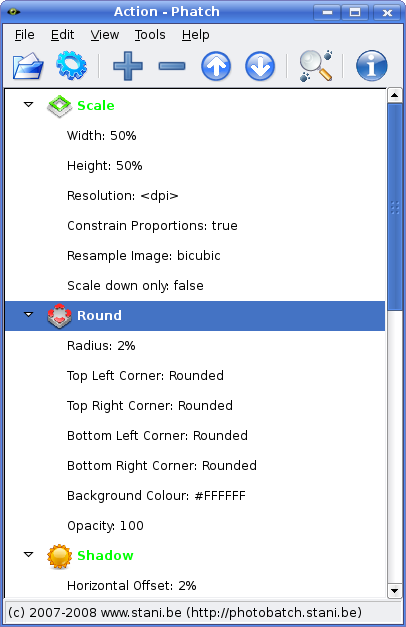
В верхней части окна расположены меню и панель команд: открыть или сохранить набор действий, добавить либо удалить действие, изменить порядок, выполнить пакет, вызвать просмотр метаданных. В традиционной англоязычной оболочке встречаются названия Action List, Edit, View, Tools и Help. Иконка с плюсом открывает каталог операций. Это интерфейс конструктора обработки, а не обычный браузер файлов. Добавленные действия начинают иметь смысл, когда пользователь задаёт источник и финальный пункт сохранения.
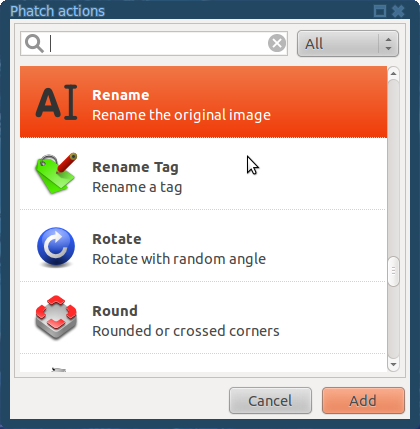
Каталог действий объединяет инструменты, не одинаковые по характеру. Одни меняют пиксели: Scale, Crop, Rotate, Brightness, Contrast. Другие дополняют композицию: Round, Shadow, Reflection, Watermark, Text. Третьи связаны с сохранением и организацией: Save, Rename, инструменты метаданных. Смысл деления важен: выполнение Rename затрагивает отношения с исходным файлом, тогда как цветокоррекция изменяет его представление в памяти; действие Save записывает результат на диск. Эта разница определяет требования к резервной копии и правилам перезаписи.
Где пользователь задаёт параметры
У каждого действия собственный набор полей. У Scale это Canvas Width, Canvas Height, Resolution, Constrain Proportions, Resample Image и Scale Down Only. У Rotate — Angle, Resample Image, Expand, Amount, Background Color и Background Opacity. У Shadow есть горизонтальный и вертикальный сдвиг, граница, степень размытия и цвета. Разработчик действия определяет допустимые величины и тип полей; интерфейс лишь отображает их. Поэтому невозможно корректно описать «настройку качества» Phatch как единственный общий ползунок.
Не все вычисления масштаба эквивалентны. Значение 800px означает ограничение геометрии в пикселях, процент — относительное преобразование; DPI характеризует параметр разрешения и не заменяет число пикселей. При включённом Constrain Proportions размер вписывается в заданные границы без независимого растяжения сторон. Пункт Scale Down Only предназначен для того, чтобы небольшое изображение не увеличивалось без необходимости. Метод ресэмплинга влияет на интерполяцию и вид границ объектов, но не восстанавливает отсутствующие детали исходника.
Что происходит при запуске пакета
В классическом интерфейсе отдельное окно выполнения принимает источник: конкретные файлы, папку или буфер обмена, а также настройки выбора типов, рекурсии, обработки ошибок и перезаписи. После запуска список применяют к выбранным изображениям последовательно. Для каждого входного файла создаётся результат в соответствии с действием Save. Наличие флажка Overwrite existing images не отменяет необходимости заранее оценить конфликты имён: при повторном запуске одинаковой цепочки по той же папке выходы способны столкнуться с предыдущей партией.
В выпуске 0.4.0 консольный контур дополняет это планированием до реального запуска, проверкой нужных кодеков и структурированными отчётами. Это не редактор живого видео и не облачная очередь: обработка остаётся работой с файлами изображения и установленными локальными компонентами. Для задач с высокой ценой ошибки особенно полезно разделение «сначала выяснить, что будет затронуто» и «затем разрешить запись».
Функции Phatch: что даёт цепочка преобразований
Геометрия: изменение размера, обрезка и поворот
Scale уменьшает или увеличивает изображение по заданным границам, сохраняя пропорции при соответствующей настройке. Crop удаляет пиксели по краям, а Rotate разворачивает изображение на угол и при необходимости расширяет рамку. Mirror отражает изображение в заданном направлении. В совокупности эти действия решают задачу подготовки однотипных карточек, иллюстраций и миниатюр, но не отвечают за смысловую композицию: автоматическая одинаковая обрезка способна затронуть лицо или важную надпись на части фотографий.
Принципиально различаются «вписать» и «обрезать». При вписывании разнопропорциональные снимки сохраняют сюжет, но итоговые размеры по второй стороне различаются. Обрезка даёт одинаковые внешние границы ценой удаления части кадра. Phatch позволяет составить оба метода в одной цепочке, однако пользователь обязан заранее определить допустимую потерю содержания. Более подробный контекст выбора инструментов — изменение размера фотографий.
Наложения, рамки и оформление
Watermark накладывает изображение-знак с настройками размещения и прозрачности. Text выводит текстовую строку выбранным шрифтом, размером и цветом; параметры позиционирования относятся к общему механизму размещаемых элементов. Round меняет форму углов и задаёт фон, Shadow формирует тень с величиной смещения и размытием, Reflection имитирует отражение с регулируемыми глубиной и прозрачностью. Для создания графики витрин это самостоятельные стилистические приёмы, а не автоматическое «улучшение» качества исходной фотографии.
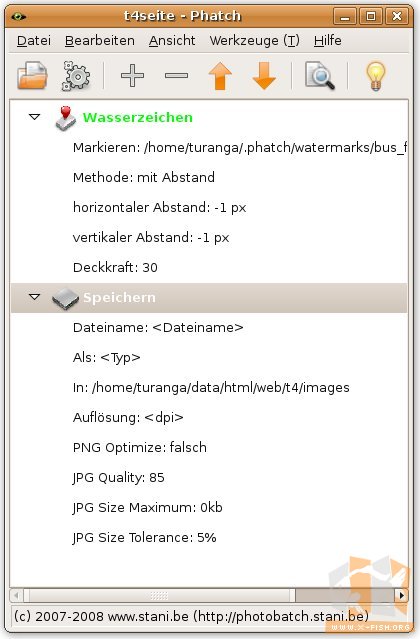
Качество результата зависит от того, какой материал используется как знак. Растровый логотип с неподходящей прозрачностью создаёт прямоугольную подложку. Надпись, добавленная до изменения размеров, может выглядеть слишком мелкой после уменьшения исходного изображения. Не следует считать водяной знак средством юридической защиты от копирования: он остаётся частью пиксельной картинки и может быть удалён при редактировании.
Тональные изменения и преобразование цветов
Brightness и Contrast меняют яркость и контрастность серии изображений. Присутствуют также действия, изменяющие насыщенность и режим изображения. Их польза в повторяемости параметров, а не в понимании содержимого каждого кадра. Один и тот же контраст на двух исходниках способен дать различную потерю деталей в светах и тенях. Массовая тональная правка уместна для относительно однородной съёмки, а для смешанной коллекции с разным освещением надёжнее предварительно выделять отдельные наборы.
Convert Mode изменяет цветовой режим, а выбор JPEG, PNG или TIFF при Save задаёт формат записи. Цветовой режим, профиль ICC и расширение файла — три разных характеристики. Перевод в режим без альфа-канала уничтожает прозрачность даже при сохранении в формат, который способен её хранить. Аналогично, смена расширения файла без реального кодирования не превращает его в новый формат. Эти разграничения полезны при разборе ошибочных результатов экспорта.
Имена файлов и метаданные
Встроенные инструменты позволяют использовать свойства изображения, включая EXIF и IPTC, в шаблонах имени или размещения файла. Image Inspector показывает метаданные исходника. Такая схема удобна для материалов, где дата съёмки или иное поле важнее случайного номера камеры. Возможность сохранять или редактировать метаданные зависит от доступности соответствующей библиотеки; исторически для расширенной работы применялся pyexiv2. Не следует приравнивать получение данных в инспекторе к гарантии переноса каждого тега в новый файл.
Отдельно стоит Rename: это операция с именем исходного файла, а не только задание имени экспортируемой копии. В сценариях, где недопустимы перемещения оригиналов, предпочтение следует отдавать параметру File Name в Save. Возможность случайно спутать операции делает Phatch инструментом, требующим дисциплины хранения, даже при простом графическом интерфейсе.
Платформы, требования, скорость и работа с личными данными
Что понадобится для запуска
Выпуск 0.4.0 ориентирован на настольное окружение: отдельно существует движок пакетной обработки с консольным входом и графическая оболочка wxPython. В стабильной ветке задокументирован Python 3.11–3.13, Pillow для декодирования и преобразования растровых файлов, а для рабочего окна — wxPython 4.x. Само наличие установленного Python не делает графическую программу готовой: системные библиотеки интерфейса и собранные Python-модули должны быть совместимы между собой.
Для macOS указан архив приложения под Apple Silicon и систему не старее macOS 14. На Ubuntu 24.04 подтверждена установка из исходников с виртуальным окружением и дополнительными системными пакетами сборки. Установка такого интерфейса в Linux расходует дисковое пространство не только на исходники Phatch, но и на зависимости компиляции wxPython. Требование нескольких гигабайт свободного места в процессе сборки нельзя превращать в утверждение, будто столько оперативной памяти Phatch постоянно использует для обработки фотографий.
Код в репозитории содержит части, связанные с Windows, однако готовая проверенная Windows-сборка 0.4.0 не опубликована. Поддержка исходного кода и доступный инсталлятор — разные характеристики. Для пользователя, которому нужен предсказуемый запуск сразу после загрузки, это весомый аргумент в пользу другой программы. Аналогично, упоминание Linux как семейства систем не доказывает одинаковую работу GUI на каждой версии дистрибутива или в каждой графической сессии.
От чего зависит производительность
Phatch не ускоряет математическое преобразование автоматически лишь потому, что изображения обрабатываются пакетно. Главная экономия операций пользователя состоит в повторном применении одного набора параметров. Реальное время выполнения зависит от количества входов, размеров декодированных изображений, сложности цепочки, способа ресэмплинга, скорости чтения и записи, компрессии выходного файла и внешних инструментов, привлекаемых отдельными плагинами.
Для памяти важен размер декодированного изображения, а не только размер JPEG на диске. Картинка 6000 × 4000 пикселей имеет 24 миллиона пикселей: в базовом RGB-представлении это уже десятки мегабайт до учёта дополнительных копий, временных слоёв, масок, отражений и служебных структур. Рецепт с несколькими наложениями предъявляет другие требования, чем одно изменение размера. Поэтому факт наличия многопроцессной обработки в современной ветке нельзя использовать как обещание линейного ускорения любого задания.
В 0.4.0 параметр консоли Max Workers ограничен количеством логических процессоров, а выполнение несколькими процессами предусмотрено только для определённого подмножества независимых заданий Save. Для неподходящего набора параметров предусмотрено явное возвращение к последовательной обработке. Время или процент ускорения зависят от конкретного оборудования; универсального числового результата для Phatch не существует.
Интернет, расширения и конфиденциальность
Файлы обрабатываются локальным Python-процессом. Для изменения размера, поворота, добавления подписи и сохранения обычных растровых изображений не нужен аккаунт в веб-сервисе и нет обязательного обмена фотографиями с облаком. Интернет пригодится для получения кода, пакетов, зависимостей или документации, но не является центральным механизмом обработки очереди. В функциональности стабильного выпуска нет подтверждённых нейросетевых моделей, генерации изображений по описанию или удалённого ИИ-редактирования.
Открытая архитектура не означает, что любые расширения безопасны. Действие, написанное на Python, исполняется в пользовательской системе с доступом к файлам в пределах её прав. Поэтому код сторонних плагинов и неофициальные установочные архивы следует считать отдельной областью доверия. Важны происхождение пакета и состав включённых модулей. Администратору рабочего места не следует ради старой версии понижать общие системные ограничения безопасности или подменять библиотеки всей ОС.
Конфиденциальность определяется и выходным файлом. EXIF может включать время съёмки, характеристики устройства, а в некоторых фотографиях — GPS-координаты. Простая визуальная маскировка части снимка не означает очищение его метаданных. С другой стороны, удаление всех тегов уничтожает сведения об авторстве и условиях съёмки, которые бывают нужны архивисту. Безопасная публикация и долговременное хранение могут требовать двух разных вариантов результата.
Стоимость и лицензирование
Phatch распространяется как бесплатное свободное программное обеспечение под GNU GPL версии 3. Для обычного локального использования нет подтверждённых платных уровней, пробного периода, ограничений по числу изображений, обязательной регистрации или тарифа за конвертацию. Это относится к лицензии самой программы. Стоимость сторонних сервисов хранения, рабочей станции, корпоративной поддержки и времени специалиста лицензия не отменяет.
Встроенная локализация и возможность создавать действия не превращают Phatch в облачную подписку. Перечень доступных языков определяется конкретной сборкой и наличием файлов переводов; обещать русский интерфейс для каждого упакованного выпуска нельзя. Названия полей в инструкциях приведены по английским идентификаторам действий, чтобы при локальном переводе можно было соотнести функцию с исходным модулем.
Жизненный цикл продукта: наследие, перенос и граница публикации
История Phatch особенно важна из-за редкой ситуации: по одному названию одновременно доступны архивы давно не обслуживаемой Python 2-программы и исходники современного переноса. Удобнее различать не абстрактные «старый» и «новый» интерфейсы, а проверяемые этапы распространения. Каждый этап задаёт собственный набор системных библиотек, методов установки и ожиданий по сопровождению.
| Этап | Подтверждённое состояние | Практическое следствие |
|---|---|---|
| Исходный проект, 2007–2008 годы | Разработка Stani Michiels, графический конструктор операций и пакетный процессор на Python | Исторические изображения объясняют принципы интерфейса, но не современные зависимости |
| Выпуски семейства 0.2.x | Пакеты сохранились в архивных репозиториях Linux | Это материал для воспроизведения старой среды, а не автоматически актуальный установщик |
| Перенос кода на Python 3 | Репозиторий firestrand/phatch использует современный Pillow и wxPython Phoenix | Часть несовместимостей исходного кода устранена, но требуется проверка платформенного артефакта |
| Опубликованная версия 0.4.0 | Mac-архив для Apple Silicon, подтверждённая установка из исходников на Ubuntu 24.04 | Это конкретная опора для оценки стабильного релиза, а не обещание пакетов для всех ОС |
| Разработка кандидата 0.5 | Документация описывает предпросмотр, историю правок и дополнительные механизмы | До публикации выпуска функции кандидата нельзя рекламировать как доступные в 0.4.0 |
Самый частый риск при возобновлении старого процесса — незаметно перенести рецепт вместе с предположениями о среде выполнения. Рецепт хранит последовательность действий, но не полную копию шрифтов, сторонних исполняемых программ и всех библиотек. Даже успешно прочитанный файл списка может изменить вид результата из-за другого движка текста, интерполяции или поддержки конкретного кодека. Это не делает формат рецепта бесполезным: он сохраняет важную логику задания, но не заменяет проверку итоговых изображений.
Вторая проблема связана с маркетинговым словом «актуальный». Для ПО с открытым кодом активная история изменений в основном репозитории, наличие экспериментальной ветки и опубликованный релиз не тождественны. В данной истории 0.5 — именно кандидат, даже когда её документация уже подробно перечисляет реализованные функции. В качестве публичного готового выпуска разумно обсуждать 0.4.0, пока иной выпуск не пройдёт собственный релизный цикл.
Карта форматов и совместимости
Phatch работает с растровыми файлами через декодеры и кодировщики своего окружения. Это существенная оговорка: надпись «поддерживает графический формат» не всегда отвечает сразу на три вопроса — откроет ли файл установленная библиотека, выполнится ли нужное преобразование и запишется ли изображение именно в запрошенном формате. Возможности чтения и записи могут различаться. Особенно внимательным нужно быть к анимации, редким типам TIFF и кодекам, которые поставляются отдельными компонентами.
| Данные | Открытие и обработка | Вывод | Что может потеряться |
|---|---|---|---|
| JPEG / JPG | Обычная растровая фотография, открываемая Pillow | JPEG с настройкой качества и ограничением размера файла | Детали при повторном сжатии; прозрачность не поддерживается форматом |
| PNG | Цветная графика, изображения с альфа-каналом | PNG; предусмотрен параметр PNG Optimize | При намеренном сведении в непрозрачный режим — альфа-канал; часть служебных тегов требует отдельной проверки |
| TIFF | Растровое изображение, поддерживаемое установленным декодером | TIFF с параметром сжатия | Не все варианты вложенных страниц, цветовых профилей и тегов сохраняются одинаково |
| GIF | Изображение с палитрой; чтение зависит от возможностей библиотеки | Статическая растровая копия при выборе поддерживаемого формата | Анимация не должна считаться гарантированно сохраняемой при обычной цепочке обработки |
| BMP | Несжатое или слабо сжатое растровое представление в типовых случаях | Перекодирование через действие Save | Изменяется формат хранения, а не автоматически качество исходной съёмки |
| WebP и новые кодеки | Зависит от набора кодеков Pillow и дополнительного окружения | Выбор формата требует проверки доступного энкодера | Анимация, профили и служебные данные могут иметь отдельные ограничения |
| Сырой формат камеры RAW | Нельзя приравнивать к полноценному проявлению RAW | Для сложной цветокоррекции лучше предварительно подготовленный TIFF/PNG | Параметры проявления сенсорных данных не становятся редактируемым проектом Phatch |
| Файл .phatch | Описание цепочки действий, не изображение | Сохранённый и повторно загружаемый рецепт | Не содержит исходные фото и не гарантирует наличие внешних ресурсов |
Для рабочих JPEG и PNG основной вопрос чаще связан не с открытием, а с корректной записью: совпадает ли цветовое представление, нужная геометрия, фон прозрачных участков и размер на диске. Для TIFF важнее проверить профили, страницы и параметры сжатия. Для форматов с анимацией необходимо отличать получение картинки из одного кадра от полноценного сохранения всех кадров. Специальный экспортный механизм современной рабочей ветки не следует автоматически переносить на интерфейс исторической Phatch.
Файлы рецептов .phatch не являются переносимыми пакетами проекта со всеми ресурсами. Если действие Watermark обращается к внешнему файлу, а Text — к установленному шрифту, перенос только списка на другой компьютер не перенесёт эти объекты. Рецепт полезен как описание преобразований, а готовые PNG, JPEG и TIFF — как результат, который понимают другие редакторы. Это два разных уровня сохранности.
Особый случай — ориентация JPEG по EXIF. Фотография камеры может хранить исходный массив пикселей в одном положении, а поворот показывать через метаданные. После ряда преобразований итоговый растр уже имеет новую ориентацию; конфликт старого тега и реально повернутых пикселей способен привести к двойному повороту во внешнем просмотрщике. Стабильность воспроизведения лучше оценивать по открытию готового результата в независимом средстве просмотра, а не только по тому, какие данные инспектор показывает до обработки.
Матрица сохранности результата
Результат Phatch имеет минимум три слоя: исходное фото, список действий и экспортированное изображение. Они требуют разных мер сохранности. Экспорт JPEG можно просмотреть практически на любом устройстве, но по нему нельзя восстановить точную последовательность действий. Файл .phatch позволяет воспроизвести цепочку, но не вернёт исходник, удалённый до обработки. Поэтому для оценки обратимости полезно разделить несколько типичных операций.
| Операция | Что сохраняется | Что утрачивается или меняется | Как восстановить / перенести |
|---|---|---|---|
| Save в новую папку | Исходный файл при отсутствии пересекающихся путей; новый экспорт | На выходе появляется версия с изменёнными пикселями | Сохранять оригинал вместе с рецептом; экспорт открывается в другом редакторе |
| Scale до меньшего размера | Заданные размеры в рецепте; уменьшенная копия | Часть высокочастотных деталей исходного растра | Не увеличивать уменьшенную копию для восстановления качества; повторять из оригинала |
| Crop | Оставшаяся область кадра | Пиксели за границами обрезки | Только из сохранённого исходника; рецепт фиксирует саму операцию |
| Watermark и Text | Наложенный знак как часть экспортированных пикселей | В обычном PNG/JPEG нет отдельного редактируемого слоя надписи | Пересоздавать копию по рецепту без соответствующего действия |
| Экспорт JPEG | Обычный совместимый файл, подходящий для распространения | Точность сжатия; альфа-канал при наличии | Хранить мастер-изображение отдельно; повторять экспорт с нужным качеством |
| Rename | Содержимое перемещаемого исходного файла | Прежнее имя и возможные внешние ссылки на него | Использовать карту старых и новых путей или резервную копию |
| Удаление EXIF | Визуальные пиксели в том виде, который сохранил кодировщик | Выбранные теги времени, камеры, местоположения или авторства | Вернуть метаданные из оригинала; из очищенной копии они не восстановятся |
| Перенос .phatch на новый компьютер | Порядок известных действий и сохранённые поля рецепта | Внешние шрифты, маски, плагины и исходники не встроены | Хранить зависимости и примеры ожидаемого результата отдельно |
Матрица показывает важный компромисс. Чем более универсален экспорт для чтения другой программой, тем меньше у него шансов сохранить редактируемость каждого действия. Сильная стратегия для графических архивов — не выбирать между исходником и готовой копией, а сохранять их вместе с рецептом, который описывает изготовление копии. Временные промежуточные изображения при этом не обязательны для архива, но контрольная готовая версия помогает обнаружить расхождение при переносе на другой компьютер.
Скрытая стоимость владения Phatch
Цена лицензии равна нулю, но стоимость владения формируется из установки, сопровождения и проверки вывода. Это не надбавка разработчику за платный тариф: пользователь расходует время на то, чтобы программа оставалась воспроизводимой вместе со своими внешними зависимостями. При простом редактировании пяти фотографий эта работа нередко дороже ручной операции в уже установленном редакторе. На регулярном архиве из тысяч файлов один тщательно подготовленный процесс способен, напротив, оправдать затраты на настройку.
Сборка вместо готового установщика
Ubuntu-установка стабильной ветки из исходников подразумевает управление виртуальным окружением, компилятором и системными библиотеками GUI. Поддержка wxPython для современной платформы зависит от доступных бинарных колёс или успешной локальной сборки. Обновление самого Python и зависимостей без фиксации среды способно изменить поведение рецепта, даже если файл .phatch не редактировался. Для воспроизводимого процесса поэтому ценнее фиксировать совместимые версии, чем регулярно обновлять все компоненты сразу.
Цена неподходящего формата
При подготовке изображения для сайта распространены задачи с разными приоритетами. JPEG даёт контролируемую степень сжатия для фотографий, PNG полезен для элементов с прозрачностью и чёткой графикой, TIFF применяют там, где важны сведения о пикселях и последующая обработка. Неправильный выбор приводит не к формальному «плохому формату», а к конкретной дополнительной работе: повторному экспорту, ручному удалению фона, проверке искажений текста либо повторной передаче большого файла.
Сколько стоит ошибка в автоматизации
При совпадении выходной папки с исходной цена ошибки определяется количеством затронутых фотографий. Непреднамеренная перезапись не становится менее опасной только потому, что программа бесплатная. В рабочих сценариях необходимо учитывать место на отдельные копии, резервное хранение исходников и проверку партии до публикации. При подключении сторонних кодеков или плагинов добавляется вопрос безопасности этих компонентов. Сам Phatch не требует платного сервера, но дополнительные облачные копии или командные хранилища оплачиваются по условиям соответствующих поставщиков.
Отдельная стоимость возникает при передаче рецепта коллегам. Одно лишь имя списка действий не описывает деловых правил: должен ли текст закрывать нижний край фотографии, сохраняется ли EXIF, разрешено ли подменять результаты, допустима ли обрезка лиц в автоматическом режиме. Документированный эталон результата и ясная структура каталогов снижают риск разночтений сильнее, чем дополнительные эффекты в панели инструментов.
Плюсы и минусы
Плюсы
- Цепочки действий сохраняются и применяются к коллекции, устраняя необходимость повторно задавать одинаковые параметры каждому изображению.
- В одной последовательности доступны геометрия, цветовая правка, подписи, водяные знаки, декоративные эффекты и запись в файл.
- Существуют графический режим и консольный вход: один и тот же принцип обработки полезен человеку и сценариям автоматизации.
- Открытый исходный код и лицензия GNU GPL v3 допускают изучение программы, собственные исправления и расширения через Python.
- Стабильная переработка 0.4.0 включает предварительную проверку пакета и структурированную отчётность, что даёт дополнительные средства контроля перезаписи и обработки ошибок.
- Локальный характер обычной обработки не требует аккаунта, передачи снимков в стороннее облако или оплаты за число обработанных файлов.
Минусы
- Для версии 0.4.0 нет опубликованной подтверждённой Windows-сборки, а установка в Ubuntu требует работы с исходниками и зависимостями.
- Старая версия на Python 2 и современная ветка различаются настолько, что случайно найденное руководство по одной из них не гарантирует повторяемость на другой.
- Одинаковый эффект для разных снимков может приводить к неудачной обрезке, пересвету, утрате деталей и неудобному положению водяного знака.
- Редактируемые слои итоговой картинки при экспорте в обычный JPEG или PNG не сохраняются; нужен отдельный оригинал и рецепт.
- Некоторые форматы, расширенные метаданные и сторонние действия зависят от дополнительных декодеров и библиотек.
- Операции над именами файлов и разрешённая перезапись требуют аккуратной организации исходников; ошибка в пакетном задании затрагивает сразу много объектов.
- В опубликованной версии 0.4.0 нельзя рассчитывать на предпросмотр и историю изменений, описанные в документации неопубликованного кандидата 0.5.
Кому подойдёт Phatch
Специалисту, готовящему однотипные иллюстрации для сайта. Здесь важнее последовательная геометрия, стабильные имена и отдельный каталог публикации, чем точечное ретуширование. Phatch помогает описать этот процесс один раз и использовать его для новых партий. Подход особенно оправдан, когда готовые изображения нужно получать регулярно, а требования к максимальной ширине, формату и знаку одинаковы.
Пользователю Linux, способному сопровождать Python-приложение. При наличии совместимого окружения список действий можно использовать и через GUI, и без графической сессии. Возможность инспектировать исходные модули и рецепты добавляет контроля по сравнению с непрозрачным онлайн-конвертером. Но этот сценарий подразумевает готовность разбирать зависимости системы и ограничения форматов, а не только нажимать одну кнопку установки.
Хранителю коллекции с повторяющимися заданиями. Когда ежегодно появляются похожие каталоги изображений, ценность заключается в воспроизводимом описании способа создания копий. Оригиналы можно держать отдельно, а рецепт использовать как техническую спецификацию публикационного формата. Это не заменяет полноценную систему учёта снимков, но снимает нагрузку с повторяющихся операций изменения размера и оформления.
Кому не подойдёт Phatch
Пользователю, которому требуется готовый современный Windows-установщик. Наличие Windows-кода без опубликованного и подтверждённого бинарного пакета не удовлетворяет этому требованию. Для компьютера без среды разработки рациональнее выбрать приложение с установленным и поддерживаемым релизом для нужной ОС.
Фотографу, который проявляет RAW и регулирует каждый кадр индивидуально. Phatch не заменяет полноценный RAW-проявитель с инструментами локальной обработки, точной экспозиции, оптической коррекции и базой фотографий. Массовое применение идентичной яркости к разнотипной съёмке не даёт того же результата, что индивидуальное редактирование.
Дизайнеру с послойными исходниками. Оформленный JPEG не сохранит слой текста, отдельную тень и маску как редактируемые сущности. Если проект необходимо постоянно менять вручную, более подходящим основным средством будет редактор со слоями. Phatch в такой работе полезен лишь как дополнительный этап серийного вывода.
Команде с требованием веб-доступа, совместного утверждения и хранения в облаке. Phatch не предоставляет подтверждённого сервиса рабочих пространств, ролей согласования и истории обсуждений. Также программа не является инструментом генеративного ИИ: задача автоматической классификации сюжета или смыслового удаления предметов требует других средств.
Как пользоваться программой — советы гика
Ниже — практические сценарии для выпуска 0.4.0 и общих действий, сохранившихся из классического интерфейса Phatch. Английские названия команд и полей приведены из исходного кода модулей. Названия в переведённой сборке могут выглядеть иначе. Для воспроизводимости примеров исходные изображения размещаются отдельно от готовых файлов; файл списка действий не используется как место хранения фотографий. На первый запуск отводится небольшая тестовая партия, а не единственный архив.
Установка и запуск опубликованной версии 0.4.0
Цель и подготовка. Получить работающий экземпляр Phatch без смешивания архивных пакетов Python 2 и современного исходного кода. Для macOS нужен компьютер Apple Silicon с macOS 14 или новее. Для проверенного Linux-сценария — Ubuntu 24.04 с установленными средствами сборки, Python 3.12, Git и uv; для графического окна необходимы зависимости wxPython. Перед началом следует сохранить любые старые рецепты и изображения вне каталога новой установки.
- На Mac возьмите из опубликованного релиза v0.4.0 архив Phatch-0.4.0-macos-arm64.zip и сопутствующий файл контрольной суммы с расширением .sha256. В Терминале сверка выполняется командой shasum -a 256 -c Phatch-0.4.0-macos-arm64.zip.sha256.
- После положительной проверки распакуйте архив и перенесите Phatch.app в каталог приложений. Первый запуск может потребовать открыть контекстное меню приложения, выбрать Open и подтвердить запуск: этот архив подписан ad-hoc и не проходил нотариальное удостоверение Apple.
- На Ubuntu используйте чистую копию именно тега v0.4.0 из репозитория firestrand/phatch. Для неё предусмотрены команды uv venv —python 3.12 и uv sync —locked —extra gui; графическое окно запускается через uv run phatch-gui.
- Для проверки консольной части вызовите uv run phatch —help внутри проекта. Наличие списка параметров подтверждает доступность консольного входа, но не доказывает, что графическая библиотека готова: GUI проверяется отдельным запуском.
Проверка. На экране должно появиться окно с пустым Action List либо центральной областью списка, а кнопка с плюсом должна открывать каталог действий. На Ubuntu при невозможности импортировать wx имеет смысл возвращаться к установленным системным зависимостям сборки, а не заменять Python всего компьютера. Типичная ошибка: установка старого пакета из давно закрытого репозитория вместо тега 0.4.0 приводит к несовместимым импортам. Безопасный откат: удаляется только новая виртуальная среда или извлечённое приложение; пользовательские исходники и старые списки остаются на месте.
Создание и сохранение списка действий
Цель. Получить повторно используемый рецепт, не изменив ни одного файла. Подготовка: пустое окно Phatch и имя будущего рецепта, например site-photos.phatch.
- Нажмите значок + в панели инструментов: откроется окно Phatch actions со списком доступных модулей и полем поиска.
- Найдите действие Scale, выделите его и нажмите Add. Тем же способом добавьте Save — именно оно задаёт место итогового файла.
- Убедитесь, что Scale расположен выше Save. Для перестановки в главном окне служат кнопки со стрелками вверх и вниз или перемещение элемента списка.
- Откройте File → Save As при первом сохранении и выберите имя с расширением .phatch. Для следующих правок используйте File → Save.
Проверка. Открытие сохранённого списка командой File → Open должно восстановить порядок действий и их поля; на данном этапе новые фотографии ещё не созданы. Ошибка: путаница между сохранением самого рецепта и действием Save, записывающим изображения. Откат: ненужное действие можно удалить или отключить, а испорченный рецепт заменить сохранённой копией. Изменение рецепта без запуска не должно служить поводом удалять или изменять оригинальные изображения.
Уменьшение фотографий через Scale
Цель. Подготовить набор фотографий, которые должны помещаться в ограничение по ширине и высоте, но не растягиваться. Подготовка: как минимум один горизонтальный и один вертикальный исходник, чтобы проконтролировать обе ориентации.
- Выберите в списке действие Scale. Задайте Canvas Width = 1200px и Canvas Height = 1200px.
- Включите Constrain Proportions: изображения должны вписываться в прямоугольник 1200 × 1200 без изменения исходного соотношения сторон.
- Включите Scale Down Only, чтобы фотографии меньшего размера не увеличивались ради достижения верхней границы.
- Для Resample Image оставьте automatic либо выберите подходящий алгоритм из доступных. Поле Resolution не нужно использовать вместо ширины в пикселях.
Проверка. У изображения 2400 × 1600 ожидается версия 1200 × 800, у исходника 800 × 1200 — 800 × 1200, а небольшое изображение не должно стать больше при включённом Scale Down Only. Это ожидаемая геометрия функции, не результат проведённого измерения производительности. Ошибка: снятый флажок Constrain Proportions приводит к нежелательному растяжению. Безопасный откат: восстановить исходные фотографии из неизменённого каталога и повторно экспортировать после исправления поля, не увеличивая уменьшенные JPEG ради «возврата качества».
Обрезка полей через Crop
Цель. Удалить повторяющиеся рамки или поля с краёв серии. Подготовка: выбрать небольшой набор изображений с похожими границами; сюжеты с лицами возле края требуют отдельного решения.
- Добавьте Crop перед Save. В параметре Mode доступны All, Auto и Custom.
- Режим All удаляет одинаковую величину со всех краёв: её задаёт поле All. Для теста с рамкой используется небольшое значение в пикселях, а не заводской процент без оценки содержания.
- В режиме Custom появляются отдельные поля Top, Left, Bottom и Right. Их назначение — неодинаковая ширина обрезки для разных сторон.
- Режим Auto задействует автоматическое определение удаляемой периферии. Его следует рассматривать только как вариант для однородных полей, а не как интеллектуальный выбор композиции кадра.
Проверка. На выходе должны отсутствовать заданные поля, а главный объект не должен быть частично срезан. При команде Custom геометрия уменьшается на сумму удалённых краёв по каждой оси. Типичная ошибка: одинаковое значение для неодинаково оформленных фотографий удаляет содержательную область. Откат: отключить Crop в списке действий, повторить вывод из оригиналов; у уже обрезанного результата отсутствующие пиксели не восстановятся.
Геометрический поворот через Rotate
Цель. Развернуть все снимки однородной серии на заданный угол. Подготовка: предварительно исключить кадры, у которых ориентация отличается от остальных; поворот по EXIF и реальный поворот массива пикселей — отдельные операции.
- В каталоге Phatch actions найдите Rotate и добавьте его перед Save.
- В поле Angle укажите требуемый угол; для произвольного угла выберите нужный вариант Resample Image.
- Флажок Expand определяет расширение рамки для сохранения повернутого прямоугольника; Background Color и Background Opacity управляют фоном появившейся области.
- Сохраните результат в новую папку. Если далее следует Text, удобнее сначала повернуть снимок, а надпись нанести на финально ориентированное изображение.
Проверка. После обработки края и вертикали должны соответствовать указанному углу без непредусмотренного обрезания. Ошибка: выключенный Expand даёт потерю углов, а непрозрачный фон становится видимым. Откат: вернуть Angle и Expand к прежним значениям и повторить преобразование из оригинала, не поворачивая повторно уже сжатый JPEG.
Зеркальное отражение через Mirror
Цель. Создать горизонтальную или вертикальную зеркальную версию партии. Подготовка: исключить документы с текстом и снимки, где отражение изменит смысл кадра.
- Нажмите +, выберите Mirror и подтвердите Add.
- В поле Direction установите нужное направление отражения из вариантов установленного модуля.
- Расположите Mirror относительно Text и Watermark осознанно: надпись, нанесённая до зеркального преобразования, также отразится.
- Для контрольного вывода включите действие Save с отдельным каталогом назначения.
Проверка. Кадр должен быть зеркальным, а текстовые обозначения, которым не полагается отражаться, должны оставаться читаемыми. Ошибка: Mirror находится после Text и переворачивает надпись. Откат: изменить порядок двух действий либо отключить Mirror и сформировать копии из первоначальных файлов.
Размещение графического водяного знака через Watermark
Цель. Нанести одинаковый логотип или знак на серию иллюстраций. Подготовка: локальный файл знака с нужной прозрачностью, рабочие изображения и выделенный каталог экспорта. Для логотипа с мягкими краями полезен PNG с альфа-каналом.
- Добавьте Watermark после Scale. Поле Mark содержит путь к изображению-знаку; проверьте его доступность из текущей системы.
- В Method можно выбрать By Offset, Tile или Scale. Первый вариант управляет положением и отступами, второй повторяет знак, третий подгоняет его размеры.
- Выберите невысокую величину Opacity для полупрозрачной марки. В режиме By Offset настройте положения и смещения через появляющиеся поля размещения.
- Для сохранения отдельного файла поместите Save в конец цепочки. Не используйте совпадающий путь экспорта и оригинала.
Проверка. На нескольких кадрах с разной яркостью знак должен быть различим, не закрывать значимые детали и не содержать непредвиденного прямоугольного фона. Ошибка: файл Mark отсутствует после переноса рецепта на другую машину или знак закрывает главный объект. Откат: изменить смещение либо отключить Watermark и сформировать новую копию из оригинала; попытка стереть уже сведённый знак с JPEG непредсказуемо затронет фон.
Текстовая подпись и переменные через Text
Цель. Добавить дату, подпись или постоянное текстовое обозначение без создания картинки логотипа. Подготовка: заранее известная строка и доступный установленный шрифт с нужными символами.
- Добавьте действие Text. В поле Text введите тестовую строку; не начинайте с подстановок метаданных, пока не установлено, какие поля доступны у исходника.
- Параметром Font выберите шрифт. Поля Size и Color регулируют величину и цвет букв; параметры расположения наследуются от механизма наложения.
- Устанавливайте Text после уменьшения изображения, когда финальный размер надписи должен быть постоянным относительно готового файла.
- Для подписи на основе метаданных предварительно посмотрите доступные EXIF/IPTC-значения в Inspector; отсутствие тега должно учитываться при создании шаблона.
Проверка. В контрольных PNG и JPEG надпись должна быть читаемой, а кириллица — не заменяться квадратами. Ошибка: шрифт не найден или выбранный размер выходит за пределы узкого кадра. Откат: возвращение к распространённому установленному шрифту, уменьшение размера и повторный вывод; отдельного текстового слоя экспорт не сохраняет.
Скругление углов через Round
Цель. Изготовить изображения с одинаковой геометрией углов для карточек. Подготовка: решить, нужен ли прозрачный фон или заранее заданный цвет подложки.
- В каталоге действий выберите Round. В Radius задайте величину скругления, например в процентах от размеров изображения.
- При включённом Same Method for All Corners достаточно одного поля Method. Если отключить этот параметр, становятся доступны Top Left Corner, Top Right Corner, Bottom Left Corner и Bottom Right Corner.
- Уточните Background Color и Opacity. Для прозрачных выходов выбирайте совместимый режим изображения и формат, сохраняющий альфа-канал.
- Добавляйте Round после основных операций кадрирования, если скруглённые края должны соответствовать окончательной геометрии.
Проверка. Все четыре края должны соответствовать заданному методу; при сохранении в PNG проверяется наличие ожидаемой прозрачности, а при JPEG — цвет образовавшейся подложки. Ошибка: экспорт JPEG вместо PNG делает прозрачность невозможной. Откат: поменять As в Save и заново обработать исходник, а не пытаться восстановить прозрачность из сведённой белой рамки.
Тень через Shadow
Цель. Отделить изображение объекта от фонового поля одинаковой по параметрам тенью. Подготовка: серия изображений сходных размеров и определённый цвет подложки.
- Выберите действие Shadow в каталоге и разместите его после Scale или Crop.
- Настройте Horizontal Offset и Vertical Offset — сдвиг тени, Border — пространство вокруг объекта, Shadow Blur — степень размытия.
- Определите Shadow Color и Background Color. При необходимости скорректируйте Force Background Color.
- Добавьте или сохраните финальный Save с отдельным выходом и обработайте один образец.
Проверка. Тень должна быть целиком видна, а свободное пространство не должно непропорционально расширять карточку. Ошибка: слишком большой Border или смещение выводят часть эффекта за ожидаемую область. Откат: уменьшить размеры эффекта либо отключить Shadow и пересоздать изображение из исходника.
Зеркальный эффект через Reflection
Цель. Получить повторяющееся отражение под объектом при оформлении витринных изображений. Подготовка: оценить допустимую высоту карточки; отражение увеличивает визуально занятую область.
- Вызовите Phatch actions и добавьте Reflection до Save.
- Через Depth задайте глубину видимой отражённой части, Gap — промежуток, Opacity — интенсивность.
- Если нужно смягчить эффект, настройте Blur Reflection; при изменении отражённой геометрии применяются Scale Reflection и Scale Method.
- Проверьте Background Color и Background Opacity, затем выполните тестовый экспорт.
Проверка. Отражённая часть не должна резко обрываться, перекрывать подпись или нарушать требования по высоте результата. Ошибка: слишком большая Depth или непрозрачная подложка делают карточку непригодной для публикации. Откат: отключить Reflection в рецепте и повторно экспортировать оригинал без этого эффекта.
Коррекция яркости через Brightness
Цель. Применить одинаковое изменение яркости к однородной съёмке. Подготовка: два образца с характерными светлыми и тёмными участками.
- Добавьте Brightness и откройте поле Amount.
- Выберите небольшое отклонение от нейтрального значения; не переносите максимальное усиление сразу на все фотографии.
- Расположите Brightness перед Save и обработайте оба контрольных кадра.
Проверка. В тенях не должны исчезнуть важные детали, а светлые участки — сливаться в одно пятно. Ошибка: единое сильное изменение затрагивает разноосвещённые сцены неодинаково. Откат: вернуть Amount ближе к нейтральному положению либо отключить Brightness, повторив вывод из оригиналов.
Коррекция контраста через Contrast
Цель. Выравнять выразительность серии, не разрушая светлые и тёмные градации. Подготовка: изображения с типичной для партии гаммой и контрольный снимок с плавным градиентом.
- Добавьте Contrast из каталога действий.
- Настройте поле Amount с учётом исходной тональной шкалы. Высокое значение не эквивалентно повышению разрешения.
- Сохраните пробные копии и сравните детали в тенях и светах на одинаковом масштабе просмотра.
Проверка. У изображения остаются различимыми детали, а градиенты не превращаются в резкие полосы. Ошибка: одинаковая настройка для очень контрастных и плоских исходников. Откат: разделить фотопартию по условиям освещения или отменить именно действие Contrast, сохранив остальные настройки.
Преобразование цветового режима через Convert Mode
Цель. Подготовить представление пикселей, совместимое с последующим форматным выводом. Подготовка: установить нужный тип цветового представления и необходимость прозрачности.
- Выберите Convert Mode и задайте поле Mode в рамках возможностей установленного модуля.
- Соотнесите режим с форматом в Save → As: альфа-канал важен для прозрачного PNG, а JPEG не предназначен для прозрачности.
- После преобразования проверьте тестовый файл в независимом просмотрщике, не ограничиваясь сообщением о завершении пакета.
Проверка. Результат открывается, отображает ожидаемые цвета и содержит требуемую прозрачность или непрозрачную подложку. Ошибка: попытка сохранить неподходящий режим, например CMYK, напрямую в несовместимый растровый кодировщик. Откат: вернуть совместимый режим, повторно экспортировать исходник и не использовать повреждённый результат как новый оригинал.
Просмотр данных изображения через Image Inspector
Цель. Узнать фактические поля EXIF/IPTC прежде, чем использовать дату или название камеры в оформлении. Подготовка: пример фотографии с известными сведениями о съёмке.
- Откройте Image Inspector через инструменты интерфейса или используйте консольный вход phatch-gui —inspect input.jpg.
- Найдите нужные поля и проверьте, что они не пусты у конкретного исходника.
- Для контроля сравните значения с информацией о той же фотографии в независимом просмотрщике метаданных.
Проверка. Читаются ожидаемые значения, а отсутствующие теги не принимаются за техническую ошибку. Ошибка: шаблон даты основан на теге, которого нет у части файлов. Откат: использовать постоянный текст или иной существующий тег, не изменяя EXIF в оригинале ради заполнения пропусков.
Переименование оригиналов через Rename
Цель. Переназвать файлы по заданному правилу, когда это сознательная организационная задача, а не экспорт копий. Подготовка: рабочая копия набора файлов и перечень соответствия исходных имён новым.
- Добавьте действие Rename и откройте его поля File Name и In.
- Задайте новое имя и каталог, исключающие столкновение с уже существующими файлами.
- Проведите операцию только над тестовыми копиями, после чего сопоставьте старые и новые имена.
- Для типичной публикации вместо Rename используйте File Name внутри Save: так исходный архив не переименовывается.
Проверка. Содержимое сохранено, имена соответствуют правилу, внешние связи исходного архива не затронуты. Ошибка: запуск Rename по единственной рабочей папке ломает ссылки на прежние пути. Откат: вернуть названия по ранее сохранённой карте имён или из резервной копии; одного обратного текста шаблона недостаточно без сведений об оригинальных именах.
Экспорт, качество и метаданные в Save
Цель. Получить конечный файл в заданной папке, с нужным расширением и предсказуемым качеством. Подготовка: создать отдельную пустую папку назначения; исходные файлы не должны находиться в ней и не должны называться так же, как готовые копии в прежнем месте.
- Поместите действие Save после пиксельных преобразований. В File Name установите понятный шаблон имени, в In — каталог публикации, в As — целевой формат.
- При As = JPEG используйте JPEG Quality, исходное значение которого в коде действия равно 85 по шкале 1–100. JPEG Size Maximum и JPEG Size Tolerance задействуются для ограничения величины результирующего файла, когда оно необходимо.
- Для As = PNG проверьте PNG Optimize. Для As = TIFF предусмотрен параметр TIFF Compression.
- Оцените Metadata для тех форматов и способов записи, где поле предлагается. Выбор этого флажка не означает универсального сохранения всех EXIF/IPTC/XMP-тегов на любой системе.
- Если используется сохранение «как исходный тип», поле Show Type Options открывает дополнительные настройки форматов. При простом рецепте явный выбор PNG или JPEG обычно легче проверять.
Проверка. Сопоставьте реальные размеры в пикселях, фактический тип файла, степень видимых JPEG-артефактов, прозрачность и сведения о метаданных после открытия результата. Ошибка: отсутствие ожидаемого файла из-за совпадения имён, неподдерживаемого кодировщика или совпадения каталога записи с исходным. Откат: исправить In/As/File Name, удалить только неудачные выходные копии и повторить обработку исходников. Перед перезаписью проверить, не содержатся ли среди них единственные экземпляры фотографий.
Запуск графической пакетной обработки
Цель. Применить сохранённую последовательность сразу к нескольким файлам. Подготовка: убедиться, что последнее действие Save ведёт в отдельный каталог, открыть рецепт и выбрать небольшую тестовую подборку.
- Запустите окно выполнения из Tools → Execute либо кнопкой выполнения на панели. В классическом диалоге доступны источники Folder, File(s) и Clipboard.
- Для папки укажите её через Browse Folder. При необходимости используйте выбор типов через All Types, чтобы исключить посторонние изображения и служебные файлы.
- Для вложенной структуры отдельно решите, нужен ли флажок Include all subfolders. Отключите Overwrite existing images, когда сохранность предыдущих результатов важнее повторной записи по одинаковым путям.
- Для первой партии включите Check images first и разумную остановку при ошибках; затем нажмите Batch. В сборках, где появляется дополнительный список кандидатов на обработку, подтвердите его командой Continue только после просмотра набора входов.
Проверка. Число готовых файлов должно соответствовать числу принятых изображений за вычетом пропущенных и неудавшихся. Сообщения об ошибках и итоговый статус проверяются до удаления исходников. Ошибка: выбран неверный каталог или включена обработка вложенных папок, содержащих предыдущие выходы. Откат: прекратить задание, сохранить оригинальный каталог неизменным и удалить только файлы, созданные в специально выделенной папке вывода.
Консольный запуск, dry-run и отчёты
Цель. Проверять и запускать пакетный процесс без взаимодействия с каждым файлом в GUI. Подготовка: установленный консольный вход Phatch 0.4.0, действительный файл actions.phatch и тестовый JPEG.
- Сначала вызовите phatch —capabilities —report-format json: проверка сообщает об имеющихся компонентах обработки.
- Оцените план через phatch —dry-run —report-format json actions.phatch input.jpg. Этот режим не записывает выходные изображения.
- После устранения ошибок выполните phatch actions.phatch input.jpg либо передайте допустимый каталог входов. Сохраните отчёт о выполнении отдельно от папки, в которую записываются фотографии.
- При обоснованной необходимости используйте опцию —resume с журналом, проверяющим уже завершённые выходы; —max-workers работает лишь для ограниченной группы независимых Save-заданий.
Проверка. План не создаёт картинок, а реальный запуск создаёт их там, где определил Save. Коды 0, 1, 2, 3, 4 и 130 обозначают соответственно успех, частичный успех, невалидные параметры, недоступную возможность, ошибку обработки и отмену. Ошибка: восприятие успешного dry-run как доказательства успешного кодирования реальных файлов. Откат: исправить рецепт и проверить новую отдельную копию входа, не разрешая автоматическую перезапись архива.
Перетаскивание изображений в droplet
Цель. Применить сохранённое действие без каждый раз открываемого окна выбора партии. Подготовка: известный рецепт с безопасным действием Save и один контрольный файл.
- В графической оболочке используйте режим View → Droplet, который показывает плавающее окно для передачи изображений, либо запустите phatch-gui —droplet actions.phatch input.jpg.
- Перетащите контрольный файл на окно droplet и дождитесь завершения обработки.
- Сравните полученный файл с результатом того же рецепта при обычном пакетном запуске.
Проверка. Экспорт появился в каталоге, указанном Save, а оригинал не изменился. Ошибка: droplet использует старую цепочку с устаревшим путём к логотипу или неправильной выходной папкой. Откат: закрыть droplet, обновить сам рецепт и снова обработать копию тестового входа.
Сквозной сценарий: папка исходников → веб-копии с логотипом
Цель. Подготовить три фотографии разного соотношения сторон для публикации: ограничить длину каждой стороны 1200 пикселями, поместить полупрозрачный знак и сохранить JPEG-копии с исходными именами в отдельный каталог. Подготовка: каталог photos-original с тремя фотографиями, прозрачный файл mark.png и пустой каталог photos-published. Эта демонстрационная конфигурация предназначена для воспроизведения пользователем, а не является отчётом о фактически выполненном тесте.
- Откройте Phatch 0.4.0, создайте Action List и добавьте в этом порядке Scale, Watermark и Save.
- В Scale задайте Canvas Width = 1200px, Canvas Height = 1200px, включите Constrain Proportions и Scale Down Only.
- В Watermark выберите mark.png в поле Mark; установите Method = By Offset, положение возле правого нижнего края и Opacity около 30. Для вертикальных кадров учтите меньшую горизонтальную площадь.
- В Save задайте As = JPEG, JPEG Quality = 85, In = photos-published, а для File Name оставьте правило, при котором основа исходного имени сохраняется. Важно выбрать отдельный каталог, а не путь photos-original.
- Сохраните цепочку как web-1200-watermark.phatch через меню File. В окне Tools → Execute установите источником папку photos-original, убедитесь, что рекурсивная обработка не включает каталог photos-published, и отключите перезапись существующих изображений.
- Нажмите Batch. После завершения откройте все три выходные фотографии в независимом просмотрщике и проверьте отсутствие растяжения, читаемость логотипа, границы кадра, фактический формат и число созданных файлов.
Признак правильного результата. В папке photos-published лежат самостоятельные JPEG-копии, не требующие установленного Phatch для просмотра. Их размеры не выходят за заданный верхний предел; маленькие исходники не стали больше. Содержимое photos-original остаётся исходным набором. Имя рецепта отражает назначение цепочки и позволяет повторить её на следующей партии.
Типичная ошибка: знак уходит за край фотографии либо выходная папка случайно совпадает с входной. В первом случае корректируются расположение и величина логотипа, во втором выполнение прекращается до записи новых файлов. Безопасный откат: созданные файлы удаляются только из отдельной папки photos-published, затем из неизменённых оригиналов выполняется повторная генерация. При повторном использовании рецепта заранее проверяется, не изменился ли путь к mark.png.
Сравнение с другими аналогами
Сравнивать Phatch разумно не по общему числу эффектов, а по типу задачи, наличию готового выпуска для рабочей системы, формату входных и выходных данных, глубине автоматизации и последствиям ошибочного запуска. Ниже приведены четыре инструмента разного уровня сложности. Для каждого применяются одни критерии: задача, платформы, освоение, форматы, автоматизация, оплата, ограничения и подходящий сценарий.
XnConvert: настольная очередь с готовыми сборками
Задача: массовое преобразование и обработка файлов с сочетанием фильтров, масштабирования, поворота и коррекции цвета. Платформы: Windows, macOS и Linux с опубликованными сборками. Порог освоения: ниже, чем настройка Phatch из исходников, поскольку входы, операции и параметры вывода распределены по отдельным вкладкам.
Форматы: свыше 500 разновидностей для чтения и около 70 для экспорта в заявленном наборе XnConvert, включая распространённые JPEG, PNG, TIFF, WebP и форматы камеры. Автоматизация: сохранённые пресеты, больше 80 операций, наблюдение за папками и связанный консольный инструмент NConvert. Последний является отдельным продуктом той же экосистемы: подробности — в материале о NConvert.
Оплата: XnConvert бесплатен для частного и образовательного использования, в том числе некоммерческих организаций; для компании предусмотрено приобретение лицензии. Ограничения: модель лицензирования не равна GNU GPL у Phatch; поддержка конкретного входного формата не означает отсутствие потерь при выходном перекодировании. Подходящий сценарий: пользователю нужен поддерживаемый установщик и многоформатная партия без обслуживания Python-окружения. Для серийного сжатия схожие решения собраны также в разделе массового сжатия изображений.
Converseen: свободный конвертер с опорой на ImageMagick
Задача: переводить партии между форматами, изменять размеры, поворачивать, отражать и переименовывать изображения, включая получение графических страниц из PDF. Платформы: Windows, Linux, macOS и FreeBSD; для основных систем опубликованы варианты установки. Порог освоения: невысок для базовой конвертации, но специфические параметры зависят от доступных модулей ImageMagick.
Форматы: более 100 поддерживаемых через ImageMagick типов, среди которых JPEG, PNG, GIF, TIFF, WebP, SVG, HEIF и ряд графических форматов профессиональных рабочих процессов. Автоматизация: список входных файлов, единые параметры преобразования, последовательные имена и экспорт партии. Это скорее поток конвертации, чем произвольный конструктор десятков художественных действий в стиле Phatch.
Оплата: свободная программа под GNU GPL v3 без коммерческого тарифа за количество конвертаций. Ограничения: фактическая доступность некоторых кодеков и обработка PDF зависят от сборки ImageMagick и её политик безопасности; гибкость комбинирования декоративных действий меньше, чем у рецепта Phatch. Подходящий сценарий: нужно получить однотипные файлы другого размера и формата в готовой графической программе, особенно на системе, где современный бинарник Phatch не опубликован.
ImageMagick: командная обработка с максимальным контролем
Задача: выполнять параметры растровой обработки внутри сценариев сборки, программируемых задач и конвейеров подготовки медиа. Платформы: Windows, Linux и macOS. Порог освоения: выше, поскольку пользователь работает с аргументами командной строки, кодировщиками и правилами обращения с файлами, а не визуальным списком действий.
Форматы: распространённые растровые и многие специализированные типы, список которых зависит от установленных делегатов и политик безопасности. Автоматизация: команды magick и magick mogrify применимы к скриптам, массовому изменению геометрии, цветов, наложений и экспорту в разные каталоги.
Оплата: свободное ПО с лицензией ImageMagick. Ограничения: команда mogrify по умолчанию изменяет оригинальный файл, если режим вывода не изменён; неверная маска файлов или аргумент затронет большую партию. Подходящий сценарий: требуется полностью автоматический процесс с подробным управлением параметрами и специалист, способный тестировать команды на копиях. По уровню программируемости это наиболее прямой вариант для серверного сценария, но не самый простой для человека, который только начинает пакетную обработку.
digiKam: управление фотоархивом и пакетная очередь
Задача: импортировать, каталогизировать и отбирать фотографии, хранить оценки, теги, альбомы и метаданные, а затем применять пакетные изменения. Платформы: Windows, macOS и Linux. Порог освоения: средний: требуется освоить каталог и управление коллекциями наряду с отдельным Batch Queue Manager.
Форматы: JPEG, PNG, TIFF и файлы цифровых камер RAW при поддержке соответствующих библиотек; редактор учитывает глубину цвета, метаданные и управление цветом. Автоматизация: Batch Queue Manager связывает операции редактирования в последовательность; при этом сами фото, их группы и свойства доступны в одной системе организации архива.
Оплата: бесплатное ПО с открытым исходным кодом. Ограничения: установка и освоение полного менеджера избыточны ради одной операции уменьшения десяти картинок; его подход связан с каталогом и отбором изображений. Подходящий сценарий: фотограф хранит большой архив, ищет снимки по тегам, работает с RAW и хочет не отделять пакетную обработку от организации коллекции. По специализации digiKam ближе к фотобиблиотеке, чем к автономному рецепту Phatch.
По этим восьми критериям у Phatch остаётся конкретная ниша: на проверенной платформе он даёт компактную модель повторяемого перечня действий без необходимости создавать фотокаталог. XnConvert удобнее, когда нужны готовые поддерживаемые сборки и большое разнообразие конвертируемых форматов. Converseen полезен для прямолинейной свободной конвертации, ImageMagick — для сложной автоматизации без GUI, digiKam — для управления коллекциями. Не стоит выбирать инструмент только по количеству заявленных форматов: чаще ошибку определяет способ записи и сохранность оригиналов.
Типичные проблемы и диагностика
Далее описаны десять самостоятельных ситуаций. Для каждой отделены наблюдаемый симптом, техническая причина, диагностический признак, исправление и критерий успешного результата. Советы относятся к опубликованному выпуску 0.4.0, если явно не обозначена старая ветка. При устранении ошибок результатом должна быть исправленная копия, а не незаметно изменённый единственный исходник.
1. Консоль запускается, а окно Phatch не появляется
Симптом: команда phatch выводит справку, однако phatch-gui заканчивает работу с ошибкой импорта wx либо без графического окна. Возможная причина: консольному пакету достаточно базовых зависимостей, а GUI требует wxPython Phoenix и её нативных библиотек. Диагностика: текст ошибки содержит wx или связанную графическую библиотеку, при этом консольный вход доступен. Исправление: восстановить зависимости GUI в той же виртуальной среде, из которой запускается Phatch; для Ubuntu использовать подтверждённый набор системных компонентов сборки. Проверка: появляется окно Action List, а каталог действий открывается без исключения.
2. Старая версия прекращает запуск после обновления Linux
Симптом: архивная версия 0.2.x не запускается, выдаёт ошибку синтаксиса Python, import или отсутствующего метода Pillow. Возможная причина: исторические Python 2 и библиотечные API несовместимы с современным окружением. Диагностика: версия пакета и путь установки относятся к старому дистрибутиву, а не к тегу firestrand/phatch v0.4.0. Исправление: не смешивать случайные старые библиотеки с текущим Python; для рабочих задач выбирать современную проверенную сборку либо воспроизводимую изолированную историческую среду. Проверка: запускается именно выбранная линия проекта, а её версия и зависимости согласованы.
3. Определённый файл не открывается или пропускается
Симптом: JPEG-фотографии проходят, но изображение из другого редактора вызывает отказ декодирования. Возможная причина: расширение не соответствует содержимому, данные повреждены либо установленный Pillow не умеет читать конкретный подтип формата. Диагностика: файл не определяется независимым просмотрщиком либо список возможностей показывает отсутствующий декодер. Исправление: проверить оригинальный формат и доступность кодека, подготовить совместимую копию в доверенном редакторе, исключить испорченный объект из партии. Проверка: пробный вход открывается полностью, а выходной файл соответствует заданным размерам и формату.
4. Обработка проходит, но новая фотография не найдена
Симптом: окно выполнения сообщает об окончании, но в ожидаемой папке нет результата. Возможная причина: действие Save направляет файл в другой каталог; в нём сохранён иной шаблон имени; совпавший путь пропущен из-за запрета перезаписи. Диагностика: поля In, File Name и As вместе с отчётом показывают фактическую цель записи и возможный пропуск. Исправление: назначить доступный пустой каталог и недвусмысленные имена, устранить конфликт не через слепое включение перезаписи. Проверка: один обработанный образец появляется по ожидаемому пути с верным расширением.
5. Результат искажён по пропорциям
Симптом: круги стали овалами, люди выглядят вытянутыми, подписи изменили геометрию. Возможная причина: при Scale отключено Constrain Proportions, а две стороны изменены независимо. Диагностика: отношение ширины к высоте оригинала не равно отношению у выходного изображения без предусмотренной обрезки. Исправление: включить ограничение пропорций, уточнить необходимость Crop и повторно вычислить верхние границы. Проверка: объекты не растянуты, а длинная сторона вписывается в заданный предел.
6. Прозрачные углы или фон водяного знака стали белыми
Симптом: на готовом файле появился непрозрачный прямоугольник или цветная подложка вокруг скруглений. Возможная причина: сохранение в JPEG, преобразование в режим без альфа-канала либо принудительный цвет фона в Round и связанных действиях. Диагностика: выход имеет расширение .jpg либо не содержит прозрачного канала при проверке независимым редактором. Исправление: выбирать PNG для изображений, которым действительно требуется прозрачность, и согласовать режим, фон и параметры наложения. Проверка: край показывает ожидаемую прозрачность на светлом и тёмном фоне.
7. На снимке появились заметные артефакты или он слишком тяжёлый
Симптом: после обработки видны квадраты вокруг текста, градиенты распались на полосы или JPEG оказался намного больше допустимого размера. Возможная причина: настройка JPEG Quality не соответствует задаче; повторное сжатие усилило дефекты уже повреждённого исходника; выбран PNG для материала, который нужно публиковать в фотографии. Диагностика: сравнение исходного растра и выхода показывает новые искажения, а фактический вес не отвечает условиям размещения. Исправление: подобрать качество и ограничение размера в Save, не гонять один JPEG через многократный цикл сохранения. Проверка: файл укладывается в лимит, а текст и градиенты выдерживают просмотр в масштабе, подходящем для публикации. Дополнительный контекст — инструменты сжатия изображений.
8. Водяной знак отсутствует, смещён или слишком крупный
Симптом: логотип не появился, оказался на другой стороне или занял почти весь кадр. Возможная причина: путь в Mark более не существует, выбран Tile или Scale вместо ожидаемого By Offset, а процентный размер пересчитан относительно другой геометрии. Диагностика: проверка доступности исходного файла марки и полей Method/Opacity позволяет отделить отсутствие ресурса от некорректного размещения. Исправление: восстановить путь к графическому файлу и соответствующий режим размещения, скорректировать отступы на контрольном кадре. Проверка: знак виден на горизонтальном и вертикальном образцах и не перекрывает важную часть сюжета. Материалы по близкой задаче — программы для нанесения водяных знаков.
9. После экспорта пропали сведения о камере или местоположении
Симптом: готовый JPEG визуально правилен, но инспектор больше не показывает часть EXIF/IPTC-тегов либо геолокация сохранилась там, где её не должно быть. Возможная причина: формат записи, работа опциональной библиотеки метаданных и параметр Metadata не совпали с политикой публикации. Диагностика: одни и те же поля сравниваются в оригинале и в экспортной копии; визуальная оценка ничего не говорит об их наличии. Исправление: определить, какие сведения должны пережить экспорт, и выбрать поддерживаемый механизм сохранения или удаления; при отсутствии необходимой библиотеки использовать отдельное проверенное средство управления тегами. Проверка: независимый просмотрщик метаданных подтверждает требуемый набор полей у конечного файла, а оригинальный архив сохранён.
10. Рецепт открылся, но отдельные действия не исполняются
Симптом: список .phatch отображается после переноса между машинами, однако выполнение останавливается на шрифте, стороннем ресурсе или неподдерживаемом действии. Возможная причина: файл рецепта хранит настройки, но не содержит сами шрифты, изображения знака и внешние программы; старые схемы и текущий список плагинов не тождественны. Диагностика: ошибка указывает на конкретный отсутствующий путь, идентификатор действия или компонент, а предварительная проверка возможностей не подтверждает требуемую функцию. Исправление: восстановить доступные ресурсы в разрешённых каталогах, заменить устаревшее действие совместимым и сохранить новую копию рецепта. Проверка: тестовый файл проходит полный список, итог соответствует эталону по размеру и визуальному содержанию.
Частые вопросы о Phatch
Что означает расширение .phatch?
Это сериализованное описание списка действий, а не изображение, архив исходников или проект с редактируемыми слоями. В современной ветке записывается третья версия схемы, а ранние структуры 1.0 и 2.0 читаются с проверкой и преобразованием в памяти. Неизвестные поля и действия отвергаются; такой файл следует считать инструкцией для движка, но не заменой исходным фотографиям.
Чем повторное применение рецепта отличается от обычного пресета?
Пресет часто содержит параметры одного фильтра или одного инструмента. Рецепт Phatch описывает порядок нескольких самостоятельных операций, включая изменение геометрии, оформление и сохранение. От порядка зависит итог: после масштабирования относительные размеры надписи уже рассчитываются по другой геометрии, чем до него. Поэтому при переносе процесса сравнивается не только набор значений, но и их последовательность.
Можно ли сделать несколько версий одной фотографии для разных площадок?
В Phatch предусмотрены повторно используемые списки действий, которые можно настроить под разные требования к размеру и формату. Простейшая надёжная схема — отдельный рецепт для каждой целевой площадки или отдельный вариант задания с собственным каталогом вывода. Так параметры и выходные имена не смешиваются, а изменение одного набора не нарушает публикации в другом.
Как отличить размер в пикселях от DPI?
Количество пикселей определяет фактическую ширину и высоту цифрового изображения. DPI — величина, используемая при интерпретации физического размера печати и отдельных параметрах формата; изменение DPI без изменения пиксельного массива не создаёт больше графических деталей. Для ограничения размеров картинки на сайте главные поля — Canvas Width и Canvas Height.
Нужна ли отдельная папка для готовых файлов, если нельзя перезаписывать?
Даже при отключённой перезаписи отдельная папка делает результат видимым и отделяет его от оригиналов. Запрет перезаписи защищает от части конфликтов имени, но не решает проблему путаницы между ранее обработанными и новыми файлами. Выход, находящийся внутри входной рекурсивной структуры, также усложняет повторное выполнение: следующая партия способна захватить собственные результаты предыдущей.
Подходит ли Phatch для анимированных GIF или многостраничных TIFF?
Обычный конвейер обработки одиночных растровых изображений нельзя считать полноценным редактором временных кадров и многостраничных документов. Для таких входов критичны политика сохранения всех страниц, порядок кадров и поддержка конкретного кодека. Если задача требует гарантированно сохранить анимацию или многостраничность, необходимо средство, где этот контракт задокументирован и доступен для установленного выпуска.
Почему один и тот же рецепт может давать разный результат на разных компьютерах?
Обработка использует установленную среду: шрифты, версии графических библиотек, декодеры, цветовые профили и внешние файлы оформления. Рецепт может быть идентичным, но отсутствие нужного шрифта меняет ширину текста, а другой кодировщик — сжатие или набор тегов. Для передаваемого процесса важны эталонный результат и описание окружения, а не только файл .phatch.
Можно ли использовать Phatch исключительно для просмотра фотографий?
Есть Image Inspector, но он предназначен прежде всего для исследования свойств файла и метаданных. Он не заменяет быстрый каталог с миниатюрами, организацией альбомов и просмотром всей папки. Для такой отдельной задачи уместнее специализированный просмотрщик, например nomacs, чем настройка цепочки обработки.
Чем алгоритм уменьшения отличается от нейросетевого улучшения изображения?
Масштабирование в Phatch пересчитывает пиксели выбранным методом ресэмплинга и может удалять высокочастотные детали при уменьшении. Генеративное или нейросетевое увеличение решает другую задачу — синтезирует оценку недостающей информации. У стабильного Phatch нет подтверждённой собственной генеративной модели, поэтому его Scale следует оценивать именно как традиционное растровое преобразование.
Подходит ли старый файл списка действий для долгосрочного архива?
Он полезен для описания способа подготовки изображений, но не является достаточным доказательством воспроизводимости. Для длительного хранения важны первоначальные файлы, текстовые пояснения к назначению рецепта, необходимые внешние ресурсы и хотя бы один образец правильного готового результата. Такой комплект позволяет различить утрату исходных пикселей, изменение параметров и несовместимость программного окружения.
Итог: где Phatch остаётся полезным
Phatch имеет смысл там, где обработку можно описать одинаковой последовательностью и воспроизводить без правки каждого кадра. Для локальной подготовки веб-копий, оформления однородных каталогов и автоматизированного вывода его модель списка действий остаётся содержательной. На проверенной платформе выпуск 0.4.0 добавляет к классической идее современные механизмы контроля пакетного задания.
Для человека, которому необходим готовый установщик на Windows, быстрое знакомство без сборки зависимостей или широкий диапазон RAW-процессов, более рациональны поддерживаемые альтернативы. Для сложного ручного ретуширования и многоступенчатого послойного дизайна Phatch не должен становиться главным редактором. Если требуется полноценная библиотека с поиском и каталогизацией, сама постановка задачи ведёт к другому классу программ.
Главный критерий выбора — не число изображений и не возраст интерфейса, а возможность гарантированно получить нужные копии, сохранив оригиналы и контроль над выходом. В Phatch для этого особенно важны совместимая версия, ясный порядок действий, отдельная папка экспорта и проверяемый рецепт. Без этих условий достоинство пакетной обработки превращается в риск пакетной ошибки.