PhotoMarks для Windows, Mac и iPhone: гайд от гика, маркировки фотографий
PhotoMarks — приложение Bits&Coffee для нанесения видимых водяных знаков на фотографии. Его настольная версия рассчитана на серии снимков: один набор текста, логотипов и дополнительных операций применяется сразу ко всем изображениям, а результаты сохраняются в отдельную папку или передаются выбранным способом. Редактор не заменяет полноценную ретушь: его сильная сторона — повторяемая обработка, где важны одинаковое оформление, понятные имена файлов и контроль перед публикацией. У PhotoMarks также есть отдельная версия для iPhone и iPad, но её лицензирование и интерфейс отличаются от настольного продукта.
Что такое PhotoMarks и какой продукт рассматриваем
PhotoMarks выпускает Bits&Coffee. Полноценная настольная программа доступна для Windows и macOS; мобильный PhotoMarks — Watermark Photos — самостоятельное приложение для iOS и iPadOS. Их объединяет назначение — добавить к фотографии видимую подпись, знак авторства или графический логотип. Однако нельзя переносить ограничения мобильной подписки на лицензию для компьютера, считать мобильные жесты командами Windows или обещать одинаковые форматы экспорта.
Приложение активно развивается. Для Windows и macOS вышла версия 4.1 в январе 2026 года: добавлены тёмная тема, согласование темы с системой, новые значки панели, дополнительные параметры сохранения WebP, HEIF и AVIF и сохранение исходного формата при передаче по SFTP/FTP. Мобильная ветка получила PhotoMarks 4 в феврале 2026 года: обновлённый интерфейс, избранные логотипы, цветную подложку для текста и новый вариант подписки. Это разные ветки одного бренда, а не одно приложение с общим набором настроек.
Происхождение программы тоже полезно учитывать. Первая настольная версия PhotoMarks появилась в 2013 году как ответвление BatchPhoto. Поэтому некоторые элементы справочной документации напоминают более широкий пакетный редактор: там встречаются описания форматов, профилей и сценариев обработки, не связанные непосредственно с водяными знаками. Функциональные различия между PhotoMarks, BatchPhoto и мобильным PhotoMarks сохраняются; название близкого продукта не делает их лицензии или операции взаимозаменяемыми.
Основные параметры
| Параметр | PhotoMarks: актуальная характеристика |
|---|---|
| Разработчик | Bits&Coffee; в App Store указан продавец Bits&Coffee SRL. |
| Назначение | Пакетные текстовые и графические водяные знаки, подписи, преобразование размеров и организация выходных файлов. |
| Настольные платформы | Windows 10 и 11, 64-разрядные сборки; для загрузки с сайта указаны macOS 12–14 на Intel и Apple Silicon. Версия в Mac App Store требует macOS 12 или новее. |
| Мобильная платформа | iPhone с iOS 16 и новее, iPad с iPadOS 16 и новее; отдельное приложение. |
| Текущие редакции | Настольная PhotoMarks 4.1; мобильная ветка PhotoMarks 4. Бесплатная пробная настольная сборка и платная активация; мобильное приложение бесплатно устанавливается с покупками внутри. |
| Виды знаков | Текст, загруженный логотип, графическая маска на всю фотографию; на мобильных устройствах — несколько текстовых и графических меток. |
| Пакетная обработка | Да, включая последовательность фильтров и сохранение повторно используемых профилей. |
| Файлы | Более 50 читаемых графических форматов, включая ряд RAW; экспорт в распространённые растровые форматы, в том числе JPEG, PNG, TIFF, WebP, HEIF и AVIF. |
| Автоматизация | Профили в интерфейсе, сценарии с расширением .pms и командный запуск сценариев в Windows. |
| Выдача результатов | Локальная папка, отправка почтовым клиентом, SFTP/FTP; в функциональном описании также указан Flickr. |
| Русский интерфейс | Русский язык не входит в перечень локализаций на странице загрузки; в мобильном App Store он тоже не перечислен. |
Критически важное различие: настольная лицензия предназначена для одного компьютера, а покупка приложения через Mac App Store имеет собственный канал распространения. Мобильные покупки не означают, что настольная версия автоматически активирована. Для командного использования на Windows практическую ценность имеют именно профили и сценарии, а не мобильные функции отправки в социальные сети.
Платформы, установка, доступность и требования
Настольный дистрибутив для Windows предназначен для 64-разрядных Windows 10 и 11; для macOS сайт разработчика предлагает сборку для macOS 12–14, работающую на Intel и Apple Silicon. В Mac App Store минимальная система обозначена как macOS 12.0. Эти формулировки не следует превращать в обещание совместимости с любой последующей версией macOS: соответствие конкретного компьютера проверяется по требованиям того канала, из которого берётся приложение. Для Linux настольный PhotoMarks не представлен.
Системные требования особенно важны для старых публикаций об этой программе. Раньше выпускались 32-разрядные версии Windows и сборки для OS X Lion, Mountain Lion и Mavericks. Но версия PhotoMarks 4 для Windows перешла на архитектуру x86-64, а перечень прежних операционных систем из старых руководств не описывает актуальную загрузку. Пользователю Windows 7 или 8.1 не стоит ориентироваться на сохранившиеся рекламные страницы старых релизов.
Мобильная редакция распространяется через App Store. По состоянию на октябрь 2026 года для установки требуются iOS 16.0 или iPadOS 16.0 и новее. В мобильной ветке есть съёмка камерой, выбор кадров из медиатеки, работа с несколькими метками и пакетная обработка. У неё отсутствует настольная трёхэтапная схема с фильтрами Resize, Crop и сценариями Windows в том виде, в каком она описана для компьютерной версии.
В продукте нет необходимости создавать дизайн с нуля: для текстовой подписи хватит обычного текста, а для графической — уже подготовленного файла логотипа. При этом подготовка исходных изображений имеет значение. Разноразмерные снимки требуют контроля масштаба знака, а RAW-файлы — оценки конечного растрового результата после декодирования. Фотографии с неправильно записанной ориентацией также отличаются от изображений, где сведения о положении камеры сохранены корректно.
Интерфейс: три этапа вместо полноценного графического редактора
Первый экран: состав набора
Настольный PhotoMarks устроен как мастер из этапов Add Photos, Edit Photos, Setup и команды Process. Первый экран отвечает за исходный набор: добавление отдельных фотографий, целых папок, выборку по маске имени, удаление из списка и порядок обработки. Два режима просмотра — Thumbnails и Details — нужны для разных задач. Миниатюры помогают визуально оценить подборку, а подробный вид подходит для сортировки по имени, размеру, времени съёмки и параметрам камеры.
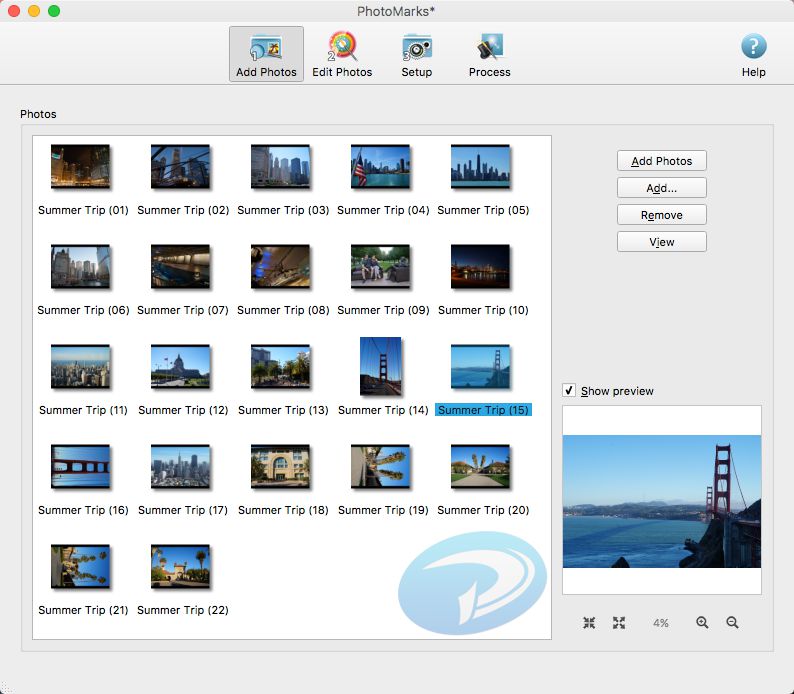
Правая часть экрана показывает выбранный кадр. Она помогает найти случайно включённый снимок, проверить ориентацию и убедиться, что в подборке есть именно ожидаемые файлы. Удаление объекта из списка не стирает его с диска. Это принципиально другая операция, чем опасный параметр удаления исходников после итоговой обработки.
Второй экран: цепочка действий и контроль образца
В Edit Photos слева расположен перечень активных графических фильтров, а справа — область Preview. Фильтры разделены на Marks, Decorate и Transform. Пользователь получает цепочку операций: сначала ориентацию и геометрию, затем логотип и текст, затем при необходимости декоративное оформление. Порядок фильтров меняет результат; например, водяной знак, нанесённый до изменения размера, масштабируется вместе с изображением.
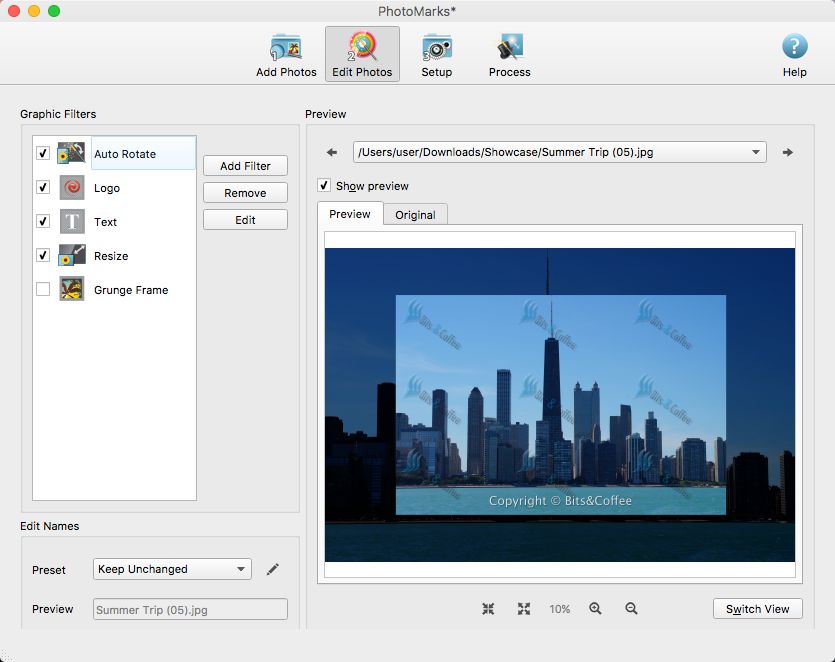
Вторая зона полезна не только для красивого образца. Переключатель Original показывает исходный вариант, а Preview — композицию после выбранных операций. Программа позволяет перемещаться между снимками набора и менять масштаб. Поэтому положение подписи разумно оценивать не на одном кадре, а хотя бы на портретном, горизонтальном, тёмном и светлом изображении.
У каждого фильтра есть собственное диалоговое окно. Настройки текста управляют содержимым, шрифтом, цветом, эффектами и расположением; настройки логотипа — файлом изображения, масштабом, прозрачностью и геометрией. Диалог Select Filter добавляет по одному действию, а порядок уже добавленных элементов можно менять перетаскиванием. Предпросмотр не создаёт новый файл и не гарантирует, что параметры экспорта уже выбраны корректно.
Третий экран: назначение, формат и ответственность за исходники
Раздел Setup состоит из выбора Destination, выходного формата и параметров завершения. При сохранении на компьютере предусмотрены отдельная папка, папка исходников, создание подпапок и восстановление исходной структуры каталогов. При выборе сетевой передачи используются данные подключения, а при почтовой отправке открывается клиент электронной почты с подготовленным письмом и вложениями.
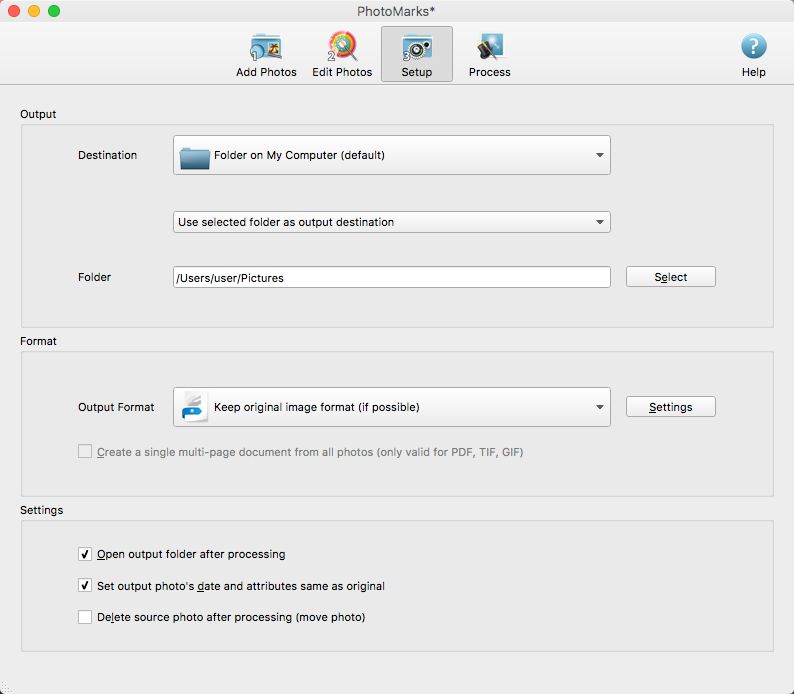
Для локального сохранения исходный формат выбирается по умолчанию, когда он поддерживается для записи; для других назначений исходным вариантом служит JPEG. Отдельная кнопка Settings управляет параметрами кодирования конкретного формата. Настольный продукт позволяет сохранить дату и атрибуты исходного файла, автоматически открыть целевую папку либо удалить оригиналы после обработки. Последняя возможность требует отдельной осознанной проверки: водяной знак изменяет пиксели, поэтому готовый файл не является заменой нетронутого оригинала.
Версия 4.1 и иллюстрации справки
В версии 4.1 переработаны значки на панели и добавлена тёмная тема с согласованием оформления с операционной системой. Поэтому скриншоты справочного раздела показывают названия рабочих зон и настройки, но внешний вид некоторых элементов может отличаться от обновлённого интерфейса. Смысл трёх этапов — выбрать файлы, собрать цепочку операций, определить результат — сохранён.
Возможности PhotoMarks: что именно делает программа
Текстовые водяные знаки
Фильтр Text наносит одну или несколько строк на каждое изображение. Это может быть авторское имя, название бренда, пометка о правах, идентификатор фотосессии либо дата. Текст не ограничивается одним шрифтом: меняются размер, стиль, цвет и прозрачность; доступны обводка Stroke, подложка Box и тень Shadow. Последние два элемента особенно полезны на неоднородном фоне, где тонкая белая подпись теряется на светлом участке.
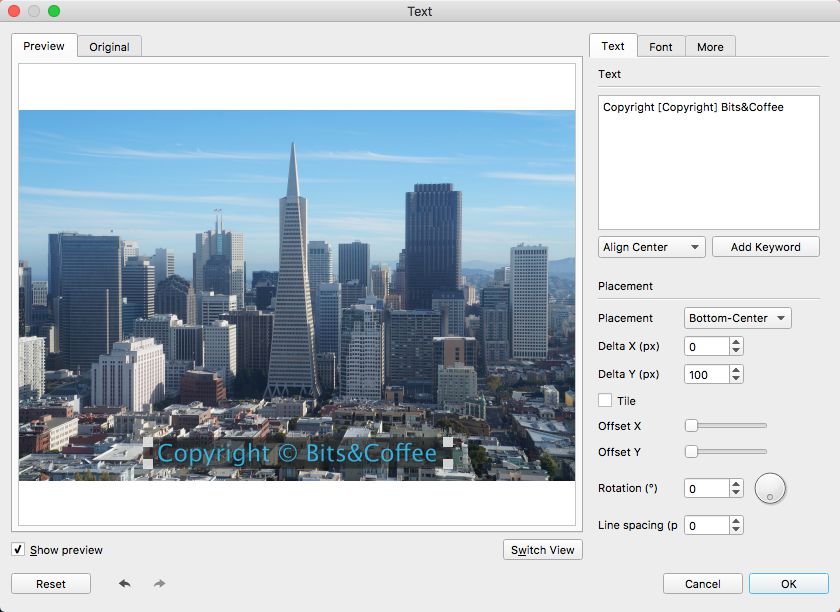
Расположение задаётся одной из девяти зон либо точным смещением Delta X и Delta Y в пикселях. Поворот меняет угол подписи, а Tile размножает её по всему кадру. Повторение повышает заметность маркировки на большой площади, но одновременно закрывает больше деталей. Ключевой компромисс здесь не в количестве доступных эффектов, а в балансе между узнаваемостью автора, читаемостью фотографии и затруднением простого кадрирования.
Текст поддерживает подстановку данных конкретного файла: дата съёмки, сведения из EXIF и координаты GPS относятся к значениям, которые различаются от снимка к снимку. В версии 4 появились подстановки метаданных и GPS. Это удобно при технической маркировке архива, но не означает, что любая фотография содержит географические сведения. Кроме того, вывод GPS на публичную фотографию способен раскрыть место съёмки; применение таких полей требует отдельного решения о приватности.
Логотип и визуальная подпись
Фильтр Logo использует готовое изображение бренда вместо набранного текста. Для него доступны девять зон размещения, смещения в пикселях, изменение масштаба, поворот, прозрачность, размытие, обводка и тень. Водяной знак можно повторять плиткой. Задача этого фильтра — не редактировать векторный знак, а наложить подготовленный графический файл на последовательность растровых фотографий.
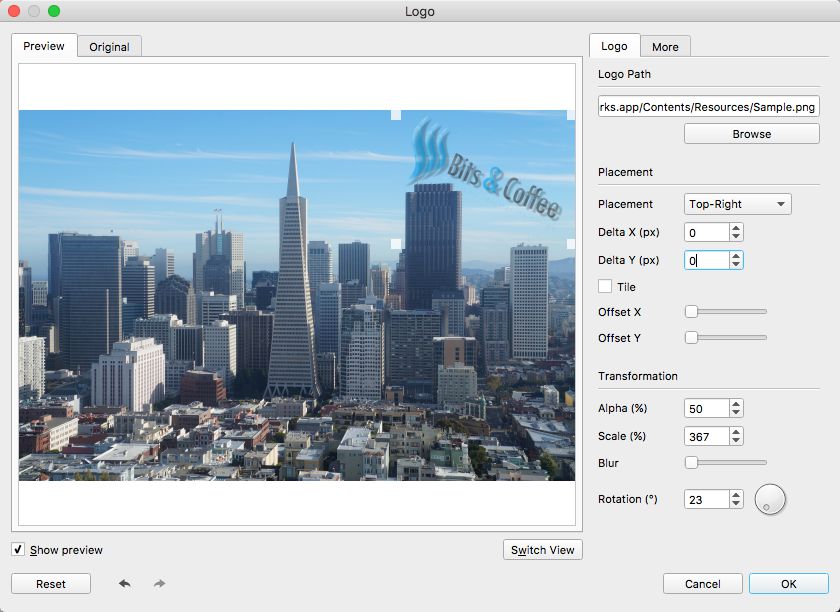
При подготовке брендированного каталога важна композиционная последовательность. Логотип одного размера в пикселях на двух фотографиях с разной шириной будет занимать разную долю кадра. Программа применяет параметры ко всему набору, поэтому смешанная партия фотографий требует особой оценки — иногда выгоднее сначала привести снимки к целевым габаритам, а затем наносить логотип. Точность позиционирования и повторяемость здесь важнее декоративности.
Маска поверх всего изображения
Mask — отдельный тип графического слоя, появившийся в настольной ветке раньше версии 4. Он кладёт подготовленное изображение с прозрачностью поверх всей фотографии. Для горизонтальных и вертикальных кадров можно использовать разные варианты маски либо повернуть одну маску для портретной ориентации. Маска полезна, когда нужно оформить серию готовой графической композицией: например, полупрозрачной фирменной рамкой, повторяющимся узором или заранее отрисованным набором элементов.
В отличие от Logo, маска по смыслу рассчитана на покрытие всей площади. Поэтому искажение размеров или неверно выбранная вертикальная версия затрагивают всю фотографию, а не только её угол. Маска также не должна подменять редактируемый проект в графическом редакторе: PhotoMarks выполняет пакетное совмещение изображений, а не собирает многостраничный дизайн с переносимыми исходными слоями.
Изменение геометрии и поворот
Фильтр Resize изменяет размеры в пикселях или процентах. Доступны режимы фиксированной ширины, фиксированной высоты и вписывания в ограничивающий прямоугольник с сохранением пропорций. Предусмотрен запрет увеличивать небольшие изображения до заданных размеров. Это важно для смешанных наборов: автоматическое увеличение не добавляет реальных деталей, а только увеличивает число пикселей.
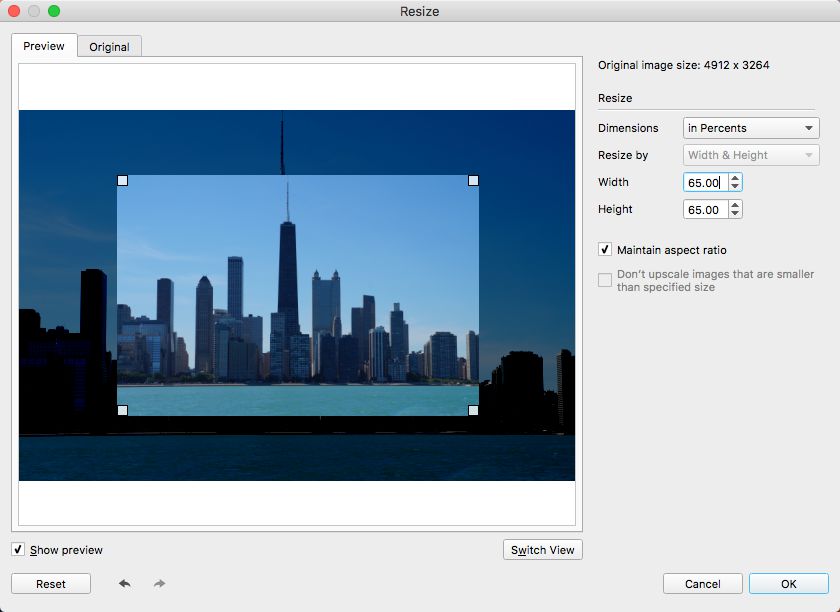
Crop вырезает прямоугольную область по координатам Left, Top, Width и Height. Размеры могут быть абсолютными или выраженными в процентах. Это инструмент массового кадрирования по одной геометрии, а не интеллектуальная композиционная обрезка по содержимому: одинаковый прямоугольник способен отрезать объект на снимке с другим ракурсом.
Фильтр Auto Rotate использует записанную камерой информацию об ориентации. Он не определяет положение горизонта по визуальному содержимому; без метаданных ориентации его эффект может отсутствовать. Ручной Rotate задаёт конкретный угол, позволяет повернуть на 90 градусов влево или вправо и ограничить действие горизонтальными либо вертикальными кадрами. Это отдельный режим на случай, когда автоматически интерпретировать направление нельзя.
Рамки, границы и эффекты оформления
Группа Decorate включает Shape Frame, Grunge Frame, Picture Frame, Vintage Frame, Raise, Shadow и Simple Border. Речь идёт об оформлении края, а не о цветокоррекции всей сцены. Простая граница отделяет изображение от фона публикации; тень добавляет визуальное отделение; винтажные и гранжевые рамки задают более заметный стиль серии.
Задачи оформления и авторской маркировки имеют разные приоритеты. Сильная рамка может конфликтовать с подписью, расположенной у края, а внешняя тень изменяет воспринимаемые границы картинки. Поэтому результат определяется не только выбранными фильтрами, но и порядком их применения и финальными размерами изображения. Для нейтральных товарных карточек декоративные эффекты часто избыточны; для стилизованной подборки они позволяют воспроизвести оформление без ручной обработки каждого файла.
Имена файлов, профили и сценарии
Блок Edit Names задаёт, как будут называться обработанные файлы. Помимо сохранения имени есть варианты по имени папки и дате фотографии, а режим Custom Defined позволяет сочетать обычный текст с подстановками [Filename], [FolderName], [Counter] и [DateTime]. Можно настраивать регистр букв, стартовое число и разрядность счётчика, формат даты и поиск с заменой. Это полезно не столько для красоты названия, сколько для предотвращения путаницы при выгрузке серий в каталог.
Profiles сохраняют конфигурацию обработки для будущих задач. Профиль пригоден для ручного повторного запуска с новым набором изображений: например, один вариант маркировки для портфолио, другой для внутренней выдачи заказчику. Scripts предназначены для автоматического выполнения сохранённой операции; сценарий PhotoMarks использует расширение .pms и может запускаться через командную строку Windows или планировщик заданий. Наличие сценариев не означает встроенной облачной очереди обработки или общей базы проектов для команды.
PhotoMarks использует многоядерные процессоры для пакетных операций. Этот механизм уменьшает ручные повторы, но не заменяет оценку времени обработки с учётом разрешения, количества файлов, фильтров и быстродействия диска. Обещать одинаковую скорость для JPEG небольшого размера и многочисленных RAW некорректно: программа может выполнять и декодирование источника, и несколько графических преобразований, и запись каждого результата.
Карта форматов и совместимости
Фразы «поддерживает RAW» и «работает с десятками графических форматов» требуют расшифровки. PhotoMarks выполняет чтение исходной фотографии и создание нового выходного файла. Эти два действия не тождественны: то, что RAW открывается для наложения водяного знака, не означает, что программа записывает отредактированный RAW с сохранённой структурой данных матрицы камеры. То же относится к многослойным документам: поддержка чтения растрового содержимого PSD не гарантирует редактируемости исходных слоёв в результате.
| Формат или семейство | Ввод | Вывод | Практический смысл и потери |
|---|---|---|---|
| JPEG / JPG | Да | Да | Универсальная публикация фотографий; повторное JPEG-сжатие с потерями требует контроля качества. |
| PNG | Да | Да | Подходит для графики и изображений с прозрачностью; файлы часто крупнее JPEG, зато нет повторного JPEG-сжатия. |
| TIFF / TIF | Да | Да | Пригоден для промежуточного растрового обмена; важно учитывать размер, параметры сжатия и многослойность. |
| GIF и BMP | Да | Да | Совместимость со старыми растровыми материалами; цветовая палитра GIF и ограничения конкретного файла требуют проверки. |
| JPEG 2000 / JP2 | Да | Да | Специализированный обмен; целевая система должна уметь прочитать полученный файл. |
| WebP, HEIF/HEIC, AVIF | Да, в актуальной настольной ветке | Да, в актуальной настольной ветке | Современные растровые форматы; версия 4.1 добавила дополнительные варианты сохранения без потерь для WebP, HEIF и AVIF. |
| RAW: ARW, CR2, DNG, NEF, RAF, RW2 и другие | Да, при поддержке конкретного файла камеры | Не как исходный RAW | Импорт данных камеры для обработки и экспорт в графический формат; оригинальный цифровой негатив следует хранить отдельно. |
| PSD | Да, растровая совместимость отражена в перечне форматов | Формат присутствует в перечне записи | Не заменяет обмен многослойными редактируемыми документами между полноценными редакторами. |
Встроенный перечень форматов настольной справки различает операции чтения и записи и отдельно отмечает RAW как доступные для чтения. Современные WebP, HEIF и AVIF появились в более поздних выпусках, поэтому старые таблицы допустимо использовать для понимания общих принципов, но не как исчерпывающий список возможностей версии 4.1. Если важна поддержка конкретной модели камеры, решающим будет открытие её реального файла, а не совпадение расширения.
Ещё одно ограничение относится к выходу многокадровых файлов. У программы есть параметры обработки изображений с несколькими страницами или слоями: сохранять каждый отдельно, объединять либо оставить первый. Такой выбор меняет количество выходных файлов и информацию, которая останется после конвертации. Для GIF, TIFF и многостраничных документов целесообразно заранее определить, требуется ли сохранить все кадры, а не только видимое изображение.
При подготовке публикаций полезно разграничить задачи. Для последовательного изменения размеров и форматов существуют также инструменты пакетной обработки изображений. PhotoMarks выбирают тогда, когда к такому конвейеру надо добавить последовательную авторскую маркировку, а не просто заменить расширение нескольких файлов.
Что сохраняется и что теряется при обработке
Три разных объекта нередко ошибочно называют одним «проектом»: нетронутая фотография, набор настроек PhotoMarks и экспортированное изображение. Между ними нет полной взаимозаменяемости. Файл с уже встроенной текстовой меткой можно открыть в другом просмотрщике, но тот просмотрщик не получает отдельный редактируемый текстовый объект. Профиль сохраняет параметры обработки, но сам по себе не является полной копией исходных фотографий.
| Действие | Что сохраняется | Что не сохраняется или меняется | Обратимость и переносимость |
|---|---|---|---|
| Настройка фильтра без запуска Process | Исходный файл остаётся на диске; рабочая схема содержит параметры. | Отдельный опубликованный результат ещё не создан. | Параметры можно изменить до экспорта; другая программа не обязана понимать схему PhotoMarks. |
| Сохранение Profile | Настройки и порядок операций для повторного применения. | Нет полноценного архива изображений, шрифтов и внешних логотипов. | Полезно внутри PhotoMarks; перенос требует учитывать пути к используемым файлам. |
| Экспорт JPEG | Готовое растровое изображение с видимым знаком. | Знак становится частью пикселей; новое JPEG-сжатие может изменить детали. | Широко открывается в другом ПО; удалить знак без оригинала надёжно нельзя. |
| Экспорт PNG или TIFF | Растровый результат, пригодный для дальнейшего просмотра и обработки. | Исходный текст и логотип не становятся отдельными переносимыми слоями. | Для пересмотра композиции безопаснее вернуться к оригиналу и профилю. |
| Преобразование RAW | Визуальный результат, созданный из данных камеры. | Собственный RAW-файл камеры не превращается в редактируемый проект PhotoMarks. | Исходный RAW остаётся основой будущей повторной обработки. |
| Crop и Resize | Пиксели новой выбранной области и рассчитанный размер. | Обрезанные части кадра отсутствуют в готовом растре, а уменьшение сокращает детализацию. | Отменяется лишь через сохранённый оригинал и новую обработку. |
| Отправка по SFTP/FTP | На сервер передаются обработанные выходные файлы. | Профиль и исходный архив автоматически не превращаются в серверную резервную копию. | После публикации появляется ещё одна копия, контроль удаления которой зависит от доступа к серверу. |
Прозрачность логотипа и режим сохранения без потерь не делают водяной знак «съёмным». Эти настройки влияют на способ расчёта пикселей, но не обеспечивают обратимое редактирование чужим программным обеспечением. Архив оригиналов и профиль обработки решают разные задачи: первый сохраняет содержание, второй — воспроизводимость визуального оформления. Это различие особенно важно для коммерческих фотографий, которые позже потребуются без подписи.
Производительность, сеть и конфиденциальность
Локальная обработка и многоядерность
В настольном варианте PhotoMarks предназначен для локальной обработки с использованием нескольких ядер процессора. Фотографии добавляются в программу и сохраняются в выбранный каталог; сам сценарий локального экспорта не требует выгрузки изображений в браузерный сервис. При этом приложение умеет работать с сетевыми назначениями: SFTP/FTP, отправкой по электронной почте и публикацией через предусмотренные интеграции. Поэтому «локальная программа» не означает, что любой выбранный режим оставляет файлы исключительно на компьютере.
Время пакетной обработки зависит от состава операций. Применение единственной короткой подписи к JPEG, преобразование большого RAW, наложение полноформатной маски и многократная запись разных форматов — неодинаковые задачи. На производительность влияют процессор, память, разрешение исходников, диск и сетевой канал при загрузке. PhotoMarks предоставляет окно хода операции со счётчиком файлов и сообщениями; числовые показатели скорости без испытаний на конкретном оборудовании были бы неинформативны.
Профиль сокращает именно время настройки повторяющихся заданий. Он не уменьшает физическую цену декодирования и повторного кодирования изображения. Если из одной партии нужны миниатюры и фотографии в полном разрешении, два варианта результата требуют самостоятельных выходных наборов с разными параметрами; объединение их в один неразборчивый каталог затрудняет проверку и последующую публикацию.
Безопасность передачи и частные данные
Настольная версия поддерживает SFTP, появившийся в PhotoMarks 4, наряду с FTP. Для конфиденциальных снимков эти протоколы неравноценны: SFTP предусматривает защищённый канал, а обычный FTP не обеспечивает сравнимой защиты учётных данных и содержимого. Программа позволяет проверять соединение перед отправкой. При работе с собственным сервером важны права доступа к удалённой папке и понимание того, кто сможет просмотреть опубликованные файлы.
Для Mac-версии в App Store разработчик указывает категорию конфиденциальности Data Not Collected. Это заявление разработчика в магазине приложений, а не независимая техническая экспертиза. У мобильного приложения в App Store одновременно перечислены идентификаторы, которые могут использоваться для отслеживания, и отдельные данные об использовании или диагностике. После удаления рекламы из PhotoMarks 4 эти сведения нельзя автоматически считать отменёнными: сведения о конфиденциальности и фактический рекламный интерфейс — разные вопросы.
В исходных фотографиях нередко содержатся EXIF и GPS. PhotoMarks может извлекать эти значения для создания подписи, но делать такие сведения видимыми на опубликованном изображении следует только осознанно. Отдельная угроза — несанкционированное повторное использование изображения. Видимый знак обозначает автора или бренд и мешает незаметному копированию, однако не является криптографической защитой, регистрацией прав либо гарантией, что посторонний пользователь не сможет его закрыть или обрезать.
Конфиденциальность зависит и от цепочки хранения. При электронной отправке снимки становятся вложениями письма, при выгрузке на SFTP — объектами удалённой файловой системы, при публикации в социальной сети — материалом сторонней платформы. В мобильном случае доступ к фотографии предоставляется через системную медиатеку и интерфейс обмена. Поэтому оценивать нужно не только наличие логотипа, но и каждый пункт назначения готового изображения.
Что перестанет работать первым: зависимости PhotoMarks
У настольного редактора нет необходимости переносить изображения на внешний сервер ради самой обработки, однако часть рабочего процесса зависит от окружающей инфраструктуры. Важно различать отказ входного материала, отказ сохранения и отказ публикации: для каждого случая предусмотрен другой путь диагностики.
- Недоступен сервер SFTP/FTP. Локальная подготовка продолжает иметь смысл, но автоматическая передача прекращается. Выходные изображения стоит рассматривать отдельно от доставки на сайт.
- Не работает приложение электронной почты. Почтовая отправка через выбранный клиент невозможна; локальное сохранение остаётся отдельным назначением. Ошибка письма не доказывает ошибку графического фильтра.
- Изменился путь к логотипу. Профиль содержит параметры и ссылку на изображение. Перемещение фирменного файла нарушает воспроизводимость маркировки, даже если сам профиль сохранён.
- Изменился формат исходных кадров. Чтение новых RAW зависит от поддержки данных конкретной камеры, а не только от того, что RAW есть в общем перечне. Особенно важны новые модели и разновидности файлов.
- Нет прав на запись. Предпросмотр остаётся возможным, а экспорт завершается ошибкой. Свободное место и разрешения на каталог — самостоятельные условия получения файла.
- Устарела лицензия для нового выпуска. Покупка настольной версии включает ограниченный период бесплатных обновлений. Сохранённый код не следует считать бессрочным правом активировать все будущие релизы.
- Смена операционной системы. Старый установщик и совместимость новых версий — не одна характеристика. Windows-сборка 4.x стала 64-разрядной, а в линейке macOS менялись минимальные требования.
Такая схема помогает избежать лишних действий: при ошибке записи не нужно сразу менять водяной знак, при неудачной SFTP-передаче — заново обрабатывать тысячи кадров, а при переносе профиля — удалять исходные файлы. Проблема в одной зависимости ещё не означает повреждения всего проекта.
Цена, пробный режим и скрытая стоимость владения
Лицензирование настольной версии
PhotoMarks для Windows и macOS доступен для ознакомления в виде пробной версии. Пробная настольная сборка позволяет использовать функциональные инструменты, но накладывает собственный знак на обработанные изображения; срок такого знакомства не ограничен временем. Это не бесплатная редакция для окончательной публикации чистых файлов: у пробного результата уже есть дополнительная маркировка, которую нельзя считать рабочим фирменным логотипом.
Настольная лицензия покупается отдельно от мобильного приложения. Для Mac App Store в американском каталоге отображается цена $29.99 за PhotoMarks и разовая модель покупки. У покупки через сайт разработчика цена определяется предложением в оформлении заказа: страница заказа выводит её динамически, поэтому здесь не приводится неизменный ценник в долларах для этого канала. Одна обычная лицензия настольного PhotoMarks предназначена для одного компьютера — Windows или Mac.
Покупка у разработчика включает 12 месяцев бесплатных обновлений. Для перехода к более позднему релизу после этого срока предлагается платное обновление с новым кодом активации и ещё шестью месяцами обновлений. Это отличается от регулярной подписки: оплата будущего обновления и право использовать уже приобретённый релиз — разные условия. Для нескольких рабочих мест предусмотрено приобретение нескольких лицензий со скидками по количеству; единый код для неограниченного парка устройств не обещан.
Мобильная модель оплаты
PhotoMarks — Watermark Photos для iPhone и iPad бесплатно устанавливается из App Store, но предлагает покупки внутри приложения. В американском каталоге перечислены покупки PhotoMarks PRO за $4.99 и $19.99; сам список не раскрывает в одной строке соответствующий период для каждого ценника. Из истории выпусков известно, что в феврале 2026 года мобильная ветка получила ежемесячный план и пробный период. Условия доступа, цена и срок конкретного предложения должны соответствовать экрану подтверждения покупки в App Store, а не настольной лицензии.
Мобильная ветка использует знакомую идею сохранённых образцов маркировки, но не даёт оснований обещать открытие на телефоне файлов сценариев .pms или автоматическое применение компьютерных профилей. Не следует рассчитывать и на синхронизацию оплаченного доступа между Windows и App Store только потому, что названия продуктов совпадают.
Расходы сверх ценника
Преимущество пакетной обработки оценивается не только стоимостью приложения. При частой работе возникают затраты на подготовку логотипов с прозрачностью, хранение чистых оригиналов, выделение дискового пространства под варианты экспорта и контроль публикации. Это не навязываемые PhotoMarks платные модули, а реальная инфраструктура выпуска изображений: рабочий логотип и резервный архив нужны независимо от используемого редактора.
Смена версии или компьютера добавляет лицензионный фактор. Поддержка объясняет, что настольный код относится к одному компьютеру, а после покупки обновления вводится новый код. Поэтому стоимость регулярной работы складывается из первоначальной лицензии, возможных будущих платных обновлений и числа рабочих мест. Модель подходит пользователю, который готов хранить собственные исходники и управлять версией настольного ПО; ей сложнее соответствовать команде, ожидающей единую подписку на все устройства и централизованное управление пользователями.
Экспорт тоже формирует затраты: снимки полного разрешения занимают дисковое пространство, повторно закодированные JPEG могут потребовать визуальной проверки, а передача по сети зависит от оплаченного хостинга или почтовой инфраструктуры. Если основная цель — не маркировка, а массовое уменьшение веса публикаций, полезнее сопоставить PhotoMarks с программами для массового сжатия изображений, где больше внимания уделено размеру готового файла.
Плюсы и минусы
Плюсы
- Одна цепочка фильтров применяется к целой партии, а промежуточный результат виден в отдельной области Preview.
- Текстовые и графические знаки имеют точные параметры размещения, прозрачности, поворота и декоративных эффектов.
- Поддерживаются предварительное изменение размеров, кадрирование, ориентация, переименование и рамки в том же рабочем процессе.
- Профили сокращают повторную настройку; сценарии .pms открывают путь к автоматизированным заданиям Windows.
- Настольная ветка работает с большим набором форматов, включая RAW на входе и современные WebP, HEIF и AVIF.
- Результаты можно оставлять локально, а при необходимости передавать на сервер по SFTP.
Минусы
- Пробная настольная сборка наносит собственную отметку на итоговый файл, что ограничивает её применение для публикации.
- Отсутствует заявленная актуальная Linux-версия, а русская локализация не входит в опубликованные перечни языков.
- Профили PhotoMarks не заменяют независимые редактируемые документы; после экспорта знак становится частью растра.
- Единые размеры и координаты маркировки требуют дополнительной проверки на неоднородной партии.
- Компьютерный код активации предназначен для одного рабочего места; обновления после установленного периода могут стоить отдельно.
- Мобильные покупки и настольная лицензия раздельны, а мобильная версия не является функционально идентичным портом настольного мастера.
Кому подойдёт и кому не подойдёт PhotoMarks
Кому подойдёт
Фотографу с регулярной выдачей превью. При отправке клиенту серии ознакомительных фотографий важно одинаково обозначать авторство и готовить размеры для просмотра. Настольная связка Text, Logo, Resize и профилей отвечает именно этой задаче. Обязательное условие — отдельное хранение чистых оригиналов для окончательной передачи.
Владельцу товарного каталога. У продукта есть инструменты для создания единообразной визуальной подписи, изменения имени файла и сохранения результатов в выбранной структуре папок. Такой рабочий процесс хорошо сочетается с карточками, для которых изображение и фирменная маркировка уже подготовлены. Когда же каждую товарную карточку нужно вручную чистить от фона и исправлять освещение, одного PhotoMarks недостаточно.
Редактору контента или небольшому агентству. Повторное оформление иллюстраций на Windows и Mac можно воспроизводить профилями. Наличие SFTP удобно там, где издатель управляет собственным файловым сервером. Главное требование — отделять проверку графического результата от проверки факта доставки файла.
Пользователю iPhone и iPad. Отдельное приложение PhotoMarks даёт мобильные текстовые и графические метки, пакетный выбор фотографий, несколько слоёв и сохранение в медиатеку. Это вариант для оперативной маркировки с телефона, но сначала необходимо оценить ограничения покупок внутри приложения.
Кому не подойдёт
Тем, кому нужны редактируемые слои, сложная ретушь и управление цветом на уровне графической студии. PhotoMarks — пакетный обработчик готовых фотографий, а не замена Photoshop, Affinity Photo или специализированного RAW-конвертера. Наложение знаков не решает задачи сложной маскировки объектов и полноценной профессиональной коррекции исходного изображения.
Тем, кому нужна полноценная автоматизированная среда Linux или общий браузерный кабинет. Настольный PhotoMarks выпускается для Windows и macOS, а отдельный iOS-клиент не создаёт кроссплатформенного облачного рабочего пространства. Для Linux и многопользовательских браузерных конвейеров есть другие категории программ.
Тем, кто рассчитывает на юридически непробиваемую защиту изображений. Видимая отметка служит атрибуцией и усложняет присвоение чужого снимка, но не предотвращает копирование файла, кадрирование и изменение изображения. Для доказательств авторства и управления лицензиями понадобятся организационные меры за пределами PhotoMarks.
Тем, кто обрабатывает только одно изображение время от времени и не готов платить за удаление пробной отметки. Ценность PhotoMarks максимальна в повторяемых наборах. Для единичного текстового знака можно сравнить возможности программ для добавления водяного знака на фото с учётом числа файлов и требований к результату.
Как пользоваться программой — советы гика
Ниже используются названия команд настольного PhotoMarks на английском языке. Все операции с исходными файлами рассчитаны на то, что оригиналы находятся в отдельном архиве, а итог пишется в другой каталог. Для проверки геометрии лучше иметь хотя бы один горизонтальный и один вертикальный кадр. Приведённые параметры — воспроизводимые примеры, а не универсальные размеры для всех задач.
Добавить фотографии, папку и ограничить набор файлов
Цель. Сформировать проверяемый пакет изображений для последующих фильтров. Подготовка. Нужна исходная папка с фотографиями и отдельное место под результат; важные оригиналы сохранены за её пределами.
- В настольном окне выберите Add Photos. Для отдельных кадров используйте одноимённую кнопку и отметьте нужные файлы в диалоге выбора.
- Чтобы загрузить каталог целиком, выберите Add… → Folder и укажите папку. Для отбора по маске используйте Add… → Search & Add, поля Search Path и Search Mask.
- Через View переключитесь между Thumbnails и Details; исключите лишние кадры командой Remove → Selected. Переставьте элементы перетаскиванием, когда порядок важен для нумерации.
- Проверьте миниатюры, количество элементов и изображение в области предварительного просмотра. Перейдите к Edit Photos.
Проверка. В рабочем списке присутствуют только файлы для выпуска, а при выборе разных строк справа меняется снимок. Типичная ошибка. Папка содержит чужие изображения или выборка по маске пропускает фотографии с другим расширением. Безопасный откат. Remove → All очищает список без удаления файлов с диска; набор создаётся заново.
Нанести текстовую подпись, дату или данные EXIF
Цель. Поместить на серию читаемое обозначение авторства либо подписи, формируемые из свойств отдельных кадров. Подготовка. Набор загружен; для динамических полей выбранные фотографии действительно содержат нужные метаданные.
- В Edit Photos нажмите Add Filter, откройте Marks, выделите Text и подтвердите OK.
- В поле Text введите собственную подпись. Для переменных значений воспользуйтесь Add Keyword; содержание изменится по данным каждого файла.
- В Placement установите, например, нижний правый угол. Полями Delta X и Delta Y задайте отступы в пикселях; параметр Rotation меняет угол.
- Через Font выберите начертание и размер, через Color — цвет; Alpha регулирует прозрачность. При необходимости настройте Stroke, Box либо Shadow. Для повторяющейся маркировки используйте Tile и расстояния Offset X, Offset Y.
- Подтвердите OK. В Preview сравните результат с Original на нескольких кадрах.
Проверка. Текст помещается на вертикальном и горизонтальном изображениях, не сливается с фоном, а дата или другое поле соответствует исходному файлу. Типичная ошибка. Подстановка GPS выдаёт нежелательную геометку либо подпись выходит за край после изменения размеров. Безопасный откат. Откройте фильтр через Edit, измените подстановку или Placement; настройки фильтра сбрасываются Reset, действия отменяются через Edit → Undo до экспорта.
Добавить файл логотипа и настроить его прозрачность
Цель. Поставить одинаковый фирменный знак на набор готовых фотографий. Подготовка. Файл логотипа заранее создан и находится по постоянному пути; для знака без прямоугольного фона используется изображение с прозрачностью.
- В Edit Photos откройте Add Filter → Marks → Logo, затем OK.
- В поле пути к логотипу используйте Browse и выберите подготовленное изображение; убедитесь, что появляется нужный брендовый знак.
- Укажите зону через Placement и поправьте отступы Delta X и Delta Y. Через Scale отрегулируйте масштаб, через Transparency или Alpha — прозрачность, через Rotation — угол.
- Для повторения символа по всей площади отметьте Tile. Параметры Stroke и Shadow используйте лишь тогда, когда они улучшают читаемость.
- Нажмите OK и сравните три кадра с различным разрешением в окне Preview.
Проверка. Знак не растянут, имеет одинаково подходящее расположение и не теряется на контрастных участках. Типичная ошибка. На маленьком фото логотип занимает чрезмерную долю изображения или у файла логотипа заметен сплошной фон. Безопасный откат. В Edit уменьшите Scale или выберите другой файл через Browse; не заменяйте исходные фотографии готовыми файлами до визуального контроля.
Использовать Mask для наложения полноформатного оформления
Цель. Применить одну заранее подготовленную графическую маску с прозрачностью ко всем изображениям. Подготовка. Имеются корректные графические маски для горизонтальных и вертикальных кадров; непрозрачные области не закрывают важные элементы фотографий.
- Откройте второй этап Edit Photos и диалог Add Filter, выберите Marks → Mask.
- В параметрах маски задайте путь к графическому файлу через Browse. Для вертикальных изображений выберите Rotate mask for portrait images или Use a different mask for portrait images.
- Отрегулируйте Alpha: он управляет прозрачностью полноформатного наложения. Подтвердите настройки кнопкой OK.
- Сравните Preview и Original отдельно у горизонтального и вертикального снимка.
Проверка. Маска совпадает с границами и ориентацией изображений, не закрывает лица или значимые детали. Типичная ошибка. Для портретного кадра использована горизонтальная композиция, поэтому графика накладывается в неверной ориентации. Безопасный откат. Исправьте выбор портретного файла либо отключите фильтр, оставив подготовленные исходники неизменными; перенос маски в другой каталог потребует обновить путь в профиле.
Уменьшить размер фотографий без нарушения пропорций
Цель. Создать однородную по габаритам серию для сайта или передачи клиенту. Подготовка. Известно ограничение принимающей платформы по пикселям; для оригиналов не используется целевая папка.
- На этапе Edit Photos нажмите Add Filter → Transform → Resize.
- В Dimensions выберите Pixels для точных размеров либо Percentages для относительного уменьшения.
- В Resize by выберите Fixed Width, Fixed Height или Fixed Width & Height. Для вписывания в прямоугольник установите его границы; Maintain aspect ratio оставьте включённым.
- Для разноразмерной партии включите Don’t upscale images that are smaller than specified size. Подтвердите параметры через OK.
- Сопоставьте размер полученного кадра с исходным и оцените место будущего водяного знака.
Проверка. Ни один кадр не искажён по ширине или высоте и размеры соответствуют задаче. Типичная ошибка. Снятая отметка Maintain aspect ratio растягивает изображение, а отключённый запрет увеличения приводит к интерполяции небольших кадров. Безопасный откат. Верните галочки, затем откройте Preview; при необходимости используйте Reset и настройте фильтр с исходных значений.
Кадрировать серию по общему прямоугольнику
Цель. Удалить одинаково расположенные края серии, например служебную полосу или пустой фон. Подготовка. Снимки согласованы по композиции; для произвольных сюжетов массовое кадрирование не подходит без проверки каждого образца.
- Добавьте Transform → Crop через кнопку Add Filter.
- Выберите единицу измерения: Pixels или Percentages. В полях Left и Top задайте точку начала прямоугольника.
- Введите его ширину в Width и высоту в Height либо измените размеры и положение рамки на предварительном просмотре перетаскиванием.
- Подтвердите OK, затем проверьте кадры с объектом у края и с другой ориентацией.
Проверка. Основные объекты не обрезаны, а размеры области совпадают с назначением будущих файлов. Типичная ошибка. Одна и та же абсолютная рамка на снимках разных разрешений обрезает разную долю композиции. Безопасный откат. Измените геометрию на процентную или выделите отдельные партии; кнопка Reset сбрасывает параметры текущего фильтра до сохранения.
Исправить поворот с помощью Auto Rotate и Rotate
Цель. Привести все кадры к корректной ориентации. Подготовка. Известно, записала ли камера сведения об ориентации; ручная операция нужна для файлов без корректных данных.
- В диалоге Add Filter выберите Transform → Auto Rotate, если снимки содержат данные камеры об ориентации.
- Для заданного поворота добавьте отдельный Transform → Rotate. Кнопки Rotate Left и Rotate Right задают четверть оборота, а Degrees — произвольный угол.
- У параметра Condition выберите ограничение для портретных или горизонтальных фотографий, когда поворачивать необходимо лишь часть пакета.
- Проверьте положение объектов на разных кадрах в Preview, затем убедитесь, что последующие фильтры не меняют ориентацию повторно.
Проверка. Портретные кадры остаются вертикальными, горизонтальные — горизонтальными, а содержимое не имеет ненужного наклона. Типичная ошибка. Auto Rotate не меняет файл, в котором отсутствует корректная метка ориентации; либо два фильтра суммарно поворачивают снимок неверно. Безопасный откат. Удалите лишний фильтр через Remove → Remove Selected и оставьте только необходимый режим.
Оформить фотографии рамкой, границей или тенью
Цель. Привести серию к единому визуальному оформлению. Подготовка. Выбран один стилистический принцип — нейтральная граница, винтажное обрамление или дополнительная тень.
- В Edit Photos откройте Add Filter и категорию Decorate.
- Для тонкого отделения изображения выберите Simple Border, для тени — Shadow, для тематического оформления — Grunge Frame, Vintage Frame, Picture Frame либо Shape Frame.
- Откройте диалог выбранного фильтра, настройте предлагаемые параметры оформления и завершите настройку через OK.
- Посмотрите Preview на тёмном и светлом фото; сравните результат с вариантом без декоративного фильтра.
Проверка. Рамка не скрывает значимые объекты и не мешает восприятию текстового либо графического знака. Типичная ошибка. Несколько декоративных фильтров делают края тяжёлыми, а подпись — плохо заметной. Безопасный откат. Отключите или удалите отдельный элемент из списка фильтров; если смысл оформления потерян, оставьте нейтральный Simple Border.
Переименовать выходные файлы по дате и счётчику
Цель. Заменить набор имён наподобие DSC0001 на предсказуемую схему серии. Подготовка. Файлы отсортированы, а целевой каталог не содержит других результатов с теми же именами.
- На экране Edit Photos найдите Edit Names. Откройте список Preset и выберите Keep Unchanged, Rename to Folder’s Name или Rename to Photo’s Date.
- Для собственного шаблона выберите Custom Defined. В окне Edit Names составьте шаблон из текста и подстановок [Filename], [DateTime] либо [Counter] через поле ввода и кнопку добавления.
- Укажите параметры Counter: Start at, Step by, Digits. Для даты задайте поля из секции Date/Time; для замены подстроки — Search for и Replace with.
- Оцените имя в поле Preview и завершите настройку через OK.
Проверка. Имена понятны, не повторяются и сохраняют корректное расширение. Типичная ошибка. Применение только даты создаёт повторяющиеся названия у фотографий, сделанных в один момент, или счётчик начинается не с ожидаемого числа. Безопасный откат. Вернитесь к Keep Unchanged либо измените Counter до экспорта; не перезаписывайте каталог с ранее отобранными фотографиями.
Сохранить профиль и сценарий для повторных задач
Цель. Один раз настроить цепочку и повторять её для новых партий. Подготовка. Результат цепочки просмотрен, файл логотипа размещён в постоянном каталоге, целевое назначение не приводит к перезаписи исходников.
- Для обычного профиля выберите File → Save Profile, укажите название и сохраните. При необходимости заполните отображаемые имя и описание профиля.
- Для последующего выбора откройте Wizard → Select Profile. Собственные варианты собраны в My Profiles; стандартные — в предусмотренных категориях.
- Для автоматизированного задания настольной Windows-версии используйте File → Save Script, задайте имя и сохраните файл с расширением .pms.
- Запуск сценария возможен через файл .pms либо командную строку Windows. Перед использованием планировщика заданий убедитесь, что путь к входным изображениям и каталогу результата однозначен.
Проверка. Профиль снова загружает ожидаемую цепочку, а сценарий работает на небольшой контрольной партии с правильным назначением. Типичная ошибка. Профиль указывает на перемещённый логотип или сценарий использует устаревший каталог, и повторная обработка получает чужие файлы. Безопасный откат. Прекратите запуск до массовой операции, верните корректные пути, не изменяйте исходники; в режиме предварительного просмотра повторно оцените набор настроек.
Экспортировать пакет и провести полный цикл от исходника до результата
Цель. Получить набор пригодных к публикации фотографий без утраты оригиналов. Подготовка. Есть три собственные JPEG-фотографии разной ориентации и отдельная пустая папка для результата; функция удаления исходников не используется.
- В Add Photos загрузите три фотографии. В Edit Photos добавьте Resize с Fixed Width & Height, впишите изображения в прямоугольник размером 1600 × 1600 пикселей, оставьте Maintain aspect ratio и запрет увеличения маленьких кадров.
- В том же Edit Photos добавьте Text, напечатайте короткую авторскую подпись, выберите нижнюю правую зону через Placement и настройте отступы. Сравните Preview и Original для всех трёх кадров.
- Откройте Setup. Укажите Destination → Folder on My Computer, выберите Use selected folder as output destination и через Select назначьте пустой каталог.
- В Output Format выберите JPG. Через Settings задайте подходящее качество сохранения; оставьте выключенным Delete source photo after processing. При желании включите Open output folder after processing.
- Нажмите Process. Окно показывает ход обработки, количество готовых файлов и сообщения. После завершения откройте отдельную папку, сопоставьте три выходных JPEG с исходниками по ориентации, размерам и тексту.
- Для публикации на своём сервере вместо локального назначения используется Upload to FTP с настройками SFTP/FTP: Host, Port, Username, Password и удалённой папкой; для почтового сценария доступно Send via E-mail. Эти назначения требуют самостоятельной проверки доставки.
Проверка. Результатом являются три отдельные JPEG с нанесённым знаком; максимальные габариты укладываются в указанный прямоугольник, а оригиналы сохранились. Для сетевого назначения дополнительно сверяются файлы в целевой папке сервера или вложениях письма. Типичная ошибка. Выбран исходный каталог вместо отдельного или задан слишком низкий уровень JPEG-качества. Безопасный откат. При ошибке остановите операцию через Cancel, сохраните исходные файлы, исправьте Destination и параметры формата, затем повторите экспорт в чистую папку.
Создать мобильные метки на iPhone и iPad
Цель. Подписать один или несколько кадров непосредственно на телефоне либо планшете. Подготовка. Установлен PhotoMarks — Watermark Photos, фотография доступна в Photos, а графический логотип подготовлен в Files, когда нужен именно логотип.
- Добавьте изображение из медиатеки либо воспользуйтесь камерой. Для серии откройте предусмотренный режим пакетной обработки Batch и выберите несколько фотографий в менеджере снимков.
- Добавьте текстовую либо графическую метку. Расположите её жестами, измените размер и угол поворота, настройте цвет, прозрачность, тень или обводку в пределах доступных параметров метки.
- Для логотипа выберите изображение из Files; повторно используемые изображения доступны через функцию Favorite Logos. В мобильной версии 4 текст также поддерживает цветную подложку.
- Просмотрите кадры на плёнке, проверьте сохранение положения меток для разной ориентации и используйте предусмотренное сохранение Save to Photos либо системный обмен для передачи итогового изображения.
Проверка. В медиатеке появляется ожидаемый подписанный файл, а исходная фотография остаётся доступна отдельно. Типичная ошибка. Мобильную подписку ошибочно считают настольной лицензией или считают, что настройки фильтров Windows автоматически доступны на iPad. Безопасный откат. До повторного сохранения воспользуйтесь мобильными Undo и Redo, измените метки и сохраните новую версию; для возврата к чистой фотографии используйте оригинал из медиатеки.
Сравнение с другими аналогами
Для справедливого сопоставления важны не только наличие текстовой подписи или логотипа, но и тип работы: отдельная фотография, регулярная партия, широкий конвейер преобразований либо обработка в браузере. Ниже три альтернативы сравниваются с настольной версией PhotoMarks по одним критериям. Оценка порога освоения описывает объём настроек, с которыми нужно разобраться, а не измеренную скорость обучения.
| Продукт | Основная задача | Платформы | Порог освоения | Форматы | Автоматизация | Оплата | Ограничения | Когда выбирать |
|---|---|---|---|---|---|---|---|---|
| PhotoMarks | Пакетная маркировка плюс базовая геометрия и выдача файлов. | Windows, macOS; отдельно iOS/iPadOS. | Ниже среднего: последовательный мастер, но много параметров фильтров. | 50+ читаемых; JPEG, PNG, TIFF, RAW на входе, современные WebP/HEIF/AVIF. | Профили, сценарии .pms в Windows. | Покупка настольной лицензии; мобильная подписка отдельно. | Пробная отметка, нет настольной Linux-версии. | Повторяемая авторская маркировка и экспорт в заданную папку. |
| XnConvert | Универсальный пакетный конвертер с маркировкой как одной из операций. | Windows, macOS, Linux. | Средний: нужно выбрать действия из обширного набора. | Более 500 читаемых и около 70 выходных. | Пресеты, цепочки действий, отслеживание папок. | Бесплатно для личного, учебного и некоммерческого использования; бизнес-лицензия платная. | Маркировка — часть большого конвертера, а не единственная специализация. | Нужны десятки разных преобразований либо работа в Linux. |
| Visual Watermark | Специализированная массовая маркировка с гибким размещением знаков. | Windows, macOS; имеются мобильные варианты. | Ниже среднего: редактор ориентирован на создание водяных знаков. | JPEG, PNG, TIFF, GIF, BMP. | Пакетная обработка, шаблоны знаков, автоматическое масштабирование. | Пробный период 30 дней; затем платная редакция. | Пробный вывод дополнительно маркируется; набор форматов уже, чем у PhotoMarks. | Приоритет — единый фирменный знак на неоднородных фотографиях. |
| Watermarkly | Водяные знаки и сопутствующие действия с изображениями через браузер. | Веб; также приложения для компьютеров и мобильных устройств. | Низкий для базового браузерного результата. | Веб-инструменты для JPG, PNG и WebP; отдельные функции для PDF и видео. | Пакетная обработка и повторное применение шаблонов. | Бесплатная обработка с дополнительной отметкой; платный годовой или бессрочный доступ. | На бесплатных файлах остаётся логотип Watermarkly; веб-режим зависит от браузера. | Нужен результат на разных устройствах без установки настольного редактора. |
Где PhotoMarks выигрывает по сценарию
У PhotoMarks сильна связка точного размещения водяных знаков, редактора имён, профилей и выбора назначения, включая SFTP. Избавление от ручной работы достигается не одним нажатием, а сохранением настроенной цепочки. Это разумная специализация для владельца архива, который готов систематически готовить публикационные копии и обслуживать отдельную папку экспорта.
XnConvert предпочтительнее там, где подпись — лишь одна из большого количества операций: изменение цвета, удаление или перенос метаданных, фильтрация, преобразование редких форматов. Его возможность работать в Linux представляет реальное отличие от PhotoMarks. При этом пользователю, которому нужны лишь текстовая подпись и фирменный значок, обилие действий XnConvert не всегда помогает быстрее получить повторяемый шаблон.
Visual Watermark — ближайший по назначению конкурент: там в центре рабочей схемы тоже стоит водяной знак, в том числе с адаптацией к портретным и горизонтальным снимкам. Его преимущество определяется сценарием с разными размерами и индивидуальной корректировкой размещения; преимущество PhotoMarks — в сочетании маркировки с более широким перечнем входных форматов, RAW и средствами сетевой выдачи.
Watermarkly принципиально отличается способом доступа. Браузерный инструмент избавляет от установки, но бесплатная версия добавляет собственный логотип. PhotoMarks более предсказуем для пользователя, который хочет обрабатывать локальную фотоколлекцию в настольном приложении. Для сопоставления с другими специализированными обработчиками можно также посмотреть отдельный обзор Mass Watermark; это другой продукт, и его возможности нельзя переносить на PhotoMarks.
Типичные проблемы: причины, диагностика и исправление
Проблемы ниже разделены по этапам. Это не журнал выявленных дефектов конкретной установки, а диагностика технически определённых ситуаций, вытекающих из форматов, параметров PhotoMarks и его справки. Во всех случаях критерием исправления служит заново полученный правильный файл либо успешно выполненная операция, а не только исчезновение сообщения об ошибке.
1. Установщик не запускается на старой Windows
Симптом: установка актуальной настольной сборки невозможна на старой системе или 32-разрядной архитектуре. Причина: в четвёртом поколении Windows-вариант PhotoMarks перешёл на x86-64; текущая загрузка предусмотрена для Windows 10 и 11. Диагностика: выяснить версию Windows и разрядность системы, сопоставить их с требованиями скачанной сборки. Исправление: использовать поддерживаемый 64-разрядный компьютер и актуальную официальную сборку, не искать случайные старые установщики на файловых каталогах. Проверка: приложение открывается и показывает мастер обработки без сообщений о несовместимости.
2. В пакет попали не все нужные фотографии
Симптом: на этапе Add Photos число файлов меньше ожидаемого. Причина: поиск по маске учитывает имя и расширение; добавление папки и выбор конкретных изображений — разные режимы. Диагностика: сравнить расширения отсутствующих кадров с Search Mask и проверить нужную вложенную папку. Исправление: уточнить маску либо использовать выбор папки или отдельных файлов без прежнего фильтра. Проверка: в списке появились отсутствовавшие миниатюры, а счётчик партии соответствует подготовленной выборке.
3. RAW не читается или отличается от ожидаемого изображения
Симптом: файл цифровой камеры не открывается либо его визуальная интерпретация не совпадает с готовым JPEG камеры. Причина: RAW — семейство различных форматов, а настольная программа применяет декодирование и параметры демозаики, баланса белого и светлых участков. Диагностика: определить модель камеры, точное расширение файла и сравнить с совместимыми форматами; проверить один типичный RAW. Исправление: использовать поддерживаемую версию программы или заранее подготовленный TIFF/JPEG из специализированного RAW-конвертера. Проверка: полученное изображение правильно ориентировано, не обесцвечено и не содержит очевидных ошибок декодирования.
4. Размер логотипа различается от снимка к снимку
Симптом: водяной знак огромен на одном кадре и почти незаметен на другом. Причина: изображения в партии имеют разное разрешение, а заданный размер графического объекта в пикселях визуально занимает разную долю кадра. Диагностика: сопоставить ширину и высоту исходников в режиме Details и измерить, какую часть изображения занимает знак. Исправление: разделить серию на группы близкого разрешения либо расположить Resize перед нанесением метки. Проверка: на контрольных снимках доля кадра, занятая подписью или логотипом, стала сопоставимой.
5. Auto Rotate не исправляет наклонённый кадр
Симптом: изображение остаётся боком после применения автоматического поворота. Причина: Auto Rotate читает признак ориентации, записанный камерой, а не распознаёт вертикаль по содержимому. Диагностика: сопоставить положение файла с метаданными ориентации; проверить, не добавлен ли повторный ручной поворот. Исправление: для исходников без корректного тега использовать Rotate с подходящим углом и условием отбора. Проверка: горизонтальные и портретные снимки отображаются правильно в Preview и после экспорта.
6. После пакетного Crop исчезли важные части кадра
Симптом: человек, товар либо существенная часть композиции оказались отрезаны. Причина: один прямоугольник кадрирования действует на все фотографии независимо от положения объекта. Диагностика: сравнить проблемный файл с исходником и координатами Left, Top, Width, Height, отдельно оценить разные ориентации. Исправление: отказаться от единой геометрии для разнородных композиций или сформировать отдельные наборы под каждую. Проверка: важные объекты полностью присутствуют на всех выходных кадрах, а размеры удовлетворяют назначению.
7. Динамическая дата или геометка не соответствует ожидаемой
Симптом: в тексте появляется неправильное значение даты, отсутствует поле GPS или подпись содержит нежелательную информацию. Причина: подстановки привязаны к конкретным метаданным файла, которые могут отсутствовать, отличаться от даты обработки либо быть неприемлемыми для публичной публикации. Диагностика: сравнить поле подписи с доступными EXIF у исходной фотографии и убедиться в выборе нужной подстановки. Исправление: использовать собственный нейтральный текст либо правильное поле метаданных; не публиковать точные координаты без необходимости. Проверка: подписи на разных кадрах соответствуют нужной информации и не раскрывают лишнего.
8. Выходные имена повторяются или выглядят неправильно
Симптом: несколько кадров получают одинаковое имя либо дата и счётчик не в том формате. Причина: шаблон переименования не содержит уникального элемента или настройки Counter и Date/Time подобраны неподходящим образом. Диагностика: проверить поле Preview в Edit Names и реальные названия файлов, особенно снимков из одного каталога. Исправление: включить счётчик [Counter] с достаточным числом разрядов либо добавить исходное имя [Filename]. Проверка: в тестовой целевой папке все имена различаются и порядок серии читается однозначно.
9. При экспорте появляется Failed to write
Симптом: PhotoMarks не может записать готовую фотографию. Причина: отсутствуют права записи, оригинал открыт другой программой и блокирует перезапись либо целевой путь содержит неподдерживаемые символы. Диагностика: сопоставить поведение при записи в обычную пользовательскую папку с поведением в выбранном назначении, проверить существование каталога и права доступа. Исправление: выбрать доступную отдельную папку, закрыть приложения, удерживающие файл, и использовать корректные имена. Проверка: файл создаётся и открывается в обычном просмотрщике, а оригинал не изменился.
10. JPEG стал заметно меньше или ухудшилось изображение
Симптом: после обработки выходной JPEG занимает меньше места и выглядит более сжатым. Причина: JPEG использует сжатие с потерями, а каждый повторный экспорт может изменять детали; размер файла не равен размеру изображения в пикселях. Диагностика: сопоставить пиксельные размеры оригинала и результата, настройки Settings → Size/Quality и вид тонких деталей при одинаковом масштабе. Исправление: повысить качество JPEG или сохранить промежуточный результат в PNG/TIFF, если это соответствует задаче. Проверка: текст и мелкие детали визуально читаемы, а размер файла приемлем для места публикации.
11. SFTP/FTP-отправка не доставляет фотографии
Симптом: обработка завершилась, но файлы отсутствуют на сервере или показана ошибка подключения. Причина: сетевой этап требует корректных адреса, порта, учётных данных, удалённого каталога и доступности сервера; это отдельный процесс после подготовки изображений. Диагностика: оценить сообщения передачи, параметры Host, Port, Username и права пользователя на целевую папку; проверить соединение штатной функцией теста. Исправление: устранить ошибку подключения, предпочесть защищённый SFTP и не повторять обработку исходников без необходимости. Проверка: готовые файлы видны на сервере в нужной директории и доступны предусмотренным получателям.
12. В результате появляется дополнительная отметка или не принимается код
Симптом: выходное изображение содержит пробный знак PhotoMarks либо приложение не переходит к полной активации. Причина: используется настольная пробная сборка, код введён неверно либо лицензия относится к другой версии. Диагностика: установить канал приобретения и подходящую для кода версию, проверить способ ввода кода и состояние активации. Исправление: в настольном меню Help → Activate ввести приобретённый код, а для обновления использовать Update Code и соответствующее право на версию. Проверка: приложение активировано, а новый контрольный экспорт не содержит отметки пробного режима.
При затруднениях с обычным масштабированием изображений по пикселям и процентам полезно отдельно сравнить подходы программ для изменения размера фотографий: ошибка геометрии и ошибка выходного кодирования требуют разных решений.
FAQ: вопросы о результате и применимости
Можно ли считать видимый знак доказательством авторства?
Водяной знак показывает заявленное авторство либо принадлежность бренду, но не устанавливает сам по себе право на изображение. Метка может быть перенесена, закрыта или удалена последующим редактированием. Для коммерческого использования сохраняют исходный файл, сведения о создании и документы, подтверждающие право распоряжаться фотографией.
Чем видимый водяной знак отличается от записи copyright в метаданных?
Видимая метка становится частью изображения и заметна без специальных средств просмотра. Поле метаданных хранится в структуре файла и читается средствами, которые его поддерживают; некоторые платформы при публикации преобразуют изображения и изменяют служебные данные. Эти способы не заменяют друг друга: подпись работает визуально, а метаданные помогают при каталогизации и техническом обмене.
Нужен ли PhotoMarks для подготовки исходного RAW-файла к печати?
PhotoMarks может принять поддерживаемый RAW и создать отмеченную растровую копию, но не является заменой специализированного процесса проявки цифрового негатива, цветокоррекции и подготовки печатного профиля. В полиграфическом сценарии маркировку разумнее рассматривать как завершающее оформление подготовленного изображения.
Можно ли вести в программе фотокаталог с поиском людей и событий?
Настольная версия показывает список выбранных файлов и детальные сведения для отбора и сортировки, но обзор этого продукта не следует смешивать с системой цифрового управления фотоархивом. Для длительного поиска по коллекции, каталогизации и интеллектуальной разметки нужны специализированные средства организации фотографий.
Насколько надёжен единый шаблон для фотографий разных пропорций?
Один шаблон воспроизводим как набор конкретных параметров, но визуальная пригодность зависит от геометрии. Расстояние в пикселях, масштаб логотипа и расположение объекта внутри кадра не совпадают у панорамы, вертикального портрета и квадратной карточки. Поэтому для неоднородных подборок ценнее несколько продуманных профилей, чем один набор параметров для всех типов материалов.
Можно ли применять PhotoMarks для подписи документов вместо электронной подписи?
Нет, наложение текста или логотипа на графический файл не является квалифицированной электронной подписью, подтверждением целостности документа или системой управления подписанием. Даже оформление сканированного изображения не создаёт юридически проверяемый механизм подтверждения личности подписанта.
Одинаково ли выглядит водяной знак на экране и после загрузки на сайт?
Не обязательно. Принимающий сайт или социальная платформа могут дополнительно уменьшить разрешение и перекодировать графический файл. Слишком тонкие линии, мелкая подпись и слабоконтрастный логотип при этом становятся менее читаемыми. Поэтому итоговую разборчивость необходимо оценивать в разрешении публикации, а не только на полном размере исходника.
Достаточно ли одного профиля для восстановления всех ранее выпущенных фотографий?
Нет. Профиль описывает операции, а воспроизводимый результат также зависит от исходных фотографий, доступности файла логотипа, используемых шрифтов и выбранного формата. Для последующего пересоздания серии нужен сохранённый оригинальный материал; экспортированная копия сама по себе не восстанавливает исходные значения пикселей.
Вывод: когда PhotoMarks оправдан
Для фотографа, владельца каталога или редактора, который регулярно готовит серии изображений с подписью или логотипом, PhotoMarks представляет специализированный пакетный конвейер. Его реальная ценность — не эффектная отдельная функция, а сочетание точной маркировки, последовательности фильтров, понятного экспорта и сохранения схем для повторного использования. Настольный вариант особенно уместен там, где работа строится вокруг локального архива и заранее определённого назначения результатов.
При единичной маркировке главным критерием становится цена получения чистого файла; пробная отметка настольного PhotoMarks делает ознакомительный выпуск неподходящим для окончательной публикации. Для очень широких преобразований и Linux рациональнее рассматривать XnConvert, а для работы только в браузере — Watermarkly. Пользователям iPhone и iPad следует оценивать отдельную мобильную подписку без ожидания, что она предоставит функции настольной лицензии.
Главный принцип работы с PhotoMarks — сохранять самостоятельную ценность оригинала. Корректно подобранный водяной знак делает опубликованную копию узнаваемой, но не превращает её в защищённый от изменений или полностью обратимый документ. Когда нужны массовость, стабильная визуальная подпись и контролируемая выдача файлов, эта специализация оправданна. Когда нужны глубокая ретушь, управление цифровыми правами либо совместный облачный рабочий процесс, границы продукта становятся существеннее его преимуществ.



