PhotoRazor: инструкция от гика, как работает бесплатный ресайзер фото для Windows и чем его заменить
PhotoRazor решает не задачу художественной ретуши, а более узкую проблему: как превратить папку тяжёлых снимков с камеры в компактный набор для письма, сайта или просмотра на экране, не подменив оригиналы. Программа Stormdance ограничивает размер фотографий, регулирует JPEG-сжатие, показывает предварительный результат и складывает уменьшенные копии отдельно. Её сильная сторона — обозримый процесс с минимумом решений; главный компромисс — старый интерфейс и гораздо более скромная работа с форматами, чем у современных пакетных конвертеров.
PhotoRazor 2.5 остаётся доступной на сайте разработчика как бесплатная Windows-программа. При этом сама версия относится к старому поколению ПО: дату изменения страницы загрузок нельзя принимать за дату появления нового движка или новых возможностей. Ниже рассматривается именно настольный PhotoRazor от Stormdance, а не одноимённое приложение для iPhone и не демонстрация другого продукта с названием PhotoRazor Pro.
PhotoRazor в краткой таблице
| Параметр | Что важно знать |
|---|---|
| Продукт | PhotoRazor 2.5; в каталогах встречается номер сборки 2.5.0.23 |
| Автор | Stormdance, разработчик Julian Spencer |
| Тип | Бесплатное настольное приложение для изменения размеров и создания копий изображений |
| Операционная система | Windows; на странице Stormdance перечислены Windows 2000, XP, Vista, 7, 8, 10 и 11 |
| Язык интерфейса | Английский |
| Импорт | Папка с изображениями JPEG/JPG, PNG, GIF, BMP; вложенные папки не обходятся автоматически |
| Вывод | Уменьшенные JPEG-копии, отдельная подпапка или заданный путь |
| Основные операции | Размер длинной стороны, уровень JPEG-качества, предпросмотр, весь набор или выбранные фото, поворот отдельных кадров |
| Дополнительно | Чёрно-белый эффект, настройки имени результата — префикс и постфикс |
| Пакетный режим | Да, по файлам выбранной папки |
| Оплата | Freeware; отдельная платная редакция PhotoRazor 2.5 не предлагается |
| Текущий статус | Официальная страница и ссылка на загрузку существуют; подтверждений выпуска версии новее 2.5 нет |
Низкий порог входа имеет техническую причину: PhotoRazor не заставляет задавать независимые ширину и высоту, преобразовывать каждую фотографию по отдельности или собирать цепочку фильтров. Ограничение по длинной стороне применяется к горизонтальным и вертикальным кадрам с сохранением пропорций. Однако такая модель не решает задачи строгой сетки размеров: два фото разной ориентации после изменения масштаба не обязаны иметь одинаковую ширину и высоту.
Идентичность, распространение и состояние разработки
Кто создал PhotoRazor и что означает версия 2.5
PhotoRazor выпускалась компанией Stormdance; имя Julian Spencer встречается в авторских и издательских сведениях. Название программы отображается прямо в заголовке окна с подписью «by Stormdance». Это позволяет отличить оригинальное Windows-приложение от продуктов, для которых слово PhotoRazor использовано независимо. Основная специализация исходной программы — пересчёт фотографий в экранные копии с меньшим количеством пикселей, а не улучшение резкости или восстановление недостающих деталей.
Версия 1.4 присутствовала в программных каталогах в 2005 году, а выпуск 2.5 задокументирован в 2008 году. Для версии 2.5 отмечались переработанный чёрно-белый фильтр, новые настройки папки назначения и имени файла, а также приём BMP, GIF и PNG с выводом в JPEG. В более поздних карточках каталогов номер 2.5.0.23 называют последним. Даты вроде «обновлено в 2026 году» относятся также к обновлению самих карточек, поэтому они не доказывают изменения исполняемого файла.
Официальная страница PhotoRazor продолжает предлагать бесплатный установочный пакет через внешнее файловое хранилище. Это свидетельствует о сохранённом канале распространения, но не является обещанием регулярных патчей, бессрочных исправлений безопасности или поддержки любого будущего выпуска Windows. Для корпоративной среды с централизованным управлением обновлениями важно учитывать возраст базового приложения.
Отдельные продукты с похожим названием
Под названием PhotoRazor также публиковалось приложение для iPhone и iPad от другого издателя — MasterOfCT. Оно не является мобильной сборкой Windows-программы Stormdance, поэтому переносить на него список возможностей PhotoRazor 2.5 нельзя. Ещё одно название, PhotoRazor Pro, встречается в предварительном видео Stormdance об изготовлении миниатюр. Демонстрация будущего продукта не подтверждает, что эти функции вошли в бесплатную версию 2.5 или что отдельная редакция уже выпущена для массовой установки.
По этой причине при выборе ПО важны сразу три признака: издатель Stormdance, номер версии 2.5 и трёхступенчатый интерфейс с панелями Select Photos, Size & Quality, Resize & Save. Совпадения только в названии недостаточно для вывода о форматах, лицензии или принципе сохранения.
Интерфейс PhotoRazor: от выбора снимков до результата
Три панели слева и список фотографий справа
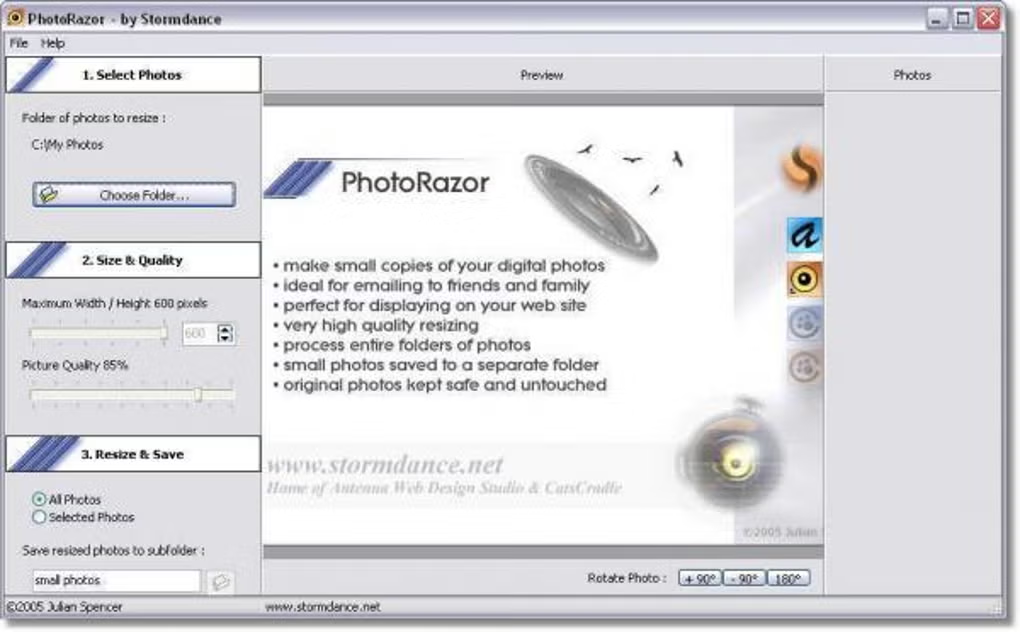
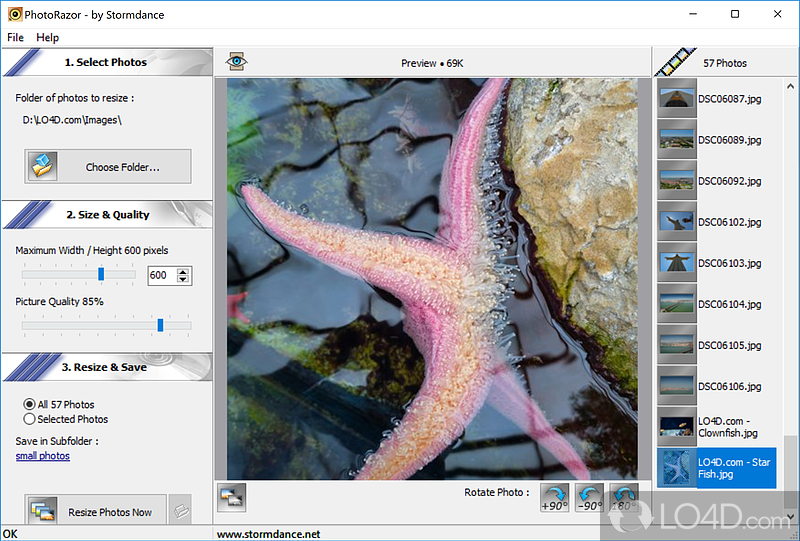
Рабочее окно построено вокруг трёх пронумерованных блоков. Вверху левой колонки находится «1. Select Photos» с кнопкой Choose Folder…; ниже — «2. Size & Quality» с регулятором максимального размера и ползунком качества; третья зона «3. Resize & Save» отвечает за объём партии, папку результата и запуск. Эти области не являются отдельными мастерами: они одновременно видны в одном окне, поэтому пользователь может сопоставлять исходные данные и будущий экспорт.
Справа находится список файлов с небольшими изображениями и именами. Центральную часть занимает большая область Preview, а над ней выводится оценка размера подготовленной версии текущего кадра. Программа работает на уровне папки: каталог является единицей загрузки, но отдельный снимок — единицей просмотра и некоторых индивидуальных правок. По этой причине общий список не заменяет сортировку изображений по метаданным или полноценный менеджер фотобиблиотеки.
Размер рабочей области фиксируется компоновкой приложения; экран может казаться непривычным пользователю современных редакторов с док-панелями. Здесь нет панели слоёв, временной шкалы, дерева каталогов с неограниченной вложенностью или истории сложного проекта. Назначение элементов почти полностью совпадает с типичным процессом подготовки копий: источник — параметры — результат.
Область Preview и нижние команды поворота
Preview показывает выбранный кадр в крупном масштабе и обновляется при корректировке размера и качества. Рядом с изображением встречаются сведения EXIF с параметрами съёмки: модель камеры, выдержка, диафрагма, светочувствительность и фокусное расстояние. Для серии с почти одинаковыми названиями это дополнительная подсказка, но не метаданные для каталогизации: PhotoRazor не предлагает сложный поиск, рейтинг и присвоение тегов.
Под областью просмотра расположена группа Rotate Photo. Её команды обозначены углами +90°, −90° и 180°. Поворот относится к работе с текущим снимком; его нельзя рассматривать как общую настройку ориентации для любой папки. Важное отличие от массового автоповорота: фото с неверным EXIF и фото, физически записанное боком, могут выглядеть одинаково на одном экране, но иметь разное поведение в других просмотрщиках.
Отдельная строка с оценочным весом Preview показывает последствия сжатия до сохранения. Это не гарантия точного количества байтов при пакетной записи: у разных фотографий плотность деталей, шум и распределение цветов отличаются. Для сайта и почты принципиален вес готового JPEG, а не только показание предпросмотра одного образцового кадра.
Что программа умеет и где заканчиваются её возможности
Пакетное уменьшение с сохранением формы кадра
Основной механизм задаётся полем Maximum Width / Height. Оно ограничивает большую из двух сторон изображения. Для альбомной фотографии ограничивается ширина, для портретной — высота; вторая сторона рассчитывается пропорционально. Это защищает от геометрического искажения людей и предметов, но не создаёт одинаковые прямоугольники из разнородных снимков. Там, где публикационная система требует строго 1200 × 800 пикселей, понадобится кадрирование либо инструмент с отдельной настройкой ширины и высоты.
Уменьшение количества пикселей и сжатие JPEG — две разные операции. Первое сокращает разрешение: мелкие детали физически исчезают из выходного растра. Второе удаляет часть визуальной информации при кодировании оставшегося растра, меняя размер файла на диске. Даже если JPEG с высоким качеством визуально близок к исходнику, восстановить из него утраченные при уменьшении пиксели нельзя. Поэтому программа и сохраняет отдельные копии, а не редактирует единственный оригинал.
В отличие от обработки одного файла за раз, PhotoRazor применяет общие параметры к целой папке либо ручной выборке. Это полезно при подготовке двух десятков снимков к письму или пачки изображений для веб-галереи, однако специализированный конвейер с разными правилами для вертикальных, квадратных и горизонтальных кадров здесь не предусмотрен. При разнотипном содержимом контроль нескольких примеров обязателен.
Регулировка JPEG-качества и ограничения предпросмотра
Picture Quality задаёт степень сжатия создаваемых JPEG. Более высокое значение сохраняет больше мелких деталей, но обычно оставляет более тяжёлый файл; низкое значение помогает сократить размер вложения ценой возможных артефактов. Особенно чувствительны к сжатию линии текста, мелкая сетка, ветви деревьев, волосы, контуры на контрастном фоне и плавные градиенты неба. В PhotoRazor понятный диапазон выбора важнее абстрактного обещания «без потерь»: речь идёт о JPEG, а этот формат в стандартном режиме использует сжатие с потерями.
Оценка готового размера через Preview — средство предварительного выбора, а не автоматический подбор файла строго под лимит вложения. Если почтовый сервис допускает определённый объём письма, к самим изображениям добавятся служебные данные сообщения. Если сайт ограничивает размер каждого загружаемого файла, смотреть нужно на каждый результат отдельно, особенно при различиях в сюжетах и количестве шума.
Страница о средствах сжатия изображений пригодится, когда приоритетом становится минимальный вес при фиксированном разрешении. PhotoRazor предназначена прежде всего для сочетания уменьшения растра и простого управления JPEG-качеством.
Обработка всех файлов или ручной выборки
В панели Resize & Save есть два переключателя: All Photos и Selected Photos. Первый относится к изображениям, загруженным из выбранной папки; второй ограничивает партию отмеченными кадрами. Это даёт две рабочие модели: одинаковые параметры для небольшой коллекции и ручное исключение неудачных или ненужных файлов без предварительного создания отдельного каталога.
Такой выбор не является полноценным отбором фотографий. Программа не хранит оценок, не собирает виртуальные альбомы, не переносит кадры между коллекциями и не создаёт структуру каталогов по дате съёмки. Выделение — временное решение внутри текущего сеанса, поэтому для большого архива удобнее сначала упорядочить оригиналы в файловом менеджере или фотокаталогизаторе.
Поворот и ограниченная коррекция цвета
Доступны индивидуальные повороты на четверть или половину оборота. Это операция ориентации, а не выравнивание горизонта на произвольный угол и не поворот холста с автоматическим заполнением появившихся углов. В чередующейся серии вертикальных и горизонтальных снимков удобнее исправить несколько отдельных кадров, чем ожидать от PhotoRazor интеллектуального определения положения каждого объекта.
В выпуске 2.5 присутствует усовершенствованный чёрно-белый фильтр, а в независимом разборе Softpedia упомянуто наложение пользовательского оттенка на отдельные изображения. У этого приёма узкая задача: получить другую тональность лёгкой копии без отдельного редактора. Он не сопоставим с управлением RAW-каналами, масками, локальными коррекциями или многослойной обработкой. Для серии с разной экспозицией применять один декоративный эффект механически неразумно.
Имена, папки и независимость оригиналов
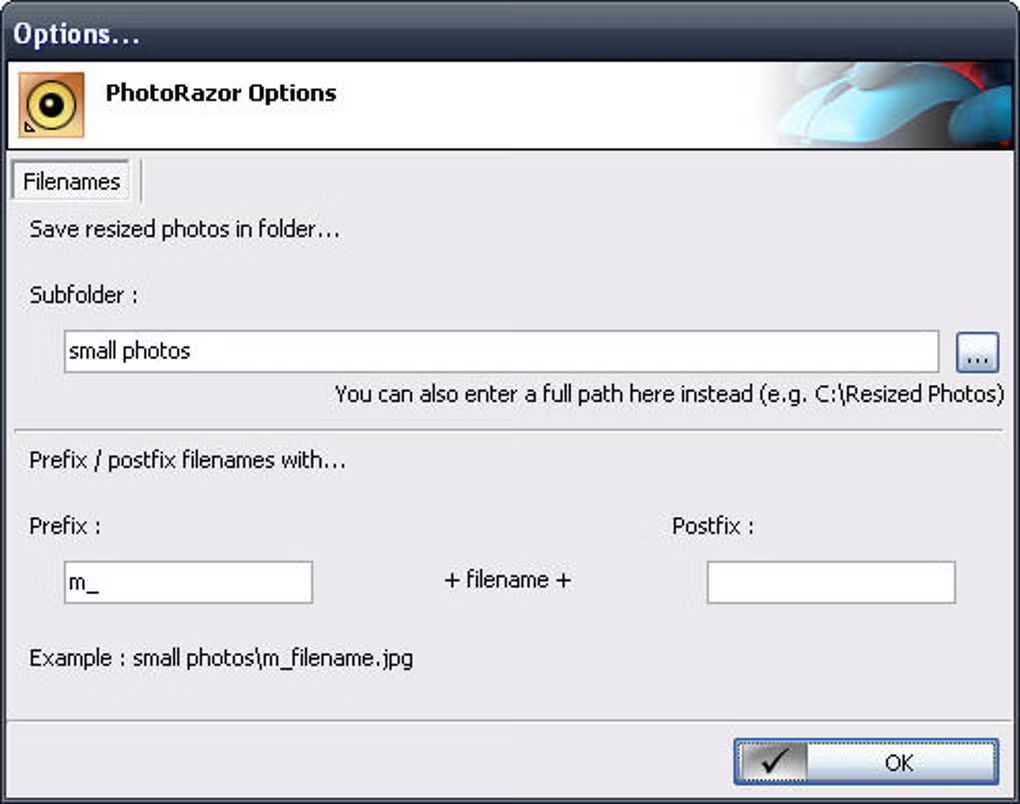
По умолчанию идея PhotoRazor состоит в том, чтобы писать уменьшенные фотографии в отдельный каталог. В диалоге PhotoRazor Options на вкладке Filenames предусмотрены Subfolder, Prefix и Postfix; там же показывается пример полного имени. Это позволяет физически разделять файлы или маркировать их названием после переноса. В отличие от каталогизатора, программа не управляет связью между «родительским» изображением и несколькими вариантами копии: сохранённый JPEG — самостоятельный файл.
Вариант с подпапкой поддерживает обратимый процесс на организационном уровне: при неудачном результате копию можно заменить новой из нетронутого оригинала. Но сами операции изменения размера и JPEG-сжатия необратимы на уровне пикселей. Нельзя считать уменьшенный файл полноценной резервной копией, особенно если исходная фотография нужна для печати или дальнейшего кадрирования.
Карта форматов: от исходника до переносимого файла
PhotoRazor 2.5 принимает обычные форматы цифровых изображений, но не служит универсальным конвертером. Для загрузки задокументированы JPEG/JPG, PNG, GIF и BMP; изменение размера и конвертация BMP/GIF/PNG в JPEG присутствовали среди изменений выпуска 2.5. При сравнении с современными программами важно разделять способность открыть формат и способность сохранить именно в нём.
| Исходный файл | Загрузка в PhotoRazor | Результат и важная потеря |
|---|---|---|
| JPEG / JPG | Поддерживается | JPEG-копия меньшего разрешения; новая стадия сжатия с потерями |
| PNG | Поддерживается | Вывод в JPEG; прозрачность и безупречность пиксельных границ PNG не сохраняются как свойства формата |
| GIF | Поддерживается | JPEG-изображение вместо GIF; анимация не переносится как анимированный файл |
| BMP | Поддерживается | JPEG-копия вместо несжатого растра; изменяется кодирование и часто — число пикселей |
| RAW камеры, HEIC, AVIF, WebP | Поддержка PhotoRazor 2.5 не подтверждена | Требуется другой инструмент для надёжного импорта и экспорта современных форматов |
Для JPEG слово «качество» обозначает компромисс при перекодировании, а не показатель числа пикселей; для PNG и BMP меняется ещё и способ кодирования. Если у исходного PNG есть прозрачные области, JPEG сам по себе не способен сохранить альфа-канал. Прежде чем отправлять такой файл в PhotoRazor, следует осознать, что выходная копия предназначена для фотографического содержимого, а не для графики с прозрачным фоном.
GIF необходимо рассматривать отдельно. Анимированный GIF состоит из последовательности кадров; обычная JPEG-копия не становится анимированной. Программа ориентирована на статические фотографии, поэтому отсутствие анимации — не дефект выходного JPEG, а ограничение выбранного формата. Для баннеров и анимированных иконок требуется специализированное приложение.
Параметры EXIF отображаются при просмотре фотографий, однако это не основание обещать их неизменное копирование в результат или удаление геоданных. Владелец снимков должен отдельно проверить метаданные экспортированного JPEG средством просмотра свойств файла. Это важно при публикации семейных фотографий, кадров из дома и снимков с геопривязкой. PhotoRazor не является инструментом гарантированной анонимизации.
Переход к WebP, AVIF, HEIC, многоканальным TIFF или RAW лучше строить на конвертере с документированной поддержкой ввода и вывода. Отдельное описание NConvert полезно для пакетных заданий, в которых формат файла должен задаваться независимо от уменьшения изображения.
Производительность, совместимость, интернет и приватность
Что означает поддержка Windows в старом приложении
Stormdance перечисляет Windows 2000, XP, Vista, 7, 8, 10 и 11 для PhotoRazor 2.5. Это перечень заявленных платформ, а не результаты испытаний на каждой редакции, архитектуре и корпоративной конфигурации современной Windows. Установщик старой программы и исполняемый файл могут по-разному вести себя в системе с усиленной защитой, ограниченными полномочиями, виртуализированными папками и политикой запрета старых приложений.
Размер установочного пакета в независимых каталогах находится около 934 КБ. Небольшой загрузочный файл не даёт основания заявлять низкое потребление оперативной памяти или гарантировать скорость на любом компьютере: при пакетном пересчёте программа обрабатывает настоящие растровые данные. Снимок высокого разрешения при декодировании занимает намного больше места, чем его JPEG на диске. На время выполнения влияют число кадров, их разрешение, тип носителя и состояние операционной системы.
Новые требования к процессору, видеокарте или объёму RAM в доступном описании PhotoRazor 2.5 не приведены. Поэтому не стоит выводить минимальную конфигурацию из возраста интерфейса и тем более объявлять современные ускорители обязательными. Программа относится к обычным настольным редакторам, без подтверждённого требования нейропроцессора, GPU-вычислений или платного серверного аккаунта.
Что происходит с файлами и подключением к сети
Основные операции выполняются в Windows с выбранной локальной папкой и сохраняют результат на диск, а не на веб-страницу. На уровне описанного процесса не требуется загружать фотографии в чужое облако. Передача готовых JPEG по почте, загрузка их на сайт и резервное копирование в облачное хранилище происходят уже вне PhotoRazor и регулируются выбранными внешними сервисами.
Для получения установочного пакета требуется подключение к сети, поскольку официальный сайт ведёт на внешний хостинг файла. После установки управление локальными снимками не привязано к обязательному входу в учётную запись. При этом отсутствие облачной функции в интерфейсе не следует путать с доказательством отсутствия любых сетевых обращений: доступного независимого аудита телеметрии у этой старой версии нет.
Основная практическая мера безопасности — проверка происхождения исполняемого файла и сохранение оригиналов вне папки результата. Блокировка старого установщика защитными механизмами Windows не доказывает вредоносность, но и не даёт оснований обходить защиту вслепую. Для личного фотоархива лучше использовать официальное распространение и средства проверки подписи или хеша там, где они доступны, а не случайные переупакованные сборки.
Цена, регистрация и экономический смысл
PhotoRazor 2.5 распространяется как freeware. Отдельных уровней подписки, оплаты за число файлов или облачных пакетов в этой редакции не предусмотрено. Смысл «бесплатности» здесь ограничен именно программой для уменьшения фотографий; расходы на компьютер, хранение резервных копий, отправку изображений и размещение сайта лежат за пределами её функциональности.
Для одноразовой обработки десятка JPEG дополнительные платные опции не нужны. Иная ситуация возникает, когда фотографиями управляет организация: даже бесплатно установленная программа требует внутренней проверки источника, совместимости, правомерности эксплуатации и сценария последующей замены. Если задача включает отложенную обработку каталога, постоянные пресеты для нескольких каналов публикации и контроль метаданных, эти требования придётся закрывать другим программным обеспечением либо дополнительным процессом.
Как пользоваться программой — советы гика
Ниже собраны операции именно PhotoRazor 2.5. Названия интерфейсных элементов приведены на английском, как в исходном окне Windows-версии. Для любых экспериментов нужна папка с копиями фотографий или, как минимум, отдельный каталог вывода; уменьшение разрешения и повторное JPEG-сжатие не восстанавливают исходное качество. Установочный файл следует получать через страницу Stormdance, а не через сайты, предлагающие изменённые сборки.
Выбор папки с исходными фотографиями
Цель и подготовка. Создать входной набор из обычных графических файлов, который появится в правом списке. Подготовьте отдельный каталог с JPEG, PNG, GIF или BMP и заранее отметьте, нет ли нужных снимков в его вложенных папках: PhotoRazor работает с содержимым выбранной директории без автоматического обхода подкаталогов.
- Откройте PhotoRazor 2.5 и найдите верхний блок «1. Select Photos».
- Нажмите «Choose Folder…». В системном окне выбора каталога укажите папку с копиями фотографий и подтвердите выбор.
- Посмотрите на список изображений справа. Щёлкните нужное имя или миниатюру, чтобы кадр появился в области «Preview».
- Сопоставьте число файлов в списке с числом поддерживаемых изображений непосредственно в выбранной папке.
Проверка. Изменение выбранного кадра в списке меняет большое изображение предпросмотра. Типичная ошибка. Снимки лежат на уровень глубже или имеют современный неподдерживаемый формат, и область справа кажется пустой. Безопасный откат. Не перемещайте оригинальный архив вслепую: укажите другую входную папку через «Choose Folder…» либо подготовьте копии в поддерживаемом формате вне PhotoRazor.
Отбор отдельных кадров вместо всей папки
Цель и подготовка. Исключить из экспорта черновые кадры, дубликаты и фотографии, не предназначенные получателю. Сначала должна быть загружена папка, в которой представлены все кандидаты; решение о составе отправляемой партии принимается независимо от размеров и качества.
- В правом списке с миниатюрами выделите кадры, которые должны войти в итоговый набор.
- В нижнем левом блоке «3. Resize & Save» переключитесь с «All Photos» на «Selected Photos».
- Сверьте видимое выделение с задуманным составом серии; для проверки щёлкните один из отмеченных снимков и посмотрите «Preview».
- Если нужны все фотографии входной папки, верните переключатель «All Photos», не меняя исходные файлы.
Параметры. «All Photos» относится к загруженной папке, а не ко всему диску; «Selected Photos» зависит от текущего выделения в списке. Проверка. После выполнения должны появиться JPEG только для ожидаемых файлов. Типичная ошибка. Оставлен режим «All Photos», хотя отмечены лишь несколько снимков. Откат. Удалите только ошибочно созданные копии в выходной подпапке и повторите обработку с правильным переключателем.
Установка максимального размера изображения
Цель и подготовка. Привести разнородные снимки к ограничению по длинной стороне, сохранив пропорции. Определите потребность получателя: например, экранная галерея допускает меньший размер, а файл для последующего кадрирования требует большего запаса. Не выбирайте число только по желаемому весу в килобайтах: на вес влияет и уровень JPEG-сжатия.
- В блоке «2. Size & Quality» найдите элемент «Maximum Width / Height».
- Установите максимальный размер в пикселях, ориентируясь на самую длинную сторону изображения.
- Переключитесь между горизонтальным и вертикальным кадрами в списке справа и оцените «Preview».
- Проверьте, что в предпросмотре нет геометрического вытягивания лиц, кругов и надписей.
Параметры. Для альбомного снимка ограничение определяет ширину, для портретного — высоту; короткая сторона пересчитывается пропорционально. Типичная ошибка. Требовался строго фиксированный холст, а PhotoRazor сохранила исходное соотношение сторон. Откат. Верните более высокий предел и используйте отдельный редактор с обрезкой для точного кадра; сохраняйте неизменённые исходники до проверки окончательной композиции.
Настройка Picture Quality для JPEG
Цель и подготовка. Уменьшить физический размер экспортируемых файлов без чрезмерной потери деталей. Для пробы подойдёт фотография с листвой, мелким текстом, волосами или градиентным небом: такие сюжеты демонстрируют артефакты компрессии заметнее однотонного фона.
- В том же блоке «2. Size & Quality» найдите регулятор «Picture Quality».
- Передвиньте ползунок в сторону более высокого или более низкого качества; направление оценивайте по результату в «Preview», а не по догадке о конкретном проценте.
- Посмотрите на кромки объектов и мелкие детали, затем сравните предполагаемый вес файла над предварительным изображением.
- При необходимости верните регулятор к более щадящему сжатию, если контуры, текст или плавные тона заметно испортились.
Параметры. Значение качества влияет на JPEG-кодирование и не заменяет параметр количества пикселей. Проверка. Предпросмотр должен оставаться пригодным для той задачи, ради которой создаётся копия. Ошибка. Стремление уменьшить файл любой ценой приводит к блокам и ореолам на контрастных границах. Откат. До экспорта восстановите более высокое качество; после экспорта создайте новый JPEG из оригинала, а не из уже пережатой копии.
Оценка результата в Preview до сохранения
Цель и подготовка. Отделить настройки от фактической проверки: уменьшение длинной стороны и регулировка качества меняют разные свойства файла. Для контроля нужны минимум три изображения — тёмное, детализированное и содержащее прямые линии или мелкий шрифт.
- Выберите первый кадр в правом списке: его увеличенное изображение появится в области «Preview».
- После изменения «Maximum Width / Height» и «Picture Quality» дождитесь обновления изображения и сведений о предполагаемом весе.
- Переключитесь на снимок с другим содержимым и сравните сохранность существенных деталей.
- Вернитесь к кадру с надписями, чтобы оценить читаемость; не ориентируйтесь только на общее впечатление от уменьшенного окна.
Проверка. Три разных сюжета должны выдерживать одну общую настройку. Типичная ошибка. Рассмотрен один простой кадр, по которому ошибочно прогнозируют одинаковый размер всех файлов. Откат. Верните щадящие параметры и повторите предварительный осмотр; экспортированную серию оценивайте по реальным JPEG, а не по одному числу Preview.
Исправление ориентации отдельной фотографии
Цель и подготовка. Повернуть конкретную фотографию, которая в области просмотра расположена боком или вверх ногами. Перед изменением убедитесь, что проблема проявляется у этого файла, а не только в стороннем просмотрщике, интерпретирующем EXIF иначе.
- Отметьте нужную фотографию в правом списке и рассмотрите её в «Preview».
- Найдите группу «Rotate Photo» под большим изображением.
- Выберите команду «+90°», «−90°» либо «180°» по требуемой ориентации; оценивайте результат на текущем кадре.
- Убедитесь, что соседние снимки остались в ожидаемой ориентации, а нужный виден прямо.
Параметры. Доступны четверть оборота в обе стороны и половина оборота, не произвольные углы. Проверка. После сохранения полученный файл должен правильно открываться и в другом просмотрщике. Ошибка. Повторный поворот применяется не к тому кадру или не в ту сторону. Откат. Пока копия не сохранена, используйте противоположный угол; после сохранения начинайте новую версию от неповёрнутого исходника.
Чёрно-белая обработка и тонирование отдельного кадра
Цель и подготовка. Создать простую монохромную или тонированную экранную копию. Эффект относится к возможностям старой версии 2.5, но не заменяет полноценную работу с каналами, локальными масками и тоновой кривой. Используйте тестовый дубликат цветного кадра с хорошо различимыми светлыми и тёмными деталями.
- Выберите одну фотографию в правом списке и выведите её в «Preview».
- Найдите индивидуальные элементы чёрно-белой обработки и оттенка изображения в установленной версии PhotoRazor; в описаниях выпуска этот режим обозначается как Black & White. Точное место команды в окне зависит от отображаемой панели, поэтому не следует подменять его вымышленной кнопкой.
- Примените необходимый эффект только к выбранному кадру и оцените, не слились ли существенные участки изображения по тону.
- При необходимости верните цветное представление исходника; общие размер и качество задавайте отдельно от художественного эффекта.
Параметры. Здесь важна читаемость тонов, а не число пикселей. Проверка. Полученная копия должна совпадать с выбранным монохромным замыслом. Типичная ошибка. Тёмная одежда, волосы и фон становятся неразличимыми. Откат. Откажитесь от эффекта для этой фотографии и сохраните обычную копию; никогда не считайте чёрно-белый экспорт заменой цветного оригинала.
Размещение результата в отдельной папке
Цель и подготовка. Исключить путаницу между оригинальными фотографиями и уменьшенными JPEG. В нижнем блоке уже предусмотрено сохранение в подпапку, что удобнее записи результата поверх исходного имени. Проверьте, достаточно ли свободного пространства и разрешена ли запись в выбранный каталог.
- В зоне «3. Resize & Save» найдите вариант «Save in Subfolder».
- Сохраните отдельное имя для подпапки результата; в стандартном примере интерфейса используется «small photos».
- При необходимости откройте «PhotoRazor Options» и уточните поле «Subfolder» на вкладке «Filenames».
- Сопоставьте показанный пример итогового пути с входным каталогом: название подпапки должно однозначно обозначать уменьшенные копии.
Параметры. Папку назначения следует отличать от папки источника. Проверка. В выбранной директории появляется отдельная коллекция выходных JPEG, а исходные файлы остаются на месте. Ошибка. Результат ищут рядом с оригиналами и считают, что сохранение не выполнилось. Откат. Сначала найдите папку, которую показывает «Subfolder»; если место выбрано неправильно, удалите только ошибочно созданную выходную копию и задайте корректный путь.
Префикс, постфикс и проверка имён файлов
Цель и подготовка. Сохранить связь уменьшенных копий с исходными фотографиями, не перезаписывая единственные полноразмерные снимки. Предварительно убедитесь, что имена файлов не повторяются и что выбранная схема пригодна для сортировки после отправки.
- Откройте диалог «PhotoRazor Options».
- Перейдите на вкладку «Filenames» с полями «Subfolder», «Prefix» и «Postfix».
- Задайте короткий понятный «Prefix» перед исходным именем либо «Postfix» после него; одновременно просмотрите пример, который показывает итоговый путь и имя файла.
- Убедитесь, что новые имена не совпадут с уже имеющимися JPEG в целевой папке; завершите настройку диалога.
Параметры. Изменение текстовой части имени не влияет на разрешение, качество или видимость исходника. Проверка. В выходном каталоге имя объясняет назначение файла, а соответствие оригиналу сохраняется. Типичная ошибка. Постфикс добавляют без учёта старой партии, после чего получаются дубли либо неоднозначные версии. Откат. Замените метку в настройках и пересоздайте новую партию из оригиналов, не переименовывая вручную сомнительные промежуточные файлы.
Запуск пакетной обработки и контроль готовых JPEG
Цель и подготовка. Сохранить единый набор уменьшенных фотографий после настройки источника, размера, качества, состава партии и папки назначения. До запуска определите, должна обрабатываться вся папка или только отмеченные снимки; это важнее, чем косметические свойства названия.
- В нижней зоне «3. Resize & Save» установите «All Photos» либо «Selected Photos» в соответствии с задуманным объёмом партии.
- Проверьте выбранную подпапку вывода и убедитесь, что предел размера и ползунок качества соответствуют цели.
- Нажмите «Resize Photos Now» и дождитесь окончания операции, не закрывая приложение посередине записи файлов.
- Откройте результирующую папку через файловый менеджер Windows; проверьте количество JPEG, габариты в пикселях, ориентацию и вес как минимум нескольких изображений.
Проверка. Выходной каталог содержит новые файлы, а исходные фотографии продолжают открываться с прежним разрешением. Типичная ошибка. Пользователь оценивает успех только по факту появления файлов и не замечает слишком малый размер или артефакты. Откат. Удалите неудачную партию только из назначенного каталога и повторите конвертацию из исходников с исправленными параметрами.
Сквозной сценарий: фотографии с камеры для отправки по почте
Цель. Подготовить набор статических фотографий для электронного письма, не изменяя фотоархив. Подготовка. Возьмите папку из нескольких разных по ориентации JPEG; оставьте оригиналы в известном месте и заранее определите допустимый общий вес отправления, который зависит от конкретной почтовой службы.
- Запустите PhotoRazor; в «1. Select Photos» нажмите «Choose Folder…» и укажите подготовленную папку. Сверьте список справа с ожидаемым составом.
- Отметьте только те кадры, которые нужны адресату, и выберите «Selected Photos» в третьем блоке; для всей серии используйте «All Photos».
- В «2. Size & Quality» выставьте требуемую длинную сторону через «Maximum Width / Height» и настройте «Picture Quality» так, чтобы в «Preview» сохранились лица, надписи и контрастные края.
- На кадрах, отображающихся боком, используйте «Rotate Photo» с точными командами +90°, −90° или 180°.
- В «3. Resize & Save» оставьте отдельную подпапку; при необходимости через «PhotoRazor Options» и вкладку «Filenames» добавьте понятный «Postfix» к выходным именам.
- Нажмите «Resize Photos Now», затем в Проводнике Windows откройте папку уменьшенных JPEG; сравните количество копий с составом выделения, проверьте разрешение, вес и содержимое разных снимков.
- Подсчитайте совокупный вес вложений до отправки. Если лимит не соблюдён, меняйте разрешение или степень сжатия и пересоздавайте серию из оригиналов, а не сжимайте уже готовые JPEG повторно.
Критерий успеха. Адресат получает читаемые фотографии, исходники сохранены отдельно, а размер всей партии соответствует ограничению отправки. Типичная ошибка. После удачной обработки индивидуального кадра отправляется исходная тяжёлая папка. Безопасный откат. Ничего не меняйте в исходниках: удалите письмо из черновиков до отправления, вернитесь в отдельный каталог результата и составьте вложение из созданных копий.
Матрица сохранности результата
Чтобы оценить реальную обратимость PhotoRazor, нужно различать сохранность оригиналов, восстановимость редактирования и переносимость файла. Программа пишет отдельные изображения, но не сохраняет многоступенчатый редактируемый проект, из которого другой редактор мог бы восстановить все настройки исходной операции.
| Операция | Что останется в копии | Какая информация теряется | Обратимость и переносимость |
|---|---|---|---|
| Уменьшение длинной стороны | Композиция кадра, новое разрешение и видимые объекты | Пиксели, исключённые пересчётом растра | Восстановление полноценной детализации только из оригинала; JPEG открывается в обычных просмотрщиках |
| Регулировка Picture Quality | JPEG с выбранным компромиссом между весом и качеством | Часть текстур и тонких границ при кодировании с потерями | Повторное увеличение качества не возвращает утраченное; нужен исходник |
| Поворот на 90° или 180° | Пиксельное изображение в новой ориентации | Информация о предыдущей редакционной операции как отдельной истории | Визуально поворот обратим, но повторное сохранение JPEG означает новую запись |
| Чёрно-белый эффект | Градации яркости выбранной копии | Первоначальные цветовые значения в монохромном варианте | Для возвращения натурального цвета нужен оригинал |
| Конвертация PNG/GIF/BMP в JPEG | Статическая фотографическая картинка | Прозрачность PNG, анимация GIF, особенности исходного кодирования | Сохранение расширения обратно не возвращает прежние возможности |
| Префикс, постфикс или подпапка | Самостоятельный файл с различимым названием | Отдельный внутренний проект преобразования не создаётся | Имя и путь можно изменить обычными средствами файловой системы |
| Повторная обработка из первоначального файла | Новая версия для другого канала публикации | Каждая копия имеет собственный уровень качества | Стратегия безопасна, пока исходник доступен без повреждений |
Если важны два варианта одного изображения — небольшой для карточки товара и более крупный для письма — их лучше считать параллельными производными от одного исходника. Уменьшенная фотография не заменяет сохранённый мастер-файл. Для других способов массовой подготовки снимков с разными правилами вывода пригодится материал о пакетной обработке изображений.
Проверка переносимости тоже состоит из нескольких уровней. То, что файл открывается в другом просмотрщике, ещё не говорит о сохранении прозрачности, тональной информации или исходного количества пикселей. JPEG удобен для обмена фотографиями, но не предназначен для хранения редакционной истории. Матрица позволяет заранее оценить, какой именно результат допустимо отдавать внешнему сервису, а какой следует оставить в архиве.
Что перестанет работать первым при изменении условий
Для PhotoRazor критична не облачная подписка, а локальная среда. Без каталога с читаемыми исходниками задача не начнётся; без прав записи и свободного места обработка не создаст результат. Такие зависимости отличаются от онлайн-сервисов, в которых первым ограничением бывает авторизация, сервер или месячная квота. Здесь пользователь отвечает за пути к файлам и за состояние Windows.
Следующая по важности зависимость — совместимость старого исполняемого файла с новыми настройками защиты компьютера. В списке Windows у Stormdance есть современные выпуски, но приложение, происходящее из поколения 2008 года, не имеет документированной регулярной программы обновлений. При ужесточении корпоративных политик прежде всего может возникнуть запрет на запуск или установку, хотя готовые JPEG продолжат существовать независимо от PhotoRazor.
Наконец, отдельный риск — канал дистрибуции. Установочный пакет размещён вне основного домена продукта. Существование страницы программы не делает внешнюю загрузку гарантированно бессрочной и не доказывает подлинность любого зеркала. Поэтому при долгосрочном архивном процессе важно отделять созданные JPEG от самого приложения: результат должен открываться стандартными средствами даже после отказа от PhotoRazor.
Отсутствие подтверждённого серверного редактирования, автоматического продления лицензии и синхронизации проектов избавляет от части сетевых зависимостей. Но оно же означает отсутствие встроенного механизма совместной работы, истории версий и удалённого восстановления файлов. Эти задачи решаются правилами хранения данных, а не настройками фоторесайзера.
Скрытая стоимость владения бесплатной программой
Нулевая стоимость лицензии и нулевая стоимость регулярной эксплуатации — разные показатели. Для домашнего пользователя, который иногда уменьшает несколько фотографий, главное вложение — собственное время на выбор параметров и проверку качества. Для небольшого интернет-магазина расходы появляются при регулярной ручной сортировке оригиналов, исправлении ошибок партий, именовании изображений и подготовке вариантов под несколько шаблонов.
Сохранение только JPEG особенно важно для дизайна с прозрачностью, логотипов и графиков. Применение PhotoRazor к PNG без контроля формата способно привести к необходимости повторять работу в другом ПО. Если изображения должны быть совместимы с адаптивными веб-страницами или медиатекой, цену ошибки составляет не покупка PhotoRazor, а переделка всех экспортированных карточек. Похожие потери возможны при анимированном GIF, где JPEG не переносит последовательность кадров.
У старой версии нет документированного конвейера с отдельными пресетами для разных каталогов назначения, поэтому при сложных задачах растёт доля действий вне приложения. Для одного альбома это несущественно, а для еженедельной обработки сотен новых материалов может перевесить преимущество бесплатной установки. Тогда оправдан переход к специализированному пакетному конвертеру с профилями и расширенным набором форматов.
В расходы на содержание архива также входят дисковое пространство для оригиналов, место под все готовые размеры, время на контроль метаданных перед публикацией и проверка современных средств защиты Windows. Эти затраты не являются тарифами PhotoRazor, однако именно они определяют пригодность программы в длительном рабочем процессе.
Плюсы и минусы PhotoRazor
Плюсы
- Трёхступенчатое окно делает видимыми источник, размер с качеством и вывод; ради стандартного ресайза не требуется изучать слойную модель или систему плагинов.
- Одна настройка максимальной стороны применяется к альбомным и портретным фотографиям с сохранением пропорций, что полезно для смешанных серий.
- Предпросмотр связывает изменение разрешения и JPEG-качества с визуальным состоянием выбранной фотографии до записи результата.
- Доступны обработка всей папки и ручной выборки, поэтому не обязательно создавать отдельную директорию для нескольких нужных кадров.
- Отдельная подпапка, Prefix и Postfix уменьшают риск перепутать уменьшенные копии с исходными файлами.
- Программа распространяется бесплатно и решает основную задачу локально, без обязательного облачного проекта.
Минусы
- Исходная версия 2.5 относится к старому поколению: регулярный выпуск исправлений и поддержка новых возможностей Windows не подтверждены.
- Вывод сосредоточен на JPEG; прозрачный PNG, анимированный GIF и современные форматы вроде AVIF не получают эквивалентного исходнику результата.
- Папка является верхним уровнем загрузки, а вложенные каталоги не обходятся автоматически; крупный разветвлённый архив требует подготовки.
- Предел задаётся по длинной стороне, но не гарантирует строго одинаковые прямоугольники для всех изображений; полноценного кадрирования нет.
- Нет подтверждённой системы сохранённых многошаговых проектов, управления слоями или расширенной RAW-коррекции.
- Параметры JPEG требуют ручной оценки разных сюжетов, а предпросмотр не гарантирует соблюдения фиксированного лимита в байтах.
Кому подойдёт PhotoRazor
Основная аудитория — человек, которому нужно уменьшить папку обычных фотографий, а не вести постоянную постобработку цифрового архива. Семейные снимки, материалы для письма, изображения из старого фотоаппарата и небольшие веб-галереи соответствуют логике трёх панелей. Программа помогает, когда исходные файлы уже отобраны, а итог должен состоять из понятных JPEG-копий без многоэтапной подготовки.
- Домашним пользователям с Windows, которым нужен разовый или периодический экспорт нескольких десятков JPEG для просмотра и пересылки.
- Авторам небольших сайтов, где изображения публикуются в виде простых статических JPEG и не требуется редакторский проект.
- Людям, которые обрабатывают старые BMP или GIF как обычные неподвижные изображения и заранее согласны с переводом результата в JPEG.
- Пользователям, для которых сохранение оригиналов в своей папке важнее облачной синхронизации и автоматических интеллектуальных функций.
При небольшом объёме работ главный критерий выбора — достаточность результата. Когда необходима только замена огромного фото на меньший JPEG и нет требований к геометрии кадра, сложный профессиональный редактор создаёт дополнительный порог освоения. Для такого сценария PhotoRazor остаётся понятной узкопрофильной утилитой.
Кому не подойдёт PhotoRazor
Для графического дизайнера, RAW-фотографа или редактора каталога товаров критичны не только размеры. Потребуются сохранение прозрачности, цветовые профили, кадрирование под точный блок, экспорт в WebP или AVIF, метаданные, повторяемые пресеты и предсказуемая совместимость с текущим оборудованием. По этим критериям PhotoRazor 2.5 слишком ограничена для роли основного инструмента.
- Тем, кто готовит логотипы, интерфейсную графику, схемы и другие изображения с прозрачными областями, которые нельзя без потери перевести в JPEG.
- Фотографам с RAW-исходниками, управляемой цветокоррекцией, высокобитными рабочими форматами и задачей подготовки отпечатков.
- Контент-командам с тысячами вложенных папок и конвейером разных размеров, форматов и правил имён для разных каналов.
- Пользователям macOS, Linux, Android и iOS, которым нужна именно оригинальная программа от Stormdance, а не одноимённое решение другого автора.
- Организациям, где обязательны документированный цикл обновлений, централизованная поддержка и подтверждённая совместимость с текущей защищённой конфигурацией.
Особенно неудачна попытка использовать PhotoRazor как универсальный инструмент «улучшения» фотографии. Ресайз уменьшает число пикселей и не исправляет промах фокусировки, дрожание камеры, пересвет или цветовой баланс. При исходных дефектах нужен инструмент, решающий соответствующую задачу, а не более жёсткое JPEG-сжатие.
Сравнение с другими аналогами
В качестве альтернатив рассмотрены не художественные редакторы вообще, а утилиты, у которых есть массовое изменение изображений. Порог освоения ниже оценивается относительно простой операции ресайза; у альтернатив с большим количеством опций потребуется больше решений, но они пригодны для задач, в которых ограничений PhotoRazor уже недостаточно.
| Программа | Типовая задача | Платформа | Порог освоения | Форматы | Автоматизация | Модель оплаты | Ограничение и подходящий сценарий |
|---|---|---|---|---|---|---|---|
| PhotoRazor 2.5 | Сделать уменьшенные JPEG-копии папки | Windows | Низкий | JPG, PNG, BMP, GIF на входе; JPEG на выходе | Обработка папки или выбранных кадров | Бесплатная | Нельзя построить современный мультиформатный поток; удобна для разовой пересылки фото |
| Microsoft PowerToys Image Resizer | Изменить размеры файлов из Проводника | Windows | Низкий | Растровые форматы, поддерживаемые модулем, включая JPEG и PNG | Массовое действие из контекстного меню, наборы размеров | Бесплатная | Требуется установка PowerToys; удачен для регулярного ресайза в Проводнике |
| XnConvert | Массово преобразовать и отредактировать серии | Windows, macOS, Linux | Средний | Многочисленные форматы, включая JPEG, PNG, WebP, AVIF и RAW | Цепочки операций, пресеты, пакетный экспорт | Бесплатно для некоммерческого использования; коммерческая лицензия платная | Больше настроек; удобен для разных форматов и повторяемых рабочих заданий |
| FastStone Photo Resizer | Совместить изменение размера и пакетное переименование | Windows | Низкий–средний | JPEG, PNG, GIF, BMP, TIFF и другие растровые форматы | Пакетное изменение размера, имени, поворота и водяных знаков | Бесплатно для домашнего и образовательного использования; коммерческое платное | Глубже работает с именами и изображениями; подходит для каталога товаров |
| Caesium Image Compressor | Сократить вес фотографий и сравнить результат | Windows, macOS | Низкий–средний | Распространённые форматы изображений; отдельные режимы настольной версии | Обработка партий, командная строка в актуальной линейке | Бесплатная настольная версия | Сфокусирован на сжатии; полезен, когда важен баланс веса и качества без старого ПО |
Когда выбрать PowerToys Image Resizer
Для человека, который ежедневно работает в Проводнике, дополнительное окно с трёхступенчатым интерфейсом не всегда требуется. PowerToys добавляет изменение размера непосредственно в контекстное меню файлов. Это лучше вписывается в привычный файловый процесс Windows и поддерживает наборы размеров; однако модуль является частью PowerToys, а не отдельным небольшим продуктом наподобие PhotoRazor. Отличие — точка запуска и интеграция в системную оболочку.
Когда оправдан XnConvert
Если для одной серии нужен JPEG, для другой — WebP, а для третьей — AVIF или несколько последовательных корректировок, XnConvert берёт на себя значительно более широкий процесс. При этом приходится управлять действиями и выходными настройками: порог ошибок выше, чем у двух ползунков PhotoRazor. Для коммерческого использования следует учитывать лицензионную модель, а не переносить домашнюю бесплатность на деятельность организации.
На GeekHow опубликован отдельный материал о программах для изменения размера фотографий — его удобно сопоставить с этим обзором, когда требуется больше одного метода ресайза.
Для чего пригодится FastStone Photo Resizer
FastStone Photo Resizer полезнее PhotoRazor при связанных задачах: конвертировать, уменьшить, переименовать, повернуть и нанести водяной знак на партию. Но количество режимов не означает автоматическую пригодность для любого изображения: и там нужно проверять выходной формат, сохранность цветных элементов и права использования. Решение разумно для повторяемой подготовки материалов со строгими правилами имён.
Почему Caesium отличается от простого ресайзера
Caesium сосредоточен на компрессии и контроле визуального результата. В той ситуации, когда разрешение снимка уже подходит, а вес слишком велик, специализированное сжатие логичнее дополнительного уменьшения пикселей. Его актуальная настольная линейка также предлагает пакетный процесс и работу на Windows и macOS. PhotoRazor проще как одно действие из папки в JPEG, но менее гибка, когда разрешение менять нежелательно.
Близкое по назначению локальное решение разобрано в обзоре Mass Image Compressor. Оно показывает, как выглядит другой подход к массовому уменьшению изображений; переносить правила одной программы на другую без проверки параметров нельзя.
Типичные проблемы: симптомы, причины и решения
Неполадки PhotoRazor целесообразно разделять по моменту возникновения: установка, чтение папки, выбор изображений, изменение параметров и запись JPEG. Нижеприведённые случаи — проверяемые диагностические ситуации, вытекающие из устройства программы и форматов, а не перечень воспроизведённых сбоев конкретного компьютера. Все исправления рассчитаны на сохранение исходных фотографий.
1. Установочный файл не запускается или блокируется защитой Windows
Симптом. После открытия дистрибутива Windows показывает предупреждение либо запрещает запуск. Возможная причина. Установщик относится к старому поколению приложений, а политики SmartScreen и корпоративной защиты учитывают происхождение, репутацию и разрешения программ. Диагностика. Определите, откуда получен файл, и проверьте его свойства средствами Windows и доступным антивирусным сканированием; не путайте предупреждение о репутации с доказанным заражением.
Исправление. Откажитесь от неизвестных переупакованных архивов; ориентируйтесь на канал разработчика, а при корпоративном запрете согласуйте использование с администратором вместо отключения защиты. Проверка результата. Установленное приложение открывается штатно, а контрольные средства системы не сообщают о выявленной угрозе. При отсутствии доверенного пакета безопаснее использовать современную альтернативу.
2. Выбранная папка открылась, но список фотографий пуст
Симптом. После выбора каталога справа нет миниатюр. Возможная причина. В папке находятся неподдерживаемые файлы, а PhotoRazor 2.5 рассчитана на JPG/JPEG, PNG, GIF и BMP. Диагностика. Сопоставьте реальные расширения файлов и их содержимое с поддерживаемыми входными типами; отдельно обратите внимание на HEIC, WebP, AVIF и форматы RAW.
Исправление. Для современной фотографии используйте конвертер, сохраняющий нужное качество, затем работайте с подготовленными копиями подходящего типа. Простое переименование расширения без декодирования не делает файл совместимым. Проверка результата. Подготовленная фотография появляется миниатюрой, открывается в Preview и имеет ожидаемые пропорции.
3. Из десятков файлов отображаются лишь несколько
Симптом. Число фотографий в правой колонке меньше общего числа снимков в дереве каталогов. Возможная причина. PhotoRazor не обходит автоматически вложенные папки, хотя файловый менеджер показывает суммарное содержимое директории. Диагностика. Разделите фотографии, лежащие непосредственно в корневом каталоге, и фотографии из его подкаталогов; сравните первую группу со списком приложения.
Исправление. Выполняйте отдельные задания для самостоятельных папок либо предварительно подготовьте временную плоскую коллекцию копий. Не переносите мастер-архив в одном действии с преобразованием и не уничтожайте исходную структуру. Проверка результата. Для каждой подготовленной директории число ожидаемых входных фото соответствует числу доступных миниатюр.
4. JPEG получился слишком маленьким по ширине или высоте
Симптом. Выходной файл открывается, но на большом экране выглядит чрезмерно мелким. Возможная причина. Значение Maximum Width / Height ограничивает длинную сторону, а вторая сторона зависит от исходных пропорций. Диагностика. Сравните размеры исходника и копии в пикселях, затем выясните, какие требования задаёт сайт, документ или получатель.
Исправление. Повторите создание копии из оригинала с большим значением максимальной стороны. Для точного фиксированного прямоугольника выберите отдельный инструмент кадрирования. Проверка результата. Готовое изображение имеет подходящую детализацию при реальном размере отображения, а исходный архив остался неизменным.
5. После сжатия видны квадраты, ореолы и рябь на мелких деталях
Симптом. На контрастных краях и фактуре появились характерные блоки или цветные полосы. Возможная причина. Picture Quality устанавливает компрессию JPEG с потерями; малая деталь особенно чувствительна к низкому качеству. Диагностика. Сопоставьте проблемный участок с оригиналом в одинаковом масштабе и посмотрите, проявляется ли недостаток на других кадрах при тех же параметрах.
Исправление. Снизьте степень сжатия, изменив Picture Quality в сторону более высокого качества, и создайте копию заново с исходного файла. Не пересохраняйте пережатый JPEG как «новый оригинал». Проверка результата. Изображение читаемо в предполагаемом размере публикации и не содержит неприемлемых артефактов.
6. Вместо нескольких выбранных снимков обработалась вся папка
Симптом. В выходной подпапке больше файлов, чем планировалось. Возможная причина. В «3. Resize & Save» остался активным вариант «All Photos» вместо «Selected Photos». Диагностика. Сопоставьте количество созданных JPEG с количеством фотографий в загруженной директории и первоначальной ручной выборкой.
Исправление. Оставьте исходные изображения нетронутыми, очистите только ошибочную папку результата и сформируйте отдельную партию с правильным переключателем. Проверка результата. Число выходных файлов соответствует количеству отобранных снимков; лишние фотографии не попали в набор для публикации.
7. Прозрачный PNG выглядит иначе после экспорта
Симптом. Исходная картинка с прозрачными участками больше не сохраняет прежнюю прозрачность. Возможная причина. Выходная модель PhotoRazor использует JPEG, а JPEG не хранит альфа-канал PNG. Диагностика. Откройте исходный PNG и полученный JPEG в редакторе, показывающем прозрачность шахматным фоном; не делайте вывод о сохранности альфы по одному белому просмотровому окну.
Исправление. Для иконок, схем и логотипов оставьте PNG и используйте другой пакетный обработчик, поддерживающий соответствующий формат вывода. Проверка результата. Новый файл сохраняет полупрозрачные края, фон и ожидаемые пиксельные размеры, а исходная прозрачная графика не была заменена JPEG.
8. Анимированный GIF превратился в неподвижную картинку
Симптом. Вместо последовательности кадров в выходном каталоге доступно статичное изображение. Возможная причина. Экспорт в JPEG не поддерживает анимацию, даже если входной GIF можно открыть. Диагностика. Убедитесь, что исходный GIF действительно содержит несколько кадров, и сравните его с типом созданного файла, не ориентируясь на похожую миниатюру.
Исправление. Для изменения размеров анимации выберите инструмент, поддерживающий покадровое преобразование и экспорт в GIF или другой подходящий анимированный формат. Проверка результата. Итоговая анимация воспроизводится целиком, интервалы кадров и последовательность сохраняются в нужном проигрывателе.
9. После поворота кадр снова отображается боком в другом просмотрщике
Симптом. В Preview ориентация выглядит правильной, но после экспорта иной просмотрщик показывает кадр не так. Возможная причина. Просмотрщики могут по-разному учитывать метаданные ориентации EXIF, а поворот и изменение пиксельного растра — отдельные вопросы. Диагностика. Сравните исходный и выходной JPEG в двух программах и изучите EXIF Orientation при помощи средства просмотра метаданных.
Исправление. Сохраняйте исходник отдельно; для устранения неоднозначной ориентации используйте редактор, который явно нормализует ориентацию и согласует пиксели с EXIF. Проверка результата. Фотография одинаково ориентирована в просмотрщике Windows, браузере и приложении получателя.
10. Партия завершилась, но новых JPEG в ожидаемой папке нет
Симптом. Выходные файлы не находятся рядом с оригиналами, либо сохранение сообщает о проблеме. Возможная причина. В Options задан иной Subfolder или абсолютный путь; запись также может блокироваться правами доступа или отсутствием места. Диагностика. Сравните пример итогового пути на вкладке Filenames с реально доступными каталогами и параметрами диска.
Исправление. Используйте понятную личную папку с правом записи и достаточным свободным местом; не меняйте системные права всего диска ради одной утилиты. Проверка результата. JPEG появляется именно в указанной подпапке, открывается без ошибки и не заменяет исходную фотографию.
11. Большая папка обрабатывается заметно дольше ожидаемого
Симптом. Запись десятков крупных изображений занимает длительное время, особенно с медленного носителя. Возможная причина. Пакет требует декодирования исходников, пересчёта пикселей и кодирования новых JPEG; независимый разбор PhotoRazor отмечал длительность обработки больших коллекций. Диагностика. Оцените число и разрешение фотографий, доступность диска, фоновые операции Windows и наличие свободного места; не приписывайте любой долгий процесс зависанию.
Исправление. Работайте небольшими независимыми партиями с локальной папкой и оценивайте скорость по завершённым файлам; при систематически больших объёмах рассмотрите специализированную современную утилиту. Проверка результата. Все ожидаемые JPEG появились в назначенном каталоге, полноценно читаются, а размеры и состав партии соответствуют задаче.
Некоторые неполадки связаны не с PhotoRazor, а с общей работой со снимками на компьютере: дубликатами, переполнением диска и случайным удалением архива. Критерии выбора дополнительных инструментов для таких случаев разобраны на странице о массовом сжатии изображений. Это не повод применить к исходникам несколько компрессоров подряд: каждый промежуточный JPEG создаёт дополнительный риск потери деталей.
FAQ: важные вопросы о PhotoRazor
Можно ли использовать PhotoRazor в роли полноценного фотоменеджера?
Нет. Она предназначена для преобразования выбранной папки, не управляет каталогом по событиям, людям и тегам, не хранит рейтинги и не обеспечивает поиск по всей библиотеке. Постоянное архивирование и сортировка должны выполняться в другом инструменте; полученные JPEG в PhotoRazor выступают файлами, а не элементами единой индексируемой медиатеки.
Можно ли получить сразу несколько размеров одной фотографии для сайта?
Отдельные настройки экспорта позволяют создать варианты, но подтверждённой функции генерации нескольких разных размеров за одну партию в PhotoRazor 2.5 нет. Для единой веб-системы, которой одновременно нужны миниатюра, карточка и крупный просмотр, более подходящ конвертер с несколькими выходными пресетами или конвейер сборки изображений.
Гарантирует ли выбранное JPEG-качество конкретное число килобайт?
Нет. Параметр качества управляет степенью кодирования, а итоговый объём зависит от содержимого каждого кадра: фактур, шума, переходов цвета и площади изображения. Для ограничения по весу проверяется уже сохранённый файл. Предварительный размер — ориентир, но не договор на фиксированное количество байтов.
Одинаково ли работают фотографии с телефона и старого цифрового фотоаппарата?
Решающее значение имеют тип файла, его ориентация и размеры, а не происхождение камеры. Фотоаппарат, сохраняющий JPEG, подходит к базовому сценарию. Современный телефон может использовать HEIC или другие форматы, для которых в PhotoRazor 2.5 не задокументирована поддержка. Перед обработкой имеет значение фактическое кодирование, а не название папки «Фото с телефона».
Может ли программа восстановить фотографию после сильного сжатия?
Нет. Уменьшение количества пикселей и JPEG-кодирование с потерями исключают часть исходной информации. Повторная установка большего разрешения в другом приложении увеличивает число пикселей за счёт интерполяции, но не возвращает детали, которые не сохранились в маленькой копии. Для качественного повторного экспорта нужен мастер-файл.
Нужно ли устанавливать программу на компьютер получателя?
Для просмотра готовых JPEG PhotoRazor не нужна. Получатель открывает стандартные файлы изображений в браузере или обычном просмотрщике, а приложение остаётся инструментом подготовки. Однако сами JPEG не содержат редактируемого проекта PhotoRazor: у получателя нет доступа к параметрам и к исходному разрешению только на основании готовой копии.
Как понимать обещание сохранения оригиналов?
Оно относится к стандартной модели вывода в отдельную папку, а не к полному резервному копированию. Программа не заменяет синхронизацию внешнего диска, контроль резервных копий и защиту от удаления каталога вручную. Особенно важна разница между неизменностью исходных пикселей во время типового экспорта и сохранностью всего фотоархива спустя месяцы.
Сохранит ли PhotoRazor сведения о местоположении съёмки?
По сведениям интерфейса можно увидеть часть EXIF в области просмотра, но нельзя без отдельной проверки считать, что программа обязательно удалит геоданные либо обязательно сохранит их. Для публичного семейного альбома контроль приватных метаданных следует проводить на выходных файлах отдельным средством. Сам по себе меньший размер изображения не означает анонимизацию.
Есть ли смысл запускать PhotoRazor в виртуальной машине?
Техническая совместимость с конкретной виртуальной средой отдельно не подтверждена. Она требует не только подходящей версии Windows, но и доступа гостевой ОС к исходным каталогам и папке вывода. Для личной периодической обработки виртуальная инфраструктура сложнее самого ресайза; проще использовать обычную современную программу на основной системе, если безопасность старого установщика вызывает сомнения.
Можно ли публиковать в интернете любой уменьшенный JPEG?
Изменение размера не заменяет разрешение автора на публикацию, не устраняет персональную информацию в изображении и не доказывает отсутствие геометок. Качественно уменьшенная фотография остаётся содержательно тем же материалом. Перед размещением следует отдельно оценить права на изображение, видимые личные данные и допустимость использования конкретного кадра.
Вывод: для каких сценариев имеет смысл PhotoRazor
PhotoRazor 2.5 рациональна как небольшой локальный инструмент с понятной границей ответственности: взять папку уже отобранных статических фотографий и создать отдельный набор JPEG меньшего разрешения. Домашний пользователь, который ценит предсказуемость трёх панелей и редко меняет требования к выводу, получает законченную операцию без платной подписки. Здесь важен контроль одной партии и сохранность полноразмерных оригиналов, а не количество инструментов в меню.
При регулярной веб-публикации критерии меняются. Форматы с прозрачностью, анимация, точная геометрия карточек, разные выходные пресеты и многоуровневые папки требуют уже другого программного класса. PhotoRazor не стоит заставлять решать эти задачи через многократное сохранение JPEG: результат будет менее управляемым, а архив — сложнее для последующих правок.
Долгосрочное использование зависит от готовности организации поддерживать старую Windows-утилиту, отдельно проверять её происхождение и сохранять результаты вне программы. Для разового уменьшения фотографий такой объём контроля вполне посилен; для производственного потока с требованиями к безопасности, форматам и повторяемости логичнее выбрать актуально поддерживаемый пакетный конвертер. Именно наличие проверяемого результата, а не возраст интерфейса сам по себе, должно определять решение.



