Pi7 Image Tool: руководство от гика, возможности, ограничения, форматы и работа с изображениями
Pi7 Image Tool — действующий веб-сервис для тех случаев, когда фотографию нужно привести к заданным требованиям: уменьшить файл до 100 КБ, получить снимок 35 × 45 мм, сохранить изображение в другом формате или собрать сканы в PDF. Вместо единого многофункционального редактора он предлагает каталог отдельных инструментов. Это удобно для короткой операции, но требует различать размер изображения в пикселях, вес файла в килобайтах и физические размеры при печати. Ниже разобраны конкретные рабочие экраны, ограничения пакетной обработки, обращение с файлами и случаи, когда Pi7 лучше заменить настольной программой.
Что такое Pi7 Image Tool и каков его статус
Продукт работает на адресе image.pi7.org и входит в экосистему Pi7, в которой также есть самостоятельные разделы для PDF, аудио, GIF, коллажей и пакетного изменения размеров. Владелец платформы представляется как независимая команда Pi7; публичное описание не называет отдельного юридического разработчика для каждого модуля. Поэтому корректно говорить о сервисе Pi7 Image Tool от Pi7, а не приписывать его сторонней компании с похожим именем.
Это не устанавливаемая программа для Windows и не мобильное приложение с обязательной загрузкой из магазина. Рабочая среда — браузер: на компьютере, планшете и телефоне открывается страница нужного инструмента. Для операций, которые выполняются в самом браузере, вычисления производятся на устройстве; другие, в частности ИИ-улучшение, отправляют изображение на сервер. Доступность веб-сайта не означает, что любой модуль функционирует автономно: способ обработки зависит от выбранной операции.
| Параметр | Что важно знать |
|---|---|
| Название | Pi7 Image Tool |
| Разработчик и экосистема | Pi7; набор специализированных веб-инструментов |
| Адрес продукта | image.pi7.org |
| Тип | Онлайн-сервис с отдельными страницами для разных операций |
| Платформы | Современный браузер на компьютере, планшете или телефоне |
| Установка | Для использования сайта не требуется |
| Основные задачи | Сжатие по размеру файла, изменение геометрии, подготовка фото и подписей, обрезка, конвертация, изображение в PDF |
| Дополнительные задачи | Удаление фона, водяные знаки, OCR, автоматическое улучшение фотографии |
| Распространённые форматы | JPEG/JPG, PNG, WebP и другие в зависимости от конкретного модуля |
| Пакетные операции | Например, до 10 файлов в Pixel Resizer и Image Converter, до 3 в BG Remover, до 40 изображений в одном PDF |
| Регистрация | Для базовых инструментов не требуется; Google-вход предусмотрен для Pi7+ и Pi7 Drive |
| Бесплатное использование | Основные инструменты доступны бесплатно, при этом на сайте есть рекламные блоки и предложение подписки |
| Pi7+ | Платный режим без рекламы и ожидания, с расширением рабочей области и доступом с нескольких устройств |
| Русский язык | Есть отдельная русскоязычная страница; основной каталог и большинство рабочих экранов представлены на английском |
| Статус | Веб-сервис доступен и обновляет набор инструментов; единого номера версии для всего каталога нет |
Главное различие с редакторами фотографий состоит в организации результата. В Photoshop, GIMP или другом многослойном редакторе пользователь открывает документ и последовательно применяет инструменты, сохраняя промежуточное состояние. Здесь каждая страница решает определённую задачу и обычно выдаёт готовый файл. При переходе между страницами нет оснований рассчитывать на автоматическое сохранение истории всех операций: для надёжного продолжения нужен исходник и экспортированный промежуточный результат.
Интерфейс: каталог задач вместо единого холста
Главная страница и навигация
Начальный экран разделён на тематические группы: Most Used Tools, Basic Editing, DPI & Quality, General Resizing, Passport & ID Photo Sizes, Resize For Social Media, Format Conversions, Image to PDF, General Compression и Exact Target Sizes. Наверху находится Search Tool — поле для поиска необходимого инструмента. Такое деление помогает отличить работу с геометрией от работы с объёмом файла ещё до загрузки изображения.
Название пункта описывает результат, а не скрытую универсальную функцию. Reduce Image Size in KB приводит размер файла к установленному пределу; Resize Image Pixel меняет ширину и высоту в пикселях; Passport Photo Maker создаёт портрет определённого формата; Image Converter меняет файловый контейнер и способ кодирования. Внешне задачи близки, но их нельзя подменять друг другом. Например, картинка 600 × 600 пикселей не обязана весить ровно 100 КБ, а JPEG в 100 КБ не обязательно соответствует требованиям к фотографии на документы.
Каталог насчитывает множество специализированных страниц и пресетов, включая значения 20, 50, 100 и 200 КБ, фото 3,5 × 4,5 см, подписи 6 × 2 см и размер 600 × 600 пикселей. Наличие десятков ссылок не равно десяткам принципиально разных алгоритмов: значительная часть направляет к схожим операциям с определённым целевым значением. Это важно при оценке функциональности: сервис богат готовыми сценариями, а не сложными средствами покадрового или послойного редактирования.
Рабочие страницы
После выбора функции центральное место занимает область Select Or Drag & Drop Images Here с кнопкой Select Images или Select Image. Ниже располагаются относящиеся именно к этому модулю параметры. В инструменте изменения размера — Width (PX), Height (PX), Maintain Aspect Ratio и Output; в конвертере — список Convert to; в сборке PDF — Page Size, Page Orientation и Page Margin. Названия элементов не полностью унифицированы: один экран использует Reduce Size, другой Resize Image, третий Convert Images.
Для рядовой задачи интерфейс короткий, поскольку не показывает ненужные настройки. Недостаток той же конструкции — переключение между отдельными страницами, если нужно выполнить несколько разных действий. В некоторых браузерных модулях есть промежуточный просмотр, переименование или общий ZIP; в других путь заканчивается отдельной кнопкой скачивания. Поэтому нельзя описывать весь Pi7 как одну панель с общими слоями, масками, эффектами и историей изменений.
Режим подготовки паспортной фотографии
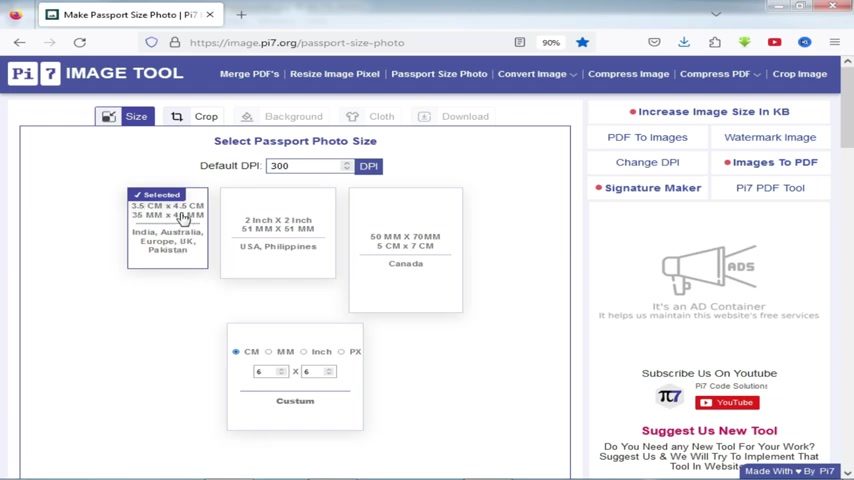
Паспортный мастер отличается от простых одноэкранных форм. Его этапы обозначены Size, Crop, Background, Cloth и Download. Отдельно доступны готовые варианты 3,5 × 4,5 см, 2 × 2 дюйма, 50 × 70 мм и Custom с переключением между CM, MM, Inch и PX. Значение DPI задаёт связь между размером на бумаге и числом пикселей; итоговые требования определяются документом организации, а не названием географического пресета.
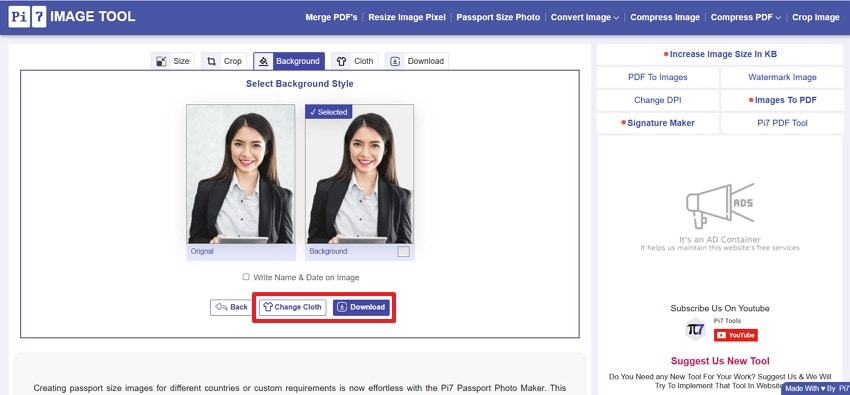
На следующих этапах мастер предусматривает кадрирование лица, выбор вида фона и замену одежды. Такой состав полезен для подготовки изображения к формам, но не гарантирует официальное принятие снимка: требования могут включать положение глаз, выражение лица, цвет фона, отсутствие ретуши и дату съёмки. Особенно осторожно нужно относиться к автоматической замене одежды и фона при работе с официальными удостоверениями: правила учреждения имеют приоритет над наличием функции.
Возможности и границы основных функций
Сжатие под лимит формы: килобайты не равны пикселям
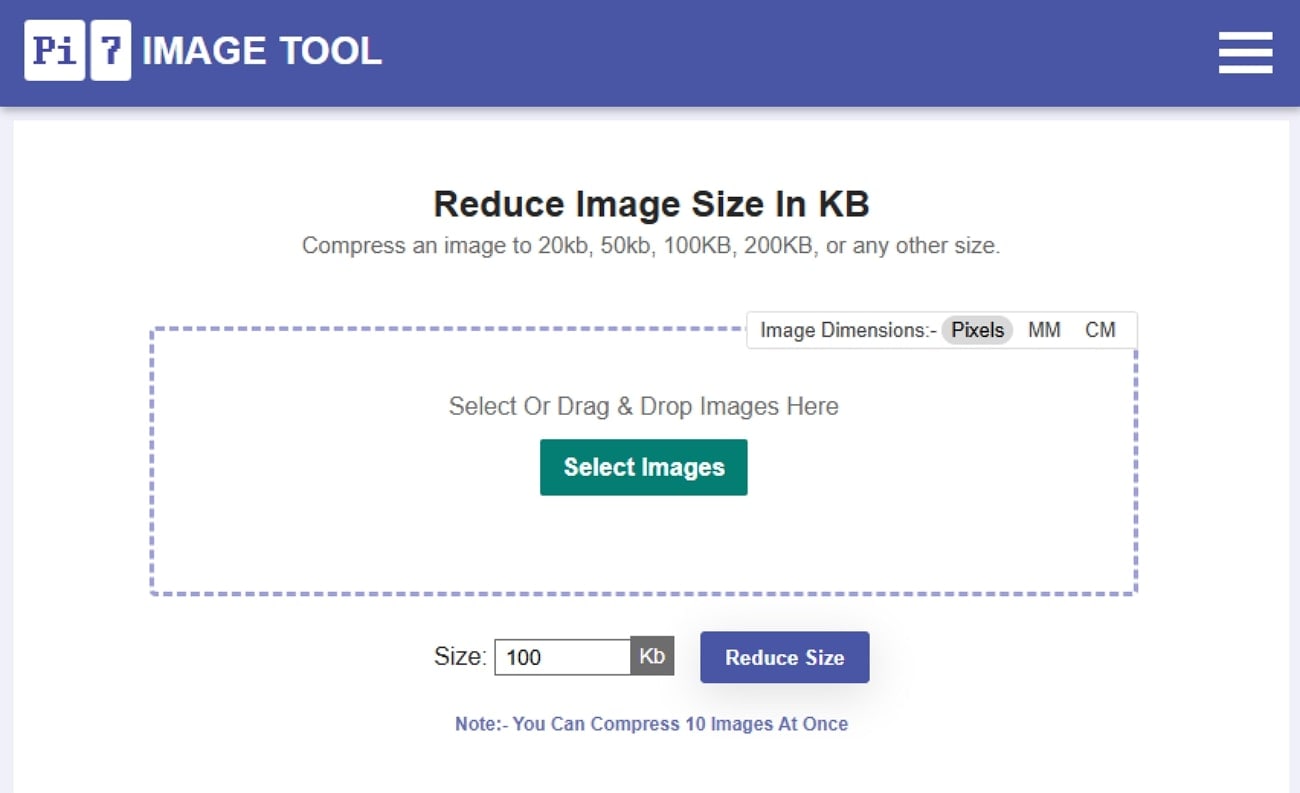
Reduce Image Size in KB — один из центральных инструментов Pi7. Вместо абстрактного значения качества он принимает целевой размер и единицы измерения, а затем готовит уменьшенный файл для загрузки в форму. Такой подход удобен, когда правила подачи заявки формулируются как «не больше 100 КБ» или «до 200 КБ». Рядом в каталоге есть предустановленные страницы Compress to 20KB, Compress to 50KB, Compress to 100KB и другие варианты.
Сжатие всегда связано с компромиссом. Для JPEG снижение качества уменьшает размер, но усиливает артефакты вокруг букв, контрастных границ и волос. Сокращение числа пикселей тоже уменьшает объём, однако лишает изображение деталей. Нельзя оценивать успешность только по показанию в килобайтах: для документа, где важен читаемый текст и узнаваемое лицо, оба критерия должны выполняться одновременно. Резерв на несколько килобайт ниже установленного максимума полезен потому, что разные приёмные системы интерпретируют единицы измерения не всегда одинаково.
Важное ограничение: сайт способен стремиться к заданному весу, но математически невозможно без потерь загнать любую сложную фотографию в сколь угодно малый объём. Если файл стал непригодным для просмотра, правильный результат — не «успешно сжато», а отказ от чрезмерного ограничения либо подготовка другого исходника. Для другой постановки задачи — увеличить вес файла до минимума — в каталоге существует отдельная функция Increase Image Size In KB. Увеличение количества байтов само по себе не добавляет фотографической детализации.
Изменение размеров: точная геометрия
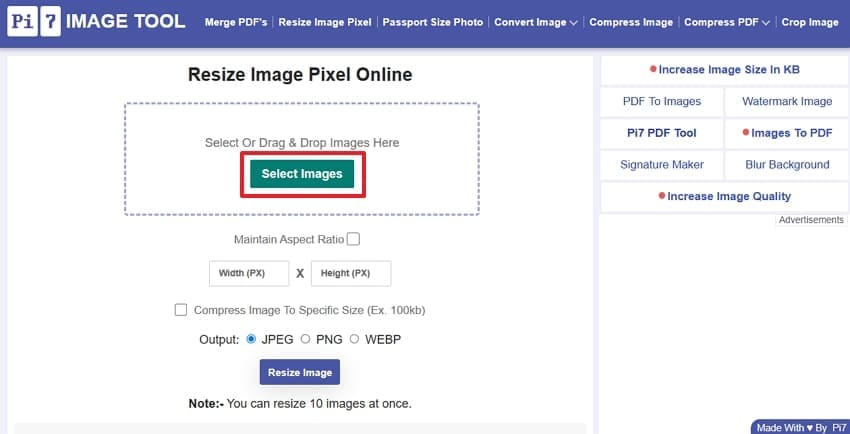
Resize Image Pixel позволяет задать ширину и высоту в пикселях. В рабочей форме есть Maintain Aspect Ratio, дополнительное сжатие под заданный вес и выбор JPEG, JPG или PNG. Указан предел до 10 изображений в одной операции. Отдельный универсальный Resize Image работает также с сантиметрами и дюймами и предлагает WebP среди выходных форматов. Это два близких по назначению, но не одинаковых экрана — их настройки нельзя механически смешивать.
При сохранении пропорций введённое значение одной стороны определяет вторую. Для фотографии с отношением 4:3 нельзя получить 600 × 600 пикселей без изменения композиции: понадобится квадратная обрезка или поля. Выключение Maintain Aspect Ratio позволяет принудительно получить две независимые величины, но круги становятся эллипсами, а лица — вытянутыми. Сервис не отменяет эту закономерность; он лишь предоставляет соответствующий переключатель.
Обрезка и подготовка композиции
Crop Image работает с прямоугольной областью и опцией Maintain Aspect Ratio. Оно подходит для удаления лишних краёв, подготовки аватара и выделения фрагмента документа. Страница поддерживает JPG, PNG, WebP и HEIC, работает с мышью и сенсорным управлением. Для изображений с прозрачными областями предусмотрен отдельный Crop PNG, поскольку обычный вариант может сохранять результат как плоское изображение. В каталоге есть Circle Crop, Square Crop, Freehand Crop и изменение скругления углов.
Обрезка не исправляет неверные перспективу или съёмку: отсечение фона не делает фотографию строго фронтальной, а вырезание маленького фрагмента не повышает его исходное разрешение. При сильном увеличении обрезанной части будет заметна нехватка пикселей. Разумнее исходить из композиционных требований и оставлять необходимый запас по краям, чем снимать слишком тесно и пытаться получить пространство средствами последующей обработки.
Удаление фона и улучшение качества
Remove Image Background автоматически отделяет основной объект от окружения. Модуль указывает возможность обработки до трёх изображений за раз. Он рассчитан на портреты, предметы и логотипы, а готовое изображение можно использовать на ином фоне. Качество вырезания зависит от сложности границ: волос, полупрозрачных объектов и похожих оттенков переднего и заднего плана. При сохранении прозрачности следует выбирать формат, который её поддерживает, прежде всего PNG.
AI Photo Enhancer, открываемый через Increase Image Quality, ориентирован на автоматическую коррекцию нерезкости, зерна и общей выразительности. На его странице есть сравнение с исходным изображением, скачивание результата и удаление файла с сервера; обработка выполняется серверным ИИ. Это принципиально иной механизм, чем простое увеличение ширины картинки: алгоритм изменяет содержимое пикселей. Для архивного фото это допустимый художественно-технический приём, для доказательственных изображений и документов — потенциальное искажение деталей.
Ни одна автоматическая коррекция не восстанавливает достоверную информацию, которая не была зафиксирована камерой. Если ИИ сделал лицо визуально чётче, это не доказывает, что мелкие черты соответствуют оригиналу. Нежелательно использовать синтетически изменённую фотографию там, где требуется неизменный оригинал. Тем более не стоит считать обещание улучшения разрешения измеренной характеристикой программы: результат зависит от файла и назначения.
Конвертация без обещаний редактируемости
Image Converter принимает смешанные наборы из распространённых форматов — среди них PNG, JPG, WebP, HEIC, AVIF, TIFF, GIF, BMP, ICO и SVG — и позволяет выбрать формат вывода. Для этой страницы указано до десяти файлов за один запуск. Обработка описана как локальная: изображение преобразуется браузером и остаётся на устройстве. Помимо многоформатного конвертера в списке имеются отдельные маршруты HEIC to JPG, WEBP to JPG, WebP to PNG, JPEG to PNG и PNG to JPEG.
Здесь важны реальные различия кодеков. JPEG не поддерживает альфа-канал, поэтому прозрачные участки становятся непрозрачными. PNG подходит для логотипов и иллюстраций с текстом, но обычно тяжелее JPEG на фотографиях. Конвертация GIF в статичный формат может сохранить только один кадр; обёртка растровой картинки в SVG не превращает её в векторные контуры. Операция «сделать расширение другим» не означает «сохранить все свойства оригинального проекта».
Изображения в PDF и распознавание текста
Image to PDF собирает до 40 изображений в один документ. Пользователь определяет Page Size, Page Orientation и Page Margin, меняет порядок страниц и при необходимости задаёт ограничение PDF Size в килобайтах. Выход — файл PDF, где каждая картинка становится страницей. Для этой конкретной страницы обработка проходит в браузере без загрузки на сервер. Она удобна для объединения фотографий чеков, учебных материалов или приложений к заявлению, но не превращает фотографии текста в структурированный редактируемый документ.
Для другой задачи имеется Image to Text (OCR). Он принимает фото или скриншот, выделяет область текста, позволяет выбрать языки и возвращает редактируемый текст, который можно скопировать или сохранить как TXT либо DOCX. В отличие от создания PDF, это распознавание символов; форматирование и смысловая точность зависят от качества исходника. При работе с серийными номерами, суммами, именами и датами требуется сверка с изображением, даже если обычный текст выглядит правдоподобно.
Защита изображений и вспомогательные инструменты
Watermark Image накладывает текст или графический знак, позволяет настроить размер, прозрачность, вращение, положение и повторяющийся узор. Для коллекции доступно Apply to All, скачивание по одному и ZIP. Такой знак уместен для демонстрационных превью и указания авторства, но не является криптографической защитой: участок с водяным знаком можно обрезать, ретушировать или перерисовать. Исходные изображения без знака следует хранить отдельно от публикационных копий.
В каталоге есть также поворот, зеркальное отражение, добавление даты к фото, объединение фото и подписи, размытие лиц, пикселизация и средства просмотра или удаления метаданных. Они закрывают отдельные бытовые сценарии, но не формируют единого неразрушающего редактора. Не следует считать, что настройки одного экрана автоматически переносятся на соседний: подтверждённой общей истории операций в Pi7 Image Tool нет.
Карта форматов и совместимости
Слово «поддерживает» требует уточнения: одни инструменты принимают определённый формат, другие умеют только сохранять в него, третьи читают файл с помощью механизмов конкретного браузера. Общий список на главной странице нельзя трактовать как одинаковую совместимость каждого модуля. Таблица ниже разделяет типичные маршруты, характер результата и наиболее существенную потерю данных.
| Операция | Вход и выход | Что сохраняется и что ограничено |
|---|---|---|
| Resize Image Pixel | Изображения JPEG/PNG; выбор JPEG, JPG или PNG | Получается новая растровая геометрия; уменьшенные детали не восстановить из экспортированного результата |
| Crop Image | JPG, PNG, WebP, HEIC; скачивание обрезанной картинки | Остаётся выбранная область; обычная страница может убрать прозрачность, для неё есть Crop PNG |
| Image Converter | JPG, PNG, WebP, HEIC, AVIF, TIFF, GIF, BMP, ICO, SVG; широкий выбор выходных форматов | Конвертируется изображение, но не слои исходного редактора; у JPEG нет прозрачности, а SVG-обёртка не векторизует пиксели |
| Image to PDF | JPG, JPEG, PNG, WebP и форматы, открываемые браузером → PDF | Один снимок становится одной страницей; текст внутри фотографии остаётся изображением |
| Image to Text (OCR) | Фото или скриншот → текст, TXT, DOCX | Содержимое распознаётся, но не является точной копией шрифтов и пространственной композиции снимка |
| Remove Image Background | Изображение → вырезанный объект | Контур отделён автоматически; для прозрачности результат следует сохранять в PNG |
| Watermark Image | JPEG, PNG, HEIC, SVG, WebP и другие поддерживаемые модулем → отдельные изображения либо ZIP | Добавленный знак становится частью экспортируемых пикселей; исходный файл лучше не заменять |
| Bulk Image Resizer | PNG, JPEG, WebP, SVG → JPEG, PNG или WebP | Несколько файлов, единое правило, ZIP; HEIC не читается этим отдельным инструментом |
Не стоит путать JPG и JPEG с двумя стандартами качества — это распространённые обозначения одного формата. Проблема возникает не в трёх или четырёх буквах расширения, а при неправильном фактическом содержимом, неправильном размере или требованиях принимающего сайта. Если форма принимает только .jpg, выбор JPEG/JPG в конвертере снимает вопрос с написанием расширения, но не с максимальным весом файла.
Для сохранения графических исходников важно отделять файл обмена от редактируемого проекта. PDF, JPEG, PNG и WebP предназначены прежде всего для передачи готового изображения. Pi7 не обещает сохранение слоёв PSD, корректирующих масок, истории правок или исходных RAW-настроек. Даже когда конвертер способен прочитать сложный входной формат, выходное растровое изображение представляет зафиксированную композицию, а не полное рабочее состояние профессионального редактора.
Пакетная работа, автоматизация и связь с другими сервисами Pi7
Поддержка нескольких файлов не означает отсутствие ограничений. Pixel Resizer и Image Converter рассчитаны на пакеты до десяти изображений, BG Remover — на три, а Image to PDF собирает до сорока страниц из картинок размером до 15 МБ каждая. В Watermark Image можно применить одни настройки ко всей загруженной группе и получить ZIP. Лимит зависит от модуля, а не от единого количества «пакетных операций Pi7».
С главной страницы доступен отдельный Bulk Image Resizer на bulkresizer.pi7.org. Он рассчитан на значительно более крупные группы, меняет размеры в пикселях или процентах, позволяет управлять качеством, переименовывать элементы и собирать ZIP. Его работа описана как полностью локальная: файлы не передаются на сервер, а после первой загрузки страницы сервис способен продолжать обработку без сети. Это не вторая редакция всего Pi7 Image Tool, а связанный специализированный инструмент, у которого свои входные форматы и настройки.
Ограничение отдельного Bulk Image Resizer — отсутствие работы с HEIC, обрезкой, ретушью и поворотом. Он удобен для подготовки архива фотоснимков, но не заменяет паспортный мастер и не решает задачи сложного монтажа. Автоматизация здесь означает применение одного набора параметров к группе файлов. Подтверждённой системы действий с расписанием, API непосредственно в Pi7 Image Tool, запуска из командной строки или цепочек с условными переходами в основном сервисе нет.
Pi7 Drive — дополнительная область для хранения файлов и повторного использования в инструментах при входе через Google. Она отличается от обычной разовой обработки без регистрации. При использовании базовых страниц не нужно превращать локальную задачу в облачную только ради удобства: отсутствие аккаунта избавляет от дополнительного состояния, которое требуется переносить и контролировать. В то же время работа с файлами между разными устройствами подразумевает иные риски, чем локальная обработка одного снимка.
Каталог отдельно направляет к Pi7 PDF Tool для задач с уже существующими PDF, к Pi7 Collage для раскладок и к Pi7 Vision для некоторых ИИ-операций. Это связанные сервисы одной платформы, но они не становятся функциональными панелями одного документа лишь потому, что доступны из навигации. Такой подход расширяет число сценариев, одновременно увеличивая число переходов и требований к проверке приватности каждого отдельного маршрута.
Интернет, конфиденциальность и безопасность файлов
Локальная обработка и серверные функции
Нельзя оценивать конфиденциальность Pi7 по одной рекламной формуле «всё обрабатывается в браузере». Политика конфиденциальности прямо различает большинство локальных инструментов и модули, которым требуется сервер. Image Converter, Image to PDF, Image to Text и Bulk Image Resizer описаны как локальные инструменты. AI Photo Enhancer, напротив, отправляет фотографию для вычисления на сервере. На страницах операций указания могут различаться, поэтому для персональных материалов принципиален именно используемый инструмент.
Политика описывает автоматическое удаление серверных файлов приблизительно через 20–25 минут. В общем нижнем блоке сайта встречается формулировка о 30 минутах, а экран ИИ-улучшения сообщает о 20 минутах. Эти числа нельзя объединять в универсальную гарантию точного срока. Более строгая трактовка: передаваемые на сервер файлы хранятся временно, срок зависит от функции, а пользователь не получает независимого доказательства удаления только из текста страницы.
Для отдельных серверных операций предусмотрено ручное удаление через Delete My File From Server или сходный элемент. Оно полезно после завершения задачи, но не заменяет минимизацию передаваемых персональных данных. Для паспортов, подписей и иных документов с чувствительными сведениями безопаснее выбирать локальную обработку либо организационно разрешённое ПО. Шифрование HTTPS защищает транспорт соединения, но не делает внешнюю обработку эквивалентом хранения файла исключительно на собственном устройстве.
Что известно о данных посещения
Политика описывает журналы посещений с IP-адресами, типом браузера, временем, страницами входа и выхода. Также используются cookies и сторонние рекламные механизмы. Поэтому утверждение «изображение обрабатывается локально» не равно утверждению «сайт не собирает никаких технических сведений». Файловое содержимое и метаданные посещения — разные категории информации.
При использовании Pi7+ появляется Google-вход, а облачная область Pi7 Drive связывает работу с аккаунтом. Перед загрузкой личных документов следует учесть, нужен ли именно облачный сценарий, кто сможет пользоваться устройством и сохраняются ли файлы в его папке загрузок. Заявленное удаление с сервера никак не удаляет локальную копию с компьютера, историю скачиваний браузера или файл в подключённом облачном хранилище пользователя.
Техническая совместимость
Базовое требование — актуальный браузер с работающими механизмами загрузки и сохранения файлов, JavaScript и поддержкой нужного изображения. Сервис не публикует единые минимальные версии Windows, macOS или Linux: они не являются отдельными целевыми платформами приложения. На мобильных устройствах доступны сенсорные сценарии, однако работа с большими пачками фотографий всё равно ограничивается памятью и производительностью конкретного устройства. Утверждать измеренное время обработки или максимальный размер каждого файла для всех модулей нельзя.
Для локальной обработки интернет требуется прежде всего для первоначальной загрузки страницы и необходимых компонентов. Image to Text дополнительно получает распознающий движок и языковые данные, а Image Converter может подгружать модуль для AVIF. ИИ-операциям, зависящим от удалённых серверов, необходима сеть и доступность соответствующей инфраструктуры. Проверка работы без интернета должна проводиться по конкретному инструменту, а не по факту открытия стартовой страницы.
Стоимость Pi7 Image Tool и скрытая стоимость владения
Основные страницы Pi7 доступны бесплатно, без обязательного аккаунта и без водяного знака в перечисленных бесплатных инструментах. Это не означает, что на всех страницах одинаковые лимиты, нет рекламы или никогда не появятся дополнительные условия. Предложения Pi7+ встроены прямо в интерфейс: платная подписка предназначена прежде всего для устранения рекламы и ожидания, а не для открытия самого факта изменения размера фотографии.
На англоязычных страницах для Pi7+ приведены варианты 6 долларов в месяц и 36 долларов в год. В описании режима перечислены отсутствие рекламных блоков, отсутствие дополнительной задержки после обработки, рабочее пространство без боковой колонки и использование аккаунта на трёх устройствах. Вход выполняется через Google; для оплаты годового плана предусмотрен переключатель Renew automatically. Стоимость и валюта отображаются по региону, а окончательные условия платежа необходимо сопоставлять с формой оплаты, поскольку разные локализованные страницы показывают не одинаковые валюты.
Отдельно нужно учитывать стоимость не деньгами, а временем и риском: несколько последовательных операций требуют переходов и контроля экспортов, автоматическое сжатие способно испортить тонкий текст, а передача приватного изображения серверному ИИ может быть неприемлемой по правилам организации. При большом объёме однотипной обработки время на повторный выбор файлов становится важнее экономии на лицензии. Для постоянного рабочего процесса стоимость миграции между сервисами проявляется в необходимости хранить исходники и собственные правила именования.
На странице условий использования предусмотрено ограниченное право доступа для личного некоммерческого использования. Его нельзя игнорировать при коммерческой эксплуатации, даже если отдельный инструмент описан как бесплатный. Подписка без рекламы сама по себе не подтверждает получения всех коммерческих прав. Для работы в компании или автоматизированном производстве материалов необходима отдельная проверка разрешённого применения, а не только наличие кнопки Download.
Пробный период платной подписки, отдельная цена за каждое изображение и платные пакеты экспорта в проверенных основных формах не обозначены. Не следует переносить ограничения других сервисов или версии Pi7+ на бесплатные операции. И обратная ошибка тоже нежелательна: отсутствие платной кнопки рядом с конкретным действием не гарантирует неизменности тарифа и условий на весь срок использования.
Как пользоваться программой — советы гика
В Pi7 последовательность определяется задачей, а не универсальным порядком фильтров. Для любой операции нужен исходный файл и понятные критерии готовности: размеры в пикселях, допустимый вес, формат, читаемость или прозрачность. Названия элементов далее сохранены на английском, как на рабочих страницах сервиса. При многократном редактировании сохраняйте промежуточные результаты под новыми именами, не заменяя исходное изображение.
Уменьшить изображение до заданного веса в КБ
Цель и подготовка. Получить JPEG или PNG для формы с ограничением по размеру файла. До начала уточните допустимые типы, максимально разрешённый объём и требования к геометрии. Возьмите копию исходника без дополнительного сжатия: в маленьком файле уже потерянные детали восстановить нельзя.
- На главной странице откройте Reduce Image Size in KB.
- Нажмите Select Images либо перетащите изображения в область Select Or Drag & Drop Images Here.
- Укажите желаемое значение в поле Size и выберите единицу в соседнем списке.
- Нажмите Reduce Size, дождитесь появления результата и скачайте подготовленные файлы.
- Сопоставьте фактический размер скачанного файла с допустимым порогом, а фотографию откройте в обычном просмотрщике.
На что смотреть. Критичны одновременно вес и возможность прочитать текст или рассмотреть лицо. При пределе 100 КБ необязательно добиваться ровно 100 КБ: файл меньшего размера допустим, если правила устанавливают только верхнюю границу. Типичная ошибка: на границах символов появились квадраты и смазанные контуры. Безопасный откат: не пересжимайте уже обработанный JPEG; вернитесь к исходнику, выберите менее жёсткий лимит или подготовьте правильные пиксельные размеры отдельно.
Задать ширину и высоту в пикселях
Цель и подготовка. Получить файл, который портал принимает, например, только в геометрии 600 × 600 пикселей. Заранее определите, нужна ли квадратная обрезка или разрешены пустые поля. При несовпадении пропорций исходника и цели сначала решите вопрос композиции.
- Откройте Resize Image Pixel и воспользуйтесь Select Images.
- Введите число в Width (PX), затем в Height (PX); при сохранении формы снимка оставьте Maintain Aspect Ratio.
- При необходимости включите Compress Image To Specific Size (Ex. 100kb), если установлен и отдельный файловый лимит.
- Выберите Output — JPEG, JPG или PNG — и нажмите Resize Image.
- Скачайте результат и сверьте реальную ширину, высоту и вес в свойствах сохранённого файла.
Типичная ошибка: попытка принудительно выставить 600 × 600 на прямоугольном портрете при отключённых пропорциях приводит к искажению лица. Проверка: круглые объекты остаются круглыми, а важные детали не отрезаны. Откат: отмените неверный результат как отдельную копию, вернитесь к оригиналу и сначала сделайте кадрирование в нужном отношении сторон. Для одновременного изменения десяти файлов заранее убедитесь, что к ним применим один параметр.
Обрезать лишние края изображения
Цель и подготовка. Удалить посторонние предметы по границам фотографии без растягивания основной сцены. При наличии прозрачных участков используйте Crop PNG, а для обычной прямоугольной области — Crop Image.
- Перейдите в Crop Image, нажмите Select Images и загрузите исходную фотографию.
- На предварительном просмотре перемещайте рамку и её углы, оставляя в ней нужную часть изображения.
- Включите Maintain Aspect Ratio, если нужна фиксированная форма, например квадрат для аватара.
- Нажмите Crop & Download и сохраните отдельную копию.
Проверка: внутри кадра остались лицо, подпись, рамка документа или другой требуемый объект; полученный размер не слишком мал для публикации. Типичная ошибка: обрезка убрала значимую часть оригинала либо стандартный Crop Image заменил прозрачность плоским фоном. Откат: снова откройте исходник, расширьте область или перейдите к Crop PNG; обрезанный результат не содержит удалённых пикселей, поэтому обратная операция над ним не вернёт исходную композицию.
Подготовить фотографию на документы в Passport Photo Maker
Цель и подготовка. Создать портрет с регламентированными размерами. До обработки изучите правила принимающей организации: требования могут касаться не только сантиметров, но также положения головы, фона, мимики, недопустимости ретуши и даты фотографии. Подготовьте ровный фронтальный снимок с достаточным пространством вокруг лица.
- Откройте Passport Photo Maker и нажмите Select Image.
- На вкладке Size выберите подходящий пресет или Custom; для своего размера используйте CM, MM, Inch либо PX и задайте DPI по условиям формы.
- Нажмите Next и на этапе Crop Face расположите лицо в допустимой зоне кадра.
- На Background выберите требуемый фон и оцените качество отделения волос и одежды.
- Этап Cloth используйте только тогда, когда изменение одежды допустимо правилами назначения снимка.
- На Download сохраните изображение для электронной подачи либо вариант для печатного листа.
Проверка: сопоставьте размеры, пропорции лица, цвет заднего плана и разрешённый способ ретуши с конкретным нормативом. Типичная ошибка: подходящий по размеру пресет ошибочно принимается за гарантию юридической пригодности фотографии. Откат: вернитесь кнопкой Back к предыдущему этапу, не стирайте оригинал и при сомнительных правилах сохраните исходный портрет без смены одежды или ИИ-обработки.
Удалить задний план у фотографии
Цель и подготовка. Выделить товар, человека или графический знак для помещения на другой фон. Подбирайте исходник с чётким контрастом между объектом и окружением; детально сложные контуры потребуют дополнительной оценки. В одном запуске BG Remover поддерживает до трёх изображений.
- На главной странице выберите Remove Background.
- В поле Select Or Drag & Drop Images Here добавьте изображение через Select Images.
- Нажмите Remove Background и дождитесь выделенного объекта.
- Скачайте изображение; для дальнейшего использования прозрачности сохраняйте его в PNG.
- Откройте PNG на контрастном фоне и внимательно оцените край объекта.
Типичная ошибка: заодно исчезли тонкие волосы, тень или часть предмета либо вместо прозрачности появился белый фон. Проверка: нет заметных ореолов, вырванных областей и белого прямоугольника вокруг объекта. Безопасный откат: сохраните оригинал и начните новый запуск с более контрастным изображением; при сложной маске переходите в редактор с ручной коррекцией выделения вместо многократной обработки готового вырезанного PNG.
Конвертировать фото в JPG, PNG, WebP или другой формат
Цель и подготовка. Подготовить файл для сайта или программы, которая не принимает исходное расширение. Важно заранее знать, требуется ли прозрачность, анимация и точная цветопередача. В Image Converter можно объединить до десяти изображений разных поддерживаемых типов.
- Откройте Image Converter и добавьте файлы кнопкой Select Images.
- В списке Convert to выберите требуемый выходной формат.
- Для JPEG при наличии лимита активируйте Also compress the JPG to a size и укажите допустимое значение.
- Нажмите Convert Images, дождитесь результата, при необходимости переименуйте файлы и сохраните их по одному либо вместе.
- Проверьте в свойствах расширение и откройте результат в программе назначения.
Проверка: логотип сохранил альфа-канал в PNG, сайт принимает WebP, а JPEG открывается без неожиданных полей. Типичная ошибка: прозрачный фон исчез при переходе в JPG или анимированный GIF превратился в неподвижную картинку. Откат: снова конвертируйте оригинал в формат, способный хранить необходимое свойство; простое обратное преобразование готового JPEG не вернёт потерянную прозрачность.
Собрать несколько изображений в один PDF
Цель и подготовка. Объединить фотографии чеков, листов или приложений в одном документе. Уточните порядок страниц, допустимый размер PDF и формат бумаги. Страница Image to PDF рассчитана максимум на 40 картинок, каждая размером до 15 МБ, а формирование документа происходит локально в браузере.
- Откройте Image to PDF, укажите Page Size (Fit Page, A4 или US Letter), Page Orientation и Page Margin.
- Нажмите Select Images и добавьте снимки.
- Измените порядок перетаскиванием карточек; для добавления страницы в нужную позицию используйте значок «+».
- Для ограничения веса включите Also Compress PDF to Manual Size и задайте PDF Size в KB.
- Нажмите Convert To PDF, переименуйте документ в появившемся окне и скачайте его.
Проверка: в PDF присутствуют все страницы в верном порядке, документы читаются, поля не обрезают текст, число килобайт подходит принимающей форме. Типичная ошибка: лист оказался повернут, а мелкий шрифт стал нечётким из-за слишком жёсткого ограничения веса. Откат: соберите документ заново из оригинальных изображений, поправьте порядок и ориентацию карточек и ослабьте сжатие; повторное сохранение уже ухудшенного PDF не восстановит детали.
Извлечь текст со снимка через OCR
Цель и подготовка. Получить копируемый текст с фотографии чека, книги или документа. Для качественного результата нужен кадр без сильной перспективы и смазанных символов. Эта операция не равна простому преобразованию фотографии в PDF: здесь распознаются буквы и цифры.
- Перейдите в Image to Text (OCR).
- Загрузите изображение кнопкой Select Image, перетащите файл или вставьте скриншот сочетанием Ctrl+V.
- Рамкой выделите нужный текст; при неправильной ориентации используйте Rotate left или Rotate right. Для полного кадра служит Whole image.
- В Select Languages For Better Result выберите языки текста, затем нажмите Extract Text.
- В результатах исправьте ошибки, скопируйте текст или скачайте TXT либо DOCX.
Проверка: отдельно проверьте цифры, разделители, имена и адреса по исходному изображению; при необходимости сравните переносы строк. Типичная ошибка: похожие символы распознаны как другие либо многоязычный документ разобран с неверным языком. Откат: не заменяйте оригинальный снимок распознанным текстом, повторите OCR после корректного поворота и выбора языка, а спорные данные перепишите по изображению вручную.
Улучшить фотографию с помощью AI Photo Enhancer
Цель и подготовка. Повысить визуальную чёткость обычного снимка, не претендуя на восстановление утраченных фактов. Функция работает на сервере: для персональных удостоверений, медицинских снимков и доказательных материалов это существенное ограничение. Предпочтителен полноразмерный оригинал, а не уже пережатая копия из мессенджера.
- Выберите Increase Image Quality (AI Photo Enhancer).
- Загрузите фотографию через Select Images.
- Запустите улучшение кнопкой Enhance и дождитесь серверной обработки.
- Сравните исходное и улучшенное изображение с помощью Preview Orignal Image.
- Нажмите Download Image и, когда результат больше не нужен на сервере, воспользуйтесь Delete Image From Server.
Проверка: детали стали читаемее, но лица, текст и важные объекты не изменили смыслового содержания; результат не принят за достоверную реконструкцию. Типичная ошибка: алгоритм создал визуально убедительные, но неверные мелкие структуры. Откат: откажитесь от улучшенной версии и используйте сохранённый оригинал; для важного документа предпочтительнее повторная съёмка или сканирование.
Нанести текстовый или графический водяной знак
Цель и подготовка. Отметить авторство на публикационной копии фотографии либо создать демонстрационное превью. Подготовьте текст или файл логотипа и сохраните чистые оригиналы отдельно. Эта функция не обеспечивает запрета на копирование, поэтому размер и положение знака выбираются исходя из читабельности и степени перекрытия изображения.
- Откройте Watermark Image и добавьте фотографии через Select Images.
- Выберите текстовый знак либо изображение логотипа; настройте шрифт, цвет и расположение или размер изображения.
- Отрегулируйте прозрачность, поворот и при необходимости повторение в виде плитки либо сетки.
- Для группы снимков включите Apply to All, чтобы использовать общую конфигурацию.
- Скачайте обработанные изображения отдельно или одним ZIP и раскройте один файл для контрольного просмотра.
Проверка: знак не обрезан, читается на светлых и тёмных участках, не скрывает основной объект и не выглядит как случайный дефект фотографии. Типичная ошибка: слишком непрозрачный или крупный знак мешает просмотру всего изображения. Откат: измените параметры в исходной задаче или заново нанесите знак на чистую копию; попытка удалить знак с экспортированных пикселей не эквивалентна восстановлению исходника.
Подготовить большой пакет в отдельном Bulk Image Resizer
Цель и подготовка. Привести папку фотографий к общей ширине или к единому проценту исходного размера и скачать их вместе. Это отдельная связанная страница Pi7 на bulkresizer.pi7.org, а не вкладка основного Resize Image Pixel. Рабочие форматы: PNG, JPEG, WebP и SVG; HEIC перед использованием потребует отдельного преобразования.
- Откройте Bulk Image Resizer, нажмите Select Images или перетащите фотографии в область загрузки.
- Выберите режим Percentage % либо Pixels (px), затем задайте соответствующий размер.
- Для сохранения пропорций оставьте Maintain Aspect Ratio; при необходимости включите Compress Image.
- В Output выберите Default, JPEG, PNG или WEBP.
- Нажмите Resize Images, затем Download All Images для ZIP либо сохраните отдельные элементы.
Проверка: распакуйте ZIP и убедитесь, что имена, количество файлов и геометрия соответствуют задаче; прозрачные изображения не превратились в белые прямоугольники. Типичная ошибка: одну фиксированную ширину применили к маленьким оригиналам и получили размытое увеличение. Откат: повторите обработку исходных файлов с меньшим разрешением или в процентах, сохраняя первоначальную папку без изменений.
Сквозной сценарий: фото 600 × 600 пикселей до 100 КБ
Цель и подготовка. Подготовить исходный портрет для формы, требующей квадратный JPG размером 600 × 600 пикселей и не более 100 КБ. Перед стартом подтвердите, что именно такие параметры указаны в правилах. Сценарий демонстрирует переход между тремя самостоятельными инструментами и контроль экспорта без потери исходника.
- Сохраните первоначальный файл под исходным именем. В Crop Image выделите квадрат без обрезания лица и скачайте отдельную обрезанную копию.
- В Resize Image Pixel загрузите обрезанную копию, задайте Width (PX) 600 и Height (PX) 600, сохраните пропорции и Output JPG/JPEG. Нажмите Resize Image и скачайте следующий промежуточный файл.
- Откройте Reduce Image Size in KB, добавьте уже квадратный JPEG, в Size задайте значение не выше 100 КБ и нажмите Reduce Size.
- Скачайте финальную версию и независимо проверьте три условия: фактическая геометрия 600 × 600, нужное расширение, объём не более установленного предела.
- Посмотрите фотографию при обычном масштабе и увеличении: края лица, волосы и детали не должны стать неприемлемо нечёткими. Сохраните исходник, а промежуточные версии удаляйте только после успешной отправки итогового файла.
Типичная ошибка: после сжатия размер файла удовлетворяет ограничению, но геометрия изменилась или пострадала резкость. Безопасный откат: вернитесь не к сжатому результату, а к версии после обрезки или к оригиналу; заново создайте квадрат с достаточным числом пикселей и ослабьте сжатие. Если принимающая форма требует снимок без ретуши, в этом маршруте не нужен ни паспортный мастер со сменой одежды, ни AI Photo Enhancer.
Что перестанет работать первым при смене условий
Зависимости у Pi7 не одинаковы. Веб-сайт начинается с загрузки страниц, поэтому полностью недоступная сеть препятствует открытию нового инструмента. После загрузки локально работающего Bulk Image Resizer соединение уже не требуется для самой обработки. Image to PDF и Image Converter тоже обрабатывают файл на устройстве, но их интерфейсы и дополнительные компоненты должны быть предварительно получены браузером. Это разница между «процесс не передаёт снимок» и «вся функция работает с чистого устройства без доступа к интернету».
Для AI Photo Enhancer первой критической внешней зависимостью становится серверная обработка. Даже исправный браузер и корректная фотография не заменят удалённый вычислительный этап. Сохранённый оригинал пригоден для работы в другом редакторе; страница Pi7 не должна быть единственным местом хранения результатов, от которых зависит дальнейшее оформление документов.
При отключении или недоступности Google-входа особенно уязвимы платные и облачные сценарии Pi7+ и Pi7 Drive. Базовый маршрут «выбрать локальный файл — обработать — скачать» не требует аккаунта и не должен искусственно привязываться к нему. И наоборот, при переносе между телефоном и компьютером полезно помнить: файл, который был скачан локально на одном устройстве, не становится автоматически доступен на другом без отдельного способа передачи.
Изменение браузера отражается на поддержке входных форматов и локальных кодеков. Например, HEIC указан как неподдерживаемый для Bulk Image Resizer, тогда как Image Converter принимает его; работа с iPhone-фотографиями не одинакова во всех инструментах. При обновлении браузера важно оценивать не абстрактную «совместимость Pi7», а способность открывать конкретный формат, предоставлять достаточно памяти и сохранять результат в выбранную папку.
Матрица сохранности результата и обратимости изменений
Для работы без нативных проектов правильнее оценивать сохранность по этапам. В таблице речь идёт о результатах операций, а не о предполагаемой внутренней истории сервиса. «Обратимо» означает возможность повторить действие из исходника, а не наличие общей кнопки Undo после закрытия страницы.
| Действие | Что остаётся в результате | Что теряется или изменяется | Безопасность отката |
|---|---|---|---|
| Сжатие JPEG под лимит КБ | Готовая фотография меньшего веса | Часть точной информации о пикселях и мелких границах | Возврат к исходному несжатому файлу |
| Уменьшение пикселей | Та же композиция в меньшей геометрии | Детали, которых не осталось после понижения разрешения | Повтор из оригинала, но не увеличение экспортированной копии |
| Обрезка | Выбранная прямоугольная область | Всё за пределами рамки | Только через оригинал с полной композицией |
| JPG вместо PNG | Растровое изображение без прозрачности | Альфа-канал; могут измениться цветовые границы | Повторная конвертация исходного PNG |
| Удаление фона | Автоматически выделенный объект | Фрагменты фона и детали, ошибочно включённые в маску | Повтор с оригиналом или ручная маска в другом ПО |
| Водяной знак | Публикационная картинка со знаком | В местах знака закрыты исходные пиксели | Чистый оригинал сохраняется отдельно |
| Создание PDF | Набор страниц в общем файле | Отдельная структура исходных картинок вне PDF не становится проектом редактирования | Повторная сборка из сохранённых изображений |
| OCR | Редактируемый текст | Визуальное оформление и гарантированная точность символов | Сверка и исправление по исходному снимку |
| ИИ-улучшение | Новая визуальная интерпретация изображения | Достоверность мелких деталей не гарантируется | Оригинал остаётся эталонным файлом |
Отсюда следует практическая граница между удобной разовой конвертацией и постоянным хранением материала. Pi7 подходит для подготовки выходной копии, но основная библиотека фотографий должна существовать независимо от него. Для серии документов разумно иметь понятную структуру имён: исходник, версия после обрезки и финальный экспорт. Это не дополнительная функция сервиса, а способ не потерять данные при переходе между самостоятельными веб-инструментами.
Плюсы Pi7 Image Tool
- Ориентация на точные требования. Отдельные страницы для веса в КБ, пиксельной геометрии, паспортных размеров и PDF уменьшают необходимость вручную переводить одно условие в другое.
- Нет обязательной установки и регистрации. Базовый маршрут доступен через современный браузер на компьютере и телефоне.
- Разнообразие специализированных форматов. Image Converter принимает распространённые современные и архивные типы, включая HEIC, WebP, AVIF и TIFF.
- Подтверждённая локальная обработка отдельных задач. Конвертер, OCR, сборка PDF и отдельный Bulk Image Resizer описаны как операции без передачи исходника на сервер.
- Готовые сценарии для документов. Паспортный мастер объединяет геометрию, кадрирование, фон и варианты вывода на печатный лист.
- Пакетность там, где она оправдана. Для конвертации и изменения размера предусмотрены группы файлов, а водяные знаки можно применять к набору с общими параметрами.
Минусы и ограничения
- Нет единого проекта. Последовательные операции требуют переходов между страницами и самостоятельного сохранения промежуточных версий.
- Разные ограничения модулей. Лимиты 3, 10 или 40 файлов зависят от операции; нельзя считать весь каталог одним безлимитным пакетным редактором.
- Смешанная приватность. Часть модулей работает локально, часть использует сервер; общий футер и политика приводят разные сроки удаления.
- Зависимость от браузера и сети. ИИ-операции требуют удалённой обработки; локальные алгоритмы также нуждаются в доступных кодеках и ресурсах устройства.
- Нет профессиональной структуры редактирования. Слои, исходные маски, нативные рабочие проекты и контролируемая многошаговая история не составляют основу сервиса.
- Ограниченная локализация. Русскоязычная посадочная страница есть, но многие рабочие экраны используют английские обозначения.
- Коммерческое использование нужно согласовывать с условиями. Публичная лицензия на доступ сформулирована как личная некоммерческая.
Кому подойдёт
Поступающим, соискателям и участникам онлайн-регистраций. Наиболее убедительный сценарий — точная подгонка фотографии и изображения подписи под параметры формы. Читателю важнее получить требуемый JPEG или PDF, чем осваивать полноценный редактор. Pi7 предоставляет необходимые специализированные экраны и пресеты, а качество результата можно подтвердить стандартными свойствами сохранённого файла.
Владельцам небольших сайтов и авторам личных страниц. Сервис подходит для разовой конвертации WebP/JPEG/PNG, уменьшения веса фотографий, обрезки аватара, водяных знаков для превью и объединения иллюстраций в PDF. Для небольших наборов не нужна отдельная установленная программа; для более крупных групп доступен связанный Bulk Image Resizer.
Тем, кто работает с телефона или на чужом компьютере. Браузерный формат удобен, когда нельзя устанавливать дополнительное ПО. При этом для ценных или конфиденциальных снимков нужно учитывать, где именно происходят вычисления, и не оставлять скачанные копии на общем устройстве. Отсутствие установки не отменяет требований к безопасности хранения файлов.
Кому не подойдёт
Фотографам, дизайнерам и ретушёрам со сложными проектами. Многослойные композиции, контролируемые маски, цветовые пространства профессионального производства и повторяемая история правок требуют другой архитектуры. Разовый экспорт JPEG не заменяет PSD или RAW-процесс с сохранением всех этапов обработки.
Организациям со строгими правилами данных. Нельзя автоматически переносить заявления о локальном конвертере на серверное ИИ-улучшение или иной модуль. Если внутренние правила запрещают внешнюю обработку документов либо требуют аудита операций, следует использовать утверждённый локальный инструмент. Коммерческие условия сервиса также требуют отдельной проверки.
Тем, кто обрабатывает тысячи снимков по повторяемому регламенту. Для постоянных конвейеров с папками, пресетами, именованием и многими последовательными действиями специализированный настольный конвертер даст более предсказуемую структуру рабочего процесса. Pi7 удобен для отдельных действий и коротких пакетов, но не заявлен как система производства с автоматическими цепочками и контролем версий.
Сравнение с другими аналогами
Сопоставлять Pi7 полезно не по числу названий в каталоге, а по типовой задаче, платформе, сложности освоения, форматам, автоматизации, условиям оплаты и ограничениям. Ниже четыре альтернативы, каждая из которых решает близкую задачу другим способом. Ссылки ведут на отдельные обзоры для уточнения подробностей.
| Продукт | Задача и платформа | Порог освоения, форматы, автоматизация | Оплата, ограничения и лучший сценарий |
|---|---|---|---|
| Squoosh | Сжатие и оптимизация отдельного изображения в браузере | Низкий для простого экспорта, средний для настройки кодеков; визуальное сравнение исходника и результата, локальная обработка; пакетный конвейер не является его основным сценарием | Бесплатный веб-инструмент; лучше для точного визуального подбора компромисса между качеством и весом, а не для паспортных пресетов |
| iLoveIMG | Массовое изменение размера, сжатие, обрезка и конвертация через браузер | Низкий; JPG, PNG, GIF, SVG и другие типы в зависимости от операции; пакетные инструменты и интеграция с Google Drive/Dropbox | Базовый и Premium-режимы; бесплатные лимиты на число файлов и размер партии; рационален для частых веб-операций и облачной организации |
| XnConvert | Пакетная конвертация и преобразования на Windows, macOS и Linux | Средний; чтение более 500 форматов и экспорт примерно в 70; цепочки действий, пресеты, переименование, работа с папками | Бесплатен для личного, образовательного и некоммерческого применения, для компании нужна лицензия; подходит для регулярного офлайн-производства коллекций |
| FastStone Photo Resizer | Пакетное изменение изображений и переименование на Windows | Средний; JPEG, PNG, GIF, TIFF и другие популярные форматы; пакетное масштабирование, поворот, обрезка, текст, водяной знак и шаблоны имён | Бесплатен для личного и учебного применения; преимущество — локальная обработка папок Windows, ограничение — отсутствие нативного браузерного и кроссплатформенного сценария |
Pi7 выигрывает у этих вариантов прежде всего сочетанием готовых размеров для фотографий на документы, ограничений в килобайтах и единого веб-каталога небольших операций. Squoosh сильнее там, где нужно визуально контролировать качество компрессии; iLoveIMG ближе по концепции веб-пакета; XnConvert и FastStone ориентированы на поточную обработку файлов на собственном компьютере. Для подготовки именно официальной фотографии можно дополнительно сравнить специализированную «Фото на документы», но правила принимающей организации всегда важнее марки редактора.
Для углублённого выбора по отдельной задаче полезно разграничить браузерные компрессоры изображений и настольные решения вроде Caesium. Первые хороши при необходимости одной обработки без установки, вторые — при контроле большого архива на локальном диске. Наличие такой альтернативы особенно существенно, когда нельзя отдавать серверу чувствительные материалы.
Типичные проблемы и способы диагностики
Ниже перечислены не результаты лабораторного теста Pi7, а проверяемые ситуации, связанные с устройством веб-инструментов, форматами файлов и заявленными ограничениями модулей. Каждый случай отделяет внешний симптом от его причины и завершается конкретным критерием исправления. Если проблема связана с самим сервисом, сохранность исходного файла важнее многократной отправки его на обработку.
1. Страница открывается, но рабочий инструмент не загружается
Симптом: каталог виден, а область загрузки или обработчик не появляется. Возможная причина: JavaScript заблокирован, обязательный компонент страницы не загрузился либо соединение прервалось. Диагностика: сравните работу страницы в актуальном браузере с включённым JavaScript и без дополнительных блокировщиков; оцените, открываются ли другие разделы Pi7. Исправление: восстановите доступ к ресурсам сайта и обновите страницу; если проблема локализуется в одной функции, не загружайте многократно чувствительный файл. Проверка: поле Select Image или Select Images доступно, параметры и кнопка выполнения отображаются полностью.
2. Нажатие Select Images не добавляет фотографию
Симптом: выбранный файл не появился в области предпросмотра. Возможная причина: формат не распознаётся данным модулем, файл повреждён либо браузер не получил доступ к нему. Диагностика: сначала выясните фактический тип файла по свойствам, а не только по расширению, и проверьте открытие в стандартном просмотрщике. Исправление: используйте читаемый исходник в поддерживаемом формате; при необходимости подготовьте JPEG или PNG отдельным конвертером. Проверка: в Pi7 отображается миниатюра корректной ориентации, а после загрузки доступны относящиеся к функции параметры.
3. HEIC с телефона не принимается пакетным инструментом
Симптом: изображение с iPhone не добавляется в Bulk Image Resizer. Возможная причина: этот отдельный модуль прямо исключает HEIC из поддерживаемых входных форматов. Диагностика: посмотрите расширение и сравните его с перечнем PNG, JPEG, WebP и SVG на странице пакетного ресайзера. Исправление: создайте JPEG-копию в совместимом конвертере, сохранив оригинальный HEIC для архива. Проверка: новая копия появляется в списке пакетной обработки и сохраняется в указанном Output без ошибки чтения.
4. После изменения размера лица и объекты выглядят растянутыми
Симптом: геометрия формально правильная, но круги стали овальными. Возможная причина: одновременно заданы несовместимые с оригиналом Width и Height без сохранения пропорций. Диагностика: сравните отношение сторон исходника и вывода; проверьте Maintain Aspect Ratio. Исправление: используйте сохранение отношения сторон и отдельную обрезку при необходимости фиксированного квадрата. Проверка: экспортированные размеры соответствуют задаче, а очертания людей и предметов не деформированы.
5. Файл соответствует пикселям, но не укладывается в лимит КБ
Симптом: изображение 600 × 600 пикселей не принимается порталом из-за слишком большого веса. Возможная причина: изменение геометрии и файловое сжатие решают разные задачи; тип и содержимое изображения влияют на число байтов. Диагностика: отдельно запишите ширину, высоту, формат и вес файла; определите, какой параметр нарушен. Исправление: уменьшите вес через Reduce Image Size in KB, сохранив требуемую геометрию, и выберите допустимый формат. Проверка: система файлов показывает вес ниже порога, а визуальные детали ещё достаточны для подачи.
6. Сжатая фотография стала нечёткой или текст перестал читаться
Симптом: после Reduce Size исчезли мелкие буквы и детали волос. Возможная причина: целевой объём слишком низок для данных конкретной картинки; кодирование с потерями и снижение разрешения удаляют информацию. Диагностика: сравните финал с исходником на масштабе 100% и проверьте, нет ли необязательных больших полей. Исправление: уменьшайте лишнюю площадь до сжатия либо используйте менее жёсткую цель в пределах требований. Проверка: важные объекты и надписи остаются различимыми, а вес не превышает допустимый размер.
7. Прозрачный фон исчез после конвертации
Симптом: у логотипа появился сплошной белый фон. Возможная причина: результат сохранён в JPEG, который не содержит альфа-канала; обычная обрезка тоже может создавать плоский файл. Диагностика: проверьте выходной формат и откройте изображение на контрастной подложке. Исправление: возвращайтесь к исходному PNG и используйте PNG/WebP с поддержкой прозрачности; для прозрачной обрезки — Crop PNG. Проверка: логотип корректно накладывается на цветной фон без прямоугольника.
8. PDF получился слишком тяжёлым или нарушился порядок страниц
Симптом: документ не проходит ограничение размера либо листы расположены в неверной последовательности. Возможная причина: выбранные изображения занимают много места, а порядок в списке Image to PDF не соответствует исходному документу. Диагностика: откройте PDF в просмотрщике, сверьте число и последовательность страниц и проверьте размер файла. Исправление: выполните повторную сборку из исходных картинок с нужным порядком, Page Size и, при необходимости, Also Compress PDF to Manual Size. Проверка: все листы читаются, идут в ожидаемом порядке, а итоговое количество КБ подходит форме.
9. OCR ошибается в цифрах или смешивает языки
Симптом: распознанный документ содержит неправильно прочитанные суммы, даты или символы из другого алфавита. Возможная причина: низкая чёткость, неправильный поворот, лишний фон и неоптимальный выбор языков. Диагностика: сравните спорные места с изображением; убедитесь, что не выделен ненужный участок страницы. Исправление: используйте более чёткий снимок, верную ориентацию и подходящие языки в Image to Text, затем исправьте распознавание вручную. Проверка: критические значения совпадают с оригиналом посимвольно, а не только выглядят осмысленно.
10. ИИ-улучшение недоступно или изменило значимые детали
Симптом: AI Photo Enhancer не выдаёт результат либо делает мелкие черты подозрительно отличающимися от оригинала. Возможная причина: серверная функция нуждается в рабочем соединении, а генеративная коррекция не гарантирует фактической достоверности. Диагностика: отделите проблему отсутствия результата от проблемы качества; сравните изображение до и после обработки. Исправление: восстановите подключение для серверной операции или откажитесь от ИИ в пользу исходного файла и новой съёмки. Проверка: сохранённый результат пригоден для заявленного назначения и не подменяет доказательную информацию.
11. Водяной знак обрезается или мешает просмотру
Симптом: часть логотипа за пределами картинки, а повторяющийся текст закрывает важный объект. Возможная причина: выбранные положение, размер, прозрачность или шаблон плитки не подходят соотношению сторон обрабатываемой группы. Диагностика: осмотрите по одному вертикальному и горизонтальному образцу до общего экспорта. Исправление: уменьшите знак, измените отступы или откажитесь от Apply to All для изображений с разной композицией. Проверка: на каждом результате знак виден полностью, а ключевые детали фотографии не скрыты.
Частые вопросы о Pi7 Image Tool
Заменяет ли запись «300 DPI» проверку размера фотографии?
Нет. DPI связывает количество пикселей с предполагаемым физическим размером при печати. Для изображения в интернете решающим параметром чаще служат пиксельные ширина и высота. Два файла могут иметь одинаковую отметку DPI и различаться по реальному разрешению. Если учреждение задаёт сантиметры и DPI одновременно, нужно согласовать оба числа и проверить итоговую геометрию, а не редактировать только метаданные о плотности.
Почему один и тот же снимок после разных операций занимает разное место?
Размер в байтах зависит от выбранного формата, степени сжатия, деталей изображения и параметров экспорта. Удаление фона, смена JPEG на PNG, уменьшение пикселей и добавление надписей влияют на результат по-разному. Поэтому файл не имеет фиксированного «правильного веса» только потому, что его ширина и высота совпадают с требуемыми значениями.
Подойдёт ли Pi7 для архивного хранения многослойных изображений?
Его основное назначение — получение выходных файлов, а не сохранение структуры проекта. Для исходников со слоями, корректирующими масками и историями редактора сохраните нативный формат в программе создания. JPEG, PNG и PDF остаются удобными для передачи готовых результатов, но не должны становиться единственной копией сложной исходной работы.
Почему при распознавании текста нельзя автоматически доверять таблицам?
OCR восстанавливает символы на основе внешнего вида пикселей и структуры строки. Таблица содержит не только отдельные знаки, но и связи между ячейками: сумму легко ошибочно приписать соседней позиции, если выравнивание изменилось. Для финансовых и юридических сведений проверка включает порядок столбцов, знаки после запятой, единицы измерения и соответствие каждой строки исходному изображению.
Чем браузерный сервис отличается от установленного пакетного конвертера в вопросе контроля?
В браузере интерфейс и его поведение определяются текущей страницей, доступными веб-компонентами и правами браузера. В настольной программе обычно легче зафиксировать версию, локальные папки, пресеты и последовательность действий на длительный срок. Для редкой операции Pi7 сокращает подготовку; для повторяемой производственной процедуры важнее возможность воспроизвести преобразование без изменения внешнего сайта.
Как понимать размер фотографии «2 × 2» в форме?
Это неполная спецификация без единиц измерения. Два дюйма — не два сантиметра и не два пикселя; при печати дополнительно важна плотность. В Pi7 есть готовые размеры 2 × 2 Inch и 600 × 600 Pixels, но их не следует отождествлять без требований к DPI. Принимающая сторона может одновременно проверять геометрию, фон, вид лица и допустимый объём файла.
Что делать с EXIF, геолокацией и цветовым профилем после экспорта?
В каталоге есть инструменты просмотра, изменения и удаления метаданных. Однако перенос конкретных EXIF-полей, встроенного цветового профиля и других служебных данных нельзя считать гарантированным для любого маршрута конвертации. Для публикации проверьте отсутствие нежелательных координат и личных сведений; для профессиональной передачи — сохранность нужного цветового профиля. Эталоном остаётся исходный файл.
Подходит ли расширение файла для определения подлинного формата?
Само по себе нет. Название photo.jpg можно присвоить файлу с неподходящим содержимым, но это не создаст корректный JPEG. Настоящая конвертация меняет способ хранения изображения. Когда сайт не принимает фотографию, полезно различать проблему имени, проблему реального формата и нарушение ограничений по весу или пикселям: это независимые параметры.
Итог: когда выбирать Pi7 Image Tool
Pi7 Image Tool стоит рассматривать как набор точечных инструментов подготовки изображений. Его сильнейший сценарий — формальное требование к файлу: конкретное число килобайт, пиксельная геометрия, размер портрета для анкеты или объединение нескольких фотографий в PDF. В такой работе удобнее открыть одноимённую специализированную страницу, чем запускать тяжёлый редактор ради одной операции.
Для серьёзной ретуши, накопления исходников, сложных цепочек действий и постоянно повторяющихся преобразований стоит предпочесть ПО с проектами, сохранёнными настройками и локальным конвейером. Обработка личных документов тоже требует различать браузерные и серверные операции: принадлежность к одному бренду Pi7 не делает их одинаковыми по приватности.
Если результат можно оценить по объективным признакам — формату, пикселям, килобайтам, числу страниц и визуальной читаемости, — Pi7 даёт понятный путь к готовому файлу. Если же результат должен оставаться полностью редактируемым, юридически достоверным или воспроизводимым в долгом производственном процессе, браузерный каталог следует использовать лишь как вспомогательное средство.


