PicMaster: инструкция от гика, фотоэффекты, слайд-шоу, морфинг и работа с изображениями
PicMaster — настольная программа для Windows, в которой обычная коррекция фотографий соседствует с весьма специфическими инструментами: фотомозаикой, морфингом, анаглифными 3D-изображениями, постерной печатью и захватом кадров с камеры. В отличие от редакторов, сосредоточенных только на ретуши, она объединяет несколько самостоятельных сценариев. Но оценивать её нужно с поправкой на возраст: доступная на сайте Graphics-Tools ветка 6.0 относится к программному обеспечению эпохи классических окон Windows, а не к современным облачным фотосервисам.
Главный вопрос перед установкой — не число эффектов, а соответствие конкретной задаче. PicMaster интересен тому, кто хочет превратить снимки в слайд-шоу, мозаику или стереокартинку и готов разбираться с отдельными диалогами. Для регулярного редактирования с современными форматами, цветоуправлением и переносом проектов между устройствами предпочтительнее более новые инструменты. Ниже рассмотрены возможности именно настольного PicMaster, а не одноимённых приложений из магазинов телефонов.
Что представляет собой PicMaster и каков его текущий статус
PicMaster, известный также по подписи «1001 Photo Effects», — растровый редактор и набор графических утилит. Исторические карточки программы называют разработчиком Александра Сабова (Alexander Sabov). Действующий сайт Graphics-Tools, на котором размещено описание версии 6.0, в юридических сведениях указывает доктора Александра Ригера (Dr. Alexander Rieger). Эти сведения относятся к разным опубликованным представлениям продукта; при выборе дистрибутива важнее сверять название PicMaster, версию, Windows-платформу и адрес сайта, а не делать вывод по одному имени.
Сайт продукта по-прежнему представляет PicMaster 6.0 как текущую версию. Редакционная карточка Softpedia датирует этот выпуск 29 июня 2014 года. Это позволяет говорить о наличии публичной страницы старой программы, но не о продолжающейся активной разработке: подтверждённого более нового выпуска у настольной ветки нет. Не следует трактовать свежую дату обновления карточки каталога как дату выхода новой сборки. Исторические локализации и страницы на других языках ещё показывают номера 3.94; они не заменяют англоязычную страницу с версией 6.0.
| Параметр | PicMaster 6.0 |
|---|---|
| Тип | Локальный растровый редактор с отдельными модулями для фото и мультимедиа |
| Платформа | Windows; сенсорный интерфейс предусмотрен для Windows-планшетов |
| Разработчик в исторических каталогах | Alexander Sabov |
| Правообладатель и контакт сайта Graphics-Tools | Dr. Alexander Rieger |
| Версия на официальной странице | 6.0; выпуск 2014 года |
| Основные операции | Коррекция, рисование, ретушь красных глаз, эффекты, выделения, клонирование областей |
| Специальные модули | Photo Station, Slide Show, Mosaic Images, Morphing, 3D-Image, WebCam, Poster Printing |
| Автоматизация | Batch со списками обработок и сценариями; совместимые фильтры Photoshop |
| Примеры растровых форматов | JPG/JPEG, PNG, BMP, GIF, TIFF; параметры зависят от операции |
| Распространение | Shareware / Demo с ограничениями незарегистрированного режима |
| Цена лицензии | Подтверждённого актуального прайса для новой покупки нет |
| Облачный аккаунт | Для описанного локального редактирования не предусмотрен веб-кабинет |
В названии важно не пропустить одну букву: PicMaster не является Pixmaster — отдельным проектом с собственным сайтом. Он не относится к Android-приложению PicMaster – AI Photo Editor, где используются мобильный интерфейс, фильтры, коллажи и рекламируемые ИИ-функции. Не совпадает он и с iOS-приложением PicMaster Tools AI Photo. Переносить их тарифы, системные требования, средства удаления фона и правила обработки данных на PicMaster 6.0 нельзя. В рассматриваемой Windows-программе речь идёт о классических алгоритмах обработки изображений.
Доступность страницы с описанием не равнозначна гарантированной работе дистрибутива на Windows 11. Отдельного опубликованного набора требований к современной сборке ОС, свежих сведений о цифровой подписи установщика и действующей гарантии обновлений нет. Для компьютера с важными данными это существеннее общего рекламного тезиса о «тысяче эффектов»: состояние совместимости и источника загрузки приходится оценивать до того, как программа получит доступ к рабочему фотоархиву.
Интерфейс: рабочий стол, Photo Station и отдельные окна эффектов
Главная оболочка и рабочая область
Интерфейс PicMaster построен по модели традиционного Windows-редактора. Сверху находятся меню File, Edit, Colors, Image, Extras, View, Window и Help. Под ними размещена строка маленьких пиктограмм, слева — инструменты выделения, рисования и ретуши. Изображение открывается во внутреннем окне внутри программы, а вспомогательные операции выводятся в самостоятельные диалоги. Такое устройство оставляет видимыми холст, набор инструментов и служебные панели, но требует различать активный документ и открытое поверх него окно настройки.
В заголовке документа показывается путь к файлу, а нижняя информационная строка редактора содержит размеры изображения, координаты и сведения о разрешении. Эти элементы полезны при обработке сканов, подготовке печати и работе с точками на пиксельной сетке. По скриншотам видно и ограничение эргономики: иконки компактны, панель не похожа на современные адаптивные наборы инструментов. Сенсорный режим, упомянутый в описании версии 6.0, не следует путать с отдельным приложением для Android или iPad.
Photo Station — выбор и подготовка снимков
Модуль Photo Station организует фотографии как сетку миниатюр. Вместо последовательного открытия каждого файла пользователь получает обзор папки с датами, именами и отметками выбранных изображений. В левой вертикальной панели видны команды Select Photo Folder, Move Photos, Edit Photos, Publish Photos, Add Photos, Delete Photos, Expert Mode и Quit. Нижняя полоса содержит Previous Picture, Select All, Delete Selection, Zoom In, Zoom Out, Select Picture и Next Picture. Это не полноценная современная база цифровых активов, но удобная оболочка для отбора небольшого набора снимков.
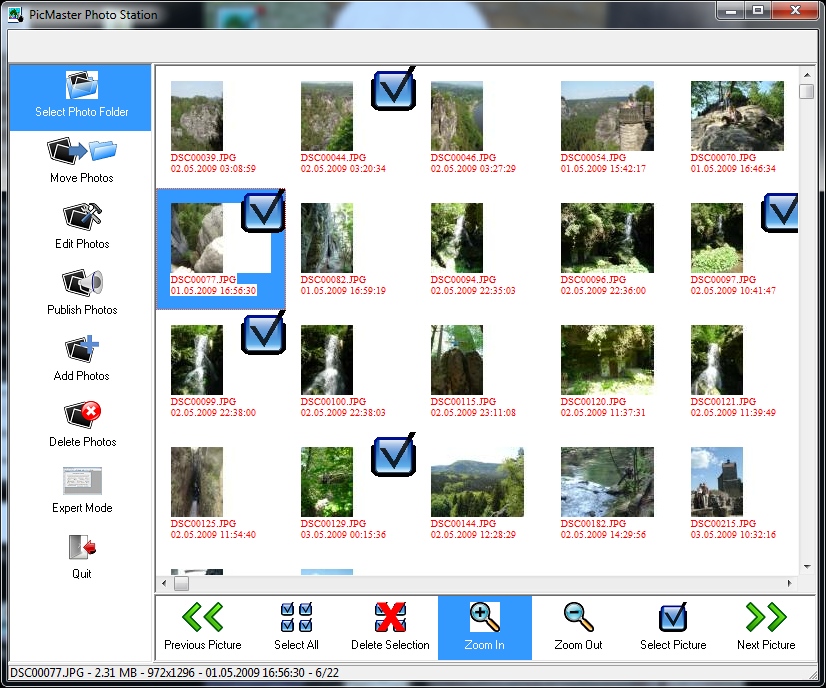
Особенно важно различать действия над подборкой и действия над исходными файлами. Edit Photos открывает путь к графическому изменению, тогда как Move Photos и Delete Photos относятся к организации коллекции. Поэтому сетка с флажками требует большего внимания, чем обычная лента предпросмотра: неверный набор отмеченных миниатюр может затронуть не ту серию. Для безопасного отбора каталог полезнее воспринимать как рабочий стол, а не как замену архивному хранилищу.
Фильтры: одновременно исходник, параметры и предпросмотр
Фильтры открываются в отдельных окнах. На примере Bump map видно сравнение исходного фрагмента и обработанной версии, числовые поля X-Position и Y-Position, Light width, Light height, Amount of Light, выбор цвета света и контроль Preview Quality. В дополнительных вкладках расположены соседние эффекты Lens, Wave, Bump map и Shen-Castan. Панель Quick-Selection показывает несколько миниатюр альтернативных преобразований. Такой подход раскрывает эффект не одной абстрактной шкалой, а контролируемыми параметрами освещения и геометрии.
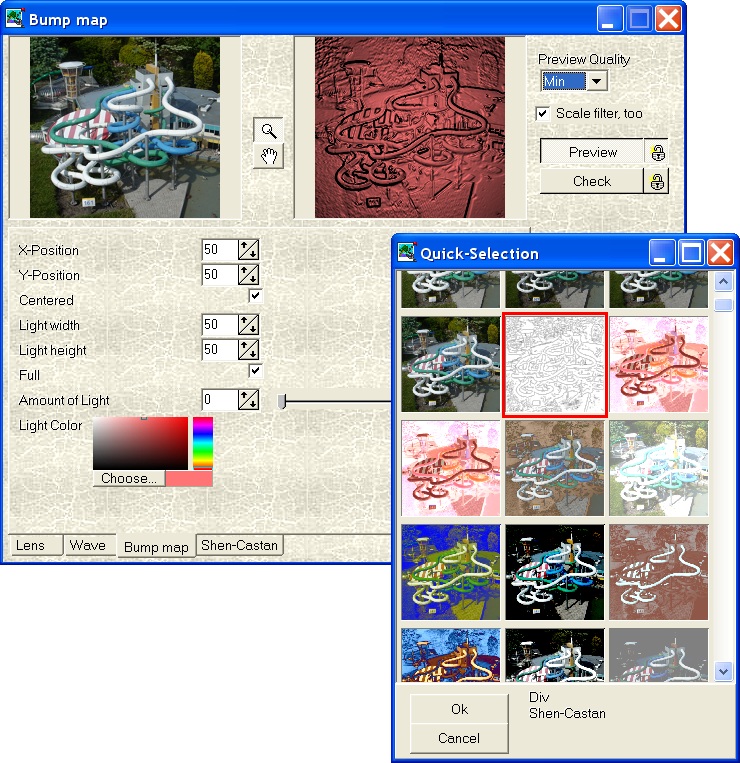
Количество готовых эффектов превышает тысячу в выпуске 6.0. Сюда входят не только декоративные стили: часть операций предназначена для изменения чёткости, тональности или фактуры, часть — для намеренной стилизации. PicMaster допускает создание собственных фильтров и подключение совместимых фильтров Photoshop. Слово «совместимых» принципиально: поддержка класса подключаемых эффектов не означает, что всякий современный плагин Photoshop запустится в старой Windows-программе.
Slide Show — отдельный редактор параметров показа
Слайд-шоу не спрятано в режиме полноэкранного просмотра. Для него есть диалог Options for Slide Show с вкладками Source, View, Size, Info. Справа выделена колонка действий: Slide Show…, Save…, Video…, Screen Saver…, Setup…, On CD…, Website…, Wallpaper…, Help и Quit. На вкладке View видны Background Color, Fading Effects с временем в секундах, Filter, no Borders, Hide Mouse, next Pic after, Repeat when finished и moveable. Наличие этих независимых настроек помогает отличать сам показ от способов его дальнейшего распространения.
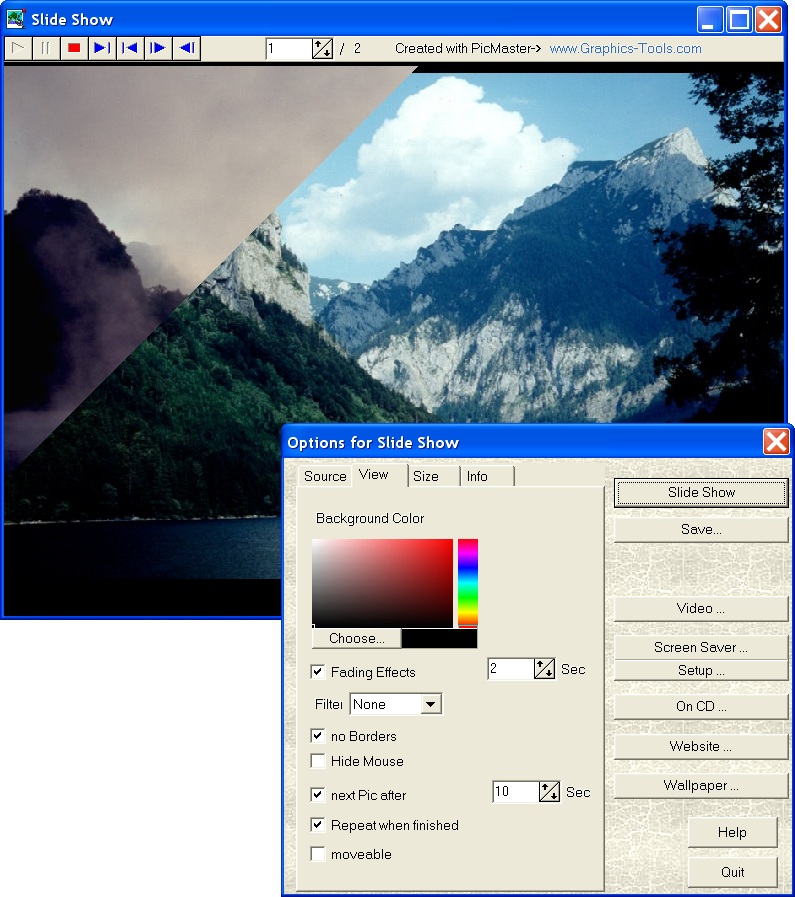
Модуль рассчитан на последовательность изображений с музыкой и голосовыми комментариями. Это удачный сценарий для домашнего рассказа из фотографий, когда обычного альбома недостаточно: зрителю нужны паузы, текстовое или голосовое пояснение и определённый порядок кадров. Однако варианты On CD и Screen Saver отражают способ доставки мультимедиа, распространённый много лет назад. Сегодня их наличие скорее полезно при восстановлении старого проекта, чем как обязательный современный канал публикации.
Специальные окна Mosaic и 3D-Image
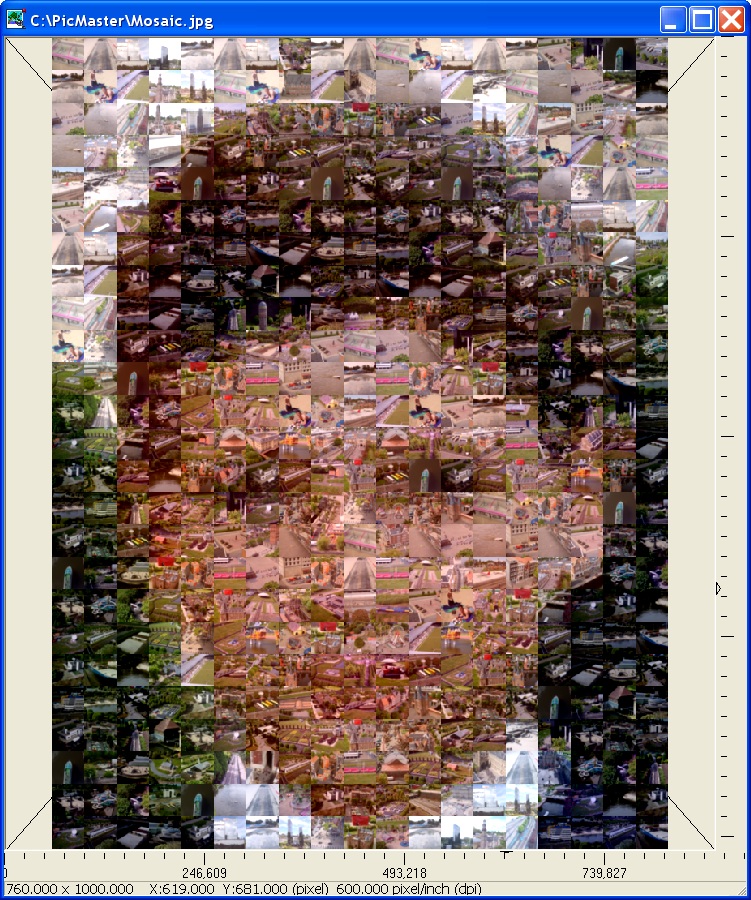
Мозаичный модуль формирует большое изображение из множества маленьких картинок. На опубликованной иллюстрации собранное изображение выглядит как портрет из миниатюр, при приближении видны отдельные фрагменты. Здесь важен двойной масштаб просмотра: издали должна считываться общая композиция, вблизи — различаться фотографии, из которых она состоит. Мозаику невозможно адекватно оценить только по маленькому эскизу на экране.
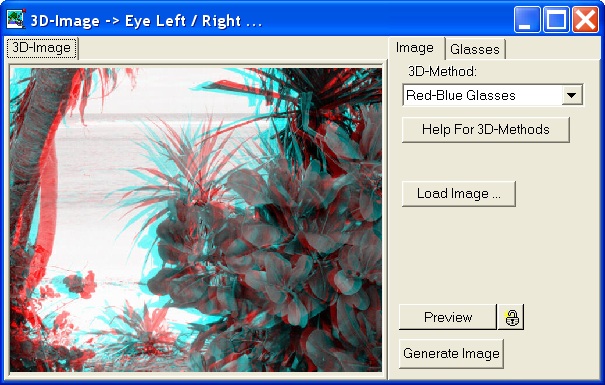
Для 3D-изображений предусмотрен иной тип интерфейса — окно 3D-Image -> Eye Left / Right с вкладками Image и Glasses, списком 3D-Method и командами Help For 3D-Methods, Load Image…, Preview, Generate Image. На опубликованном примере выбран Red-Blue Glasses: красный и голубой каналы рассчитаны на просмотр через соответствующие очки. Подобный результат — анаглиф, а не трёхмерная геометрическая модель, пригодная для вращения в CAD-редакторе.
Что PicMaster действительно умеет
Коррекция и локальная ретушь
Базовый редактор работает с растровой фотографией как с изображением, которое можно кадрировать, поворачивать, масштабировать, изменять по тону и цвету, дополнять нарисованными элементами или текстом. В наборе инструментов присутствуют выделения, кисти, пипетка, устранение эффекта красных глаз и клонирование участка изображения. Для бытовой ретуши это означает возможность исправить ошибку съёмки без подготовки многослойной композиции.
Сильная сторона такой обработки — небольшой набор понятных операций на одном холсте. Слабая — работа в основном с итоговыми пикселями. Здесь нет оснований обещать полноценную недеструктивную систему корректирующих слоёв, масок и переносимых RAW-настроек, привычную по современным профессиональным редакторам. Поэтому ценность PicMaster определяется тем, насколько часто требуются именно быстрые локальные правки, а не многократное возвращение к исходной структуре сложного проекта.
Фотоэффекты и настраиваемые фильтры
Библиотека эффектов — характерная часть PicMaster 6.0. При выборе фильтра параметры позволяют управлять результатом, а предпросмотр показывает его до окончательного подтверждения. В Bump map изменение положения света и его интенсивности даёт совсем другую рельефность. Quick-Selection облегчает сравнение вариантов при одном исходном кадре. Это существенно отличается от редактора, где кнопка с фильтром сразу изменяет фото без контроля отдельных величин.
Собственные фильтры и подключаемые модули расширяют возможности программы, но создают зависимость от формата и версии дополнения. Историческая совместимость с фильтрами Photoshop относится к определённому классу плагинов; современный 64-разрядный модуль со своей системой установки не обязан поддерживаться. В творческом архиве стоит сохранять не только итоговую фотографию, но и описание применённого эффекта либо копию совместимого дополнения: одинаковое название фильтра ещё не гарантирует тот же визуальный результат в другом редакторе.
Пакетное применение повторяющихся операций
Batch — отдельный механизм применения сохранённой последовательности изменений к нескольким изображениям. В его диалоге отображается список сценариев с расширением .atp и команды Batch…, Edit…, Delete, Execute, Quit, Help. Параметры вывода включают выбор исходных фотографий, каталог сохранения, начальную часть имени файла, формат изображения и поведение при совпадении имени. Это действительно механизм автоматизации, а не простое открытие нескольких фотографий во вкладках.
Пакетная обработка подходит для однотипных серий: например, привести размеры превью к единому виду или применить одинаковый фильтр к небольшому набору снимков. В то же время творческий эффект, рассчитанный на конкретный кадр, не становится универсальным от того, что он сохранён в сценарии. Для фотографий с разной экспозицией и ориентацией результат требуется оценивать на всей выборке; иначе одинаковое действие приводит к неодинаковой полезности обработки.
Слайд-шоу с мультимедийным сопровождением
Редактор слайд-шоу сочетает порядок фотографий, длительность показа и переходов, фон, скрытие курсора и повтор. Музыка работает как общее сопровождение, а записанные голосовые комментарии позволяют пояснять отдельные изображения. Именно это отличает модуль от элементарного просмотра файлов по одному. Пользователь может подготовить последовательный рассказ, в котором темп задаётся параметрами показа, а не ручным нажатием стрелок.
Среди вариантов вывода встречаются видео, заставка, подготовка для CD и веб-страницы. Не следует отождествлять эти способы с современными сервисами потокового видео или живыми презентациями в браузере. Они появились в иной технической среде; особенно проекты для дисков и экранных заставок требуют проверки на целевом компьютере. Для долговременного архива разумно сохранять исходные фотографии отдельно от собранной презентации.
Фотомозаика, морфинг и анаглифы
Три модуля создают результаты разного рода. Mosaic Images превращает коллекцию снимков в материал для большой композиции: цветовые и структурные свойства миниатюр формируют основной рисунок. Morphing строит переход одного объекта в другой, опираясь на сопоставленные контуры и точки. 3D-Image готовит специальное изображение для стереопросмотра. Нельзя заменить один модуль другим лишь потому, что все три выглядят как необычные фотоэффекты.
Для мозаики критичны разнообразие и количество маленьких изображений, а также узнаваемый основной сюжет. Для морфинга — геометрическое соответствие частей объектов: неправильные опорные точки дают растяжения и искажения. Для анаглифа — пара изображений с пригодным смещением точки зрения и выбранный способ просмотра. Это три разные задачи подготовки исходных данных, поэтому качество здесь ограничивается не только возможностями алгоритма, но и структурой входных кадров.
Постерная печать и работа с физическим носителем
Poster Printing разбивает большое изображение на листы стандартного принтера. Для домашнего плаката это альтернатива широкоформатной печати: программа помогает получить фрагменты единой композиции, которые затем соединяют. У результата две характеристики — размер будущего постера и качество каждого отдельного листа. Программа решает задачу разбиения, но не восстанавливает детали маленькой фотографии при её многократном увеличении.
Пробный режим PicMaster оставляет водяной знак на печатной продукции. Это практически важнее ограничений слайд-шоу для тех, кто собирается изготовить именно бумажный результат. Даже когда предпросмотр сетки выглядит правильно, итоговый отпечаток из незарегистрированной редакции не следует считать готовым чистовым макетом. Отдельно нужно оценивать поля, перекрытие между листами и настройки реального принтера: расчёт программы не устраняет погрешностей подачи бумаги.
Камера, сканер и захват кадров
Встроенные средства работы с WebCam и устройствами получения изображения расширяют список источников: фотографию не обязательно сначала импортировать из готовой папки. Программа умеет получать изображения с камеры и сканера, захватывать кадры видеопотока и использовать их в редакторе. Для WebCam предусмотрена возможность публикации снимков через FTP-сервер — отдельный сетевой сценарий, отличающийся от сохранения локального JPG.
Эта функция не делает PicMaster полноценной системой современного видеонаблюдения. Сетевая публикация изображений связана с доступностью FTP, учётными данными и правилами сервера. Работа со сканером и видеозахватом зависит от поддержки устройства операционной системой и его драйвера. Поэтому модуль может быть полезен при обработке старых коллекций и совместимого оборудования, но выбор программы только ради работы с новой камерой без проверки интеграции необоснован.
Форматы и совместимость: что можно перенести в другое приложение
PicMaster использует обычные растровые файлы и отдельно создаёт результаты специальных модулей. Для обмена важнее всего различать итоговое изображение и редактируемый проект. На практике это означает: JPG, полученный после обработки, не сохраняет все промежуточные параметры фильтра; сохранённый сценарий Batch не равнозначен картинке; слайд-шоу может существовать как набор исходников и как готовая презентация. Переносить эти сущности нужно по-разному.
| Тип данных | Использование в PicMaster | Что переносится | Основное ограничение |
|---|---|---|---|
| JPG / JPEG | Фотографии, мозаичный результат, вывод Batch с настройками формата | Обычное растровое изображение | Повторное JPEG-сохранение может менять детали; история действий не переносится |
| PNG | Растровый формат, входящий в перечень поддерживаемых | Пиксельное изображение | Эквивалентность параметров проекта и исходных метаданных не следует считать гарантированной |
| BMP, GIF, TIFF | Форматы, перечисляемые для редактора в программных каталогах | Растровое содержимое при совместимом варианте файла | Конкретные подтипы, многостраничность и параметры кодирования требуют отдельной проверки |
| Сценарии Batch (.atp) | Повторяемые операции внутри PicMaster | Настройки автоматизации для самого редактора | Не являются универсальным сценарием для GIMP или XnView MP |
| Слайд-шоу | Последовательность снимков, время показа, мультимедийный вывод | Отдельные фотографии и созданный вариант показа | Форма для CD или заставки зависит от среды воспроизведения |
| Анаглиф, фотомозаика | Составной результат отдельного модуля | Готовая растровая картинка | Из неё нельзя извлечь исходную коллекцию мозаики или стереопару без исходников |
Перечень JPG, PNG, BMP, GIF и TIFF описывает типичные поддерживаемые форматы, а не универсальную гарантию для каждого режима импорта и экспорта. В частности, нельзя автоматически приравнивать «открывает TIFF» к «сохраняет все разновидности многостраничного TIFF с метаданными», а «работает с GIF» — к возможности полноценного покадрового редактирования любой анимации. При критичной совместимости критерий прост: получившийся файл должен открываться во втором, независимом приложении с ожидаемыми размерами и цветами.
Для новых форматов фототехники разумно опираться на специально документированные редакторы RAW. Наличие в PicMaster кнопки открытия изображения не служит доказательством обработки актуальных NEF, CR3, HEIC, AVIF или профилей HDR. При подготовке материалов для веба это особенно заметно: пакетный выбор JPG в Batch подтверждён, тогда как одинаковые настройки WebP и AVIF у PicMaster не документированы. Отсутствие проверенного пункта в интерфейсе нельзя подменять обещанием универсального конвертера.
Матрица сохранности: что останется после обработки
Промежуточный вид внутри редактора и файл для передачи — разные объекты. Эта разница особенно важна для PicMaster, где один проект иногда состоит из фотоколлекции, сценария Batch, параметров эффектов и готового результата. Сохранённое изображение фиксирует видимые пиксели, но не обязано хранить происхождение каждой области. Возврат к прежней настройке спустя месяцы возможен только при наличии исходных материалов и записи тех операций, которые к ним применялись.
| Операция | Что сохраняется | Что утрачивается при одном только итоговом файле | Проверка обратимости |
|---|---|---|---|
| Цветокоррекция | Новый вид пикселей | Отдельные значения прошлых коррекций | Открыть исходную копию отдельно |
| Клонирование фрагмента | Заретушированная область | Сведения о прежних пикселях под ретушью | Сравнить с исходником на 100% масштабе |
| Фильтр Bump map | Результат рельефного эффекта | Самостоятельные настройки источника света | Сохранить параметры и оригинал отдельно |
| Фотомозаика | Большое изображение из миниатюр | Набор исходных маленьких фото и схему их подбора | Убедиться, что отдельная папка миниатюр цела |
| Слайд-шоу для демонстрации | Готовая форма воспроизведения | Простая редактируемость исходных кадров и звука | Проверить сохранность папки фото и аудио |
| Batch-обработка | Серия новых растровых файлов | Редактируемая последовательность действий при отсутствии .atp | Открыть отдельную копию сценария и результат |
Следствие: полученный эффект не доказывает, что метод его создания переносим в другое ПО. Слайд-шоу, записанное в готовое видео, можно посмотреть, но нельзя автоматически вернуть в исходный набор с теми же временем и комментариями. Для фотомозаики растровый экспорт подходит для печати, но редактор мозаики не сможет извлечь из него полную коллекцию источников. Чем сложнее задуманный результат, тем важнее отдельная папка исходников, а не универсальность одной кнопки сохранения.
Что перестанет работать первым при смене среды
У PicMaster есть локальное ядро и функции, зависящие от окружения. Сам по себе факт старого интерфейса не запрещает редактировать JPEG, однако перенос программы на новую ОС затрагивает несколько разных уровней совместимости. Их нельзя свести к утверждению «работает» или «не работает»: базовое окно, старые фильтры, подключение сканера и сетевой вывод используют разные механизмы.
Оборудование и драйверы. Сканирование и захват камеры зависят от распознавания конкретного устройства. При замене сканера или переходе на компьютер без соответствующего драйвера первыми выпадают именно аппаратные функции; обработка уже существующих фото остаётся отдельной задачей. Для новой камеры важна не только способность Windows показать видеопоток, но и возможность предоставить его старому приложению.
Плагины и фильтры. Внешний эффект связан с программным интерфейсом дополнения, разрядностью и старыми библиотеками. Перенос одного исполняемого файла PicMaster ещё не переносит всю коллекцию фильтров. Если в архиве содержатся результаты редких эффектов, стоит различать окончательную картинку и параметры, которые можно применить повторно.
Сетевые сценарии. Передача изображений с WebCam на FTP и подготовка старых вариантов публикации зависят от сетевого сервера и его правил авторизации. Изменения на стороне хостинга могут сделать неподходящим именно путь публикации, а не операцию захвата кадра. Эта зависимость особенно критична, когда фотографии содержат частные сведения и доступ к удалённой папке должен быть ограничен.
Носитель и воспроизведение. Вывод слайд-шоу как заставки или проекта для CD следует отделять от обычного изображения. На современном устройстве может не оказаться соответствующего привода, а политика безопасности ОС может ограничивать старые исполняемые формы показа. Для архива важнее исходная подборка и широко читаемый конечный файл, чем единственный старый механизм демонстрации.
Цена, лицензия, требования и безопасность
Настольный PicMaster распространялся по модели shareware: незарегистрированная версия служит для знакомства с функциями, а зарегистрированная снимает ограничения. Указаны четыре конкретных ограничения пробного режима: периодически появляющееся напоминание о регистрации, запись голосовых комментариев длительностью не более шести секунд, ограниченное количество фотографий в каталоге и водяной знак при печати. Последний пункт непосредственно влияет на качество бумажного вывода; остальные затрагивают удобство и мультимедийную часть.
В старых каталогах встречается историческая стоимость регистрации $29.90. Использовать её как цену покупки в октябре 2026 года некорректно: публично подтверждённой действующей суммы и актуальных условий оплаты нет. Нельзя также называть программу безусловно бесплатной лишь потому, что её установщик доступен для загрузки. На практике это означает отсутствие надёжного расчёта бюджета нового проекта на основе найденной старой карточки. Разумнее оценивать незарегистрированный вариант как демонстрационный, не планируя чистовую постерную печать или длинные голосовые пояснения без лицензии.
В описаниях PicMaster подтверждена Windows-платформа; версия 6.0 добавляет управление с сенсорных Windows-устройств. Современные перечни требуемой версии Windows, объёма оперативной памяти, графических библиотек и требований к драйверам камер на странице выпуска отсутствуют. Это не основание утверждать, что программа обязательно не совместима с Windows 11, но и обещать такую совместимость без установочного испытания нельзя. Дистрибутив, существующий с 2014 года, следует рассматривать как старое исполняемое ПО со всеми вытекающими требованиями к аккуратной установке.
Для обычного растрового редактирования PicMaster работает как настольное приложение, где исходные изображения находятся на компьютере пользователя. Однако отдельные функции обращаются к сети — прежде всего публикация снимков камеры. Подробной современной информации о телеметрии, хранении изображений на серверах, шифровании передачи и удалении переданных данных для всей программы нет. Отсутствие такого описания не является доказательством передачи фотографий третьим лицам и одновременно не позволяет давать обещания абсолютной конфиденциальности.
При работе с семейными фото, сканами документов или кадрами видеонаблюдения особенно важно разделять локальный путь сохранения и сетевой путь публикации. FTP-передача предполагает доверие серверу, его учётным данным и протоколу соединения. Для разовой обработки файлов без публикации эти риски отличаются от работы с WebCam. Отдельная проверка установщика средствами защиты Windows и сохранение исходников вне каталога установки снижают риск потери данных при знакомстве со старой программой, но не являются подтверждением безопасности конкретного файла из неизвестного зеркала.
Скрытая стоимость владения старым редактором
Лицензия — только одна часть расходов. В PicMaster основная сложность часто связана с совместимостью оборудования и переносимостью результата. Пользователь может потратить больше времени на подбор рабочего драйвера сканера, старого фильтра или совместимого способа вывода слайд-шоу, чем на саму коррекцию изображения. Эти трудозатраты не отражены в цене shareware, зато заметны при регулярном использовании в мастерской или на рабочем компьютере.
Для печати постеров необходимо учитывать бумагу, расходные материалы и пробные листы. Большое изображение на нескольких страницах обычно требует подгонки полей и проверки фактического масштаба: ошибка размера здесь приводит не к неудачному файлу, а к физическим расходам. В демонстрационной версии к этому добавляется водяной знак, поэтому наличие кнопки печати не гарантирует полезности распечатки для заказчика.
У фотомозаики стоимость выражается прежде всего в подготовке набора миниатюр и визуальной проверке итогового изображения. У морфинга — в подборе сопоставимых кадров и ручной корректировке опорных точек. У Batch — в составлении и испытании сценариев, которые не испортят целую серию снимков. Эти операции трудно заменить одной автоматической настройкой, поскольку исходники различаются по освещению, ориентации и содержанию.
Наконец, отказ от старого приложения сам по себе несёт затраты на миграцию: стандартные JPG и PNG останутся читаемыми, а уникальные сценарии .atp или параметры творческих модулей не превращаются автоматически в форматы новых программ. Поэтому наиболее предсказуемая модель владения PicMaster — отдельная машина или контролируемая среда для редких творческих задач и независимый архив стандартных изображений для повседневной работы.
Как пользоваться программой — советы гика
Ниже описан рабочий маршрут по модулям PicMaster 6.0. Названия элементов приведены в той форме, в какой они видны в опубликованном интерфейсе. Обработка должна выполняться на копиях изображений: особенно это относится к функциям Move Photos, Delete Photos, массовому выводу Batch и печати. Там, где отдельный модуль не документирует точное расположение команды в меню, ориентиром служит название самого окна или функции, а не вымышленный путь по подменю.
Открытие JPG и подготовка безопасного рабочего файла
Цель. Получить редактируемый снимок, сохранив возможность вернуться к оригиналу. Подготовка. Подойдёт обычная фотография JPG, уже скопированная в отдельную папку. Для первого упражнения лучше использовать небольшой файл с узнаваемым объектом, а не единственный экземпляр архивного скана.
- Запустите PicMaster. В главном окне найдите верхнее меню File и инструмент открытия файла на панели.
- Откройте подготовленный JPG; убедитесь, что снимок появился во внутреннем окне, а его название отражается в заголовке.
- Проверьте масштаб и информационную строку с размерами. При необходимости воспользуйтесь инструментом увеличения, чтобы увидеть фактическую детализацию.
- Используйте команду сохранения с новым именем, оставив исходный JPG отдельно; например, для рабочего экземпляра можно добавить суффикс к базовому имени.
Проверка. Оба файла должны находиться в папке и независимо открываться. Типичная ошибка. Сохранение поверх исходника лишает возможности сравнить результат с исходным состоянием. Откат. Закройте неудачно изменённый рабочий файл без дальнейшей перезаписи и откройте сохранённый оригинал заново.
Отбор фотографий в Photo Station без случайного удаления
Цель. Составить подборку снимков перед редактированием или показом. Подготовка. Нужна отдельная папка копий; команды перемещения и удаления не подходят для испытания на единственном фотоархиве.
- Откройте Photo Station и выберите Select Photo Folder. Укажите папку с подготовленными изображениями.
- Дождитесь появления сетки миниатюр; сравните названия и даты под ними.
- Отмечайте нужные кадры через Select Picture; для всей тестовой папки доступно Select All.
- Используйте Zoom In и Zoom Out для оценки деталей, а Previous Picture и Next Picture — для перехода между снимками.
- Направьте отобранные фотографии на Edit Photos, если цель — обработка. Не используйте Delete Selection или Delete Photos для простой отмены отбора.
Проверка. На миниатюрах отмечены именно нужные снимки, а исходные файлы остались на месте. Типичная ошибка. Смешение выделения и физического удаления. Откат. При ошибочном выборе снимите отметки, заново сформируйте подборку; после непреднамеренного удаления восстановление зависит от резервной копии, поэтому удаляющие команды следует исключить из первого прохода.
Цветокоррекция, кадрирование и точечная ретушь
Цель. Исправить технические недостатки фотографии до применения декоративных эффектов. Подготовка. Открытый рабочий экземпляр JPG и возможность сравнения с исходником. Для ретуши подойдёт фотография с небольшой локальной помехой или эффектом красных глаз.
- Выберите активное изображение. Для коррекции тона откройте меню Colors и нужную настройку цвета или яркости.
- Подбирайте значения на изображении, обращая внимание на тёмные и светлые участки: локальный дефект нельзя оценивать по миниатюре всей фотографии.
- Для изменения кадра используйте инструмент выделения и соответствующую операцию работы с изображением из Image; сохраните пропорции вручную при задаче, где они важны.
- На портрете увеличьте область глаз и примените инструмент удаления красных глаз; для небольшой помехи используйте клонирование участка с близкой текстурой.
- Сравните края ретуши и общий цветовой баланс, затем сохраните отдельную версию результата.
Проверка. Исправление не должно затронуть соседние детали, а кадрирование — удалить важный объект. Типичная ошибка. Слишком большая область клонирования делает текстуру повторяющейся. Откат. Верните последнее действие через Edit и отмену операции либо восстановите исходный файл, если локальная история больше недоступна.
Фильтр Bump map и выбор эффекта по предпросмотру
Цель. Получить выраженный рельефный стиль без применения эффекта вслепую. Подготовка. Используйте копию изображения с заметными контрастными контурами; на плоском небе визуальная польза Bump map невелика.
- Откройте набор фильтров и диалог Bump map. Убедитесь, что в окне видны исходный и обработанный фрагменты.
- Сравните элементы Quick-Selection; выберите миниатюру, где основной объект остаётся узнаваемым.
- Установите X-Position и Y-Position для положения света, затем настройте Light width и Light height.
- Изменяйте Amount of Light постепенно; Light Color используйте для оттенка подсветки, а Preview Quality — для контроля предпросмотра.
- Нажмите Preview и оцените мелкие края. Для дополнительной проверки предусмотрена команда Check; подтвердите подходящий вариант через Ok.
Проверка. Фильтр меняет рельефность, но не превращает важные детали в неразличимое пятно. Типичная ошибка. Агрессивное освещение образует шумные контуры. Откат. До подтверждения используйте Cancel, а после — отмену в редакторе или исходную копию. Не пытайтесь компенсировать неудачный фильтр несколькими дополнительными сильными фильтрами подряд.
Пакетная обработка Batch с контролем выходной папки
Цель. Применить повторяемую последовательность к набору изображений без ручного редактирования каждого. Подготовка. Создайте небольшую тестовую серию из разнородных JPG и отдельную пустую папку для результата; сценарии Batch обозначаются расширением .atp.
- Откройте Batch и просмотрите список сохранённых сценариев; в диалоге доступны команды Batch…, Edit…, Delete, Execute и Quit.
- Выберите подходящий сценарий. Через Edit… изучите его действия, не удаляя исходный пример.
- В блоке Load Picture before определите, из какого источника будет поступать серия; при выборе папки убедитесь, что она содержит только подготовленные копии.
- В блоке окончания обработки включите Save, задайте Folder и Start File. В Image Format выберите JPG; при необходимости откройте Parameters…
- Для столкновения имён используйте предусмотренный вариант If File Exists: Increase Number вместо перезаписи. Запустите сценарий кнопкой Execute.
- Откройте несколько полученных файлов — первый, средний и последний — и сравните размеры, ориентацию и применённый эффект.
Проверка. Количество выходных файлов соответствует запланированной серии, оригиналы не изменены. Типичная ошибка. Неверно выбранная Folder отправляет файлы в исходную папку или смешивает два запуска. Откат. Остановите повторную обработку, удалите только отдельно полученные тестовые копии после их проверки и исправьте настройки сценария; исходники не трогайте.
Слайд-шоу с заданными интервалами и сохранением
Цель. Подготовить показ семейной подборки с управляемым темпом. Подготовка. Нужны несколько снимков, порядок которых заранее определён, и при необходимости подготовленное аудио.
- Откройте Options for Slide Show и на вкладке Source задайте набор фотографий для показа.
- Перейдите на View. Выберите Background Color, включите Fading Effects и укажите длительность перехода в поле Sec.
- Включите next Pic after и назначьте интервал между кадрами. Для непрерывного стендового показа используйте Repeat when finished.
- Настройте no Borders и Hide Mouse, если не нужны рамка и курсор. Дополнительные параметры изображения находятся во вкладке Size.
- Нажмите Slide Show…, чтобы увидеть реальную последовательность кадров. Для сохранения настройки предусмотрена Save…, для специальных вариантов вывода — Video…, Screen Saver…, On CD… и Website…
Проверка. Каждый кадр показывается достаточно долго, переходы не мешают просмотру, порядок фото соответствует замыслу. Типичная ошибка. Слишком короткое next Pic after обрывает восприятие кадра или голосового комментария. Откат. Вернитесь в View, увеличьте интервал и сохраните новую версию; исходные фотографии остаются самостоятельными файлами.
Фотомозаика Mosaic Images из собственной коллекции
Цель. Получить цельную картину, которая при увеличении состоит из отдельных фотографий. Подготовка. Возьмите контрастное основное изображение и отдельную папку разнообразных миниатюр. Использовать единственный набор почти одинаковых кадров неэффективно: цветовая палитра исходной коллекции ограничит итоговый рисунок.
- Откройте встроенный модуль Mosaic Images и подготовьте основную фотографию как композиционную основу.
- Укажите коллекцию небольших изображений, которые составят структуру мозаики.
- Запустите формирование композиции в модуле и дождитесь появления результирующего изображения.
- Посмотрите результат в уменьшенном масштабе для оценки общей формы, затем увеличьте фрагменты с глазами, буквами или другими критичными деталями.
- Сохраните полученное растровое изображение отдельно от основной фотографии и папки маленьких кадров.
Проверка. Основной сюжет читается издали, а при приближении различимы отдельные фрагменты. Типичная ошибка. Слишком однообразная коллекция миниатюр делает тональные переходы грубыми. Откат. Вернитесь к исходному кадру и прежней коллекции, дополните её разнообразными изображениями и заново соберите мозаику; не перезаписывайте единственный хороший результат. Названия отдельных кнопок формирования в документации к версии 6.0 не зафиксированы, поэтому их не следует заменять предположительными английскими подписями.
Морфинг двух изображений с опорными точками
Цель. Создать плавное изменение одного объекта в другой. Подготовка. Нужны два близких по ракурсу снимка одного типа — например, два портрета анфас. Для морфинга важнее соответствие глаз, рта и внешнего контура, чем одинаковая художественная обработка исходников.
- Откройте модуль Morphing; в рабочем пространстве используются исходная и целевая фотографии.
- Создайте отдельный проект через New или загрузите имеющийся через Load.
- Задайте контуры и опорные точки соответствующих участков: левый глаз исходника должен соответствовать левому глазу результата, а контур подбородка — сопоставимому контуру второго лица.
- Для собственно превращения выберите Morph; режимы Warp (Source image) и Warp (Target image) служат для деформации одного из объектов.
- Настройте длительность Duration (s) и параметры кадров Frame/Total, затем используйте Preview для контроля промежуточного состояния.
- После исправления несовпадающих точек сформируйте последовательность через Animation и сохраните проект командой Save.
Проверка. На промежуточных кадрах черты не перепрыгивают между несоответствующими точками. Типичная ошибка. Неправильная разметка глаз или внешнего силуэта приводит к складкам и сильным растяжениям. Откат. Вернитесь к сохранённой версии проекта, исправьте проблемные точки и создайте новый результат, не затирая удачную анимацию.
Анаглиф через 3D-Image и Red-Blue Glasses
Цель. Сформировать изображение для стереопросмотра через двухцветные очки. Подготовка. Лучше иметь пару фотографий одного объекта с небольшим горизонтальным смещением камеры; для проверки эффекта нужны подходящие красно-синие очки.
- Откройте окно 3D-Image -> Eye Left / Right, затем вкладку Image.
- Используйте Load Image… для подготовки исходного изображения; для стереопары проверьте соответствие левого и правого ракурсов.
- В поле 3D-Method выберите Red-Blue Glasses. При сомнении в методе используйте Help For 3D-Methods.
- Нажмите Preview и оцените разделение цветовых контуров, не подменяя его обычным увеличением фотографии.
- Получите готовое изображение через Generate Image и сохраните его как самостоятельный результат.
Проверка. Через подходящие очки основной объект должен восприниматься объёмнее фона, а двойные края не должны мешать распознаванию деталей. Типичная ошибка. Слишком большое смещение между ракурсами приводит к дискомфорту и раздвоению. Откат. Возвратитесь к исходной паре, уменьшите различие ракурсов и сформируйте новый анаглиф. Наличие красно-голубых контуров на обычном мониторе не является самостоятельным доказательством качества стереоэффекта.
Постерная печать на нескольких листах
Цель. Получить большой бумажный плакат на обычном принтере. Подготовка. Нужны изображение достаточного разрешения, выбранный формат бумаги и понимание ограничений пробной версии: в незарегистрированном режиме печать сопровождается водяным знаком.
- Откройте фотографию и вызовите Poster-Print. В диалоге проверьте сетку разбиения изображения на листы.
- На вкладке Graphic задайте итоговые Width и Height; параметр Proportional помогает сохранить пропорции.
- Сравните варианты Full (Fit), Full (Cut) и Original Size, чтобы понять, какая часть кадра окажется на бумаге.
- Проверьте параметры полей и принтера на вкладке Printer и через Preview оцените распределение изображения по страницам.
- Перед чистовой печатью оцените один тестовый лист; после подтверждения настроек используйте Print.
Проверка. Масштаб всех листов согласован, значимые элементы не срезаны по стыкам. Типичная ошибка. Выбор Full (Cut) вместо вписывания уменьшает поле зрения и обрезает часть снимка. Откат. Отмените печать до отправки всей серии, вернитесь к Preview и настройте размер. Пробная распечатка с водяным знаком не заменяет зарегистрированный чистовой вывод.
Получение кадра с WebCam или сканера
Цель. Использовать кадр с подключённого устройства как обычное изображение PicMaster. Подготовка. Устройство должно быть распознано самой Windows; до сетевой публикации требуется отдельно определить, кто имеет доступ к удалённой папке.
- Подключите камеру или сканер и убедитесь, что устройство доступно в системе.
- Откройте соответствующий встроенный модуль WebCam либо средство получения изображения со сканера.
- Получите отдельный кадр и откройте его в редакторе, где доступны обычные операции коррекции и сохранения.
- Сначала сохраните локальную копию; сетевую публикацию через FTP рассматривайте как самостоятельный этап, а не как обязательное условие получения фотографии.
Проверка. Снимок сохранён локально и не зависит от подключённого устройства при повторном открытии. Типичная ошибка. Программа не видит устройство, хотя Windows показывает его в списке оборудования: это вопрос совместимости интерфейса драйвера, а не обязательно проблема самого изображения. Откат. Закройте модуль захвата без публикации и сохраните фото привычным приложением устройства для последующего открытия в PicMaster.
Сквозной сценарий: от выбора фотографии до двух видов результата
Цель. Получить от одной фотоподборки отредактированный файл и короткий показ, не смешивая исходники и проекты. Подготовка. Пять JPG с общей темой, отдельный каталог для результатов и одна копия основного снимка.
- Загрузите папку в Photo Station через Select Photo Folder, отметьте подходящие изображения и убедитесь, что порядок снимков соответствует истории.
- Передайте основной кадр в Edit Photos. Уберите заметный дефект локальным инструментом, затем откорректируйте тон через Colors.
- Откройте один фильтр, оцените его действие с Preview и подтвердите только после сравнения фактуры и контуров.
- Сохраните результат под новым именем в отдельном каталоге, оставив оригинальный файл и остальные кадры нетронутыми.
- Откройте Options for Slide Show, укажите отобранные снимки, время next Pic after и умеренные Fading Effects.
- Просмотрите Slide Show… целиком; после этого сохраните настройки через Save… и подходящую форму вывода отдельно от фотографий.
- Закройте редактор и убедитесь, что растровый результат можно открыть независимо от презентации.
Проверка. В распоряжении остаются три разные сущности: нетронутая папка фотографий, обработанный отдельный JPG и результат или настройки показа. Типичная ошибка. Сохранение лишь финальной презентации создаёт иллюзию, что исходный набор больше не нужен. Откат. При любой ошибке с показом используйте сохранённые фото, не изменяя оригиналы, и заново настройте только презентацию.
Чек-лист перед окончательным сохранением или публикацией
Контроль нужен не для формальности, а потому, что PicMaster создаёт принципиально разные результаты: отдельные изображения, серию файлов Batch, мультимедиа, стереокартинку и распечатку. Набор проверок зависит от способа доставки результата получателю.
- Сравните исходный и отредактированный файлы на одинаковом масштабе; проверьте края ретуши и неожиданные обрезания.
- Уточните имя и папку вывода. Для Batch дополнительно оцените поведение If File Exists и выбор Image Format.
- Убедитесь, что в JPEG не нужно сохранять прозрачность и что формат открывается у получателя.
- Для мозаики проверьте рисунок в целом и миниатюры по отдельности; для анаглифа — метод просмотра.
- Для слайд-шоу оцените реальную продолжительность, звук, смену изображений и независимую сохранность исходников.
- Перед печатью проверьте сетку листов, границы кадра и наличие водяного знака незарегистрированной версии.
- Перед отправкой с камеры убедитесь, что публикация не раскрывает частные кадры и данные доступа к серверу.
Проверка. Итоговый файл открывается в другом просмотрщике, а архив исходников не изменился. Типичная ошибка. Успешное завершение операции воспринимается как подтверждение пригодности файла к дальнейшему использованию. Откат. Сохраните новый вариант с отдельным именем и заменяйте предыдущий только после проверки; для неудачной публикации ограничьте доступ к уже отправленным данным на стороне сервера.
Плюсы и минусы PicMaster
Плюсы
- Объединение отдельных творческих модулей — Mosaic, Morphing, 3D-Image, Slide Show и Poster Printing — в одном настольном приложении Windows.
- Более тысячи эффектов в версии 6.0, возможность создавать свои фильтры и использовать совместимые подключаемые эффекты Photoshop.
- Предварительный просмотр с числовыми параметрами, включая самостоятельную настройку рельефных эффектов и выбор вариантов Quick-Selection.
- Photo Station с миниатюрами, выбором группы снимков и переходом к редактированию.
- Batch для повторного использования сценариев и управления выходной папкой, именами и форматом изображений.
- Наличие средств получения кадров с камеры, сканера и видеопотока, полезных для старых рабочих процессов.
Минусы
- Выпуск 6.0 датируется 2014 годом; подтверждений современной активной линейки версий или поддержки новых ОС нет.
- Плотный интерфейс с мелкими кнопками и отдельными диалогами уступает современным редакторам по доступности основных настроек.
- В демонстрационном режиме ограничены каталог и голосовые комментарии, выводится напоминание о регистрации, а при печати добавляется водяной знак.
- Нельзя опираться на актуальную публичную цену новой лицензии и документированную совместимость со всеми современными плагинами.
- Уникальные сценарии автоматизации и творческие проекты плохо подходят для обмена с редакторами, не поддерживающими внутренние форматы PicMaster.
- Аппаратные и сетевые модули зависят от драйверов, совместимости старых средств публикации и состояния стороннего сервера.
Кому подойдёт и кому не подойдёт
Кому подойдёт
Владельцу коллекции фотографий, который хочет оформить несколько кадров как слайд-шоу с переходами и голосовыми комментариями, PicMaster даёт связку редактора, выбора миниатюр и модуля показа. Для такого сценария особенно важны возможность выбора исходных фотографий и настройка интервалов; современные слои и сложные маски могут вообще не понадобиться.
Любителю визуальных экспериментов полезны фотомозаика, ручной морфинг и стереоизображение для цветных очков. Это достаточно редкое сочетание, и ради таких эффектов PicMaster имеет самостоятельный смысл даже рядом с более новым фоторедактором. Тем, кто использует старый Windows-компьютер и совместимое оборудование для оцифровки, могут пригодиться инструменты сканирования и захвата видео.
Ещё одна аудитория — человек, восстанавливающий собственный старый рабочий процесс с .atp-сценариями или мультимедийными показами. При таком выборе ценность программы связана не с новизной, а с возможностью сохранить прежнюю последовательность операций и просмотреть созданные ранее материалы.
Кому не подойдёт
Фотографу с большим потоком RAW-снимков, требованиями к управлению цветом, метаданным, неразрушающим правкам и архивированию серий лучше выбирать современный редактор со специализированным RAW-процессом. Подобные потребности требуют документированной совместимости конкретных камер и форматов, а не одного общего утверждения о поддержке растровых изображений.
Графическому дизайнеру, который собирает многослойные макеты для дальнейшей совместной работы, PicMaster не заменит GIMP или Paint.NET. В этой ситуации важна сохранность слоёв и возможность переправить отдельную часть композиции без обработки исходника заново. Для командного использования также не стоит планировать продукт, у которого нет прозрачных современных правил корпоративного лицензирования и поддержки.
Пользователю, которому важны мобильная синхронизация, браузерный вход, автоматическое генеративное удаление объектов или работа на macOS и Linux, подходит иной класс решений. PicMaster 6.0 — самостоятельная Windows-программа старой школы, а не облачная экосистема с единым проектом на нескольких устройствах.
Сравнение с другими аналогами
PicMaster нельзя честно сравнивать с одним абстрактным «лучшим фоторедактором»: просмотр архива, ретушь по слоям и массовая конвертация имеют разные приоритеты. Ниже приведены четыре реально существующих альтернативы, сопоставленных по одинаковым критериям. Под «порогом освоения» понимается сложность типовой задачи, а не субъективная оценка внешнего вида программы.
| Программа и основная задача | Платформа и порог | Форматы | Автоматизация | Оплата и главное ограничение | Подходящий сценарий |
|---|---|---|---|---|---|
| PicMaster: обработка, эффекты, слайд-шоу, мозаика и 3D | Windows; средний порог из-за разрозненных диалогов | JPG, PNG, BMP, GIF, TIFF; параметры зависят от режима | Batch, .atp, фильтры | Shareware; пробные ограничения и старый выпуск | Специальные творческие эффекты и старые проекты |
| GIMP: растровый монтаж, ретушь, слои | Windows, macOS, Linux; высокий порог сложных операций | XCF для редактируемых проектов, распространённые растровые форматы | Плагины, скриптовая обработка | Свободное ПО; сложнее для разовой операции | Подробная ретушь, маски, композиция из элементов |
| Paint.NET: быстрое редактирование со слоями | Современная Windows 10/11; невысокий порог | PDN, PNG, JPG, TIFF, WebP, AVIF и другие | Расширение плагинами; массовая конвертация не основной сценарий | Бесплатная классическая загрузка; платная Store-версия; только Windows | Простой многослойный макет и коррекция фото |
| XnView MP: просмотр, каталогизация, обработка партий | Windows, macOS, Linux; невысокий порог просмотра | Сотни форматов, включая JPEG, PNG, WebP, HEIC, AVIF | Batch Convert, переименование, метаданные | Бесплатно для личного использования; коммерческое требует лицензии | Фотоархив, конвертация, поиск и сортировка |
| IrfanView: компактный просмотр и конвертация | Windows; низкий порог базового просмотра | Множество форматов с дополнительными плагинами | Batch conversion, команды запуска, плагины | Бесплатно для некоммерческого использования; коммерческое лицензируется | Быстрый просмотр, массовые преобразования, старые ПК |
GIMP — когда важнее редактируемая композиция
GIMP рассчитан на полноценную обработку растровых изображений, восстановление деталей, монтаж и графический дизайн. В отличие от PicMaster, основное преимущество здесь — глубокая работа со структурой проекта и доступность современных инструментов в активно развиваемой кроссплатформенной среде. Для пользователя, которому приходится возвращаться к отдельным объектам и слоям, такая архитектура полезнее разового применения сотен эффектов. Цена компромисса — освоение логики масок, выделений и форматов проекта; для простой фотомозаики это может быть неоправданно сложный путь.
Paint.NET — когда нужны слои без тяжёлого процесса освоения
Paint.NET работает на актуальных версиях Windows, включает поддержку слоёв, неограниченную историю отмены и нативный формат PDN. Редактор удобен для небольших плакатов, графики для сайта и повторных изменений отдельных элементов. В отличие от PicMaster, он не строит ценность вокруг старых специальных модулей для CD, анаглифов или WebCam. Подробнее о его рабочей модели можно узнать в обзоре Paint.NET. Для гибкой многослойной коррекции эта альтернатива логичнее, а для ручного морфинга и фотомозаики требуется подбирать другой инструмент.
XnView MP — когда на первом месте фотоархив
Для сотен и тысяч изображений XnView MP предлагает браузер папок, сравнение снимков, редактирование метаданных, пакетное переименование и конвертацию. PicMaster имеет Photo Station, но это не то же самое, что современный каталогизатор с поддержкой актуальных форматов и развитым отбором. Если основная задача — привести серии фото к единому размеру или организовать архив, стоит посмотреть и программы для пакетной обработки изображений. XnView MP при этом не заменяет специализированную среду для сложного морфинга.
IrfanView — когда главное скорость повторяемых операций
IrfanView ориентирован на просмотр, преобразование, печать и простые корректировки. Он поддерживает плагины, командную строку и продвинутую пакетную конвертацию, поэтому удобен для большого числа однообразных файлов. По сравнению с PicMaster его рабочий профиль уже: акцент не на создании объёмных анаглифов или превращении лиц, а на открытии, просмотре и преобразовании изображений. Это более естественный выбор для небольшого Windows-компьютера, на котором нужен быстрый просмотрщик без многофункциональной оболочки.
Если задача не привязана к конкретной программе, дополнительный ориентир — раздел растровых графических редакторов. Он помогает отличить редактор пиксельного изображения от просмотрщика или набора утилит. Для PicMaster это принципиально: он сочетает несколько ролей, но не обязан одинаково хорошо заменять специализированное ПО во всех из них.
Типичные проблемы: симптомы, причины и способы проверки
1. Установщик запускается с предупреждением или блокировкой
Симптом: Windows показывает предупреждение о старом или неизвестном приложении. Причина: возраст дистрибутива и отсутствие подтверждённых сведений о его современной подписи не позволяют автоматически установить доверие к файлу. Диагностика: необходимо сопоставить издателя, версию и источник загрузки с реальной страницей PicMaster, а также результат системного сканирования. Исправление: отказаться от неизвестного зеркала и не отключать защиту ОС ради установки. Проверка: решение об установке основывается на проверяемом происхождении файла, а не на исчезновении предупреждения.
2. Главное окно открывается, но элементы интерфейса слишком мелкие
Симптом: иконки трудно различать на экране высокого разрешения. Причина: PicMaster использует классические панели Windows, созданные до нынешних требований к плотности пикселей. Диагностика: сравнить читаемость текста меню, рабочих диалогов и пиктограмм с масштабом самой ОС. Исправление: использовать системные параметры масштабирования для старых настольных приложений, не меняя сами фотографии. Проверка: меню и окна фильтров доступны для чтения, изображение при этом сохраняет исходные размеры в пикселях.
3. Изображение не открывается после экспорта с нового телефона
Симптом: файл не появляется в редакторе либо выдаёт ошибку формата. Причина: набор кодеков старой программы не подтверждён для всех современных вариантов файлов. Диагностика: проверить реальный тип изображения в независимом просмотрщике, а не ориентироваться только на переименованное расширение. Исправление: подготовить совместимую копию в обычном JPEG или PNG средствами современного конвертера. Проверка: новая копия открывается в PicMaster и отдельно от него, а исходный файл остаётся без изменений.
4. После сильного фильтра пропадают мелкие детали
Симптом: трава, волосы или текст становятся рельефным шумом. Причина: параметры вроде Amount of Light и способа обработки в Bump map усиливают контуры и фактуру. Диагностика: сопоставить исходный и обработанный фрагменты в одном масштабе, оценить разные варианты Quick-Selection. Исправление: уменьшить интенсивность либо изменить параметры освещения вместо наложения ещё одного сильного эффекта. Проверка: главный объект и важные детали различимы до сохранения.
5. Batch перезаписывает прежние результаты или складывает их не туда
Симптом: после массовой обработки часть файлов отсутствует в ожидаемой папке, а некоторые имена совпадают. Причина: неверные Folder, Start File либо поведение If File Exists. Диагностика: изучить параметры текущего .atp-сценария и количество выходных файлов в контрольной серии. Исправление: выделить отдельный каталог результата и выбрать увеличение номера при совпадении имени. Проверка: число готовых изображений совпадает с числом обработанных исходников без потери оригиналов.
6. Слайд-шоу обрывает голосовое пояснение или слишком быстро меняет кадры
Симптом: следующая фотография появляется раньше окончания комментария. Причина: интервал next Pic after не согласован с длительностью звука; в пробном режиме комментарии дополнительно ограничены шестью секундами. Диагностика: сравнить длительность записи и параметры View, отделить эффект смены кадров от ограничения лицензии. Исправление: увеличить время показа, а для длинного озвучивания учитывать ограничения незарегистрированной версии. Проверка: полный показ проходит без преждевременной смены кадров и обрыва звука.
7. Мозаика плохо читается на расстоянии
Симптом: миниатюры видны, но большой портрет или сюжет распадается. Причина: набор исходных маленьких кадров не покрывает нужные тональные и цветовые области. Диагностика: оценить итог на двух масштабах и сравнить разнообразие тёмных, светлых и насыщенных миниатюр. Исправление: подобрать более разнообразную подборку или основной кадр с ясным силуэтом. Проверка: издали видна исходная композиция, вблизи сохраняется эффект отдельных фотографий.
8. Морфинг искажает лицо и создаёт резкие переломы
Симптом: на промежуточных кадрах глаза и рот деформируются непропорционально. Причина: несоответствующие опорные точки или сильное различие ракурсов исходников. Диагностика: сравнить геометрию двух изображений, соответствие левых и правых элементов и Preview промежуточных кадров. Исправление: перенести опорные точки на одинаковые анатомические участки либо заменить один исходник. Проверка: движение контуров непрерывно и не создаёт неожиданных пересечений.
9. В 3D-изображении видны только красные и голубые двойные контуры
Симптом: результат выглядит как неудачно сдвинутые цветовые каналы. Причина: анаглиф требует подходящего метода просмотра, а неверная стереопара даёт чрезмерное смещение. Диагностика: сопоставить выбранный 3D-Method с очками и проверить взаимное положение объектов на ракурсах. Исправление: использовать соответствующие Red-Blue Glasses и более согласованную пару снимков. Проверка: центральный объект воспринимается объёмным без сильного раздвоения при реальном просмотре.
10. При печати плаката появляется водяной знак или смещаются стыки
Симптом: готовые листы имеют надпись поверх изображения либо части не совпадают по границам. Причина: водяной знак связан с пробной лицензией; расхождение стыков — с настройками масштаба, полей и принтера. Диагностика: отдельно оценить лицензионный режим и страницу Preview с разбивкой. Исправление: не использовать пробную печать как чистовой макет; согласовать размеры и поля с реальным устройством. Проверка: контрольные листы совмещаются, а режим лицензии соответствует требованиям к итоговой распечатке.
11. PicMaster не видит подключённую камеру или сканер
Симптом: устройство работает в своём приложении, но встроенный захват PicMaster не получает изображение. Причина: старый интерфейс получения кадров зависит от доступных ему драйверов и способа передачи видеоданных. Диагностика: отдельно проверить устройство в Windows, затем его доступность внутри PicMaster. Исправление: использовать штатное приложение устройства для получения файла и передавать в редактор уже готовый снимок. Проверка: локальный JPEG открывается и редактируется независимо от работы модуля WebCam.
Частые вопросы о PicMaster
Можно ли применять одинаковый эффект к разным снимкам без потери индивидуальности?
Batch точно повторяет операции, но не подстраивает творческое решение под содержание каждого кадра. Для серии с одинаковым светом это помогает сохранить единый стиль. Для снимков с заметно разной экспозицией лучше отделить общие преобразования от индивидуальной коррекции: техническая повторяемость не гарантирует художественной сопоставимости.
Сохраняет ли готовая фотомозаика изображения, из которых она собрана?
В виде одного итогового JPG мозаика представляет собой плоскую растровую композицию. Отдельные исходные кадры в такой картинке уже не являются самостоятельными файлами, пригодными для повторной сортировки. Папку миниатюр необходимо рассматривать как самостоятельную часть проекта, даже когда большой результат полностью устраивает.
Чем анаглиф отличается от обычной фотографии с цветным фильтром?
Обычный цветовой эффект изменяет видимое изображение для обоих глаз одинаково. Анаглиф кодирует разные ракурсы в цветовых составляющих, а очки разделяют их при просмотре. Поэтому выбор Red-Blue Glasses определяет не художественный стиль, а способ получения стереоскопического впечатления; без соответствующих очков зритель видит лишь двойные цветовые контуры.
Можно ли сохранить эффект морфинга одним неподвижным кадром?
В рабочем пространстве морфинга доступны промежуточные состояния и отдельные операции Preview/Import наряду с созданием Animation. Отдельное растровое изображение фиксирует выбранную форму, тогда как последовательность кадров передаёт превращение во времени. Для последующего изменения контура важнее сохранить сам проект с опорными точками, а не только удачный промежуточный кадр.
Печатает ли PicMaster крупное изображение без широкоформатного принтера?
Да, именно для этого предназначен Poster Printing: большая композиция разбивается на обычные страницы. Однако фактический размер зависит от настроек принтера, а изображение должно иметь достаточную детализацию. Модуль не создаёт новых деталей при увеличении и не устраняет видимые швы физической сборки листов.
Заменяет ли Photo Station специализированное управление фотоархивом?
Photo Station полезен для отбора и изменения папки снимков, но не следует приравнивать его к современным системам ведения большого каталога с развитой индексацией и подробной работой с метаданными. Для крупных коллекций важнее сравнение, отбор дублей и проверяемые правила сортировки. Такие задачи раскрываются в материалах о сортировке фотографий.
Подходит ли программа для подготовки изображения к публикации на сайте?
Для простого JPG с нужной композицией и размером PicMaster может выполнять техническую коррекцию. Для веб-публикации дополнительно важны оптимизация веса, актуальные форматы, цветовой профиль и проверка файла в браузере. Если главная цель — уменьшить объём большого массива изображений, полезно сравнить специализированные инструменты сжатия изображений.
Есть ли смысл устанавливать PicMaster только ради слайд-шоу?
Смысл есть, когда нужны особенности именно этого модуля: голосовые комментарии, ручные интервалы, эффекты перехода и наследуемая форма старого проекта. Для нового показа на телевизоре или телефоне важнее совместимость готового формата с устройством. Уместно сопоставить PicMaster с отдельными программами для создания слайд-шоу, которые сосредоточены на современной демонстрации и экспорте.
Можно ли назвать PicMaster современной ИИ-программой?
Нет. Для настольной версии 6.0 подтверждены традиционные фильтры, ручная ретушь, точки морфинга, мозаика и анаглифные методы. Маркетинговое обозначение AI у другого приложения со схожим именем не переносится на этот продукт. Оценивать PicMaster нужно по его собственным алгоритмам и интерфейсу, без приписывания облачной генерации или нейросетевой реконструкции фотографий.
Какой результат надёжнее сохранить на долгий срок?
Наиболее переносимый вариант — стандартное растровое изображение с независимо сохранённым оригиналом. Для повторяемой обработки дополнительно ценен сценарий .atp, а для показа — исходные фотографии и звуковые файлы. Для стереокартинки нужно сохранить также исходную стереопару. Подлинная сохранность проекта определяется возможностью повторно собрать результат, а не количеством копий одного конечного JPG.
Вывод: когда PicMaster остаётся разумным выбором
PicMaster интересен не как замена всем современным редакторам, а как самостоятельная графическая мастерская определённого поколения. Больше всего пользы он даёт там, где обычная фотография превращается в другой объект: слайд-шоу с комментариями, бумажный постер, мозаику, морфинг-анимацию или изображение для стереоочков. В этих сценариях отдельные модули действительно дополняют друг друга, а Batch позволяет повторять типовые преобразования.
Для долгосрочного рабочего процесса критерии иные: проверенная поддержка новой Windows, обмен редактируемыми проектами, современные форматы, лицензирование и доступность оборудования. По этим параметрам PicMaster нельзя рекомендовать без оговорок. Разумный компромисс — использовать его при наличии конкретной задачи и совместимой среды, сохраняя оригиналы и готовые растровые результаты вне программы. При регулярной обработке фотоархива или сложной многослойной ретуши практичнее начать с актуального специализированного редактора.






