PIE Studio: гайд от гика, метаданные, фотоархив, контактные листы и PDF
PIE Studio — настольная программа Picmeta Systems для тех случаев, когда съёмку нужно не только просмотреть, но и привести в порядок, снабдить достоверными метаданными и выпустить в виде печатного каталога либо PDF. Она объединяет функции Picture Information Extractor (PIE) и Printstation: читает EXIF, IPTC и XMP, помогает переименовывать большие серии по дате съёмки, редактировать подписи и координаты, а затем раскладывать выбранные кадры по страницам с автоматическими подписями. Такой набор особенно востребован в фотоархивах, предметной и технической документации, при подготовке контактных листов и ведомостей фотографий.
Пожалуй, главный критерий выбора здесь — не количество фильтров, а сохранность цепочки «исходный файл → описание → подборка → распечатка». PIE Studio не следует путать ни с компанией PIE STUDIO, выпускающей мобильные приложения, ни с плагинами, где PIE означает Play In Editor. Речь идёт именно о коммерческом Windows-продукте Picmeta для управления фотофайлами и их печати. Программа продолжает фигурировать в официальном каталоге и продаже; в открытом журнале изменений последняя запись имеет номер 7.13, но дата её публикации не приведена.
PIE Studio: краткие характеристики
| Параметр | Подтверждённые сведения |
|---|---|
| Продукт и разработчик | PIE Studio; Picmeta Systems (Picmeta Software) — не одноимённая студия разработки приложений |
| Тип | Локальное приложение для управления фотографиями, метаданными и многостраничной печатью |
| Операционная система | Windows; в журнале версии 7.05 подтверждена совместимость с Windows 11; Mac-редакции нет |
| Функциональные компоненты | Возможности Picture Information Extractor и Printstation в одной программе |
| Исходные данные | JPEG/JPG, TIFF, многочисленные camera RAW, метаданные EXIF/IPTC/XMP; просмотр WEBP, HEIC/HEIF и DICOM; связанные XMP, THM, WAV |
| Результаты | Печатные страницы, PDF-альбомы, файлы изображений страниц, CSV-отчёты с метаданными, макеты PSL |
| Автоматизация | Импорт и распределение по папкам, пакетное переименование, редактирование тегов и дат, JPEG-операции, генерация подписей |
| Лицензия | Платная бессрочная: 39 USD за одного пользователя; 139 USD за пять; 239 USD за десять |
| Ознакомление | Отдельные PIE Free и Printstation Demo; свободной демонстрационной сборки PIE Studio в открытом списке загрузок нет |
| Обновления | Для зарегистрированных пользователей предусмотрены бесплатные обновления и поддержка |
| Язык и облако | Для свободных загрузок PIE/Printstation перечислены английский, немецкий, испанский и французский; отдельный облачный сервис PIE Studio не заявлен |
Таблица отделяет возможности полной PIE Studio от условий ознакомительных редакций: ограничение PIE Free на сохранение изменений метаданных не нужно переносить на платную PIE Studio. Равным образом наличие импорта с iPhone не означает, что существует нативная версия программы для iOS. Совместимость с Windows не равна гарантии работы каждой камеры или каждого кодека: конкретный RAW-файл и требуемый способ экспорта следует сопоставлять с перечнем поддерживаемых форматов.
Назначение и место PIE Studio в фотопроцессе
Почему название «Studio» здесь означает рабочую связку, а не фоторедактор
Сердцевина продукта — каталогизация фотографий на уровне файловой системы, технических полей снимка и печатной страницы. Представим фотоархив обследования здания: несколько камер, разные часы, кадры с похожими названиями IMG_0001, необходимость подписать каждый ракурс датой, номером аппарата или координатой. Отдельный просмотрщик решит лишь часть задачи. PIE Studio связывает чтение метаданных, массовое переименование, отбор, поисковые признаки и верстку листа. После отбора можно получить документ с несколькими изображениями на странице, не перепечатывая обозначения вручную.
Продукт не позиционируется как замена Lightroom, Capture One или Photoshop для сложной цветокоррекции. Поддержка RAW в данном случае означает чтение и просмотр снимков, доступ к полям камеры, операции с ориентацией и печать, а не подтверждённый полноценный проявочный конвейер со слоями, локальными масками и тональными профилями. Из этого следует чёткое разделение ролей: PIE Studio готовит исходники к учёту и выпуску документации, а глубокой художественной обработкой занимается другой редактор.
Актуальный статус и способ получения
PIE Studio находится в действующем продуктовом перечне Picmeta. На странице покупки указана собственная коммерческая лицензия, а зарегистрированному пользователю после оплаты отправляются по электронной почте инструкции по получению полной версии и индивидуальный регистрационный код. Сайт не предлагает прямую открытую загрузку полнофункциональной PIE Studio; вместо неё для оценки возможностей выложены PIE Free и Printstation Demo. Следовательно, описание «скачать PIE Studio бесплатно без ограничений» не соответствует текущей схеме распространения.
В журнале PIE Studio 7.13 исправлена ошибка Quick Crop и обновлена база тегов; в 7.10 обновлялась интеграция браузера карт; в 7.05 зафиксирована совместимость с Windows 11 и просмотр WEBP. Отсутствие дат у этих записей не позволяет приписывать каждой версии определённый год. Старые каталоги загрузок иногда выдают PIE Studio 2.5 или 5.92 за последнюю: это архивные обозначения, не учитывающие продолжение официального журнала. Актуальную лицензию и комплект следует отличать от сторонних репаков и устаревших установщиков.
Системные требования не сводятся к объёму памяти или частоте процессора — таких чисел для PIE Studio нет в рассмотренных текущих материалах. Подтверждена Windows-совместимость; для отдельных свободных компонентов указаны Windows 7, 8, 10 и 11 в 32- и 64-разрядном окружении. На macOS официального выпуска нет. Пользователь Windows 11 может ориентироваться на версию 7.05 и новее, но возможность работы со специфическим устройством импорта определяется также драйверами, доступом к носителю и форматом файлов.
Интерфейс и организация рабочего пространства
Главное окно: каталоги, изображения и служебная информация
Главное окно устроено по логике файлового обозревателя. Дерево папок и избранных каталогов служит точкой входа; центральный браузер показывает миниатюры либо подробности файлов; область предварительного просмотра позволяет оценить изображение, а панели информации выводят свойства камеры и метаданные. Такая композиция не требует предварительно импортировать фотографии в закрытую медиатеку для простого просмотра папки. При этом приложение умеет сортировать и группировать элементы по техническим признакам, а не только по именам и времени изменения на диске.
Набор признаков необычно широк для программы печати: дата съёмки, выдержка, диафрагма, фокусное расстояние, модель камеры, объектив, рейтинг, автор. При выборе колонки или группы можно построить последовательность, пригодную для сверки серии. Полноэкранный просмотрщик учитывает ориентацию, сохранённую датчиком камеры; цветовое управление помогает отображать кадры с учётом профиля. Это важно для просмотра и отбора, но не означает автоматической калибровки монитора или принтера.
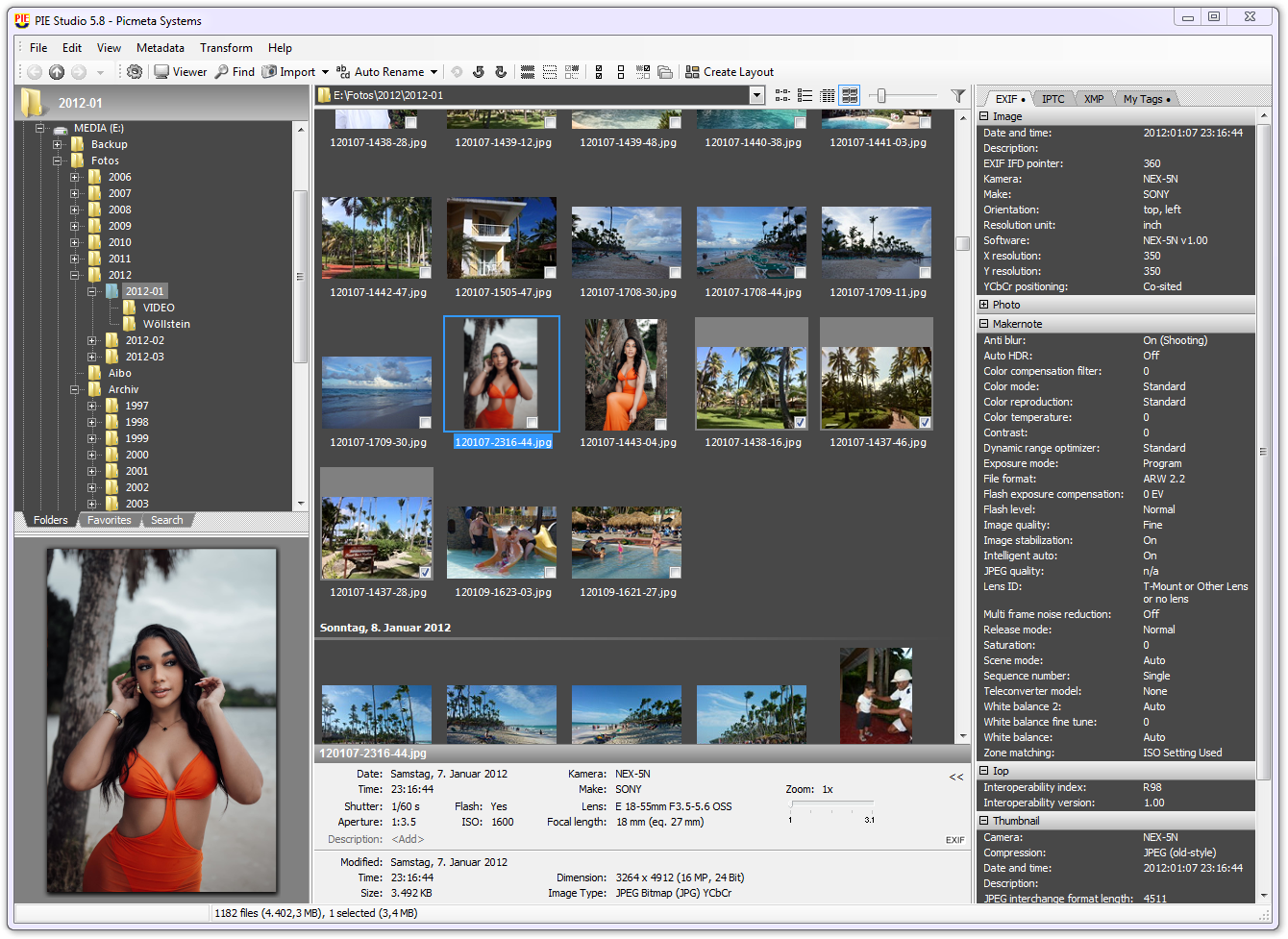
Панель EXIF, IPTC, XMP и пользовательские поля
В расширенной панели метаданных удобно разнести три задачи. EXIF отвечает за сведения, которые обычно записывает камера: дату, экспозицию, фокусное расстояние, ориентацию, иногда GPS. IPTC используется для содержательных описаний — заголовков, ключевых слов, автора, категорий и прав. XMP служит расширяемым способом хранения и передачи метаданных между приложениями; при работе с некоторыми RAW используются отдельные файлы-компаньоны. Программа также показывает MakerNote — закрытые для универсальных спецификаций поля конкретных производителей фототехники.
Отдельная группа My Tags собирает персонально важные свойства в одном месте. Эти поля можно использовать как колонки браузера, как данные для отчёта, переименования, поиска и, именно в PIE Studio, как источник печатных подписей. За счёт этого инспектор может вывести номер камеры или индивидуальный идентификатор съёмки и в списке файлов, и под фотографией в PDF, уменьшая риск несоответствия между журналом и страницей.
Окно макета: от миниатюры к странице
Вторая ключевая рабочая зона — предпросмотр раскладки. Он показывает будущие страницы по принципу WYSIWYG: размеры ячеек, количество кадров, подписи, поля и последовательность размещения. Доступны компоновка одного изображения на странице, фиксированный размер фотографии, гибкая сетка и режим экономии бумаги. В гибкой сетке кадр может занимать одну либо несколько ячеек, а внутри границ элемента допускается масштабирование и перемещение изображения без изменения исходного файла.
Надписи формируются как из текстовых полей, так и из метаданных: имени файла, даты, времени, камеры, объектива и IPTC-описания. Заголовки и подписи могут располагаться над, под либо на самом изображении; для них предусмотрены настройки шрифта, размера и цвета. Макет отличается от обычной печати миниатюр тем, что используется одна логика описания снимка и для списка, и для листа, и для экспортируемого PDF.
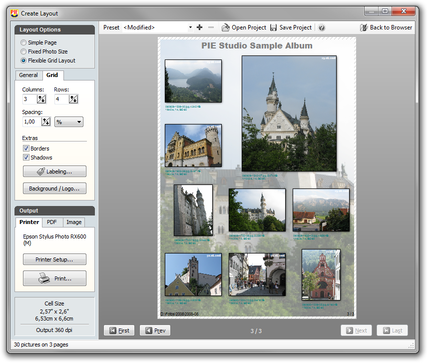
Где заканчивается файловый менеджер и начинается документ
В браузере пользователь управляет реальными файлами: копирует, перемещает, переименовывает, меняет метаданные и удаляет. В окне раскладки он прежде всего формирует представление выбранных файлов. Поэтому изменение порядка на печатном листе не равнозначно изменению имён или расположения оригиналов, а перемещение фото на диске способно затронуть сохранённый проект раскладки. Различие особенно заметно при работе с PSL: этот файл нужен для повторного открытия компоновки, но не заменяет отдельное хранение всех изображений, на которые ссылается макет.
Функции PIE Studio в деталях
Чтение и правка фотоинформации
PIE Studio извлекает EXIF, IPTC и XMP, а также данные MakerNote от производителей камер. Поддерживается редактирование тегов отдельных изображений и пакета, включая дату съёмки, описания, авторские сведения и геометки. Редактор полезен не для «улучшения» пикселей, а для устранения информационных дефектов архива: отсутствующего автора, неясного места съёмки, расходящихся часов камер, неполных категорий или устаревшего обозначения проекта.
Метаданные разных стандартов не всегда ведут себя одинаково. EXIF-время, временная метка файла в Windows и IPTC-дата создания имеют разное происхождение. PIE Studio умеет изменять EXIF-время и при необходимости приводить файловую дату в соответствие со временем съёмки. Это не должно превращаться в бездумную «синхронизацию всего»: при юридически значимом архиве оригинальная метка времени сама является частью доказательственного контекста. Для таких задач следует сохранять неприкосновенную копию исходника и отдельно документировать каждую коррекцию.
Импорт и организация съёмки
Импорт поддерживает карты памяти, камеры, доступные по PTP/MTP, а также iPhone и iPad как источники фотофайлов. Можно заранее задать структуру каталогов и сочетать перенос с переименованием. Папки создаются по шаблонам, связанным с датой, моделью камеры и другими свойствами. Исторический журнал упоминает «Auto Folder», «Import Result» и специальную папку «Last Import» — это полезные ориентиры, когда нужно проверить, куда попала партия и не смешалась ли она с уже лежавшими материалами.
Технический смысл функции — сократить число ручных операций на этапе передачи. Например, кадры с двух камер с одинаковыми базовыми именами можно разместить в разных подкаталогах по дате или модели, а затем привести к единому правилу имён. Важно заранее решить, переносить данные с источника или копировать: хотя в продукте реализованы меры проверки целостности при импорте, сама операция перемещения несёт более высокий риск для единственного экземпляра съёмки.
Поиск, группировка, рейтинг и связанные файлы
Поиск работает по имени и значениям метаданных; рейтинг доступен как атрибут оценки и фильтра. Благодаря связке признаков можно найти, например, снимки конкретного объектива за нужный день или все файлы, помеченные единым ключевым словом. Для съёмок, где помимо исходного RAW одновременно создаётся JPEG, программа умеет распознавать пары и учитывать их при некоторых файловых операциях. Эта функция не заменяет проверку путей: соответствие пары определяется совпадением основной части имени и правилами размещения RAW относительно JPEG.
Поддержка сопутствующих .xmp, .thm и .wav уменьшает риск оставить поясняющие файлы после массового переименования. Однако с этим же связана опасность: одна операция может затронуть несколько физических объектов. Просмотр скрытых спутников и контроль тестовой партии особенно важны перед очисткой карт памяти, переносом исходников на сетевой диск или подготовкой архива для передачи другому отделу.
Малозатратные правки изображения и пакетные действия
Встроенные действия над изображениями включают поворот JPEG без пересжатия, обрезку JPEG без потери качества при соблюдении ограничений блоковой структуры, вращение RAW, изменение размера с сохранением метаданных и нанесение штампа даты/времени. В программе присутствует Quick Crop с выбором типичных пропорций, а пакетная обработка позволяет применить параметры к серии. Уменьшенные и обработанные копии могут уходить в отдельные подкаталоги или получать суффикс, что помогает не смешивать их с оригиналами.
Без потерь относится именно к некоторым преобразованиям JPEG на уровне блоков кодирования; это не обещание восстановить пиксели, уже удалённые кадрированием, и не универсальная характеристика каждого результата экспорта. Штамп даты, в отличие от EXIF-поля, становится частью изображения и виден всем, кто открыл файл. Такая фиксация подходит для отчётных фотолистов, но нежелательна на исходниках, предназначенных для дальнейшей профессиональной обработки.
Готовые каталоги, PDF и отчёты
Печатный модуль поддерживает несколько изображений на листе, фиксированные фотогабариты, гибкую сетку и автоматическую экономию бумаги. Он умеет выделять отдельные кадры, повторять снимок, поворачивать его в ячейке, добавлять подписи, шапки и подвал страницы. Функциональность достаточно специфична: для фотоотчёта с техническими пометками не нужно вручную создавать таблицу в офисном редакторе, импортировать туда кадры и переносить каждый EXIF-параметр в текст.
Кроме отправки на принтер, предусмотрены PDF-альбомы, каталоги и изображения сформированных страниц. Отдельный генератор отчётов выдаёт файловые списки с данными камеры и описательными полями; официальная история подтверждает экспорт CSV, рассчитанный в том числе на чтение в Excel. Здесь важно различать два типа результатов: PDF фиксирует внешний вид страниц, а CSV переносит значения тегов в таблицу для дальнейшего анализа. Ни один из них сам по себе не подменяет RAW-архив.
Карта форматов и совместимости
В PIE Studio формат файла определяет не только возможность открыть изображение, но и тип допустимой операции. Наличие миниатюры ещё не гарантирует запись всех тегов, а возможность включить снимок в PDF не делает полученный PDF редактируемым RAW-проектом. Ниже перечислены форматы с тем уровнем поддержки, который зафиксирован в продуктовых материалах и журнале изменений.
| Формат или группа | Открытие и обработка | Сохранение и переносимость |
|---|---|---|
| JPG/JPEG | Просмотр, EXIF/IPTC, изменение даты, поворот и обрезка без повторного JPEG-кодирования, размер и штамп | Оригинал остаётся отдельным файлом; обработанные варианты разумно держать отдельно; макет печати не равен JPEG |
| TIF/TIFF | Чтение и правка метаданных, использование в браузере и выходном документе | Структуру TIFF и поддерживаемые поля нужно контролировать в принимающем ПО |
| RAW: ARW/SR2, CRW/CR2/CR3, DNG, NEF, ORF, RW2, RAF, PEF, RWL и др. | Просмотр и извлечение полей камеры; редактирование поддерживаемых тегов; печать и контакты напрямую из RAW | Не считать редактирование метаданных RAW-проявкой; для некоторых файлов применяются XMP-компаньоны |
| XMP, THM, WAV | Связанные с основным изображением файлы; поддержка сопроводительных данных при файловых операциях | При переносе оригиналов перемещать вместе с относящимися к ним спутниками |
| HEIC/HEIF | Поддержка просмотра, по журналу — правка метаданных HEIC/HEIF | Не следует выводить из этого подтверждение любого способа экспорта в HEIC |
| WEBP | Просмотр зафиксирован начиная с записи 7.05 | Запись WEBP и сохранение всех его метаданных отдельно не подтверждены |
| PSD и DICOM | PSD упоминается в истории расширения поддержки; DICOM — в перечне просматриваемых форматов | Из этого не следует поддержка многослойного экспорта PSD либо специализированного медицинского документооборота |
| MP4, MOV, MKV и видеоматериалы | В истории отмечены миниатюры, сведения и некоторые операции с датами / импортом | PIE Studio не описывается как видеомонтажная система |
| Вывод фотоальбомов, контактных листов и индексных страниц | Фиксированный документ для просмотра и печати; не переносит исходную редактируемость RAW | |
| PSL | Сохранение раскладки с последующим повторным открытием | Поскольку макет ссылается на фото, при переносе нужны и файл PSL, и связанные изображения |
| CSV / текстовый отчёт | Экспорт списка файлов и выбранных метаданных | Табличная форма удобна для контроля, но не содержит сами фотографии |
Пример технической границы: снимок Canon .CR3 можно просматривать и анализировать с использованием RAW-декодера, а подпись с его датой поместить на печатную страницу. Это не означает, что PIE Studio создаёт новый .CR3 после коррекции экспозиции. Аналогично наличие DICOM в списке форматов просмотра не является заявлением о сертификации для медицинской диагностики. Для ответственного процесса всегда различают чтение, запись метаданных, преобразование пикселей и формирование страниц.
Особенно осторожно нужно обращаться со сдвоенными сведениями о дате и координатах. Один и тот же смысловой параметр может иметь представление в EXIF, IPTC, XMP и системных атрибутах файла. При передаче в другое ПО какая-то программа ориентируется на один набор полей, другая — на другой. Поэтому хороший контрольный пакет состоит не только из нескольких изображений, но и из выгрузки полей, позволяющей сопоставить, что было реально передано и что прочитал получатель.
Как пользоваться программой — советы гика
Ниже приведены маршруты по подтверждённым функциям интерфейса. Названия My Tags, Full Metadata Panel, Auto Rename, Auto Folder, Quick Crop, Import Result, Templates → Create, Flexible Grid, Fixed Photo Size и другие сохранены в английской форме, в которой они встречаются в документации и журнале изменений. Точные формулировки некоторых диалогов зависят от версии. Перед массовой обработкой нужен отдельный тестовый каталог с копиями двух-трёх JPEG и одного RAW вместе с XMP — так легко отличить изменение реального файла от изменения макета.
Импорт с карты памяти и формирование каталога Auto Folder
Цель. Скопировать партию съёмки и получить предсказуемую структуру хранения. Подготовка. Подключённая карта либо камера по PTP/MTP, свободное место на диске и пустая папка приёмника. Проверить, видит ли Windows источник и какие исходники записаны на карте.
- Откройте функцию импорта фотографий в PIE Studio и выберите подключённый носитель как источник. При работе с уже скопированной папкой используйте её как источник файлов в браузере.
- Укажите конечный каталог и режим копирования для первой передачи; не переносите единственные оригиналы.
- В настройках группировки выберите Auto Folder, задайте структуру на основе времени съёмки, камеры или формата и оцените созданные названия папок.
- При необходимости выберите заранее подготовленный пресет переименования. Запустите импорт и изучите вкладку Import Result и элемент Last Import.
- Сравните количество, названия и размеры элементов в приёмнике и на носителе. Для RAW+JPEG проверьте, что обе половины пары оказались в ожидаемой структуре.
Проверка. Из папки назначения открываются JPEG и RAW, а второй экземпляр исходников ещё есть на карте. Ошибка. Время камеры не совпадает с реальным, из-за чего файлы распределились по неверным датам. Откат. Не трогайте карту: удалите только неудачно созданную копию из приёмной папки и повторите импорт после выбора другого шаблона. Избегайте автоочистки источника до независимой резервной копии.
Просмотр, рейтинг и отбор RAW+JPEG-пар
Цель. Отобрать изображения для печати без удаления единственных оригиналов. Подготовка. Папка с контрольной серией, лучше с двумя похожими кадрами и парой RAW/JPG с общим именем.
- В дереве папок откройте каталог и переключитесь между миниатюрами и подробным списком файлов, чтобы сопоставить названия и технические поля.
- Откройте просмотрщик для выделенного кадра. Между кадрами используйте колесо мыши, клавиши со стрелками либо PageUp/PageDown; в режиме просмотра предварительно выделенной группы он перебирает только эту группу.
- Оцените выбранные кадры средствами Rating в контекстном меню, затем примените фильтрацию по рейтингу и визуально сравните итоговую подборку.
- Если нужно удалить заведомо лишнюю RAW+JPG-пару, сначала установите, что имена совпадают, а расположение соответствует правилам импорта. Для парного удаления предусмотрен пункт контекстного меню либо Ctrl+Del; комбинация Shift+Ctrl+Del означает необратимое удаление и не подходит для первичного отбора.
Проверка. В выбранной группе остались нужные кадры, рейтинг доступен при следующем открытии, обе части RAW/JPG-пары не разошлись. Ошибка. Команда парного удаления недоступна, потому что пара не распознана по имени или положению. Откат. Отмените очистку и восстанавливайте ошибочно удалённые файлы из корзины либо резервной копии; окончательное удаление не применяйте к рабочему архиву.
Настройка Full Metadata Panel и персональной панели My Tags
Цель. Показывать только те признаки, которые нужны при описании конкретной съёмки. Подготовка. Несколько фотографий с заполненными EXIF-полями камеры и одним IPTC-описанием.
- В главном окне включите Full Metadata Panel через меню View или клавишей F4.
- Перейдите к разделу My Tags и сформируйте набор используемых полей — например, дата съёмки, модель камеры, объектив, автор, категория и один пользовательский тег.
- Для контроля откройте изображение с заведомо заполненными полями и сравните персональную панель с разделами EXIF, IPTC и XMP.
- При поиске этих полей используйте Find → Other metadata; выбранные My Tags доступны также колонками списка и для макросов печати.
Проверка. Тег выводится в расширенной панели, а поиск по его значению находит известную фотографию. Ошибка. Пустое значение воспринимается как отсутствие функции, хотя поле просто не заполнено в конкретном файле. Откат. Верните прежний набор полей My Tags, не меняя метаданные исходников; настройка панели не должна служить поводом записывать фиктивные значения в фото.
Редактирование EXIF/IPTC и применение шаблона метаданных
Цель. Добавить авторство, описание и категорию целой партии. Подготовка. Созданная копия исходников и список допустимых значений; для уже заполненных полей важно решить, заменять их или только дополнять.
- Выделите один образец и откройте редактор соответствующих полей EXIF или IPTC. Для текстового описания и авторства используйте подходящие IPTC-поля; не подменяйте фотографические EXIF-параметры собственными заметками.
- Заполните информацию и до сохранения раскройте Templates → Create. В список шаблона включите только те поля, которые допустимо одинаково проставить всем кадрам.
- Сохраните шаблон, выберите пробную группу файлов в браузере, вновь откройте редактор и примените созданный шаблон из списка.
- Нажмите OK для записи изменений. Посмотрите несколько фотографий в Full Metadata Panel, включая файл, у которого метаданные уже были частично заполнены.
Проверка. Автор и описание записаны в ожидаемые поля, ранее заполненные независимые свойства не пропали. Ошибка. Шаблон случайно включает индивидуальную дату съёмки или серийный идентификатор и заменяет их одинаковым значением. Откат. Восстановите исходные метаданные из резервной копии, уточните набор полей шаблона и повторите обработку только на тестовой группе. Для сохранения истории ценнее отдельная копия файла, чем надежда на многократное Undo после пакетной записи.
Коррекция времени съёмки без потери происхождения исходников
Цель. Исправить разницу между часами камер в общей серии. Подготовка. Известная поправка, например +1 час 15 минут, и перечень снимков конкретной камеры, которые требуется сдвинуть.
- Отфильтруйте съёмку по модели камеры или исходной папке; проверьте несколько контрольных кадров и их время в EXIF.
- Откройте функцию изменения EXIF date/time для выбранной группы. Используйте относительную поправку, когда ошибка одинакова для всех кадров, а фиксированную дату — только для файла с действительно неверной или отсутствующей меткой.
- При наличии выбора конкретных тегов времени отметьте нужные: исходное время съёмки и, при необходимости, производные значения. Не объединяйте в одной операции фотографии разных камер с неодинаковыми отклонениями.
- Отдельно решите, нужно ли приводить временные атрибуты Windows к времени съёмки; это другая операция с собственными последствиями для сортировки файлов.
- Проверьте первый, средний и последний кадр в серии, затем сравните их порядок в браузере.
Проверка. Временной интервал между соседними кадрами не исказился, а общий порядок хронологии соответствует событию. Ошибка. Сдвиг повторно применён к уже исправленным файлам либо ошибочно пересчитан часовой пояс. Откат. Скопируйте метаданные с неизменённых оригиналов либо примените обратную величину только после сверки полей на двух-трёх файлах; безопаснее иметь зафиксированный реестр исходных значений.
Геотегирование фотографий на карте
Цель. Привязать снимки к координатам и использовать их в поиске или печатной подписи. Подготовка. Фотографии без GPS и точное местоположение, полученное независимо от интерфейса карты.
- Выберите фотографию либо группу с одинаковым местом съёмки и откройте редактор GPS / геотегирования.
- Перейдите к интерактивной карте, найдите нужное место и задайте координаты в соответствующих полях или через маркер.
- Сохраните координаты, откройте расширенную панель и убедитесь, что широта и долгота получили корректные значения и знаки.
- При создании листа можно включить координаты в подпись через макрос печати, если для документа это уместно.
Проверка. Метка соответствует реальному месту, фото на карте располагается правильно, а не на противоположном полушарии. Ошибка. Перепутаны широта и долгота или знак западной/южной координаты. Откат. Верните первоначальные GPS-поля из копии либо очистите внесённые координаты у ошибочной группы. Не публикуйте геометки из частного архива без проверки конфиденциальности; для карты требуется работоспособность внешнего картографического компонента.
Пакетное переименование по дате, камере и счётчику
Цель. Устранить дубликаты имён и сделать архив читаемым вне PIE Studio. Подготовка. Выделенная небольшая серия и заранее выбранный шаблон, сохраняющий расширение и различающий фотографии одной секунды.
- В браузере выделите копии файлов и откройте Auto Rename.
- Составьте маску из подтверждённых полей: дата/время съёмки, обозначение камеры, при необходимости последовательный Counter. Используйте превью новых имён, предусмотренное обновлениями программы.
- Проверьте конфликт одинаковых временных меток, длину путей и изменения связанных .xmp, .thm и .wav.
- Примените переименование к пробной серии; после проверки можно повторить действие на полном наборе с тем же сохранённым пресетом.
Проверка. Все имена уникальны и сохраняют предсказуемый порядок; рядом с RAW находится корректный XMP, а таблица или PSL при необходимости обновлены. Ошибка. Счётчик сброшен, и новое имя совпадает со старым либо с именем другой камеры. Откат. Используйте исходный список соответствия имён и непереименованную копию; массовое переименование нельзя считать надёжно обратимым без такого списка. Не начинайте с единственной папки оригиналов.
Поворот и кадрирование JPEG без лишнего пересжатия
Цель. Исправить ориентацию и подготовить кадр к заданным пропорциям. Подготовка. Копия JPEG достаточного разрешения и известный целевой формат — например, 3:2 или 4:3.
- Откройте JPEG через браузер. Сначала сравните фактическую ориентацию и EXIF-тег Orientation: автоматическое отображение может уже показывать кадр правильно без записи новых пикселей.
- Для изменения ориентации используйте встроенный режим lossless rotation, а для обрезки — Quick Crop из контекстного меню либо режим без потерь с предустановленными пропорциями.
- Выберите нужное отношение сторон и область, содержащую все важные элементы изображения. Выполните обработку на копии; при групповой обрезке отдельно проверьте кадры с разным исходным соотношением сторон.
- Сравните размеры итогового файла, угол, содержимое и EXIF-поля с исходной копией.
Проверка. Обрезка не удаляет необходимые детали и сохраняет понятную ориентацию в другом просмотрщике. Ошибка. Выбранная область слишком узкая; потерян объект у края. Откат. Вернитесь к исходному JPEG и повторите обрезку. Отсутствие JPEG-пересжатия не означает, что отброшенная часть кадра хранится в самом обрезанном файле.
Изменение размера и Photo Data Stamp для отчётных копий
Цель. Подготовить облегчённые фотографии с видимой датой, не испортив оригинал. Подготовка. Каталог выходных копий и согласованная высота/ширина в пикселях, достаточная для печатного листа.
- Выделите нужные файлы и откройте действие изменения размера изображения. Укажите целевые размеры и сохранение метаданных — эта возможность поддерживается продуктом.
- Для отчётного комплекта добавьте Photo Data Stamp: выберите из поддерживаемых полей дату съёмки либо другой идентификатор, который должен стать видимым на изображении.
- В настройках назначения выберите отдельную подпапку или суффикс для обработанного файла. Подобное разделение описано в журнале обновлений.
- Запустите обработку нескольких пробных снимков, проверьте обрезание надписи, её читаемость и итоговый вес файла.
Проверка. Созданы отдельные уменьшенные экземпляры, оригиналы остались неизменны, видимый штамп соответствует EXIF-дате. Ошибка. Некорректные часы камеры превращают неправильную дату в надпись, вшитую в пиксели. Откат. Удалите только выходные копии и после коррекции метаданных сформируйте их заново. Штамп нельзя без потерь снять как обычный EXIF-тег.
Сетка листа, автоматические подписи, печать и PDF
Цель. Получить фотоотчёт с несколькими кадрами, читаемыми подписями и воспроизводимой раскладкой. Подготовка. Отобранная серия, выбранный формат бумаги или размер PDF и понятный состав подписи: имя, дата, камера, описание или координаты.
- Выделите кадры в браузере и перейдите к окну макета печати. Для одной фотографии выберите Simple Page; для заданного размера отпечатка — Fixed Photo Size; для произвольной сетки — Flexible Grid; для компактного размещения — Paper Save.
- Установите число рядов и столбцов либо размер фотографий, поля листа и интервалы. Во Flexible Grid допускается увеличить отдельное фото на несколько ячеек, сместить его внутри ячейки или повторить.
- В параметрах подписей задайте место, размер, цвет и шрифт. Подставьте макросы EXIF/IPTC или My Tags, чтобы значения собирались из снимков, а не набирались вручную.
- Просмотрите WYSIWYG-страницы целиком: края, переносы строк, очередность, пустые ячейки, читаемость шрифтов. При необходимости сохраните макет в файле PSL.
- Выведите документ на принтер либо сохраните альбом в PDF / файлах изображений страниц — эти способы вывода подтверждены для PIE Studio.
Проверка. Откройте готовый PDF в другом просмотрщике: изображения имеют ожидаемый порядок, подписи не обрезаны, ни один лист не пропал. Ошибка. Подпись слишком длинная или в PSL утрачена связь с исходным файлом после переноса папки. Откат. Сохраните исходные изображения и PSL совместно, верните прежнюю раскладку или исправьте поля до следующего экспорта; PDF не должен оставаться единственным экземпляром материалов.
Экспорт CSV-реестра с метаданными
Цель. Получить машинно-читаемую ведомость для поиска несоответствий и передачи списка кадров заказчику. Подготовка. Отобранные файлы и небольшой набор столбцов: имя, путь, дата съёмки, модель камеры, автор и описание.
- Откройте генератор отчёта по файлам и задайте нужные колонки с техническими и описательными тегами. Пригодятся поля из настроенной секции My Tags.
- Выберите формат CSV для табличного анализа или текстовый вывод, когда нужна человекочитаемая ведомость без изображения.
- Для CSV учтите настройку версии 7.05: сохранять либо удалять переносы строк внутри значения метаданных. В ведомости для Excel удобнее заранее определить единое правило.
- Сохраните отчёт и откройте его в другом приложении. Сравните количество строк с количеством файлов; проверьте кодировку, даты и многословные IPTC-описания.
Проверка. Таблица содержит по одной записи на ожидаемый элемент и не разбивает одно описание на несколько строк из-за переводов. Ошибка. При переносе в таблицу нарушена структура полей с запятыми или переносами. Откат. Исправьте настройки отчёта и экспортируйте вновь; исходные изображения при этом менять не нужно.
Сквозной сценарий: камера → описанный архив → контактный PDF
Цель. Выпустить пригодный для повторного поиска, печати и передачи фотоотчёт обследования объекта. Подготовка. Два контрольных JPEG, один RAW+JPEG-набор, все связанные XMP и папка проекта с раздельными подкаталогами для исходников, результатов и документов.
- Скопируйте с камеры рабочую выборку в отдельный каталог через импорт; проверьте её в Import Result.
- В браузере включите Full Metadata Panel по F4 и сверьте даты, время, модель камеры и описание каждого снимка.
- Заполните IPTC-описания на копиях; одинаковые сведения об авторстве примените шаблоном Templates → Create, не перезаписывая индивидуальное время.
- Поставьте рейтинг кадрам, которые войдут в отчёт; сформируйте отбор и по Auto Rename создайте уникальные имена с датой и счётчиком.
- Для одной копии примените Quick Crop; убедитесь, что исходник остался неизменным.
- В макете Flexible Grid разместите выбранные изображения, подставьте в подпись дату и IPTC-описание, сохраните PSL, затем сформируйте PDF.
- Создайте отдельный CSV-отчёт для файлов, участвующих в выпуске; откройте PDF и CSV во внешних программах и сопоставьте имена и даты.
Проверка. В папке проекта одновременно есть оригиналы, связанные XMP, PDF, редактируемый PSL и CSV-ведомость; PDF открывается без PIE Studio. Типичная ошибка. После перепаковки каталога PSL перестал находить часть изображений, хотя PDF по-прежнему виден. Безопасный откат. Восстановите прежнюю структуру папок из копии, не исправляйте проблему созданием новых исходников с искусственно подобранными именами. Сквозной маршрут считается завершённым только после чтения результатов вне программы.
Что перестанет работать первым: зависимости от среды
У PIE Studio нет подтверждённого обязательного облачного кабинета для основного файлового и печатного процесса. Но отсутствие облачной модели не означает полной автономности во всех сценариях. Программа читает локальные источники, может работать с устройствами PTP/MTP, поддерживает интерактивную карту, проверку обновлений, получение лицензии по электронной почте и вывод через драйверы печати. Это разные зависимости с разными отказами.
- Исчез интернет или недоступна картографическая служба. Уже сохранённые файлы и PDF не превращаются в недоступные облачные документы; прежде всего страдают функции, связанные с онлайн-картой и получением обновлений. Сами GPS-числа остаются частью метаданных, если ранее записаны в файл.
- Сменилось устройство импорта. Проблема возникает на границе Windows, PTP/MTP и самого приложения. Успешный просмотр папок с диска ещё не гарантирует доступа к фотографии на заблокированном телефоне или нестандартной камере.
- Изменился драйвер принтера или параметры бумаги. Макет можно сохранить, но итоговые поля, ориентацию и масштаб нужно заново проверить в WYSIWYG и контрольном PDF.
- Регистрационные данные не подходят к новому выпуску. У Picmeta менялись коды после крупных версий; письмо об обновлении с новыми данными направляется на зарегистрированный адрес. Наличие прежнего инсталлятора не заменяет учёт письма и чека.
- Перемещены изображения, использованные PSL. Сразу пострадает возможность повторной генерации макета, а не уже существующий PDF. При архивировании вместе с PSL нужны исходные файлы и их относительная структура.
В этом разделении особенно важна приватность: геометка и авторство могут незаметно попасть не только в таблицу, но и на саму печатную страницу. Удаление EXIF перед пересылкой отдельного JPEG не удалит координаты из уже созданного PDF, если они были выведены текстом в подписи. Перед публикацией открывать надо именно конечный документ.
Скрытая стоимость владения
Базовая цена PIE Studio — 39 USD за персональную лицензию. В официальной таблице также есть варианты для пяти пользователей за 139 USD и десяти за 239 USD. Зарегистрированным пользователям предоставлены бесплатные обновления без ограничения срока и поддержка. Для владельцев лицензии PIE или Printstation доступен переход на PIE Studio за 19 USD. Это разовая лицензионная модель, а не подтверждённая подписка с ежемесячной платой.
Однако бюджет студии редко исчерпывается лицензией. При печати каталогов расходы формируют бумага, чернила, регулярная замена цветовых профилей, иногда выделенный принтер и часы проверки вёрстки. Для оцифрованного архива добавляются пространство для копий JPEG/RAW, отдельный носитель резервного хранения и контроль переносимости XMP/PSL. Это расходы рабочего процесса, а не заявленные платные дополнения PIE Studio; при расчёте стоимости их нужно учитывать отдельно от цены программы.
Бесплатный путь ознакомления имеет ограничение: PIE Free не сохраняет изменения метаданных, а Printstation распространяется в демонстрационном режиме, конкретные ограничения которого в открытом списке загрузок не расписаны. Полную интегрированную сборку покупатель получает по персональной инструкции после оплаты. Для команды это означает, что закупке лучше предшествовать оценкой обоих компонентов на собственных типичных файлах; тест бесплатного PIE не доказывает, что сохранение EXIF доступно без лицензии Studio.
Ещё одна неочевидная цена — миграция при смене инструмента. JPEG, RAW, XMP и CSV имеют более широкую перспективу переноса, чем специализированная PSL-раскладка. Когда отчёты производятся годами, полезно хранить не только исходники и PSL, но и финальный PDF, а также экспортируемую ведомость. Тогда можно воспроизвести смысл содержимого документа, даже когда исходная программа будет установлена на другом компьютере или перестанет использоваться.
Плюсы и минусы
Плюсы
- Работа с EXIF, IPTC, XMP и широким спектром MakerNote в одном интерфейсе; данные можно использовать и для поиска, и для подписей.
- Автоматизированный импорт с PTP/MTP-устройств и создание структуры каталогов на основе метаданных.
- Связка файлового браузера, отборов, рейтинга и печатной сетки исключает ручное повторное описание кадров в отдельных редакторах.
- Поддержка многочисленных RAW при просмотре и подготовке контактных листов, наряду с JPEG и TIFF.
- Пакетное переименование, корректировка времени, шаблоны полей, операции без пересжатия JPEG и экспорт CSV.
- Вывод PDF и печатных страниц с автоматическими EXIF/IPTC-подписями; сохранение повторно используемых макетов PSL.
- Бессрочная коммерческая лицензия с бесплатными обновлениями для зарегистрированных пользователей.
Минусы
- Отсутствует официальная версия для macOS; ориентир продукта — Windows.
- Нет отдельной открытой демонстрационной сборки PIE Studio: для предварительной оценки требуются два разных приложения.
- Это не подтверждённая замена RAW-проявщика, многослойного графического редактора и системы видеомонтажа.
- Макеты PSL зависят от наличия связанных исходников; один файл раскладки не заменяет полноценный архив.
- Для некоторых важных свойств, таких как доступность геокарт, необходима внешняя инфраструктура; полная офлайн-изоляция всех функций не заявлена.
- Русская локализация не входит в опубликованный список языков ознакомительных компонентов, а отдельный список языков PIE Studio не приведён.
- Массовая правка дат, GPS и пар RAW+JPEG требует заранее организованных копий и контроля: ошибочная операция затрагивает сразу ряд исходников.
Кому подойдёт
PIE Studio имеет смысл фотографу, который ведёт большое количество документальных снимков и должен одновременно обеспечить правильные технические поля, понятную структуру архива и печатный выпуск. Это может быть фототехник, сотрудник архитектурного обследования, автор каталогов коллекций, специалист по инвентаризации, лабораторный сотрудник, готовящий визуальные ведомости, или владелец семейного фотоархива с многочисленными накопителями. Во всех этих случаях решает качество описания и проверяемость происхождения кадра, а не наличие художественных фильтров.
Программа особенно уместна при повторяемом документировании: одинаковые типы подписей, одинаковое количество фотографий на листе, одни и те же метаданные в отчётах. Она избавляет от ручного переноса отдельных значений EXIF в подписи, а возможность CSV позволяет проводить сверку с учётной таблицей. Если архив преимущественно живёт в папках Windows, а PDF регулярно отправляются заказчикам, связка возможностей PIE Studio оказывается предметно оправданной.
Кому не подойдёт
Не стоит выбирать PIE Studio как единственный инструмент творческой ретуши, сложной цветокоррекции RAW, коррекции локальных зон, монтажа видео или коллективной веб-платформы для комментариев и утверждения фотографий. Для этих сценариев описанный функциональный центр слишком узок. Он также неудобен тем, кто работает исключительно на Mac, Linux, iPhone или Android и ожидает запускать на каждом устройстве одну и ту же редакцию.
Не лучший выбор и для короткого эпизода «раз в год распечатать шесть фотографий», когда шаблоны, IPTC и метаданные не нужны. Если главная задача — базовое уменьшение, просмотр или лёгкая печать, в освоении полноценной Studio нет смысла. Для автоматической классификации по лицам и современным ML-сценариям лучше ориентироваться на решения, в которых такие функции прямо входят в официальный перечень, а не предполагать их наличие в PIE Studio из одного только слова Studio.
Сравнение с другими аналогами
Сопоставление ниже проводится по одним критериям: основная задача, операционная система, порог освоения, форматы, автоматизация, модель оплаты, ограничения и оправданный сценарий. Оценка сложности — редакционная: она относится к количеству понятий и операций в конкретном маршруте, а не к измеренному времени обучения. Ни один вариант не является универсально лучшим: важна цена потери возможностей между этапами съёмки и выдачи результата.
| Вариант | Задача и платформа | Порог, форматы, автоматизация | Оплата, ограничения, сценарий |
|---|---|---|---|
| PIE Studio | Метаданные, систематизация и печать; Windows | Средний: EXIF/IPTC/XMP, RAW/JPEG/TIFF, автоматическое переименование, макеты и пакетные подписи | 39 USD за одного пользователя; не RAW-проявщик; комплексный фотоотчёт |
| Picture Information Extractor (PIE) | Метаданные и архив без расширенного печатного макета; Windows | Низкий/средний для просмотра, средний для массовой правки; RAW/JPEG/TIFF, теги, группировки и импорт | PIE Free не записывает изменения, полная версия 29 USD; для подготовки архива, которому не нужна сложная PDF-верстка |
| Printstation | Многостраничная печать и каталоги; Windows | Низкий/средний: изображения, сетки, подписи, PDF, пресеты; не специализированный EXIF/IPTC-редактор | Полная версия 29 USD; демо доступно отдельно; для фотоальбома и контактных листов без массовой переработки метаданных |
| digiKam | Каталог фото и RAW с широким набором редакторских модулей; Windows, Linux, macOS | Средний/высокий: RAW, EXIF/IPTC/XMP, базы коллекций, очереди обработки, плагины и AI-функции | Открытый исходный код, бесплатное ПО; больше настроек каталога; для больших долговременных коллекций и смешанных ОС |
| XnView MP | Просмотр, поиск, пакетные преобразования и контактные листы; Windows, macOS, Linux | Низкий/средний: сотни форматов, IPTC/XMP, пакетное переименование, преобразование и печать | Бесплатен для частного и ряда некоммерческих применений; коммерческая лицензия платная; для универсального просмотра и конвертации |
Для небольшого Windows-архива с приоритетом метаданных разумная альтернатива — отдельный Picture Information Extractor: пользователь теряет интегрированные сложные печатные раскладки, но сохраняет концентрированную работу с файлами и тегами. При противоположном приоритете — регулярной печати страниц — самостоятельная Printstation решает задачу сеток и PDF без необходимости осваивать объёмную часть по редактированию EXIF.
Для смешанной среды Windows/macOS/Linux и полноформатного каталога с расширениями уместно рассмотреть digiKam. В него входят инструменты базовой обработки и очереди, есть плагины, распознавание лиц и другие функции, не подтверждённые для PIE Studio; плата за универсальность — отдельное освоение модели коллекций и базы данных. Более лёгким для обычного просмотра, конвертации и быстрых контактных листов выглядит XnView MP. Для приватного использования он бесплатен, а бизнесу нужна лицензия; сравнивать его с PIE Studio следует именно по тому, какие поля должны автоматически попасть в печатную документацию.
У тех, кому нужна только точная машинная переработка EXIF без визуального каталога, иной выбор: ExifTool. Он ориентирован на работу с метаданными и автоматизацию через команды и скрипты, а не на печатные альбомы. PIE Studio имеет интерфейс к ExifTool, но визуальное управление файлами и макетами остаётся её самостоятельной ценностью. Дополнять этой утилитой продукт оправданно при повторяемой обработке нестандартных полей, а не ради обычной подписи снимков.
Типичные проблемы и их диагностика
Ниже — практические ситуации, вытекающие из официальных ограничений, истории исправлений и устройства работы с файлами. Это не статистика пользовательских сбоев и не результаты личного тестирования; у каждого случая указаны симптом, обоснованная причина, проверка, корректирующее действие и критерий восстановления. Изменения настроек безопасности системы без понимания риска не входят в рекомендуемый маршрут.
1. Нельзя сохранить правки метаданных в ознакомительной версии
Симптом → EXIF/IPTC виден, но изменения не фиксируются. Причина → это PIE Free, а не лицензированная PIE Studio: свободная редакция PIE прямо ограничивает сохранение метаданных. Диагностика → уточнить название запускаемого приложения и статус лицензии. Исправление → не искать обходную активацию, для записи использовать приобретённую коммерческую редакцию. Проверка → контрольный тег сохраняется на копии JPEG и читается после повторного открытия файла.
2. Нет отдельного установщика PIE Studio в разделе Downloads
Симптом → в открытых загрузках только PIE Free, Printstation Demo и PhotoTracker. Причина → полная PIE Studio распространяется по инструкции после покупки. Диагностика → сопоставить страницу продукта, страницу покупки и список открытых загрузок. Исправление → сначала оценивать совместимые задачи в двух компонентах, затем получать полную сборку через официальный процесс лицензирования. Проверка → письмо после покупки содержит инструкции и регистрационные сведения.
3. Старый регистрационный код не подходит к обновлению
Симптом → новый выпуск отклоняет прежние данные. Причина → после крупных обновлений регистрационные коды менялись. Диагностика → сверить зарегистрированный адрес и уведомления от Picmeta, включая папку спама. Исправление → использовать актуальные сведения, полученные на исходный адрес, либо обратиться в официальную поддержку с подтверждением покупки. Проверка → полная версия запускается с корректной регистрацией, возможность обновления восстановлена.
4. Приложение стартует медленно или завершается при запуске
Симптом → задержка открытия, остановка на старте или аварийное завершение. Причина → Picmeta отдельно отмечала конфликты с некоторыми защитными комплексами, включая ZoneAlarm и F-Secure. Диагностика → сопоставить время появления симптома с обновлением защиты, проверить журналы системы и цифровой источник инсталлятора. Исправление → обновить ПО и обратиться к администратору антивируса для точечной настройки доверенных файлов, а не отключать защиту целиком. Проверка → несколько последовательных запусков выполняются без задержек и аварий.
5. Камера или телефон не появляются источником импорта
Симптом → Windows показывает устройство иначе, чем ожидалось, или PIE Studio не получает файлы. Причина → маршрут импорта зависит от доступа к носителю и протоколов PTP/MTP; сама поддержка iPhone/iPad не превращает приложение в мобильную редакцию. Диагностика → убедиться в доступности устройства и фотографий через файловый интерфейс Windows, в состоянии разблокировки телефона и кабельного соединения. Исправление → предоставить требуемый доступ либо сначала скопировать фото в обычную папку и работать с ней. Проверка → контрольный снимок виден в приёмнике и открывается.
6. Непривычный RAW-файл не показывает правильное превью
Симптом → миниатюра пустая, ориентация неверная или файл не участвует в просмотре. Причина → поддержка RAW зависит от семейства формата и установленного декодера, который неоднократно обновлялся; термин RAW не равен одному универсальному кодеку. Диагностика → сверить расширение с перечнем поддерживаемых камер и сравнить файл с JPEG той же съёмки. Исправление → использовать актуальный выпуск программы либо доступный промежуточный стандарт, например DNG, не уничтожая первичный RAW. Проверка → контрольное изображение, ориентация и EXIF-значения читаются без ошибок.
7. Поля EXIF или IPTC после обработки выглядят пустыми
Симптом → оригинал содержит подпись, а подготовленная копия или сторонняя программа её не видит. Причина → нужное значение могло находиться в другом блоке метаданных либо в XMP-компаньоне; форматы и приложения выбирают источники по-разному. Диагностика → включить Full Metadata Panel, сопоставить EXIF/IPTC/XMP и проверить наличие .xmp рядом с основным файлом. Исправление → восстановить спутник и применять документированные операции сохранения/синхронизации тегов. Проверка → значение читается повторно в PIE Studio и в принимающем приложении.
8. Парная операция RAW+JPEG недоступна
Симптом → команда удалить сразу RAW и JPG не показана в меню. Причина → приложение распознаёт пару при совпадении имени без расширения и корректном отношении каталогов. Диагностика → сравнить имена файлов и настройки путей Auto Folder. Исправление → исправить организацию копии архива и проверить сопоставление; не заменять отсутствующую команду слепым массовым удалением. Проверка → обе части пары определяются правильно, а при удалении тестовой копии не исчезают посторонние кадры.
9. После переименования макет PSL теряет изображения
Симптом → в сохранённой раскладке появляются пустые места или недействительные пути. Причина → PSL хранит привязку к внешним файлам; после перемещения папки или переименования связь меняется. Диагностика → проверить существование изображений по указанным путям и сравнить структуру с той, что была при сохранении. Исправление → восстановить имена и размещение из резервной копии, затем пересохранить раскладку. Проверка → PSL открывается повторно, все кадры попадают на страницы и свежий PDF полон.
10. В таблице CSV ломаются строки описаний
Симптом → одна запись превращается в несколько строк при чтении сторонней таблицей. Причина → IPTC-текст может включать переводы строк; в истории 7.05 появилась настройка их сохранения при CSV-экспорте. Диагностика → сравнить значение проблемного поля в метаданных и результат текстового импорта. Исправление → заново выгрузить список с подходящим режимом переводов строк и корректной интерпретацией CSV в табличной программе. Проверка → количество строк совпадает с числом экспортируемых записей, описания не потеряли слова.
11. Онлайн-карта не отображается или геометка кажется неверной
Симптом → карта пуста, отображает сообщение об API либо маркер появляется не там. Причина → картографический вид зависит от Google Maps API и сети; координаты также уязвимы к неверному знаку западной/южной долготы. Диагностика → проверить доступность картографического компонента и численные координаты отдельно от карты. Исправление → использовать выпуск с обновлённой поддержкой API, исправить GPS-поля по независимо проверенному месту. Проверка → маркер и численные значения согласуются, координаты сохраняются в контрольной копии.
12. На печатной странице пропал кадр или обрезалась подпись
Симптом → PDF отличается от ожидаемой сетки: пустая ячейка, отрезанный текст, сдвиг на соседний лист. Причина → в раскладке мог присутствовать повреждённый исходник либо слишком длинная подпись; история PIE Studio специально описывает обработку ошибочного кадра с оставлением его ячейки пустой. Диагностика → открыть подозрительный файл отдельно, проверить текст и границы ячейки в WYSIWYG. Исправление → заменить повреждённую ссылку на корректный оригинал и настроить размеры подписи, поля и число ячеек. Проверка → повторно сформированный PDF содержит все ожидаемые кадры и читаемые подписи.
FAQ: ответы на дополнительные вопросы
Существует ли отдельная «PIE Studio» для смартфона?
Нет подтверждённого самостоятельного iOS- или Android-приложения Picmeta с таким названием. Упоминание iPhone и iPad относится к подключению устройств как источников изображений для Windows-программы. Компания PIE STUDIO, встречающаяся в магазинах мобильных приложений, — другой разработчик и не связана с этой настольной системой управления фотоархивом.
Почему имя файла, время на диске и дата съёмки показывают разные даты?
Это разные источники сведений. Название может быть задано пользователем, дата изменения на диске зависит от файловой операции и часов компьютера, а дата съёмки записывается камерой в EXIF. Для стабильной каталогизации обычно выбирают один авторитетный источник и фиксируют поправки, особенно когда файлы передавались через мессенджеры и архиваторы.
Что означает PSL и можно ли переслать только его?
PSL — формат сохранённой раскладки, связанный с PIE Studio и Printstation. Записи истории указывают на ссылки к фотографиям и правила устойчивости путей. Один PSL без исходных изображений не является надёжным средством обмена окончательным результатом; получателю для просмотра готового фотодокумента обычно нужен PDF, а для повторной компоновки — макет вместе с файлами, на которые он ссылается.
Совпадают ли подписи в PDF и метаданные в исходном JPEG?
Нет. EXIF/IPTC-данные — это структурированные поля файла; напечатанная подпись — текст на странице, который составлен из этих полей в момент экспорта. После изменения EXIF уже созданный PDF не изменится автоматически. Поэтому разница в датах между документом и текущим состоянием фото не обязательно означает повреждение файла: документ мог быть выпущен раньше коррекции.
Можно ли использовать DICOM из программы как медицинское заключение?
Поддержка DICOM заявлена для просмотра изображений. Она не равна сертификации медицинского диагностического оборудования, гарантированной интерпретации всех тегов DICOM или сохранению специализированного исследования при экспорте. Для клинического заключения нужен предназначенный для этого проверенный процесс с соответствующими системами и процедурами контроля.
Будут ли результаты открываться, если больше не пользоваться PIE Studio?
JPEG, TIFF, камера RAW и финальный PDF остаются отдельными файлами; CSV-реестр доступен для импорта в таблицы. Наибольшая зависимость от самой программы у PSL-раскладок и некоторых рабочих настроек. Такой разный уровень переносимости следует учитывать уже при формировании долговременного архива: публикационный экземпляр и редактируемый проект выполняют разные роли.
Достаточно ли удаления EXIF для обезличивания фотоотчёта?
Нет. Личные сведения могут содержаться в имени файла, видимом содержимом кадра, штампе даты, подписи на странице, IPTC-полях и PDF, уже созданном из предыдущей версии изображения. Средство очистки метаданных решает только часть задачи. Файл, который планируется опубликовать, нужно рассматривать как самостоятельный конечный объект со всеми текстовыми и визуальными следами.
Почему дорогой фоторедактор не всегда заменяет такую утилиту?
Профессиональная коррекция цвета и ретушь отвечают за внешний вид пикселей, а выпуск документального комплекта — за состав, порядок, имена, метаданные и повторяемость подписи. Одно приложение может частично перекрывать эти функции, но ценность PIE Studio заключается именно в их последовательном объединении до печати или PDF. Если архиву не нужна эта цепочка, разумно выбрать более специализированное решение.
Вывод: в каких сценариях PIE Studio оправдана
PIE Studio — реальная, коммерчески распространяемая Windows-программа Picmeta Systems, рассчитанная на полный путь от импортированной съёмки до описанного каталога и печатного документа. Её сильная сторона — связь полей EXIF/IPTC/XMP, группировки, массовых файловых операций и макросов подписей в PDF. Это особенно важно там, где фотографии должны быть не просто красивыми, а сопоставимыми, отыскиваемыми и документально понятными.
Для фотографа, формирующего регулярные описи и фотоотчёты, лицензия объединяет функции, которые иначе пришлось бы делить между редактором метаданных и программой раскладки. Для личной коллекции с редкой печатью отдельных снимков или для глубокого проявления RAW объём возможностей оказывается избыточным либо непрофильным. При долгом хранении проектов важнее всего оставить доступными оригиналы, XMP-компаньоны, PSL и финальные PDF: тогда результаты не будут зависеть от единственного компьютера и единственного способа просмотра.


