Printstation от Picmeta Systems: гайд от гика, возможности, макеты, форматы, цены и ограничения
Printstation от Picmeta Systems предназначен для ситуации, когда из десятков фотографий нужно получить не десятки отдельных заданий принтеру, а несколько продуманных листов: контактные отпечатки, миниатюры для согласования, страницы фотоальбома или PDF с подписями. Программа объединяет просмотр папок, отбор кадров, компоновку на странице и выпуск результата. Разберём её реальные границы: чем печатная раскладка отличается от обработки изображения, что сохраняется в проекте, какой смысл имеют режимы сетки и экономии бумаги и когда выгоднее другой инструмент.
Что такое Printstation и чем он отличается от одноимённых программ
В этом обзоре речь идёт именно о Printstation компании Picmeta Systems, настольной программе для Windows. Наименования PrintStation и Printstation встречаются в каталогах в разных вариантах регистра; продукт идентифицируется по разработчику и функциям: фотообозреватель, многокадровая раскладка, вывод на принтер, в PDF или графические страницы. Это не драйвер устройства и не онлайн-типография.
Название требует уточнения из-за нескольких независимых продуктов. Приложение PrintStation для macOS с сайта printstation.app построено вокруг наблюдения за папкой и автоматической печати новых снимков, в том числе на сублимационных принтерах. PPS Print Station от Pro Photo Systems — часть системы управления заказами и производственной очередью. Настольный Printstation от Picmeta не следует описывать возможностями отслеживания hot folder, отслеживания посылок, удалённой очереди фотозаказов или распознавания лиц из этих других решений.
Главная единица работы Picmeta Printstation — страница с ячейками. Пользователь определяет лист, сетку либо физический размер фотографии; программа вычисляет размещение и показывает результат до печати. В отличие от верстальной системы здесь нет цели собирать многостраничный журнал со сложной типографикой, а в отличие от RAW-конвертера — проявлять негативы и корректировать изображение. Сильная сторона заключается в управлении количеством кадров на листе, порядком, полями, подписями и способом выпуска.
| Параметр | Проверенная характеристика |
|---|---|
| Разработчик | Picmeta Systems |
| Тип | Настольный каталогизатор и компоновщик фотопечати |
| Поддерживаемые ОС | Windows 7, 8, 10, 11; официальная загрузка для 32- и 64-разрядных систем |
| Распространение | Демонстрационная версия и платные пользовательские лицензии |
| Языки интерфейса | Английский, немецкий, испанский, французский |
| Основные раскладки | Simple Page, Fixed Photo Size, Flexible Grid Layout; Paper Save для уплотнения |
| Ввод | Фотографии из папок и доступных Windows устройств; поддерживаются распространённые растровые форматы, DICOM, PSD, HEIC/HEIF, WebP |
| Результат | Печать на принтере, PDF, изображения страниц; сохраняемый макет проекта .psl |
| Инструменты отбора | Папки, миниатюры, группировка, полноэкранный просмотр, слайд-шоу |
| Лицензия на одного пользователя | US$ 29 на официальной странице покупки |
| Многопользовательские лицензии | 5 пользователей — US$ 99; 10 пользователей — US$ 179 |
| Демо-дистрибутив | 7,3 МБ по странице официальной загрузки |
| Дополнительные функции из другого продукта | RAW-обработка и EXIF/IPTC-макросы относятся к PIE Studio, не к базовому Printstation |
У Picmeta по-прежнему доступны отдельные страницы продукта, загрузки, покупки лицензий и журнала изменений. Поэтому считать Printstation закрытой программой оснований нет. При этом в открытом журнале изменений последней отдельной записью приведена версия 4.72; на сторонних площадках встречаются другие обозначения сборок. Поскольку журнал не фиксирует дату каждой записи и не связывает номер с текущим установщиком, для оценки совместимости следует ориентироваться прежде всего на действующие системные требования и сведения установленной копии, а не на номер старого файла из каталога загрузок.
Интерфейс: две рабочие среды вместо длинной цепочки диалогов
Браузер файлов и предварительный просмотр
Основное окно устроено как проводник: слева — дерево папок, справа — содержимое выбранного расположения с переключением представлений и миниатюрами. На панели доступны переходы между каталогами и команда Create Layout. Программа показывает не только готовую картинку, но и структуру файловой системы; это позволяет отбирать фотографии там, где они уже лежат, без обязательного копирования в отдельную библиотеку.
Встроенный просмотрщик предназначен для оценки кадра перед включением в печатный набор. В нём есть масштабирование, перемещение изображения, показ в полном экране и слайд-шоу. Группировка по имени, дате, типу или размеру помогает работать с неоднородными папками. Список выбранных или отмеченных файлов отделён от простого просмотра: иначе случайное переключение каталога изменяло бы состав будущей страницы. Выбор может сохраняться и восстанавливаться, поэтому длинную подборку не обязательно собирать за один сеанс.
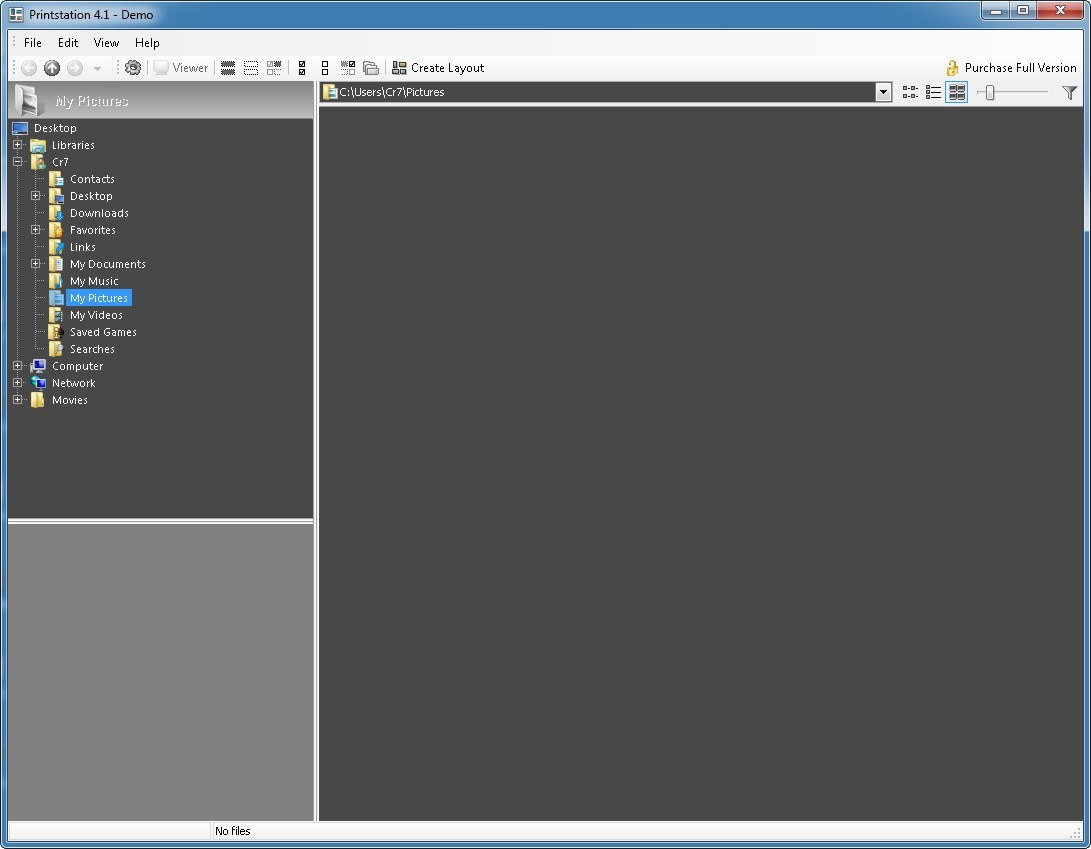
Рабочая логика браузера подходит для фотоотчёта с каталогами по датам или объектам: можно смотреть изображения, менять порядок представления и отмечать только те файлы, которым предстоит попасть на лист. Перемещение файлов средствами встроенного менеджера — уже операция над исходными данными, а не изменение композиции на странице; при работе с архивом это принципиальная граница ответственности.
Редактор раскладки и общий предпросмотр
После перехода к компоновке появляется окно Create Layout. Его левая часть отдана режимам и параметрам, центральная — изображению страницы. Верхние элементы Preset, Open Project и Save Project связаны с повторным применением настроек и проекта; Back to Browser возвращает в отбор файлов. В нижней части доступна навигация по страницам, поэтому проект с несколькими листами виден как единое издание, а не как отдельные разрозненные фотографии.
Редактор разделяет настройки композиции и её выпуска. Поля General, Grid либо Photo отвечают за размер ячеек, число колонок, расстояние и ориентацию листа. Ниже расположены дополнительные опции: Borders, Shadows, Labeling, Background/Logo. Область Output предоставляет отдельные вкладки Printer, PDF и Image. Разделение важно: один и тот же отобранный набор можно вывести на бумагу или сохранить цифровым документом, не верстая его заново.
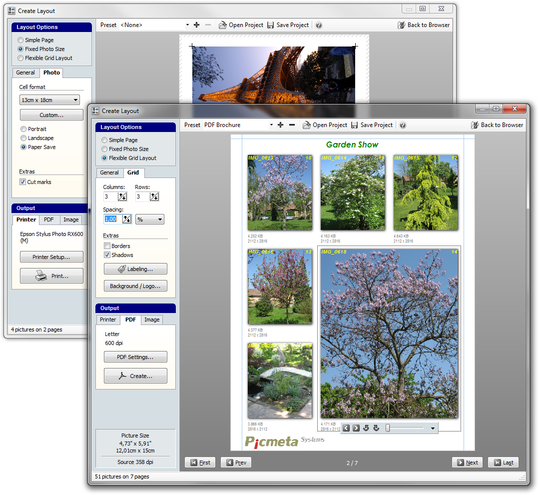
Предпросмотр относится к целым листам и отражает настройки компоновки; его правильнее считать инструментом контроля геометрии, а не доказательством точного совпадения цветов с физическим отпечатком. Экран не показывает тип бумаги, состояние сопел, настройки драйвера или профиль конкретного принтера. Для критичной фотопечати цифровой просмотр дополнительно сопоставляют с пробным физическим листом.
Выбор типа страницы до деталей оформления
При создании макета доступен диалог Select Page Mode с тремя базовыми вариантами. Simple Page предназначен для одного крупного изображения на странице; Fixed Photo Size — для нескольких фотографий заранее заданных физических размеров; Flexible Grid Layout — для таблицы изображений с управляемым числом строк и столбцов. В таком разделении удобно то, что размер отпечатка и количество ячеек не подменяют друг друга: пользователь изначально решает, что следует сохранить — величину карточки либо общую структуру страницы.
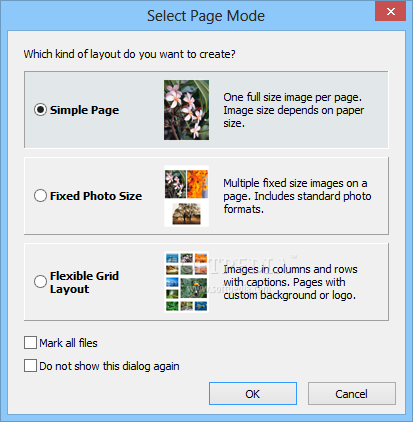
У фиксированного размера предусмотрены стандартные фотоформаты и настройка собственной величины ячейки; у гибкой сетки отдельно задаются Columns и Rows. На напечатанном листе эти режимы дают различное поведение: фиксированный формат полезен при подготовке карточек одной величины, гибкая сетка — при сборке информационного листа с неодинаковыми акцентами и подписями. Автоматическое заполнение не отменяет визуальный контроль последних страниц набора.
Функции Printstation и их практический смысл
Три вида компоновки и алгоритм экономии бумаги
В режиме Simple Page снимок занимает отдельную страницу. Он соответствует задачам, где кадр не должен конкурировать с другими: подборка финальных портретов, печать одиночных изображений, плакатный эскиз небольшого формата. Зависимость размера картинки от формата листа делает качество масштабирования особенно заметным: маленький исходник на большом листе теряет детализацию независимо от интерфейса программы.
Fixed Photo Size сохраняет заданные размеры фотографий. Режим полезен при печати комплектов снимков одного физического формата, в том числе документов и небольших карточек. Функция Paper Save вычисляет плотную раскладку для сочетания фотоформата и бумаги: количество рядов выбирается не только вручную, а исходя из доступной площади. При включении отметок для резки Cut marks лист рассчитан на последующее разделение. Не следует путать эту возможность с контролем геометрии паспортной фотографии по национальному стандарту: программа размещает снимки, но не проводит юридическую проверку требований к изображению.
Flexible Grid Layout работает иначе: единицей становится сетка из строк, столбцов и ячеек, некоторые кадры расширяются на соседние ячейки. Программа автоматически размещает изображения и избегает незаполненных разрывов там, где позволяет схема. Этот режим востребован для фотоотчётов о ремонте, медицинских иллюстраций без диагностической обработки, дизайнерских подборок и листов согласования с заказчиком. Количество кадров на странице связано с величиной подписей: длинные названия уменьшают полезную площадь для самих фотографий.
Положение кадра, поворот и пропорции
Внутри макета отдельное изображение допускает увеличение, перемещение, вращение и дублирование. Масштабирование и сдвиг в ячейке дают композиционную «обрезку по рамке»: видна только часть кадра, но сам исходный файл от этого не перезаписывается. Именно такое изменение уместно, когда требуется показать важную деталь без внешнего редактора; для устранения дефектов, перекрашивания фона или точной ретуши оно не подходит.
Автоматическое выравнивание размера и положения избавляет от ручного измерения каждого прямоугольника. Параметр Rotate for best fit отвечает за поворот ради более подходящего заполнения, а Grow to fill cell связан с увеличением изображения в границах выбранной ячейки. Заполнение с сохранением пропорций может обрезать края; попытка уместить всё содержимое, напротив, оставляет полосы свободного места. Это не ошибки программы, а две разные цели компоновки, и для снимков с объектами у самого края выбор особенно важен.
Предусмотрены поля страницы, расстояния между ячейками и возможность задавать величины в сантиметрах либо дюймах. Это критично для печатных задач: величина в пикселях сама по себе не гарантирует ожидаемого размера на бумаге, а встроенные отступы и непечатаемая зона конкретного устройства способны изменить результат. Визуально одинаковые миниатюры могут иметь разные фактические размеры при разных настройках листа.
Автоматические подписи, поля страницы и макросы
Printstation способен подписывать весь лист и отдельные ячейки: заголовок страницы, её нижний колонтитул, подпись сверху или снизу фотографии. В редакторе Auto Labeling это разделено вкладками Page Header, Page Footer, Cell Header, Cell Footer. Можно задавать строки текста, выравнивание, шрифт, цвет и расположение относительно изображения либо границы ячейки. Это позволяет выпускать не только красивую подборку, но и документ, где фотография однозначно связана с подписью.
Функция Macro подставляет сведения из файлового контекста, например имя файла, дату или последовательный номер. Для архива эта автоматизация ценнее ручной подписи каждого кадра: названия остаются согласованными с набором изображений. Однако нельзя переносить на Printstation возможности PIE Studio, которые связаны с EXIF, IPTC, моделью камеры или значениями экспозиции; такие подписи относятся к другой программе того же разработчика.
Синтаксис некоторых обозначений менялся. В выпуске 4.23 изменены служебные маркеры нумерации: прежнее &p для номера страницы заменено &n, а соответствующие заглавные варианты тоже переназначены. Старые макеты с пользовательскими подписями требуют внимания: неверный номер в колонтитуле может выглядеть правдоподобно и при этом сделать фотоотчёт непригодным для идентификации страниц.
Логотип, фон, границы и визуальная иерархия
В гибкой сетке предусмотрены фоновое изображение и логотип, границы вокруг фотографий и мягкие тени. Эти средства решают прикладные задачи: обозначить владельца фотоотчёта, подчеркнуть вложенные карточки, выделить единый стиль листов для раздаточных материалов. Декоративные элементы увеличивают визуальную насыщенность и способны уменьшить читаемость мелких подписей; для архивного комплекта целесообразнее сдержанное оформление.
Логотип в данном контексте — графический элемент макета, а не подтверждение системы корпоративных шаблонов с ролями пользователей, фирменными библиотеками и согласованиями. Подложка и тени попадают в выходной документ как часть страницы. Если оригинальный графический файл логотипа недоступен, открытие старого проекта становится зависимым от того, как именно были размещены и сохранены внешние ресурсы.
Печать, PDF и изображения целых страниц
Выходы Printer, PDF и Image различаются назначением. Printer отправляет готовые страницы выбранному Windows-принтеру и наследует ограничения его драйвера и бумаги. PDF формирует документ из листов с уже заданной раскладкой; для этого не нужно устанавливать виртуальный PDF-принтер. Image сохраняет изображение готовой страницы, а не автоматически каждую исходную фотографию в новом формате. Растровый итог подходит для дальнейшей передачи или вставки в презентацию, но после этого отдельные ячейки не становятся самостоятельными редактируемыми объектами.
Для PDF предусмотрены собственные параметры качества и разрешения, а также пользовательские форматы страниц. Сохранение изображения страницы зафиксировано в истории программы, в том числе на примерах JPEG и TIFF. Точный набор вариантов сохранения определяется вкладкой Image установленной сборки; расширять его предположениями до SVG, DOCX или полностью редактируемого PDF нельзя.
Подсчёт страниц зависит от количества файлов и выбранной раскладки. При многолистовом альбоме полезны Prev, Next и переходы к крайним листам: крайняя страница чаще остальных содержит пустые ячейки или неожиданные пропуски. PDF помогает передать раскладку между компьютерами, но при последующей распечатке другого оборудования пользователь всё равно выбирает правильный масштаб в программе просмотра PDF.
Просмотр, ориентация, цвет и поддержка камер
Просмотрщик использует сведения об ориентации, записанные камерой, поэтому вертикальный снимок может выводиться вертикально без ручного поворота графического файла. В параметрах качества просмотра появились варианты Fast, Normal и Best: повышение качества интерполяции делает масштабированное превью более детальным, но требует больше вычислений. Для просмотра на втором мониторе имеются отдельные возможности, а у миниатюр — выбор между скоростью и качеством генерации.
Поддержка управления цветом введена в Printstation задолго до современных версий. Её практический смысл — учитывать цветовой контекст при просмотре, а не обещать одинаковые оттенки на всех дисплеях. Для фотобумаги имеют значение состояние принтера, профиль, тип носителя и параметры драйвера. Отображение на немаркированном или некалиброванном экране не является цветопробой.
Существует поддержка прямой печати с совместимых устройств через PTP/PictBridge, в историческом списке разработчика упоминаются также iPhone и iPad. Это не мобильные версии приложения. Реальная доступность фотографий зависит от того, каким образом Windows распознаёт подключённую камеру или телефон; при сложном устройстве безопаснее рассматривать обычную папку с предварительно перенесёнными изображениями как самостоятельный источник.
Системные требования, производительность и защита данных
Официальный дистрибутив Printstation рассчитан на Windows 7, 8, 10 и 11 в 32- и 64-разрядных вариантах. Размер демопакета указан как 7,3 МБ; из этого числа нельзя выводить минимальный объём оперативной памяти при печати большого фотоальбома. Для работы с большим набором исходников дополнительно важны свободное дисковое место, доступность файлов и возможности графического декодирования. Опубликованные данные не задают универсальную скорость вывода для определённого процессора и принтера, поэтому корректных обещаний числа отпечатанных страниц в минуту нет.
В истории Printstation отдельно отмечены улучшения кэширования и генерации миниатюр, обработка JPEG, поддержка экранов с высоким DPI и исправление отдельных ошибок чтения файлов. Это сведения о развитии механизмов, а не результаты независимого теста на современной конфигурации. Пользователю с массивными фотографиями разумнее оценивать время построения страниц и качество конкретного конечного документа, чем выбирать программу по заявлению о «быстроте» без условий измерения.
Встроенный менеджер файлов связан с возможностями Windows и поддерживает операции копирования, вставки и перемещения. Поэтому наиболее практичная мера защиты архива — различать изменение отметки в подборке и файловую операцию, способную затронуть исходник. Для ответственного комплекта следует работать с копиями снимков и не смешивать папку готовых PDF с каталогом, где находятся единственные оригиналы. Эта рекомендация относится к обращению с данными, а не к наличию каких-либо специальных механизмов резервирования внутри Printstation.
При подготовке фотоотчёта для передачи нужно учитывать не только сами пиксели: имена файлов, заголовки, фоновые изображения и логотип способны содержать персональные или служебные сведения. Особая осторожность требуется при использовании DICOM и рабочих снимков, связанных с людьми или объектами ограниченного доступа. Прежде чем передавать готовую страницу, её следует оценивать как самостоятельный опубликованный документ; наличие исходника в закрытой папке не делает автоматически закрытым созданный из него PDF.
Типовой интерфейс ориентирован на локальные файлы и печать средствами Windows. У Printstation не описаны учётные записи совместного доступа, удалённый фотосервис или нейросетевая генерация макетов; смешивать его с современными автоматическими hotfolder-приложениями нельзя. При этом отсутствие отдельной публичной спецификации передачи данных не даёт оснований обещать абсолютную автономность всех служебных функций. Обновление, получение установщика и регистрационного кода связаны с каналами распространения разработчика, тогда как работа с исходниками и сохранёнными листами организована через настольное приложение.
Карта форматов и совместимости: что открывается и что остаётся редактируемым
Под словом «формат» в Printstation скрываются три разных сущности. Первая — файлы исходных изображений, которые программа просматривает и размещает. Вторая — собственный проект раскладки с указанием состава и положений фотографий. Третья — готовая страница для печати или передачи. Ошибки переноса чаще возникают именно тогда, когда PDF принимают за редактируемый проект, а файл проекта — за самостоятельный архив всех фотографий.
| Тип данных | Форматы и способ использования | Что сохраняется | Ограничение при переносе |
|---|---|---|---|
| Обычные изображения | JPEG/JPG, PNG, GIF, BMP, TIFF и ряд других растровых форматов; просмотр и включение в макет | Пиксельное содержание оригинала, если работа идёт с размещением без перезаписи исходника | Неподходящие пропорции кадрируются границами ячейки; архив исходников нужен отдельно |
| Специальные изображения | PSD и DICOM; поддержка просмотра и печати присутствует в истории разработки | Видимое изображение может быть помещено на страницу | Это не Photoshop и не система диагностического анализа: слои PSD и медицинская семантика не становятся объектами макета |
| Современные форматы фото | HEIC/HEIF добавлены в 4.40, WebP — в 4.72 | Содержимое поддерживаемых файлов на печатной странице | Старые выпуски программы не следует считать совместимыми с ними |
| Проект компоновки | .psl — файл макета Printstation, открывается программой | Параметры раскладки и связи с изображениями, позволяющие продолжить работу | При перемещении исходников появляются нарушенные связи; PSL не следует считать самодостаточным фотоархивом |
| Готовый PDF | Экспорт с листами, подписями и заданным форматом бумаги | Вид страниц для просмотра, согласования и печати | Геометрия отделена от отдельных редактируемых ячеек и исходников |
| Растровые страницы | Сохранение целого листа как изображения, в истории приведены JPG и TIF | Итоговая композиция в виде пикселей | Обратное выделение оригинальных фото, шрифтов и макросов штатно не предусмотрено |
| Физический отпечаток | Вывод через выбранный Windows-принтер | Непосредственный бумажный результат | После печати изменение макета требует повторного расхода материалов |
Список поддерживаемых расширений чтения шире приведённых в таблице; намеренно выделены форматы, наличие которых можно уверенно подтвердить и которые меняют сценарий использования. Для полного перечня при смешанном архиве полезнее обращаться к фильтру файлов конкретной установленной версии, чем доверять устаревшему списку на сайте загрузок. Особенно это относится к разновидностям TIFF, изображениям с необычной компрессией и файлам, похожим по расширению, но имеющим нестандартное внутреннее устройство.
RAW-файлы камер — отдельная граница. Для печати RAW и компоновки с техническими данными EXIF Picmeta предлагает PIE Studio. Это не означает, что Printstation нужно автоматически дополнять расширением с поддержкой всех RAW: решение разработчика — другой продукт. Тот, кому важна не только распечатка уже подготовленного JPEG, но и сортировка по фокусному расстоянию или подпись камеры, выбирает комплексное решение.
Ссылки в PSL заслуживают отдельного внимания. В истории программы отмечено, что проект, лежащий в одной папке с фотографиями, сохраняет возможность находить их при перемещении или переименовании всей папки. Такой сценарий переносимости лучше, чем хранение всех изображений в случайных каталогах на разных дисках, однако не отменяет хранения самих файлов. Удаление снимка из исходной папки не эквивалентно удалению его миниатюры из готового PDF: проект при следующем открытии продолжает ссылаться на утраченный путь.
PDF практичнее для передачи финального фотоотчёта, чем PSL: получателю не нужна программа Picmeta и не требуется собирать прежнюю структуру папок. Для просмотра получившихся страниц подойдёт программа для чтения PDF. Но итоговый PDF не заменяет архив оригиналов, если через полгода потребуется иное кадрирование, другой шрифт подписей или изменение последовательности фотографий.
Что перестанет работать первым: реальные зависимости печатного проекта
У Printstation нет описанной разработчиком системы облачной синхронизации заказов, совместных ролей или веб-публикации. Стандартный рабочий материал — фотографии и макет на компьютере с Windows. Поэтому наиболее существенные точки отказа находятся не на удалённом веб-сервере, а в связях между файлами, настройками листа и установленным принтером. Это не следует путать с категорическим обещанием отсутствия каких-либо сетевых обращений самого приложения: для такой гарантии нужны отдельные технические сведения.
Исходники важнее проекта. При недоступном сетевом каталоге, отключённом внешнем диске или переименованной папке сохранённая схема может открыться без части фотографий. PSL описывает работу с ними, но не выступает универсальным контейнером медиатеки. Для длительного хранения ценность имеет именно комплект из проекта и того набора изображений, из которого был сделан выпуск.
Печать зависит от Windows и драйвера. Предварительный просмотр страницы создаётся программой, однако фактический вывод зависит от выбранного устройства, доступных полей и форматов бумаги. Изменение установленного принтера между сеансами способно нарушить ранее подобранный масштаб. При отсутствии бумаги, красителя или при остановленной очереди ошибка относится к печатной подсистеме, а не к алгоритму Paper Save.
Совместимость с файлами зависит от поколения программы. Формат WebP добавлен позже HEIC/HEIF, а поддержка дисплеев с высоким DPI менялась в обновлениях. На старой сборке непросматриваемая фотография не доказывает повреждение изображения; первым техническим вопросом остаётся версия декодера и наличие поддержки формата в данном выпуске.
Повторяемость макета зависит от выбранных параметров. Логотипы, подписи, размеры страниц, сочетание ориентации и бумаги влияют на итог не меньше выбора исходной фотографии. Даже при доступности всех файлов смена режима с Fixed Photo Size на Flexible Grid Layout меняет способ расчёта ячеек. Для важного многостраничного документа безопаснее хранить финальный PDF наряду с PSL: это не резервирование всех исходников, но проверяемый образ уже утверждённой раскладки.
Цена и скрытая стоимость владения
Printstation продаётся по модели разовой лицензии. На странице Picmeta указано US$ 29 за одного пользователя, US$ 99 за пять и US$ 179 за десять. Зарегистрированным пользователям предоставляются обновления до актуальной версии без ограничения срока и поддержка. После оплаты регистрационный код и инструкции отправляются по электронной почте. Стоимость самого приложения не зависит от числа страниц созданного PDF; расходы на бумажный результат возникают отдельно.
Для предварительной оценки предлагается Printstation Demo. В соглашении о демонстрационной версии срок ознакомления описан как неограниченный. В старой записи истории версии 3.80 отдельно зафиксировано устранение прежнего 15-дневного ограничения. При этом лицензия допускает функциональные ограничения демо, в частности недоступность сохранения результата; конкретная таблица отключённых операций в опубликованном соглашении не приводится. Следовательно, демонстрационную сборку нельзя приравнивать к бесплатной редакции для постоянной подготовки готовых альбомов.
Скрытая статья расходов для физической фотопечати — бумага и расходные материалы. Printstation помогает повысить плотность размещения, но не устраняет стоимость пробного листа, перенастройки драйвера или повторной печати после обнаружения неправильных полей. При интенсивном архивном выпуске цена ошибки на нескольких десятках страниц становится заметнее стоимости программы, поэтому контроль размеров и последнего листа имеет непосредственный экономический смысл.
Другая статья — подготовка самих фотографий. В Printstation есть операции размещения, но нет полноценного конвейера проявки RAW, коррекции цвета, ретуши и работы с IPTC. При таких задачах используется отдельный редактор или PIE Studio того же производителя. PIE Studio стоит US$ 39 за одного пользователя; при необходимости миграции учитывайте отдельную стоимость обновления лицензии. Это экономическое сравнение относится к опубликованным лицензиям, а не к гарантированной стоимости покупки с учётом валютного курса, налогов и условий платёжной системы.
Важна и цена переноса результатов. PDF подходит для передачи утверждённых страниц, JPG/TIF страницы — для использования готовой композиции в другом приложении, а PSL нужен для последующей перенастройки раскладки в Printstation. Хранение всех трёх вариантов оправдано только для задач с повторными тиражами; для разового отпечатка достаточно исходников и проверенного окончательного результата. Избыточные файлы сами по себе не улучшают восстановимость, пока неизвестно, где лежат фотографии, на которые ссылается проект.
При сравнении с другими средствами полезно смотреть не только на сумму в кассе. Для единичной контактной страницы бесплатный просмотрщик фотографий может оказаться рациональнее. Для регулярного выпуска карточек сложная подготовка сетки окупается повторным использованием макета. Для потоковой типографии с учётом заказов необходим отдельный производственный контур; покупка Printstation за US$ 29 не превращает его в систему очередей печатного салона.
Как пользоваться программой — советы гика
Ниже описаны операции Windows-версии Picmeta Printstation. Названия режимов и основных элементов оставлены в английском написании интерфейса. Если установлен более ранний выпуск, компоновка кнопок может различаться; смысл операции и контроль результата остаются теми же. Для тренировочного набора лучше использовать копии фотографий, чтобы случайная команда файлового менеджера не затронула архив.
1. Найти фотографии, оценить их и собрать печатную выборку
Цель и подготовка. Сформировать набор из нужных кадров, исключив случайные файлы. Подготовьте отдельную папку с несколькими JPEG, в том числе горизонтальными и вертикальными изображениями; храните оригиналы в другом месте. Важно заранее решить, нужен ли весь каталог или только несколько изображений: это определяет объём будущего многостраничного вывода.
- Запустите Printstation и найдите подготовленную папку в дереве каталогов слева. Выбранный путь отображается в адресной строке файлового браузера.
- Переключитесь на миниатюры, при необходимости измените их масштаб. Для отбора используйте отметки на нужных файлах; крупный снимок откройте через Viewer, а для просмотра серии воспользуйтесь режимом слайд-шоу.
- В меню View / Arrange By проверьте порядок сортировки. Для серии, в которой номер файла задаёт хронологию, удобнее расположение по имени; для проверки разных расширений — группировка по типу.
- Сохраните текущую выборку средствами отбора программы, когда над одним набором предстоит работать в несколько сеансов. Вернитесь в браузер и убедитесь, что отмечены только нужные снимки.
Проверка, ошибка и откат. Контрольный признак — состав отметок и порядок миниатюр до входа в макет. Если правый список пуст, проверьте адрес каталога и фильтр поддерживаемых файлов, а не меняйте форматы оригиналов вслепую. При ошибочном выделении снимите лишнюю отметку или восстановите ранее сохранённую выборку; не удаляйте файлы из файловой системы ради исключения их из печати.
2. Сделать крупный отпечаток в Simple Page
Цель и подготовка. Расположить один кадр на отдельном листе, например для портфолио. Подойдёт изображение с достаточным разрешением и заранее выбранный размер бумаги. Прежде чем менять расположение, убедитесь, что горизонталь и вертикаль кадра отображаются правильно.
- В браузере выделите нужную фотографию и нажмите Create Layout. В окне Select Page Mode выберите Simple Page и подтвердите выбор кнопкой OK.
- В параметрах страницы задайте используемый принтером формат и ориентацию Portrait либо Landscape. Проследите, чтобы нужная часть фотографии оставалась внутри области печати.
- В центральном предпросмотре оцените границы изображения и белые поля. Дальнейший выпуск выполняется через нужную вкладку раздела Output, но до него композицию следует считать отдельным состоянием проекта.
Проверка, ошибка и откат. Один выбранный кадр должен соответствовать одному листу; количество страниц не должно неожиданно увеличиваться из-за лишних отмеченных файлов. Если важный объект обрезан, уменьшите заполнение или смените ориентацию. Безопасный откат — вернуться через Back to Browser и восстановить исходный состав, не изменяя пиксели JPEG.
3. Разместить одинаковые фотокарточки в Fixed Photo Size
Цель и подготовка. Сохранить конкретный физический размер каждого отпечатка, например набрать несколько карточек на лист. Нужны выбранные фотографии, сведения о размере бумаги и требуемый размер одной карточки в сантиметрах или дюймах. Не подменяйте требования к размерам итогового снимка субъективной оценкой масштаба предпросмотра.
- Нажмите Create Layout и в Select Page Mode выберите Fixed Photo Size. Откройте вкладку Photo либо соответствующие параметры формата ячейки.
- Выберите стандартный Cell format или кнопку Custom…, чтобы задать собственную величину. Установите ориентацию Portrait или Landscape в соответствии с подачей листа.
- Определите, нужны ли Cut marks для последующей резки карточек. Если плотность важнее фиксированного числа рядов, используйте Paper Save.
- Просмотрите первую и последнюю страницы: на листах должно находиться допустимое число карточек, а ожидаемые края снимков не должны исчезать за полями.
Проверка, ошибка и откат. Главный критерий — размер ячейки, а не число картинок на экране. При неожиданном уменьшении карточек проверьте формат бумаги и режим размещения; при обрезанных краях — пропорции и заполнение. Возврат к исходному состоянию обеспечивают отмена изменения размера или открытие ранее сохранённого проекта, без потери исходных файлов.
4. Сверстать контактный лист в Flexible Grid Layout
Цель и подготовка. Составить обзорную страницу с несколькими изображениями, например для согласования материалов с заказчиком. Подготовьте упорядоченные снимки; заранее определите, сколько миниатюр должно оставаться различимыми на печатном формате A4 или другом выбранном листе.
- В Select Page Mode укажите Flexible Grid Layout. Вкладка Grid содержит поля Columns и Rows для количества колонок и строк.
- Установите интервалы Spacing, а в общих параметрах — поля страницы. Начните с сетки, в которой миниатюры читаемы вместе с будущими подписями.
- В предпросмотре выделите нужный кадр и воспользуйтесь инструментом расширения изображения на соседние ячейки, когда одна фотография должна стать смысловым акцентом.
- Проверьте всю серию листов элементами Prev и Next. Размещение в центральном поле меняется без необходимости создавать отдельный документ на каждый лист.
Проверка, ошибка и откат. Правильная раскладка сохраняет последовательность, а увеличенная фотография не перекрывает неожиданные части соседних кадров. Если надписи стали слишком мелкими, уменьшите число ячеек или увеличьте поля подписи; если образовались пробелы, верните стандартное автоматическое заполнение. Безопасный возврат — открыть предыдущий пресет или PSL, а не переписывать оригинальные фотографии.
5. Уплотнить лист с помощью Paper Save
Цель и подготовка. Расместить как можно больше карточек установленного формата на имеющемся листе и сократить количество бумаги. Подготовьте несколько снимков одинакового назначения и установите корректные физические размеры бумаги и фото; без них оценивать экономию бессмысленно.
- Перейдите в Fixed Photo Size и задайте желаемый Cell format, затем проверьте выбранные ширину, высоту и ориентацию страницы.
- Включите опцию Paper Save. Алгоритм пересчитает компоновку для заданной пары форматов, а не просто уменьшит каждую фотографию произвольным коэффициентом.
- Сравните количество страниц и заполненность предпросмотра с вариантом без Paper Save. При подготовке к резке оцените доступность Cut marks и зазоров.
- Для согласования выведите контрольную страницу в PDF и посмотрите её в масштабе «фактический размер» в PDF-просмотрщике.
Проверка, ошибка и откат. Выигрыш имеет смысл, только когда реальные размеры карточек сохраняются. Если на листе меньше изображений, чем ожидалось, причина нередко в ориентации или полях; вернитесь к исходным измерениям. Откат — выключить Paper Save и восстановить прежнюю геометрию, не менять размер исходных JPEG.
6. Сместить, повернуть и повторить отдельное изображение на странице
Цель и подготовка. Акцентировать деталь или создать несколько одинаковых карточек, не изменяя оригинал. Нужна готовая сетка с выбранной фотографией и понимание, какие элементы кадра обязаны попасть в печатную область.
- В центральном предпросмотре выделите нужную ячейку. Используйте доступные для отдельного изображения действия увеличения и перемещения внутри ячейки; инструмент меняет видимую часть, не записывая новую версию исходника.
- При необходимости выполните поворот изображения, а для повторения — инструмент дублирования в контекстной панели.
- Сверьте результат с границами Picture Border и страницей целиком. При включённом Rotate for best fit отдельно оцените, не поменялось ли направление поворота.
- Перейдите на соседний лист и обратно, чтобы убедиться в сохранении положения кадра, прежде чем утверждать проект.
Проверка, ошибка и откат. В ячейке должна оставаться нужная деталь, а другой кадр не должен исчезнуть из выбранного набора. При чрезмерном заполнении возвращайте масштаб к исходному, удаляйте ненужный дубликат в макете либо восстанавливайте прошлый PSL. Не применяйте для этой цели поворот или обрезку с перезаписью исходного файла во внешнем редакторе.
7. Настроить заголовки, подписи и макросы через Auto Labeling
Цель и подготовка. Сделать страницы понятными без открытия отдельных файлов: указать название набора, имя каждого кадра и нумерацию листов. Подготовьте папку, где имена фотографий не содержат случайных технических обозначений, либо заранее определите нейтральную подпись.
- В окне Create Layout найдите Labeling… и откройте диалог Auto Labeling. Выберите подходящую вкладку: Page Header, Page Footer, Cell Header или Cell Footer.
- Добавьте произвольный текст и при необходимости выберите Multiple Lines. Для автоматического подставления имени файла или номера воспользуйтесь кнопкой Macro и доступным списком обозначений в установленной версии.
- Подберите Font…, размер, цвет и выравнивание Left, Center или Right. Для подписи отдельного кадра проверьте её привязку к Cell Border, Picture Border либо Inside Picture.
- Подтвердите настройки кнопкой OK, пролистайте несколько страниц и сравните повторяющиеся элементы. Нумерация и названия должны соответствовать фактическому порядку изображений.
Проверка, ошибка и откат. Подписи не должны перекрывать объект, выходить за лист или показывать ошибочное значение макроса. Если после открытия старого PSL появился неправильный номер, проверьте изменение обозначений в версии 4.23, не удаляя остальные подписи. Безопасный откат — восстановить предыдущую сохранённую схему подписей из проекта либо заменить только неверный макрос через меню Macro.
8. Добавить фон, логотип, рамки и тени без перегрузки страницы
Цель и подготовка. Оформить комплект для заказчика так, чтобы принадлежность документа была ясна, а фотографии оставались читаемыми. Нужен логотип хорошего качества и нейтральный фон, не конкурирующий с изображениями.
- В режиме Flexible Grid Layout откройте блок Extras. Отметьте Borders или Shadows, когда требуется визуально отделить карточки.
- Воспользуйтесь кнопкой Background/Logo… для выбора фонового изображения или логотипа, затем вернитесь к предпросмотру листа.
- Оцените, не прячутся ли тонкие буквы подписей в светлых или тёмных областях фона. Сравните первую и последнюю страницы, поскольку плотность кадров на них различается.
- Сохраните состояние через Save Project, прежде чем пробовать другое оформление.
Проверка, ошибка и откат. Хороший результат — читаемость всех текстовых полей и одинаковая визуальная система на нескольких страницах. Если фон мешает деталям фотографии, уберите подложку или тени; если логотип непригоден для небольшого отпечатка, замените его исходным изображением большего разрешения. Для отката пригоден предыдущий PSL, оригинальные снимки остаются без изменений.
9. Сохранить раскладку и повторно открыть проект PSL
Цель и подготовка. Вернуться к макету после перерыва либо повторить тираж с теми же параметрами. Подготовьте отдельную рабочую папку, содержащую согласованные изображения, и понятное имя для файла проекта, отражающее дату или назначение.
- В редакторе страницы используйте Save Project и сохраните проект в формате .psl. Для большей переносимости располагайте PSL рядом с его исходными фотографиями.
- Для проверки повторного открытия используйте Open Project либо откройте PSL из браузера Printstation. Убедитесь, что вернулись настройки бумаги, сетки и подписи.
- Сравните число страниц и содержимое выбранных ячеек с ранее утверждённой композицией. Отдельно проверьте логотип и подписи, зависящие от имён файлов.
- Для другого тиража сохраните новый вариант под отличающимся именем, чтобы не потерять исходную схему.
Проверка, ошибка и откат. Отсутствующий снимок в проекте обычно означает потерю связи с файлом, а не удаление страницы из PDF. Не сохраняйте проект повторно поверх единственного корректного варианта, пока связи не восстановлены. Вернитесь к ранее работавшему файлу PSL и исходной структуре папок; если каталог перенесён, сопоставьте ожидаемые пути с его фактическим расположением.
10. Вывести страницу на принтер, в PDF или графический файл
Цель и подготовка. Получить физические отпечатки либо законченный цифровой документ. До выполнения операции должны быть согласованы размеры страницы, подписи и обрезка кадров, а для печати — подготовлен принтер с установленным драйвером и подходящей бумагой.
- Откройте последнюю проверенную раскладку. В блоке Output выберите вкладку Printer, PDF либо Image в зависимости от назначения.
- Для физического листа выберите принтер и откройте Printer Setup…: сравните формат носителя, ориентацию и допустимые поля с параметрами макета. После этого используйте Print….
- Для PDF откройте PDF Settings…, установите нужный формат и разрешение, затем нажмите Create… и укажите путь сохранения. Вкладка Image сохраняет готовые страницы как растровый результат через собственные настройки создания файла.
- Откройте созданный PDF или изображение во внешнем просмотрщике и оцените фактическую последовательность страниц, резкость мелких подписей и край листа. Для принтера сравните полученный тестовый отпечаток с электронным предпросмотром.
Проверка, ошибка и откат. Успех — читаемый конечный файл либо физический лист без обрезанных подписей. Если PDF не появился, проверьте путь, доступность папки и ограничения демоверсии. Если при печати изменились поля, корректируйте настройки устройства и повторяйте только контрольный лист. Откат — вернуться к сохранённому PSL, не перезаписывать единственный ранее согласованный PDF.
11. Проверить комплект перед сохранением и печатью
Цель и подготовка. Исключить не ошибки выбора программы, а самые затратные ошибки выпуска: отсутствующее фото, неверный размер, нечитабельную подпись и потерянную последнюю страницу. Проверка выполняется на уже готовом проекте, без редактирования исходников.
- Сопоставьте число отмеченных файлов с числом ожидаемых изображений в проекте. Если кадр намеренно продублирован, учитывайте это отдельно.
- Проверьте формат страницы, ориентацию, расстояния между ячейками и физический Cell format; пустые места в последнем листе не должны быть неожиданностью.
- Просмотрите крупно характерный портрет, вертикальное изображение и фотографию с объектом у края: заполнение ячейки не должно скрывать существенные детали.
- Проверьте Page Header, Cell Footer и остальные задействованные подписи на разных страницах. Обратите внимание на перенос строк, шрифт, цвет и значения макросов.
- Проверьте, где лежат PSL, исходные фотографии и конечный PDF или файл изображения; согласуйте названия версий и предназначение каждого результата.
Проверка, ошибка и откат. Принятую к выпуску композицию можно сопоставить со сделанным ранее PDF. При обнаружении ошибки исправляйте один параметр за раз и возвращайтесь к предпросмотру; это помогает определить, какое изменение разрушило раскладку. Если после правок результат стал хуже, откройте последний утверждённый PSL, не удаляя прежний экспорт.
12. Сквозной сценарий: от папки с кадрами до PDF-фотоотчёта
Цель и подготовка. Воспроизводимый пример — отчет о состоянии помещения с двенадцатью готовыми JPEG: общие планы, детали отделки и крупные планы дефектов. Нужно передать один PDF, в котором каждую фотографию можно сопоставить с именем файла. Подготовьте папку с этими двенадцатью изображениями и используйте копии, а не единственный архив заказчика.
- Откройте подготовленную папку в главном окне Printstation; переключите браузер на миниатюры и просмотрите вертикальные кадры в Viewer. Убедитесь, что ориентация правильная.
- Отметьте двенадцать фотографий, при необходимости расположите их по именам в View / Arrange By. Не включайте в выборку файлы эскизов и дубликаты.
- Нажмите Create Layout; в Select Page Mode выберите Flexible Grid Layout и подтвердите OK.
- Вкладка Grid позволяет задать, например, две колонки и три строки на лист. Это пример настройки, а не фиксированное требование Printstation: количество листов зависит от наличия подписей и дальнейшего изменения ячеек.
- Настройте поля и Spacing, затем в Labeling… добавьте заголовок страницы «Осмотр помещения» и в Cell Footer включите подпись на основе имени файла.
- В предпросмотре увеличьте один важный кадр за счёт соседней ячейки, чтобы показать деталь, и оцените, сколько страниц получилось после изменения.
- Пройдите листы кнопками Prev и Next, оценив порядок снимков, читаемость строк и отсутствие обрезанных важных деталей.
- Сохраните проект командой Save Project рядом с JPEG. Во вкладке PDF откройте PDF Settings… и задайте подходящее качество, затем нажмите Create….
- Откройте конечный PDF отдельно от программы. Сверьте первый и последний листы, общее число кадров и подписи. Для исправления выявленного дефекта вернитесь к PSL и повторно создайте PDF под новой версией имени.
Проверка, ошибка и откат. Завершённый результат — PDF с последовательными страницами и идентифицируемыми изображениями, плюс сохраняемый PSL и папка JPEG. Если при оформлении потерялся кадр, причина обычно в выборке или перестановке внутри макета: вернитесь к отмеченным файлам, восстановите последовательность и пересоздайте итог. Для безопасного отката оставляйте исходный PDF до утверждения исправленного, а не перезаписывайте его при каждом эксперименте.
Типичные проблемы Printstation: симптомы, причины и проверка исправлений
Ниже перечислены не результаты лабораторного теста, а диагностические сценарии, вытекающие из подтверждённых режимов программы, свойств форматов и известных изменений версий. Один симптом не доказывает конкретную неисправность: задача диагностики — отделить проблему исходного изображения от ошибки раскладки, сохранения либо Windows-печати. Для каждой ситуации полезно сохранять исходный макет до изменения параметров.
1. В браузере нет ожидаемых снимков
Симптом: после выбора папки область файлов пуста, хотя фотографии видны в Проводнике. Возможная причина: выбран другой каталог, скрыты файлы либо действует фильтрация по поддерживаемым типам; наличие фильтра и режима включения подпапок предусмотрено интерфейсом. Диагностика: сопоставление полного пути и количества файлов в папке Windows с адресной строкой Printstation, проверка формата одного известного JPEG. Исправление: корректировка расположения, фильтра или включения подпапок. Проверка: контрольный JPEG отображается миниатюрой, а отмеченное изображение доступно для макета.
2. Новые WebP или HEIC/HEIF не открываются
Симптом: файлы JPG видны, а WebP либо HEIC не попадают в отбор. Возможная причина: версия Printstation предшествует расширению поддержки форматов: HEIC/HEIF появились в 4.40, WebP — в 4.72. Диагностика: сравнение версии установленной программы с историей изменений и открытие контрольного изображения подходящего формата. Исправление: официальное обновление при совместимости Windows; для рабочего архивного проекта допустимо предварительно подготовить отдельные JPEG-копии. Проверка: после обновления тот же файл отображается и появляется на листе без пропущенной ячейки.
3. Фотографии на страницах расположились в неправильном порядке
Симптом: у PDF правильное количество кадров, но их последовательность противоречит нумерации осмотра. Возможная причина: сортировка по имени, дате, типу или размеру и индивидуальная перестановка отличаются от нужного порядка. Диагностика: сравнение названий файлов и режима View / Arrange By, поиск переставленных позиций в браузере. Исправление: согласование сортировки и положения снимков до окончательной раскладки. Проверка: номера в подписях и последовательность кадров совпадают на первом, среднем и последнем листах.
4. На последнем листе слишком много пустых ячеек
Симптом: после создания контактного листа отдельная страница содержит одну-две фотографии и значительное пустое поле. Возможная причина: число изображений не кратно вместимости сетки, либо увеличенный кадр занял несколько ячеек. Диагностика: сопоставление Columns × Rows, числа выбранных файлов, дублей и расширенных ячеек. Исправление: подбор более уместной сетки или режима экономии бумаги в зависимости от того, фиксирован ли физический размер карточек. Проверка: все снимки на месте, а число итоговых листов соответствует расчёту по фактической компоновке.
5. Важная деталь кадра обрезалась на странице
Симптом: в оригинале объект помещается целиком, а в PDF часть оказывается за рамкой. Возможная причина: пропорции картинки и ячейки различаются, а масштабирование Grow to fill cell или ручное увеличение заполняет область за счёт обрезки. Диагностика: просмотр исходника рядом с ячейкой и анализ заполнения и ориентации. Исправление: уменьшение масштаба в ячейке, изменение её пропорций или выбор другой раскладки. Проверка: критические объекты присутствуют в конечном файле, хотя свободные поля при сохранении пропорций допустимы.
6. После повторного открытия PSL исчезла фотография
Симптом: проект открывается с пустой ячейкой или сообщает о недоступном исходнике. Возможная причина: файл был перемещён, переименован или удалён после сохранения; история Printstation отдельно описывает работу с потерянными связями. Диагностика: сопоставление ожидаемого пути с действительным расположением изображения, проверка доступности внешнего диска или сети. Исправление: восстановление исходной структуры каталогов и нужного файла, а не замена его случайной фотографией с тем же размером. Проверка: при повторном открытии проекта миниатюра и правильная подпись присутствуют в том же месте.
7. Подписи показывают неправильную нумерацию
Симптом: в проекте из прежней версии некорректно подставляются номера страниц или сведения о папке. Возможная причина: изменения макросов в 4.23: &p, &P и &f получили другие назначения, для нумерации были введены &n и &N. Диагностика: осмотр текста Auto Labeling и проверка расшифровки каждого маркера по меню Macro актуальной сборки. Исправление: замена только затронутых обозначений и сохранение исправленной копии PSL. Проверка: нумерация возрастает между страницами, а имя папки выводится именно в предназначенном для него поле.
8. Один повреждённый файл оставляет пустое место в печати
Симптом: один кадр не появляется в макете, хотя соседние фотографии обработаны. Возможная причина: ошибка чтения отдельного изображения; начиная с 4.24 программа может оставлять его ячейку пустой вместо остановки всего печатного задания. Диагностика: проверка проблемного файла в другом просмотрщике и сравнение исходного изображения с поддерживаемыми расширениями. Исправление: получение исправной копии из архива или подготовка отдельного корректного экземпляра без изменения оригинального файла. Проверка: повторный макет содержит пропущенную фотографию и не нарушает порядок остальных кадров.
9. Предпросмотр кажется нечётким или работает медленно
Симптом: крупное масштабирование даёт неприятную картинку либо переключение кадров слишком тяжёлое. Возможная причина: вариант ресэмплинга Fast отдаёт приоритет быстродействию, а Best — качеству отображения; при больших изображениях затраты на обработку отличаются. Диагностика: сравнение одного и того же файла при Fast, Normal и Best без изменения самого исходника. Исправление: подобрать режим просмотра отдельно от требований к окончательному PDF. Проверка: движение по набору стало приемлемым, а резкость итоговой страницы оценивается на сохранённом файле, не только по экранной миниатюре.
10. Принтер печатает не на том листе или обрезает края
Симптом: предпросмотр соответствует ожиданиям, но физический отпечаток смещён либо обрезан. Возможная причина: несоответствие формата или ориентации в драйвере и в Printstation, непечатаемая зона либо масштабирование на стороне устройства. Диагностика: сравнение параметров страницы, полей, выбранного принтера и его бумажных настроек. Исправление: согласование бумаги и масштаба в настройках устройства с макетом; для контроля — один пробный лист, а не полный тираж. Проверка: измеренный физический отпечаток и резка соответствуют требуемой геометрии.
11. PDF или растровая страница не сохранились
Симптом: после запуска Create конечный файл отсутствует по ожидаемому пути. Возможная причина: запись в защищённую папку, недоступный накопитель либо ограничение демонстрационного режима, допускаемое условиями лицензии. Диагностика: проверка фактического пути вывода, свободного места, прав на запись и типа лицензии без догадки о конкретной блокировке демо. Исправление: выбор доступной пользовательской папки; для недоступной по лицензии операции требуется зарегистрированная версия. Проверка: итоговый документ существует, открывается и содержит запланированные страницы.
12. Цвет на бумаге заметно отличается от изображения на мониторе
Симптом: общий состав страницы верен, но цвет отпечатка отличается по оттенку или насыщенности. Возможная причина: несовпадение цветового пространства исходника, настроек управления цветом в приложении, дисплее и драйвере принтера. Диагностика: сопоставление настроек ICM и наличия пригодных профилей для используемой бумаги и устройства, оценка контрольного снимка. Исправление: согласование цветоуправления в печатной цепочке, а не произвольное усиление насыщенности исходных файлов. Проверка: повторный контрольный лист сравним с утверждённым образцом при одинаковом освещении.
Плюсы
- Параметрические режимы листа охватывают один крупный кадр, стандартный фотоформат и гибкую многорядную сетку; не требуется вручную размещать каждую фотографию на пустой странице.
- Paper Save использует размер фото и листа для более плотного размещения, что полезно при печати большого количества одинаковых карточек.
- Встроенный файловый браузер с миниатюрами, группировкой и просмотрщиком позволяет отбирать снимки до компоновки, не переключаясь между несколькими программами.
- Есть отдельный экспорт в PDF без виртуального PDF-принтера и сохранение готовых страниц как изображения.
- Поддерживаются подписи для страницы и ячейки, автоматические макросы, фоны, логотипы, границы и тени.
- Результат предварительно просматривается постранично, а проект .psl позволяет повторно вернуться к схеме раскладки.
- Разовая лицензия с опубликованной ценой и бесплатными обновлениями для зарегистрированных пользователей упрощает планирование стоимости программы.
Минусы
- Приложение предназначено только для Windows; выпуски для macOS, Linux и мобильных устройств именно у продукта Picmeta не представлены.
- В базовом Printstation нет полноценной проявки RAW и макросов расширенных EXIF/IPTC-данных, для них разработчик предлагает PIE Studio.
- Изменение масштаба и положения кадра в ячейке не заменяет коррекцию экспозиции, ретушь или удаление дефектов фотографии.
- PSL не является самодостаточным архивом исходных изображений: нарушенные пути приводят к пропавшим кадрам при повторном открытии.
- В соглашении с демонстрационной версией допускаются ограничения сохранения, поэтому пробную сборку нельзя безоговорочно использовать для выпуска окончательных документов.
- Для подтверждения цвета, физических размеров и поведения полей необходима отдельная проверка на конкретном принтере.
- Меню и справочные обозначения предлагаются на четырёх иностранных языках; русский интерфейс в официальной загрузке не указан.
Кому подойдёт
Фотографам и организаторам небольших съёмок Printstation полезен для контактных листов и серий отпечатков. Они получают набор миниатюр, которым проще согласовать отбор с заказчиком, чем россыпь отдельных файлов. Наиболее важные функции здесь — маркировка изображений, предпросмотр всех страниц и возможность сохранить готовый альбом в PDF.
Сотрудникам, собирающим фотоотчёты, важны гибкая сетка, подписи и предсказуемая постраничная верстка. Например, технический специалист фиксирует состояние объекта по нескольким ракурсам и оформляет снимки на листах без отдельной издательской системы. При таких документах точность подписи, полей и последовательности кадров имеет больший вес, чем тени или фон.
Домашним пользователям с бумажным архивом программа подходит при регулярной печати многих фотографий стандартного размера. По сравнению с последовательным вызовом «Печать» для каждого кадра она собирает тираж как цельный набор страниц. При одной случайной фотографии дополнительных преимуществ почти нет.
Небольшим рабочим группам интересны лицензии на несколько пользователей и повторно используемые PSL-макеты. Однако единая лицензия на несколько рабочих мест не делает программу централизованной системой согласования: общий процесс распространения исходников и проверки результата остаётся организационной задачей самой команды.
Кому не подойдёт
Printstation не подходит тому, кто печатает преимущественно RAW без предварительной обработки и рассчитывает автоматически подписывать экспопару, объектив, GPS или IPTC-описания. Для таких сценариев нужна система, управляющая метаданными исходных фотографий. Сравнение с расширенными просмотрщиками RAW помогает отделить подготовку изображения от физической верстки листа.
Тем, кто создаёт многостраничные рекламные макеты с текстовыми потоками, сложными шрифтами, цветоделением и типографскими спецификациями, нужен издательский инструмент. Printstation формирует фотостраницы, а не заменяет профессиональную предпечатную подготовку. Для единичной домашней фотографии хватит штатного диалога печати или Microsoft Photos при наличии подходящих возможностей и драйвера.
Сотрудникам печатного салона, которым требуется интеграция с заказами, расчёт оплаты, статусы отгрузки или автоматическое наблюдение за папкой, Picmeta Printstation не заменит специализированную систему производственной очереди. Для повторяемого выпуска сложных наборов документов, где на входе PDF, DOCX и другие офисные форматы, более уместны инструменты для пакетной печати документов.
Сравнение с другими аналогами
Варианты ниже сопоставлены по одинаковым восьми критериям: основная задача, операционная система, порог освоения, входные и выходные форматы, автоматизация, модель оплаты, главные ограничения и сценарий выбора. Все четыре решения способны участвовать в подготовке фотопечати, однако отличаются тем, считается ли верстка основной функцией или лишь дополнением к просмотрщику. Поэтому сравнение помогает выбрать рабочий процесс, а не объявить универсального победителя.
PIE Studio — расширение фотопечатного процесса метаданными
Задача: полный цикл от просмотра и подготовки фотографий до альбома с содержательными метаданными. Платформа: Windows, как у продуктов Picmeta. Освоение: выше, чем у отдельного Printstation, поскольку к макетам прибавляются импорт, управление EXIF/IPTC, переименование и обработка изображений. Форматы: широкая поддержка растровых и камерных RAW, вывод на принтер, в PDF и графические страницы. Автоматизация: пакетное переименование, обработка метаданных, сортировка и подписи по техническим сведениям съёмки.
Оплата: US$ 39 за одного пользователя по цене Picmeta, переход с другой лицензии Picmeta оформляется отдельно. Ограничение: дополнительные средства каталогизации сложнее для читателя, которому нужна лишь сетка JPEG. Когда выбрать: архивы фотографа, где даты съёмки, настройки камеры и метаданные должны попасть в печатные листы; при нескольких уже обработанных JPEG отдельный Printstation остаётся более узким и достаточным.
XnView MP — просмотрщик, пакетная обработка и контактные листы
Задача: просмотр, каталогизация и изменение файлов с возможностью создания контактных листов. Платформы: Windows, macOS и Linux. Освоение: среднее, так как функции просмотра, категорий, конвертации и работы с метаданными распределены по нескольким интерфейсным разделам. Форматы: поддерживает сотни вариантов изображений, включая RAW для чтения, а контактные листы сохраняет, в частности, в JPEG, PNG, TIFF и PDF. Автоматизация: пакетная конвертация, переименование, категории и создание многостраничных контактных листов.
Оплата: бесплатно для частного и образовательного использования; для коммерческого использования в компании нужна лицензия. Ограничение: широкий набор инструментов просмотрщика требует самостоятельного отбора нужной функции и не сосредоточен исключительно на раскладке фотокарточек. Когда выбрать: работа с разными форматами на нескольких операционных системах и регулярная подготовка подборок, где каталогизация важна наравне с печатью.
FastStone Image Viewer — печать и контактные листы внутри фоторедактора
Задача: организация и редактирование изображений с печатью и созданием контактных листов. Платформа: Windows. Освоение: относительно невысокое для просмотра и базовых правок, но дополнительные режимы обработки требуют времени. Форматы: распространённые BMP, JPEG, GIF, PNG, PSD, TIFF, HEIC, WebP и камерные RAW; есть средства сохранения обработанных изображений и подготовки листов. Автоматизация: пакетные преобразования, переименование и операции управления фотографиями.
Оплата: бесплатно для персонального и образовательного использования, коммерческая лицензия — US$ 34,95 однократно. Ограничение: интерфейс ориентирован на просмотр, коррекцию и организацию изображений, а не на отдельный конструктор многостраничной фотодокументации с сохранением макетов PSL. Когда выбрать: домашний фотоархив или небольшая студия, которым кроме листов нужна цветовая правка и сравнение кадров перед печатью.
IrfanView — компактный способ создать контактную таблицу
Задача: просмотр изображений и простая печать наборов, в том числе через создание контактного листа из отмеченных миниатюр. Платформа: Windows. Освоение: низкое для просмотра, среднее для настройки листов и пакетных операций. Форматы: JPEG, PNG, TIFF, GIF, BMP и множество дополнительных типов, в отдельных случаях при помощи плагинов; результат контактного листа сохраняется как изображение, которое затем можно напечатать. Автоматизация: пакетная конвертация, отдельная печать выбранных файлов и создание общей страницы из нескольких миниатюр.
Оплата: бесплатен для некоммерческого использования, коммерческий сценарий требует лицензирования. Ограничение: создание фотостраницы — одна из возможностей универсального просмотрщика; специализированная система макетов и постраничной компоновки в духе Printstation не является его центральной моделью. Когда выбрать: редкие контактные листы, когда нет потребности в оформленных PDF-альбомах со сложной сеткой.
Выбор часто упирается не в число форматов, а в место, где начинается работа. Если задача — «отобрать готовые фотографии и аккуратно упаковать на страницы», Printstation обеспечивает короткую цепочку решений. Если сначала требуются разбор RAW, изменение метаданных и ретушь, выгоднее начать с другого класса программ. Для ознакомления с более широкой областью подойдут средства печати фотографий на принтере; этот обзор касается возможностей конкретно Picmeta, а не всех способов вывода фото.
FAQ: практические уточнения
Можно ли собрать на одном листе фотографии из разных папок?
В истории Printstation предусмотрен режим работы с несколькими папками; он полезен, когда общий лист составляется из подборок разных дней или разных камер. При этом источники остаются в своих каталогах: никакого обещания переноса всех файлов внутрь одного PSL нет. Для долговременного хранения такого альбома следует учитывать больше одного исходного расположения.
Чем группировка по первым символам имени отличается от сортировки по дате?
Группировка по первым трём символам имени добавлена в 3.90. Она позволяет отделять серии, где название начинается с обозначения объекта или камеры, даже при одинаковых датах изменения. Сортировка по дате отвечает на другой вопрос — когда файл был создан или изменён. Если в названии уже содержится порядковый номер, для воспроизводимого фотоотчёта важнее проверить именно порядок по имени.
Что означает Mark all files в диалоге выбора макета?
Этот переключатель виден в Select Page Mode. Он относится к составу изображений для проекта и отличается от выбора геометрии листа. Поэтому во время работы с большой папкой он требует внимания: макет на одной странице не означает, что выбран всего один файл; программа создаст столько страниц, сколько необходимо для отмеченного набора.
Можно ли оставить у PNG прозрачный фон?
Поддержка прозрачности изображений указана в истории версий Printstation. Однако вид конечной страницы зависит от того, на каком фоне расположено изображение и какой способ вывода выбран. Для логотипов и графиков с прозрачными областями нужно оценивать именно готовый PDF или изображение листа: белый просмотрщик исходного PNG не показывает, как прозрачность совместится с фоном макета.
Отличается ли качество миниатюр от качества итоговой печати?
Да, эти характеристики не тождественны. Параметры Fast, Normal и Best изменяют качество ресэмплинга при просмотре, тогда как размер печатного изображения определяется исходными пикселями, выбранным масштабом и параметрами вывода. Повышение качества экранной миниатюры само по себе не добавит детализации маленькой фотографии на бумаге.
Будет ли в макете доступно послойное редактирование PSD?
Printstation поддерживает просмотр и печать PSD, но его инструменты посвящены расположению видимого изображения на странице. Это не замена графическому редактору с управлением слоями, масками и эффектами Photoshop. Для повторной правки художественной композиции разумно сохранять оригинальный PSD отдельно от PSL и окончательного PDF.
Почему версия программы имеет значение на мониторах с высокой плотностью пикселей?
В 4.60 отмечена поддержка дисплеев с высоким DPI, а позднее исправлялись особенности масштабирования интерфейса. На мониторах с крупным коэффициентом Windows это влияет на удобство чтения значков и элементов управления. Но поддержка высокого DPI в интерфейсе не гарантирует качество печати: оно зависит от других параметров.
Одинаковы ли графический коллаж и PDF из одного проекта?
Они создаются из одной композиции, но служат разным задачам. Растровая страница удобна для включения в электронный отчёт как единая картинка; PDF предпочтительнее, когда надо сохранить ориентацию, набор страниц и формат бумаги для просмотра и печати. При передаче в типографию необходимо согласовать её требования к разрешению, полям и профилю цвета, а не считать любое экспортированное расширение автоматически готовым к производству.
Итог: когда Printstation оправдывает отдельное место в рабочем процессе
Printstation от Picmeta разумно выбирать, когда фотографии уже подготовлены, но их ещё нужно организовать в печатный результат: контактный лист для отбора, набор карточек фиксированного размера или документ с фотографиями и подписями. Критерий выбора — регулярность компоновки и ценность сохранённого макета. В таких сценариях специализированные настройки сетки и Paper Save сокращают именно работу с расположением изображений, не подменяя собой фоторедактор.
Для одного снимка или редких простых контактных страниц дополнительное приложение необязательно. При RAW-архиве, поиске по метаданным и многоэтапной коррекции выигрывает инструмент более широкого профиля. Для коммерческого тиража основными ограничителями остаются точность исходного изображения, читаемость подписи, сохранность PSL вместе с фотографиями и проверка на конкретном принтере. Цифровой PDF удобен как утверждённый результат, но не освобождает от сохранения редактируемых исходников.



