PIPP (Planetary Imaging PreProcessor): руководство от гика, возможности, ограничения и обработка астрономических съёмок
PIPP — специализированная настольная утилита для подготовки видеозаписей планет, Солнца и Луны перед сложением кадров в астрофотографических программах. Она обнаруживает объект внутри последовательности, удерживает его в выбранной области кадра, обрезает лишний фон, отсеивает неудачные изображения и переводит материал в подходящий для следующего этапа формат. Её задача — не получить окончательный резкий снимок Юпитера или лунного кратера, а привести исходный набор кадров в предсказуемое состояние, чтобы дальнейшее сложение и повышение резкости выполнялись над нужными данными.
Важная особенность PIPP в 2026 году — возраст программы. Последняя общедоступная версия 2.5.9 относится к январю 2017 года; оригинальный сайт автора больше не служит действующим каналом распространения, а установщики сохранились на независимых астрономических ресурсах. Поэтому PIPP стоит рассматривать как работающий по назначению инструмент прежнего поколения, а не как современный продукт с гарантированными обновлениями и поддержкой новых систем. Ниже разобраны именно Planetary Imaging PreProcessor Криса Гарри, а не другие проекты с похожими названиями.
Кратко о PIPP: характеристики и назначение
| Параметр | Что необходимо знать |
|---|---|
| Полное название | Planetary Imaging PreProcessor (PIPP) |
| Автор | Chris Garry (Крис Гарри) |
| Класс ПО | Локальная программа предварительной обработки астрономических кадров и видео |
| Основная платформа | Windows; выпускались 32- и 64-разрядные установщики |
| Linux и macOS | Исторически описана работа Windows-версии через Wine и WineBottler; нативные редакции не выпускались |
| Известный последний выпуск | 2.5.9, январь 2017 года |
| Текущий статус | Программа без подтверждённого активного сопровождения; оригинальный канал загрузки недоступен |
| Стоимость | Бесплатное распространение, без подписки и функциональных тарифов |
| Типовые источники | SER, AVI и другие читаемые видео, последовательности TIFF, BMP, FITS, JPEG и файлов RAW камер |
| Экспорт | AVI, SER, последовательности BMP, TIFF, FITS, PNG; анимированный GIF |
| Главные операции | Дебайеризация, калибровка, обнаружение объекта, центрирование, стабилизация поверхности, обрезка, сортировка по качеству |
| Пакетная работа | Режимы Batch Mode и Join Mode; загрузка нескольких исходников |
| Интерфейс | Англоязычное окно с семью рабочими вкладками и проверочным просмотром |
| Аккаунт и облако | Не нужны для штатной локальной обработки; встроенного облачного конвейера нет |
| Роль в обработке | Подготовка материала для AutoStakkert!, RegiStax и других средств сложения |
Формулировка «предварительная обработка» здесь принципиальна. Если открыть в PIPP запись, на которой планета перемещается по сенсору из-за неточного ведения телескопа, утилита способна пересчитать последовательность так, чтобы объект занимал относительно постоянное положение. Но она не заменяет математическое сложение тысяч кадров с компенсацией атмосферных искажений. Резкая результирующая фотография появляется на следующем этапе, в другом инструменте.
Для общего представления о программах наблюдения и обработки полезен раздел программ для астрофотографии. PIPP занимает в этой цепочке узкую промежуточную нишу между записью камерой и построением итогового изображения.
Место PIPP в астрофотографическом конвейере
От видеосъёмки к пригодной последовательности
Планетную фотографию нередко получают не одиночным длинным кадром, а видеозаписью с большим количеством коротких экспозиций. Между соседними кадрами меняется атмосферное «видение»: детали то размываются, то становятся отчётливее. Не все изображения одинаково полезны для сложения; часть может вовсе не содержать объект, быть смещена или иметь испорченную экспозицию. Именно с этой неоднородностью и работает PIPP.
Результатом первого звена цепочки является набор сырых кадров или ролик. Второе звено — упорядочивание: PIPP определяет объект, при необходимости смещает изображение, приводит размер поля к заданному и оставляет подходящую часть кадров. Третье звено — регистрация с точной компенсацией локальных искажений и сложение, которое уже выполняет программа-стекер. Наконец, обработка волновыми фильтрами, деконволюцией и цветокоррекцией повышает читаемость деталей на готовой суммарной фотографии.
Выигрыш от такой специализации не следует понимать как гарантированное улучшение любой съёмки. Удаление большого чёрного поля уменьшает размеры кадров, но само по себе не прибавляет исходного разрешения планетному диску. Отбор небольшого процента резких кадров повышает однородность набора, но уменьшает число экспозиций, доступных для подавления шума при сложении. Центрирование сокращает крупные смещения, но не исправляет сложную геометрическую деформацию атмосферы. Выбор зависит от того, где именно находится проблема в исходной серии.
Планеты, солнечный и лунный диск, поверхность и МКС
PIPP содержит разные профили настройки для типичных астрономических сюжетов. Planetary рассчитан на небольшой объект, заметно отделённый от тёмного фона. Solar/Lunar Full Disc ориентирован на полный диск Солнца или Луны. Solar/Lunar Close-up предназначен для фрагментов поверхности, где круглый край диска не обязан попадать в кадр. Профиль ISS соответствует съёмке быстро перемещающейся Международной космической станции. Отдельные варианты Planetary Animation и AVI Archive отражают задачи анимации и подготовки архива.
Отличие этих вариантов не в декоративном названии профиля: они меняют исходные настройки связанных вкладок. Алгоритм, который удачно находит круглый Юпитер на чёрном небе, не должен бездумно применяться к крупному участку лунных гор без видимого края диска. Для поверхности более уместна стабилизация относительно характерного фрагмента изображения. Для пролёта МКС существенна способность обнаруживать подвижный объект и выбрасывать пустые кадры.
Наблюдение Луны через телескоп также отличается от обработки глубокой небесной фотографии. В длинных сериях туманностей и галактик основной акцент часто смещён на калибровку, звёздную регистрацию и интеграцию длительных экспозиций. PIPP умеет использовать калибровочные кадры, но не является полноценной средой для такого глубокого неба. Для соответствующего класса задач существуют более широкие астрономические пакеты, например MaxIm DL.
Что PIPP не делает вместо других программ
Полезно различать несколько похожих глаголов. «Центрировать» в PIPP означает разместить обнаруженный объект ближе к нужному положению внутри каждого выходного кадра; «регистрировать для сложения» в специализированном стекере — вычислить согласование структуры между кадрами на выбранных опорных точках. «Оценить качество» — вычислить показатель кадра; «создать итоговый снимок» — объединить выбранные кадры с подходящими весами. Эти операции связаны, но не равнозначны.
Точно так же преобразование монохромного шаблона Байера в цветное изображение не является художественной настройкой баланса белого: для правильной дебайеризации требуется совпадение порядка цветных пикселей с устройством камеры. Изменение гистограммы и гаммы до сложения, напротив, затрагивает численные значения пикселей; выполнять такую коррекцию стоит осознанно, поскольку исходная тональная информация не восстанавливается из уже изменённого экспортного файла.
Интерфейс: семь вкладок, одна последовательность решений
Вместо монтажной шкалы, слоёв и инструментов рисования PIPP использует диалоговое окно с вкладками. Сверху расположены меню File, Options, Processing, Help и кнопка Test Options. Центральную область поочерёдно занимают Source Files, Input Options, Processing Options, Quality Options, Animation Options, Output Options и Do Processing. Вкладки соответствуют не разным проектам, а фазам конфигурации одного прохода.
Source Files: источники, вспомогательные кадры и режим группы
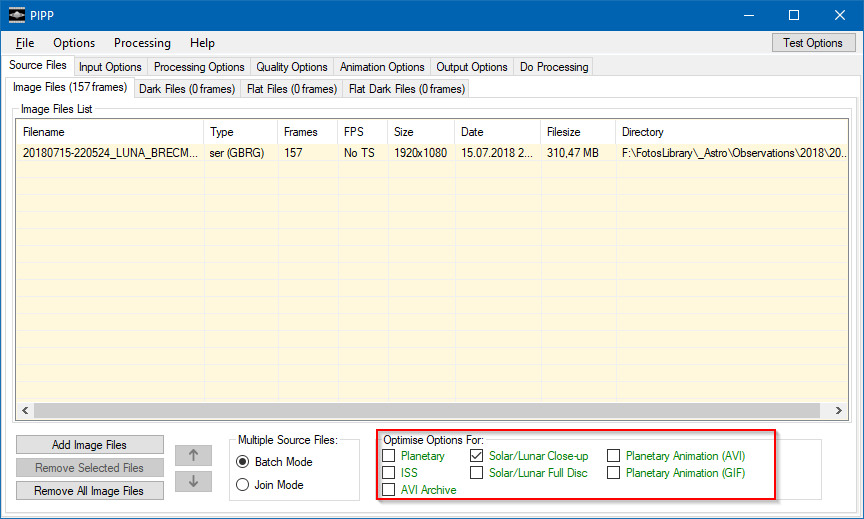
Стартовый экран содержит таблицу видеозаписей и изображений с колонками имени, типа, количества кадров, частоты, разрешения и размера файла. Внутри него выделены отдельные списки Image Files, Dark Files, Flat Files и Flat Dark Files. Это позволяет не смешивать полезную съёмку с калибровочными кадрами; последние используются для коррекции фонового сигнала, неравномерности поля и связанных с калибровкой шумовых компонентов.
Снизу размещён выбор Batch Mode или Join Mode. Первый предназначен для отдельного результата на каждый исходный файл, второй — для объединённой входной последовательности. Там же находится блок Optimise Options For с тематическими профилями. Такая компоновка экономит настройку связанных флажков, однако автоматический профиль не гарантирует, что алгоритм правильно найдёт объект на конкретных кадрах.
Input Options: трактовка исходных данных
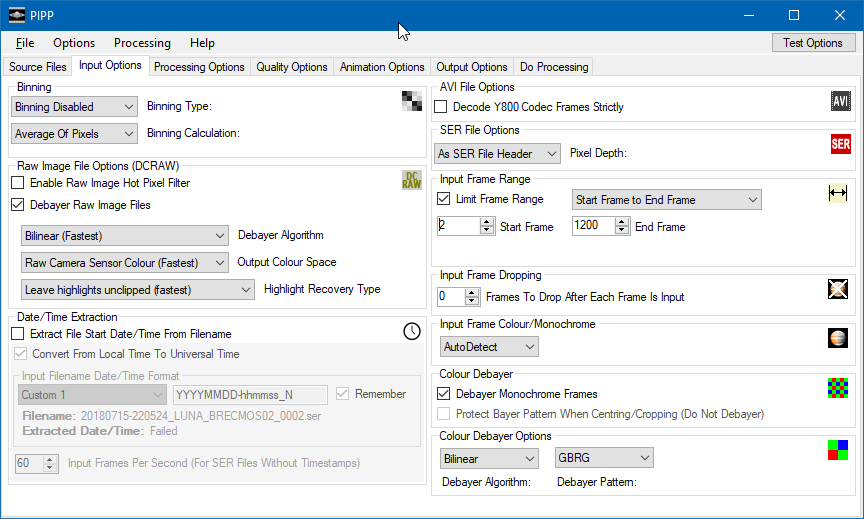
Вторая вкладка отвечает за то, что именно считать входным кадром. Здесь находятся настройки binning, чтения RAW, обработки цветной мозаики, ограничений диапазона кадров и прореживания потока. Ряд параметров зависит от источника: для файла SER важны свойства заголовка и трактовка цветного потока, для файлов камеры — преобразование RAW и дебайеризация. Изменение источника данных иногда требует пересмотра всей правой части этой вкладки.
Особенно легко спутать два разных состояния: RAW-файл фотокамеры, который декодируется специальным механизмом, и монохромные кадры с Bayer-мозаикой в видеозаписи, для которых предназначен отдельный блок Colour Debayer Options. В обоих случаях неверный рисунок Bayer приводит к ложным цветам и сетчатым артефактам. Переключатели чтения и дебайеризации следует оценивать по содержимому файла, а не только по буквам в расширении.
Processing Options: геометрия, детекция и пиксельная коррекция
Самая насыщенная вкладка — Processing Options. Слева расположены коэффициент усиления, гамма, медианный фильтр, перевод в монохром, коррекция гистограммы, отбраковка пересвеченных кадров и разворот изображения. Справа выбирается Frame Stabilisation Mode: без стабилизации, по объекту Object/Planetary либо по детали поверхности Surface Feature. В той же области находятся параметры поиска и обрезки.
Для полного планетного диска главным ориентиром служит объект. Важны порог его обнаружения, минимальный размер, правила отклонения неверных кадров, центрирование и размеры итогового окна Crop Width (X) и Crop Height (Y). Для поверхности работают две разные области: Anchor Feature Box (AFB), связанная с отслеживаемой опорной деталью, и Area Of Interest (AOI), задающая участок сохраняемой сцены. Опорная деталь и экспортируемое поле не обязаны совпадать по размерам.
Вкладка также показывает принципиальную разницу между Enable Cropping и Resize Frames. Обрезка удаляет окружение вокруг выбранной области, сохраняя масштаб пикселя в оставшемся фрагменте. Изменение размера пересчитывает все пиксели; оно полезно для некоторых задач воспроизведения, но не заменяет оптическое разрешение. Путаница этих двух механизмов приводит либо к неуместно огромному выходному ролику, либо к ненужной интерполяции.

Quality Options: ранжирование, а не сложение
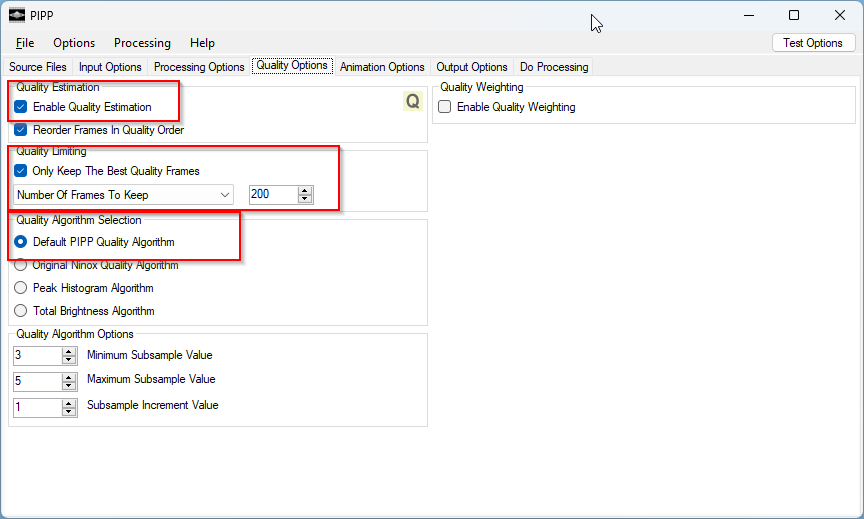
Вкладка Quality Options позволяет включить оценку качества, переставить кадры по полученному показателю, ограничить выборку заданным количеством либо долей исходной последовательности и выбрать метод оценки. На экране представлены Default PIPP Quality Algorithm, Original Ninox Quality Algorithm, Peak Histogram Algorithm и Total Brightness Algorithm. Эти оценки решают разные задачи: яркость сцены и структурная информативность не тождественны друг другу.
После сортировки исходный временной порядок уже не сохраняется. Для сложения с расчётом наиболее качественных изображений это обычно допустимо; для записи движения спутника по диску планеты или создания естественной анимации — нежелательно. Параметр Only Keep The Best Quality Frames принципиально сокращает выборку, поэтому требуется баланс между сохранением хороших кадров и потерей статистики для дальнейшего снижения шума.
Animation Options, Output Options и Do Processing
Вкладка Animation Options управляет порядком проигрывания: прямой ход, обратный ход после прямого, паузы и повтор последовательности. Это инструменты представления уже полученных кадров во времени. Для сериального файла, предназначенного стекеру, естественный порядок и повторение — не эстетический вопрос, а сохранность информации о хронологии наблюдения. Поэтому анимационные настройки отделены от качества.
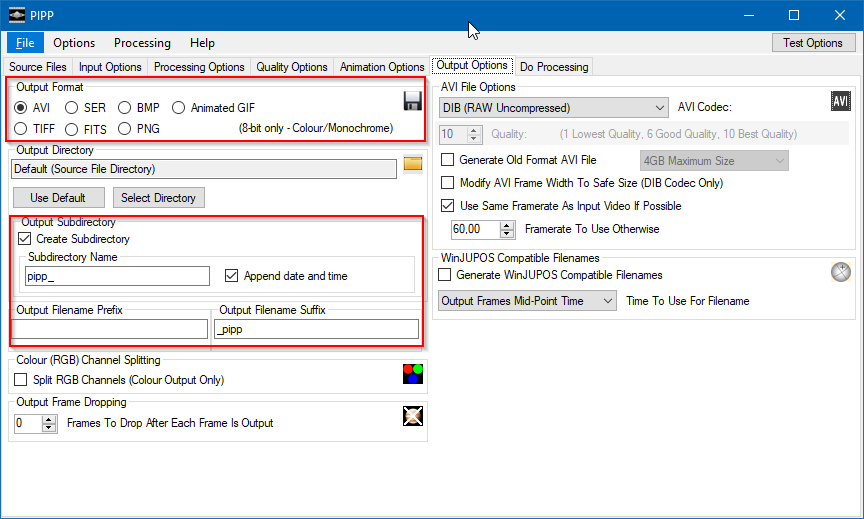
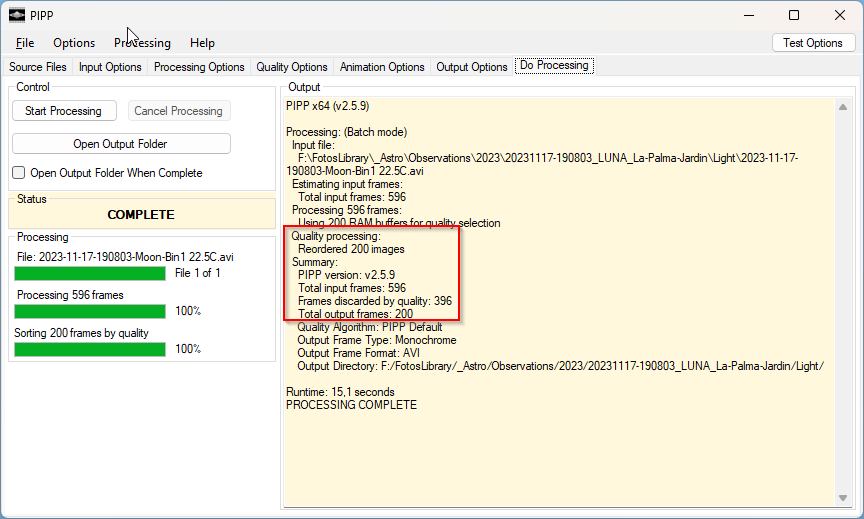
Output Options формирует границу с другими программами: контейнер или серия файлов, сжатие AVI, частота кадров, каталог, имена и разделение RGB-каналов. Do Processing объединяет кнопку запуска, отмену, индикаторы и журнал со сводкой по входным и выходным кадрам. Журнал помогает заметить, что после фильтрации осталось намного меньше кадров, чем планировалось. В отличие от одного предварительного просмотра, он характеризует выполненную последовательность целиком.
Указанные экраны — интерфейс сохранённой версии программы; они не подтверждают совместимость старой сборки с любыми будущими кодеками, файловыми системами или драйверами. Практическое преимущество вкладочной структуры заключается в прозрачной связи между параметрами, а её недостаток — в том, что результат определяется сразу несколькими удалёнными друг от друга настройками, и случайное изменение профиля способно затронуть ранее подготовленные параметры.
Функции PIPP и качество исходных данных
Калибровка без подмены астрономической задачи
Кадры dark, flat и flat dark используются для разных типов поправок. Dark описывает тёмный сигнал и связанные с экспозицией шумовые компоненты; flat — неоднородность чувствительности и освещения поля, включая виньетирование и тени от пыли; flat dark — тёмный сигнал, относящийся к плоским кадрам. PIPP располагает отдельными списками для этих материалов и умеет применять их при обработке.
Калибровка не равнозначна автоматическому исправлению любых дефектов. Неподходящий dark с другой выдержкой или температурным режимом, а также неверно снятый flat способны породить новый рисунок фона. Для высокочастотной съёмки ярких планет полезность этих файлов зависит от камеры и условий. Если исходник и без калибровки не демонстрирует выраженной неоднородности, автоматическое применение случайно найденного вспомогательного кадра не оправдано.
Дебайеризация и восстановление цвета
Некоторые цветные астрокамеры хранят в одном канале чередующиеся отсчёты красного, зелёного и синего света. До дебайеризации такой поток выглядит монохромным, хотя содержит данные для цветной реконструкции. PIPP поддерживает стандартные Bayer-расположения RGGB, BGGR, GBRG и GRBG; выбор требуется соотносить с характеристиками конкретной камеры и сохранённого режима.
Повторная дебайеризация уже цветного RGB-видео также ошибочна: она пытается интерпретировать обычные цветовые каналы как матрицу сенсора. У самой программы имеются настройки декодирования RAW и отдельный механизм для монохромных видеокадров; это не два взаимозаменяемых флажка. В конечном счёте важнее корректная структура канальных данных, чем визуально насыщенные цвета на первом кадре.
Детекция, центрирование и устойчивость кадрирования
При работе с планетами PIPP может искать объект на фоне, отклонять кадры, где он отсутствует или не помещается полностью, переносить центр и сохранять ограниченный квадрат или прямоугольник вокруг него. Такое кадрирование обычно радикально сокращает количество пустых пикселей. Это существенно для ресурсоёмких приложений, хранящих при регистрации большие массивы изображений в оперативной памяти.
Слишком узкая обрезка необратимо выбрасывает соседние пиксели из выходного файла. Слишком строгая детекция превращает удачные кадры в отбраковку, например когда край Луны попадает близко к границе сенсора. Слишком низкий порог находит фоновый шум или яркую звезду вместо нужного объекта. Поэтому возможность сохранять отклонённые кадры, видеть тестовый результат и наблюдать итоговые счётчики важнее самой автоматизации.
Фотометрические изменения до сложения
Усиление, гамма и растяжение гистограммы в PIPP применяются к исходным кадрам, а не к уже собранному результату. Увеличение яркости полезно для отдельных плохо экспонированных источников, но одновременно может приблизить светлые участки к насыщению. Гамма меняет нелинейное распределение тонов; медианная фильтрация подавляет часть шумовых выбросов ценой изменения мелких деталей. При планетной съёмке это особенно чувствительный компромисс.
Программа также умеет распознавать кадры с большим количеством пересвеченных пикселей и отбрасывать их. Однако яркий участок поверхности Луны не всегда является ошибкой записи, а высокий уровень белого на слабоконтрастном материале не равен полной потере полезной структуры. Оптимальная стратегия — считать эти фильтры инструментами контроля определённых артефактов, а не обязательным косметическим улучшением каждой последовательности.
Сортировка качества и предел автоматического отбора
Критерии оценки PIPP не являются прямым измерением научной ценности кадра. Алгоритм реагирует на распределение яркостей и детали изображения в соответствии с выбранной схемой. Атмосферный сдвиг, частично закрытый диск, колебания экспозиции и контрастные шумовые точки влияют на оценку по-разному. Результат ранжирования разумно сопоставлять с поведением следующего стекера, а не объявлять один из алгоритмов лучшим для всех телескопов.
Для материалов с быстро меняющейся геометрией кадра предварительная сортировка по качеству может ухудшить хронологическую связность. Для ролика с относительно неподвижной планетой она, напротив, позволяет передать дальше ограниченное число более подходящих изображений. Отбор PIPP не отменяет последующей оценки качества в AutoStakkert!: два алгоритма работают в разных контекстах и могут ранжировать одни и те же кадры по-разному.
Как пользоваться программой — советы гика
Ниже описан интерфейс PIPP 2.5.9 с его англоязычными названиями. Подготовьте отдельную рабочую копию материала: исходное видео или последовательность изображений должны оставаться самостоятельными файлами, чтобы настройку можно было пересмотреть без потери наблюдения. Проверка кнопкой Test Options относится прежде всего к одному обработанному кадру, тогда как достоверный вывод о количестве принятых изображений даёт завершённый проход и журнал Do Processing.
Загрузить последовательность и выбрать Batch Mode или Join Mode
Цель. Сформировать правильную входную группу: несколько независимых роликов для раздельной подготовки либо одну продолжительную серию. Подготовка. Сгруппируйте ролики по объекту, разрешению, масштабу и типу цветовых данных; не соединяйте без причины разные наблюдательные сеансы.
- Откройте PIPP и вкладку Source Files. Нажмите Add Image Files в секции Image Files либо воспользуйтесь File → Add Source Files.
- Выделите один или несколько файлов AVI или SER либо серию отдельных изображений. Убедитесь, что в таблице появились названия, количество кадров и сведения о размере.
- В блоке Multiple Source Files выберите Batch Mode для независимых результатов либо Join Mode для единой общей последовательности.
- В Optimise Options For назначьте профиль, соответствующий геометрии объекта: например, Planetary для Юпитера на тёмном фоне или Solar/Lunar Full Disc для полного диска Луны.
- Проверьте, что состав входной группы соответствует задаче, прежде чем изменять настройки последующих вкладок: пресет устанавливает целый набор значений.
Проверка. Общий счётчик Image Files соответствует ожидаемому числу кадров, а выбранный режим отражает требуемое число выходных серий. Ошибка и откат. При случайной загрузке лишнего файла используйте Remove Selected Files, а не удаление самого исходника на диске. После ошибочного пресета можно выбрать нужный заново либо вернуть базовые значения через Options → Reset Options; перед таким сбросом сохраните свои настройки в отдельный файл.
Применить dark, flat и flat dark
Цель. Подготовить поток с учётом измеренных камерой калибровочных сигналов. Подготовка. Понадобятся отдельно полученные dark, flat и при необходимости flat dark, соответствующие исходному режиму съёмки. Они не являются заменой основному изображению.
- В Source Files оставьте научные кадры в Image Files, затем откройте под-вкладку Dark Files и добавьте относящиеся к этому набору тёмные изображения.
- В Flat Files загрузите соответствующие плоские кадры. Для корректного учёта тёмного сигнала плоских кадров используйте отдельный список Flat Dark Files.
- Убедитесь, что вспомогательные кадры действительно относятся к тому же сенсору, используемой конфигурации и режиму регистрации. Не используйте случайные изображения с похожим названием.
- Нажмите Test Options и оцените обработанный кадр в окне предварительного просмотра. Сравнение проводите с исходным кадром, особенно по фону и краям диска.
Проверка. В калиброванном варианте нежелательная неравномерность уменьшается без появления сильных новых градиентов или полос. Ошибка и откат. Неподходящий flat даёт аномальное осветление или затемнение углов, несовместимый dark — следы ложной коррекции. Удалите ошибочный материал из соответствующей вспомогательной вкладки, оставьте исходный файл неизменным и сформируйте результат без этой калибровки; неизвестное происхождение калибровочного кадра — основание не применять его.
Восстановить цвет Bayer и настроить чтение RAW
Цель. Получить корректную цветовую структуру до дальнейших измерений яркости и качества. Подготовка. Установите по сведениям о камере, содержит ли файл настоящие RGB-каналы, монохромную Bayer-мозаику или кадры RAW фотокамеры.
- Перейдите на Input Options. Для исходных RAW-файлов фотокамеры используйте блок Raw Image File Options (DCRAW), включая Debayer Raw Image Files только для соответствующего материала.
- Если монохромные данные с цветной астрокамеры записаны в видеопоток, откройте блок Colour Debayer Options и отметьте Debayer Monochrome Frames.
- В списке Debayer Pattern укажите документированный шаблон камеры — RGGB, BGGR, GBRG или GRBG; алгоритм восстановления выбирается соседним списком Debayer Algorithm.
- Нажмите Test Options и проверьте цветные границы в окне выходного кадра. Для заранее цветного источника выключите повторную дебайеризацию.
Проверка. Края планетного диска не покрываются регулярной цветной решёткой, а каналы выглядят физически согласованными. Ошибка и откат. Зелёно-фиолетовые полосы или мозаика обычно означают неверный Bayer Pattern либо повторную интерпретацию готового RGB. Вернитесь к исходной цветовой структуре, исправьте один параметр и сравните тестовые варианты; не пытайтесь компенсировать неправильно восстановленный цвет гаммой или растяжением гистограммы.
Ограничить интервал видео и управлять количеством входных кадров
Цель. Исключить ненужное начало записи и контролировать объём промежуточного материала до дорогостоящих операций. Подготовка. Определите по содержимому ролика полезный промежуток; счётчик входных кадров из Source Files служит ориентиром.
- Во вкладке Input Options найдите Input Frame Range. Установите Limit Frame Range, когда требуется обработать не всё видео.
- Задайте начало и конец участка в параметрах Start Frame и End Frame либо используйте доступный вариант задания диапазона.
- Для регулярного прореживания видеопотока существует поле Frames To Drop After Each Frame Is Input. Значение ноль не удаляет дополнительные кадры по этому правилу.
- В разделе Binning оставьте Binning Disabled, если задача не требует отдельного объединения пикселей. При включённом binning изменяются выходное разрешение и характер сигнала.
Проверка. Предстоящий объём соответствует выбранному интервалу, а изображение не стало неожиданно меньшим из-за binning. Ошибка и откат. Если итоговая серия получилась слишком короткой, прежде всего проверьте границы Input Frame Range и прореживание, а не качество детекции. Откат — снять ограничение диапазона, вернуть пропуск кадров к нулю и вновь использовать базовый масштаб исходника.
Найти, центрировать и обрезать планету
Цель. Стабилизировать положение небольшого диска внутри последовательности и убрать избыточную область неба. Подготовка. Подходит исходник, где планета различима на относительно тёмном фоне и хотя бы в части кадров целиком помещается в поле.
- Выберите профиль Planetary в блоке Optimise Options For. На Processing Options в разделе Frame Stabilisation Mode используйте Object/Planetary.
- В блоке детекции включите Enable Object Detection. Проверьте Minimum Object Size и режим Auto Object Detection Threshold; при ошибочном выделении перейдите к ручной корректировке порога.
- Включите Centre Object In Each Frame. Для сокращения пустого поля отметьте Enable Cropping и задайте Crop Width (X) и Crop Height (Y) с запасом вокруг наибольшего ожидаемого диска.
- Параметры X Offset и Y Offset используйте лишь при необходимости сместить выходное окно относительно найденного центра.
- Нажмите Test Options. В окне Output Frame проверьте края диска; на типичном тестовом кадре объект должен целиком находиться внутри обрезки.
Проверка. В тестовом результате вокруг диска есть резерв поля, а не только идеально плотное обрамление. После полной обработки счётчик принятых кадров в журнале подтверждает, что детекция не исключила большую часть полезного материала. Ошибка и откат. Срезанные кольца Сатурна или край Луны требуют увеличить обрезку; ложная отбраковка — пересмотреть порог и минимальный размер объекта. Для безопасной диагностики временно снимите Enable Cropping или Enable Object Detection, сохранив исходную запись.
Удержать деталь лунной или солнечной поверхности
Цель. Стабилизировать участок с кратерами или солнечными деталями, когда полный круглый диск в кадр не входит. Подготовка. Нужен контрастный фрагмент, который достаточно долго остаётся видимым в серии.
- Для съёмки поверхности задайте Solar/Lunar Close-up, затем в Processing Options установите режим Surface Feature.
- Активируйте Enable Surface Feature Tracking и Enable Surface Stabilisation. В Anchor Feature Box (AFB) задайте позицию и размер области, включающей узнаваемую структуру.
- Когда требуется конкретная сохраняемая область, включите Enable Area Of Interest и задайте границы Area Of Interest (AOI). Учтите настройку Crop Frames To Area Of Interest.
- Если программа отбрасывает кадры, в которых опорная деталь временно недоступна, оцените Reject Frames Without Anchor Feature и соотнесите строгость фильтра с реальными сдвигами сюжета.
- Используйте Test Options и просмотр входной области, чтобы исключить выбор гладкого фона вместо устойчивой особенности.
Проверка. Опорный кратер или контрастная область находится внутри AFB, а в AOI остаётся нужный фрагмент поверхности; после полного прохода не возникает систематического срезания важной структуры. Ошибка и откат. При скачках изображения выберите другую, более характерную деталь и увеличьте AFB; при потере краёв расширьте AOI. Если стабилизация ухудшает результат, верните Frame Stabilisation Mode → None и оставьте кадры без геометрических изменений для отдельного стекера.
Ранжировать кадры и оставить подходящую долю
Цель. Ограничить объём плохих кадров для последующего сложения, сохранив достаточное число наблюдений. Подготовка. Определите, необходима ли хронология: для анимации её нарушение критично, для усредняющего сложения — обычно нет.
- Откройте Quality Options и установите Enable Quality Estimation.
- Для выдачи кадров по показателю качества отметьте Reorder Frames In Quality Order. Для исходного порядка этот параметр не используйте.
- Включите Only Keep The Best Quality Frames и выберите в списке ограничение по Number Of Frames To Keep либо по Percentage Of Frames To Keep; задайте соответствующее количество или долю.
- В Quality Algorithm Selection начните с Default PIPP Quality Algorithm. Варианты Original Ninox, Peak Histogram и Total Brightness относятся к другим способам оценки и должны оцениваться на своих данных.
- После обработки сравните строки журнала об общем количестве входных кадров, отбракованных изображениях и числе сохранённых кадров.
Проверка. В результирующей последовательности осталось рассчитанное ограничение, при этом резкие кадры не исчезли полностью из-за неожиданной детекции. Ошибка и откат. Слишком малая выборка ухудшает статистику дальнейшего сложения, а переставленные кадры разрушают временную структуру анимации. Вернитесь на Quality Options, снимите ограничение или сортировку и повторите обработку из исходного материала в отдельную папку.
Контролировать гамму, гистограмму, шум и пересвет
Цель. Исправить конкретный дефект входного изображения, не испортив информацию, важную для последующего сложения. Подготовка. Выберите проблему заранее: чрезмерно тёмный поток, единичные шумовые точки, пересвеченные кадры или нежелательная цветовая конверсия.
- Откройте Processing Options. Поля Gain To Apply To Each Frame Before Processing и Gamma Correct Value оставляют сигнал неизменённым при значении 1.0.
- Для управляемой коррекции гистограммы используйте Stretch Histogram White Point To и при необходимости Set Histogram Black Point To 0%; следите за тем, чтобы яркие области не потеряли структуру.
- Пункт Enable Median Noise Filter предназначен для соответствующих монохромных или сырых цветных данных. Флажок Convert Colour To Monochrome меняет канальную структуру и не должен оставаться включённым в цветном сценарии без причины.
- Для исключения явно испорченных экспозиций предназначен Reject Frames With Overexposed Pixels с настраиваемым порогом количества пикселей. Поворот и зеркальное отражение задаются в Flip And Rotate.
- После каждого существенного изменения вызывайте Test Options, сопоставляя яркие участки и слабые детали с исходной записью.
Проверка. Признак исходного дефекта уменьшен, а светлые участки и цветовые данные не исчезли. Ошибка и откат. При «плоских» белых площадях, необычной контрастности или потере цвета верните Gain и Gamma к 1.0, отключите растяжение, фильтр и монохромное преобразование; для пересвета откажитесь от чрезмерно строгого отклонения кадров. Эти изменения требуют повторного экспорта, поскольку уже сохранённые пиксели не содержат прежние значения.
Подготовить покадровую анимацию без нарушения движения
Цель. Получить демонстрационный анимированный файл из хронологически согласованных кадров. Подготовка. Проверьте, что выбран режим Join Mode для общей серии, если исходник состоит из нескольких последовательных частей, и что кадры не сортируются по качеству.
- На Source Files выберите профиль Planetary Animation (AVI) или Planetary Animation (GIF) в соответствии с требуемым результатом.
- В Quality Options снимите Reorder Frames In Quality Order, поскольку естественное движение опирается на хронологию.
- На вкладке Animation Options оставьте Play All Frames In Forward Order. Для эффекта движения туда и обратно предусмотрено Play All Frames In Reverse Order After Forward Play.
- Параметр Repeat All Frames In Sequence управляет повторением; возможность паузы относится к началу или концу соответствующих проходов воспроизведения.
- На Output Options выберите AVI или Animated GIF, согласуйте частоту воспроизведения и проверьте результат после запуска обработки.
Проверка. Порядок кадров создаёт плавное движение без неуместных скачков из-за сортировки; выбранный контейнер воспроизводится целевой программой. Ошибка и откат. При рваной временной картине отмените обратное проигрывание, повторения и сортировку качества, верните исходный порядок кадров и создайте новый файл. Анимационный ролик не подменяет серию для научного сложения, поскольку режим повторения может дублировать кадры.
Настроить формат, каталог и имена результата
Цель. Сформировать переносимый набор без путаницы между исходниками и производными. Подготовка. Уточните, принимает ли программа следующего этапа SER, AVI или последовательности изображений, и сколько места доступно на выбранном накопителе.
- Откройте Output Options и выберите Output Format: SER или AVI для одного файла, либо BMP, TIFF, FITS или PNG для кадров; Animated GIF предназначен для анимации.
- В Output Directory проверьте путь Default (Source File Directory) или назначьте другой с помощью Select Directory.
- Для отделения обработанного материала отметьте Create Subdirectory, настройте Subdirectory Name и при необходимости Append date and time.
- Используйте Output Filename Prefix и Output Filename Suffix для отличимых имён. При необходимости раздельных цветных каналов доступен Split RGB Channels (Colour Output Only).
- Для AVI проверьте AVI File Options, кодек и Use Same Framerate As Input Video If Possible; иной FPS назначайте осознанно, поскольку он влияет на воспроизведение и временную интерпретацию.
- На Do Processing нажмите Start Processing, дождитесь статуса завершения и используйте Open Output Folder для просмотра созданного материала.
Проверка. Папка содержит ожидаемый файл либо последовательность, размер не равен нулю, а выбранное приложение открывает материал. Ошибка и откат. Если AVI не декодируется или сильно разрастается, вернитесь к Output Options и создайте независимый вариант SER либо последовательность кадров с подходящими параметрами. Если выбран неправильный каталог, не переносите файлы вслепую поверх оригиналов; создайте корректный новый экспорт в отдельном месте.
Сохранить конфигурацию .pof и безопасно сбросить параметры
Цель. Повторить хорошо подобранную обработку на похожем материале и не перепутать её с сохранением самих изображений. Подготовка. Конфигурация должна быть осмысленной для конкретной камеры, профиля сюжета и выходного формата.
- После выбора параметров откройте Options → Save Options и сохраните набор в файл настроек PIPP с расширением .pof.
- Для нового однородного ролика примените Options → Load Options и выберите нужный .pof; отдельно перепроверьте состав Source Files и путь в Output Options.
- Чтобы восстановить значения, оставшиеся после предыдущего закрытия программы, предусмотрено Options → Load Options From Last Session.
- Если настройки стали противоречивыми, используйте Options → Reset Options. Немедленный возврат после такого сброса доступен через Options → Undo Reset Options.
- Для диагностики отклонений можно задействовать Options → Save Rejected Frame и режим Options → Object Find Debug, позволяющий видеть, что программа считала найденным объектом.
Проверка. После загрузки .pof соответствующие флажки и числовые параметры вернулись к сохранённым значениям; никакой новый итоговый видеоролик при сохранении .pof сам по себе не создаётся. Ошибка и откат. Чужой набор может иметь неверные размеры обрезки, Bayer Pattern или каталог. Выход — загрузить собственный профиль либо сбросить настройки и выбрать подходящий пресет заново; оригиналы не затрагиваются. Не путайте конфигурацию .pof с редактируемым проектом, содержащим кадры.
Сквозной сценарий: из ролика Юпитера в SER для сложения
Цель. Получить из одного исходного SER или AVI компактную и проверяемую последовательность для стекера. Подготовка. Нужны ролик с Юпитером целиком в поле, копия исходника и папка для обработанного файла. В этом сценарии предполагается, что исходный поток уже имеет верную цветовую трактовку; значения обрезки и отбраковки зависят от реального масштаба диска.
- Откройте Source Files, используйте Add Image Files, загрузите ролик и выберите профиль Planetary. Для единственного файла достаточно исходного режима Batch Mode.
- В Input Options убедитесь, что случайно не включены ограничение диапазона, пропуск кадров или ошибочная дебайеризация. Подготовленный цветной SER не нужно повторно интерпретировать как Bayer-мозаику.
- На Processing Options выберите Object/Planetary, включите обнаружение и Centre Object In Each Frame. Подберите Enable Cropping так, чтобы диск и запас вокруг него оставались внутри кадра.
- Вызовите Test Options. Просмотрите центрирование и края, при необходимости скорректируйте детекцию и рамку. Ключевой критерий — сохранённые кольца, спутники или окружающие детали, нужные для последующей обработки.
- В Quality Options включите Enable Quality Estimation и задайте умеренный лимит Only Keep The Best Quality Frames, не уменьшая выборку без обоснования до нескольких десятков изображений.
- Во вкладке Output Options выберите SER и отдельную подпапку с помощью Create Subdirectory. При осмысленной структуре имён можно оставить дату и время в имени папки.
- Перейдите в Do Processing, нажмите Start Processing, дождитесь COMPLETE и сводки количества входных, отбракованных и выходных кадров.
- Откройте итоговый SER в принимающей его программе сложения. Отдельно сохраните исходную запись и файл настроек .pof — это разные элементы воспроизводимости.
Проверка. Итоговый файл открывается как последовательность, объект остаётся внутри кадра, количество изображений отвечает заданным ограничениям, а журнал показывает завершение без остановки на ошибке. Ошибка и откат. При нуле принятых кадров сначала снимите отбраковку и вернитесь к более широкому полю; при неверном цвете исправьте входную Bayer-настройку; при повреждённом AVI или проблемах кодека используйте сохранённый исходник и повторный экспорт в другой поддерживаемый формат. Не считайте один удачный предварительный кадр достаточным доказательством успешной обработки всего ролика.
Карта форматов и совместимости
В PIPP необходимо различать три уровня: физический формат файла, кодирование изображений внутри контейнера и смысл записанных пикселей. Расширение AVI, например, сообщает о контейнере, но ещё не определяет способ сжатия и доступность декодера. SER обычно ближе к последовательности сырых астрономических кадров и поэтому удобен как промежуточный материал для многих стекеров. FITS и TIFF используются для отдельных изображений; они не эквивалентны видео только потому, что содержат те же кадры.
| Формат или тип | Роль в PIPP | Что сохраняет и где возможна потеря | Переносимость результата |
|---|---|---|---|
| SER | Ввод и единый выходной видеопоток | Серия астрономических кадров; нужно сохранять корректную информацию о каналах, разрядности и порядке | Предпочтителен для программ, умеющих читать SER |
| AVI | Ввод, экспорт, анимация, архив | Результат зависит от выбранного кодека; компрессия и частота кадров могут изменять представление | Определяется не только AVI, но и поддержкой конкретного декодера |
| MOV и другие декодируемые видео | Возможный вход | Чтение зависит от реализованной поддержки формата и окружения старой программы | Для передачи дальше уместен перекодированный AVI/SER либо кадры |
| TIFF | Импорт последовательности и экспорт отдельных кадров | Оставляет самостоятельные изображения; выбранные настройки PIPP уже внесены в пиксели | Подходит для обмена со средствами работы с растровыми изображениями |
| FITS | Импорт последовательности и экспорт изображений | Астрономический формат; следует контролировать трактовку каналов и дальнейшее чтение | Используется в специализированном астрономическом ПО |
| BMP | Импорт и экспорт кадров | Отдельные растровые изображения, иногда крупные по размеру на диске | Распространённый совместимый вариант при проблемах с контейнером |
| JPEG | Импорт отдельных изображений | Уже записанные сжатые кадры нельзя сделать исходно несжатыми конвертацией | Широко открывается, но не идеален для максимально точных измерений |
| RAW фотокамеры | Импорт и восстановление цветовой структуры | Для корректной цветопередачи важен способ декодирования сенсорных данных | После обработки перенос осуществляется через выходные изображения или видео |
| PNG | Экспорт отдельных кадров | В отличие от видеоконтейнера каждый файл представляет отдельное обработанное изображение | Удобен для покадровой инспекции и поддерживаемых импортёров |
| Animated GIF | Выходная анимация | Ограниченная палитра, не предназначен для точной цветовой астрономической регистрации | Просматривается как анимированная иллюстрация |
| .pof | Файл сохранённых параметров | Хранит значения настроек, но не подменяет сами кадры и видео | Предназначен для PIPP, а не для стороннего стекера |
При передаче между программами нельзя полагаться лишь на то, что файл открывается. Например, верно декодированный SER должен отображаться с правильным количеством кадров, цветовой структурой и геометрией. При выводе RGB-каналов по отдельности дальнейший редактор получает уже не единое цветное изображение, а самостоятельные монохромные компоненты; их взаимное соответствие зависит от непрерывности именования и одинаковой обработки.
Последовательность TIFF или PNG удобна для контроля отдельных неудачных кадров, но переносит дополнительную нагрузку на файловую систему: один длинный ролик превращается в множество файлов. Напротив, единый AVI проще хранить как объект, однако несовместимость кодека блокирует весь контейнер. Для небольшого рабочего набора выбор формата определяется возможностями конечного ПО. Для многолетнего архива разумно ценить независимость от конкретного установленного декодера и хранить исходную съёмку отдельно от её производных.
Матрица сохранности результата
Самое существенное различие между настройками PIPP — какие изменения затрагивают пиксели, какие только порядок и какие навсегда исключают кадры из производной серии. В следующей матрице обратимость означает возможность восстановить прежний вариант из сохранённого оригинала; наличие обратимости внутри уже экспортированного обрезанного файла не подразумевается.
| Операция | Что остаётся | Что теряется в производном файле | Повторное использование |
|---|---|---|---|
| Центрирование без обрезки | Положение планеты приведено к единому полю | При сдвиге и заполнении пустот не восстанавливаются несуществующие края сенсора | Подходит для подачи на следующий этап при сохранённой исходной геометрии |
| Обрезка вокруг объекта | Пиксели внутри выбранной рамки | Окружающее поле, случайно срезанные кольца и спутники | Нужна новая обработка оригинала для расширения рамки |
| Отбраковка по детекции и качеству | Выбранное подмножество кадров | Исключённые кадры и часть статистики для усреднения | Сохранённые отбраковки полезны для диагностики, но полная исходная запись надёжнее |
| Перестановка по качеству | Пиксели сохранённых кадров | Естественная хронология выходного видео | Подходит для отдельных задач сложения, не для непрерывной анимации |
| Дебайеризация | Цветная реконструкция при правильном шаблоне | Исходное представление Bayer-мозаики в обычном RGB-экспорте | Для другой схемы восстановления требуется возвращаться к исходным данным |
| Гамма и растяжение гистограммы | Изменённое распределение яркости | Прежние значения пикселей; при клиппинге — структура светов и теней | Точная отмена из пересчитанного изображения не гарантируется |
| Преобразование в монохром | Яркостная структура | Раздельная цветовая информация исходной серии | Цвет не возвращается из одного экспортного серого канала |
| Сохранение .pof | Параметры операции | Ничего из пикселей не сохраняется вместе с настройками | Необходимы отдельные исходники или готовые результаты |
По этой матрице легко разделить два вида потерь. Первый — информационная потеря, например отсечённый край и изменённый канал. Второй — потеря воспроизводимости, когда исходный файл остался, но неизвестно, каким набором параметров получен итоговый SER. Для второй проблемы существует .pof и журнал обработки, для первой — только сохранённая исходная съёмка. Сама по себе папка с готовыми кадрами не доказывает, что обработка может быть точно повторена.
Жизненный цикл PIPP и текущая доступность
PIPP создавался Крисом Гарри как средство уменьшить объём больших планетных AVI перед сложением. Доступные архивные материалы относятся к развитию программы в 2012–2017 годах; известный последний выпуск 2.5.9 датирован январём 2017 года. В этой версии представлены привычная вкладочная схема, обработка SER, калибровка, методы ранжирования, стабилизация и разные способы вывода. За прошедшие годы PIPP не превратился в подписочный сервис или новый продукт с другим интерфейсом.
Позже оригинальный сайт AstroPIPP, связанный с автором, перестал обеспечивать обычное скачивание. Установщики 32- и 64-разрядной версии 2.5.9 сохранились на независимых ресурсах сообщества, в частности в зеркалах RS Astro и Astro What?. Это подтверждает доступность исторических файлов, но не возобновление разработки и не официальную ответственность владельцев зеркал за совместимость с современными ОС.
Наличие копий руководства и рабочих примеров — важный плюс для старой программы: названия вкладок и механизмы можно восстановить без вымышленного описания нового релиза. Однако старые инструкции по Linux с Wine относились к Ubuntu 16.04, Ubuntu 18.04, Linux Mint и другим конфигурациям тех лет, а пример macOS — к High Sierra и WineBottler. Их нельзя автоматически переносить на современный Linux, новый macOS или компьютеры Apple Silicon. Нативные приложения для Android, iOS, Linux и macOS не являются частью этой линейки PIPP.
С практической точки зрения жизненный цикл влияет не на астрономическую корректность каждого алгоритма, а на способ принятия решений. Старый установщик может выполнять свою профильную работу, если ОС, декодеры и оборудование совместимы. Но нет оснований рассчитывать на регулярные исправления ошибок, адаптацию к новым камерам, оперативные ответы автора или появление очередного выпуска после 2.5.9. Покупать отдельное ПО ради доступа к функциям PIPP не требуется; важнее оценить жизнеспособность самой установки.
Что перестанет работать первым: зависимости и риски
Источник установщика и цепочка доверия
Самый заметный риск устаревшей утилиты — не внезапная плата за подписку, а происхождение исполняемого файла. У проекта больше нет обычного действующего канала загрузки автора, поэтому пользователи обращаются к зеркалам. Даже хорошая репутация сообщества не заменяет проверки файла средствами операционной системы и защитного ПО. Случайные «новые сборки PIPP» с неизвестных каталогов не следует считать обновлением 2.5.9 без доказуемого происхождения.
Сохранение собственного проверенного установщика помогает при переносе на другой компьютер: исчезновение зеркала не разрушает локальную работу уже установленного экземпляра, но осложняет повторную установку. Отдельная копия оригинальных SER/AVI и .pof имеет ещё большую ценность, поскольку их можно передать альтернативным программам даже после утраты PIPP.
Операционная система, Wine и видеодекодеры
Второй уровень зависимости — совместимость старой Windows-сборки со средой выполнения. На Windows существенны архитектура исполняемого файла, права на установку и доступность нужного видеодекодера. Приложение может распознать AVI как контейнер, но не прочитать содержащиеся в нём кадры без подходящего механизма декодирования. Форматы последовательных растровых изображений и SER при этом имеют другой путь чтения.
На Linux и macOS запускается не нативная PIPP, а исторически описанная Windows-версия через слой совместимости. В старых руководствах использовались Wine, Winetricks и .NET 4.0, а для macOS — WineBottler. Это подтверждает реализованный ранее способ запуска, но не даёт основания объявлять его штатной поддержкой современных релизов. Одна успешная установка на старом Mac не доказывает совместимость с другой архитектурой процессора.
Хранение, доступ к файлам и отказоустойчивость
Третья зависимость — локальный диск. PIPP не загружает материалы в учётную запись для автоматического восстановления, а создаёт результаты в выбранной папке. Один ролик может превратиться в тысячи PNG или TIFF; несжатый AVI также занимает существенное место. Если свободного пространства меньше ожидаемого выходного объёма, риск неполной обработки возникает независимо от качества оптики или мощности процессора.
Зато отсутствие обязательной серверной обработки означает, что существующий установленный экземпляр способен работать без действующего интернет-подключения. Неисправность стороннего сайта не должна останавливать уже локально доступные файлы и меню PIPP. Аккаунт, облачная квота, платный API и удалённый ИИ здесь не являются необходимыми частями штатного процесса. Это не отменяет обычных мер защиты рабочих данных и осторожности с полученными извне исполняемыми файлами.
Системные требования, производительность и цена владения
Для основной версии PIPP ориентиром служит настольный компьютер с Windows соответствующей разрядности, достаточной оперативной памятью и свободным дисковым пространством. Проверенных современных минимальных цифр в гигабайтах памяти или тактовой частоте для PIPP 2.5.9 нет, поэтому обещать приемлемую скорость на конкретном ноутбуке нельзя. Продукт обрабатывает кадры последовательно в зависимости от выбранных параметров, разрешения, длительности видео, метода дебайеризации и кодирования результата.
32-разрядная сборка имеет более тесные ограничения адресуемой памяти, чем 64-разрядная, поэтому при больших исходниках логично предпочитать 64-разрядную на совместимой Windows. Но сам переход на неё не гарантирует ускорение в заданное число раз: нагрузка складывается из декодирования, поиска объекта, расчёта качества и записи файлов. Обработка небольшого планетного диска после обрезки требует меньших массивов, чем обработка каждой исходной полной матрицы камеры, однако экономия зависит от реальной ширины и высоты выхода.
PIPP распространялась бесплатно, без разделения на Free и Pro, подписки, покупаемых пакетов функций и демонстрационного таймера. Историческое бесплатное распространение не следует путать с гарантией, что каждое стороннее зеркало безопасно или пригодно для любого использования без изучения условий распространения. Оплата облачных вычислений здесь не предусмотрена, но существуют косвенные затраты: достаточный SSD, резервное хранилище, время на обработку, совместимая Windows-среда и в отдельных случаях инструменты последующего сложения.
Не нужно включать интернет, чтобы переключать вкладки, читать локальную съёмку и создавать местный экспорт. Нет подтверждённой встроенной синхронизации с облаком, мобильного компаньона и нейросетевой реконструкции деталей. PIPP использует детерминированные алгоритмы поиска и фильтрации; применение выражения «автоматический отбор» не означает наличие обучаемой модели искусственного интеллекта.
Сохранность личных материалов зависит прежде всего от выбранных локальных каталогов, прав доступа пользователя и установленной среды. Поскольку продукт не получает активных обновлений, некорректно обещать ему действующие гарантии информационной безопасности или полное отсутствие телеметрии на основании одного факта офлайн-работы. Для рабочих станций со строгой политикой установки неподдерживаемых приложений это серьёзное организационное ограничение.
Плюсы и минусы PIPP
Плюсы
- Предметное центрирование. Программа умеет искать небольшой объект и переносить его к заданному положению, а не просто обрезать одинаковый прямоугольник во всех кадрах.
- Экономия промежуточного объёма. Обрезка пустого поля и ограничение числа кадров позволяют уменьшить размер материала, передаваемого в стекер.
- Подход к разным геометриям съёмки. Отдельные профили предусмотрены для планет, полного диска, деталей солнечной или лунной поверхности и МКС.
- Несколько путей чтения и записи. SER, AVI, астрономические и обычные растровые последовательности позволяют обойти несовместимость отдельных этапов конвейера.
- Проверяемые результаты обработки. Предварительный кадр, показатели отбраковки, сохранение отвергнутых кадров и итоговый журнал помогают находить неверные настройки.
- Повторяемость параметров. Файлы .pof и два режима групповой обработки позволяют применять подготовленную конфигурацию к сопоставимым сериям.
- Бесплатная локальная работа. Для основных функций не нужна подписка, регистрация или отправка видеозаписей на удалённый сервер.
Минусы
- Прекращённый цикл обновлений. Последняя известная сборка 2.5.9 относится к 2017 году; активная официальная поддержка не подтверждается.
- Риск загрузки со сторонних площадок. Исходный сайт автора больше не выполняет роль действующего канала установки, поэтому возрастает значение происхождения исполняемого файла.
- Нет современных нативных версий для macOS и Linux. Исторические обходные решения через Wine не равны гарантированной поддержке текущих систем.
- Не создаёт итоговый стек. После подготовки кадров необходим другой инструмент для сложения и детализации фотографии.
- Высокая цена неверных параметров. Слишком узкая обрезка, ошибочный Bayer Pattern, строгая отбраковка и неудачная коррекция яркости ухудшают результат необратимо в экспортном варианте.
- Зависимость от старой видеоинфраструктуры. AVI с неподходящим кодеком и отдельные форматы камер могут не открыться в доступной среде.
- Англоязычный и насыщенный флажками интерфейс. Существенные настройки распределены по нескольким вкладкам, а пресет способен незаметно изменить взаимосвязанные значения.
Кому подойдёт PIPP
Любителю планетной съёмки на Windows — когда накопилось много SER/AVI с небольшим смещающимся диском и требуется аккуратно подготовить набор для AutoStakkert! или похожего стекера. Профильная ценность программы здесь именно в поиске, обрезке и отборе, а не в абстрактном «улучшении качества».
Наблюдателю Луны и Солнца — когда между кадрами существенно плавает полный диск либо требуется удерживать конкретную деталь при съёмке крупного фрагмента поверхности. Переключение между объектной и поверхностной стабилизацией соответствует реальному отличию таких сюжетов.
Автору планетной анимации — когда уже существует последовательность кадров и необходимо привести положение объекта к стабильному виду, сохранить хронологию и вывести AVI или GIF. Результат ограничен доступными способами представления в PIPP, а не заменяет сложный видеомонтаж.
Пользователю со старым, но рабочим астрономическим конвейером — если PIPP уже установлена, открывает конкретные форматы и производит ожидаемый результат. В такой конфигурации отсутствие новых функций само по себе не требует принудительной миграции.
Кому не подойдёт PIPP
Тем, кто хочет получить готовое сложенное фото в одной программе. PIPP не заменяет стекер и редактор резкости. При единственном небольшом ролике, который без проблем обрабатывается в AutoStakkert!, промежуточная подготовка иногда только добавляет дополнительный экспорт.
Пользователям macOS, Linux и мобильных устройств, которым нужна нативная поддержка. Для PIPP не существует актуального нативного приложения этих платформ; работа через слой совместимости требует отдельной проверки и обслуживания.
Астрофотографам глубокого неба с полным калибровочно-регистрационным конвейером. Работа с длительными выдержками, звёздными полями и сложной интеграцией лучше соответствует полноценным астрономическим пакетам. Для таких задач отдельный обзор Nebulosity полезнее, чем ожидание от PIPP функций управления всем наблюдением.
Организациям с жёсткой политикой безопасности и закупок. Старый бинарный дистрибутив с независимого зеркала и отсутствие активного сопровождения усложняют техническое одобрение. Для коллективного воспроизводимого процесса важны документированные сборки, обслуживаемые компоненты и прогнозируемая поддержка платформ.
Тем, кто обрабатывает обычные семейные ролики и фотографии. Профили ISS, Bayer-мозаика, ограничение кадров по качеству для сложения и калибровочные кадры — специализированные инструменты, не заменяющие хронологический монтаж, титры, аудиодорожки и организацию домашнего архива.
Сравнение с другими аналогами
Прямого универсального заменителя PIPP нет: одни инструменты объединяют исходные кадры в окончательное изображение, другие совмещают предварительную обработку со сложением. Для корректного сравнения используются одни критерии: основная задача, платформа, порог освоения, поддерживаемый вход, автоматизация, цена или лицензия, ограничение и сценарий выбора.
AutoStakkert!4
Задача: точная регистрация и сложение планетных, лунных и солнечных кадров. Платформа: нативно Windows; работа через Wine на Linux/macOS допускается, но собственных сборок этих систем нет. Порог освоения: средний — нужно понимать качество кадров, опорные области и долю сложения. Форматы: астрономические видеопотоки, включая SER и AVI, и изображения, поддерживаемые соответствующей сборкой.
Автоматизация: анализ качества и совмещение кадров непосредственно в процессе stacking; это не та же задача, что отдельная массовая перекодировка PIPP. Оплата: freeware для частного некоммерческого использования, бесплатно для образования и благотворительных организаций; коммерческое использование требует отдельной регистрации и покупки. Ограничение: не является полноценным редактором финального изображения и не предоставляет нативной кроссплатформенности. Когда выбирать: если исходный ролик уже корректно читается и достаточно стабилен, чтобы сразу перейти к сложению; PIPP в таком случае остаётся необязательным подготовительным звеном.
Siril
Задача: калибровка, регистрация, сложение и дальнейшая обработка астрономических изображений. Платформа: Windows, Linux, macOS, включая отдельные сборки для Intel и Apple Silicon. Порог освоения: выше базового из-за большого числа этапов и настроек последовательностей. Форматы: FITS, SER, поддерживаемые RAW-файлы и последовательности изображений; обычные видеоконтейнеры имеют ограничения по сравнению с SER.
Автоматизация: скрипты, командный интерфейс и преднастроенные процессы калибровки/сложения. Оплата: бесплатное ПО с открытым исходным кодом. Ограничение: для простого центрирования одного ролика набор возможностей избыточен, а поддержка обычных видео не равна универсальному декодеру. Когда выбирать: если требуется законченный воспроизводимый астрономический процесс на нескольких операционных системах или обработка глубокого неба.
AstroSurface
Задача: комплексная обработка планетных и других астрономических изображений, включая анализ, регистрацию, работу с видеопотоком и усиление деталей. Платформа: Windows 64-bit. Порог освоения: средний или выше среднего из-за объединения регистрации, сложения и обработки резкости. Форматы: SER, AVI, FIT, JPG, BMP, PNG, TIFF, GIF и поддерживаемые RAW.
Автоматизация: встроенные процедуры анализа и регистрации, а не отдельный сервис пакетной облачной обработки. Оплата: программа предлагается для экспериментального некоммерческого использования; на официальной странице не описан тарифный подписочный план. Ограничение: остаётся Windows-ориентированным инструментом, а разрешённое назначение использования необходимо учитывать отдельно. Когда выбирать: если предпочтительно объединить подготовку и повышение детализации внутри одного настольного пакета вместо нескольких разрозненных приложений.
PlanetarySystemStacker
Задача: получить итоговый стек Луны, Солнца или планеты из последовательности кадров с учётом локального движения структуры. Платформа: Windows, Linux и macOS; реализован на Python с интерфейсом Qt. Порог освоения: средний, а для самостоятельной настройки окружения Python — повышенный. Форматы: видеозаписи и каталоги изображений, в том числе астрономические SER и поддерживаемые обычные видеоформаты.
Автоматизация: графический режим и запуск из командной строки, пригодный для включения в более длинные автоматизированные процессы. Оплата: открытый проект под лицензией GPLv3. Ограничение: при обработке крупных наборов может потребоваться значительная оперативная память, а перенос на другую ОС иногда предполагает подготовку Python-зависимостей. Когда выбирать: если требуется кроссплатформенный стекер с локальным совмещением деталей и возможностью автоматизации, а не узкий конвертер исходной съёмки.
Общее правило выбора простое: при несовместимом входном ролике, нестабильном положении объекта или слишком большом поле PIPP выполняет полезную подготовительную роль. Когда стекер сразу открывает материал и надёжно решает задачу, промежуточная запись может только увеличивать время и расход диска. Для съёмки и управления оборудованием нужен инструмент другого класса: например, N.I.N.A. предназначена для управления астрономической съёмкой, а не для замены планетного предварительного процессора.
Типичные проблемы и способы диагностики
Ошибки PIPP чаще происходят на границе этапов: неверно прочитан исходный поток, выбран неподходящий способ обнаружения, слишком агрессивно отбракованы кадры или неправильно сохранён результат. Ниже перечислены диагностические случаи, а не вымышленные коды ошибок PIPP. Каждый случай связывает наблюдаемый симптом, возможную техническую причину, проверку, безопасное исправление и критерий успеха.
1. Установщик не запускается или блокируется защитой Windows
Симптом: загрузка завершена, но установка не начинается либо ОС предупреждает о неизвестном происхождении файла. Возможная причина: используется исторический бинарный дистрибутив без действующего авторского канала обновлений; происхождение конкретной копии не подтверждено. Диагностика: сопоставьте версию и разрядность с известной 2.5.9, изучите цифровую подпись при её наличии и результаты проверки файла локальными защитными средствами. Исправление: откажитесь от подозрительной копии; используйте только проверяемый экземпляр из авторитетного архива, не отключая защиту ради запуска. Проверка: исполняемый файл проходит принятую на компьютере проверку и запускается без обхода политики безопасности.
2. AVI присутствует в списке, но кадры не считываются
Симптом: файл виден в Source Files, однако счётчик кадров пуст или обработка останавливается на чтении. Возможная причина: контейнер AVI использует кодек, который старая среда PIPP не декодирует. Диагностика: установите, читается ли этот ролик в другом приложении, а также принимает ли PIPP тот же сюжет в SER или последовательных изображениях. Исправление: применяйте совместимый промежуточный формат без лишней потери качества, сохранив исходный файл и сведения о частоте кадров. Проверка: PIPP корректно определяет количество, размеры и содержимое кадров нового источника.
3. После импорта SER планета стала фиолетовой или покрылась сеткой
Симптом: цветная последовательность выглядит неестественно, по краям появляются повторяющиеся цветные узоры. Возможная причина: неверно задано Bayer-расположение, проигнорирована нужная дебайеризация или повторно обработан уже сформированный RGB-поток. Диагностика: сопоставьте способ записи камеры и содержимое SER с настройками Colour Debayer. Исправление: согласуйте трактовку RAW/монохромной мозаики и отключите лишнее преобразование. Проверка: исчезает периодическая цветная структура, а отдельные каналы имеют ожидаемую форму диска.
4. По завершении обработки осталось ноль кадров
Симптом: журнал показывает полную потерю кадров, хотя в ролике есть объект. Возможная причина: порог детекции, минимальный размер, проверка полноты диска либо заданный диапазон исключили изображения. Диагностика: сопоставьте Input Frame Range с общим количеством и изучите детекцию на нескольких типичных кадрах; сохранённые rejected frames показывают характер отбраковки. Исправление: ослабьте только подтверждённо неверное ограничение, сохранив полезные фильтры. Проверка: в итоговом отчёте появились принятые кадры, а обнаруженный объект совпадает с наблюдаемым.
5. Центрирование захватывает звезду или фоновый шум вместо планеты
Симптом: после обработки выходная рамка следует за посторонней светлой точкой. Возможная причина: автоматическое обнаружение выбрало объект другого размера или яркости. Диагностика: изучите значение Minimum Object Size, Object Detection Threshold и изображение с диагностическим выделением обнаруженного объекта. Исправление: согласуйте минимальный размер и порог с реальной площадью планетного диска. Проверка: на разных участках ролика центр кадра удерживается на нужном объекте, а не на случайной светлой точке.
6. Обрезка уничтожила край Луны или спутник планеты
Симптом: в готовом SER исчезла часть кольца, края диска или спутник, видимый в оригинале. Возможная причина: Crop Width, Crop Height или смещение X/Y выбраны без запаса. Диагностика: сравните самые крайние положения объекта и рамку предварительного просмотра; не ограничивайтесь центральным удачным кадром. Исправление: увеличьте размер сохраняемого поля или отмените обрезку для новой производной серии. Проверка: нужная структура целиком видима на кадрах с максимальным дрейфом; потерянные пиксели возвращены из оригинала, а не дорисованы.
7. При стабилизации поверхности кратер «скачет» между кадрами
Симптом: выбранная лунная деталь не удерживается, изображение периодически перескакивает. Возможная причина: Anchor Feature Box охватывает слишком слабую, однородную или частично исчезающую структуру. Диагностика: проверьте, не покидает ли характерный элемент рамку AFB и согласована ли область интереса AOI с движением поверхности. Исправление: выберите устойчивую контрастную деталь и более подходящий размер опорной области либо откажитесь от данного режима на неподходящей записи. Проверка: переходы между несколькими разнесёнными кадрами не вызывают скачков относительно опорного участка.
8. После оценки качества осталось слишком мало хороших кадров
Симптом: выходная серия не обеспечивает достаточного материала для стекера, хотя исходный ролик был длинным. Возможная причина: одновременно действуют детекция и лимит Only Keep The Best Quality Frames; ограничения последовательно сокращают выборку. Диагностика: отделите в журнале число отбракованных при поиске объекта от числа оставленных после ранжирования. Исправление: пересмотрите долю лучших кадров и не применяйте сортировку как универсальную компенсацию плохой детекции. Проверка: новая выборка содержит достаточно полезных кадров и не состоит преимущественно из явно смазанных изображений.
9. Цветной ролик стал монохромным после экспорта
Симптом: PIPP создаёт серый AVI или SER, хотя камера записывала цвет. Возможная причина: активна настройка Convert Colour To Monochrome либо исходная Bayer-мозаика не восстановлена в RGB. Диагностика: отделите потерю каналов на этапе чтения от принудительного преобразования в Processing Options. Исправление: устраните неверную интерпретацию источника и отключите ненужную монохромную конверсию. Проверка: окно предварительного результата показывает правильные цветовые каналы, а выходной файл открывается как цветной в следующей программе.
10. AVI слишком большой или не открывается в стекере
Симптом: короткая обработанная запись занимает неожиданно много места либо получатель не поддерживает кодирование. Возможная причина: использован несжатый режим DIB или кодек, недоступный другой программе; объём также зависит от числа кадров и размеров поля. Диагностика: сравните выбранный AVI Codec, разрешение, длину и поддержку кодека в получателе. Исправление: используйте подходящий совместимый способ записи, а для астрономической последовательности рассмотрите SER или отдельные кадры. Проверка: получатель читает весь набор кадров, а новое место на диске соответствует планируемой нагрузке.
11. Выходной каталог пуст, запись обрывается или файл неполный
Симптом: после запуска не появляется ожидаемый результат либо обработка прекращается на этапе записи. Возможная причина: неверно указан Output Directory, не хватает прав или свободного пространства. Диагностика: изучите итоговый путь в журнале, доступность выбранного диска и изменение свободного места; учитывайте созданную подпапку с датой и временем. Исправление: назначьте доступную директорию с достаточным запасом и повторите создание файла, не перезаписывая оригинал. Проверка: завершение помечено COMPLETE, файл существует в указанном каталоге и открывается полностью.
12. Полученная анимация идёт назад, повторяется или меняет скорость
Симптом: GIF или AVI показывает обратный ход, повтор кадров или непривычную продолжительность. Возможная причина: включены опции обратного воспроизведения и повторов, предварительная сортировка по качеству либо изменена частота кадров. Диагностика: отдельно оцените порядок на Animation Options, сортировку на Quality Options и FPS на Output Options. Исправление: приведите временной порядок к задаче и используйте корректную частоту воспроизведения. Проверка: продолжительность и направление движения соответствуют исходной хронологии без искусственно дублированных эпизодов.
FAQ: дополнительные вопросы о PIPP
Почему термин «выравнивание» в PIPP не означает астрономическое сложение?
В терминологии видеоподготовки выравнивание означает преимущественно стабилизацию положения объекта или характерного участка. Сложение включает регистрацию множества кадров относительно друг друга, статистическое объединение и подавление шума. Эти задачи связаны, но расположены на разных этапах вычислительной цепочки. Поэтому файл SER после PIPP остаётся последовательностью, даже когда объект уже находится в одном месте кадра.
Нужно ли использовать PIPP перед каждым роликом AutoStakkert!?
Нет. Промежуточное звено оправдано конкретной проблемой исходной записи: неудачным форматом, большим пустым полем, нарушенным положением объекта или большим числом бесполезных кадров. Если стекер читает исходник, уверенно регистрирует объект и принимает объём данных, исключение PIPP из конвейера сохраняет один проход записи и уменьшает число производных файлов.
Сохраняется ли точная астрономическая хронология в любом экспортном файле?
Не следует считать это автоматическим свойством любого контейнера. Входные SER, отдельные серии и AVI могут по-разному представлять временные данные. Сортировка по качеству и воспроизведение вперёд-назад непосредственно меняют порядок выдачи, а переопределение FPS — длительность показа. PIPP имеет параметры формирования имён для совместимости с WinJUPOS, но наличие таких параметров не заменяет проверки времени отдельных экспозиций на стороне программы-получателя.
Подходит ли PIPP для научных измерений блеска звёзд?
Основная специализация PIPP — подготовка планетных и солнечно-лунных серий, а не фотометрическая работа с точными инструментальными значениями интенсивности. Применение гаммы, поканальной коррекции, отбраковки и растяжения яркости меняет численные свойства исходного потока. Для измерительной задачи нужна программа, сохраняющая и явно контролирующая калибровку и фотометрические данные; художественно привлекательное изображение не обязательно корректно как измерение.
Почему одно и то же число лучших кадров не универсально для Юпитера и Луны?
Планетный диск малого размера и протяжённая лунная поверхность имеют разную геометрию, пространственную структуру и чувствительность к атмосферным искажениям. Кроме того, исходные видео различаются частотой кадров, экспозицией, масштабом изображения и фактическим числом пригодных кадров. Установка, например, фиксированного предела в несколько сотен кадров без оценки источника не описывает оптимальный баланс шума и детализации для обоих сюжетов.
Можно ли получить из PIPP готовую лунную мозаику?
PIPP способна подготовить кадры отдельных участков поверхности и стабилизировать опорные детали. Но сборка нескольких перекрывающихся областей Луны в общую мозаику требует отдельной геометрической регистрации результатов, работы с границами и согласованием яркостей между панелями. Набор удачно обрезанных роликов не превращается в законченный многопанельный снимок только от применения одного пресета.
Что важнее при выборе выходного формата: расширение или глубина пикселя?
Оба параметра существенны, но в разных отношениях. Расширение и контейнер определяют путь открытия в другом ПО, тогда как разрядность и устройство каналов определяют диапазон и точность записанных чисел. Неподходящая цветовая трактовка способна испортить данные даже в удобном SER; потеря градаций при преобразовании к меньшей разрядности не устраняется дальнейшим сохранением под другим расширением. Для ответственного конвейера оценивают оба свойства вместе с возможностями получателя.
Что следует сохранить для повторения обработки через несколько лет?
Минимальный комплект включает исходную съёмку, относящиеся к ней калибровочные файлы при их использовании, соответствующий .pof и результирующие файлы с понятными названиями. Также полезны итоговые показатели из Do Processing и информация о версии PIPP. Это позволяет отличить ошибку алгоритма от несовпадения настроек, даже если через несколько лет основной рабочий компьютер или программа сложения будут другими.
Стоит ли выбирать PIPP ради работы с фотографиями RAW, не связанными с телескопом?
Несмотря на поддержку RAW-входа и дебайеризации, интерфейс PIPP построен вокруг видеокадров, стабильности объекта и выдачи последовательности для астрономической обработки. Каталогизация, неразрушающее редактирование одного фото, локальные маски, полноценное управление цветом и экспорт под печать относятся к другой категории программ. Наличие возможности прочитать файл не означает соответствия приложения общей фотолабораторной задаче.
Итог: когда PIPP остаётся разумным инструментом
Главный критерий выбора PIPP — наличие конкретного препятствия перед сложением: дрейфующего диска, избыточного поля, нестандартного входного представления или слишком большого объёма слабых кадров. В этом сценарии старый Planetary Imaging PreProcessor по-прежнему описывается чётким набором операций, проверяемым промежуточным кадром и журналом. Особенно убедительно его применение в уже работающей Windows-среде, где известны камера, формат источника и ожидаемый результат экспорта.
Если задача начинается с нуля в 2026 году, определяющими становятся поддержка платформы, доверие к установщику и функции следующего этапа. Для законченного стекера, кроссплатформенной астрономической обработки или единой среды настройки резкости существуют отдельные решения. PIPP не следует оценивать по количеству вкладок или обещанию «улучшить любое изображение»: её полезность измеряется тем, насколько аккуратно она сохраняет необходимые кадры и передаёт их дальше без невосполнимой потери деталей, цвета и хронологии.