Pixelixe: инструкция от гика, как устроены Studio, шаблоны, массовая генерация изображений и API
Pixelixe объединяет браузерный редактор маркетинговой графики с системой, которая выпускает вариации одного макета по строкам таблицы или данным приложения. В Studio создают баннер с фотографией, заголовком, ценой и фирменными цветами; затем тот же документ используют как шаблон для сотен товарных карточек, рекламных размеров или персонализированных изображений. Это не самостоятельная программа для Windows и не нейросеть, выдающая только готовые картинки: у сервиса есть редактируемые документы, панель шаблонов, инструменты работы с фотографиями, автоматизация и программный интерфейс.
Pixelixe развивает создатель сервиса Томас Теллье (Thomas Thelliez). Проект появился в 2018 году и продолжает работать как онлайн-платформа: доступны Pixelixe Studio, AI Designer, Design Set Builder, генерация по таблицам CSV, Image Generation API, Image Processing API и встраиваемый редактор. Ключевой вопрос при выборе — не столько качество одного баннера, сколько необходимость многократно менять текст, фотографии и размеры по общей структуре. Для разового изображения достаточно редактора; для каталога и регулярных кампаний значимы именование элементов, шаблоны, контроль данных и ограничения плана.
Ниже разобраны действующие рабочие сценарии, структура интерфейса, форматы, стоимость, характер облачной обработки и условия, при которых от Pixelixe лучше отказаться. Особое внимание уделено границе между сохранённым редактируемым документом и экспортированной картинкой: именно от неё зависит, получится ли поправить тираж без сборки макета заново.
Pixelixe в краткой таблице
| Параметр | Что важно знать |
|---|---|
| Название и тип | Pixelixe; облачная платформа визуального дизайна и автоматизации, центральный редактор — Pixelixe Studio. |
| Происхождение | Проект Томаса Теллье, созданный в 2018 году; развивается как сервис с подпиской и API. |
| Способ запуска | Веб-браузер; установочный пакет для Windows или macOS не требуется. |
| Поддерживаемые браузеры | Актуальные Chrome, Firefox, Safari и Microsoft Edge; отдельные возможности экспорта зависят от браузера. |
| Рабочая среда | Studio, шаблоны, Brand Kit, AI Designer, Design Sets, таблицы и REST API. |
| Объекты макета | Текст, изображения, фоны, фигуры, иконки, параметры цвета, размера и расположения. |
| Типовые задачи | Посты для соцсетей, рекламные баннеры, товарные промо, изображения для рассылок, графика для веб-приложений. |
| Ручной экспорт | PNG, JPEG, PDF и HTML собственного формата Pixelixe; для прозрачного PNG справка оговаривает Chrome. |
| Импорт | Собственные изображения и логотипы; повторный импорт редактируемых HTML-документов, ранее экспортированных из Studio. |
| Пакетная генерация | Строки CSV, несколько размеров Design Set, JSON-данные и вызовы API; в действующих тарифах относится к Automation. |
| ИИ | AI Designer для исходных редактируемых концепций, генерация изображений и фона, отдельные лимиты AI actions. |
| Мобильность | Доступ из браузера; для встраиваемого редактора предусмотрен интерфейс мобильных браузеров. |
| Учётная запись | Нужна для постоянного хранения работ, платных возможностей, управления тарифом и получения API-идентификаторов. |
| Пробный доступ | 10 дней без привязки банковской карты по действующему предложению Pixelixe. |
| Платные планы | Create — $12/мес.; Automate — $59/мес.; Scale — $119/мес.; Enterprise — от $299/мес. |
Для чего нужен Pixelixe и чем отличается от обычного фоторедактора
Базовая единица работы здесь — не фотография как таковая, а документ с управляемыми элементами. Заголовок существует отдельно от подложки, логотип отдельно от цветной плашки, изображение товара отдельно от подписи. В ручном режиме элементы редактируются на холсте. В автоматическом режиме их названия и значения становятся полями, которым можно прислать другие текст, цвет или адрес изображения. Это принципиально отличается от массового применения одного фильтра к коллекции фотографий: Pixelixe меняет содержание композиции, сохраняя её рекламную структуру.
Например, у интернет-магазина есть 40 товаров и три нужных формата объявления. В простом графическом редакторе макет вручную копируют, переименовывают, меняют фото и цену, а затем дополнительно перекраивают под каждый размер. В Pixelixe исходное оформление превращается в повторно используемый документ, данные можно вынести в таблицу, а несколько размеров — собрать в Design Set. При этом автоматическое изменение пропорций не гарантирует идеальную вёрстку: узкие баннеры, длинные названия и фотографии с разной композицией требуют визуального контроля.
Pixelixe не заменяет среду для ретуши высокого уровня, сложную векторную иллюстрацию или многодорожечный видеоредактор. Его зона — рекламная и издательская графика из готовых объектов. Отдельные инструменты обрезки, изменения яркости, фильтров и поворота полезны для подготовки исходников, но не превращают сервис в полнофункциональный RAW-конвертер или программу допечатной подготовки. Иными словами, акцент сделан на воспроизводимости визуального шаблона, а не на глубине обработки каждого пикселя.
Различать нужно и два продукта внутри одной платформы. Pixelixe Studio — интерфейс для человека, который конструирует и правит композицию. Pixelixe Automation/API — инфраструктура для тиражирования этой композиции из данных. Они используют совместимые документы, но оплачиваются не одинаково: план Create предназначен для ручного дизайна и ИИ-функций, а доступ к таблицам, API и white-label относится к Automation-планам.
Интерфейс: от домашнего экрана до холста и панели автоматизации
Домашний экран и рабочие разделы
Домашняя страница Pixelixe организована вокруг задач, а не вокруг списка установленных модулей. На ней есть переходы New Document, AI Designer и Your Documents. В зоне Workspace находятся Templates, Brand Kit, Account и Help Center. Отдельный блок Automation ведёт к Design Sets, Spreadsheet, API Docs и AI Connector. Такое разделение важно для новичка: создание одной обложки не требует знания REST API, а разработчик может сразу перейти к интеграционной документации.
Сохранённые документы выступают не просто историей файлов. Документ в аккаунте можно заново открыть, использовать как источник для нескольких размеров и применять как шаблон для подстановки новых данных. У рабочего файла есть собственное имя; у программного интерфейса дополнительно используется идентификатор document_uid. Для большого числа макетов это надёжнее, чем ориентироваться только на похожие миниатюры.
Центральный холст, верхняя панель и боковые инструменты
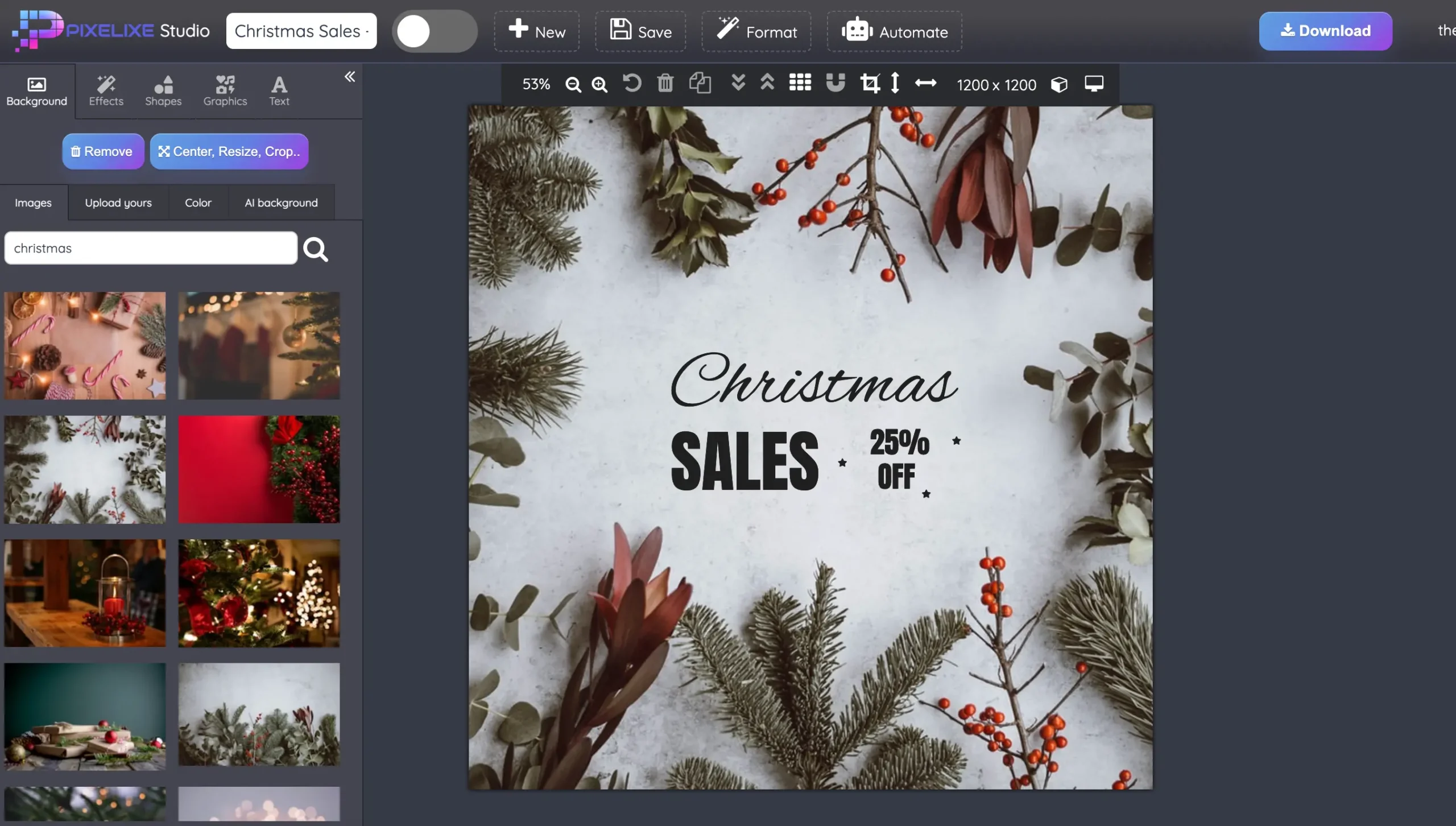
Studio показывает выбранный формат на холсте по центру. Слева расположены разделы Background, Effects, Shapes, Graphics и Text. Верхняя область содержит имя документа и действия New, Save, Format, Automate и Download. Рядом с холстом доступна панель управления выделенным объектом: она отвечает за шрифт, размер, цвет, поворот, непрозрачность, положение и другие свойства в зависимости от типа объекта.
Левая панель отвечает за что добавить, а правая — за как именно это выглядит. Например, раздел Graphics предоставляет изображения, иконки и собственные ресурсы; после выбора конкретного изображения его положение, отражение и обрезка настраиваются через свойства элемента. Для текста набор свойств другой: семейство и начертание шрифта, цвет, размер, межстрочный интервал, межбуквенное расстояние, выравнивание, обводка и тень. Поэтому одни и те же движения мышью решают разные задачи в зависимости от активного объекта.
Панели фона, библиотек и правки выбранного объекта
В Background предусмотрены поиск изображений, загрузка своих материалов и цветовая подложка. Для фона есть однотонная заливка, градиент с двумя цветами и направлением, изменение яркости, контраста, насыщенности и степени размытия. Работа с фоном отличается от добавления отдельной картинки: подложка охватывает весь документ, а добавленное через Graphics изображение остаётся собственным элементом и может перекрывать другие объекты.
У обычного изображения доступны обрезка и зеркальное отражение. У текста отдельно управляются цвет, насыщенность оформления, поворот и геометрия блока; у фигур — заливка и расположение. Наличие слоёв означает, что элементы могут перекрывать друг друга: основная панель предлагает перемещение выделенного объекта вперёд или назад. Доступны копирование, вставка, отмена последнего действия, удаление и перемещение стрелками клавиатуры. Однако это именно упорядочение объектов одного документа, а не полноценная панель многослойной растровой ретуши с масками и корректирующими слоями.
Где начинается автоматизация
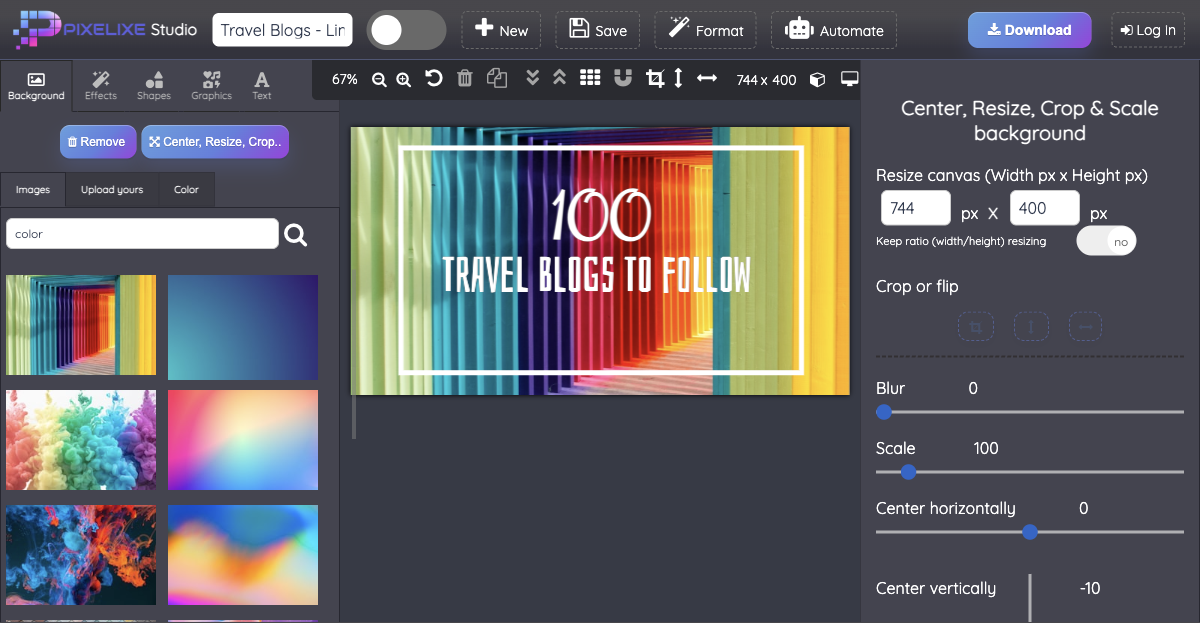
Когда макет сохранён, кнопка Automate открывает разные способы его размножения: Create/Edit Design Set, Generate from Spreadsheet и Image Generation API Tester. Это разные представления одной идеи — замены значений у известных элементов. Design Set управляет форматами и композициями, Spreadsheet — строками данных, API Tester — структурированным обращением к генератору. Наличие трёх точек входа не означает, что их следует включать одновременно: выбор зависит от того, кому и как удобнее передавать данные.
В автоматизации особую роль играет имя элемента. Два похожих текстовых блока могут выглядеть одинаково на холсте, но должны иметь различимые названия, если один предназначен для заголовка, а другой — для цены. Pixelixe переносит эти названия в столбцы таблицы или поля API. Ошибки в названиях здесь превращаются не в визуальный недочёт, а в причину неправильной подстановки содержимого.
Ручной дизайн и обработка изображений: возможности и ограничения
Шаблоны и пользовательские размеры
Библиотека шаблонов закрывает типовые форматы социальных публикаций и рекламы, но редактор не ограничен её готовыми размерами. Пользователь задаёт ширину и высоту холста в пикселях, поэтому может готовить квадратный пост, горизонтальный баннер, обложку видео или нестандартный промоблок. Шаблон сокращает время на композицию, однако фирменные отступы и читаемость текста всё равно требуют внимания. Для системной работы ценнее собственный утверждённый шаблон, чем постоянный поиск очередного декоративного варианта.
Стоковые изображения, иконки и шрифты встроены в Studio. Собственные логотипы и фотографии добавляются отдельно; это позволяет использовать одинаковое оформление с разными продуктами. С точки зрения результата важно разделять исходник и использованный в макете экземпляр: при кадрировании на холсте меняется видимая часть изображения, тогда как исходный файл должен оставаться отдельным ресурсом для повторного использования.
Текст, фигуры, порядок элементов и читаемость
Текстовый блок можно редактировать как самостоятельный объект и задавать ему размер, семейство шрифта, начертание, выравнивание, интерлиньяж и цвет. Для рекламных вариаций это особенно важно: замена «Скидка 10%» на длинную фразу о распродаже не должна приводить к тому, что текст вылезет за границы баннера. Типографика становится частью шаблона, а не случайной настройкой перед каждым экспортом.
Фигуры и иконки выполняют служебные задачи: плашка повышает контраст подписи на фотографии, геометрическая рамка отделяет предложение от фона, пиктограмма поясняет категорию товара. Порядок наложения определяет, окажется ли логотип поверх фотографии или исчезнет за непрозрачным прямоугольником. Pixelixe предоставляет перестановку объектов вперёд и назад, но не заменяет векторный редактор, где есть сложные контуры, логические операции над фигурами и точная работа с узлами.
Фотография внутри макета и отдельные визуальные эффекты
В редакторе доступны обрезка, масштабирование, отражение и настройка основных визуальных параметров. Эффекты применяются к фоновому изображению через раздел Effects, а параметры яркости, контраста, насыщенности и размытия доступны для соответствующих объектов. Это практичный минимум, когда фото нужно подогнать под размер рекламы, создать читаемую текстовую зону или привести несколько картинок к близкому тону.
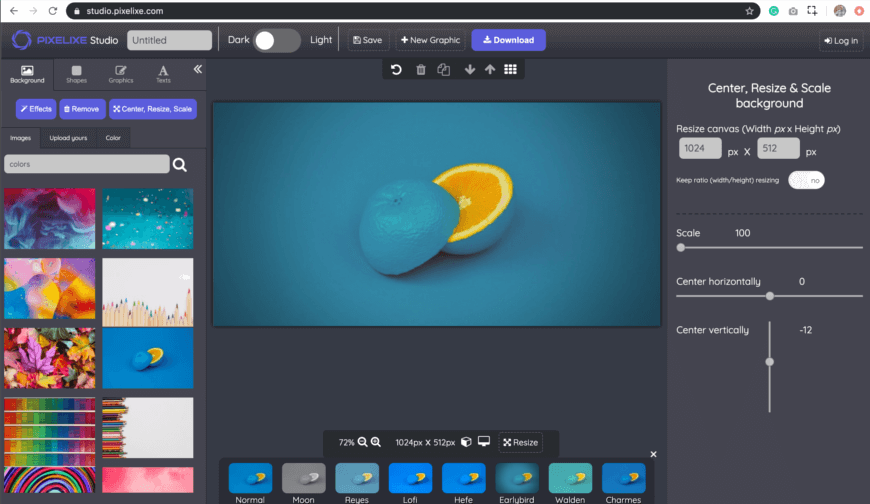
Фильтр и точная цветокоррекция — разные операции. Первый быстро меняет визуальный характер картинки по готовому пресету; вторая нужна, чтобы фотография сохранила узнаваемые цвета товара. Для каталога одежды, косметики или предметов интерьера лучше опираться на исходные фотографии с корректным светом и использовать эффекты минимально: нельзя рассчитывать, что один эффект исправит разницу между пересвеченным и тёмным снимками.
Magic Resize и обычное изменение размеров холста
У Pixelixe есть два механизма, которые легко спутать. Standard Resize меняет размеры холста; содержимое при этом не обязательно перестраивается. Magic Resize, доступный через Format, пытается адаптировать размещение и размеры текстов и изображений под новую пропорцию. Для перехода с квадратной обложки на широкую рекламу это существенно, но адаптация остаётся алгоритмической, а не дизайнерским решением.

У алгоритма есть очевидные случаи риска: длинные фамилии, вертикальные упаковки, разные точки интереса в фотографии, элементы у края и очень узкие форматы. Даже в Design Set автоматически построенные варианты поначалу бывают «виртуальными»; проблемный размер можно доработать как отдельный сохраняемый документ. Поэтому массовая генерация здесь хорошо сочетается с предварительно утверждёнными версиями для контрастных пропорций — квадратной, горизонтальной и вертикальной.
От одного макета к серии: автоматизация, бренд и ИИ
Brand Kit: единое оформление вместо случайных правок
Brand Kit хранит фирменные ресурсы и правила оформления: логотипы, цвета, шрифты и повторно используемые шаблоны. Эта часть платформы нужна не для добавления нового декоративного эффекта, а для снижения числа расхождений между материалами разных кампаний. Если у команды одновременно готовятся карточки товара, приглашение и баннер рассылки, общий набор помогает выдержать узнаваемые цвета и типографику, даже когда авторами являются разные сотрудники.
Связь с автоматизацией особенно полезна для тиражирования. Заготовка задаёт, где расположен логотип и каким шрифтом набран заголовок; поступающие данные меняют только запланированные поля. Это уменьшает риск случайно получить 80 баннеров со старым цветом кнопки. Но Brand Kit не освобождает от редакторского контроля: наличие правильного фирменного цвета не доказывает, что описание товара верно, а логотип не закрывает важную часть изображения.
AI Designer: черновой макет, который остаётся редактируемым
AI Designer принимает словесное описание будущего оформления и создаёт несколько визуальных концепций. В интерфейсе доступны выбор платформы и формата, собственное изображение, источник изображения Unsplash либо AI generated image, а также использование ресурсов Brand Kit. Кнопка Spark My Designs запускает подбор концепций. Выбранную композицию можно открыть в Studio для редактирования, а затем использовать в обычном шаблонном процессе.
Принципиальное отличие от обычной генерации картинки — возможность исправлять текст и расположение отдельных объектов после получения исходной идеи. Для маркетолога это означает, что AI Designer годится для поиска композиционного направления, но не должен автоматически утверждать финальную цену, описание продукта или юридически обязательную подпись. Кроме того, генерация с ИИ имеет отдельную месячную квоту AI actions, а создание уникального изображения может занимать больше времени, чем выбор фотографии из Unsplash.
В Studio также присутствуют возможности AI background, AI Image и удаления фона с помощью ИИ. Их нельзя считать доступными без ограничений для любого посетителя: текущий интерфейс помечает часть операций как требующие подписки. Наличие соответствующей вкладки ещё не означает неограниченного бесплатного применения, особенно при серийном выпуске материалов.
Design Set Builder: один смысл в нескольких форматах
Design Set — группа связанных макетов, собранных вокруг документа-источника Source. Она подходит для кампаний, которым одновременно нужны вертикальная история, квадратная публикация, горизонтальный тизер и узкий рекламный баннер. На уровне набора можно менять текст и изображения сразу для связанных форматов; отдельные версии при необходимости редактируются и сохраняются. Разработанная система отличает виртуально вычисленный вариант от уже сохранённого документа: в интерфейсе для них предусмотрены действия First edit и Re-edit.
Этот механизм сокращает число ручных замен текста в кампаниях, но создаёт зависимость от качества исходного дизайна. Если в Source главный объект находится у правого края, автоматическая перестановка в портретном размере может дать неудачную композицию. Design Set эффективен тогда, когда дизайнер заранее определил, какие элементы обязательны во всех размерах, а какие допустимо упростить или скрыть. Контроль производится по каждому целевому формату, а не только по образцу.
Spreadsheet Automation: строка данных превращается в изображение
В Spreadsheet Automation один документ задаёт оформление, а каждая строка таблицы — набор замен для нового изображения. Pixelixe автоматически показывает имена доступных элементов шаблона. Синие колонки служат идентификаторами и не предназначены для правки содержимого вручную; белые используются для значений. Специальная колонка generated_document_url заполняется адресами сформированных материалов. Таблицу можно сохранять, загружать и выгружать как CSV.
Практическая ценность этого режима особенно заметна при повторяющейся структуре. В карточках товаров меняются заголовок, стоимость и фото, а положение брендовых элементов остаётся общим. Для локализованных объявлений меняется язык текста. Для нескольких магазинов — соответствующий цвет или логотип. При этом форма таблицы фактически становится контрактом между контент-менеджером и макетом: случайное изменение идентификатора колонки нарушит соответствие данных элементам.
Ссылка на изображение в таблице должна указывать непосредственно на доступный файл, а не на страницу результатов поиска или веб-страницу с предпросмотром. Значение default означает сохранение исходной картинки шаблона. Это полезно для строк, где фотографию менять не требуется, но опасно при ошибочно пустом поле товара: в таком случае может быть использована картинка образца. Поэтому пропуски в таблице и ссылки на изображения требуют отдельной проверки перед массовым запуском.
Image Generation API: управляемое создание графики из приложения
API автоматизации использует сохранённый документ и его идентификатор document_uid. Серверный клиент отправляет на /api/graphic/automation/v2 домена studio.pixelixe.com структуру JSON с набором изменений. Для каждого изменяемого объекта указывается element_name и подходящее значение: text, color, image_url, видимость и другие поддерживаемые свойства. Таким образом, CRM, интернет-магазин или CMS могут генерировать иллюстрации из существующих данных без открытия редактора человеком.
Вариант получения результата определяется параметром format: поток PNG, JSON со ссылкой на созданный файл, Base64, PDF либо HTML для дальнейшей работы в совместимом редакторе. Это альтернативы одного рабочего процесса, а не одинаковые по смыслу «форматы скачивания»: например, возвращаемый JSON — ответ API с метаданными, а не изображение. Отдельный метод позволяет формировать несколько изображений из Design Set и возвращает манифест партии.
Для серверных вызовов применяется аутентификация по Bearer API key. Ключ доступа к серверным операциям нельзя вставлять в публичный JavaScript, на клиентскую страницу или в доступные посетителю ссылки. Для встраиваемого редактора предусмотрен отдельный публичный вариант интеграционного идентификатора, но он не заменяет требования защиты серверных полномочий. С точки зрения безопасности API — это часть вашего производственного контура: ошибка доступа или утечка ключа влияет не только на один баннер, но и на автоматизированную очередь.
Image Processing API: подготовка графических исходников
В API-пакете есть отдельные операции обработки изображений: сжатие, изменение размеров, обрезка, отражение, поворот, яркость, контраст и изменение прозрачности. Для фильтров задокументированы размытие, оттенки серого, инверсия и сепия; в соответствующем API справочнике упомянуты JPEG, PNG, BMP, TIFF и GIF как входные типы. Важно не переносить этот список на редакторские документы: поддержка TIFF как входа в API-фильтр не означает возможности открыть многостраничный TIFF как редактируемую композицию на холсте.
Для разработчиков Image Processing API решает задачу подготовки изображений перед подстановкой в рекламные шаблоны. Если источники приходят с разными соотношениями сторон, предварительная стандартизация снижает риск непредсказуемого кадрирования. Но обработка фотографии и сборка дизайна — разные этапы: первый нормализует исходники, второй связывает текст, изображения и брендовые элементы. Смешение этих процессов усложняет диагностику, когда одна часть карточек получилась растянутой, а другая содержит неправильные цены.
JSON to Graphic и встраиваемый редактор
JSON to Graphic API предназначен для создания первоначального редактируемого графического документа из структурированного описания, а не только для подстановки данных в ранее сделанный макет. Результат можно сохранить, открыть в Pixelixe Studio и использовать как новый источник автоматизации. Это полезно системам, в которых форму первого макета задаёт программная логика или ИИ-помощник, но затем нужен человеческий контроль над типографикой и размещением элементов.
White-label editor решает другую задачу: встроить графический интерфейс Pixelixe в сайт или SaaS-продукт. Можно настроить брендирование, показываемые инструменты, цветовую схему, целевое действие и способ получения редактируемого результата. Документация описывает размещение через iframe и передачу готовых файлов на webhook; сохранить связь с пользователем и конкретным документом помогает его идентификатор. Доступ к встраиванию включён в линейку Automation, а не в базовый Create.
Встраивание не равнозначно полной автономности. Даже когда редактор выглядит как часть вашего продукта, его интерфейс и рендеринг зависят от внешнего сервиса. При построении коммерческого сценария важно заранее решить, где хранятся копии документов, какие права есть у посетителя, кто отвечает за проверку загруженных материалов и как система поведёт себя при недоступности Pixelixe. Это не недостаток конкретной кнопки, а архитектурное свойство размещаемого облачного редактора.
Карта форматов и совместимости: что переносится, а что становится картинкой
С Pixelixe связаны три разных понятия: исходный ресурс (фотография или логотип), редактируемый документ и готовая публикационная выгрузка. Различие критично для долгосрочного хранения. PNG-баннер пригоден для отправки в рекламный кабинет, но в другом редакторе его заголовок уже не отдельный текстовый объект. Напротив, сохранённый документ Pixelixe содержит структуру, которая нужна для исправления текста или нового выпуска серии.
| Тип | Как применяется | Что сохраняется | Что теряется или ограничено | Открытие вне Pixelixe |
|---|---|---|---|---|
| Собственные изображения/логотипы | Загружаются в Background или Graphics и входят в макет. | Сам визуальный исходник. | Не становятся автоматически слоями с отдельными текстовыми объектами. | Обычный графический файл открывается своим редактором. |
| Документ в аккаунте | Хранится в Your Documents, переоткрывается и служит шаблоном. | Редактируемое расположение объектов и связь с сервисом. | Зависимость от аккаунта и доступности облачного окружения. | Без специального экспорта не является универсальным проектным форматом. |
| HTML, экспортированный из Studio | Сохраняемая копия, которую Pixelixe может импортировать обратно. | Совместимая структура редактируемого дизайна. | Не означает совместимости с произвольными HTML-файлами или сторонним графическим ПО. | Для редактирования предназначен прежде всего Pixelixe Studio. |
| PNG | Готовая публикационная графика; отдельный режим прозрачности. | Пиксели, размеры и видимый результат. | Исчезает отдельная редактируемость текста, фигур и изображений. | Открывается большинством просмотровщиков и редакторов. |
| JPEG | Итоговая графика без отдельной структуры объектов. | Изображение, удобное для размещения в интернете. | Нет прозрачности и редактируемых компонентов документа. | Широкая совместимость со средствами просмотра. |
| Документная выгрузка или ответ API. | Внешний вид композиции в формате документа. | Не следует считать исходным проектом для обратной редактируемой работы. | Открывается PDF-просмотрщиками; редактируемость зависит от их возможностей. | |
| CSV | Строки и значения для Spreadsheet Automation. | Данные вариаций и сопоставление с именами элементов. | Не содержит полный художественный макет и не заменяет документ-источник. | Читается табличными редакторами; названия служебных колонок нельзя менять произвольно. |
| JSON/URL в API | Входные изменения и ответ автоматизации. | Параметры операции, идентификаторы, адреса результата. | Не равны самостоятельному проекту без шаблона и доступных ресурсов. | Используются в программном контуре, а не в обычном графическом редакторе. |
Особое ограничение: пункт Import в Studio принимает HTML-файлы, которые были ранее выгружены из Pixelixe. Он не является универсальным конвертером страниц, SVG-верстки, проектов Canva, PSD или Figma в родной объектный макет. Для переезда из другого графического сервиса переносимыми материалами остаются собственные изображения, логотипы, шрифты в рамках доступного тарифа и опубликованные результаты. Сложный текстовый дизайн обычно нужно восстановить в Studio вручную либо в рамках поддерживаемого структурированного процесса.
Сохранять стоит две независимые категории материалов: редактируемую копию документа для повторных выпусков и финальные PNG/JPEG/PDF для публикации. Для шаблона с табличными подстановками добавляется третья категория — CSV вместе с контрольным описанием смысла каждого поля. Это не «дублирующее сохранение»: файлы отвечают за разные части воспроизводимости и позволяют отличить ошибку макета от ошибки исходных данных.
Тарифы Pixelixe, реальная цена автоматизации и пробный период
Текущая тарифная схема разделяет ручной дизайн и промышленную генерацию. Все суммы ниже указаны в долларах США за месяц по опубликованной помесячной шкале на ноябрь 2026 года; налоги и условия оплаты зависят от оформления подписки. Пробный период — 10 дней без банковской карты. Под «автоматическими документами» понимается месячный лимит соответствующего тарифа, а AI actions учитываются отдельно: генерация через нейросетевые инструменты не тождественна шаблонному рендерингу.
| План | Стоимость | Для какого процесса | Документы / месяц | AI actions / месяц | Собственные шрифты |
|---|---|---|---|---|---|
| Create | $12/мес. | Ручной Studio и ИИ без API и пакетной автоматизации. | Неограниченное создание документов; API не включён. | 30 | 3 |
| Automate | $59/мес. | CSV, генерация через API, Design Sets, white-label. | 20 000 автоматических | 140 | 10 |
| Scale | $119/мес. | Несколько кампаний, рынков и больших каталогов. | 60 000 автоматических | 280 | 30 |
| Enterprise | От $299/мес. | Встраивание и крупные внедрения с индивидуальными условиями. | 300 000+ | 700 | Без лимита по числу шрифтов |
Automate, Scale и Enterprise включают общую технологическую основу: таблицы, Design Set Builder, Image Generation API, Image Editing API и white-label editor. Разница между ними — в объёме автоматического выпуска, числе ИИ-операций и собственных шрифтах. Поэтому покупка Scale ради «более умной» кнопки редактирования не имеет смысла, если реальная задача укладывается в квоты Automate. И наоборот, выбор Create для каталога, который должен автоматически обновляться, приведёт к отсутствию нужного производственного доступа, а не только к меньшему лимиту картинок.
В справочном разделе Studio до сих пор описана прежняя бесплатная конфигурация с шестью скачиваниями в месяц. В действующей таблице платных планов эта модель не представлена как самостоятельный тариф с проверяемыми актуальными условиями. Поэтому рассчитывать бюджет автоматизации по старой справке нельзя: для планирования следует опираться на текущие Create/Automate/Scale/Enterprise и на предоставленный тестовый доступ. Ограничения пробного периода, которые не перечислены в актуальном тарифном сравнении, не стоит домысливать.
Скрытая стоимость владения: что считать помимо подписки
Бюджет на Pixelixe зависит не только от числа людей, которые открывают Studio. Для команды с повторяющимися кампаниями основной показатель — объём уникальных сочетаний товара, языка, формата и рекламного варианта. Один баннер для 400 товаров, выпускаемый на трёх языках и в четырёх форматах, означает уже 4 800 итоговых изображений. Это не утверждение о списании конкретного числа единиц у Pixelixe, а способ заранее оценить масштаб производственного сценария и сравнить его с опубликованными месячными квотами.
Первый косвенный расход — подготовка устойчивого шаблона. Если для каждого размера приходится отдельно исправлять переносы строк и кадрирование, затраты на контроль сохраняются даже при автоматическом рендеринге. Второй — обработка исходных данных: URL фотографий, правильные валюты, язык названий и корректные скидки должны приходить из надёжного каталога. Третий — хранение файлов и интеграция с внешним хранилищем, CMS или рекламной системой. Pixelixe создаёт результат, но не подменяет ваши внутренние правила согласования и публикации.
Отдельно следует учитывать ресурсы дизайна. В тарифах есть ограничения на количество собственных шрифтов; поэтому организация с большим портфелем брендов должна сопоставить число необходимых семейств с планом до переезда. Использование AI Designer добавляет лимит ИИ-операций. Смена поставщика позже потребует переноса исходников, таблиц и сборки шаблонов в новой системе — это реальная стоимость миграции, даже когда сами PNG остаются доступными.
У Pixelixe нет подтверждённого основания считать любой внешний редактор полностью совместимым с его HTML-проектами. Поэтому стоимость владения включает стратегию сохранности: экспорт редактируемых документов и публикационных файлов, раздельное хранение фотографий, а для API — документацию имён полей и идентификаторов. Такая организация снижает зависимость от одного облачного сервиса, но требует дисциплины при изменении шаблонов.
Что перестанет работать первым при сбое доступа или изменении условий
Первая зависимость — авторизация и соединение с сервисом. Без доступа к учётной записи теряются обычные способы открыть свои облачные документы и управлять автоматизацией. Без соединения с серверной частью нельзя рассчитывать на массовую генерацию по таблице, API и получение размещённых результатов. Наличие уже экспортированных PNG и JPEG частично снимает риск публикации, но не возвращает редактируемую структуру макета.
Вторая зависимость — действующий тариф и квоты. Переход с Automation на Create не является простой заменой лимита 20 000 на меньший: исчезает сам доступ к API, пакетной генерации и white-label. При исчерпании ИИ-операций нельзя планировать дальнейшее создание концепций так, будто шаблонный рендеринг и генерация новых изображений оплачиваются одинаково. Сервис разделяет эти виды работы не только в интерфейсе, но и в тарифах.
Третья зависимость — внешние файлы. CSV с верными данными не обеспечит корректный баннер, если ссылка на фотографию больше недоступна или ведёт на страницу вместо изображения. Сохранённый шаблон также не гарантирует удачный результат после обновления названий полей в каталоге. Для крупных проектов полезно воспринимать URL ресурсов как часть данных, требующую контроля доступности и прав на использование.
Четвёртая зависимость — права и безопасность. Владелец аккаунта отвечает за доступ к API-ключам и загруженным материалам. Условия сервиса допускают прекращение доступа при нарушении правил или неоплате; после прекращения обслуживания доступ к пользовательскому содержимому также может быть ограничен или удалён с учётом операций хранения и резервных копий. Это аргумент в пользу собственного архива, а не свидетельство неизбежной потери данных.
Пятая зависимость — браузерная совместимость. У Pixelixe нет обязательной настольной установки, но работа редактора опирается на браузер. Справка перечисляет актуальные Chrome, Firefox, Safari и Edge; режим прозрачного PNG отдельно оговаривает Chrome. Поэтому способность открыть редактор на устройстве ещё не доказывает, что любой специальный способ экспорта будет идентичен во всех браузерах.
Безопасность, персональные данные и граница ответственности
Pixelixe получает данные учётной записи и служебные сведения об использовании. При работе с проектами обрабатываются загруженные фотографии, логотипы, шрифты, тексты, промпты, строки таблиц, API-данные и созданные изображения. По политике конфиденциальности от 7 апреля 2026 года сервис использует инфраструктурных и иных поставщиков для хранения, поддержки, аналитики, платежей и работы платформы. Пользовательские данные и результаты не следует считать остающимися исключительно на его компьютере.
Сервис описывает меры технической и организационной защиты, но не гарантирует абсолютной безопасности передачи и хранения данных. Для реального проекта важнее конкретные меры владельца: доступ к администраторскому аккаунту по ограниченному кругу лиц, отсутствие секретного API-ключа в публичном интерфейсе, раздельные среды разработки и производства, контроль источников медиафайлов и работа с персональными данными только при наличии законного основания. При использовании встраиваемого редактора ответственность за содержание, действия пользователей и публикацию не исчезает у владельца продукта.
Важен и правовой статус результатов. Условия Pixelixe сохраняют за клиентом права на внесённые материалы, одновременно предоставляя сервису ограничённые полномочия на их обработку для оказания и поддержки услуги. Сам факт экспорта не даёт дополнительных прав на чужую фотографию, логотип или изображение человека. Сервис прямо возлагает на пользователя проверку прав и корректности созданного содержимого, включая результаты ИИ. Поэтому рекламу с чужими брендами и личными данными нельзя выпускать только на основании того, что генератор успешно собрал файл.
Для конфиденциальных производственных данных следует учитывать и внешние интеграции. Если приложение отправляет в Pixelixe цены, персонализированные сообщения, изображения заказов или идентификаторы клиентов, эти сведения становятся частью передаваемой нагрузки API либо таблицы. В политике отдельно разобраны AI-клиенты и MCP-соединения: подключённые сторонние платформы имеют собственные правила обработки данных. До внедрения требуется решить, какие сведения действительно нужны для изображения, и исключить из шаблона всё лишнее.
Как пользоваться программой — советы гика
Для работы нужен актуальный браузер. Операции с сохранёнными документами и автоматизацией предполагают вход в аккаунт и подходящий тариф. Названия команд ниже приведены в английском интерфейсе Pixelixe. Разные режимы объединены одним правилом: сначала получить устойчивый редактируемый документ, затем подготовить варианты и только после этого выбирать публикационный формат. После каждого значимого изменения контроль ведётся не по маленькой миниатюре, а по холсту или готовому файлу в полном размере.
Создать баннер из шаблона или с чистого холста
Цель: подготовить основу одного изображения без автоматизации. Подготовка: определите канал размещения и требуемые размеры, например квадратную публикацию 1080 × 1080 пикселей или горизонтальный рекламный блок; заранее приготовьте заголовок и изображение.
- Откройте Pixelixe Studio через домашний пункт New Document; для готового оформления используйте Templates либо команду New в верхней панели редактора.
- В списке шаблонов найдите подходящую композицию и откройте её двойным щелчком. Для полностью самостоятельного макета задайте пользовательские размеры холста.
- Введите осмысленное имя в поле Your document name рядом с логотипом Studio. В имени удобно зафиксировать назначение, например категорию кампании и размер.
- Перед добавлением содержимого оцените пропорции холста: вертикальный товар требует другого размещения заголовка, чем горизонтальная пейзажная фотография.
Проверка: на холсте видна выбранная основа, размер соответствует нужному рекламному месту, а название отличает проект от остальных. Типичная ошибка: брать красивый квадратный шаблон для узкого горизонтального баннера без последующей переработки — текст оказывается слишком мелким. Безопасный откат: сохраните текущую композицию под отдельным именем и вернитесь к выбору формата через New; исходный опубликованный материал пока не затронут.
Добавить собственный фон, фирменное фото и логотип
Цель: отличить целый фон от отдельного графического объекта. Подготовка: используйте фотографию, которую разрешено публиковать, и отдельный файл логотипа; учитывайте, что важные детали изображения могут обрезаться при заполнении холста.
- Для фоновой картинки откройте Background слева, затем Upload yours и действие Upload an image либо область Drop image here.
- Чтобы сделать одноцветную подложку, переключитесь в Color; для градиента задайте Color 1, Color 2 и Direction.
- Логотип и товарное изображение как самостоятельные объекты добавляйте через Graphics и раздел собственных файлов Upload yours или My Assets в используемом представлении редактора.
- Выделите графический объект на холсте и установите его размеры, расположение и при необходимости непрозрачность в панели справа. Логотип не должен становиться частью фона, если его положение требуется менять отдельно.
Проверка: при выборе логотипа выделяется только он, а не весь фон; изображение не обрезает название товара. Типичная ошибка: загрузить фотографию через Graphics, когда нужно заполнить весь холст, и получить пустые поля. Безопасный откат: удалите или переместите только ошибочно добавленный объект, вернитесь в Background и используйте оригинальный файл; исходник на диске остаётся нетронутым.
Отредактировать заголовок, цену, плашку и порядок объектов
Цель: собрать композицию, в которой каждая изменяемая надпись будет отдельным элементом. Подготовка: подготовьте короткий заголовок, цену, уточняющую подпись и определите, какие из них позже будут меняться автоматически.
- Откройте Text и нажмите Add text. На холсте появится блок Heading text; двойной щелчок позволяет заменить его на свой текст.
- Выделите надпись и настройте справа Font Family, Font size, цвет, Line Height, Letter spacing и выравнивание. Размер шрифта выбирайте с учётом самой длинной планируемой формулировки.
- Для фона цены используйте Shapes, добавив геометрическую плашку. В панели элементов задайте цвет и положение; затем измените порядок наложения командами Move selected element backward либо Move selected element forward.
- Для последующей автоматизации дайте разным элементам различимые значения поля Element name, например headline и price, и подтвердите изменение кнопкой Ok.
Проверка: надпись остаётся читаемой и не перекрывается плашкой, а выделение одного блока не изменяет соседний. Типичная ошибка: оставить одинаковые или непонятные имена у нескольких текстовых объектов; при подстановке значений будет сложно определить нужный. Безопасный откат: используйте отмену действия Ctrl+Z в Windows или Command+Z на Mac, либо верните порядок объектов и исходный текст, не удаляя весь документ.
Кадрировать и отразить фотографию, подобрать эффект
Цель: привести фото к композиции без разрушительного изменения исходного файла. Подготовка: различайте картинку, добавленную как элемент, и фон холста — команды обработки расположены в разных местах.
- Для отдельного изображения выделите его на холсте и найдите справа Crop or flip this image. Команда Crop открывает инструмент кадрирования.
- При необходимости используйте Flip horizontal или Flip vertical для отражения элемента.
- Для фоновой фотографии используйте инструмент Crop your background или Center, Resize, Crop.. над холстом и настройки масштаба и положения.
- Откройте Effects на левой панели, чтобы посмотреть пресеты для фона. Для более точной настройки изменяйте Brightness, Contrast, Saturation и Blur, сверяя результат с цветом реального товара.
Проверка: лицо, предмет или логотип не срезаны краем, важные элементы не искажены, текст читается на выбранном фоне. Типичная ошибка: менять яркость всего фона, пытаясь исправить отдельное слишком тёмное изображение товара. Безопасный откат: верните исходные значения параметров через Reset в соответствующей панели либо отмените последнее изменение; при серьёзной ошибке замените объект исходным фото.
Изменить размер: Standard Resize или Magic Resize
Цель: получить другое соотношение сторон, не принимая искажённую автоматическую композицию за готовый дизайн. Подготовка: сохраните исходный документ или его отдельную копию и запишите целевые размеры в пикселях.
- Для простого изменения рамки нажмите на обозначение текущего размера на чёрной панели над холстом. В правой области задайте новые значения Width и Height; при необходимости используйте Keep ratio.
- Чтобы перестраивались также тексты и изображения, выберите Format в верхней панели. Это вход к Magic Resize.
- Укажите готовый формат из списка или собственные ширину и высоту, затем выполните Resize. Редактор принимает размеры холста в пределах 30–6000 пикселей по соответствующим полям интерфейса.
- Осмотрите полученную композицию в целевом размере: в узком баннере проверьте отступы, положение логотипа, крупные слова и скрытые за краем фотографии части.
Проверка: целевой размер верен, блоки не наложились друг на друга, цена целиком помещается в своей зоне. Типичная ошибка: принять Standard Resize за автоматическую перестановку содержимого. Безопасный откат: вернитесь к сохранённому исходному документу или отмените трансформацию, а для проблемного формата подготовьте отдельный вариант вместо порчи общей основы.
Собрать Brand Kit и использовать его в макетах
Цель: связать несколько дизайнов общей фирменной идентичностью. Подготовка: согласуйте основной цвет, резервный цвет, логотип и шрифтовые семейства, которые доступны в выбранном тарифе.
- На домашнем экране Pixelixe найдите карточку Brand Kit и перейдите через Open Brand Kit.
- Добавьте собственные фирменные ресурсы и сохраните согласованные цвета, логотипы и шрифты в инструментах набора.
- Вернитесь в нужный документ Studio и подставьте сохранённые брендовые материалы вместо случайных элементов из стока.
- Проверьте самую длинную рекламную формулировку в фирменном шрифте: визуальная идентичность не должна достигаться ценой нечитаемого текста.
Проверка: несколько материалов используют одну палитру и логотип без заметного изменения пропорций. Типичная ошибка: заменить цвет фирменной плашки только в одной копии, забыв основной шаблон. Безопасный откат: оставьте утверждённый шаблон неизменным, исправляйте копию и обновляйте исходник только после согласования; число собственных шрифтов сверяйте с планом.
Получить редактируемую концепцию в AI Designer
Цель: ускорить поиск идеи, не теряя возможность ручной правки. Подготовка: составьте короткое точное описание рекламной задачи, подготовьте товарную фотографию и убедитесь, что остались доступные AI actions.
- Откройте AI Designer с домашнего экрана. В поле описания сформулируйте тип графики и желаемую композицию.
- В Platform/format выберите целевой размер, например Instagram Post; при необходимости включите Use my brand kit assets и добавьте фото через Upload an image.
- Установите Image source: Unsplash для фотоподборки либо AI generated image для создания нового изображения. Второй путь требует большего времени и расхода ИИ-ресурсов.
- Нажмите Spark My Designs, просмотрите варианты концепций и откройте выбранный в Pixelixe Studio для ручной правки текста, расположения и цветов.
Проверка: в Studio получен именно редактируемый макет, а не только картинка, и в нём нет ошибочных обещаний или цен. Типичная ошибка: использовать сгенерированную рекламную формулировку без проверки фактических сведений. Безопасный откат: вернитесь к сохранённой версии документа и поправьте только спорные элементы; не публикуйте автоматически созданную концепцию как утверждённую рекламу.
Сохранить редактируемый документ и независимую HTML-копию
Цель: не потерять возможность менять макет после выгрузки финального файла. Подготовка: войдите в аккаунт, проверьте название документа и убедитесь, что исходная композиция содержит нужные объекты.
- В верхней панели Studio нажмите Save. В появившемся выборе места хранения укажите папку, например Home, и подтвердите действие кнопкой Select.
- Убедитесь, что документ доступен через Your Documents; редактируемый вариант в аккаунте не равен скачанному PNG.
- Для независимой копии используйте Export в меню редактора либо Download и вариант Download as HTML, когда он предложен интерфейсом.
- Для обратной загрузки используйте Import и выбирайте именно HTML-файл, ранее экспортированный из Pixelixe Studio; произвольный HTML-файл с сайта для этого не подходит.
Проверка: дизайн повторно открывается как отдельные редактируемые элементы, а локальная HTML-копия хранится вне учётной записи. Типичная ошибка: считать JPEG «резервной копией проекта» — текст там уже слит с изображением. Безопасный откат: не удаляйте сохранённый документ до проверки HTML; при сомнениях сохраните дополнительную копию под другим именем и оставьте предыдущую версию.
Создать Design Set для нескольких рекламных форматов
Цель: выпускать связанные по содержанию изображения разной геометрии. Подготовка: нужен сохранённый документ-источник, желательно с короткими различимыми именами изменяемых полей.
- В Studio откройте Automate и выберите Create/Edit Design Set; доступен также переход к Design Sets из домашнего блока Automation.
- Выберите размеры в окне добавления форматов: например Instagram Post 1080 × 1080, Pinterest Pin 1000 × 1500 и Youtube Thumbnail 1280 × 720.
- В появившемся наборе оцените автоматически подготовленные виртуальные размеры. Для дополнительного исправления конкретного размера применяйте First edit; для уже сохранённого — Re-edit.
- На вкладке Design в левой области меняйте содержимое общего элемента, чтобы увидеть влияние на связанные форматы. Для выгрузки используйте Download, где доступны отдельные графические варианты.
Проверка: заголовок и товар соответствуют одному предложению во всех форматах, при этом ни одна версия не содержит обрезанной цены. Типичная ошибка: ожидать, что алгоритм безукоризненно разместит каждый элемент при переходе с вертикального на очень широкий формат. Безопасный откат: сохраните отдельно доработанный размер и не перезаписывайте Source неудачным автоматическим вариантом.
Получить серию изображений из CSV без написания кода
Цель: заменить текст и фото у одного оформления по строкам каталога. Подготовка: нужен готовый сохранённый шаблон с именованными элементами и действующий Automation-план. Для первой партии достаточно нескольких тестовых строк.
- В Studio откройте Automate → Generate from Spreadsheet или соответствующий раздел на домашнем экране.
- Найдите автоматически созданные колонки с именами элементов. Синие идентификаторы не меняйте; в белые ячейки введите новые тексты и прямые URL фотографий. Значение default оставляет исходную картинку.
- В меню Menu рядом с Run Automation доступны Export CSV, Import CSV и Save CSV. Сохраните небольшую тестовую таблицу; ранее сохранённую можно открыть через Open CSV.
- Запустите Run Automation и подтвердите сохранение таблицы. После выполнения найдите ссылки в generated_document_url или в сообщении на почту и откройте изображения для просмотра.
Проверка: каждая исходная строка дала нужное изображение, URL ведёт на файл, а подписи и фотографии соответствуют друг другу. Типичная ошибка: открыть CSV в табличном редакторе и случайно изменить служебное имя колонки либо вставить ссылку на страницу вместо изображения. Безопасный откат: сохраните исходную CSV отдельно, восстановите имя поля по шаблону и повторите запуск сначала на двух-трёх строках, а не на всей партии.
Протестировать Image Generation API на сохранённом документе
Цель: убедиться, что программная замена полей работает до внедрения в рабочую систему. Подготовка: нужны Automation-план, доступ к редактору, документ с известным идентификатором и тестовые значения, не содержащие конфиденциальных данных.
- В верхнем меню Studio откройте Automate и выберите Image Generation API Tester, либо откройте тестер из сохранённых документов.
- Проверьте автоматически подготовленную структуру JSON: document_uid должен указывать на нужный шаблон, а в массиве modifications требуется точное element_name.
- Измените одно безопасное тестовое поле, например значение text у заголовка. Отправьте тестовую операцию через интерфейс тестера и сравните полученное изображение с исходником.
- При переносе в серверный код используйте метод POST по пути /api/graphic/automation/v2 на домене studio.pixelixe.com и Bearer API key в защищённом серверном запросе. Задайте нужное значение format: image, json, base64, pdf либо html.
Проверка: получен новый файл с изменённым заголовком, а остальные элементы сохранили прежние значения. Типичная ошибка: отправить имя объекта, отсутствующее в документе, или принять URL в JSON-ответе за сам поток изображения. Безопасный откат: не изменяйте основной шаблон ради теста; вернитесь к рабочему document_uid и исходным именам полей. Секретный ключ не размещайте в публичном интерфейсе.
Создать редактируемый дизайн из JSON без исходного шаблона
Цель: сформировать новый документ программным способом, когда шаблона в Studio ещё нет. Подготовка: необходим тариф Automation с доступом к API, секретный API key для серверной части и заранее согласованный набор полей. Это не тот же режим, что Image Generation API: здесь документ создаётся с нуля, а не меняет существующий document_uid.
- В API Docs откройте раздел JSON to Graphic API. Для серверной проверки полномочий используйте GET /api/authentication/v2 на домене studio.pixelixe.com с заголовком Authorization: Bearer и вашим секретным ключом. При успехе сервер возвращает статус аутентификации; сам ключ не должен попасть в журнал браузера или клиентский код.
- Подготовьте тело JSON для POST /api/jsontographic/v2. Укажите document_name, save_document: true, целочисленные width и height, а также background_color. Например, для стандартного квадратного промо-изображения задайте размеры 1080 × 1080 и белый фон.
- В массив modifications включите объект надписи с полями name, type: text, text, top, left и font-size. Для фотографии используйте type: image и image_url на прямой публичный файл; для цветной плашки примените type: shape и её размеры. Имена объектов должны быть различимыми, чтобы их затем можно было адресовать при автоматизации.
- Отправьте операцию с заголовком Content-Type: application/json и тем же серверным Authorization: Bearer. В ответе сохранённого документа сопоставьте document_uid, html_url и image_url; HTML-ссылку используйте как основу для повторного редактирования, а PNG — для просмотра результата.
Проверка: изображение по image_url соответствует указанному размеру, содержит согласованный текст и файл документа открывается как редактируемые элементы, а не только как сплющенный PNG. Типичная ошибка: отправить текстовое поле с неверным type, передать URL веб-страницы вместо прямого изображения либо ожидать идентификатор документа при отключённом save_document. Безопасный откат: не заменяйте утверждённый производственный шаблон новым результатом; измените исходный JSON и создайте новую тестовую версию, оставив предыдущую доступной для сравнения.
Изменить размер и кадрирование исходного файла через Image Processing API
Цель: стандартизировать фотографии поставщиков до подстановки в карточку товара. Подготовка: выделите неприкосновенные оригиналы, получите доступ к Automation API и разместите тестовый файл на HTTPS-адресе, по которому доступна непосредственно картинка. Для этого API задокументированы входные JPEG, PNG, BMP, TIFF и GIF; лимит размера входного изображения в справочнике операций составляет 10 МБ.
- В API Docs выберите Image Processing API → Resize Image API. Серверный метод — GET /api/resize/v1 на домене studio.pixelixe.com. Укажите imageUrl с корректным URL-кодированием, width и height; значение auto для одной стороны предназначено для сохранения пропорций при масштабировании другой.
- Отправьте вызов с Authorization: Bearer. Для типовой иллюстрации размером 300 пикселей по высоте в запросе допустимо указать width=auto и height=300. При необходимости задайте imageType со значением png, jpeg или bmp, не подменяя тип входного файла названием выходного формата.
- Для вырезания фиксированного прямоугольника вместо изменения масштаба обратитесь к Crop Image API: GET /api/crop/v1 с параметрами width, height, x, y, imageUrl. Сначала рассчитайте допустимую область исходного изображения — Crop удаляет расположенные за её границами пиксели, а не «умно» перемещает предмет внутри снимка.
- Сохраните полученный поток изображения как отдельный тестовый файл. Операции Flip, Rotate, Brightness, Contrast и Opacify выбираются в том же разделе документации, но используют собственные пути и параметры, поэтому название одной операции нельзя механически заменить в URL другой.
Проверка: фактическая ширина и высота совпадают с указанными, изображение не растянуто, а кадрирование не удалило значимые детали. Ответ методов представляет собой изображение, а не обязательный JSON-объект; по умолчанию для изменения размера и обрезки описан PNG. Типичная ошибка: передать ссылку на страницу с изображением, забыть кодировать URL или применить координаты кадрирования, рассчитанные для другой фотографии. Безопасный откат: сохраните исходный файл нетронутым и пересоздайте производную копию с исправленными значениями параметров.
Применить фотофильтр через отдельный Image Filter API
Цель: подготовить предсказуемое тональное оформление фотографии до добавления логотипа и текста. Подготовка: выберите копию исходного изображения и проверьте, что его загрузка по прямой ссылке разрешена; облачная фильтрация не заменяет права на использование фотографии. В отличие от фильтров холста Studio, эта операция доступна из серверного процесса без открытия редактора.
- Откройте API Docs → Image Filter API и выберите простой, однозначный фильтр — например Grayscale Filter API. Для него задокументирован вызов GET /api/grayscale/v1 на домене studio.pixelixe.com с параметром imageUrl и заголовком Authorization: Bearer.
- Передайте прямой закодированный адрес изображения, сохраните возвращённый поток в новый файл и сравните его с исходником. По умолчанию ответ представляет собой PNG; imageType позволяет указать другой перечисленный в справке выходной тип, когда он нужен следующему этапу.
- Для цветового пресета вместо оттенков серого используйте отдельный документированный маршрут Photo Effect API с параметром preset. В справочнике присутствуют, в частности, clarendon, hefe, lofi и moon. Эти эффекты меняют характер изображения, поэтому утверждать их как точную цветокоррекцию товара нельзя.
Проверка: итоговая фотография действительно имеет ожидаемую тональность, контур товара и предметные цвета соответствуют требованиям кампании, а основной шаблон ещё не изменён. Типичная ошибка: ожидать, что результат серверного фильтра автоматически появится в существующем документе Pixelixe: API обработки отдаёт отдельный файл, который нужно самостоятельно использовать в следующем этапе. Безопасный откат: отказаться от отфильтрованной копии и вернуться к сохранённому оригиналу, не перезаписывая общий брендовый ресурс.
Настроить встроенный white-label редактор
Цель: дать посетителям собственного сайта редактирование согласованного шаблона. Подготовка: нужен тариф с white-label, контроль над сайтом и серверный адрес для приёма результатов; сценарий следует сначала разворачивать на тестовой странице.
- В Pixelixe Dashboard перейдите к White label Editor API и запустите Customize your editor.
- Установите логотип, цвета панелей и состав доступных инструментов; для ограничения пользовательских действий можно отключать ненужные разделы редактора.
- Для клиентского интерфейса используйте документированное встраивание через iframe. При запуске ранее сохранённого проекта передавайте соответствующий document_uid и корректную конфигурацию вашего редактора.
- В схеме интеграции задайте webhook_url, если результат должен поступать в ваш серверный обработчик. Проверьте, что обработчик принимает JSON с идентификатором документа и ссылками на PNG и HTML.
Проверка: тестовый пользователь видит разрешённые инструменты, его документ не заменяет исходный шаблон, а сервер получает предусмотренный результат. Типичная ошибка: открывать общий шаблон с правом перезаписи либо направлять боевую публикацию на тестовый webhook. Безопасный откат: используйте режим создания копии, разделяйте адреса staging и production и сохраняйте исходный шаблон без изменений, пока интеграция не прошла контроль.
Выгрузить файл и выполнить контроль перед публикацией
Цель: завершить работу получением файла нужного типа и без видимых ошибок. Подготовка: определите, нужен ли обычный баннер, прозрачная графика, PDF для передачи или HTML для дальнейшего редактирования.
- В редакторе нажмите Download и выберите формат PNG, JPEG, HTML или PDF, соответствующий следующему этапу работы.
- Для прозрачной картинки в поддерживаемом браузере Chrome используйте Download Transparent PNG при наличии платного доступа к функции. Не путайте прозрачный PNG с JPEG.
- Откройте полученный файл вне Pixelixe и проверьте размеры в пикселях, границы изображения, читаемость надписей и качество изображения товара.
- Для автоматической партии проверьте соответствие строк CSV и ссылок из generated_document_url. Для исходного дизайна отдельно убедитесь в наличии сохранённого документа или HTML-копии.
Проверка: файл открывается в целевой программе или браузере, отличается от исходника только ожидаемыми изменениями и подходит под ограничения площадки размещения. Типичная ошибка: скачать JPEG, а затем требовать прозрачные углы и возможность менять текст. Безопасный откат: вернитесь к редактируемому документу и повторно экспортируйте в правильный формат, не пытаясь восстановить утраченную структуру из плоской картинки.
Сквозной сценарий: от нового макета до десятка товарных вариантов
Цель: получить небольшую воспроизводимую рекламную серию, которую позже можно масштабировать. Подготовка: возьмите один товарный снимок, корректные цены, логотип и таблицу с несколькими вариантами товара; не используйте реальные персональные данные в учебной партии.
- В New Document создайте квадратную карточку 1080 × 1080. Разместите фон, отдельное изображение товара, логотип, текст предложения и цену, затем дайте изменяемым блокам понятные Element name.
- Сохраните исходный документ через Save. Это будет стабильный шаблон; HTML-копию держите отдельно как редактируемый резервный вариант.
- Откройте Generate from Spreadsheet и подготовьте несколько строк с разными значениями цены, заголовка и прямых ссылок на фотографии. Служебные имена колонок оставьте неизменными.
- Запустите Run Automation, дождитесь появления ссылок результата и сравните как минимум крайние случаи: самую длинную подпись, самую крупную цену и снимок с нестандартными пропорциями.
- Для второго рекламного места свяжите шаблон с Design Set и получите дополнительный формат. Виртуальный вариант с ошибкой кадрирования доработайте отдельно; не переносите неудачную геометрию обратно в исходник.
- Сохраните CSV, HTML-исходник и финальные PNG. Считайте сценарий завершённым только после того, как файлы открываются отдельно от редактора и соответствуют запланированным товарам.
Проверка: несколько вариантов показывают единое оформление, но разные правильные данные, а исходный шаблон остаётся редактируемым. Типичная ошибка: начать с сотен строк и нескольких форматов, не проверив одну тестовую серию. Безопасный откат: используйте сохранённую небольшую CSV, вернитесь к последнему корректному Source и исправьте один тип ошибки за раз — содержание, доступность изображений или расположение.
Плюсы и минусы Pixelixe
Плюсы
- Редактируемый исходник и автоматический выпуск связаны. Один документ может служить обычным макетом, шаблоном CSV и источником Image Generation API; изменения не требуют заново рисовать каждую вариацию.
- Веб-редактор не требует установки. Для рабочего места достаточно поддерживаемого браузера; это снижает зависимость от конкретной настольной ОС и установленного графического пакета.
- Есть несколько способов тиражирования. Design Set ориентирован на разные размеры, Spreadsheet — на данные в строках, API — на интеграцию с приложением.
- Поддерживается редактируемый HTML-экспорт собственного формата. Это более полезная резервная копия для последующей правки, чем один финальный JPEG.
- Брендовые материалы можно держать в одном наборе. Brand Kit и пользовательские шрифты позволяют согласовать оформление повторяющихся объявлений.
- ИИ не запирает работу в растровой картинке. AI Designer предназначен для получения концепции с последующей правкой элементов в Studio.
- Встраиваемый редактор не нужно разрабатывать с нуля. White-label позволяет настроить видимые инструменты и получать результат через интеграционный процесс.
Минусы
- Автоматизация недоступна в начальном платном плане. Для CSV, API и встраивания нужен тариф линейки Automation; Create стоимостью $12/мес. эту задачу не закрывает.
- Есть облачная зависимость. Работа с сохранёнными документами, API, редактором внутри сайта и пакетными задачами зависит от доступности сервиса и условий учётной записи.
- Magic Resize не гарантирует идеальную адаптацию. Комбинации длинного текста и разных пропорций нуждаются в проверке каждого итогового размера.
- HTML-проект не является универсальным форматом обмена. Импорт рассчитан на файлы, которые были ранее экспортированы самим Pixelixe.
- AI actions и объём автоматической генерации ограничены планом. Их необходимо считать отдельно, особенно для многобрендовых каталогов.
- Прозрачный PNG имеет специальные условия. Справка требует платный доступ и Chrome, поэтому рассчитывать на одинаковый экспорт во всех браузерах нельзя.
- Требуется дисциплина данных. Имена элементов, идентификаторы и прямые URL медиафайлов становятся частью производственного процесса; ошибка в CSV способна распространиться на всю партию.
Кому подойдёт и кому не подойдёт
Кому подойдёт
Контент-менеджеру небольшого бренда Pixelixe интересен для регулярных постов, карточек акций и объявлений с одинаковой композицией. Ручной Studio позволяет управлять текстом, фото и логотипом, не осваивая полноценный растровый редактор. Система становится особенно полезной, когда стиль уже согласован, а меняются содержание и размер.
Маркетинговой команде с товарным каталогом нужен прежде всего слой автоматизации: структура одного баннера связывается с таблицей цен, изображений и заголовков. Пользу даёт не максимальное число декоративных шаблонов, а возможность отделить оформление от данных и повторять выпуск в одинаковом стиле. Смена цены или локализации перестаёт означать повторную ручную сборку всех вариантов.
Разработчику SaaS, маркетплейса или CMS интересны REST API и white-label. Можно встроить ограниченный редактор в свой сайт, предоставить клиенту изменение согласованной композиции и получать результаты через webhook. Важен полный цикл — создание или открытие документа, получение новых данных, рендеринг, хранение результатов, контроль доступа. Для разработчика он обычно ценнее, чем один автономный графический инструмент.
Кому не подойдёт
Фотографу, который обрабатывает RAW, нужен специализированный конвертер и инструменты тональной коррекции, а не конструктор рекламных карточек. Иллюстратору с большим числом векторных контуров необходим полноценный векторный редактор. Команде монтажа видео — отдельная временная шкала, дорожки звука и инструменты экспорта роликов. У Pixelixe основное документированное назначение — статичная графика и графическая автоматизация, а не эти производственные задачи.
Разовому пользователю с единственным постом могут быть неоправданны стоимость подписки и подготовка структуры для повторного применения. Бесплатные или более универсальные онлайн-конструкторы лучше отвечают задаче «пару раз в месяц сделать картинку». Если нужен полноценный послойный фоторедактор, уместно ознакомиться с возможностями Photopea; если цель — скорее выбрать готовое оформление, полезен обзор онлайн-конструкторов графики.
Организации с обязательной полностью локальной обработкой облачная модель не подойдёт без дополнительной оценки регламентов и договора. API-ключ, сохранённые макеты и медиафайлы проходят через внешнюю инфраструктуру. Для персональных, медицинских, финансовых и иных чувствительных данных это не вопрос дизайна интерфейса, а отдельная проверка допустимости передачи и хранения.
Сравнение с другими аналогами
Pixelixe стоит сравнивать не с любой программой, которая открывает JPEG, а с продуктами для маркетинговых макетов и повторной генерации. Для каждого варианта используются одни критерии: основная задача, платформа, порог освоения, форматы результата, автоматизация, модель оплаты, ограничение и типичный сценарий. Оценка сложности — редакционная: низкий порог означает, что базовую задачу решают в визуальном интерфейсе; средний — что требуется понимать структуру шаблонов; технический — что важны API, интеграция и обработка данных.
| Аналог | Задача и платформа | Порог освоения | Форматы | Автоматизация | Оплата | Ограничение и подходящий сценарий |
|---|---|---|---|---|---|---|
| Canva | Дизайн и совместная работа с контентом в веб-среде. | Низкий для ручного дизайна. | PNG, JPG, PDF, также другие типы по планам. | Массовое создание дизайнов и инструменты публикации, часть возможностей зависит от тарифа. | Free, Pro, Business, Enterprise. | Возможности отдельных брендов, массовых операций и ИИ зависят от плана; хороший выбор для универсального контент-отдела. |
| VistaCreate | Шаблонные маркетинговые публикации в браузере и мобильной среде. | Низкий. | JPG, PNG, PDF, MP4 и GIF в поддерживаемых дизайнах. | Планирование публикаций, изменение размера, инструменты бренда и ИИ; это не тот же сценарий серверного шаблонного API. | Бесплатный Starter и платный Pro. | Больше ориентирован на создание и публикацию контента; подходит небольшому бизнесу с регулярными соцсетями. |
| Bannerbear | Серийная графика и медиа из шаблонов через веб-панель и API. | Средний для шаблона, технический для интеграции. | Изображения, PDF, анимация и видео в предусмотренных операциях. | REST API, формы, workflows, интеграции, MCP. | Платные квоты API credits; тарифы от $49/мес., пробные кредиты. | Расход зависит от типа операции и числа кредитов; удобен для автоматизированного медиаконвейера с несколькими видами контента. |
| Placid | Динамические шаблоны для изображений, PDF и видео в облаке. | Средний/технический. | Изображения, PDF и видео; совместимость зависит от способа интеграции. | REST/URL API, шаблоны с динамическими слоями, no-code интеграции, Studio. | Подписка с месячными кредитами; доступен пробный режим. | Потребление кредитов зависит от типа и размера результата; подходит командам, которым важны шаблонные медиа и интеграции с CMS. |
Для одного дизайнера: Canva и VistaCreate предлагают более широкую среду для повседневных публикаций, включая видеоматериалы. Подробнее о визуальных шаблонах можно прочитать в обзоре Canva. VistaCreate связан с прежним брендом Crello; на GeekHow есть отдельная страница о Crello, но при выборе подписки следует учитывать именно текущие предложения VistaCreate, а не старые условия.
Для разработчика: Pixelixe, Bannerbear и Placid заметно ближе друг к другу — все строят повторное производство на шаблонах и данных. Выбор между ними определяется не только ценой первого плана: важно сравнить требуемые форматы, способ задания слоёв, наличие встраиваемого редактора, модель расходования квоты и место, куда отправляется итоговый файл. Bannerbear отдельно описывает операции с видео и анимацией; Placid — генерацию изображений, PDF и видео через набор интеграций; Pixelixe подробно связывает ручной Studio, CSV и редактируемые HTML-документы.
Для разовой печатной графики: стоит также изучить PosterMyWall как альтернативный веб-сервис для рекламных материалов. Это не повод приписывать Pixelixe допечатные функции: наличие PDF-экспорта само по себе не означает подготовку вылетов, цветопробы и профиля типографии. Если печатный подрядчик предъявляет строгие параметры, эти требования нужно сопоставить с возможностями выбранного инструмента заранее.
Типичные проблемы Pixelixe: диагностика и безопасное исправление
Ниже собраны не результаты вымышленного тестирования, а диагностические ситуации, следующие из документированных зависимостей редактора, импорта, экспорта и API. Формат каждой записи — симптом, возможная причина, проверка, исправление и контроль результата. Не следует выполнять сразу несколько радикальных действий: важно сначала определить, в какой части процесса возникла ошибка — в браузере, документе, исходных данных или интеграции.
1. Studio не открывается или остаётся пустая рабочая область
Симптом: вместо редактора пользователь видит незавершённую загрузку или пустую область. Возможная причина: недоступность сетевых ресурсов, несовместимая версия браузера либо неполная сессия авторизации. Диагностика: отделите доступность главной страницы Pixelixe от загрузки самого Studio, проверьте соединение и используемую версию Chrome, Firefox, Safari или Edge. Исправление: восстановите соединение, откройте сервис в актуальном поддерживаемом браузере, при необходимости заново выполните вход. Проверка: видны холст и панель Background, а сохранённые документы доступны после авторизации.
2. Работа есть на экране, но её нет в Your Documents
Симптом: макет открыт в редакторе, но отсутствует в личном списке. Возможная причина: файл не был сохранён в аккаунт либо используется другая учётная запись. Диагностика: проверьте текущий аккаунт, имя документа и наличие завершённого сохранения. Исправление: завершите сохранение в подходящую папку аккаунта и исключите путаницу между рабочими пространствами. Проверка: документ появляется в Your Documents и повторно открывается с отдельными редактируемыми элементами.
3. Загруженный логотип заменяет фон или оказывается не там
Симптом: вместо отдельного логотипа изменяется вся подложка или фото находится на неожиданном уровне. Возможная причина: ресурс добавлен как Background вместо объекта Graphics либо порядок слоёв перекрывает содержимое. Диагностика: посмотрите, выделяется ли файл отдельным объектом, и определите, что находится над ним. Исправление: используйте нужную категорию ресурса и восстановите порядок элементов. Проверка: логотип выделяется и перемещается отдельно, фон не изменяется при его правке.
4. Заголовок исчез под фигурой или вышел за границу
Симптом: текст не читается, пропал полностью или срезан. Возможная причина: перекрытие другим объектом, слишком большой шрифт либо короткая ширина блока. Диагностика: проверьте порядок наложения, размер текстового поля и длину последней подставленной строки. Исправление: восстановите порядок элементов, скорректируйте геометрию или предусмотрите более короткую редакционную формулировку. Проверка: полностью видна самая длинная планируемая надпись, а не только короткий пример из шаблона.
5. Magic Resize переставил объекты неудачно
Симптом: после изменения формата фотография перекрывает цену или логотип оказался слишком близко к краю. Возможная причина: автоматическая адаптация не всегда правильно интерпретирует смысл композиции при другой пропорции. Диагностика: сопоставьте проблемный размер с Source и определите, какие конкретно элементы требуют особой расстановки. Исправление: доработайте вариант отдельно, сохранив общий исходник. Проверка: итоговый размер читаем при фактическом масштабе рекламного размещения.
6. Не удаётся скачать изображение с прозрачностью
Симптом: нет нужного пункта либо полученный файл имеет непрозрачную подложку. Возможная причина: ограничение тарифа, браузера или неверный формат экспорта. Диагностика: уточните платный доступ к прозрачному PNG, использование Chrome и выбранный тип файла. Исправление: применяйте предусмотренный режим прозрачного PNG в поддерживаемой среде; JPEG для этой цели не подходит. Проверка: прозрачность видна в просмотрщике, который отображает альфа-канал, и файл имеет расширение PNG.
7. Таблица CSV не заменяет текст или изображение
Симптом: в нескольких баннерах остались исходные значения, хотя строки заполнены. Возможная причина: служебные имена элементов в колонках были изменены, либо значение оказалось не в редактируемой ячейке. Диагностика: сравните заголовки таблицы с именами объектов документа, различите синие и белые колонки. Исправление: восстановите оригинальные идентификаторы и правильное соответствие столбцов. Проверка: короткая тестовая партия получает новые значения именно в целевых элементах.
8. Вместо фото товара в части баннеров осталась картинка образца
Симптом: цена и название изменились, но изображение повторяется. Возможная причина: в ячейке оставлено default либо передан URL веб-страницы вместо прямого файла изображения. Диагностика: проверьте конкретную строку и доступность URL непосредственно как картинки. Исправление: подставьте действительный прямой адрес нужного изображения; сохранение default используйте только осознанно. Проверка: новая партия содержит разные корректные изображения без случайного повтора товара.
9. После запуска таблицы нет ссылок в generated_document_url
Симптом: значения заполнены, но результат не найден. Возможная причина: пакет не запускался, сохранение CSV не было завершено либо результаты ещё не открыты в соответствующем представлении. Диагностика: проверьте статус операции, выбранный документ, уведомление по электронной почте и открытую таблицу. Исправление: восстановите корректную связь таблицы с шаблоном и повторите небольшую операцию. Проверка: в последнем столбце появляются адреса файлов, каждый из которых открывает соответствующую вариацию.
10. API отвечает ошибкой 400 или не находит элемент
Симптом: серверный вызов завершился ошибкой 400 или вернул изображение с неизменённой надписью. Возможная причина: некорректный JSON, несуществующий document_uid, неправильный API key либо недостаток квоты; отдельно — несоответствие element_name реальному имени редактируемого объекта. Диагностика: сравните ответ API с перечнем ошибок документации; сопоставьте список доступных изменений сохранённого документа с названиями в теле вызова и отдельно проверьте аутентификацию. Исправление: исправьте конкретный неверный параметр, не перемещая секреты в клиентский код. Проверка: повторный тест возвращает ожидаемый тип результата, а в полученной графике изменяется строго нужное поле.
11. White-label editor не передаёт готовый документ на сайт
Симптом: пользователь закончил редактирование, но серверное приложение не видит результата. Возможная причина: неверно настроен webhook_url, вызывается не то целевое действие или клиентская конфигурация не соответствует используемому плану. Диагностика: отделите успешное отображение iframe от фактического получения HTTP POST на сервере; проверьте маршрут и журнал обработчика. Исправление: восстановите корректный адрес и настройки вывода, оставляя серверные полномочия закрытыми. Проверка: обработчик получает JSON с идентификатором документа и корректными ссылками на созданные PNG и HTML.
FAQ: вопросы перед выбором и внедрением Pixelixe
Подойдёт ли Pixelixe, когда у кампании всего два-три баннера в месяц?
Ручной Studio решает такую задачу, но экономический эффект от Automation появляется при повторении формата и данных. Для редкого единичного дизайна стоит оценивать прежде всего стоимость ручного редактора, наличие нужных шаблонов и возможность сохранить проект. Пакетное производство оправдано не количеством доступных инструментов, а временем, которое уходит на регулярную замену одинаковых полей.
Что нужно зафиксировать при передаче проекта другому сотруднику?
Кроме готовой картинки, существенны оригинальный документ, согласованная версия дизайна, имена изменяемых элементов, исходные медиафайлы и содержание CSV. Без этих сведений новый исполнитель сможет повторить внешний вид, но не обязательно восстановит процесс автоматической генерации. Особенно важно документировать смысл полей с одинаковым типом, например основную и зачёркнутую цены.
Можно ли считать готовые результаты Pixelixe свободными от авторских ограничений?
Нет. Право использовать загруженные фотографии, товарные изображения, логотипы и фирменные шрифты должно существовать независимо от факта работы в редакторе. ИИ-поддержка также не отменяет проверку содержания и возможных прав третьих лиц. Правомерность публикации определяется происхождением материала и условиями его использования, а не расширением экспортированного файла.
Должен ли разработчик хранить список document_uid?
Для API-процесса идентификатор документа — стабильная связь между приложением и нужным макетом. При нескольких языках, рекламных направлениях и брендах полезно фиксировать соответствие идентификатора, назначения дизайна и версии шаблона в собственном учёте. Это уменьшает риск генерации рекламных материалов из устаревшей композиции после изменения названия файла.
В чём практическая разница между «сгенерировать изображение» и «сохранить редактируемую вариацию»?
Поток PNG предназначен для публикации и просмотра. Возврат HTML в поддерживаемом режиме автоматизации сохраняет путь к дальнейшему изменению объектов в совместимом редакторе. Второй вариант важен, когда после машинной подстановки дизайнер должен вручную исправить исключение; первый — когда макет уже утверждён и дальнейшей правки отдельных элементов не требуется.
Что учитывать при создании русскоязычных изображений через API?
В документации встраиваемого редактора есть параметр forceRemoteGeneration для случаев проблем с символами за пределами Latin-1 при браузерной генерации. При появлении неверных символов нужно в первую очередь отделить проблему шрифта и кодировки текста от ошибки подстановки. Использование серверного рендеринга описано как вариант решения подобных ситуаций, но окончательную пригодность следует оценивать по конкретному кириллическому макету.
Зачем сохранять исходные медиафайлы, если документы уже лежат в облаке?
Документ хранит композицию и связи, но публикационный архив должен позволять заменить фотографию, подтвердить право на её использование и собрать дизайн в другой системе. Отдельное хранение оригинала особенно важно при многоразовом кадрировании: обрезанный экземпляр в макете не гарантирует доступности более широкой версии снимка для нового формата.
На каком этапе стоит подключать дизайнеров к автоматической кампании?
Главная ценность дизайнерской работы — создание устойчивого Source, определение безопасных отступов и проверка крайних случаев. Когда это сделано, контент-менеджер может отвечать за значения в таблице, а разработчик — за доставку результата. Если требования к композиции постоянно меняются, ранняя автоматизация только закрепит нестабильный шаблон и увеличит число исправлений.
Стоит ли использовать Pixelixe для строго регламентированной печати?
Формат PDF присутствует, но этого недостаточно, чтобы гарантировать соответствие конкретному печатному процессу. Для типографии важны согласованные размеры, качество изображений, поля, допуски и требования к цвету. Pixelixe разумно оценивать как инструмент макетирования и выпуска графики; специальные параметры печатного производства необходимо подтверждать отдельно, а не выводить из наличия кнопки PDF.
Итог: в каких сценариях Pixelixe оправдан
Для разового баннера Pixelixe — доступный через браузер конструктор с шаблонами, редактированием текста и фотографий, эффектами и экспортом. Здесь результат определяется качеством исходного изображения и композиции, а не возможностями API. При нескольких случайных публикациях в месяц универсальный онлайн-редактор может оказаться экономичнее.
Для стабильной рекламной серии преимущество Pixelixe заключается в воспроизводимости: документ задаёт оформление, CSV — значения, Design Set — несколько размеров, а API соединяет процесс с информационной системой. Чем предсказуемее структура содержимого и чаще повторяется выпуск, тем заметнее смысл автоматизации. Но длинные заголовки, разные фотографии и крайние пропорции требуют выборочной визуальной проверки даже после настроенной генерации.
Для SaaS и маркетплейса ключевая возможность — размещение редактируемого интерфейса внутри собственного продукта вместе с сохранением и повторным открытием документов. Это требует не только подписки Automation, но и проектирования прав доступа, хранения готовых файлов и жизненного цикла API-идентификаторов. Сам сервис не снимает с владельца обязанности защищать ключи и проверять публикуемые материалы.
Общий вывод прост: Pixelixe стоит выбирать тогда, когда один утверждённый макет должен регулярно превращаться в множество контролируемых вариантов. Если же нужна глубокая фотокоррекция, профессиональная векторная иллюстрация, видео или полностью автономная работа без облака, его архитектура решает другую задачу. Надёжный результат здесь обеспечивается не числом автоматически созданных изображений, а сочетанием редактируемого источника, аккуратных данных и проверенного экспорта.


