Pixomatic: инструкция от гика, возможности, ограничения, стоимость и работа со слоями
Pixomatic нужен прежде всего для фотографий, в которых недостаточно обычной обрезки и фильтра: требуется отделить человека или предмет от фона, удалить лишнюю деталь, сложить композицию из нескольких изображений, добавить надпись и получить готовую картинку для публикации. Его характерная связка инструментов — автоматическое выделение Magic Cut, ручная корректировка края, слои и локальная ретушь. Важно понимать масштаб продукта: Pixomatic — мобильный фоторедактор и браузерный сервис, а не установленная на Windows или macOS замена Photoshop. У него есть бесплатный режим, подписка Premium и ограничения, зависящие от способа доступа.
Название относится к реальному приложению, представленному сейчас как Pixomatic — AI Photo Editor в App Store и Pixomatic — Background eraser в Google Play. Актуальный издатель в обоих магазинах — Mosaic S.r.l.; ранние материалы Pixomatic сохраняют упоминания Conceptiv Apps и семейства Apalon. Разницу следует учитывать при поиске поддержки, старых инструкций и покупок: речь об истории одного редактора, но условия устаревшего приложения и нынешней подписки не тождественны.
Pixomatic в краткой таблице
| Параметр | Что важно знать |
|---|---|
| Продукт и тип | Pixomatic; редактор растровых фотографий с автоматическим выделением, локальными правками и многослойными композициями. |
| Издатель в актуальных магазинах | Mosaic S.r.l.; бренд связан с Bending Spoons. В старых руководствах встречается Conceptiv Apps. |
| Платформы | Приложения для iPhone и iPad, Android; отдельный веб-редактор в браузере. Сайт предлагает запуск веб-редактора через Pixomatic. |
| Системные требования Apple | iOS 13.0 и новее для iPhone, iPadOS 13.0 и новее для iPad. В совместимости также перечислены iPod touch и Apple Vision, но это не отдельная настольная редакция. |
| Языки | В App Store перечислены русский, английский и ещё десять языков; доступность конкретного перевода зависит от версии интерфейса. |
| Основная специализация | Удаление и замена фона; вырезки; удаление объектов; слои; наложение изображений; размытие; текст; эффекты и портретная коррекция. |
| Файлы | Работа с растровыми JPEG и PNG; вырезки можно сохранять как PNG с прозрачностью. Поддержка PSD как переносимого файла проекта не подтверждена. |
| Автоматизация | Magic Cut выделяет объект автоматически; есть интеллектуальная очистка. Это не равнозначно полноценной управляемой пакетной обработке каталога товаров. |
| Бесплатный веб-план | Базовые операции, до двух фотослоёв, ограниченный доступ к выделению, эффектам, шаблонам, шрифтам и ретуши. |
| Веб-план Premium | Опубликовано до 200 фотослоёв с оговоркой об ограничении памяти; расширенные библиотеки и инструменты. Предусмотрен семидневный пробный период. |
| Оплата | Подписки; условия сайта и магазинов различаются. В мобильных магазинах есть встроенные покупки, а Android-версия содержит рекламу. |
| Облачные функции | Для веб-планов заявлена синхронизация сессий. Отсюда не следует, что каждый снимок обрабатывается только локально или доступен офлайн. |
| Актуальность | Продукт доступен в обоих мобильных магазинах; веб-сайт и страницы функций действуют. Дата состояния сведений — ноябрь 2026 года. |
Что представляет собой Pixomatic сегодня
Pixomatic построен вокруг задачи монтажа внутри обычной фотографии. В отличие от приложения, которое просто накладывает цветовой пресет, он позволяет менять содержание кадра: выделять объект по контуру, создавать прозрачность, помещать вырезку поверх другой картинки и сводить элементы по цвету. При этом редактор рассчитан и на несложный единичный результат — например, убрать из кадра постороннего человека, сделать портрет на однотонном фоне или подготовить иллюстрацию к заметке.
Под iOS продукт находится в категории Photo & Video, распространяется бесплатно со встроенными покупками и требует iOS/iPadOS не ниже 13.0. Размер установочного пакета, отображаемый App Store, составляет около 247 МБ; это характеристика конкретной сборки, а не обещание такого же расхода памяти после установки. В перечне языков есть русский. Для Android существует собственная карточка с идентификатором us.pixomatic.pixomatic, рекламою и встроенными покупками. Последняя дата обновления, отображаемая Google Play, — 27 августа 2025 года; публикация в магазине сохраняется.
На компьютере доступ к Pixomatic предусмотрен через браузерную версию. Это отдельная форма работы: пользователь открывает веб-редактор, входит в аккаунт и использует инструменты сессии. На сайте нет оснований представлять браузерную страницу как самостоятельный установщик для Windows, macOS или Linux. Параметры мышиного интерфейса, сохранения и синхронизации также нельзя автоматически переносить на мобильное приложение. При выборе устройства исходите из того, требуется ли сенсорная работа с кадром, или важнее большой экран и управление несколькими слоями.
Исторические инструкции используют названия Pixomatic Pro, Cut, Smart Selection, Save Session и другие элементы старых выпусков. Современные карточки магазинов описывают Magic Cut, Heal, Blur Background и Premium. Общая логика задач сохранилась, но интерфейс неоднократно обновлялся. Поэтому подсказка из публикации 2017 года полезна для принципа выделения, а не для доказательства расположения каждой кнопки в сборке 2026 года.
Задачи, для которых Pixomatic объективно интереснее одноцелевого удаления фона, связаны с сочетанием операций. Ретушь небольшого дефекта — один вид результата, а коллаж с вырезанным персонажем, подложкой, цветовой коррекцией и текстом — уже самостоятельная композиция. Именно способность объединить эти процессы в одной рабочей среде отличает его от простейшего сервиса, возвращающего только PNG с прозрачностью.
Интерфейс и организация рабочего пространства
Холст и панель инструментов
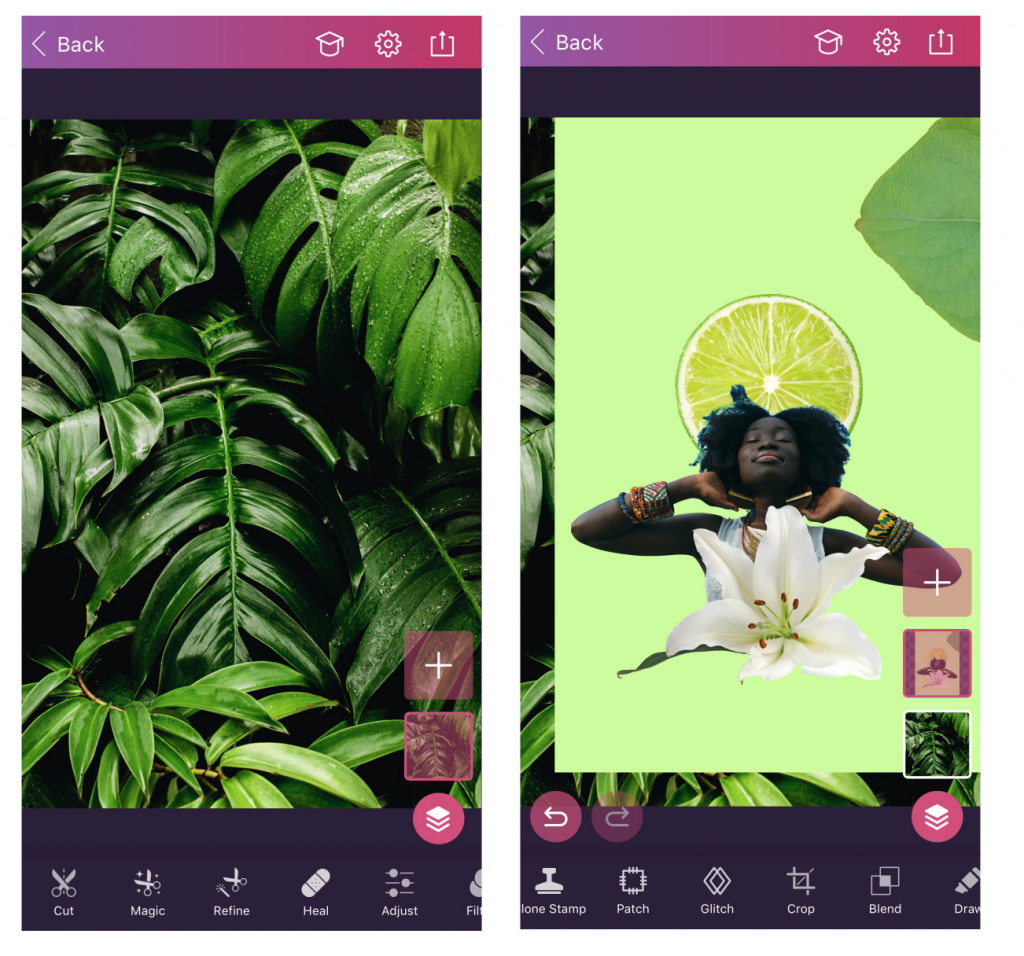
Центром редактора служит холст с фотографией или новой композицией. В мобильных руководствах основная лента инструментов расположена снизу: встречаются Cut, Magic, Refine, Heal, Adjust, Effects, Text, Draw и Crop. Панель адаптируется к выбранной операции: при выделении появляются кисти и просмотр маски, при коррекции — шкала параметра, при работе с текстом — параметры шрифта и цвета. Слова Magic и Magic Cut относятся к автоматической вырезке, а Cut — к ручному указанию границ объекта.
В браузерных руководствах часть инструментов показана слева, а свойства выбранного инструмента — справа. Следовательно, расположение ленты на телефоне и вертикальных панелей в веб-редакторе не следует воспринимать как противоречие: это разные оболочки одной концепции редактирования. Отдельные кнопки старого веб-интерфейса могли измениться, поэтому при повторении операции важнее правильно определить инструмент и целевой слой, чем искать его по координате на архивном изображении.
Стопка слоёв и порядок наложения
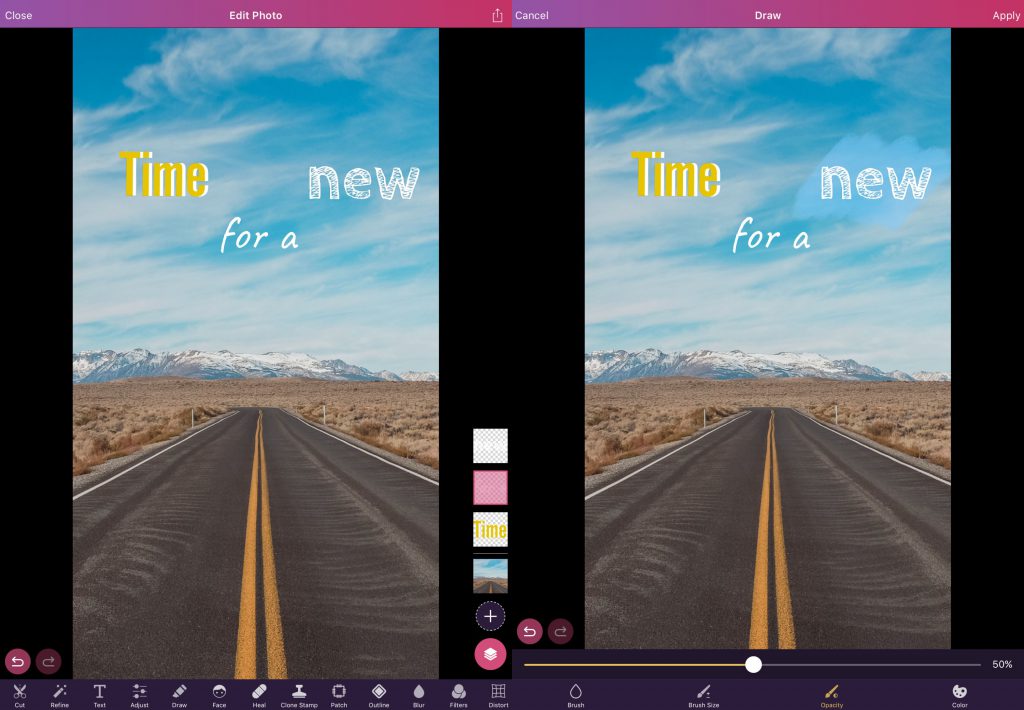
Многослойность делает Pixomatic пригодным для фотомонтажа. В изображении есть фон, передний план, дополнительные фотографии, надписи и декоративные элементы. Миниатюры слоёв показывают не просто список файлов, а их видимый порядок: объект, лежащий выше, перекрывает расположенный ниже. Для коллажа это позволяет разместить декоративный круг за головой персонажа, а текст — перед всем изображением; для предметного фото — отделить продукт от новой подложки.
Стопка слоёв также помогает локализовать правку. Изменение насыщенности фоновой фотографии не должно менять цвет лица на переднем плане; работа с размером наклейки не требует перерисовывать вырезку. Но система слоёв сама по себе не гарантирует совместимость с проектами Photoshop. Веб-тариф определяет максимальное число именно фотослоёв: два в Free и до двухсот в Premium, причём реальный предел может стать ниже из-за памяти устройства. Для проектов с большим количеством элементов это существенный критерий выбора тарифа.
Режим инструмента, предварительный просмотр и подтверждение
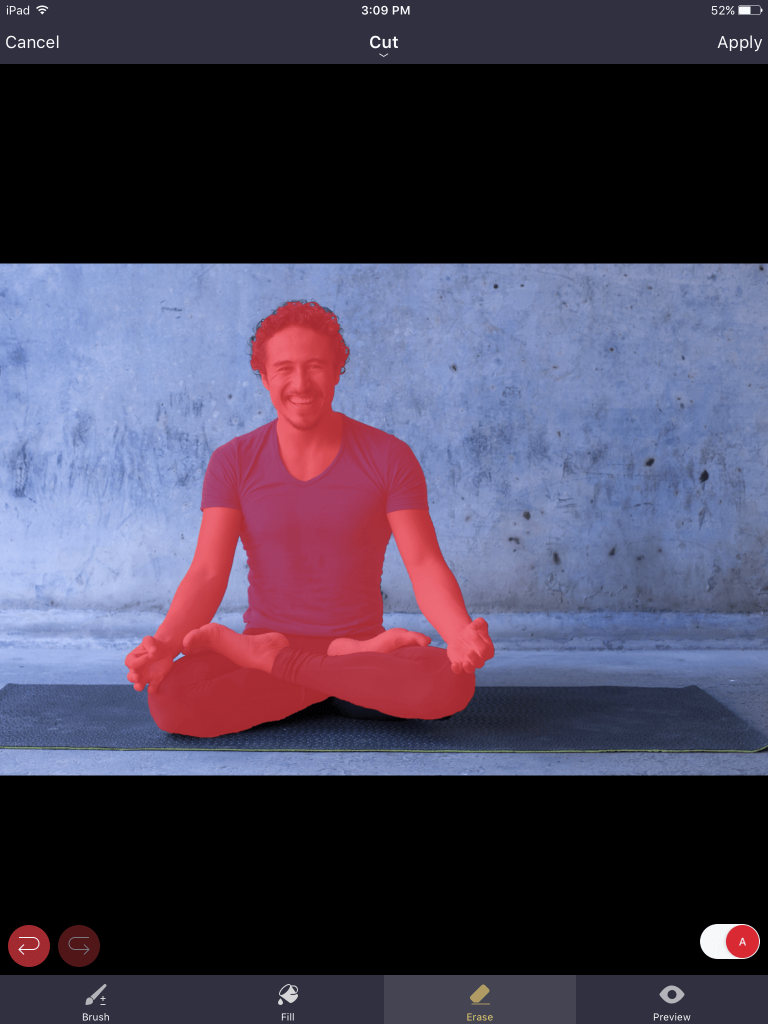
Pixomatic различает рабочее выделение и применённое изменение. При вырезке красная маска обозначает выбранную область, а результат становится окончательным после подтверждения Apply. У ручных инструментов есть размер кисти; в инструкциях по вырезке также описаны Fill и Erase, предназначенные для восстановления недостающих фрагментов и исключения лишних. Это принципиально отличается от удаления объекта: там программа заполняет место на фотографии окружающими пикселями, а не создаёт прозрачный вырезанный объект.
Кнопки отмены и повтора, встречающиеся в учебных изображениях, позволяют корректировать текущий этап. Однако общий механизм истории не следует путать с отдельным сохранением редактируемой сессии. После экспорта обычного изображения текст, маска и отдельные фотослои превращаются в итоговый растр; отменить только одну операцию в другом редакторе уже не получится. Поэтому различие между сессией, вырезкой и опубликованным изображением нужно учитывать ещё до сложного монтажа.
Основные возможности и их практический смысл
Magic Cut и ручное выделение объектов
Magic Cut автоматически распознаёт главный объект и отделяет его от исходного фона. В типичном кадре это человек, предмет или группа визуально отделённых объектов. Результат нужен для новой подложки, прозрачной иллюстрации, наложения на постер или включения в коллаж. Интеллектуальное выделение экономит разметку по очевидным границам, но не устраняет неоднозначность тонких волос, полупрозрачных объектов и похожих по цвету участков. По этой причине рядом с автоматикой существует ручной Cut.
Ручной инструмент не просто вырезает прямоугольник. Пользователь обводит предмет, после чего маска уточняется по его форме. Затем полезны Refine, Fill, Erase и отдельная работа с волосами: они нужны, чтобы избежать характерного светлого ореола при смене задника. Визуальная проверка на однотонной и контрастной подложках особенно важна: некачественная маска на исходном фоне может выглядеть безупречно и сразу выдать ошибку на новом.
Прозрачный фон и замена фона — не одно действие. Первый результат — отдельный объект без подложки; второй — полная новая сцена, где требуется согласование яркости, температуры и пропорций. Автоматическая вырезка не рассчитывает достоверные отражения, правильные тени и перспективу для любой исходной фотографии. Эти элементы остаются предметом творческой настройки композиции.
Heal и удаление ненужных деталей
Heal предназначен для объектов, которые нужно убрать без переноса на другой фон. Он заполняет освободившееся место, ориентируясь на окружение. Тот же принцип применяется к мелким дефектам кожи, посторонним предметам и случайным участникам кадра. Для ручного уточнения предусмотрена Magic Brush; интеллектуальное удаление помогает выделить объект, но итог зависит от структуры поверхности. На однотонной стене удалённая деталь менее заметна, чем на сетке, кирпичной кладке или сложном узоре.
Это инструмент ретуши, а не универсальная система восстановления утраченного изображения. Если за удаляемой фигурой находилась ранее невидимая надпись, Heal не знает её истинного содержания. Удаление проводов на небе и крупного человека на фоне толпы — задачи разной сложности. Подробности о специальном подходе к восстановлению участков изображения есть в материале об AKVIS Retoucher; он полезен для сравнения узкой ретуши и многофункционального Pixomatic.
Blur Background и локальное размытие
Pixomatic предлагает два способа управлять резкостью: Blur BG для выделения переднего плана за счёт размытия фона и Blur для ручного размытия выбранного участка. Это не то же самое, что уменьшение качества или изменение размера: операция намеренно снижает детальность области изображения. Её используют, чтобы убрать конкурирующие визуальные акценты, создать имитацию малой глубины резкости либо сделать отдельную деталь менее различимой.
Встроенный инструмент размытия не следует считать надёжной защитой секретных сведений. Слабое размытие номера документа или лица может оставить форму символов и признаки человека различимыми; изображение также может сохраняться в нескольких копиях. Для действительно чувствительной информации безопаснее не публиковать соответствующий фрагмент вовсе или заменить его непрозрачной заливкой в контролируемой финальной версии.
Наложение фотографий, смешивание и коллажи
Photo Blender объединяет изображения с помощью слоёв, прозрачности и наложения. Простая композиция — человек на другом фоне; более творческая — двойная экспозиция, когда пейзаж проявляется внутри силуэта. Механика предполагает независимые слои, поэтому исходные фотографии не обязаны быть одинакового размера. Для убедительного результата необходимо совпадение направления света, близкая перспектива и согласованная насыщенность.
Коллажи могут начинаться с пустого холста либо шаблона. Шаблоны содержат готовую структуру, декоративные элементы, места для фотографий и надписи; самостоятельный холст оставляет пользователю больше контроля над расположением слоёв. Помимо собственных снимков, используются изображения из интегрированных библиотек. Веб-описание тарифов отдельно называет Pixabay и Unsplash: Pixabay доступна в обоих планах, а полный доступ к Unsplash отнесён к Premium. Условия лицензирования конкретного стокового изображения нужно оценивать отдельно от наличия доступа к библиотеке.
Текст, логотипы, наклейки и шаблоны публикаций
Текст добавляется как отдельный элемент композиции. Доступны шрифты, цвет, размер, прозрачность, изгиб текста, тень и другие варианты оформления. Это подходит для афиш, заставок, обложек и изображений для социальных сетей, где важны отношения между фотографией и подписью. Важное отличие от добавления текста в системной галерее — надпись можно расположить относительно других слоёв, например за частью объекта на переднем плане.
При использовании текста проверяются не только орфография и контраст. Надпись после экспорта становится частью растра, поэтому в случае ошибки её нельзя свободно изменить, не вернувшись к редактируемой сессии. Для фирменного макета также существенны запас пространства у краёв, читаемость на маленьком экране и соотношение сторон. Наклейки удобны для декоративных целей, но не заменяют точные векторные исходники логотипа.
Filters, Effects и цветокоррекция Adjust
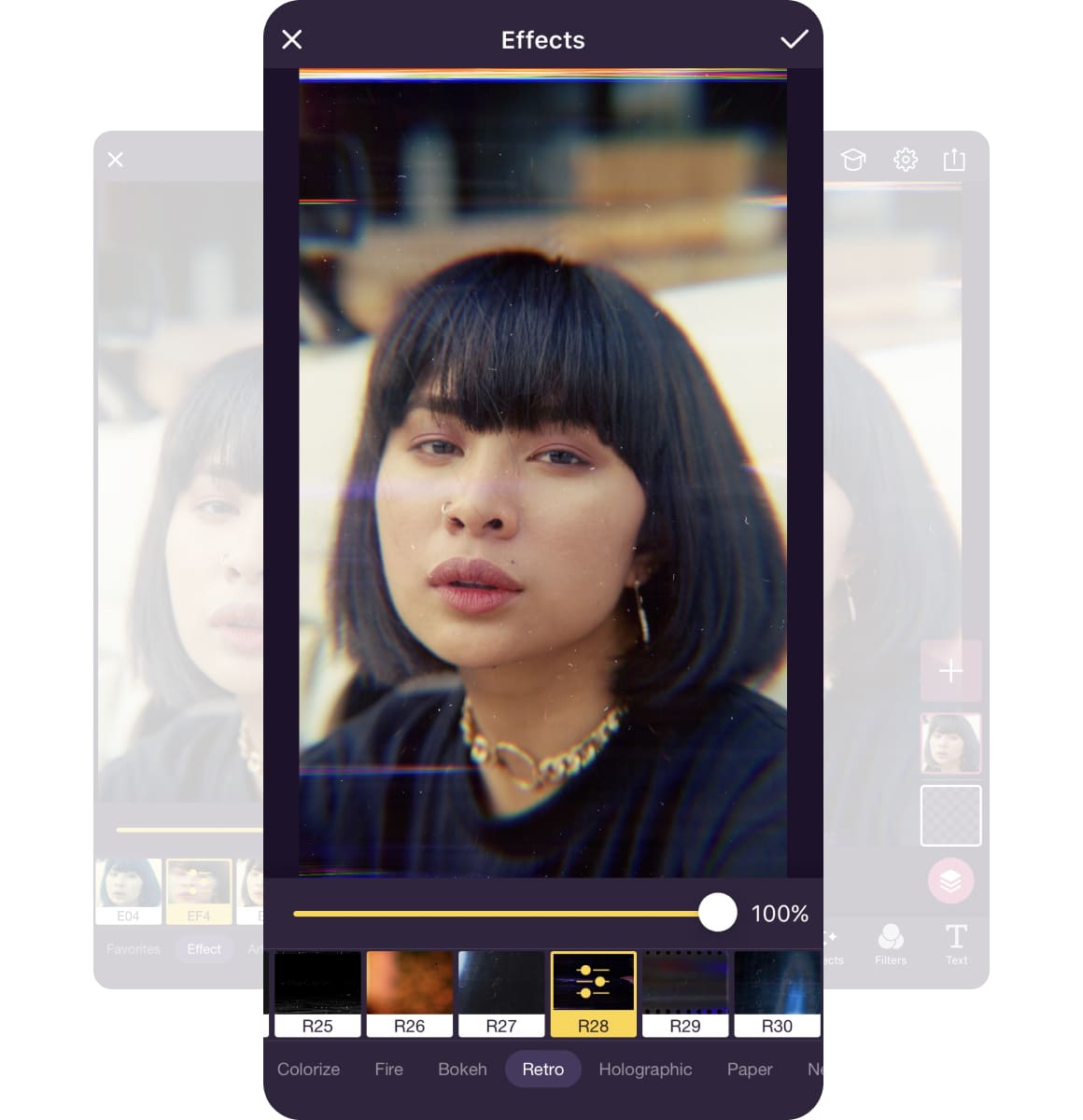
Фильтры меняют общий характер изображения; эффекты добавляют оптические и декоративные особенности — от ретро-обработки до свечения и стилизованных наложений. В описании мобильной версии перечислены более ста фильтров и трёхсот эффектов. Это ассортимент, а не обещание того, что каждый элемент бесплатен: в веб-тарифе Free доступ ограничен. Сила эффекта регулируется, поэтому готовый пресет можно ослабить, чтобы не уничтожить детали лица и цвета предмета.
Adjust служит для ручной настройки яркости, экспозиции, контраста, цветовой насыщенности и цветовой глубины. В многослойной работе эти параметры особенно важны: светлый человек на тёмной подложке без коррекции выглядит вклеенным, а сильная насыщенность одного слоя разрушает единство сцены. Тональная обработка не исправит неправильный контур, поэтому цвет и границы следует оценивать как разные характеристики результата.
Портретная ретушь, кадрирование и публикация
Портретные инструменты решают задачи, отличные от удаления объектов с фона: смягчение кожи, работа с зубами, красными глазами и небольшими дефектами. Умеренность здесь важнее максимальной силы эффекта, потому что сильная ретушь меняет фактуру и может создать искусственный облик. Веб-условия отдельно ограничивают Free двумя инструментами ретуши и дают доступ к пяти в Premium; численность набора в мобильном приложении нельзя вывести из этой таблицы.
Crop меняет границы и пропорции кадра. Эта операция влияет на содержание сильнее, чем кажется: тесная обрезка головы или предмета создаёт ощущение случайного кадра, а слишком широкий фон отвлекает от главного. Результат можно сохранить в галерею или передать дальше средствами публикации. Но Pixomatic не заменяет полноценную предпечатную систему с контролем профилей, вылетов, цветоделения и многостраничной верстки.
Импорт, форматы и переносимость результата
Для Pixomatic подтверждена работа с JPEG и PNG, фотографиями из галереи и изображениями, выбранными для слоёв. В коллаже допускается совмещение нескольких исходных картинок, в том числе полученных из интегрированных фотобиблиотек. PNG важен для вырезок: прозрачность сохраняет форму объекта, а не заменяет ненужный фон белым прямоугольником. JPEG подходит для окончательного изображения с непрозрачным фоном, но не несёт полноценной альфа-прозрачности. Это свойства форматов, из-за которых одно и то же изображение нужно сохранять по-разному для каталога товаров и для готовой публикации.
Публично подтверждённое описание форматов нельзя расширять до списка RAW, TIFF, PSD, SVG или PDF. В Pixomatic не следует рассчитывать на редактирование RAW как на этапе цифровой проявки, на открытие слоя Photoshop без конвертации либо на передачу многослойного документа в сторонний редактор. Разница существенна для тех, кто начинает работу в телефоне, а завершает её на компьютере: передать готовый JPEG можно, но передача редактируемой структуры не гарантирована.
При создании вырезки пользователь получает два потенциально разных результата: отдельный PNG с прозрачным фоном и композицию, где вырезка уже размещена на новой подложке. Второй вариант удобнее для публикации, первый — для повторного использования. Удобство переноса зависит не от количества применённых фильтров, а от того, осталась ли у объекта прозрачная область и сохранена ли редактируемая сессия. В готовом растре нельзя без дополнительных операций отделить объекты друг от друга.
Отдельная тема — разрешение. Размер исходника, масштабирование слоя, многократный экспорт JPEG и итоговые размеры холста влияют на детализацию. В открытых условиях Pixomatic не опубликована универсальная таблица пиксельных пределов для каждой ОС и каждого плана. Поэтому при подготовке баннеров, карточек магазина и изображений для печати разумно оценивать конкретный размер получаемого файла, а не ориентироваться на слова «высокое качество». Если исходный портрет маленький, крупный шаблон не добавит в него настоящих деталей.
При работе с библиотеками Pixabay и Unsplash наличие изображения в поиске не означает автоматического разрешения на любую рекламу, использование узнаваемого человека или товарного знака. Авторские права, права на изображения людей и условия площадки относятся к используемому контенту, а не только к формату файла. Даже если редактор предоставляет готовую стоковую фотографию, ответственность за публичное применение конкретного материала требует отдельной проверки.
Автоматические функции, облако и зависимости от интернета
Словосочетание AI Photo Editor в названии не означает генерацию любой картинки по текстовому описанию. В подтверждённой функциональности Pixomatic интеллектуальные алгоритмы решают конкретные графические задачи: находят объект при Magic Cut, помогают очистить участок кадра, автоматизируют работу с границами. Их результат остаётся графической правкой исходного материала, которой иногда требуется ручная корректировка. Называть каждый фильтр искусственным интеллектом или приписывать редактору генерацию видео, обучение собственных моделей и изменение лица по текстовому сценарию некорректно.
Pixomatic описывает быстрый выбор нескольких изображений для монтажа и отдельные автоматизированные приёмы. При этом полноценный сценарий пакетного экспорта сотен файлов с правилами именования, лимитами очереди и едиными пресетами не раскрыт на уровне, достаточном для производственного процесса. Для каталога интернет-магазина, где важны повторяемость, прозрачные ограничения и контроль результата, этот пробел важнее самого упоминания автоматизации. Инструмент стоит оценивать прежде всего как редактор конкретной композиции.
У веб-планов заявлена синхронизация сессий в облаке. Это полезно, когда композиция содержит несколько слоёв и работа переносится между сеансами. Но с точки зрения сохранности данных синхронизация не равна независимой резервной копии: доступ к учётной записи, условия подписки и работоспособность сервиса остаются отдельными зависимостями. Для долгосрочного хранения важны выгруженное готовое изображение и оригиналы фотографий, находящиеся вне аккаунта Pixomatic.
Сайт предлагает веб-приложение, следовательно для его загрузки, входа в аккаунт и работы с подключёнными библиотеками требуется связь с сервисом. Полностью автономная работа всех функций Pixomatic для мобильных устройств не подтверждена; отдельные действия с уже открытым снимком не следует трактовать как гарантию работы без интернета, особенно для автоматических инструментов и проверки подписки. Утверждение «вся обработка всегда происходит только на устройстве» также не следует из опубликованных условий.
Безопасность и приватность изображений
Pixomatic обрабатывает пользовательские фотографии — иногда портреты, документы или изображения товара до публикации. Политика Bending Spoons предусматривает обработку персональных данных, включая идентификаторы, сведения об устройстве, использование сервиса и изображения в предусмотренных случаях. В App Store для приложения перечислены категории данных, которые могут быть связаны с пользователем, в том числе пользовательский контент, контактная информация, местоположение и идентификаторы. Google Play отдельно указывает на сбор данных, возможность передачи определённых категорий третьим сторонам, шифрование при передаче и возможность обратиться за удалением данных.
Общая политика делает оговорку: некоторые фотографии остаются на устройстве, пока пользователь не получает уведомления об их передаче. Из этого нельзя выводить, что все операции любого продукта группы Bending Spoons выполняются строго локально. Наличие веб-сессий, синхронизации, статистики и рекламных механизмов делает такую гарантию особенно неуместной. Для медицинских снимков, документов, изображений несовершеннолетних и закрытых корпоративных материалов правильнее выбирать инструмент с документированным подходящим режимом хранения и обработки, а не полагаться на формулировку «AI-powered».
Риски возникают и на этапе публикации. Обрезка изображения не всегда решает проблему раскрытия сведений: в кадре могут остаться отражения, подписи, элементы интерфейса другого приложения и географические ориентиры. Размытие не устраняет оригинал из фотогалереи, не отменяет существующие копии и не подтверждает необратимость сокрытия данных. Перед передачей изображения третьей стороне важно оценивать именно финальный файл в том виде, в каком он будет опубликован.
Для устойчивой работы приложения требуются стандартные разрешения на доступ к фото в объёме, необходимом для выбранного действия. Широкий доступ ко всей медиатеке не следует выдавать по умолчанию, если операционная система позволяет предоставить отдельные снимки. Отдельно оценивайте доступ к рекламной персонализации и разрешениям, которые не нужны для поставленной задачи. Эти принципы относятся к обращению с личными материалами, а не к неподтверждённым обвинениям в адрес Pixomatic.
Подписка, бесплатный режим и цена
Pixomatic распространяется как freemium-продукт: приложение можно установить без оплаты, а расширенные возможности связаны с подпиской. На Android дополнительно присутствует реклама. Условия особенно подробно расписаны для веб-планов — Free и Premium. У веб-Free доступны базовые инструменты, обучение, синхронизация сессий, до двух фотослоёв, стикеры и библиотека Pixabay. Ограничены формы выделения, набор эффектов, шаблоны, доступ к Unsplash, ретушь и шрифты: опубликованы 58 доступных шрифтов и две функции портретной коррекции.
Веб-Premium открывает AI-инструменты вырезания, полный доступ к библиотекам и шаблонам, 94 шрифта, пять портретных инструментов и 373 эффекта и фильтра. Количество фотослоёв повышается до 200, но фактический предел зависит от памяти. На странице выбора годового периода приведена сумма 29,99 в год; экран бесплатного тарифа содержит долларовое обозначение, поэтому это цена соответствующей версии веб-страницы, а не универсальная стоимость для любой страны, налогового режима и магазина. Переключатель Monthly существует, но месячную сумму для него по этому экрану надёжно зафиксировать нельзя.
Для Premium на сайте предусмотрены семь дней пробного доступа с последующим автоматическим списанием по выбранному плану. В описании App Store также представлены месячная и годовая подписки с семидневным пробным периодом для годового варианта. Это не означает, что любой пользователь одновременно получит все варианты: доступные предложения определяются страной, каналом покупки и состоянием учётной записи. В списке встроенных покупок ирландского App Store, например, встречаются разные позиции с ценой годового Premium €79,99 и несколько месячных позиций. Эти значения не следует переносить на российский, американский или веб-аккаунт.
Веб-подписка связана с аккаунтом Pixomatic. На странице поддержки платежей объясняется вход в мобильное приложение с уже существующими учётными данными после покупки на сайте. Для управления такой подпиской используется Manage Subscriptions. Покупки через App Store или Google Play контролируются соответствующими магазинами; важно не перепутать место отмены. Бесплатный пробный период автоматически становится платным, если не отключено продление в предусмотренный срок. В описании iOS указан ориентир не позднее чем за 24 часа до окончания периода.
Наличие старого платного Pixomatic Pro в истории устройства не доказывает бессрочное право на любой современный Premium. Прежде чем повторно оплачивать доступ, необходимо различать старую покупку приложения, действующую подписку и конкретный магазин. Пользователю, которому нужна лишь разовая вырезка, разумно оценивать бесплатные инструменты и стоимость завершения одной работы; для ежедневной работы с многослойными шаблонами стоимость годового доступа делится уже на значительное число результатов.
Что перестанет работать первым при сбое сервиса или аккаунта
Зависимости Pixomatic образуют несколько уровней. Локально сохранённые JPEG и PNG не привязаны к открытию Pixomatic: их можно просматривать в стандартной галерее или любом совместимом редакторе. Для готовой публикации это самая устойчивая часть результата. Сложнее ситуация с незавершённой многослойной работой: она зависит от доступности сессии и той версии приложения, в которой её создали.
Аккаунт и облачная синхронизация. При отсутствии входа или связи с сервером не следует рассчитывать на получение сохранённой в облаке сессии, восстановление подписки или доступ к подключённым функциям. Сохранённая фотография в галерее при этом остаётся отдельным файлом. Если восстановление аккаунта занимает время, готовое изображение нельзя использовать как замену редактируемой стопки слоёв, но оно позволяет не остановить публикацию.
Проверка Premium. Даже установленное приложение не гарантирует доступность функции, которая относится к платному набору, после окончания подписки или ошибки проверки платежа. Это особенно важно для большого числа слоёв, интеллектуальной вырезки, полного доступа к шаблонам и эффектам. Неполадка оплаты не обязательно означает потерю уже выгруженных PNG; она влияет на права использования инструментов и продолжение текущего проекта.
Операционная система и память. Изменения iOS, Android или браузера способны затронуть разрешения, импорт снимков и производительность. Опубликованная оговорка о максимуме в 200 слоёв уже показывает, что даже оплаченный тариф не отменяет технических ограничений устройства. Для тяжёлых композиций недостаток памяти опасен сбоем текущей сессии; для старых телефонов — невозможностью установки новой сборки. Связь между сохранностью экспорта и сохранностью процесса здесь не прямая.
Сторонние фотобиблиотеки и интернет. Pixabay, Unsplash, каталоги шаблонов и синхронизация зависят от сервисов вне конкретного готового JPEG. Когда доступ к библиотеке нарушен, ранее сохранённый локальный файл не должен терять содержание. Но продолжить композицию с новой стоковой подложкой на прежних условиях уже не получится. Поэтому ключевые материалы работы должны существовать в собственной медиатеке, а не только в списке найденных изображений.
Матрица сохранности результата
| Действие | Что сохраняется | Что перестаёт редактироваться отдельно | Проверка переносимости |
|---|---|---|---|
| Оставить исходные фотографии | Оригинальные кадры и их качество до монтажа | Все последующие эффекты отсутствуют | Открываются в другой программе как обычные изображения |
| Сохранить PNG-вырезку | Форма выделенного объекта и прозрачность | Исходная маска, история её изменения и исходный фон | В другом редакторе виден прозрачный фон, а не белая рамка |
| Сохранить готовый JPEG | Финальный вид кадра на непрозрачном фоне | Слои, параметры эффектов и прозрачность вырезок | Открыть файл отдельно от приложения и оценить размер |
| Сохранить готовую композицию PNG | Растровый итог, включая возможную прозрачность | Тексты, наклейки и фотографии как раздельные объекты | Просмотреть во внешней программе и проверить края |
| Сохранить сессию Pixomatic | Структура работы внутри поддерживаемой среды | Свободный перенос слоёв в сторонний формат не гарантирован | Сессия повторно открывается в доступном редакторе Pixomatic |
| Поделиться готовым изображением | Копия для публикации на выбранной площадке | На стороне получателя обычно нет истории редактирования | Посмотреть опубликованное изображение с другого устройства |
Матрица демонстрирует разницу между сохранностью пикселей и сохранностью редактируемого проекта. PNG с прозрачностью полезнее JPEG для повторного размещения вырезки, однако оба формата не несут всего строения композиции. Сессия сохраняет рабочую структуру в собственной среде, но не служит подтверждённым открытым форматом обмена между разными редакторами. Когда архив должен пережить окончание подписки, надёжнее хранить исходники, отдельные необходимые вырезки и финальный материал параллельно.
Для текста важен ещё один тип потери: при экспортировании надпись становится изображением, а не отдельной строкой с выбранным шрифтом. Повторная локализация плаката после такого экспорта требует возврата в сессию либо новой сборки. Для заказа, который должен пройти несколько правок, передача одного JPEG клиенту подходит только для согласования внешнего вида, но не для самостоятельного редактирования всех компонентов.
Скрытая стоимость владения Pixomatic
Стоимость редактора складывается не только из цены Premium. Первый дополнительный расход — время на доработку автоматического выделения. На предметных фотографиях с контрастным фоном Magic Cut ускоряет подготовку маски; на спутанных волосах и прозрачных деталях необходимо ручное вмешательство. Если тип материала систематически сложный, время контроля и исправлений может стать заметнее стоимости подписки.
Второй расход — смена устройства или редактора. Доступность готового JPEG не равна возможности продолжить многослойный проект в Photopea или другом редакторе. При необходимости миграции придётся снова собрать композицию из исходников и отдельных вырезок. Эта работа особенно чувствительна для серий плакатов с часто изменяемыми ценами, датами и подписями. Экономия на подготовке одной публикации не гарантирует экономии на последующих редакциях.
Третий фактор — различие каналов покупки. Веб-план, App Store и Google Play могут показывать разные предложения, валюту и наборы встроенных покупок. Пробный доступ не следует считать нулевой ценой результата, если он запускает автоматическое продление. Для делового использования также нужно учитывать условия применения стоковых изображений и возможную замену платного тарифа при увеличении числа фотослоёв.
Наконец, часть операций не заменяет специализированные инструменты. Большой каталог однотипных карточек, подготовка изображений под требования площадки, точная работа с цветом для печати и доставка полноценного PSD заказчику имеют свои производственные затраты. Pixomatic решает задачи визуальной сборки и ретуши, но не снимает необходимость контролировать форматы, разрешение, лицензионную чистоту исходников и доступность редактируемого результата. Именно эти проверки определяют фактическую цену владения.
Задача, инструмент, результат и контроль качества
| Тип задачи | Подходящий инструмент Pixomatic | Ожидаемый артефакт | Что оценить |
|---|---|---|---|
| Портрет без прежнего фона | Magic Cut и Refine | Изолированный человек | Волосы, плечи, прозрачные детали и ореол |
| Товар на другом фоне | Cut, новый фотослой, Adjust | Предмет на выбранной подложке | Масштаб, тени, направление света и цвет |
| Случайный объект в кадре | Heal или Magic Brush | Кадр без отвлекающей детали | Повторяющиеся текстуры, смазанные линии, границы заливки |
| Портрет с выделенным передним планом | Blur BG | Фон с пониженной детализацией | Сохранность контура лица, волос и очков |
| Сюжетный фотоколлаж | Слои, Photo Blender, эффекты | Единая композиция из разных фотографий | Порядок перекрытия, композиционный центр, цветовой баланс |
| Анонс или обложка | Text, шаблон, Crop | Графика с подписью в нужных пропорциях | Читаемость на телефоне, безопасные отступы, орфография |
| Единый визуальный стиль | Filters, Effects, Adjust | Кадры с согласованной обработкой | Оттенки кожи, пересветы, потеря естественных деталей |
| Повторное применение объекта | Cut и сохранение прозрачного PNG | Отдельная вырезка для дальнейшего монтажа | Наличие альфа-канала и отсутствие посторонней подложки |
Такая карта не предписывает универсальную последовательность операций. Она помогает определить, в чём именно критерий готовности. Удалённый фон можно оценить только по краю и прозрачности; рекламную карточку — ещё по размерам, читаемости и композиции; ретушь — по сохранённой текстуре. Один и тот же инструмент не даёт одинакового уровня качества на исходниках с принципиально разными условиями освещения и детализацией.
Как пользоваться программой — советы гика
Ниже описана логика работы прежде всего в мобильном Pixomatic. Названия Magic, Cut, Refine, Heal, Blur BG, Adjust и Apply относятся к опубликованным интерфейсам приложения. Для браузерного редактора те же операции могут находиться в другой панели, а расположение управляющих элементов зависит от выпуска. Все действия с фотографиями лучше выполнять на копиях исходников: это сохраняет возможность вернуться к исходному кадру без восстановления его из промежуточного JPEG.
Подготовить фотографию и создать исходный холст
Цель: получить основу композиции с предсказуемыми пропорциями. Подготовка: выбрать оригинальное изображение достаточного размера, а для коллажа заранее подобрать ещё одну фотографию и сохранить её в медиатеке.
- Откройте мобильный Pixomatic и выберите исходную фотографию из галереи; в браузерной версии перейдите через Start Editing к редактору и используйте загрузку изображения.
- Для нового коллажа выберите шаблон или пустой холст — blank canvas; для ретуши оставьте выбранный снимок базовым изображением.
- При необходимости откройте Crop и установите границы кадра с учётом будущей подписи и формата публикации.
- Убедитесь, что на холсте видна фотография без случайно обрезанных значимых деталей.
Проверка: главный объект полностью помещается в кадре, есть место для подложки и текста. Типичная ошибка: вместо оригинала выбран ранее пересохранённый маленький файл; при увеличении он становится размытым. Безопасный откат: отмените изменение кадрирования и повторно откройте исходную фотографию, сохранив оригинал нетронутым.
Автоматически отделить объект при помощи Magic Cut
Цель: быстро получить вырезку человека или предмета. Подготовка: выбрать фотографию, на которой основной объект визуально отделён от фона, и определить, нужна ли прозрачность либо последующая замена подложки.
- Откройте фотографию и выберите Magic либо инструмент Magic Cut.
- Дождитесь автоматического выделения главного объекта: алгоритм отделяет его от окружающего фона.
- Оцените полученную границу не только у крупного контура, но и в районе волос, отверстий, тонких элементов.
- Подтвердите результат кнопкой Apply только после просмотра выделения.
Проверка: основной предмет остался целым, фон убран, в вырезке нет крупных пропусков. Типичная ошибка: автоматическая маска захватила часть задника или не включила тонкий край. Безопасный откат: отмените применение и вернитесь к выделению для уточнения через Refine либо ручной Cut; не исправляйте край стиранием самого исходного файла.
Уточнить контур ручным Cut, Fill, Erase и Refine
Цель: восстановить сложные детали вырезки после автоматического распознавания или построить собственный контур. Подготовка: увеличить масштаб на волосах, пальцах, стекле и других проблемных границах.
- Откройте инструмент Cut, настройте размер кисти ползунком и проведите линию по границе объекта.
- Используйте Next и Preview, чтобы оценить, какая область будет сохранена в вырезке.
- В режиме уточнения применяйте Fill там, где объект пропущен, и Erase там, где выделение захватывает лишнее.
- Для волос откройте Refine и доступный в нём инструмент Hair; обрабатывайте пряди небольшими участками.
- Когда граница выглядит убедительно, подтвердите Apply.
Проверка: предмет узнаваем и не содержит дыр в непрозрачных частях, а край не обведён грубой полосой фона. Типичная ошибка: слишком широкая кисть удаляет выступы волос или части одежды. Безопасный откат: воспользуйтесь отменой внутри операции либо заново откройте маску из исходного слоя; при повреждении границы не продолжайте агрессивное стирание поверх последней сохранённой копии.
Заменить фон фотографией или сплошным цветом
Цель: разместить ранее выделенный объект на другой подложке без потери его формы. Подготовка: иметь вырезку с прозрачностью и заранее определить размер будущего изображения.
- Оставьте вырезанный объект верхним фотослоем.
- На боковой панели слоёв нажмите + и выберите Image, чтобы добавить фотографию для нового фона.
- Перетащите слой новой фотографии ниже вырезки, а затем подберите масштаб и расположение каждого элемента.
- Для однотонной подложки используйте добавление слоя Fill или Fill Layer и задайте нужный цвет.
- Оцените совпадение света и пропорций до окончательной фиксации композиции.
Проверка: новая подложка находится позади предмета; края прозрачности выглядят чисто. Типичная ошибка: новый слой перекрывает человека, потому что помещён выше него. Безопасный откат: измените только порядок слоёв или удалите ошибочно добавленную подложку; повторно вырезать исходный объект для этого не требуется.
Убрать лишний объект инструментом Heal
Цель: удалить постороннюю деталь, не превращая её место в прозрачное отверстие. Подготовка: выбрать участок на достаточно однородной поверхности и сохранить исходный кадр отдельно.
- На фотографии выберите Heal.
- Для ручного воздействия откройте Magic Brush и выделите деталь, которую следует удалить; другой доступный режим — интеллектуальное удаление объекта.
- Позвольте редактору заполнить выбранное место цветами и текстурами окружающей области.
- Просмотрите границу исправления на обычном и увеличенном масштабе; повторяйте обработку только для конкретных остаточных следов.
- Подтвердите правку и сравните её с исходной фотографией.
Проверка: на месте предмета не видны прямоугольные пятна, повторяющиеся детали и сломанные линии. Типичная ошибка: большая область на сложной фактуре заполняется неубедительно. Безопасный откат: отмените последнюю очистку и ограничьте обрабатываемую область; если достоверное восстановление невозможно, сохраните оригинал и не публикуйте искажённый участок как документальную фотографию.
Размыть фон через Blur BG или отдельный участок через Blur
Цель: выделить главный объект или приглушить второстепенную область. Подготовка: сохранить нормальную резкость исходной фотографии, чтобы было с чем сопоставить результат.
- Для автоматического размытия заднего плана выберите Blur BG; для ручной работы по области — Blur.
- Отрегулируйте интенсивность ползунком, не устанавливая максимальное значение без необходимости.
- В ручном режиме проведите по участкам, которые требуется сделать менее чёткими.
- В автоматическом режиме уточните границу выбранного фона, если инструмент затронул передний план.
- Подтвердите результат после просмотра кадра в полном размере.
Проверка: важная часть переднего плана остаётся резкой, граница размытия не пересекает лицо или предмет. Типичная ошибка: фон размывается до неестественного пятна, а волосы получают мутный ореол. Безопасный откат: верните интенсивность к меньшему значению либо отмените размытие и повторно уточните область; для конфиденциальных сведений не считайте этот эффект необратимой анонимизацией.
Выровнять освещение и цвет с помощью Adjust
Цель: согласовать элементы монтажа и убрать избыточную яркость или тусклый тон. Подготовка: выбрать слой, который отличается от остальных, и оценить самые светлые и тёмные участки.
- Выделите нужный фотослой и откройте Adjust.
- Используйте Brightness, Exposure и Contrast для тонального баланса; параметры Saturation и Warmth — для согласования цветового характера.
- Меняйте по одному параметру за раз, сверяя эффект с соседними слоями.
- Оцените фактуру светлых объектов, участки тени и естественность оттенков кожи.
- Подтвердите корректировку, сохранив возможность сравнения с исходным слоем.
Проверка: на вставленном человеке и заднике близкие световые условия; детализация в светах и тенях не исчезла. Типичная ошибка: слишком сильный Contrast уничтожает полутона, а Warmth придаёт коже оранжевый оттенок. Безопасный откат: верните значение ползунка и корректируйте только выбранный слой, не изменяя оригинал или весь коллаж без надобности.
Применить фильтры и эффекты с контролем интенсивности
Цель: придать изображению общий стиль без потери содержательных деталей. Подготовка: завершить основные исправления маски и выбрать желаемую цветовую гамму.
- Откройте Filters или Effects из редактора.
- Просмотрите доступные категории и выберите вариант, например из ретро-обработки, световых эффектов либо цветовых наложений.
- Настройте силу выбранного эффекта ползунком; значение меньше максимума часто сохраняет больше исходных деталей.
- При работе с наложением оцените его положение относительно лица, текста и главного объекта.
- Используйте Apply, когда выбранная обработка согласуется с остальными слоями.
Проверка: выбранный стиль читается, но не скрывает информацию, ради которой создавалось изображение. Типичная ошибка: несколько насыщенных эффектов вместе делают цвета грязными и затемняют текст. Безопасный откат: отмените последнее наложение или уменьшите его непрозрачность, прежде чем добавлять следующее.
Добавить текст, подпись и декоративные элементы
Цель: сделать обложку, анонс или карточку с понятной информационной иерархией. Подготовка: сформулировать короткую надпись и оставить на холсте свободное место.
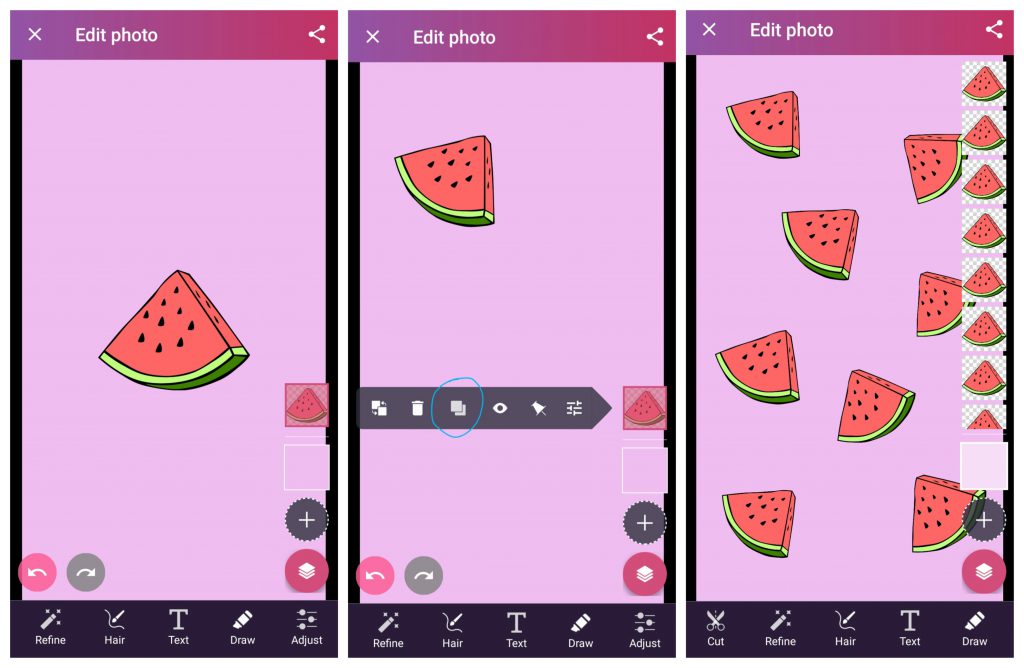
- Нажмите + на панели слоёв и выберите Text.
- Введите текст и настройте шрифт, размер, цвет и положение; при необходимости используйте изгиб, тень и прозрачность.
- Проверьте порядок текстового слоя относительно фотографии и декоративных деталей.
- Для украшения откройте Stickers, добавьте нужный элемент и измените его размер и позицию.
- Просмотрите результат уменьшенным до размера экранной публикации, затем подтвердите изменения.
Проверка: надпись читается на смартфоне, не закрывает лицо и не выходит за край. Типичная ошибка: тонкий шрифт теряется на пёстром фоне, а наклейка перекрывает важный объект. Безопасный откат: поправьте цвет, тень или положение только соответствующего слоя; не запекайте текст в экспортированный файл до проверки орфографии.
Собрать коллаж и использовать смешивание слоёв
Цель: объединить несколько снимков в одну осмысленную композицию, при необходимости с двойной экспозицией. Подготовка: выбрать базовую фотографию и дополнительный кадр, совместимые по освещению и сюжету.
- Выберите шаблон коллажа или пустой холст, затем добавьте фотографии отдельными слоями через + и Image.
- Установите порядок слоёв, положение и размер фотографий; лишний фон отдельного объекта уберите инструментом Magic Cut или Cut.
- Для художественного наложения используйте возможности Blend либо инструмент Double Exposure, встречающийся в материалах редактора.
- Отрегулируйте прозрачность и визуальный баланс слоёв, проверяя, какой элемент остаётся главным.
- Завершите композицию коррекцией цвета выбранных слоёв и оцените её без увеличения.
Проверка: все видимые элементы имеют понятное положение и не конкурируют друг с другом. Типичная ошибка: слой с текстурой перекрывает лицо или создаёт двойной контур. Безопасный откат: уменьшите непрозрачность, поменяйте порядок или отключите спорный слой; исходные фотографии остаются пригодными для иной композиции.
Подготовить итог к экспорту и сохранить изображение
Цель: получить переносимый файл, который корректно откроется вне Pixomatic. Подготовка: определить назначение: прозрачная вырезка, публикация в соцсети или окончательная картинка для передачи заказчику.
- Оцените кадр после Crop, убедитесь в правильных пропорциях, чистых краях и отсутствии случайно скрытых элементов.
- Для прозрачной вырезки оставьте фон прозрачным и выберите сохранение в PNG; для законченной картинки с подложкой используйте предусмотренное сохранение изображения в поддерживаемом формате.
- В версиях и руководствах Pixomatic встречаются действия Save Image, Save Cutout и значок передачи/сохранения. Используйте команду, соответствующую именно нужному результату; не путайте её с сохранением сессии.
- При наличии команды Save Session сохраните редактируемую работу отдельно от конечной картинки.
- Откройте итоговый файл в независимом просмотрщике и сравните его размер, фон, читаемость текста и наличие прозрачности с ожидаемым результатом.
Проверка: файл существует в галерее или выбранной папке и открывается без Pixomatic. Типичная ошибка: вместо прозрачного PNG получен JPEG с подложкой либо сохранена только сессия, которой не удаётся поделиться как изображением. Безопасный откат: вернитесь к исходной сессии, восстановите фон и повторите экспорт в нужном режиме без перезаписи единственного оригинала.
Сквозной сценарий: предмет на новой подложке с подписью
Цель: сделать простую предметную карточку, где товар вырезан из исходного кадра, помещён на контрастный фон и подписан. Подготовка: фотография одного предмета, изображение либо цвет для фона, короткая подпись; исходники должны оставаться отдельными файлами.
- Запустите Pixomatic, выберите фотографию предмета из галереи и проверьте, что она открылась целиком.
- Примените Magic Cut; на сложном крае перейдите к Cut и Refine, исправив маску средствами Fill и Erase.
- Нажмите Apply и оцените вырезку на прозрачном фоне.
- Через + добавьте Image либо Fill и поместите подложку ниже предмета.
- Выделите предмет и используйте Adjust для согласования яркости и цветовой температуры с фоном.
- Добавьте слой Text, введите название и расположите подпись так, чтобы она не перекрывала товар.
- Используйте Crop для итоговых пропорций, просмотрите карточку в уменьшенном масштабе и сохраните готовое изображение.
- Откройте сохранённый файл в другом просмотрщике: предмет должен оставаться целым, подпись — читаемой, а фон — без следов старого окружения.
Проверка: получена отдельная готовая картинка для публикации, а исходное фото сохранено. Типичная ошибка: по краю предмета виден цвет исходной подложки, а надпись слишком близко к границе кадра. Безопасный откат: вернитесь к маске нужного фотослоя, уточните её, переместите текст и повторите экспорт; не исправляйте дефект поверх уже сжатого файла, если редактируемая композиция ещё доступна.
Плюсы и минусы Pixomatic
Плюсы
- Связка автоматической и ручной вырезки. Magic Cut ускоряет начальное выделение, а Cut и Refine позволяют доработать сложные края без перехода в другой редактор.
- Работа с несколькими слоями. Фото, подложки, надписи и декоративные элементы можно расположить независимо, что важно для коллажей и рекламных карточек.
- Инструменты разного назначения в одной среде. Удаление объектов через Heal не смешано с удалением фона; отдельно предусмотрены размытие, цветокоррекция, фильтры и текст.
- Мобильная и браузерная формы доступа. Можно выбирать между сенсорным редактированием на телефоне и большим экраном веб-версии, не приписывая сервису несуществующий настольный установщик.
- Поддержка русского языка в iOS. Русский присутствует среди языков, перечисленных в App Store.
- Бесплатный режим и пробный Premium. Можно ознакомиться с базовыми операциями до решения об оплате, учитывая ограничения и автопродление.
Минусы
- Ограниченный веб-Free. Максимум два фотослоя и урезанные наборы вырезания, шрифтов, эффектов, ретуши и шаблонов заметно сужают многослойные сценарии.
- Подписная модель. Платёж за Premium продолжается вне отдельных проектов, а цена зависит от канала покупки и региона.
- Реклама в Android-версии. Наличие рекламы официально обозначено в Google Play, что влияет на работу в бесплатном режиме.
- Нет подтверждённого переноса многослойной сессии в PSD. Готовый JPEG или PNG удобен для просмотра, но не заменяет универсальный обменный проект.
- Непрозрачные для производственного использования пределы автоматизации. Описание автоматического монтажа не даёт того же уровня контролируемой пакетной обработки, что специализированные системы для каталогов.
- Зависимость веб-работы от аккаунта и облачных сервисов. Синхронизация удобна, но повышает значение доступа к учётной записи и отдельного хранения конечных файлов.
Кому подойдёт Pixomatic
Авторам публикаций и небольших визуальных проектов. Когда итогом должен стать один постер, аватар, коллаж или картинка для социальной сети, Pixomatic соединяет выделение, фон, фильтры и текст в коротком сценарии. Смысл преимущества не в количестве готовых эффектов как таковом, а в возможности дополнить визуальное оформление реальным изменением содержания исходного фото.
Продавцам с небольшим числом предметных фотографий. Для отдельных карточек товара полезна возможность вырезать предмет, поменять подложку и согласовать цвет. При этом креативная композиция не отменяет требования площадки к пропорциям, фону и достоверности товара. Pixomatic удачнее для ручной доводки избранных изображений, чем для процесса, где сотни товаров должны автоматически проходить одинаковую последовательность операций.
Любителям фотомонтажа на телефоне. Из нескольких фотографий можно составлять сцену со слоями, прозрачностью и подписями. При небольшом опыте это доступнее, чем сразу осваивать всю систему каналов, сложных масок и цветовых режимов настольного редактора. Однако терпение для уточнения маски и оценки света всё равно необходимо: автоматическая вырезка сама по себе не обеспечивает правдоподобную сцену.
Тем, кому нужен переход от фильтров к композиции. В редакторах вроде Snapseed акцент часто делается на коррекции готового кадра. Pixomatic особенно уместен, когда уже требуется менять фон или собирать изображение из отдельных элементов. Это разные рабочие задачи, а не простая иерархия «хуже — лучше».
Кому не подойдёт Pixomatic
Студиям с обязательным PSD-обменом. Когда заказчик ожидает исходник с редактируемыми текстами, масками, именованными слоями и совместимостью с рабочим окружением Photoshop, недостаточно получить красивый PNG. Для такого процесса следует выбирать редактор, в котором требуемый формат проекта указан как основной рабочий результат.
Специалистам по допечатной подготовке и RAW-проявке. Задачи цветоделения, профилирования печати, точной верстки и работы с сырой информацией камеры не являются подтверждённой специализацией Pixomatic. Ошибка здесь проявится не на дисплее телефона, а при передаче файла в производственную среду. Использовать Pixomatic как единственный этап профессиональной печати нецелесообразно.
Организациям с закрытыми материалами и строгими требованиями к месту обработки. Веб-аккаунт, синхронизация, статистические механизмы и политики обработки данных требуют проверки на соответствие внутренним требованиям. Для материалов, которым запрещено покидать контролируемое устройство, полезнее решение с явно документированным полностью локальным режимом и собственным хранением проектов.
Тем, кому важны точно предсказуемые пакетные операции. При потоке из сотен изображений ключевыми становятся единые правила, гарантированная обработка партий, прозрачные лимиты, стабильный экспорт и контроль ошибок. Pixomatic описывает автоматические инструменты, но его сильная сторона — индивидуальная композиция. Для массовой предметной съёмки разумно сравнить его со специализированным редактором товаров.
Сравнение с другими аналогами
Для сравнения выбраны решения с разными приоритетами: Photoroom для предметных изображений, Picsart для творческого контента и Photopea для многослойного редактирования в браузере. Каждый вариант оценён по одной схеме: главная задача, платформа, сложность освоения, форматы, автоматизация, модель оплаты, ограничения и подходящий сценарий. Список не является рейтингом: выбор зависит от требуемого результата.
Photoroom — когда требуется системная работа с товарными кадрами
Задача: удаление и замена фона, оформление предметных изображений, в том числе серии. Платформы: iOS, Android и веб-приложение. Порог освоения: сравнительно низкий для одиночного удаления фона, выше при работе с пакетным редактором и настройками бренда. Форматы: экспорт готового изображения с выбором файлового формата в интерфейсе; формат профессионального многослойного исходника не является центральным сценарием. Автоматизация: выделение фона и отдельный Batch с правками множества фотографий. Оплата: бесплатный и платные планы, причём пакетный экспорт требует соответствующей платной подписки. Ограничения: лимиты экспорта и функции зависят от плана. Подходящий сценарий: подготовка однотипных фотографий товара для публикации.
По сравнению с Pixomatic приоритет Photoroom смещён от творческой комбинации фильтров, коллажей и локальной ручной ретуши к воспроизводимости товарной графики. В Pixomatic интереснее индивидуальный монтаж с неодинаковыми элементами; в Photoroom — работа с сериями. Подробнее о таком подходе — обзор Photoroom.
Picsart — для разнообразного контента и шаблонов
Задача: дизайн публикаций, фото- и видеоконтент, шаблоны, текст и генеративные инструменты. Платформы: приложения для iOS и Android, веб-доступ; продукт также представлен в магазине Windows. Порог освоения: небольшой для использования готовых шаблонов, выше для сочетания множества функций. Форматы: в матрице платных возможностей перечислены PNG и PDF, а режимы выдачи зависят от типа проекта. Автоматизация: у платного Pro заявлена пакетная работа до 50 изображений за операцию. Оплата: бесплатное приложение и платные уровни Pro/Ultra, с различиями в ресурсах и функциях. Ограничения: расширенные инструменты, облачные ресурсы и массовые операции привязаны к уровню подписки. Подходящий сценарий: регулярное создание разноформатных материалов для социальных сетей.
В Pixomatic удобнее сосредоточиться на маске, локальном исправлении и одной многослойной фотографии. Picsart шире как среда для потокового создания разнообразных публикаций и медиаматериалов; из-за этого пользователь встречает больше разделов и возможностей, не связанных напрямую с точной вырезкой. Смежные задачи раскрывает обзор Picsart.
Photopea — для сохранения редактируемого PSD и контроля каждого слоя
Задача: сложное растровое и частично векторное редактирование, маски, корректирующие слои и работа с проектами PSD. Платформы: браузер на компьютере, планшете и телефоне; на большом экране с мышью и клавиатурой работать удобнее. Порог освоения: выше, чем у Pixomatic, потому что доступно больше ручных и профессиональных операций. Форматы: открытие и сохранение PSD; работа с JPG, PNG, PDF, SVG и другими графическими форматами. Автоматизация: есть интеллектуальное удаление фона и продвинутые функции, но освоение сложных сценариев требует понимания структуры документа. Оплата: браузерный редактор доступен бесплатно. Ограничения: сложность интерфейса и требования к ресурсам браузера при крупных файлах. Подходящий сценарий: передача многослойного редактируемого документа между участниками проекта.
Главное преимущество Photopea перед Pixomatic в профессиональном обмене — полноценная работа с PSD и масками. Главное преимущество Pixomatic для мобильного автора — более узкая структура задач, построенная вокруг фотографии и вырезки. При необходимости сохранить самостоятельные редактируемые слои для дальнейшей работы стоит изучить Photopea, а не ожидать, что экспортированный Pixomatic JPEG заменит проект.
Типичные проблемы и способы диагностики
Ниже собраны неполадки, непосредственно связанные с подтверждёнными возможностями Pixomatic, доступом к фото, подпиской и свойствами растровых изображений. Для каждой указаны симптом, возможная причина, способ проверки, исправление и признак успешного результата. Эти случаи не представлены как результаты личного испытания программы: они помогают отличить ограничение инструмента от ошибки исходного материала или способа сохранения.
1. Pixomatic не устанавливается на iPhone или iPad
Симптом: магазин не предлагает установку либо сообщает о несовместимости устройства. Возможная причина: система старее iOS 13.0 или iPadOS 13.0, которые указаны для актуального приложения; доступность также зависит от региона магазина. Диагностика: сопоставьте версию операционной системы и доступность карточки именно Pixomatic — AI Photo Editor, а не старого приложения со схожим названием. Исправление: используйте совместимое устройство и доступную официальную сборку; не устанавливайте неизвестные архивы из сторонних источников ради обхода ограничений. Проверка: приложение появляется в списке установленных программ и открывает собственный экран редактора.
2. В редакторе не видна нужная фотография из медиатеки
Симптом: снимок существует в галерее, но не появляется при выборе изображения. Возможная причина: ограниченный доступ приложения к медиатеке или работа с файлом вне подтверждённых JPEG/PNG. Диагностика: сравните разрешения системы для Pixomatic с расположением фотографии и проверьте её тип в стандартном просмотрщике. Исправление: предоставьте приложению доступ именно к выбранному снимку либо подготовьте копию в JPEG или PNG. Проверка: тот же файл открывается на холсте; оригинал остаётся доступен вне приложения.
3. Изображение выглядит нечётким сразу после загрузки
Симптом: границы предметов и буквы распадаются на пиксели ещё до обработки. Возможная причина: импортирован уменьшенный вариант снимка или файл сильно увеличен относительно исходного разрешения. Диагностика: сравните реальные размеры фотографии с размером холста и оцените оригинал в обычном просмотрщике. Исправление: используйте исходное изображение более высокого разрешения и не применяйте многократное увеличение слоя без необходимости. Проверка: при просмотре в целевом масштабе детализация не ухудшается уже на первом этапе.
4. Magic Cut отделяет не весь предмет
Симптом: часть одежды, аксессуара или прозрачного предмета исчезает вместе с фоном. Возможная причина: близкие цвета и сложные границы затрудняют автоматическую сегментацию. Диагностика: оцените маску именно у проблемного фрагмента; сравните линию выделения с исходным кадром. Исправление: уточните маску ручными средствами Cut, Fill и Refine, для волос используйте Hair. Проверка: недостающая часть предмета присутствует на прозрачной подложке и не содержит крупных фрагментов прежнего фона.
5. После вырезания появляется светлый или тёмный ореол
Симптом: на новой подложке заметна полоса старого фона по краю волос, плеч или мебели. Возможная причина: исходные пограничные пиксели частично смешаны с цветом старого задника, а выделение недостаточно уточнено. Диагностика: сопоставьте вид вырезки на светлом и тёмном фоне; ореол становится заметнее на контрастной подложке. Исправление: локально уточните край в Refine, не срезая значимые детали объекта. Проверка: контур остаётся естественным при нескольких цветах фона, а не только при первоначальном.
6. Новый фон закрывает вырезанного человека или предмет
Симптом: после добавления изображения вся прежняя композиция исчезла под новым снимком. Возможная причина: фон находится выше вырезки в стопке слоёв. Диагностика: сопоставьте миниатюры на боковой панели и видимость каждого слоя; исходный объект не обязательно удалён. Исправление: расположите фотослой с фоном ниже слоя вырезанного объекта либо уберите ошибочный слой. Проверка: передний план снова виден целиком, а новый фон расположен позади него.
7. Heal оставляет повторяющийся узор или мутное пятно
Симптом: предмет удалён, но вместо него видна неестественная текстура. Возможная причина: выбранная область содержит сложные линии, надписи или фрагменты, которые алгоритм не может достоверно восстановить по окружению. Диагностика: оцените непрерывность краёв и повторение соседних деталей при увеличении. Исправление: уменьшите выделяемую область, отмените чрезмерную правку или сохраните исходный участок, когда реальное содержание восстановить нельзя. Проверка: в обработанной зоне нет очевидной копии соседнего узора и разрыва линий.
8. При Blur BG размываются волосы и части лица
Симптом: фокус на переднем плане становится мягким по неправильной границе. Возможная причина: алгоритм размытия фона использует отделение объекта, а граница определена неточно, особенно при тонких волосах. Диагностика: сравните результат с исходником и определите, где размытие пересекает важные детали. Исправление: скорректируйте область, уменьшите интенсивность Blur BG либо используйте ручной Blur на более ограниченном участке. Проверка: важный передний план остаётся резким, а размытие не создаёт мутного контура вокруг головы.
9. Нужный фильтр, шрифт или инструмент оказался недоступен
Симптом: редактор предлагает Premium либо не позволяет добавить очередной фотослой. Возможная причина: в веб-Free установлены ограничения на число слоёв, эффекты, шрифты, ретушь и шаблоны; отдельно может быть не распознана действующая подписка. Диагностика: определите текущий план, число фотослоёв и способ покупки. Исправление: используйте доступную бесплатную замену или подтвердите право на Premium в соответствующей учётной записи. Проверка: нужный инструмент доступен в рамках действующего плана, а новый слой не выходит за его ограничение.
10. Прозрачная вырезка сохраняется на сплошной подложке
Симптом: вокруг объекта появляется белый, чёрный или цветной прямоугольник. Возможная причина: экспортирована композиция вместе с фоновым слоем либо выбран JPEG, который не сохраняет прозрачность. Диагностика: оцените тип итогового файла и наличие фонового слоя в рабочей композиции. Исправление: сохраните отдельную вырезку в PNG с прозрачным фоном. Проверка: при открытии в другом редакторе вокруг объекта видна прозрачная область, а не залитый цветом фон.
11. Сессия недоступна после смены устройства или входа
Симптом: готовые файлы сохранились локально, но незавершённый коллаж не открывается в другом сеансе. Возможная причина: работа связана с облачной сессией и конкретным аккаунтом; дополнительно влияет интернет-соединение. Диагностика: сопоставьте аккаунт, где создавалась работа, и аккаунт текущего входа; проверьте возможность загрузки синхронизированных сессий. Исправление: используйте правильные учётные данные и штатное восстановление доступа, не удаляйте единственную рабочую копию при отсутствии резервных материалов. Проверка: открывается исходная редактируемая сессия, а не только ранее выгруженный JPEG.
12. Пробный период закончился неожиданным списанием
Симптом: после пробного Premium списываются деньги, хотя редактор использовался только для ознакомления. Возможная причина: подписка по опубликованным условиям продлевается автоматически, если не была отменена вовремя. Диагностика: определите, где оформлена покупка — на сайте, в App Store или Google Play, — и проверьте дату продления и статус плана. Исправление: управлять продлением нужно в соответствующем платёжном канале; спорные платежи рассматриваются по правилам того же канала. Проверка: в учётной записи отображается корректное состояние подписки, а будущая дата списания согласуется с выбранным статусом.
Частые вопросы о Pixomatic
Подходит ли Pixomatic для фотографии на паспорт, визу или удостоверение?
Редактор способен изменить фон и кадрирование, но соответствие документального снимка определяется правилами конкретного ведомства: размером головы, положением глаз, фоном, освещением и допустимостью ретуши. Нельзя считать фотографию подходящей только потому, что она выглядит ровно на экране. Для официальных документов особенно важно не менять черты лица и проверять требования принимающей организации отдельно.
Можно ли использовать библиотечное изображение в коммерческом баннере?
Присутствие Pixabay и Unsplash в интерфейсе даёт способ найти материал, но права на каждое изображение и ограничения использования определяются его лицензией и содержанием. В рекламе отдельных товаров могут возникать дополнительные вопросы к изображённым людям, логотипам и объектам. До публикации коммерческого дизайна необходимо оценить разрешённое применение выбранного материала; подписка Pixomatic сама по себе не подменяет лицензирование контента.
Когда имеет смысл оставлять необычный цветовой эффект, а когда его лучше исключить?
Оценка зависит от функции изображения. Для художественного коллажа необычный оттенок может быть частью идеи, а для предметного фото он способен исказить представление о реальном цвете товара. В последнем случае важнее предсказуемый цвет и фактура, чем эффектность. Для фотографии объявления, инструкции или каталога следует проверять, не создаёт ли обработка ложных признаков объекта.
Насколько пригодны обработанные кадры для доказательственных и документальных целей?
Кадры после удаления предметов, смены фона, ретуши лица и перестановки слоёв не являются неизменённым отражением исходной сцены. Такой файл подходит для иллюстрации или дизайна, но его не следует выдавать за оригинал события. Для юридически или исследовательски значимых материалов критичны неизменённый источник и прозрачное описание любых правок. Pixomatic предназначен для визуального редактирования, а не для удостоверения подлинности фотографии.
Почему результат на телефоне и в опубликованном сообщении выглядит по-разному?
При передаче изображения площадка может изменить размеры или повторно сжать файл, а экран получателя — иначе показать яркость и насыщенность. Это отдельный этап после экспорта Pixomatic. Для оценки дизайна существенны контраст тонкого текста, запас отступов, исходные размеры и то, насколько эффект зависит от мелких деталей. Вид на большом холсте редактора не гарантирует такой же читаемости в ленте соцсети.
Можно ли сделать фирменную карточку, не превращая Pixomatic в систему хранения бренда?
Да, для разового макета достаточно собственной фотографии, согласованной подложки, проверенного текста и подходящего логотипа. Однако регулярное применение фирменных материалов требует отдельно хранить исходники, утверждённые цвета, правовые разрешения и окончательные варианты, чтобы данные не зависели от одной учётной записи редактора. Pixomatic здесь выполняет функцию сборки изображения, а не заменяет систему управления корпоративными активами.
Что важнее при выборе между автоматическим удалением фона и ручным уточнением?
Для простого объекта на чистой подложке наиболее существенна скорость первичного выделения. На волосах, шерсти, кружеве, стекле и мелких выступающих деталях критерием становится достоверность контура. Интеллектуальный результат следует рассматривать как стартовую маску, если требуется контролируемая графика для крупного изображения. Устранять пограничную ошибку после финального экспорта обычно труднее, чем во время работы с выделением.
Подходит ли Pixomatic для длинного многократного проекта с постоянными правками текста?
Он позволяет строить многослойные композиции и сохранять сессии в поддерживаемой среде. Но для проекта, где несколько участников должны изменять надписи, хранить версии, открывать исходник в разных программах и регулярно возвращаться к старым слоям, нужна оценка формата передачи и долгосрочного хранения. Подходящий визуальный редактор не всегда является подходящей системой совместного производства.
Вывод: в каких сценариях выбирать Pixomatic
Pixomatic стоит рассматривать, когда на первом месте одна композиция с изменённым содержанием фотографии: отделить предмет, исправить край, убрать мелкую деталь, подобрать фон, согласовать цвет и добавить надпись. Его рабочая логика особенно понятна на телефоне, а веб-версия даёт другой способ доступа к тому же классу задач. Главное преимущество — сочетание вырезки, локальной ретуши и слоёв, а не обещание автоматической безошибочности.
Для разового портрета, обложки или небольшого коллажа достаточно оценить доступные инструменты Free и заранее определить формат конечного файла. Для регулярных многослойных изображений уже важны цена Premium, ограничения веб-плана, состояние аккаунта и возможность сохранить редактируемую сессию. Для больших товарных партий и обмена PSD приоритет смещается к Photoroom или Photopea соответственно; для разнообразного шаблонного контента — к Picsart.
Рациональный критерий выбора — не количество фильтров, а сохранность результата после завершения работы. Если нужен готовый PNG/JPEG с качественно выделенным объектом, Pixomatic отвечает сценарию. Если необходимы гарантированная полностью локальная обработка, переносимый профессиональный проект либо управляемый пакетный конвейер, его подтверждённых свойств недостаточно, и эти требования лучше закрывать специализированным инструментом.