Plex Web: руководство от гика, как устроена веб-версия Plex, её возможности, ограничения и стоимость
Plex Web — браузерный интерфейс платформы Plex, через который владелец домашнего медиасервера организует фильмы, сериалы, музыку и фотографии, а зритель открывает доступные медиатеки и запускает воспроизведение. Его официальное название — Plex Web App; в справке и интерфейсе также встречается короткое Plex Web. Это реально существующий и поддерживаемый продукт Plex, а не отдельная программа под Windows, которую нужно искать в виде установщика. Главное условие для работы с собственной коллекцией — действующий Plex Media Server с доступом к исходным файлам. При этом веб-клиент способен работать и с бесплатным онлайн-каталогом Plex: такая медиатека не равнозначна фильмам, хранящимся на компьютере пользователя.
Разница между просмотром на домашнем компьютере и удалённым доступом теперь принципиальна. Локальная трансляция личного видео остаётся бесплатной, но с 29 апреля 2025 года для удалённого воспроизведения на поддерживаемых клиентах, включая Plex Web App, действуют условия Plex Pass или Remote Watch Pass. Это влияет на решение сильнее, чем внешний вид плеера: можно удобно управлять коллекцией в браузере и всё равно столкнуться с ограничением просмотра за пределами домашней сети. Ниже разбираются обе стороны продукта: управление сервером, работа с медиатекой и фактические границы веб-версии.
Параметры Plex Web
| Параметр | Что представляет собой Plex Web |
| Официальное наименование | Plex Web App; сокращённо Plex Web |
| Разработчик и экосистема | Plex, Inc.; клиент экосистемы Plex |
| Тип | Веб-приложение для управления Plex Media Server и просмотра мультимедиа |
| Актуальность | Действующий продукт; размещённая Plex веб-версия получает обновления отдельно от серверной |
| Браузеры | Актуальные Chrome, Edge, Firefox и Safari |
| Запуск | Размещённая версия app.plex.tv/desktop; локальный веб-интерфейс на адресе сервера с портом 32400 и суффиксом /web |
| Нужен ли установщик веб-клиента | Нет; локальная копия входит в Plex Media Server |
| Источники личного контента | Папки с файлами, доступные Plex Media Server, в том числе на компьютере или поддерживаемом NAS |
| Основные операции | Создание библиотек, сканирование, поиск, фильтрация, редактирование описаний, коллекции, плейлисты, воспроизведение, настройка сервера |
| Базовая стоимость | Веб-клиент и локальное воспроизведение личного видео — бесплатно; удалённое видео имеет отдельные условия |
| Отдельные подписки | Remote Watch Pass для удалённого просмотра и Plex Pass для расширенных функций сервера и клиентов |
| Сохранение исходников | Save File в веб-приложении для владельца сервера; не тождественно платным офлайн-загрузкам других клиентов |
Что такое Plex Web и чем он не является
Клиент, сервер и каталог Plex — три разных элемента
Архитектура состоит из сервера, интерфейса и хранилища файлов. Plex Media Server следит за указанными папками, строит базу медиатеки, получает сведения о фильмах и сериалах, обслуживает подключения и при необходимости меняет формат потока. Plex Web загружает эту информацию, предоставляет поисковую строку, карточки и панель настроек. Сами фильмы при этом не становятся «файлами в Plex Web»: браузер не выполняет роль постоянного хранилища. Если сервер выключен или диск с коллекцией отключён, в веб-приложении могут остаться элементы навигации, но воспроизвести недоступный исходник невозможно.
Собственный медиасервер обычно устанавливается на Windows, macOS, Linux или совместимое сетевое хранилище. Сервер не имеет отдельного традиционного графического окна для управления: административная панель открывается именно через Plex Web App. Это объясняет распространённую путаницу. Пользователь запускает установщик Plex Media Server, браузер показывает красивую библиотеку, и кажется, будто всё это единая настольная программа. Фактически один компонент обслуживает файлы и потоки, а другой создаёт визуальный интерфейс для настройки и просмотра.
Отдельно в экосистеме имеются приложения Plex для Windows, macOS и Linux, Plex HTPC, мобильные клиенты, приложения для телевизоров и приставок. Похожие оформление и учётная запись не делают их одной программой. Настольный Plex поддерживает более устойчивые механизмы воспроизведения и специальные офлайн-загрузки; у браузерной версии набор возможностей определяется также движком Chrome, Safari, Firefox или Edge. Plexamp предназначен прежде всего для музыки, а Plex Photos — для фото. При описании функций именно Plex Web нельзя автоматически переносить на него возможности этих соседних клиентов.
Размещённая и локальная версии
Вариант app.plex.tv/desktop загружается с инфраструктуры Plex и получает новые возможности веб-интерфейса раньше. При этом собственные видео не обязаны проходить через серверы Plex: браузер устанавливает соединение с Plex Media Server, на котором находятся исходники. Локальная копия открывается по адресу компьютера или NAS с портом 32400 и путём /web; она поставляется вместе с серверной программой и обновляется с ней. Поэтому локальный интерфейс иногда отличается по версии от размещённого, даже когда оба подключаются к одному серверу.
Локальный адрес 127.0.0.1 относится только к тому компьютеру, на котором запущен сам сервер. На другом устройстве нужен внутренний IP-адрес сервера, а не 127.0.0.1. Локальный интерфейс полезен и при отсутствии обычного интернет-доступа: в нём можно обратиться к собственному серверу внутри сети. Но доступность отдельных операций, требующих учётной записи Plex, получения метаданных или облачных компонентов, не следует путать с автономным воспроизведением уже подготовленных файлов. Размещённый вариант без интернета загрузить нельзя, даже если медиасервер продолжает работать.
Текущий статус и характер распространения
Plex Web не является заброшенным названием старого браузерного плеера: компания продолжает публиковать инструкции по его интерфейсу, настройкам и отдельной веб-версии. В административных настройках есть строка Version, причём она показывает версию веб-клиента, а не установленную версию Plex Media Server. Это важное различие при диагностике: обновление страницы app.plex.tv/desktop и обновление серверного пакета решают разные задачи. Для локального варианта новая версия веб-оболочки обычно появляется только с обновлением Plex Media Server.
Как устроен интерфейс
Левая панель: источники, медиатеки и сервисы
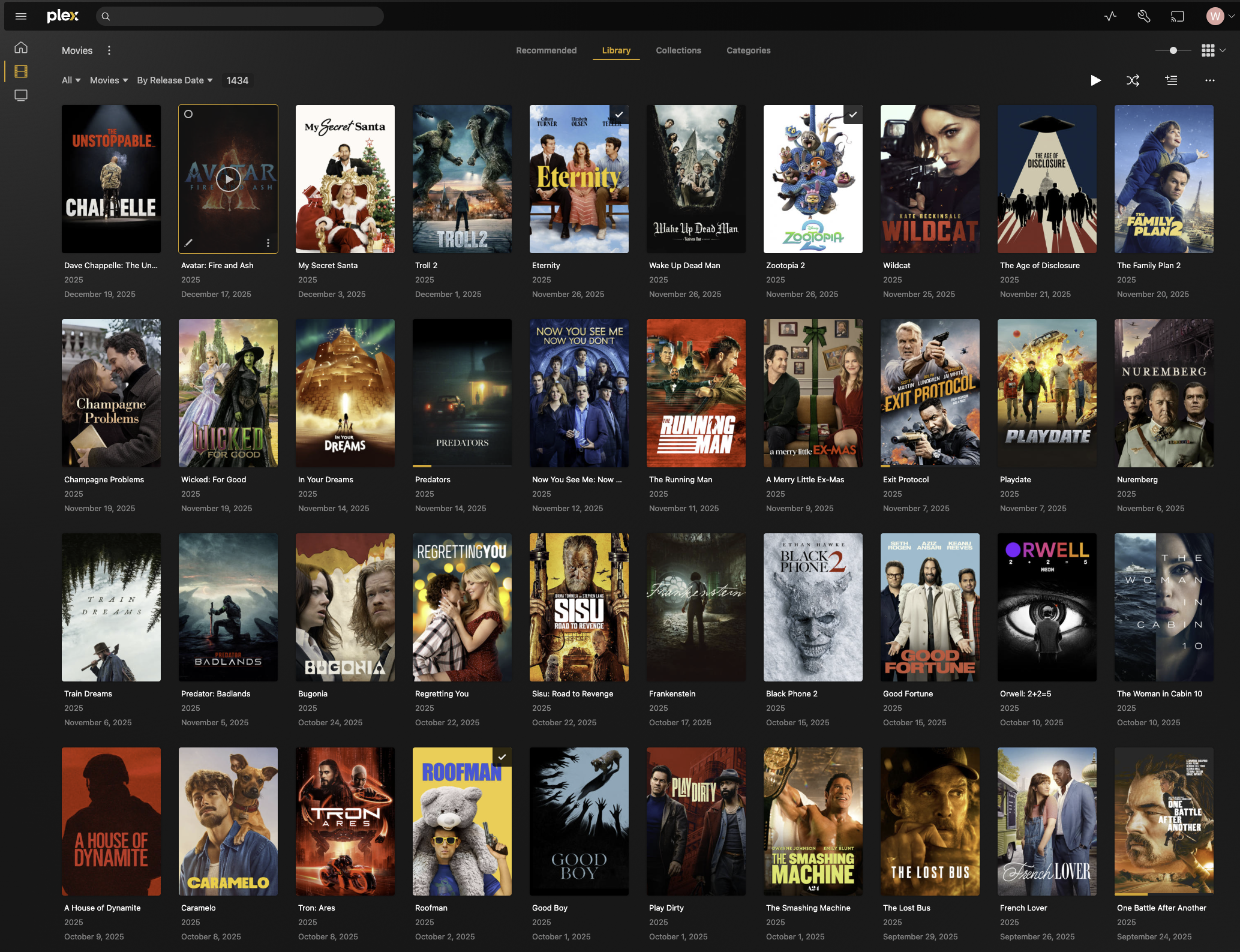
Постоянная боковая панель объединяет Home, закреплённые библиотеки и дополнительные разделы. В зависимости от прав учётной записи здесь видны собственные фильмы, сериалы, музыка, коллекции другого пользователя или бесплатные источники Plex. Раздел More помогает найти незакреплённые источники. Это не файловый менеджер: названия папок на диске становятся библиотеками лишь после того, как их добавил и просканировал сервер.
У каждой библиотеки есть отдельные действия владельца, открываемые через меню с многоточием. Важные операции — Scan Library Files, Share и Edit Library. Они относятся не к одному постеру, а к источнику целиком: пересканирование проверяет состав каталога, редактирование меняет параметры библиотеки, а предоставление доступа затрагивает права других пользователей. Для обычного зрителя эти элементы отсутствуют или доступны не полностью. Такое разграничение делает Plex Web одновременно читательским интерфейсом и административной консолью, но набор кнопок закономерно различается у владельца и приглашённого пользователя.
Домашний экран и рекомендации
Home не равен полному списку всех файлов. Он собирает подборки: продолжение просмотра, недавно добавленные элементы и тематические рекомендации. Владельцу большой медиатеки такой экран экономит время при возвращении к сериалу, а человеку, которому нужен строго алфавитный список, лучше подходит вкладка Library. Порядок закреплённых источников влияет на порядок рядов домашнего экрана; таким образом, внешний вид Home зависит от настроенной навигации, а не только от содержимого папок.
Особенность Plex — соседство персонального и онлайн-контента. Разделы Movies & Shows, Live TV (from Plex) и Discover могут находиться рядом с собственной библиотекой. Бесплатный каталог Plex работает с рекламой и доступностью по территории; его элементы не означают, что соответствующий фильм появился на вашем диске. Discover помогает находить названия и сведения о просмотре, но не подменяет подключённый сервер. Поэтому человек, который стремится видеть только свою коллекцию, должен оценивать возможность настройки боковой панели и домашней страницы, а не предполагать, что все рекомендации являются локальными файлами.
Верхняя полоса, поиск и состояние сервера
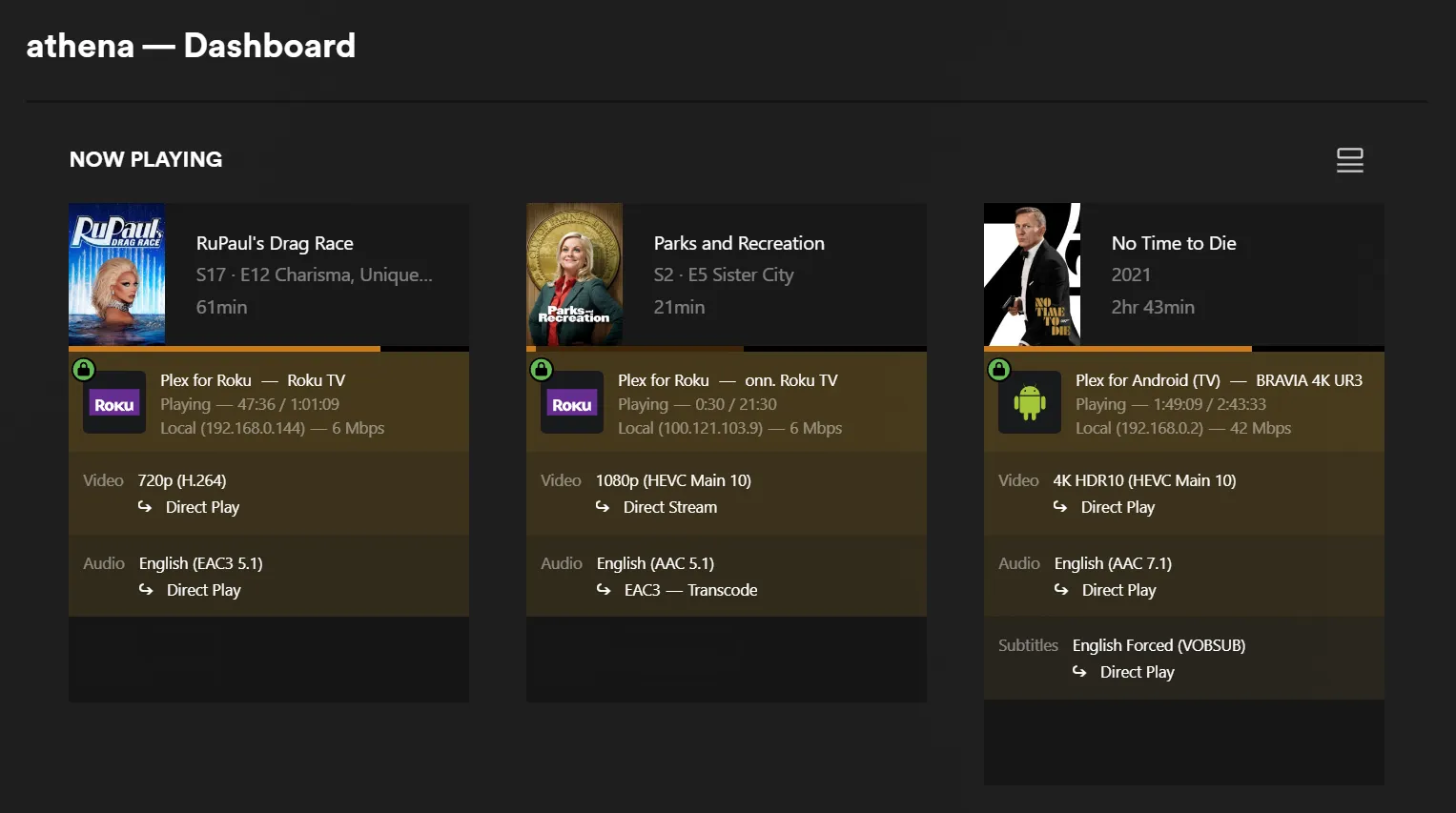
Верхняя панель предоставляет Back, Home, Search, Status, Settings, выбор другого Plex Player и меню учётной записи. Search ищет доступный контент и предлагает результаты при вводе, а расширенный поиск позволяет переключаться между текущим и несколькими серверами. Пункт Status связан с текущими событиями на сервере: сканированием, сопоставлением сведений, запущенными потоками и другими операциями. Для администратора это путь от симптома «фильм зависает» к пониманию, занимается ли сервер транскодированием или индексированием, а не просто декоративный индикатор.
Settings содержит настройки двух разных уровней: самого Web Client и Plex Media Server. В первом случае меняются язык, качество, поведение и параметры плеера конкретного веб-приложения. Во втором — библиотеки, сеть, обработка видео и доступность сервера. Ошибка, при которой настройку качества в браузере пытаются исправить выбором системного языка медиасервера, возникает именно из-за смешения этих уровней. На некоторых экранах дополнительные параметры открываются через Show Advanced; это не отдельная платная редакция, а переключатель видимости настроек.
Вкладка Library и карточка материала
Library отличается от Home контролем выборки. Здесь доступны Filter, сортировка, изменение масштаба постеров и варианты представления Grid, List и Summary. Для сериалов есть уровни «сериал — сезон — эпизод», для музыки — «исполнитель — альбом — дорожка». Режим просмотра по папкам показывает структуру, ближе соответствующую расположению файлов на накопителе. Раздел полезен для выявления дублей, недосмотренных фильмов и неправильно организованных сезонов, когда рекомендаций домашнего экрана недостаточно.
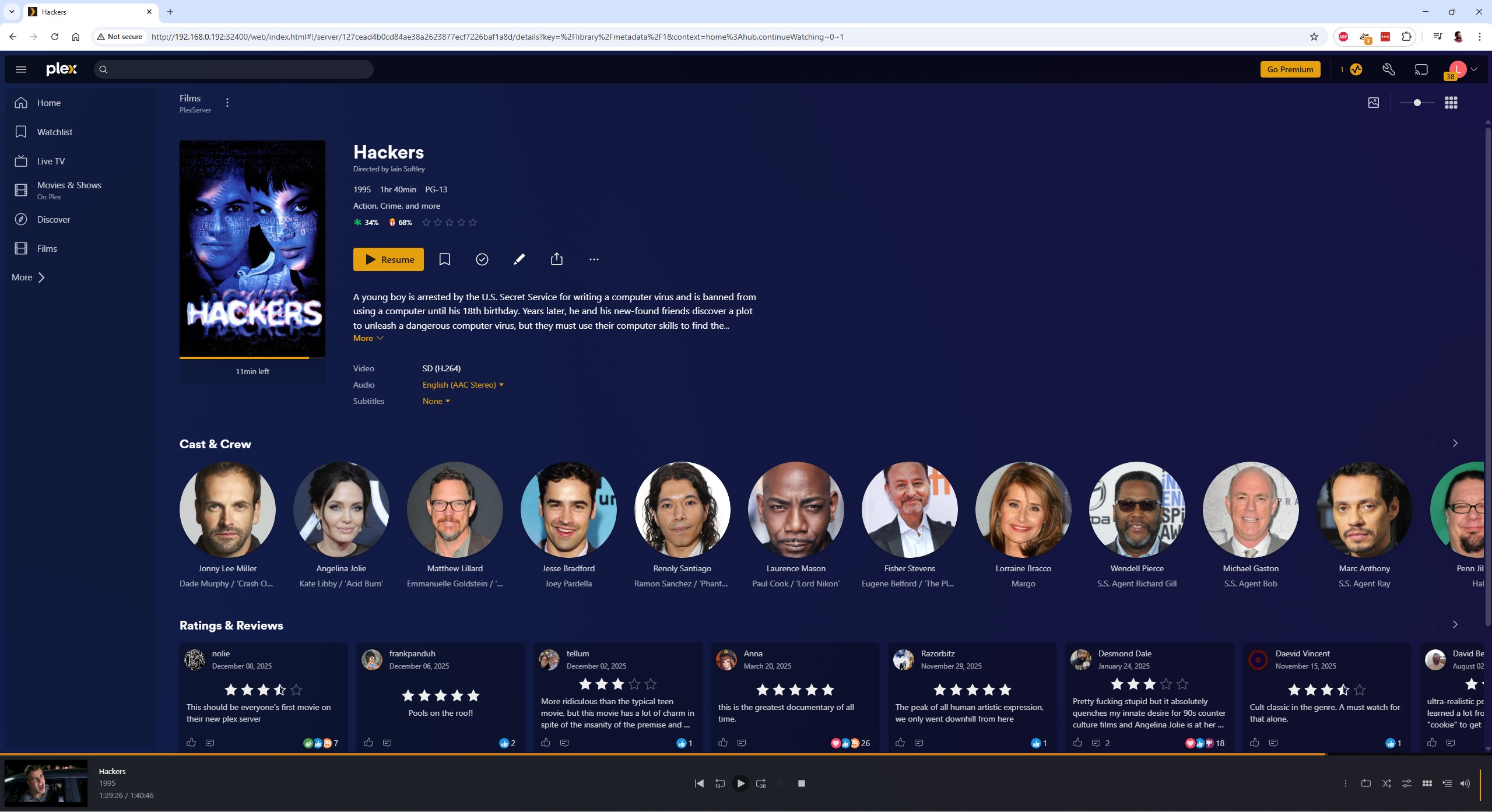
Карточка фильма соединяет постер, название, год, описание, сведения об аудиодорожках и субтитрах, отметку просмотра и действия. У владельца появляются возможности исправить сопоставление с каталогом метаданных, заменить обложку, скорректировать описание и создать тематическое объединение. На нескольких выделенных элементах Plex допускает массовое изменение некоторых метаданных и статуса просмотра. Однако групповой выбор не является редактором видео: он меняет записи и служебные данные библиотеки, а не монтирует кадры исходного фильма.
Плеер и его контекстные элементы
При воспроизведении интерфейс переключается с сетки постеров на видеоплеер. Управление включает паузу, переход по шкале времени, перемотку, громкость, полноэкранный режим и меню качества. Отдельно выбираются доступные аудиодорожки и субтитры; состав вариантов зависит от конкретного файла или доступных дорожек. Переход к другому ролику из очереди и управление другим Plex Player в локальной сети относятся к воспроизведению, но не меняют физическое расположение файла на сервере.
Критично, что меню «качество» управляет не только картинкой. Изменение допустимого потока может заставить Plex Media Server создавать совместимую версию в реальном времени. Для браузера с ограниченной поддержкой кодеков это влияет на загрузку процессора сервера и плавность просмотра. Стандартный вариант MP4 с H.264 и AAC часто воспроизводится напрямую, тогда как неподходящий контейнер, звуковая дорожка или формат субтитров способны включить Direct Stream либо Transcode.
Главные функции и практический смысл
Каталогизация вместо просмотра списка имён файлов
Библиотеки разделяются по типам материалов. Для фильмов и сериалов Plex использует сведения из метаданных, оформляет постеры, иерархию эпизодов и описания; для музыки применяет структуру исполнителей и альбомов. Такая система заметно отличается от открытия папки с разнородными файлами в обычном проигрывателе. Пользователь видит не «movie_final_2.mkv», а карточку фильма с информацией, если сервер смог корректно распознать материал. Идея работает при последовательном именовании файлов и правильном выборе типа библиотеки; при домашнем видео без известного названия нужен иной подход к классификации.
Автоматическое сопоставление не следует считать безошибочным. Два фильма с похожими названиями и разные версии одного произведения могут получить неподходящую обложку или год. Это не повод немедленно перемещать оригиналы между папками: часто достаточно поправить идентификацию записи в медиатеке. Полезно отличать обновление списка файлов от обновления метаданных: Scan Library Files обнаруживает новые и исчезнувшие элементы, а операции корректировки данных затрагивают уже найденные записи. Если же сервер не имеет прав на чтение каталога, никакое ручное исправление постера не заставит его увидеть файл.
Поиск, фильтры и организация доступа
Plex Web рассчитан на коллекции, в которых ручная прокрутка постеров быстро становится непрактичной. Фильтры All, Unplayed, Duplicates и Custom filter… работают по свойствам базы. Сортировка позволяет менять порядок выборки, а List даёт более плотное представление названий. Этим функциональность отличается от простого поиска по имени файла: пользователь может отобрать ещё не просмотренные фильмы заданного жанра и периода. Отдельные подборки Collections и Playlists решают разные задачи: первая представляет содержательную группировку медиатеки, вторая формирует порядок воспроизведения.
Администратор может предоставлять доступ к библиотекам другим учётным записям Plex. Эта возможность не делает гостя совладельцем исходных файлов. Гость видит разрешённые разделы и использует доступные действия, а владелец продолжает управлять папками и настройками сервера. В сложной конфигурации с несколькими Plex Media Server выбор конкретного источника особенно важен: одинаковые названия библиотек на разных серверах не гарантируют одинаковый набор фильмов или одинаковые права. Выбор нужного сервера в настройках должен предшествовать изменению параметров коллекции.
Персонализация и продолжение просмотра
Боковые разделы можно закреплять и убирать из постоянной навигации. Указанная настройка относится к конкретному браузеру, а при включённой синхронизации настроек Plex Web её можно применять и к новым браузерным экземплярам. Это имеет значение при работе на двух компьютерах: отсутствие привычной библиотеки в боковой панели ещё не означает, что она удалена с сервера. Пункт More или настройки закрепления позволяют отличить изменение интерфейса от реальной потери доступа.
Метка «просмотрено» и точка продолжения полезны для многосерийных проектов. Однако они не равны физической копии файла, и их переносимость зависит от учётной записи и состояния серверной базы. Фиксация прогресса на карточке — служебная информация Plex. Для сохранения фильма в независимом виде требуется исходный медиафайл, а для сохранения настроек коллекции — отдельная забота о данных Plex Media Server. Эта граница важна при миграции на другое ПО и при замене диска.
Воспроизведение и управление другими клиентами
Встроенный плеер подходит для просмотра через ноутбук или настольный браузер. Plex Web также может выбрать другой работающий Plex Player в локальной сети и направить воспроизведение на него. В этом сценарии браузер становится пультом управления: на одном экране выбирают фильм, а фактическое воспроизведение происходит на другом устройстве. Результат зависит от наличия активного совместимого клиента; простого существования телевизора в сети недостаточно для появления его в списке Plex Players.
Здесь полезно отделить веб-плеер от VLC Media Player. VLC прежде всего открывает медиафайлы и сетевые потоки как самостоятельный проигрыватель, а Plex Web предоставляет каталог, обложки, пользователей и серверную обработку. Если задача ограничена воспроизведением одного ролика на том же компьютере, отдельный сервер Plex создаёт лишнюю инфраструктуру. Если же нужен общий каталог с прогрессом просмотра и доступом нескольких устройств, Plex выполняет иную роль.
Автоматизация и пакетные операции
Сервер сканирует подключённые папки и сопоставляет записи с информацией о материалах. В Plex Web доступны массовые действия над выбранными элементами: пометки просмотра, обновление метаданных, анализ и изменение некоторых полей. Умная коллекция (Smart Collection) сохраняет условия фильтра: новые подходящие элементы включаются в неё по мере обновления библиотеки. Это автоматизация учёта, а не пакетное перекодирование произвольной подборки через браузерную форму «загрузить файлы». Для подготовки отдельных совместимых версий существует серверный Media Optimizer; его вычисления и выходные версии зависят от возможностей и тарифных условий Plex Media Server.
Plex Web не является отдельным генеративным ИИ-редактором изображений, видео или аудио. Распознавание медиатеки, поиск информации, создание описаний на основе каталогов и подстройка потока под устройство — специализированные механизмы платформы. Их не следует смешивать с созданием нового видеоконтента из текстового описания. При обслуживании большого архива полезнее думать о структуре файлов, качестве метаданных и мощности сервера, чем об условном «автоматическом улучшении» исходников.
Форматы, загрузка и сохранность медиаданных
Как Plex получает собственные фильмы
Plex Web не предназначен для прямой загрузки видео с рабочего стола в облачную папку. При создании библиотеки выбирают каталог, который виден машине с Plex Media Server. Если фильм лежит на ноутбуке, а сервер установлен на NAS, недостаточно открыть веб-приложение на ноутбуке и выбрать локальный файл: сначала файл должен оказаться в доступном серверу хранилище. Источник может располагаться на системном диске, внешнем накопителе или сетевом томе, но решает доступность пути со стороны сервера, а не наличие файла в окне браузера.
Модуль каталогизации связывает файлы с типами Movies, TV Shows, Music, Photos и Other Videos. Ошибка классификации влияет на распознавание. Домашняя съёмка, например, не обязана иметь карточку из кинематографического каталога; для неё предусмотрена категория Other Videos. Для сериалов существенна структура сезонов и эпизодов, поскольку интерфейс строит не плоскую ленту файлов, а иерархию. Подробный разбор медиатехнических свойств, таких как кодек, разрешение и битрейт, полезно проводить с помощью MediaInfo: имя с расширением .mkv само по себе не сообщает, насколько тяжёлым будет поток для браузера.
Контейнер, кодек и путь до экрана
Для понимания совместимости нужно различать контейнер и кодирование. MP4, MKV и AVI — примеры контейнеров, а H.264, HEVC и другие обозначения относятся к видеопотокам внутри них; AAC и DTS описывают звук. Plex Media Server способен работать с разными файлами и при необходимости отдавать клиенту изменённый поток. Для веб-плеера наиболее предсказуемым вариантом прямого воспроизведения служит MP4 с H.264 и AAC, поддерживаемый большинством целевых браузеров. Это ориентир, а не гарантия для любого разрешения, устройства и набора параметров кодека.
Direct Play означает передачу совместимого файла без преобразования. Direct Stream используется, когда потоки подходят клиенту, но требуется перепаковать контейнер; сервер сохраняет совместимые аудио- и видеопотоки. Transcode преобразует несовместимый кодек, разрешение или другой параметр в подходящий для клиента вариант. Эти три пути внешне могут выглядеть одинаково — пользователь нажимает Play и видит фильм, — но разительно отличаются нагрузкой на сервер и изменением качества передаваемой картинки.
В частности, MKV с дорожкой, не поддерживаемой браузером, не обязательно нужно преобразовывать вручную в другой файл. Plex может перепаковать совместимые потоки или перекодировать проблемную часть. Но слишком слабый сервер не обязан справляться с тяжёлым видео, а аппаратное ускорение транскодирования относится к преимуществам Plex Pass. Если медиатека состоит из материала в высоком разрешении с нестандартными кодеками, оценивать надо не только браузер, но и сервер, сеть и тип исходных дорожек. Для предварительного преобразования файлов как отдельной задачи подходит HandBrake; это не встроенная функция Plex Web.
Субтитры и звуковые дорожки
Плеер показывает аудиопотоки и субтитры, доступные для конкретной записи. Текстовые субтитры и графические разновидности ведут себя по-разному; несовместимый формат субтитров может вызвать встраивание текста в кадр на стороне сервера. Тогда вместо лёгкой передачи видео запускается полное перекодирование картинки, даже если основной кодек исходника поддерживается браузером. Нагрузка меняется из-за выбранной дорожки, а не из-за того, что фильм вдруг стал «тяжелее».
Веб-настройки Player позволяют менять отображение текстовых субтитров — цвет, расположение и размер. Эти параметры не работают для текста, который сервер уже встроил в видеокадры; такой поток визуально представляет собой обычное видео с изображёнными буквами. При необходимости исправить сами временные метки или содержание субтитров нужен внешний редактор, например Subtitle Edit. Plex Web является средой выбора и отображения дорожек, а не полноценным инструментом авторинга субтитров.
Что означает «скачать» в веб-приложении
В карточке элемента владелец сервера, вошедший под тем же аккаунтом Plex, может использовать действие Save File. Оно сохраняет исходный медиафайл на устройство через механизм браузерной загрузки. Для библиотек, которыми с пользователем только поделились, такое действие недоступно. Браузер в зависимости от своего поведения может открыть файл в окне вместо немедленного сохранения. Важнейшее следствие: Save File не создаёт новый смонтированный фильм с выбранными субтитрами и не экспортирует базу описаний.
Платное действие Downloads в специальных настольных и мобильных клиентах Plex предназначено для подготовленного офлайн-просмотра и управляется по иным правилам. Его нельзя приписывать Plex Web просто потому, что в обеих частях экосистемы фигурирует слово «download». Если нужна именно независимая копия оригинала, Save File решает узкую задачу для администратора. Если нужна автономная коллекция с карточками, историями просмотров и корректной базой, одного сохранения исходного файла недостаточно.
Что зависит от интернета, а что — от вашего сервера
Что перестанет работать первым
При исчезновении интернет-соединения размещённый веб-клиент перестаёт быть доступной точкой входа, поскольку его оболочка загружается с app.plex.tv. Локальный Plex Web, поставленный вместе с сервером, остаётся способом открыть домашнюю медиатеку через адрес в LAN. Однако новые интернет-метаданные, внешние службы учётной записи и контент Plex из сети зависят от доступности соответствующих сервисов. Отсюда простой вывод для домашнего архива: локальный URL и расположение исходных папок следует знать независимо от основной ссылки на портал Plex.
При выключенном Plex Media Server исчезает источник библиотеки и потоков, даже если сайт Plex открывается без ошибок. Это самая частая архитектурная граница: исправный интерфейс не равен работающему серверу. При отключении сетевого накопителя, прекращении доступа к общему каталогу или изменении пути записи могут оставаться в индексе, но медиа станет недоступным. Если проблема затрагивает только один фильм, причина отличается от отключения всей серверной службы.
При отсутствии достаточной вычислительной мощности первыми страдают потоки, требующие транскодирования. Совместимый MP4 способен идти напрямую, тогда как тяжёлое видео с неподдерживаемым аудио или графическими субтитрами потребует конвертации и может останавливаться. Из этого следует, что замена браузера и понижение качества могут изменить нагрузку, но не компенсируют любой недостаток процессора и скорость диска.
При изменении условий лицензирования особенно ощутима удалённая трансляция личного видео. Открыть библиотеку из другой сети и иметь право просмотреть ролик — разные этапы. Начиная с 29 апреля 2025 года для веб-клиента действует требование подходящей подписки для удалённого воспроизведения личного видео; браузер сам по себе не обходит его. В локальной сети это ограничение не применяется. Бесплатный каталог Plex с рекламой является отдельным сервисом и не становится платным удалённым доступом к домашним файлам.
Защита учётной записи и медиатеки
Для удалённого использования Plex Web связывает клиента с учётной записью и своим Plex Media Server. Браузерная оболочка не обязана передавать весь видеотрафик через сайт Plex: прямое соединение клиента с сервером остается основной моделью. Но сетевые подключения, сведения о доступных источниках и управление аккаунтом требуют внимания к приватности. Важно понимать, какие библиотеки расшарены, на каком сервере включён удалённый доступ и кто имеет административные полномочия. Это особенно существенно для персональных домашних роликов, фотографий и архива семейных записей.
Отдельная практическая опасность — смешение прав в одном браузере. Автоматический вход в Plex Home сокращает число экранов, но на общем компьютере облегчает доступ к последнему использованному профилю. Владелец медиатеки должен отличать удобство быстрого входа от политики доступа к личным данным. Редактирование внешнего сетевого доступа также требует аккуратности: произвольное открытие портов для всего домашнего компьютера не эквивалентно проверенной настройке Remote Access именно Plex Media Server.
При выборе доверия к веб-клиенту нужно учитывать и ограничения браузера: старые версии могут не поддерживать современную часть интерфейса, защищённое соединение или нужные кодеки. Обновлённые Chrome, Edge, Firefox и Safari — основной поддерживаемый набор. Internet Explorer из старых инструкций Plex не стоит рассматривать как актуальную платформенную рекомендацию. Здесь следует ориентироваться на действующий перечень браузеров, а не на возраст публикации со скриншотом.
Тарифы, бесплатный режим и скрытая стоимость владения
Что действительно бесплатно
За сам Plex Web App не взимается отдельная плата. Можно развернуть Plex Media Server, подготовить библиотеку и смотреть личное видео в той же локальной сети без Plex Pass. Доступны базовое управление медиа, карточки, работа с библиотеками, поиск и обычное воспроизведение. Бесплатные фильмы, шоу и линейные каналы Plex относятся к рекламной модели, не к подписке на собственный сервер. Покупка Plex Pass не отменяет рекламные вставки в бесплатных потоках Plex и не превращает этот каталог в личную коллекцию без ограничений правообладателей.
Удалённый видеодоступ — другая модель. Если администратор сервера имеет активный Plex Pass, личное видео с его сервера могут удалённо смотреть и пользователи, которым открыт доступ, без покупки ими отдельной лицензии для этой функции. Другой путь — Plex Pass у конкретного зрителя или Remote Watch Pass у этого зрителя. Последний распространяется на его учётную запись и не даёт всей семье расширенных возможностей сервера. Выбор зависит от того, кто оплачивает инфраструктуру и сколько приглашённых зрителей есть.
Цены Plex Pass и Remote Watch Pass
На ноябрь 2026 года в американской ценовой сетке Plex Remote Watch Pass стоит $2,99 в месяц или $29,99 в год; на странице оформления предусмотрена 14-дневная пробная возможность для этого продукта. Plex Pass стоит $6,99 в месяц, $69,99 в год, $249,99 за пять лет с повторным списанием по сроку или $749,99 за пожизненную лицензию. Пожизненная цена была повышена с 1 июля 2026 года; прежнюю сумму нельзя представлять действующей. Цены приведены в USD, итоговые предложения зависят от страны, способа оплаты и налогов.
Plex Pass включает функции сверх удалённого просмотра: аппаратное транскодирование, некоторые расширенные сценарии сервера, пропуск вступлений и титров для личных видео, возможности DVR и другие премиальные функции. Remote Watch Pass расширяет только право удалённого воспроизведения личных медиафайлов для конкретного аккаунта. Таким образом, эти подписки не две «редакции браузера», между которыми выбирают по интерфейсу, а разные модели доступа к возможностям всей платформы. Список преимуществ необходимо соотносить с фактическим сервером: без подходящего оборудования подписка сама по себе не добавит физическую мощность для кодирования.
Скрытая стоимость владения
Первая статья расходов обычно не связана с платой за веб-клиент: необходим постоянно доступный компьютер или NAS. Его накопитель должен вмещать исходники и базу медиатеки, а сеть — пропускать нужный поток. При просмотре нескольких видео и конвертации высокого разрешения увеличиваются требования к процессору, охлаждению и энергопотреблению. Это не тариф Plex, но результат эксплуатации собственного сервера. Для человека, который включает компьютер раз в неделю ради одного фильма, такая архитектура экономически отличается от обычного локального проигрывателя.
Вторая статья — совместимость самих файлов. Если библиотека содержит видео, которое большинство браузеров требует перекодировать, появляются затраты на серверное оборудование или предварительную подготовку исходников. Решение часто находится в контейнере, кодеке звука и субтитрах, а не в максимальном качестве графического интерфейса. Избежать ненужной обработки помогает понимание Direct Play и хранение совместимого варианта для часто используемых устройств. Для преобразования отдельного архива можно использовать локальные медиаконвертеры; обзор XMedia Recode раскрывает альтернативный маршрут подготовки файлов вне Plex.
Третья статья — внешние подключения и поддержка. Когда сервер перестаёт быть только локальным, приходится разбираться с настройками маршрутизатора, безопасностью, доступностью домашнего интернета и платными условиями удалённого воспроизведения. А при миграции на другой продукт нужно сохранять не только MP4 и MKV, но и обложки, описания, группировки, сведения о просмотре. У Plex Web нет задачи превращать всю серверную базу в универсальный переносимый проект одним нажатием. Стоимость перехода — время, потраченное на восстановление порядка в коллекции.
Матрица сохранности результата
| Операция | Что сохраняется | Что не переносится автоматически | Обратимость и контроль |
| Scan Library Files | Исходные файлы на диске; обновляется индекс Plex | Отдельный каталог для другого медиасервера | Повторное сканирование допустимо; порядок на диске не меняется |
| Исправление карточки или постера | Изменения в метаданных серверной библиотеки | Редактирование самого видеопотока; общепринятый экспорт всех полей | Изменение можно вернуть в редакторе карточки, если доступны исходные сведения |
| Создание коллекции | Группировка объектов внутри Plex | Физическая папка с копиями фильмов | Коллекцию можно изменить без переноса исходников |
| Плейлист или пометка просмотра | Служебные записи и состояние в экосистеме Plex | Готовый переносимый медиафайл с историей просмотра | Статус можно поменять; перенос в иной сервис зависит от отдельного механизма |
| Изменение Quality при просмотре | Оригинал на сервере остаётся прежним | Новый мастер-файл в выбранном качестве | Вернуться к Original можно через настройки проигрывания |
| Save File владельцем сервера | Копия исходного файла на устройстве | Обложки Plex, плейлисты, настройка папок, история просмотра | Локальная копия открывается совместимым плеером независимо от Plex |
| Переключение с веб-клиента на другой клиент Plex | Серверные файлы и данные медиатеки | Часть локальных предпочтений конкретного браузера | Исходники остаются на сервере; отдельные настройки клиента могут отличаться |
Практический смысл таблицы — не путать изменения в каталоге с изменениями самих роликов. Plex Web выполняет много операций над представлением медиатеки, но сохранение отдельных изображений постеров или служебных данных не заменяет исходных файлов и не создаёт их копии. Необходимо также избегать действия Delete для самой медиазаписи без понимания разрешений сервера: при включённой возможности удаления контента такое действие может удалить физический файл, а не просто скрыть карточку из списка. Для исправления ошибочного совпадения или порядка отображения это чрезмерно рискованная операция.
Как пользоваться программой — советы гика
Открыть нужный Plex Web и подтвердить подключение к серверу
Цель. Получить доступ к своей библиотеке через актуальный веб-клиент, не перепутав адрес сайта Plex с адресом компьютера, где размещены файлы. Подготовка. Plex Media Server должен быть установлен и запущен на компьютере или NAS; браузер — актуальной версии Chrome, Firefox, Edge или Safari. Для удалённого способа потребуется аккаунт Plex, а для локального — доступность сервера в домашней сети.
- Откройте в браузере app.plex.tv/desktop либо перейдите на plex.tv и используйте Launch после входа в аккаунт.
- Для локального запуска на самом сервере откройте http://127.0.0.1:32400/web; с другого компьютера замените 127.0.0.1 на локальный IP сервера.
- В меню аккаунта справа вверху выполните Sign In, если вход ещё не произведён, и выберите доступный сервер или нужную медиатеку.
- Убедитесь, что на панели навигации появились источники с личными фильмами, а не только Movies & Shows и Discover.
Проверка. Открывается библиотека владельца и можно перейти в карточку известного фильма. Типичная ошибка. Ввод 127.0.0.1 на другом компьютере приводит к обращению к этому компьютеру, а не к NAS. Безопасный откат. Закройте ошибочную вкладку, уточните IP сервера и откройте правильный локальный адрес; настройки библиотеки при этом не меняются.
Создать новую библиотеку фильмов или домашних видео
Цель. Связать папку на носителе сервера с отдельным разделом Plex. Подготовка. Проверьте, что видео уже лежит в каталоге, доступном Plex Media Server, и что в веб-приложении используется административная учётная запись. Устанавливать веб-клиент или перетаскивать файлы в браузер для этой операции не требуется.
- Откройте Settings, выберите правильный Plex Media Server и в разделе Manage перейдите к Libraries.
- Нажмите Add Library; задайте тип Movies, TV Shows, Music, Photos или Other Videos и имя библиотеки.
- На следующем экране Next выберите Add Folder, затем укажите папку на стороне сервера и подтвердите выбор кнопкой Add.
- При необходимости добавьте другие каталоги, проверьте параметры Advanced и завершите операцию кнопкой Add Library.
Важный параметр. Home Videos или Other Videos лучше использовать для личных записей, которые не должны ошибочно сопоставляться с известными кинофильмами; выбранный язык библиотеки влияет на данные каталога, а не на аудиодорожку. Проверка. Новый источник виден в списке Libraries, а найденные записи появляются после сканирования. Ошибка. Пустой раздел при существующих файлах означает необходимость проверить путь и права серверного процесса. Откат. Измените путь через Edit Library либо удалите ошибочно созданную пустую библиотеку; исходный каталог на диске не следует удалять.
Пересканировать папку и обнаружить новые файлы
Цель. Обновить список после копирования нового фильма, не трогая его битовые данные. Подготовка. Файл должен полностью скопироваться в папку, на которую ссылается библиотека, а накопитель и серверная служба — быть доступны.
- Откройте боковую панель Plex Web и найдите нужную библиотеку.
- Наведите на источник и откройте меню …, доступное владельцу.
- Выберите Scan Library Files.
- Посмотрите состояние сканирования в Status и после завершения откройте вкладку Library этой библиотеки.
Проверка. Новая запись появляется в списке, а в карточке виден ожидаемый источник. Ошибка. Повторное сканирование не помогает, если путь недоступен либо файл неверно расположен относительно структуры сезона. Откат. Никакие исходники в результате Scan Library Files не преобразуются; при ошибке в названии или структуре сначала исправьте организацию файлов и затем повторите сканирование. Не используйте массовое Delete как способ освежить индекс.
Исправить карточку и собрать тематическую коллекцию
Цель. Устранить неверную обложку или описание и объединить связанные фильмы. Подготовка. Нужны права владельца на редактирование, корректное название фильма и понимание разницы между метаданными и оригинальным файлом.
- Откройте карточку фильма в Library; для исправления неверного распознавания используйте меню дополнительных действий … и действие Fix Match, если доступно.
- Для ручной коррекции данных откройте Edit в карточке; изменяйте только необходимые поля, описание или изображение, не меняя исходный файл.
- Для объединения фильмов перейдите в редакторе на вкладку Tags, выберите поле Collections, укажите существующую подборку либо введите новое имя и сохраните изменения.
- Откройте вкладку Collections в библиотеке, проверьте состав подборки; при необходимости отметьте отдельный фильм через Mark as Watched или Mark as Unwatched.
Проверка. Карточка показывает нужный фильм, а коллекция содержит выбранные элементы. Типичная ошибка. Создание коллекции с новым написанием вместо выбора существующего тега порождает две раздельные группы. Откат. Верните прежнее значение поля Collections или замените ошибочную метку на правильную; это не удаляет медиафайлы. При отсутствии уверенности в найденном совпадении не применяйте массовые исправления ко всей библиотеке.
Настроить боковую панель, домашний экран и язык интерфейса
Цель. Отделить личную библиотеку от дополнительных онлайн-разделов и сократить путь до часто используемых источников. Подготовка. Откройте Plex Web в браузере, где планируете смотреть медиа; персонализация в первую очередь относится к выбранному экземпляру веб-приложения.
- В боковой навигации откройте More, найдите нужную библиотеку и закрепите её на главной панели через пункт ….
- Выберите Edit в боковом меню; при необходимости используйте действие Reorder и перетащите источник в нужную позицию.
- Нажмите Home и проверьте, как порядок источников влияет на рекомендательные ряды.
- Для настройки локализации откройте Settings → Web Client → General и измените Language среди предлагаемых языков.
- Там же проверьте Remember selected tab, а при использовании общего устройства — Automatically sign in.
Проверка. Личная медиатека закреплена, и переход к ней требует меньше переключений; изменения языка отражаются в подписях интерфейса. Ошибка. Нужный источник исчез из бокового меню после перестановки, хотя библиотека на сервере не удалена. Откат. Верните его из More; для полного сброса персонализации существует Reset Customization среди расширенных настроек General, но он сбрасывает и порядок других источников, поэтому применять его стоит лишь осознанно.
Найти фильм, отфильтровать дубли и выбрать способ просмотра списка
Цель. Обработать большую коллекцию без перелистывания тысяч постеров. Подготовка. Дождитесь окончания сканирования и откройте именно ту библиотеку, в которой нужен результат, особенно если в аккаунте доступно несколько серверов.
- Для известного названия воспользуйтесь Search в верхней панели; при просмотре расширенных результатов определите область поиска — текущий сервер или все доступные.
- Откройте вкладку Library выбранного источника и в поле Filter выберите All, Unplayed или Duplicates.
- Для сочетания условий используйте Custom filter…; например, состояние просмотра и жанр. Устойчивую подборку сохраните через Save As → Save as Smart Collection, если нужна автоматически обновляемая коллекция.
- В Sort измените критерий и направление сортировки; переключите Grid, List или Summary. Для библиотеки Photos доступны также Timeline и Albums.
Проверка. Число видимых записей меняется в соответствии с фильтром, а названия и обложки упорядочиваются по выбранному критерию. Ошибка. Кажется, что часть архива пропала, хотя включён Unplayed или сложное условие. Откат. Верните фильтр All и обычную сортировку — записи не были удалены. Пометка Duplicates не является командой удаления дублей, поэтому сначала изучайте, действительно ли сервер обнаружил альтернативные файлы одного материала.
Запустить фильм и выбрать дорожку звука или субтитров
Цель. Смотреть личный видеофайл в браузере с подходящим звуком и субтитрами. Подготовка. Убедитесь, что источник доступен, а фильм имеет нужные дорожки; если пользователь не является администратором, у него должен быть доступ к библиотеке.
- В Library откройте нужную карточку и выберите Play; для недосмотренного материала при предложении укажите Resume либо просмотр с начала. Музыка запускается через библиотеку Music с уровнем исполнителя, альбома или дорожки.
- На карточке фильма используйте меню возле Audio и Subtitles, чтобы выбрать подходящие варианты до запуска.
- Во время просмотра вызовите панель плеера движением указателя и откройте Playback Settings, затем измените Audio Stream или Subtitles.
- При необходимости установите Subtitle Size; проверьте звук и несколько реплик в выбранной части фильма.
Проверка. Выбран язык звуковой дорожки, текст субтитров читается и синхронизирован с речью. Ошибка. Включение субтитров вызывает остановки воспроизведения, поскольку их формат может потребовать встраивания в кадр и дополнительного транскодирования. Откат. Верните Subtitles в None или исходную дорожку, не изменяя файл на сервере. При постоянно неверной синхронизации исправлять нужно дорожку или внешний файл субтитров, а не многократно пересканировать всю библиотеку.
Управлять качеством и проверить прямое воспроизведение
Цель. Найти компромисс между качеством картинки, пропускной способностью сети и нагрузкой на сервер. Подготовка. Возьмите конкретный файл, на котором наблюдается проблема, и сравнивайте результаты при одинаковом сетевом подключении.
- Откройте Settings → Web Client → Quality, определите параметры Home Streaming для домашней сети и Internet Streaming для внешнего подключения.
- Во время воспроизведения откройте Playback Settings → Quality и посмотрите, выбрана ли исходная версия или конвертация.
- При необходимости временно уменьшите допустимое качество, после чего наблюдайте, исчезают ли паузы в проигрывании.
- В расширенных настройках клиента проверьте Direct Play и Direct Stream: обычно их сохраняют включёнными.
- В серверном Status и административной панели посмотрите текущий поток, чтобы определить, работает ли сервер с исходным файлом или преобразует его.
Проверка. Видео идёт без регулярных остановок, а настройка не вызывает ненужного снижения качества при достаточной скорости. Ошибка. Пользователь принимает снижение разрешения за исправление «плохого исходника», хотя изменения затронули только передаваемый поток. Откат. Верните Original либо исходные параметры Quality; сам медиафайл при потоковом преобразовании остаётся неизменённым. Если сервер перегружен, не стоит принудительно выключать Direct Play ради ещё более тяжёлого транскодирования.
Создать плейлист и выбрать другой Plex Player
Цель. Сформировать порядок просмотра или использовать браузер как пульт управления воспроизведением на другом устройстве. Подготовка. Для плейлиста достаточно доступных элементов библиотеки, а для удалённого управления внутри дома другой Plex Player должен быть запущен и доступен в локальной сети.
- Выберите фильм или другой подходящий элемент и откройте … в карточке либо на постере.
- Используйте Add to Playlist и выберите существующий плейлист или создайте новый с понятным именем.
- В навигации откройте раздел Playlists, убедитесь в наличии элемента и проверьте порядок воспроизведения.
- Для передачи управления другому клиенту нажмите Plex Players или Select Player в верхней панели, выберите активное устройство и затем запустите Play.
Проверка. Элемент присутствует в списке, а воспроизведение начинается на выбранном плеере, не в браузерной вкладке. Ошибка. Не отображается нужный телевизор или клиент неактивен; одной общей Wi‑Fi-сети недостаточно без работающего совместимого приложения. Откат. Верните браузерный плеер в списке Plex Players; ошибочную запись удалите из плейлиста, не удаляя исходный файл. Плейлист остаётся служебной сущностью Plex, а не новым видеофайлом с несколькими фильмами.
Сохранить исходный файл через Save File
Цель. Получить независимую копию фильма на компьютере, с которого открыт браузер. Подготовка. Войдите именно под тем аккаунтом Plex, который используется администратором Plex Media Server, и убедитесь в свободном месте для оригинала. Для общей библиотеки другого владельца Save File не предусмотрен.
- В своей библиотеке откройте экран подробностей нужного материала.
- Нажмите меню дополнительных действий … и выберите Save File.
- Дождитесь обычной загрузки браузера или сохраните открывшийся файл штатным средством браузера, если он перешёл в режим предварительного просмотра.
- Сверьте имя, размер и воспроизводимость загруженной копии с ожидаемым оригиналом.
Проверка. Полученный файл доступен через файловый менеджер независимо от веб-интерфейса Plex. Типичная ошибка. Действие отсутствует у приглашённого зрителя: это ограничение прав, а не признак неисправности браузера. Откат. При выборе не того материала удалите лишь ошибочно скачанную локальную копию; не удаляйте запись из серверной библиотеки. Не путайте Save File с платной функцией Downloads для просмотра без подключения в других клиентах Plex.
Подготовить удалённый доступ и проверить права зрителей
Цель. Разрешить безопасное соединение с домашним Plex Media Server из другой сети и отдельно удостовериться в праве воспроизвести видео. Подготовка. Сервер должен быть связан с аккаунтом Plex, а маршрутизатор — поддерживать требуемую сетевую конфигурацию. Учитывайте, что способность обнаружить сервер не освобождает от платных условий удалённого просмотра личного видео.
- Откройте Settings, выберите свой сервер и перейдите к Remote Access.
- При отключённой функции нажмите Enable Remote Access и проверьте отображаемое состояние соединения.
- При ручной настройке маршрутизатора используйте Manually specify public port и Retry только после правильного сопоставления выбранного внешнего порта с внутренним портом 32400 сервера.
- Для предоставления медиатеки другому аккаунту используйте доступное владельцу действие Share в меню библиотеки и проверьте, какие разделы становятся видимы зрителю.
- Для воспроизведения личного видео извне сопоставьте аккаунт администратора и зрителя с действующими Plex Pass или Remote Watch Pass по условиям сервиса.
Проверка. В Remote Access отображается успешная доступность, а приглашённый пользователь видит именно разрешённые разделы; отдельно подтверждается воспроизведение из внешней сети при подходящей подписке. Ошибка. Сервер виден, но Plex просит оплатить удалённый просмотр, либо индикатор подключения сообщает о сетевой проблеме. Откат. При сомнениях в сетевой защите выключите Remote Access и удалите созданное вручную сопоставление портов на маршрутизаторе; библиотека в домашней сети продолжит обслуживаться сервером.
Сквозной сценарий: от файла в папке до сохранённой копии
Цель. Получить воспроизводимый результат без смешения сканирования, онлайн-каталога и экспорта. Подготовка. Для примера нужен один собственный видеофайл в доступной серверу папке, права администратора и браузер в той же локальной сети. Выбирайте материал, права на использование которого у вас есть.
- Поместите ролик в папку, к которой имеет доступ Plex Media Server, и откройте локальный или размещённый Plex Web.
- В Settings → Libraries добавьте соответствующую библиотеку типа Other Videos, если это частная запись, либо Movies, если фильм должен распознаваться по каталогу.
- Дождитесь окончания сканирования, откройте вкладку Library и через Search найдите свою запись.
- Откройте карточку, проверьте имя и дорожки, нажмите Play; при необходимости в Playback Settings выберите подходящие Audio Stream, Subtitles и Quality.
- Завершите просмотр, вернитесь к карточке и выберите Save File; в папке загрузок откройте сохранённый оригинал независимо от Plex.
Проверка. Получены три самостоятельных результата: запись корректно отображается в каталоге, воспроизводится из сервера и сохраняется отдельным исходным файлом у владельца. Ошибка. Сохранённая копия не содержит наложенных субтитров либо изменение Quality не повлияло на её размер; это нормальное следствие того, что Save File берёт исходник, а не транскодированный поток. Безопасный откат. Сотрите только пробную загрузку на клиентском устройстве, верните исходные настройки качества и при необходимости исправьте карточку в каталоге. Сам оригинал и настройки серверного хранилища остаются отдельными объектами.
Плюсы и минусы Plex Web
Плюсы
- Не нужен отдельный установщик интерфейса: веб-приложение открывается в поддерживаемом браузере, а локальная копия уже входит в Plex Media Server.
- Просмотр и управление в одном месте: тот же интерфейс обслуживает воспроизведение, библиотеки, поиск, сопоставление сведений и административные настройки.
- Бесплатный домашний сценарий: для локального просмотра личных видео из собственной медиатеки не требуется подписка Plex Pass.
- Развитая организация архива: постеры, сезоны, выборки, коллекции, плейлисты, массовые действия и отметки просмотра превращают папки с медиа в структурированный каталог.
- Разные способы входа: размещённая версия обновляется независимо от сервера, локальная доступна через LAN и не требует предварительной загрузки оболочки с сайта.
- Адаптация потоков: Direct Play и Direct Stream сокращают лишнее преобразование совместимых файлов, а сервер способен транскодировать неподдерживаемые дорожки.
- Сохранение оригинала администратором: Save File позволяет взять исходный медиафайл без экспорта серверной базы и без установки дополнительного десктопного клиента.
Минусы
- Зависимость от Plex Media Server: браузер без сервера не превращает локальные файлы в персональную медиатеку с общей индексацией.
- Новые платные условия удалённого видео: для личного просмотра из другой сети веб-клиент подпадает под требования Plex Pass или Remote Watch Pass.
- Зависимость от браузерных кодеков: тяжёлые или несовместимые дорожки повышают требования к серверному транскодированию; обычный локальный видеоплеер в таком случае может оказаться проще.
- Неуниверсальный перенос библиотеки: постеры, редакторские правки, коллекции и прогресс не складываются автоматически в один независимый файл проекта.
- Ограниченные права приглашённого: часть функций администрирования и Save File принадлежит владельцу сервера и недоступна в расшаренных библиотеках.
- Сложность настройки домашней инфраструктуры: работа с путями, правами каталогов, NAT, домашним интернетом и производительностью лежит за пределами простого нажатия Play.
- Бесплатное онлайн-видео с рекламой: Plex Pass не отменяет рекламную модель Movies & Shows и Live TV (from Plex).
Кому подойдёт и кому не подойдёт
Кому подойдёт
Владельцу коллекции фильмов на домашнем компьютере или NAS. Plex Web полезен, когда имена файлов, сезоны и разные диски уже перестали быть удобным способом навигации. Он объединяет управление сервером с аккуратной визуальной библиотекой. После первоначальной настройки фильмы можно искать по названиям и свойствам, продолжать просмотр и организовывать тематические группы. Особенно оправдан этот подход, когда один сервер используется несколькими клиентскими устройствами.
Семье с несколькими экранами. Библиотеки и разрешённые источники можно разделять между учётными записями Plex; веб-клиент помогает владельцу организовать структуру и доступ. Для просмотра из дома дополнительных требований платного удалённого видео нет. Если члены семьи смотрят личное видео из разных сетей, разумно заранее сопоставить модель оплаты с количеством зрителей: Plex Pass администратора может быть функциональнее нескольких отдельных Remote Watch Pass.
Администратору медиасервера без постоянного доступа к его рабочему столу. Управлять сервером на NAS удобнее из браузера компьютера, чем искать несуществующее отдельное графическое окно серверного процесса. Веб-панель даёт доступ к каталогам, настройкам и состоянию текущих потоков. При этом потребуется минимальное понимание локальных адресов, прав на файлы и базовых сетевых параметров.
Кому не подойдёт
Тому, кто хочет открыть одно видео на компьютере. Для единичных файлов не нужна база данных Plex Media Server, учётная запись и постоянное обслуживание хранилища. Самостоятельный проигрыватель mpv или VLC работает напрямую с файлом и часто снимает задачу серверной конвертации. Если нет потребности в общем каталоге или удалённом доступе, сложность Plex будет избыточной.
Пользователю, который ищет онлайн-видеоредактор или облачное место для загрузки роликов. Plex Web не создаёт монтажные проекты с дорожками, переходами и экспортом нового фильма. Его преобразования рассчитаны на доставку совместимого потока, а не на авторскую обработку сцены. Личная библиотека требует подготовленных исходников на сервере; размещённая оболочка на app.plex.tv не является безлимитным облачным диском для произвольных файлов.
Человеку, которому нужна полностью автономная и независимая от аккаунта медиасистема на любом устройстве. Даже при локальном размещении Plex Web остаётся частью экосистемы Plex с разделением веб-клиента, сервера и аккаунта. Для пользователя, предпочитающего прозрачную самостоятельную конфигурацию без премиальных ограничений удалённого видео, рационально сравнить Jellyfin и Kodi. А если главным требованием является работа без современной поддержки браузера, веб-клиент вообще не должен становиться единственным способом просмотра.
Сравнение с другими аналогами
Корректное сравнение требует учитывать не только внешний вид. Plex Web — веб-клиент серверной медиасистемы; поэтому ближайшие конкуренты — Jellyfin Web и Emby Web. Kodi включён как функциональная альтернатива для просмотра локальных и сетевых файлов, но не как точная замена браузерной административной консоли. Критерии одинаковы: назначение, платформы, освоение, форматы, автоматизация, оплата, ограничения и подходящий сценарий.
| Критерий | Plex Web | Jellyfin Web | Emby Web | Kodi |
| Задача | Администрирование Plex Media Server и просмотр медиатеки | Браузерный клиент собственного Jellyfin Server | Браузерная панель Emby Server и проигрыватель | Самостоятельный медиацентр для локальных и сетевых файлов |
| Платформы | Chrome, Firefox, Edge, Safari; сервер отдельно на поддерживаемой ОС или NAS | Современные веб-браузеры; отдельный многоплатформенный сервер | Веб-браузер; сервер на Windows, macOS, Linux и ряде NAS | Приложение для Windows, Linux, macOS, Android и других платформ; TV-ориентированный интерфейс |
| Порог освоения | Средний: установка сервера, добавление библиотек, аккаунт и сеть | Средний или выше: самостоятельная настройка сервера и клиентов | Средний: сервер, пользователи и управление библиотекой | Ниже для одного устройства; выше при сетевых ресурсах и дополнениях |
| Форматы | Серверная индексация различных аудио- и видеоконтейнеров; Direct Play либо преобразование по требованиям браузера | Различные медиаформаты с Direct Play, Direct Stream и транскодированием для браузеров | Браузерное прямое воспроизведение совместимых файлов, при необходимости перекодирование сервером | Локальные и сетевые видео, аудио и другие цифровые медиа через установленный плеер |
| Автоматизация | Сканирование, метаданные, фильтры, списки и серверная обработка потоков | Серверное индексирование и перекодирование; открытые средства расширения | Управление библиотекой, пользователями и воспроизведением через сервер | Библиотека и дополнения; не требует центрального сервера для отдельного файла |
| Оплата | Бесплатно локально; Remote Watch Pass и Plex Pass для определённых функций | Свободное ПО без обязательной платной лицензии на базовые возможности | Есть базовые функции и премиальный пакет Emby Premiere; условия зависят от функции | Бесплатное ПО с открытым кодом |
| Ограничения | Собственный сервер, аккаунт и платные правила удалённого видео | Пользователь самостоятельно отвечает за сервер, сеть и поддержку инфраструктуры | Платные возможности зависят от Emby Premiere и выбранных клиентов | Не является браузерной панелью Plex/Emby и сам по себе не заменяет их серверную модель |
| Подходящий сценарий | Каталог Plex с несколькими клиентами и семейным доступом | Самостоятельная медиасистема с открытым кодом | Веб-управление семейным Emby Server | Домашний телевизор или ПК как самостоятельный центр воспроизведения |
Jellyfin Web
Jellyfin близок по модели: центральный сервер хранит и организует библиотеку, а веб-приложение открывает её на другом устройстве. Его основной отличительный принцип — свободный открытый исходный код без отдельной лицензии на премиальные функции. Однако прозрачность системы не означает, что Jellyfin автоматически настраивает маршрутизатор, кодеки и права доступа за владельца. Приоритет у такого выбора другой: самостоятельный контроль инфраструктуры и отсутствие тарифного ограничения доступа к собственным роликам вместо более тесной интеграции с сервисами Plex.
Emby Web
Emby Web App тоже поставляется вместе с сервером и поддерживает библиотеки, пользователей, передачу воспроизведения на Chromecast и браузерное управление. Прямая поддержка медиа зависит от конкретного браузера, а сервер может конвертировать несовместимые дорожки. По логике эксплуатации Emby ближе к Plex Web, чем Kodi. Выбор между ними определяется предпочтением конкретной экосистемы, потребностями в управлении пользователями и условиями премиальных функций, а не наличием или отсутствием браузерного плеера как такового.
Kodi
Kodi — бесплатный медиацентр, который устанавливается на само устройство просмотра и рассчитан в том числе на интерфейс для телевизора с пультом. Он читает собственные медиафайлы из локального и сетевого хранилища, допускает расширения и настройку оболочки. В отличие от Plex Web он не обязывает создавать отдельный Plex Media Server ради просмотра одного каталога. Поэтому для стационарного домашнего кинотеатра Kodi может быть проще; для единой коллекции с браузерным управлением несколькими клиентами приходится отдельно продумывать сеть и синхронизацию между устройствами.
Типичные проблемы: симптомы, диагностика и исправление
Ниже собраны случаи, в которых важно отделить сбой браузера от проблемы сервера, медиафайла, прав доступа или подписки. Для каждого приведены наблюдаемый признак, технически обоснованная причина, способ локализовать неисправность, безопасное исправление и критерий результата. Изменения, затрагивающие удаление исходников или сетевую безопасность, не нужны для первичной диагностики.
1. Plex Web не открывается или показывает пустую страницу
Симптом: адрес веб-приложения не загружается, интерфейс остаётся пустым либо браузер сообщает о невозможности установить соединение. Причина: размещённая версия зависит от доступа к app.plex.tv, локальная — от работы Plex Media Server на нужном IP и порту 32400; устаревший браузер также может некорректно выполнять приложение. Диагностика: различие между отказом размещённого и локального адреса отделяет интернет-соединение от серверного. Исправление: использование актуального поддерживаемого браузера и правильного локального адреса сервера без изменения файлов библиотеки. Проверка: открывается навигационная панель и доступна карточка любого материала.
2. После входа виден только каталог Plex, а личного сервера нет
Симптом: отображаются Movies & Shows, Live TV и Discover, но нет фильмов с собственного NAS. Причина: веб-оболочка работает независимо от медиасервера; сам Plex Media Server может быть выключен, не связан с используемым аккаунтом или не виден в текущей сети. Диагностика: наличие локальной страницы управления и статус сервера в правильном аккаунте позволяют отделить проблему обнаружения от потери файлов. Исправление: восстановление работы серверной службы и правильной связи с учётной записью; настройки бесплатного каталога менять бессмысленно. Проверка: в боковой панели появляется персональный источник с реальными элементами архива.
3. Библиотека создана, но отдельные фильмы не появились
Симптом: новый раздел есть, при этом число элементов равно нулю или меньше количества файлов в папке. Причина: указанный каталог может быть недоступен серверу, а не браузеру; структура сезонов и имена медиа также влияют на распознавание. Диагностика: сопоставление серверного пути с реальным расположением исходников и проверка разрешений на чтение; полезно сравнивать один известный файл с содержимым раздела Library. Исправление: корректный путь и доступ серверной службы, затем повторная индексация. Проверка: файл получил карточку в ожидаемой библиотеке и начинает воспроизводиться.
4. Обложка и название не соответствуют реальному фильму
Симптом: правильное видео открывается под чужим названием, годом или постером. Причина: автоматическая служба метаданных неверно сопоставила файл с записью каталога. Диагностика: сравнение имени исходного файла и содержания карточки показывает, что ошибка относится к метаданным, а не к видео. Исправление: точечное действие Fix Match либо редактор карточки без массовой пересборки всех папок. Проверка: исправленные имя, год и обложка относятся к нужной картине; оригинальный файл на диске остаётся прежним.
5. Один фильм отображается дважды или объединены разные выпуски
Симптом: пользователь видит повторяющиеся карточки либо Plex считает несколько файлов версиями одного материала. Причина: несколько физических файлов могут относиться к одной записи, а неудачное сопоставление объединяет либо разделяет их неправильно. Диагностика: фильтр Duplicates и сведения о медиафайлах помогают проверить, есть ли самостоятельные оригиналы или различные кодировки одного произведения. Исправление: корректировка соответствия записей, именования и размещения; удаление файлов рассматривается только после точного выяснения, какую копию требуется сохранить. Проверка: карточки правильно представляют версии, и обе нужные записи доступны для просмотра.
6. Видео доступно в каталоге, но не запускается в браузере
Симптом: карточка открывается и показывает постер, однако Play заканчивается сообщением об ошибке или бесконечной загрузкой. Причина: у клиента и сервера могут не совпадать требования к контейнеру, кодеку или дорожке; при невозможности перекодировать неподдерживаемый поток воспроизведение не состоится. Диагностика: данные о видео и аудио в карточке, сравнение с простым MP4/H.264/AAC и состояние транскодирования отличают проблему формата от отказа всей библиотеки. Исправление: совместимый исходник, другой доступный поток или устранение проблемы серверной обработки. Проверка: проблемный ролик открывается с движущимся изображением и звуком при сохранённой доступности остальных фильмов.
7. Фильм постоянно останавливается на буферизацию
Симптом: воспроизведение идёт рывками, хотя интерфейс реагирует нормально. Причина: требуемый битрейт может превышать скорость передачи между клиентом и сервером, а серверное транскодирование — возможности CPU или оборудования NAS. Диагностика: значение Quality, состояние Direct Play/Transcode и сравнение поведения в локальной сети позволяют отделить ограничение канала от недостатка производительности. Исправление: снижение потока для ограниченного соединения, устранение сетевого узкого места или подготовка более совместимого файла. Проверка: одинаковый фрагмент проигрывается без регулярных пауз при зафиксированных условиях просмотра.
8. При включении субтитров нагрузка резко возрастает
Симптом: ролик воспроизводился нормально, но после выбора субтитров начал тормозить. Причина: неподдерживаемый клиентом тип субтитров заставляет сервер встраивать текст в видеокартинку, что требует полного транскодирования. Диагностика: сопоставление воспроизведения с субтитрами и без них и состояние потока в серверной панели показывают изменение механизма обработки. Исправление: подходящая текстовая дорожка либо отказ от несовместимого варианта для этого браузера; при необходимости — исправление внешнего файла субтитров отдельно. Проверка: надписи корректно отображаются, а сервер перестаёт перегружаться на данном видео.
9. Изображение есть, но звука нет или выбран чужой язык
Симптом: фильм идёт без ожидаемого звука, либо звучит не та дорожка. Причина: запись может содержать несколько аудиопотоков, браузер и сервер различаются по поддержке кодеков, а настройка дорожки может быть сохранена отдельно для конкретного элемента. Диагностика: перечень Audio Stream в карточке и плеере, а также состояние преобразования звука позволяют понять, имеется ли нужная дорожка в исходнике. Исправление: правильный аудиопоток и совместимые параметры воспроизведения; отсутствие нужной дорожки в файле нельзя устранить сменой языка интерфейса. Проверка: фрагмент звучит на требуемом языке с нормальной громкостью.
10. Из другой сети Plex Media Server помечен как недоступный
Симптом: дома всё работает, а вне домашнего Wi‑Fi сервер не подключается или Remote Access сообщает о проблеме. Причина: маршрутизатор может не создавать корректное сопоставление портов; двойной NAT и ошибочная ручная конфигурация также препятствуют входящему соединению. Диагностика: состояние Remote Access и соответствие внутреннего адреса сервера, публичного порта и маршрутизатора. Исправление: правильная, ограниченная правилами безопасности настройка удалённого доступа без произвольного открытия дополнительных служб. Проверка: индикатор Remote Access показывает соединение, а сервер обнаруживается с устройства вне домашней сети.
11. Удалённый сервер виден, но воспроизведение требует подписку
Симптом: пользователь может просматривать разделы удалённой библиотеки, однако при Play получает ограничение доступа. Причина: с 29 апреля 2025 года Plex Web входит в список клиентов, для которых удалённое личное видео требует соответствующего Plex Pass у администратора или зрителя либо Remote Watch Pass у зрителя. Диагностика: различие между успешным входом в медиатеку и отказом в видео, а также состояние подписок соответствующих аккаунтов. Исправление: согласование прав с владельцем сервера и выбор подходящей модели подписки; изменение параметров кодека и DNS не отменяет тарифных условий. Проверка: из внешней сети воспроизводится разрешённый личный ролик под нужным аккаунтом.
12. В карточке нет Save File
Симптом: на месте ожидаемого действия сохранения доступен только обычный просмотр или список дополнительных действий без Save File. Причина: функция предназначена для администратора Plex Media Server, вошедшего под тем же аккаунтом; в расшаренной библиотеке владельца другого сервера она недоступна. Диагностика: сопоставление принадлежности библиотеки и текущего аккаунта; дополнительная проверка того, что открыта именно веб-версия, а не другой клиент с функцией Downloads. Исправление: выполнение операции владельцем в своей библиотеке без попыток обходить разрешения. Проверка: исходный медиафайл сохраняется в загрузки браузера и открывается вне Plex.
FAQ: дополнительные вопросы о Plex Web
Могут ли несколько папок на разных дисках входить в одну библиотеку?
Да. При создании библиотеки Plex Media Server допускает несколько исходных каталогов, если они доступны серверному процессу. Они образуют единый логический раздел, но физически остаются на своих накопителях. При последующем перемещении файлов важно учитывать, какой из путей обеспечивает доступность конкретной записи; единый список Plex не превращает диски в общий том.
Чем различаются имя библиотеки и язык данных о фильмах?
Имя библиотеки — подпись в навигации, задаваемая владельцем. Язык данных выбирается для поиска и отображения получаемых сведений о содержимом, а Language в Web Client относится к локализации самого интерфейса. Эти параметры решают разные задачи и не меняют аудиодорожки видео. Поэтому русское название раздела не обязывает медиатеку показывать все описания на русском.
Можно ли скрыть онлайн-источники без удаления своих фильмов?
Персонализация боковой панели меняет порядок и видимость источников, а не физический состав библиотеки. Список личных фильмов хранится на Plex Media Server, и его доступность не зависит от того, находится ли ярлык в закреплённой области. Главное — не смешивать операции организации навигации с действием удаления элементов из серверной медиатеки.
Могут ли разные браузеры по-разному воспроизводить один MKV?
Да. У каждого браузера собственная поддержка контейнеров, кодеков и аппаратного декодирования. Plex учитывает эти возможности при выборе между Direct Play, Direct Stream и Transcode. Один и тот же серверный файл может передаваться напрямую в одном клиенте и требовать преобразования в другом. Отличия не обязательно свидетельствуют о повреждении оригинала.
Что получает пользователь, когда другой Plex Player выбран в верхней панели?
Выбирается устройство, на котором должен запускаться контент, а не место сохранения файлов. Веб-приложение становится средством выбора фильма и управления воспроизведением, при этом Plex Media Server продолжает обслуживать медиапоток. Это полезно, если компьютер расположен отдельно от телевизора, но предполагает работающий совместимый Plex Player.
Подходит ли Plex Web для долгосрочного хранения оригинальных семейных видео?
Он подходит для навигации и воспроизведения видеоархива, однако не заменяет само хранение и резервирование исходников. Файлы остаются на компьютере или NAS, а карточки и отметки просмотра — в базе медиатеки. Поэтому долговечность архива определяется сохранностью физических файлов и серверных данных, а не наличием красивых постеров в браузере. Медиасервер не следует рассматривать как единственную копию ценных записей.
Нужен ли мощный компьютер для небольшого архива?
Для каталогизации и прямого воспроизведения совместимых файлов требования значительно отличаются от транскодирования высокобитрейтного видео. Решающий параметр — не только размер медиатеки, но и то, какие файлы открывают какие браузеры, сколько зрителей подключается одновременно и возникает ли необходимость в перекодировании. Величину производительности без указания оборудования, кодеков и разрешения нельзя выразить одним универсальным числом.
Почему сохранённый Save File занимает больше места, чем поток при просмотре?
Save File предназначен для исходного медиафайла. При воспроизведении Plex мог передавать перекодированный поток с меньшим разрешением или битрейтом; уменьшенная сетевая нагрузка не меняет физический оригинал на диске. Поэтому размер загруженной копии и объём просмотренного потока не обязаны совпадать. Это нормальное различие между сохранением файла и потоковой доставкой медиа.
Вывод: когда Plex Web оправдывает свою архитектуру
Plex Web выбирают не ради отдельного окна видеоплеера, а ради связки браузерного управления с домашним медиасервером. В локальной сети такая модель позволяет построить каталог фильмов и сериалов, работать с карточками, фильтрами и коллекциями и смотреть собственные видео без обязательной подписки. Для семьи с несколькими устройствами ценность создают общий сервер и согласованная навигация. Для администратора NAS — возможность обслуживать медиатеку из обычного браузера.
Если задача заключается в единичном просмотре нестандартных MKV или видео с требовательными субтитрами, браузерное воспроизведение не всегда будет рациональным выбором: серверная обработка добавляет требования к вычислениям, а отдельный медиаплеер может открыть подходящий файл непосредственно. Если принципиальны удалённый доступ, несколько зрителей и работа из другой сети, решение следует принимать уже с учётом действующих условий Remote Watch Pass и Plex Pass, а не старых описаний полностью бесплатного стриминга.
Итоговая граница продукта проста: Plex Web управляет медиатекой и обеспечивает доступ к ней, но не заменяет хранение исходников, полноценный монтажный редактор и серверные ресурсы. Он целесообразен там, где нужна управляемая личная медиасистема с каталогом и несколькими способами просмотра. Там, где важнее независимость от экосистемы либо простое локальное воспроизведение без сервера, у альтернатив есть содержательные преимущества.