Plex: руководство от гика, как устроена домашняя медиатека, что бесплатно и за что придётся платить
Plex превращает папки с фильмами, сериалами, музыкой и фотографиями в медиатеку с обложками, поиском, историей просмотра и доступом с разных экранов. При этом сами видеозаписи остаются на компьютере, NAS или другом устройстве владельца: Plex Media Server индексирует файлы и передаёт их проигрывателям. Для работы недостаточно просто поставить приложение на телевизор — нужен либо собственный сервер, либо доступ к медиатеке, которой с вами поделились.
Главное изменение, которое важно знать до установки: локальный просмотр личного видео остаётся бесплатным, а удалённое воспроизведение через актуальные клиенты Plex требует соответствующего платного права. В 2026 году к ежемесячному Plex Pass добавился пятилетний план, а цена бессрочной подписки существенно выросла. Ниже разберём отдельно сервер, приложения, потоковую обработку, ограничения подписок и способы сохранить коллекцию независимо от Plex.
Что такое Plex и какие приложения входят в экосистему
Plex — медиаплатформа компании Plex, Inc. Её центральный компонент — Plex Media Server (PMS). Сервер работает на постоянно доступном устройстве, видит папки с вашей медиаколлекцией, составляет каталог и отдаёт записи клиентам. Администрирование выполняется через Plex Web App в браузере; собственное графическое окно у серверного процесса не предусмотрено. Поэтому отсутствие отдельного окна после установки PMS — не признак неудачного запуска.
Второй компонент — приложения Plex для воспроизведения. Они работают на смартфонах, ПК, телевизорах и медиаприставках, показывают серверные библиотеки и управляют проигрыванием. В-третьих, Plex предоставляет собственные онлайн-разделы с бесплатными фильмами и телеканалами, содержащими рекламу, а также Discover и Watchlist. Эти разделы не являются папками вашего медиасервера; контент Plex распространяется по отдельным лицензиям и зависит от региона.
Название Plex встречается также в Plexamp, приложении для музыкальных коллекций, и Plex Photos, ориентированном на снимки. Они связаны с медиасервером, но не тождественны основному телевизионному или веб-клиенту. Не следует принимать Plex за видеоредактор, видеохостинг с загрузкой собственных файлов в публичное облако или подписку, открывающую каталог других платных онлайн-кинотеатров.
| Параметр | Актуальное положение |
|---|---|
| Продукт | Plex; серверный компонент Plex Media Server и отдельные приложения-клиенты |
| Разработчик | Plex, Inc. |
| Основное назначение | Каталогизация и потоковая передача личного видео, музыки и фотографий |
| Тип системы | Клиент-серверная медиаплатформа с веб-панелью администрирования |
| Сервер | Windows, macOS, Linux, совместимые NAS и некоторые другие поддерживаемые устройства |
| Просмотр | Браузер, Windows/macOS/Linux, Android и iOS, телевизоры, приставки и другие поддерживаемые платформы |
| Хранилище личных файлов | Диски пользователя или сетевые ресурсы, доступные Plex Media Server |
| Основные библиотеки | Movies, TV Shows, Music, Photos, Other Videos |
| Бесплатный режим | Собственные библиотеки и воспроизведение личного видео в домашней сети; онлайн-контент Plex с рекламой |
| Платные варианты | Remote Watch Pass; Plex Pass с месячным, годовым, пятилетним и бессрочным периодами |
| Зависимость от сети | Для первоначальной авторизации и метаданных нужен доступ в интернет; личные файлы передаются по локальной сети либо удалённо |
| Транскодирование | Возможно в зависимости от файла и клиента; аппаратное ускорение — привилегия Plex Pass |
| Экспорт проекта | Единого проекта для экспорта нет: исходные медиафайлы остаются обычными файлами; оптимизированные версии создаются отдельно |
Где заканчивается программа и начинается сервер
В Plex полезно различать три адресата любой настройки. Изменение имени библиотеки затрагивает серверный каталог и видимые названия; изменение разрешения в проигрывателе относится к конкретному устройству и текущему потоку; покупка Plex Pass связана с учётной записью. Ошибка на одном уровне не обязательно исправляется на другом. Например, обновление приложения телевизора не добавит на сервер отсутствующий фильм, а установка свежего кодека на ноутбук не гарантирует, что встроенный клиент телевизора сможет воспроизводить тот же видеопоток напрямую.
Медиафайлы не становятся собственностью сервиса и не преобразуются в закрытый формат при включении в библиотеку. Сервер хранит ссылку на расположение файла, записи своей базы и загруженное оформление. При удалении Plex Media Server сами фильмы, размещённые в отдельной папке на диске, не обязаны исчезнуть; зато история, пользовательские исправления метаданных и настройки могут быть утрачены вместе с базой, если её предварительно не сохранить.
Интерфейс: библиотеки, карточки, проигрыватель и администрирование
Навигация и персональная медиатека
В Plex Web App основные источники расположены в боковой панели. Домашняя страница Home собирает доступные рекомендации, а выбор конкретной библиотеки переключает контекст на её фильмы, сериалы или музыку. Вкладка Library показывает каталог; видимое содержимое можно фильтровать и сортировать, менять размер постеров и режим представления. Видеозаписи представлены карточками с обложкой, названием и сведениями, а телесериал раскрывается на сезоны и эпизоды. Такое построение отличается от файлового менеджера: важнее медиасущность, а не последовательность папок на диске.
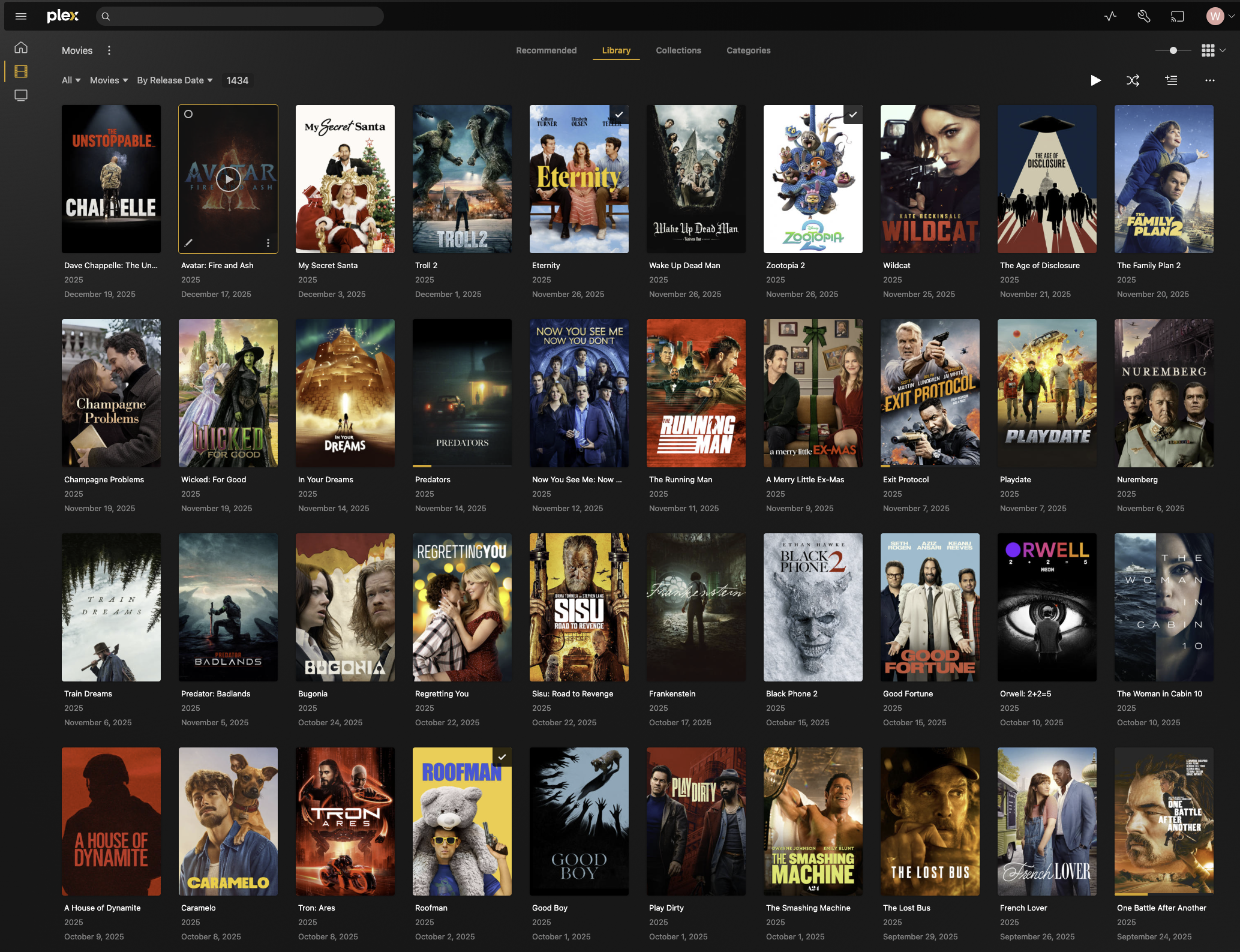
На карточке доступна подготовленная Plex информация — описание, год, исполнители или съёмочная группа, а для личных файлов также сведения о дорожках. Обложки и аннотации появляются благодаря распознаванию и интернет-метаданным; они не встроены автоматически в исходный MKV или MP4. Кнопки просмотра, редактирования карточки и дополнительные действия могут отличаться у владельца сервера и приглашённого зрителя.
На разных устройствах навигация не обязана совпадать. Веб-панель содержит администраторские разделы, тогда как приложение для телевизора сосредоточено на просмотре с пульта, а мобильный клиент использует собственную компоновку разделов и поиска. Поэтому точные названия команд ниже относятся преимущественно к англоязычной Plex Web App; в других локализациях отображение и подписи могут отличаться.
Настройки сервера и границы прав
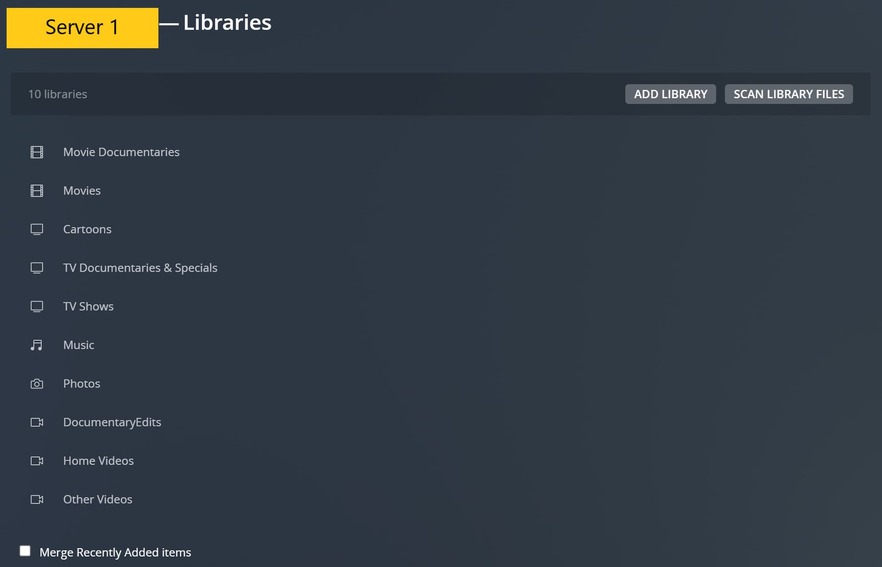
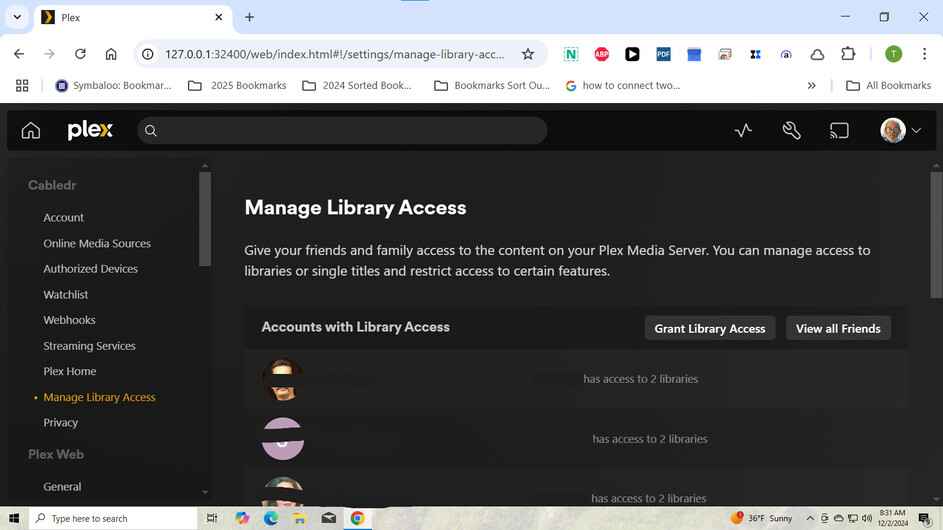
Административные разделы открываются из Settings при выборе нужного Plex Media Server. В области Manage → Libraries настраивается перечень коллекций, тип библиотеки, источник файлов и некоторые правила сканирования. На странице Remote Access оценивается доступность сервера извне; в Manage Library Access задаются приглашения другим учётным записям. Эти команды не предназначены обычному зрителю чужого сервера, который получил лишь право смотреть отдельные библиотеки.
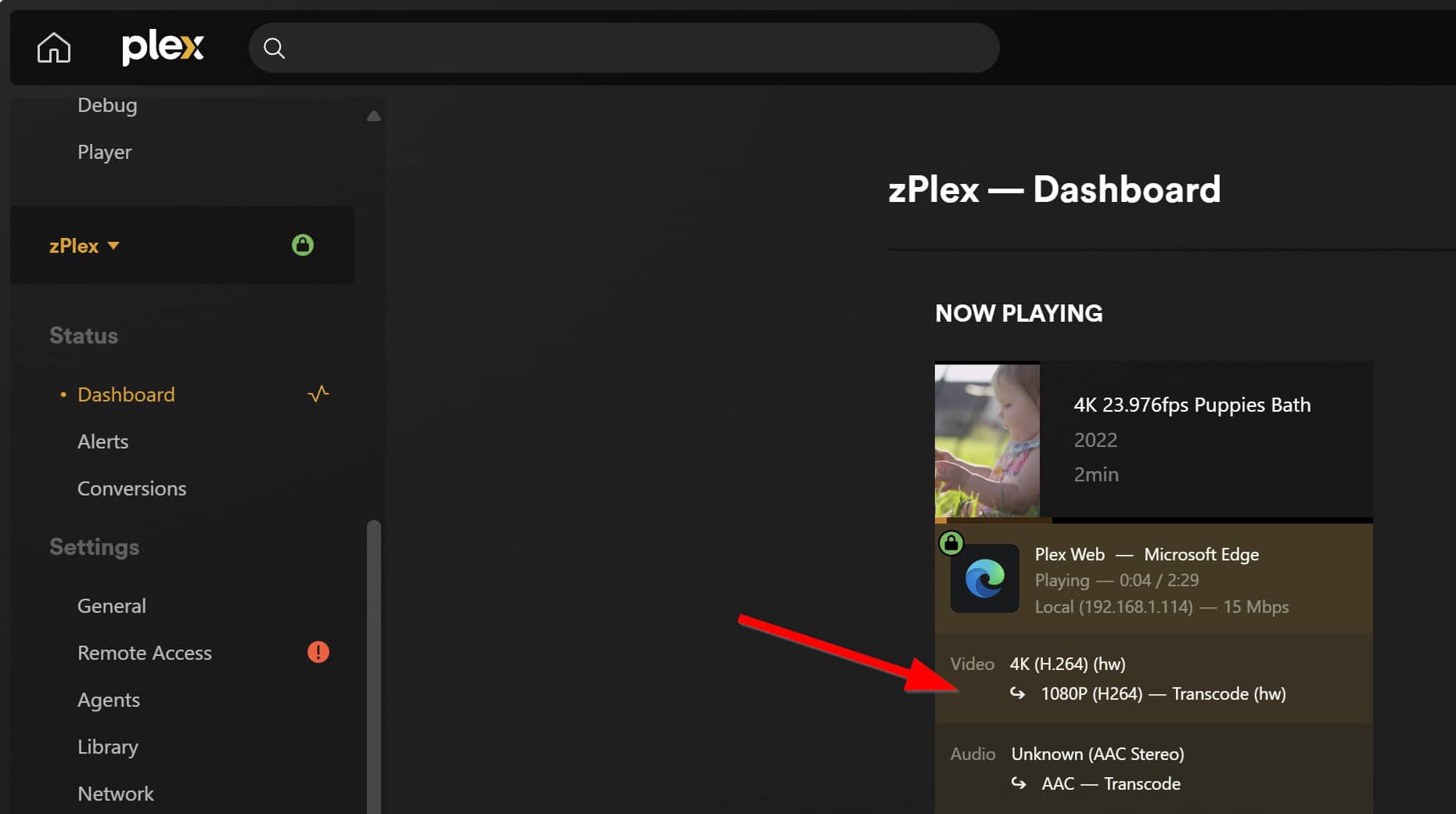
Состояние сервера показывается в Activity и на Dashboard. Базовая область Now Playing помогает увидеть, воспроизводится ли фильм и с какого устройства. Более подробные графики использования полосы пропускания, история и дополнительные статистические сведения относятся к платным возможностям Plex Pass. Здесь же важна информация, идёт ли прямое воспроизведение или конвертация — это различие объясняет, почему один и тот же сервер справляется с одним телевизором, но начинает заикаться на другом.
Проигрыватель и отдельная очередь просмотра
Окно воспроизведения включает дорожку времени, паузу, управление громкостью и доступные варианты субтитров, аудио и качества потока. Приглашённый пользователь видит лишь те медиа, которыми с ним поделились, а доступность настроек зависит от платформы и кодеков клиента. Из карточки фильма можно продолжить ранее начатое видео; для сериала система учитывает пройденные эпизоды. Это полезно при переключении между телевизором и компьютером, но требует корректной привязки к одной учётной записи и доступному серверу.
Персональный Watchlist — не идентичный плейлисту файлов раздел: туда попадают интересующие фильмы и сериалы из каталога обнаружения, даже когда сам объект ещё не хранится на вашем диске. Список воспроизведения конкретной музыкальной библиотеки, очередь фильма и Watchlist решают разные задачи. Смешение этих понятий часто приводит к ожиданию, будто добавление в Watchlist автоматически скачивает фильм. Plex такого действия не выполняет.
Каталогизация собственных медиа: что происходит с файлами
Фильмы и сериалы: распознавание, сезонность, исправление карточек
Plex индексирует папки типа Movies отдельно от TV Shows. Для фильма главным ориентиром служит название и год; для сериалов — название, обозначение сезона и номера эпизодов. Упорядоченная структура снижает число ошибочных совпадений, особенно у ремейков, одноимённых выпусков и многосезонных шоу. Например, папка «Film (2020)» с одноимённым видео даёт метаданным более определённый контекст, чем десятки файлов с именами вида «video1.mkv» в корне диска.
В интерфейсе различаются две операции, которые внешне похожи: Scan Library Files проверяет изменения в файловых источниках и обнаруживает новые или исчезнувшие объекты; Refresh All Metadata повторно собирает сведения об уже распознанных позициях. Первая нужна после добавления файла, вторая — когда его карточка устарела или оформилась неверно. Для ошибочного совпадения используется Fix Match, позволяющий выбрать правильное произведение и уточнить год. Без этого различия пользователь иногда многократно сканирует папку, хотя ошибка находится в метаданных.
Библиотека Other Videos подходит для личных записей, уроков и фрагментов, не имеющих карточек в кинобазах. Она не пытается превратить каждый домашний клип в художественный фильм. Для коллекций с авторским или редким контентом это практичнее, чем принудительное назначение типа Movies: не приходится вручную исправлять ошибочные постеры и названия, полученные от совпадения по похожему слову.
Музыка и фотографии: отдельные сущности, не фильмовые папки
В музыкальной библиотеке Plex группирует треки по исполнителям, альбомам и композициям, использует теги файлов и может дополнять сведения метаданными. Отдельный Plexamp создан для сценариев музыкального прослушивания. Ему не обязательно передавать фильмы или смешивать MP3 с видеозаписями в едином источнике. Подход с музыкальными сущностями полезен для больших архивов, где поиск по тегам и альбомам важнее пути к отдельной песне.
Фотобиблиотека поддерживает просмотр кадров, альбомы и показ слайд-шоу. Владелец, который хранит снимки в оригиналах на диске, получает каталог для просмотра, но Plex не заменяет редактор RAW-изображений или систему независимого резервного копирования. Отдельное приложение Plex Photos ориентировано на фотографии и использует собственный интерфейс; опции в нём следует отличать от возможностей веб-библиотеки Photos в классическом Plex.
Для актуальных клиентов важно поколение интерфейса: в новой версии основного приложения Plex фотобиблиотеки на ряде платформ, включая Android TV, пока не отображаются, хотя через веб-панель серверный раздел Photos существует. Отдельное мобильное Plex Photos находится в статусе предварительного продукта; Plex объявил намерение вернуть фотопросмотр в основное приложение и затем отказаться от отдельного Photos. Точной даты перехода нет. Поэтому владельцу крупного фотоархива стоит заранее проверить конкретные устройства: наличие типа библиотеки на сервере не гарантирует его отображение во всех новых клиентах.
Автоматика: сканирование, фоновая обработка и последствия отключения диска
Сервер способен автоматически обнаруживать изменения в библиотеках и периодически выполнять проверку файлов. Это удобно, когда фильмы регулярно добавляются в папки NAS, но не стоит путать автоматический поиск с облачной синхронизацией оригиналов. Событие файловой системы может не передаваться через некоторые сетевые разделы; тогда периодическое сканирование становится более предсказуемым, хотя и расходует ресурсы.
Среди настроек есть Empty trash automatically after every scan. При отсоединённом диске или временно недоступном сетевом пути такой режим способен убрать записи о файлах из каталога и повлиять на связанные сведения. Это не удаление исходного видео с накопителя, однако восстановление карточек, плакатов и правок после нового сканирования бывает трудоёмким. Для библиотек на внешних накопителях и NAS важна стабильность монтирования, а не только удобство автоматизации.
Воспроизведение: Direct Play, Direct Stream и транскодирование
Главный технический выбор Plex делает при каждой сессии просмотра: отправить файл почти без изменений или подготовить другой поток для конкретного клиента. Direct Play означает, что проигрыватель напрямую понимает контейнер, видеокодек, аудиодорожку, разрешение и другие параметры исходника. Для сервера это наиболее экономичный режим; качество определяется оригиналом и возможностями дисплея. Такой сценарий особенно удобен в быстрой домашней сети.
Direct Stream применяет перепаковку потоков, когда сам видеокодек поддерживается, но контейнер для клиента неудобен. В отличие от полноценного перекодирования он обычно менее требователен к процессору. Transcode означает преобразование видеопотока или звука для совместимости, ограничения битрейта либо выбранного качества. Именно перекодирование 4K, нескольких одновременных потоков и сложных субтитров предъявляет высокие требования к серверному CPU или поддерживаемому аппаратному ускорению.
Распространённая ошибка — считать MKV, MP4 и AVI самостоятельными видеокодеками. Это контейнеры, внутри которых могут находиться H.264, HEVC и другие кодированные видеопотоки, многоканальный звук и субтитры. Поэтому два MP4-файла могут вести себя по-разному. Перед перекодированием полезно увидеть технический состав записи: при сложных случаях помогает отдельный FFmpeg для анализа и обработки медиапотоков, а не бессистемная смена расширения имени файла.
Plex Pass открывает Hardware Transcoding на совместимом оборудовании. Программное перекодирование не становится автоматически невозможным без подписки, но может сильнее загружать процессор. Аппаратное ускорение также не гарантирует поддержку любого формата на любом NAS: значение имеют модель процессора, графический блок, драйверы и конкретный формат. Для диагностики это особенно важно, если один клиент воспроизводит видео напрямую, а другой запускает серверный транскодер.
Субтитры и качество — отдельный источник нагрузки
Plex использует встроенные дорожки и внешние субтитры, в том числе популярный текстовый SRT. Некоторым устройствам доступны текстовые дорожки без обработки видеокадров, но графические субтитры либо несовместимый способ отображения вынуждают сервер «вжигать» текст в картинку. Тогда вместо Direct Play возникает транскодирование. Если буферизация начинается только при включении субтитров, проблема может заключаться не в скорости диска, а именно в способе их вывода.
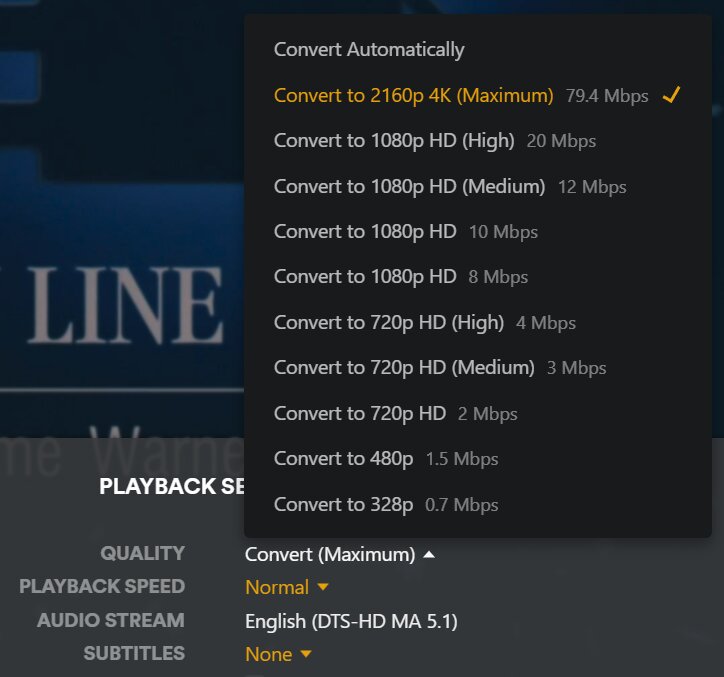
В настройках качества фигурируют ограничения пропускной способности и варианты автоматической адаптации. Чем меньше выбранный битрейт, тем легче потоку пройти по слабому мобильному соединению, но тем вероятнее заметные потери деталей после перекодирования. Для проверки исходного файла в обычном плеере без серверной трансляции можно использовать VLC Media Player. Сравнение помогает отделить дефект самого видео от проблем Plex, сети или транскодирования.
Онлайн-каталог Plex, Discover и особенности облачной части
В одном приложении соседствуют две модели распространения видео. Собственная медиатека обслуживается домашним сервером и состоит из тех файлов, к которым у его владельца есть доступ. Раздел Movies & Shows предлагает отдельный бесплатный каталог Plex с рекламой. Фильмы из него не требуют установки собственного Plex Media Server, но конкретные названия, звуковые дорожки и доступность различаются по территориям и условиям лицензирования. Сам по себе Plex Pass не убирает рекламные вставки из этого бесплатного контента.
Раздел Live TV с интернет-каналами также относится к онлайн-предложениям сервиса. Его нельзя смешивать с функцией Live TV & DVR, которая использует физический ТВ-тюнер и антенну, подключённые к своему серверу, и в расширенном режиме позволяет записывать эфир. Для второго сценария нужен совместимый тюнер и Plex Pass; покупка подписки не превращает интернет-каналы Plex в эфирное вещание с собственного антенного оборудования.
Discover помогает найти информацию о фильмах, сериалах и местах их просмотра, а Watchlist — вести личный список интересующего контента. Эти функции действуют как каталогизация намерений, а не как универсальный агрегатор прав на воспроизведение. Если карточка указывает, что произведение доступно у стороннего провайдера, просмотр происходит в рамках правил самого провайдера; Plex не выдаёт подписку на него и не переписывает видеопоток в собственное облако.
Сочетание личной и бесплатной публичной медиатеки экономит переходы между приложениями, но повышает требования к настройке домашнего экрана. Показ в рекомендациях может относиться как к вашей коллекции, так и к онлайн-разделам. Перед оценкой стоимости важно спросить не «есть ли фильм в Plex вообще», а «откуда именно он будет воспроизводиться»: с вашего диска, из бесплатного каталога Plex или через стороннюю платформу.
Платформы, требования к оборудованию и зависимость от сети
На чём работает сервер и куда выводится изображение
Plex Media Server выпускается для Windows, macOS и Linux; поддерживаются также многочисленные модели NAS и некоторые устройства, способные работать в роли сервера. Не всякий NAS, пригодный для хранения файлов, одинаково подходит для перекодирования. Если накопитель подключён к роутеру через SMB и сам не запускает Plex Media Server, серверным узлом остаётся компьютер или другая машина, которая читает эту сетевую папку.
Для клиентов доступны приложения на основных настольных и мобильных системах, поддерживаемых Smart TV, приставках и игровых консолях. Самостоятельно выбирать устройство следует с учётом поддержки аудиодорожек, видеокодеков и скорости сетевого интерфейса. Например, домашний телевизор, умеющий Direct Play нужного HEVC-файла, может быть экономичнее в обслуживании, чем слабый мини-ПК, которому приходится для каждого подключения выполнять программное преобразование.
Важнее абстрактной цифры «минимальный объём памяти» — состав коллекции и профиль нагрузки. Индексация тысяч названий, генерация эскизов и обновление метаданных расходуют CPU, оперативную память и место под служебный каталог. Воспроизведение напрямую требует прежде всего достаточной скорости диска и сети; несколько одновременных перекодирований проверяют возможности процессора и аппаратного видеоэнкодера. Значение имеют не только разрешение и частота кадров, но и профили кодека, HDR и субтитры.
Локальная сеть, удалённый доступ и ограничения провайдера
В одной домашней подсети Plex обычно может передавать личное видео между сервером и клиентом без обязательного платного права удалённого просмотра. Если программа не распознаёт соединение как локальное — например, из-за разных VLAN, VPN, изоляции Wi-Fi-гостей, запрета локальных подключений или особенностей DNS rebinding, — она способна трактовать сеанс как удалённый. Тогда пользователь видит ограничение, хотя физически находится дома. Поэтому диагностика должна начинаться со структуры сети, а не с немедленной оплаты.
Удалённое подключение зависит от маршрутизатора и входящих соединений. Plex использует внутренний порт 32400 для сервера; при ручной настройке внешний TCP-порт маршрутизатора перенаправляется на этот порт конкретного серверного устройства. Автоматическая настройка опирается на UPnP или NAT-PMP, когда такая функция доступна и разрешена. Двойной NAT и CGNAT у интернет-провайдера ограничивают прямой входящий доступ даже при правильных настройках одной домашней коробки.
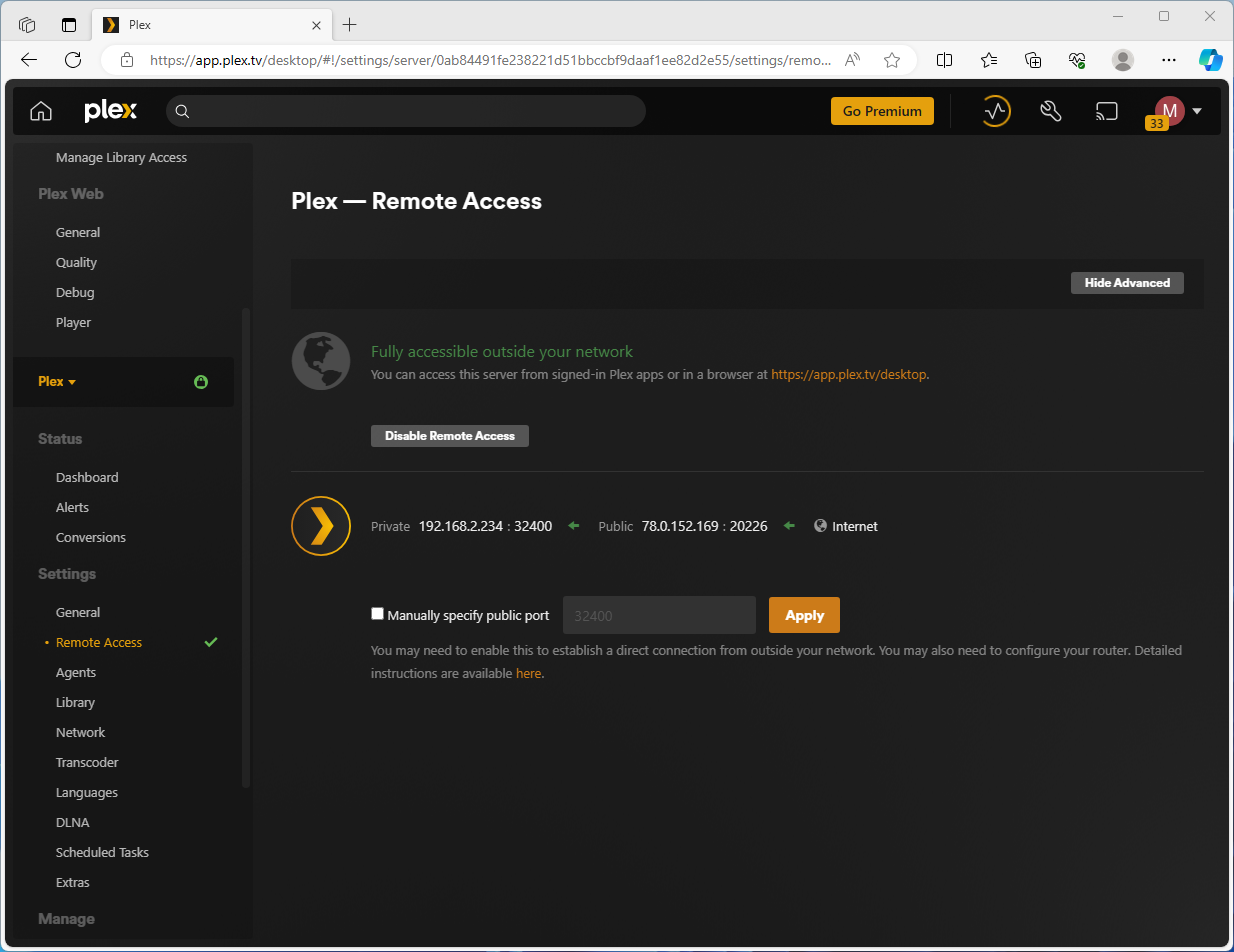
Для непрямых соединений Plex предлагает Relay, но это запасной, ограниченный по пропускной способности маршрут: он не эквивалентен прямому порту и не подходит для высокобитрейтного видео. Для Relay обозначен предел потока около 2 Мбит/с. При сравнении локального и удалённого просмотра нужно учитывать исходящий канал дома, а не только скорость скачивания у зрителя. Фильм с высоким битрейтом может работать по кабелю и прерываться при удалённой передаче.
Авторизация, метаданные, приватность и владение контентом
Для полноценной первоначальной настройки применяется учётная запись Plex. Связь с сервисом участвует в авторизации, обнаружении удалённых серверов, обеспечении защищённых соединений и интернет-функциях. Плакаты и описания загружаются из сети; уже проиндексированные оригинальные видео хранятся локально. Это означает, что Plex нельзя считать чисто автономным приложением без внешних зависимостей, даже если поток личного фильма идёт внутри дома.
Пользователь контролирует папки с файлами и список приглашённых к своему серверу. Одновременно медиасистема может хранить данные о просмотре и персональных предпочтениях, а онлайн-разделы требуют обмена информацией с инфраструктурой сервиса. Для общей семьи стоит разграничивать отдельные аккаунты, предоставлять доступ только к необходимым библиотекам и защищать учётные записи двухфакторной аутентификацией. Открытый в интернет сервер нужно регулярно обновлять и не размещать его административную панель в бесконтрольном публичном доступе.
Права на медиазаписи Plex не предоставляет. Функция совместного доступа технически разрешает выбранному человеку видеть библиотеку, но не отменяет авторского права на фильмы, музыку или ТВ-записи. Для домашних архивов и собственных съёмок такой доступ обычно проще оценить юридически. Для купленных цифровых фильмов важно отдельно проверить DRM: возможность воспроизведения в одном официальном магазине не означает наличие свободного файла, пригодного для Plex.
Карта форматов и совместимости: импорт, поток, экспорт
У Plex нет команды импорта проекта в смысле видеомонтажа: источником служат папки, а каталогом — база сервера. Упоминание формата в документации не гарантирует Direct Play на всех клиентах. Нужно разделять: распознал ли сервер файл, способны ли декодировать его проигрыватель и сеть, и потребуется ли преобразование. Для файловых контейнеров и дорожек эта разница принципиальна.
| Тип данных | Как попадает в Plex | Что получает зритель | Что переносится наружу и где ограничения |
|---|---|---|---|
| Видео: MP4, MKV, MOV, AVI и другие распространённые контейнеры | Сканирование папок Movies, TV Shows или Other Videos; распознавание по имени и структуре | Исходный поток, перепаковка или транскодирование в зависимости от клиента | Оригинал остаётся на диске; Plex не превращает все контейнеры в единый редактируемый проект |
| Видеокодеки и звук внутри контейнера | Обрабатываются вместе с записью; для совместимости учитываются H.264, HEVC и аудиодорожки | Direct Play при поддержке; иначе серверная адаптация | При изменении качества передаваемый поток не является постоянной заменой исходника |
| Аудиофайлы и музыка: MP3, M4A, FLAC и др. | Отдельная библиотека Music, теги исполнителя и альбома | Прослушивание в Plex либо Plexamp; возможна адаптация потока | Исходные аудиофайлы и теги остаются переносимыми обычным копированием |
| Фотографии: JPG, PNG и другие поддерживаемые изображения | Библиотека Photos, группировка и просмотр | Слайд-шоу и карточки в клиенте | Нужно сохранять исходные изображения: альбомы и служебная база не встраиваются в сами JPG |
| Субтитры SRT, ASS/SSA, VTT и встроенные дорожки | Из самого контейнера либо из соседних файлов с согласованными именами | Текстовая дорожка или, при несовместимости, вжиг в видеокадр | Внешние текстовые файлы копируются отдельно; графические дорожки и оформление требуют совместимого проигрывателя |
| Образы ISO/IMG, папки VIDEO_TS | Не поддерживаются как обычные единицы фильма в Plex Movie/TV библиотеке | Нужен предварительно подготовленный совместимый видеофайл | Не следует менять лишь расширение образа: нужен реальный перенос содержимого в пригодный контейнер |
| Optimized Versions | Создаются из уже добавленных видео средствами Media Optimizer | Отдельный вариант для конкретной цели, например телевизора или мобильного устройства | Файлы сохраняются отдельно; результат не равен универсальному экспорту плейлиста, карточек и истории |
| Downloads для офлайн-просмотра | Клиентское скачивание личного контента с Plex Pass и разрешённого сервера | Локально доступная копия в поддерживаемом приложении | Не является резервной копией исходной библиотеки и не распространяется на рекламный онлайн-каталог Plex |
При сложных исходниках внешний HandBrake для подготовки совместимых MP4 и MKV решает другую задачу: один раз создаёт обычный файл выбранного профиля, вместо того чтобы нагружать Plex перекодированием при каждом просмотре. Это полезно для слабого NAS и постоянного набора телевизоров. Но предварительная конвертация занимает время, создаёт дополнительный файл и при перекодировании с потерями не может сохранить все детали исходного видеопотока.
Если задача состоит исключительно в локальном просмотре отдельного файла, организация медиасервера может оказаться избыточной. Например, mpv сосредоточен на самом воспроизведении и управлении параметрами картинки, а не на серверном каталоге с приглашаемыми зрителями. Эти решения дополняют Plex: одно помогает проверить оригинал и совместимость, другое управляет библиотекой и доставкой на разные экраны.
Стоимость Plex в 2026 году и скрытая стоимость владения
Бесплатная модель, Remote Watch Pass и Plex Pass
Базовое использование Plex Media Server не требует покупки лицензии. Владелец может создать сервер и транслировать личные фильмы внутри домашней сети на поддерживаемые устройства. Бесплатные сетевые фильмы и онлайн-каналы Plex остаются рекламными, в отличие от файлов на своём диске. Отдельного обязательного пробного периода для работы бесплатной библиотеки нет: этот вариант используется без ограничения по сроку, пока продукт и соответствующие функции поддерживаются.
Отдельная подписка Remote Watch Pass стоит 2,99 доллара США в месяц или 29,99 доллара в год. Она даёт конкретной учётной записи право воспроизводить личное видео удалённо с серверов, доступ к которым ей уже предоставлен. Подписка не открывает аппаратный транскодер, офлайн-загрузки и другие преимущества полного Plex Pass. На странице планов предлагается 14-дневная проба Remote Watch Pass. Она также не превращает чужой сервер в доступный без приглашения.
Plex Pass стоит 6,99 доллара в месяц, 69,99 доллара в год, 249,99 доллара за повторяющийся пятилетний период либо 749,99 доллара бессрочно для новых покупателей. Новая цена Lifetime действует с 1 июля 2026 года; прошлую стоимость 249,99 доллара нельзя принимать за действующий бессрочный вариант. Здесь указаны цены в USD: валюта, регион, налоги и способ покупки через магазины приложений влияют на окончательный платёж.
У полного Plex Pass разные по смыслу преимущества. Для администратора сервера он разрешает удалённое личное видео всем пользователям, которым дан доступ к этому серверу. Для владельца и подходящих клиентов открываются аппаратное транскодирование, скачивание личных медиа для офлайн-просмотра и ряд удобств вроде пропуска заставок и титров, расширенной статистики и DVR с подходящим ТВ-тюнером. Premium-функции Plexamp также относятся к полной подписке. Ни один из этих пунктов не означает отсутствие рекламы в бесплатных онлайн-фильмах Plex.
Кому выгодна какая оплата
Для семьи с одним стационарным телевизором и компьютером на одном роутере платная лицензия не обязательна именно для воспроизведения личного видео. Один человек, который часто смотрит собственную коллекцию через мобильную сеть и не нуждается в транскодировании с аппаратным ускорением, может рассматривать Remote Watch Pass как более узкую покупку. Владелец сервера с несколькими удалёнными родственниками получает иной экономический эффект от Plex Pass: один серверный Plex Pass предоставляет право удалённого воспроизведения авторизованным зрителям, тогда как несколько отдельных Remote Watch Pass относятся к конкретным аккаунтам.
Бессрочная покупка дороже годовой в несколько раз; её смысл зависит от долгого использования продукта, востребованности платных функций и отношения к изменению условий сервиса. Бессрочный статус относится к праву Plex Pass по условиям Plex, а не к обещанию, что любое устройство, кодек или облачная функция будут поддерживаться бесконечно. Пятилетний план — возобновляемая подписка, а не новая бессрочная редакция. Поэтому при сопоставлении расходов важно считать не название периода, а порядок продления и цену каждого платежа.
Расходы, которых нет в таблице подписок
Сам сервер требует подходящий компьютер, NAS или другое оборудование, работающий накопитель, сетевую инфраструктуру и электричество. При потоках Direct Play слабый компактный компьютер может быть достаточен; при тяжёлом транскодировании начальные затраты на аппаратное обеспечение меняются. Объём служебной базы растёт вместе с библиотекой и кэшем постеров, поэтому план хранения должен учитывать не только суммарный размер самих MKV или MP3.
Дополнительная стоимость появляется и при изменении стратегии: перенос библиотеки на NAS потребует организовать пути и права доступа; покупка нового телевизора может заставить решать проблему несовместимого звука; необходимость мобильной работы вдали от дома добавляет требования к исходящему каналу и настройке маршрутизатора. Plex Pass не заменяет оплату домашнего интернета, носителей, подписок внешних кинотеатров и законных источников видео. Надёжное резервное копирование также покупается и организуется отдельно от подписки Plex.
Что перестанет работать первым при сбое интернета, аккаунта или оборудования
Для собственных файлов наиболее очевидная точка отказа — устройство с Plex Media Server. Если компьютер выключен, NAS недоступен или папка потеряла точку монтирования, клиент больше не получит соответствующий поток. Приложение Plex на телефоне не содержит волшебной копии всей серверной видеотеки: без заранее подготовленной офлайн-загрузки ему нечего воспроизводить. При этом файлы, сохранённые на отдельном диске, продолжают существовать и могут открываться другим локальным проигрывателем.
При отключении широкополосного интернета локальная сеть может продолжать работать, но действия, связанные с первоначальной авторизацией, доступом извне, загрузкой постеров, метаданных, Discover и рекламным онлайн-каталогом, становятся недоступными или ограниченными. Наличие локального доступа не следует считать гарантированным на всяком клиенте и при любом состоянии учётной записи: важно различать сохранённое авторизованное состояние и первый запуск нового устройства, которому требуется внешнее подтверждение.
При прекращении платной подписки прежде всего теряются её привилегии. У Remote Watch Pass это право удалённого личного видеопросмотра конкретного аккаунта; у Plex Pass — более широкий набор, включая аппаратное ускорение транскодирования и офлайн-загрузки по условиям сервиса. Сами файлы на домашнем диске не переходят сервису. Временная недоступность серверов авторизации и проблемы прямого сетевого доступа имеют иные симптомы, поэтому покупать подписку как средство от любой ошибки соединения нецелесообразно.
Для удалённого подключения уязвим не только интернет, но и схема адресации: после замены роутера, изменения локального IP сервера или появления CGNAT ранее работающий Remote Access способен перестать быть прямым. Если Plex переходит на Relay, качество резко ограничивается каналом ретрансляции. Наконец, старение клиентской ОС и кодеков снижает совместимость без изменения самого исходного файла. Именно поэтому при многолетнем хранении коллекции полезно держать оригиналы отдельно от базы Plex.
Как пользоваться программой — советы гика
Все процедуры в этом разделе описывают доступные функции Plex, а не результаты испытаний на конкретном оборудовании. Названия элементов приведены по английскому интерфейсу Plex Web App. Перед изменением библиотек, сетевых параметров и источников медиа полезно иметь независимую копию важного видео и записать старые настройки. Для платных операций отдельно указаны необходимые права.
Установка Plex Media Server и привязка к учётной записи
Цель и подготовка. Получить работающий сервер, доступный хотя бы из браузера на той же машине. Подготовьте компьютер или совместимый NAS, папку для личных медиа, подключение к интернету и учётную запись Plex. На серверном компьютере нужны права установки; мобильное приложение само по себе этот этап не заменяет.
- Выберите серверную сборку Plex Media Server для своей операционной системы, а не только клиент Plex, и завершите её стандартную установку.
- Запустите Plex Media Server. При первом запуске откройте автоматически предложенную страницу настройки в браузере или локальный веб-интерфейс сервера по адресу http://127.0.0.1:32400/web на том же компьютере.
- Авторизуйтесь в Plex и запустите Setup Wizard. Укажите различимое имя сервера, чтобы не спутать его с другими устройствами на домашней сети.
- Проверьте, что в веб-панели отображается сервер, а в настройках General он связан с нужной учётной записью. К созданию библиотек переходите после появления корректного имени сервера.
Проверка. В Plex Web App доступна административная панель выбранного сервера, даже если фильмовых карточек ещё нет. Частая ошибка: ожидание отдельного окна PMS или попытка открыть адрес 127.0.0.1 с другого компьютера — там этот адрес указывает на другой узел. Безопасный откат: остановите сервер, при необходимости удалите только ошибочно установленное клиентское приложение; не затрагивайте папку с оригинальными видео и базу уже существующего медиасервера.
Создание библиотек фильмов и сериалов из папок
Цель и подготовка. Показать Plex правильные источники, не копируя и не меняя оригиналы. Для фильмов рекомендуется отдельная папка с названием и годом каждого фильма; для сериалов — каталог сериала, вложенные сезоны и файлы с обозначениями s01e01 и т. п. Лучше не выбирать корень диска вместо тематической папки.
- В Plex Web App откройте Settings, выберите нужный сервер и перейдите в Manage → Libraries.
- Нажмите Add Library, выберите Movies либо TV Shows и задайте название коллекции и язык метаданных.
- Нажмите Next, откройте добавление папки и используйте Browse for Media Folders, чтобы указать существующий путь на стороне сервера.
- Подтвердите папку кнопкой Add, при необходимости перечислите ещё одну и завершите создание через Add Library. Подождите окончания первичного сканирования.
Проверка. В боковой панели появляется новая библиотека, а во вкладке Library — карточки ожидаемых записей. Частая ошибка: выбран путь с клиентского ноутбука, к которому сервер не имеет доступа, или фильмы помещены в библиотеку TV Shows. Безопасный откат: отредактируйте источники библиотеки через Manage Library → Edit; не удаляйте физические файлы и не включайте автоматическую очистку корзины во время исправления.
Подключение музыки и фотографий без смешения типов данных
Цель и подготовка. Сформировать отдельные коллекции для Plexamp и просмотра фотографий. Подготовьте папки с музыкальными файлами и заполненными тегами исполнителя/альбома, а также каталог с оригинальными снимками. Папки должны оставаться доступными учётной записи, под которой запущен PMS.
- В Settings → Manage → Libraries создайте библиотеку через Add Library и выберите тип Music.
- Задайте имя, добавьте музыкальную папку через Browse for Media Folders и завершите настройку. Проверьте, как сгруппированы исполнители и альбомы.
- Отдельно создайте библиотеку типа Photos, укажите папку с изображениями и дайте серверу время построить каталог.
- Для музыкального прослушивания на поддерживаемом устройстве войдите в Plexamp с тем же аккаунтом и выберите доступную музыкальную библиотеку; снимки просматривайте через Photos в Plex Web App либо отдельное приложение Plex Photos там, где оно доступно: в новых ТВ-клиентах раздел пока может отсутствовать.
Проверка. Треки отображаются как музыка, а снимки — как изображения и альбомы, а не как видеокарточки. Частая ошибка: неаккуратные аудиотеги создают множество похожих исполнителей, а сервер не может читать закрытую папку снимков. Безопасный откат: исправляйте исходные теги на отдельной копии и обновляйте каталог; не меняйте массово имена и расширения оригиналов прямо из файлового менеджера без контрольной копии.
Повторное сканирование библиотеки и исправление неверного фильма
Цель и подготовка. Добавить новые видео или исправить ошибочную карточку, не ломая связи с уже найденными файлами. Убедитесь, что нужный накопитель подключён и оригинал действительно лежит в заданном источнике; для редкого фильма полезно заранее знать исходное название и год.
- Найдите библиотеку в боковой панели Plex Web App, откройте меню … возле её имени, выберите Scan Library Files и дождитесь завершения поиска изменений.
- Если файл найден, но карточка относится к другому произведению, откройте карточку и в меню … найдите Fix Match.
- Уточните название и год в поиске совпадений, выберите правильный результат, сопоставив описание и дату.
- Когда структура файлов верна, но аннотация или обложка устарела, выполните Refresh All Metadata для нужной библиотеки вместо повторного удаления и создания её с нуля.
Проверка. Количество объектов соответствует содержимому источника, а исправленная карточка имеет нужное название и сезонность. Частая ошибка: повторный Scan Library Files никак не исправляет неверное сопоставление, потому что повторно проверяется путь, а не выбор произведения. Безопасный откат: можно снова применить Fix Match и вернуть предыдущее совпадение; перед масштабной сменой имён сохраните перечень файлов и данные сервера.
Настройка автоматического поиска новых записей без потери каталога
Цель и подготовка. Сократить ручное сканирование, сохранив устойчивость к кратковременному отключению NAS. Нужен доступ администратора сервера и понимание, какие библиотеки находятся на локальных дисках, а какие — на сетевых томах с собственным временем подключения.
- Откройте Settings, выберите сервер и раздел Library; при необходимости покажите расширенные параметры.
- Рассмотрите Scan my library automatically для доступных локальных файловых систем и Scan my library periodically для источников, где события изменения папок не передаются.
- Для библиотек на отсоединяемых дисках оставьте отключённым Empty trash automatically after every scan, чтобы временная недоступность файла не приводила к немедленной очистке записи из каталога.
- Сохраните изменения, добавьте небольшой контрольный файл в тестовую папку и наблюдайте, появится ли он после сканирования.
Проверка. Изменения в каталоге обнаруживаются без избыточных ручных операций, а отключение тестового тома не уничтожает автоматически его записи в библиотеке. Частая ошибка: ожидание мгновенного обновления с сетевого SMB-источника, который не передаёт уведомления файловой системы. Безопасный откат: верните предыдущие флажки сканирования; не очищайте корзину библиотеки до восстановления подключения к хранилищу.
Воспроизведение фильма: качество, звуковая дорожка и субтитры
Цель и подготовка. Получить фильм со звуком и нужными субтитрами на выбранном устройстве. Проверьте наличие файла в медиатеке, доступность сервера и поддержку его кодеков клиентом. Для внешних субтитров подготовьте текстовый файл с согласованным именем и корректной кодировкой; исходное видео не меняйте.
- Откройте библиотеку, выберите фильм и нажмите Play на карточке или в предварительном просмотре.
- В элементах проигрывателя найдите выбор Audio и Subtitles; установите нужную дорожку из реально доступных в файле либо соответствующих внешних субтитров.
- Откройте параметры Quality или Video Quality, сопоставьте исходное качество с доступной пропускной способностью и возможностями клиента. Не понижайте его без необходимости при устойчивом Direct Play.
- При торможении откройте серверный Dashboard → Now Playing и посмотрите, применяется ли Direct Play, Direct Stream или Transcode. Сравните поведение с выключенными субтитрами.
Проверка. Воспроизведение не прерывается, выбран язык и звук синхронен, сервер не выполняет неожиданно тяжёлую обработку. Частая ошибка: включение несовместимых графических субтитров заставляет слабый сервер вжигать их в видео. Безопасный откат: верните качество Original или предыдущее значение и исходную дорожку; это изменение затрагивает сеанс клиента, а не файл на диске.
Разрешение удалённого доступа и проверка прямого подключения
Цель и подготовка. Сделать медиасервер доступным вне домашней сети, не открывая лишние сетевые службы. Подготовьте административный доступ к маршрутизатору и понимание, есть ли у вас публичный адрес или CGNAT. Для фактического удалённого просмотра личного видео потребуется Plex Pass сервера, Plex Pass зрителя либо его Remote Watch Pass.
- В Plex Web App перейдите в Settings → Server → Remote Access и включите Enable Remote Access.
- Проверьте автоматическое обнаружение через UPnP/NAT-PMP. Для ручного сценария задайте в роутере перенаправление внешнего TCP-порта на внутренний адрес сервера, порт 32400, и отметьте Manually specify public port с тем же внешним номером.
- Используйте проверку доступности на странице Remote Access; при необходимости нажмите повторную попытку.
- Проверьте просмотр на устройстве, которое действительно находится вне домашнего Wi-Fi, и отдельно убедитесь в наличии нужной подписки для личного видео.
Проверка. Сервер отображается как доступный извне, а видео воспроизводится через прямой канал в пределах возможностей сети. Частая ошибка: положительный статус страницы временный, поскольку роутер меняет адрес, или прямое соединение блокирует CGNAT. Безопасный откат: удалите созданное правило перенаправления и отключите Remote Access, если публиковать сервер не удалось; не оставляйте произвольные открытые порты «для проверки».
Предоставление доступа семье к конкретным библиотекам
Цель и подготовка. Разрешить близкому человеку просмотр выбранной коллекции без передачи пароля владельца. Получатель должен иметь собственную учётную запись Plex; для удалённого личного видео должны выполняться и сетевые, и платные условия, описанные выше.
- Откройте Settings → Manage Library Access под учётной записью владельца сервера.
- Нажмите Grant Library Access, укажите Plex-аккаунт адресата и продолжите мастер приглашения.
- Отметьте только библиотеки, которые действительно разрешено показывать, и при наличии соответствующих настроек определите ограничения доступа.
- Завершите приглашение; попросите адресата принять его в своём аккаунте и выбрать предоставленный сервер в приложении.
Проверка. У получателя отображаются лишь разрешённые библиотеки, а у владельца — соответствующее приглашение или активное право. Частая ошибка: приглашение ещё не принято либо адресат вошёл под другим аккаунтом. Безопасный откат: отзовите право в Manage Library Access; не добавляйте чужого пользователя в администраторы и не делитесь общей парой логин-пароль.
Офлайн-загрузка личного видео на поддерживаемое устройство
Цель и подготовка. Сохранить эпизод или фильм в приложении до поездки без интернета. Нужен действующий Plex Pass на соответствующей учётной записи, поддерживаемый клиент Android, iOS, Windows, macOS или Linux, свободное место и доступ к серверу. Для чужой библиотеки владелец дополнительно разрешает Allow Downloads.
- В поддерживаемом приложении Plex авторизуйтесь под аккаунтом, которому доступна библиотека и функция Downloads.
- Откройте карточку личного фильма, эпизода или другой поддерживаемой позиции и выберите действие Download.
- При необходимости задайте параметры качества загрузки в настройках приложения: снижение качества уменьшает размер, но может потребовать предварительного транскодирования сервером.
- Дождитесь завершения операции и найдите объект в разделе Downloads выбранного клиента. Перед отъездом проверьте воспроизведение без сетевого соединения.
Проверка. Медиа доступно из офлайн-раздела устройства. Частая ошибка: пользователь пытается скачать фильм из рекламного каталога Plex или не имеет права Downloads; эта функция распространяется на личные медиа с сервера. Безопасный откат: удалите только локальную загрузку через клиент; исходник на Plex Media Server останется целым. Не считайте такую загрузку архивной копией на случай утраты сервера.
Создание оптимизированной версии вместо постоянного перекодирования
Цель и подготовка. Подготовить отдельный файл меньшего разрешения или битрейта для устройства, которое плохо справляется с оригиналом. Необходимы свободное место в целевом расположении, права записи для сервера и исходное видео в библиотеке. Это функция Media Optimizer, а не монтажный редактор и не отмена ограничений удалённого просмотра.
- В Plex Web App откройте карточку фильма или фильтрованный набор видео в библиотеке, затем меню … и действие Optimize….
- Выберите профиль оптимизации, например Optimized for Mobile или Optimized for TV, либо настройте доступные параметры качества и целевое расположение.
- Запустите задачу; ход работы проверяйте в области Conversions или активности сервера.
- После завершения убедитесь, что у фильма появилась дополнительная версия и она действительно воспроизводится на нужном клиенте. Оригинал сохраните отдельно без изменений.
Проверка. Создан самостоятельный файл оптимизированной версии в выбранной папке или каталоге Plex Versions; старый файл не исчез. Частая ошибка: недостаточно места либо сервер не имеет права записи, поэтому задание застревает или не сохраняется. Безопасный откат: отмените задачу и удалите созданную оптимизированную копию средствами Plex, а не оригинальный фильм; перед удалением проверьте имя и местоположение версии.
Использование бесплатного каталога, Live TV и Watchlist
Цель и подготовка. Разделить персональную библиотеку и предложения самого сервиса. Для рекламных онлайн-фильмов и интернет-телеканалов необходимо интернет-соединение; ассортимент определяется регионом. Для Watchlist нужна соответствующая авторизованная учётная запись. Подписка стороннего кинотеатра не переносится в Plex автоматически.
- Откройте раздел Movies & Shows, выберите доступное произведение из каталога Plex и воспользуйтесь Play. Учтите рекламные вставки.
- В Live TV выберите интернет-канал и убедитесь, что это онлайн-поток Plex, а не локальная функция тюнера с DVR.
- Перейдите в Discover, откройте заинтересовавшую карточку фильма или сериала и добавьте её в Watchlist через соответствующее действие.
- Проверьте элемент в личном Watchlist и отдельно определите источник, через который произведение действительно доступно для просмотра.
Проверка. Онлайн-фильм запускается в пределах регионального каталога, канал открывает поток, а Watchlist содержит ожидаемую карточку. Частая ошибка: добавление сериала в Watchlist принимается за скачивание его эпизодов на сервер. Безопасный откат: удалите ненужную карточку из Watchlist; это не повлияет на собственные файлы и не отменит внешние подписки.
Сквозной сценарий: от исходного файла до просмотра и переносимой копии
Цель и подготовка. Связать установку, индексирование, проверку потока и получение сохраняемого результата. Сценарий рассчитан на легально имеющийся у вас MP4 или MKV, одну домашнюю сеть и свободное место на серверном диске. Возьмите оригинал, который уверенно проигрывается локальным плеером; не используйте в качестве пробного материала зашифрованную покупку с DRM.
- Подготовьте на серверном диске отдельную папку для тестового фильма с названием и годом и поместите туда копию исходного видео.
- Запустите настроенный Plex Media Server; в Plex Web App создайте или откройте библиотеку Movies, указав эту папку как источник.
- Дождитесь сканирования. Сверьте постер, название и год; при ошибочном совпадении используйте Fix Match, не переименовывая оригинал наугад.
- С домашнего клиентского устройства откройте найденный фильм и начните Play. В Dashboard → Now Playing установите, прошёл ли поток напрямую или потребовал перекодирования.
- Если целевое устройство плохо обрабатывает исходный формат, создайте Optimize… с подходящим профилем и убедитесь, что получена отдельная версия без изменения исходника.
- Откройте созданный файл непосредственно на диске сервера в другом видеопроигрывателе. Отдельно сохраните исходный MP4/MKV и при необходимости каталог данных Plex Media Server, чтобы перенос медиатеки не зависел от одного приложения.
Проверка. В Plex есть корректная карточка, видео воспроизводится на целевом экране, оптимизированная копия существует как реальный файл и открывается без Plex, оригинал сохранён. Частая ошибка: считать Watchlist, карточку фильма или загрузку Downloads полноценным экспортом исходных данных. Безопасный откат: удалите тестовую библиотеку только из каталога Plex и отдельно созданную оптимизированную версию, не трогая исходную папку; при необходимости восстановите настройки из сохранённой базы сервера.
Матрица сохранности: что переживёт переезд, удаление и смену программы
Plex состоит из двух слоёв данных: собственных медиафайлов и служебного каталога сервера. Для переноса коллекции важно понимать их разную судьбу. «Не потерять фильм» и «не потерять историю просмотра, выбранные обложки и пользователей» — разные задачи; одна резервная копия папки Movies не выполняет обе.
| Действие | Что остаётся | Что рискует потеряться | Обратимость и переносимость |
|---|---|---|---|
| Переименование библиотеки в Plex | Видеофайлы, их байты и расположение на диске | Привычное имя раздела в интерфейсах зрителей | Обратимо настройкой; другой проигрыватель не зависит от имени Plex |
| Fix Match для неверной карточки | Оригинальный файл, имя и содержимое медиа | Предыдущее сопоставление и оформление карточки | Можно повторно подобрать совпадение; не меняет внешний файл |
| Сканирование при недоступном NAS | Физические файлы на NAS, когда хранилище исправно | Записи каталога при включённой автоматической очистке корзины | Возврат источника и новое сканирование восстанавливают доступные файлы, но не гарантируют все ручные правки |
| Optimize для фильма | Исходная запись; создаваемая отдельная версия | Дополнительное место на диске; качество перекодированной копии ниже исходного при выбранном профиле | Оптимизированный файл открывается в другом совместимом плеере; удаление копии не должно затрагивать оригинал |
| Downloads в клиенте | Исходник на домашнем сервере | Локальная офлайн-копия при очистке приложения или отзыве права | Не надёжный экспорт библиотеки, поскольку связан с клиентом и правами подписки |
| Удаление Plex Media Server без сохранения каталога | Файлы в самостоятельных папках, не удалённых с диска | Метаданные, исправления, история, настройки и приглашения в локальной базе | Новая программа прочитает обычные видео; сведения Plex потребуют отдельной сохранённой базы |
| Перенос исходных файлов на другой диск | Сами медиа и встроенные дорожки | Старые пути в библиотеке, если источник перестал существовать | Обратимо обновлением путей при сохранённых оригиналах; другие приложения читают файлы |
| Отмена Plex Pass | Личные файлы, базовый каталог и локальное бесплатное воспроизведение | Премиальные действия и соответствующие платные права | Подписку можно возобновить; сохраняемые оригиналы остаются независимыми от статуса Plex Pass |
Для высокой сохранности нужны две независимые составляющие: резервная копия самих видео, музыки и фотографий и отдельный архив каталога данных Plex Media Server. Во втором хранятся база, оформление и служебные сведения; на Windows некоторые дополнительные параметры относятся к реестру, на macOS — к файлу настроек, на Linux/NAS — к серверному конфигурационному каталогу. Архив нужно держать за пределами рабочего каталога PMS, а не внутри него, где процесс способен чистить незнакомые служебные элементы.
Внешняя переносимость максимальна у обычных файлов MP4, MKV, MP3, FLAC и JPEG. Пользователь может открыть их на новом компьютере даже без активного Plex Pass, но у воспроизведения сохранится лишь та информация, которая действительно записана в контейнере или соседних файлах субтитров. Изображения обложек, вручную отредактированные карточки и отметки просмотра не превращаются в стандартные метаданные видео одним нажатием.
Плюсы и минусы Plex
Плюсы
- Бесплатная домашняя видеотека. Базовый сервер и локальное воспроизведение личного видео не требуют обязательного месячного платежа.
- Разделение сервера и проигрывателей. Один каталог обслуживает телевизор, компьютер и поддерживаемые мобильные устройства без ручного копирования полной коллекции на каждый экран.
- Автоматическая каталогизация. Фильмы, сериалы, сезоны, музыкальные альбомы и фотографии получают осмысленное представление вместо длинного перечня путей.
- Управляемая совместимость. Direct Play экономит серверные ресурсы, а Direct Stream и Transcode помогают приспособить поток к клиенту.
- Раздельные права доступа. Владелец приглашает конкретные аккаунты и выбирает, какие библиотеки показать.
- Переносимость оригиналов. Личные файлы остаются на накопителях владельца и могут использоваться в другом ПО.
- Media Optimizer. Альтернативные версии видео позволяют заранее подготовить поток для требовательного клиента.
Минусы
- Удалённое личное видео стало платным. Для актуальных клиентов недостаточно одного открытого порта и бесплатной учётной записи.
- Сложность диагностики. Изменение качества зависит от формата, кодеков, сети, субтитров и мощности сервера; неверная гипотеза ведёт к ненужным покупкам.
- Полная независимость от интернета отсутствует. Авторизация, метаданные, онлайн-каталог и удалённая инфраструктура используют сервисы Plex.
- Аппаратное транскодирование платное. Plex Pass нужен для этого режима даже при наличии подходящего графического блока.
- Высокая стоимость бессрочного Plex Pass. С 1 июля 2026 года цена для новых покупателей составляет 749,99 доллара США.
- Нет полноценного экспорта каталога в универсальный проект. Служебная база и история не переносятся автоматически в независимый медиаплеер.
- Relay имеет низкий предел скорости. Непрямое удалённое соединение ограничивается примерно 2 Мбит/с, что особенно чувствительно для высокого разрешения.
- Не любой образ диска подходит для библиотеки. ISO/VIDEO_TS нельзя просто добавить как обычный фильм без подготовки видеофайла.
Кому подойдёт Plex, а кому лучше выбрать другое решение
Кому подойдёт
Plex рационален для владельца большого архива, распределённого по нескольким дискам или сетевому хранилищу, которому важны обложки, единый поиск и просмотр с дивана. Особенно заметен эффект на многосезонных сериалах: вместо ручного поиска файла по номеру эпизода телевизор показывает сезоны и состояние просмотра. Для семьи, где все основные экраны находятся в одной домашней сети, бесплатных возможностей личного видеосервера достаточно для базового сценария.
Plex также полезен человеку, который готов обслуживать небольшой домашний сервер и хочет подключать разные устройства к одному источнику. При наличии аппаратного обеспечения и Plex Pass можно расширить удалённый доступ на приглашённые аккаунты и применять аппаратное перекодирование. Любителям собственного музыкального архива подойдёт сочетание PMS и Plexamp; владельцам фотоподборок — отдельная библиотека Photos при условии независимого хранения оригиналов.
Кому не подойдёт
Plex неудачен для пользователя, которому нужен исключительно просмотр одного видеофайла на ноутбуке: сервер, каталог, клиент и аккаунт добавят лишние уровни. Он также не заменит видеомонтаж с таймлайном, перекодировщик для сложного профессионального пакета форматов или облачное резервное хранилище. Для сценария «все мои медиа должны жить только в одном стороннем облаке, а своего постоянно включённого оборудования нет» клиент-серверная модель Plex не решает задачу.
Тем, кто принципиально не хочет центральной авторизации и подписочной модели удалённого просмотра, разумно оценить локально управляемые открытые медиасерверы. Пользователям с дорогим мобильным интернетом и слабой исходящей скоростью домашнего провайдера не следует рассчитывать, что покупка Plex Pass сама устранит ограничения канала. Если каталог небольшой и смотреть его предполагается с одного телевизора, простое локальное воспроизведение по сети может обойтись дешевле в обслуживании.
Сравнение с другими аналогами
Сравнивать медиасерверы корректнее по владению библиотекой и модели просмотра, а не только по числу рекламируемых функций. У Plex базовый сценарий — домашний сервер с готовыми клиентскими приложениями, каталогом личных файлов и отдельным сервисным онлайн-разделом. Ниже четыре альтернативы, рассмотренные по одним критериям: задача, платформы, освоение, форматы, автоматизация, оплата, ограничения и подходящий сценарий.
| Критерий | Jellyfin | Emby | Kodi | Universal Media Server |
|---|---|---|---|---|
| Основная задача | Собственный медиасервер и клиенты без центрального коммерческого сервиса | Управляемый медиасервер для домашних библиотек и клиентов | Медиакомбайн и проигрыватель на конкретном устройстве | Раздача видео, аудио и фото по DLNA/UPnP в локальной сети |
| Платформы | Сервер Windows, Linux, macOS; клиенты для ряда телевизоров, ПК и телефонов | Сервер Windows, Linux, macOS, NAS; приложения для ТВ и мобильных устройств | Windows, Linux, macOS, Android и другие поддерживаемые платформы | Сервер Windows, macOS, Linux; воспроизведение DLNA-клиентами |
| Порог освоения | Средний/повышенный: владелец отвечает за адрес сервера, сеть и администрирование | Средний: библиотека и клиенты знакомы по классу Plex, но надо учитывать лицензии приложений | Низкий для одного экрана, выше при настройке общего каталога и дополнений | Средний: важно понимать обнаружение устройств, сетевые права и DLNA |
| Форматы | Контейнеры, аудио и субтитры зависят от совместимости клиентов и транскодирования | Аналогичная зависимость от клиента и серверной обработки | Широкая поддержка обычных медиафайлов локальным плеером; зависит от сборки | Передача обычных видео/аудиофайлов и адаптация для DLNA-получателей |
| Автоматизация | Автокаталог, метаданные, задачи сервера; настройка и расширения под контролем владельца | Индексирование, метаданные, серверные функции; часть возможностей в Premiere | Библиотека и дополнения; нет обязательного отдельного сервера для простого просмотра | Обнаружение устройств и раздача, включая автоматическое транскодирование |
| Модель оплаты | Свободное ПО, бесплатные официальные сервер и клиенты | Базовые функции бесплатны; Emby Premiere и в некоторых клиентах отдельное разблокирование | Бесплатное ПО с открытым исходным кодом | Бесплатное ПО с открытым исходным кодом |
| Ограничения | Самостоятельная настройка безопасного удалённого доступа; неодинаковый охват клиентских платформ | Платные возможности и условия просмотра различаются по приложению и серверу | Не готовая замена Plex для централизованной удалённой раздачи без дополнительной архитектуры | Меньше сценариев персональных аккаунтов и единого каталога на мобильных/ТВ клиентах |
| Когда выбирать | Нужны самостоятельность, отсутствие обязательной центральной учётной записи и подписки | Нужен похожий медиасервер, но устраивают схема Premiere и клиентские ограничения | Основной сценарий — просмотр на одном ПК или ТВ-приставке | Нужна прежде всего передача по домашней сети на DLNA-телевизор |
Jellyfin: автономность важнее единого коммерческого сервиса
Jellyfin строится вокруг локально развёрнутого сервера и свободных клиентов. Он не подменяет медиаколлекцию платной видеоподпиской и не требует обращения к централизованному сервису Jellyfin для обычного серверного аккаунта. За счёт этого владелец контролирует не только сами файлы, но и архитектуру доступа. Цена свободы — необходимость разбираться с сетевыми соединениями, сертификатами и обслуживанием серверного экземпляра. Для человека, которого не устраивает платная удалённая трансляция личных файлов в Plex, это наиболее предметная альтернатива, но не «тот же Plex без настроек».
Emby: близкий принцип работы, иная сетка платных привилегий
Emby тоже использует серверные библиотеки, распознавание метаданных и приложения на разных устройствах. Важное отличие — Emby Premiere привязан к серверу лицензионным механизмом, а ограничения могут зависеть от конкретной платформы клиента. Например, в матрице функций Emby для некоторых настольных и мобильных приложений бесплатное воспроизведение ограничено, а полноценный режим зависит от Premiere или отдельной разблокировки. Переход от Plex не гарантирует отсутствия платы, поэтому для семьи с разнообразными телевизорами и телефонами нужно оценивать весь комплект клиентов, а не одну цену серверной лицензии.
Kodi: воспроизведение в центре, не удалённый сервер в основе
Kodi логично сравнивать с Plex тогда, когда пользователь чаще сидит перед одним экраном: ПК, мини-компьютером или телевизионной приставкой. Это полноценный медиаплеер и каталог с дополнениями, где локальные и сетевые папки можно организовать без обязательного постоянно работающего Plex Media Server. Но при желании смотреть домашний архив на удалённых телефонах через разные сети понадобится отдельная архитектура, и сходство интерфейса по постерам не сделает Kodi прямой заменой правам доступа и маршрутизации Plex.
Universal Media Server: совместимость по DLNA без сложного личного кабинета
Universal Media Server передаёт медиа устройствам, понимающим DLNA/UPnP, и способен применять серверное преобразование для совместимости с проигрывателем. Его типичная роль — отправить файл с компьютера на телевизор по локальной сети, где не нужны персональные облачные Watchlist и современная серверная система приглашений. Для домашней пары «ПК плюс DLNA-телевизор» это может быть оправданным упрощением. Для семейного удалённого просмотра с историей по учётным записям и однородными клиентами Plex предлагает другой, более широкий класс продукта.
Типичные проблемы Plex: диагностика по симптомам
Перечисленные случаи различают неполадку каталога, ошибку воспроизведения, сетевое ограничение и лицензионное требование. Для каждой ситуации важен контроль после исправления: исчезновение предупреждения в одном окне ещё не означает, что файл можно посмотреть на целевом телевизоре или телефоне. Изменения, затрагивающие медиа, безопаснее выполнять на копиях.
1. Plex Media Server установлен, но на экране нет его окна
Симптом: установка завершилась, а привычное главное окно приложения не появилось. Причина: PMS — фоновый сервер, администрирование которого размещено в браузерной Plex Web App. Диагностика: состояние службы или процесса Plex Media Server и доступность локального веб-адреса с портом 32400. Исправление: обращаться к серверу через веб-панель, а не искать несуществующий файловый редактор; при остановленном процессе восстановить его запуск. Проверка: браузер показывает имя сервера, области настроек и список библиотек, даже пустой.
2. Новая библиотека пуста, хотя в папке лежат фильмы
Симптом: раздел Movies виден, но карточек нет. Причина: сервер смотрит не на тот путь, не обладает разрешениями на чтение либо не распознаёт имена и структуру файлов. Диагностика: сопоставление путей в настройках Plex с файловой системой непосредственно серверного компьютера; проверка, доступен ли путь его учётной записи. Исправление: исправить библиотечный путь и права чтения, привести расположение файлов к правилам выбранного типа, затем инициировать сканирование. Проверка: в Library появились ожидаемые фильмы, а диск не затронут перемещениями или удалением оригиналов.
3. Plex показывает не тот фильм, год или постер
Симптом: файл воспроизводится, но карточка названа по другому одноимённому произведению. Причина: агент метаданных подобрал неверное совпадение из-за неоднозначного имени или года. Диагностика: сравнение длительности, названия и выпуска исходника с данными карточки. Исправление: корректировать совпадение через Fix Match с точным названием и годом, при необходимости уточнить имя папки без изменения содержания видео. Проверка: карточка соответствует нужному произведению, а прежний MP4/MKV открывается как и раньше.
4. Серии объединены, пропущены или показываются в неверном сезоне
Симптом: несколько эпизодов превратились в один пункт, номера перепутались или сериал потерял выпуск. Причина: имя файла не содержит однозначного номера серии, выбран неподходящий порядок эпизодов или в источнике смешаны разные версии. Диагностика: сравнение обозначений s01e01 и структуры папок с выбранным источником метаданных и настройкой Episode ordering. Исправление: привести файлы к согласованному шаблону и установить нужную схему порядка эпизодов в библиотеке. Проверка: число сезонов и выпусков совпадает с реальным набором файлов, каждый эпизод запускает правильную запись.
5. После отключения сетевого накопителя фильмы исчезли из библиотеки
Симптом: вчерашний каталог сократился после выключения NAS или смены сетевого адреса. Причина: Plex при сканировании не получил доступ к файлам; при автоматической очистке корзины записи об отсутствующих позициях могли быть убраны. Диагностика: состояние монтирования SMB/NFS, наличие прав чтения, параметры Empty trash automatically after every scan и время последнего сканирования. Исправление: восстановить доступность того же каталога и отключить автоматическую очистку для нестабильного источника; вернуть записи повторным сканированием. Проверка: все файлы вновь видны, а дополнительное краткое отключение диска не разрушает каталог.
6. Фильм 4K постоянно буферизуется, хотя интернет кажется быстрым
Симптом: ролик высокого разрешения регулярно останавливается, в то время как другие фильмы работают. Причина: клиенту требуется транскодирование неподдерживаемого видео, серверный процессор не успевает или канал не выдерживает пиковый битрейт. Диагностика: значение Direct Play/Transcode в Dashboard, загрузка CPU, характеристики аудио/видео и фактический тип соединения. Исправление: добиваться Direct Play на подходящем клиенте, уменьшать качество по необходимости либо заранее готовить совместимую оптимизированную версию; для массовой конвертации пригоден Shutter Encoder. Проверка: тестовый фрагмент проигрывается непрерывно при предсказуемой нагрузке.
7. С включёнными субтитрами видео тормозит сильнее
Симптом: без субтитров фильм идёт плавно, с выбранной дорожкой — нет. Причина: неподдерживаемые графические субтитры PGS/VOBSUB вызывают вжигание текста при транскодировании. Диагностика: сопоставление типа субтитров и режима передачи в Dashboard с включённой и выключенной дорожкой. Исправление: использовать совместимый текстовый SRT с правильной кодировкой UTF-8 либо более подходящий клиент, способный отобразить существующую дорожку без обработки видеокадра. Проверка: субтитры читаются, а воспроизведение не приводит к неожиданной тяжёлой перекодировке.
8. Картинка есть, а многоканальная аудиодорожка не воспроизводится
Симптом: фильм виден, но звук отсутствует или воспроизводится не на ожидающем устройстве. Причина: несовместимый аудиокодек, параметры вывода телевизора/ресивера или неверно выбранная дорожка. Диагностика: список дорожек в карточке и клиентском плеере, поддерживаемые форматы звука у телевизора и факт аудиотранскодирования. Исправление: выбрать имеющуюся совместимую дорожку либо подготовить отдельную копию фильма с подходящим аудиоформатом, не уничтожая исходник. Проверка: голоса и эффекты звучат на целевой аудиосистеме, видео сохраняет синхронизацию.
9. Remote Access постоянно меняет статус на недоступный
Симптом: сервер временами доступен извне, затем теряет прямое соединение. Причина: изменение внутреннего IP, неподходящее правило порта, двойной NAT или адрес провайдера за CGNAT. Диагностика: сравнение внешнего адреса роутера с доступным из интернета адресом, проверка TCP-маршрута на внутренний 32400 и состояния Remote Access. Исправление: устранить конфликт адресации и обеспечить стабильное перенаправление на реальный сервер, а при CGNAT решать вопрос публичного доступа с провайдером; не открывать в сеть административные порты без необходимости. Проверка: прямое соединение устойчиво при проверке с другой сети и после перезапуска роутера.
10. На домашнем Wi-Fi Plex считает поток удалённым
Симптом: приложение требует платную возможность удалённого видео, хотя сервер стоит в той же квартире. Причина: устройство и сервер оказались в разных подсетях, включены VPN, гостевая изоляция или блокируется обнаружение локального адреса. Диагностика: локальные IP обоих устройств, маршрут между ними, запреты локальной сети в ОС и использование контейнера с изолированной сетью. Исправление: восстановить прямую связь в одной разрешённой подсети либо корректно настроить маршрутизацию. Проверка: Dashboard показывает локальное прямое подключение, а Plex не трактует его как внешний доступ.
11. Удалённый просмотр требует оплаты, хотя сервер виден
Симптом: библиотека открывается через мобильную сеть, но запуск личного видео блокируется предложением подписки. Причина: сеть и право воспроизведения — разные ограничения; с 29 апреля 2025 года актуальные клиенты требуют Plex Pass владельца сервера, Plex Pass зрителя или Remote Watch Pass зрителя. Диагностика: проверить, чьей учётной записи принадлежит сервер, кем выполнен вход на клиенте и какой платный статус реально активен. Исправление: согласовать подходящий тип подписки либо использовать бесплатный локальный сценарий; оплачивать только после исключения ошибочной классификации сети. Проверка: при правильных правах личный фильм запускается вне дома без повторного предупреждения.
12. Офлайн-скачивание неактивно или завершается ошибкой
Симптом: Download отсутствует, не запускается или не завершает передачу. Причина: нет подходящего Plex Pass, владелец чужой медиатеки запретил Downloads, выбрано рекламное онлайн-видео, кончилось место или используется соединение Relay. Диагностика: тип медиакарточки, состояние прав аккаунта, свободное место на клиенте и маршрут к серверу. Исправление: использовать личный файл, поддерживаемое приложение и разрешённый прямой или локальный канал, восстановить необходимые права; не пытаться скачать чужой контент через обходные средства. Проверка: файл появился в клиентском Downloads и действительно открывается без подключения к интернету.
FAQ: вопросы, которые важны при выборе Plex
Может ли один аккаунт работать с несколькими Plex Media Server?
Да, учётная запись Plex может использоваться с несколькими серверами, включая собственные устройства и серверы, к которым предоставили доступ другие владельцы. Это не объединяет все диски в единое физическое хранилище: у каждого сервера остаются свои источники, настройки и доступность. Поэтому названия серверов желательно делать различимыми, особенно когда один стоит дома, а другой — на отдельном NAS.
Гарантирует ли Plex просмотр любого 4K HDR-видео без изменения качества?
Нет. Маркировка 4K или HDR говорит о части свойств файла, но не описывает контейнер, видеокодек, профиль HDR, аудиоформат и субтитры. Если клиент понимает весь набор параметров, возможен Direct Play с исходным качеством. Если нет, Plex выбирает совместимый маршрут, а при перекодировании сохранение HDR зависит от поддерживаемых функций оборудования и сервера. Одна надпись 4K в карточке не является гарантией тождественности изображения оригиналу.
Чем отличаются Versions и Editions у одного фильма?
Versions объединяют копии одного и того же выпуска с разным кодеком, контейнером или разрешением, например 1080p и 4K. Plex может автоматически выбрать подходящий файл; ручная команда Play Version доступна не во всех клиентских приложениях. Editions обозначают именно разные редакции фильма — театральную, режиссёрскую или расширенную — с самостоятельным учётом просмотра. Отдельное распознавание Editions требует Plex Pass на аккаунте администратора сервера. Это не равнозначные названия двух копий файла.
Есть ли жёсткое ограничение количества фильмов в бесплатной библиотеке?
Модель бесплатного Plex Media Server не построена на покупке отдельного слота для каждого фильма. Реальные пределы зависят от доступных дисков, размера базы, памяти, скорости сканирования и времени, необходимого для обслуживания коллекции. При очень большом архиве практическое узкое место проявляется в производительности носителей и серверного оборудования, а не в количестве отображаемых постеров как таковом.
Показывает ли Plex фильмы, приобретённые в стороннем цифровом магазине?
Покупка лицензии на фильм в другой экосистеме не означает, что существует доступный Plex файл без DRM. Plex не снимает защиту с коммерческих потоков и не импортирует права на стороннюю подписку. Для личной библиотеки нужен собственный совместимый файл, использование которого разрешено применимыми условиями. Discover может показать доступность фильма у внешнего провайдера, но не заменяет его приложение или право просмотра.
Чем отличается запись эфирного ТВ от бесплатных интернет-каналов Plex?
Интернет-каналы раздела Live TV воспроизводятся как потоковые предложения сервиса. Для эфирного телевидения через антенну необходим поддерживаемый тюнер, соединённый с домашним Plex Media Server, а запись и управление DVR относятся к Plex Pass. Содержимое, доступность и правовой режим этих двух источников различны. Поэтому наличие телеканала в общем каталоге Plex не гарантирует возможности записать его как передачу с домашней антенны.
Поменяет ли язык библиотеки звуковую дорожку или субтитры?
Нет. Язык библиотеки определяет прежде всего язык интернет-метаданных: аннотаций и другой текстовой информации, которую использует агент. Выбор аудио и субтитров регулируется отдельно, в том числе в Account Settings → Audio & Subtitle Settings, и зависит от реально доступных дорожек. При смене языка библиотеки новые материалы будут получать метаданные с учётом настройки; уже созданные карточки не обязательно автоматически переведутся. Поэтому отсутствие нужной озвучки нельзя устранить изменением языка плакатов.
Нужен ли особенно дорогой сервер для одной домашней коллекции?
Не обязательно. Для одного совместимого проигрывателя с Direct Play нагрузка на процессор обычно намного меньше, чем при перекодировании одного сложного видеопотока. Вопрос не в абстрактном классе компьютера, а в том, способен ли клиент сам декодировать архив и достаточно ли быстро передаётся файл. Если смотреть планируется на разных старых устройствах с принудительным Transcode, требования заметно повышаются. Разумнее оценить фактическую совместимость файлов и экранов до покупки сервера ради номинальной мощности.
Итог: в каких сценариях Plex оправдан
Домашняя коллекция с несколькими экранами. Plex особенно уместен, когда фильмы и сериалы уже лежат на собственных накопителях, есть доступный сервер и хочется единый каталог вместо ручного поиска папок. Здесь ценность дают автоматические карточки, история просмотра и клиентские приложения, а базовый локальный сценарий не требует обязательного Plex Pass. Важнее заранее обеспечить правильные имена файлов и стабильный путь к хранилищу.
Удалённый семейный просмотр. Выбор смещается от интерфейса к подписке, сети и ресурсу сервера. Одному удалённому зрителю может хватить Remote Watch Pass, а для семьи с несколькими приглашёнными аккаунтами стоит сопоставить возможности Plex Pass владельца. При двойном NAT, слабой отдаче домашнего интернета и потоке через Relay никакой тариф сам по себе не обеспечит качество 4K. Это техническое решение, которое требует внимания к маршруту и совместимости клиентов.
Музыка, фотографии и многолетний архив. В Plex есть отдельные библиотеки и связанные приложения, но главная мера надёжности находится за пределами платформы: оригиналы должны храниться независимо от карточек и истории Plex, а важные серверные сведения — иметь резервную копию. Тогда медиатека остаётся удобным способом доступа, а не единственной точкой сохранности данных.
Минимальные затраты и максимальная автономность. Для одного экрана обычный проигрыватель проще. Для собственного сервера без центральной коммерческой модели стоит сравнить Jellyfin; для DLNA — Universal Media Server; для аналогичной клиент-серверной концепции с другой схемой лицензирования — Emby. Plex разумен там, где его каталог, обширная поддержка клиентских платформ и единый рабочий процесс важнее зависимости от учётной записи и платных правил удалённого просмотра.


