Postman: инструкция от гика, возможности, интерфейс и ограничения платформы для тестирования API
Postman помогает разработчику разобраться, что именно происходит между приложением и API: какой HTTP-метод отправлен, какие заголовки и параметры дошли до сервера, что вернулось в теле ответа и где нарушились ожидания теста. В одном рабочем пространстве можно держать одиночные обращения к серверу, коллекции методов, переменные окружений, JavaScript-проверки, имитации ответов и результаты запусков. Поэтому программа полезна не только для проверки «отвечает ли адрес», но и для регрессионного тестирования интерфейса сервиса после изменений.
Важная особенность актуального Postman — это уже не только классическая настольная утилита для REST. В линейке есть браузерный клиент, официальный Postman CLI, облачные рабочие пространства, Native Git и инструменты для нескольких протоколов. Однако возможности бесплатного локального обращения к API, полноценного пространства с коллекциями, командной работы и облачного запуска тестов отличаются. Ниже эти режимы разделены: иначе легко перепутать самостоятельную отправку запросов с функциями платформы, требующими учётной записи или более высокого тарифа.
Postman: что это за продукт и в каком он состоянии
Postman — действующая платформа для разработки, исследования, документирования и проверки программных интерфейсов (API), выпускаемая Postman, Inc. Её основное пользовательское приложение представляет собой API-клиент: он строит HTTP-обращения к выбранному адресу, показывает ответ и позволяет сохранять сценарии для повторного выполнения. Сервис адресован разработчикам клиентских и серверных систем, инженерам по тестированию, интеграторам и техническим командам, сопровождающим собственные или сторонние API.
Под «Postman» в этом материале понимается официальная платформа Postman и её актуальное приложение с интерфейсом семейства v12. Это не почтовая программа, не сервис физической доставки писем и не отдельная библиотека с похожим названием. Postman CLI, браузерная версия, облегчённый клиент без входа и настольная программа связаны общей экосистемой, но не совпадают ни по интерфейсу, ни по поддерживаемому рабочему процессу. Расширение для Visual Studio Code тоже не следует считать полным аналогом настольного клиента.
Продукт развивается и распространяется официально: доступны загрузки для настольных операционных систем, веб-приложение, документация последней ветки и тарифные планы. Отдельный старый режим Scratch Pad больше не поддерживается и отсутствует в современных выпусках; вместо него используется облегчённый API Client для работы без авторизации. Это принципиальное различие для людей, которые помнят статьи с рекомендацией создать офлайн-коллекцию в Scratch Pad: такие действия нельзя механически переносить в v12.
Практический результат работы в Postman — не «готовый сервер», а подготовленная конфигурация обращений: сохранённые методы и адреса, тесты, наборы переменных, спецификации, примеры ответов и отчёты выполнения. Отправка POST, PUT, PATCH или DELETE при этом воздействует на реальный сервер по правилам самого API. Postman не эмулирует безопасный режим чтения автоматически и не отменяет действия на удалённой стороне при закрытии вкладки.
Краткая таблица характеристик Postman
| Параметр | Состояние и практический смысл |
|---|---|
| Продукт и разработчик | Postman, платформа Postman, Inc. для работы с API |
| Тип | Настольное и веб-приложение, облачные рабочие пространства, официальный Postman CLI |
| Настольные системы | Windows 10 и новее; macOS 12 и новее; поддерживаемые дистрибутивы Linux на x64/ARM64 |
| Браузерный вариант | Веб-приложение в поддерживаемых версиях Chrome, Firefox, Edge и Safari; возможности зависят от выбранного агента |
| Протоколы | HTTP/REST и другие режимы, в том числе GraphQL, gRPC, WebSocket, SOAP и MQTT; автоматизация некоторых протоколов ограничена тарифом |
| Основные сущности | Requests, Collections, Folders, Environments, Scripts, Workspaces, Mocks, Specs, Runs |
| Импорт | Коллекции и окружения Postman, cURL, OpenAPI и другие API-спецификации, данные из поддерживаемых API-клиентов и репозиториев |
| Экспорт | Коллекции и окружения в JSON; локальные ресурсы Native Git — в файлах проекта; результаты отдельных запусков имеют собственные правила |
| Автоматизация | Collection Runner, JavaScript-проверки, плановые облачные выполнения и Postman CLI для CI/CD |
| Учётная запись | Не нужна для облегчённого настольного клиента; нужна для рабочих пространств, сохранённых коллекций и командной работы |
| Модель оплаты | Free, Solo, Team, Enterprise; ограничения зависят от функции и вида запуска |
| Секреты | Локальные переменные и Postman Local Vault; совместное использование значений и Shared Vault отдельно управляются |
| Положение на дату обзора | Действующий продукт; сопоставление функций выполнено с документацией актуальной ветки v12 |
Платформы, установка и режимы доступа
Настольный клиент: максимальный набор возможностей
Postman выпускается для Windows, macOS и Linux. Для Windows поддерживается Windows 10 и новее; для Mac — macOS 12 Monterey и новее. На Linux в официальном перечне указаны Ubuntu 22.04+, Debian 12+, Fedora 35+ и RHEL 9+ на поддерживаемых архитектурах x64/ARM64. Внутри названия «Linux» нет гарантии работоспособности на любом произвольном дистрибутиве: системные библиотеки, окружение рабочего стола и способ установки имеют значение.
Настольная версия нужна там, где браузерная песочница мешает сетевым подключениям, приходится работать с локальными файлами и Git или требуется полный набор средств Postman. Native Git использует установленный в системе Git: проектные файлы могут находиться рядом с исходным кодом, а изменения переходят в общий workspace осознанно, после работы с репозиторием. Для больших локальных запусков коллекций настольная программа также удобнее по организации сохранения ответов в текущем сеансе; количественных обещаний о скорости или расходе памяти здесь нет.
Веб-приложение и агенты отправки
Веб-версия позволяет готовить и анализировать API-обращения в браузере; заявлены Chrome версии 80+, Firefox 76+, Edge 79+ и Safari 13.1.1+. Отдельное ограничение — не только браузер, но и место исполнения сетевого обращения. Для внутреннего сервиса, localhost или ресурса за корпоративной сетью нужен подходящий агент Postman. Cloud Agent обращается к адресам из облачной инфраструктуры, Desktop Agent использует локальную среду. Один и тот же URL поэтому может отвечать в настольном приложении и быть недоступным из облачного агента.
По сравнению с веб-клиентом настольная программа остаётся основным вариантом для Git-папок и полного рабочего цикла. Браузерная версия не превращает телефон в полноценную официальную мобильную сборку Postman. Список поддерживаемых установочных платформ включает настольные ОС; для серьёзной работы с большим количеством методов, тестов и журналов нужен экран и среда разработки, а не только мобильный браузер.
Что доступно без аккаунта
Без входа в учётную запись работает облегчённый Postman API Client. Он создаёт и отправляет обращения по HTTP, WebSocket, Socket.IO, GraphQL, gRPC и MQTT, показывает историю, позволяет писать post-response-скрипты и визуализировать ответы. Его содержимое остаётся локальным и не синхронизируется с Postman Cloud. Это подходит для временной диагностики или исследования одного endpoint, но не заменяет рабочее пространство с коллекциями, окружениями и совместным доступом.
Для перехода к обычному Workspace требуется регистрация или вход. После этого открытые обращения и история облегчённого клиента переносятся в рабочее пространство средствами Postman. Следует различать такой перенос и экспорт: первая операция привязывает историю к аккаунту, тогда как независимый файл коллекции нужен для архива, передачи другому инженеру или запуска из репозитория.
Как устроен интерфейс Postman
Главный экран разбит на шапку, боковую панель, центральную рабочую область, правую контекстную панель и нижнюю строку инструментов. В шапке находятся Workspaces, глобальный поиск, приглашение участников, настройки и профиль. Эта навигация относится к пространствам и командам, а не к конкретному HTTP-ответу. Переключение workspace важно: один и тот же сохранённый метод не обязан существовать в другом пространстве.
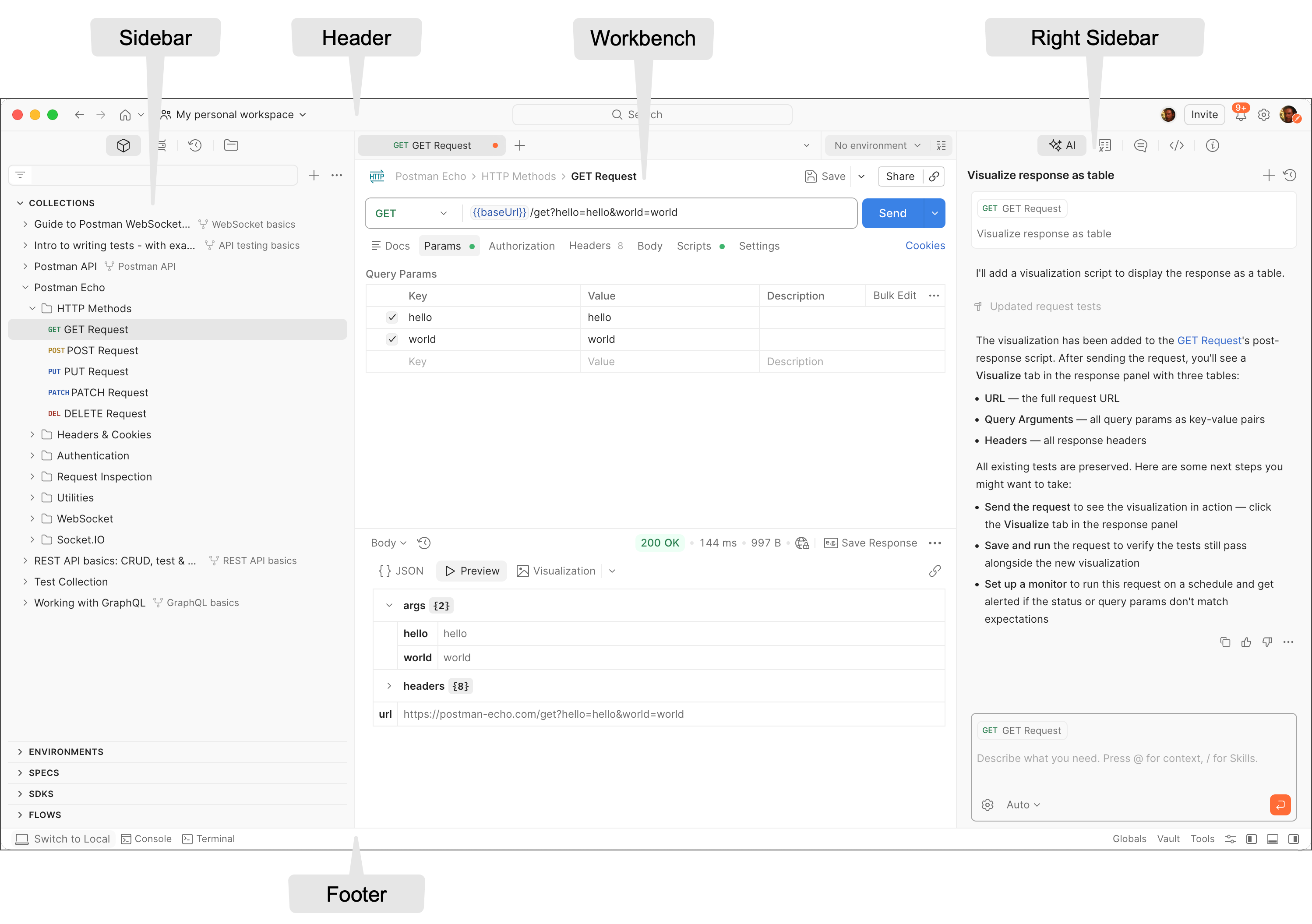
В левой части обычно расположены Collections, Environments, History и другие элементы выбранного рабочего пространства. Коллекция представляет логическую группу методов с папками, описанием, настройками авторизации и проверками. History фиксирует уже выполненные обращения; она полезна для возвращения к недавнему исследованию, но не должна быть единственным местом хранения важного проекта. Спецификации и mocks относятся к другим типам ресурсов: они описывают контракт и имитируют поведение, а не выполняют обычную отправку к боевому endpoint.
В центре открываются вкладки отдельных методов и ресурсов. В редакторе HTTP видны метод, строка URL, кнопка Send, параметры Params, Authorization, Headers, Body, Scripts и Settings. Ниже располагается ответ с кодом состояния, временем, размером, телом, заголовками, cookies и результатами тестов. Такое разделение полезно для диагностики: неверный URL исправляется в редакторе, но статус 401 или неожиданная структура ответа анализируются уже с учётом полученного ответа сервера.
Справа размещается контекст: справочные сведения, примеры, совместная работа, элементы Agent Mode и инструменты, зависящие от открытого ресурса. Внизу доступны Console, выбор локального или облачного представления и средства Git для соответствующей конфигурации. Console отражает детали выполнения и сообщения скриптов; её содержимое отличается от вкладки Response, поскольку предназначено для отладки поведения клиента и тестовой логики.
Внешний вид старых обучающих материалов заметно отличается. В частности, отдельные кнопки New и Import могут находиться не там, где их показывают публикации о v8–v11. В v12 для импорта предусмотрена команда Use resources or import с вкладкой Import, а в коллекции многие действия находятся в меню View more actions. Поэтому в практическом разделе ниже приведены названия элементов, соответствующие актуальной документации.
Функции Postman: как связаны инструменты и результаты
Редактор HTTP-обращений и просмотр ответа
Базовая единица работы — обращение к URL с методом GET, POST, PUT, PATCH, DELETE или другим предусмотренным сервером методом. В Postman настраиваются query-параметры, path-параметры, cookies, заголовки, тип и содержимое тела, таймауты и способ авторизации. Вкладка Body поддерживает form-data, x-www-form-urlencoded, raw, binary и GraphQL. Режим raw пригоден для JSON и текста; автоматическая установка Content-Type работает по-разному в зависимости от выбранного типа тела и вручную прописанных заголовков.
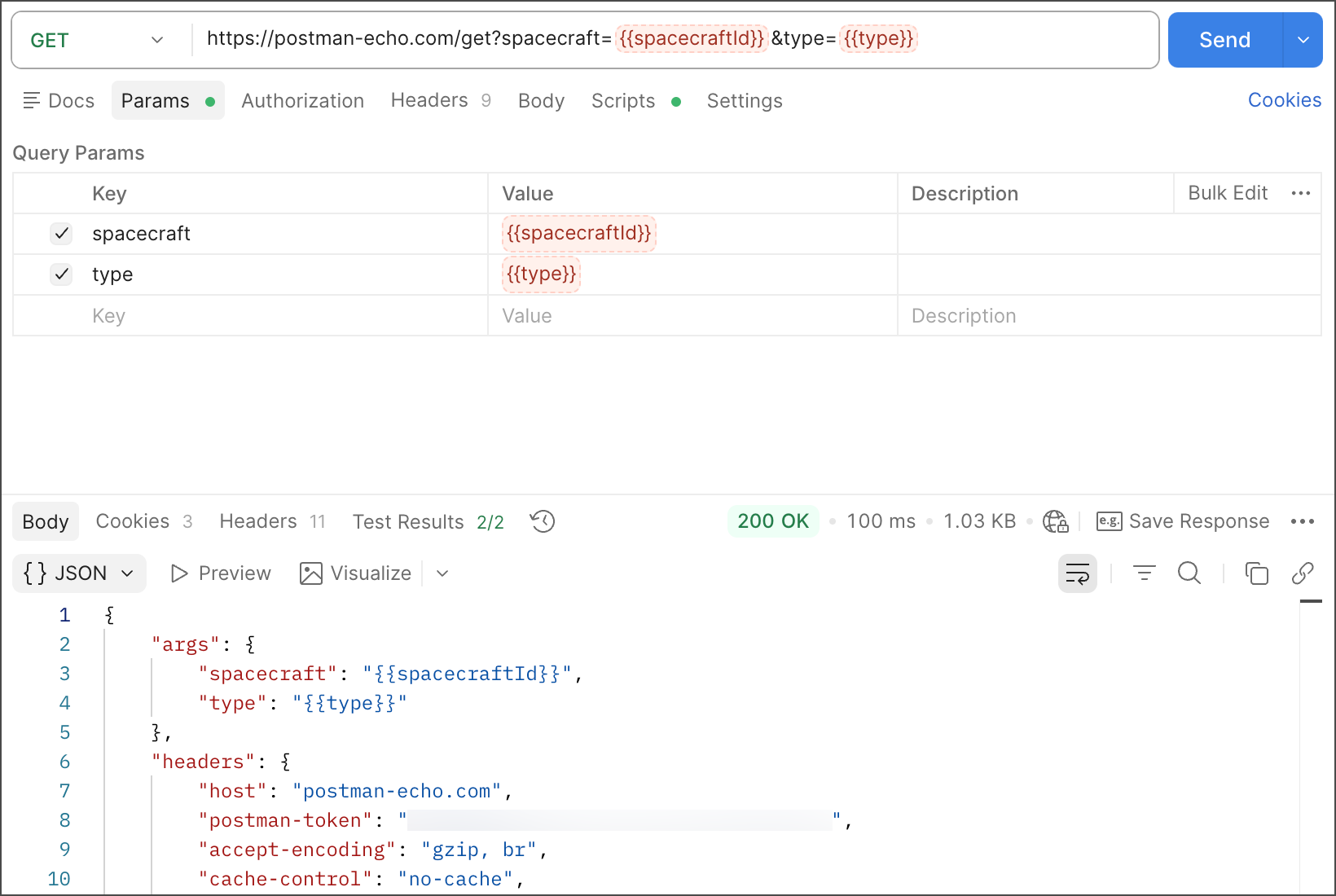
После выполнения отображаются HTTP-статус, заголовки, тело и признаки передачи данных. Возможность посмотреть JSON как структурированные поля не означает, что Postman проверил бизнес-логику. Например, ответ 200 с пустым списком формально успешен на транспортном уровне, но может нарушать контракт конкретного приложения. В результате код состояния, содержимое и ожидания скриптов нужно оценивать отдельно.
Для анализа HTTP-поведения полезно различать обычный ответ с пустым телом и особенности кэширования. Код 304 Not Modified не означает новый документ в ответе: он связан с условными заголовками и состоянием кэша. Более подробно этот статус разобран в материале о ответе сервера 304 Not Modified. В Postman подобное поведение важно при проверке заголовков If-None-Match и If-Modified-Since.
Коллекции и повторяемость сценариев
Collections объединяют связанные методы с общими переменными, правилами авторизации, описаниями и тестами. Запись GET для чтения объекта, POST для создания и DELETE для удаления может быть оформлена как набор методов одного сервиса. Папки внутри коллекции выделяют отдельные модули приложения или бизнес-процессы; при необходимости коллекцию можно переупорядочить и передать другому участнику, не пересоздавая десятки URL вручную.
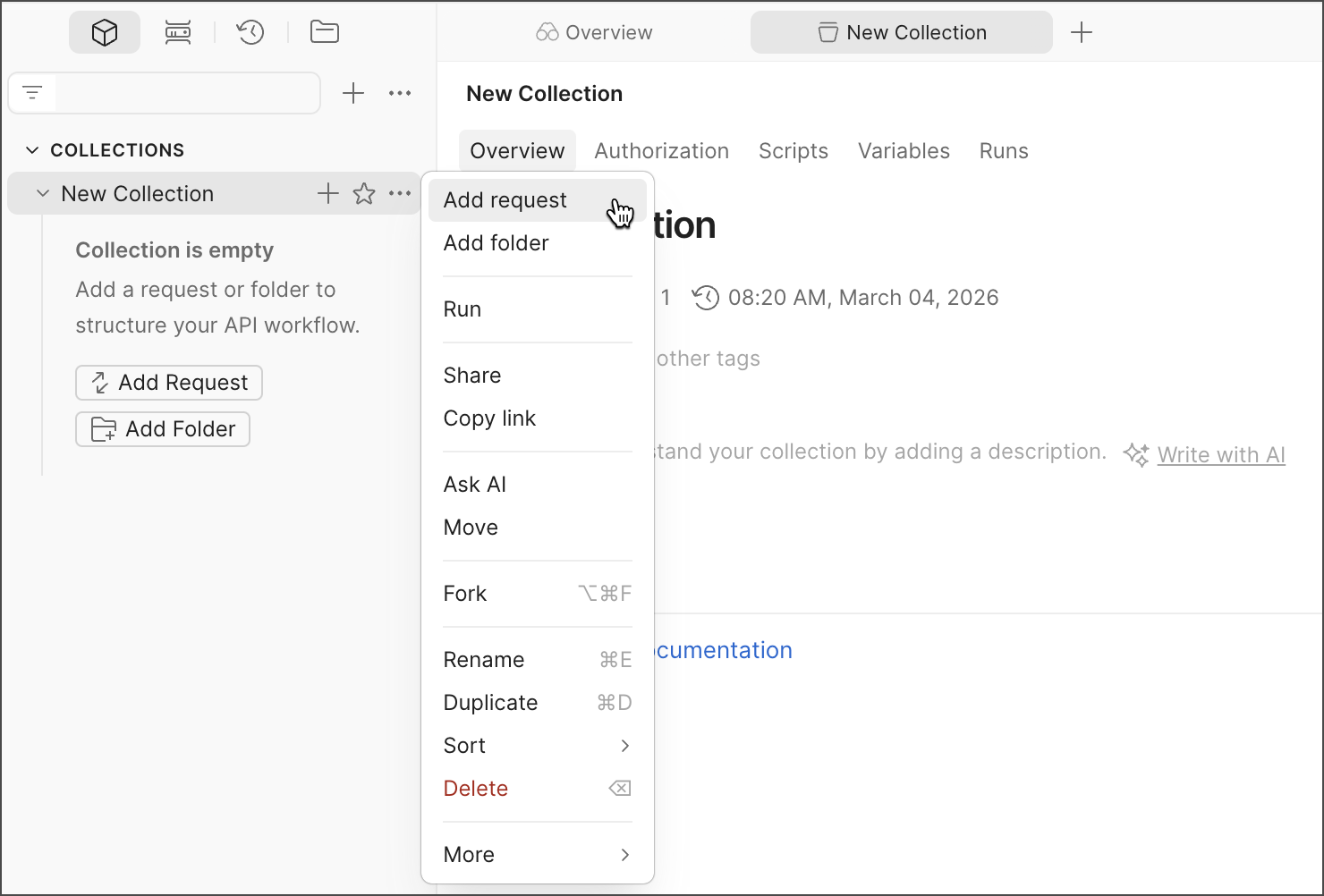
Коллекция — это ещё и единица версионирования и экспорта. На практике это удобно при ревью API: инженер предоставляет файл структуры и тестовых проверок, а не скриншот одного удачного ответа. При этом коллекция сама по себе не гарантирует доступ к внешнему сервису: её получателю всё равно нужны корректные адреса, разрешения и собственные учётные данные.
Переменные, окружения и авторизация
Environments позволяют держать значения для разных стендов: локального, тестового, предпроизводственного и рабочего. Переменная baseUrl изменяет адрес во всех методах, где она используется, а другие переменные могут задавать идентификаторы объектов или параметры окружения. Помимо окружения существуют переменные уровня коллекции, глобальные, локальные и данные итерации. Выбор области видимости определяет, какое значение окажется в итоговом обращении и сохранится ли оно после тестового запуска.
Авторизация поддерживает привычные API-схемы, включая API Key, Basic Auth и Bearer Token; для OAuth 2.0 предусмотрен отдельный интерфейс. Установка типа авторизации на уровне коллекции сокращает дублирование, а метод может наследовать его или иметь собственную настройку. Техническая ошибка здесь нередко маскируется под отсутствие данных: API возвращает 401 из-за невалидного токена или 403 из-за недостаточных полномочий, хотя URL и JSON корректны.
В Postman значения переменных по умолчанию локальные; автоматическая синхронизация такого значения в Postman Cloud не включается сама по себе. Совместно используемые значения включаются отдельно и доступны облачным средствам по собственным правилам. Это важное различие между именем переменной в общей коллекции и её реальным секретом: коллега может видеть шаблон адреса, но не обязан видеть токен владельца.
JavaScript-скрипты и проверка результата
Вкладка Scripts делится на Pre-request и Post-response. Скрипт перед отправкой может вычислить параметр, собрать данные или изменить переменную. Скрипт после ответа проверяет свойства HTTP-результата, извлекает поля и передаёт данные в следующий метод. Для утверждений служат API pm.test и pm.expect; Postman показывает успех или неуспех в Test Results. Благодаря этому коллекция превращается из каталога ссылок в исполняемый набор проверок поведения сервиса.
Скрипты запускаются в изолированной среде Postman Sandbox, а не как произвольная административная команда на сервере API. Они могут обращаться к данным среды клиента, но не заменяют систему модульного тестирования backend и не подтверждают корректность всех возможных входных значений. Отдельный риск — неверное ожидаемое условие: тест способен пройти, если проверяет только 200 OK, даже когда нужное поле ответа отсутствует.
Collection Runner, Postman CLI и регулярные проверки
Collection Runner последовательно выполняет методы коллекции, учитывает выбранное окружение, количество итераций и набор данных, собирает тестовые результаты. Запуск помогает обнаружить регрессии цепочки методов, а не только одиночную неисправность. В его интерфейсе есть локальные запуски, настройки сохранения ответов на текущий сеанс, управление остановкой при ошибке и возможность сохранять или не сохранять изменённые во время прогона переменные.
Postman CLI запускает коллекции из терминала и CI/CD, в том числе по локальному файлу. Для HTTP-коллекций существует команда postman collection run; для передачи отчётов в Postman Cloud предусмотрена авторизация. Автоматизация не тождественна локальному клику Run: в CI действуют свои переменные, разрешения сети и правила работы с секретами. Запуск коллекций с GraphQL, gRPC и Kafka из CLI отнесён к платным возможностям, а OAuth 2.0 не поддерживается CLI как самостоятельный процесс авторизации.
Облачные мониторы позволяют проверять API по расписанию, но выполняют обращения из облачной среды и зависят от её сетевой доступности и соответствующего тарифного лимита. Это не инструмент непрерывного локального тестирования закрытого сервиса без доступа снаружи. Кроме того, отчёт об успешном мониторе подтверждает только заданные проверки, а не отсутствие ошибок во всей системе.
Mock servers, примеры и проектирование API
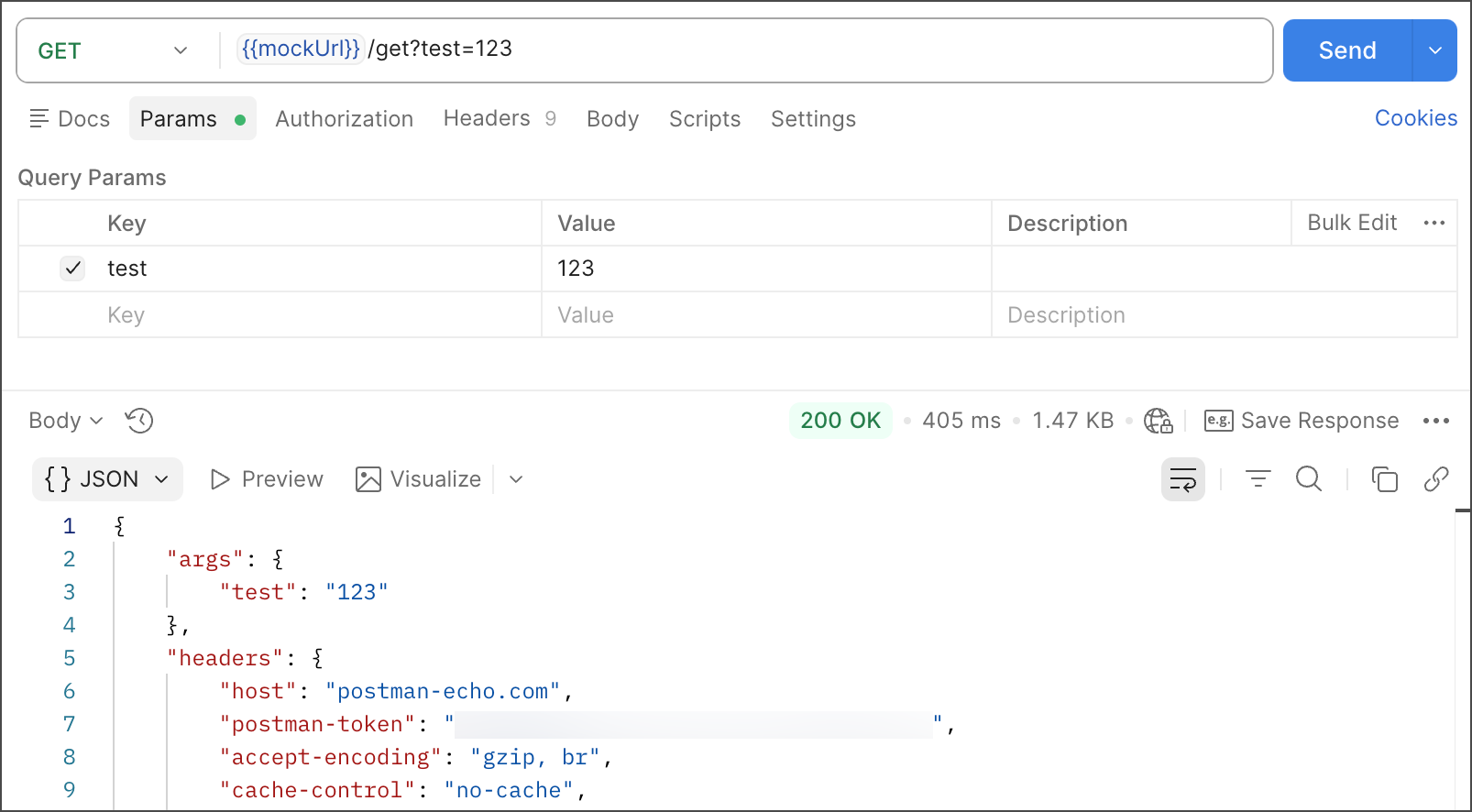
Mock server отвечает заранее сохранёнными примерами из HTTP-коллекции. Когда сервер ещё не готов, фронтенд-разработчик может обращаться к mock URL и получать согласованную форму ответа. Postman сопоставляет пример по методу, пути и другим признакам, включая параметры. Если у mock-сервера нет подходящего примера, он не способен автоматически вывести требуемое поведение бизнеса. Это подготовленная модель интерфейса, а не подлинный backend.
Spec Hub отвечает за работу со спецификациями API. Поддерживаются OpenAPI и другие форматы определения интерфейсов; для OpenAPI можно импортировать контракт как коллекцию или одновременно как спецификацию и коллекцию. Такие возможности уменьшают разрыв между проектированием endpoint и их проверкой. Но импорт контракта — не гарантия, что сервер уже реализует весь описанный набор методов, и тем более не доказательство соответствия безопасности приложения.
Командная работа, Git и помощь ИИ
Workspaces служат границей видимости ресурсов для одного человека и команды. С ними связаны участники, роли, коллекции, окружения и обсуждение изменений. В актуальной линейке Native Git даёт два представления: Local View с файлами проекта в Git-репозитории и Cloud View с опубликованной общей версией. Такой режим полезен, если API развивается вместе с кодом: изменение тестового сценария проходит ту же процедуру ревью, что и изменение обработчика endpoint.
Agent Mode и другие ИИ-функции помогают составлять проверки, объяснять результаты и выполнять операции над API-артефактами. Они не подменяют независимую проверку результата: сгенерированное утверждение следует сопоставлять с фактическим контрактом. Доступность и количество обращений к ИИ ограничены тарифом, а платёжная модель использует AI credits. В командах с конфиденциальными проектами дополнительно нужно учитывать корпоративные правила обработки передаваемого в ИИ контекста.
Наличие визуальных рабочих процессов Postman Flows, макетов, спецификаций и помощника не превращает Postman в универсальную IDE или серверless-платформу. Отправленные методы исполняются API-сервером, который разработчик создал или к которому получил доступ. Если для проекта требуется только кодить HTTP-клиент без графической среды и совместного пространства, многие элементы платформы не понадобятся.
Карта форматов и совместимости
В Postman слово «формат» относится к разным объектам. Формат тела HTTP-обращения (например, JSON или multipart/form-data), формат описания API (OpenAPI) и формат архива Postman Collection — не одно и то же. Первый определяется договорённостью с сервером, второй описывает контракт, третий хранит методы и тесты в переносимом виде. Успешное открытие файла ещё не означает безусловную сохранность всех полей, скриптов и ссылок на окружения.
| Объект или формат | Как используется | Что сохраняется | Ограничение переносимости |
|---|---|---|---|
| Postman Collection v2.1, JSON | Экспорт и импорт коллекции | URL, методы, структура папок, настройки и тестовые скрипты в пределах формата | Локальные секреты, права workspace и облачная история выполнения не становятся частью переносимого проекта автоматически |
| Postman Native Git, локальные файлы | Работа с ресурсами проекта рядом с исходным кодом | Коллекции, окружения, specs и связанные проектные файлы с историей Git | Нужны корректная структура проекта, Git и правила синхронизации Local/Cloud View; это не прямой эквивалент старого экспорта JSON |
| Postman Environment, JSON | Перенос именованных переменных между пространствами | Определение окружения и экспортируемые значения | Локальные значения и секреты требуют отдельного контроля; после импорта нельзя считать токены перенесёнными |
| cURL, командная строка | Импорт обращения или генерация команды из метода | HTTP-метод, адрес и совместимые параметры обращения | Не переносит всю коллекцию, структуру тестового проекта и облачные сценарии |
| OpenAPI, включая Swagger-описания | Импорт спецификации и получение коллекции для тестов | Контракт методов, путей, параметров и схем | Импортируемый контракт не заменяет runtime-ответы, данные окружения и прикладные проверки |
| GraphQL, protobuf, AsyncAPI, Smithy | Работа со спецификациями в Spec Hub | Поддерживаемые элементы описаний соответствующих интерфейсов | Не каждый импорт формирует исполняемую HTTP-коллекцию; часть форматов загружается только как спецификация |
| HTTP Body: raw JSON, text, XML | Тело исходящего обращения или формат ответа | Точное содержимое сообщения, которое понимает целевой API | Преобразование данных определяется самим API; Postman не является универсальным конвертером файлов |
| form-data, x-www-form-urlencoded, binary | Отправка форм, полей и бинарного содержимого | Полевая или двоичная часть обращения, выбранная пользователем | Файлы на локальном диске могут не оказаться у другого участника; перенос коллекции не копирует их автоматически |
| Run results | Отчёты Collection Runner или CLI | Итоги проверок, ошибки, служебные параметры выполнения | Отчёт не равен экспортированной коллекции; детали ответов локального сеанса сохраняются по отдельным правилам |
В современных версиях также требуется учитывать устаревшие структуры. Импорт Postman Collection v1 больше не поддерживается: нужен предварительный перевод в поддерживаемый вариант формата, а не смена расширения файла. Формат коллекции не стоит путать со схемой OpenAPI: первый описывает исполняемые обращения и тесты, второй — доступные операции и требования к интерфейсу. При миграции ценнее сначала сохранить читаемый контракт и воспроизводимый тест, а уже затем заботиться об идентичности структуры папок.
Для API, которые обрабатывают документы или медиафайлы, Postman не изменяет назначение сервиса. Например, при обращении к ConvertAPI конвертацию выполняет сторонний API, а Postman лишь формирует HTTP-обращение, передаёт авторизацию и отображает результат. Это помогает не смешивать возможности тестового клиента с функциями удалённого поставщика и его отдельными лимитами.
Сколько стоит Postman и что ограничено
В актуальной тарифной линейке используются Free, Solo, Team и Enterprise. На официальной странице цен бесплатный вариант обозначен как $0, Solo — от $9 в месяц при оплате за год, Team — от $19 за пользователя в месяц при годовой оплате. Enterprise продаётся по индивидуальному предложению. Месячная подписка без годовой оплаты и налоговые условия могут отличаться, поэтому годовые значения нельзя выдавать за цену произвольной разовой покупки.
Free рассчитан прежде всего на одного разработчика: базовый API-клиент, спецификации, mock-серверы, Native Git, ручной Collection Runner и часть средств для анализа производительности включены, но не безлимитны по всем параметрам. Solo увеличивает доступность автоматизации, объём ИИ-возможностей, параметры документирования и мониторинга. Team предназначен для совместной работы и управления участниками, а Enterprise добавляет более глубокие разграничения прав, каталог API и организационные средства контроля.
Часть возможностей ограничивается не числом пользователей, а объёмом использования: это относится к облачным проверкам, mock-серверам, ИИ-действиям и отдельным операциям платформы. Квоты AI credits и правила оплаты превышений различаются между планами: платная подписка не делает количество обращений к ИИ неограниченным. Перед переносом важного сценария из локального Runner в облачный монитор или CI/CD требуется сопоставить конкретную операцию с лимитом выбранного плана. Для одиночного GET расчёт облачной квоты не требуется.
Есть и более конкретное ограничение импорта: в Free при импорте коллекций размером более 500 КБ действует предел пять таких коллекций в минуту. Для обычной небольшой коллекции это не проблема, но для массовой миграции архива приходится учитывать скорость пакетной загрузки. Кроме того, запуск коллекций GraphQL и gRPC через Collection Runner или Postman CLI относится к платным возможностям. Не следует переносить это ограничение на одиночную отправку соответствующего обращения через клиент: функции ввода и функции автоматизации тарифицируются по-разному.
Postman не взимает плату вместо владельца тестируемого API. Отправка обращений к коммерческому поставщику может расходовать его отдельную квоту или создавать платные операции независимо от тарифа Postman. Поэтому для точного бюджета нужны две колонки: стоимость рабочего места Postman и цена вызовов стороннего сервиса, включая трафик, хранение и обработку данных. Третья статья расходов — организация безопасного доступа и запуска CI/CD в закрытой корпоративной сети.
Безопасность, приватность и зависимость от интернета
Postman — инструмент, которому часто доверяют токены, служебные заголовки и URL внутренних систем. Его поведение по хранению данных нужно различать по области. Локальные значения переменных по умолчанию используются текущим экземпляром клиента и не отправляются в Postman Cloud автоматически. При явном совместном доступе значение становится частью облачной конфигурации, а облачный монитор или CLI, работающий с удалёнными ресурсами, опирается на отдельно подготовленные общие значения. Переход от локального теста к командному прогону меняет модель доступа к секретам.
Postman Local Vault хранит чувствительные значения локально в зашифрованном виде и доступен на всех тарифах. Shared Vault — другой механизм: секреты сохраняются в Postman Cloud, права использования зависят от рабочего пространства и плана; он относится к платным тарифам. Запись под названием token в общей коллекции не равна безопасному хранению секретного значения. Более надёжная архитектура — хранить маркер секретности в коллекции, а сам реальный токен — в локальном сейфе или предусмотренном для команды защищённом хранилище.
Важное ограничение локального Vault: его секреты не переживают некоторые переходы, в частности выход из аккаунта, смену приложения или устройства; для переноса требуется собственный защищённый экспорт и восстановление. Даже правильный ключ разблокировки не заменяет резервную копию утраченных значений. Токены, попавшие в незашифрованный экспорт, репозиторий, снимок экрана или лог, следует считать раскрытыми и перевыпускать на стороне сервиса.
Во время отправки запроса чувствительная информация может оказаться не только в Postman, но и в журнале API-сервера, прокси, шлюза, системе мониторинга или служебных инструментах. Для аутентификации предпочтительнее короткоживущие токены с минимальными разрешениями и тестовые учётные записи. Отключение проверки TLS ради обхода ошибки сертификата не равно устранению причины: так клиент перестаёт проверять подлинность соединения. Правильная диагностика начинается с цепочки доверия и сертификатов окружения.
Прокси, VPN и корпоративные настройки DNS влияют на доступ к API независимо от интерфейса Postman. Особенно это проявляется, когда браузерный Cloud Agent обращается в иную сеть, чем компьютер. В инфраструктурных сценариях стоит понимать, как устроены HTTP-прокси-серверы и какие заголовки или маршруты они меняют. Проверять нужно не только факт ответа, но и то, не подменён ли адрес, сертификат или путь прокси-посредником.
ИИ-помощник может получать описание ресурса и фрагменты контекста, необходимые для предложенного действия. Перед передачей внутренней спецификации в агентный режим следует руководствоваться политикой обработки корпоративных данных и уровнем доступности функции. В ситуации, где запрещено передавать тестовые данные стороннему сервису, безопаснее использовать локальный сценарий и собственный анализ результатов, не делая ИИ обязательной частью процесса.
Что перестанет работать первым при смене условий
Нет доступа к аккаунту или Postman Cloud
Первыми страдают функции, для которых необходимы удалённые рабочие пространства: получение общих коллекций, доступ к командным ресурсам, публикация общего состояния и облачные мониторы. Существующие локальные файлы Native Git и облегчённый клиент нельзя автоматически приравнивать к облачным копиям. Если функция сохраняет результаты только в сеансе браузера, разлогинивание или обновление страницы также меняет доступность этих результатов.
Нет интернета, но доступен локальный API
Локальные обращения и сохранённые файлы проекта остаются отдельным сценарием от облачной синхронизации, пока нужные компоненты клиента и сети доступны. Однако отсутствие интернета само по себе не гарантирует успешный запрос: localhost в контейнере, VPN-сервис и доменное имя могут требовать внутренних сетевых зависимостей. Кроме того, облегчённый клиент не создаёт полноценные облачные коллекции, даже если базовые запросы в нём продолжают выполняться.
Изменился тариф, роль или корпоративная политика
Здесь первыми ограничиваются не HTTP-методы как таковые, а редакторские права, количество запускаемых облачных операций, использование платных средств автоматизации и расширенного администрирования. Участник с Viewer-доступом видит другой набор допустимых операций, чем Editor. Перевод рабочих процессов на Team или Enterprise не служит разрешением хранить секреты в общих файлах: правила безопасности остаются самостоятельным требованием.
Сменились API, сертификат или системная версия
Даже при полностью исправном Postman обращение начинает завершаться ошибкой, если сервер переместил endpoint, поменял схему авторизации, прекратил доверять сертификату клиента или перестал принимать старую версию API. Отдельно важна совместимость настольной программы с операционной системой: для актуальной ветки ограничение macOS 12+ принципиально для старых компьютеров. Такое изменение не исправляется покупкой более высокого тарифа.
Скрытая стоимость владения
Самый заметный платёж — цена рабочего места, но она далеко не единственный фактор. Команда может проводить сотни локальных проверок вручную, не увеличивая расходы на облачный мониторинг; при переносе их в расписание или CI/CD возникают вопросы квот, секретов и удалённого исполнения. Бесплатная возможность нажать Send не означает, что автоматический ежедневный монитор того же API не имеет отдельного ограничения.
Вторая составляющая — затраты на сопровождение коллекций. Каждый endpoint с тестом требует ожидаемой структуры ответа, набора тестовых данных, политики удаления созданных объектов и понятного владельца. Если эти условия отсутствуют, коллекция со временем превращается в хранилище устаревших URL, а платная подписка лишь предоставляет место для хаотичного набора методов. Ревью в Native Git и небольшие независимые тесты снижают такую стоимость, но требуют дисциплины команды.
Третья составляющая — переносимость. При смене клиента экспортируются структура методов и часть настроек, но не автоматически все облачные права, история запусков и секреты Vault. Миграцию нужно оценивать как отдельную работу, особенно когда коллекции используют несовместимые скрипты, агентные подсказки, внутренние mock-сервисы и отчёты облачных запусков. Поэтому маленький тестовый проект с корректно оформленным JSON-экспортом — более реалистичная оценка стоимости перехода, чем сравнение рекламных таблиц возможностей.
Наконец, сетевые вызовы на сторонние API оплачиваются их владельцам. Если инженер тестирует распознавание документов через Cloudmersive OCR API, лимиты распознавания и условия работы с файлами относятся к этому сервису, а не к тарифу Postman. Для бюджетирования полезно разделять расходы на тестовый клиент, облачное исполнение сценариев и фактические бизнес-операции удалённого API.
Как пользоваться программой — советы гика
Для воспроизводимого примера используется публичный диагностический сервис Postman Echo, а не производственный API с персональными данными. Он возвращает сведения о полученном обращении, поэтому параметры, тело и результаты тестов можно сопоставлять без изменения бизнес-объектов. Приведённые названия относятся к интерфейсу актуальной ветки Postman; функции с коллекциями требуют входа в workspace. Для рабочих серверов сначала выбирайте тестовый стенд и учётную запись с ограниченными разрешениями.
1. Получить первый HTTP-ответ в Postman
Цель. Убедиться, что клиент действительно отправляет обращение и показывает ответ удалённого сервера. Подготовка. Установлен настольный Postman либо открыт веб-клиент с агентом, имеющим доступ в интернет. Для одиночного теста без коллекции достаточно облегчённого клиента: при первом запуске можно выбрать продолжение без входа. Для постоянных сохранённых ресурсов выполните Sign In и откройте доступный Workspace.
- Выберите New и откройте HTTP request. В облегчённом API Client команда New находится в боковой панели; в workspace новый метод также можно открыть из меню создания ресурсов.
- Слева от адресной строки выберите GET, в поле URL укажите https://postman-echo.com/get.
- Откройте Params и добавьте строку с Key «topic» и Value «postman». Убедитесь, что флажок параметра активен.
- Нажмите Send. В нижней части редактора откройте Body, а затем при необходимости Headers и Cookies.
Параметры и контроль. В результате должен прийти ответ HTTP с JSON, содержащим переданный параметр topic. Его наличие в структуре args показывает, что строка запроса сформирована корректно; время ответа и статус отображаются рядом. Ошибка. При отсутствии ответа прежде всего проверьте URL, агент, VPN и сетевую доступность, а не меняйте метод на POST. Безопасный откат. Закройте несохранённую вкладку или удалите только пробный метод из истории: GET к Echo не создаёт объектов вашего проекта.
2. Передать тело POST и настроить авторизацию
Цель. Проверить, как Postman кодирует исходящие данные и где к ним добавляется авторизация. Подготовка. Откройте отдельную вкладку обращения и заранее убедитесь, что пример выполняется на Echo, а не на API оформления заказа или удаления записей.
- Выберите POST и укажите https://postman-echo.com/post. Откройте Body, затем raw и формат JSON.
- В поле тела вставьте небольшой корректный JSON-объект с единственным свойством demo и строковым значением geekhow: {«demo»:»geekhow»}. Не добавляйте завершающую запятую.
- На вкладке Headers проконтролируйте Content-Type: application/json. При выборе JSON в режиме raw Postman обычно задаёт этот заголовок; вручную созданная несовпадающая строка имеет приоритет.
- Для Echo оставьте Authorization с типом No Auth. Для собственного защищённого endpoint выберите нужный Type, например Bearer Token, и передайте действительный токен через защищённую переменную, а не как текст, записанный в коллекции.
- Нажмите Send и сопоставьте полученный JSON с полем demo, отправленным в теле.
Проверка. Echo должен показать присланное тело; для другого API ожидаемые поля и код определяются его контрактом. Типичная ошибка. Ответ 415 связан с неподдерживаемым типом содержимого, а 401 или 403 — с условиями авторизации, которые нельзя устранить простым повтором. Откат. Удалите экспериментальный токен из незашифрованных полей, отмените правки тестовой вкладки и не повторяйте POST на боевом сервере, пока не установлено, какой объект он создаёт.
3. Сохранить методы в коллекцию и разложить по папкам
Цель. Сделать проверяемые обращения воспроизводимыми и доступными для запуска одним набором. Подготовка. Нужен вход в Postman Workspace; в облегчённом клиенте без аккаунта полноценные коллекции не создаются.
- В боковой панели Items откройте Collections и нажмите Add либо используйте создание Collection. Назовите набор «Echo API review» и сохраните его в нужном workspace.
- Раскройте коллекцию и воспользуйтесь Add Request или меню View more actions > Add request. Сохраните в неё GET-метод из предыдущего примера через Save с понятным именем «Echo GET».
- Аналогично сохраните POST-метод под названием «Echo POST». В меню коллекции выберите Add folder и создайте папку «Diagnostics», если требуется отделить диагностические обращения от других сценариев.
- Проверьте в боковой панели порядок, названия и расположение методов. В обзорной вкладке коллекции добавьте краткое описание её цели.
Контроль. После переключения вкладок оба метода должны оставаться в коллекции, а не только в History. Ошибка. Отсутствие нужного элемента часто означает неверный workspace или отсутствие прав на редактирование. Откат. Перед удалением коллекции экспортируйте ценную структуру; случайно переименованную папку безопаснее исправить через Rename, не удаляя вложенные методы.
4. Создать окружение и скрыть значения переменных
Цель. Отделить адрес стенда и секреты от текста методов. Подготовка. Есть сохранённая коллекция и права Editor для создания/изменения окружения. Здесь не требуется реальный секрет: достаточно одной несекретной переменной.
- В левой панели Items откройте Environments и создайте окружение «Echo Test».
- Откройте его редактор, добавьте переменную с именем baseUrl и локальным Value https://postman-echo.com. Изменения значений окружения сохраняются автоматически.
- В верхнем селекторе окружений выберите Echo Test. В редакторе GET замените постоянную часть адреса на {{baseUrl}}/get и нажмите Send.
- Откройте Variables в рабочей области и убедитесь, что имя baseUrl разрешается в нужный адрес. Для секретов предусмотрены Secure-переменные и Postman Local Vault: откройте Vault в нижней панели, выберите Local Vault и следуйте процедуре создания и сохранения ключа разблокировки.
Проверка. При активном окружении GET повторяет прежний результат с новым текстом URL. Ошибка. Если переменная подсвечена как неразрешённая, проверьте совпадение регистра имени, выбранное окружение и непустое локальное значение. Откат. Можно вернуть буквальный URL, снять выбор окружения и удалить только учебную переменную. Настоящий токен из сейфа не следует копировать в обычный JSON-экспорт.
5. Добавить проверку ответа и передать значение следующему методу
Цель. Заменить субъективное «похоже, работает» формальным тестом. Подготовка. GET-метод из коллекции возвращает HTTP 200 от Echo, активировано тестовое окружение.
- Откройте сохранённый GET и перейдите на Scripts > Post-response.
- В редакторе добавьте короткое утверждение: pm.test(«HTTP 200», function () { pm.response.to.have.status(200); });. Тот же тип проверки можно вставить через Snippets, выбрав проверку кода 200.
- Для передачи значения из ответа в окружение добавьте отдельное выражение pm.environment.set(«observedTopic», pm.response.json().args.topic);. Оно относится именно к Echo GET с ранее заданным параметром topic.
- Сохраните метод кнопкой Save и нажмите Send. В панели ответа откройте Test Results, а в окружении найдите observedTopic.
Контроль. Тест должен иметь статус Passed, а переменная observedTopic — значение postman. Ошибка. Если в объекте args нет topic, скрипт передачи значения даст пустое либо ошибочное состояние; первопричина — отсутствие параметра или другая структура ответа. Откат. Удалите добавленный скрипт и временную переменную. Для POST/DELETE полезно использовать Refresh results в Test Results: он повторно проверяет уже полученный ответ без нового изменения данных на сервере.
6. Выполнить коллекцию через Collection Runner
Цель. Убедиться, что несколько сохранённых обращений работают как тестовый набор. Подготовка. Коллекция Echo API review содержит GET и POST, у GET есть post-response-проверка, окружение Echo Test выбрано. Убедитесь, что методы не направлены на производственную систему.
- В боковой панели Items откройте Collections, выделите коллекцию или папку и нажмите Run.
- Выберите тип Functional и локальный режим Local. В области Run configuration задайте Iterations = 1; тестовый файл данных для этого примера не требуется.
- Убедитесь, что выбрано Echo Test. Не включайте Keep variable values без необходимости сохранять изменённые скриптом значения после выполнения.
- Запустите выполнение и откройте подробности каждого метода, его HTTP-результат и число Passed/Failed. При необходимости воспользуйтесь Console для просмотра сообщений скриптов.
Проверка. Для каждого метода должен появиться результат; у GET сработает проверка HTTP 200. Отсутствие проверки у POST не равно её успешному выполнению — в отчёте это разные состояния. Ошибка. Если запуск останавливается на исключении скрипта, найдите именно шаг с ошибкой и его переменные. Откат. Снимите Keep variable values и верните учебную среду к первоначальным значениям; для стендов с изменяемыми данными коллекция должна содержать согласованную очистку созданных объектов.
7. Импортировать cURL, коллекцию или спецификацию OpenAPI
Цель. Использовать существующее описание обращения или API вместо ручного повторного набора. Подготовка. Есть доверенный локальный файл, ссылка на доступную спецификацию или корректная команда cURL; выбран workspace, в котором разрешён импорт.
- Внутри workspace выберите Use resources or import, затем вкладку Import.
- Для одного примера вставьте cURL-команду curl -X GET https://postman-echo.com/get; в разделе Collection name укажите учебную коллекцию, проверьте сводку Imports as и нажмите Import.
- Для коллекции Postman воспользуйтесь выбором файла или перетаскиванием; для OpenAPI укажите файл, текст или URL и выберите импорт в Collection либо в Specification вместе с Collection.
- После сообщения Import Complete откройте ресурс в боковой панели, сравните методы, пути, параметры, переменные и тесты с исходной структурой.
Проверка. Импортированные методы присутствуют в нужном месте и способны использовать выбранное окружение. Ошибка. Формат Collection v1 больше не принимается, а спецификации других типов не обязательно превращаются в исполняемую коллекцию. Откат. Удалите только новый импортированный ресурс, не заменяя исходный файл; при несовместимости конвертируйте формат отдельно и сохраните оригинал для повторного сравнения.
8. Создать mock-сервер на основе ответа
Цель. Получить предсказуемый ответ для фронтенда, пока настоящий backend недоступен. Подготовка. Сохраните GET-обращение к Echo и убедитесь, что в нём отображается ожидаемый ответ. Для mock-сервера нужен workspace с доступом к соответствующей функции тарифного плана.
- В HTTP-методе с полученным ответом нажмите Save Response: Postman создаст Example, привязанный к методу, пути и HTTP-статусу.
- В левой панели нажмите Add и выберите Mock. Укажите коллекцию, содержащую Example, задайте понятное имя, например Echo Mock, и нажмите Create Mock Server.
- Скопируйте адрес командой Copy Mock URL. Создайте отдельное тестовое обращение с тем же методом GET и добавьте к скопированному адресу путь /get.
- Нажмите Send и сопоставьте ответ mock-сервиса с сохранённым примером. Для нескольких вариантов ответа используйте отдельные Examples и правила соответствия параметров.
Проверка. Должен возвращаться сохранённый пример, а не случайные данные реального сервера. Ошибка. Отклик mock-сервера об отсутствии соответствия часто вызван тем, что скопирован только корневой mock URL, а путь /get не добавлен, либо метод отличается. Откат. Удалите учебный Mock из ресурсов workspace; исходную коллекцию и Example оставьте нетронутыми, пока они нужны для диагностики.
9. Проверить API другого протокола
Цель. Отличить обычный HTTP-обмен от форматов, где модель взаимодействия иная. Подготовка. Нужен доступный GraphQL endpoint, gRPC-сервис с определением метода или WebSocket-сервер. Публичный адрес без соответствующего протокола для этого не подходит.
- В меню New выберите тип обращения: GraphQL, gRPC либо WebSocket, а не обычный HTTP GET. В облегчённом API Client эти типы тоже создаются из New.
- В GraphQL настройте адрес, query или mutation и variables в интерфейсе GraphQL. Для gRPC используйте адрес сервера и доступное описание сервиса, затем выберите вызываемый метод; для WebSocket задайте ws:// либо wss://-endpoint и подключитесь к нему.
- Выполните обращение или отправьте сообщение средствами выбранного редактора. Для gRPC отслеживайте статус метода и сообщения; для WebSocket — подключение и входящие/исходящие кадры, для GraphQL — data и errors в ответе.
- При добавлении протокольного метода в коллекцию учитывайте, что его автоматический запуск через Runner/CLI имеет отдельные правила и ограничения тарифов.
Проверка. Должен быть результат, соответствующий выбранному протоколу, а не обязательно HTTP 200 с телом JSON. Ошибка. Неверная схема адреса, недоступное определение gRPC или несовпадение имени метода дают ошибки ещё до получения осмысленного результата. Откат. Закройте неудачное соединение, верните исходные параметры протокола и удалите временный метод, не трогая работающий HTTP-набор.
10. Экспортировать коллекцию и окружение в независимые файлы
Цель. Получить переносимую копию тестов, доступную без текущей сессии Postman. Подготовка. Выберите коллекцию, для которой у вас есть право экспорта, проверьте, не находятся ли реальный токен или пароль в обычных полях метода и описании.
- В боковой панели Collections наведите курсор на нужную коллекцию и откройте View more actions > More > Export collection.
- Выберите цель экспорта: Share with teammates, Run in CI/CD, Store in a Git repo или Other. Запустите процедуру Start Export и просмотрите результат проверки на секреты.
- Если найден секрет, используйте Move to Vault и исправьте опасное хранение до создания файла. Затем нажмите Export Collection для выгрузки Collection Format v2.1 в JSON; в другом варианте диалога используется Export JSON.
- В Environments откройте View more actions напротив окружения и выберите Export. Два файла разместите в отдельной папке архива, а не в публичном каталоге или репозитории с доступом всем участникам.
Проверка. После повторного импорта в отдельный учебный workspace должны восстановиться имена, пути и проверочные скрипты; отсутствие исходных токенов в копии — ожидаемая мера безопасности. Ошибка. Экспорт коллекции не является резервной копией посторонних ресурсов, облачных прав и содержимого Local Vault. Откат. Если файл получил лишние секреты, удалите эту копию из места назначения, отзовите раскрытые токены и создайте новую чистую выгрузку.
11. Подключить Native Git и запустить тесты из CLI
Цель. Включить API-проверки в репозиторий приложения и сборочный процесс. Подготовка. Установлены Git и официальный Postman CLI, подготовлен каталог проекта, а коллекция уже успешно проходит локальный запуск. Для синхронизации с общим workspace нужны соответствующие права, для работы с локальным файлом — корректная структура проекта.
Работа с Git. В настольном Postman откройте нужный workspace, перейдите к Files, выберите Open Folder, укажите папку репозитория и нажмите Connect. В Local View файлы коллекции живут рядом с кодом и меняются на текущей ветке; Cloud View показывает опубликованное состояние. Не следует считать переключение представления автоматическим коммитом: проверяйте изменения файлов и выполняйте обычный Git review.
Работа с CLI. Команду для текущей коллекции можно получить из её меню Run: на вкладке Functional предусмотрен вариант Postman CLI с возможностью копирования готовой команды. Общий синтаксис для локального файла — postman collection run путь-к-файлу; при использовании окружения добавляется параметр —environment путь-к-окружению. Для CI храните идентификаторы и секреты в переменных системы сборки, а не в открытом сценарии. В зависимости от режима результаты идут в терминал или также отправляются в Postman Cloud после авторизации.
Проверка. Локальный CLI должен вывести сводку выполненных методов и утверждений; в Git видны ожидаемые изменения, а облачная версия не меняется без явной синхронизации. Ошибка. Если пути к ресурсам неверны, CLI не найдёт коллекцию; при недоступном OAuth 2.0-потоке CLI не получает токен автоматически. Откат. Верните изменение в отдельной Git-ветке либо закройте подключение каталога к workspace; опубликованные общие ресурсы меняйте только после согласования.
12. Сквозной сценарий: от пустого workspace до проверенного экспорта
Цель. Зафиксировать минимальный, но завершённый результат, который другой инженер сможет повторить. Подготовка. Используется только Echo, в проекте нет реальных корпоративных токенов; для коллекций выполнен вход в Postman.
- Откройте Workspace и создайте коллекцию «Echo API review», затем добавьте GET к https://postman-echo.com/get с параметром topic=postman.
- Получите ответ через Send и убедитесь, что значение topic отражено в JSON. Сохраните GET в коллекцию.
- Создайте окружение Echo Test с baseUrl=https://postman-echo.com, замените буквальную базу в методе на {{baseUrl}} и выберите окружение в верхнем селекторе.
- Добавьте в Scripts > Post-response утверждение о коде 200 и проверьте Passed в Test Results.
- Выполните коллекцию через Run > Functional > Local с одной итерацией и зафиксируйте наличие всех ожидаемых результатов.
- Экспортируйте коллекцию в JSON и отдельно окружение; в чистом workspace импортируйте их и подтвердите совпадение метода, переменных и теста без переноса секретов.
Признак успешного завершения. В независимой копии присутствует исходный GET, его URL формируется переменной, повторное выполнение возвращает ожидаемый ответ, а проверка HTTP 200 проходит. Что может пойти не так. Не выбранное окружение делает baseUrl пустой; отсутствующий тест создаёт иллюзию успешной проверки, а неуспешный импорт оставляет архив неполным. Безопасный откат. Все учебные ресурсы существуют отдельно от рабочих API; достаточно удалить тестовые workspace-элементы, не затрагивая реальные коллекции команды.
Плюсы Postman
- Единый редактор обращения и ответа. Метод, адрес, параметры, тело, авторизация, HTTP-статус и Test Results доступны в одной рабочей области — детали обмена не приходится восстанавливать из разрозненных команд терминала.
- Повторно используемые коллекции. Методы и общие настройки организованы в папки, экспортируются в переносимый JSON и служат основой документации, ручного и автоматического тестирования.
- Управляемые окружения. Один тестовый набор можно направлять на разные стенды, не заменяя десятки одинаковых URL и токенов вручную.
- Встроенные утверждения. JavaScript с pm.test и pm.expect помогает отличить просто успешное соединение от соответствия ожидаемому поведению API.
- Разные уровни автоматизации. Ручной Runner, Postman CLI и облачные проверки позволяют развивать сценарий по мере усложнения проекта.
- Работа до появления backend. Mock-серверы используют сохранённые примеры для согласования клиентской разработки и формы ответов.
- Нативная связь с Git. В Local View ресурсы проекта можно хранить и ревьюить рядом с кодом; Cloud View остаётся отдельным слоем совместного использования.
Минусы Postman
- Полноценный workspace связан с аккаунтом. Без входа действует облегчённый клиент, но он не заменяет коллекции и командные ресурсы основной платформы.
- Тарифные границы не проходят по одному простому признаку. Нужная функция может быть доступна для одиночного обращения и ограничена для автоматического запуска, облачного монитора или другого протокола.
- Секреты требуют дисциплины. Локальные и общие значения, Local Vault и Shared Vault имеют разные правила сохранности и синхронизации; случайный экспорт способен раскрыть чувствительные данные.
- Облачный и локальный агент видят разные сети. Тест внутреннего адреса в браузере зависит от агента и маршрутизации, даже если тот же URL работает на компьютере разработчика.
- Не всё переносится одним файлом. Коллекция в JSON не включает полную облачную историю, права доступа, отдельные mocks и локальные секреты как универсальный архив.
- Сложность интерфейса растёт вместе с платформой. Пользователь, которому нужен один GET, сталкивается с концепциями workspace, collections, specs, agents, Git и AI, не обязательными для его задачи.
Кому Postman подойдёт
Разработчику backend Postman полезен для проверки контракта новых endpoint и диагностики несоответствия между реализацией и клиентом. Для frontend-инженера ценность создают быстрые проверки схемы ответа, наличие mock-сервера и возможность получить работающий пример до завершения серверной части. Инженер QA использует коллекции как повторяемые сценарии: успех фиксируется утверждением, а не только просмотром кода состояния.
Интегратор сторонних сервисов получает инструмент для исследования авторизации, лимитов, поведения при ошибках и структуры данных. Команда сопровождения использует журналы результатов и окружения, чтобы различать ошибку тестового стенда и дефект самого API. Postman особенно оправдан там, где один метод превращается в десятки связанных обращений, а тесты должны проходить у нескольких участников и в CI/CD.
Для начинающего разработчика платформа подходит как учебный визуальный клиент, если он готов отдельно изучать HTTP, JSON, методы и статусы. Простое переключение параметров без этого понимания не делает диагностику правильной: программа показывает то, что вернул сервер, но не объясняет семантику всего API автоматически.
Кому Postman не подойдёт
Для задачи «один раз открыть публичный URL и посмотреть JSON» полноценное пространство Postman избыточно. Достаточно облегчённого клиента, браузерных инструментов разработчика или терминальной утилиты. Если требуются строго локальные файлы и запрещена регистрация у внешнего поставщика даже для организации коллекций, полезнее рассматривать решения, где проект изначально живёт на диске без обязательного облачного рабочего пространства.
Postman не заменяет API-шлюз, сервер приложений, сканер безопасности с гарантированным обнаружением уязвимостей и полноценную нагрузочную лабораторию. Наличие Performance Testing и тестовых скриптов не даёт научно достоверных замеров пропускной способности без контроля стенда, сетевой среды и методики. При особо жёстком требовании к секретам нужно заранее оценить корпоративные правила для облачных компонентов, агентных режимов и удалённых проверок.
Также он не предназначен для редактирования документов, конвертации изображений или массовой обработки пользовательских файлов без соответствующего внешнего API. В таких сценариях Postman служит средством обращения к сервису, а не самим конвертером или редактором. Если главным результатом является готовый PDF, таблица или графика, приложение профильного класса будет ближе к задаче.
Сравнение с другими аналогами
Альтернативы ниже сопоставлены по одинаковым признакам: основная задача, платформа, порог освоения, форматы, автоматизация, модель оплаты, ограничения и лучший сценарий. Это не рейтинг «лучше или хуже»: разные инструменты делают выбор между локальным хранением, совместным облаком и компактностью интерфейса по-разному. Свойства сопоставлены с действующими официальными описаниями соответствующих продуктов.
| Аналог | Задача | Платформы | Освоение | Форматы и протоколы | Автоматизация | Оплата и ограничения | Когда выбирать |
|---|---|---|---|---|---|---|---|
| Bruno | Локальное Git-ориентированное тестирование API | Windows, macOS, Linux; CLI и IDE-расширение | Низкий для HTTP; средний для Git и скриптов | REST, GraphQL, gRPC, WebSocket; текстовые коллекции OpenCollection и старый формат .bru | Скрипты и Bruno CLI в CI/CD | Бесплатная открытая основа; дополнительные командные функции зависят от редакции, облачное workspace Postman не копируется автоматически | Для репозитория, где API-тесты должны быть обычными файлами рядом с кодом |
| Insomnia | Отладка, проектирование и тестирование нескольких типов API | Windows, macOS, Linux | Средний: есть отдельные коллекции, спецификации и режимы хранения | HTTP/REST, GraphQL, gRPC, WebSocket, SSE, OpenAPI; импорт Postman и cURL | Коллекции, тесты и Inso CLI | Essentials бесплатен; Pro и Enterprise платные; командные возможности и управление доступом различаются по планам | Для разработчиков, которым нужны разные протоколы и выбор Local Vault, Git Sync или Cloud Sync |
| Hoppscotch | Быстрая работа с API через браузер, десктоп или собственное развёртывание | Web, macOS, Windows, Linux, CLI | Низкий для ручных HTTP-проверок; средний для командной инфраструктуры | HTTP, GraphQL, WebSocket, Socket.IO, MQTT; импорт коллекций Postman, экспорт OpenAPI 3.1 | Сценарии и CLI, в новых версиях — запуски с наборами данных | Есть Free и платные организационные/корпоративные планы; импорт сложных Postman-скриптов не полностью взаимозаменяем | Для лёгкого веб-ориентированного клиента и команд, выбирающих cloud или self-host |
По сравнению с Bruno Postman содержит более широкий интегрированный облачный слой, но требует внимательнее разделять локальные и совместные значения. Insomnia ближе всего по самому классу задач: обе платформы используют коллекции, тесты, спецификации и мультипротокольный клиент. Hoppscotch делает акцент на веб-доступе и выборе развёртывания; перенос сложных Postman-тестов в него требует проверки поддерживаемых скриптов, а не только успешного импорта файла.
При выборе альтернативы имеет смысл начать не с числа поддерживаемых протоколов, а с формата исходного проекта: кто владеет файлами, как коммитятся тесты, где хранятся переменные и кто видит результаты. Для одного разработчика разница в интерфейсе заметнее, чем права доступа; для команды с CI/CD, закрытой сетью и внутренними требованиями безопасности именно модель хранения и запуска становится определяющей.
Типичные проблемы Postman и способы диагностики
В каждой ситуации важно разделять неисправность клиента, настройку метода и поведение целевого сервера. Тот же HTTP-статус может возникнуть по разным причинам; приведённые признаки не заменяют документацию конкретного API. Исправление должно сохранять исходную конфигурацию или выполняться на тестовом стенде, чтобы диагностическая операция не испортила реальные данные.
1. Веб-версия не достаёт до localhost
Симптом: локальный API отвечает из терминала, а обращение из Postman Web завершается сетевой ошибкой. Причина: обращение выполняется Cloud Agent из другой сети; адрес localhost относится к машине агента, а не к компьютеру разработчика. Диагностика: сравните выбранный агент, URL и ответ при обращении из настольного приложения. Исправление: используйте Desktop Agent либо настольный клиент для подключения к локальной сети. Проверка: при той же схеме, порте и маршруте появляется ответ сервера.
2. SSL certificate error или TLS handshake failure
Симптом: HTTPS-адрес не открывается из Postman при рабочей сети. Причина: недоверенная цепочка сертификата, корпоративная подмена TLS, неверное имя узла либо конфигурация клиента. Диагностика: сопоставьте доменное имя, время системы, цепочку доверия и сертификаты, установленные в настройках Postman. Исправление: восстановите корректный сертификат сервера или настройте доверенный корпоративный CA. Проверка: соединение устанавливается при включённой проверке TLS; простое отключение верификации не считается решением.
3. Ответ 401 Unauthorized или 403 Forbidden
Симптом: сервер отвергает обращение с правильным URL. Причина: отсутствующий, истёкший или неправильно оформленный токен, неподходящий тип авторизации либо недостаточная роль. Диагностика: проверьте Authorization, фактически подставленную переменную, срок действия и разрешения токена на тестовом API. Исправление: обновите учётные данные в Vault и назначьте нужные права на стороне сервиса. Проверка: защищённый endpoint возвращает ожидаемый статус без публикации токена в коллекции или логах.
4. Сервер возвращает 404, хотя маршрут существует
Симптом: один метод находится, другой возвращает Not Found. Причина: неверная база URL, другой HTTP-метод, лишний или отсутствующий сегмент пути, неразрешённая path-переменная. Диагностика: сопоставьте сформированный URL с контрактом API и проверьте текущий environment. Исправление: исправьте именно метод, путь или значение переменной, не меняя авторизацию вслепую. Проверка: вызывается нужная операция, а не похожий маршрут другого стенда.
5. Ответ 400 или 415 после отправки JSON
Симптом: сервер не принимает тело обращения. Причина: несовместимая структура JSON, отсутствующее обязательное поле или неверный Content-Type. Диагностика: проверьте вкладки Body и Headers, тип raw, синтаксис и схему входящих данных из OpenAPI. Исправление: используйте application/json для JSON и удалите конфликтующие вручную заданные заголовки. Проверка: сервер принимает минимальное корректное тело, а ошибки валидации исчезают либо становятся предметными.
6. Вместо значения виден текст {{baseUrl}}
Симптом: Postman показывает переменную как неразрешённую или отправляет неправильно сформированный адрес. Причина: неактивное окружение, опечатка в имени, пустое локальное значение или попытка использовать чужую shared-переменную, которой нет в текущем экземпляре. Диагностика: проверьте environment selector, область видимости и Variables. Исправление: восстановите имя и локальное Value, затем сохраните окружение. Проверка: итоговый URL содержит реальный адрес, а повторный GET проходит.
7. Импорт не принимает коллекцию или создаёт неполный набор
Симптом: Import сообщает об ошибке либо часть методов отсутствует. Причина: неподдерживаемый Collection v1, некорректная структура файла или неверный тип импортируемой спецификации. Диагностика: установите фактический формат файла, сравните результат с исходным списком методов и изучите сообщения импорта. Исправление: подготовьте поддерживаемый v2/v2.1-файл либо используйте предусмотренный конвертер; OpenAPI импортируйте в нужный тип ресурса. Проверка: структура папок и основные методы совпадают, сценарий выполняется на безопасном стенде.
8. Runner останавливается на первом неуспешном тесте
Симптом: коллекция из нескольких методов завершает прогон раньше ожидаемого. Причина: исключение в Scripts, незаполненная переменная, ошибка отправки или включённая остановка при ошибке. Диагностика: определите последний выполненный метод по Run results и откройте Console. Исправление: устраните первичное исключение и настройте поведение Stop run if an error occurs по задаче теста. Проверка: прогон фиксирует ошибки предсказуемо и не скрывает состояние остальных методов.
9. Mock-сервер не находит сохранённый пример
Симптом: mock URL отвечает сообщением о несовпадении вместо ожидаемого JSON. Причина: в запросе отсутствует путь, метод не совпадает с Example, различаются параметры или пример не привязан к нужной коллекции. Диагностика: сравните method, path и query обеих сторон. Исправление: приведите обращение к сохранённому образцу или добавьте корректный Example. Проверка: один и тот же mock URL с теми же параметрами стабильно возвращает заданный вариант ответа.
10. В терминале CLI проходит не тот сценарий, что в приложении
Симптом: ручной запуск проходит, а postman collection run завершается ошибкой авторизации или переменных. Причина: CLI использует другой файл окружения, не имеет доступа к локальному Vault либо не умеет самостоятельно выполнять OAuth 2.0-авторизацию. Диагностика: сопоставьте версии коллекции, значения и разрешения CI, не печатая секреты. Исправление: передайте подготовленные разрешённые учётные данные через механизм секретов сборки и используйте поддерживаемый способ токенизации. Проверка: в CI совпадают утверждения и HTTP-статусы, а токены отсутствуют в открытом логе.
11. После переключения Local View и Cloud View пропали изменения
Симптом: локальная правка коллекции видна на компьютере, но не видна коллегам, либо облачная версия выглядит старее. Причина: Local View и Cloud View представляют разные состояния, а Git commit и синхронизация не являются одним действием. Диагностика: уточните текущую ветку, файлы проекта, синхронизацию и права workspace. Исправление: согласуйте изменения в Git, затем выполните предусмотренный push/pull для Postman Cloud. Проверка: локальная и опубликованная версии содержат нужный метод без потери чужих правок.
FAQ о Postman
Заменяет ли Postman тестирование на уровне кода?
Нет. Скрипт Postman проверяет наблюдаемое поведение API на границе системы. Модульный тест изучает отдельные функции и внутренние состояния реализации; интеграционный тест может проверять базы данных, очереди и взаимодействие сервисов. Эти подходы дополняют друг друга. Postman наиболее уместен там, где значимы протокол, контракт и воспроизводимое внешнее взаимодействие.
Почему код 200 OK ещё не означает правильную работу API?
HTTP 200 подтверждает успешное завершение обращения с точки зрения протокола и выбранного сервера. Он ничего не гарантирует о полноте списка объектов, типах значений, правилах доступа и бизнес-ограничениях. Для проверки нужны утверждения о полях тела, содержимом заголовков и, при необходимости, о повторной согласованности нескольких операций.
Что безопаснее: хранить адрес и токен в одной переменной или раздельно?
Раздельно. Адрес стенда обычно не является секретом и пригоден для обычного environment, а токен относится к чувствительным значениям и должен жить в Vault или другом защищённом механизме. Это позволяет переносить коллекцию между участниками без раскрытия чужих доступов и облегчает замену токена без изменения URL.
Можно ли считать Postman средством документирования API без OpenAPI?
Коллекции поддерживают описания, примеры и публикацию документации, поэтому документационная часть возможна без отдельного OpenAPI-файла. Но это не делает каждую коллекцию полноценным строгим контрактом. При разработке интерфейса несколькими командами спецификация остаётся способом формализовать схемы, ошибки и допустимые параметры независимо от конкретных тестов.
Откуда берётся разница между телом ответа и вкладкой Test Results?
Тело — данные, которые прислал сервер. Test Results — оценка этих данных вашим скриптом. Например, сервер возвращает JSON с массивом, а тест падает из-за отсутствующего обязательного поля; в таком случае транспортный обмен прошёл, но условие проверки нарушено. При неправильном JavaScript ошибка может быть и в тесте, а не в API.
Почему повторный POST иногда создаёт дубликаты?
Потому что повторение операции, меняющей состояние, не обязательно идемпотентно. Postman каждый раз действительно отправляет новое обращение; удаление вкладки не откатывает действие. Способы предотвращения дублей, в том числе уникальные идентификаторы и идемпотентные маркеры, определяются контрактом самого API. Диагностические POST лучше направлять на учебный или временный ресурс.
Подойдёт ли Postman для проверки API стороннего коммерческого сервиса?
Да, при наличии законного доступа и необходимых учётных данных. Однако Postman не предоставляет право использования чужой системы и не отменяет её лимиты. Стоимость, региональная доступность, хранение переданных файлов и правила обработки персональных данных регулируются самим поставщиком API.
Можно ли полностью пересоздать рабочее пространство только из коллекции JSON?
Нет. Экспорт коллекции сохраняет её структуру и совместимые проверки, но не весь набор независимых окружений, спецификаций, разрешений, облачных запусков, хранилищ секретов и элементов команды. Для долгосрочной переносимости важны отдельные экспортируемые ресурсы и локальный Git-проект, если он используется.
Что делать, если тесты на разных компьютерах дают разные результаты?
Сначала отделите различия окружений от дефекта сервера: адреса, DNS, TLS-сертификаты, время системы, выбранный агент, локальные значения переменных и сетевые разрешения могут различаться. Затем сравните фактически отправленный метод и набор утверждений. Если оба клиента используют одну конфигурацию, а ответы всё равно отличаются, разбирать нужно серверное состояние и балансировку, а не оформление вкладок Postman.
Вывод: когда оправдан Postman
Для одиночной диагностики Postman полезен как визуальный HTTP-клиент: параметры, заголовки и ответ сведены в один экран. Для разработчика API его основная ценность появляется после создания коллекции, окружения и конкретных проверок поведения. Для команды, сопровождающей несколько стендов и CI/CD, ключевыми становятся воспроизводимость, управление правами, безопасное использование секретов и связь локальных файлов с облачным состоянием.
Выбирать Postman разумно, когда API-проекты требуют не только отправки отдельных методов, но и общего набора тестов, спецификаций и отчётов. Если решающими требованиями являются полностью автономные текстовые коллекции без аккаунта, узкий интерфейс или специфическая схема self-host, альтернативы стоит оценивать раньше, чем переносить большой архив. В любом случае качественный результат определяется не количеством функций в меню, а тем, насколько проверка подтверждает контракт API и не создаёт рисков для данных.


