Private Internet Access: руководство от гика, возможности VPN, настройки и реальные ограничения
Private Internet Access (PIA) — подписной VPN-сервис для компьютеров, смартфонов и некоторых телевизионных платформ. Его задача — провести сетевой трафик через зашифрованный туннель к удалённому серверу, скрыв исходный публичный IP-адрес от посещаемого ресурса и содержание передаваемых внутри туннеля данных от владельца локальной сети. PIA отличается от простого браузерного прокси тем, что полноценное приложение управляет маршрутизацией на уровне устройства: может защищать несколько программ, блокировать выход в сеть при потере туннеля и создавать исключения для отдельных приложений.
Важнее оценивать не абстрактную «анонимность», а конкретную конфигурацию. Настольный PIA даёт выбор OpenVPN или WireGuard, Kill Switch, DNS, MACE, Split Tunnel, сетевую автоматизацию и связку VPN с прокси. Однако часть функций отсутствует на iOS, расширение браузера не заменяет системный VPN, а дополнительные IP-адреса и антивирус оплачиваются отдельно. Ниже разобраны интерфейсы, рабочие сценарии, текущие ограничения подписки, свойства приватности и способы устранить характерные неполадки без рискованных изменений сети.
Что представляет собой Private Internet Access и в каком он состоянии
Официальное обозначение продукта — Private Internet Access VPN, распространённое сокращение — PIA VPN. Правообладатель и оператор сервиса — PIA Private Internet Access, Inc., компания из США, входящая в группу Kape Technologies. Это не одноимённый пункт системных настроек и не утилита локального управления доступом к файлам. Под названием PIA одновременно распространяются серверная VPN-услуга, её настольные и мобильные клиенты, браузерные расширения и отдельные платные дополнения; их функциональность нельзя считать идентичной.
На ноябрь 2026 года сервис действует: доступны актуальная документация, средства установки, платная подписка и обновляемые приложения. Обзор рассматривает пользовательский VPN и официальные клиенты, а не самостоятельную установку сервера PIA или сторонний OpenVPN-клиент. Исходный IP заменяется адресом выбранного VPN-узла только для трафика, направленного в туннель; исключённые процессы работают через обычное интернет-соединение.
| Параметр | Значение и практический смысл |
|---|---|
| Продукт | Private Internet Access (PIA VPN), действующий платный сервис виртуальной частной сети |
| Оператор | PIA Private Internet Access, Inc.; группа Kape Technologies; юрисдикция США |
| Устройства | Windows, macOS, Linux, Android, iPhone/iPad; отдельные приложения для Fire TV и Apple TV; расширения Chrome и Firefox |
| Основные протоколы | OpenVPN и WireGuard; выбор параметров зависит от клиента и ОС |
| Защитные функции | VPN Kill Switch, дополнительные режимы блокировки, DNS-настройки, фильтрация MACE на поддерживаемых платформах |
| Управление маршрутами | Split Tunnel на компьютере; Per App Settings на Android; нет Split Tunnel в приложении iOS |
| Расширенные возможности | Автоматизация сети, Multi-Hop с Shadowsocks или SOCKS5, перенаправление порта в поддерживаемых локациях |
| Оплата | Подписка с продлением; стоимость зависит от срока и предложения; отдельные платные Dedicated IP и Antivirus |
| Бесплатный доступ | Постоянный бесплатный VPN-план не предусмотрен; для подходящих прямых покупок — возврат денег по условиям 30-дневной гарантии |
| Основной результат | Работающее VPN-подключение и подмена выходного IP, а не обработанный документ или экспортированный медиапроект |
Платформы, требования и распространение
Компьютеры: различия установщиков и версий систем
Под Windows поддерживаются Windows 10 и Windows 11, в том числе ARM64; для обычной x86-системы актуальный установщик предназначен для 64-разрядной ОС. Старые 32-разрядные сборки Windows не входят в перечень поддерживаемых настольных версий. Утилита устанавливает сетевые компоненты и фоновую службу, поэтому обычных прав на запуск файла недостаточно: при установке потребуется разрешение операционной системы на изменение сетевой конфигурации.
На Mac требования зависят от канала получения: сборка с сайта PIA допускает macOS 10.15 и новее, а версия из Mac App Store требует macOS 12.0 или более позднюю. Это важнее простого обозначения «для macOS», поскольку пользователь старой системы может увидеть отсутствие совместимого приложения именно в магазине. На Linux предусмотрены настольные 64-битные дистрибутивы: Ubuntu LTS 20.04+, Debian 11+, Linux Mint 20+, актуальный Arch, Fedora 32+; в перечне также присутствует Linux ARM. Сетевые разрешения и обслуживание фонового процесса для Linux отличаются от Windows и macOS, хотя основные разделы меню похожи.
Компьютерный клиент не сводится к вкладке браузера. В открытом репозитории PIA описана архитектура с графическим приложением и привилегированной службой, которая обрабатывает настройку сетевого соединения. Поэтому закрытие окна не следует автоматически приравнивать к прекращению работы VPN; реальное состояние надо определять по соединению и правилам Kill Switch. Также не стоит устанавливать случайные «облегчённые» сборки: они могут не иметь актуальных сетевых драйверов и исправлений.
Мобильные устройства, телевизоры и браузер
Для телефонов и планшетов доступны Android 7.0+ и iOS 15.0+. Установку мобильных версий выполняют через соответствующий магазин приложений, а для входа нужна действующая подписка. Fire TV и Fire Stick поддерживаются начиная с Fire OS 6, Apple TV — с tvOS 17.0. Набор функций телевизионного клиента отличается от настольного, поэтому описание Split Tunnel для Windows нельзя автоматически переносить на приставку.
Официальные расширения PIA предназначены для Chrome и Firefox. Их главное отличие — область действия: расширение управляет браузерным прокси-соединением и настройками приватности самого браузера, а настольный VPN-клиент обслуживает поддерживаемый системный трафик. При проверке приложения, работающего вне браузера, наличие зелёного индикатора в расширении ничего не сообщает о его маршруте. В Chrome-расширении отдельно существуют обходные списки сайтов, настройки блокировки WebRTC и удаления части параметров отслеживания из ссылок.
В перечне поддерживаемых устройств следует отличать возможность установить приложение от наличия конкретного переключателя: DNS-блокировка MACE предусмотрена в основных настольных клиентах и Android, но на iPhone вместо идентичной системной функции используется отдельная интеграция с блокировщиком содержимого Safari. Раздельная маршрутизация приложений для iOS-клиента не предусмотрена. При работе с банковскими приложениями и локальными устройствами эта разница становится существенной.
Интерфейс PIA: главная панель и расположение настроек
Обычный и расширенный режимы рабочего окна
На Windows минимальная панель подключения содержит большую кнопку питания, статус соединения и виджет VPN SERVER. В состоянии подключения интерфейс показывает выбранный узел и VPN IP; до установления туннеля может отображаться исходный адрес. Нажатие на VPN SERVER раскрывает список стран и городов с оценкой задержки. Показатель Latency — это время отклика до узла, а не гарантия скорости скачивания или минимального игрового пинга до конкретного сервера.
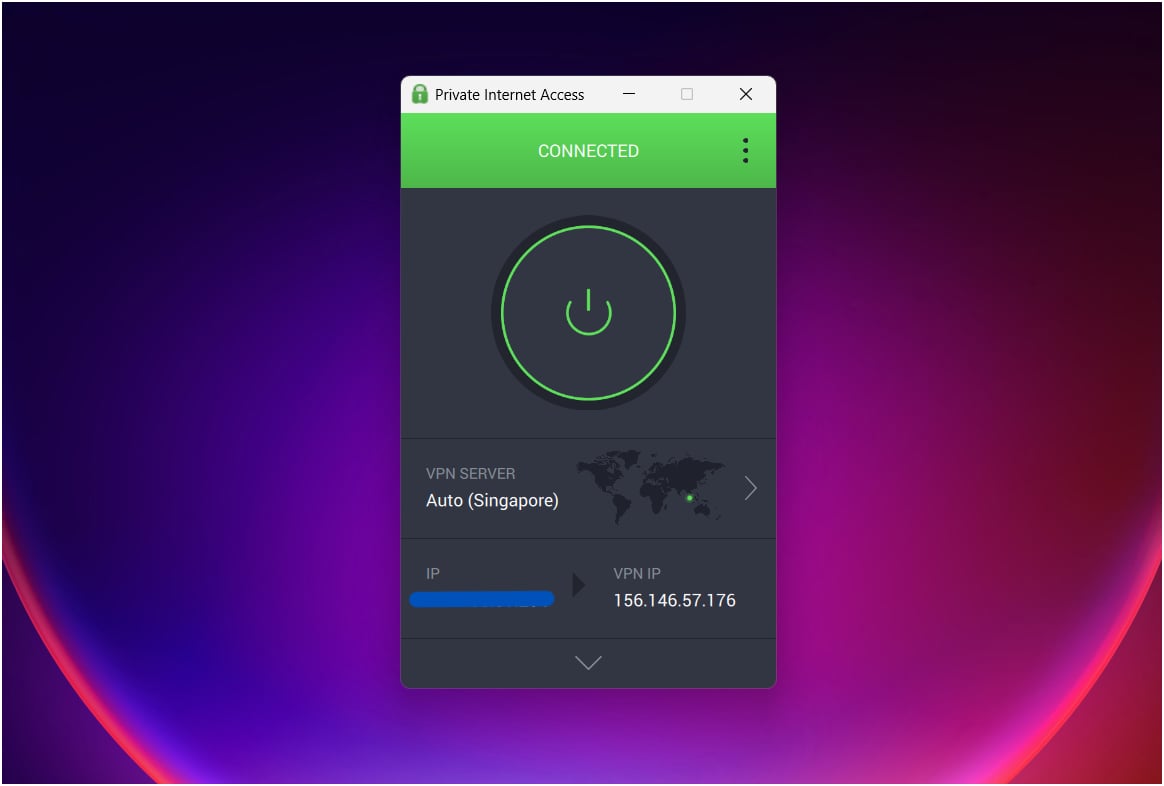
Нижняя стрелка разворачивает дополнительные виджеты. Здесь размещаются QUICK CONNECT с избранными регионами, PERFORMANCE с краткосрочной динамикой передачи данных, USAGE с объёмами трафика текущей сессии, QUICK SETTINGS с быстрыми переключателями, CONNECTION с параметрами шифрования и VPN SNOOZE для временной паузы. Панель не является монитором всего интернет-канала: её метрики относятся к туннелю. Отображение отдельных блоков можно закреплять закладками и менять их порядок, чтобы не держать все данные открытыми постоянно.
Настройки как карта сетевых решений
В верхнем меню с тремя вертикальными точками находится Settings. На компьютере разделы сгруппированы по задачам: General регулирует автозапуск, язык и внешний вид; Protocols — протокол и его параметры; Network — DNS, LAN и Port Forwarding; Privacy — защитные блокировки и MACE; Dedicated IP — платный постоянный адрес; Automation — правила для разных сетей; Split Tunnel — исключения и ограничение приложений; Multi-Hop — дополнительный прокси; Account — сведения о подписке; Help — версии и диагностические журналы. Такое деление разделяет настройку транспорта от поведения конкретной программы в сети.
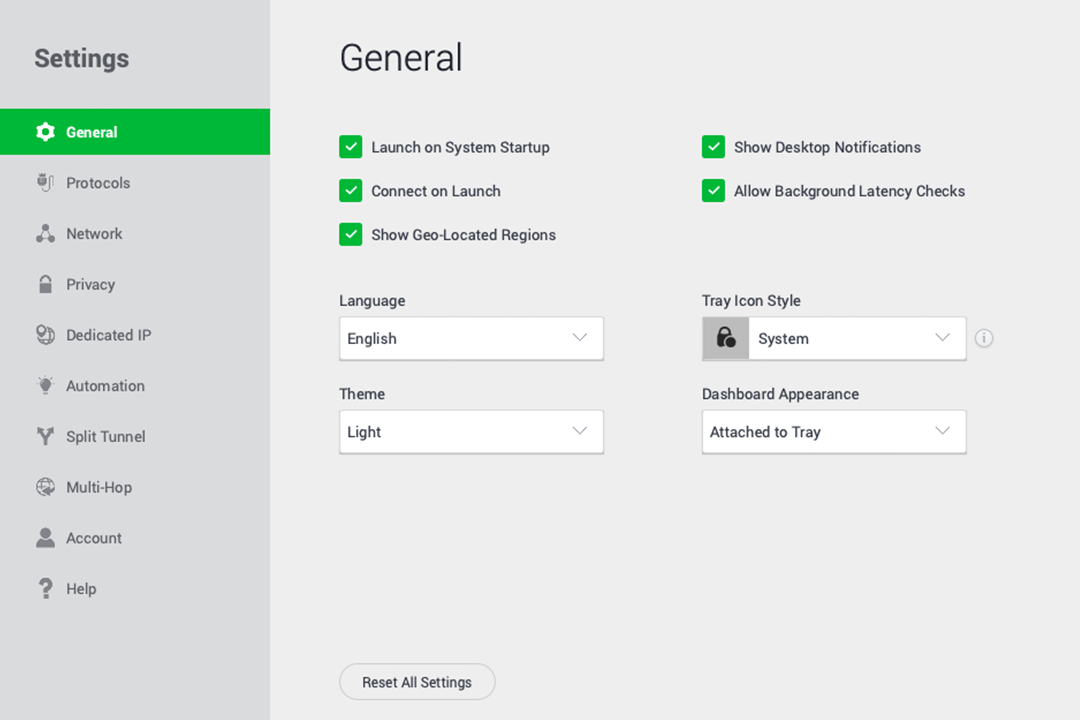
Параметр Language меняет язык интерфейса настольной программы, однако доступность конкретного перевода следует определять по содержимому выпадающего списка в установленной сборке. Наличие списка языков не равно гарантии качественной русификации каждого пункта справки. Тёмная и светлая темы, а также Attached to Tray и Window влияют лишь на размещение и оформление панели; защита зависит от состояния VPN и политик выхода трафика.
Чем отличаются экраны Android, iOS и расширения
На Android вход в настройки открывается через значок ☰, а среди категорий есть General, Protocols, Networks, Privacy и Automation. Для исключения отдельных мобильных программ используется отдельный экран Per App Settings. На iPhone и iPad центральный экран также показывает VPN-соединение и выбор региона; подробные параметры находятся в меню ☰ и разделе Settings, а правила для Wi-Fi и мобильной сети — в Automation. В iOS присутствуют системные разрешения VPN-профиля, без которых клиент не сможет создавать защищённый интерфейс.
Браузерное расширение организовано вокруг собственного индикатора подключения, выбора региона через Current Region и дополнительных групп Extra Features, Extension Settings и Bypass List. У него нет системного доступа к конфигурации всех программ компьютера. Это отдельный способ проксирования браузера с частично пересекающимися настройками, а не уменьшенная копия десктопного окна.
Главные функции и их взаимосвязь
Зашифрованный туннель, серверные регионы и IP-адрес
PIA перенаправляет выбранный трафик к VPN-серверу и дальше к целевому интернет-ресурсу. Посещаемый сайт обычно получает публичный IP узла вместо IP домашнего или мобильного провайдера. В интерфейсе разделены исходный адрес и VPN IP: это помогает отличать активное соединение от простой смены текста на кнопке. Однако сайт способен определять местоположение также по разрешённой геолокации, учётной записи, сохранённым cookie и настройкам устройства; VPN меняет маршрут, но не уничтожает эти признаки.
Серверы в списке могут быть физическими и геолокационными. Во втором случае устройство соединяется с узлом, находящимся в другой стране, хотя выходной адрес относится к выбранному региону. Стриминговые локации маркируются отдельно, но успех доступа к конкретной библиотеке не является постоянной гарантией: видеосервисы самостоятельно применяют ограничения, проверяют учётную запись и меняют способы определения адресов VPN. Для онлайн-игр помимо расстояния до VPN-сервера важен путь от него до игрового хоста; смежные ограничения разобраны в статье о VPN для игр.
WireGuard и OpenVPN: разный баланс простоты и настройки
Оба протокола служат одной цели — установлению защищённого туннеля, но набор регулируемых параметров у них разный. WireGuard предлагает компактную конфигурацию и в настольном PIA в первую очередь настраивается через тайм-аут соединения и MTU. OpenVPN позволяет отдельно выбрать UDP или TCP, порт и вариант шифрования AES-128-GCM либо AES-256-GCM; дополнительная опция Try Alternate Settings пробует другие параметры транспорта при неудачной попытке подключения. Эти переключатели нужны прежде всего для совместимости с ограничивающими сетями, а не для безусловного «ускорения интернета».
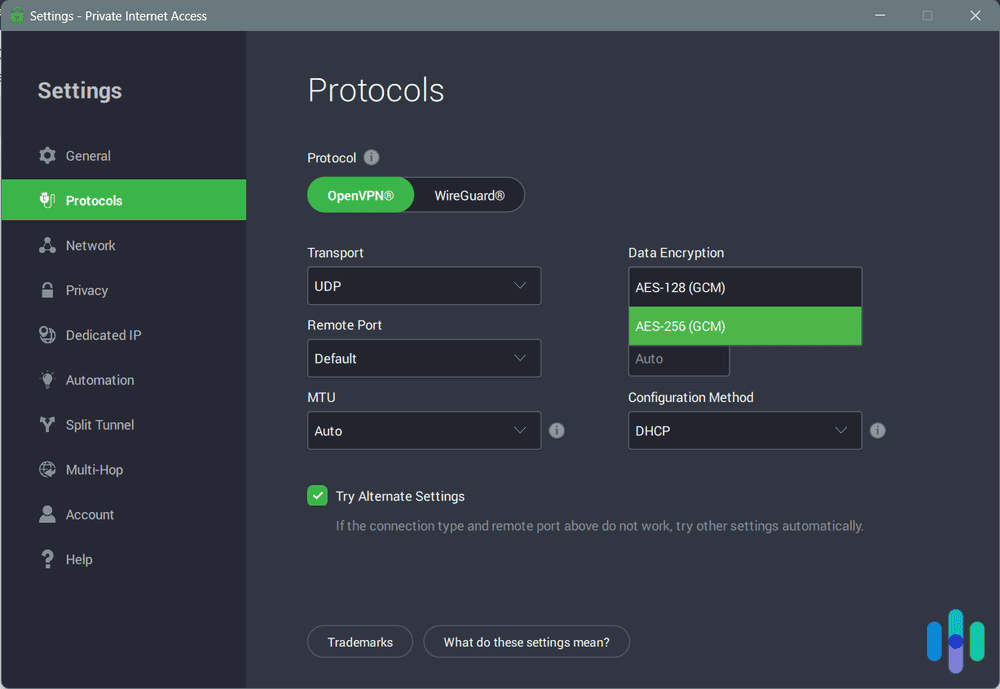
Для OpenVPN на настольной системе встречаются переключатели виртуального сетевого драйвера, MTU, удалённого порта и транспорта. Их не следует менять набором без диагностической цели: несколько одновременных изменений лишают возможности понять, какое из них устранило обрыв. WireGuard, в свою очередь, не открывает эквивалент всех полей OpenVPN. Смена протокола затрагивает существующий сеанс: после неё нужно заново установить VPN-соединение.
Kill Switch и границы защитной блокировки
VPN Kill Switch препятствует выходу защищаемого трафика в обычную сеть при внезапном разрыве туннеля. Advanced Kill Switch на компьютере применяет более жёсткое правило: подключение к интернету не допускается даже при выключенном VPN. Это полезно для задач, где пропуск одной незашифрованной сессии недопустим, но имеет побочный эффект: отключение VPN может выглядеть как общая неисправность интернета. На Windows стандартный Kill Switch обычно включён исходной конфигурацией, а расширенный режим требует осознанного выбора.
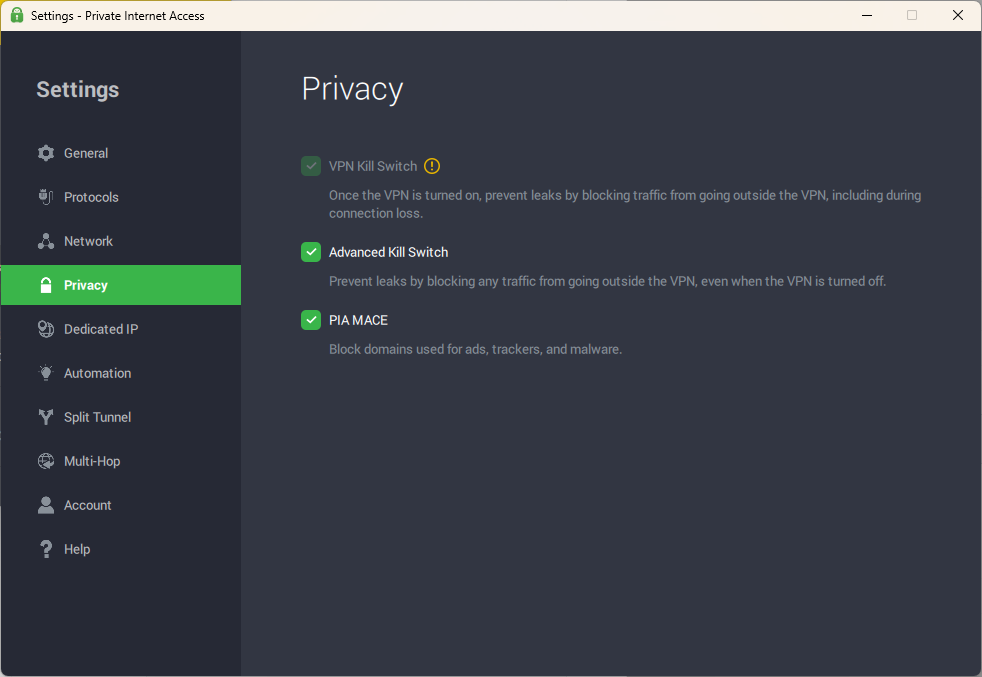
На iOS переключатель VPN Kill Switch отличается от настольного Advanced Kill Switch: мобильная функция защищает во время непредвиденного разрыва или восстановления соединения, но не обещает ту же политику полного запрета сети после намеренного отключения пользователем. Наличие одинакового слова «Kill Switch» в двух ОС не означает технической эквивалентности. Для чувствительных задач важно оценивать не только цвет индикатора, но и фактическую доступность сети без туннеля.
DNS, MACE и доступ к локальной сети
В Network у настольного PIA доступны PIA DNS, Built-in Resolver, Handshake DNS, Use Existing DNS и Custom. DNS определяет, через какого резолвера имена сайтов превращаются в сетевые адреса. Выбор Use Existing DNS не гарантирует конфиденциальности таких обращений по отношению к текущему провайдеру DNS, а Custom переносит доверие на самостоятельно указанного оператора. Built-in Resolver выполняет разрешение имён локально, но это не означает автономной работы сайтов без интернета. При оценке DNS важно отделять успешное открытие домена от пути, по которому прошёл сам DNS-трафик; дополнительные материалы о DNS-резолверах помогают разобраться в различии режимов.
PIA MACE блокирует известные домены рекламы, отслеживания и вредоносных ресурсов на уровне DNS. Это не полноценный антивирус, не очиститель существующего заражения и не универсальный фильтр отдельных графических блоков на странице. Если сайт использует сторонний домен для основного сценария авторизации или оплаты, MACE может нарушить работу страницы. Сервису нужно действующее VPN-подключение. Функция имеется в настольных клиентах, на Android и ряде телевизионных платформ; в iOS нужно отдельно рассматривать интеграцию с блокировкой содержимого Safari, а не объявлять её общесистемной копией MACE.
Allow LAN Traffic разрешает обмен с устройствами локального сегмента при активной VPN-конфигурации: сетевым принтером, файловым хранилищем, маршрутизатором или устройством умного дома. Такое исключение упрощает домашнюю работу, но в публичной Wi-Fi-сети повышает открытость локального взаимодействия. Его включение не превращает принтер в часть VPN-сети и не меняет адреса устройств в другой подсети.
Split Tunnel: разные правила для разных программ
Раздельная маршрутизация позволяет вывести одну программу за пределы VPN, оставив другие внутри, либо предписать приложению доступ только через туннель. На Windows, macOS и Linux доступны правила для приложений; IP-адреса и подсети могут исключаться из VPN. На Windows и Linux отдельно настраивается поведение DNS для этих правил. Пункт Only VPN полезен для приложения, которому запрещён прямой выход в сеть, а Bypass VPN — для программы, требующей адрес обычного провайдера. При этом исключённый поток больше не защищён VPN.
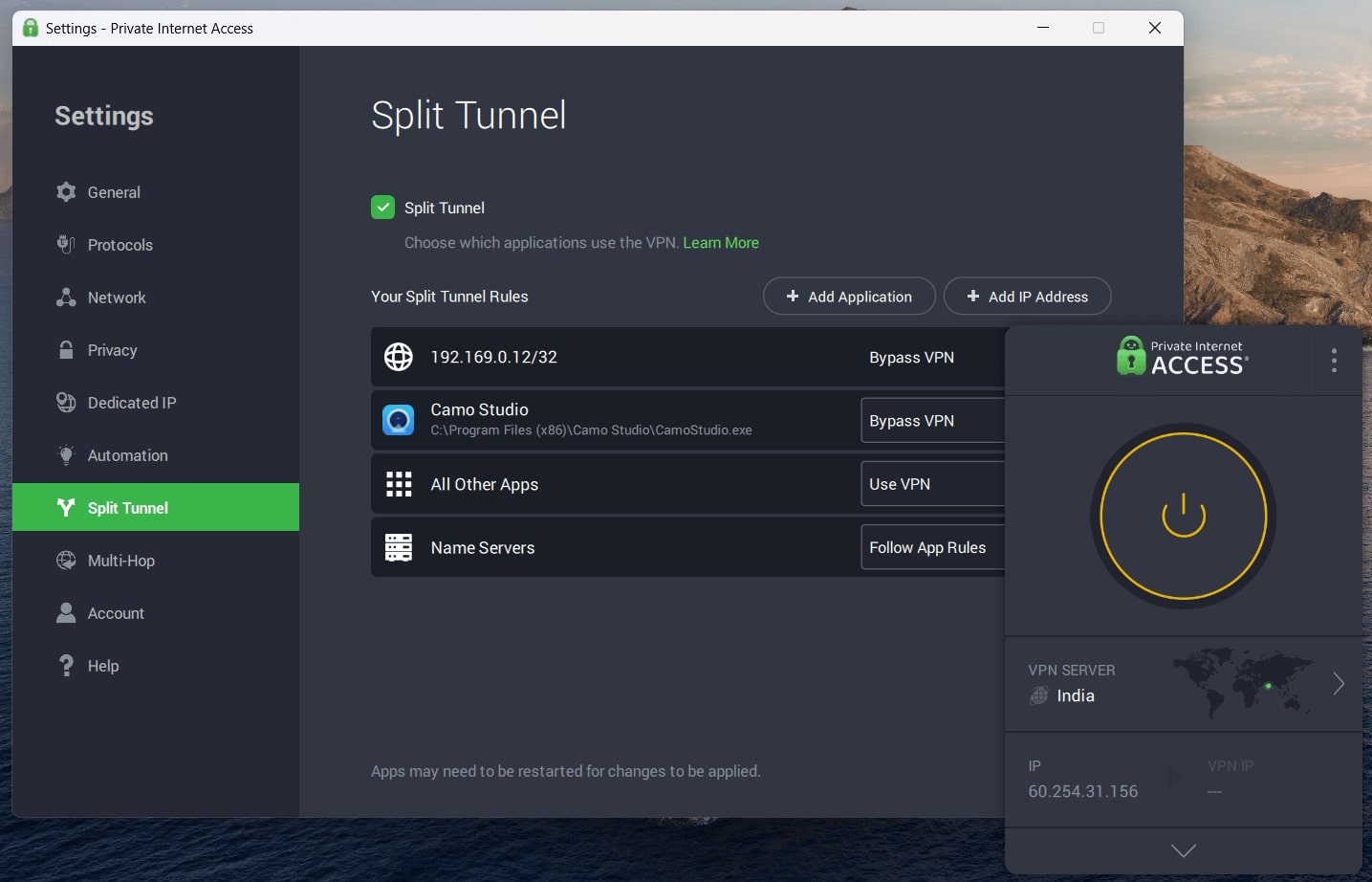
Ключевое ограничение — приложение не умеет автоматически угадать, какие соединения безопасно исключать. Неправильно выбранный исполняемый файл или правило All Other Apps может оставить важный процесс вне туннеля. Для IPv4/IPv6-адресов исключение обычно относится к конкретному назначению, но не заменяет маршрутизацию по доменному имени: у крупных сервисов адреса меняются. На Android похожую задачу выполняет Per App Settings, а у iOS полноценного Split Tunnel нет.
Multi-Hop и обфускация: VPN вместе с прокси
В PIA Multi-Hop — не просто выбор второго VPN-региона, а построение цепочки с дополнительным прокси перед VPN-сервером. Доступны Shadowsocks и SOCKS5. Shadowsocks помогает затруднить распознавание обычного VPN-трафика на сетях с фильтрацией, а SOCKS5 является прокси-слоем без собственного эквивалентного шифрования; конфигурация SOCKS5 требует адреса сервера, порта и специальных учётных данных. Для настольного Multi-Hop нужно использовать OpenVPN. Дополнительный участок маршрута увеличивает число компонентов, от которых зависит стабильность соединения.
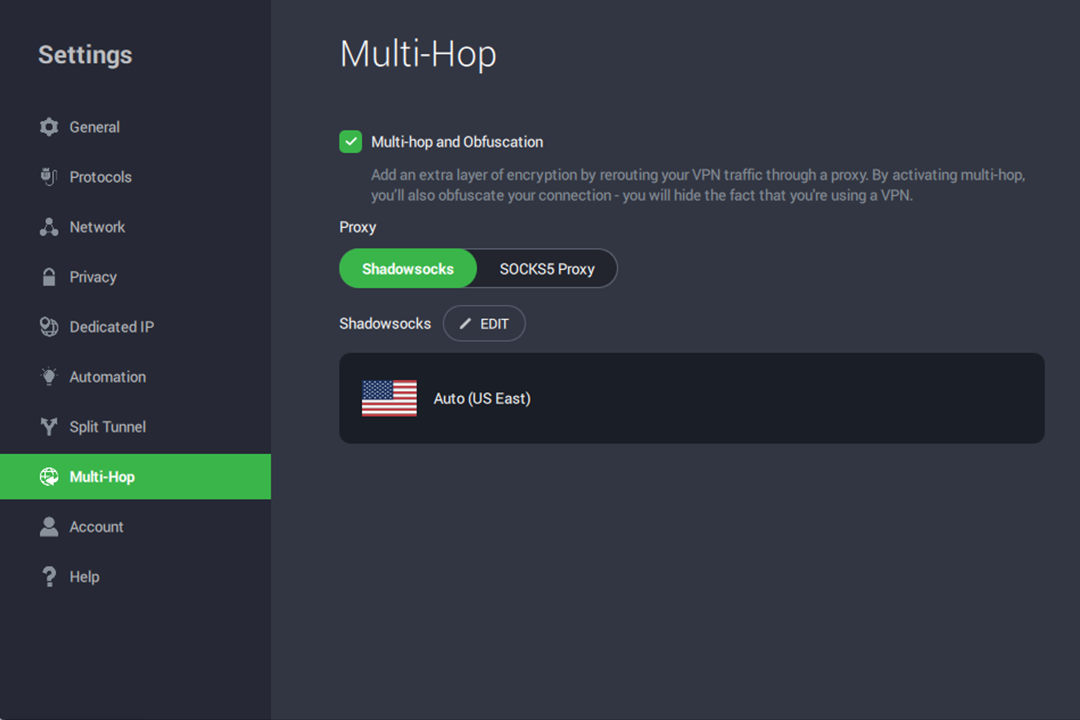
Такая цепочка не обещает универсально обходить все ограничения сети. Прокси может быть недоступен, а дополнительные переходы повышают задержку. В отличие от VPN для всей ОС браузерные HTTP-прокси ограничены собственным механизмом и областью маршрутизации. В публичной сети с запретом VPN лучше оценивать стабильность и условия использования сети, а не считать обфускацию гарантией прохождения любого фильтра.
Сетевая автоматизация, пауза и быстрые действия
Automation связывает действие Connect или Disconnect с типом сети: открытая Wi-Fi, защищённая Wi-Fi, проводное соединение либо конкретная текущая сеть, когда эта категория доступна в операционной системе. Правило для конкретного имени сети имеет приоритет перед общим правилом её класса. При смене сетей автоматизация уменьшает необходимость вручную следить за туннелем, но некорректное правило Disconnect создаёт предсказуемую дыру именно там, где пользователь рассчитывает на защиту.
VPN SNOOZE временно прекращает соединение на заданный интервал с последующим возобновлением. Эту функцию нельзя считать страховкой сохранения IP во время паузы: на время отсутствия туннеля задействуются обычные сетевые правила и Kill Switch. QUICK CONNECT и избранные узлы, напротив, не меняют политику безопасности — они только сокращают путь к знакомым локациям.
Port Forwarding, Dedicated IP и браузерные средства
Request Port Forwarding назначает доступный порт на VPN-адресе и позволяет входящим соединениям достигать приложения, которое действительно слушает этот порт. Функция ограничена поддерживаемыми VPN-локациями и отсутствует на серверах США. Выделенный IP — иной продукт: платный Dedicated IP предоставляет постоянный адрес, назначенный одному подписчику, но сам по себе не открывает входящие порты и не заменяет настройку сервера или брандмауэра. Antivirus by PIA — дополнительный продукт для Windows, а не функция очистки трафика внутри VPN-клиента.
Chrome-расширение даёт управление только браузерным соединением. В нём есть Bypass List для отдельных сайтов, Smart Location для выбора прокси-локации по ресурсу и экспорт/импорт обходных правил; эти операции относятся к настройкам расширения, а не к переносу десктопного профиля целиком. Из полезных мер браузерной приватности доступны ограничения WebRTC-раскрытия IP, сторонних cookie и некоторых параметров отслеживания ссылок. Они не гарантируют защиту других программ, запущенных в системе.
Карта форматов и переносимости результата
Для PIA термин «формат» означает не PNG, DOCX или видео, а сетевой протокол, конфигурацию клиента и специфические правила маршрутизации. VPN не загружает пользовательский документ на сервер ради обработки и не возвращает «готовый файл». Обычные файлы скачивает и сохраняет сама программа пользователя — браузер, облачный диск, торрент-клиент или редактор. PIA влияет на маршрут передачи, а не на расширение и содержимое сохранённого файла.
| Объект | Что вводится или создаётся | Что можно перенести | Что теряется или требует повторной настройки |
|---|---|---|---|
| VPN-соединение | Сетевой трафик через OpenVPN или WireGuard | Контент, сохранённый обычным приложением, остаётся в его формате | Состояние активного туннеля после отключения не является переносимым файлом |
| Учётная запись | Подписка и вход в клиент | Доступ к услуге на другом поддерживаемом устройстве по той же подписке | ОС-специфичные разрешения VPN и системные политики на новом устройстве задаются заново |
| Настройки Split Tunnel | Списки приложений, адресов и поведения DNS | Логика правил может быть воспроизведена вручную | Пути исполняемых файлов и поведение DNS не универсальны между платформами |
| Chrome Bypass List | Правила обхода сайтов внутри расширения | Импорт и экспорт списка через Export/Import | Это не универсальная резервная копия всех параметров VPN |
| Диагностические данные | Отладочные журналы по выбору пользователя | Отправка технической поддержке для анализа | Журналы не являются проектом и не должны храниться как архив сетевой активности |
| Dedicated IP | Отдельное платное право на постоянный выходной IP | Использование после активации в поддерживаемом клиенте | Без действующей услуги и дополнительной опции адрес не сохраняет доступность |
Редактируемость в PIA относится к правилам и параметрам, а не к внутреннему состоянию зашифрованной сессии. Стандартный OpenVPN или WireGuard не означает, что все тонкие опции приложения можно автоматически перенести в сторонний VPN-клиент. Для такого перехода нужны параметры и средства, поддерживаемые обеими сторонами; туннельные особенности конкретного клиента, включая его меню автоматизации, остаются частью PIA.
Приватность, безопасность и зависимость от интернета
Что именно защищается, а что остаётся видимым
В Wi-Fi-сети оператор точки доступа видит факт соединения устройства с VPN-узлом и характеристики сетевого обмена, но не содержимое зашифрованного туннеля. Интернет-провайдер получает сходную картину. После выхода из туннеля данные поступают к конечному ресурсу; конфиденциальность содержимого на участке от VPN-сервера до сайта зависит также от HTTPS и других протоколов приложения. Поэтому VPN не отменяет проверку сертификатов, обновление системы, антивирус и многофакторную аутентификацию.
PIA как оператор сети получает техническую возможность обслуживать соединение и остаётся отдельной стороной доверия. Политика сервиса исключает хранение истории посещённых сайтов, DNS-обращений, исходных IP и времён соединений в виде журналов пользовательской активности; независимые проверки конфигурации инфраструктуры Deloitte проводились в 2022, 2024 и 2025 годах. Аудит показывает соответствие проверенных систем заявленной архитектуре в пределах охвата и даты проверки, но не превращает VPN в абсолютную гарантию анонимности при любом поведении пользователя.
Учётные, платёжные и технические данные
Для подписки нужны адрес электронной почты и сведения об оплате. В зависимости от способа платежа обрабатываются данные для расчётов и налоговых требований. Сервис собирает агрегированные операционные показатели сети; добровольная отправка отладочных журналов и разрешение на анонимную телеметрию рассматриваются отдельно. Это другой класс информации, чем история посещений внутри VPN. Если требуется минимизировать передачу диагностической информации, важно различать обязательные сведения об учётной записи и выключаемые пункты Help.
У PIA американская юрисдикция. Она не равна автоматически ни сбору журналов, ни юридическому иммунитету от запросов властей: оценивать нужно сочетание применимого права, архитектуры хранения данных, независимых проверок и собственных требований к риску. Открытый исходный код клиентских приложений повышает возможность стороннего аудита программы, но не раскрывает в реальном времени все события на инфраструктуре или на пользовательском устройстве.
Ограничения производительности и доступа
VPN добавляет шифрование и дополнительный маршрут; потери скорости и рост задержки определяются расстоянием до узла, загруженностью сервера, текущим провайдером, качеством Wi-Fi, протоколом и конечным сервисом. Раздел PERFORMANCE отображает движение данных в VPN, но не измеряет пропускную способность сети при одинаковых условиях. Для сравнения необходимы внешние замеры при одном и том же файле, сервере и времени; варианты таких инструментов описаны в материале о проверке скорости интернета.
Рабочий VPN требует действующего подключения к интернету, доступности узлов PIA и права доступа по подписке. В полностью изолированной сети или во время отключения мобильных данных туннель не заменяет оператора связи. Корпоративные политики, государственные ограничения, фильтрация UDP или сайты, блокирующие известные адреса VPN, могут препятствовать установлению соединения или доступу к контенту. В результате один работоспособный сервер не является доказательством, что любая внешняя служба примет его IP.
Стоимость, подписка и ограничения
Private Internet Access не является бесплатным VPN с постоянным неограниченным тарифом. Для нормального подключения клиенту нужна активная подписка. На сайте сервиса существуют сроки оплаты 1 месяц, 6 месяцев, 1 год, 2 года и 3 года; фактически показываемый набор и акции зависят от предложения. Оплата через App Store или Google Play оформляется по условиям соответствующей площадки, обычно с собственными месячными и годовыми вариантами. Для любых каналов важно проверять сумму первого платежа, срок первоначальной акции и стоимость последующего автопродления, а не только пересчитанную «цену за месяц».
В доступном долларовом предложении PIA для Mac на дату подготовки обзора представлены $11,95 за месяц, $47,88 за год и трёхлетний вариант за $75,60 с дополнительными четырьмя месяцами в начальном периоде. Это не фиксированная мировая цена: пользователь может увидеть иные условия из-за региона, налогов, акций или способа покупки. На длинных тарифах списывается стоимость оплачиваемого периода целиком. Все VPN-планы предусматривают неограниченное число одновременных подключённых устройств, но не включают платные продукты Dedicated IP и Antivirus автоматически.
Для подходящих покупок напрямую предусмотрена 30-дневная гарантия возврата денег при обращении в поддержку в установленный срок. Это условие возврата после оплаты, а не самостоятельная пожизненная бесплатная редакция. Подписки, оплаченные через Apple или Google, возвращаются по правилам соответствующего магазина и не подпадают под прямую гарантию PIA. Слово «пробный период» нельзя автоматически переносить на любую акцию в магазине: конкретное предложение и условия его отмены нужно различать от денежной гарантии.
Скрытая стоимость владения
Первый компонент затрат — модель продления. Годовое или многолетнее предложение выглядит дешевле в пересчёте на один месяц, но требует большей суммы при покупке, а после рекламного периода действуют условия продления. Поэтому экономический смысл длинной подписки зависит от реального срока использования и решения оставить автоплатёж включённым. При покупке через мобильный магазин правила возврата и управления подпиской отличаются от прямого приобретения, что влияет на возможность управлять расходами.
Второй компонент — расширения услуги. Dedicated IP нужен не каждому: индивидуальный адрес уменьшает проблемы, связанные с общей репутацией VPN-узла, однако хуже соответствует сценарию смешивания пользователей за одним IP. Antivirus by PIA адресован Windows и не заменяет отдельные стратегии резервного копирования и исправления уязвимостей. Проброс порта не превращается в платную альтернативу Dedicated IP: это разные механизмы, и первый зависит от географии сервера.
Третий компонент — сопровождение устройств и времени. На рабочих компьютерах приходится согласовывать VPN с корпоративными правилами, на Mac — разрешать требуемые системные компоненты, на Linux — проверять совместимость установленного дистрибутива. При смене сервиса придётся заново создать правила Split Tunnel и сетевой автоматизации; универсального «проекта PIA», который передаёт всё одним файлом, нет. Реальная цена переезда часто определяется часами диагностики, а не только стоимостью следующей подписки.
Что перестанет работать первым при сбое
При утрате обычного интернет-доступа не устанавливается соединение с сервером PIA: VPN не создаёт физическое подключение и не обеспечивает автономный интернет. При недоступности конкретной локации перестаёт работать выбранный путь, хотя другие узлы сервиса продолжают обслуживать клиентов. При проблемах авторизации или истечении оплаченного периода под вопросом оказывается доступ ко всей услуге; установленная программа остаётся на диске, но полноценный VPN-сеанс больше не предоставляется.
Если разрывается уже действующий туннель, первым вступает в силу выбранный Kill Switch: он может намеренно остановить выход в сеть. При включённом Advanced Kill Switch отсутствие интернета после отключения VPN — ожидаемое защитное поведение, а не доказательство неисправности Wi-Fi. При изменениях сетевой политики ОС или конфликте драйвера раньше остальных пострадают функции, которые используют виртуальный интерфейс и разрешения системы: само подключение, раздельный туннель и отдельные варианты маршрутизации DNS.
Фильтрация MACE зависит от DNS и актуальных списков доменов, а браузерные правила — от работоспособности самого расширения. На устройстве без доступа к серверу VPN нельзя полагаться на то, что MACE продолжит блокировать рекламу глобально. Если недоступна дополнительная платная опция Dedicated IP, обычное соединение по общему пулу серверов и право использовать постоянный IP — разные вещи. Критичные приложения лучше оценивать по фактическому доступу и выбранной политике защиты, а не по наличию значка в трее.
Как пользоваться программой — советы гика
Ниже названия элементов приведены для актуальной настольной Windows-версии, если прямо не указаны Android, iOS или Chrome. Инструкции предполагают официальную установку и действующую подписку. При изменении сетевых параметров полезно фиксировать исходное значение, чтобы возвращать конкретную опцию, а не сбрасывать все настройки приложения. Главный критерий успеха — состояние сетевого соединения и поведение заданной программы.
Установить клиент, войти и завершить сквозную проверку соединения
Цель: получить защищённое подключение и проверить конечный IP, а не ограничиться сообщением CONNECTED. Подготовка: Windows 10/11 подходящей архитектуры, действующая подписка, обычный интернет без PIA и доступ к электронной почте с учётными данными.
- Откройте официальный раздел загрузки PIA для Windows, выберите Download PIA for Windows и запустите скачанный установщик. Разрешите внесение сетевых изменений через системный диалог Windows.
- После запуска программы нажмите Log In, введите полученные при регистрации PIA username и password и подтвердите вход кнопкой Log in.
- В основной панели оставьте VPN SERVER в положении Auto либо Choose automatically и нажмите круглую кнопку питания. Дождитесь статуса CONNECTED и появления VPN IP.
- Откройте обычный браузер и выполните проверку публичного IP любым независимым средством. Сравните адрес со значением VPN IP в PIA, затем откройте обычную веб-страницу, чтобы удостовериться, что трафик проходит.
- Сохранение результата в этом сценарии не создаёт файл: результатом является действующий VPN-сеанс. Для завершения работы безопасно остановите задачу браузера и отключите VPN круглой кнопкой, если текущая политика Kill Switch разрешает обычное подключение.
Проверка: IP сайта совпадает с выходным VPN-адресом или относится к выбранному узлу, а соединение устойчиво. Типичная ошибка: зелёный индикатор принимается за доказательство изменения маршрута конкретного приложения при активном Split Tunnel. Откат: выключить туннель, вернуть исходные правила маршрутизации и только после этого повторить контроль IP.
Выбрать регион, оценить задержку и закрепить сервер
Цель: использовать конкретную локацию вместо автоматической. Подготовка: учесть расположение нужного сайта или сервера и требования к задержке. Определить, нужна ли локация для обычного просмотра, работы или игры.
- В главном окне щёлкните виджет VPN SERVER. В списке выберите страну и город либо введите название в строке поиска.
- При необходимости отсортируйте список через Latency и оцените ориентировочное время отклика. Для возврата к автоматическому выбору используйте Choose automatically.
- Нажмите значок сердца рядом с нужной локацией: она появится в QUICK CONNECT. В QUICK CONNECT одновременно показываются до шести избранных локаций.
- Вернитесь в панель соединения и нажмите кнопку питания. В расширенной панели проверьте выбранный сервер, время подключения и счётчики передачи.
Проверка: новый VPN IP и нужный сервер видны в интерфейсе; приложение пользователя связывается с требуемой службой. Ошибка: локация с минимальным Latency может давать нестабильную скорость до другого континента. Откат: вернуть Choose automatically и удалить ненужное избранное через значок сердца.
Настроить OpenVPN или WireGuard без лишних изменений
Цель: выбрать транспорт под требования сети. Подготовка: закончить активные загрузки или сеансы, чувствительные к смене IP, и записать исходный протокол.
- Разорвите текущее VPN-соединение. Откройте меню ⋮, затем Settings → Protocols.
- Выберите WireGuard для компактного набора параметров либо OpenVPN для управления UDP/TCP, Remote Port и Data Encryption.
- При OpenVPN сначала оставьте Transport = UDP и параметры порта и MTU без изменений; при выявленной проблеме совместимости рассмотрите TCP либо Try Alternate Settings. Не меняйте одновременно транспорт, порт и драйвер.
- При WireGuard держите MTU = Auto, пока нет диагностированной причины менять размер пакета. Вернитесь в главное окно и подключитесь повторно.
Проверка: CONNECTION показывает выбранный протокол, целевой сайт открывается и нет циклического переподключения. Ошибка: изменение протокола при активной сессии без нового подключения не применяет ожидаемый маршрут. Откат: вернуть первоначальный OpenVPN/WireGuard и прежние параметры MTU, порта и транспорта.
Задать VPN Kill Switch и Advanced Kill Switch
Цель: исключить незаметный переход на прямое соединение после обрыва VPN. Подготовка: определите, допустимо ли вообще отсутствие интернета без VPN, особенно на удалённом компьютере.
- В меню ⋮ выберите Settings → Privacy.
- Проверьте состояние VPN Kill Switch. Включённый вариант блокирует прямой трафик при прерывании VPN.
- Для более строгой политики активируйте Advanced Kill Switch; убедитесь, что приложение также показывает включённый VPN Kill Switch.
- Проверьте поведение при штатном отключении VPN в ситуации, когда прерывание сети безопасно для текущих приложений.
Проверка: при строгом режиме обычный интернет без VPN намеренно недоступен; после переподключения защищённые приложения снова получают доступ. Ошибка: отсутствие интернета принимается за ошибку провайдера. Откат: при необходимости прямого подключения снять Advanced Kill Switch, сохранить защиту стандартным Kill Switch и подключиться вновь.
Включить MACE и отделить DNS-фильтрацию от антивируса
Цель: блокировать обращения к известным нежелательным доменам. Подготовка: действующее VPN-соединение и обычная страница, работу которой важно сохранить.
- В настольном приложении откройте ⋮ → Settings → Privacy.
- Активируйте PIA MACE. На Android аналогичный переключатель находится в меню ☰ → Settings → Privacy.
- Переподключитесь к VPN и убедитесь, что нужные рабочие страницы, формы входа и изображения функционируют.
- Не интерпретируйте отсутствие рекламного блока как проверку на вредоносные файлы: MACE действует на известные домены, а не на все угрозы.
Проверка: подключение активно, сайты открываются и нежелательные доменные обращения блокируются. Ошибка: страница опирается на домен из списка фильтрации, из-за чего часть интерфейса исчезает. Откат: снять переключатель PIA MACE и обновить страницу; не отключать Kill Switch ради восстановления изображения.
Изменить DNS и доступ к устройствам LAN
Цель: управлять разрешением доменных имён и доступом к домашним сетевым устройствам. Подготовка: знать адрес нужного DNS-резолвера для Custom и сетевой адрес локального принтера, если он используется.
- Откройте Settings → Network и найдите DNS.
- Оставьте PIA DNS как исходный рекомендованный режим либо осознанно выберите Built-in Resolver, Handshake DNS, Use Existing DNS или Custom.
- При выборе Custom введите адреса доверенного DNS-сервера без ошибок. Для работы с домашним принтером включите Allow LAN Traffic, если необходимость локального доступа оправданна.
- Переподключите VPN, проверьте разрешение обычного доменного имени и доступность нужного локального устройства, не нарушая ограничений публичной сети.
Проверка: интернет-имена разрешаются, локальный принтер достижим только при разрешённом доступе. Ошибка: некорректный Custom DNS создаёт впечатление полного отсутствия интернета, хотя IP-маршрут существует. Откат: вернуть PIA DNS и отключить Allow LAN Traffic там, где локальный обмен не нужен.
Разделить программы по VPN и прямому маршруту
Цель: направить конкретную программу вне VPN либо строго внутрь него. Подготовка: выбрать точное исполняемое приложение и понять, какой публичный IP для него допустим.
- Откройте ⋮ → Settings → Split Tunnel и включите Split Tunnel.
- Нажмите Add Application, выберите нужную программу и назначьте Bypass VPN или Only VPN; для адресного исключения используйте Add IP Address и сохраните IPv4/IPv6-адрес либо подсеть через OK.
- Проверьте режим All Other Apps. На Windows и Linux отдельно оцените Name Servers: Follow App Rules или VPN DNS Only.
- Перезапустите приложение, для которого создано правило, и подтвердите фактический маршрут. Разрешите системные права PIA на изменение сетевого расширения, когда их требует ОС.
Проверка: выбранная программа ведёт себя согласно Bypass VPN/Only VPN, остальные сохраняют ожидаемую политику. Ошибка: изменён All Other Apps, поэтому непреднамеренно изменён маршрут многих программ. Откат: удалить ошибочное правило, вернуть исходный общий режим и DNS, затем перезапустить затронутые приложения.
Автоматически подключаться в открытой Wi-Fi-сети
Цель: не оставлять устройство без VPN при переходе между сетями. Подготовка: определить, где подключение обязательно, а где политика организации запрещает VPN.
- Откройте Settings → Automation и включите Connection Automation.
- Нажмите Add Automation Rule. Выберите Open Wi-Fi, Protected Wi-Fi, Wired connection либо Current network, если этот пункт доступен.
- Установите Action = Connect для незащищённой публичной Wi-Fi-сети, затем подтвердите OK.
- Убедитесь, что новая строка правил появилась в Automation, и сопоставьте её с уже существующими правилами для конкретных сетей; более точное правило имеет приоритет.
Проверка: при подключении к выбранному типу сети PIA инициирует VPN; политика остальных сетей остаётся понятной. Ошибка: правило Disconnect для конкретной сети перекрывает общее Connect. Откат: удалить неправильную строку через X либо вернуть в ней правильное действие.
Включить проброс порта и проверить локальный обмен
Цель: получить назначенный VPN-сервисом входящий порт для приложения, принимающего соединения. Подготовка: использовать сервер с поддержкой Port Forwarding вне США и иметь программу, действительно принимающую входящие подключения.
- В окне PIA откройте Settings → Network.
- Включите Request Port Forwarding и подключитесь к подходящему VPN-региону. Для серверов США функция недоступна.
- В информации VPN-соединения найдите присвоенный порт: PIA выбирает его автоматически, поэтому не следует вводить произвольное удобное число.
- Используйте именно полученный порт в настройках приложения-получателя; отдельно оцените разрешения его собственного брандмауэра.
Проверка: порт отображается в VPN-панели, а ожидаемое входящее соединение доходит до приложения при его работе. Ошибка: выбран US-сервер либо служба не слушает назначенный порт. Откат: выключить Request Port Forwarding и удалить ненужное разрешение входящего трафика в своём приложении.
Построить Multi-Hop через Shadowsocks
Цель: добавить прокси-участок и обфускацию VPN-маршрута. Подготовка: перейти на OpenVPN и сохранить стабильную базовую конфигурацию без Multi-Hop для сравнения.
- Откройте Settings → Protocols и выберите OpenVPN, если сейчас активен WireGuard.
- В Settings → Multi-Hop включите Multi-hop and Obfuscation.
- Выберите Shadowsocks; оставьте расположение Auto либо используйте EDIT для выбора доступной прокси-локации. SOCKS5 Proxy — отдельный вариант с ручными реквизитами подключения, не взаимозаменяемый с Shadowsocks.
- Вернитесь в главную панель, выберите обычный VPN-сервер и подключитесь. Убедитесь, что статус соединения отражает дополнительный прокси-слой.
Проверка: доступен интернет через Multi-Hop, выбран обычный VPN-узел и активен Shadowsocks. Ошибка: попытка применить Multi-Hop вместе с WireGuard либо недоступной прокси-локацией. Откат: снять Multi-hop and Obfuscation и восстановить исходный протокол и сервер.
Настроить базовую защиту на Android и iPhone
Цель: сохранить управляемую мобильную VPN-сессию и не переносить неподдерживаемые настольные переключатели. Подготовка: действующий аккаунт, подходящая версия ОС и разрешение на создание VPN-профиля.
- На Android установите PIA, войдите и откройте меню ☰ → Settings. В Protocols можно выбрать WireGuard или OpenVPN; в Networks — DNS и Allow LAN Traffic; в Privacy — VPN Kill Switch и PIA MACE.
- Для отдельной программы Android откройте Per App Settings; зелёный значок замка означает использование VPN, изменение на красный исключает приложение из туннеля. Не меняйте правила сразу для нескольких критичных сервисов.
- На iPhone или iPad войдите в PIA, подтвердите системный запрос Allow на установку VPN-конфигурации, затем подключитесь круглой кнопкой. Через ☰ → Settings → Protocols откройте Protocol Selection; в Privacy Features доступен VPN Kill Switch.
- На iOS сетевую автоматизацию задают в Automation для типов Wi-Fi и Mobile Data; блокировщик контента Safari управляется через системные настройки расширений Safari, а не через настольный MACE.
Проверка: системный VPN-индикатор активен, в приложении показан VPN IP; на Android исключённая программа действительно использует другой маршрут. Ошибка: ожидается Android Per App Settings на iOS, где Split Tunnel отсутствует. Откат: вернуть настройки мобильного клиента к исходным и восстановить действие VPN-профиля через системное разрешение; не удалять профиль, пока не понятна причина ошибки.
Подключить расширение Chrome и перенести обходной список
Цель: управлять браузерным прокси и сохранять правила отдельных сайтов. Подготовка: официальный Chrome Web Store, активная PIA-подписка и понимание, что вне Chrome трафик этим расширением не защищается.
- Установите официальное PIA-расширение через Add to Chrome и Add extension, затем откройте его и войдите в PIA.
- Нажмите Current Region, выберите подходящую прокси-локацию и подключитесь круглой кнопкой в расширении.
- Для дополнительных правил откройте меню ⋮ → Extension Settings → Bypass List. Добавьте сайт в Other websites и подтвердите символом +, если ему нужен прямой браузерный маршрут.
- Используйте Export, чтобы сохранить правила обхода в файл для этого расширения; на другом устройстве тот же список загружается через Import. Не считайте его резервной копией системных VPN-настроек.
Проверка: IP проверяемой страницы меняется только в браузерном контексте расширения; исключённый сайт использует свой маршрут. Ошибка: проверка настольного мессенджера делается при включённом лишь браузерном прокси. Откат: выключить расширение и удалить ошибочное правило из Bypass List либо импортировать прежний сохранённый список.
Плюсы и минусы
Плюсы
- Нативные клиенты для основных настольных систем и телефонов, а также приложения для поддерживаемых телевизионных устройств.
- Неограниченное число одновременных подключений устройств по одной VPN-подписке — существенное условие для многоплатформенного сценария.
- Выбор WireGuard/OpenVPN и подробные настройки OpenVPN для диагностики сетевых ограничений.
- Два уровня Kill Switch на настольных платформах и возможность направлять выбранные программы вне туннеля либо только через него.
- Сетевая автоматизация, DNS-фильтрация MACE и опциональный Multi-Hop с Shadowsocks.
- Публичные политики обработки данных, открытые исходники клиентских приложений и независимые проверки инфраструктуры no-logs.
- В некоторых локациях доступен Port Forwarding, востребованный приложениями с входящими соединениями.
Минусы
- Нет полноценного постоянного бесплатного тарифа; для обычного использования требуется действующая платная подписка.
- Наборы функций отличаются: на iOS нет Split Tunnel и полной настольной реализации MACE; расширение браузера не защищает всю ОС.
- Port Forwarding недоступен на VPN-серверах США, а получаемый порт назначается автоматически.
- Advanced Kill Switch способен блокировать весь обычный интернет до восстановления VPN либо изменения политики.
- Настройка маршрутизации, DNS и Multi-Hop требует понимания сетевых последствий; ошибочное исключение оставляет трафик вне защиты.
- Дополнительный Dedicated IP и антивирус оплачиваются отдельно; многообещающая скидка на длинный срок не равна стоимости ежемесячного списания.
- PIA не гарантирует доступность каждого стримингового сервиса и отсутствие блокировок сайтов из-за репутации VPN-адресов.
Кому подойдёт
PIA ориентирован на пользователя нескольких компьютеров и телефонов, которому важно централизованно оплачивать VPN, но самостоятельно выбирать, какой поток через него проходит. Десктопная версия особенно уместна для разработчика, специалиста удалённой работы или технически подготовленного пользователя: у него есть инструменты контроля DNS, работы приложений по разным маршрутам и автоматического поведения в публичных сетях. Выделенная домашняя локация и быстрый выбор серверов подходят для регулярной смены мест подключения при поездках.
Отдельный сценарий — работа с клиентом, принимающим соединения извне. Наличие Request Port Forwarding в поддерживаемых странах позволяет использовать PIA как часть этой схемы, если приложение корректно настроено и локальный брандмауэр разрешает трафик. Для чувствительной работы, где пропуск прямого пакета неприемлем, предпочтителен режим с жёсткой политикой Kill Switch и без случайных исключений.
Кому не подойдёт
PIA не оптимален для человека, которому нужен бесплатный VPN навсегда без платежа и обязанности следить за подпиской. Он также не закрывает требование одинакового набора функций на iPhone, Android и настольной системе: различия между приложениями достаточно значительны. Если задача ограничивается одной веб-страницей и не подразумевает защиту остальных программ, настройка полноценного системного клиента может оказаться избыточной.
Сервис не заменяет корпоративный защищённый шлюз с централизованным доступом к внутренним ресурсам организации, полноценную защиту от фишинга или систему анонимизации всех идентификаторов личности. Для приложений с жёсткой привязкой к реальному местоположению, неизменной репутацией IP и официальными требованиями к конкретной стране выбора VPN недостаточно. Нельзя полагаться на PIA как на средство исправить неисправность провайдера или восстановить удалённые файлы.
Сравнение с другими аналогами
Для сопоставления используются одинаковые критерии: основная задача, платформы, порог освоения, формат результата и переносимость настроек, автоматизация, модель оплаты, существенное ограничение и уместный сценарий. VPN-сервисы различаются прежде всего политикой маршрутизации и доступной конфигурацией, а не поддержкой форматов документов.
| Продукт | Задача / платформы / освоение | Форматы и автоматизация | Оплата / ограничение / когда выбрать |
|---|---|---|---|
| Private Internet Access | Системный VPN для Windows, macOS, Linux, Android, iOS; базовое подключение простое, точные правила сложнее | OpenVPN, WireGuard; Split Tunnel, автоматизация по сетям, браузерный экспорт правил; нет универсального проекта | Платная подписка; отдельные Dedicated IP и Antivirus, ограничения iOS и портов США; для нескольких устройств и ручного контроля трафика |
| Proton VPN | Конфиденциальный VPN для Windows, macOS, Linux, Android, iOS; низкий стартовый порог | Туннельные протоколы и приложения, без проектов документов; автоматические меры защиты и продвинутые функции зависят от тарифа | Есть постоянный бесплатный план с неограниченным трафиком для одного устройства; для первых задач без оплаты, с ограниченным выбором возможностей |
| Mullvad VPN | VPN с упором на минимизацию привязки к личности; Windows, macOS, Linux, Android, iOS; освоение от простого до среднего | VPN-соединение, а не медиапроект; управление VPN-клиентом без переноса файлов; сетевые опции зависят от клиента | Единая ставка €5 в месяц, до 5 устройств; нет Port Forwarding и бесплатного плана; для тех, кому важна прозрачная короткая оплата |
| Windscribe | VPN для настольных систем, телефона и браузера; легко начать, расширенные фильтры требуют настройки | VPN-клиент и расширения; на Windows доступны Split Tunneling, Firewall и DNS-фильтр R.O.B.E.R.T. | Бесплатно 2 ГБ/мес без подтверждения email либо 10 ГБ/мес с подтверждённой почтой и соблюдением условий рассылки; платные Build-A-Plan и Pro; для нерегулярного использования и бюджетного старта |
По критерию немедленного бесплатного доступа PIA уступает Proton VPN Free и Windscribe Free; при выборе особенно важно различать лимит трафика и лимит устройств. Mullvad проще сравнивать по календарным расходам: фиксированная ставка не требует трёхлетнего аванса, но пять устройств и отсутствие проброса портов могут стать ограничением. PIA выделяется сочетанием большого набора сетевых переключателей и неограниченных устройств, однако подходит лишь тому, кто действительно будет пользоваться преимуществами тонкой настройки.
Типичные неполадки и безопасная диагностика
Симптомы ниже описывают различимые классы ошибок. Для каждого случая важно отделять состояние физического интернета, состояние VPN-туннеля и ограничения конечного приложения: одинаковое сообщение «нет доступа» может означать разные причины. Изменения целесообразно выполнять последовательно, сравнивая одно и то же действие до и после исправления.
1. Клиент не устанавливается или магазин не предлагает загрузку
Симптом: Система отклоняет установку, закрывает установщик либо магазин считает устройство несовместимым. Возможная причина: Установщик не соответствует архитектуре либо версия ОС ниже поддерживаемой. Диагностика: Сопоставить выпуск Windows/macOS/Linux с требованиями PIA и каналом загрузки Mac App Store или сайта. Исправление: Использовать официальный совместимый клиент либо обновить поддерживаемую ОС без установки случайных архивов. Проверка: Установщик завершается, система даёт требуемые сетевые разрешения, приложение открывается.
2. Окно PIA зависает или не отображает настройки
Симптом: Окно становится пустым, не реагирует на мышь или исчезает при попытке открыть Settings. Возможная причина: Неполадки графического интерфейса или повреждённой установки клиента. Диагностика: Различить отказ GUI и состояние фонового соединения; посмотреть текущую версию и системные сообщения без публикации личных данных. Исправление: Закрыть интерфейс штатно, обновить официальный клиент; при необходимости переустановить сетевые компоненты по руководству PIA. Проверка: Окно реагирует на Settings, отображает сервер и позволяет контролировать подключение.
3. Данные подписки не принимаются
Симптом: На экране входа появляется отказ, хотя устройство подключено к интернету. Возможная причина: Неверная пара PIA username/password либо неактивная подписка. Диагностика: Проверить наличие письма с данными PIA, срок оплаченного периода и язык ввода; не сообщать пароль сторонним сайтам. Исправление: Использовать официальный механизм восстановления доступа или управление подпиской, не многократно угадывать пароль. Проверка: Клиент успешно авторизуется, панель Account показывает действующее право использования.
4. Индикатор подключения долго остаётся в процессе
Симптом: Подключение зависает до появления CONNECTED либо повторяет попытки соединения. Возможная причина: Выбранный узел, протокол или порт недоступен из текущей сети. Диагностика: Сравнить обычный интернет без VPN, другую локацию и альтернативный протокол без одновременной смены многих параметров. Исправление: Выбрать автоматическую локацию; переключить OpenVPN/WireGuard, при OpenVPN оценить TCP и Try Alternate Settings. Проверка: Появляется CONNECTED, VPN IP и открываются привычные сайты.
5. После отключения PIA исчез весь интернет
Симптом: Без PIA в браузере нет соединения даже при работающем Wi-Fi. Возможная причина: Advanced Kill Switch сохраняет запрет прямого соединения либо система ещё не восстановила маршрут. Диагностика: Посмотреть в Privacy состояние обоих Kill Switch и проверить, работает ли интернет после повторного VPN-подключения. Исправление: Вернуть обычную политику Advanced Kill Switch только при допустимом прямом трафике; не удалять сетевые адаптеры вслепую. Проверка: Без VPN сеть доступна в обычном режиме либо преднамеренно остаётся заблокированной по выбранному правилу.
6. Сайты открываются, но соединение стало заметно медленнее
Симптом: Страницы открываются, но видео загружается рывками или увеличивается задержка. Возможная причина: Маршрут до удалённого узла длиннее, сеть перегружена или Multi-Hop добавляет прокси. Диагностика: Сравнить одну задачу на ближайшем VPN-сервере, удалённом сервере и без Multi-Hop, сохраняя прочие условия. Исправление: Вернуть ближайшую подходящую локацию, убрать ненужную прокси-цепочку и проверить альтернативный протокол. Проверка: Показатели загрузки и отклика стабилизируются при повторных сопоставимых измерениях.
7. Отдельный сайт показывает запрет или бесконечную проверку
Симптом: Одна страница требует новую проверку, показывает ошибку доступа либо остаётся пустой. Возможная причина: Ресурс ограничивает известные VPN-IP, использует данные геолокации или нужный домен блокирует MACE. Диагностика: Сравнить другой VPN-сервер, проверить разрешения геолокации и выяснить, совпадает ли проблема с включённым MACE. Исправление: Выбрать иной разрешённый ресурсом регион; для совместимости временно убрать DNS-фильтрацию либо явно исключить приложение, понимая последствия. Проверка: Нужная страница загружается; схема IP-маршрута остаётся осознанной.
8. Домены не открываются, хотя IP-соединение активно
Симптом: По IP сетевой ресурс доступен, но обычный адрес сайта не разрешается. Возможная причина: В Custom DNS указан неправильный резолвер или используемый DNS недоступен. Диагностика: Различить ошибку DNS-разрешения и полную потерю соединения; посмотреть Network → DNS и результат обращения к знакомому домену. Исправление: Вернуть PIA DNS, затем повторно проверить требуемый Custom только при уверенности в адресе и его доступности. Проверка: Обычные доменные имена вновь корректно открываются.
9. Домашний принтер или NAS пропал после соединения
Симптом: После подключения VPN перестал открываться локальный адрес принтера или сетевого диска. Возможная причина: Локальный обмен ограничен политикой VPN/Kill Switch или правилами доступа к сети. Диагностика: Проверить, что устройство доступно без VPN, находится в нужном сегменте и не выключено; оценить состояние Allow LAN Traffic. Исправление: Разрешить локальный обмен только в доверенной сети либо создать адресное исключение с учётом правил Split Tunnel. Проверка: Печать или доступ к NAS восстановлены без неожиданной смены IP для остального трафика.
10. Только одна программа уходит не через тот IP
Симптом: Выбранная программа использует не тот внешний адрес, который ожидается по правилу. Возможная причина: Неверный режим Bypass VPN/Only VPN либо общая строка All Other Apps затронула не тот процесс. Диагностика: Сверить точный исполняемый файл, режим программы, DNS-политику и отсутствие аналогичного правила по IP. Исправление: Удалить конфликтующее правило и назначить правильный маршрут; заново запустить программу. Проверка: IP в затронутом приложении соответствует установленной политике, соседние приложения не изменили маршрут.
11. Port Forwarding недоступен или внешний клиент не подключается
Симптом: Опция недоступна на текущем сервере либо входящий порт не принимает пакеты. Возможная причина: Выбран сервер США или другой неподдерживаемый узел; приложение не слушает автоматически выданный порт. Диагностика: Посмотреть регион, появление назначенного порта и сетевое разрешение программы-получателя. Исправление: Переключиться на локацию с Port Forwarding, использовать фактически выданный номер, проверить локальный брандмауэр. Проверка: Входящая связь поступает в ожидаемое приложение; на US-сервере отсутствие функции остаётся штатным ограничением.
12. Браузер защищён, а приложение вне Chrome использует прямой интернет
Симптом: IP страницы изменён, но внешний IP отдельного мессенджера остаётся адресом провайдера. Возможная причина: Включено только браузерное расширение, не системный PIA-клиент. Диагностика: Сопоставить индикатор расширения, системное соединение PIA и IP в отдельной программе. Исправление: Для общей маршрутизации использовать настольное приложение или настроить требуемое исключение в его Split Tunnel. Проверка: Внебраузерный процесс использует назначенный VPN-маршрут, а область действия расширения не путается с системной защитой.
Если связь пропала полностью, диагностику PIA важно отделять от обычного сбоя сетевого интерфейса или маршрутизатора: общий алгоритм для такой ситуации приведён в материале почему компьютер остаётся без подключения к интернету. Обращение в поддержку PIA оправданно после воспроизводимой проверки одного симптома и без передачи паролей, платёжных реквизитов и персональных данных в журналах.
FAQ: дополнительные вопросы о Private Internet Access
Заменяет ли VPN шифрование HTTPS на сайтах?
Нет. VPN защищает сетевой путь между устройством и VPN-узлом. HTTPS независимо защищает обмен браузера с веб-сервисом и помогает проверять подлинность сайта. Для обычного веб-сёрфинга важны оба механизма; защищённый VPN не оправдывает принятие поддельного сертификата.
Почему сайт всё ещё знает город или имя пользователя?
IP — лишь один сигнал. Сохранённые сессии, история входов, разрешённая геолокация браузера или телефона и параметры устройства продолжают работать после смены VPN-адреса. PIA не изменяет профиль, cookie и GPS автоматически.
Можно ли использовать одну подписку на ноутбуке и нескольких телефонах?
Да. Ограничение количества одновременных подключённых устройств у текущих VPN-планов PIA отсутствует. Однако каждое устройство устанавливает собственную сессию и подчиняется возможностям своей ОС; выбор региона на одном устройстве не синхронизирует маршрут на остальных.
Будет ли файл, скачанный через VPN, зашифрован на диске?
Нет. Туннель шифрует передачу по сети до VPN-узла, но формат и защита файла после сохранения зависят от браузера, файловой системы и приложения. Локальное шифрование диска или защищённый архив — самостоятельная функция.
Достаточно ли включить VPN для анонимной работы с личным аккаунтом?
Нет. Авторизация в сервисе напрямую связывает действия с этим аккаунтом независимо от выходного IP. Для операций с персональной учётной записью VPN полезен как защита сетевого соединения, а не как способ сделать личность неизвестной самому сервису.
Может ли PIA защитить корпоративную сеть без согласования с администратором?
PIA не заменяет корпоративный шлюз доступа к внутренним ресурсам. Одновременная работа нескольких VPN, политики DNS и Split Tunnel способны конфликтовать с маршрутизацией организации; требования рабочего устройства и корпоративные правила остаются приоритетными.
Что произойдёт с онлайн-встречей при переключении VPN-сервера?
Изменится сетевой маршрут и внешний IP, поэтому существующий сеанс реального времени может прерваться и восстановиться заново. Это поведение определяется приложением и сетью; для стабильной связи разумнее сохранять выбранный узел во время звонка.
От чего зависит эффективность MACE на страницах?
От того, использует ли нежелательный компонент отдельный домен, присутствующий в списке фильтрации. Реклама, загружаемая с того же домена, что и необходимая часть сайта, не отделяется одним DNS-правилом без влияния на страницу. Поэтому DNS-фильтрация не равна блокировке каждого визуального элемента.
Означает ли наличие исходников, что серверную инфраструктуру может полностью проверить любой пользователь?
Нет. Код клиента позволяет изучать его поведение и механизм взаимодействия с системой. Конфигурация действующих серверов, процессы хранения данных и полномочия операторов требуют отдельного аудита инфраструктуры. Это разные уровни доверия, и их нельзя смешивать.
Вывод по сценариям использования
Для человека, который использует Windows, Linux или macOS и хочет управлять не только включением VPN, но и судьбой конкретных сетевых соединений, PIA предлагает достаточно глубокий набор инструментов: открытые протоколы, правила приложений, DNS, автоматизацию и прокси-цепочку. Его польза раскрывается там, где эти параметры действительно нужны, а пользователь готов проверить, что они не противоречат друг другу.
Для семьи с разными устройствами важным преимуществом остаётся отсутствие лимита одновременных подключений, но решение о покупке должно учитывать более узкий функционал на iOS и отдельную оплату некоторых компонентов. Для нерегулярного использования, где главным критерием служит нулевая цена, рациональнее рассмотреть бесплатные тарифы конкурентов. Для высокочувствительных рабочих задач PIA имеет прозрачные политики и независимые проверки, но не снимает необходимость отдельной модели угроз, защиты аккаунтов и правильной сетевой конфигурации.
Итоговый критерий выбора простой: PIA стоит рассматривать как настраиваемую сетевую услугу, а не универсальное средство «невидимости» в интернете. Приоритетными должны оставаться предсказуемость маршрута, возможность безопасно вернуться к прежним настройкам и понимание того, какие данные сервис в принципе может и не может защитить.


