Privatezilla: гайд от гика, возможности, настройка конфиденциальности Windows 10 и риски старой версии
Privatezilla — локальная утилита для аудита и изменения параметров конфиденциальности Windows 10. Она собирает в одном окне настройки телеметрии, разрешений приложений, рекламы, поиска, обновлений и встроенного ПО: сначала показывает текущее состояние выбранных пунктов, затем позволяет применить изменения или вернуть штатные значения Windows. Принципиальная оговорка для выбора программы в 2026 году: последний выпуск Privatezilla датирован июнем 2022-го, а её автор объявил переход к другому проекту. Поэтому это обзор конкретной исторической версии, её реальных возможностей и границ безопасного применения, а не обещание совместимости с новыми сборками Windows.
Privatezilla: назначение и основные параметры
Утилиту создал разработчик Belim, публикующий проекты под именем Builtbybel. Privatezilla выросла из инструмента Spydish и распространялась как отдельная программа с открытым исходным кодом. Она не имеет отношения к Microsoft: доступ к системным параметрам обеспечивается обычными механизмами Windows, а статус «Configured» относится к выбранному правилу Privatezilla, а не к независимой сертификации защиты персональных данных.
| Параметр | Privatezilla |
|---|---|
| Разработчик | Builtbybel / Belim; независимый проект |
| Назначение | Проверка и изменение параметров конфиденциальности и ряда системных функций Windows 10 |
| Тип | Локальная графическая утилита Windows Forms; дополнительный запуск PowerShell-сценариев |
| Последняя опубликованная версия | 0.60.0 (Pollux), выпуск 19 июня 2022 года |
| Официально заявленная совместимость | Windows 10, версии 1809–2009; для Windows 11 поддержка этой программы не заявлена |
| Среда исполнения | Проект на C# для .NET Framework 4.8 |
| Распространение | Портативный архив privatezilla.zip из релиза GitHub |
| Лицензирование и стоимость | Открытый исходный код под MIT; бесплатное использование, без подписки на штатные функции |
| Языки | Есть англоязычные строки и русская локализация в исходном проекте |
| Права | Подтверждение UAC с правами администратора при запуске |
| Основной результат | Применённые настройки системы; доступно возвращение предустановленных Windows значений для соответствующих пунктов |
| Файловый ввод и вывод | Дополнительные сценарии PowerShell .ps1, импорт также принимает .txt; сохранение сценария как .ps1 или .txt |
| Состояние проекта | Релиз остаётся доступен, но разработчик объявил замену проекта на xd-AntiSpy |
Главное свойство Privatezilla — именно аудит с последующим выборочным изменением, а не очистка кэша, удаление следов браузера или антивирусная проверка. В отличие от общих инструментов оптимизации Windows, здесь исходная единица работы — конкретное правило приватности и его статус. Это полезно, когда требуется понять, какие ограничения уже действуют, прежде чем вмешиваться в систему.
Текущий статус: что означает выпуск 0.60.0 в 2026 году
Последняя публикация и дальнейшая судьба
В открытых релизах проекта Privatezilla последней отмечена версия 0.60.0 (Pollux) от 19 июня 2022 года. На странице этого выпуска сам автор сообщил, что Privatezilla и связанные с ней наработки заменяются новым приложением xd-AntiSpy, рассчитанным на Windows 10 и 11. Репозиторий Privatezilla по-прежнему общедоступен и формально не переведён в архивный режим GitHub. Однако наличие исходного кода и файла последнего релиза не означает выхода исправлений для актуальных редакций операционной системы.
Отсюда практическое различие: Privatezilla можно изучать как завершённую ветку проекта и использовать в контролируемой среде с подходящей Windows 10; для основного компьютера с современной или обновляемой Windows логичнее рассматривать поддерживаемые инструменты и встроенные параметры ОС. Название successor-а не превращает старую программу в совместимую с Windows 11. Отдельная LoveWindowsAgain, включённая автором в пакет последнего релиза для подготовки к обновлению на Windows 11, — самостоятельный компонент, а не новая платформа самой Privatezilla.
Почему указанный диапазон Windows важнее надписи «Windows 10»
Исходная документация называет диапазон сборок Windows 10 1809–2009. Между этими версиями и более поздними выпусками Microsoft меняла интерфейс параметров, названия служб, реализацию Cortana, Edge и служебные политики. Некоторые пункты, например блокировка развёртывания ранней Chromium-версии Edge или удаление Cortana в редакции 2004, привязаны к своему времени. Наличие такого пункта в левой колонке не гарантирует, что на новой системе он сохранит прежний смысл.
Даже если Privatezilla открывается в Windows 11, это не доказательство правильной диагностики и применения её настроек. Утилита была ориентирована на Windows 10: перенос результата на другую ОС требует отдельной проверки каждого изменяемого параметра. Обычный риск старого твикера — «успешная» запись в уже неиспользуемый раздел реестра при неизменившемся поведении системы.
Редакции, лицензия и доступность
Для самого Privatezilla подтверждён бесплатный выпуск в ZIP-архиве и открытая лицензия MIT. У этой версии нет разделения на Free и Pro, обязательной подписки, пробных дней или встроенной платы за экспорт. Дополнительный community package состоит из сценариев и шаблонов PowerShell; это расширение возможностей, а не платная редакция. Исходный код доступен для изучения, но открытость не заменяет аудита команд и сторонних скриптов.
Отдельной покупки для снятия лимита проверяемых пунктов не требуется. Денежные издержки у такой программы возникают не в кассе разработчика, а при восстановлении системы после чрезмерного набора изменений. Для профессиональной рабочей станции ценность сохранённой конфигурации, резервной копии и времени на диагностику выше нулевой стоимости загрузки.
Интерфейс: где проверять состояние и где применяются изменения
Две рабочие области: Settings и Scripts
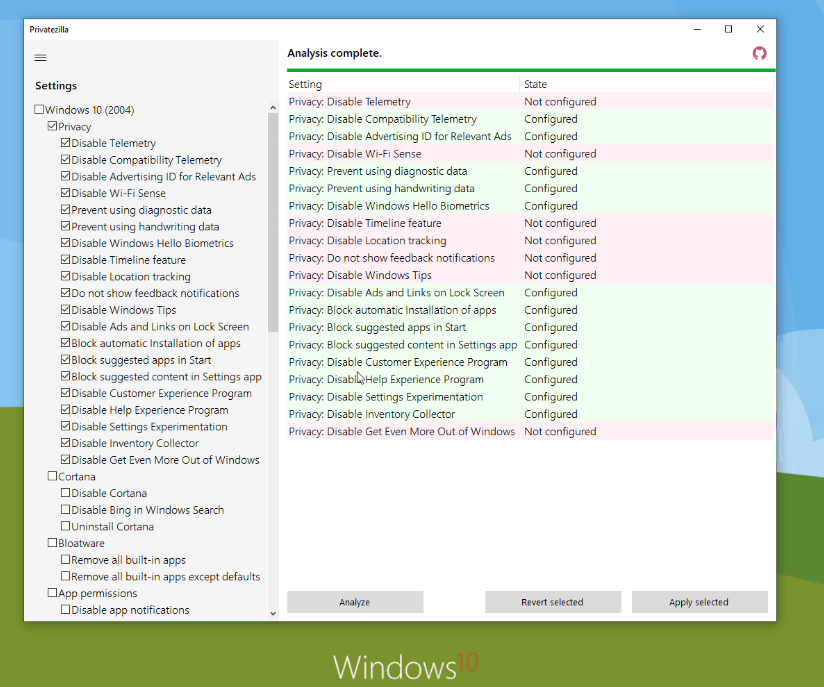
Основная форма построена без мастер-настройщика. Слева находится навигация по разделам Settings и Scripts, ниже — дерево категорий с флажками. Справа в режиме Settings расположен список результатов с колонками Setting и State, строка состояния и кнопки Analyze, Revert selected, Apply selected. Для операций доступна полоса прогресса. При наличии папки scripts активируется отдельное представление Scripts со списком сценариев.
Список слева отвечает на вопрос «какие правила рассматривать», а правая область — «что обнаружено при анализе». Флажки не равнозначны текущим системным переключателям: они задают выделение для очередного анализа либо изменения. Это принципиально для предотвращения ошибки, когда пользователь принимает отмеченный чекбокс за уже отключённую телеметрию.
Смысл цветовой маркировки и сводки
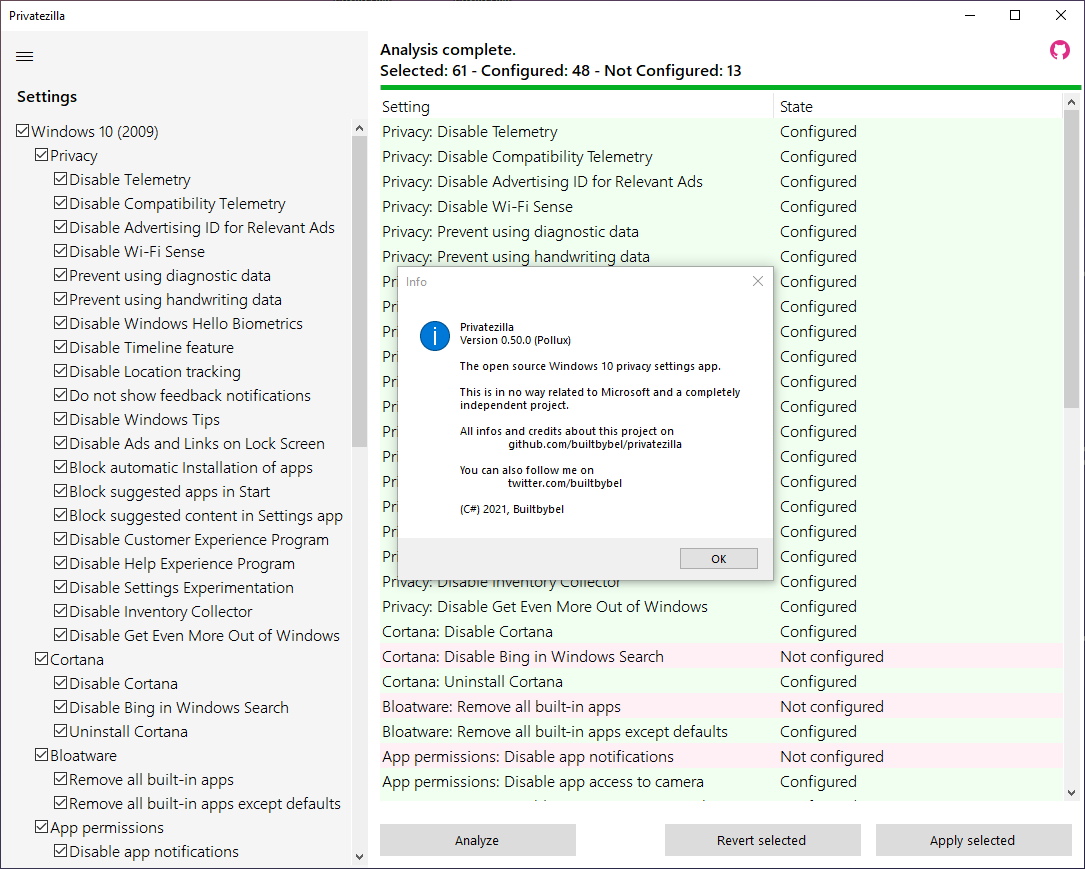
После проверки каждому выделенному пункту назначается Configured либо Not configured. Первое означает соответствие текущего параметра желаемому состоянию, зашитому в правило утилиты; второе — отсутствие такого соответствия. Подсветка светло-зелёным и светло-розовым помогает просматривать длинный список, а сводка показывает число выбранных, настроенных и ненастроенных правил. После применения интерфейс различает Applied и Not applied, то есть меняется смысл отчётного статуса.
Цифры в сводке — количество отдельных проверок, не процент конфиденциальности Windows. Два правила имеют разную важность: отключение рекламного идентификатора не равно выключению защитного компонента системы. Поэтому высокий процент Configured не является самостоятельной целью. Для корпоративного компьютера такой подсчёт также не учитывает доменные политики, решения администратора, антивирусные агенты и повторную установку настроек после обновлений.
Контекстные пояснения, меню и локализация
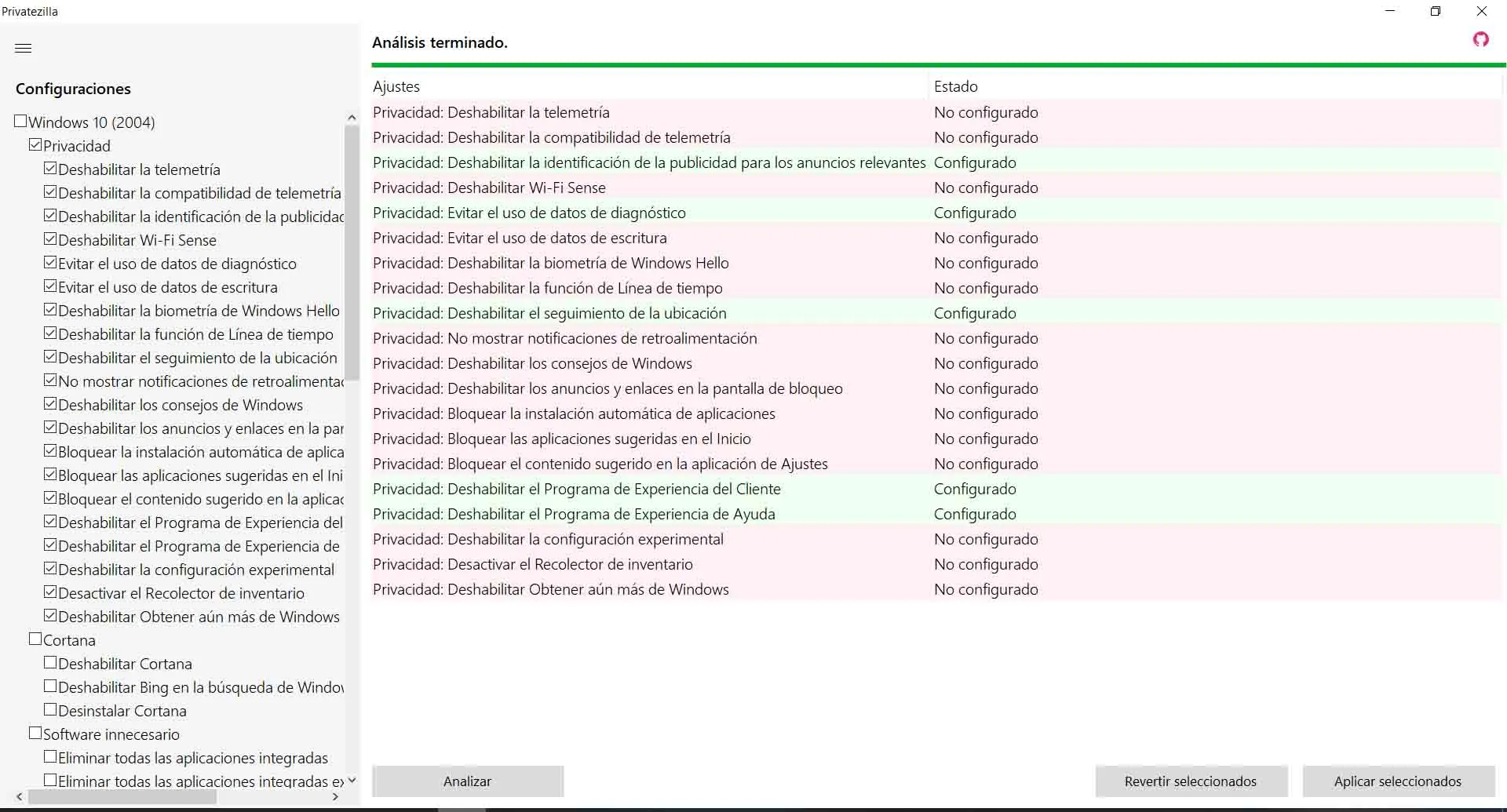
Короткая справка о конкретном параметре появляется при наведении на соответствующее имя в дереве. Главное меню содержит Short Guide, Get community package, Check for updates и Info. В русских ресурсах предусмотрены названия «Анализировать», «Применить выбранное», «Восстановить выбранное», «Просмотреть код», «Проверить обновления». Перевод частично отличается от английских слов и охватывает исходную версию интерфейса, поэтому ниже указываются прежде всего оригинальные английские подписи.
Элементы контекстного меню Scripts другие: Import script, Save current script as new preset script, Visit Marketplace. Они доступны в области работы со сценариями и не являются средствами экспорта результатов общего анализа. Наиболее опасное заблуждение — считать, что «Save current script» создаёт резервную копию всех системных изменений. Сохраняется текст выбранного сценария, а не снимок настроек Windows.
Функциональная модель: не все переключатели одинаково безопасны
Privacy: телеметрия, реклама, подсказки и геоданные
Секция Privacy объединяет правила Disable Telemetry, Disable Compatibility Telemetry, Disable Advertising ID for Relevant Ads, Prevent using diagnostic data, Disable Location tracking, Disable Timeline feature, Do not show feedback notifications, Disable Windows Tips, Disable Ads and Links on Lock Screen и запреты предлагаемого содержимого. Часть из них регулирует рекламные и рекомендательные элементы интерфейса; другая часть меняет диагностические службы и параметры сбора данных. Отключение первого обычно менее конфликтно с работой ОС, чем вмешательство в системную телеметрию и службы.
Рекламный идентификатор привязан к персонализированной рекламе приложений, тогда как данные диагностики используются и для обслуживания Windows. Поэтому цель приватности нужно формулировать точнее: сократить персонализацию, скрыть рекомендации или ограничить диагностические события. Privatezilla показывает эти намерения как самостоятельные пункты, а не как один огромный выключатель «слежки». Когда параметры касаются диагностики, нужно учитывать влияние на программы предварительной оценки Windows Insider и поиск причин сбоев.
Отдельного внимания заслуживают Windows Hello и история активности. В дереве встречаются Disable Windows Hello Biometrics и Disable Timeline feature. Первый параметр затрагивает привычный способ входа по лицу либо отпечатку, поэтому включать его без альтернативного способа входа опасно. Для изменения Timeline в локализованных описаниях прямо отмечена необходимость перезагрузки: отсутствие мгновенной реакции не следует принимать за ошибку записи.
App permissions: персональные данные и функции приложений
Раздел App permissions касается доступа приложений Windows 10 к микрофону, камере, контактам, календарю, файлам, фотографиям, видео, электронной почте, сообщениям и прочим данным. Помимо чувствительной информации здесь есть управление фоновой работой приложений и уведомлениями. Результат зависит от назначения программы: запрет фоновой активности экономит не «абстрактную приватность», а отнимает у приложения возможность обновлять сведения в фоне и получать определённые уведомления.
Для видеозвонков доступ к камере и микрофону — условие полезной работы; для облачных заметок может потребоваться доступ к документам. Массовый запрет без списка используемых приложений создаёт функциональные сбои, похожие на поломку драйвера или сервиса. Поэтому этот раздел требует не глобального «включить всё», а сопоставления каждого разрешения с реальными программами.
Cortana и поиск в меню «Пуск»
Privatezilla содержит отдельные правила Disable Cortana, Disable Bing in Windows Search и Uninstall Cortana. Это разные действия: один пункт воздействует на помощника, второй — на получение веб-результатов поиска, третий удаляет пакет приложения в определённых выпусках Windows 10. В описании удаления Cortana прямо упоминается версия Windows 10 2004. В более новых редакциях изменение архитектуры помощника делает этот блок прежде всего историческим.
Не следует путать отключение Bing в системном поиске с удалением браузера, блокировкой поисковой системы во всех приложениях или запретом сетевого доступа на уровне маршрутизатора. Управляемая настройка относится к предусмотренному автором компоненту Windows Search и не задаёт общую политику для браузеров.
Bloatware: две операции с несопоставимым охватом
В Bloatware есть Remove all built-in apps и Remove pre-installed bloatware apps ONLY. Первая команда предназначена для широкого удаления встроенных приложений, а вторая — для отбора заранее определённого стороннего и навязанного ПО по списку сообщества. В выпуске 0.60.0 автор переработал алгоритм второго варианта и отдельно предупредил об ошибках удаления встроенных приложений, затрагивавших в том числе WSL. При обычной уборке предустановленного ПО безопаснее ограничиваться тщательно изученным целевым списком, а не запускать полную очистку.
Удаление приложения отличается от выключения отдельного параметра реестра. Приложение включает пакет, файлы, регистрацию компонентов и иногда пользовательские данные. Кнопка возврата штатных настроек Privatezilla не является функцией восстановления всех удалённых пакетов и связанного с ними содержимого. Для администратора это ограничение важнее количества пунктов в списке Bloatware.
Updates: риск нарушить обслуживание системы
Раздел Updates включает Disable forced Windows updates, Disable Windows updates sharing, Block major Windows updates и Disable safeguards for feature updates. Здесь соседствуют весьма разные последствия. Изменение раздачи обновлений другим компьютерам отличается от блокирования новых крупных версий и особенно от отказа от защитных задержек несовместимых обновлений. Последнее снимает механизм, предназначенный задерживать установку проблемных выпусков на определённом оборудовании; это не инструмент повышения приватности.
Параметр блокирования крупных обновлений основан на TargetReleaseVersionInfo и описан для Windows 10 Pro и Enterprise. Наличие пункта в меню на Home не даёт права рассчитывать на тот же административный эффект. Администрирование Windows Update — отдельная задача, где следует различать телеметрию, сроки обслуживания и защиту компьютера от уязвимостей. Политика «никогда не обновлять» повышает, а не снижает суммарный риск.
Microsoft Edge, Gaming и Security
Для Edge предусмотрены запрет синхронизации данных, фоновой работы браузера, автозаполнения банковских карт и исторический параметр блокировки развёртывания новой Chromium-версии через Windows Update. Последний относится к переходному периоду обновления Edge и не должен рассматриваться как современная политика браузера. Отключение синхронизации решает отдельную задачу — не передавать браузерные данные между устройствами через учётную запись; оно не очищает уже сохранённую историю.
Раздел Gaming содержит отключение функций Game Bar, включая запись и трансляции. Это изменение уместно на компьютере, где встроенная панель записи не используется; оно неудобно игроку или автору обучающих роликов, регулярно сохраняющему игровые клипы. Существуют и другие параметры игрового режима Windows 10, которые не следует отождествлять с отдельной функцией Game Bar.
В Security представлены правила скрытия кнопки отображения пароля и ограничения сетевого доступа Windows Media Player DRM. В секции Windows Defender в исходной локализации присутствует отключение SmartScreen для приложений Microsoft Store. Это уже область защитных механизмов, поэтому изменение её настроек не стоит записывать в «безусловные улучшения приватности». Отключение фильтра вредоносных адресов или программ создаёт понятный компромисс безопасности.
Карта форматов и совместимости: что Privatezilla открывает и сохраняет
В обычном режиме Privatezilla не загружает документ для обработки: источником является текущая конфигурация Windows. Поэтому поиск кнопки «Открыть проект», экспорта в PDF или отчёта CSV не имеет смысла. Файловые операции появляются только после включения механизма Scripts. Отделение системного состояния от сценария позволяет избежать неверных ожиданий при переносе настроек на другой компьютер.
| Объект | Ввод | Вывод и редактирование | Переносимость и потери |
|---|---|---|---|
| Состояние параметров Windows | Чтение действующей конфигурации выбранных пунктов | Изменение системы; штатный файл отчёта или проекта для сохранения всех результатов не предусмотрен | Результат остаётся на данном компьютере; список применённых пунктов приходится документировать отдельно |
| Архив выпуска privatezilla.zip | Распаковка портативной программы | Рабочие файлы утилиты; архив не содержит снимка текущих политик компьютера | Можно перенести программу, но не изменения реестра и служб исходной машины |
| Пакет сообщества packages.zip | Распаковка папки scripts рядом с программой | Содержимое папки становится доступным в Scripts после перезапуска | Переносятся скрипты, не результаты их исполнения и не пользовательские приложения |
| Сценарий PowerShell .ps1 | Список scripts; импорт через Import script | View code и Save current script as new preset script позволяют создать новый .ps1 | Текст редактируем, но зависит от версий Windows, прав, командлетов и внешних путей |
| Текстовый файл .txt | Фильтр Import script допускает .txt | Редактор может сохранить текст как .txt | Список Scripts показывает .ps1; .txt после импорта не становится автоматически исполняемым пунктом |
Технически сценарий — это исходный код, а не «пресет настроек» с гарантированным обратным действием. Он может удалять пакеты, менять файлы hosts, создавать правила брандмауэра или запускать внешние средства. Даже два скрипта с одинаковой целью бывают несовместимыми на уровне конкретных команд. Раздельное хранение оригинала, изменённой копии и записи о выполнении обеспечивает более надёжный перенос, чем копирование одной папки.
Встроенный импорт поддерживает множественный выбор файлов, но обработчик копирует выбранный файл в папку scripts и затем удаляет исходник по прежнему пути. Поэтому эта команда по фактической логике ближе к перемещению, хотя в меню названа импортом. Операция особенно критична для собственных, не опубликованных нигде скриптов. Дополнительная тонкость: расширение .txt принимается диалогом выбора, однако список сценариев заполняется только файлами .ps1.
Матрица сохранности результата: чем рискует пользователь
В случае Privatezilla термин «откат» охватывает несколько разных процессов. Вернуть значение настройки, восстановить удалённый пакет и отменить произвольный PowerShell-скрипт — не одно и то же. Матрица ниже позволяет заранее оценивать последствия выбора, не подменяя понятие исходного состояния общими словами о наличии кнопки Revert.
| Действие | Что остаётся после закрытия программы | Что может быть утрачено | Обратимость |
|---|---|---|---|
| Только Analyze | Система без изменений; отображается временный результат аудита | Ничего не удаляется; при выходе теряется несохранённая сводка интерфейса | Повторный анализ воспроизводит актуальную картину на этой машине |
| Apply selected для переключателя Privacy | Записанные параметры Windows, иногда состояние служб | Часть функций персонализации или диагностики ОС | Revert selected возвращает целевое значение Windows, но не обязательно прежнюю ручную конфигурацию |
| Запрет доступа приложений к камере, микрофону, файлам | Системные ограничения разрешений | Работоспособность функций видеосвязи, записи, обмена данными | Обычно обратимо для соответствующих настроек; требуется повторная проверка приложений |
| Remove pre-installed bloatware apps ONLY | Система без выбранных предустановленных приложений | Установленные пакеты и связанное содержимое | Встроенная операция Revert не является восстановлением удалённых программ |
| Remove all built-in apps | Массовые изменения набора приложений Windows | Встроенные компоненты, зависимости, иногда важные приложения | Возврат требует отдельного механизма переустановки/восстановления ОС |
| Выполнение пользовательского .ps1 | Любые выполненные сценарием системные действия | Файлы, компоненты и политики в зависимости от кода | Определяется текстом скрипта и наличием независимой резервной копии |
| Save current script | Новый текстовый .ps1 или .txt | Старый исходник сохранится только при выборе другого имени и пути | Создаётся редактируемая копия, а не системный снимок |
Такая асимметрия меняет стратегию работы. Для точечной правки рекламных подсказок достаточно контролировать одно штатное значение. Для удаления встроенных приложений нужен план восстановления пакетов. Для стороннего скрипта нужен аудит команд и заранее зафиксированное исходное состояние. В редакционной оценке Privatezilla безопасна прежде всего как наглядный аудит и инструмент узко выбранных изменений, а не как универсальная кнопка «исправить всё».
Интернет, безопасность и конфиденциальность самой утилиты
Локальная обработка и реальные сетевые зависимости
Проверка Windows и применение встроенных правил выполняются на компьютере пользователя. Для них не предусмотрен обязательный вход в веб-кабинет, передача документа на сервер или облачная очередь обработки. Сеть задействуется при обращении к внешним ресурсам: встроенный Check for updates получает текст версии из репозитория GitHub, а пункты Community package и Marketplace открывают страницы проекта. Сценарии, добавленные пользователем, оцениваются отдельно: произвольный PowerShell-код не обязан ограничиваться локальными действиями.
Режим без интернета поэтому возможен для уже загруженной программы и локальных переключателей, но не для получения новых пакетов и сведений о версиях. Работа офлайн не означает автоматически, что Windows прекращает любую диагностическую связь. Сам Privatezilla изменяет только конкретные правила, а другие компоненты ОС и установленные программы сохраняют собственные механизмы обмена данными.
Административные права как граница доверия
В манифесте приложения установлен уровень requireAdministrator. Это оправдано необходимостью менять HKLM, системные политики и службы, но увеличивает цену ошибочного выбора. Операция анализа также проходит в повышенном процессе: программа не является песочницей для оценки прав доступа. В компаниях запуск под администратором способен противоречить политике контроля приложений и разграничению полномочий.
Для сценариев риск выше. Privatezilla запускает powershell.exe с аргументом -executionpolicy bypass; это отключает применение соответствующей политики выполнения к процессу, но не делает код доверенным. Внешний .ps1 получает привилегии запущенной утилиты. Сценарий может изменять системные настройки за пределами набора правил Privatezilla, читать локальные файлы и взаимодействовать с сетью, поскольку ограничения задаются самим кодом.
В исходном обработчике запуска сообщение об успешном завершении появляется после выхода процесса PowerShell. По коду не предусмотрена отдельная проверка его кода возврата как условия сообщения. Поэтому всплывшее уведомление — подтверждение завершения запуска, но не доказательство, что каждое действие сценария выполнено. Настоящая проверка — изменение предполагаемого параметра и отсутствие ошибок в выводе PowerShell.
Почему не стоит отключать защиту ради приватности
Некоторые сценарии community package ориентированы на удаление Windows Defender, блокирование адресов через hosts и брандмауэр, массовое удаление приложений и изменение служб. Разработчик отдельно не рекомендовал удалять Defender в пользовательских редакциях Windows 10. В такой комбинации формальный показатель приватности может расти одновременно со снижением устойчивости к вредоносному ПО и с проблемами установки обновлений.
Правило здесь прикладное: изменение, нарушающее SmartScreen или Центр обновления, требует самостоятельного обоснования. Ни статус Configured, ни красивый зелёный цвет не компенсируют потерю своевременных защитных исправлений. Для критичных компьютеров с шифрованием, корпоративными учётными записями, банком и рабочими данными предпочтительны штатные политики, контролируемые администратором.
Производительность без рекламных обещаний
Privatezilla в основном читает и изменяет конфигурацию Windows; она не выполняет постоянное индексирование медиафайлов, не преобразует изображения и не рендерит видео. Однако на системах с большим числом правил и при выполнении скриптов длительность определяется количеством операций в реестре, обслуживанием пакетов Appx и поведением команд PowerShell. Точных универсальных секунд или экономии оперативной памяти для программы нет.
Отключение фоновых приложений и Game Bar способно изменить поведение отдельных функций, но это не подтверждённое повышение FPS или ускорение запуска ОС на заданный процент. Даже прекращение работы службы нельзя напрямую переводить в гарантированное снижение задержек. При оптимизации полезнее ориентироваться на конкретный нежелательный компонент, а не на обещание общей «лёгкости» Windows.
Что перестанет работать первым: зависимости и устойчивость результата
При отсутствии интернета первыми исчезают внешние возможности: получение пакета сообщества, просмотр Marketplace и онлайн-проверка выпуска. Уже распакованные файлы и штатный аудит продолжают существовать локально. Отсутствие регистрации или платной активации исключает риск немедленной блокировки функций из-за истёкшей подписки, но не устраняет риск несовместимости с системой.
При обновлении Windows более вероятны конфликты старых правил с новой реализацией поиска, Edge, служб диагностики и установщика приложений. Самый показательный пример — параметры, которые были актуальны для Windows 10 2004 или перехода на Chromium Edge, а теперь соответствующие части ОС устроены иначе. Старый бинарный файл продолжает показывать прежние названия, хотя их практическая эффективность меняется.
При возврате к обычным системным настройкам быстрее всего проявляются эффекты запрета разрешений: отсутствие камеры в приложении, молчащие уведомления или недоступная синхронизация. После массового удаления приложений проблемы менее обратимы: недостающий пакет не появляется от одного снятия флажка. Отдельная категория сбоев — сценарий, в котором команды ссылаются на отсутствующие пути или несуществующие в текущей системе пакеты.
Если GitHub перестанет выдавать данные о версиях, Check for updates не станет пригодным способом судить о поддержке утилиты. Последняя версия определяется историей официальных выпусков, а не одним окошком «обновлений нет». При отсутствии дальнейших исправлений это особенно важно: корректно выполненная проверка версии ничего не говорит о соответствии свежим изменениям безопасности Windows.
Как пользоваться программой — советы гика
Этот раздел относится к интерфейсу Privatezilla 0.60.0 и документированному диапазону Windows 10. Для компьютера с новыми сборками Windows 10 или с Windows 11 безопаснее использовать среду проверки либо современный инструмент, рассчитанный на соответствующую редакцию ОС. Ниже «откат» означает возвращение только конкретного изменённого параметра, если не оговорено другое. Общая подготовка для всех операций с риском — восстановимый образ системы или другая полноценная резервная копия и возможность входа в учётную запись без изменяемых средств аутентификации.
Подготовка портативной версии и проверка совместимости
Цель: получить именно Privatezilla, а не отдельный инструмент Belim или приложение со схожим названием. Подготовка: Windows 10 подходящей ветки, права администратора, .NET Framework 4.8; для рабочих компьютеров предпочтительна тестовая среда и заранее сделанный образ.
- Откройте раздел Releases репозитория builtbybel/privatezilla на GitHub и выберите выпуск Privatezilla 0.60.0 (Pollux). Используйте вложенный архив privatezilla.zip, а не произвольный переупакованный установщик.
- Распакуйте ZIP в отдельную папку, где у учётной записи есть доступ на чтение и запись. Не смешивайте файлы разных версий и отдельные пакеты LoveWindowsAgain либо xd-AntiSpy.
- Запустите Privatezilla.exe и подтвердите диалог UAC для повышения привилегий только после сверки происхождения архива. В главном меню откройте Info и убедитесь, что отображается нужное приложение.
- Не меняйте параметры на этом этапе. Убедитесь, что открываются Settings, дерево категорий и кнопки Analyze, Apply selected и Revert selected.
Проверка: видна основная форма и сведения о программе; система осталась без изменений. Типичная ошибка: запуск архива без распаковки, отказ в UAC или попытка работы на версии ОС вне документированной поддержки. Безопасный откат: закройте программу и удалите её распакованную папку, если ещё не выполняли Apply selected или скрипты. Удаление EXE после применения настроек само по себе их не отменит.
Проверка параметров без изменений: Analyze
Цель: получить перечень действующих и недействующих правил конфиденциальности. Подготовка: выберите одну понятную группу, например Advertising ID и предложения Windows; оставьте за пределами проверки удаление приложений и отключение защитных компонентов.
- В разделе Settings найдите в дереве категорию Privacy. Раскройте её, наведите указатель на Disable Advertising ID for Relevant Ads и изучите контекстную подсказку.
- Отметьте галочкой только те правила, состояние которых требуется узнать. Флажок означает отбор пункта; не воспринимайте его как свидетельство текущей настройки системы.
- Нажмите Analyze (в русской локализации «Анализировать»). Дождитесь надписи Analysis complete и появления строк в таблице.
- Сопоставьте колонки Setting и State. Зафиксируйте в собственных заметках выбранные названия правил и их статусы Configured либо Not configured.
Проверка: число строк соответствует анализируемым пунктам, а в сводке есть Selected, Configured и Not Configured. Типичная ошибка: принять зелёный статус за доказательство отсутствия сетевого обмена данными. Безопасный откат: не требуется — Analyze ничего не меняет; при сомнениях выполните повторное чтение настроек без применения.
Точечное отключение рекламной персонализации: Apply selected
Цель: изменить один проверенный, сравнительно узкий параметр Windows, а не весь набор правил. Подготовка: сохраните его исходный статус и убедитесь, что выбранное правило относится к рекламе, а не к обновлениям или антивирусной защите.
- Перейдите в Settings → Privacy. Снимите выделение с посторонних пунктов, оставьте Disable Advertising ID for Relevant Ads.
- Сначала воспользуйтесь Analyze, чтобы проверить текущий статус. Если уже видно Configured, повторное изменение не принесёт нового результата.
- Для статуса Not Configured нажмите Apply selected («Применить выбранное»). Дождитесь завершения обработки и статуса Applied напротив выбранной записи.
- Повторно выполните Analyze для того же пункта. Сравните новый Configured с записанным исходным состоянием, а затем проверьте соответствующую настройку в параметрах конфиденциальности Windows 10.
Проверка: после анализа правило перешло в Configured; пользовательский сценарий, связанный с рекламным идентификатором, соответствует ожиданию. Типичная ошибка: оставить отмеченными десятки других правил и применить их вместе. Безопасный откат: при ухудшении работы выделите только тот же пункт, выполните Revert selected и снова проверьте статус в приложении и Windows. Кнопка возвращает предусмотренное правило ОС, но не копию всех предшествующих ручных значений.
Возврат выбранного параметра к Windows: Revert selected
Цель: отменить конкретную настройку, предусмотренную встроенной системой отката Privatezilla. Подготовка: точно определите имя правила; отдельно убедитесь, что проблема не возникла из-за удаления приложения либо стороннего скрипта, поскольку они не покрываются этим механизмом.
- В разделе Settings снимите ненужные галочки и отметьте только параметр, для которого нужен возврат, например Disable Advertising ID for Relevant Ads.
- Нажмите Revert selected («Восстановить выбранное»). В появившемся диалоге возврата значений Windows подтвердите Yes только после проверки списка.
- Дождитесь Reverting complete. Вновь нажмите Analyze для того же пункта и проверьте состояние, а также поведение связанной функции Windows.
- Если исходная конфигурация была нестандартной и задана вами либо администратором, восстановите именно её из собственной записи, а не полагайтесь на стандартное значение Windows.
Проверка: интерфейс подтвердил завершение возврата, затем анализ отражает штатное значение. Типичная ошибка: откатывать целую категорию и потерять настройки, не связанные с проблемой. Безопасный откат отката: при необходимости повторно применяйте только ранее документированное правило или восстанавливайте систему из образа; массовые возвраты лучше не повторять вслепую.
Контроль разрешений для микрофона, камеры и файлов
Цель: закрыть приложениям доступ к определённому типу пользовательских данных. Подготовка: выпишите приложения, которые используют камеру, видеозвонки, диктофон, документы или фоновые уведомления. Особенно важно заранее проверить рабочие конференции и двухфакторные средства подтверждения.
- В Settings откройте App permissions. Для примера выберите Disable app access to camera либо Disable app access to microphone; остальные ограничения временно не отмечайте.
- Прочтите подсказку выбранного пункта и с помощью Analyze определите его состояние. Сравните его с настройками разрешений приложений в Windows.
- Применяйте Apply selected только к ресурсу, доступ к которому действительно нужно закрыть всем затрагиваемым приложениям. Не используйте массовое отключение файловой системы и фоновой работы лишь для получения зелёной сводки.
- После выполнения проверьте реальную программу-потребитель соответствующего ресурса: возможность записи звука, изображения, доступа к документу или прихода уведомлений.
Проверка: статус конкретного ограничения изменился и поведение целевого приложения соответствует выбранной политике. Типичная ошибка: отключить микрофон перед видеосовещанием либо фоновые уведомления у используемого мессенджера. Безопасный откат: верните выбранный пункт кнопкой Revert selected, затем отдельно убедитесь, что в системных настройках разрешение возвращено и приложение снова работает.
Отдельное управление Cortana и веб-поиском
Цель: ограничить исторические функции помощника или результатов Bing в Windows Search. Подготовка: убедитесь, что компьютер действительно использует соответствующие компоненты Windows 10, а не современную оболочку Windows 11 или заменённый поисковый интерфейс.
- В Settings → Cortana сравните пункты Disable Cortana, Disable Bing in Windows Search и Uninstall Cortana. Учитывайте, что удаление приложения — отдельное и более радикальное действие.
- Для демонстрационного сценария оставьте только Disable Bing in Windows Search, затем выполните Analyze и зафиксируйте статус.
- При целесообразности примените выбранный пункт через Apply selected и дождитесь результата. Изменение функции поиска не требует одновременно удалять Cortana.
- Проверьте обычный локальный поиск файлов и приложений. Отдельно оцените, нужны ли пользователю веб-предложения в строке поиска.
Проверка: локальный поиск функционирует, а правило имеет ожидаемый статус. Типичная ошибка: считать Remove/Uninstall Cortana необходимым условием отключения Bing. Безопасный откат: для выбранного параметра используйте Revert selected. Удалённую Cortana нельзя гарантированно восстановить той же кнопкой — требуется отдельная установка соответствующего пакета.
Обновления Windows: анализ без опасного снятия защиты
Цель: понять, какую часть политики обслуживания затрагивают пункты Updates. Подготовка: посмотрите редакцию Windows 10, текущую политику корпоративного администрирования и состояние обновлений. Для домашнего компьютера штатная доставка исправлений безопасности должна сохраняться.
- Откройте Settings → Updates, ознакомьтесь с Disable Windows updates sharing, Disable forced Windows updates, Block major Windows updates и Disable safeguards for feature updates.
- Отметьте только Disable Windows updates sharing и нажмите Analyze, чтобы получить статус функции распределения обновлений между компьютерами.
- Если задача действительно состоит в отключении распределения и политика организации это допускает, примените только этот пункт. Параметры Block major Windows updates и Disable safeguards for feature updates оставьте неизменёнными.
- Проверьте соответствующую настройку оптимизации доставки Windows и отдельно убедитесь, что поиск защитных обновлений по-прежнему работает.
Проверка: изменение не заблокировало механизм обновлений как таковой. Типичная ошибка: принять пункт Disable safeguards за обычный запрет телеметрии. Он снимает ограничение совместимости обновлений. Безопасный откат: возвратите только изменённый параметр посредством Revert selected; параметры загрузки исправлений после этого контролируются штатными средствами Windows.
Game Bar, Edge и параметры Security без массового применения
Цель: отключить конкретную ненужную функцию, не затронув необходимые игровые возможности и защиту браузера. Подготовка: определите, используются ли запись экрана, синхронизация Edge, сохранённые платежные данные, SmartScreen и штатное отображение пароля.
- В Settings → Gaming проверьте Disable Game Bar features. Воспользуйтесь Analyze до изменения и узнайте, используется ли встроенная запись игр.
- При отсутствии потребности в записи выделите только этот пункт, нажмите Apply selected и проверьте, что привычные игровые приложения работают.
- Для другой самостоятельной задачи откройте Microsoft Edge и изучите Disable synchronization of data или Prevent Edge running in background. Выберите только соответствующий вашему сценарию пункт и сравните его статус до и после Apply selected.
- В Security и Windows Defender ограничьтесь анализом: не отключайте SmartScreen и другие защитные функции только ради формального улучшения сводки.
Проверка: результат проявился только у выбранной функции; настройки антивирусной защиты и Центра обновления не затронуты. Типичная ошибка: отключить Game Bar, которым пользуются для записи уроков, либо синхронизацию, необходимую на нескольких устройствах. Безопасный откат: Revert selected для конкретного переключателя и проверка соответствующей функции; для сценариев безопасности сохраняйте штатный защитный режим.
Выборочное удаление предустановленного ПО
Цель: отделить относительно узкую очистку рекламных приложений от полного удаления встроенной среды Windows. Подготовка: образ системы, список действительно ненужных приложений, понимание последствий для зависимых компонентов. На основном компьютере нельзя считать удаление полностью обратимым.
- Откройте Settings → Bloatware и сравните Remove pre-installed bloatware apps ONLY с Remove all built-in apps. Для повседневной задачи второй, широкий режим не выбирайте.
- Ознакомьтесь с пояснением к выборочному варианту: он отбирает программы по поддерживаемому сообществом списку, а не по вашему индивидуальному каталогу.
- На специально подготовленной тестовой системе отметьте только Remove pre-installed bloatware apps ONLY и выполните Apply selected. Не совмещайте удаление с отключением SmartScreen, Центра обновления или массовым блокированием доступов.
- Сравните перечень установленных приложений до и после операции, проверьте Microsoft Store и те программы, которыми вы собираетесь пользоваться. Зафиксируйте конкретно исчезнувшие пакеты.
Проверка: ожидаемые предустановленные приложения отсутствуют, рабочие компоненты сохранены. Типичная ошибка: выбирать Remove all built-in apps как будто это безобидная очистка ярлыков; известны случаи затрагивания WSL и других пакетов. Безопасный откат: штатной кнопки восстановления удалённых программ в Privatezilla нет. Используйте заранее созданный образ либо адресную переустановку пакетов соответствующими средствами Windows. Без резервной копии такую операцию не рекомендуют выполнять на рабочей машине.
Подключение community package и доступ к Scripts
Цель: включить вторую область программы с PowerShell-сценариями. Подготовка: знать, что дополнительный набор предназначен для опытных пользователей; получить архив из каталога того же проекта и провести отдельную проверку содержимого до его исполнения.
- В главном меню используйте Get community package. Откроется раздел проекта с описанием пакета. Из каталога репозитория загрузите официальный packages.zip.
- Распакуйте архив в папку, где находится Privatezilla, так, чтобы каталог сценариев имел имя scripts. Не помещайте рядом второй вложенный путь вида scripts/scripts.
- Закройте и заново откройте Privatezilla. В левой навигации должен стать доступен пункт Scripts; перейдите в него.
- Посмотрите названия сценариев и вводное описание. Пока не выбирайте Apply selected: получение набора и выполнение его команд должны оставаться двумя разными решениями.
Проверка: виден список .ps1 в разделе Scripts и панель Apply PowerShell Script. Типичная ошибка: оставлять ZIP нераспакованным либо использовать вложенную папку, которую программа не ищет. Безопасный откат: не выполнявший скрипты пакет можно убрать удалением соответствующей распакованной папки после закрытия приложения; системные изменения при одной лишь распаковке не происходят.
Импорт собственного .ps1 без потери оригинала
Цель: добавить локальный сценарий в список Scripts. Подготовка: существует папка scripts, сценарий написан или получен из доверенного источника, исходник хранится отдельно. Особое предупреждение: обработчик Import script удаляет указанный исходный файл после успешного копирования в папку программы.
- Создайте независимую копию .ps1 в отдельной временной папке, не используйте единственный исходный экземпляр. Не изменяйте и не удаляйте свой архивный оригинал.
- Откройте Scripts, затем меню в правой верхней части панели и пункт Import script («Импорт сценария»).
- В диалоге выбора по умолчанию установлен фильтр *.ps1; выберите подготовленную копию сценария. Хотя диалог также предлагает *.txt, список выполняемых сценариев учитывает только *.ps1.
- Подтвердите выбор. Найдите импортированное имя в списке Scripts и сравните содержимое с сохранённым оригиналом до дальнейших действий.
Проверка: сценарий появился в списке, архивная копия осталась на исходном месте; промежуточный файл, выбранный для импорта, больше не нужен. Типичная ошибка: импортировать единственный созданный вручную скрипт или ожидать появления .txt как запускаемого пункта. Безопасный откат: удалите ошибочно добавленную копию из папки scripts и восстановите её при необходимости из отдельного оригинала. Если оригинал всё же был перемещён, проверьте папку scripts, а не Корзину.
Аудит PowerShell-кода и сохранение собственного варианта
Цель: увидеть реальные команды и создать редактируемую копию, не затрагивая текущие настройки Windows. Подготовка: выбранный .ps1 доступен в Scripts; пользователь понимает назначение команд, особенно Remove-AppxPackage, правки реестра, служб, hosts и правил сетевого экрана.
- В Scripts выделите один пункт списка, затем поставьте галочку View code («Просмотреть код»). В области редактора появится текст PowerShell; название флажка при переходе в режим кода меняется на Back.
- Сравните текст с описанием сценария. Обратите внимание на команды удаления пакетов, обращения к сети, скачивания внешних файлов и выполнение дочерних процессов. Отсутствие таких команд не заменяет полноценного анализа зависимостей.
- Для собственной модификации внесите изменения в текстовом поле, затем используйте меню Save current script as new preset script. Задайте другое имя .ps1 и сохраните копию; при выборе .txt она не попадёт в список исполняемых скриптов.
- Сверьте содержимое сохранённой версии в отдельном редакторе и убедитесь, что исходный .ps1 не был перезаписан. Изменение текста в View code само по себе не меняет файл, который позже выполняет PowerShell: для нового варианта нужен сохранённый .ps1 с новым именем в списке Scripts. Пока не запускайте изменённую копию.
Проверка: существует новый редактируемый .ps1, оригинальный файл неизменён, системная конфигурация не менялась. Типичная ошибка: выбирать Save current script при выключенном View code — приложение попросит переключиться в режим кода. Безопасный откат: удалите только новый файл и вернитесь к архивному оригиналу; сохранение текста скрипта не требует системного отката.
Выполнение проверенного сценария PowerShell
Цель: провести конкретное автоматизированное действие, отсутствующее среди встроенных настроек. Подготовка: скрипт полностью прочитан, объём изменений понятен, резервное восстановление предусмотрено отдельно; для учебной демонстрации рекомендуется собственный безвредный сценарий, не удаляющий программы и не меняющий защиту.
- В разделе Scripts выберите в списке один заранее проанализированный .ps1 и установите галочку рядом с ним. Оставьте все остальные сценарии неотмеченными.
- Перед запуском ещё раз откройте View code, убедитесь в отсутствии неожиданных опасных команд, вернитесь к просмотру списка и проверьте выбор.
- Нажмите кнопку Apply selected в панели Apply PowerShell Script. Дождитесь завершения запуска powershell.exe; выполняемые команды могут требовать времени и выводить отдельное консольное окно.
- Не считайте сообщение has been successfully executed достаточным контролем. Проверьте изменённый объект — нужный реестр, приложение, правило брандмауэра либо файл — и наличие ошибок при исполнении.
Проверка: целевое действие подтверждается состоянием Windows, а не только всплывающим уведомлением. Типичная ошибка: запуск сразу нескольких чужих скриптов под администратором, хотя программа использует -executionpolicy bypass. Безопасный откат: зависит от конкретного кода. Не предполагается общая кнопка Revert selected для действий PowerShell; возврат выполняют по заранее изученной обратной операции или из системной резервной копии.
Сквозной сценарий: от открытия программы до сохраняемого результата
Цель: получить воспроизводимый аудит одного правила и отдельный переносимый файл собственного сценария без смешивания понятий. Подготовка: безопасная тестовая машина с Windows 10, архив программы, отдельная папка для заметок и оригиналов, доступная резервная копия.
- Откройте Privatezilla с административными правами и в Info сверьте номер сборки. В Settings → Privacy выделите только Disable Advertising ID for Relevant Ads.
- Запустите Analyze. Запишите в обычный текстовый документ дату, название правила и первичный статус; это внешняя запись, поскольку Privatezilla не создаёт штатный файл аудита.
- При статусе Not Configured примените Apply selected, снова запустите Analyze и допишите новый статус. При Configured сохраните только результаты аудита, без ненужной записи.
- Для демонстрации сохраняемого сценария включите Scripts с помощью community package, выберите проверенный .ps1, откройте View code и через Save current script as new preset script сохраните его текст под новым именем .ps1.
- Завершите сценарий проверкой: в заметках два состояния одного правила, в выбранной папке существует отдельный .ps1, а компьютер выполняет нужную функцию Windows. Не путайте наличие файла .ps1 с сохранением состояния системы.
Проверка: подтверждён статус параметра, результат записан во внешнюю заметку, сценарий сохранён как читаемый текст. Типичная ошибка: ожидать, что экспорт .ps1 восстановит все правила приватности на другом устройстве. Безопасный откат: точечный Revert selected для применённого рекламного правила; созданный файл скрипта можно удалить отдельно, не влияя на настройки компьютера.
Как отказаться от Privatezilla без потери контроля над изменениями
Цель: завершить использование старой программы и сохранить сведения, которые помогут вернуться к штатной Windows или перейти на другую утилиту. Подготовка: перечень всех применённых штатных правил, информация о выполненных скриптах и наличие системного образа до наиболее рискованных операций.
- Пока программа доступна, изучите в Settings статусы тех пунктов, которые менялись ранее; сохраните перечень их названий и ожидаемое назначение в отдельном документе.
- Для состояний, которые требуется вернуть к Windows, поочерёдно используйте Revert selected только на соответствующих штатных правилах. Для удаления программ и PowerShell-сценариев обращайтесь к отдельному плану восстановления, а не к одной общей кнопке.
- Скопируйте собственные .ps1 из папки scripts и любые заметки о действиях в независимое место; сохраняйте исходные версии без автоматического импорта.
- Закройте Privatezilla, затем удалите распакованную программную папку. Сверьте вручную критичные функции: обновления, защиту Windows, разрешения камеры и микрофона и необходимые приложения.
Проверка: программа удалена, документы и исходные сценарии сохранены, выбранная конфигурация Windows подтверждена независимо. Типичная ошибка: удалить ZIP и EXE, решив, что этим отменены все сделанные твики. Безопасный откат: программа не хранит общий снимок прежней системы; для возврата к нему нужен отдельно созданный образ или адресное восстановление каждого затронутого компонента.
Плюсы и минусы Privatezilla
Плюсы
- Разделение анализа и применения: Analyze считывает состояние до любых изменений и не вынуждает сразу запускать массовую настройку.
- Разбор по категориям: Privacy, App permissions, Updates, Gaming и другие области позволяют выбрать один осмысленный параметр вместо общей кнопки очистки.
- Понятный критерий проверки: табличные состояния Configured/Not Configured и Applied/Not applied дают ориентир для повторного аудита конкретного правила.
- Выборочный возврат обычных настроек: Revert selected существует непосредственно в интерфейсе и не требует собственноручного поиска каждого параметра реестра.
- Прозрачные тексты: исходный код приложения опубликован, а в Scripts предусмотрен просмотр команд .ps1 перед запуском.
- Файловая переносимость приложения: программа распространяется как ZIP и не требует коммерческой установки или активации.
- Возможность расширить процесс: community package и сохранение собственных .ps1 позволяют работать с повторяемыми сценариями, когда понятны их последствия.
- Мультиязычность исходной версии: русские ресурсы интерфейса присутствуют в репозитории, а ключевые кнопки имеют локализованные подписи.
Минусы
- Завершённая старая ветка: последняя версия опубликована в 2022 году; развитие автор перенёс в xd-AntiSpy, а официальная поддержка новых выпусков Windows не обещана.
- Узкий документированный диапазон ОС: рассчитана на Windows 10 1809–2009; нельзя автоматически считать её средством для Windows 11.
- Опасные режимы рядом с бытовыми настройками: удаление встроенных приложений, отключение SmartScreen и защит обновления легко спутать с нейтральными приватными переключателями.
- Нет штатного полного снимка конфигурации: сохранение .ps1 не фиксирует все применённые изменения Windows для переноса или обратного восстановления.
- Откат не универсален: Revert selected относится к определённым правилам, но не восстанавливает автоматически удалённые пакеты и эффекты произвольного сценария.
- Обязательное повышение прав: манифест требует администратора даже для запуска интерфейса; это осложняет аудит на управляемом компьютере.
- Риск при импорте: исходный обработчик Import script удаляет выбранный файл с прежнего места после переноса в папку scripts.
- Нет строгого контроля успешности скриптов: завершение powershell.exe с последующим сообщением приложения не подтверждает исполнение каждой команды.
- Неочевидность файловых расширений: диалог импорта принимает .txt, но список исполняемых элементов наполняется только .ps1.
Оценка баланса зависит от задачи. Для анализа старой Windows 10 полезны компактность и явная таблица правил. Для автоматизированного управления современным парком компьютеров критичнее наличие свежих профилей, контроля версии ОС, прослеживаемого журнала изменений и проверяемого восстановления.
Кому подойдёт и кому не подойдёт
Кому подойдёт
Privatezilla имеет смысл для владельца совместимой тестовой Windows 10, который хочет быстро получить карту конкретных политик без самостоятельного обхода множества веток реестра. Особенно понятен сценарий диагностики старой машины: нужно выяснить, почему остаются рекламные подсказки, работает фоновое приложение или выбранный Windows-переключатель не соответствует ожидаемому. При таком подходе преимущество даёт предварительный Analyze, а не скорость массового применения.
Другая аудитория — технические специалисты, изучающие эволюцию Windows 10, исторические инструменты конфиденциальности и применение штатных политик через графическую оболочку. Исходный код на C#, тексты локализаций и PowerShell-сценарии представляют интерес как материал для аудита. Для профессионального изучения редакторов и средств работы с реестром Windows важно понимать, какие параметры программа меняет напрямую, а какие реализует через дополнительные скрипты.
Для учебного изолированного стенда полезно моделировать последовательность «анализ — одно изменение — проверка — возврат» и сравнивать полученные статусы. Это помогает отличить подтверждение записи от реального поведения ОС. В таких условиях даже ограничения Privatezilla становятся наглядной частью урока о конфигурационном дрейфе и об ответственности системных утилит.
Кому не подойдёт
На Windows 11 выбор Privatezilla некорректен как поддерживаемого продукта: нужная платформа находится вне заявленной совместимости. В современном Windows 10 со штатным обновлением аналогичная проблема возникает из-за возраста правил. Пользователю, не желающему понимать смысл телеметрии, служб и системных пакетов, также не стоит запускать встроенные массовые операции по принципу «всё включить».
Для парка рабочих машин со средствами управления групповыми политиками, аудитом изменений и корпоративными стандартами информационной безопасности предпочтительны средства системного администрирования с журналированием и ролями доступа. Privatezilla не является комплексной платформой управления конечными точками, не предоставляет совместную панель, версионированные профили для отдела ИБ или отчётность об исполнении политик по сотням устройств.
Для пользователя, которому требуется удалить только пару ненужных программ, запуск утилиты с доступом к телеметрии, сервисам безопасности и PowerShell избыточен. Гораздо важнее безопасное точечное удаление с учётом зависимостей, о котором отдельно рассказывается в материале про удаление встроенных и системных приложений. Для тех, кому нужны анонимный веб-доступ, блокировка фишинга, шифрование или очистка истории браузера, Privatezilla вообще решает другую задачу.
Сравнение с другими аналогами
Privatezilla относится к классу утилит настройки Windows, а не к VPN или очистителям диска. Для корректного сравнения ниже используются одинаковые признаки: основная задача, операционная система, сложность освоения, файловый обмен, автоматизация, модель оплаты, главный компромисс и наиболее подходящий сценарий. Данные об аналогах относятся к их собственным продуктам; наличие у них функции не означает наличие её в Privatezilla.
| Инструмент | Задача | Платформа | Освоение | Форматы и перенос | Автоматизация | Оплата | Ограничения / сценарий |
|---|---|---|---|---|---|---|---|
| O&O ShutUp10 Free / Premium | Политики приватности, рекомендации и профили | Windows 10 и 11 | Низкий порог для отдельных правил; продвинутые режимы требуют понимания последствий | Экспорт и импорт настроек Free через .cfg | В Free ручное применение; в Premium фоновая проверка и восстановление правил | Бесплатная Free; платная Premium | Не средство очистки файлов; предпочтителен для современного Windows, когда важны профили и рекомендации |
| xd-AntiSpy | Современные системные ограничения и расширение плагинами | Windows 11 — полная поддержка; Windows 10 — частичная | Средний: традиционная форма плюс плагины | Расширения на основе JSON-описаний и команд Batch/PowerShell | Плагинные сценарии для повторяемых действий | Открытый исходный код MIT, бесплатный выпуск | Проверять пригодность конкретной настройки для Windows 10; уместен как объявленный преемник Privatezilla |
| WPD | Управление параметрами приватности через API Windows | Windows; проект исторически ориентирован на старые выпуски Windows 10 | Средний: панель системных категорий без файлового программирования | Портативный ZIP; на сайте подтверждены аргументы командной строки | Командная строка и пользовательские переключатели | Бесплатно | Последняя указанная на сайте ветка относится к 2022 году; подходит для контролируемой старой среды, а не как гарантия свежей совместимости |
| privacy.sexy | Каталог выбираемых конфигурационных сценариев приватности | Windows, macOS и Linux; веб-интерфейс и настольные варианты | Средний либо высокий: необходимо понимать содержание создаваемых команд | Генерация, просмотр, копирование и загрузка скриптов | Автоматизация исполнением сгенерированных скриптов | Бесплатный открытый проект | Требует особенно внимательно читать код и контролировать последствия; подходит тем, кто предпочитает прозрачные текстовые сценарии |
Как выбрать по одному определяющему критерию
При работе на Windows 11 из списка выпадает главный объект этого обзора: его возраст и заявленная платформа важнее наличия похожих пунктов меню. O&O ShutUp10 даёт более современную модель управления с рекомендациями, экспортом профилей и отдельной Premium-автоматизацией, а xd-AntiSpy продолжает подход автора Privatezilla к расширению возможностей через подключаемые модули. Именно они лучше соответствуют задаче управления современными настройками ОС.
Когда приоритет — повторяемость изменений и возможность прочитать каждую команду, privacy.sexy переносит основную логику в генерируемый текст скрипта. Это сильная сторона для администратора, умеющего просматривать Shell и PowerShell, но не замена резервной копии. WPD ближе к Privatezilla по эпохе и идее компактного локального центра настроек; одинаковый возраст документации не позволяет автоматически назвать его поддерживаемой заменой для новых систем.
На исторической Windows 10 с известной конфигурацией Privatezilla остаётся понятным вариантом разовой проверки. Но если проект требует стандартизировать изменения на многих компьютерах, сравнивать профили между версиями ОС или автоматически отслеживать возврат политик после обновления, следует выбирать средство, у которого соответствующая функция подтверждена и сопровождается актуальными выпусками.
Частые проблемы: симптом, причина, диагностика и исправление
У Privatezilla проблемы делятся на две группы. Первая связана с собственными условиями запуска и устройством интерфейса; вторая — с тем, что программа изменяет компоненты Windows. Ниже приведены способы разграничить эти ситуации. Диагностика не должна начинаться с повторного массового применения всех правил: это скрывает источник ошибки и затрудняет восстановление.
1. Программа не открывается после распаковки
Симптом: после выбора EXE окно не появляется или загрузка прекращается с системным сообщением. Причина: запуск из сжатого архива, недоступность необходимой среды .NET Framework 4.8 либо несоответствие версии Windows документированной области использования. Диагностика: тип ошибки Windows, наличие целой папки файлов программы, версия .NET и редакция ОС. Исправление: полноценная распаковка официального ZIP, устранение выявленной недостающей зависимости и отказ от применения устаревшего инструмента на неподдерживаемой платформе. Проверка: появляется форма Settings и окно Info без сообщений об ошибке.
2. Windows запрашивает права администратора при простом анализе
Симптом: UAC появляется ещё до чтения статусов, хотя изменения не планируются. Причина: требование requireAdministrator находится в манифесте приложения, а не зависит от уже выбранного действия. Диагностика: диалог повышения прав возникает при каждом стандартном запуске этой версии. Исправление: использовать подтверждённый исполняемый файл и авторизованную администраторскую учётную запись; не снижать защиту UAC ради удобства. Проверка: после штатного повышения прав анализ работает, а общий уровень контроля учётных записей Windows остаётся включённым.
3. Все флажки отмечены, но справа по-прежнему Not configured
Симптом: пользователь видит отметки слева и розовые статусы справа. Причина: дерево флажков задаёт список правил для анализа либо применения, а не отражает уже действующие системные значения. Диагностика: после выполнения Analyze таблица сообщает именно фактический статус выбранных правил. Исправление: сначала отделить цель изменения от результата проверки; использовать только те параметры, чья безопасность понятна. Проверка: выполненная для конкретного пункта операция отражается после повторного анализа, а не только изменением галочки.
4. После Apply selected отображается Not applied
Симптом: конкретное правило не изменилось, несмотря на нажатую кнопку применения. Причина: несовместимое правило в данной сборке Windows, конфликт с управляемой политикой или ошибка выполнения системной операции. Диагностика: выявить точное имя пункта, выпуск ОС и наличие доменного управления, сопоставить результат с фактическим параметром в Windows. Исправление: не повторять весь набор; отказаться от неподдерживаемого правила либо настраивать соответствующую политику штатными средствами с учётом полномочий. Проверка: независимый системный параметр соответствует требуемой политике, а в журнале изменений есть понятная запись о причине расхождения.
5. Правило снова показывает Not configured после обновления Windows
Симптом: ранее настроенный пункт стал неактивным после установки системных обновлений или применения корпоративной политики. Причина: Windows либо администратор может переустанавливать отдельные значения реестра и политики, а старая ветка программы не обеспечивает непрерывного контроля изменений. Диагностика: сравнить дату изменения с историей обновлений и действующими настройками ОС. Исправление: установить, поддерживается ли правило в текущей сборке, и при необходимости перейти на актуальный инструмент либо штатное управление. Проверка: после последующей штатной перезагрузки поведение соответствует выбранной политике, без скрытой потери защиты.
6. После запрета разрешений перестали работать камера, микрофон или уведомления
Симптом: приложение видеосвязи не видит микрофон либо сообщения приходят только при открытом окне. Причина: ограничения App permissions включают не только персональные данные, но и ресурсы, необходимые для работы приложений и фоновых событий. Диагностика: сопоставить проблему с конкретным запрещённым ресурсом и настройками разрешений Windows. Исправление: снять именно мешающее ограничение, сохраняя другие выбранные меры приватности. Проверка: тестовый звонок, запись с камеры либо уведомление снова работают после восстановления соответствующего доступа.
7. После очистки отсутствуют нужные встроенные приложения
Симптом: исчезли системные приложения или связанные с ними компоненты. Причина: широкое Remove all built-in apps охватывает гораздо больше, чем рекомендованное автором выборочное Remove pre-installed bloatware apps ONLY; опубликованы сообщения о затрагивании WSL. Диагностика: перечень удалённых пакетов и зависимых функций, дата исполнения сценария и наличие образа системы. Исправление: адресно восстановить пакеты штатными средствами либо вернуть образ; не рассчитывать на Revert selected как на программу переустановки приложений. Проверка: необходимые приложения запускаются, а зависимые компоненты системы вновь функционируют.
8. В навигации нет вкладки Scripts
Симптом: доступны настройки, но отсутствует раздел сценариев. Причина: показ ссылки Scripts в приложении зависит от существования каталога scripts; пустой ZIP рядом с EXE не считается установленным пакетом. Диагностика: наличие непосредственно распакованной папки scripts в рабочем расположении программы, её имя и состав. Исправление: использовать соответствующий официальный пакет с корректной структурой папок и перезапуск программы. Проверка: слева появляется раздел Scripts и в нём перечисляются .ps1.
9. Импортированный файл исчез из прежней папки
Симптом: после Import script исходного .ps1 больше нет на Рабочем столе или в каталоге загрузок. Причина: в исходном коде обработчик выполняет копирование в scripts, затем удаление первоначального файла; это фактическое перемещение. Диагностика: наличие одноимённого файла внутри папки scripts и отсутствие ошибки копирования. Исправление: восстановить собственный оригинал из заранее сохранённой копии и впредь передавать импорту только временные экземпляры. Проверка: у пользователя есть отдельный архивный файл, а нужный сценарий виден в списке программы.
10. Файл .txt принят импортом, но не появился в списке скриптов
Симптом: диалог позволил выбрать .txt, однако исполняемый пункт не отображается. Причина: диалог импорта принимает .txt и .ps1, тогда как заполнение списка Scripts перебирает только *.ps1. Диагностика: расширение реально сохранённого файла и его размещение в scripts. Исправление: для действительно проверенного PowerShell-кода использовать тип .ps1 с соответствующим содержимым, не считать простое переименование произвольного текста программой. Проверка: имя валидного .ps1 видно в списке и его текст доступен через View code без исполнения.
11. PowerShell сообщил об успешном запуске, но результат не наступил
Симптом: Privatezilla показала завершение скрипта, хотя настройки не изменились. Причина: программа дожидается завершения процесса powershell.exe, но её сообщение не основано на проверке всех внутренних действий и конечного состояния объекта. Диагностика: содержимое .ps1, вывод консоли, наличие требуемых модулей, пакетов и объектов в ОС. Исправление: корректировать конкретный сценарий по выявленной ошибке, не повторяя непроверенный запуск с повышенными правами. Проверка: независимая проверка целевого объекта подтверждает нужное изменение либо безопасное отсутствие эффекта.
12. После отключения обновлений Windows перестала получать исправления
Симптом: установка защитных обновлений не происходит или процесс обслуживания работает неожиданно. Причина: выбраны более широкие пункты Updates, чем требовалось для ограничения обмена данными: Disable forced Windows updates либо правила крупных обновлений. Диагностика: точный список применённых настроек, редакция Windows, состояние Центра обновления и действующие корпоративные политики. Исправление: вернуть мешающее правило и восстановить штатную политику доставки исправлений; отключение safeguards не является лечением. Проверка: Windows получает доступные обновления, а защитные механизмы совместимости не обходятся.
FAQ: дополнительные вопросы о Privatezilla
Является ли Privatezilla полноценной защитой от слежения в интернете?
Нет. Программа управляет определёнными настройками Windows 10 и выбранными PowerShell-сценариями. Она не создаёт VPN-туннель, не подменяет DNS во всех приложениях по умолчанию, не выполняет анонимизацию браузерного отпечатка и не заменяет контроль трекеров на веб-страницах. Уменьшение персонализации Windows — отдельный уровень защиты, который дополняют настройками браузера, сети и учётных записей.
Можно ли доверять приложению только потому, что исходный код открыт?
Открытая лицензия и доступные исходники позволяют проводить аудит, но не подтверждают автоматически безопасное происхождение каждого скачанного бинарного файла или стороннего PowerShell-пакета. Граница доверия проходит через конкретный релиз, его содержимое и цепочку распространения. Особенно важно различать подписанные или официальные архивы проекта и перепакованные загрузки с рекламными установщиками.
Почему программа не заменяет групповую политику Windows?
Privatezilla содержит готовые операции изменения системы, но не обеспечивает доменную модель управления, назначение политик организационным подразделениям, распределение ролей и централизованную отчётность. Групповая политика может заново выставить значения, которые меняла локальная утилита. На управляемом компьютере правильным источником настройки остаётся согласованный административный механизм.
Нужно ли удалять Microsoft Store, чтобы уменьшить число встроенных приложений?
Нет. В описании широкого режима удаления встроенных пакетов автор выделял Microsoft Store как исключение. При этом отсутствие Store в списке удаляемых не защищает все остальные зависимости Windows. Пользовательская задача «не видеть рекомендованные приложения» существенно уже, чем перестройка системы приложений.
Почему после отключения Bing системный поиск всё равно обращается к сети?
Настройка Privatezilla относится к определённой исторической функции веб-поиска Windows 10, а не к полному брандмауэру сетевой активности поиска и браузеров. Другие компоненты могут иметь собственные обращения к серверам. Для технического подтверждения приватности нужен анализ конкретных сетевых соединений и понимание назначения каждого процесса, а не только один пункт интерфейса.
Можно ли использовать Privatezilla как переносную флеш-утилиту администратора?
Архивный формат позволяет хранить исполняемые файлы на внешнем носителе. Однако сам процесс требует повышения привилегий, а записи изменений происходят на текущем компьютере, не «внутри флешки». При использовании Scripts особенно важны правильное расположение папки и сохранность оригиналов. Перенос исполняемых файлов не переносит состояние конфиденциальности другой системы.
Какие последствия у применения нескольких правил в одной операции?
Чем больше независимых механизмов меняется за один запуск, тем труднее локализовать вызвавшее проблему правило. По завершении операции программа сообщает состояния отдельных пунктов, но она не строит общую транзакцию с гарантированным возвратом всех изменений при одном отказе. Особенно не следует объединять настройки приватности, ограничения разрешений и удаление приложений как единый неделимый пакет.
Как отличить несовместимость Windows от обычной ошибки утилиты?
Нужна привязка к конкретному правилу. Если старый пункт относится к больше не существующей функции Cortana или к механизму обновления Edge прошлых версий, отсутствие эффекта объясняется изменением самой Windows. Если же используемый системный параметр существует, но запись не производится, имеет смысл отдельно исследовать права, конфликт политик и сообщения об ошибках. Сам факт запуска окна недостаточен для вывода о совместимости.
Можно ли использовать старый .ps1 на новой версии Windows без изменений?
Текст PowerShell читаем и переносим как файл, но вызываемые команды зависят от окружения. Названия пакетов, разрешения, пути реестра, службы и политика безопасности меняются. Это особенно заметно в сценариях удаления приложений и правки Windows Defender. Редактируемость и расширение .ps1 поэтому не дают автоматической гарантии обратимости или применимости.
Что считать подтверждённым результатом конфиденциальности?
Для отдельной настройки — соответствие реального значения системы ожидаемому и отсутствие поломки зависимых функций. Для уменьшения сетевой телеметрии — отдельно полученные наблюдения за трафиком в условиях понятного теста. Для отключения доступа приложения к личным данным — проверенная невозможность обращения к конкретному ресурсу. Один зелёный статус Privatezilla подтверждает только проверяемое ею условие.
Вывод: когда Privatezilla остаётся уместной
На совместимой исторической Windows 10 Privatezilla полезна как локальный инспектор: она быстро показывает отдельные параметры конфиденциальности и допускает точечную коррекцию с повторным чтением результата. Важна дисциплина выбора — понять правило, зафиксировать состояние, изменить только необходимое и отдельно убедиться, что функциональность компьютера не пострадала. Нулевой ценник здесь не должен стимулировать бесконтрольное применение всех пунктов.
Для современного рабочего ПК решающим критерием становится поддержка текущей сборки ОС и предсказуемость восстановления. Privatezilla 0.60.0 относится к прежнему этапу развития Windows; её автор направил пользователей к xd-AntiSpy. Если нужна актуальная работа с профилями и автоматическим восстановлением политик, разумно оценивать современные возможности других инструментов; если приоритет — прозрачный редактируемый скрипт, стоит выбирать соответствующий сценарный подход и проверять код. Самая рискованная ошибка в любом из этих случаев — спутать переключение параметра, удаление программы и выполнение произвольного PowerShell-кода.



