ProgDVB: руководство от гика, возможности телеплеера, настройка источников и сравнение редакций
ProgDVB превращает компьютер с Windows в приёмник цифрового телевидения и радиостанций: программа работает с совместимыми DVB-тюнерами, IPTV-потоками, сетевыми списками каналов и видеофайлами. Главное отличие от обычного видеоплеера — не сам просмотр картинки, а связка источника сигнала, базы каналов, телепрограммы EPG и инструментов для телевизионного эфира. Здесь можно организовать любимые каналы, получить сведения о передаче, а в Professional — записывать вещание и пользоваться планировщиком.
Для ProgDVB особенно важна конфигурация источника. Список M3U ещё не гарантирует воспроизведение: нужен рабочий поток и, если доступ к нему ограничен, разрешение провайдера. Спутниковая антенна сама по себе тоже недостаточна: необходим совместимый DVB-приёмник, драйвер, правильные параметры конвертера и доступный сигнал. Поэтому оценивать программу стоит вместе с оборудованием и способом получения ТВ, а не по числу возможностей в меню.
Ниже рассмотрен именно классический настольный ProgDVB проекта Prog, а не мобильный ProgTV, не сервер Prog Media Server и не программный компонент ProgDVB Engine. Состояние версий, лицензий и официальной линейки сверено на ноябрь 2026 года. Пошаговые действия собраны отдельно; сначала — возможности, условия работы и пределы продукта.
ProgDVB: что это за программа и существует ли она сейчас
ProgDVB — самостоятельное Windows-приложение для приёма и воспроизведения цифрового ТВ и радио. Разработчик использует обозначение Prog и наименование ProgDVB Software. Продукт не является онлайн-кинотеатром с собственным каталогом лицензированных сериалов: источниками выступают вещание с поддерживаемого тюнера, сеть, предоставленный пользователю плейлист либо мультимедийный файл. В программном комплексе ProgDVB и ProgTV используются общие списки каналов и настройки, но интерфейсы отличаются.
ProgDVB продолжает распространяться: на официальной странице загрузок размещено семейство 7.73.7 для x86 и x64, включая бесплатную Standard и платную Professional. Это важнее наличия старых установщиков в каталогах программ: редакции 6.x и ранние 7.x встречаются в руководствах, однако их окна и некоторые правила лицензирования не следует автоматически переносить на текущую сборку. Исторические скриншоты в руководстве помогают распознать элементы, но расположение команд в новой теме оформления может отличаться.
Устанавливаемый комплект включает две оболочки: классическую ProgDVB с подробными панелями и ProgTV, ориентированную на современные дисплеи, управление с дивана и пульт HTPC. При этом мобильные версии с названием ProgTV для Android и iOS не превращают ProgDVB в настольную программу для этих систем. На macOS и Linux нативный ProgDVB официально не предлагается.
| Параметр | Что важно знать |
| Официальное название | ProgDVB; в установочном комплекте также предлагается интерфейс ProgTV. |
| Разработчик | Проект Prog / ProgDVB Software. |
| Класс продукта | Настольный телевизионный и радиоплеер с поддержкой цифровых тюнеров, сетевых источников и файлов. |
| Платформа основной программы | Windows, отдельные варианты x86 и x64; у ProgTV есть самостоятельные мобильные приложения. |
| Доступная версия | Линейка 7.73.7 на ноябрь 2026 года. |
| Источники | DVB-S/S2, DVB-T/T2, DVB-C, ATSC, ISDB-T, IPTV/Internet TV, локальная сеть и медиафайлы. |
| Списки каналов | M3U/M3U8, XSPF; поддерживаются несколько списков и избранное. |
| Телепрограмма | EPG из цифрового вещания, XMLTV и JTV; наличие данных зависит от источника. |
| Запись и планировщик | Функции Professional; в таблице сравнения редакций они отсутствуют у Standard. |
| Распространение | Standard бесплатна, Professional платная, для shareware доступен 21-дневный пробный период. |
| Стоимость Professional | 25 € за ProgDVB либо 35 € за комплект ProgDVB + ProgTV на странице загрузки. |
| Среда исполнения | Microsoft .NET Framework 4.7.2 или новее; для DVB необходим совместимый драйвер тюнера. |
Термин «универсальный» здесь относится к разнообразию телевизионных источников, а не к гарантии просмотра любого платного канала. Программа получает и обрабатывает поток, но не заменяет подписку, CAM-модуль, физический тракт вещания или права доступа. Отсутствие канала в списке и отсутствие картинки после выбора канала — разные ситуации: в первом случае ищут ошибку обнаружения, во втором — состояние потока, декодера или ограничение доступа.
Сигнал и источник: в чём специфика ProgDVB
Эфирное, кабельное и спутниковое цифровое ТВ
Для DVB-T и DVB-T2 требуется цифровой эфирный тюнер, для DVB-C — кабельный, для DVB-S и DVB-S2 — спутниковый. Приёмный стандарт и тип разъёма нельзя смешивать: наличие USB-тюнера не означает совместимости с любой антенной или телевизионной сетью. На Windows особенно важно, чтобы операционная система видела устройство и его BDA-драйвер. Если тюнер не представлен в программе, даже правильно введённая частота не поможет принять канал.
Спутниковый сценарий предъявляет дополнительные требования к конвертеру LNB, поляризации, питанию, частотам и коммутации DiSEqC. ProgDVB умеет работать с DiSEqC и CAM при наличии поддерживающего оборудования. Это не программная замена CAM для закрытого вещания. Одной логической ошибки в выборе спутника или порта переключателя достаточно, чтобы настроить пустой список, хотя сам тюнер исправен.
Программа обнаруживает сервисы, считывая данные цифрового потока, и добавляет их в базу каналов. Удачное сканирование подтверждает присутствие сервиса, но ещё не доказывает, что каждый найденный канал бесплатный, передаёт видео именно сейчас или поддерживается установленными декодерами. Отдельно учитываются уровень и качество сигнала: высокий уровень без стабильного качества не равнозначен пригодному приёму.
IPTV, Internet TV и списки M3U
Сетевые источники позволяют обойтись без физического DVB-тюнера. Поддерживаются IPTV, сетевые потоки, списки M3U/M3U8 и XSPF, а также некоторые сервисные схемы OTT. У IPTV-провайдера может быть свой плейлист, правила авторизации, EPG и ограничения числа одновременных соединений. Нельзя считать любой найденный в интернете M3U-ссылкой общедоступный и постоянный канал: адреса устаревают, серверы меняются, а доступ может зависеть от договора.
Встроенный менеджер каналов способен работать с несколькими списками и их обновлением. Главное отличие списка от видеоролика: M3U обычно указывает откуда получать поток и какие имена каналов показывать. Содержимое списка не хранит внутри себя полноценное видео. Поэтому успешный импорт плейлиста без изображения — ещё не признак неисправности интерфейса ProgDVB.
Есть разница между обычным Internet TV и модулем IPTV Client: для поставщика, который выдаёт специальную сетевую конфигурацию, дополнительно важны свойства источника. В документации отдельно представлены поля адреса плейлиста, обновления, редактирования и параметры сетевого соединения. Указывать один и тот же URL во всех модулях без понимания протокола нецелесообразно.
Локальные файлы, записи и транспортные потоки
ProgDVB умеет воспроизводить файлы как медиаплеер: в руководстве перечислены MPEG/MPG, TS, WMV, AVI, MP4, MKV, MP3 и WAV. Важно различать поддержку открытия контейнера и способность декодировать конкретный видеопоток. Например, два файла MKV могут использовать разные кодеки; один откроется, а второй не даст изображения, пока в системе не будет подходящего декодера.
Для телезаписей особенно важен MPEG-TS — транспортный контейнер, в котором вместе могут передаваться видео, несколько звуковых дорожек, субтитры и служебная информация. TS удобен для сохранения трансляции без обязательного перекодирования. Но это не то же самое, что готовый MP4, оптимизированный для загрузки на телефон. Для переработки записанного потока полезны отдельные инструменты, например tsMuxeR для работы с транспортными потоками, если конкретная задача требует пересборки контейнера.
Интерфейс ProgDVB: где находятся каналы и управление
Главное окно и меню
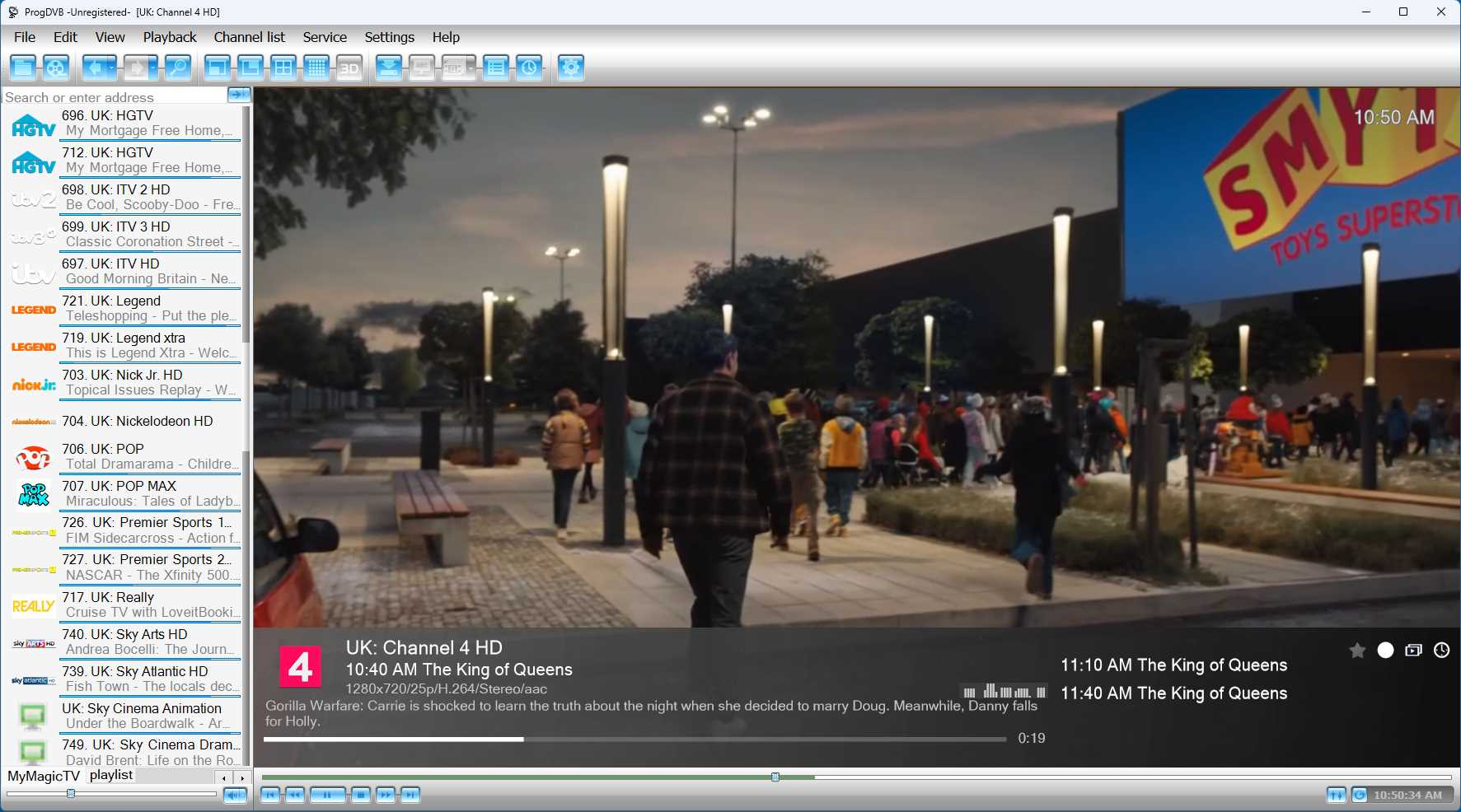
Классическая оболочка построена вокруг основного видеополя. Над ним находятся меню File, Edit, View, Navigation, Channel list, Service, Settings и Help; ниже — панель часто используемых функций. По этой структуре заметно происхождение программы как телевизионного приёмника: поиск канала, параметры оборудования, программа передач и запись вынесены на тот же уровень, что обычное воспроизведение.
Панель инструментов дублирует отдельные действия из меню: открытие файла, переключение каналов, полноэкранный режим, выбор телепрограммы, субтитры, запись, планировщик. Наличие и активность некоторых кнопок зависят от источника, выбранной редакции и текущей передачи. Серый значок субтитров означает не только возможную проблему интерфейса — в потоке может просто не быть соответствующей дорожки.
Дерево каналов, избранное и динамические списки
Боковая область Channel list отображает каналы в виде дерева с группами и вложенными списками. Рядом может находиться поле поиска, а в строках — номер канала, логотип и текущая передача из EPG. Панель можно разместить по одну из сторон окна и изменить её ширину. Это полезно, когда список IPTV велик: без иерархии сотни похожих названий затрудняют переключение.
Динамические списки отражают содержимое обнаруженного источника и могут восстанавливаться после повторного сканирования. Избранное, напротив, предназначено для собственной структуры. Следствие простое: переименовывать и упорядочивать личный набор каналов разумнее отдельно от автоматической базы, иначе новое сканирование изменит результат. В интерфейсе предусмотрены копирование и перемещение записей, сортировка, группировка и отмена изменений списка в рамках доступной сессии.
Видеополе, навигация и экранные подсказки
Само видеополе поддерживает полноэкранный режим и отдельное телевизионное окно, масштаб, соотношение сторон и приоритет отображения поверх других окон. При растяжении 4:3 на широкоформатный монитор изображение геометрически искажается; настройки Aspect Ratio и Zoom решают разные задачи — сохранение пропорций и обрезку/масштабирование кадра. Нижняя навигационная панель показывает текущее состояние воспроизведения и, когда применимо, позицию в файле либо буфере отложенного просмотра.
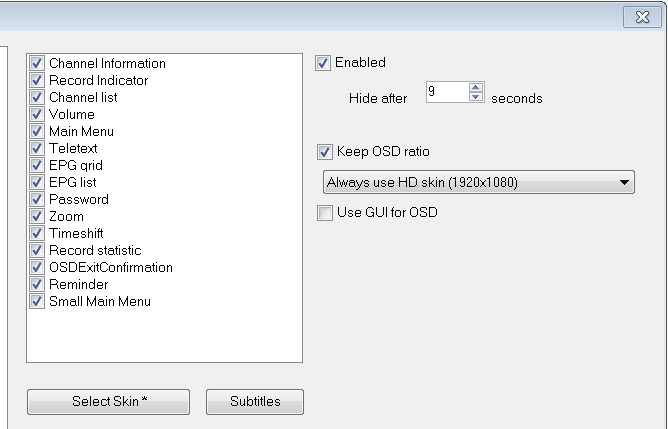
Экранное меню OSD выводит служебные сведения поверх изображения: название канала, громкость, индикатор записи, элементы телепрограммы, телетекст и информацию о TimeShift. Вкладки OSD отвечают именно за наложения, а не за поиск каналов. Настройка прозрачности и оформления решает задачу читаемости на телевизионном экране; сама по себе она не улучшает качество исходного потока.
Диалог Options: чем он отличается от списка источников
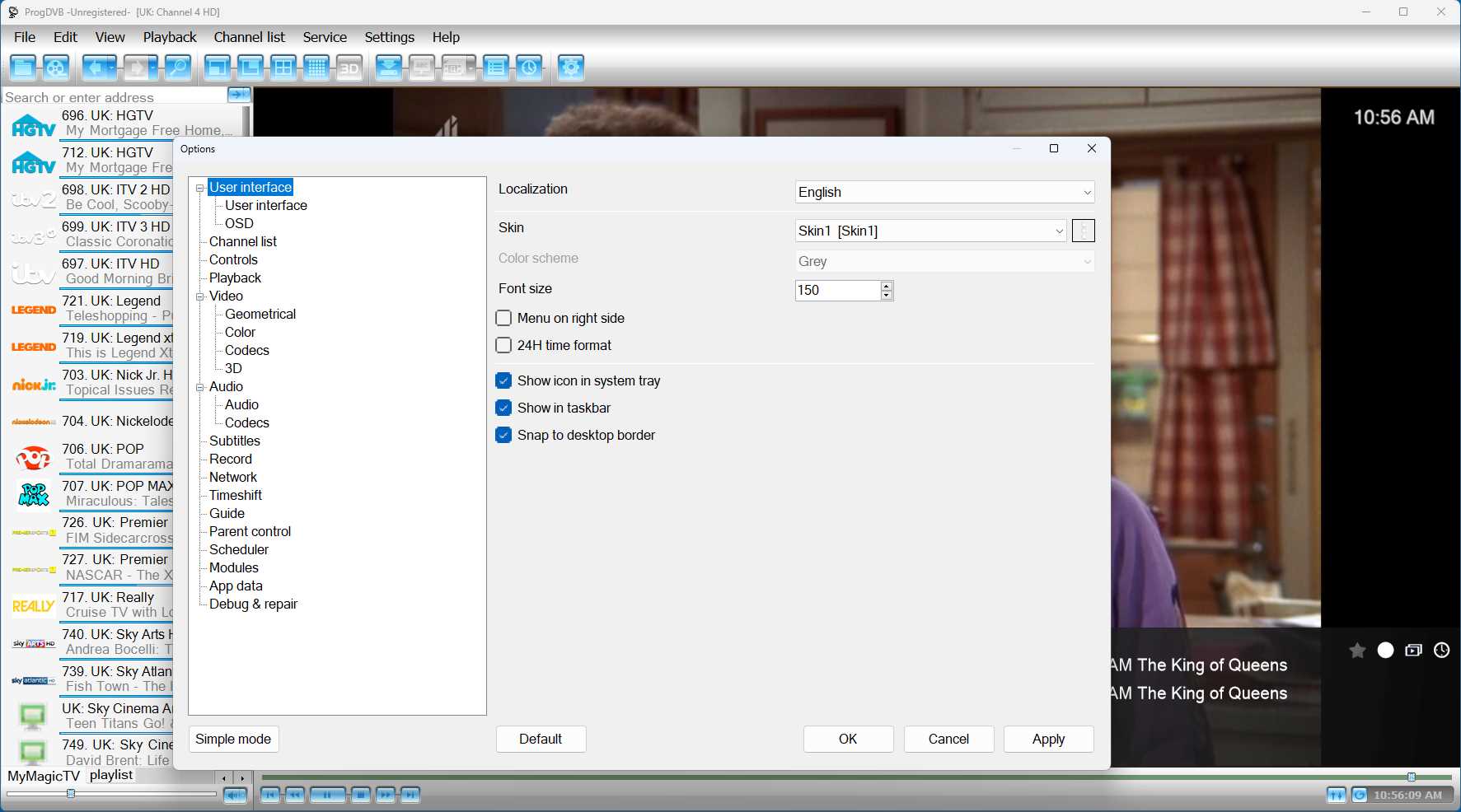
Настройки сгруппированы по назначению: User interface, видео, звук, субтитры, управление, запись, сеть, EPG и модули. Отдельное окно TV Sources работает с оборудованием и сетевыми входами. Не стоит путать эти два уровня. Настройка IPTV-плейлиста описывает источник данных, а выбор видеодекодера и рендерера определяет как отображать уже полученный поток. При диагностике пустого экрана это разграничение экономит время.
Для темы оформления существуют скины и изменение масштаба элементов. В окне User interface предусмотрена настройка Localization, а у проекта есть русскоязычная версия сайта. Подписи интерфейса зависят от выбранной локализации и выпуска; для точного поиска команд далее сохранены английские имена из пользовательского руководства. Особенно внимательно следует относиться к различиям между классической ProgDVB и ProgTV3: меню последнего устроено иначе.
Что происходит при просмотре и записи эфира
Декодирование, HD и 4K
Программа поддерживает HDTV, 4K и видеопотоки HEVC/H.265; на стороне отображения предусмотрены Windows-рендереры VMR7, VMR9, EVR, а также MPC Renderer для HDR. Эти названия обозначают способ вывода изображения, а не разные источники вещания. Совместимость конкретного потока определяется связкой контейнера, кодека, графического оборудования, драйвера и видеорендерера.
Важная особенность классической архитектуры — использование видеодекодеров, доступных в системе. Ситуация «есть звук, но нет картинки» чаще требует работы с декодированием, а не повторного поиска каналов. Аппаратное ускорение способно уменьшить нагрузку центрального процессора при обработке совместимого потока, но конкретная производительность зависит от видеокарты и конфигурации; универсальных показателей FPS или загрузки CPU для всех компьютеров нет.
Для записи телепотока приоритетным может оказаться сохранение исходных данных в TS, а не перекодирование «на лету». Так сохраняется качество поступившего сигнала и снижается число операций с видео. Это не способ улучшить низкое разрешение вещания: файлу не добавятся детали, которых не было в исходном эфире.
EPG, телетекст и субтитры
EPG — электронная программа передач. Она может приходить вместе с DVB-сигналом либо подгружаться из внешних данных XMLTV и JTV. ProgDVB умеет показывать сетку передач и список, принимать данные времени начала и окончания. Это основа для планировщика: вместо ручного ввода даты запись связывается с передачей из расписания. Если телепрограмма провайдера неполная или с неверным часовым поясом, расписание не станет точным только за счёт наличия поля EPG.
Телетекст и субтитры также привязаны к потоку. Субтитры бывают текстовыми или изображениями; дорожка вещателя и принудительно созданные субтитры — не одно и то же. ProgDVB не выступает сервисом автоматического перевода речи. Если оператор не передаёт нужный язык, переключение соответствующего пункта интерфейса не создаст отсутствующую дорожку.
Запись, планировщик и отложенный просмотр
В Professional доступны запись телеканалов и радио, планировщик Scheduler и TimeShift. При записи получается файл на выбранном локальном диске. TimeShift использует промежуточный буфер на диске или в оперативной памяти: просмотр можно приостановить и затем продолжить с сохранённой позиции в пределах доступного буфера. Принципиальная разница: обычная запись сохраняется как самостоятельный результат, а буфер TimeShift предназначен для временного просмотра и может сбрасываться при переключении канала.
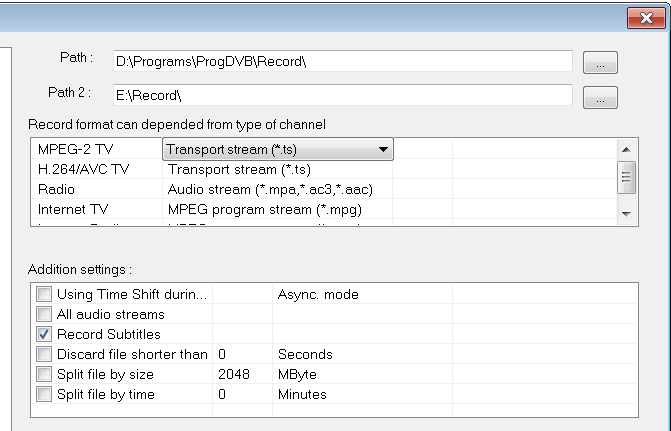
В настройках записи предусмотрены основной и резервный пути, выбор формата в зависимости от типа источника, захват дополнительных аудиодорожек и субтитров, деление записи по времени или объёму. Не все комбинации доступны для любого потокового формата. Например, выбор TS важен для телевизионного сигнала, а сохранение радиопотока естественно приводит к аудиофайлу. Отдельной гарантии, что любые видеофайлы из любого сетевого сервиса допускают запись, интерфейс не даёт: часть сервисов ограничивает такой сценарий.
Несколько каналов, PIP, Mosaic и источники сети
Режим PIP размещает дополнительный телеканал поверх основного изображения, а Mosaic показывает миниатюры нескольких каналов для ускоренного выбора. В таблице редакций обе функции относятся к Professional. Их реальная применимость зависит от тюнера и сети: одна физическая карта не обязана принимать одновременно два независимых мультиплекса, а одновременная обработка нескольких HD-потоков требует ресурсов компьютера. Наличие PIP в меню не отменяет ограничений самого устройства и провайдера.
ProgDVB умеет использовать данные из локальной сети, включая совместимые клиентские модули и DVB over IP. При этом отдельный Prog Media Server обеспечивает трансляцию каналов в домашнюю сеть и не равен стандартному локальному воспроизведению. Установка дополнительного сервера оправдана, когда нужен приём на другом устройстве или объединение источников; для одного окна IPTV на ПК это лишний компонент.
Редакции, системные требования и лицензирование
Standard и Professional — не просто разные названия
ProgDVB Standard — бесплатная редакция для базового просмотра DVB, IPTV и интернет-телевидения. В ней нет временного ограничения на основные заявленные бесплатные функции. Standard достаточно, чтобы оценить совместимость тюнера, открыть собственный плейлист и понять, подходит ли классическое дерево каналов. При этом официальная таблица прямо относит запись, планировщик, PIP, Mosaic и управление DiSEqC к Professional. Поэтому бесплатную сборку нельзя выбирать для гарантированного создания архива передач по расписанию.
ProgDVB Professional расширяет телевизионные функции. На ноябрь 2026 года цена лицензии на один интерфейс ProgDVB в разделе загрузки составляет 25 €, комплект ProgDVB + ProgTV Professional — 35 €. Отдельный ProgTV Professional там также указан за 25 €. Для shareware-редакций предусмотрен пробный период 21 день; это не то же самое, что бессрочная бесплатная Standard. Опции покупки зависят от выбранного комплекта: нет оснований считать, что приобретение любого отдельного продукта автоматически включает все остальные разработки Prog.
На странице загрузок присутствует и вариант Network edition, а в линейке проекта есть отдельный Prog Media Server. Их не следует механически приравнивать к Professional: для домашнего пользователя решение о платной редакции имеет смысл принимать по явной сравнительной таблице Standard/Professional, а сетевую схему — по архитектуре, которая действительно нужна. Цена, права использования и функциональные условия конкретного сетевого комплекта требуют проверки перед отдельной покупкой; в базовом сравнении они не раскрыты так же подробно.
Операционная система, разрядность и драйверы
На странице дистрибутива указаны Windows 7, 8 и 10, а для современного интерфейса ProgTV3 отдельно обсуждается Windows 10 и новее. Текущий дистрибутив содержит версии x86 и x64. 32-битная сборка может работать на 64-битной Windows и зачастую проще в части совместимости со старыми фильтрами, а 64-битный вариант видит только подходящие по разрядности кодеки и модули. Это критично для ранее установленного DVB-оборудования: установленный в систему 32-битный декодер не становится автоматически доступен 64-битной программе.
Для ProgDVB и ProgTV требуется Microsoft .NET Framework 4.7.2 или выше. Конкретной универсальной цифры ОЗУ и процессора для всех сценариев нет: приём SD с тюнера, просмотр HEVC/4K и одновременный PIP создают совершенно разную нагрузку. Версии для Windows XP и Vista вынесены в архивный раздел и не являются актуальной веткой. При использовании современных драйверов важнее проверить поддержку операционной системы производителем тюнера, чем искать старый инсталлятор только из-за знакомого интерфейса.
Регистрация, сетевые ограничения и расходы
Для обычного использования Standard отдельная платная регистрация не требуется. Professional имеет процедуру покупки и активации. Цена лицензии не включает расходы на физический DVB-тюнер, антенную инфраструктуру, интернет-подключение или коммерческую IPTV-подписку. Сам программный пакет не продаёт права на все телеканалы, перечисленные в демонстрационных списках. У IPTV-провайдера также могут быть собственные ограничения по географии, числу устройств и сроку действия плейлиста.
Оценивать расходы по одной цене в евро некорректно при спутниковом приёме с несколькими LNB или при нескольких телевизорах в доме. Нагрузка на накопитель тоже имеет цену: долговременная запись транспорта требует свободного места и продуманного хранения. При этом пользователь, которому достаточно просмотра собственного M3U без записи, может обойтись Standard и не приобретать специализированный DVB-тюнер вовсе.
Карта форматов и совместимости: что открывается и что сохраняется
Под словом «формат» в ProgDVB объединяются разные сущности: адрес канала, плейлист, телепрограмма, видеоконтейнер и файл записи. Они не заменяют друг друга. Особенно опасно ожидать, что сохранение списка M3U создаст архив фильма или что экспорт EPG запишет передаваемую телепрограмму в виде видео.
| Объект | Импорт и использование | Выход / сохранность | Ограничение переноса |
| M3U, M3U8 | Списки IPTV с адресами и сведениями о каналах. | Список каналов и его структура. | Не содержит сам эфир; ссылка может стать недоступной. |
| XSPF | Дополнительный формат списков, заявленный для управления каналами. | Сохраняется информация о списке, а не копия вещания. | При переносе важна поддержка формата и доступность URL. |
| XMLTV, JTV | Данные EPG, связываемые с телеканалами. | Телепрограмма; руководство предусматривает импорт и экспорт. | Названия/идентификаторы каналов и часовой пояс должны совпадать. |
| TS | Просмотр транспортного потока или файла записи. | Запись вещания в MPEG-TS в соответствующих режимах Professional. | Не всякий бытовой плеер верно распознаёт дополнительные дорожки. |
| MPG, MPEG, WMV, AVI, MP4, MKV | Открытие локального видео при наличии декодера. | Просмотр файла, без автоматического преобразования контейнера. | Нужны соответствующие кодеки; открытие не равно монтажу. |
| MP3, WAV и аудиопотоки | Локальное аудио и радио. | Слушание; для радиозаписи документация перечисляет MPA, AC3, AAC. | Доступные расширения зависят от входного потока и параметров записи. |
При выборе контейнера записи важно не путать воспроизводимость и редактируемость. TS хранит данные телевизионной передачи, но не является монтажным проектом с дорожками, титрами и переходами. Для точной нарезки без лишнего перекодирования существуют другие классы ПО — например, Smart Cutter for DV and DVB. Для преобразования уже полученной записи в другой медиаконтейнер применяют отдельные конвертеры. Сам факт чтения MP4 и MKV в ProgDVB не означает наличие универсального экспорта во все эти форматы.
Переход от локального файла к потоковой трансляции вносит ещё одно ограничение: список источников хранит адреса, а действительность и легальность доступа определяется поставщиком. При переносе между компьютерами видеозапись, плейлист и база EPG должны рассматриваться раздельно. Автоматического пакетного транскодирования медиафайлов в обзорной линейке функций ProgDVB не заявлено.
Безопасность, конфиденциальность и сетевые разрешения
Приём DVB и IPTV предъявляет разные требования к доверию. Данные с антенны поступают от телевизионного тракта через тюнер и драйвер, а IPTV-плеер устанавливает соединение с указанным в плейлисте сервером. Владелец такого сервера получает обычную для сетевого соединения информацию, в том числе IP-адрес клиента; характер авторизации и хранение просмотров зависят от внешнего поставщика. ProgDVB не следует воспринимать как средство анонимизации или как гарантию приватности у IPTV-провайдера.
Особенно осторожно обращайтесь со списками M3U, содержащими индивидуальные ссылки доступа. В URL могут присутствовать токены или другие параметры, привязанные к подписке. Публикация такого плейлиста в открытом форуме либо пересылка посторонним может раскрыть действительные данные подключения. Аналогично сторонний список способен направлять приложение на неизвестные хосты. Безопаснее получать адреса у своего оператора и не использовать непрозрачные источники, которые обещают доступ к платным каналам без необходимых прав.
Записи TS и файлы избранного относятся к локальным данным, если они сохраняются на диск пользователя. Их защита определяется правами доступа Windows, расположением каталога и резервным копированием. Работа с сетевыми модулями и домашним сервером добавляет другие риски: доступ посторонних устройств из локальной сети, правила межсетевого экрана и пароли подключений. Серверный компонент следует настраивать как отдельный сетевой сервис, а не открывать его без необходимости в интернет.
Опубликованная в экосистеме проекта политика конфиденциальности отдельно описывает ProgTV; её обещания об отсутствии телеметрии нельзя автоматически переносить на классический ProgDVB. Для рассматриваемой настольной программы нет основания утверждать, что она вообще никогда не обращается к удалённым службам: существуют обновления, сетевые источники и активация коммерческой редакции. Вместе с тем обычный локальный просмотр файла не следует путать с облачной обработкой, а заявленные функции ProgDVB не включают сервис ИИ-анализа загруженных записей.
Для установки используйте дистрибутив проекта и совместимые официальные драйверы тюнера. При устранении ошибки видео не следует скачивать случайные исполняемые «кодеки» или расширения из описания неизвестного канала. Неподписанный медиаисточник, системный драйвер и приложение с полномочиями Windows — разные классы риска; проблему доступа к IPTV нельзя лечить установкой стороннего программного обеспечения с повышенными правами.
Что перестанет работать первым при изменении условий
Без интернета и при отказе IPTV-сервера
Когда исчезает интернет-соединение, сетевые каналы, EPG с удалённого адреса и списки, которые скачиваются с сервера, перестают обновляться либо воспроизводиться. Однако локальная запись TS продолжает существовать на диске, а поддерживаемый DVB-тюнер может принимать сигнал от антенны независимо от доступа к глобальной сети. Смешивать отказ IPTV с отказом программы неправильно: причина может находиться между провайдером и компьютером, а не внутри ProgDVB.
Одна и та же M3U-запись может показывать название телеканала, хотя его сервер уже не отвечает. Визуальная полнота списка не является доказательством наличия действующих потоков. Сетевые ограничения также касаются блокировок по учётной записи, региону, устройству и времени; программа не является средством обхода условий доступа.
При замене тюнера, драйвера или операционной системы
После замены USB-приёмника меняется слой аппаратной совместимости, а после переустановки Windows — наличие BDA-драйвера и системных декодеров. Внешне это проявляется одинаково: канал остаётся в прежней базе, но сигнал не приходит. При обновлении операционной системы проблемы могут проявиться не сразу, а при переключении на другой стандарт DVB или при обращении к CAM. Именно поэтому наличие сохранённого списка не означает готового рабочего телеприёмника на новом компьютере.
После окончания пробного периода Professional
Наиболее ощутима потеря функций, ради которых используется платная редакция: записи по расписанию, многоканальный просмотр или управление сложным спутниковым трактом. Базовая бесплатная Standard не превращается от этого в эквивалент Professional. При этом уже сохранённый медиафайл остаётся обычным файлом и не должен рассматриваться как содержимое подписочного онлайн-хранилища. Практический риск — потеря рабочего процесса, а не исчезновение самих ранее записанных байтов с диска.
Скрытая стоимость владения ProgDVB
Дешевизна отдельной лицензии обманчива, если смотреть на полноценный телевизионный тракт. Для кабельного или эфирного DVB понадобится подходящий приёмник с драйверами. Для спутникового — антенна, конвертер, коммутация и настройка. Услуги мастера, если они нужны для наружного оборудования, не являются частью стоимости программы. Возможность DiSEqC в Professional полезна только при условии, что тюнер, драйвер и переключатель действительно поддерживают выбранную схему.
В сетевом сценарии главный регулярный расход зачастую находится вне ProgDVB: интернет-доступ и правомерная подписка у поставщика каналов. Бесплатные демонстрационные адреса нельзя считать равнозначной заменой гарантированному обслуживанию. Дополнительно учитывается место для записей. Запись исходного транспортного потока с несколькими звуковыми дорожками расходует заметно больше пространства, чем хранение одного M3U-файла; это принципиально разные типы данных.
Есть и стоимость сопровождения: разрядность установленных фильтров, драйверы Windows, качество телепрограммы и проверка плейлистов после переезда на другой ПК. Для домашнего пользователя без антенны стоимость освоения часто выражается временем настройки плейлиста; для энтузиаста с несколькими DVB-устройствами — временем согласования физической схемы и программной конфигурации. Оплачивать Professional заранее нет смысла, пока не выяснено, работает ли сам источник сигнала.
Задача → инструмент → результат → что проверить
Отдельные компоненты программы имеют смысл только тогда, когда на выходе получается измеримый результат. Эта таблица помогает отделить проблемы источника от проблем отображения и хранения.
| Задача | Рабочий компонент | Ожидаемый результат | Главный контроль |
| Получить каналы с антенны | TV Sources, BDA, Channel search | База обнаруженных сервисов | Есть ли стабильный сигнал и не закрыт ли сервис |
| Смотреть канал провайдера | IPTV Client и список M3U | Актуальный воспроизводимый поток | Жив ли адрес, есть ли право доступа и картинка |
| Упорядочить множество программ | Channel list и Favourites | Собственная структура каналов | Не исчезает ли порядок при сканировании динамической базы |
| Найти эфир по времени | EPG | Программа с датами и названиями | Совпадают ли привязка канала и часовой пояс |
| Сохранить выпуск передачи | Record / Scheduler в Professional | Файл записи на диске | Есть ли место и воспроизводится ли файл целиком |
| Приостановить прямой эфир | TimeShift Buffer | Отложенный просмотр | Достаточен ли буфер и не выполнено ли переключение канала |
Как пользоваться программой — советы гика
Пункты меню приведены в английском написании классической ProgDVB. В русской локализации формулировки могут быть переведены, а в ProgTV3 структура будет иной. Перед работой с приёмником нужны рабочие драйверы и корректный тип подключения; перед IPTV — действительный разрешённый плейлист. Действия с программой не исправляют физическую неисправность антенны и не заменяют доступ к закрытым каналам.
Выбрать редакцию, подготовить Windows и открыть источники
Цель и подготовка. Получить рабочее главное окно, где отображается нужный источник. На компьютере должны быть Windows с .NET Framework не ниже 4.7.2 и доступ к установочному комплекту соответствующей разрядности. Для DVB-тюнера до запуска необходим его системный драйвер; для IPTV — интернет или подходящая локальная сеть.
- Выберите официальный пакет Standard для просмотра или Professional для работы с записью и другими платными функциями. Учтите, что x64 использует 64-битные модули и декодеры, а x86 подходит как для 32-, так и для 64-битной Windows.
- В установщике укажите нужные источники — совместимую BDA-карту/устройство либо Internet TV, Radio, IPTV Client. Откройте именно классическую оболочку ProgDVB, если используете команды из данного раздела.
- В главном меню выберите Settings → TV Sources. Просмотрите выбранные модули и режим Simple; при нескольких источниках переключайтесь на Advanced, чтобы увидеть отдельные устройства и сервисы.
Проверка: источник указан в TV Sources и не помечен как неподготовленный; аппаратный приёмник виден под ожидаемым названием. Типичная ошибка: пользователь пытается добавить спутниковый канал при неустановленном BDA-драйвере. Безопасный откат: отмените изменения в TV Sources, не удаляя существующие списки; вернитесь к одной ранее работавшей конфигурации и отдельно устраните проблему драйвера.
Найти эфирные, кабельные или спутниковые каналы
Цель и подготовка. Получить список реально принимаемых DVB-сервисов. Перед настройкой нужно знать используемый стандарт, тип тюнера и, для спутника, параметры LNB и спутниковой позиции. Кабель должен быть подключён, драйвер определён в Windows.
- Откройте Settings → TV Sources и выберите установленную карту. Для спутника в варианте Simple используйте Add LNB: задайте тип конвертера и спутник. Для коммутации откройте Advanced → Add Switch и назначьте входам DiSEqC нужные LNB.
- Перейдите в Channel list → Channel search и выберите настроенный источник либо All. Для известного спутникового транспондера доступен отдельный Scan transponder с параметрами частоты; в его диалоге используются Lock и Scan.
- Дождитесь формирования списка. При необходимости отдельно сравните новые и потерянные каналы, не удаляя сразу всю старую базу.
Параметры: спутник, конвертер, тип DiSEqC, диапазон и транспондер должны соответствовать физической схеме. Проверка: получены сервисы из правильного мультиплекса и хотя бы один доступный канал воспроизводится. Ошибка: выбран неверный порт переключателя, тюнер сканирует, но результат пуст. Откат: восстановите прежние параметры LNB и переключателя, не изменяя другие модули; для проверки можно временно перейти к ранее работавшей схеме подключения.
Добавить IPTV-плейлист M3U и обновить список
Цель и подготовка. Получить телеканалы от собственного IPTV-провайдера. Понадобится локальный файл списка либо действительный URL, поддерживаемый провайдером. Проверяйте условия доступа, потому что ProgDVB не предоставляет универсального разрешения на чужие потоки.
- Выберите Settings → TV Sources и включите IPTV Client. В его Properties укажите адрес списка либо путь к файлу. Не подменяйте этим поля обычного медиафайла.
- При необходимости используйте Editor для просмотра настроек списка и Update для получения его текущего состояния. Если провайдер требует отдельные сетевые настройки, задайте их в свойствах источника согласно параметрам сервиса.
- Выполните Channel list → Channel search → IPTV client, затем выберите доступный телеканал в дереве.
Проверка: видны ожидаемые названия, а выбранный адрес действительно воспроизводит видео или аудио. Ошибка: перечень каналов появился, но старые адреса не передают данных. Откат: верните сохранённый исходный M3U-файл или предыдущий URL в Properties; не очищайте весь список DVB и не вводите сторонние данные авторизации в неизвестные плейлисты.
Открыть локальный файл и сохранить список воспроизведения
Цель и подготовка. Посмотреть имеющийся медиаконтейнер, не затрагивая источники телевизионного сигнала. Возьмите файл MP4, MKV, MPG либо TS, для которого у Windows есть необходимые декодеры.
- В меню File → Open file выберите локальный файл. Программа добавит его в контекст воспроизведения и передаст соответствующему декодеру.
- Управляйте паузой и перемоткой через Navigation либо нижнюю панель управления. Для последующего быстрого доступа используйте предусмотренное в меню File → Save playlist.
- Откройте сохранённый список повторно и проверьте, что исходные файлы остались в прежнем каталоге.
Параметры: контейнер сам по себе не описывает поддерживаемость видеокодека. Проверка: есть звук, изображение и корректное позиционирование. Ошибка: файл добавился, но отображается чёрный экран. Откат: оставьте оригинал неизменным; отмените неудачную настройку рендерера и вернитесь к рабочему файлу с известным кодеком. Создание плейлиста не должно рассматриваться как создание копий медиафайлов.
Собрать собственное избранное и не потерять порядок каналов
Цель и подготовка. Отделить личную подборку от динамического списка, который формируется поиском. Нужны уже обнаруженные DVB- либо IPTV-каналы.
- Откройте Channel list → New или контекстное меню дерева каналов и создайте список типа Favourites. Дайте ему однозначное название, например по месту приёма или интересам.
- В исходном списке выделите нужные записи и используйте команды Edit → Copy и Paste для переноса копий в избранное. Для индивидуальной структуры добавьте папки и подпапки.
- Откройте Properties списка, определите группировку и сортировку. При необходимости используйте Edit → Renumber для нумерации.
Проверка: нужные каналы доступны в отдельной подборке после обновления источника; в ней нет случайных дубликатов. Ошибка: пользователь переименовал динамическую запись, а после поиска название восстановилось. Откат: используйте Ctrl+Z до завершения текущей сессии редактирования или вернитесь к прежнему списку; не удаляйте базу Channels как первое средство решения.
Настроить изображение, звук, субтитры и телетекст
Цель и подготовка. Добиться корректного отображения доступного канала. Сначала необходим реально работающий поток; настройки видео не помогают, когда сервер IPTV недоступен или спутниковый тюнер не получает сигнал.
- Для размера окна используйте View → Full screen или контекстное меню видеополя. Там же выберите Aspect Ratio и Zoom, ориентируясь на исходные пропорции.
- В Settings → Options перейдите к видео и кодекам. Выберите подходящий системный декодер и рендерер, например EVR, с учётом конфигурации Windows. Меняйте один параметр за раз.
- Для аудио проверьте доступную дорожку и настройки звука. Команды Service → Subtitles и Service → Teletext имеют смысл при наличии соответствующих данных в трансляции. Для экранной индикации используйте настройки OSD.
Проверка: кадр не растянут, звук синхронен, а доступные субтитры отображаются на нужном языке. Ошибка: попытка исправить поток низкого качества увеличением Zoom или включением неподходящего декодера. Откат: восстановите исходные геометрические параметры и прежний рендерер; сначала верните картинку, затем экспериментируйте с цветом и оформлением.
Открыть EPG и создать задание по расписанию
Цель и подготовка. Найти передачу и, в Professional, поставить запись на конкретный интервал. Должны быть доступны сведения EPG из DVB либо корректный файл XMLTV/JTV. На компьютере должны совпадать текущие дата, время и часовой пояс.
- Откройте Service → Guide (или EPG на панели инструментов). Используйте Grid View либо List View; если телепрограмма предоставлена файлом, воспользуйтесь Import в окне EPG.
- Выберите интересующую передачу и проверьте дату, начало, окончание и соответствие канала. В контекстном меню телепрограммы доступно добавление передачи в запись или напоминание.
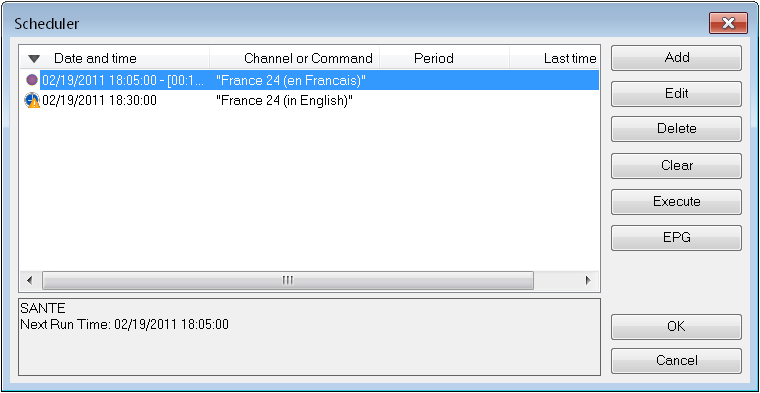
- В Service → Scheduler проверьте созданное задание. При ручном добавлении применяется Add → Recording с выбором канала, времени начала и окончания. Не смешивайте задачу Reminder с фактической видеозаписью.
Параметры: длительность записи, имя файла, периодичность и действие после завершения. Проверка: задача присутствует в Scheduler, а её время соответствует локальному расписанию. Ошибка: EPG отображается со смещением на час и запланирована чужая передача. Откат: удалите ошибочное задание до его запуска, скорректируйте Time Offset и создайте расписание заново после проверки телепрограммы.
Записать эфир в файл с проверкой результата
Цель и подготовка. Сохранить передачу на диск средствами Professional. Должен воспроизводиться разрешённый к записи канал, а на целевом диске требуется достаточно свободного места. Уточните ожидаемую длительность: место расходуется в зависимости от битрейта поступающего потока.
- Откройте Settings → Options → Record. Задайте основной каталог Path и при необходимости резервный Path2, а затем выберите для подходящего ТВ-источника формат записи, например Transport stream (*.ts).
- Для многодорожечной передачи определите, нужны ли All audio streams и Record Subtitles. Параметры Split file by size и Split file by time применяйте только при соответствующей поддержке формата.
- На нужном канале используйте Service → Start recording или кнопку записи. По окончании — Stop recording. Откройте каталог назначения и проверьте созданный файл отдельно от текущего эфирного окна.
Проверка: файл имеет ненулевой объём, воспроизводится с начала и ближе к концу; сохранились нужные аудиодорожки. Ошибка: запись начата при отсутствии свободного места или с выключенным субтитровым потоком. Откат: остановите неудачную запись и сохраните её для диагностики, пока не убедитесь в непригодности; освободите место либо верните прежние параметры без удаления остальных записей.
Поставить прямой эфир на паузу с TimeShift
Цель и подготовка. Временно отложить просмотр работающего телеканала, не создавая отдельный архив передачи. Выделите место для TimeShift Buffer на диске либо достаточный объём оперативной памяти. Не путайте временный буфер с постоянным файлом Record.
- В Settings → Options → Record откройте настройки Time Shift Buffer, определите подходящий тип буфера — RAM или диск — и контролируемый объём.
- На воспроизводимом канале нажмите Pause на панели Navigation. Через необходимый промежуток продолжите с помощью Play и используйте ползунок для перемещения внутри накопленной части.
- В File → Time Shift Status посмотрите заполнение буфера и состояние отложенного просмотра.
Проверка: после паузы движение продолжается с задержанной позиции, а индикатор буфера показывает накопленные данные. Ошибка: при переключении на другой телеканал пользователь теряет прежнюю буферную историю. Откат: вернитесь к живому эфиру и восстановите безопасный размер буфера; для постоянного сохранения нужной передачи используйте отдельную запись, а не рассчитывайте на TimeShift.
Сравнить каналы через PIP и Mosaic
Цель и подготовка. Использовать дополнительные окна просмотра, предусмотренные Professional. Нужны несколько доступных каналов, при необходимости — несколько устройств, а также достаточный запас ресурсов декодирования и пропускной способности.
- Включите основной канал. Для дополнительного просмотра примените режим PIP на панели инструментов либо выберите другой канал с удерживаемой Alt, как описано в классическом интерфейсе.
- Для быстрого обзора активируйте Mosaic в меню View либо соответствующей кнопкой. Видеополе покажет обзор доступных каналов из текущего списка.
- Сравните изображение и звук. При необходимости вернитесь к одному каналу и отключите дополнительные окна.
Проверка: одновременно видны нужные изображения без ошибок тюнера. Ошибка: попытка при помощи одного приёмника смотреть несовместимые мультиплексы либо открыть слишком много тяжёлых HD-потоков. Откат: отключите PIP/Mosaic и восстановите одно исходное окно; аппаратную схему и программу каналов при этом менять не нужно.
Сквозной сценарий: от IPTV-источника до сохранённого эфира
Цель и подготовка. Получить короткую воспроизводимую проверку всей цепочки на собственном разрешённом IPTV-канале. Нужны Professional в пределах действующей лицензии или пробного периода, рабочий M3U, несколько минут эфирного контента и свободный каталог для записи.
- В Settings → TV Sources → IPTV Client → Properties определите файл или URL списка; затем обновите источник и используйте Channel list → Channel search → IPTV client. Должен появиться канал с фактическим воспроизведением.
- В Service → Guide посмотрите программу передач, только если провайдер предоставляет EPG; отсутствие EPG не блокирует ручную запись. Оцените качество картинки и звук, не изменяя кодеки без нужды.
- В Settings → Options → Record выберите каталог и поддерживаемый формат для данного типа потока. Начните запись через Service → Start recording, затем завершите через Stop recording.
- Откройте итоговый файл из каталога записи как локальное медиа и проверьте не только первые секунды, но и финальный участок.
Контроль результата: полный цикл завершён тогда, когда файл можно открыть без исходного IPTV-плейлиста. Частая ошибка: пользователь принимает заполненный список каналов за доказательство готовности к записи и не проверяет доступность видео. Безопасный откат: оставьте первоначальный плейлист неизменным, остановите запись, верните прежние параметры каталога и формата; ошибочный тестовый файл удаляйте только после проверки, что в нём нет нужной передачи.
Плюсы и минусы ProgDVB
Плюсы
- Разные типы приёма в одной программе. ТВ-тюнеры DVB, ATSC и ISDB-T, IPTV и файлы собраны в одном интерфейсе; это уменьшает число переключений между отдельными приложениями при смешанной домашней конфигурации.
- Бесплатный рабочий режим. Standard подходит для базового просмотра цифрового и интернет-ТВ без 21-дневного ограничения, которое относится к shareware-сборкам.
- Подробное управление каналами. Дерево, сортировка, личные списки и динамическое обнаружение позволяют разделить собственный порядок и результаты сканирования вещания.
- Телевизионная специализация Professional. Планировщик, запись, PIP, Mosaic, DiSEqC и буфер отложенного просмотра составляют взаимосвязанный набор для работы именно с эфиром.
- Поддержка современных видеопотоков. В линейке заявлены HEVC/H.265, HD, 4K и специализированные видеорендереры для Windows.
- Две оболочки в одной экосистеме. Классическая ProgDVB ориентирована на работу с меню и панелями, а ProgTV предлагает иной способ управления тем же набором источников.
Минусы
- Не универсальная программа для любой ОС. Настольный ProgDVB предназначен для Windows; мобильные и альтернативные настольные платформы представлены другими продуктами.
- Зависимость от внешней инфраструктуры. Реальная ценность определяется совместимым тюнером, драйверами либо действительным IPTV-источником, а не самим фактом установки.
- Сложность продвинутой конфигурации. LNB, DiSEqC, BDA, EPG, декодеры и рендереры требуют понимания нескольких разных уровней обработки телевидения.
- Запись и многоканальный просмотр платные. Standard не заменяет Professional для сценария домашнего видеомагнитофона с расписанием.
- Классический интерфейс не оптимален для пульта. Для HTPC с дивана разработчик отдельно предлагает ProgTV; перенос инструкций для одной оболочки на другую приводит к путанице.
- Не встроен редактор записей. TS удобен как архив эфира, но монтаж, подготовка роликов для публикации и массовое перекодирование относятся к другим инструментам.
Кому подойдёт ProgDVB, а кому лучше искать другой инструмент
Кому подойдёт
ProgDVB стоит рассмотреть владельцу Windows-компьютера с совместимым цифровым тюнером, который хочет объединить поиск DVB-каналов, телепрограмму и управление просмотром. Бесплатной Standard хватит, если главное — смотреть доступные передачи и не требуется запись по расписанию. Для спутникового приёма с несколькими LNB полезно продвинутое управление оборудованием в Professional; оно оправдано именно наличием соответствующего приёмного тракта.
Вторая аудитория — пользователь легального IPTV-плейлиста, которому нужна не только единичная трансляция, но и каталог каналов, избранное и EPG. Для такой задачи классическое дерево может быть полезнее простого поля «Открыть сетевой адрес». Третья — энтузиаст домашнего архива ТВ, которому важно записывать передачи с контролем формата, сохранять субтитры и пользоваться буфером эфира. Здесь уже стоит сравнивать цену Professional с отдельными PVR-системами.
Кому не подойдёт
Для просмотра пары локальных видеофайлов ProgDVB избыточна: интерфейс ТВ-источников увеличивает порог освоения без выгоды. Если нужна просто надёжная работа с распространёнными контейнерами и сетевыми потоками, можно начать с mpv или другого универсального медиаплеера. Пользователь, который работает только на macOS или Linux, также не получит нативную классическую ProgDVB.
Программа не решает задачу легального доступа к платным каналам без подписки, не исправляет слабый антенный сигнал и не заменяет видеоредактор. Для семейного телевизора с пультом и единым домашним сервером могут быть удобнее PVR-комплекс с удалёнными клиентами или интерфейс ProgTV. Если главная цель — нарезать и перекодировать уже записанные фрагменты, выбор стоит делать среди специализированных инструментов постобработки, а не по наличию в ProgDVB записи TS.
Сравнение с другими аналогами
Для сравнения выбраны программы, которые пересекаются с ProgDVB по просмотру потоков, приёму ТВ или работе с телепрограммой. Критерии одинаковы: основная задача, ОС, сложность освоения, источники/форматы, автоматизация, оплата, ключевое ограничение и лучший сценарий. У каждой альтернативы есть свой масштаб: полноценный PVR-сервер некорректно оценивать только как видеоплеер, а простой видеоплеер — как замену спутниковому приёмнику.
| Программа | Задача и платформа | Освоение; источники и форматы | Автоматизация и оплата | Ограничение; подходящий сценарий |
| ProgDVB | Просмотр DVB/IPTV, телеканалы и запись; Windows. | Средний или высокий порог с тюнерами; DVB, M3U/M3U8, XSPF, EPG, TS и медиафайлы. | Scheduler в Professional; Standard бесплатно, Pro платно. | Зависит от драйвера и источника; подходит для одного ПК с ТВ-тюнером и личной базой каналов. |
| DVBViewer Pro | Телевизионный приёмник и PVR; Windows. | Средний или высокий порог; DVB, EPG, TS и другие телевизионные контейнеры. | Планировщик и запись; коммерческая платная программа. | Для сетевого сервера предлагается отдельный Media Server; выбор для пользователей DVB-тюнеров, которым нужна зрелая система ТВ-записи. |
| NextPVR | Запись и трансляция ТВ по домашней сети; Windows, Linux, macOS, Docker. | Высокий порог первоначальной настройки сервера; поддержка DVB, ATSC, IPTV и сетевых источников. | Веб-планировщик и запись; бесплатно для личного некоммерческого применения. | Требует развёртывания сервера и клиентов; разумен для нескольких устройств в доме. |
| VLC media player | Воспроизведение файлов и сетевых потоков; Windows, macOS, Linux, мобильные ОС. | Низкий порог для просмотра; MP4, MKV, TS, сетевые протоколы и плейлисты. | Средства воспроизведения и потоковой передачи, но не телевизионный PVR-планировщик уровня ProgDVB; бесплатно, открытый код. | Нет столь же специализированного каталога DVB-каналов и EPG; подходит для разового открытия потока или записи. |
| Kodi | Медиацентр и ТВ-интерфейс для пульта; Windows, Linux, macOS, Android, iOS и другие платформы. | Средний порог, для Live TV выше; файлы и потоки, ТВ через PVR-бэкенд и дополнения. | EPG и запись через подключённый сервер; бесплатный открытый проект. | Для приёма и записи ТВ обычно нужен отдельный бэкенд; подходит для телевизора и единой мультимедийной библиотеки. |
Отличие от VLC media player лучше всего видно на стадии после открытия канала. VLC удобен для просмотра известного URL или файла, но не строит вокруг одного источника такую же рабочую систему телевещания с аппаратными модулями и расписанием. DVBViewer ближе к ProgDVB по исходной задаче; выбирать между ними следует после проверки конкретного тюнера и нужных функций записи, а не только внешнего вида меню.
NextPVR и Kodi решают задачи более широкого домашнего контура. Первый управляет телевизионными источниками и записями на сервере, второй выступает удобной оболочкой перед телевизором и взаимодействует с PVR-бэкендами. Если нужен только один настольный Windows-компьютер, такое разделение не всегда оправданно. Если нужны несколько устройств, удалённое программирование записи и управление с пульта, сложность начальной настройки может окупиться.
Типичные проблемы ProgDVB и методы диагностики
Ниже симптомы сгруппированы по первичному месту отказа: установка, устройство, IPTV, декодирование, EPG и запись. Каждая ситуация содержит не универсальное «переустановите программу», а конкретную проверку гипотезы и условие, по которому понятно, что исправление сработало. Перед изменением источников сохраняйте собственные M3U и не удаляйте сделанные записи.
1. Установщик или программа не запускается
Симптом: окно не открывается либо приложение сообщает о недостающем компоненте. Возможная причина: отсутствует совместимая среда .NET Framework или установлена неподходящая для текущей системы сборка. Диагностика: сопоставьте требования дистрибутива, версию .NET и разрядность приложения; отдельно проверьте запись об ошибке Windows. Исправление: приведите среду исполнения к уровню 4.7.2 или выше, выберите корректный x86/x64-пакет из официального канала. Проверка: стартует главное окно, меню Settings доступно без аварийного завершения.
2. ТВ-тюнер отсутствует в TV Sources
Симптом: программа показывает сетевые модули, но не показывает подключённую DVB-карту. Возможная причина: Windows не распознаёт устройство либо не установлен подходящий BDA-драйвер. Диагностика: сверка с диспетчером устройств и приложением производителя помогает отличить отказ приёмника от ошибки выбора источника. Исправление: используйте драйвер для данной модели и версии ОС, затем обновите сведения об устройствах в ProgDVB. Проверка: приёмник определяется с правильным именем и доступен для сканирования.
3. Спутниковый поиск возвращает пустой список
Симптом: поиск идёт, но новые сервисы не обнаруживаются. Возможная причина: неправильный спутник, LNB, частота или порт DiSEqC либо отсутствие пригодного сигнала. Диагностика: сравните частоту и поляризацию с параметрами выбранного транспондера; проверьте качество сигнала и физическую схему переключателя. Исправление: согласуйте настройки приёма с реальной антенной инфраструктурой, не меняя одновременно несколько независимых параметров. Проверка: обнаруживаются ожидаемые сервисы, а качество остаётся стабильным при просмотре.
4. IPTV-каналы видны, но видео не загружается
Симптом: имена и логотипы присутствуют, однако после выбора потока нет изображения. Возможная причина: устаревший URL, отказ сервера, ограничения подписки или сетевой доступ. Диагностика: отделите доступность M3U-файла от доступности адреса конкретного канала и проверьте состояние провайдерской услуги. Исправление: используйте действительный адрес и параметры подключения своего поставщика, а не случайный публичный список. Проверка: у нескольких разрешённых каналов появляются звук и изображение без повторных разрывов.
5. Звук идёт, а экран остаётся чёрным
Симптом: аудио слышно, но видеополе пустое. Возможная причина: несовместимый декодер видео, отсутствие нужного кодека или неверный рендерер. Диагностика: сравните поведение разных файлов и каналов с известными кодеками; важно, исчезает ли изображение только на HEVC или на всех потоках. Исправление: подберите системный декодер и видеорендерер, совместимые с фактическим форматом; избегайте установки нескольких конфликтующих пакетов одновременно. Проверка: восстановлено изображение без нарушения звука и цвета. Дополнительный контекст — установка и настройка кодеков K-Lite, когда такие компоненты действительно требуются.
6. HD или 4K воспроизводится рывками
Симптом: кадры пропускаются, звук прерывается или интерфейс заметно задерживается при переключении. Возможная причина: программное декодирование тяжёлого потока, неподходящий видеорендерер, нехватка ресурсов либо нестабильная IPTV-сеть. Диагностика: оцените, зависит ли проблема от конкретного кодека, разрешения и источника, и используется ли аппаратное декодирование совместимой видеокартой. Исправление: выберите подходящую схему декодирования и исключите одновременный PIP, если он перегружает ПК; для IPTV отдельно исправляют сетевую причину. Проверка: стабильное движение и синхронизация аудио в течение длительного фрагмента.
7. Программа передач пустая либо с неправильным временем
Симптом: EPG не содержит событий или показывает их на другом часу. Возможная причина: источник не выдаёт EPG, идентификаторы каналов не совпадают с XMLTV либо неверно учтён часовой пояс. Диагностика: наличие данных EPG проверьте отдельно от наличия видео; сопоставьте названия каналов, календарь и локальное время. Исправление: используйте корректные данные провайдера и настройку Time Offset для соответствующего источника. Проверка: несколько передач совпадают с реальным эфирным расписанием, а не только одна тестовая запись.
8. По расписанию не появился файл записи
Симптом: задача есть в Scheduler, но каталог пуст. Возможная причина: используется Standard, неверно выставлено время, недоступен источник или путь к диску. Диагностика: сопоставьте редакцию, время задания и фактический статус канала; отдельно удостоверьтесь в правах записи каталога. Исправление: используйте действующую Professional, исправьте расписание и доступность каталога. Проверка: короткая контрольная запись создаёт читаемый файл, а завершённое задание имеет ожидаемый статус.
9. Файл записи оборван или не содержит нужной дорожки
Симптом: запись заканчивается раньше эфира, разделена неожиданно либо не воспроизводит альтернативный язык. Возможная причина: нехватка места, ограничения файловой системы, выбранное деление по времени/размеру или выключенный захват дополнительных потоков. Диагностика: проверьте объём диска, свойства выходного каталога, формат записи и список доступных дорожек в исходном канале. Исправление: приведите параметры разделения и выбора потоков к нужному результату. Проверка: новый контрольный файл имеет ожидаемую продолжительность и выбранные дорожки.
10. Избранное или порядок каналов изменились после сканирования
Симптом: удалённые сервисы вновь появились или расположение записей стало прежним. Возможная причина: редактировался динамический список, который восстанавливается из базы источника; часть каналов могла остаться в состоянии Undelete. Диагностика: определите тип списка и проверьте, где хранятся перемещённые записи. Исправление: используйте личное Favourites для своего порядка и штатные функции восстановления записей, не очищая всю папку Channels. Проверка: повторный поиск обновляет исходные сервисы, но не разрушает выбранную пользователем структуру избранного.
Частые вопросы о ProgDVB
Почему один файл M3U8 открывает много каналов, а другой — только одну трансляцию?
Расширение M3U8 обозначает текстовый список с кодировкой UTF-8 и само по себе не описывает структуру телепровайдера. Один файл может перечислять отдельные URL телеканалов, другой используется как медиаманифест для сегментированного воспроизведения. Поэтому число видимых записей определяется содержимым файла и тем, как конкретный источник обрабатывается программой. Расширение не является гарантией совместимости всех сетевых технологий, использующих похожий синтаксис.
Сохраняются ли сведения о передаче внутри телевизионной записи?
TS может переносить несколько медиапотоков и часть служебной информации, но наличие полноценного описания EPG как отдельного архивного каталога из этого не следует. Нужный аудиоязык и субтитры должны входить в исходный поток и быть включены в соответствующем режиме записи. Телепрограмма, связанная с названием канала, и данные внутри самого файла имеют разную природу.
Можно ли подключить два разных IPTV-провайдера одновременно?
Механизм управления несколькими списками позволяет организовать каналы из разных источников в одном интерфейсе. Но независимость плейлистов не отменяет условия авторизации каждого поставщика и число допустимых соединений. Если у двух каналов одинаковое имя, при создании избранного полезно отражать принадлежность к источнику: так проще отличать дубль от альтернативного качества того же эфира.
Обязательно ли при просмотре спутника использовать CAM?
Нет. CAM нужен только там, где конкретная система условного доступа и совместимое оборудование предусматривают работу через модуль. Свободно распространяемые программы не требуют CAM лишь из-за спутникового способа доставки. При этом даже наличие CAM не создаёт прав доступа к каждому платному вещателю: условия определяются оператором и используемой системой.
Почему телевизионный номер канала после повторного поиска не совпадает с прежним?
Номер в пользовательском списке и технический идентификатор сервиса — разные понятия. Динамическая база может обновлять набор записей, а собственная нумерация Favourites отражает локальный порядок. Для постоянного расположения любимых программ целесообразно опираться на личную подборку, а не считать номера, присвоенные при очередном сканировании, неизменными.
Есть ли в ProgDVB ИИ-перевод телепередач или генерация субтитров?
К подтверждённым функциям ProgDVB относятся воспроизведение дорожек субтитров, телетекст и работа с аудиопотоками вещателя. Автоматическая генерация субтитров, распознавание речи и перевод с помощью ИИ не относятся к установленному набору функций рассматриваемого продукта. Для таких задач нужен отдельный инструмент обработки уже полученного медиаматериала и соблюдение прав на контент.
Общий ли платёж для ProgDVB Professional и мобильного ProgTV?
В продаже отдельно указаны ProgDVB, ProgTV и совместный комплект ProgDVB + ProgTV по разным ценам. Поэтому покупка одной позиции не должна интерпретироваться как безусловная лицензия на все приложения проекта. Особенности мобильных магазинов и прав на устройства следует рассматривать отдельно от лицензии настольной Professional; объединяющий общий список каналов интерфейс не является доказательством общей системы оплаты.
Стоит ли перекодировать TS сразу после записи?
Не обязательно. Если цель — сохранить исходный эфир без дополнительной потери качества, TS сам по себе является осмысленным архивным контейнером. Перекодирование требуется по конкретной причине: несовместимый проигрыватель, чрезмерный объём либо подготовка файла для публикации и монтажа. Для последующего преобразования можно использовать FFmpeg, но оно не относится к операции записи в ProgDVB и должно выполняться над копией ценного исходника.
Можно ли сделать домашний телевизионный сервер без постоянно открытого окна ProgDVB?
Проект выпускает отдельно Prog Media Server, а сторонние PVR-системы используют серверный режим с веб-управлением. Наличие сети в обычном ProgDVB не означает, что любая установка автоматически становится автономным сервером с управлением записью после выхода из приложения. Для независимой от окна домашней системы следует отдельно оценивать серверные компоненты и их лицензионные условия.
Вывод: в каких сценариях ProgDVB оправдан
Для Windows-компьютера с DVB-тюнером ProgDVB остаётся реальным специализированным приложением, в котором аппаратный источник, телеканалы и EPG работают как единая система. Его преимущество раскрывается там, где требуется разбираться с источниками и составом вещания, а не просто запустить файл. Но сложность этого подхода оправданна лишь при наличии совместимого тюнера и рабочего сигнала.
Для IPTV с собственным плейлистом сначала рациональна Standard: она показывает, устраивает ли классическая оболочка и работает ли поток. Professional стоит оплачивать после успешной проверки сигнала и только ради конкретных платных функций — записи, Scheduler, PIP/Mosaic или расширенного управления спутниковым оборудованием. При этом никакая редакция не компенсирует ограничения сервера, права вещателя либо нехватку места на диске.
Если приоритет — файловое воспроизведение, проще универсальный медиаплеер. Если важнее единый телевизионный сервер на несколько комнат, имеет смысл сравнить архитектуру NextPVR и Kodi. В своей основной нише ProgDVB — это не источник «бесплатного ТВ из интернета», а Windows-инструмент управления тем телевещанием, к которому пользователь уже имеет технический и законный доступ.


