Protake для iPhone и Android: инструкция от гика, ручные настройки видео, цвет, мониторинг и ограничения
Protake — мобильное приложение для записи видео с настройками, знакомыми операторам цифровых кинокамер: выдержкой, ISO, балансом белого, фокусом, мониторингом экспозиции и управлением цветовым профилем. Оно рассчитано не на монтаж готового ролика, а на получение исходных кадров на смартфоне. Для короткого видео предусмотрен режим AUTO, для управляемой съёмки — PRO; на совместимых устройствах Apple также предусмотрены DUAL и PORTRAIT. Главный вопрос перед установкой — не наличие слова «кино» в названии, а совместимость конкретного телефона, доступность функций без Protake+ и возможность без потерь передать записанный материал на следующий этап производства.
Что такое Protake и какой продукт рассматривается
Полное название приложения в App Store и Google Play — Protake — Mobile Cinema Camera. Издатель — Beijing Lingguang Zaixian Information Technology Limited; в Google Play имя разработчика сокращено до Beijing Lingguang Zaixian Information Technology. Это самостоятельная камера для записи видео, а не компьютерная монтажная программа, не фильтр для уже отснятых файлов и не отдельное оборудование. Идентификатор Android-пакета — com.blink.academy.protake, идентификатор приложения Apple — 1498431506. Эти признаки позволяют отличить нужный продукт от похожих по названию программ и сторонних установочных пакетов.
Рабочая идея Protake — вынести на экран телефона параметры записи, контроль экспозиции и звука, а также организацию клипов, которые обычно встречаются на камерах профессионального класса. Оператор может оценивать картинку при съёмке по зебре, гистограмме, waveform и другим индикаторам, а затем получить отдельный видеофайл с параметрами записи в метаданных. Это снимает часть ограничений стандартного приложения «Камера», но не расширяет физические возможности сенсора: маленькая матрица, оптика, пределы светочувствительности и нагрев аппарата остаются существенными.
Protake существует и распространяется в официальных магазинах на момент подготовки материала. В истории iOS указана версия 4.2.4 от 11 ноября 2025 года; в Google Play зафиксировано обновление Android-приложения 19 октября 2026 года. При этом перечень возможностей для двух платформ не одинаков: Apple-версия отдельно описывает режим двух камер, портретное видео, Apple Log, ProRes, внешние накопители и удалённый видеомониторинг. Android-описание подтверждает прежде всего AUTO, PRO, LOG, набор вспомогательных индикаторов и функции организации записей. Нельзя автоматически переносить все iOS-функции на Android.
Основные характеристики Protake
| Параметр | Подтверждённые сведения |
|---|---|
| Назначение | Съёмка видео камерой смартфона или планшета с ручными настройками и операторскими индикаторами. |
| Разработчик | Beijing Lingguang Zaixian Information Technology Limited. |
| Платформы | iPhone и iPad; Android-телефоны и планшеты. Это мобильное приложение. |
| Требования Apple | iOS 14.1 или новее для iPhone; iPadOS 14.1 или новее для iPad. Сложные режимы требуют совместимого оборудования. |
| Режимы съёмки | AUTO и PRO на iOS/Android; DUAL и PORTRAIT отдельно подтверждены в описании iOS. |
| Управление изображением | Частота кадров, экспозиция, выдержка или угол затвора, ISO, баланс белого, фокус, выбор доступного объектива. |
| Контроль кадра | Waveform, Parade, гистограммы, аудиометр, зебра, false color, focus peaking, рамки и горизонт. |
| Цвет | LOG и набор Cinematic Looks; на поддерживаемых iPhone — работа с Apple Log и контрольным преобразованием в SDR/HDR. |
| Файлы | Запись видео; в документированных примерах имена заканчиваются на .MOV. На iOS подтверждены H.265, ProRes и H.265 All-I для поддерживаемых устройств и режимов. |
| Организация материала | Именование Camera Unit / Reel Number / Clip Count, сведения о параметрах кадра, на iOS — режимы таймкода Free Run и Record Run. |
| Сеть | Wi-Fi Video Transmission для iOS-устройств; Protake Cloud предусматривает удалённый мониторинг через сеть с отдельной оплатой времени. |
| Оплата | Установка бесплатная, есть покупки в приложении. Protake+ открывает PRO, LOG, стили и дополнительные инструменты. |
| Язык | Для iOS перечислены английский, упрощённый и традиционный китайский. Русский в официальном перечне отсутствует. |
| Статус | Приложение доступно в App Store и Google Play; актуальность отдельных функций зависит от платформы, версии ОС и аппаратной поддержки. |
Платформы, совместимость и актуальный статус
iPhone и iPad: широкие возможности, но аппаратные условия
В App Store Protake распространяется для iPhone и iPad. Минимально указанная версия системы — iOS/iPadOS 14.1. Это условие означает возможность установки на подходящую версию ОС, но не гарантию работы каждого кодека, каждого объектива и каждого режима. Видеозапись в 4K с высокой частотой кадров, поддержка ProRes, Apple Log и запись на внешний накопитель зависят от модели телефона, возможностей камер, носителя и настроек. На современных моделях часть функций связана с аппаратными компонентами, которых нет у более старых устройств.
Особенно заметно это в функциях PORTRAIT и Apple Log. Для портретного видео Protake использует LiDAR и вычислительные возможности совместимых iPhone Pro и iPad Pro. Apple Log, преобразование изображения для просмотра и дополнительные форматы записи появились в ветке Protake 4.0 на устройствах, которые поддерживают соответствующую технологию. Обычный iPhone с поддерживаемой ОС не становится устройством с LiDAR или аппаратным Apple Log после установки приложения. Отдельно в истории версии 4.2.1 заявлена запись 4K 120 fps и поддержка Camera Control для iPhone 16 Pro; это не универсальная характеристика всех iPhone.
Android: функции камеры зависят от системного интерфейса и производителя
В Google Play Protake доступен для Android. В разделе функций указаны AUTO, PRO, LOG, кинематографические стили, мониторинговые инструменты, управление фокусом и экспозицией, контроль пропущенных кадров, нормализация частоты и метаданные. Точная минимальная версия Android не приводится здесь как фиксированное требование: доступность установки и возможностей следует определять по карточке приложения на конкретном устройстве. Два Android-смартфона с одинаковым разрешением экрана могут предоставлять сторонним приложениям разные наборы параметров камеры.
На Android особенно важны доступность Camera2-функций, диапазоны ISO и выдержки, поддерживаемые сочетания частоты кадров и разрешения, а также стабильность записи при длительной нагрузке. Если штатная камера телефона умеет снимать определённый режим, это ещё не доказывает, что такой же доступ будет у Protake через интерфейс стороннего приложения. Утверждать наличие DUAL, LiDAR-портрета, ProRes или iOS-видеопередачи на Android только на основании общего названия Protake неправильно.
Десктопная работа — после съёмки, а не внутри Protake
Protake не заменяет полноценный видеоредактор для Windows или macOS. Его основная зона ответственности — запись и первичная организация клипов на мобильном устройстве. Сложный монтаж, многодорожечный звук, титры и итоговый мастер-файл удобнее делать в отдельном редакторе. На iPad для этой части процесса подходит, например, LumaFusion; для пересборки и контроля параметров роликов на компьютере существуют инструменты вроде FFmpeg. Это соседние этапы работы с отснятым материалом, а не встроенные модули Protake.
Наличие Protake в официальном магазине и свежего обновления Android говорит о действующем распространении продукта, но не обещает бессрочной совместимости с будущими версиями ОС. При подготовке ответственной съёмки гораздо важнее установить, какие настройки доступны именно на используемом устройстве, и получить воспроизводимый короткий файл, который без ошибок открывается на монтажной станции.
Интерфейс: что находится в кадре и за его пределами
AUTO: видоискатель без перегрузки ручными настройками
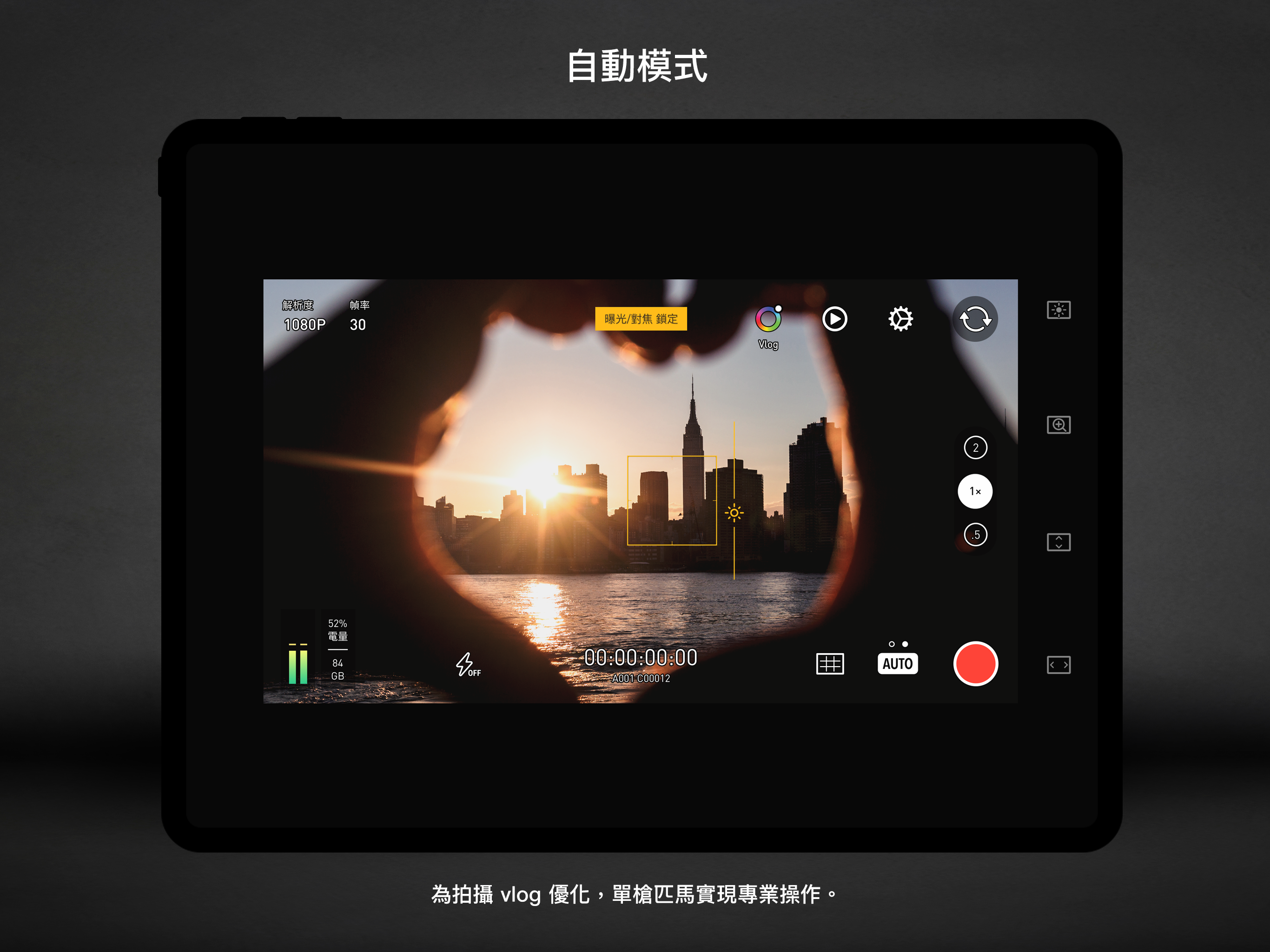
Режим AUTO рассчитан на одиночную съёмку: оператор одновременно держит телефон, строит композицию и следит за происходящим. Вокруг изображения размещаются сведения о разрешении, частоте, индикаторы батареи и памяти, элементы управления записью, переключатели объектива и композиционные подсказки. На демонстрационном экране AUTO присутствует надпись AE/AF LOCK — признак фиксации автоматической экспозиции и фокуса. Идея режима заключается не в отказе от контроля, а в сокращении числа параметров, которые приходится менять вручную во время движения.
PRO: параметры в одной строке и инструменты по краям
Экран PRO напоминает панель съёмочной камеры: в верхней части расположены подписи RES, FPS, SHUTTER, ISO, WB и LENS, а выбранные значения доступны без перехода в глубоко вложенные меню. По бокам кадра располагаются органы изменения экспозиции, фокусировки и масштаба; внизу — контроль записи и часть операторских показателей. Такое размещение полезно, когда требуется быстро отличить изменение света от изменения выдержки, а неверный баланс белого — от выбранного цветового стиля.
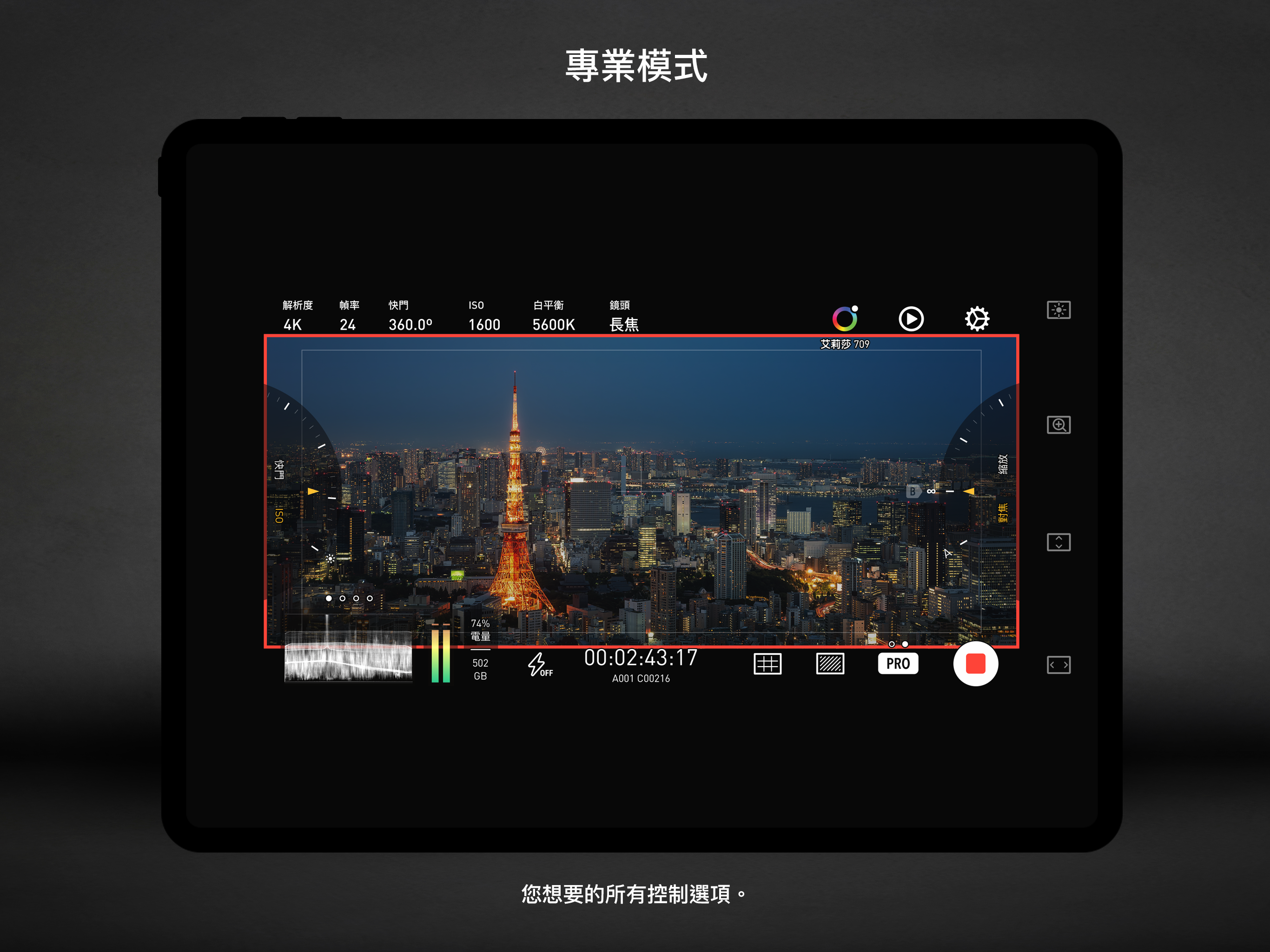
Значение FPS на экране — целевая частота записи, а не свидетельство, что процессор гарантированно выдержит нагрузку без падения кадров. Параметры разрешения и fps должны рассматриваться вместе с кодеком, скоростью записи и температурой устройства. Особенно это важно для непрерывных дублей, при которых телефон не успевает отвести тепло.
Визуальные помощники: измерение вместо догадки
Protake предлагает несколько классов вспомогательных наложений. Waveform и Parade показывают распределение яркости и цветовых каналов, Histogram и RGB Histogram — статистику по изображению, Audio Meter — текущий уровень звука. Zebra Strips помечает области определённой яркости, False Color помогает читать экспозицию с помощью цветового кодирования, Focus Peaking выделяет контрастные границы в области резкости. Для композиции предусмотрены Aspect Ratios, Safe Area, Thirds, Crosshairs и трёхосный индикатор горизонта.
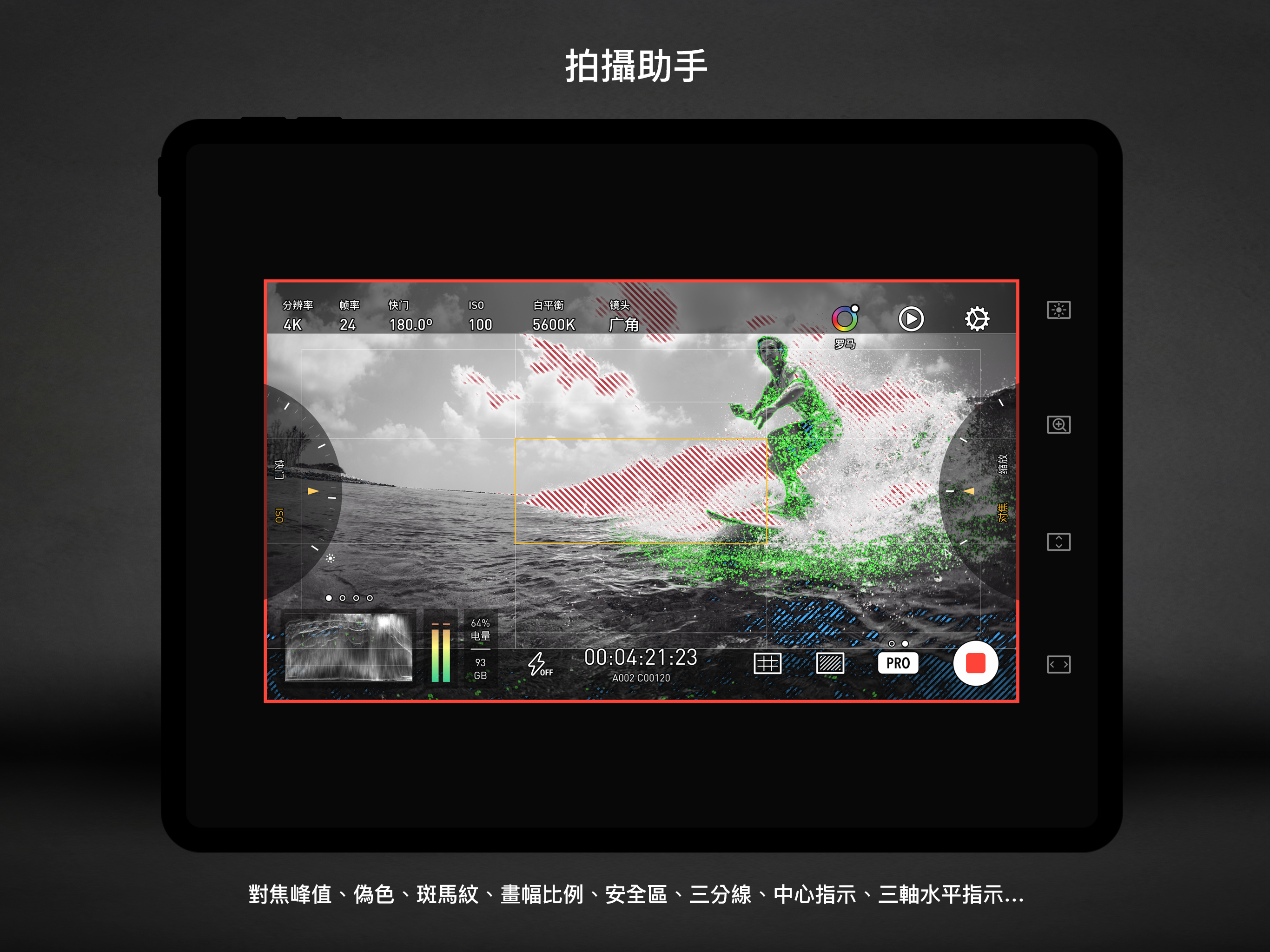
Помощники решают разные задачи и не заменяют друг друга. Гистограмма не указывает, где в кадре находится пересвет; зебра показывает конкретные области, но не оценивает цветовой баланс всего изображения; focus peaking помогает увидеть высококонтрастные границы, но не гарантирует художественно верной глубины резкости. Их сочетание полезнее бессистемного включения всех наложений сразу: слишком много графики на маленьком экране затрудняет наблюдение за актёром или движущимся объектом.
Цветовая панель, библиотека клипов и настройки
В интерфейсе присутствует цветовой значок, через который связаны профиль изображения и Cinematic Looks. Библиотека клипов предназначена для просмотра, отбора, просмотра метаданных и отправки отснятых фрагментов. В настройках демонстрируются вкладки RECORD, DATA, PRESETS, ACCESSORIES и PROTAKE+: они отражают разделение параметров записи, именования, подготовленных конфигураций, оборудования и платного доступа. Названия и компоновка могут отличаться между версиями iOS и Android, поэтому конкретные настройки нужно сопоставлять с экраном установленной версии, а не с рекламной иллюстрацией предыдущего выпуска.
Функции записи: от первого кадра до материала для монтажа
AUTO и PRO — две разные степени участия оператора
AUTO берёт основную работу с экспозицией на себя. Это практично для видеодневников, репортажных фрагментов и съёмки на ходу, где скорость реакции важнее точного совпадения параметров между дублями. Кадр можно строить по сетке и контролировать фиксацию AE/AF. Однако автоматическая настройка не знает творческого замысла: при переходе из тени на солнце характер изображения может измениться прямо во время дубля.
PRO подходит для сцены со стабильной световой схемой и монтажа нескольких ракурсов. Оператор задаёт FPS, выдержку или угол затвора, ISO, WB, точку фокуса и доступную камеру. Благодаря фиксированным параметрам соседние кадры меньше расходятся по цветовой температуре и характеру движения. Плата за такой контроль — ответственность: недоэкспонированный дубль, случайный сдвиг фокуса или неверное значение fps уже не будут исправлены автоматикой.
DUAL и PORTRAIT в iOS: многокамерность и вычислительное размытие
В версии для Apple режим DUAL записывает сразу два потока камер. Варианты результата — один клип с картинкой в картинке либо два отдельных файла. Это помогает в интервью, когда нужны лицо ведущего и основной план, или при съёмке демонстрации предмета. Выбор одного файла ускоряет публикацию, но ограничивает свободу перестановки ракурсов; два файла дают больше возможностей на монтаже, зато требуют синхронного хранения и дополнительного места.
PORTRAIT создаёт размытие фона при записи видео на совместимых устройствах с LiDAR. Эффект основан на оценке глубины сцены и отличается от естественной оптической глубины резкости крупной камеры. При сложных контурах волос, стеклянных предметах и быстрых движениях вычислительная граница между человеком и фоном заслуживает отдельного внимания. Это специализированный режим Apple-версии; обещать его каждому Android-устройству нельзя.
LOG и Cinematic Looks: исходник для грейдинга или готовое настроение
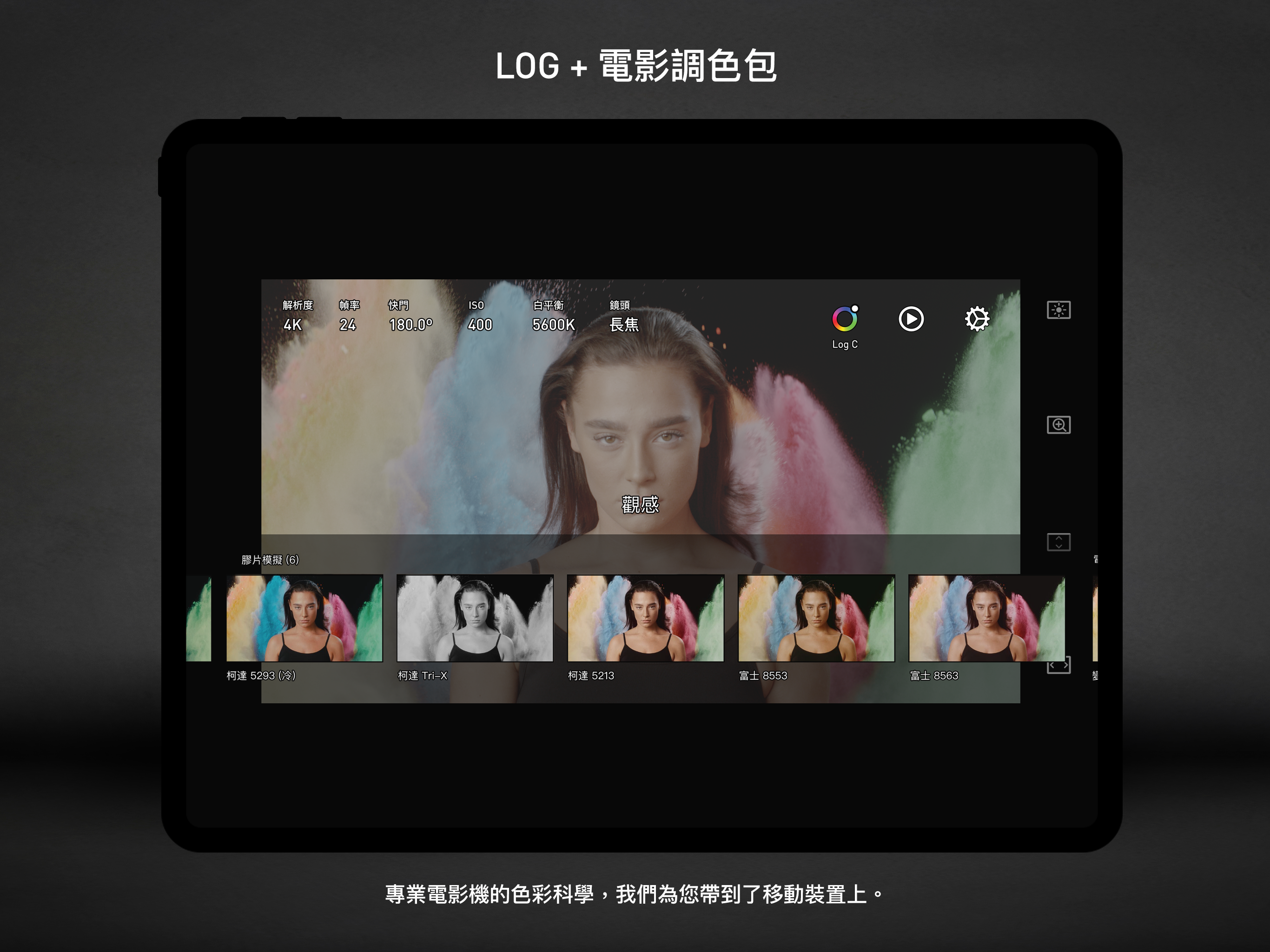
LOG ориентирован на последующую цветокоррекцию: изображение выглядит менее контрастным и насыщенным, потому что яркости и цветовые значения закодированы для дальнейшего преобразования. В описании Protake есть сопоставление гамма-кривой с ALEXA Log C, но это не делает маленький сенсор эквивалентом кинокамеры ARRI по динамическому диапазону или шумам. Практически важна способность конкретного файла пройти правильное цветовое преобразование без чрезмерной насыщенности и потери деталей.
Cinematic Looks — набор готовых художественных интерпретаций: Neutral Styles, Film Emulation, Movie Inspired и ALEXA Looks. В интерфейсе видны, в частности, имитации киноплёнок Kodak и Fuji. Такой стиль помогает заранее согласовать атмосферу короткого ролика, но не решает проблемы неверной экспозиции. Для кадров, предназначенных для серьёзной последующей покраски, полезнее сохранять управляемую исходную картинку и отдельно учитывать, какой вид отображается на мониторе и какой реально закодирован в видео.
Apple Log, HDR, SDR и продвинутые варианты кодирования
В ветке Protake 4.x для совместимых iPhone предусмотрены работа с Apple Log и просмотр через преобразования в Rec.709 (SDR) или Rec.2020 (HDR). Это нужно, чтобы материал, записанный в логарифмическом представлении, выглядел на экране естественнее и его было проще оценивать на площадке. Обработка дисплейного сигнала и формат записанного файла — разные понятия: хорошая картинка в окне просмотра сама по себе не доказывает, что финальный клип уже имеет нужное цветовое пространство.
На поддерживаемом оборудовании Apple-версия предлагает H.265, ProRes и H.265 All-I. Последний вариант отличается способом кодирования кадров и рассчитан на производственные задачи, где важны характеристики монтажного материала. ProRes облегчает дальнейшую работу в совместимых профессиональных редакторах, но существенно увеличивает требования к свободному месту и передаче данных. Выбор кодека нужно связывать с возможностями конкретного устройства и тем, где материал будет открываться: смартфон, планшет и компьютер могут по-разному работать с одним и тем же роликом.
Запись звука и система предупреждений
Уровень входящего звука отображается через Audio Meter. Это полезно при интервью, записи голоса и работе с внешним микрофоном: без индикатора оператор часто замечает клиппинг, пропавший контакт или слишком тихую дорожку только на монтаже. В Protake также есть Record Beeper, Record Flash и запись кнопкой громкости. Эти опции уменьшают вероятность ошибочного начала дубля, но не заменяют контроль содержания записи на слух и резервный дубль ответственной реплики.
Frame Drop Notice предупреждает о пропуске кадров — характерной проблеме мобильной записи при перегрузке. Нормализация частоты кадров предназначена для получения стандартной последовательности 24, 25, 30, 60 или 120 fps там, где соответствующий режим доступен. Следует различать программную организацию кадров и физическую производительность устройства. Когда температура, скорость накопителя или ресурсы процессора оказываются недостаточными, одна лишь надпись 60 fps не является гарантией стабильного файла.
Имена файлов, метаданные и таймкод
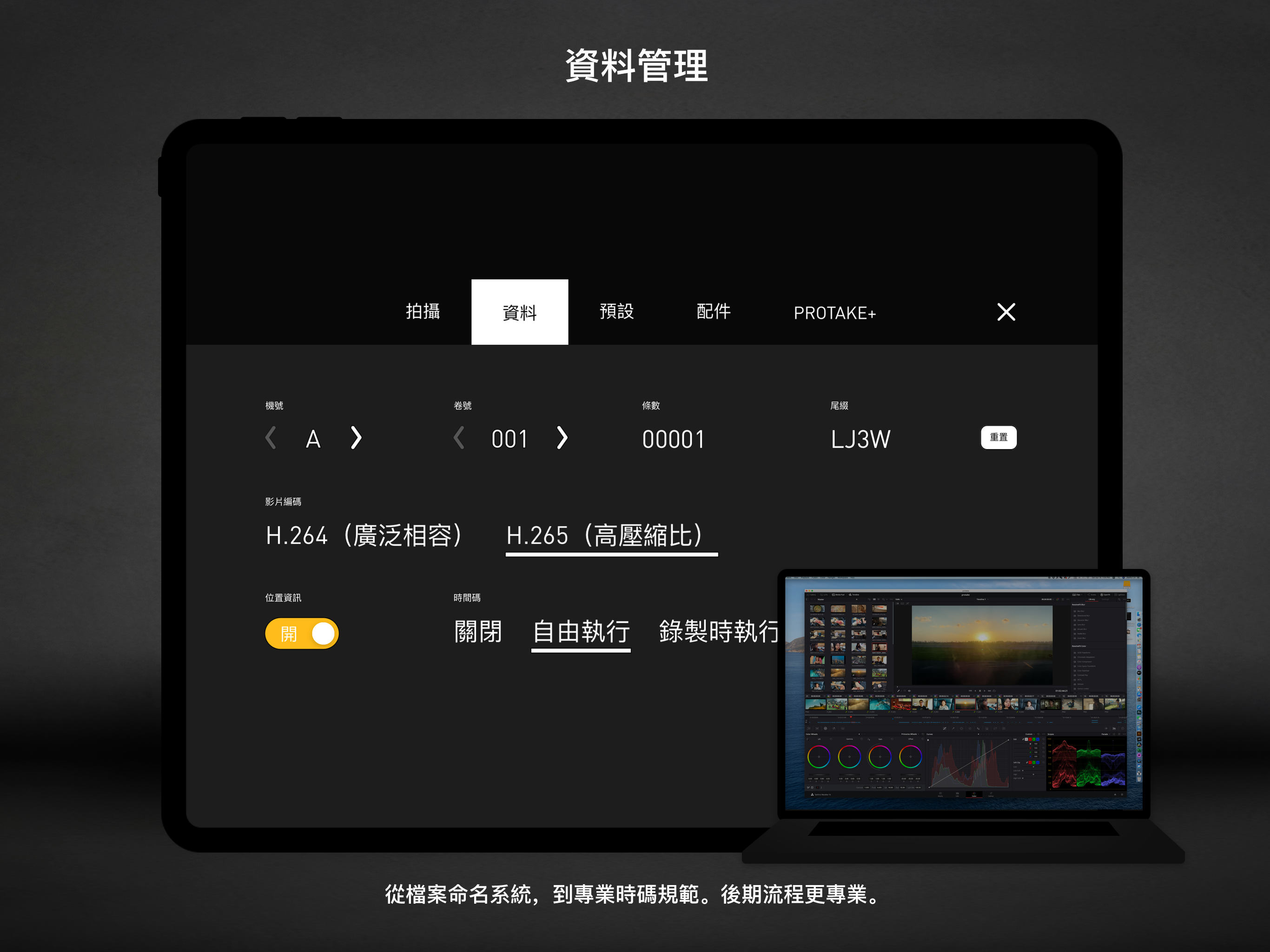
В настройках DATA предусмотрены Camera Unit, Reel Number, Clip Count и Suffix. Нумерация помогает различать камеры, съёмочные дни и дубли ещё до импорта в монтажный проект. Пример вида A001C00203_200412_IR8J.MOV показывает принцип организации, а не универсальный шаблон всех платформ и версий. В метаданных клипа могут фиксироваться модель устройства, ISO, угол затвора, баланс белого, объектив, подключённые аксессуары и сведения о местоположении при соответствующих условиях записи.
На iOS предусмотрены варианты таймкода Free Run и Record Run. Первый подразумевает непрерывное течение счётчика, второй связан с временем собственно записи. Для многокамерного проекта полезна согласованность режима на всех устройствах, но наличие строки таймкода не доказывает физически точную синхронизацию аудио и видео без общей временной базы. Если критична синхронность длинного интервью, помимо метаданных нужен отдельный контроль фактического совпадения дублей.
Видеопередача Wi-Fi и удалённое наблюдение
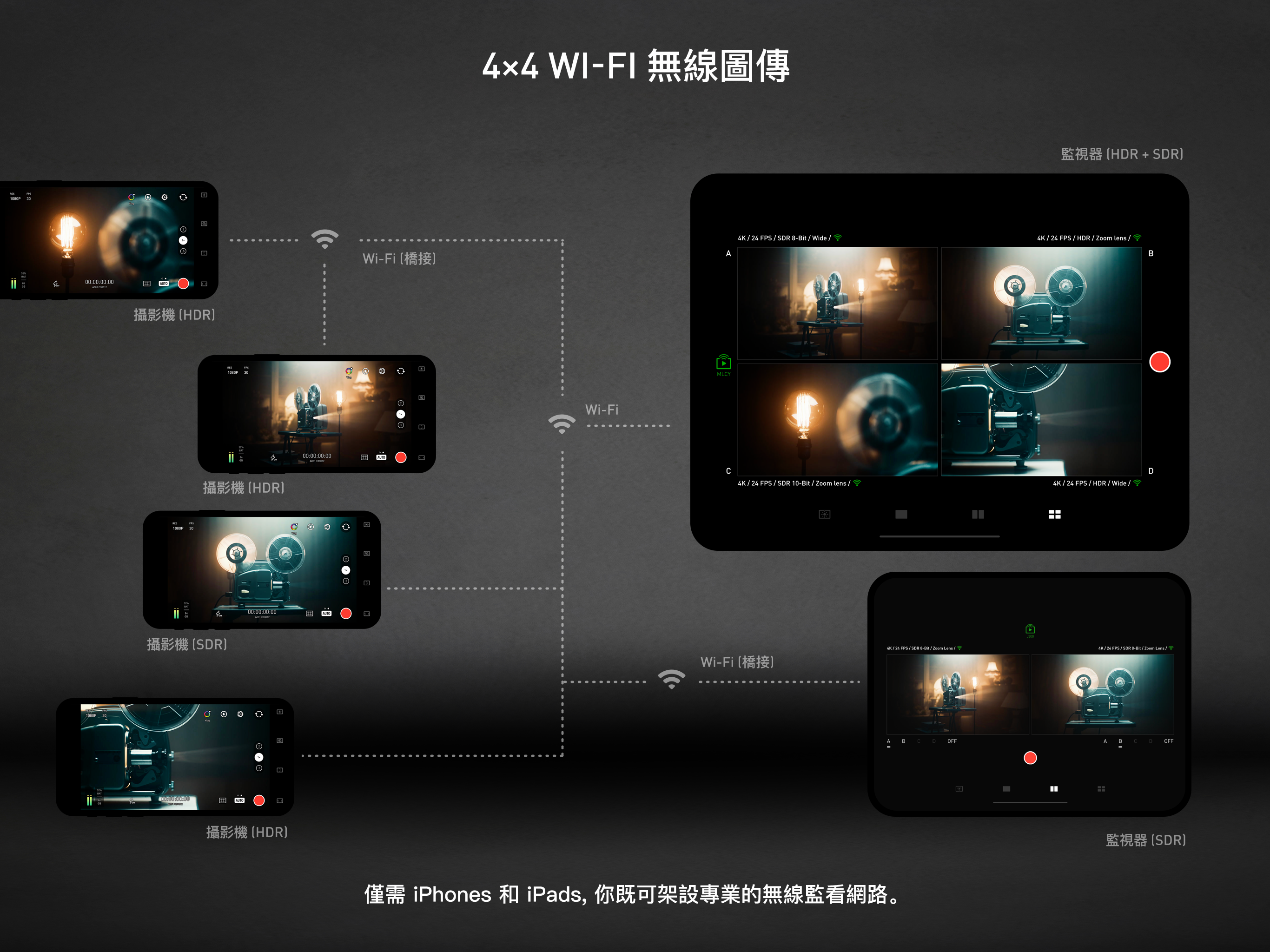
iOS-версия поддерживает Wi-Fi Video Transmission: в горизонтальной ориентации AUTO или PRO одно мобильное устройство выступает камерой, другие iPhone/iPad — мониторами. Поддерживается схема «одна камера — до четырёх мониторов» и «один монитор — до четырёх камер», а также удалённый запуск и остановка записи. Это особенно полезно для небольшого съёмочного процесса, где режиссёр или интервьюер хочет видеть картинку, не стоя возле оператора. Мониторинг HDR и SDR на одном экране также входит в объявленные возможности.
Protake Cloud — другой сетевой сценарий. В iOS-истории версии 3.0.1 описана удалённая видеопередача через Wi-Fi либо сотовую сеть с поддержкой наблюдения Dolby Vision HDR. Время облачного соединения покупается отдельно и учитывается для каждой пары «камера — монитор». Называть Protake Cloud бесплатным архивом исходных видеозаписей нельзя: документированная задача этой функции — удалённый мониторинг. Сетевые ограничения, задержка передачи и расход мобильного трафика становятся частью производственного риска.
Карта форматов и переносимости материала
Для Protake важнее различать контейнер, кодек, цветовую характеристику и служебные данные, чем искать один универсальный «формат проекта». Контейнер вроде MOV хранит видео, звук и сопутствующую информацию; кодеки H.264, H.265 и ProRes определяют способ хранения видеопотока; LOG и Apple Log относятся к цветовому представлению; таймкод и параметры камеры — к метаданным. Два файла с одинаковым расширением MOV могут требовать разных декодеров и разного цветового преобразования.
| Тип материала | Откуда берётся и где используется | Переносимость и риск |
|---|---|---|
| Записанный клип MOV | Содержится в документированных примерах именования Protake; предназначен для просмотра и монтажа после записи. | Расширение само по себе не гарантирует поддержку внутреннего кодека или корректную интерпретацию цвета. |
| H.264 и H.265 | Семейства кодирования видео; H.265 документирован в управлении записью iOS, H.264/H.265 видны среди настроек данных. | H.264 обычно предпочтительнее при обмене со старыми программами; H.265 предъявляет более строгие требования к декодированию. |
| ProRes и H.265 All-I | Варианты iOS-версии Protake 4.x для совместимых устройств. | Не следует ожидать их на любом телефоне; перед переносом нужны место, совместимая ОС и монтажная программа. |
| LOG / Apple Log | Профили или режимы цветового представления исходных кадров. | Требуют осмысленной интерпретации при просмотре и грейдинге; неподходящее преобразование искажает контраст. |
| Таймкод и имена дублей | Информация об организации съёмки, нумерации и временных отметках. | Помогает каталогизации, но не переносит с собой настройки всех экранных инструментов приложения. |
| DUAL: один или два файла | В Apple-версии возможен готовый Picture in Picture либо два отдельных ракурса. | В одном файле взаимное расположение изображений уже определено; два исходника оставляют свободу монтажа. |
| Купленный стиль и пресет | Элементы рабочих настроек приложения и платного функционала. | Не являются универсальным проектом NLE; нельзя рассчитывать на их автоматическое открытие в другой камере или редакторе. |
Отдельный импорт чужого монтажного проекта в Protake не является основным сценарием этого продукта. Он создаёт новые записи встроенными камерами устройства и позволяет работать с полученными клипами. У Protake нет подтверждённого механизма переноса целой монтажной тайм-линии со слоями, эффектами и титрами; полезнее рассматривать его файлы как исходный материал для редактора. В Android-версии нельзя заранее гарантировать одинаковое расширение и набор кодеков со всеми iPhone — параметры следует считывать непосредственно из готового файла.
При передаче на компьютеры с различными операционными системами полезно отделять исходный клип от монтажного экспорта. Исходник важен для повторной коррекции; экспорт для публикации может иметь более широкую совместимость, но уже содержать результаты кодирования и цветовой обработки. Рассмотрение контейнера и кодека помогает избежать распространённой ошибки: файл успешно копируется, но проигрыватель показывает чёрный экран либо неправильные цвета.
Безопасность, приватность и зависимость от сети
Приложению съёмки необходим доступ к камере и, при записи звука, к микрофону. Однако доступ к геолокации — отдельное решение: сведения о месте могут попадать в метаданные, которые затем передаются вместе с файлом. Для частной съёмки полезно проверять не только изображение, но и состав передаваемого оригинала. Системные разрешения должны соответствовать конкретной задаче, а не предоставляться без разбора на весь срок использования телефона.
Описания приватности различаются между магазинами и платформами. В разделе App Privacy для iOS разработчик декларирует обработку номера телефона, который может быть связан с пользователем, а также идентификаторов устройства, данных использования и диагностики, не связанных с личностью в указанной классификации. Apple отдельно оговаривает, что сведения предоставлены разработчиком и не проверены самой Apple. В карточке Android в Google Play разработчик декларирует отсутствие сбора данных и передачи их третьим лицам, шифрование при передаче и возможность удаления данных. Это не повод утверждать, что две реализации имеют одинаковую политику, или считать заявления магазина результатом независимого аудита.
Отдельное внимание требуется удалённому наблюдению. При использовании Wi-Fi Video Transmission видеосигнал становится доступен устройствам, которым разрешено участвовать в просмотре. Protake Cloud использует сетевое соединение вне локальной съёмочной камеры, поэтому для конфиденциального материала важно ограничивать круг участников, оценивать маршрут передачи и не передавать изображение без согласия снимаемых людей. Сведения Google Play о шифровании трафика не равнозначны подтверждению сквозного шифрования всех возможных видеосессий: такой вывод из карточки магазина сделать нельзя.
Безопасность исходного файла включает и техническую целостность. При обмене через мессенджер сервис-посредник может создавать сжатые версии, а облачная ссылка — предоставлять доступ не только адресату, если её распространить дальше. Для съёмки с чувствительным содержанием лучше выбирать контролируемый способ передачи и проверять права доступа к месту хранения. Удаление ролика из видимой галереи не следует считать доказательством удаления его копий у всех получателей.
Производительность, автономность и реальные пределы качества
Мобильная камера решает сразу несколько ресурсоёмких задач: получает поток сенсора, рассчитывает предпросмотр, накладывает индикаторы, кодирует видео, пишет звук и сохраняет материал. Высокое разрешение, высокий FPS, сложный кодек и одновременное наблюдение с нескольких камер усиливают нагрузку по-разному. Нельзя честно обещать, сколько минут Protake проработает на определённом смартфоне без замеров на этой модели и с заданными параметрами. На скорость разряда батареи и нагрев также влияют яркость экрана, окружающая температура и использование внешних устройств.
Уменьшение разрешения не всегда ухудшает конечный результат короткого ролика. Если видеоплатформа всё равно покажет изображение в Full HD, стабильный 1080p-дубль с чистым звуком и правильной экспозицией ценнее нестабильного 4K-файла с пропущенными кадрами. Высокая частота нужна прежде всего для движения и последующего замедления; статичное интервью не становится выразительнее только из-за удвоения количества кадров.
Возможность работы с LOG не компенсирует недостаток света. При очень тёмной сцене растягивание теней на цветокоррекции выявляет шум сенсора, а не добавляет физически отсутствующие детали. Точно так же цифровой zoom не заменяет оптическое фокусное расстояние. Практическая ценность Protake состоит в прозрачном управлении доступным качеством и раннем обнаружении проблем, а не в обещании сделать любой телефон полноценной профессиональной видеокамерой.
Что перестанет работать первым при изменении условий
При отказе от подписки Protake+ первой зоной риска становятся профессиональные функции, предоставляемые по членству: PRO, LOG, Cinematic Looks, дополнительные помощники, работа с данными и аксессуарами. Уже созданные видеоклипы нужно отличать от права пользоваться платной функцией для записи следующих. Ценность материала для монтажа определяется тем, сохранились ли сами файлы, а не состоянием переключателя в платном меню.
При отсутствии сети обычную запись встроенной камерой не следует смешивать с услугой удалённого мониторинга. Wi-Fi Video Transmission требует работающей связи между участниками, а Protake Cloud связан с интернетом и оплачиваемым временем соединения. Даже без загрузки видеоматериала в облачное хранилище сетевой монитор получает изображение; значит, при такой организации съёмки важно учитывать доступ к трансляции и то, кто находится на принимающей стороне.
При смене смартфона раньше всего проявляются ограничения камеры: наличие LiDAR, набор физических объективов, поддержка Apple Log, ProRes, скорость записи на накопитель, режимы 4K и высоких fps. Лицензия не заменяет аппаратные возможности. При смене монтажного приложения уязвим другой слой — обработка LOG, декодирование HEVC и сохранение метаданных.
При заполнении накопителя или росте температуры риск касается самого дорогого результата — невосполнимого дубля. Предупреждение о пропущенных кадрах и индикатор свободного места полезны именно потому, что мобильная камера работает в условиях ограниченного теплового бюджета. При важной записи приоритетом остаётся сохранённый и проверенный оригинал, а не максимально высокий пункт меню разрешения.
Скрытая стоимость владения: не только годовой Protake+
Скачать Protake можно бесплатно. По карточке App Store для региона США годовой Protake+ представлен как покупка за $19.99. В описании членства перечислены PRO, LOG, Cinematic Looks, все инструменты контроля, data management и доступ к сторонним аксессуарам. Подписка продлевается автоматически, если не отключить продление в настройках Apple ID до установленного срока. Конкретная сумма, доступные предложения и налоги зависят от страны магазина и условий оплаты; указанная цена не относится автоматически к Google Play.
Protake Cloud тарифицируется отдельно. В американской карточке iOS перечислены пакеты 60 минут за $4.99, 180 минут за $9.99 и 480 минут за $19.99. Минуты относятся к удалённому мониторингу, а не к длительности хранимого видео. Для съёмки с несколькими камерами и мониторами расход следует считать по активным связкам, поскольку такой принцип заложен в описании облачного режима.
Расходы не исчерпываются платежом в магазине. Внешний микрофон, крепление, оптические насадки, ND-фильтр, накопитель и источник питания приобретаются отдельно от приложения; соответствующие устройства не входят в стоимость Protake+. Дополнительный объём памяти особенно нужен для высокобитрейтных форматов. Дорогостоящий кадр, который нельзя перенести из-за неподходящего кабеля или заполненного диска, превращает программную экономию в техническую проблему.
Бесплатный режим пригоден для оценки базовой камеры и интерфейса AUTO. Но тестировать наличие и качество LOG, профессиональные индикаторы и расширенные режимы лишь по бесплатной записи недостаточно: платный список функционала прямо разделяет доступ. При принятии решения о подписке имеет смысл оценивать не абстрактную «кинематографичность», а частоту реального использования ручных параметров и стоимость следующего этапа — переноса, цветокоррекции и хранения видеоматериалов.
Задача → инструмент → результат → что проверить
| Съёмочная задача | Средство Protake | Что получается | Критерий качества |
|---|---|---|---|
| Быстрый разговорный ролик | AUTO, AE/AF LOCK, сетка кадрирования. | Один видеофайл без длительной ручной настройки. | Лицо не теряет фокус, речь слышна, экспозиция не скачет. |
| Повторяемая сцена из нескольких дублей | PRO, SHUTTER, ISO и WB. | Набор кадров со согласованной выдержкой и балансом белого. | Переходы не создают заметных скачков яркости и оттенка. |
| Контрастная сцена и дальнейшая покраска | LOG, waveform, false color и контрольное преобразование. | Исходник для последующей коррекции. | Света и тени пригодны для обработки, преобразование не ломает цвет. |
| Интервью с двумя точками обзора | DUAL на подходящем устройстве Apple. | PiP или два отдельных ролика. | Оба ракурса записаны, выбор структуры файла соответствует плану монтажа. |
| Наблюдение за несколькими камерами | Wi-Fi Video Transmission на iOS. | Удалённый экран контроля и управление записью. | Приёмник показывает нужную камеру, задержка не мешает наблюдению. |
| Систематизация съёмочного дня | DATA, Reel Number и Clip Count. | Именованные исходники с метаданными. | Нет совпадающих имён, файлы открываются после переноса. |
Эта схема показывает сильную сторону Protake: почти каждая функция направлена на предотвращение конкретной съёмочной ошибки. Одновременно она обозначает пределы инструмента. Программа помогает получить технически организованный клип, но не заменяет сценарий, освещение, монтажную драматургию или оценку результата на подходящем мониторе. Подготовка сюжета остаётся отдельной работой; о построении простого видеоролика для соцсетей можно дополнительно прочитать в материале о съёмке видео для YouTube и коротких платформ.
Как пользоваться программой — советы гика
1. Подготовить камеру, микрофон и рабочую память
Цель. Получить работоспособный видеопредпросмотр и звук до ответственного дубля. Подготовка. Нужны телефон с установленным Protake, свободное место и доступ к камере и микрофону. На iPhone разрешения регулируются в настройках конфиденциальности iOS; на Android — в разрешениях приложения в системных настройках.
- Откройте Protake и предоставьте запрошенные доступы к камере и микрофону для съёмки со звуком.
- На основном экране проверьте, что видоискатель показывает изображение, а шкала Audio Meter реагирует на голос или хлопок.
- Посмотрите на индикатор оставшегося места; для длинного или высокобитрейтного дубля освободите больше памяти, чем занимает один короткий тестовый файл.
- Откройте значок настроек в виде шестерёнки и убедитесь, что основные параметры записи относятся к нужной камере и устройству.
Проверка. Есть живое изображение, движение уровня звука и доступное место. Ошибка. Чёрный экран или немой индикатор чаще связан с разрешениями либо выбранным входом. Безопасный откат. Верните системные разрешения только для используемой камеры и микрофона; не удаляйте приложение с сохранёнными клипами и не сбрасывайте данные без отдельной копии.
2. Снять короткий дубль в AUTO
Цель. Записать предсказуемый ролик без ручной настройки каждой величины. Подготовка. Поместите объект в стабильный свет и выберите понятный фон. Такой режим лучше подходит для одиночного ведущего, чем для кадра с тщательно выстроенной световой схемой.
- В переключателе режимов выберите AUTO; подпись AUTO должна быть видна на экране.
- Посмотрите на значения RES и FPS и используйте доступную комбинацию разрешения и частоты, подходящую для будущей публикации.
- Коснитесь важного объекта в видоискателе для выбора точки наведения; при стабильной композиции используйте AE/AF LOCK, когда фиксация доступна.
- Выберите нужный физический объектив через кнопки камер, не считая цифровое увеличение равным смене оптики.
- Нажмите красную кнопку записи, произнесите пробную реплику, остановите запись той же кнопкой.
Проверка. Откройте только что снятый клип и оцените лицо, фон, движения и звук. Ошибка. При съёмке в движении фиксированная экспозиция оставляет кадр слишком светлым или тёмным после смены освещения. Откат. Отмените AE/AF LOCK и повторите дубль; исходный файл оставьте до выбора удачного варианта.
3. Настроить PRO для повторяемой сцены
Цель. Контролировать экспозицию и движение между дублями. Подготовка. Нужен Protake+ для доступа к PRO и световая сцена без неожиданных изменений. Заранее определите частоту кадров проекта, например 24, 25 или 30 fps, исходя из монтажа и доступных параметров телефона.
- Перейдите в режим PRO и прочитайте значения верхней строки RES, FPS, SHUTTER, ISO, WB, LENS.
- Нажмите FPS и выберите поддерживаемую частоту; затем в RES установите совместимое разрешение.
- В SHUTTER задайте выдержку или угол затвора: для естественной передачи движения при 25 fps начальный ориентир — угол около 180°, что соответствует примерно 1/50 секунды.
- Подберите ISO по экспозиции, учитывая шум и ограничения сенсора. Зафиксируйте WB по освещению сцены, а не по цвету уже выбранного Look.
- Убедитесь, что LENS соответствует нужному объективу, и запишите пробный дубль.
Проверка. Два последовательных кадра имеют одинаковые основные параметры и сходную цветовую температуру. Ошибка. Слишком длинная выдержка добавляет размытие, а не «кинематографичность»; слишком высокое ISO усиливает шум. Откат. Верните прежние значения SHUTTER/ISO или переключитесь в AUTO, сохранив уже записанные клипы.
4. Прочитать экспозицию через Zebra, False Color и Waveform
Цель. Проверить пределы яркости кадра до записи. Подготовка. Откройте PRO на контрастной сцене, где одновременно видны лицо, тёмный предмет и источник света; доступны инструменты платного набора.
- В меню операторских помощников включите Zebra Strips для обозначения областей установленной яркости.
- Сравните результат с Waveform: график показывает распределение сигнала по яркости, а не сюжетную важность каждого объекта.
- При необходимости переключитесь на False Color, чтобы визуально отделить разные зоны экспозиции.
- Настройте ISO и SHUTTER осознанно: сохранение деталей на лице важнее произвольной попытки убрать каждую яркую точку.
- Отключите лишние наложения и запишите короткий пример для контроля реального файла.
Проверка. В отснятом кадре сохраняются нужные фактуры светлых и тёмных участков. Ошибка. Ориентация только на гистограмму может привести к недоэкспонированию главного объекта. Откат. Верните исходную экспозицию, временно отключите False Color и сравните оба дубля без удаления первого.
5. Зафиксировать фокус и использовать A–B для переводов
Цель. Сохранить резкость основного объекта или сделать контролируемый перевод внимания между планами. Подготовка. Нужны различимые передний и задний планы, желательно без слишком слабого освещения.
- В видоискателе коснитесь объекта, который должен быть резким. В актуальной ветке iOS долгое нажатие на выбранную область используется для блокировки расстояния фокусировки.
- Включите Focus Peaking и оцените, какие контрастные границы выделяются.
- Для управляемой фокусировки используйте инструмент A–B Point: задайте доступные исходную и конечную точки фокусировки или масштабирования в соответствующей панели.
- Выполните короткий пробный перевод, наблюдая за результатом на видоискателе и после записи.
Проверка. Значимые детали действительно резкие в намеченные моменты, а не только выделены подсветкой. Ошибка. Focus Peaking реагирует на контраст и может обозначать не ту часть лица, на которой нужен фокус. Откат. Снимите блокировку и вернитесь к Auto Focus; повторите дубль с менее сложной глубиной сцены.
6. Выбрать Cinematic Look или LOG без ошибки цвета
Цель. Развести готовый художественный стиль и исходный материал для последующей покраски. Подготовка. Protake+ должен предоставлять нужный режим; заранее определите, требуется быстрый готовый образ или материал для монтажа и грейдинга.
- Откройте цветовую панель через круглый цветовой значок в верхней области интерфейса.
- Для быстрой съёмки выберите доступную группу Cinematic Looks и сравните варианты Neutral, Film Emulation или другой подтверждённой категории на одной сцене.
- Для последующей коррекции перейдите к LOG, сохранив понимание, что плоская картинка — нормальный вид такого сигнала.
- На совместимом iPhone с Apple Log используйте просмотр в Rec.709 (SDR) или Rec.2020 (HDR) через цветовой элемент мониторинга, не смешивая преобразование просмотра с записанным исходником.
- Запишите короткую последовательность и проверьте, как файл выглядит в предназначенном для монтажа приложении.
Проверка. Выбранный способ цветовой работы одинаково трактуется на телефоне и монтажной станции. Ошибка. Повторное применение неподходящего Log-to-Rec.709 преобразования делает картинку излишне контрастной. Откат. Отключите лишнее преобразование при просмотре и вернитесь к исходному клипу, не перезаписывая его.
7. Проверить звук и управление стартом записи
Цель. Предотвратить дубль с неслышной репликой или запущенной не вовремя записью. Подготовка. Подключите используемый микрофон, если он нужен, и подготовьте обычную громкость речи.
- На рабочем экране найдите Audio Meter и убедитесь, что он реагирует именно на нужный источник звука.
- В параметрах записи проверьте доступность Record Beeper, Record Flash и Volume Key Record; выберите подходящий способ подтверждения записи.
- Запишите несколько секунд речи, затем тишину помещения для оценки фона.
- Прослушайте сохранённый клип в наушниках: отдельно оцените искажения на громких словах и общий уровень шума.
Проверка. Голос читаем, нет прерываний, а момент старта записи очевиден. Ошибка. Движущийся аудиометр ещё не гарантирует качественную дорожку — он не показывает происхождение шума. Откат. Выберите другой исправный вход или вернитесь к микрофону телефона; проблемный дубль сохраните до записи замены.
8. Использовать DUAL или PORTRAIT на совместимом устройстве Apple
Цель. Получить два ракурса либо фон с вычислительным размытием без отдельной камеры. Подготовка. Для DUAL требуется поддерживаемая комбинация камер и достаточно места; для PORTRAIT — подходящее устройство с LiDAR.
- В выборе режимов iOS-версии откройте DUAL и проверьте обе области предпросмотра.
- До дубля определите способ сохранения: Picture in Picture в одном файле либо два отдельных клипа.
- Для сцены с размытием переключитесь на PORTRAIT и посмотрите на границы объекта, в особенности вокруг волос и быстро перемещающихся деталей.
- Запишите короткий тест в выбранном режиме и сразу откройте результат в библиотеке.
Проверка. Число файлов и их содержание соответствуют решению о монтаже; у PORTRAIT отсутствуют заметные критические ошибки отделения объекта. Ошибка. Ожидание двух исходников после выбора PiP приведёт к потере свободы монтажа. Откат. Смените вариант сохранения и повторите дубль, не удаляя ранее записанный файл.
9. Подключить монитор по Wi-Fi и отличить его от Protake Cloud
Цель. Передать живую картинку на другой iPhone или iPad. Подготовка. Нужны поддерживаемые Apple-устройства с Protake и рабочая сеть; для облачного пути дополнительно требуется доступное оплаченное время.
- На камере откройте горизонтальную ориентацию режима AUTO или PRO.
- Включите функцию Wi-Fi Video Transmission и назначьте снимающее устройство источником изображения, а второе — монитором через интерфейс видеопередачи.
- Проверьте, что на приёмном устройстве виден именно нужный ракурс; при нескольких камерах сопоставьте каждый видеопоток с физическим устройством.
- При удалённом запуске записи убедитесь, что камера показывает активный статус записи; монитор сам по себе не является подтверждением сохранения файла.
- Для наблюдения через сотовую сеть используйте предусмотренный вариант Protake Cloud, учитывая расход времени соединения.
Проверка. Монитор показывает свежую картинку, а на исходном устройстве после остановки существует клип. Ошибка. Наличие сигнала на приёмнике можно ошибочно принять за успешную запись. Откат. Вернитесь к записи на самой камере, прекратите платное облачное соединение и сохраните уже записанные исходники.
10. Настроить DATA, таймкод и кодирование
Цель. Не потерять идентификацию дублей и сохранить совместимый файл. Подготовка. Определите принцип нумерации камер и последовательность сцен; Protake+ открывает предусмотренные расширенные функции данных.
- Откройте значок шестерёнки, затем раздел DATA в интерфейсе, где он доступен.
- Установите Camera Unit, Reel Number, проверьте Clip Count и при необходимости Suffix.
- На iOS выберите документированный режим таймкода Free Run или Record Run и сохраните согласованное правило на съёмку.
- В настройках кодирования используйте доступный H.264/H.265; для поддерживаемых Apple-устройств отдельно рассматривайте ProRes и H.265 All-I.
- Запишите тест и посмотрите имя и свойства клипа в библиотеке, а затем в программе воспроизведения на целевой платформе.
Проверка. Клип имеет различимое имя, корректно декодируется и содержит нужные поля учёта. Ошибка. Максимальный по качеству кодек может оказаться неподходящим для старого монтажного устройства. Откат. Вернитесь к более совместимому формату для следующих дублей, не удаляя оригинальный тест и не переименовывая файлы вслепую.
11. Просмотреть, отобрать и передать клипы
Цель. Убедиться, что записанное видео действительно сохранено, прежде чем очищать память телефона. Подготовка. Дождитесь завершения записи и убедитесь, что приложение вернулось к просмотру кадров.
- Откройте библиотеку материала через элемент просмотра или воспроизведения рядом с основным экраном съёмки.
- Найдите только что записанный клип, проверьте длительность и воспроизведите начало, середину и конец.
- Используйте доступные инструменты отбора и просмотра метаданных, чтобы отличить дубли с одинаковым содержанием.
- Передайте выбранный файл через предусмотренное действие Share или штатную систему обмена мобильного устройства; для большого исходника предпочтительна передача без дополнительного сжатия.
- На принимающем устройстве сравните имя, длительность, разрешение, звук и фактическое воспроизведение.
Проверка. На другой стороне есть открывающийся оригинал с нужной аудиодорожкой. Ошибка. Предпросмотр в мессенджере часто является отдельной сжатой версией и не подтверждает целостность исходника. Откат. Сохраните оригинал в памяти телефона, повторите передачу способом без перекодирования и удаляйте дубли только после успешной проверки копии.
12. Сквозной сценарий: интервью от открытия камеры до монтажа
Цель. Получить короткий фрагмент интервью, у которого контролируемы изображение, звук и дальнейший перенос. Подготовка. Один ведущий, неподвижный телефон, стабильный свет, тихое помещение и отдельное место для хранения файлов.
- Запустите Protake, подтвердите доступ к камере и звуку, проверьте свободное место и Audio Meter.
- Для быстрого сценария используйте AUTO; для повторяемой постановки с Protake+ выберите PRO, установите нужные RES и FPS, а затем зафиксируйте WB и экспозицию по свету комнаты.
- Установите композицию по Thirds или Crosshairs, наведите фокус на глаза ведущего, оцените контраст с помощью Zebra либо Waveform, если эти помощники доступны.
- Выберите нейтральный внешний вид или LOG в соответствии с последующим монтажом; не подменяйте правильное освещение фильтром.
- Запишите десятисекундную репетицию, прослушайте голос, оцените движение и фокус, затем снимите основной дубль.
- В библиотеке убедитесь в наличии клипа и правильной длительности; перенесите оригинальный файл в монтажную программу и проверьте его звук, кодек и цвет до удаления исходника.
Проверка. Итог — не просто видимая на экране запись, а проверенный файл, который готов к монтажу и допускает повторную оценку цвета. Ошибка. Опора только на монитор телефона скрывает проблемы кодека, клиппинга и неправильной интерпретации LOG. Откат. Оставьте первоначальные дубли и настройки, вернитесь к AUTO или нейтральному профилю для повторной записи спорного фрагмента.
Плюсы Protake
- Разделение AUTO и PRO. Для простого сюжета можно не держать на экране всю ручную настройку, а для сложной сцены — контролировать экспозицию и частоту кадров.
- Набор инструментов контроля изображения. Waveform, histogram, false color, зебра, focus peaking и композиционные направляющие позволяют принимать решения до потери дубля.
- Ориентация на производственный материал. Имена клипов, метаданные, таймкод на iOS и нормализация кадров упрощают организацию съёмки.
- Гибкая цветовая работа. LOG, Cinematic Looks и Apple Log на совместимых устройствах дают разные варианты между быстрым выпуском и последующим грейдингом.
- Несколько камер и удалённый экран на iOS. DUAL и Wi-Fi Video Transmission позволяют работать небольшому съёмочному коллективу без отдельного режиссёрского монитора.
- Наличие на двух крупных мобильных платформах. Приложение представлено и в App Store, и в Google Play, хотя функции между версиями различаются.
Минусы и реальные ограничения
- Существенные инструменты платные. PRO, LOG и расширенный контроль относятся к Protake+; бесплатную установку нельзя считать полной функциональной версией.
- Модель устройства определяет возможности. LiDAR, ProRes, Apple Log, 4K 120 fps и внешняя запись не становятся доступными от одной лишь установки приложения.
- Различия iOS и Android. Описанные для Apple многокамерность и облачное видеонаблюдение нельзя без проверки переносить на Google Play-версию.
- Нет подтверждённой русской локализации iOS. В доступных языках перечислены английский и два варианта китайского, что повышает порог входа для части аудитории.
- Облачные соединения стоят отдельно. Protake Cloud продаёт время удалённого мониторинга, а не входит автоматически в годовой набор Protake+.
- Высокий объём исходников и тепловые пределы телефона. Профессиональные варианты записи требуют памяти, питания и контроля стабильности, которые не предоставляет само приложение.
- Это не монтажный редактор. Для сборки фильма, сложной работы со звуком и окончательной публикации нужен отдельный программный этап.
Кому подойдёт Protake
Авторам видеоблогов и коротких репортажей. AUTO снижает нагрузку при одиночной съёмке, а понятные средства контроля помогают не пропустить ошибку записи. При регулярном выпуске материала ценно, что интерфейс не требует переключать приложения ради обычного просмотра дубля и параметров клипа.
Мобильным операторам и небольшим съёмочным командам. PRO, однозначный выбор кадровой частоты, контроль фокуса и экспозиции, метаданные и удобное именование полезны при работе по раскадровке. На iOS радиоканал видеомониторинга позволяет разделить работу камеры и наблюдение режиссёра.
Создателям материала для последующего монтажа. LOG, Apple Log на совместимых устройствах и продвинутые кодеки iOS интересны тогда, когда уже существует система цветокоррекции и хранения оригиналов. Сам по себе плоский профиль не улучшает композицию, но может стать частью согласованного цветового процесса.
Кому Protake не подойдёт
Тем, кому нужен видеоредактор вместо камеры. Для склейки дорожек, переходов, текстовой анимации, субтитров и выпуска ролика под площадку более подходящая категория — мобильный редактор KineMaster и аналогичные инструменты монтажа, а не отдельное приложение ручной записи.
Тем, кто не планирует оплачивать PRO. Главная ценность Protake раскрывается в ручных параметрах, LOG и помощниках. Когда требуется только быстрое видео с автоматическими настройками, собственная камера телефона может быть достаточной, а покупка платного уровня — неоправданной.
Владельцам несовместимых или слабых устройств. Высокая частота кадров, LiDAR-режимы, ProRes и многопоточные операции нельзя гарантировать на бюджетном телефоне. Невозможность включить объявленную функцию на конкретной модели не равна неисправности программы.
Тем, кто требует полностью локального процесса с удалённым режиссёрским монитором. Обычная съёмка и передача по локальной Wi-Fi сети — не то же самое, что Protake Cloud. Облачный мониторинг вносит зависимость от соединения, тарифа и условий сервиса.
Сравнение с другими аналогами
Ниже сравниваются именно приложения камеры, способные записывать новый видеоматериал. Оценка ведётся по одинаковым признакам: основная задача, платформы, порог освоения, форматы, автоматизация и сетевые средства, способ оплаты, ключевое ограничение и наиболее подходящий сценарий. Поддержка высоких разрешений и конкретных кодеков у всех решений зависит от устройства, поэтому названия форматов не следует читать как обещание для любого телефона.
| Приложение | Задача и платформа | Освоение и запись | Автоматизация и цена | Ограничение и подходящий сценарий |
|---|---|---|---|---|
| Protake | Контролируемая мобильная видеосъёмка; iOS/iPadOS и Android. | AUTO проще, PRO требует понимания выдержки, ISO и LOG; документированы MOV, H.265 и варианты ProRes для iOS. | Мониторинг кадра, нумерация, Wi-Fi/Cloud на iOS; бесплатная установка, Protake+ и отдельные облачные минуты. | Платные операторские функции и аппаратные ограничения; полезен в мобильном небольшом производстве. |
| Blackmagic Camera | Съёмка с интерфейсом цифровой кинокамеры; iOS/iPadOS и поддерживаемые Android-устройства. | Средний порог: параметры вынесены в HUD, но нужен опыт; H.264, HEVC, ProRes на совместимых iPhone. | Blackmagic Cloud и обмен с DaVinci Resolve; приложение бесплатно, облачные услуги могут иметь отдельные условия. | Совместимость функций ограничена моделями; особенно уместно для связки камеры и постпродакшена DaVinci. |
| Filmic Pro | Ручная видеосъёмка; iOS и Android. | Выше базового: контроль экспозиции, фокуса, аналитика, фрейминг; H.264/HEVC и варианты качества по устройству. | Удалённое управление через Filmic Remote, пресеты и аксессуары; подписка с недельным/годовым периодом. | Дополнительные платежи и проверка совместимости оборудования; подходит тем, кто уже использует Filmic-экосистему. |
| Open Camera | Фото и видео, управление доступными функциями Camera2; Android. | Средний порог: множество настроек, включая ISO, RAW DNG для фото, видео и LOG при поддержке устройства. | Сетки, гистограмма, зебра, focus peaking; свободное ПО с открытым исходным кодом, без платы за PRO. | Нет версии для iOS; набор функций зависит от Android Camera2. Выбор для бесплатного технического контроля. |
| ProMovie Recorder | Съёмка видео на iPhone/iPad с ручным фокусом и экспозицией. | Средний порог: настройки выдержки, ISO, WB; поддерживаются HEVC/H.264 и разные режимы частоты по моделям. | Звуковые параметры и внешние аксессуары; бесплатная версия с покупкой снятия водяного знака. | Ориентирован на Apple и требует платежа за чистую запись; удобен тем, кому важнее ручное видео без обширной системы цветовых стилей Protake. |
Наиболее принципиальная альтернатива Protake — Blackmagic Camera: она также рассчитана на съёмку, но теснее интегрирована с облачным обменом и DaVinci Resolve. Filmic Pro интересен владельцам совместимых подвесов и тем, кто привык к его органам управления. Open Camera выигрывает моделью распространения и открытостью на Android, однако не является функциональной копией всех режимов Protake. ProMovie Recorder решает более узкую задачу ручной видеозаписи на устройствах Apple.
Типичные проблемы: симптомы, диагностика и безопасное исправление
Камера не показывает изображение после установки
Симптом: чёрный видоискатель либо сообщение об отсутствии доступа. Возможная причина: у приложения нет системного разрешения камеры или камера уже занята другой задачей. Диагностика: проверьте разрешение Protake в системном разделе приложений и работу штатной камеры. Исправление: предоставьте доступ, закройте конкурирующее приложение и повторно откройте Protake. Проверка: видоискатель показывает обновляющееся изображение; прежние видеозаписи остаются на месте.
Звук есть в комнате, но отсутствует в клипе
Симптом: видео воспроизводится без слышимой речи. Возможная причина: отказ в разрешении микрофона, неподходящий аудиовход или сбой внешнего подключения. Диагностика: проверьте системный доступ к микрофону, движение Audio Meter и воспроизведение в другом плеере. Исправление: восстановите нужное разрешение или выберите исправный вход. Проверка: новый короткий клип содержит слышимую речь без искажений.
PRO или LOG недоступен в бесплатной установке
Симптом: режим заблокирован либо предлагается покупка. Возможная причина: профессиональные функции включены в Protake+, а не в базовый пакет. Диагностика: сопоставьте название режима со списком возможностей подписки и состоянием покупки в магазине. Исправление: используйте доступный AUTO либо оформите нужный уровень доступа через официальную систему платежей. Проверка: выбранная функция открывается, при этом уже записанные файлы не требуют повторной покупки.
Объявленный 4K или 120 fps не предлагается
Симптом: нужная комбинация RES/FPS отсутствует. Возможная причина: камера, модель телефона или кодек не поддерживают сочетание настроек; 4K 120 fps отдельно документирован для определённых iPhone Pro. Диагностика: проверьте модель, выбранный объектив и доступные значения после изменения кодека. Исправление: используйте подтверждённую устройством комбинацию разрешения и частоты. Проверка: тестовый клип успешно записывается и открывается.
На записи появляются пропуски кадров или рывки
Симптом: Frame Drop Notice либо неравномерное движение при просмотре. Возможная причина: нагрузка превышает возможности процессора или записи на носитель, особенно при высоком разрешении. Диагностика: сравните короткий дубль с менее требовательными настройками и оцените нагрев. Исправление: уменьшите нагрузку, освободите накопитель и обеспечьте нормальное охлаждение без экстремальных средств. Проверка: новый дубль сохраняется без предупреждений и заметных рывков.
Искусственное освещение мерцает полосами
Симптом: в кадре плавают яркие или тёмные полосы. Возможная причина: конфликт выдержки с частотой модуляции LED-светильников и сетевым питанием. Диагностика: сравните картинку при разных безопасных значениях SHUTTER, не меняя одновременно цвет и ISO без необходимости. Исправление: согласуйте выдержку с освещением; при сети 50 Гц для 25 fps отправной точкой служит 1/50 секунды. Проверка: на новом клипе мерцание исчезло или стало приемлемым.
LOG выглядит серым, а после монтажа слишком контрастным
Симптом: исходный кадр кажется плоским или после обработки возникают пересвеченные цвета. Возможная причина: некорректное или повторное цветовое преобразование LOG/Apple Log в SDR/HDR. Диагностика: определите записанный профиль и активную цепочку цветовых преобразований в монтажной программе. Исправление: оставьте одно корректное преобразование, соответствующее профилю материала. Проверка: яркости и насыщенность выглядят согласованно на контрольном мониторе без потери важных деталей.
Автофокус переходит с лица на фон
Симптом: резкость прыгает между объектами во время дубля. Возможная причина: автоматическая фокусировка реагирует на контраст, движение или изменение дистанции. Диагностика: сопоставьте точки наведения и показания Focus Peaking с важной частью лица. Исправление: зафиксируйте фокус при неподвижной сцене или восстановите осмысленную область автофокуса. Проверка: новый дубль сохраняет резкость на главном объекте.
Монитор Protake не получает сигнал камеры
Симптом: iPhone/iPad-приёмник не показывает живую картинку. Возможная причина: отсутствует связь между устройствами либо перепутаны роли камера/монитор; для Protake Cloud отдельно требуется доступное время соединения. Диагностика: проверьте Wi-Fi, ориентацию AUTO/PRO, назначенные роли и выбранный способ передачи. Исправление: восстановите связь и заново согласуйте источник изображения. Проверка: кадр обновляется на мониторе, а клип по-прежнему записывается на снимающем устройстве.
Записанный файл скопирован, но не открывается на компьютере
Симптом: проигрыватель видит файл, однако не показывает изображение или сообщает об ошибке декодирования. Возможная причина: неподдерживаемый H.265/ProRes или неполная передача большого файла. Диагностика: сравните размер и длительность оригинала с копией и определите используемый кодек. Исправление: повторите полную передачу либо откройте файл совместимой программой; при необходимости конвертируйте рабочую копию. Проверка: видео и звук воспроизводятся от начала до конца, оригинал не затронут.
Запись на внешний накопитель iPhone прекращается или не запускается
Симптом: целевое внешнее хранилище недоступно или файл не завершается. Возможная причина: аппаратная несовместимость, недостаточная скорость записи, питание или доступный объём. Диагностика: сопоставьте модель iPhone, выбранный кодек, кабель и характеристики носителя. Исправление: используйте исправный совместимый накопитель и менее тяжёлый формат либо запись во внутреннюю память. Проверка: тестовый ролик полностью записывается и открывается как на телефоне, так и после копирования.
Частые вопросы о Protake
Почему приложение камеры не улучшает оптику смартфона?
Программный интерфейс управляет доступными параметрами сенсора, но не меняет физический размер светочувствительных элементов, светосилу объектива и пределы аналогового тракта. Ручной контроль помогает выбрать более подходящее сочетание экспозиции, выдержки и фокуса. Увеличение доступных настроек не означает увеличение измеримого динамического диапазона матрицы и не заменяет свет на площадке.
Зачем хранить оригинальный файл после публикации короткого ролика?
Социальные платформы дополнительно перекодируют и нередко уменьшают видео. Из опубликованной версии нельзя надёжно восстановить все исходные данные, особенно при сильном сжатии и уже применённой цветовой обработке. Оригинал нужен для версии с другим кадрированием, исправления титров, повторного монтажа и более аккуратной цветокоррекции.
Можно ли судить о резкости по маленькому экрану видоискателя?
Не полностью. Focus Peaking облегчает предварительную оценку, но отображает контрастные границы, а не объективное разрешение будущего кадра. Промах фокуса заметнее на крупном мониторе и на неподвижном стоп-кадре. Особенно важно отделять некорректный фокус от программной резкости и сжатия.
Что важнее при интервальном производстве роликов: кадры в секунду или выдержка?
Эти величины отвечают за разные свойства движения. FPS описывает количество временных отсчётов, а выдержка — длительность экспонирования каждого из них. Высокая частота может быть нужна для замедления; короткая выдержка при той же частоте меняет характер размытия движения. Сценарий монтажа определяет частоту, а свет и желаемая пластика — допустимую выдержку.
Зачем нужен ND-фильтр при съёмке в яркий день?
Нейтральный светофильтр уменьшает количество света, поступающего через объектив, без необходимости сильно сокращать выдержку. Это полезно, когда оператор хочет сохранить характерное размытие движения при угле затвора около 180°, но окружающая сцена слишком яркая даже при низком ISO. ND-фильтр является внешним оптическим аксессуаром, а не функцией программного меню; подбор плотности зависит от освещённости и желаемой экспозиции.
Почему нейтральное изображение иногда полезнее эффектной киноплёночной имитации?
При изменяющемся свете готовый стиль способен подчеркнуть нежелательные оттенки кожи и пересветы. Нейтральный профиль проще согласовать между кадрами с разных объективов и камер. Художественный Look оправдан тогда, когда его характер подходит сцене, а не только эффектно выглядит на первой секунде предпросмотра.
Почему два ролика одного разрешения имеют разный размер?
Разрешение описывает количество пикселей в кадре, но размер файла определяется также частотой кадров, длительностью, битрейтом, кодеком и характеристиками аудиопотока. Примерная оценка для видеопотока: число мегабит в секунду умножается на секунды записи и делится на восемь для перевода в мегабайты; звук и служебные данные добавляют некоторый объём. Поэтому одинаковая надпись «4K» не позволяет заранее вывести расход памяти без информации о кодировании.
Зачем сравнивать изображение на HDR- и SDR-мониторах?
HDR- и SDR-экраны отображают яркость и цвет в разных условиях. Изображение, убедительное на ярком HDR-дисплее телефона, при некорректном преобразовании может выглядеть тусклым или чрезмерно контрастным на обычном SDR-экране. Поддержка двух типов мониторинга в Protake полезна именно для оценки разных вариантов показа; она не делает любой подключённый дисплей эталонным и не устраняет необходимость контролировать преобразование цвета в монтажной программе.
Вывод: когда выбирать Protake
Protake имеет смысл выбирать, когда мобильный телефон используется именно как съёмочная камера, а оператору нужны ручные параметры, визуальные средства оценки изображения и порядок в исходниках. Для одиночного автора достаточно начать с оценки возможностей AUTO. Для сцены, требующей повторяемой экспозиции, выверенного фокуса или дальнейшей цветокоррекции, полезность Protake+ определяется тем, насколько часто используются PRO, LOG и контрольные индикаторы.
Для работы с несколькими Apple-устройствами существенное преимущество дают DUAL и Wi-Fi-мониторинг. Однако при покупке Cloud-времени и подборе аксессуаров важно учитывать цену всей схемы, а не только приложения. На Android решение стоит принимать по фактически доступным режимам конкретного аппарата, не рассчитывая на полный перенос функций iPhone. Если же требуется главным образом монтаж, публикация и работа с титрами, разумнее вкладываться в видеоредактор и организацию хранения файлов.
Ключевой результат правильного использования Protake — видеоклип с осознанно выбранными параметрами, проверенным звуком и достаточной переносимостью для дальнейшей работы. Ни LOG, ни название Cinematic Looks, ни верхняя цифра разрешения не подменяют проверку записанного оригинала. Именно способность получить, воспроизвести и сохранить нужный дубль является главным критерием выбора мобильной кинокамеры.


