Онлайн-аудиоредактор Qiqer: руководство от гика, функции, работа со звуком и выбор альтернативы
Qiqer — браузерный аудиоредактор на сайте Qiqer.ru для коротких операций с готовой записью: удалить оговорку, оставить нужный отрывок, соединить части звука или смягчить резкое начало и окончание. Его рабочее поле показывает левый и правый каналы, над ним находятся команды монтажа и изменения громкости, а итог после обработки сохраняется в WAVE. Это не студия многодорожечной записи и не конвертер со свободным выбором выходного кодека. Главное практическое ограничение — даже загруженный MP3 редактор предлагает выгрузить в WAV.
Название требует уточнения. Qiqer.ru — также название каталога бесплатных программ и онлайн-сервисов, внутри которого размещён инструмент под заголовком «Онлайн аудиоредактор». Именно этот редактор рассматривается далее. Его не следует смешивать ни с целым каталогом Qiqer.ru, ни с программной платформой QUIQQER, чьё почти одинаковое написание относится к другому продукту. Разница особенно существенна при выборе редактора: возможности, цены и документация других проектов к Qiqer не относятся.
Qiqer в краткой таблице
| Параметр | Подтверждённое значение и его смысл |
| Название | «Онлайн аудиоредактор» на Qiqer.ru; Qiqer — название площадки, с которым связывают инструмент. |
| Тип | Веб-приложение для редактирования существующей звуковой записи через браузер. |
| Издатель и авторство | Размещён на Qiqer.ru; на странице инструмента отдельно назван Rainer Bernhardt. Юридическое лицо-разработчик отдельного редактора и распределение ролей не раскрыты. |
| Доступ | Публичная веб-страница. Установка самостоятельной программы для использования описанного интерфейса не предусмотрена. |
| Платформы | Работа через браузер на компьютере; отдельные выпуски Qiqer для Windows, macOS, Linux, Android и iOS не представлены. |
| Язык | Русские названия основных команд и текстовая инструкция на русском. |
| Входные форматы | WAVE, OGG, MP3. |
| Выходной формат | WAVE (WAV); сохранение готового результата не означает выдачу MP3 или OGG. |
| Рабочая область | Волновая форма левого и правого каналов, выделение фрагмента и прослушивание. |
| Монтаж | «Копировать», «Вставить», «Вырезать», «Обрезать», «Удалить», «Выделить все». |
| Звук | Регулировка громкости в децибелах, «Выровнять громкость», «Нарастание», «Затухание». |
| Завершение | Отдельные команды «Рендер» и «Сохранить». |
| Оплата | Инструмент отмечен как бесплатный; отдельная платная редакция и подписка на странице аудиоредактора не представлены. |
| Версия и требования | Отдельный номер сборки, минимальная версия браузера, лимит продолжительности и объёма файла не опубликованы. |
Таблица описывает именно возможности видимого редактора, а не весь Qiqer.ru. В частности, наличие в каталоге сайта самостоятельного сервиса записи с микрофона не превращает рассматриваемое окно монтажа в диктофон. Аналогично слово «Audacity» на странице поясняет происхождение идеи редактора, но не означает совпадения с функциональностью установленного Audacity.
Идентичность, назначение и актуальный статус
Редактор внутри каталога, а не отдельный пакет
Главная страница Qiqer.ru организована как русскоязычный справочник: там представлены ветви Windows, Android и онлайн-сервисов, а также подборки и прикладные статьи. Аудиоредактор находится в направлении мультимедийных веб-инструментов. Такая организация объясняет встречающиеся в поиске разные описания Qiqer: одно относится ко всему издательскому ресурсу, другое — к небольшой программе обработки звука, открывающейся прямо на его странице.
У самого инструмента нет самостоятельного установщика, магазина приложений, линейки «Basic/Pro» или специализированного формата проекта с публичной документацией. Пользователь получает ограниченную рабочую поверхность для правки одного аудиофайла. Это полезное различие: сервис предназначен для результата в виде готового звукового файла, а не для длительной работы над сессией со множеством дорожек, сохранённых настроек и подключаемых эффектов.
На странице редактора по-прежнему опубликованы действующие названия команд, краткая инструкция, список поддерживаемых входных форматов и бесплатный статус. Публичное наличие страницы не является гарантией совместимости с произвольным браузером или будущего сопровождения: номера версии, даты выпуска конкретной сборки, истории изменений и обязательств по срокам поддержки здесь нет. Датировка «©2009–2026» относится к сайту, а не доказывает год появления либо обновления его аудиодвижка.
Что означает упоминание Audacity
Описание Qiqer связывает сервис с Audacity, известным настольным редактором звука. Но набор доступных команд определяется только собственным веб-интерфейсом Qiqer. Здесь не показаны полноценные панели многодорожечного проекта, запись с микрофона, библиотека внешних эффектов, управление метками и расширенный диалог экспорта. Нельзя переносить инструкции для современной настольной версии Audacity в этот инструмент только потому, что их названия оказались рядом.
Примечание об авторстве также нуждается в точности: на карточке размещено имя Rainer Bernhardt, но отдельное описание прав на исходный код и разделения ответственности между ним и владельцами Qiqer.ru не опубликовано. Поэтому корректно называть площадку, на которой размещён редактор, и не выдавать имя из карточки за подтверждённые юридические реквизиты компании-разработчика.
Интерфейс: что находится в рабочем окне
Три смысловых яруса
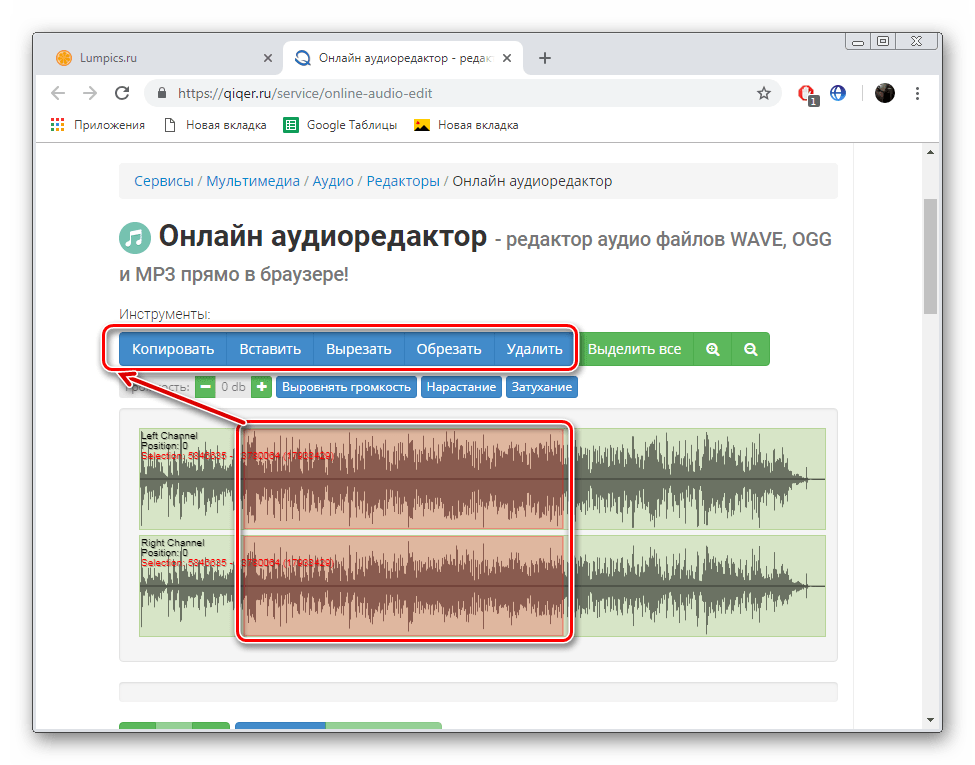
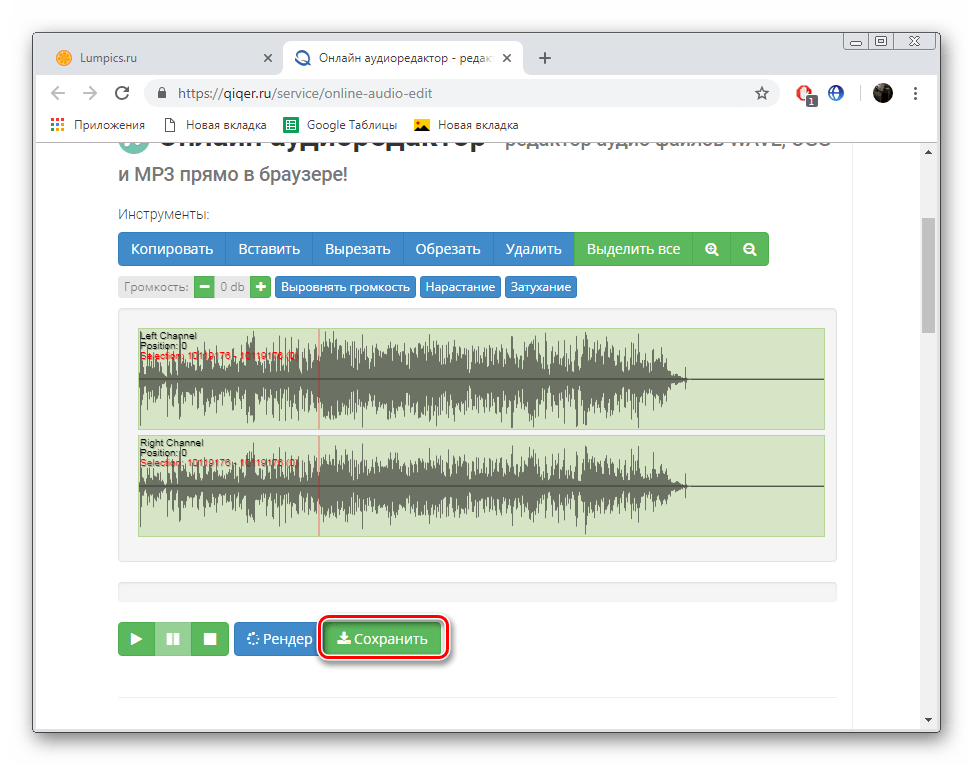
Верхний ярус редактора содержит текстовые команды «Копировать», «Вставить», «Вырезать», «Обрезать», «Удалить», «Выделить все» и кнопки изменения масштаба. Внешний вид намеренно близок к упрощённому монтажному пульту: названия операций видны одновременно, не нужно раскрывать несколько вложенных меню. Недостаток той же схемы — кнопки доступны рядом, хотя последствия существенно различаются. «Обрезать» оставляет выделенное, тогда как «Вырезать» работает с удаляемым участком и буфером; путаница между ними меняет итоговую длительность.
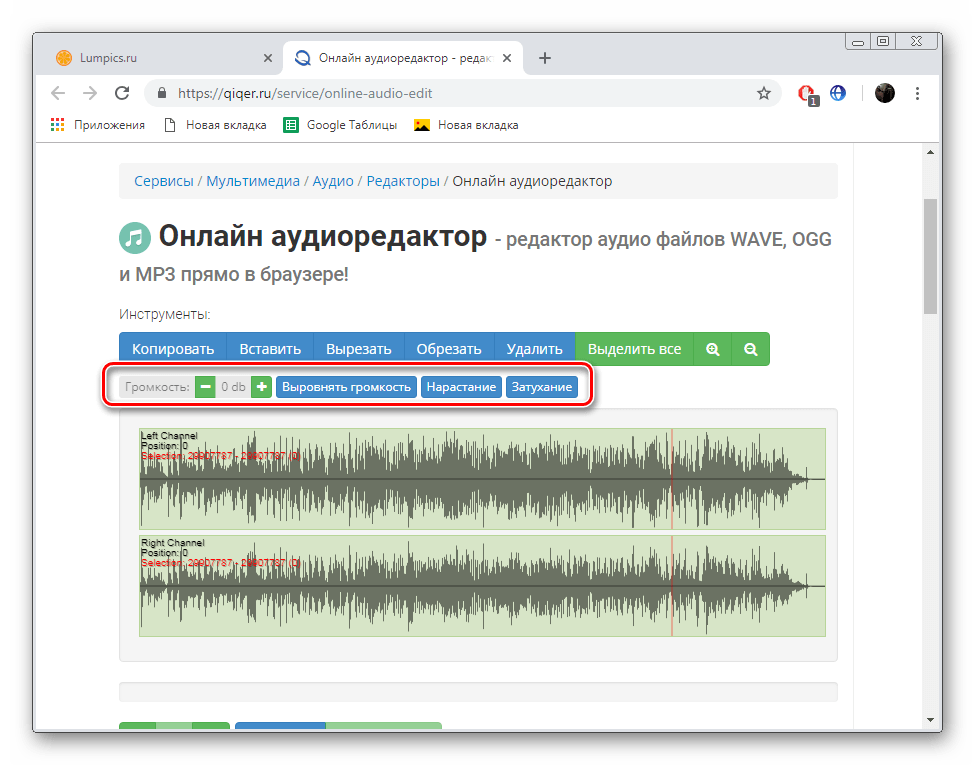
Следующий ярус отведён уровню сигнала. У него есть кнопки уменьшения и увеличения громкости, индикатор «0 db», «Выровнять громкость», «Нарастание» и «Затухание». Это не полноценная микшерная консоль: отдельные регуляторы компрессора, эквалайзера, лимитера, частотного фильтра и целевого интегрального уровня громкости здесь не представлены. Доступные воздействия ориентированы на общий уровень записи или выделенный отрезок.
Основную площадь занимает волновая форма. В официальной инструкции Qiqer прямо названы два аудиоряда — левый и правый каналы. По ним видны паузы, относительно громкие эпизоды и примерные границы фраз. Волна полезна как ориентир, но сама по себе не гарантирует отсутствия щелчков или того, что середина слова не попала под сокращение. Для решения нужен слуховой контроль до и после правки.
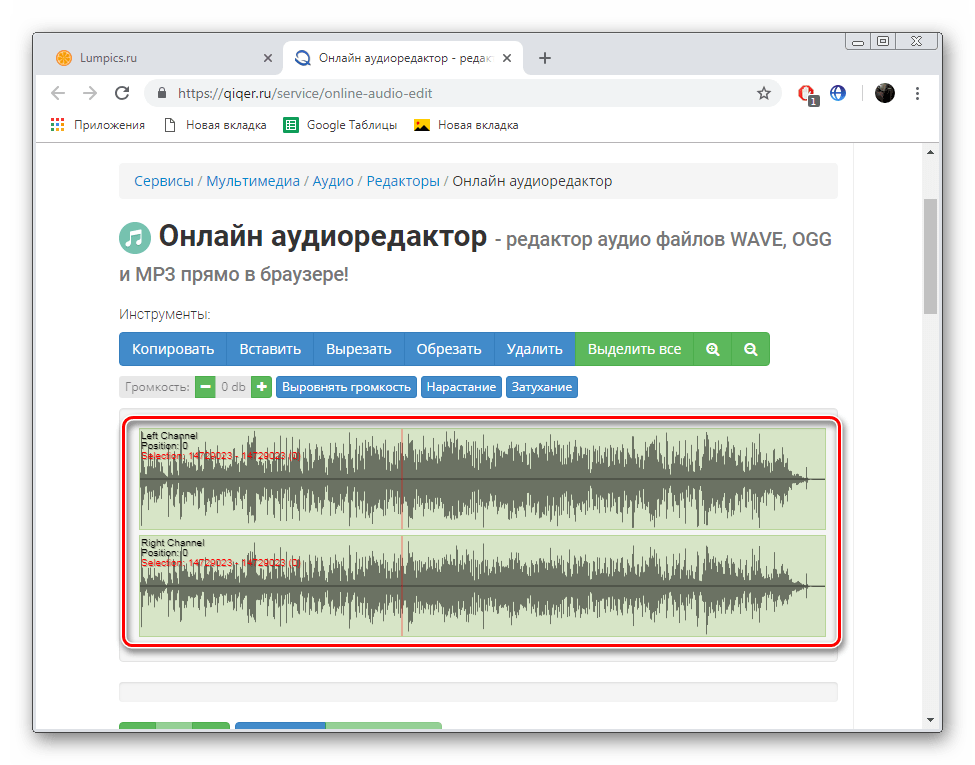
Выделение и управление воспроизведением
Выделенная часть волны — центр управления монтажом. Одни действия применяются к фрагменту, другие ориентированы на целую запись, поэтому кнопка «Выделить все» имеет самостоятельное значение. Маленькое выделение удобно для удаления оговорки и сглаживания стыка, полное — для общего выравнивания громкости. Две линии волны показывают каналы одного файла, а не два независимых трека, которые можно сводить, перемещать во времени и балансировать друг относительно друга.
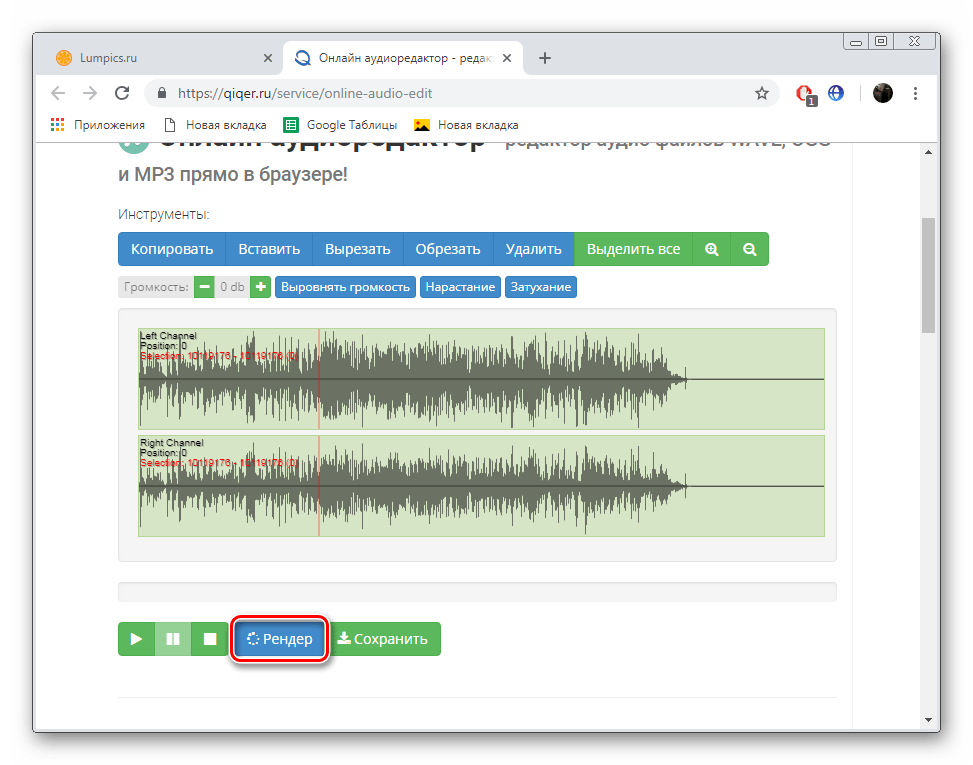
Ниже рабочей волны находятся органы воспроизведения, отдельные «Рендер» и «Сохранить». На иллюстрациях интерфейса кнопки проигрывания, паузы и остановки обозначены стандартными треугольником и квадратом. Такая развязка важна: обычное прослушивание позволяет оценить выбранный материал, но не создаёт сохранённый файл. Рендеринг выступает самостоятельным этапом подготовки обработанного аудио, после которого используется команда сохранения.
Масштаб и область Spectrum
Кнопки масштабирования рядом с «Выделить все» меняют детализацию представления волны. Они нужны в длинной записи: в общем масштабе легко приблизительно найти большой эпизод, а крупный масштаб помогает отобрать более короткую паузу. Изменение масштаба не обязано изменять длительность либо уровень звука — это инструмент просмотра, а не преобразование аудиоданных.
На странице присутствует и обозначение «Spectrum». Само по себе наличие этого слова нельзя приравнивать к частотному анализатору с достоверно известным спектральным разрешением, настройками окна или экспортом графика. Не следует рассчитывать на диагностику резонансов, шумовой профиль, спектральное восстановление либо измеритель стандартной громкости лишь по этой подписи: такие рабочие функции в описании редактора не подтверждены.
Возможности редактора и границы каждой операции
Работа с фрагментами и буфером
«Копировать» и «Вставить» образуют простейший способ повторно использовать фрагмент, например добавить повтор короткой реплики, сигнала или музыкальной вставки. Их смысл не равен импорту второго отдельного файла на новую дорожку. Копируется выделенный участок текущей записи, а вставка меняет последовательность звучания внутри того же монтажного полотна. Важнейший риск — неправильная позиция вставки: лишняя доля секунды тишины заметна на слух даже тогда, когда визуально форма кажется непрерывной.
«Вырезать» подходит для исключения внутренней ошибки или ненужного отступления, когда аудиоматериал до и после удаляемого места должен соединиться. «Удалить» также исключает выделенный участок, но его не стоит отождествлять с сохранением удалённой части в буфере. Кнопка «Обрезать» решает обратную задачу: оставить именно выделенную область, отказавшись от окружающего материала. Это три сценария с разными последствиями для дальнейшей правки.
В Qiqer не показаны окно истории изменений, явные команды «Отменить» и «Повторить» или сохранение многовариантного проекта. Поэтому последовательность разрушительных правок следует планировать заранее. Для экспериментов с несколькими способами монтажа надёжнее сохранять неприкосновенным исходный файл и при необходимости загружать его заново, а не ожидать универсальной многоступенчатой истории, которая привычна по большим редакторам.
Громкость, нормализация и плавные переходы
Регулировка «Громкость» в децибелах позволяет изменить уровень обработки без сведения дорожек. Отметка 0 dB служит точкой отсчёта текущей регулировки, а кнопки с «−» и «+» задают направление изменения. Но изменение уровня не устраняет шум помещения, хрипы от перегруза микрофона или речевые оговорки. Увеличение полезного сигнала увеличивает и присутствующие в нём нежелательные звуки.
«Выровнять громкость» предназначено для автоматического приведения уровня к более согласованному значению. Это не эквивалент ручной покадровой автоматизации и не гарантия одинаковой воспринимаемой громкости разных фраз. Если у записи несколько контрастных фрагментов, результат необходимо слушать целиком: пик сигнала, средняя громкость и субъективное ощущение громкости — разные характеристики. Отдельных настроек целевых LUFS, времени атаки, порога компрессии и максимума true peak в этом редакторе не опубликовано.
«Нарастание» и «Затухание» изменяют амплитуду на протяжении отмеченного интервала. Первый приём подходит началу аудиофрагмента, второй — его окончанию. Они помогают избежать резкого появления сигнала в паузе и завершения на громком звуке; однако не исправляют неудачную музыкальную фразу. Продолжительность выбранной области здесь важнее самого названия эффекта: слишком короткое затухание остаётся резким, слишком длинное гасит нужные слова.
Прослушивание, рендер и экспорт
Qiqer разделяет предварительное воспроизведение и создание выходного файла. В контексте этого продукта «Рендер» означает подготовку результата после сделанных изменений, а «Сохранить» — получение экспортированной записи. Это принципиально для длительной работы: наличие изменённой волны на экране не следует воспринимать как подтверждение, что на диске уже лежит актуальный файл.
Редактор ориентирован на один окончательный WAVE-файл. У него нет опубликованных параметров экспорта MP3, выбора битрейта, именованных профилей для подкаста и сервиса потоковой музыки, пакетной выгрузки и сохранения многодорожечной сессии. Если результат предназначен для площадки с конкретными требованиями к формату и размеру, преобразование после Qiqer становится отдельной задачей. Для более сложных операций со звуком у GeekHow есть раздел о программах для обработки аудио.
Карта форматов и совместимости
| Формат или объект | Загрузка | Сохранение | Что остаётся редактируемым | Ограничение переноса |
| MP3 | Да | Не как MP3 | Звуковое содержимое после открытия | На выходе получается WAVE; исходный битрейт MP3 не восстанавливается. |
| OGG | Да | Не как OGG | Звуковое содержимое после открытия | Нужен отдельный инструмент для возврата в OGG. |
| WAVE/WAV | Да | Да | Звуковая волна в активном окне | Файл сохраняет итоговый звук, но не историю операций редактора. |
| Многодорожечный проект Audacity | Поддержка не представлена | Не представлен | Слои, дорожки и проектные эффекты Qiqer не переносит. | Для проекта требуется настольное приложение. |
| Экспортированный WAV | Может быть повторно открыт как WAVE | Как новый итоговый WAV | Содержимое файла, но не прежние выделения и рабочую историю | Следующее редактирование начинается с уже обработанного сигнала. |
Различие между аудиоформатом и форматом проекта нельзя игнорировать. WAV содержит готовые звуковые данные, а не журнал нажатий кнопок. После удаления участка WAV не знает, какая фраза стояла в этом месте до удаления. Вернуть её можно только из сохранённого исходника либо из отдельной резервной копии. Поэтому экспорт формально завершает задачу, но не создаёт редактируемой монтажной сессии.
WAVE — название формата-контейнера, а в разговорной речи тот же результат обычно называют WAV по расширению файла. Конкретная частота дискретизации и разрядность результата Qiqer не документированы. На них нельзя опираться при подготовке материала под техническое задание, требующее, например, строго определённый PCM-профиль. Такие свойства следует проверять у уже выгруженного файла средствами аудиоредактора или анализатора метаданных.
Для распространения музыки и голосовых заметок часто критичен не только звук, но и допустимый тип вложения. Потребность в MP3 после обрезки не закрывает сам Qiqer, даже когда исходник был MP3. Отдельная категория аудиоконвертеров помогает выбрать инструмент для изменения контейнера и кодека после завершения редактирования. Повторное кодирование с потерями следует отделять от простой смены расширения: переименованный файл не становится другим аудиоформатом.
Доступность, производительность и безопасность
Браузер вместо установленного приложения
Для доступа к окну редактирования нужен браузер и соединение с сайтом при открытии страницы. Это убирает необходимость устанавливать отдельную программу и обслуживать её обновления, но переносит зависимость на доступность сайта, сценариев страницы и совместимость браузера с используемым кодом. На странице Qiqer нет опубликованной таблицы поддерживаемых версий Chrome, Firefox, Edge, Safari и мобильных браузеров, поэтому перечислять гарантированные комбинации ОС и движка было бы неправильно.
На компьютере с мышью и широким экраном проще выбирать интервалы по двум каналам. На смартфоне физически меньше места для временной шкалы и точных границ, а одинаковый внешний вид сайта ещё не означает официальной адаптации инструментов монтажа под сенсорное управление. Отдельного официального приложения Qiqer Audio Editor для мобильных систем не представлено; обещать равный комфорт на телефоне и ПК оснований нет.
Обработка цифрового звука требует памяти для декодированного представления файла и времени на создание результата. Сколько именно займёт рендер длинного файла, из опубликованных характеристик Qiqer определить нельзя: нет воспроизводимых измерений, сведений об архитектуре вычислений или проверенных лимитов. При этом большая исходная запись очевидно увеличивает потенциальные затраты ресурсов по сравнению с коротким фрагментом. Из этих обстоятельств следует практический критерий: для регулярной обработки длинных материалов и предсказуемой работы с проектами разумнее использовать настольный редактор.
Что известно о данных, а что нет
На публичной странице инструмента нет подробной технической схемы прохождения загруженного аудиофайла, полного описания политики хранения результатов и опубликованного сертификата безопасности аудиодвижка. Поэтому нельзя категорически утверждать, что каждый байт записи обрабатывается только локально, либо, наоборот, что все файлы обязательно отправляются на сервер. Надпись «прямо в браузере» описывает интерфейс пользования, а не является доказательством конкретного маршрута персональных данных.
Для публичной музыки, учебной демонстрации или записи без чувствительного содержания этот вопрос не всегда решающий. Но неопубликованное интервью, разговор с персональными данными, коммерческая фонограмма или материал с договорными ограничениями требуют более строгого выбора среды. Настольная программа с контролируемым локальным хранением в таком случае предпочтительнее сервиса, у которого нет достаточных технических гарантий обработки и удаления записей.
Не следует загружать на редактор материал только потому, что найденная страница начинается с HTTPS. Защищённое соединение имеет значение при передаче данных, но само по себе не определяет политику хранения, круг доступа к материалу или допустимость публикации. Авторские права на песню также не возникают от того, что редактор предлагает бесплатную обработку: готовый отрывок остаётся частью исходного произведения.
Бесплатность и статус обновлений
Карточка Qiqer содержит прямую отметку «Бесплатно». Отдельные тарифы, сроки пробного периода, объёмы облачного хранилища и условия коммерческой лицензии для редактора там не опубликованы. Поэтому сравнивать его с платными подписками по вымышленной экономии некорректно: известна бесплатная доступность базовой страницы, но не заявлено подробное соглашение уровня профессионального SaaS.
Сервис не предъявляет в открытой редакционной части требования создать аккаунт перед знакомством с панелью обработки. Это не обещание долговременного хранения незавершённой работы. Обязанность сохранять итоговую запись и исходные данные остаётся у пользователя, поскольку Qiqer не демонстрирует отдельную библиотеку проектов, историю версий и синхронизацию между устройствами.
Что перестанет работать первым при изменении условий
При недоступности сайта первой исчезнет возможность открыть сам интерфейс и заново загрузить файл. В отличие от установленного приложения, которое уже находится на компьютере, веб-сервис начинается с доступной страницы. Даже ранее полученный WAV остаётся у владельца, а незавершённая работа в открытой вкладке не становится полноценным архивным проектом.
При конфликте со сценариями браузера страница способна отображать текст и кнопки, но не сформировать волну после передачи файла. Это иной тип неисправности, чем недоступный сайт: соединение существует, а функция декодирования или отрисовки не заканчивается корректно. Сходная картина возможна, когда расширение браузера вмешивается в элементы страницы. Сама надпись «WAVE, OGG и MP3» не гарантирует декодирование любого сочетания контейнера, кодека и повреждённого заголовка.
При нехватке ресурсов устройства первым ограничителем становится обработка исходника и создание итогового файла. Увеличение объёма звука может проявляться задержкой при появлении волны, медленным откликом выделения и затянутым рендером. Поскольку Qiqer не приводит официального максимального размера, ожидания по времени следует строить только на особенностях конкретной задачи, а не на обещанном количестве минут.
При прекращении поддержки или изменении интерфейса возрастает ценность сохранённых исходников и уже экспортированных WAV. Расположение кнопок не является переносимым активом, а документированного формата проекта, который можно открыть в другой программе и получить прежнюю монтажную историю, у сервиса нет. Главная страховка от зависимости — хранить исходную запись отдельно от итоговой версии.
Скрытая стоимость владения: место, время и совместимость
Нулевая цена обработки не равна нулевой цене результата. Если аудиоредактор экспортирует только WAV, пользователю иногда приходится дополнительно конвертировать файл, хранить более объёмную версию или объяснять получателю, почему вложение оказалось непривычным. В отличие от подбора подписки здесь важны не денежные тарифы Qiqer, а количество дополнительных операций за пределами сервиса.
Размер типичного несжатого стерео-WAV зависит от частоты дискретизации, разрядности и продолжительности. Например, поток PCM 44,1 кГц, 16 бит, два канала составляет приблизительно 10,6 МБ за минуту без учёта небольших служебных данных. Это расчёт для примера формата, а не объявленные настройки экспорта Qiqer. При исходном MP3 с сильным сжатием итоговый WAV на ту же продолжительность способен занимать существенно больше места; возвращения потерянных при исходном MP3-кодировании частот от такого преобразования не происходит.
Второй скрытый расход — контроль. Даже простой фрагмент требует прослушивания двух границ и окончания после затухания. На длинной записи отсутствие показанной истории изменений повышает цену ошибочного удаления: приходится возвращаться к исходному материалу и воспроизводить удачные правки. Третий расход — смена инструмента в тот момент, когда появляется требование сохранить несколько дорожек или открыть MP3 без промежуточного WAV.
Таким образом, Qiqer экономит установку и сложную настройку на короткой одноразовой задаче, но не устраняет работу по подготовке файла к конкретному каналу распространения. Когда требуется регулярная публикация звука с заданным кодеком, целевыми уровнями, метаданными и серией файлов, накладные действия становятся важнее исходной бесплатности.
Матрица сохранности результата
| Событие | Что сохраняется | Что теряется или не переносится | Обратимость |
| Изменение масштаба волны | Текущий звук | Ничего в аудиоданных | Представление можно снова изменить. |
| Копирование выделенного фрагмента | Содержимое основной записи и временный фрагмент для вставки | Постоянный отдельный файл не создаётся | Оригинал не затронут этой операцией. |
| Вырезание или удаление участка | Оставшаяся часть монтажа | Исключённый интервал из текущей звуковой последовательности | Надёжный возврат обеспечивается сохранённым исходником. |
| Обрезка до выделения | Оставленный фрагмент | Материал снаружи выбранных границ | Исходный файл нужен для другой версии. |
| Выравнивание и плавные эффекты | Обработанный звук | Прежнее состояние амплитуды в создаваемой версии | Повторная загрузка оригинала даёт чистую отправную точку. |
| Рендер и экспорт в WAV | Готовая звуковая последовательность | История отдельных действий и невыгруженная рабочая среда | WAV редактируется снова, но прошлые действия не восстанавливает. |
Матрица показывает различие между прослушиваемым результатом и возможностью возврата к промежуточным версиям. Самая важная граница — между исходным звуком и изменённой копией. Сохранённый WAV можно открыть в стороннем редакторе, однако нельзя считать его проектом Qiqer с сохранившимися выделениями, диапазонами эффекта и последовательностью монтажных решений.
Плюсы и минусы Qiqer
Плюсы
- Редактирование готового звука в браузере без отдельного настольного установщика; подходит для разовой простой задачи.
- Русские названия шести основных операций сокращают необходимость переводить интерфейс при первом знакомстве.
- Импорт трёх распространённых видов исходных аудиофайлов: WAVE, OGG и MP3.
- Визуальное выделение по двум каналам и воспроизведение выбранного участка перед правкой.
- В одной панели совмещены монтаж фрагментов, регулировка уровня, нормализация и два вида плавного изменения громкости.
- Бесплатный доступ к представленному набору функций; нет опубликованной платной лестницы редакций.
Минусы
- Экспорт только в WAVE: прямое получение MP3 для отправки или рингтона не предусмотрено.
- Не показаны многодорожечная сессия, запись микрофона, расширенная коррекция частот и точные параметры мастеринга.
- Не представлены явные команды многократной отмены и сохранение проекта с историей изменений.
- Нет публичной таблицы лимитов загрузки, измеренных требований к памяти и списка совместимых версий браузеров.
- Не раскрыта достаточная техническая информация о маршруте и хранении обрабатываемых аудиофайлов.
- Рабочая страница зависит от доступности веб-ресурса; полноценной автономной редакции Qiqer нет.
Кому подойдёт и кому не подойдёт
Кому подойдёт
Прежде всего тем, кому уже передали короткую музыкальную или речевую запись и нужно выполнить одну-две очевидные операции: выделить удачный фрагмент, убрать лишнее, слегка уменьшить громкость либо сделать плавный выход. Браузерный способ удобен на общем компьютере, где установка стороннего ПО нежелательна, при условии что сам звук не содержит конфиденциального материала и его допустимо обрабатывать на выбранной веб-площадке.
Qiqer полезен и как учебный пример редактирования волновой формы. На одном экране видны последствия изменения диапазона и разграничение предварительного прослушивания с финальным экспортом. Стартовая кривая обучения невысока, если заранее понимать значение слов «вырезать», «обрезать» и «удалить». Для небольшого звукового фрагмента такой инструментарий часто достаточен без знакомства с дорожками, шинами и сложными плагинами.
Кому не подойдёт
Для интервью с несколькими участниками, многоэпизодного подкаста, реставрации сильно зашумлённой записи, мастеринга музыки и непрерывного производственного потока Qiqer слишком ограничен. Нужны монтажные проекты, сохранение редактируемых элементов, точная работа с частотами, контролируемый экспорт, история операций и, нередко, работа без зависимости от внешнего сайта. Именно эти задачи отличают полноценный аудиоредактор от небольшого веб-инструмента.
Сервис также неудобен, когда выходной файл обязан сразу иметь формат MP3, AAC или OGG, когда важна проверяемая локальная обработка конфиденциальной записи либо когда заказчик требует определённый битрейт, частоту дискретизации и показатель громкости. Для таких сценариев критерий выбора — не простота первой кнопки, а воспроизводимость результата и возможность подтвердить параметры финального файла.
Как пользоваться программой — советы гика
Ниже описаны команды текущего публичного интерфейса Qiqer. В качестве исходника лучше взять не единственный экземпляр важной записи, а отдельную копию WAVE, OGG или MP3. Все операции с волной выполняются внутри браузерной страницы; результатом будет отдельный WAV, поэтому закрытие вкладки до экспорта не считается сохранением работы. Для точного монтажа на слух используйте наушники: граница слова и граница фоновой паузы нередко расположены близко друг к другу.
Загрузить звуковой файл и дождаться появления двух каналов
Цель: получить видимую волновую форму, на которой можно выбирать фрагменты. Подготовка: локальная копия записи с расширением MP3, OGG или WAVE; убедитесь, что содержимое разрешено обрабатывать в веб-сервисе. Для первого знакомства удобен короткий файл со слышимыми паузами.
- Откройте страницу инструмента «Онлайн аудиоредактор» в разделе сервисов Qiqer.ru.
- Перетащите подготовленный MP3, OGG или WAVE в поле редактора над описанием функций.
- Дождитесь появления звуковой формы: в инструкции сервиса обозначены левый и правый аудиоряды.
- Перед любыми изменениями прослушайте начало и конец файла штатным управлением воспроизведения.
Параметры и контроль: главное — подходящий входной формат и появление данных в рабочем поле. Имя файла и длительность стоит сверить с исходником, а по аудиоряду убедиться, что действительно открыта нужная запись. Ошибка: пустая рабочая область после переноса файла. Безопасный откат: не применять эффекты к пустому редактору; сохранить исходную копию, затем повторить загрузку с другим небольшим файлом поддерживаемого формата.
Выделить интервал и прослушать границы перед монтажом
Цель: ограничить область, к которой относится будущая операция. Подготовка: звук уже виден на двух каналах. Сначала определите на слух, где должен начинаться и заканчиваться фрагмент, а не ориентируйтесь лишь на высокие пики волны.
- На волновой форме отметьте мышью начало требуемого отрезка и протяните выделение до его конца.
- Для обработки целой записи вместо ручного выделения используйте кнопку «Выделить все».
- Прослушайте выбранную область кнопкой воспроизведения — в текстовой инструкции сервиса она названа «Play».
- При неточной границе скорректируйте диапазон на волне и прослушайте его повторно; не выполняйте удаление до подтверждения.
Проверка: подсвечен именно задуманный интервал, начало не захватывает согласную, окончание не отрезает хвост слова. Ошибка: выделена соседняя пауза либо весь файл вместо нужного фрагмента. Откат: просто смените выделение — само изменение границ без монтажной команды исходное аудио не удаляет.
Копировать нужную реплику или звуковой сигнал
Цель: подготовить повтор фрагмента для дальнейшей вставки. Подготовка: подходящий диапазон уже ограничен и прослушан; заранее решите, действительно ли необходим дубль, чтобы случайно не создать повтор в конечной записи.
- Уточните границы области на аудиоволне и убедитесь, что случайные паузы не попадут в копию.
- В верхней панели «Инструменты» нажмите «Копировать».
- Сохраняйте исходную позицию для дальнейшего сравнения и переходите к месту предполагаемой вставки.
Проверка: после «Копировать» текущая запись должна по смыслу оставаться без монтажного сокращения — это подготовительная операция, а не команда экспорта. Ошибка: была выбрана лишняя область и подготовлен неправильный повтор. Откат: выделите верный интервал и снова используйте «Копировать» до выполнения вставки; исходный аудиофайл при этом остаётся нетронутым.
Вставить скопированный фрагмент в нужное место
Цель: изменить последовательность звука, используя фрагмент из буфера редактора. Подготовка: в текущем сеансе уже применена команда «Копировать» к нужному отрезку. Определите на слух место, в котором повтор должен следовать за предыдущей фразой или звуковым событием.
- Переместите позицию редактирования на волне к месту вставки; при необходимости уточните его увеличением масштаба.
- Нажмите «Вставить» на верхней панели команд.
- Прослушайте место соединения с небольшим запасом до и после предполагаемого перехода.
Контроль: последовательность соответствует замыслу, не возникло неожиданной паузы и наложения смысла соседних реплик. Ошибка: вставка оказалась между звуками одного слова либо добавила лишнее повторение. Безопасный откат: при неудовлетворительном результате вернуться к сохранённому исходному файлу и повторить монтаж с уточнённой позицией, не полагаясь на недокументированную историю отмены.
Вырезать ошибочный отрезок из середины записи
Цель: убрать оговорку, ненужную фразу или помеху между двумя нужными частями. Подготовка: исходник сохранён отдельно, а удаляемый участок предварительно прослушан целиком, включая несколько мгновений по обе стороны выделения.
- Отметьте начало ошибочной части сразу после последнего звука, который нужно сохранить.
- Продлите выделение до начала следующего полезного слова или звукового события.
- Используйте «Вырезать» в верхнем ряду инструментов.
- Прослушайте получившийся стык, уделяя внимание ритму речи, кратким щелчкам и потере согласных.
Проверка: ошибка отсутствует, но соседние смысловые части читаются естественно. Ошибка: граница захватила начало следующей реплики; укороченная запись звучит обрывочно. Откат: заново открыть резервную копию исходника и выбрать более узкую область, поскольку наличие команды «Отменить» в Qiqer не подтверждено.
Обрезать аудио до одного нужного фрагмента
Цель: получить отдельный отрывок из длинного файла, например нужное предложение или небольшой музыкальный сигнал. Подготовка: точно известно, какую часть оставить. Здесь важно не спутать «Обрезать» с «Вырезать»: первая команда относится к сохранению выбранного, а вторая — к исключению выбранного.
- На волне отметьте полную длину полезного фрагмента с небольшим запасом по обоим краям.
- Прослушайте выделение и убедитесь, что всё необходимое входит в него.
- Выберите «Обрезать» среди инструментов сверху.
- Повторно прослушайте начало и конец оставшейся последовательности.
Проверка: окружавшая запись убрана, нужная фраза либо мелодия осталась целиком. Ошибка: слишком тесные границы превратили естественное начало слова в резкий удар или удалили затухающий конец. Откат: повторить операцию из копии исходника с небольшими припусками, после чего сделать плавный выход при необходимости.
Удалить ненужную область без повторного использования
Цель: исключить часть записи, для которой не нужен дальнейший монтаж через буфер. Подготовка: удаляемый диапазон отчётливо виден и проверен прослушиванием; его содержание отдельно сохранять в рамках текущей правки не требуется.
- Выделите ненужную часть волны, отделив её от необходимых звуков с обеих сторон.
- В группе «Инструменты» нажмите «Удалить».
- Оцените новое звучание по обе стороны затронутого места и уточните, не остались ли короткие звуковые обломки.
Проверка: лишний звук отсутствует и не нарушена смысловая непрерывность оставленного. Ошибка: удаление применено к целой записи после «Выделить все». Откат: не сохранять испорченный результат поверх оригинала; заново загрузить сохранённую копию и повторить действие с локальным выделением.
Изменить громкость кнопками «−» и «+»
Цель: сделать материал тише или громче без ручного рисования огибающей. Подготовка: перед изменением прослушать исходный уровень, особенно громкие слова, ударные или резкие сигналы. Для одной части используется её выделение, для всей записи — «Выделить все».
- Укажите диапазон, к которому должна относиться регулировка.
- В строке «Громкость» найдите индикатор «0 db» и две соседние кнопки изменения уровня.
- Используйте «−» для уменьшения или «+» для увеличения, контролируя выбранное значение в децибелах.
- Прослушайте самый громкий участок после изменения, а затем тихий, чтобы оценить баланс.
Проверка: голос слышен на ожидаемой громкости, а сильные пики не звучат искажённо. Ошибка: чрезмерное усиление усилило и фоновые помехи либо привело к неприятному перегрузу. Безопасный откат: вернуться к исходному значению регулировки и, если результат уже сформирован нежелательным образом, загрузить нетронутую копию записи.
Выровнять громкость без ручного расчёта уровня
Цель: применить штатную автоматическую коррекцию уровня к выбранной звуковой области. Подготовка: определить, должна ли корректироваться вся запись или лишь отдельный эпизод; исключить из области лишние долгие паузы, когда они не входят в задачу.
- Выделите область обработки или нажмите «Выделить все», если нужна коррекция целого файла.
- В блоке громкости выберите команду «Выровнять громкость».
- Прослушайте тихие фразы, громкие пики и места перехода от речи к паузам.
Контроль: итог воспринимается более сбалансированным, но не вызывает избыточных всплесков при резких звуках. Ошибка: фоновые шумы стали заметнее, а разные реплики всё ещё субъективно отличаются по силе. Откат: восстановить исходник, скорректировать отдельно проблемные фрагменты или выбрать редактор с настройками компрессии и измерением громкости; целевые LUFS и параметры компрессора Qiqer не предоставляет в видимой панели.
Создать плавное нарастание в начале звука
Цель: убрать резкий старт музыки или сигнала, не исключая его содержимое. Подготовка: определить начальный короткий участок, на протяжении которого громкость должна увеличиться, и убедиться, что важное слово не станет неразборчивым.
- Выделите начало оставленного звукового фрагмента на волне.
- Нажмите «Нарастание» среди инструментов громкости.
- Прослушайте первые секунды, уделяя внимание моменту появления основного сигнала.
Проверка: громкость входит постепенно, а важные первые звуки слышны. Ошибка: выделение слишком длинное и начало песни или реплики звучит излишне тихо. Откат: заново открыть оригинал, выбрать более короткую область нарастания и сравнить с исходным вариантом на той же громкости воспроизведения.
Сделать плавное затухание в конце записи
Цель: завершить аудиофрагмент без резкого обрыва амплитуды. Подготовка: оставить нужный конец материала, заранее определить длину затухания, исходя из музыкального размера или конца последнего слова.
- Выделите заключительный участок волны, который должен постепенно стихать.
- В строке инструментов громкости нажмите «Затухание».
- Прослушайте переход от нормального уровня к тишине, начиная немного раньше выделенного диапазона.
Контроль: конец не обрывается на заметном пике, но ключевое слово или музыкальная нота не пропали преждевременно. Ошибка: последний слог ушёл в тишину и стал нечитаемым. Откат: загрузить исходную копию и повторить эффект только после полезной части звука либо сократить область применения.
Увеличить или уменьшить масштаб волны
Цель: повысить точность выбора короткой паузы либо снова увидеть всю композицию. Подготовка: загружен аудиофайл, расположение нужного приблизительного эпизода известно по предварительному воспроизведению.
- Найдите две кнопки с лупой справа от «Выделить все».
- Используйте увеличение, чтобы видеть более короткий временной промежуток подробно.
- Уточните границы выделения; после работы используйте уменьшение, чтобы оценить положение эпизода относительно всей записи.
Проверка: изменился только визуальный масштаб, а не звук и продолжительность материала. Ошибка: крупный вид ошибочно принят за новый размер обрезанной записи. Откат: вернуться к более широкому масштабу; никакой повторный импорт и рендер для изменения вида не нужны.
Подготовить результат командой «Рендер» и сохранить WAV
Цель: получить реальный файл вне вкладки после изменения записи. Подготовка: завершены монтаж, регулировка уровня и проверка переходов. Сохраните исходник отдельно и убедитесь, что новая запись нужна в формате WAVE, поскольку иной вариант экспорта у Qiqer не указан.
- Прослушайте обработанный материал, в том числе начало, середину и конец.
- Под волновой формой нажмите «Рендер».
- Дождитесь завершения подготовки; на опубликованных снимках после этого становится активной зелёная кнопка «Сохранить».
- Нажмите «Сохранить» и дождитесь появления загруженного WAV в средствах загрузки браузера.
- Откройте выгруженный файл в доступном аудиоплеере и сравните начало, конец и общую продолжительность с задуманным результатом.
Проверка: на компьютере появился самостоятельный WAVE-файл, он открывается и воспроизводит именно исправленную запись. Ошибка: пользователь нажал «Сохранить» до завершения рендера либо принял работу в редакторе за сохранённый документ. Безопасный откат: не закрывать вкладку до окончания операции, повторить подготовку итогового файла и сохранить его под новым именем; исходник при этом не перезаписывать.
Сквозной сценарий: оставить фразу, выровнять её и выгрузить
Задача: из длинной голосовой заметки сделать отдельный фрагмент с одной законченной фразой, без постороннего вступления и с мягким завершением. Подготовка: несекретный оригинальный MP3, OGG или WAVE; его независимая копия; приблизительно известный участок нужной фразы.
- Откройте «Онлайн аудиоредактор» Qiqer и перетащите копию исходного файла в рабочее поле.
- Прослушайте запись и приблизительно найдите начало и конец нужного предложения, ориентируясь одновременно на звук и оба канала волны.
- Уточните масштаб лупой, ограничьте весь нужный отрывок и прослушайте выделение. Оставьте небольшую естественную паузу там, где начинается или заканчивается фраза.
- Нажмите «Обрезать», чтобы оставить только выбранный участок.
- Используйте «Выделить все» и «Выровнять громкость» для общего выравнивания, затем на слух оцените самые громкие согласные и возможный фон.
- Выделите короткий заключительный хвост после последнего смыслового звука и нажмите «Затухание».
- Прослушайте итог полностью, затем «Рендер» и «Сохранить». Полученный WAV откройте отдельно и проверьте отсутствие пропущенных слов, резкого окончания и нежелательных пауз.
Что считать успехом: итоговый файл содержит ровно одно осмысленное предложение, в нём нет случайного вступления, звук слышен без резкого обрыва. Типичная ошибка: обрезать запись по видимому пику без прослушивания и потерять первую согласную. Безопасный откат: вернуться к исходному дубликату, расширить границы и повторить обработку. Ни одна операция этого сценария не требует выдуманного меню «Новый проект» либо выбора MP3 в диалоге экспорта.
Чек-лист перед сохранением и публикацией
Цель: уменьшить число ошибок, которые обнаруживаются уже у получателя файла. Подготовка: монтаж завершён и доступна готовая волновая форма; у вас есть оригинальная запись на случай переделки.
- Проверьте, что после «Обрезать» сохранились нужные начало и конец, а после «Удалить» не исчезла часть соседнего слова.
- Оцените два монтажных стыка и переходы нарастания/затухания на слух, не только по форме волн.
- Убедитесь, что изменение децибел или выравнивание не сделали перегруженные участки болезненно громкими.
- Отделите проверку прослушивания в браузере от факта экспорта: после монтажа требуются «Рендер» и «Сохранить».
- Примите решение о конечном формате: Qiqer выдаёт WAV, а MP3 нужен как отдельная последующая операция.
- Убедитесь, что WAV воспроизводится вне Qiqer и включает нужную продолжительность.
- Храните исходную запись независимо от выгруженной версии, особенно перед дальнейшей конвертацией и отправкой.
Проверка: выполнены все пункты, а в папке загрузок лежит пригодный к воспроизведению итог. Ошибка: обнаружено несоответствие размера или формата требованиям получателя уже после отправки. Откат: оставить проверенный WAV как мастер-копию и отдельно получить требуемый формат в подходящем конвертере, не переименовывая расширение вручную.
Сравнение с другими аналогами
Выбирать замену Qiqer имеет смысл по конкретному ограничению: нужно ли редактировать звук без установки, сохранить MP3 без промежуточной перекодировки, работать с несколькими дорожками или продолжить проект в другой день. Ниже сопоставлены четыре альтернативы по одним и тем же критериям. Порог освоения — качественная редакционная оценка количества действий и настроек, а не измерение времени обучения.
| Продукт | Задача | Платформа и освоение | Форматы | Автоматизация | Оплата | Ограничение и сценарий |
| Qiqer | Разовая нарезка и регулировка уровня | Веб-браузер; низкий порог | Вход MP3, OGG, WAVE; выход WAV | Выравнивание уровня; пакетный режим не представлен | Бесплатно | Нет сохранённого проекта; уместен для короткого отдельного фрагмента |
| Audacity | Запись, монтаж, обработка и сведение | Windows, macOS, Linux; порог выше | В том числе MP3, WAV, FLAC, M4A; часть форматов требует дополнительных компонентов | Эффекты, плагины, экспорт нескольких файлов | Бесплатная программа с открытым кодом | Требует установки и знакомства с проектной моделью; подходит для регулярной работы |
| mp3DirectCut | Редактирование MP3/AAC без повторного кодирования | Windows, также Linux через Wine; средний порог | MP3, AAC и MP2 с оговорёнными зависимостями; специализация на сжатом аудио | Разделение треков, поиск пауз, пакетные операции | Freeware | Узкая специализация по форматам; подходит для аккуратной нарезки готового MP3 |
| Bear Audio Tool | Браузерная правка и соединение звука | Веб-браузер; низкий порог | Вход MP3, WAV, OGG; доступны варианты экспорта, включая WAV и MP3 | Есть отмена/повтор, операции с фрагментами и эффекты; пакетная работа не центральный режим | Основной веб-редактор доступен бесплатно; у площадки есть и другие платные услуги | Зависит от браузерной среды; уместен, когда важны дополнительные варианты вывода |
| TwistedWave Online | Редактирование с сохранением работы в облачной среде | Браузер; средний порог | Импорт аудио, экспорт результатов из редактора; набор определяется облачным сервисом | Серверная обработка и сохраняемая история действий | Бесплатный аккаунт с ограничением; платные подписки для расширения | В бесплатном аккаунте монофайлы до 5 минут; подходит для продолжения работы на другом устройстве |
В этом сравнении Qiqer не выигрывает или проигрывает «вообще»: он закрывает только узкую стадию обработки. Для регулярных записей и исправлений, которые нужно переделывать, Audacity даёт более подходящую проектную среду. Для чистой нарезки MP3 без перекодировки mp3DirectCut предлагает принципиально другую технологическую цель; обзор mp3DirectCut полезен именно в контексте сохранения сжатого аудио. Браузерные Bear Audio Tool и TwistedWave остаются ближе к Qiqer по способу доступа, но различаются сохранением данных, набором операций и условиями работы.
Когда бесплатного редактора достаточно, а когда формат решает всё
Для отрезка из личной аудиозаметки достаточно минимального монтажа Qiqer при условии, что WAV устраивает получателя. Для нескольких фраз, требующих перестановки, контроля шумов и повторного редактирования, важнее проект Audacity, а не экономия одного клика. Если файл уже MP3 и после удаления паузы требуется снова получить MP3 с сохранением исходного потока, технологически осмыслен mp3DirectCut: он рассчитан на прямую работу с кодированными данными и не заставляет обязательно выводить промежуточный WAV.
Для браузерного монтажа с различными способами вывода Bear Audio Tool добавляет явные опции сохранения и отмены. Для хранения работ между сеансами TwistedWave переносит обработку на сервер и оставляет историю изменений в аккаунте, но вводит ограничения бесплатного тарифа. Если приоритетом является конфиденциальный материал, серверную модель TwistedWave необходимо оценивать иначе, чем локальную настольную программу; бесплатность не является достаточным критерием безопасности.
По характеру задачи также различаются автоматическая нормализация громкости и полноценное управление динамикой. Тем, кто хочет не только поднять общий уровень, но и сравнить несколько записей или выполнить точную техническую нормализацию, стоит рассмотреть отдельный класс программ для нормализации аудио. Внешние решения названы здесь как альтернативы на конкретных развилках выбора, а не как скрытые функции Qiqer.
Типичные проблемы: диагностика и безопасные решения
У Qiqer нет опубликованного подробного руководства по кодам ошибок, поэтому ниже разобраны практически проверяемые ситуации, вытекающие из устройства веб-редактора, его форматов и набора команд. Каждый случай отделяет наблюдаемый симптом от возможной причины: это варианты диагностики, а не утверждение, что все неполадки обязательно происходили у пользователей сервиса.
1. Страница редактора не загружается
Симптом: браузер не показывает рабочий интерфейс или сообщает о недоступности адреса. Возможная причина: отсутствует интернет-соединение, домен временно не отвечает либо доступ к сайту блокирует сетевой фильтр. Диагностика: сопоставьте загрузку главной страницы Qiqer.ru и других известных HTTPS-ресурсов; важен результат подключения, а не наличие локального файла. Исправление: восстановите соединение или дождитесь доступности сервиса, не скачивая сомнительные «офлайн-версии» Qiqer. Проверка: открылась страница с панелью «Инструменты» и командой «Рендер».
2. Аудиофайл перенесён, но волна не появилась
Симптом: поле не заполнилось левым и правым аудиорядом. Возможная причина: неподдерживаемый формат, повреждённое содержимое или невозможность декодирования конкретного файла средствами браузерной страницы. Диагностика: проверьте расширение и воспроизведение файла в обычном плеере; затем сравните с небольшим заведомо исправным MP3 или WAV. Исправление: используйте документированный входной формат и при необходимости создайте новую корректную копию в другом аудиоредакторе. Проверка: повторная загрузка завершилась построением волны и доступным прослушиванием.
3. Один из каналов выглядит пустым или заметно тише
Симптом: левый и правый звуковые ряды визуально различаются сильнее ожидаемого. Возможная причина: различия уже присутствуют в стереозаписи; два ряда отображают каналы источника, а не независимые монтажные дорожки. Диагностика: сравните исходник в плеере с индикацией каналов и оцените звук в наушниках. Исправление: не пытайтесь исправить баланс командами «Вырезать» или «Обрезать»; для поканальной коррекции потребуется редактор с отдельным управлением каналами. Проверка: источник и итог прослушаны без ошибочного удаления полезного канала.
4. Курсор не позволяет точно захватить короткую паузу
Симптом: границы выделения постоянно захватывают начало слова или чужой звук. Возможная причина: слишком большой временной диапазон помещён в узкую область экрана, а ручное выделение не даёт точности на уровне отдельных мгновений. Диагностика: сопоставьте положение отмеченного интервала и услышанный фрагмент, увеличьте детализацию волны. Исправление: работайте с более крупным представлением и оставляйте безопасные припуски. Проверка: при повторном прослушивании границы не съедают согласные и не оставляют нежелательную реплику.
5. После «Обрезать» осталась не та часть записи
Симптом: нужная середина исчезла либо остался слишком короткий отрывок. Возможная причина: перепутаны противоположные операции «Обрезать» и «Вырезать» или неверно выставлено выделение. Диагностика: определите, какая область была подсвечена непосредственно перед командой, и сопоставьте с целью обработки. Исправление: заново использовать исходный файл и корректную область сохранения без перезаписи единственного оригинала. Проверка: финальный отрывок включает всю требуемую фразу от начала до конца.
6. После удаления возник неестественный речевой стык
Симптом: слова склеились без нужной паузы или появился резкий щелчок. Возможная причина: границы удаления расположены внутри звучащего участка, либо временная структура речи нарушена слишком большим сокращением. Диагностика: прослушайте обе стороны монтажного места с запасом и сравните с оригинальной паузой. Исправление: восстановите исходный дубль и скорректируйте границы, не удаляя минимальную естественную тишину автоматически. Проверка: фраза звучит без искусственного скачка, сохраняет смысл и ритм.
7. После увеличения громкости стали слышнее шум и искажения
Симптом: записанный голос стал громче, но одновременно усилилось шипение или появились резкие пики. Возможная причина: обычное изменение амплитуды поднимает уровень полезного сигнала вместе с имеющимися помехами; чрезмерное усиление не исправляет исходный перегруз. Диагностика: сопоставьте самый громкий и самый тихий участки до обработки и после неё. Исправление: снизьте усиление и для реставрации источника выберите инструмент с подходящим шумоподавлением. Проверка: основные фразы читаются, а шум не стал доминирующим компонентом записи.
8. «Выровнять громкость» не сделало все фразы одинаковыми
Симптом: после автоматической обработки одна реплика всё ещё воспринимается намного громче другой. Возможная причина: автоматическое выравнивание уровня не тождественно выравниванию субъективной громкости или компрессии с настраиваемыми параметрами. Диагностика: сравните тихую речь, громкие согласные и длительные паузы, отделяя реальный уровень сигнала от фонового шума. Исправление: применяйте регулировку к конкретным проблемным участкам либо используйте инструмент с динамической обработкой и измерителем громкости. Проверка: громкость последовательных фраз воспринимается ровнее без чрезмерного усиления фона.
9. Затухание обрезает последние слова на слух
Симптом: к концу записи последние слоги становятся неразборчивыми. Возможная причина: эффект «Затухание» охватил содержательный участок вместо завершающего хвоста. Диагностика: прослушайте место старта изменения громкости и сравните длительность с естественным окончанием фразы. Исправление: примените эффект на другом, более коротком диапазоне от исходной копии. Проверка: весь текст различим, а конец звучит плавно, без преждевременной тишины.
10. «Сохранить» не даёт ожидаемой загрузки
Симптом: готовый WAV не появился в загрузках браузера. Возможная причина: не завершён этап «Рендер», браузер блокирует скачивание либо результат был принят за уже сохранённый только по изображению волны. Диагностика: проверьте, завершилась ли подготовка файла и появилась ли активная кнопка «Сохранить», затем просмотрите журнал загрузок. Исправление: дождитесь рендеринга и повторите сохранение с разрешёнными загрузками для страницы. Проверка: WAV физически находится на устройстве, открывается и содержит последние изменения.
11. Получился WAV, хотя на входе был MP3
Симптом: размер выходного файла вырос, а расширение стало .wav. Причина: Qiqer импортирует MP3, но предоставляет экспорт именно в WAVE. Диагностика: сравните расширения, тип выходного контейнера и требования приложения-получателя. Исправление: при необходимости преобразуйте выгруженный WAV в MP3 отдельным аудиоконвертером либо изначально применяйте специализированный редактор MP3. Проверка: конечный файл имеет реально требуемый аудиоформат, воспроизводится у получателя и не является просто переименованным WAV.
При повторяющихся сбоях важно сохранить оригинал и отделить проблемы содержимого файла от проблем браузера. Ошибочное выделение лечится точностью границ, нераспознанный аудиофайл — проверкой формата и декодирования, отсутствие результата — контролем рендера и загрузки. Универсальная переустановка «Qiqer для Windows» здесь не предусмотрена, поскольку рассматриваемый редактор — веб-инструмент. Близкие по классу задачи нарезки раскрыты также в разделе программ для обрезки аудио.
Частые вопросы о Qiqer
Можно ли объединить в Qiqer две записи разных людей?
На панели представлены операции копирования и вставки внутри аудиоматериала, но полноценный многодорожечный импорт нескольких независимых файлов не документирован. Для интервью, где два источника нужно синхронизировать и регулировать отдельно, лучше выбрать Audacity или редактор, прямо поддерживающий несколько дорожек. Не стоит приравнивать две линии стереофайла к двум собеседникам.
Поможет ли Qiqer сделать музыкальный фрагмент без потери качества?
Сохранение в WAV само по себе не возвращает сведения, которые были утрачены при исходном кодировании MP3 или другого формата с потерями. При обработке важно различать отсутствие нового потерьного сжатия на последнем этапе и сохранение исходного кодированного потока без повторной обработки. Для последнего сценария больше подходит специализированный инструмент вроде mp3DirectCut.
Можно ли считать значок «0 db» показателем того, что звук не перегружен?
Нет. Он характеризует настройку регулировки, а не максимальную амплитуду каждого отсчёта в файле. Искажение может существовать в исходной записи при нейтральном положении регулятора. Для технического контроля пиков и качества нужен соответствующий измерительный инструмент, а не только положение кнопки громкости.
Сохраняет ли Qiqer название композиции, исполнителя и обложку?
В открытой документации аудиоредактора не описан перенос музыкальных метаданных из MP3 или OGG в WAV. Поэтому их сохранность не следует обещать. Для распространения файла с тегами их наличие необходимо проверить после выгрузки подходящим плеером или редактором метаданных и при необходимости оформить отдельно.
Разрешено ли использовать обработанный фрагмент в коммерческом ролике?
Бесплатный доступ к редактору относится к использованию инструмента и не меняет права на исходное произведение, голос или запись. Допустимость публикации определяется тем, кому принадлежат права на исходный материал и какие условия действуют для конкретного использования. Это особенно важно при нарезке популярной музыки и чужих интервью.
Что делать, если нужен проверяемый файл для радио или видеомонтажа?
Заранее определите требования принимающей системы: тип WAV-кодирования, частоту дискретизации, число каналов, разрядность, максимальный уровень и длительность. Qiqer не предоставляет опубликованный набор всех этих параметров экспорта. По этой причине результат следует анализировать вне браузера, а при жёстком техническом задании предпочесть редактор с явными настройками вывода.
Подходит ли инструмент для больших серий файлов?
Qiqer предназначен для работы с отдельной записью; панель пакетной обработки и очередь экспорта не представлены. Для десятков однотипных фрагментов важнее не скорость первого запуска, а повторяемость настроек, автоматизация и контроль каждого файла. В этой ситуации разумнее программа с пакетными командами либо самостоятельный аудиоконвертер, если монтаж не требуется.
Итог: когда выбирать Qiqer
Qiqer рационален для одноразовой несложной правки, когда исходный файл уже есть, нужен небольшой отрывок или корректировка уровня, а готовый WAV подходит без дополнительных условий. Его сильная сторона — непосредственный переход от волновой формы к нескольким базовым операциям; главный компромисс — отсутствие проектной глубины и выбора выходного формата.
Если предстоит многослойный монтаж, исправление шумов, работа с конфиденциальным звуком или регулярная публикация в заранее заданных форматах, лучше изначально использовать более подходящую программу. Для Qiqer разумная граница ответственности проста: короткое редактирование, проверка на слух, рендер, скачивание и сохранение исходника. Всё сверх этого — отдельная задача, которую не стоит ошибочно приписывать браузерному инструменту.



