Quick Share: гайд от гика, возможности, ограничения и совместимость устройств
Quick Share решает конкретную задачу: передать фотографию, документ, видео или папку с одного устройства на другое без кабеля и отправки самому себе в мессенджер. На Android этот механизм встроен в меню «Поделиться», на Chromebook работает как функция ChromeOS, а для Windows существует отдельное приложение. У Samsung Galaxy под тем же названием есть дополнительные способы обмена через контакты, QR-код и режим Private sharing. Поэтому при оценке Quick Share важно различать обычную локальную передачу между соседними устройствами и обмен через сервер: у них не совпадают требования к интернету, ограничения и срок доступности материалов.
В 2026 году Quick Share — действующая технология Google и Samsung, а не заброшенная программа и не самостоятельный облачный диск. Она подходит для коротких сеансов обмена, когда у отправителя есть файл, а у получателя — совместимое устройство. Но она не создаёт синхронизируемую библиотеку, не сохраняет историю версий документа и не заменяет резервное копирование. Ниже разобраны различия между реализациями, реальный маршрут файла, настройки видимости, ограничения на типы данных и способы определить причину сбоя без рискованных действий.
Что такое Quick Share и почему название встречается в разных местах
Quick Share — общий бренд для беспроводного обмена содержимым, сформированный в сотрудничестве Google и Samsung. В 2020 году Google представила Nearby Share на Android, а Samsung развивала собственный Quick Share для Galaxy. В январе 2024 года компании объявили объединение двух подходов под названием Quick Share. Старое название Nearby Share ещё встречается в меню или документации устройств, которые не перешли на новую терминологию; это не означает, что они используют совершенно несовместимую систему.
Однако единое имя не делает одинаковыми все приложения. Стандартный Android использует функцию Quick Share для обнаружения устройств рядом и непосредственной пересылки содержимого. На ПК не-Samsung для той же задачи предназначена программа Quick Share от Google. Владельцам Samsung Galaxy Book Google рекомендует редакцию Samsung из Microsoft Store: установленная ранее программа Google на компьютерах Samsung больше не поддерживается. Вариант Samsung также предоставляет собственные механизмы отправки по контакту, временной ссылке и ограниченного доступа к файлу. Эти возможности нельзя автоматически переносить в описание Google Quick Share на произвольном Android-смартфоне.
Это инструмент доставки, а не редактор. Фотография не обрабатывается художественным фильтром, PDF не распознаётся, архив не распаковывается, видео не перекодируется. Смысл операции — выбрать существующий объект, найти адресата, получить согласие на приём там, где оно требуется, и передать содержимое. Дальнейшее открытие файла выполняют «Фото», файловый менеджер, офисное приложение или другое ПО на принимающем устройстве.
Основные параметры Quick Share
| Параметр | Подтверждённые сведения |
|---|---|
| Тип | Функция системного обмена на Android и ChromeOS; отдельная программа для Windows; расширенная реализация в экосистеме Samsung Galaxy |
| Разработчики и развитие | Google и Samsung; единое название для обмена в экосистеме Android с 2024 года |
| Статус | Поддерживаемый продукт, доступен на актуальных совместимых устройствах |
| Мобильные платформы | Android 6.0 и новее для стандартного Quick Share; расширенные возможности Samsung — на Galaxy с Android 10 и One UI 2.1 и новее |
| Компьютеры | ChromeOS 91 и новее; Windows 10/11, 64-разрядные системы, с поддерживаемыми Wi-Fi и Bluetooth; для Galaxy Book применяется редакция Samsung |
| iPhone, iPad и Mac | Получение через AirDrop на совместимых моделях Android либо через QR-код и браузер; универсального приложения Quick Share от Google для iOS и macOS нет |
| Основной ввод | Команда «Поделиться» в Android-приложении, выбор файлов в Windows, файловый менеджер Chromebook |
| Основной результат | Копия файла у получателя, текст или ссылка в поддерживаемом сценарии; в облачном режиме — временный доступ для скачивания |
| Связь | Bluetooth для обнаружения, активный Wi-Fi либо другое поддерживаемое локальное сетевое соединение для передачи; для серверных ссылок требуется интернет |
| Защита | Настройки видимости, подтверждение стороннего отправителя, шифрование передачи; в режиме Samsung Private sharing добавляются ограничения доступа |
| Цена | Передача посредством Quick Share не требует покупки программы или отдельной подписки; сетевой трафик при облачной отправке оплачивается по условиям подключения |
| Локализация | Название Quick Share едино; текст кнопок зависит от версии Android, One UI, ChromeOS или языка установленного приложения Windows |
Таблица объединяет несколько реализаций продукта и поэтому не означает, что весь перечисленный функционал доступен на каждом устройстве. Особенно важно различать поддерживаемую версию операционной системы и фактическую совместимость адаптера беспроводной связи. На Windows одного номера версии ОС недостаточно: необходимы рабочие драйверы и возможность обнаруживать соседние устройства.
Платформы и различия редакций
Обычные Android-смартфоны и планшеты
На совместимых устройствах с Android 6.0 и новее Quick Share находится в системном обмене содержимым; отдельный APK для обычной отправки устанавливать не нужно. Через него передают фотографии, видео, документы, интернет-страницы и другие объекты, которые приложение предоставляет системному меню «Поделиться». Пункт Quick Share может располагаться в панели быстрых настроек и в поиске системных настроек. На некоторых устройствах интерфейс предлагает отдельные экраны Send и Receive, то есть отправку и приём; последовательность экранов зависит от версии системы.
Главный критерий совместимости — наличие работающей функции на обоих концах. Наличие значка «Поделиться» само по себе не означает наличие Quick Share: это общий механизм Android, в который встроены и другие способы доставки. На аппаратах со старой надписью Nearby Share обмен может продолжать работать с устройствами под новым названием. Обновление системы полезно для устранения ошибок, но не превращает неподдерживаемое устройство в совместимое автоматически.
Samsung Galaxy и Galaxy Book
На Galaxy Quick Share встроен в One UI и связан с функциями Samsung. Базовая беспроводная передача работает с другими совместимыми Android-устройствами, а не только с телефонами одного бренда. Дополнительно доступны «Share to contacts», обмен по QR-коду или временной ссылке через сеть и Private sharing для поддерживаемых получателей. На Galaxy параметры этих режимов могут находиться в разделе «Подключённые устройства» и внутри окна Quick Share. Samsung отдельно оговаривает, что состав меню зависит от версии One UI и модели.
Поддерживаемая мобильная база Samsung — Galaxy с Android 10 и One UI 2.1 или более новыми выпусками. Для фирменной Windows-программы используются Galaxy Book, а также некоторые совместимые ПК других изготовителей с подходящими адаптерами Intel; требования Samsung включают Windows 10 версии 2004 или более позднюю, Bluetooth-драйвер Intel не ниже 22.50.02 и Wi-Fi-драйвер Intel не ниже 22.50.07. Эти сведения относятся к варианту Samsung, а не к утилите Google для обычного ПК.
Важное различие аккаунтов: Google Account используется для распознавания собственных устройств в стандартном Quick Share, а Samsung Account участвует в специальных функциях Galaxy, включая облачную передачу контактам и ссылками. Нельзя рассчитывать, что вход в Google автоматически заменит учётную запись Samsung для всех фирменных режимов.
ПК с Windows вне экосистемы Samsung
Google распространяет отдельный Quick Share для 64-разрядной Windows 10 и более новых поддерживаемых выпусков Windows. Программа добавляет в настольную систему окно выбора файла, поиск находящихся рядом телефонов, подтверждение передачи, настройки видимости и получение входящих объектов. Приём может продолжаться, пока приложение работает в фоновом режиме; полностью завершить его можно через значок в области уведомлений. Это отличие от разового веб-сеанса: фоновый процесс остаётся доступным для последующего обмена, если разрешён приём.
Для установки требуются Bluetooth и Wi-Fi; инструкция Google отдельно допускает использование Ethernet в составе сетевой конфигурации. Устройства должны быть рядом — ориентир до пяти метров, при неполадках их рекомендуется приблизить примерно до 30 сантиметров. На корпоративных сетях изоляция клиентов и сетевые политики мешают обнаружению, даже если оба устройства показывают нормальное соединение с интернетом. Файл можно отправить из главного окна или командой контекстного меню Windows «Send with Quick Share».
Chromebook и устройства Apple
На Chromebook функция встроена в ChromeOS начиная с версии 91. Она обнаруживает совместимые Android-смартфоны и другие Chromebook и умеет передавать документы, изображения, фрагменты текста и веб-страницы. Настройка находится в Connected devices. На школьных и рабочих Chromebook администратор может ограничивать доступ к ней, поэтому владелец управляемого ноутбука не всегда вправе менять параметры самостоятельно.
Для iPhone, iPad и Mac важен не установленный Quick Share, а способ приёма. На определённых моделях Android с поддержкой взаимодействия с AirDrop устройство Apple появляется среди соседних адресатов после включения режима AirDrop «Everyone for 10 Minutes». Это прямой сценарий между устройствами с соответствующей совместимостью. Для остальных устройств Android существует отправка на Apple через QR-код и временную веб-страницу Google: оба участника должны быть подключены к интернету, а файл скачивается через браузер. Аналогичную по назначению, но отдельную по условиям облачную отправку предоставляет Samsung.
Интерфейс Quick Share: что находится на экране
Окно отправки Android и панель приёма
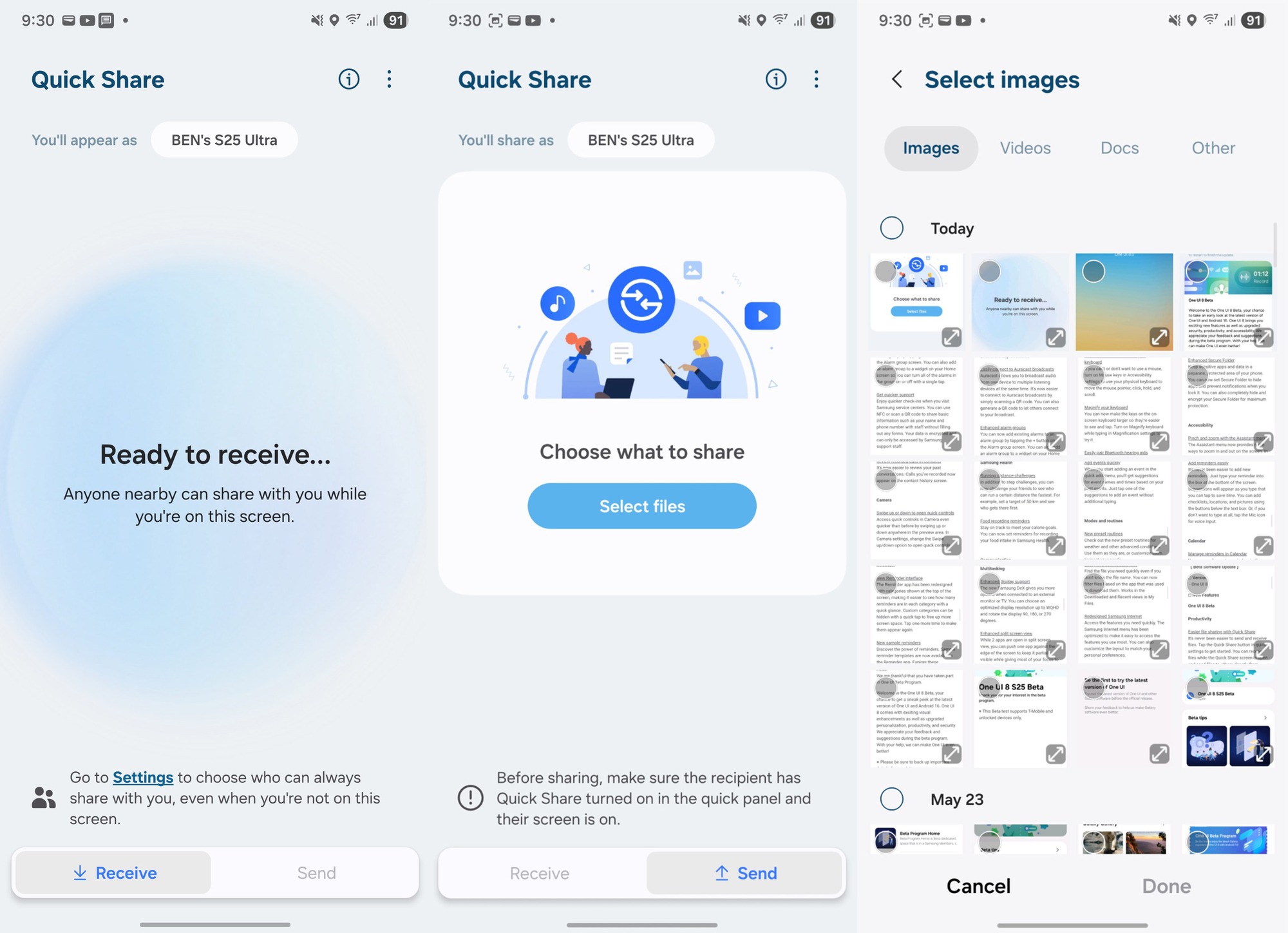
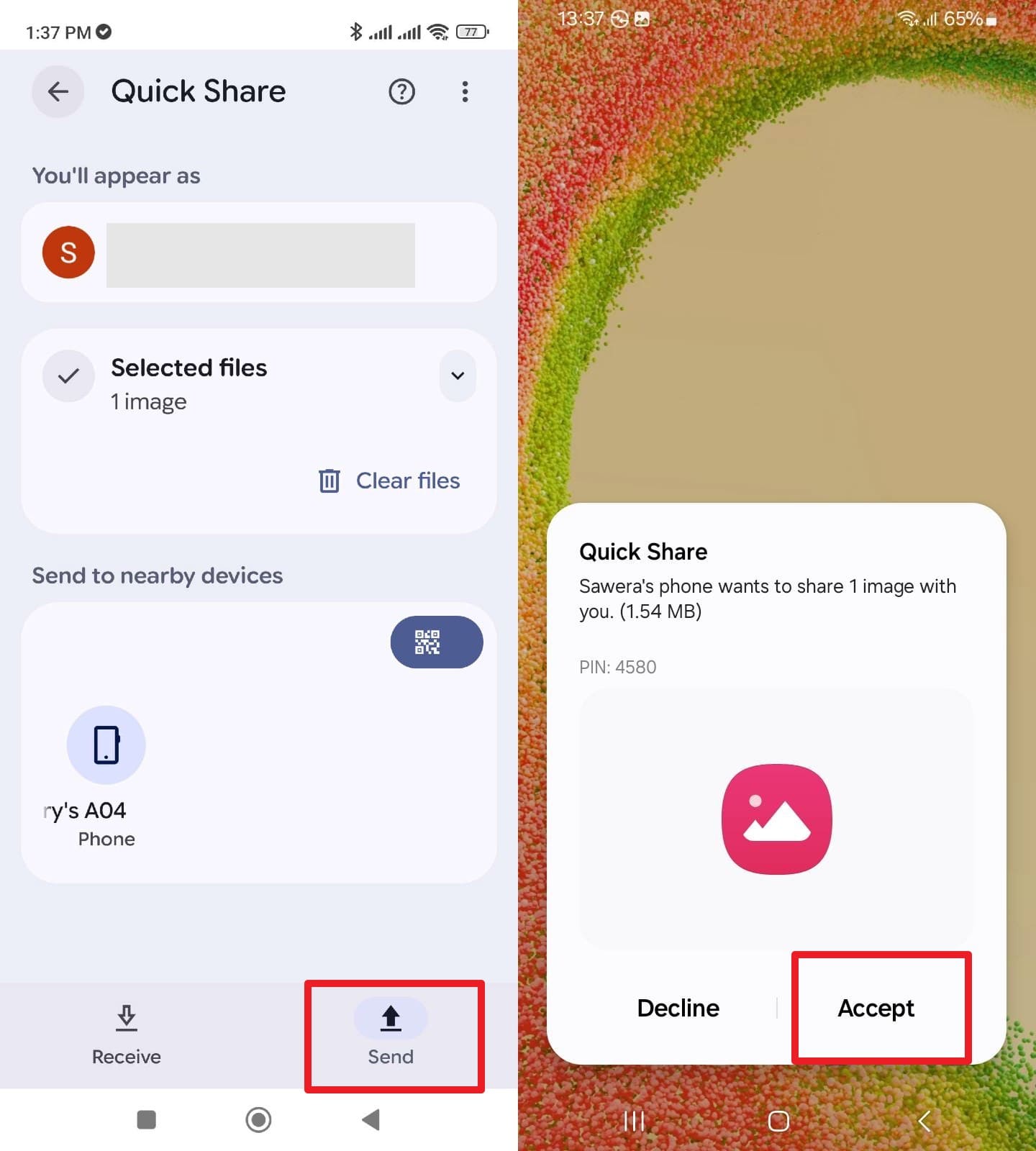
Системное окно Android показывает выбранный объект, список обнаруженных устройств и действие отправки. На совместимых версиях экран разделён на режимы Send и Receive. Первый показывает подготовленные файлы и адресатов, второй делает устройство временно видимым для получения файлов. Отдельно существуют параметры видимости — «Your devices», «Contacts» и «Everyone for 10 minutes». Последний режим не предназначен для постоянной открытости: через десять минут возвращается прежний режим обнаружения.
У Samsung перечень адресатов организован по собственным устройствам, соседним устройствам и контактам. Иконка QR-кода находится рядом с вариантами отправки, а меню дополнительных действий содержит Private sharing. Смысл этих областей различается: локальный получатель подтверждает непосредственную передачу, контакт на расстоянии получает доступ к скачиванию, а Private sharing ограничивает последующее использование поддерживаемого файла.
Окно приложения Windows
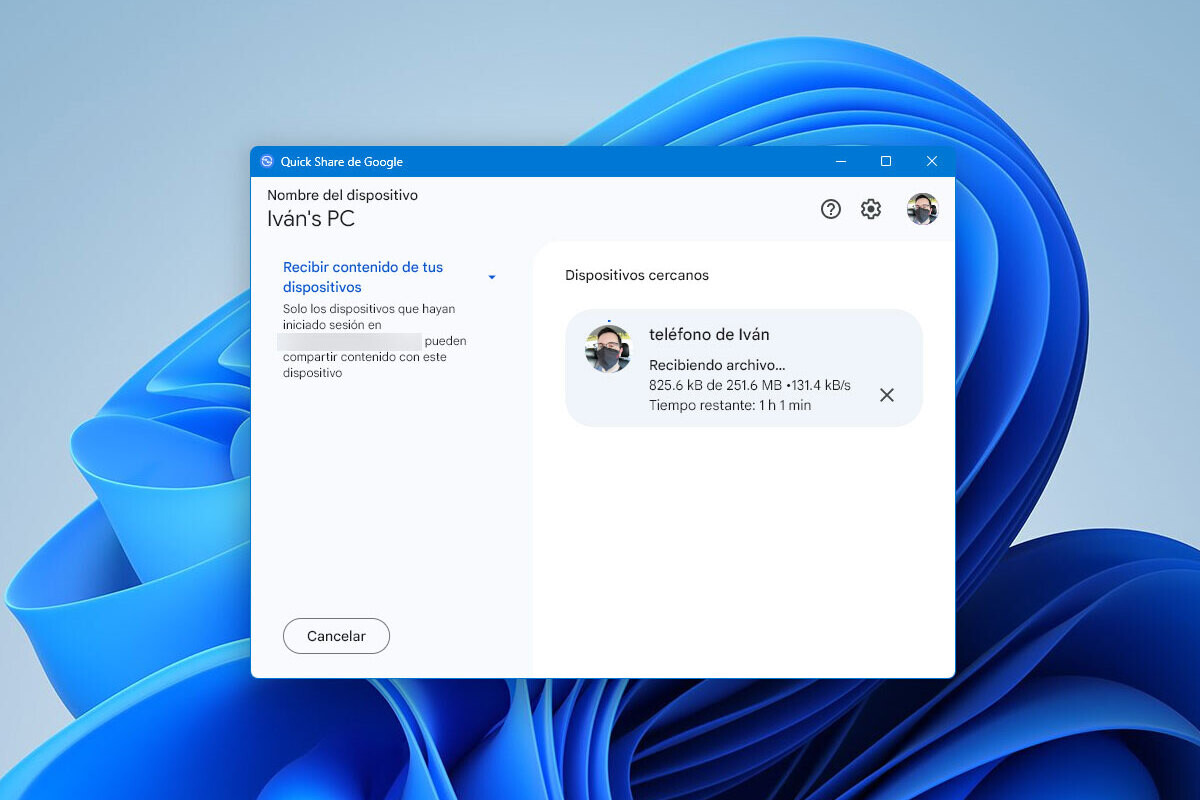
Настольное окно Quick Share от Google имеет две логические части. В одной показываются имя компьютера и доступность для других устройств, в другой — область выбора или перетаскивания файла и найденные адресаты. Имеются действия Select files и Select folders. После выбора получателя отображаются сведения о передаче и, когда требуется, код для сверки. Отдельная панель Settings управляет именем устройства, видимостью и поведением приёма. В Windows язык надписей определяется локализацией программы; англоязычные названия ниже приводятся так, как в справке Google.
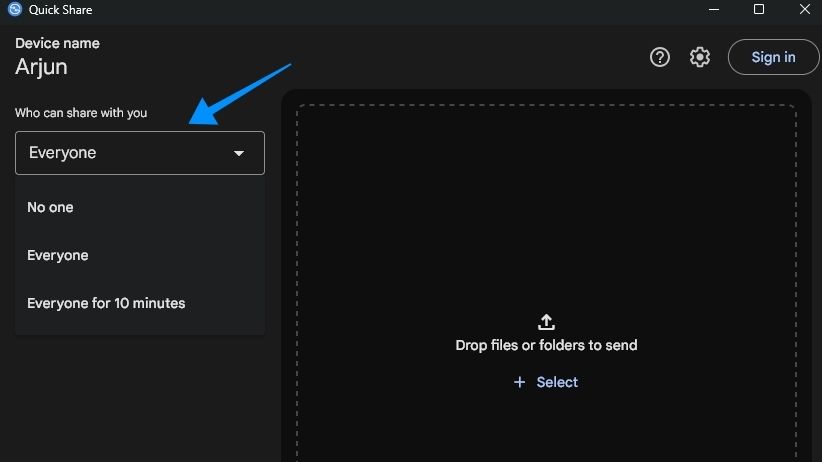
Управление приёмом тесно связано с поведением приложения в фоне. Закрытие активного окна не равнозначно команде Quit в области уведомлений Windows. Это удобно при регулярном обмене, но важно для конфиденциальности: компьютер с запущенным приложением и широкими настройками видимости может появляться в списках соседних устройств. Рекомендуемое исходное состояние для личного ПК — «Your devices» или «Contacts», а не постоянная доступность всем.
Экран разрешений и подтверждения
Обычный входящий файл от другого человека не должен приниматься незаметно: получатель видит уведомление, сведения об отправителе и кнопки Accept и Decline. Код подтверждения, когда он появляется, нужен для сравнения обеих сторон. Его наличие не говорит о необходимости отправить код через сторонний чат: достаточно проверить совпадение на двух экранах. Передачи между собственными устройствами в одной учётной записи Google могут приниматься автоматически, поэтому режим «свои устройства» заметно отличается от гостевого обмена.
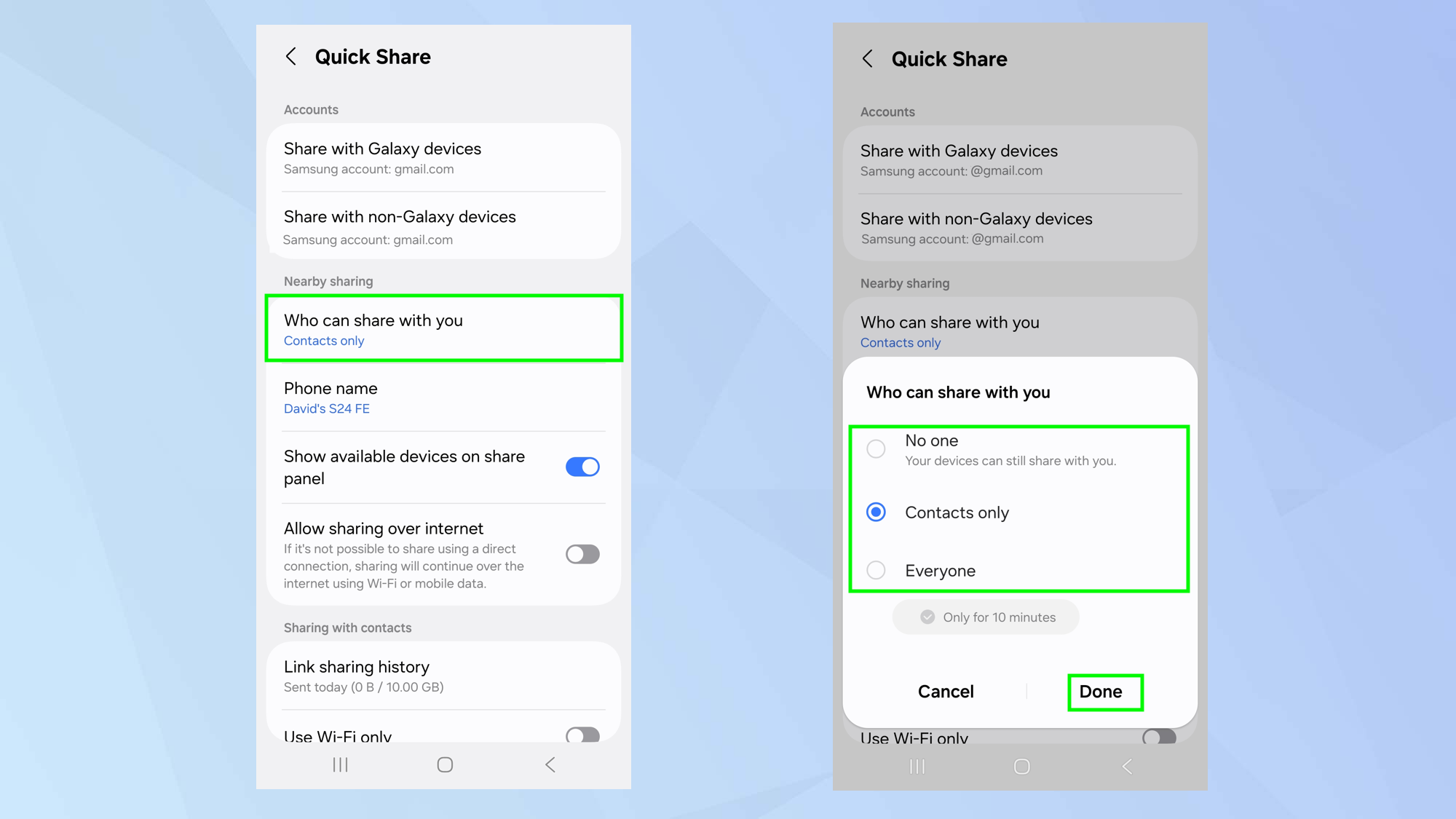
В ряде Galaxy настройки имеют отдельный пункт «Who can share with you» и управление распознаванием устройства. На поддерживаемых версиях интерфейс предлагает «No one», «Your devices», «Contacts» и временную доступность всем. Такие настройки — не список доверенных файлов и не антивирусный фильтр: даже безопасно доставленный файл по-прежнему требует осторожности перед открытием.
Функции и логика обмена
Передача рядом: обнаружение, согласие, получение
Основной режим предназначен для двух находящихся поблизости устройств. Bluetooth помогает их обнаружить, а Wi-Fi обеспечивает передачу данных; конкретная скорость зависит от аппаратной части, помех и сети. В этом режиме не нужен адрес электронной почты получателя и не создаётся ссылка с общедоступным доступом к файлу. Передача завершается, когда целевой аппарат сохранил полученный объект. Отправитель при этом сохраняет исходную копию: Quick Share не является командой перемещения или удаления.
Содержимое не ограничено только изображениями. Поддерживается отправка документов, видео, файлов из файлового менеджера и ссылок из приложений. Samsung для локального обмена отдельно перечисляет аудио, APK и URL. При этом конечное приложение на другом устройстве определяет, можно ли открыть вложение. Переданный APK сам по себе не устанавливает приложение и не переносит пользовательские данные установленного приложения.
Несколько файлов и несколько получателей
Quick Share умеет передавать набор объектов в рамках одной операции. В Windows можно выбрать и папку, что удобно для передачи подборки снимков или рабочей папки на Android. На Android допускается отметить более одного устройства-получателя. Однако одновременная передача нескольким адресатам поддерживается только некоторыми моделями; на остальных операции выстраиваются в очередь. Поэтому десять получателей не следует трактовать как десять гарантированно параллельных потоков.
Для отправителя это означает два разных вида ожидания: поиск подходящего устройства и собственно передача файла. Когда адресат не виден, увеличение числа выбранных файлов проблему не устраняет. Когда связь уже установлена, решающими становятся объём данных и качество соединения. Программа не обещает единой фиксированной скорости на всех моделях, и приводить условные мегабайты в секунду как универсальный результат было бы неверно.
QR-код: локальное подключение и облачная ссылка не равны
QR-код в стандартном Android Quick Share может помочь соединить два соседних Android-устройства. Получатель считывает код, после чего устройства устанавливают соединение для получения содержимого. В таком сценарии код облегчает нахождение адресата, а не превращает изображение в публичную ссылку на облачный архив. Вариант отправки с Android на устройство Apple, не поддерживающее прямую совместимость с AirDrop, устроен иначе: файл шифруется и загружается на серверы Google, а QR-код открывает временную страницу скачивания.
В Galaxy команда «QR code or link» или отправка контакту может использовать облачный механизм Samsung. Для него нужны интернет и учётная запись Samsung отправителя. Ссылка на загруженные материалы действует два дня; размер одного файла ограничен 3 ГБ, общий дневной объём — 5 ГБ, за операцию допускается до 1000 файлов. Исполняемые расширения EXE, COM, BAT, CMD, VBS, REG и MSI этим способом не отправляются. Именно из-за различий облачный и локальный обмен нельзя сравнивать по одной общей таблице лимитов.
Совместимость с AirDrop без универсального клиента для Apple
Поддержка AirDrop в Quick Share расширяет сценарии обмена между Android и Apple, но зависит от модели и актуального программного обеспечения отправителя. На совместимом Android получатель с iPhone, iPad или Mac становится доступен в списке соседних устройств при разрешённом обнаружении AirDrop. В текущих материалах Google указаны поддерживаемые Pixel и отдельные модели Samsung, Oppo, OnePlus, Vivo, Xiaomi, Honor, Transsion и Motorola; Samsung отдельно описывает поддержку на обновлённых Galaxy S26. Это не обещание совместимости для любого телефона с Android 6.
Прямая передача через AirDrop не должна смешиваться с QR-кодом для браузера Apple. В последнем случае Google хранит зашифрованный файл для скачивания в течение 24 часов, лимит составляет до 10 ГБ за 24 часа, до 1000 файлов за сеанс и до 20 получателей. Это ограничения именно серверного сценария Android — Apple, а не всей функции Quick Share и не лимиты Samsung Cloud.
Private sharing Samsung и контроль дальнейшего доступа
Private sharing предназначен для файлов, которые получатель должен посмотреть, но не свободно распространить. Samsung предусматривает дату истечения доступа, а также ограничения сохранения, пересылки и создания скриншотов в поддерживаемом интерфейсе получателя. По умолчанию срок указан как два дня, максимальная настройка — семь дней. Один сеанс ограничен 20 файлами и суммарно 200 МБ. Допустимые форматы перечислены отдельно: изображения JPG/JPEG, PNG, GIF, BMP, WebP, HEIC, DNG; видео WebM, MP4, 3GP, 3G2, MKV; аудио MP3, WAV, OGG, M4A; документы TXT и PDF.
Эти ограничения являются частью механизма контролируемого доступа, а не усиленной гарантией абсолютной секретности. Встроенный запрет на скриншот не препятствует фотографированию экрана другим аппаратом. Поэтому Private sharing полезен для временного просмотра, но не заменяет договорённости о конфиденциальности, управление правами на стороне организации или шифрование архива отдельным паролем.
Карта форматов и совместимости
Для Quick Share формат имеет два независимых значения. Первое — разрешён ли он выбранным каналом обмена; второе — сможет ли получатель его открыть. Передать файл и получить пригодный к работе документ — не одно и то же. Например, локальная отправка архива ZIP на Android или Windows решает задачу доставки, однако наличие приложения для распаковки остаётся требованием на стороне получателя. Отправка фотографии HEIC на компьютер аналогично не гарантирует, что каждое установленное средство просмотра покажет её без дополнительной поддержки.
| Данные | Обычная передача рядом | Особенность другого режима | Что проверять после получения |
|---|---|---|---|
| Фотографии JPG, PNG, HEIC и другие изображения | Передача файла как объекта обмена | HEIC входит в перечень Samsung Private sharing; серверный способ зависит от своих лимитов | Открывается ли исходное изображение и не выбран ли вместо него уменьшенный предпросмотр исходным приложением |
| Видео MP4, MKV, WebM | Передача файла; скорость зависит от объёма | Samsung Private sharing допускает перечисленные видеоформаты; для Apple через сервер Google действует срок скачивания | Есть ли нужный декодер и достаточно ли места на устройстве |
| Документы PDF, TXT и офисные файлы | Доставка файлов из приложения или файлового менеджера | Samsung Private sharing ограничен PDF и TXT из категории документов; другие офисные форматы не входят в его список | Можно ли прочитать и редактировать документ в установленном приложении |
| Аудио MP3, WAV, M4A, OGG | Локальный обмен поддерживается | Эти расширения входят в список Private sharing Samsung | Воспроизводится ли аудиодорожка и сохранились ли метаданные оригинального файла |
| Исполняемые файлы и APK | Samsung допускает локальную передачу APK и других типов без ограничения по расширению | Облачная отправка Samsung запрещает EXE, COM, BAT, CMD, VBS, REG и MSI | Не является ли файл потенциально опасным; передачу нельзя приравнивать к безопасной установке |
| Текст, ссылки и фрагменты буфера | Android и Chromebook поддерживают отправку текста и страниц; буфер обмена — на отдельных Android 13+ | Это не документ с гарантированной структурой папок и не синхронизация буфера на всех устройствах | Получено ли именно содержимое, а не только адрес ресурса |
| Папки и группы файлов | Windows Quick Share предлагает Select folders; Android и Chromebook поддерживают выбор нескольких файлов | При серверной передаче на Apple несколько файлов могут скачиваться как ZIP | Число файлов, имена и структура папки после распаковки |
Здесь нет обещаний «поддерживает любой формат» для всех каналов. Samsung прямо допускает любые типы при локальном обмене, но вводит списки разрешённых расширений в Private sharing и запреты на исполняемые файлы в облачной передаче. Для Google Quick Share корректнее описывать отправку выбранных файлов, а не приписывать приложению собственный кодек или просмотрщик. Если важна именно обработка PDF, графики или видео, её выполняет профильная программа до отправки и после получения.
При работе с документами на телефоне полезно понимать разницу между файлом и объектом приложения. Снимок, который уже сохранён в памяти, обычно доступен для выбора; документ, существующий только как запись в облачном редакторе, требуется сделать доступным через функцию обмена этого редактора. Результат отличается и по переносимости: копия PDF открывается стандартным просмотрщиком, а ссылка на совместный документ сохраняет зависимость от доступа к веб-сервису. Quick Share не преобразует такую ссылку в самостоятельный офлайн-документ.
Матрица сохранности результата
У Quick Share нет собственного проекта с командой Save, поэтому понятие сохранения относится к полученной копии и сроку доступа к ней. Матрица ниже показывает, в какой момент данные начинают зависеть от получателя или сервера. Она полезна при выборе канала для рабочих и личных материалов: не всякая успешно завершённая отправка равна постоянному доступу к файлу.
| Действие | Что остаётся | Что может быть утрачено | Обратимость и переносимость |
|---|---|---|---|
| Локальная передача Android — Android или Android — Windows | Исходный файл у отправителя и полученная копия у адресата | Временный статус передачи после закрытия окна; доступ к файлу не является общей историей версий | Повторно отправить оригинал можно; полученный файл открывается сторонним ПО при поддержке формата |
| Отклонение входящего предложения | Оригинал у отправителя | Новая копия на устройстве получателя не создаётся | Отправитель может начать новую операцию после согласования с адресатом |
| Прерывание процесса до подтверждения завершения | Оригинал на исходном устройстве | Неполный либо отсутствующий результат у получателя | Безопасный вариант — новый сеанс с исходным файлом, а не попытка выдавать частичную копию за готовую |
| Облачная ссылка Samsung контактам или по QR | Исходник на телефоне и доступ к загруженной копии в пределах срока | После двух дней прекращается доступ к временной ссылке | Вовремя скачанная копия сохраняется у получателя; по истечении срока требуется новая передача |
| Временный QR Google для получателя Apple | Исходник Android и зашифрованная серверная копия в течение 24 часов | Возможность получить файл по временной странице после завершения срока | Скачанный объект остаётся у получателя; QR-код не заменяет архивное хранение |
| Samsung Private sharing | Исходный материал у отправителя; регулируемый просмотр у получателя | Доступ получателя после истечения установленной даты; возможность произвольного сохранения и пересылки ограничена | Отмена ограничения требует нового согласованного способа передачи, а не снятия защиты с полученной копии |
Самое существенное следствие: Quick Share не выполняет двустороннюю синхронизацию. Изменение отправленного документа на телефоне не обновляет автоматически его копию в папке Windows. Если получатель отредактировал файл, отправителю не поступает новая версия сама собой. Для длительной совместной работы нужно отдельное хранилище с синхронизацией или управление версиями, а Quick Share удобен именно как доставка выбранного состояния файла.
Безопасность, конфиденциальность и доступ к полученным файлам
При обычной передаче Google Quick Share применяет сквозное шифрование. Настройки «Your devices», «Contacts», «Everyone» и «No one» контролируют обнаружение и возможность начать передачу. Предложение файла от чужого отправителя обычно требует принятия; связь между устройствами одного аккаунта Google может подтверждаться автоматически. Поэтому прежде чем делиться конфиденциальным документом, важно проверить не только имя получателя, но и его физическое устройство. Одинаковые модели и похожие имена в списке не являются надёжным признаком личности.
Временное открытие доступа всем — компромисс ради нахождения незнакомого адресата. Режим «Everyone for 10 minutes» удобен в аудитории или при обмене с коллегой, которого нет в контактах, потому что отключает широкую видимость автоматически. В режиме Receive на Android устройство обнаруживается окружающими, пока открыт соответствующий экран. На стационарном ПК постоянный фоновой приём требует более внимательного выбора уровня доступности, поскольку ноутбук может находиться в общей зоне.
Локальная передача не означает, что файл проверен на вредоносность. Сам механизм шифрует транспорт, но не устанавливает истинность происхождения исполняемого вложения, не анализирует макросы Office и не подтверждает безопасность архива. Получатель отвечает за открытие файла и за разрешения приложения, в котором он его открывает. В особенности это касается APK и других исполняемых объектов, которые технически можно доставить без использования магазина приложений.
Облачный обмен имеет другую модель риска. При передаче Samsung контактам или через QR срок ссылки составляет два дня, а Google при отправке через QR на Apple хранит зашифрованный материал до 24 часов. Сами ссылки не следует публиковать в открытых каналах: контроль над временной страницей зависит от реализации и того, кто получил код. Даже после истечения срока уже скачанная обычная копия не исчезает автоматически с чужого устройства.
Google Quick Share сохраняет принятые файлы в каталоге Downloads/Quick Share на Android и Windows. Это обычные локальные файлы, доступные через файловый менеджер. Для поиска сохранённых документов на Android можно использовать Files by Google и его работу с файлами; на iPhone содержимое, полученное через браузер, может попадать в приложение «Файлы», которому посвящён отдельный обзор Apple Files. Успешный индикатор передачи стоит сопоставлять с фактом открытия результата: скопировать байты и получить пригодный для дальнейшего использования объект — разные этапы.
Что перестанет работать первым при сбое связи
Надёжность зависит от того, на какой стадии возникла проблема. Нельзя приравнивать выключенный Bluetooth, корпоративную сеть с изоляцией клиентов и недоступность облачного сервера Samsung: внешне результат одинаковый — «не отправляется», но проверяемый компонент различается.
| Недоступный компонент | Какой сценарий страдает | Что остаётся работоспособным | На что смотреть |
|---|---|---|---|
| Bluetooth или функция обнаружения | Поиск получателя для локальной передачи | Исходные файлы на обоих устройствах | Переключатель Bluetooth, расстояние, видимость адресата |
| Wi-Fi либо соединение между устройствами | Непосредственная отправка и устойчивость передачи больших файлов | Локальное хранение и обычное открытие файлов | Изоляция клиентов сети, режим точки доступа, ограничения администратора |
| Интернет у отправителя или получателя | Ссылка Samsung для контакта или QR, веб-получение на Apple | Локальный обмен между совместимыми устройствами без выхода в интернет | Есть ли доступ к сети именно на обоих концах облачного сценария |
| Авторизация Google или Samsung | Распознавание «своих» устройств и дополнительные функции конкретной реализации | Файлы, уже скопированные на устройства | Какая редакция Quick Share установлена и к какому аккаунту относится режим |
| Системные уведомления | Появление приглашения принять входящий файл на Windows | Способность приложения работать в фоне после корректной настройки | Режим «Не беспокоить», разрешения уведомлений Quick Share |
| Неподходящая версия приложения или драйвер | Совместимость на Windows и обнаружение телефона | Оригинал на источнике и альтернативные способы передачи | Поддержка ПК, версия Windows, драйверы Bluetooth и Wi-Fi |
При локальной передаче сеть нужна не только «для интернета». Два устройства могут иметь доступ к сайтам, но при этом не обнаруживать друг друга: например, гостевая сеть Wi-Fi скрывает клиентов друг от друга. В противоположной ситуации роутер может работать без соединения с провайдером, а локальный обмен между разрешёнными устройствами сохраняется. Для восстановления подключения полезны материалы о подключении Wi-Fi к телефону и компьютеру, но внутри Quick Share требуется ещё корректная видимость получателя.
Скрытая стоимость владения
У стандартного Quick Share нет платного тарифа «для больших файлов», покупки лицензии или отдельной подписки. Цена использования складывается не из платежа разработчику, а из условий оборудования и сети. Для локальной отправки необходимы совместимые адаптеры, действующие драйверы и устройства на расстоянии обнаружения. Недорогой ПК без подходящего Bluetooth или с корпоративными ограничениями может оказаться неудобной площадкой, даже если само приложение бесплатное.
В облачной передаче важен мобильный трафик: отправка по QR-коду или контакту через сервер Samsung требует сети, а передача Google на неподдерживаемое AirDrop-устройство Apple также загружает данные на сервер. Поэтому большой архив может расходовать пакет мобильной связи и время загрузки дважды — при отправке и скачивании. Дополнительные условия оператора, общественного Wi-Fi и тарифные ограничения не определяются самим Quick Share.
Отдельная составляющая стоимости — подготовка и дальнейший учёт файлов. Quick Share не создаёт резервные копии, не формирует список согласованных версий и не предоставляет корпоративную систему выдачи прав. При работе группы людей это означает ручной контроль, какую редакцию документа получил адресат. Для одноразовой отправки снимка такой недостаток несущественен, но для договоров, проектов и материалов с длительным согласованием дешевизна передачи не отменяет расходов на хранение и организацию работы.
Жизненный цикл Quick Share
2020 год. Google представила Nearby Share как средство обмена рядом на Android. Samsung параллельно развивала собственный Quick Share для телефонов Galaxy. До объединения пользователи могли видеть два различных названия и возможности, зависящие от производителя устройства.
Январь 2024 года. Google и Samsung объявили объединённое решение под именем Quick Share. Обновление распространило единый бренд на Android и Chromebook; часть старых интерфейсов продолжила отображать Nearby Share. Для пользователя эта веха важна не датой смены иконки, а появлением общего механизма обмена между устройствами разных производителей.
Развитие 2025–2026 годов. В мобильных интерфейсах появились более явные режимы отправки и приёма, а совместимость с AirDrop была расширена на отдельные Android-устройства. На Windows сохраняется разделение между редакциями Google для обычных компьютеров и Samsung для Galaxy Book. На актуальной документации обеих компаний Quick Share продолжает описываться как поддерживаемый механизм передачи файлов. Следовательно, старые руководства по Nearby Share полезны для понимания происхождения технологии, но не подходят как единственный источник современных названий кнопок и правил совместимости.
Смена названия не означает, что пользователь обязан искать отдельный «Quick Share Pro» или переносить проекты из «старой версии». У механизма не было пользовательского проекта в смысле редактора. Практический объект миграции — привычные настройки обнаружения устройств и используемая на Windows программа. Новые возможности конкретных Galaxy и Pixel надо отличать от общего минимального набора Android 6.0.
Как пользоваться программой — советы гика
Названия меню ниже даны преимущественно в английском варианте из актуальных инструкций Google и Samsung. При русской локализации используйте соответствующие пункты «Поделиться», «Быстрая отправка» и «Кто может отправлять вам файлы». Модель Galaxy и версия One UI влияют на расположение команд; для Windows важно не перепутать программу Google с редакцией Samsung.
Настроить видимость на Android до обмена
Цель. Сделать телефон доступным нужному адресату, но не показывать его всем постоянно. Подготовка. Включён Bluetooth; выбран отправитель — собственный аппарат или конкретный человек рядом. Экран разблокирован для получения файлов от другого пользователя.
- Откройте системное приложение Settings («Настройки») и найдите в строке поиска Quick Share.
- Перейдите в настройки функции и откройте Who can share with you («Кто может отправлять вам файлы»).
- Для собственных устройств с одним аккаунтом Google выберите Your devices; для знакомых людей — Contacts.
- Для разового обмена с незнакомым адресатом выберите Everyone for 10 minutes. При необходимости откройте Quick Share через панель быстрых настроек и активируйте Receive.
- Уточните у отправителя, отображается ли ожидаемое имя телефона, а не похожее устройство поблизости.
Параметры. «Your devices» работает с устройствами того же Google Account, «Contacts» требует соответствия контактам, «Everyone for 10 minutes» снимает ограничение на десять минут. Проверка. Отправитель видит телефон среди доступных устройств. Типичная ошибка. Выбран режим «только свои устройства» при отправке с чужого аккаунта. Безопасный откат. Верните Your devices или Contacts, выйдите из Receive, когда приём завершён; это не удаляет уже принятые файлы.
Передать файл с Android на другой Android
Цель. Получить на втором телефоне точную копию выбранного снимка или документа. Подготовка. Оба смартфона находятся рядом, Bluetooth активен, на телефоне получателя настроена подходящая видимость и разблокирован экран.
- Откройте приложение с материалом, например Gallery, Photos или файловый менеджер. Найдите нужный файл и нажмите Share («Поделиться»).
- В системном меню выберите Quick Share. В появившемся окне проверьте, какой именно файл отмечен для отправки.
- В списке соседних устройств нажмите имя получателя. Не ориентируйтесь только на одинаковую иконку модели.
- На принимающем смартфоне просмотрите уведомление и нажмите Accept («Принять»), когда этот шаг требуется.
- Дождитесь сообщения об успешной передаче. На получателе откройте файл через системный файловый менеджер или подходящее приложение.
Параметры. Для собственного аппарата под тем же Google Account подтверждение может происходить автоматически. Проверка. У получателя доступен файл нужного имени и он открывается. Типичная ошибка. Отправитель выбрал другое одноимённое устройство. Безопасный откат. Пока копирование идёт, отмените его нажатием на выбранного адресата либо кнопкой Cancel в интерфейсе; при ошибочном получателе попросите удалить уже принятую копию. Исходник на отправителе остаётся.
Принять файл на Android и найти сохранённую копию
Цель. Контролируемо получить вложение от знакомого отправителя и удостовериться в результате. Подготовка. Отправитель уже выбрал файл; на принимающем аппарате включён Bluetooth и разрешена видимость.
- Откройте Quick Share из панели быстрых настроек или поиска Settings и перейдите в Receive, если адресат не видит телефон.
- При появлении карточки передачи сравните имя отправителя, число объектов и код, если он показан.
- Нажмите Accept для разрешённого отправителя либо Decline для неожиданного или подозрительного предложения.
- После завершения откройте Files и перейдите в Downloads, затем в папку Quick Share.
- Проверьте содержимое файла в подходящем просмотрщике, не запуская неизвестные исполняемые вложения.
Параметры. В Receive устройство на соответствующем экране заметно соседним участникам; режим видимости вне этого экрана регулируется отдельно. Проверка. Локальная копия находится в Downloads/Quick Share и доступна после выхода из Quick Share. Типичная ошибка. Ожидание файла при погашенном экране и настройке Contacts у устройства, где отправителя нет в контактах. Безопасный откат. Нажмите Decline и закройте Receive; повторную отправку начинайте только после подтверждения личности отправителя.
Отправить несколько файлов, нескольким получателям или текст из буфера
Цель. Сократить число отдельных отправок без смешивания разных адресатов. Подготовка. Отобраны изображения или документы; для работы с буфером требуется поддерживаемое устройство Android 13 либо новее.
- В Gallery или файловом менеджере отметьте несколько файлов, откройте Share и выберите Quick Share.
- Выберите первого получателя и при необходимости ещё одно устройство из списка.
- Посмотрите индикатор: на части моделей передачи выполняются одновременно, на остальных следующий получатель ждёт завершения предыдущего.
- Для поддерживаемого сценария буфера скопируйте текст, коснитесь появившейся внизу панели команды Devices и выберите адресата.
- После передачи проверьте на каждом устройстве число файлов или вставьте полученный текст в локальное поле ввода.
Параметры. Выбор нескольких устройств не обещает параллельную передачу: возможна очередь. Буфер обмена передаётся не на всех аппаратах с Android 13. Проверка. Каждый получатель получил свой набор; текст вставляется без ошибок. Типичная ошибка. Второй человек решает, что передача не работает, пока его устройство ожидает своей очереди. Безопасный откат. Остановите лишнюю отправку через карточку текущего получателя; не очищайте исходный набор, пока не подтверждён результат у каждого адресата.
Использовать QR-код для связи двух Android-устройств
Цель. Найти адресата, который не появляется в обычном списке соседних устройств. Подготовка. Два телефона находятся рядом, включены Wi-Fi и Bluetooth; получатель готов считать код камерой или системным сканером.
- На отправителе откройте нужный файл, нажмите Share, затем Quick Share.
- Нажмите Use QR code, чтобы показать код для текущей отправки.
- На принимающем Android откройте Camera и наведите на код. Когда камера не распознаёт его, используйте Scan QR code в быстрых настройках.
- Нажмите появившуюся подсказку, дождитесь соединения и подтвердите приём, если устройство его запрашивает.
- Убедитесь, что файл сохранён, а не только отображается изображение QR-кода на экране.
Параметры. Здесь QR используется для подключения близко расположенных Android-устройств. Не переносите на него правила двухдневных серверных ссылок Samsung. Проверка. Принимающий Android показывает локально полученный материал. Типичная ошибка. Камера не распознаёт код или оба телефона находятся слишком далеко. Безопасный откат. Закройте QR-код, вернитесь к обычному выбору получателя и проверьте видимость; исходный файл не изменится.
Установить и настроить Quick Share от Google на Windows
Цель. Сделать компьютер не-Samsung участником обмена с Android. Подготовка. Поддерживаемая 64-разрядная Windows, рабочие Bluetooth и Wi-Fi, обычная пользовательская учётная запись Windows, а не запуск приложения с правами администратора.
- Скачайте установщик Quick Share for Windows с официальной страницы Android и завершите обычную установку.
- Откройте Quick Share и выполните вход в Google Account для полного набора вариантов обнаружения.
- В поле Visible to others as задайте понятное имя ПК. В Receiving выберите Your devices или Contacts.
- Откройте Settings, затем Device visibility и проверьте доступность: Everyone, Contacts, Your devices или No one.
- Убедитесь, что окно программы открывается и ПК отображается на соседнем Android с разрешённой видимостью.
Параметры. Google рекомендует другую программу для Samsung Galaxy Book — Quick Share от Samsung из Microsoft Store. Проверка. ПК виден телефону под выбранным именем. Типичная ошибка. Установка Google Quick Share на Galaxy Book либо запуск от имени администратора: это нештатная комбинация для указанных сценариев. Безопасный откат. Закройте программу, удалите неподходящую редакцию стандартными средствами Windows и используйте вариант Samsung; принятые ранее файлы в Downloads при удалении программы не следует удалять вместе с приложением.
Отправить файл или папку из Windows на Android
Цель. Перенести с ПК документ, несколько фото или рабочую папку на мобильное устройство. Подготовка. Quick Share в Windows уже открыт, Android находится рядом и видим, оба устройства готовы к обмену.
- В окне Windows Quick Share нажмите Select files для файла или Select folders для каталога. Другой вариант — перетащить выбранное из Проводника в область программы.
- Дождитесь списка Nearby devices и выберите нужный телефон.
- Если появляется PIN, сравните его на экранах компьютера и смартфона.
- Нажмите Share. На смартфоне подтвердите входящую передачу при соответствующем приглашении.
- После сообщения о завершении откройте целевой файл на Android. Для одиночного файла можно также пользоваться контекстной командой Windows Send with Quick Share.
Параметры. Выбор папки удобен, когда нужно передать сразу несколько вложений; скорость не гарантирована и зависит от соединения. Проверка. Получены все ожидаемые файлы, их имена совпадают с исходными. Типичная ошибка. Перетаскивание не работает из-за запуска программы с повышенными правами. Безопасный откат. Отмените текущую операцию, закройте приложение и откройте его обычным способом; оригинальная папка на компьютере не удаляется.
Получить фото с Android на Windows и проверить папку назначения
Цель. Сохранить снимок телефона на компьютере без USB-кабеля. Подготовка. Quick Share Windows работает в активном или фоновом режиме; его видимость позволяет телефону найти компьютер.
- На Android откройте фотографию, нажмите Share и выберите Quick Share.
- В списке устройств найдите установленное имя компьютера и коснитесь его.
- На Windows откройте входящее уведомление, сравните PIN при его наличии и нажмите Accept.
- Дождитесь завершения, затем откройте Проводник Windows и каталог Downloads/Quick Share.
- Откройте изображение, при необходимости перенесите собственную копию в тематическую папку вашей фотоколлекции средствами Проводника.
Параметры. При входе на обоих устройствах в один Google Account приём может подтверждаться автоматически. Проверка. Снимок присутствует в Downloads/Quick Share и открывается даже после закрытия Quick Share. Типичная ошибка. Ожидание файла на рабочем столе вместо каталога полученных материалов. Безопасный откат. При неудаче не удаляйте фотографию с телефона: измените видимость ПК, повторите передачу и удаляйте дубликаты на компьютере только после сравнения.
Обменяться файлом с Chromebook
Цель. Передать документ с ChromeOS на Android или принять материал в обратном направлении. Подготовка. Chromebook с ChromeOS 91+, функция не отключена администратором; рядом находится Android с активным Quick Share.
- На Chromebook выберите время в правом нижнем углу, откройте Settings и раздел Connected devices.
- Напротив Quick Share нажмите Set up, задайте имя и подходящую Device visibility; подтвердите настройку.
- Откройте Files, нажмите правой кнопкой на нужном файле и выберите Share, затем Quick Share.
- Найдите Android, нажмите Share или Next в зависимости от показанного интерфейса; на Android согласитесь на приём, если это требуется.
- Для обратного направления откройте на Android файл через Share — Quick Share и выберите Chromebook; просмотрите уведомление о получении на ноутбуке.
Параметры. Доступность всем на ChromeOS также ограничивается десятью минутами. Для собственных Android и Chromebook с одним Google Account приём выполняется автоматически. Проверка. В уведомлениях обоих устройств передача завершена, материал открывается. Типичная ошибка. Рабочий или учебный Chromebook управляется политикой организации. Безопасный откат. Верните скрытую или ограниченную видимость; при административном запрете не пытайтесь обходить управление и выберите разрешённый организацией способ обмена.
Отправить файл через Samsung контакту или по облачному QR-коду
Цель. Доставить материал человеку вне радиуса прямой беспроводной передачи. Подготовка. Совместимый Galaxy, Samsung Account отправителя, интернет и объём материалов в пределах ограничений сервиса.
- На Galaxy в Gallery или My Files выберите нужные файлы, коснитесь Share и откройте Quick Share.
- Для адресата из записной книжки воспользуйтесь Share to contacts и выберите его. Для QR-кода выберите QR code or link.
- При отправке ссылкой убедитесь, что получатель использует предназначенный ему код или сообщение, а не случайно пересланный постороннему человеку адрес.
- Получатель открывает уведомление или считывает QR камерой и скачивает материал через интернет.
- Уточните у получателя, что файлы действительно скачаны до окончания срока ссылки, а не остались только на странице предпросмотра.
Параметры. До 1000 файлов за операцию, не более 3 ГБ на один файл и 5 ГБ за сутки; ссылка действует два дня. Исполняемые EXE, COM, BAT, CMD, VBS, REG и MSI не принимаются данным каналом. Проверка. У получателя есть самостоятельная локальная копия. Типичная ошибка. Попытка отправить крупный архив после исчерпания дневного объёма или без интернета. Безопасный откат. Не удаляйте исходники; остановите неудачную отправку и выберите локальный канал или разбейте материал на допустимые порции без обхода защитного запрета на исполняемые вложения.
Ограничить срок доступа через Samsung Private sharing
Цель. Предоставить временный доступ к допустимому файлу, не выдавая обычную свободно пересылаемую копию. Подготовка. Поддерживаемое Galaxy-устройство и получатель, который может работать с защищённой передачей; один сеанс — не более 20 файлов общим объёмом до 200 МБ.
- Откройте в Gallery или My Files нужный документ или изображение и выберите Share — Quick Share.
- До выбора адресата откройте More options и нажмите Turn on Private sharing.
- Установите срок доступности: стандартное значение составляет два дня, максимальное — семь дней.
- Выберите адресата и завершите отправку в открывшемся окне.
- Попросите получателя проверить, что файл доступен в пределах установленного времени и не предлагается для обычной пересылки или сохранения.
Параметры. Режим принимает только перечисленные в описании форматы изображений, видео, аудио, TXT и PDF. Проверка. Получатель открывает материал до указанного срока, а после окончания доступ прекращается. Типичная ошибка. Попытка отправить DOCX или набор больше 200 МБ в защищённом режиме. Безопасный откат. Отмените отправку до подтверждения и уменьшите набор разрешённых файлов; не выключайте защиту для конфиденциального материала только ради обхода лимита без согласования с владельцем данных.
Связать поддерживаемый Android с Apple через AirDrop
Цель. Передать фотографию на iPhone либо Mac без временного веб-хранилища. Подготовка. На Android подтверждена поддержка взаимодействия Quick Share и AirDrop; устройства находятся рядом, Bluetooth и Wi-Fi активны. На отдельных Galaxy необходимо включить Share with Apple devices в Settings — Connected devices — Quick Share.
- На iPhone, iPad или Mac откройте параметры AirDrop и установите Everyone for 10 Minutes.
- На поддерживаемом Android откройте изображение и выберите Share — Quick Share.
- Найдите устройство Apple в перечне соседних получателей и коснитесь его.
- На устройстве Apple примите приглашение через уведомление AirDrop.
- Убедитесь, что фотография появилась в целевом приложении Apple и открывается.
Параметры. Наличие AirDrop у Apple и обычного Quick Share у Android недостаточно без поддержки этого режима на конкретном Android-аппарате. Проверка. Получатель видит файл, а не просто запись о попытке подключения. Типичная ошибка. Отсутствует устройство Apple в списке из-за неподдерживаемой модели или скрытого AirDrop. Безопасный откат. Верните более закрытую видимость AirDrop; для неподдерживаемого Android используйте отдельный сценарий с QR-кодом и браузером, не устанавливая неофициальные «модули AirDrop».
Отправить на iPhone или Mac через веб-QR Google
Цель. Доставить материал на Apple, когда прямая совместимость с AirDrop на Android отсутствует. Подготовка. На обоих устройствах есть интернет, файл не превышает ограничения серверной передачи, у получателя доступна камера и браузер.
- На Android откройте материал, выберите Share — Quick Share и нажмите Use QR code для отправки на Apple.
- На iPhone, iPad или Mac считайте отображённый код и откройте связанную веб-страницу Google.
- Дождитесь загрузки и скачивания; выберите Download либо Save/Share в зависимости от содержимого и интерфейса браузера.
- Откройте полученный объект в Photos или Files либо найдите его в загрузках браузера. Для группы файлов может потребоваться открыть ZIP.
- Проверьте, что локальная копия доступна без временной страницы.
Параметры. Материалы доступны 24 часа, за это время можно передать до 10 ГБ; отдельный сеанс ограничен 1000 файлами и 20 получателями Apple. Данные шифруются и размещаются на серверах Google, не занимая место в личном Google Drive отправителя. Проверка. Нужный файл скачан до истечения срока. Типичная ошибка. Отсутствие интернета на одной стороне или ожидание прямого AirDrop, хотя активирован серверный QR. Безопасный откат. Отмените передачу на исходном Android, если адресат ошибочен; при истечении срока создайте новую передачу из сохранённого оригинала.
Сквозной сценарий: фото и PDF с Android на компьютер
Цель. Завершить одно типичное задание от выбора исходников до проверенного результата. Подготовка. Android-смартфон с фотографией и PDF, Windows-компьютер с установленным подходящим Quick Share, два устройства поблизости.
- На ПК откройте Quick Share, проверьте имя и установите Receiving — Your devices, когда это ваши устройства с одним Google Account, либо Contacts для известного отправителя.
- В файловом менеджере Android отметьте один снимок и один PDF, затем нажмите Share — Quick Share.
- Выберите нужный компьютер по имени. На ПК сверьте отправителя и подтвердите Accept, если появилось уведомление.
- После сообщения о завершении откройте в Windows Downloads/Quick Share и убедитесь, что там именно два ожидаемых файла.
- Откройте снимок в просмотрщике, PDF — в приложении для документов. Сравните имена, количество страниц и содержание с исходниками.
- Смените широкую временную видимость на ограниченную. Исходники на телефоне сохраните, пока не решите, нужно ли оставлять копии на двух устройствах.
Параметры. Никаких настроек качества экспорта в Quick Share здесь нет: результат — переданные файлы, а не созданный программой проект. Проверка. На ПК имеются и открываются оба материала, в отправителе нет сообщения о незавершённой операции. Типичная ошибка. Видно лишь одно вложение после выбора нескольких; нужно выяснить, завершился ли сеанс и оба ли файла были отмечены. Безопасный откат. Не удаляйте исходные документы и не заменяйте их неполной копией; повторите отправку отсутствующего объекта, предварительно сверив настройки видимости.
Плюсы Quick Share
- Встроен в совместимый Android и ChromeOS: для обычной мобильной передачи не требуется создавать отдельное облачное хранилище или пользоваться USB-кабелем.
- Передаёт изображения, видео, документы и несколько файлов за сеанс; версия для Windows умеет выбирать целую папку.
- Позволяет ограничить обнаружение собственными устройствами, контактами или коротким десятиминутным интервалом для всех.
- Поддерживает обмен между Android, Chromebook и Windows, а на отдельных Android-устройствах также прямую совместимость с AirDrop.
- Для локальной передачи не нужна публикация файла в открытом доступе, а входящие материалы от чужого отправителя требуют согласия.
- Специальные возможности Galaxy расширяют выбор: контакт или QR-код для удалённого получения и Private sharing с регулируемым сроком доступа.
Минусы Quick Share
- Совместимость Windows зависит от беспроводного оборудования, драйверов и настроек сети; на Galaxy Book требуется отдельная редакция Samsung.
- У продукта нет универсального приложения для обычного локального обмена на всех системах macOS, iOS и Linux; взаимодействие с Apple ограничено поддерживаемыми сценариями.
- Гостевая или корпоративная Wi-Fi-сеть может блокировать обнаружение, несмотря на нормальный доступ устройств в интернет.
- Несколько получателей не всегда обслуживаются параллельно: на части устройств передачи выполняются по очереди.
- Облачные способы Samsung и Google имеют сроки действия, лимиты на объём и требования к интернету, отличные от обычного обмена.
- Это не синхронизатор и не резервное хранилище: контроль версий, прав на долговременное совместное редактирование и последующее хранение остаются за пользователем.
Кому подойдёт Quick Share
Владельцам Android и Windows, которые регулярно передают фотографии со смартфона на ПК или отправляют в телефон рабочие документы. В этом сценарии преимущество состоит в наличии системного меню Android и приложения Windows, а не в обещании рекордной скорости. Особенно удобен обмен с собственными устройствами под одним Google Account: получение не требует постоянной ручной проверки каждого файла.
Семьям и небольшим группам с разными Android-моделями, которым нужен разовый обмен рядом. Контакты и кратковременная видимость всем позволяют выбирать адресата без добавления файла в общую папку и без облачного диска. Для чувствительных документов при этом лучше заранее согласовать имя устройства получателя и ограничить видимость после передачи.
Пользователям Samsung Galaxy, которым недостаточно только локальной передачи. Когда адресат далеко, выручает ссылка по контакту; для ограниченного временного ознакомления — Private sharing. Эти два режима решают разные задачи: обычная ссылка рассчитана на скачивание, Private sharing — на контроль дальнейшего обращения с файлом.
Кому не подойдёт Quick Share
Командам, которым нужна постоянно синхронизируемая рабочая папка. После отправки две копии развиваются независимо, а разрешение конфликтов версий отсутствует. Для общей редакции документа нужны средства совместной работы или хранилище с управлением доступом.
Пользователям смешанного парка Linux, macOS, iPhone и Android без поддерживаемого AirDrop-сценария. Quick Share покрывает часть пересечений, но не заменяет кроссплатформенную программу, которая одинаково устанавливается на все такие системы. Для личной передачи между разными ОС разумно рассмотреть LocalSend или браузерные решения.
Организациям со строгими политиками сети и доступа. Администратор может отключать обмен на Chromebook, изолировать клиентов Wi-Fi или запрещать инсталляцию программ на Windows. Обходить такие меры ради передачи файлов не стоит: лучше использовать согласованный корпоративный канал с аудитом и журналированием.
Сравнение с другими аналогами
Quick Share удобен там, где оба устройства уже совместимы с его экосистемой. Для оценки альтернатив важны не только названия приложений, но и тип сети, присутствие получателя рядом, необходимость аккаунта и судьба файла после отправки. Ниже четыре альтернативы рассмотрены по одним критериям.
| Аналог | Задача | Платформы | Порог освоения | Форматы | Автоматизация | Оплата | Ограничения | Когда выбирать |
|---|---|---|---|---|---|---|---|---|
| LocalSend | Локальная доставка файлов и текста без облака | Windows, macOS, Linux, Android, iOS | Низкий: приложение у обоих участников | Файлы различных типов и текст | Обнаружение соседних устройств в общей локальной сети | Бесплатно, открытый исходный код | Требует работающей локальной сети и установки клиента; не предназначен для передачи через интернет | Смешанный парк устройств, отсутствие Google/Samsung-экосистемы |
| KDE Connect | Связь телефона с компьютером, обмен и дополнительные действия | Linux, Windows, macOS, Android, iOS | Средний: подключение устройств и выбор возможностей | Файлы, текст буфера обмена | Синхронизация буфера, уведомления, дистанционные команды в поддерживаемых связках | Бесплатное свободное ПО | Набор функций зависит от платформы и разрешений | Телефон и ПК должны работать совместно, а не только разово обменяться файлом |
| PairDrop | Передача файлов или текста через браузер | Современные браузеры на настольных и мобильных ОС | Низкий для локального сеанса, выше для сопряжения | Изображения, документы, текст и другие файлы | Сопряжение устройств и временные комнаты для передачи через интернет | Бесплатный открытый проект | Нужен поддерживаемый браузер; внешняя передача может использовать сервер ретрансляции | Чужой компьютер, где нельзя устанавливать программу |
| Apple AirDrop | Беспроводная отправка рядом в экосистеме Apple | iPhone, iPad, Mac | Низкий внутри Apple | Фото, видео, документы, иные системно доступные вложения | Автоприём между собственными Apple-устройствами; продолжение передачи через интернет в поддерживаемых условиях | Встроенная функция без отдельной платы | Основная среда — устройства Apple; связь с Android зависит от поддерживаемого Quick Share | Преимущественно устройства Apple, где Quick Share не нужен |
LocalSend наиболее близок к Quick Share по задаче передачи, но не ограничивается связкой Android — Windows. Все устройства в одной локальной сети, клиент установлен на каждом, отдельный аккаунт не нужен. Это хороший выбор для Android плюс Linux или Android плюс Mac. При этом LocalSend требует работающей локальной сети и не заменяет Samsung-отправку по удалённому контакту.
KDE Connect стоит рассматривать как средство связности телефона и компьютера. Передача файлов — одна из функций наряду с уведомлениями, обменом содержимым буфера и удалённым управлением. Настраивать его ради единственного PDF избыточно, зато для ежедневной работы с компьютером оно даёт возможности, которых Quick Share как транспорт файлов не предлагает.
PairDrop уменьшает зависимость от установленного приложения: участники используют веб-браузер, а локальная передача организуется между устройствами. Сопряжённые устройства и временные комнаты расширяют применение через интернет, но меняют сетевую модель. Это компромисс для разовых ситуаций, когда адресат работает за чужим компьютером, а устанавливать Quick Share нельзя.
AirDrop остаётся наиболее естественным вариантом внутри Apple, тогда как Quick Share — базовый выбор для Android. Поддержка взаимодействия между ними на отдельных Android-моделях сокращает разрыв, но не делает AirDrop полноценной заменой Quick Share на Windows или произвольном Android. Больше методов для подобных задач рассмотрено в материале о программах для передачи фото с телефона.
Типичные проблемы и диагностика
1. Quick Share отсутствует в меню Android
Симптом: при выборе «Поделиться» нет пункта Quick Share, но видны другие приложения. Возможная причина: используется другая версия системного меню, значок скрыт среди вариантов или функция ещё называется Nearby Share. Диагностика: проверьте результат поиска Quick Share в Settings и состав панели быстрых настроек. Исправление: используйте найденный системный раздел, при необходимости добавьте плитку в быстрые настройки и установите доступные обновления системы. Проверка: появляется интерфейс Send либо Receive, а не просто общий список программ для обмена.
2. Приложение на Windows не устанавливается или сообщает о несовместимости
Симптом: установка прерывается либо отображается «device not supported». Возможная причина: неподдерживаемая редакция Windows, аппаратные ограничения, отсутствие нужных адаптеров или попытка использовать Google-версию на Samsung PC. Диагностика: сопоставьте разрядность Windows, наличие Bluetooth и Wi-Fi, а также изготовителя ПК с требованиями выбранной редакции. Исправление: используйте программу соответствующего разработчика, обновите поддерживаемую систему и драйверы. Проверка: главное окно запускается и допускает настройку видимости.
3. Galaxy Book не видит обычный Android, хотя Quick Share установлен
Симптом: два устройства находятся рядом, но передача с ПК Samsung не начинается. Возможная причина: установлен Google Quick Share, который больше не поддерживается на Samsung PC, либо не обновлены драйверы Samsung-редакции. Диагностика: посмотрите имя издателя приложения и версии Wi-Fi/Bluetooth-драйверов. Исправление: используйте Samsung Quick Share из Microsoft Store и приведите драйверы к поддерживаемым версиям. Проверка: Galaxy Book показывается в списке телефона при разрешённой видимости.
4. Телефон не находит компьютер среди соседних устройств
Симптом: Windows Quick Share работает, но экран Android остаётся без нужного адресата. Возможная причина: ПК скрыт режимом No one, отключён Bluetooth либо находится вне зоны обнаружения. Диагностика: проверьте Device visibility, индикаторы Bluetooth и Wi-Fi и реальное расстояние. Исправление: на время передачи выберите подходящую видимость, приблизьте устройства до 30 см и повторите поиск. Проверка: в списке появился ПК с заданным именем, а не постороннее устройство.
5. Оба устройства подключены к интернету, но передача не идёт
Симптом: браузеры работают на телефоне и ПК, а Quick Share не устанавливает соединение. Возможная причина: изоляция клиентов в офисной или гостевой Wi-Fi-сети. Диагностика: выясните, подключены ли устройства к одной сети и допускает ли она обмен между клиентами. Исправление: в разрешённой ситуации используйте личную точку доступа смартфона для подключения ПК, как предусмотрено рекомендациями Google. Проверка: компьютер становится видимым и принимает небольшой файл. Корпоративные политики сети следует согласовывать с администратором, а не обходить без разрешения.
6. Нет уведомления о входящем файле в Windows
Симптом: отправитель видит компьютер, но пользователь ПК не получает карточку Accept. Возможная причина: выключены уведомления Quick Share или включён режим «Не беспокоить»/Focus Assist. Диагностика: проверьте разрешения уведомлений Windows для приложения и текущее состояние режима концентрации. Исправление: включите системные уведомления Quick Share и завершите режим подавления уведомлений на время приёма. Проверка: новое предложение от Android отображается и его можно принять или отклонить.
7. Передача большого файла идёт медленно или обрывается
Симптом: индикатор долго не меняется, затем операция прекращается. Возможная причина: слабая или нестабильная беспроводная связь, конкурирующий обмен или большое расстояние между устройствами. Диагностика: сравните результат короткого файла и исходного крупного, исключите параллельную отправку и приблизьте устройства. Исправление: используйте устойчивое локальное соединение, при необходимости повторите сеанс после освобождения сети. Проверка: файл открывается полностью; незавершённый объект не подменяет оригинал.
8. Файл получен, но пользователь не может его найти
Симптом: Quick Share сообщает об успешном приёме, а в стандартной галерее ничего не появилось. Возможная причина: файл сохранён не в альбоме галереи, а в каталоге Downloads/Quick Share. Диагностика: сопоставьте тип вложения и содержимое папки загрузок файлового менеджера. Исправление: откройте полученный объект соответствующим приложением или перенесите его в нужную папку средствами ОС. Проверка: документ доступен локально и открывается после закрытия Quick Share.
9. QR-код Samsung открывается, но скачивание невозможно
Симптом: получатель видит код или ссылку, но файл недоступен. Возможная причина: не работает интернет на одной стороне, истекли два дня доступа или превышен лимит облачной передачи Samsung. Диагностика: сравните время создания ссылки, размер отдельного файла, дневной объём и факт сетевого подключения. Исправление: используйте действующую передачу в пределах 3 ГБ на файл и 5 ГБ в сутки либо обычную локальную отправку. Проверка: новый сеанс заканчивается локально сохранённым файлом у адресата.
10. Private sharing отклоняет файл или блокирует дальнейшее сохранение
Симптом: документ DOCX нельзя отправить в Private sharing либо получатель не может сохранить разрешённый PDF. Возможная причина: у режима есть белый список расширений, лимит 20 файлов/200 МБ и преднамеренный запрет на обычное копирование. Диагностика: сверьте расширение, объём, число объектов и выбранный режим обмена. Исправление: оставьте только поддерживаемые материалы допустимого размера; для редактируемой постоянной копии владелец должен отдельно согласовать обычную отправку. Проверка: временный просмотр работает в срок, а ограничения соответствуют намерению отправителя.
11. iPhone не появляется в Quick Share или открывается только веб-страница
Симптом: отправитель Android ищет iPhone рядом, но его нет в списке; вместо AirDrop предлагается QR-код. Возможная причина: Android-модель не поддерживает прямое взаимодействие с AirDrop, нужная функция не активирована либо iPhone не виден окружающим. Диагностика: проверьте официальную совместимость модели, настройки Share with Apple devices на поддерживаемом Galaxy и AirDrop «Everyone for 10 Minutes». Исправление: при отсутствии прямой поддержки применяйте серверный QR Google при наличии интернета. Проверка: файл принят через AirDrop на совместимой паре или скачан из браузера в пределах 24 часов.
FAQ: вопросы о Quick Share
Можно ли пользоваться Quick Share без SIM-карты?
Да, для непосредственной отправки между соседними совместимыми устройствами SIM-карта не является обязательным компонентом. Важны Bluetooth и рабочее беспроводное соединение. Для серверной передачи по контакту или QR-коду требуется интернет, который может поступать через Wi-Fi без мобильного тарифа.
Почему для отправки фотографии и ссылки используются разные результаты?
Quick Share получает содержимое от исходного приложения через системное меню обмена. Если приложение отдаёт конкретный файл, у адресата появляется его копия; если оно отдаёт адрес веб-страницы, результатом будет ссылка. Quick Share не превращает ссылку на страницу в снимок экрана и не создаёт PDF из веб-документа.
Передастся ли вместе с приложением его аккаунт, история и настройки?
Нет. Локальная доставка APK, которую допускает Samsung, не равна миграции установленной программы со всеми её данными и правами. Для переноса состояния приложений применяются отдельные механизмы резервного копирования и миграции, совместимые с конкретными устройствами.
Почему имя получателя может отличаться от названия модели?
Отображаемое имя задаётся в параметрах обнаружения Quick Share, например в поле Visible to others as на Windows. Поэтому два компьютера одной модели могут иметь разные имена, а разные устройства — похожие. При конфиденциальной передаче полезна дополнительная сверка кода подтверждения и личности адресата.
Можно ли использовать Quick Share как общий сетевой диск?
Нет. Это механизм сеансовой передачи, а не файловый сервер с общей папкой, правами на совместное редактирование и историей версий. Полученная копия становится отдельным локальным файлом, и изменения на одной стороне не синхронизируются автоматически.
Нужно ли одинаковое приложение для открытия переданного файла?
Нужна поддержка формата, а не одинаковая программа отправителя и получателя. Например, PDF можно прочитать любым совместимым средством просмотра. Экзотический графический или мультимедийный формат может потребовать дополнительного ПО на принимающем устройстве, даже когда перенос завершился без ошибок.
Может ли Chromebook получать не только обычные файлы?
Да. Функция Quick Share в ChromeOS поддерживает текст и веб-страницы, а также получение сведений о сохранённых Wi-Fi-сетях от Android. Последний сценарий — отдельная системная возможность Chromebook, а не передача произвольного пароля открытым текстовым документом через обычный файловый менеджер.
Можно ли полагаться на временный QR как на долговременную ссылку для клиента?
Нет. В Google-сценарии для Apple доступ к серверной копии ограничен 24 часами, а у Samsung при отправке контакту или по QR-коду ссылка действует два дня. Временные ссылки предназначены для получения, а не для постоянной публикации документа или его хранения в архиве организации.
Итог: когда Quick Share оправдан
Для двух Android-устройств поблизости Quick Share — наиболее естественный способ обмена, поскольку уже входит в системную функцию «Поделиться». Для Android и обычного ПК с Windows подход сохраняет тот же принцип, но требует установки Google Quick Share и правильной настройки Bluetooth, сети и обнаружения. На Galaxy Book следует использовать редакцию Samsung, а не путать её с программой Google для остальных компьютеров.
В экосистеме Galaxy выбор шире: разовая непосредственная передача, временная серверная ссылка для контакта или защищённый просмотр через Private sharing. Разумное решение определяется тем, требуется ли адресату постоянная копия и находится ли он рядом. Для Apple возможна прямая связь через AirDrop только на поддерживаемом Android, в остальных случаях используется QR-код и браузер с временным серверным хранением.
Если нужен совместный проект, автоматическая синхронизация или работа со всеми настольными ОС на равных условиях, Quick Share не закрывает задачу целиком. Его сильная сторона — доставка конкретных файлов между совместимыми устройствами с управлением видимостью и подтверждением получателя. Финальный критерий успеха — не анимация «Sent», а сохранённый и открывающийся файл там, где он действительно нужен.


