QuickImageComment: инструкция от гика, как устроено редактирование метаданных фотографий в Windows
QuickImageComment решает задачу, которую обычный фоторедактор часто оставляет за пределами рабочего процесса: исправляет описание, автора, тематические метки, дату съёмки и координаты внутри самого файла изображения. Для коллекции из нескольких сотен снимков это означает возможность привести разрозненные EXIF, IPTC и XMP к понятному виду, переименовать фотографии по данным камеры и подготовить копии без лишней геоинформации. Но программа не ретуширует снимки и не создаёт новый JPEG после применения фильтров: её предмет — метаданные и связанные с ними операции. Разберём, где QuickImageComment действительно заменяет ручное исправление свойств файлов, что доступно бесплатно в версии 5.03 и почему перед массовыми изменениями необходима отдельная копия исходников.
Что такое QuickImageComment: назначение, разработчик и актуальный статус
QuickImageComment — самостоятельное приложение для Microsoft Windows, автором которого является Норберт Вагнер (Norbert Wagner). Программа читает технические и описательные сведения, встроенные в цифровые фотографии, показывает их рядом с изображением и позволяет изменять отдельные поля или сразу набор файлов. Официальный проект размещает исходный код на GitHub; рабочие сборки распространяются в ZIP-архивах, также предусмотрена версия из Microsoft Store. Это не веб-приложение, не расширение браузера и не мобильный редактор.
Актуальный на 14 октября 2026 года выпуск — QuickImageComment 5.03 от 24 июля 2026 года. В нём появились кнопки назначения оценок звёздами и представление списка файлов с сортировкой по рейтингу, а также расширилось сопоставление имён полей exiv2 и ExifTool. Ветка 5.x заметно отличается от прежней 4.x: с версии 5.00 можно подключить внешний ExifTool и записывать поддерживаемые метаданные в некоторые видеофайлы. Это принципиально важное разграничение: упоминание работы с видео не означает, что программа умеет редактировать изображение и звук видеоролика.
| Параметр | QuickImageComment |
|---|---|
| Тип | Настольный редактор и обозреватель метаданных фото и видео |
| Автор | Norbert Wagner |
| Последний подтверждённый выпуск | 5.03, 24 июля 2026 года |
| Основные ОС | Windows 7, 8, 10, 11; отдельная ограниченная сборка для Windows XP |
| Архитектура и среда | 32- и 64-битные ZIP-сборки; .NET Framework 4.6.1 или новее; XP-сборка — .NET 4.0 |
| Редактируемые сведения | Комментарий, автор, рейтинг, тематические слова, выбираемые поля EXIF/IPTC/XMP, дата и координаты |
| Групповые операции | Массовая запись полей, переименование, сдвиг времени, сравнение, поиск, удаление метаданных изображений |
| Видео | Просмотр некоторых сведений; запись метаданных поддерживаемых видео через отдельно настроенный ExifTool |
| Экспорт отчётов | Текстовые файлы UTF-8 с BOM; сводная табличная выгрузка с разделением столбцов табуляцией |
| Лицензия | Бесплатное ПО с исходным кодом под GNU GPL |
| Интерфейс | Немецкий, английский, французский; в новых выпусках добавлен японский перевод |
В таблице важно отличать формат изображения от формата его метаданных. JPEG или TIFF — контейнер файла, а EXIF, IPTC и XMP — способы хранения отдельных сведений внутри него. Один снимок может содержать несколько вариантов описания, и программа показывает их раздельно. Наличие поддержки просмотра определённого формата само по себе ещё не гарантирует запись любого поля в этот формат.
Как распространяется программа и сколько стоит
Обычные варианты поставки — ZIP для 32-разрядной и 64-разрядной Windows с требованием .NET Framework 4.6.1 или новее. Содержимое архива можно расположить в выбранной папке без стандартного установщика; программа не требует записи собственных настроек в реестр. Отдельная сборка для Windows XP работает с .NET 4.0, но в ней нет встроенного LibRaw и ограничены варианты отображения карт. Версия Microsoft Store упакована иначе: каталог приложения закрыт от прямого редактирования, поэтому дополнительные настройки размещаются в пользовательской конфигурации.
За сам QuickImageComment не требуется разовый платёж или подписка. Исходный код открыт под GPL, а описания выпусков не делят редактор на рекламируемые «Free» и «Pro». ExifTool, подключаемый дополнительно, — отдельная программа, а не тариф QuickImageComment. Расходы здесь связаны не с лицензией, а с выделением времени на настройку схемы полей, проверку совместимости файлов и организацию резервных копий. Пользователь, которому важна немедленная обработка десятков форматов без изучения тегов, должен учитывать этот косвенный порог освоения.
Где заканчивается область применения
Исправление выдержки, диафрагмы и фокусного расстояния в метаданных не изменит реальные условия, в которых был получен кадр. Аналогично переименование файла по дате не изменяет матрицу пикселей. QuickImageComment не предназначен для повышения резкости, регулировки экспозиции, цветокоррекции, удаления объектов и конвертации RAW в JPEG. Для обработки изображения нужен другой класс инструментов. Например, FastRawViewer для просмотра и оценки RAW закрывает задачу контроля исходных кадров, а рассматриваемая программа — задачу описания уже имеющихся файлов.
Интерфейс QuickImageComment: не каталог, а рабочий стол метаданных
Дерево папок, список файлов и просмотр снимка
Основное окно построено вокруг доступа к существующей файловой системе. Слева расположены дерево каталогов и список файлов текущей папки; в последнем доступны миниатюры, плитки, подробности, имена с комментариями и отдельное представление рейтингов. Над списком есть фильтр по имени файла. Пользователю не нужно предварительно собирать библиотеку в собственный формат проекта: работа идёт с уже лежащими на диске изображениями. Это сокращает расстояние между отбором папки и просмотром нужных свойств, но не заменяет полноценной базы фотоархива с управлением коллекциями.
Центральную область занимает изображение и переключатели Single image edit и Multi image edit. Первый режим показывает свойства текущего файла, второй — таблицу выделенной группы. Способ отображения самого кадра регулируется масштабом; доступны увеличение до реального размера и поворот ориентации. Список файлов способен упорядочиваться по имени, размерам, времени создания или изменения, комментарию и оценке. Последние два признака читаются постепенно: до заполнения кэша результаты сортировки могут изменяться по мере загрузки свойств.
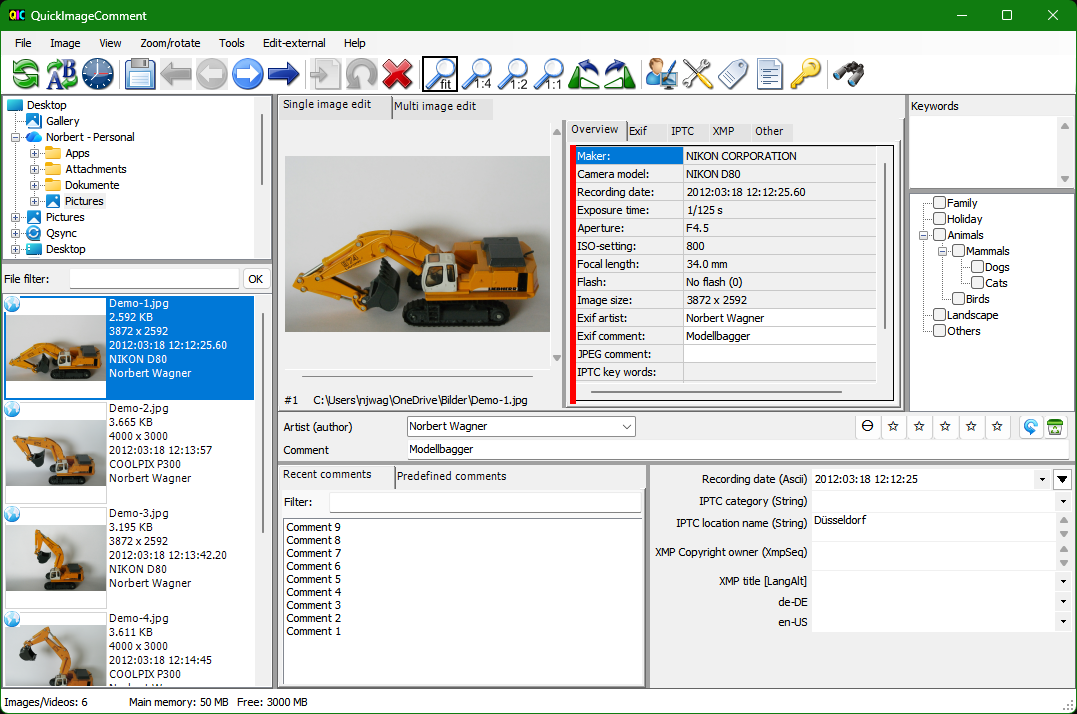
Панель инструментов дублирует наиболее востребованные действия: обновление списка, запись изменений, переход между снимками, вызов настроек, смену масштаба, управление ориентацией. Внизу находятся количество показанных файлов и показатели использования памяти, а также сведения о доступности текущего файла для записи. Расположение областей настраивается перетаскиванием разделителей; состав видимых блоков меняется в окне Adjust view. Это полезно на небольшом экране, поскольку длинные поля XMP и список ключевых слов конкурируют за место с предпросмотром.
Вкладки Overview, Exif, IPTC, XMP и дополнительные свойства
Вкладка Overview — выборка значимых свойств, а не сокращённая копия всех метаданных. Её состав поддаётся настройке в Field definitions. Для фотографа здесь уместны камера, параметры экспозиции, дата, автор и описание; для архивиста — поля прав и географической привязки. Красная полоса слева сигнализирует не об обязательном повреждении изображения, а о несогласованности или ошибке в данных, например разных авторах в нескольких стандартах. Конкретные предупреждения выводятся в нижней части вкладки.
Вкладки Exif, IPTC и XMP показывают одноимённые группы и позволяют увидеть, куда реально записана информация. В стандартном представлении записи объединены по разделам; для поиска редкого технического параметра есть простые списки, сортируемые по названию. При подключении ExifTool появляется соответствующая отдельная вкладка, а в Other находятся сведения файла и вспомогательные вычисляемые свойства. Часть ячеек доступна для непосредственной правки: белый фон указывает на редактируемость, серый — на режим чтения. При этом не все многоэлементные структуры XMP можно редактировать прямо в таблице.
Существенная особенность — пользователь сам управляет «витриной» полей. Один и тот же тег добавляется в обзор, таблицу групповой обработки, поисковые критерии или нижнюю область ввода. Редактор не делает из разных стандартов универсальное поле автоматически: корректное сопоставление имён EXIF, IPTC и XMP остаётся задачей конфигурации. Это гибко для повторяющейся каталогизации, но требует понимания, где другое приложение ожидает увидеть авторство или подпись.
Поля Author, Comment, Rating и Keywords
Под изображением размещены отдельные редакторы автора Artist (author) и комментария Comment. Автор запоминается в выпадающем списке. Для комментария предусмотрены недавно использованные строки и заранее созданные фразы, разбитые по категориям: удобная схема для однотипных фотографий событий, оборудования или товаров. Сохранённые варианты появляются в списке последних значений, что снижает количество повторных вводов без автоматического распознавания содержания снимка.
Рейтинг в выпуске 5.03 назначается кнопками со звёздами, а при соответствующей настройке доступна отметка Reject. Числовое представление использует поле оценки в метаданных; отметка отклонения имеет особое значение −1 и не эквивалентна нулевой оценке. Тематические слова представлены свободным многострочным полем и деревом заранее определённых слов с флажками. Важна семантика: теги «кошка», «архив» и «2024» могут быть добавлены как независимые значения, а не одной длинной фразой, если ввод выполнен по одному на строку.
Настройки, шаблоны и подсказки о сохранении
Settings определяет, в какие конкретно теги сохраняются имена авторов и комментарии. Для подписи предусмотрены поля EXIF, IPTC, XMP и JPEG comment; для автора — соответствующие поля EXIF, IPTC и XMP. При отсутствии настроенного целевого тега связанное поле ввода в главном окне неактивно. Значения, введённые пользователем, выделяются цветом, пока не записаны. Эта индикация помогает отличить отображаемую информацию от незавершённой правки.
В Field definitions настраиваются одновременно и поля отображения, и список свойств, разрешённых для ввода. Предусмотрены проверки корректности значений и поддержка многоязычных вариантов XMP LangAlt. В отдельном окне Select and edit data template объединяются несколько полей в шаблон; текстовые плейсхолдеры могут переносить значение одного тега в другой при сохранении. Для архивов с повторяющимися договорами именования это полезнее, чем копировать описания из сторонней таблицы, но ошибочный шаблон затронет каждый файл выбранной группы.
Функции: от аннотирования фотографии до аудита коллекции
Чем различаются комментарий, название и авторство
У цифрового изображения одновременно встречаются Exif.Image.ImageDescription, Exif.Photo.UserComment, IPTC Caption и XMP dc:description. Эти поля близки по смыслу, но не идентичны по имени, формату хранения и тому, какие приложения предпочитают их читать. Бывает, что одна программа выводит заполненный Caption, а другая показывает пустое поле из EXIF. QuickImageComment позволяет заполнять несколько выбранных стандартных мест и тем самым уменьшить разночтения при передаче снимка. Однако после правок внешним приложением синхронизация автоматически не гарантирована: оно может обновить только один вариант описания.
Авторство также представляется несколькими свойствами: Exif.Image.Artist, Iptc.Application2.Byline и Xmp.dc.creator. Технически они могут сосуществовать в одном файле. Это полезно для совместимости с Windows Explorer и программами цифрового архива, но требует единой политики заполнения. Имя автора не заменяет юридически корректную лицензию на использование снимка и не служит криптографическим подтверждением происхождения контента. Оно остаётся изменяемой меткой файла.
Групповое редактирование с разными правилами замены
Multi image edit показывает набор выделенных файлов и их значения в общей таблице. Если выбранные фотографии имеют разных авторов, единое поле оставляется пустым; если автор совпадает, показывается его значение. Для комментариев предусмотрены четыре стратегии: не изменять, перезаписать, дописать перед существующим текстом или в конец. Для тематических слов — не трогать, заменить либо добавить новые. В других полях применимость изменения контролируется флажками.
Эта разница защищает от типичной ошибки «обновить описание коллекции, уничтожив старые подписи»: добавление служебной пометки отличается от полной унификации текста. Вместе с тем наличие режима «добавить» не делает программу системой контроля версий. После записи в файлы штатный отменяющий жест не восстановит прежние IPTC или XMP без заранее сохранённых экземпляров. По этой причине не следует включать в общую группу файлы с неизвестным состоянием метаданных.
Поиск по свойствам, а не только по имени
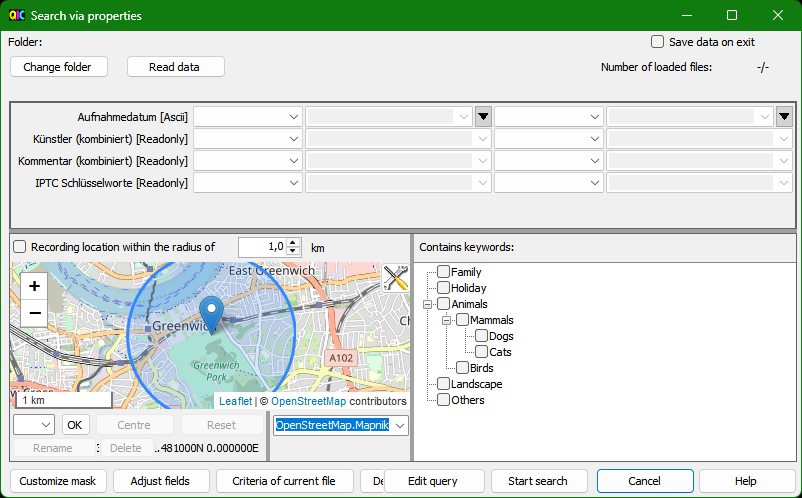
В Search via properties поиск охватывает выбранные поля метаданных, а также местоположение снимка. Состав индексируемых полей заранее задаётся через Adjust fields; данные из подкаталогов считываются в собственную таблицу поиска. Есть сравнение значений, условия для многоэлементных полей и расширенный редактор логических выражений Edit query. Такая схема помогает отобрать, например, снимки заданной камеры без автора или с определённым словом. Она отличается от мгновенного поиска по имени: после изменения схемы полей потребуется повторно прочитать метаданные.
Режим поиска по карте использует координаты и радиус вокруг выбранной точки, если такие данные присутствуют. При поиске большего архива следует учитывать время индексирования и порядок заполнения кэша. Сам факт существования карты не означает, что программа узнаёт место по содержимому фотографии: без координат или пользовательского ввода географическая привязка из пикселей не возникает.
Время съёмки, порядок кадров и переименование
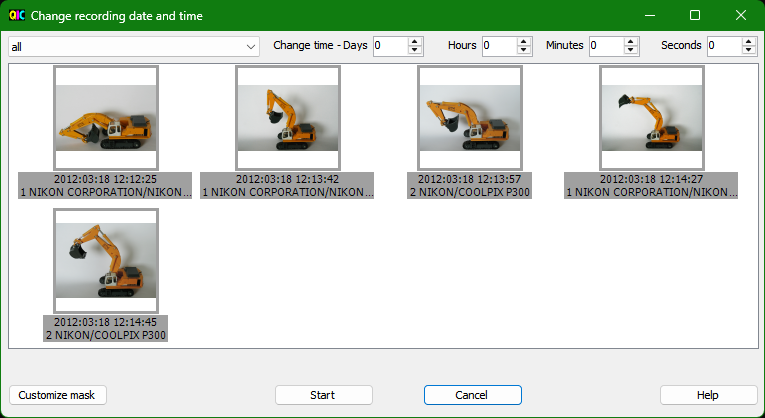
Для съёмки несколькими камерами самая неприятная ошибка — несогласованные часы. Окно Change recording date and time предназначено для сдвига даты на указанное количество дней, часов, минут и секунд. Снимки можно сгруппировать по модели камеры; предварительное изменение сдвига перестраивает последовательность, прежде чем новые значения будут записаны. В обычной конфигурации для фото целевым полем служит Exif.Photo.DateTimeOriginal. Другие даты внутри EXIF при этом не обязаны синхронизироваться автоматически.
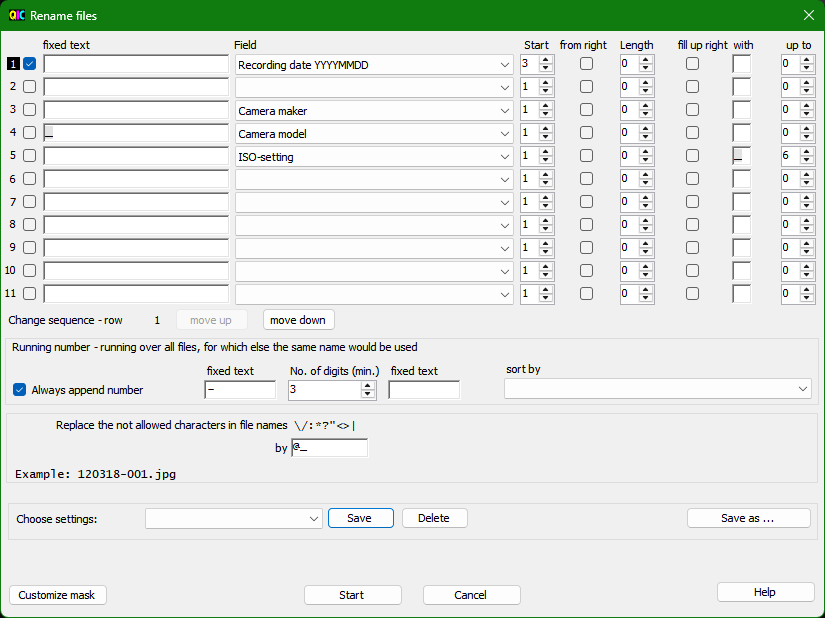
Окно Rename files собирает имена из значений выбранных тегов, постоянного текста, числового суффикса и настроенных преобразований строк. Поддерживается сортировка перед присвоением порядковых номеров, проверка уникальности и замена символов, недопустимых в именах Windows. Перед записью показывается пример нового имени. Это не просто пакетное добавление префикса: при корректно заполненных датах и моделях камер название становится отражением атрибутов снимка. Но неверный часовой сдвиг, пустой тег или неудачное правило форматирования переносит ошибку в новое имя.
Географические координаты и внешние карты
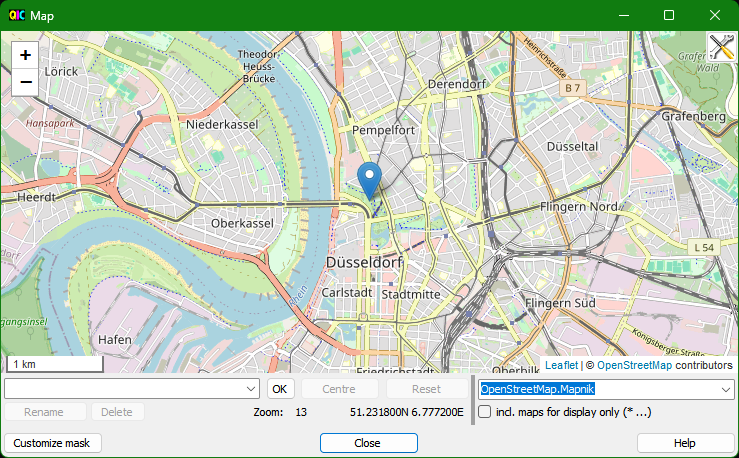
Программа отображает записанные GPS-координаты на карте и позволяет исправлять точку съёмки через поддерживаемые интерактивные картографические слои. Карта доступна в отдельном окне Map либо как часть главного интерфейса. Есть поиск населённых пунктов и адресов, центрирование маркера, сброс несохранённой позиции и выбор источника карт. Для Google Maps и Bing Maps интегрированный просмотр имеет ограничения: эти варианты предназначены для отображения, а не изменения координат. Некоторые картографические режимы используют WebView2.
Геотеги особенно чувствительны при публикации частных снимков. Файл с координатами может раскрыть точное место съёмки даже тогда, когда оно никак не видно в самом кадре. Нельзя считать, что социальная сеть или мессенджер гарантированно удалит эту информацию при пересылке. Для публичной версии изображения полезнее отдельно контролировать EXIF GPS, а для собственного архива оставлять точное местоположение только там, где оно действительно нужно.
Контроль различий, удаление данных и отчётность
В Compare files различающиеся теги нескольких фотографий выводятся в таблице; свойства с одинаковым значением скрываются. Это удобно для аудита результата пакетной правки, поскольку единый автор или категория не загромождают сравнительную ведомость. Предусмотрены исключения из сравнения, например технические поля, заведомо индивидуальные для каждого кадра. Такой отчёт помогает увидеть пропуск, но он сам по себе ничего не исправляет.
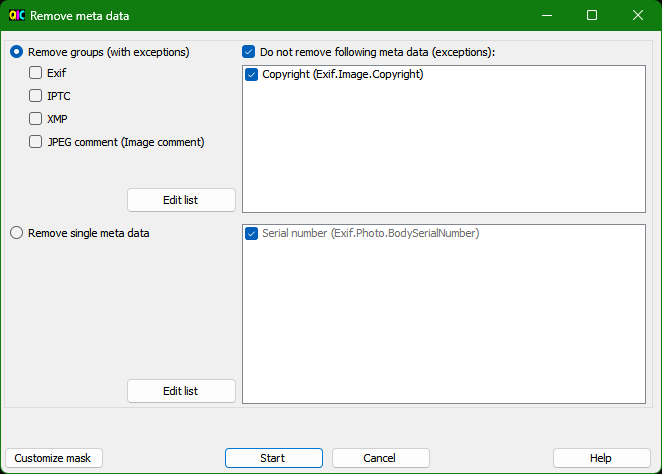
Отдельный инструмент Remove meta data удаляет группы EXIF, IPTC, XMP или JPEG comment, сохраняя настроенные исключения. Допускается выбор отдельных полей. Его назначение — санитарная очистка копий и устранение лишних личных сведений, а не шифрование. Разделы EXIF содержат связанные теги: удаление параметров производителя может повлиять на другие атрибуты, а исключения не всегда работают с комплексными структурами так, как ожидается. Удаление метаданных видео этой функцией не поддерживается.
Для внешнего анализа редактор экспортирует выбранные поля всех файлов папки, включая вложенные, в текстовую таблицу с разделителями-табуляциями. Другой режим выгружает полные сведения о каждом выбранном файле в отдельный текстовый документ. Кодировка отчётов — UTF-8 с BOM. Это форматы отчётов о метаданных, а не экспорта изображения; снимок JPEG остаётся в своём контейнере и не превращается в CSV. Такой файл можно анализировать в электронных таблицах, но повторное внесение произвольных правок из этих таблиц в QuickImageComment не является самостоятельной универсальной функцией импорта.
Совместимость форматов: что означает «поддерживается»
В QuickImageComment операции с файлом проходят через разные компоненты. Для чтения и записи многих полей используется exiv2, для отображения RAW — LibRaw и системные кодеки, а ExifTool подключается отдельно. Из-за этого одна фотография может успешно показывать все EXIF, но не иметь полноразмерного превью; другая — выглядеть нормально, но запрещать запись определённого XMP-тега. Это не противоречие, а разделение декодирования изображения и управления его служебными данными.
| Тип файла | Просмотр и чтение | Запись метаданных | Практическое ограничение |
|---|---|---|---|
| JPEG/JPG | Полноценная основная задача приложения; EXIF, IPTC, XMP и JPEG comment | В поддерживаемые поля всех трёх стандартов | Разные программы используют разные поля комментария; возможны расхождения |
| TIFF | Изображение и метаданные | Запись поддерживаемых EXIF/IPTC/XMP | Не каждая структура тега допускает добавление или изменение |
| PNG | Файл и доступные метаданные | Для exiv2 доступны IPTC и XMP; поддержка EXIF отличается от JPEG | Нельзя автоматически переносить схему записи EXIF из JPEG |
| RAW: например NEF, CR2, DNG | Метаданные и превью при подходящем декодере | Зависит от формата и конкретного поля | Приоритет — сохранность RAW-оригинала; запись безопаснее оценивать на копии |
| HEIC/HEIF | Чтение поддерживаемых свойств | При настроенном ExifTool и корректном сопоставлении тегов | Ветка 5.x исправляла отдельные ошибки записи; без настройки результат нельзя считать гарантированным |
| JXL, некоторые AVIF и прочие новые форматы | Часть метаданных доступна через поддерживающие их компоненты | Зависит от текущего бэкенда и формата; универсальной записи нет | Поддержка чтения не является подтверждением безопасной записи |
| Видео, например MOV/MP4 | Метаданные, иногда один кадр превью | Отдельно настроенный ExifTool для поддерживаемых тегов и контейнеров | Нет редактирования видеоряда и штатной очистки метаданных видео |
| Текстовые отчёты | Не являются входными фотофайлами | Экспорт UTF-8 BOM: сводная таблица либо отдельный текстовый файл на исходник | Это выгрузка свойств, а не конвертирование или пересохранение пикселей |
Для массовой работы с новыми форматами существенна не только буква расширения, но и набор полей. Например, HEIC использует другой механизм хранения метаданных, поэтому исправления 5.01–5.03 касались не только декодирования, но и сохранения автора, ключевых слов, ориентации и GPS при использовании ExifTool. В старых выпусках одной лишь видимости значения было недостаточно для успешной записи. В версии 5.03 расширено сопоставление наименований exiv2 с тегами ExifTool, включая координатные свойства.
Независимо от формата полезно различать три результата: показать значение, изменить его в данном файле и передать в другой программе без потерь. Последнее зависит от того, какие блоки метаданных читает принимающий редактор. В JPEG зачастую можно продублировать описания по стандартам, но производственные пайплайны с RAW и XMP-попутчиками требуют отдельной проверки. Отсутствие нужного поля в стороннем каталоге ещё не означает, что QuickImageComment не сохранил его: другой продукт может смотреть в собственный атрибут.
Матрица сохранности результата: файл, пиксели, метаданные
Перед публикацией или переносом фотоархива существенен вопрос обратимости операций. Редактор работает с исходными файлами и не сохраняет историю правок как многослойный проект. Поэтому матрица ниже разделяет изменения по объекту записи — метаданным, имени файла, системным датам и отдельному отчёту.
| Операция | Что меняется | Что сохраняется | Что потребуется для отката |
|---|---|---|---|
| Изменение автора/комментария | Выбранные теги внутри изображения | Содержимое кадра; другие теги, кроме связанных ограничений формата | Ранее сохранённые значения или копия файла |
| Присвоение рейтинга/слов | Оценка и тематические метки | Сам файл изображения как визуальный объект | Копия метаданных до редактирования |
| Сдвиг даты съёмки | Указанный тег времени записи кадра | Остальные временные поля, если явно не затронуты | Исходная дата либо известный обратный сдвиг |
| Переименование | Имя и расположение идентификатора в файловой системе | Содержимое изображения и встроенные свойства | Соответствие старых и новых имён |
| Удаление EXIF/IPTC/XMP | Выбранные блоки свойств, с учётом исключений и зависимостей | Визуальное содержимое кадра | Оригинал: экспорт текста не всегда пригоден для точного восстановления сложных блоков |
| Экспорт свойств | Создаётся отдельный текстовый файл | Фотографии остаются без изменений | Удаление отчёта; исходникам восстановление не нужно |
| Показ карты и фотоанализа | Представление информации на экране | Данные снимка без изменений до отдельной записи | Просто закрытие режима просмотра |
Особенно важно, что текстовый отчёт не является эквивалентом точного двоичного резервного образа. В XMP встречаются вложенные структуры и многоязычные значения, в EXIF — данные производителя камеры. Даже если они отображены в отчёте, восстановить прежнее состояние одним импортом CSV нельзя. Для долгого хранения оригиналы, подготовленные к публикации копии и экспортированную ведомость разумно считать тремя разными объектами архива.
От чего зависит работа QuickImageComment и что откажет первым
Большинство задач по просмотру и правке метаданных обычных локальных JPEG не требуют облачного аккаунта. Но программа сочетает локальную обработку с компонентами Windows и, по выбору пользователя, внешними картографическими службами. Отказ одной зависимости выводит из строя не весь продукт, а конкретную часть рабочего места.
- Нет подключения к интернету. Локальные файлы и поля EXIF/IPTC/XMP остаются доступны, тогда как получение картографических плиток, поиск адресов и проверка обновлений зависят от сети и соответствующего ресурса. Это не равнозначно невозможности работать с фотографиями.
- Не установлен ExifTool. Базовая работа через exiv2 сохраняется; возможности записи некоторых видеоформатов и дополнительные специфические теги недоступны. Расширение поддержки достигается настройкой внешнего исполняемого файла, а не покупкой новой редакции.
- Отсутствует декодер определённого RAW. Значения метаданных могут быть видны без картинки. Для предпросмотра используется LibRaw либо подходящий системный компонент. XP-сборка не включает встроенный LibRaw.
- Недоступна картографическая служба. Географические координаты как числовые теги не исчезают из файла, но карта может не загрузиться либо поиск адреса не даст ответа. Для некоторых вариантов отображения требуется WebView2 Runtime.
- Папка защищена от записи. Просмотр свойств остаётся доступен, но сохранение не завершится. Сетевые папки, носители только для чтения и ограничения учётной записи нужно рассматривать отдельно от ошибок распознавания тегов.
- Изменилась операционная система или её компоненты. Основные сборки требуют поддерживаемого .NET Framework. Совместимость XP обеспечивается другим пакетом с указанными ограничениями, а не обратной совместимостью стандартной 64-битной версии.
В настройках предусматриваются проверка новой версии и размещение пользовательской конфигурации; последняя может храниться в профиле Windows или рядом с программой. Для переносного запуска с флеш-накопителя это влияет на сохранность набора полей и шаблонов между компьютерами. При выборе варианта Microsoft Store дополнительно нужно учитывать изоляцию каталога приложения: собственные изменения конфигурации должны находиться в разрешённом пользовательском пути.
Локальная обработка, безопасность и конфиденциальность
Основной рабочий объект QuickImageComment — файл на компьютере пользователя. Обязательной загрузки фотографий в веб-сервис, создания рабочего пространства на сервере и регистрации для ZIP-версии нет. Однако выражение «работает локально» не следует расширять до полного отсутствия сетевого взаимодействия: карты, поиск адресов, переходы на сайт проекта и проверка обновлений обращаются к внешним ресурсам. При отображении Google Maps или Bing Maps через встроенное браузерное представление применяются условия соответствующих картографических сервисов.
Важно учитывать изменение истории продукта. В версии 4.64 от февраля 2025 года разработчик удалил механизм отправки анонимной статистики использования и сообщений о сбоях через Microsoft AppCenter перед закрытием этой платформы. Поэтому старое положение сайта о передаче через AppCenter не следует интерпретировать как действующую характеристику версии 5.03. Практически значимыми остаются сетевые компоненты карт и работа с собственными файлами. Исходный код опубликован, но открытая лицензия не означает автоматического аудита безопасности каждой сборки.
Риск для приватности создаётся прежде всего содержимым метаданных. Поля GPS, автор, название объекта, серийный номер камеры и описания людей могут раскрывать сведения, не представленные визуально в снимке. Перед рассылкой чужих портретов или фотографий жилья важно понимать, какие свойства должны быть сохранены, какие удалены и как подтвердить результат. Подробности выбора инструментов для таких задач приведены в материале о программах анонимизации фотографий; очистка тегов и скрытие лица на изображении решают принципиально разные задачи.
Пакетные действия с удалением данных, переименованием и групповым присвоением авторства могут затронуть всю папку. Безопасное поведение строится не на надежде, что операция «откатится», а на сохранении неизменённой исходной папки, разделении рабочих и публичных копий, контроле результата другим просмотрщиком и проверке свободного места. Особая осторожность нужна с RAW: производственные данные камеры ценнее удобства быстрой массовой записи нескольких тегов.
Жизненный цикл: что изменилось в выпусках 4.x и 5.x
Нынешняя версия продолжает развитие уже существовавшего редактора, а не является отдельным продуктом с тем же названием. Последовательность последних выпусков объясняет, почему советы для старых сборок не всегда годятся для новых: менялись возможности с видео, подписью и оценками, а также совместимость сложных форматов.
| Выпуск | Подтверждённое изменение | Значение для пользователя |
|---|---|---|
| 4.57, декабрь 2023 | Добавлен просмотр метаданных HEIC и JXL, изменён экспорт строк | Новые форматы стали информативнее при чтении, но это не обещание записи всех тегов |
| 4.64, февраль 2025 | Удалён Microsoft AppCenter | Изменилось поведение старого механизма диагностики и статистики |
| 4.67, июнь 2025 | Слайд-шоу, представление списка по комментарию, расширение работы с картой | Работа с коллекцией стала шире, чем одиночное редактирование |
| 5.00, апрель 2026 | Интеграция ExifTool и запись части видео-метаданных | При переходе с 4.x требуется оценка назначений полей и новых опций |
| 5.01, июнь 2026 | Исправления работы HEIC/HEIF, японский перевод и масштабирование колёсиком | Важен выбор движка записи для данных iPhone |
| 5.02, июнь 2026 | Исправлена ошибка чтения HEIC при включённом ExifTool | Устранён один из источников ошибочных сообщений о сохранении |
| 5.03, июль 2026 | Оценки звёздами и сортировка рейтингов; обновлено сопоставление тегов | Новая организация отбора снимков и более последовательная запись части свойств |
Настройки, созданные в версиях 4.x, сохраняют пользовательский выбор полей, поэтому после перехода на 5.x они не переименовываются автоматически. Например, отображение даты может продолжать ссылаться на старый Exif.Photo.DateTimeOriginal, хотя новая схема предоставляет обобщённое Image.RecordingDateAccordingConfig. Аналогичная ситуация касается тематических слов и шаблонов имён. Это не означает повреждения старой конфигурации, но может объяснять, почему дата на одной вкладке расходится с датой в другой.
Как пользоваться программой — советы гика
Сквозной сценарий: от ZIP-архива до сохранённой подписи фотографии
Цель: заполнить автора, описание и тематическое слово у одного JPEG, не затронув исходный снимок. Подготовка: создайте отдельную рабочую папку и поместите в неё копию фотографии, для которой известны автор и смысл подписи. Используйте 32- или 64-битный пакет QuickImageComment 5.03 под разрядность Windows; для основной сборки нужен .NET Framework 4.6.1 или новее.
- Распакуйте ZIP в выбранный каталог и запустите QuickImageComment. При первом старте выберите язык English; предложение проверять новые версии автоматически настраивается отдельно.
- В окне откройте рабочую папку через дерево слева или File → Select folder. Выделите JPEG в списке файлов.
- Перейдите на вкладку Single image edit. Введите имя в Artist (author), смысловую подпись в Comment и отдельную тематическую метку в поле свободных Keywords справа.
- Вызовите Image → Save либо нажмите Ctrl+S. Дождитесь завершения записи, затем повторно откройте фотографию и посмотрите сохранённые значения во вкладке Overview и соответствующих группах EXIF/IPTC/XMP.
- Проверьте выбранную копию ещё одним просмотрщиком, который читает нужные теги. Если описание ожидается в конкретном поле другой программы, уточните назначения тегов в Tools → Settings.
Проверка: комментарий и автор сохраняются после смены текущего файла и повторного открытия папки; исходный JPEG в резервной папке не затронут. Типичная ошибка: поле неактивно, потому что для него не выбран тег сохранения, либо ожидаемое поле другого редактора отличается от заданного в Settings. Безопасный откат: до сохранения используйте Image → Reset; после записи верните рабочую копию из исходной папки. QuickImageComment не создаёт универсальный независимый проект изменений.
Назначение авторства, комментария и рейтинга одному кадру
Цель: описать одиночный снимок так, чтобы при отборе было видно, кому он принадлежит и насколько он ценен для коллекции. Подготовка: выясните, какие поля авторства и подписи читает целевое приложение, и убедитесь, что запись разрешена. Полезно выбрать одну основную схему хранения автора, даже если она дублируется в нескольких стандартах.
- В Single image edit выберите фотографию и заполните Artist (author). Для повторного автора используйте список ранее сохранённых имён, а не новую строку с отличающимся написанием.
- Заполните Comment вручную либо возьмите выражение из Recent comments или Predefined comments. Команда списка Transfer переносит текст, а варианты Append with space/comma/semicolon дополняют имеющийся.
- При необходимости присвойте оценку кнопками со звёздами. Отметка Reject доступна, когда она включена в Settings; не путайте её с нулём звёзд.
- Примените Image → Save и проконтролируйте значения в режиме Rating списка файлов и в свойствах фотографии.
Проверка: у снимка видны единые значения автора, комментария и рейтинга после повторного считывания. Типичная ошибка: автор отображается по умолчанию, но не записан в файл, либо рейтинг записан в XMP, которое сторонний обозреватель не читает. Откат: пока поля выделены как несохранённые, нажмите Esc в поле; для всех изменений кадра служит Image → Reset. После записи восстановите прежние значения из копии.
Тематические слова и словарь повторяющихся терминов
Цель: назначать снимкам согласованные категории и уменьшить количество опечаток в наборе IPTC/XMP. Подготовка: определите короткий список нужных предметных терминов; не смешивайте описательные слова, имена людей и служебные коды в одно поле.
- Откройте Tools → Predefined keywords, добавьте термины по одному на строку и сохраните их кнопкой OK. Для вложенных групп используйте отступы: дерево будет разворачиваться и сворачиваться.
- В главном окне найдите блок Keywords. Поставьте флажки у необходимых предопределённых слов; произвольные дополнительные слова впишите в верхнее текстовое поле, каждое с новой строки.
- Сохраните изменения через Image → Save. При массовом назначении используйте вариант добавления слов, а не безусловной замены уже существующего списка.
- Проверьте результат на вкладках IPTC и XMP, учитывая настроенные целевые теги. Сверьте написание категорий с ранее отмеченными изображениями.
Проверка: отдельные слова остаются отдельными элементами после нового чтения файла. Ошибка: весь набор записан одной строкой либо один стандарт заполнен, а другой остался пустым. Откат: до записи снимите новые флажки и сбросьте ввод; после записи возвратите прежний список из копии. Для систематической работы настройку TagKeyWordsImage стоит согласовать с полями, которые используются в поиске.
Добавление нестандартного поля и выбор места хранения
Цель: редактировать, например, сведения о правообладателе или внутренней категории, которые не представлены в коротких полях по умолчанию. Подготовка: установите полное имя нужного тега, его тип значения и возможность записи; для начала выберите обычное текстовое свойство в тестовом JPEG, не MakerNote камеры.
- Откройте Tools → Field definitions и найдите требуемый тег в списке свойств. Для пользовательского ввода выберите группу Change of properties.
- Добавьте определение с нужным названием и форматом отображения. При работе с XMP LangAlt убедитесь, что языковые варианты значения заданы осмысленно.
- Подтвердите изменения кнопкой OK; соответствующий редактор появится в конфигурируемом блоке главного окна. Заполните поле в Single image edit и запишите файл через Image → Save.
- Сверьте значение с полным именем тега в Exif, IPTC или XMP, а не только с пользовательской подписью внизу окна.
Проверка: новый тег действительно сохранился в допустимом для него контейнере. Ошибка: свойство разрешает изменение существующего значения, но запрещает создание нового; такое поведение особенно характерно для производительских EXIF и структурного XMP. Откат: отмените определение в Field definitions или восстановите рабочую копию. Изменение интерфейсного списка само по себе не удаляет существующие теги из файлов.
Групповое присвоение комментария без потери старых подписей
Цель: пометить целую серию одним названием события, сохранив индивидуальные заметки фотографов. Подготовка: выделите только файлы, которые действительно относятся к событию, и держите отдельно архив исходных подписей.
- Выберите снимки в списке с помощью стандартного выделения Windows и переключитесь на Multi image edit.
- Изучите таблицу справа: одинаковые значения представлены общим текстом, несовпадающие — пустым полем. Это нормальное поведение, а не потеря данных.
- Впишите общую подпись в Comment. Для режима изменения комментария выберите Append new comment to existing, если нужно добавить пометку после исходного текста. Для полного стандартизированного замещения существует Overwrite existing comment.
- Аналогично для Keywords выберите Append new keywords, если старые категории сохраняются. У остальных полей настройте флажки применения.
- Нажмите Image → Save и откройте несколько фотографий из начала, середины и конца выделения.
Проверка: общая пометка добавлена, но исходные подписи и индивидуальные слова не исчезли. Ошибка: выбран Overwrite вместо Append или выделена лишняя фотография. Откат: до выполнения сбросьте поля; после записи возвращайте значения из копий именно для затронутых файлов. Для больших серий рационально сначала освоить действие на двух-трёх снимках, потому что это уменьшает масштаб возможной ошибки.
Сохранение готового набора полей как шаблона
Цель: переносить одни и те же авторские данные, правообладателя и набор терминов между файлами без повторного ввода. Подготовка: создайте корректную запись на одном эталонном снимке; поля, которые должны оставаться индивидуальными, в шаблон не переносите.
- Выберите Tools → Select/edit data template. Нажмите New — with data from main mask для использования текущих значений либо New — empty для пустой заготовки.
- Заполните Artist, Comment, свободные и предопределённые Keywords, а также необходимые конфигурируемые свойства. Сохраните набор через Save или Save as.
- Вернитесь к нужному снимку и вызовите Tools → Load data from template, выбрав сохранённое имя.
- Проверьте заполнение до Image → Save. Важная особенность: загрузка шаблона заполняет пустые поля и не должна подменять уже внесённые значения.
Проверка: подставлены именно незаполненные поля. Ошибка: часть редакторов скрыта через Adjust view, поэтому шаблон не загрузил в них данные, или в шаблон вошла подпись конкретного кадра. Откат: до записи используйте Image → Reset; ошибочный шаблон исправляется либо удаляется в Select/edit data template, а не через массовое удаление свойств фотографий.
Поиск изображений по автору, дате, ключевым словам или GPS
Цель: отобрать файлы по их содержательным атрибутам, не переименовывая и не перемещая их. Подготовка: заранее определите, в каких тегах находятся критерии, и сколько папок должен охватывать отбор.
- Откройте File → Search via properties. В окне поиска нажмите Adjust fields и задайте поля, по которым предстоит искать.
- Используйте Change folder для исходной папки и Read data для чтения свойств выбранного дерева каталогов. Дождитесь завершения индексации.
- Задайте оператор условия, например contains для автора, is empty для незаполненного комментария или временной интервал для даты. Для поиска по местоположению поставьте флажок у Recording location within the radius of и задайте радиус вокруг точки на карте.
- Нажмите Start search. Найденные файлы будут показаны в списке главного окна; для возвращения обычного списка предназначено File → Refresh file list.
Проверка: несколько найденных и не найденных файлов соответствуют установленным условиям. Ошибка: критерий был добавлен после чтения данных, а поисковая таблица не пересоздана; либо составное числовое поле GPS сравнивается в неподходящем формате. Откат: поиск ничего не меняет в файлах, поэтому достаточно обновить список и при необходимости выполнить Read data заново. Для повторяемого поиска доступно Save data on exit, но индекс требует обновления после внешних изменений.
Синхронизация времени разных фотоаппаратов
Цель: восстановить хронологический порядок серии, в которой часы двух камер отличались на несколько минут. Подготовка: нужны снимки с понятными контрольными событиями, например один момент с разных ракурсов, и копия каждого файла. Помните: время файла в системе и время съёмки EXIF — разные сущности.
- Выделите снимки для исправления и выберите File → Change recording date/time.
- В окне Change recording date and time укажите в списке слева группу all для общей корректировки либо модель камеры для раздельного сдвига.
- В полях Days, Hours, Minutes и Seconds задайте нужную поправку, в том числе отрицательную. Контролируйте порядок миниатюр: до нажатия Start программа перестраивает последовательность, но не записывает новую дату.
- Когда порядок стал логичным, нажмите Start. После закрытия окна проверьте Exif.Photo.DateTimeOriginal у нескольких файлов разных камер.
Проверка: кадры выстроены в ожидаемой последовательности и новые даты сохраняются при повторном чтении. Ошибка: выбрана общая группа вместо камеры или изменён не тот временной тег, который используется внешним каталогом. Откат: до Start — Cancel; после записи — возвращение копий либо обратная поправка по документированному смещению. Нельзя считать поправку одним часом универсальным решением всех проблем часовых поясов.
Переименование серии на основании даты и тегов камеры
Цель: получить уникальные имена файлов по дате съёмки и порядковому номеру, не затронув пиксели. Подготовка: сначала убедитесь, что поле времени достоверно, а рабочая папка не связана внешними проектами, ожидающими старые имена файлов.
- Выделите серию и выберите File → Rename files либо нажмите F2.
- В окне Rename files активируйте строку нужного поля, например Recording date YYYYMMDD; настройте Start и Length, если нужен фрагмент даты, а также постоянный текст до значения.
- В блоке Running number задайте использование номера, минимальное число цифр, разделитель и критерий sort by. Контролируйте поле Example, где показан ожидаемый результат.
- Проверьте правило Replace the not allowed characters in file names. Для повторного применения сохраните схему под именем через Save as.
- Запускайте переименование кнопкой Start только после сверки примера и ожидаемого порядка.
Проверка: имена уникальны, сохраняют нужные расширения и соответствуют фактической последовательности кадров. Ошибка: в исходном EXIF нет даты, задан неверный начальный символ или сокращение имени даёт совпадения. Откат: до запуска — Cancel, который закрывает окно без переименования; после — восстановление старых имён по заранее сохранённому списку соответствий. Функция отличается от специализированной Namexif для именования фотографий по EXIF количеством доступных полей и правил.
Очистка копии изображения от GPS и иных метаданных
Цель: подготовить публикационную копию без географических и иных нежелательных служебных сведений. Подготовка: заранее определите, что нужно сохранить — например авторство и права, — и работайте только с дубликатами; очистка изменяет сами файлы.
- Выделите подготовленные копии и откройте File → Remove meta data.
- Для групповой очистки выберите Remove groups (with exceptions), отметьте необходимые группы Exif, IPTC, XMP и/или JPEG comment. Исключения настраиваются справа через Do not remove following meta data (exceptions).
- Для удаления точечных свойств используйте Remove single meta data и нужные значения в списке, предварительно созданном через Edit list / Field definitions.
- Нажмите Start. Сверьте исчезновение нужных EXIF/GPS-тегов, а также наличие тех значений авторства, которые оставлены по правилам исключений.
Проверка: проверяемые поля отсутствуют в повторно открытой копии, а визуальное содержимое фотографии сохранилось. Ошибка: исключённый производительский тег зависит от другого поля, либо очищен только EXIF, но те же сведения остались в XMP. Откат: до запуска закройте окно через Cancel; после выполнения восстановление требует исходной фотографии. Для видео этот инструмент не применяется.
Исправление места съёмки на карте
Цель: уточнить или назначить координаты фотографий, снятых камерой с неверным местоположением. Подготовка: уточните точку и проверьте, что выбрана карта, допускающая изменение позиции; для использования онлайн-карт необходимо сетевое соединение.
- Выделите фотографию и выберите Tools → Map in own window либо включите область карты через View → Adjust.
- В окне Map найдите место через строку поиска, затем нажмите OK, либо отметьте нужную точку непосредственно на поддерживаемой карте.
- Уточните позицию маркера, при необходимости используйте Centre. Кнопка Reset возвращает исходную отметку из метаданных до сохранения.
- Сохраните изменённые свойства изображения через Image → Save и заново прочитайте широту и долготу в EXIF/GPS.
Проверка: координаты соответствуют выбранному месту после перезагрузки файла. Ошибка: выбран вариант Google Maps или Bing Maps, открытый только для просмотра, либо геопоиск Nominatim не нашёл адрес. Откат: до записи воспользуйтесь Reset и общим сбросом изменений; после неё восстановите точные координаты из оригинала. Перед публичной передачей фото проверьте, нужен ли геотег вообще.
Экспорт свойств и сравнение результатов между файлами
Цель: сохранить пригодную для анализа ведомость и убедиться, что массовая правка записала единые значения. Подготовка: определите, нужна компактная строка на каждый снимок или полный набор тегов по каждому файлу.
- Для компактного отчёта задайте столбцы в Tools → Field definitions, группа Export of properties in text file.
- Запустите File → Export: selected properties of images in folder, выберите каталог и путь к отчёту. Будет создан текстовый файл с заголовком и столбцами, разделёнными табуляцией.
- Для полного аудита выделите нужные снимки и используйте File → Export: all properties of selected images. Каждому исходнику соответствует отдельный текстовый файл.
- Для сравнения выделенных снимков вызовите File → Compare files. Сопоставьте отличающиеся свойства; при необходимости исключите из отчёта заведомо индивидуальные теги через Configure hidden columns.
- Убедитесь, что текст открывается в UTF-8, а поля автора, комментариев и даты из отчёта совпадают с читаемыми свойствами фотографий.
Проверка: отчёт содержит ожидаемое число строк или отдельных файлов, а сравнительная таблица показывает только существенные различия. Ошибка: экспортированы не те столбцы, в табличном редакторе выбран неправильный разделитель либо значение переносов строки было нормализовано для экспорта. Откат: отчёты можно создать заново без изменения фотографий; закрытие Compare files ничего не записывает.
Подключение ExifTool для записи поддерживаемых тегов видео и HEIC
Цель: расширить возможности базового exiv2 при работе с видео и некоторыми современными контейнерами. Подготовка: используйте поддерживаемую Windows-сборку QuickImageComment 5.03 и самостоятельно полученный ExifTool; для начала возьмите копию небольшого MOV/MP4 или HEIC, в котором нужный тег уже читается.
- Выполните распаковку ExifTool в отдельный постоянный каталог. В QuickImageComment откройте Tools → Settings и нажмите ExifTool settings.
- В поле Path for ExifTool задайте путь к исполняемому файлу через кнопку с иконкой папки. Запустите внешний процесс кнопкой Start; в верхней части диалога должна появиться информация о его версии.
- Подтвердите настройку через OK. Для тестового видео проверьте вкладку ExifTool и наличие нужного поля, например QuickTime:CreateDate.
- Внесите изменение только в подтверждённый записываемый тег и примените Image → Save. Повторно откройте тот же файл и оцените значение как в QuickImageComment, так и в независимом просмотрщике метаданных.
Проверка: ExifTool запущен, нужный тег считывается и его изменение переживает повторное открытие. Ошибка: файл ExifTool не найден, тег доступен только для чтения или старая конфигурация использует имя exiv2 без корректного соответствия ExifTool. Откат: закройте настройки через Cancel до применения или остановите процесс Stop; изменения видео после записи возвращаются восстановлением исходной копии. Не включайте игнорирование предупреждений без понимания их причины.
Чек-лист перед массовым сохранением, очисткой и публикацией
Цель: исключить наиболее дорогие ошибки после подготовки редактируемой серии. Подготовка: список используется непосредственно перед подтверждением операций Start и Image → Save; он касается существующих функций QuickImageComment, а не скрытого режима автоматической проверки.
- Убедитесь, что выбранная папка содержит рабочие копии, а оригиналы доступны отдельно.
- Сверьте количество выделенных файлов и отсутствие неподходящих форматов в группе.
- Уточните соответствие тегов EXIF/IPTC/XMP целевому приложению; один видимый комментарий не доказывает заполнение всех трёх стандартов.
- Проверьте операцию над уже существующими значениями: Append и Overwrite в массовом режиме дают разные результаты.
- Для переименования проверьте поле Example, уникальность имён и сортировку.
- Для коррекции дат проверьте направление сдвига и контрольные кадры другой камеры.
- Для очистки метаданных рассмотрите не только EXIF GPS, но и остальные блоки с приватными сведениями; не рассчитывайте на автоматическую анонимизацию лица.
- Для видео убедитесь, что внешняя утилита работает, а конкретный контейнер поддерживает запись нужного тега.
- После записи откройте несколько результатов повторно и проверьте их в программе-получателе.
Проверка: в рабочей серии сохраняются все требуемые свойства, а на публикационных копиях отсутствуют только запланированные данные. Типичная ошибка: проверена единственная фотография до записи, но ни один файл после неё. Откат: остановите дальнейшую обработку и вернитесь к сохранённым оригиналам, не исправляя обнаруженную систематическую ошибку ещё одной неконтролируемой массовой операцией.
Плюсы и минусы QuickImageComment
Плюсы
- Редактирование сведений непосредственно в файле. Авторство, подписи, рейтинг, тематические слова и другие свойства записываются в подходящие поля метаданных, поэтому информацию можно передать вместе с фотографией. Это отличается от подписи, существующей только в базе одного фотокаталогизатора.
- Параллельное представление нескольких стандартов. Отдельные вкладки EXIF, IPTC и XMP помогают понять, в каком именно поле записано значение. При подготовке материалов для нескольких редакционных систем это полезнее одного текстового поля без указания назначения.
- Групповые операции без обязательного написания сценариев. Для присвоения свойств нескольким кадрам, сдвига даты и переименования серии предусмотрены диалоги с настраиваемыми правилами. В отличие от чисто консольного инструмента, результат и выбранные файлы видны в графическом окне.
- Поиск и сопоставление значений. Программа показывает данные отдельного изображения, ищет фотографии по свойствам и позволяет сравнивать значения у разных файлов. Это помогает обнаружить несогласованные подписи, ошибки во времени съёмки и незаполненные поля.
- Работа с координатами и картой. При наличии GPS-сведений предусмотрена их визуальная проверка; координаты можно корректировать. Отдельное сохранение метаданных делает геопривязку частью самого файла, а не только меткой внутри каталога.
- Открытый исходный код и отсутствие лицензионного платежа. QuickImageComment распространяется по GPL-3.0; для основных функций нет подписки и коммерческой редакции, которую нужно разблокировать. Архивный вариант распространения подходит для установки без отдельного магазина приложений.
- Экспорт перечня свойств. Содержимое метаданных можно вынести в текстовый отчёт, чтобы выполнить внешний аудит, подготовить опись или сравнить заполнение тегов, не открывая каждый снимок по отдельности.
Минусы
- Только Windows. Нет нативного настольного выпуска QuickImageComment для macOS и Linux и мобильного приложения с тем же интерфейсом. Смешанной команде потребуется другой инструмент для одинакового рабочего процесса на всех системах.
- Зависимость от формата и библиотеки обработки. Наличие миниатюры не гарантирует возможность записать любой тег; отдельные RAW и HEIC/HEIF имеют особые правила. При работе с видео нужна дополнительная настройка ExifTool, а часть операций над видеоконтейнером недоступна.
- Много технических терминов. Пользователю приходится различать группы EXIF, IPTC, XMP, типы полей и способы записи. Это оправдано для аккуратного метадатирования, но избыточно для задачи «просто подписать фото».
- Редактор метаданных не заменяет фоторедактор. Коррекция цвета, ретушь, слои, кадрирование и экспорт изображения с изменённой композицией относятся к другим приложениям.
- Ограниченная предсказуемость сторонних сервисов. Корректно заполненные теги не гарантируют, что фотохостинг, мессенджер или редакционная платформа сохранит и отобразит их. Это ограничение обмена метаданными между продуктами, а не только QuickImageComment.
- Необходимость копий перед разрушающими операциями. Очистка метаданных и массовое изменение времени или имён затрагивают исходные файлы. Ошибка выбора группы способна затронуть больше одной фотографии.
Для оценки этих достоинств важно не смешивать две задачи. Когда требуется отредактировать пиксели, преимущества QuickImageComment почти не играют роли. Когда же кадры уже готовы, но неизвестно, кто их снял, где они были сделаны и как их обнаружит архивный поиск, приложение закрывает конкретный технический этап публикационного цикла.
Кому подойдёт QuickImageComment, а кому стоит выбрать другое ПО
Кому подойдёт
Фотографу, передающему снимки заказчику. Особенно полезны авторство, описание, рейтинг и проверка времени съёмки: эти свойства удобно хранить вместе с JPEG, а не в переписке или отдельной ведомости. Важное условие — заранее согласовать с получателем, какие именно IPTC/XMP-поля используются в его системе.
Редактору фотобанка, корпоративного архива или музейной подборки. Для нескольких десятков или сотен уже отобранных изображений ценны контроль заполнения обязательных полей, сравнение по свойствам, поиск и отчёт. Приложение помогает дисциплинировать метаданные, хотя не предоставляет многопользовательскую систему согласования карточек.
Путешественнику и краеведу. Координаты, время, описание объекта и тематические слова позволяют отделить похожие кадры разных поездок. Такой сценарий требует аккуратности с публикационными копиями: координаты дома, закрытых объектов и людей лучше не передавать вместе с фотографией.
Владельцу архива, собранного из нескольких камер. Разные внутренние часы создают неверную последовательность кадров; сдвиг времени и переименование по метаданным дают возможность привести серию к единой хронологии, сохранив связь с исходниками.
Техническому специалисту, который проверяет метаданные перед переносом. Полные списки тегов и экспорт значений дают материал для сопоставления с требованиями системы назначения. Это относится и к тем случаям, когда изображения сначала просматривают в nomacs, а затем передают в архив, которому нужны структурированные описания.
Кому не подойдёт
Человеку, которому нужна обработка изображения. Для устранения шумов, замены фона, коррекции освещения и художественных эффектов следует использовать графический редактор, а не пытаться заменить изменение пикселей сменой информационных полей.
Команде с обязательной работой на macOS и Linux. Ограничение платформы принципиально, если разные сотрудники должны выполнять одну и ту же операцию в одинаковом интерфейсе.
Организации с централизованными правами доступа и утверждением изменений. QuickImageComment не превращает папку фотографий в полноценный сервер цифровых активов с ролями, юридически значимым журналом согласования и общим веб-порталом.
Тому, кому нужна интеллектуальная разметка без участия человека. Приложение не является системой распознавания сцен, лиц или объектов. Такие задачи решаются программами другого класса; для сравнения подходов к автоматическим меткам уместен материал об ON1 Photo Keyword AI.
Разработчику, обрабатывающему миллионы файлов по расписанию. Графические групповые операции полезны при контролируемом выборе объектов, но для полностью безголового конвейера с журналом выполнения и обработкой ошибок практичнее интерфейс командной строки ExifTool.
Сравнение с другими аналогами
Для сопоставления взяты четыре реально существующих решения, которые пересекаются с QuickImageComment по работе с метаданными, но обслуживают разные рабочие процессы. Ниже у каждого одинаковые критерии: задача, платформы, порог освоения, форматы, автоматизация, модель оплаты, ограничение и подходящий сценарий. Под «форматами» имеется в виду не обещание записывать любой тег в любой файл, а документированная область работы приложения.
ExifTool — консольная обработка и автоматизация
Задача: читать, изменять, копировать и удалять технические и описательные метаданные в файлах различных типов. Платформы: Windows, macOS и Linux. Порог освоения: высокий для человека, не знакомого с терминалом: требуется понимать синтаксис команд, параметры записи и выбор групп тегов. Форматы: обширный набор фотографий, RAW, мультимедиа и контейнеров; возможности чтения и записи зависят от конкретного типа и поля. Автоматизация: пакетная обработка по шаблонам, сценариям и командной строке. Модель оплаты: бесплатный инструмент. Ограничение: нет привычного визуального фотокаталога в базовой консольной утилите; неправильная команда применяется ко всей выбранной группе. Подходящий сценарий: повторяемый конвейер обработки, скрипты и технический аудит, когда вручную выбирать каждый снимок неудобно.
QuickImageComment использует ExifTool как дополнительный механизм работы с определёнными файлами и полями, но не становится при этом полноценной графической оболочкой для всех команд ExifTool. Разница существенна: одна программа удобнее для осознанной корректировки нескольких свойств, другая — для воспроизводимого пакетного процесса, которому не нужен открытый экран.
digiKam — большой каталог фотографий
Задача: управлять коллекциями, импортировать фотографии, присваивать подписи и метки, искать снимки и выполнять редактирование. Платформы: Windows, macOS и Linux. Порог освоения: выше среднего из-за каталогов, базы данных, настроек импорта и большого набора инструментов. Форматы: распространённые растровые изображения и RAW, фото- и видеоматериалы в зависимости от установленной поддержки. Автоматизация: пакетные инструменты и дополнительные средства поиска и интеллектуальной организации. Модель оплаты: бесплатное ПО с открытым исходным кодом. Ограничение: ради разового исправления двух тегов приходится осваивать более сложную систему управления коллекцией. Подходящий сценарий: постоянная работа с большим домашним или профессиональным фотоархивом, когда каталогизация важнее отдельной операции над метаданными.
Если главная проблема — не подпись уже выбранного кадра, а накопление тысяч несортированных файлов и необходимость ежедневного отбора, digiKam логичнее как центральное приложение. QuickImageComment остаётся отдельным специализированным инструментом для явного контроля тех полей, которые попадут в файл.
XnView MP — просмотр и обработка разнородных изображений
Задача: просматривать множество графических форматов, управлять изображениями и выполнять преобразования, включая операции с IPTC и XMP. Платформы: Windows, macOS и Linux именно в редакции MP; возможности XnView Classic не следует автоматически приписывать MP и наоборот. Порог освоения: средний: папки и миниатюры понятны сразу, пакетный конвертер требует дополнительных настроек. Форматы: JPEG, TIFF, PNG, RAW, HEIF/HEIC, AVIF, WebP и многие другие; чтение файла не равно редактированию каждого его поля. Автоматизация: пакетное переименование, преобразование изображений, изменение временных отметок и некоторые операции с метаданными. Модель оплаты: бесплатно для частного и образовательного использования, для применения в компании нужна платная лицензия. Ограничение: его инструменты метаданных встроены в универсальный просмотрщик, а не сосредоточены на точном управлении соответствиями разных семейств тегов. Подходящий сценарий: одновременный просмотр коллекции, преобразование изображений и менее глубокое редактирование подписей.
XnView MP рационален, когда рядом с метаданными постоянно нужны изменение размера, поворот и другие пиксельные операции. QuickImageComment предпочтительнее не в смысле «качества фотографии», а при необходимости видеть и сопоставлять точные группы метаданных.
Exif Pilot — ручной EXIF/IPTC/XMP-редактор и табличный обмен
Задача: просматривать, добавлять и менять метаданные изображений, а также переносить их в XML, CSV и таблицы Excel. Платформы: Windows 7/8/10/11. Порог освоения: средний, интерфейс сосредоточен на тегах и файловом списке. Форматы: запись метаданных для JPEG, TIFF, PNG, ряда RAW и других документированных форматов; HEIC поддерживается в режиме чтения. Автоматизация: базовое редактирование отдельных снимков бесплатно, массовая запись — в платном дополнении Batch Editing Plug-in. Модель оплаты: бесплатная основная программа и платный модуль групповой обработки стоимостью 79,95 евро по опубликованному прайс-листу. Ограничение: производитель отдельно предупреждает об отсутствии планов обновлений и технической поддержки; у приложения ограничен набор редактируемых тегов. Подходящий сценарий: перенос известных полей в CSV/Excel и обратно, когда такой обмен важнее групповой работы без оплаты.
Exif Pilot даёт отдельный табличный маршрут импорта и экспорта, которого не следует смешивать с текстовым отчётом QuickImageComment. Для пользователя, который хочет бесплатно массово менять подписи в графическом интерфейсе, наличие платного модуля — принципиальное различие. Для подготовки структурированного обмена с Excel критерий становится обратным.
Итог сравнения зависит от характера работы: QuickImageComment находится между ручным редактором тегов и автоматизируемым техническим конвейером. По числу функций каталога его не следует сравнивать с digiKam как с прямым эквивалентом; по ширине универсальной обработки изображений — с XnView MP. Когда нужная операция не требует изменения самих фотографий, узкая специализация QuickImageComment превращается в преимущество.
Типичные проблемы QuickImageComment: диагностика и исправление
Ниже приведены ситуации, которые непосредственно следуют из устройства QuickImageComment, его документированных настроек и ограничений используемых форматов. Причину следует устанавливать по симптомам, а не считать каждое отклонение ошибкой программы. В каждом пункте сохранена одна схема: симптом, возможная причина, диагностика, исправление и проверка результата. Для критичных архивов безопасным эталоном служит неизменённый исходный файл.
1. Программа не запускается после распаковки ZIP
Симптом: Windows не открывает QuickImageComment или показывает сообщение об отсутствии необходимого компонента. Возможная причина: не соответствует разрядность выбранной сборки либо отсутствует требуемая версия .NET Framework. Диагностика: сопоставьте архитектуру Windows, название загруженного архивного выпуска и указанные для него требования к .NET; не ориентируйтесь только на существование похожего исполняемого файла. Исправление: используйте официальную сборку для своей архитектуры и требуемую среду выполнения; для старой Windows XP предусмотрен отдельный пакет, который нельзя считать текущим универсальным вариантом. Проверка: открывается главное окно, отображаются дерево папок и рабочие панели. Сам по себе успешный запуск ещё не подтверждает поддержку каждого формата.
2. Редактируемое поле недоступно или запись не появляется в файле
Симптом: для выбранной подписи нельзя ввести значение либо после сохранения соответствующий тег пуст. Возможная причина: для логического поля не назначены нужные EXIF/IPTC/XMP-теги, либо конкретный формат не поддерживает запись выбранного элемента. Диагностика: сопоставьте настройки Field definitions, показанные исходные теги и свойства формата; различайте невозможность редактирования поля и отсутствие у него адреса для сохранения. Исправление: назначьте только совместимые с получателем места хранения и проверьте поддержку их записи; не переносите значение в произвольный соседний тег ради исчезновения предупреждения. Проверка: после повторного чтения отображается ровно нужное значение в предназначенной группе.
3. Просматривается изображение RAW, но редактирование его тегов не выполняется
Симптом: миниатюра и информация камеры видны, однако запись метаданных запрещена или сопровождается предупреждением. Возможная причина: библиотека поддерживает чтение этого RAW-варианта, но не запись соответствующего блока; производитель камеры использует особую структуру MakerNote. Диагностика: установите расширение и тип файла, сравните возможности чтения и записи для него и исключите защиту файла от изменений. Исправление: не экспериментируйте над единственным RAW; используйте поддерживаемый формат представления либо сопровождающий внешний файл метаданных в подходящем рабочем процессе. Проверка: исходный RAW остаётся открываемым, а нужные подписи читаются в программе-получателе. Общая фраза «поддерживается RAW» для этого недостаточна.
4. Вместо превью кадра отображается пустое место
Симптом: файл есть в списке, EXIF читается, но графическая область не показывает снимок. Возможная причина: Windows не располагает подходящим декодером для данного изображения или не может построить предварительный просмотр конкретного RAW/HEIC-варианта. Диагностика: оцените, показывает ли тот же файл отдельный специализированный просмотрщик, поддерживает ли текущая Windows его кодек и читаются ли текстовые свойства в QuickImageComment. Исправление: используйте совместимый декодер или другой просмотрщик для оценки пикселей; не конвертируйте исходник только ради восстановления миниатюры, пока нет сохранённой копии. Проверка: изображение читается в предназначенном просмотрщике, а его метаданные доступны для просмотра в QuickImageComment. Отсутствие превью не тождественно повреждению снимка.
5. Файл или подпись изменены во внешней программе, но окно показывает прежние сведения
Симптом: после внешнего переименования, перемещения или редактирования видимые значения устарели. Возможная причина: список, предварительный просмотр и кэш свойств QuickImageComment ещё относятся к предыдущему состоянию папки; возможен конфликт несохранённых изменений. Диагностика: сравните путь, время изменения файла в Проводнике и значение в независимом EXIF-просмотрщике; проверьте отсутствие незавершённой записи в QuickImageComment. Исправление: обновите содержимое папки или повторно выберите объект после решения вопроса с несохранёнными правками; не перезаписывайте внешний результат устаревшими полями. Проверка: файл в списке и на диске совпадает по имени и местоположению, а повторное чтение показывает актуальные теги.
6. Верхняя полоса Overview сигнализирует о несогласованных значениях
Симптом: несколько мест хранения описания, времени или авторства имеют разные значения; интерфейс помечает расхождение. Возможная причина: EXIF, IPTC и XMP редактировались разными программами или по разным правилам, поэтому один логический параметр существует в нескольких версиях. Диагностика: сравните значения по вкладкам и установите, какую группу реально использует система назначения. Исправление: назначьте согласованный набор тегов для требуемого поля, сохраняя исходный файл до записи; не считайте автоматически последнюю по дате копию поля единственно верной. Проверка: выбранное описание одинаково читается в нужных полях и не вызывает предупреждение о несовпадении там, где значения должны быть равными.
7. Исправленное время съёмки не меняет порядок фотографий
Симптом: кадры по-прежнему идут в неверной последовательности, хотя показанное время одного тега уже корректно. Возможная причина: порядок сортировки строится по другому значению — имени, времени изменения файла либо альтернативному тегу даты; камеры могли ошибаться на разное количество часов. Диагностика: сравните DateTimeOriginal, доступные альтернативные даты, системные даты и параметр сортировки; возьмите контрольные кадры с двух устройств, на которых зафиксировано одно событие. Исправление: устраните именно расхождение выбранных дат, не подменяя время события временем копирования файла. Проверка: серия сохраняет правильный порядок как в QuickImageComment, так и в целевом каталоге. Изменение имени без проверки тегов решает лишь визуальную сторону проблемы.
8. Редактирование HEIC или видео завершается без ожидаемого результата
Симптом: QuickImageComment читает сведения, но новый тег не закрепляется в HEIC/MOV/MP4. Возможная причина: используемый механизм имеет возможность только чтения, ExifTool не настроен либо конкретное поле контейнера недоступно для записи. Диагностика: уточните тип контейнера и группу тега; отдельно определите статус внешнего ExifTool и проверьте исходные данные в его представлении. Исправление: используйте документированное соответствие записываемых полей, не обобщая возможности видео на все его параметры; сохраняйте первоначальные кадры и клипы. Проверка: независимое повторное открытие показывает нужное значение, а файл по-прежнему корректно воспроизводится. Удалять метаданные видео средствами QuickImageComment не следует: такая функция не входит в подтверждённую область приложения.
9. Поиск адреса на карте не находит место, хотя координаты существуют
Симптом: карта показывает точку либо координаты доступны в тегах, но геокодирование адреса не возвращает описание. Возможная причина: недоступно выбранное геокодирующее интернет-обслуживание, служба ограничивает обращения либо название места не распознано. Диагностика: разделите три независимые вещи: наличие GPS-тегов в файле, отображение карты и получение текстового адреса через внешнюю службу. Исправление: используйте подтверждённые координаты без автоматической подстановки неточного адреса; сетевую проблему решайте отдельно, не меняя геопозицию лишь из-за отсутствия ответа сервиса. Проверка: в исходном файле сохраняются правильные широта и долгота, а положение соответствует известному месту съёмки.
10. ExifTool долго запускается или остаётся работать после закрытия программы
Симптом: подключение к ExifTool задерживается, а его отдельный процесс не завершается ожидаемым образом. Возможная причина: неправильно указан исполняемый файл, запущена неподходящая интерактивная оболочка либо используются особенности Windows-выпуска `exiftool(-k).exe`. Диагностика: проверьте фактическое расположение ExifTool, параметры в его диалоге и процесс, отображаемый диспетчером задач; соотнесите поведение с рекомендациями раздела Troubleshooting. Исправление: используйте совместимую конфигурацию ExifTool, предусмотренные в QuickImageComment кнопки Start/Stop и штатное завершение процесса; не удаляйте работающий исполняемый файл. Проверка: внешний компонент определяется и закрывается предсказуемо, а чтение выбранного тега проходит без повторной ручной настройки.
11. После переименования часть файлов пропадает из ожидаемого набора
Симптом: количество или имена снимков в папке после операции не совпадают с предварительным представлением. Возможная причина: шаблон создал одинаковые имена у нескольких кадров, использовал отсутствующий тег либо часть файлов не прошла переименование из-за ограничений Windows. Диагностика: сопоставьте число файлов до и после, значения исходных тегов и образец имени в диалоге; проверьте права каталога и конфликты. Исправление: пересмотрите шаблон с уникальным компонентом, не допускайте перезаписи одноимённых объектов и восстановите недостающие оригинальные имена из сохранённой копии. Проверка: число изображений не уменьшилось, каждый файл открывается, а новые имена не пересекаются. Использовать один только общий счётчик проводника без контроля содержимого недостаточно.
12. Удаление метаданных не даёт полностью «чистого» изображения
Симптом: после удаления EXIF в другом приложении остаются XMP, IPTC, цветовой профиль или сведения о происхождении файла. Возможная причина: операция касалась только выбранных групп и тегов; часть блоков связана с декодированием изображения, а часть сведений находится за пределами встроенных метаданных. Диагностика: сравните полный набор групп до и после, включая GPS, IPTC и XMP; установите, какие сведения действительно относятся к приватным. Исправление: примените к отдельной публикационной копии политику удаления, охватывающую нужные теги, с сохранением технических структур, необходимых для корректного открытия файла. Проверка: повторное независимое чтение не обнаруживает подлежащих удалению персональных сведений, при этом изображение продолжает нормально открываться. Удаление тегов не устраняет лицо, адресную вывеску или номер автомобиля с самих пикселей.
FAQ о QuickImageComment
Изменяет ли добавление подписи качество фотографии?
Редактирование описательных тегов и коррекция пиксельных значений — разные виды операций. QuickImageComment предназначен для метаданных: он не предлагает осветлить изображение или пересчитать цвет через инструменты ретуши. Это не повод отказаться от резервного экземпляра JPEG: изменение структуры файлового контейнера всегда требует контроля того, что исходник открывается, а нужные сведения доступны после сохранения.
Чем отличаются подпись внутри файла и текст в имени файла?
Имя — атрибут записи в файловой системе; оно используется даже программой, не понимающей EXIF. Подпись в IPTC/XMP структурирована и может быть прочитана медиасистемой как отдельное поле. В имени обычно трудно хранить многострочное описание, перевод на другой язык, предметные слова и сведения о правах. Обратная сторона: некоторые каналы публикации изменяют или удаляют внутренние метаданные, оставляя только новое имя загруженного изображения.
Почему копия файла в мессенджере лишилась имени автора?
Служба передачи изображений может преобразовать фотографию и пересоздать контейнер, не перенося все EXIF/IPTC/XMP-поля. Причина потери находится на этапе публикации, а не обязательно в редакторе. Необходимо отличать отправку самого оригинального файла от отправки изображения как вложенного сообщения, которое проходит через обработчик превью. Юридически важные сведения об авторстве не следует хранить только в одном нестабильном канале передачи.
Можно ли заполнить метаданные, не раскрывая свой домашний адрес?
Да: обязательные для публикации поля и приватные координаты не являются одним целым. Подпись может содержать нейтральное описание, авторство и тему без домашней геопозиции; GPS-раздел публикационной копии проверяется отдельно. Однако EXIF-очистка не делает снимок анонимным автоматически: адрес или имя могут быть видны на вывеске, документе, экране и других объектах изображения.
Будут ли русские названия мест и подписи корректно читаться в других каталогах?
Это определяется стандартом поля, кодировкой, способом записи и возможностями программы-получателя. Unicode-ориентированные XMP-поля предпочтительнее при межъязыковом обмене, но одного наличия русских символов в окне QuickImageComment недостаточно для гарантии: старые системы IPTC могут иначе интерпретировать текст. Проверка на двух конкретных приложениях ценнее универсального обещания совместимости.
Можно ли хранить описание только в XMP и полностью игнорировать EXIF/IPTC?
Для выбранного рабочего процесса — да, когда принимающее приложение читает и сохраняет соответствующие поля XMP. Но если фотографии будут проходить через разные системы, желательно заранее установить, по каким правилам они заполняют заголовки и авторство. Параллельные записи без осмысленного соответствия создают расхождения, которые затем выглядят как конфликтующие сведения об одном кадре.
Какая разница между технической датой файла и временем съёмки?
Дата изменения в файловой системе фиксирует операцию над файлом; дата съёмки — смысловая характеристика кадра, записанная камерой в метаданных. После копирования, отправки или переименования системные отметки способны измениться, тогда как исходное время съёмки остаётся отдельным значением. Для восстановления хронологии события нельзя автоматически подменять один смысл другим.
Нужно ли интернет-подключение для проставления оценок и тематических слов?
Редактирование локальных EXIF/IPTC/XMP-полей не зависит от доступа к серверу учётных записей. Интернет требуется внешним картографическим и геокодирующим службам, а также для получения новых файлов программы. При временном отсутствии сети сами подготовленные значения на локальном диске не превращаются в облачную запись.
Способен ли QuickImageComment заменить архивную базу данных с резервным копированием?
Нет. Запись тегов внутрь фотографий делает сведения более переносимыми, но не создаёт централизованные права пользователей, согласование версий и резервный журнал изменений. Для отдела, который ведёт коллекцию годами, редактор метаданных может быть лишь одним из инструментов дисциплины хранения. Организация архива, правила именования папок и независимые копии остаются отдельными задачами.
Вывод: в каких сценариях QuickImageComment действительно нужен
QuickImageComment стоит рассматривать прежде всего как локальный редактор смыслового слоя фотографии. Его ценность появляется там, где кадр уже готов к передаче, но ещё нуждается в проверяемом авторстве, осмысленном описании, тематических признаках или точной хронологии. Для небольшой редакционной подборки это более предметный набор функций, чем универсальный фоторедактор; для автоматического конвейера на сервере — менее подходящая архитектура, чем инструменты командной строки.
При подготовке файлов для внешнего заказчика решающим становится не число заполненных полей, а их правильное соответствие системе получателя. При обработке семейного архива важнее согласованность дат и поиск по содержанию. Перед публикацией публичной копии на первый план выходит отсутствие нежелательных координат и служебных сведений. Эти сценарии требуют разных параметров даже при работе в одном интерфейсе.
Разумное ограничение области применения сохраняет результат: QuickImageComment не заменяет менеджер цифровых активов, систему облачной публикации или ретушь. Зато при грамотном выборе поддерживаемого формата, аккуратной настройке тегов и проверке файла после записи он решает конкретную проблему, которую визуально одинаковые фотографии часто скрывают: у изображения появляется переносимое описание, доступное не только человеку, но и программам, работающим с его метаданными.