QuickLook (Windows): инструкция от гика, возможности предпросмотра, ограничения и сравнение с аналогами
QuickLook позволяет увидеть содержимое файла в Проводнике Windows без обычного открытия документа в редакторе или медиаплеере. Выделенный JPG превращается в крупное изображение, PDF — в доступный для пролистывания документ, архив — в список содержимого, а звуковой файл — в окно воспроизведения. Для этого используется пробел, поэтому программа особенно заметна при разборе каталогов с фотографиями, вложениями, исходниками и рабочими материалами. Но QuickLook не конвертирует файлы и не заменяет приложения, в которых их изменяют. Ниже разобраны возможности именно настольной программы проекта QL-Win, различия установочных пакетов, дополнительные просмотрщики и границы поддержки форматов.
Что такое QuickLook и какой именно продукт рассматривается
QuickLook — бесплатная программа с открытым исходным кодом для Windows 10 и Windows 11. Она воспроизводит принцип быстрого просмотра, знакомый по функции Quick Look в macOS: пользователь не покидает файловый менеджер, а вызывает временное окно с содержимым выбранного объекта. Исходный проект создал Paddy Xu; сейчас он развивается в репозитории сообщества QL-Win. Код основной программы опубликован по лицензии GPL-3.0. Это самостоятельное приложение для настольной Windows, а не часть операционной системы, не браузерный сервис и не дополнение Apple.
Название требует точности. Существует отдельная утилита WinQuickLook другого разработчика, Tatsuro Shibamura, со сходной идеей предварительного просмотра. В Windows также есть PowerToys Peek от Microsoft, а на компьютерах Apple — встроенная функция Quick Look. Одинаковый сценарий с пробелом не делает эти продукты одной программой: у них разные разработчики, способы установки, наборы расширений и ограничения. В этом обзоре слово QuickLook без приставки обозначает только приложение QL-Win.
Основное назначение QuickLook — уменьшать количество переключений между программами при отборе файлов. Например, набор из двадцати похожих изображений не требует двадцати запусков графического редактора: краткий просмотр позволяет определить нужный оригинал и только затем открыть его для обработки. Аналогично файл конфигурации можно прочитать перед редактированием, а содержимое ZIP — оценить до извлечения. Важное различие: предварительный просмотр показывает файл, но сам по себе не создаёт его копию, не добавляет отметки и не фиксирует результат отбора.
Основные параметры QuickLook
| Параметр | Подтверждённое значение |
| Официальное имя | QuickLook, проект QL-Win/QuickLook; первоначальный автор Paddy Xu |
| Назначение | Предварительный просмотр выделенных файлов из Проводника и совместимых файловых менеджеров |
| Платформа | Настольные Windows 10 и Windows 11 |
| Актуальная стабильная версия | 4.5.0, выпуск 14 апреля 2026 года |
| Статус | Действующий проект с доступными исходниками, сборками и обновлениями |
| Лицензия и стоимость | GPL-3.0, бесплатная основная программа; подписка и пробный срок не требуются |
| Пакеты распространения | MSI, EXE, архив ZIP/7z, версия Microsoft Store; отдельные способы установки через менеджеры пакетов |
| Управление | Выбор объекта в Проводнике, пробел, стрелки, Escape, Enter и команды окна предпросмотра |
| Данные на входе | Существующие файлы и папки, доступные пользователю Windows; отображение зависит от просмотрщика и расширений |
| Редактирование и экспорт | Не являются задачей QuickLook: программа показывает содержимое, а не сохраняет новый обработанный файл |
| Расширяемость | Дополнительные просмотрщики в пакетах .qlplugin, в том числе OfficeViewer и PdfViewer-Native |
| Работа без сети | Локальные файлы открываются локальными компонентами; загрузка обновлений и плагинов требует доступа к соответствующим ресурсам |
Версия в строке параметров относится к стабильному релизу проекта на дату подготовки материала. Отдельный выпуск с обозначением latest в списке сборок относится к предварительным версиям, поэтому его не следует принимать за более новый стабильный номер. Возможности некоторых обработчиков и форматов меняются от выпуска к выпуску, а дополнительный плагин расширяет не сам файл, а доступный способ его отображения.
Распространение: почему выбор пакета влияет на функции
В отличие от обычного приложения, которое распространяется единым установщиком, QuickLook предлагает несколько сборок с практически важными различиями. Для домашнего пользователя они все решают основную задачу предпросмотра, но в профессиональном документообороте имеет значение не только Проводник, а также системные диалоги выбора файла. Программа использует интеграцию с Windows, и ограничения пакета определяют, где именно доступен вызов окна.
MSI и установщик EXE
Пакет MSI — основной рекомендуемый вариант проекта. Он обеспечивает полный заявленный набор интеграций, включая предпросмотр выделенных файлов в стандартных диалогах открытия и сохранения, которыми пользуются другие программы. Это существенно при выборе вложения, поиске нужной фотографии перед загрузкой в редактор или просмотре документа в списке системного диалога: файл не приходится открывать в отдельном приложении ради уточнения имени.
Установщик EXE разрешает выбрать папку размещения и требует прав администратора. Такую сборку целесообразно рассматривать при управляемом размещении программ, но сама возможность выбрать путь не превращает EXE в переносимый пакет. Корректно различать установку в указанную директорию и автономный запуск из распакованного архива: у них разные ожидания относительно прав доступа, обновлений и расположения данных.
Microsoft Store: автоматические обновления ценой ограничения
Вариант Microsoft Store рассчитан на установку и обновление через магазин Windows. Его заметное функциональное отличие — отсутствие предпросмотра файлов непосредственно внутри диалогов Open File и Save File. В Проводнике основная схема с пробелом остаётся, поэтому для сортировки локальных папок Store-редакции достаточно. Но при подборе файла в окне другой программы на неё рассчитывать нельзя. Обновления магазина также не обязательно выходят одновременно с установщиками проекта.
Пользователь, который оценивает QuickLook только по случаю «пробел работает в Проводнике», может не заметить ограничение до первого рабочего сценария с прикреплением документов. Поэтому различие между MSI и Store нельзя свести к оформлению установщика. Это выбор между функциональной интеграцией и обслуживанием через привычный канал обновлений. Если системные диалоги важны каждый день, MSI отвечает задаче точнее.
Переносимый архив и предварительные сборки
Архивы ZIP/7z ориентированы на запуск без обычной установки. В переносимом режиме пользовательские данные могут размещаться в папке UserData рядом с исполняемым файлом, что позволяет держать программу и настройки вместе. В документации отмечена особенность архивов, полученных из интернета: блокировка скачанного ZIP средствами безопасности Windows способна приводить к сбоям после распаковки. Этот риск отличается от проблемы «формат изображения не поддерживается» и диагностируется отдельно.
Предварительные сборки нужны для проверки недавних изменений, а не для предсказуемой повседневной работы. Они быстрее получают исправления и новые обработчики, но несут риск регрессий. Для офисной станции, где десятки раз в день открываются PDF и изображения, стабильность имеет большую ценность, чем ещё не закреплённая функция. В сравнении с ночными сборками официальный стабильный релиз остаётся разумной базовой точкой.
Интерфейс: рабочие зоны без отдельного файлового каталога
QuickLook не показывает собственную медиатеку или стартовый экран с сеткой файлов. Фактически рабочее пространство разделено между Проводником, резидентной частью приложения в области уведомлений и отдельным окном предпросмотра. В Проводнике пользователь определяет, какой объект активен; программа не перехватывает функцию поиска, переименования и сортировки. В трее находится признак работы фонового компонента, а в окне отображаются содержимое и управление конкретным типом файла.
Это устройство интерфейса объясняет и главное достоинство, и важное ограничение. QuickLook сохраняет контекст текущего каталога: соседние файлы остаются доступными через выбор в Проводнике и стрелки, не требуется заново указывать путь в окне просмотрщика. Однако приложение не строит отдельный каталог с тегами, рейтингами или фильтрами. Человек, которому нужно организовать тысячи фотографий по альбомам и метаданным, должен использовать специализированный менеджер изображений, а не ждать такой системы от временного предпросмотра.
Область уведомлений Windows
Значок в системном трее связан с постоянно работающим компонентом QuickLook. После закрытия отдельного окна предпросмотра приложение может продолжать ожидать сочетание клавиш для следующего файла. Поэтому отсутствие большого окна на экране не означает, что процесс завершён. Через контекстное меню значка доступны служебные команды, включая завершение программы. Такое поведение непривычно для пользователя, который ожидает полноценное окно сразу после запуска установочной версии.
Сценарий фоновой утилиты полезен при длинной работе с Проводником: активация происходит по мере необходимости. Обратная сторона — конфликт с другой утилитой, которая также реагирует на пробел. Один и тот же ввод не может надёжно управлять двумя независимыми всплывающими просмотрщиками; при установленном PowerToys Peek нужно определиться, какой механизм используется в качестве основного.
Окно предпросмотра и контекст содержимого
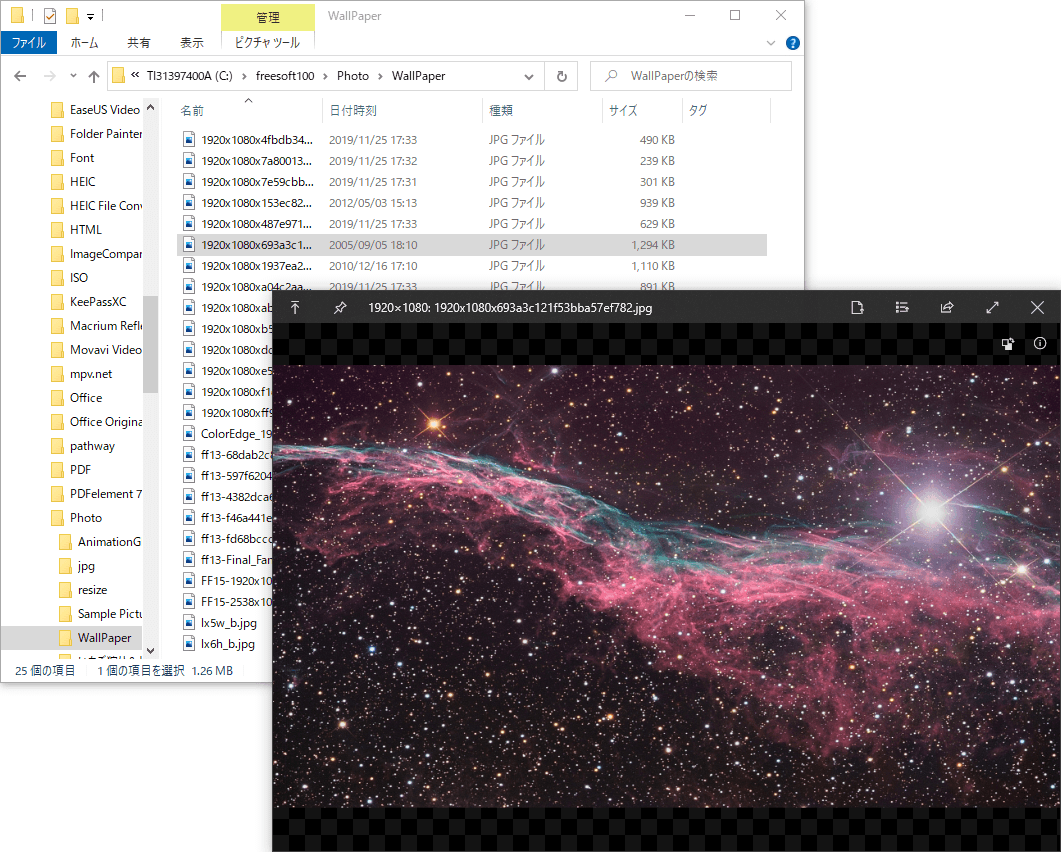
Верхняя часть окна связывает предпросмотр с текущим файлом; центральная область меняется по его типу. Для фотографии это масштабируемое изображение, для PDF — страницы, для аудио и видео — элементы воспроизведения, для кода — текстовый просмотрщик с подсветкой, для архивов — перечисление содержимого. Управление не полностью одинаково: колесо мыши увеличивает изображение, а сочетание Ctrl с колесом меняет масштаб PDF. Попытка оценивать все форматы по одной и той же схеме приводит к неверному представлению об интерфейсе.
У окна предусмотрены возможности удержания поверх других окон и предотвращения автоматического закрытия — функции, которые иллюстрируются в независимых галереях под названиями Stay on Top и Prevent Closing. Они нужны для временного сопоставления двух объектов и чтения справки рядом с другой программой. Но такой режим не должен восприниматься как сохранение открытого документа в проекте: закрытие или перезапуск приложения не создаёт снимок предварительно просмотренного состояния.
Что умеет QuickLook и чем различаются просмотрщики
Фотографии, графика и анимированные изображения
Одна из наиболее понятных задач программы — просмотр JPEG, PNG, GIF и WebP без запуска графического редактора. В число заявленных графических форматов также входят SVG, PSD, HEIC и ряд RAW-файлов. Это не означает одинаковую точность для всех кодеков: простое растровое изображение и многослойный проект Photoshop имеют разную внутреннюю структуру. Для PSD важен прежде всего встроенный предварительный вид, а не раздельное редактирование слоёв; для RAW изображение зависит от соответствующего обработчика и особенностей камеры.
В фотографии ценность предпросмотра проявляется при последовательном сравнении соседних файлов. Можно оценить композицию, ориентацию, читаемость деталей и различия между почти одинаковыми кадрами, не создавая в каталоге временных копий. Масштабирование помогает рассмотреть область, но не является проверкой качества исходного цветового пространства и не заменяет редактор с управлением цветом. В расширенных настройках предусмотрены параметры цветового профиля и выбора обработчика, поэтому отличия оттенков от специализированного ПО не стоит автоматически считать дефектом изображения.
QuickLook не выполняет пакетное преобразование PNG в JPEG, изменение размера, экспорт в WebP или наложение водяного знака. Для таких операций существует отдельный класс программ, например XnView MP для просмотра и организации изображений и конвертеры. Граница полезна для понимания интерфейса: масштаб внутри предпросмотра — изменение отображения на экране, а не разрешения файла, лежащего на диске.
PDF и постраничные документы
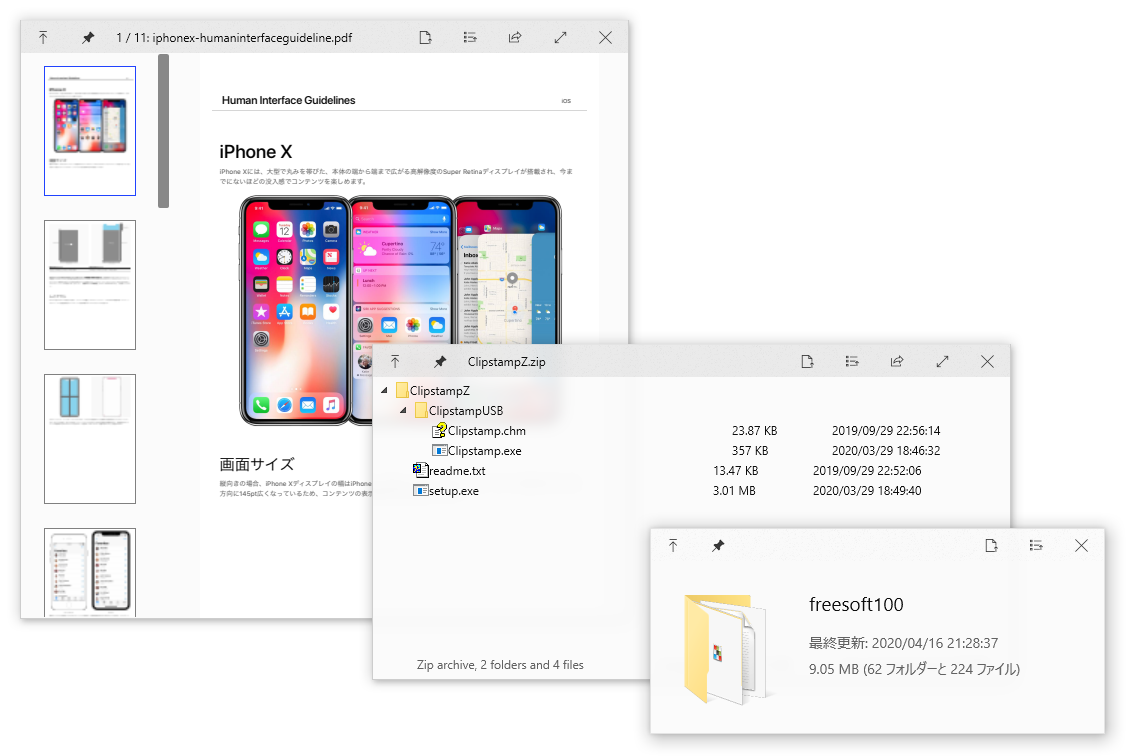
Просмотр PDF занимает промежуточное положение между картинкой и полноценным редактором. QuickLook открывает страницы, допускает прокрутку и масштабирование. Дополнительный просмотрщик PdfViewer-Native использует WebView2 и расширяет способ отображения PDF. Такое расширение имеет смысл при неудобной прокрутке или различиях в обработке документа, но не становится заменой редактору PDF с функциями правки текста, подписей и изменения структуры страниц.
При отборе документов полезно различать три уровня задачи. Первое — узнать, тот ли файл лежит в папке; это основной сценарий QuickLook. Второе — прочитать и сравнить несколько страниц; здесь важны масштаб и прокрутка. Третье — изменить содержимое, переставить страницы или сохранить аннотации; для этого потребуется редактор, например PDF-XChange Editor. Наличие собственного PDF-просмотрщика у QuickLook не означает поддержку всех защищённых документов, сложных форм и специализированной печати.
Содержимое архивов и папок
Быстрое знакомство с ZIP, RAR, 7z и рядом архивных форматов помогает обнаружить искомый документ до распаковки. В более новых выпусках проект расширил работу с пакетами Python .whl и .egg, а также добавил обработчик некоторых .pak-файлов. Однако поддержка конкретной структуры архива не равна гарантии предпросмотра каждого вложенного файла во всём его объёме. Для повреждённого, защищённого паролем или специализированного контейнера обычный архиватор остаётся необходимым инструментом.
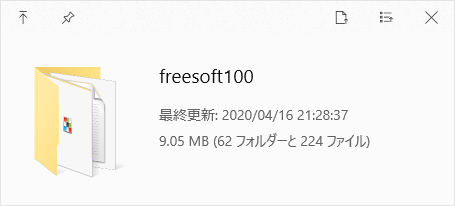
Просмотр папки — близкий, но отдельный случай: полезность зависит от того, установлен ли подходящий обработчик. В перечне плагинов проекта присутствуют FolderViewer и вариант FolderViewer-Everything для интеграции с Everything. Это важно, потому что папка не является архивом и её содержимое не должно ошибочно трактоваться как отдельный документ. Плагин предоставляет информационный обзор каталога, но не превращает QuickLook в систему синхронизации папок или файловый менеджер с собственными операциями над деревом.
Видео и звук
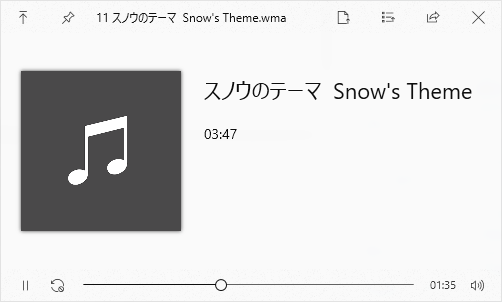
QuickLook может показывать медиафайлы распространённых типов, включая MP4, MKV, AVI, MOV, MP3, FLAC, WAV и AAC. При оценке звуковых фрагментов это позволяет понять содержание записи без запуска отдельной музыкальной библиотеки. Для видео удобен просмотр первых кадров и проверка того, что файл действительно соответствует названию. При этом успешность декодирования определяется не только расширением: роль играют кодек, контейнер, драйвер и компоненты воспроизведения.
Изменения в стабильной версии 4.5.0 затронули LAVFilters, используемые в медиасценариях. С обновлением до LAVFilters 0.81.0 появилась отдельно отмеченная совместимость со старыми видеокартами и отсутствующими актуальными компонентами Visual C++ Redistributable: на некоторых машинах воспроизведение способно перестать работать. Это не универсальный дефект всех видеофайлов, а конкретная диагностическая развилка, которую следует учитывать до советов о перекодировании исходного материала.
QuickLook не служит аудио- или видеоредактором и не обещает замену полнофункционального плеера. Если нужно сравнивать звуковые дорожки, выбирать субтитры, тонко регулировать цвет видео либо воспроизводить потоковые ресурсы, соответствующее приложение остаётся предпочтительным. Внутри предварительного просмотра важен небольшой объём действий: понять, что записано, и решить, открывать ли файл дальше. Для сложных медиафайлов разумно сопоставить возможности с VLC media player, работающим как самостоятельный медиаплеер.
Исходный код, текст, таблицы CSV и разметка Markdown
Текстовые просмотрщики QuickLook ориентированы не только на TXT. Программа распознаёт многие расширения исходного кода, конфигурационных и структурированных текстовых форматов: JSON, XML, YAML, Markdown, CSV и другие. В 4.5.0 пополнился перечень синтаксисов, включая Fortran, GDScript, GraphQL, Mermaid и различные языки программирования; появились дополнительные варианты подсветки. Важно, что подсветка и представление документа не означают выполнения кода или полной проверки его корректности.
Предварительный просмотр полезен перед выбором файла для редактора: начало документа, структура списков, характер колонок CSV или признаки нужного исходника видны сразу. Он также помогает отделить машинный JSON от человекочитаемых заметок, когда расширение файла одинаковое, а назначение разное. В отличие от IDE QuickLook не предназначен для рефакторинга, поиска по проекту, отладки, сборки или сохранения изменённого исходного текста.
Табличный CSV нужно отличать от книги Excel. В CSV данные хранятся как текст с разделителями, и итоговое представление зависит от их структуры. Сложная книга XLSX включает формулы, форматирование, листы и другие объекты; для неё требуется подходящий Office-обработчик. Поэтому поддержка расширения в перечне форматов означает способность предпросмотра в определённых условиях, а не соответствие всех элементов отображению Microsoft Excel.
Модели 3D, шрифты и специальные форматы
В программе предусмотрено отображение некоторых трёхмерных моделей и навигация по ним мышью: вращение и перемещение вида отделены от операций редактирования геометрии. Это пригодится для первичной идентификации модели по форме. Однако такой предпросмотр не обеспечивает инструменты CAD-проверки размеров, анализа топологии, корректировки материалов или выпуска чертежей. Требовательные сцены сильнее зависят от графической подсистемы Windows, чем обычный PNG.
Среди поддерживаемых объектов представлены и файлы шрифтов — TTF, OTF и WOFF, позволяющие увидеть очертания знаков перед использованием в макете. Возможность просмотра шрифта не равна его установке или легальному разрешению на использование в коммерческом проекте. Сама лицензия шрифтового файла остаётся отдельным вопросом; QuickLook не подтверждает права на гарнитуру.
Дополнительные плагины расширяют перечень нестандартных задач: PostScriptViewer предназначен для PS/EPS, CADImport — для DWG, DXF, PLT и CGM, FitsViewer — для астрономических FITS, существуют обработчики электронных книг и отдельных архивных контейнеров. Нельзя объединять эти функции в безусловный список возможностей чистой установки: перечень плагинов, их версии и требования имеют значение. Специализированное приложение остаётся необходимым для проверки результата на соответствие отраслевым стандартам.
Word, Excel и PowerPoint через отдельный просмотрщик
Для документов Microsoft Office в экосистеме QuickLook существует плагин OfficeViewer. Его задача — показать файлы Word, Excel и PowerPoint без обязательной установки настольного Microsoft Office. Это особенно полезно на компьютерах, где офисные программы отсутствуют, но регулярно поступают документы на согласование. При этом предпросмотр не становится режимом полноценного открытия книги с вычислением всех внешних связей, макросов и специфических дополнений.
OfficeViewer следует отличать и от браузерных редакторов, которые загружают документы в облако. В QuickLook используется локальное расширение для визуализации документа в настольной системе; наличие расширения не создаёт совместный доступ, историю правок и пользовательское облачное хранилище. При работе с конфиденциальными файлами важно отдельно оценивать происхождение самого плагина, так как запуск стороннего кода имеет иной риск, чем просмотр простого JPG встроенным обработчиком.
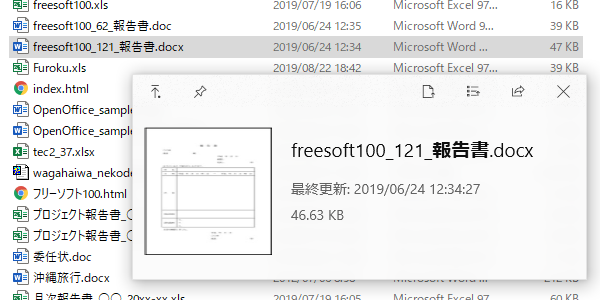
Карта форматов и совместимости: что откроется и что останется на диске
Оценивать универсальность QuickLook лучше по группам данных и способу просмотра. Расширение после точки служит отправной точкой, но итог зависит от обработчика, внутренней структуры файла и установленных плагинов. У списка поддерживаемых форматов есть техническое ограничение: он объединяет множество просмотрщиков, тогда как для отдельных типов требуется дополнительный компонент. Ни одна строка ниже не означает способность сохранить предварительный вид в новом файле.
| Группа и примеры | Что получает пользователь | Нужна ли отдельная обработка | Редактирование и переносимость |
| JPG, PNG, GIF, WebP | Изображение, визуальный отбор, масштаб | Основной графический просмотрщик | Оригинал остаётся на диске; редактирование в другом приложении |
| SVG, PSD, HEIC, поддерживаемые RAW | Визуальное представление файла | Важны декодер, цветовое представление и характеристики исходника | Слои и параметры RAW не превращаются в редактируемый проект QuickLook |
| Страницы, прокрутка, изменение масштаба | Доступен также плагин PdfViewer-Native | Страницы и аннотации здесь не сохраняются как новый PDF | |
| ZIP, RAR, 7z, tar, whl, egg | Представление структуры контейнера | Зависит от поддерживаемой разновидности архива | Файл архива не изменяется; для полноценной распаковки нужен архиватор |
| MP3, FLAC, WAV, AAC | Звуковое воспроизведение и доступные элементы управления | Зависит от декодирования | Без обрезки, обработки и вывода в другой формат |
| MP4, MKV, AVI, MOV | Видеопросмотр | Зависит от кодека, LAVFilters и конфигурации графики | Исходный медиаконтейнер не перекодируется |
| TXT, MD, JSON, XML, YAML, CSV, исходный код | Чтение содержимого и подсветка или табличное представление | Используется соответствующий текстовый просмотрщик | Изменение текста и сохранение выполняются в редакторе |
| DOCX, XLSX, PPTX | Визуальный просмотр офисных документов | OfficeViewer | Не заменяет Office и не обеспечивает сохранение формул или слайдов |
| TTF, OTF, WOFF | Предпросмотр шрифта | Соответствующий обработчик шрифтов | Шрифт не устанавливается и не преобразуется |
| DWG, DXF, PS, EPS, FITS | Специализированный просмотр | CADImport, PostScriptViewer или FitsViewer | Без полноценной инженерной или научной обработки |
Слово «импорт» здесь также имеет особый смысл. QuickLook не ведёт собственную библиотеку и не делает импортированный дубликат: он получает путь к выбранному файлу через оболочку Windows. Поэтому открытие предварительного вида не меняет местоположение исходника, не создаёт отдельный проект и не требует заранее сохранять каталог в базе программы. Обычная системная операция удаления или переименования остаётся действием Проводника, а не функцией QuickLook.
У «экспорта» в типичном рабочем цикле отсутствует отдельный объект. Предпросмотренного PDF нельзя считать новым PDF, увеличение картинки — новым PNG, а прослушанный MP3 — обработанным звуковым файлом. Результатом работы становится решение пользователя: подтвердить выбор, продолжить поиск или открыть файл в подходящей программе. Для массового преобразования документов лучше оценивать конвертеры по сохранению структуры, а для изображений — FastStone Image Viewer с самостоятельными функциями работы с файлами.
Цена, системные требования, производительность и приватность
За использование базового QuickLook платить не требуется. Проект выпускается с открытым исходным кодом по GPL-3.0; не нужны регистрация учётной записи, банковская карта, пробный период и продление подписки ради обычного предпросмотра. Бесплатность относится к самой программе, а не к любой связанной экосистеме. Дополнительные просмотрщики могут иметь собственные зависимости, а приложения, в которых пользователь затем редактирует документ, распространяются независимо от QuickLook. Расширяемость не следует путать с платной редакцией: отдельного официального набора тарифов Free/Pro у основного QuickLook нет.
Поддерживаемые системы — Windows 10 и Windows 11. Для других настольных ОС проект не предлагает аналогичную официальную сборку: на macOS уже существует своя системная функция с похожим названием, а для Linux используются другие инструменты. Работа через Wine, эмуляторы и неподтверждённые сборки не должна считаться штатной платформой. Устройство с полноценным Проводником, доступной клавиатурой и возможностью запускать настольные приложения соответствует логике QuickLook лучше, чем телефон или планшет, где файловая навигация устроена иначе.
Нельзя назначить программе универсальное значение потребления ОЗУ или длительности открытия файла без конкретного компьютера, версии и набора расширений. Небольшая фотография, многостраничный PDF, видео с тяжёлым кодеком и трёхмерная модель нагружают разные компоненты. Предпросмотр способен сократить количество запусков тяжёлых программ, но это не доказательство фиксированного выигрыша в секундах и не обещание ускорения каждого формата. При работе с крупными файлами полезнее учитывать скорость диска, доступность файла, тип обработчика и графическую подсистему, чем искать одну усреднённую оценку быстродействия.
Облако не является обязательной частью работы QuickLook. Для уже доступного локального файла предпросмотр выполняется средствами установленного приложения и его обработчиков. Файл из синхронизируемой папки OneDrive или другого провайдера может быть обозначен в Проводнике, но фактическое содержимое отсутствовать на диске до загрузки: в таком случае программе нечего декодировать, пока провайдер не предоставит данные. Это вопрос доступности исходника, а не встроенная функция облачного предпросмотра QuickLook. Отдельной мобильной редакции, совместного рабочего пространства, нейросетевого анализа содержимого и синхронизации проектов в основном продукте нет.
Вопрос приватности требует более точного разграничения, чем фраза «ничего никогда не отправляется». Механизм локального просмотра не требует загрузки обычного изображения или PDF на сервер сервиса, однако QuickLook может проверять наличие обновлений, а установленные расширения являются исполняемыми компонентами. Кроме того, состояние сетевых файлов зависит от ОС и облачного клиента. Открытый исходный код даёт возможность изучать реализацию, но сам по себе не гарантирует безопасности произвольного скачанного пакета. Для чувствительных документов разумно ограничить набор плагинов, брать дистрибутивы из официального проекта и учитывать политику компании в отношении стороннего ПО.
Особое внимание нужно уделять документам с активным содержимым и форматам, способным задействовать сложные обработчики. QuickLook предназначен для просмотра, а не для выполнения сценариев Office или исходного кода. Тем не менее любой декодер работает с данными файла, а расширение может запрашивать дополнительные библиотеки. Поэтому непривычное расширение, неизвестный архив или вложение из недоверенного письма следует оценивать на уровне безопасности Windows и антивирусной защиты. Предпросмотр не является песочницей, подтверждающей безвредность содержимого.
Что перестанет работать первым при изменении окружения
У QuickLook нет центрального облачного аккаунта, от которого зависело бы чтение локальных документов. Самая уязвимая часть ежедневного сценария — сочетание интеграции с Проводником, зарегистрированных сочетаний клавиш и доступности правильного обработчика. Установленное обновление Windows, новый просмотрщик того же типа или смена пакета MSI на Microsoft Store могут изменить поведение ещё до того, как пользователь заметит разницу в оформлении окон.
Системные диалоги и конфликтующие сочетания клавиш
При переходе с MSI на Store-редакцию в первую очередь теряется возможность предпросмотра выбранных файлов в диалогах открытия и сохранения сторонних программ. Это подтверждённое ограничение конкретного канала распространения. В Проводнике просмотр останется основной функцией, но рабочая операция «выбрать нужный документ, не выходя из окна загрузки» перестанет быть доступна. Такой эффект легко ошибочно принять за неисправность офисной программы, хотя причина лежит на уровне распределения QuickLook.
Вторая точка конфликта — пробел. Microsoft PowerToys Peek тоже умеет показывать выделенные файлы, а его актуальная комбинация может пересекаться с QuickLook. В ситуации, когда два резидентных приложения реагируют на одну клавишу, нельзя заранее рассчитывать на согласованную очередность их окон. Здесь важно определиться с единственным предпочтительным просмотрщиком для данного сочетания, а не экспериментировать с исходными файлами.
Кодеки, расширения и доступ к данным
После смены графического драйвера или декодирующего компонента медиафайлы оказываются более чувствительными к совместимости, чем текстовые документы. В частности, обновление LAVFilters в версии 4.5.0 сопровождается предупреждением о старых видеокартах и пакетах Visual C++ Redistributable. Для офисных книг слабым местом становится наличие OfficeViewer; для специальных инженерных форматов — соответствующего плагина; для PDF с альтернативным обработчиком — доступность WebView2. Поломка такого элемента не означает, что все функции QuickLook одновременно перестали работать.
Наконец, если исходный файл перенесён, удалён, открыт только по сетевому пути с недоступным сервером или ещё не загружен из облака, предпросмотр лишается входных данных. Он не хранит полноценную независимую копию просмотренного материала. Отсюда следует практический критерий: при выборе программы для архивного хранения документов QuickLook не выступает хранилищем, а при выборе программы для их повседневного отбора — вполне соответствует задаче.
Жизненный цикл QuickLook: от идеи до актуальной версии
Проект появился как реализация быстрого просмотра в Windows и присутствует в публичном репозитории с 2017 года. Долгая история важна не только как подтверждение существования продукта: она объясняет, почему в интернете встречаются руководства, относящиеся к разным интерфейсам и схемам установки. Ранние инструкции с изображениями старого окна не обязательно совпадают с текущей версией, особенно в части плагинов, новых кодеков и системных эффектов Windows 11.
В истории переносимого режима существенна возможность хранить собственные настройки в папке UserData рядом с запускаемым файлом, указанная в документации для поздних выпусков ветки 3.x. Это отделяет архивный вариант от установленной программы и упрощает контроль над конфигурацией. Но переносимость файлов программы не гарантирует, что все внешние зависимости, кодеки и интеграции оболочки автоматически появятся на другом ПК: отдельные части окружения остаются системными.
Ветка 4.x получила дальнейшее развитие. В выпуске 4.5.0 от 14 апреля 2026 года обновлён компонент LAVFilters, расширена подсветка исходного кода, добавлены обработка архивов Python, настройка оформления окна WindowBackdrop и переключение полноэкранного режима по F11. Одновременно исправлены отдельные сбои OfficeViewer, отображение значка на панели задач и проблемы некоторых форматов. Эти изменения показывают, что разработка продолжается по направлениям декодирования, взаимодействия с оболочкой и удобства управления, а не ограничивается изменением внешнего вида.
К ноябрю 2026 года опубликованы обновлённые сведения об экосистеме плагинов, а исходный репозиторий остаётся активным. Список версий также содержит предварительные сборки, которые нельзя автоматически подменять номером стабильного выпуска. Для материала о текущем продукте достаточно зафиксировать 4.5.0 как последний стабильный релиз, не объявляя проект закрытым и не обещая даты будущих обновлений. Наличие поддерживаемой версии важно при совместимости с новыми форматами, но для рабочего ПК устойчивость настроенного просмотра остаётся самостоятельной ценностью.
Как пользоваться программой — советы гика
QuickLook устроен как набор коротких операций вокруг выделенного файла, а не как редактор с последовательностью импорта, монтажа и экспорта. Поэтому в инструкциях ниже под «результатом» понимается просмотр, подтверждение содержимого или переход к подходящему редактору. Перед изменением параметров и установкой расширений сохраняйте копию конфигурации; исходные документы менять не требуется. Названия системных элементов Windows приведены по их функции, а английские названия плагинов и опций сохранены в оригинальном написании.
Установка и запуск: добиться реакции на пробел
Цель и подготовка. Получить работающий предпросмотр в Проводнике Windows 10 или 11. Нужен установленный дистрибутив QuickLook проекта QL-Win и любой безопасный локальный файл, например PNG. Для штатного сценария с системными диалогами заранее выбирайте MSI; Microsoft Store ограничивает эту интеграцию.
- Получите стабильный пакет QuickLook 4.5.0 из раздела Releases официального репозитория QL-Win или установите приложение через Microsoft Store.
- Для пакета MSI выполните обычную установку Windows. Для EXE используйте установщик с требуемыми правами администратора; переносимый ZIP сначала корректно распакуйте.
- Запустите QuickLook и убедитесь, что его значок присутствует в области уведомлений Windows; скрытые значки могут находиться за стрелкой трея.
- Откройте Проводник, выделите PNG одинарным щелчком и нажмите Space. Закройте появившееся окно клавишей Esc.
Проверка. Изображение появляется отдельно от окна Проводника, а после Escape исходный файл и выделение остаются на месте. Ошибка. Если вместо просмотра ничего не происходит, не стоит несколько раз переустанавливать кодеки: сначала убедитесь, что программа действительно запущена и пробел не занят другим просмотрщиком. Безопасный откат. Закройте QuickLook через значок в трее; документы при этом не затрагиваются. При неудачной установке удаляется только приложение, а не каталог изображений.
Просмотр фотографий и переход между соседними файлами
Цель и подготовка. Сравнить несколько оригиналов JPEG, PNG или WebP без создания временных копий. Подготовьте папку с изображениями, имеющими понятные имена; для сравнения особенно полезны близкие по содержанию кадры.
- В Проводнике выберите первый файл изображения и вызовите предпросмотр клавишей Space.
- Используйте стрелки для перехода к соседним объектам каталога. Сверяйте имя активного файла с изображением, особенно когда миниатюры похожи.
- Поверните колесо мыши над изображением для изменения масштаба и оценки деталей; при необходимости вернитесь к удобному общему виду.
- Выберите подходящий оригинал в Проводнике и нажмите Enter, если требуется открыть его в назначенной по умолчанию программе, а не только посмотреть.
Проверка. Открывается именно выбранный оригинал, без появления обработанной копии рядом с ним. Типичная ошибка. Увеличение в окне QuickLook принимают за повышение разрешения файла. Масштаб меняет только способ отображения пикселей. Откат. Верните масштаб к исходному, закройте предпросмотр пробелом или Escape; любые действия с увеличением не изменяют фотографию.
Чтение PDF: навигация, масштаб и полноэкранный режим
Цель и подготовка. Быстро найти нужный документ среди однотипных PDF. Возьмите доступный файл, не требующий пароля и специальных прав, чтобы проверить базовую функциональность без дополнительных препятствий.
- Выделите PDF в Проводнике и откройте QuickLook клавишей Space.
- Просматривайте страницы обычной прокруткой, при необходимости используйте Page Up и Page Down для перемещения по содержимому.
- Для изменения масштаба удерживайте Ctrl и вращайте колесо мыши. Учитывайте, что это не та же комбинация, что у изображений.
- Нажмите F11 для полноэкранного режима в версии 4.5.0, затем той же клавишей вернитесь к обычному окну. Закройте предпросмотр клавишей Escape.
Проверка. Номер и содержание нужной страницы читаются при выбранном масштабе, а PDF на диске не изменился. Ошибка. Пустое содержимое защищённого или необычного PDF ошибочно принимают за отсутствие файла. Доступность документа и поведение обработчика — разные вещи. Откат. Достаточно завершить просмотр; никакой операции сохранения не требуется. Для стойких особенностей отображения предусмотрен отдельный PdfViewer-Native.
Проверка аудио и видео до открытия в медиаплеере
Цель и подготовка. Удостовериться, что в файле находится нужная запись. Используйте обычный MP3 или MP4, заведомо воспроизводимый на данном компьютере, и избегайте в первую очередь повреждённых или защищённых контейнеров.
- Выделите музыкальный или видеоролик в Проводнике, затем нажмите Space.
- Используйте видимые в области медиапросмотра кнопки воспроизведения и паузы. Не ждите от окна монтажной шкалы и инструментов для выделения фрагмента на экспорт.
- Оцените начальный отрезок, наличие звука и соответствие содержания имени файла. При сравнении соседних записей переходите между ними обычной навигацией в Проводнике.
- При необходимости откройте выбранный файл через Enter в полнофункциональном плеере, а окно QuickLook закройте Escape.
Проверка. Содержимое слышно или видно, а в каталоге не появляется второй медиафайл. Ошибка. Чёрный кадр или отсутствие воспроизведения после обновления необязательно означает повреждение исходника; учитывайте LAVFilters, видеодрайвер и библиотеки Visual C++. Откат. Закройте предпросмотр и используйте самостоятельный медиаплеер, не перекодируя оригинал ради одной диагностической попытки.
Просмотр архивов и каталогов до распаковки или открытия
Цель и подготовка. Понять состав архива, прежде чем извлекать его и заполнять рабочую папку. Подготовьте простой ZIP без пароля и большой разницы между названиями вложенных файлов.
- В Проводнике выделите архив и вызовите QuickLook пробелом.
- Воспользуйтесь областью списка содержимого для оценки вложенных имён, структуры каталогов и предполагаемого назначения пакета.
- Сопоставьте результат с именем архива и его типом: расширение ZIP не гарантирует, что внутри находятся только документы или изображения.
- Для проверки содержимого обычной папки выберите её в Проводнике; при необходимости предварительно установите предусмотренный проектом плагин FolderViewer или FolderViewer-Everything и перезапустите программу.
- Если нужен доступ к вложенным данным архива или их извлечение, закройте предпросмотр и откройте контейнер в архиваторе по умолчанию.
Проверка. Пользователь видит список материалов архива или описание каталога без нового извлечённого набора файлов. Ошибка. Попытка использовать предпросмотр как полноценный архиватор приводит к ожиданию функции распаковки, которая не является основной операцией QuickLook. Откат. Закрытие окна не пересобирает и не перепаковывает ZIP; исходный контейнер остаётся в прежнем состоянии.
Просмотр исходного кода, Markdown и CSV перед редактированием
Цель и подготовка. Определить назначение текста, различить близкие версии конфигурации и выбрать правильный файл для редактора. Используйте несколько TXT, JSON, MD или CSV с хорошо различимым содержимым; исполнять найденные сценарии для предпросмотра не нужно.
- Выделите нужный текстовый файл в Проводнике и нажмите Space.
- Просмотрите структуру текста, видимый синтаксис и, для поддерживаемых расширений, подсветку или табличное представление.
- Если файл длинный, перемещайтесь по содержимому с помощью Page Up, Page Down, Home и End в контексте доступной области.
- Убедившись в выборе, нажмите Enter для открытия документа в редакторе, где предусмотрены внесение и сохранение изменений.
Проверка. После просмотра код не выполнялся, а конфигурационный файл не получил изменений. Ошибка. Восприятие подсветки как проверки программного синтаксиса создаёт ложное чувство корректности. Откат. Предпросмотр можно закрыть в любой момент без сохранения; если последующее редактирование начато, возвращаться к резервной копии следует уже средствами выбранного редактора.
Предпросмотр шрифта перед выбором гарнитуры
Цель и подготовка. Сравнить начертание двух файлов TTF, OTF или WOFF без изменения системного набора установленных шрифтов. Нужны сами файлы гарнитур и права чтения соответствующей папки.
- Выделите файл шрифта в Проводнике и откройте QuickLook клавишей Space.
- Оцените доступный образец символов, характер засечек и читаемость показанного текста.
- Перейдите к соседнему файлу стрелками и сравните начертания, не меняя местонахождение файлов.
- После выбора закройте предпросмотр клавишей Esc; установку шрифта и работу с лицензией выполняйте средствами Windows и профильных приложений.
Проверка. Файлы остались на прежних местах, а системный список шрифтов не изменился от одного просмотра. Ошибка. Предварительное изображение символов принимают за установку шрифта для всех программ. Безопасный откат. Достаточно закрыть QuickLook: операция просмотра не создаёт установленной гарнитуры и не изменяет файл.
Оценка геометрии 3D-файла без изменения модели
Цель и подготовка. Узнать объект по форме до открытия проекта в 3D-редакторе. Подготовьте поддерживаемую трёхмерную модель, например OBJ или STL, с корректно доступным содержимым.
- В Проводнике выделите модель и нажмите Space для вызова соответствующего обработчика QuickLook.
- Используйте перетаскивание левой кнопкой мыши для вращения изображения модели.
- Примените перетаскивание средней кнопкой мыши для перемещения вида и оценки формы с другого положения.
- При необходимости нажмите Enter и оцените детальные свойства в CAD-программе или 3D-редакторе.
Проверка. Геометрия узнаваема, но на диске нет новой версии трёхмерной модели. Ошибка. Отсутствие рендеринга некоторых материалов ошибочно считают потерей данных оригинала. Безопасный откат. Закрытие предпросмотра отменяет изменения положения виртуальной камеры; если редактирование не начиналось, исходная геометрия остаётся прежней.
Закрепление окна для сравнения файлов
Цель и подготовка. Держать изображение или документ перед глазами, пока рядом открыта другая программа, либо сопоставить два предварительных вида. Подберите короткие файлы, которые можно различить по имени, и убедитесь, что QuickLook уже запущен.
- Откройте первый файл в предпросмотре обычным способом.
- Воспользуйтесь кнопкой закрепления окна, соответствующей функции Stay on Top, чтобы оно не уходило за активное приложение.
- Для независимого удержания предварительного вида используйте управляющий элемент функции Prevent Closing; затем выберите другой объект в Проводнике и вызовите его просмотр.
- После сравнения снимите режим удержания и закройте ненужные окна обычными кнопками закрытия или Escape там, где они реагируют на клавиатуру.
Проверка. Первое окно не исчезает при обычном переключении контекста, а второе показывает другой файл. Ошибка. Закреплённое окно может перекрыть элементы другой программы и создать впечатление, что она перестала отвечать. Откат. Отключение Stay on Top и закрытие окна восстанавливают обычный порядок, не изменяя никаких документов.
Расширение предпросмотра Office и PDF с помощью .qlplugin
Цель и подготовка. Открывать DOCX/XLSX/PPTX через OfficeViewer без отдельного Office либо использовать альтернативный PDF-движок PdfViewer-Native. Подготовьте безопасный документ и получите точный пакет .qlplugin из официального перечня плагинов проекта. Плагины способны выполнять код на компьютере, поэтому происхождение пакета важно.
- Убедитесь, что QuickLook запущен в области уведомлений.
- В Проводнике выделите скачанный файл с расширением .qlplugin и нажмите Space.
- В появившемся окне плагина нажмите кнопку Install, затем завершите и снова запустите QuickLook, чтобы новый обработчик был загружен.
- Выделите тестовый DOCX или PDF, повторно откройте предпросмотр и оцените читаемость документа, соответствие страниц и таблиц оригиналу.
Проверка. Тип файла получает соответствующий просмотрщик и не требует открытия документа в редакторе ради краткой проверки. Ошибка. Плагин установлен, но старая запущенная копия QuickLook ещё использует предыдущий набор обработчиков. Откат. Завершите программу; папку ненужного плагина можно удалить из каталога данных расширений и перезапустить приложение. Не удаляйте сам документ и не ослабляйте защищённый просмотр Office ради удобства.
Изменение тонких настроек и восстановление конфигурации
Цель и подготовка. Настроить специфическое поведение окна без потери рабочего варианта. Файлы конфигурации QuickLook используют XML; для обычной установленной версии данные находятся в %APPDATA%\pooi.moe\QuickLook\, для переносимой — в UserData рядом с исполняемым файлом. Подготовьте текстовый редактор и резервную копию нужного .config.
- Закройте QuickLook через системный трей, чтобы изменения не столкнулись с работающим процессом.
- Скопируйте файл QuickLook.config в безопасное место, сохранив его исходное имя и расширение; если файла ещё нет, допускается создать его по документированному XML-формату.
- Для управления обновлением содержимого используйте документированную настройку AutoReload, а для внешнего вида — UseTransparency или WindowBackdrop. Меняйте одну опцию за раз и сохраняйте правильную структуру XML.
- Снова запустите QuickLook, откройте безопасный тестовый файл и сравните наблюдаемое поведение с исходным.
Проверка. Приложение запускается и использует нужное поведение, остальные форматы продолжают открываться. Ошибка. Неверная структура XML или неправильное имя опции приводит к отсутствию желаемого эффекта. Откат. Завершите процесс и восстановите сохранённую копию .config, затем запустите программу повторно; подменять документ, который просматривали, не требуется.
Сквозной сценарий: от выбранного файла до сохранённого результата
Цель и подготовка. Отобрать качественную фотографию для публикации и получить результат в редакторе, не приписывая QuickLook несуществующий экспорт. Подготовьте папку с несколькими JPEG, программу просмотра, а также отдельный графический редактор с сохранением изображения. Исходники оставьте неизменёнными.
- Запустите QuickLook и откройте папку с оригиналами в Проводнике.
- Выберите первый JPEG, нажмите Space, оцените кадр, а стрелками перейдите к соседним изображениям.
- Колесом мыши посмотрите детали выбранного кадра и определите, какой оригинал подходит лучше. Убедитесь в его имени в Проводнике.
- Нажмите Enter, чтобы открыть выбранное изображение в программе, назначенной для этого типа файлов; при необходимости используйте системную команду «Открыть с помощью» для выбора редактора.
- В редакторе выполните нужную операцию и сохраните обработанный материал под новым именем, отличным от исходника. Вернитесь в Проводник, выделите новый файл и вызовите QuickLook для контрольного просмотра.
- Сверьте новый размер, содержимое и имя файла; исходный JPEG должен оставаться доступным отдельно от подготовленного варианта.
Проверка. Появился новый результат только после сохранения в редакторе, а QuickLook использован для отбора и контроля. Ошибка. Если считать просмотр сохранением, никакого нового JPEG в папке не обнаружится. Безопасный откат. Откажитесь от непреднамеренных изменений в редакторе или удалите только созданную рабочую копию после проверки её назначения. Оригинальный файл не нужно восстанавливать из QuickLook: предпросмотр его не перезаписывал.
Плюсы и минусы QuickLook
Плюсы
- Предпросмотр непосредственно из файлового контекста. Не требуется создавать собственную медиатеку и указывать путь к каждому файлу в отдельном диалоге программы.
- Одно сочетание для разных типов данных. Пробел открывает выбранный объект, а конкретный обработчик определяет его представление: картинку, текст, PDF, архив или медиа.
- Понятное разделение просмотра и редактирования. Программа не переписывает исходный файл при масштабировании и навигации по нему; это снижает риск случайно создать лишний вариант.
- Бесплатная основа с открытым кодом. Пользователь не привязан к пробной подписке, рекламному тарифу или обязательной регистрации для базовой работы.
- Расширяемость .qlplugin. OfficeViewer, специализированные PDF-, CAD- и другие просмотрщики позволяют адаптировать приложение к определённым документам.
- Разные варианты установки. MSI предоставляет расширенную интеграцию, Store облегчает обновление, переносимый архив позволяет хранить программу и собственные настройки вместе.
- Работа с существующей структурой каталогов. Отбор изображений, документов и файлов проекта происходит в привычном Проводнике без изменения их организации.
Минусы
- Нельзя экспортировать обработанный результат. Отсутствуют функции пакетной конвертации, полноценного изменения PDF, редактирования кода, видео и изображений.
- Сильно зависит от типа сборки. В Microsoft Store недоступна работа с выделением внутри системных диалогов Open/Save, которая имеется в MSI.
- Не все форматы равнозначны. Для Office и специальных типов файлов нужны отдельные просмотрщики; часть контейнеров зависит от кодеков и внешних компонентов.
- Пробел используется другими утилитами. PowerToys Peek и похожие инструменты способны конфликтовать с основным способом вызова QuickLook.
- Отображение не гарантирует точности профессионального ПО. Цветопередача RAW, сложные таблицы, защищённые PDF и инженерная геометрия требуют проверки в профильных приложениях.
- Дополнительные плагины увеличивают поверхность риска. Проверка происхождения расширения остаётся ответственностью пользователя или администратора.
- Фоновый способ работы неочевиден новым пользователям. После закрытия всплывающего окна процесс может оставаться в трее, а выбор источника выполняется не внутри программы.
Кому подойдёт и кому не подойдёт
Кому подойдёт
QuickLook хорошо соответствует работе человека, который уже организовал файлы в папках Windows и постоянно уточняет их содержимое по ходу другой задачи. Это дизайнер, сравнивающий иллюстрации до открытия в редакторе; фотограф, отбирающий кадры из каталога; офисный сотрудник, проверяющий вложения; разработчик, отличающий конфигурационный файл от исходника; или пользователь, которому требуется быстро понять содержимое ZIP и PDF. Здесь ценность выражается не в количестве инструментов, а в сокращении лишних запусков приложений.
Особенно естественно QuickLook вписывается в рабочее место, где уже есть программы для обработки: графический редактор, офисный пакет, видеоплеер, архиватор или IDE. Предпросмотр становится промежуточным фильтром между поиском и содержательной операцией. Использование плагинов оправдано тогда, когда конкретный формат встречается регулярно: при редких файлах гораздо безопаснее и проще открыть их в привычном специализированном приложении, чем расширять QuickLook десятком малоиспользуемых обработчиков.
MSI-версия наиболее полезна человеку, который часто работает с диалогами загрузки и сохранения в сторонних программах. Версия Store разумна для повседневного просмотра в Проводнике, когда автоматические обновления важнее расширенной интеграции. Переносимый вариант подойдёт тем, кому принципиально контролировать папку программы и пользовательских данных, но рассчитывать на идентичность интеграции на любом компьютере без учёта ограничений Windows не стоит.
Кому не подойдёт
QuickLook не является основным инструментом для создания контента. Он не заменяет просмотрщик с полноценными метаданными и каталогизацией фотографий, PDF-редактор, CAD-систему, аудиоредактор, монтажную программу или систему управления документами. Если необходима функция «обработать папку и выгрузить сотню изменённых файлов», следует выбирать пакетный конвертер; если важна совместная работа над документом — офисную или облачную платформу; если требуется юридически значимая подпись — соответствующее специализированное решение.
Программа также не решает проблему отсутствия доступа к исходным файлам. Архив, который нельзя открыть из-за повреждения, защищённая книга или файл, ещё не скачанный из облачного каталога, не станут доступнее только от вызова пробелом. Пользователю, желающему управлять всеми файлами исключительно мышью внутри отдельного приложения с альбомами, миниатюрами, фильтрами и пакетной обработкой, логичнее выбрать полноценный файловый или медиаменеджер.
Сравнение с другими аналогами
Сравнивать QuickLook с любым просмотрщиком изображений некорректно: его сильная сторона — единый вызов временного окна для разных типов файлов, а не богатство функций внутри одного формата. Поэтому ниже сопоставлены решения, которые помогают оценивать содержимое без обычного запуска редактора. Для каждого варианта используются одинаковые критерии: задача, платформа, порог освоения, форматы, автоматизация, модель оплаты, ограничения и подходящий сценарий.
| Решение | Задача и платформа | Освоение и форматы | Автоматизация | Оплата | Ограничения и лучший сценарий |
| PowerToys Peek | Быстрый просмотр выбранных файлов в Windows 10/11 в составе набора PowerToys. | Низкий порог; изображения, видео, документы Office, текст и другие поддерживаемые типы. | Вызывается сочетанием клавиш в Проводнике; не предназначен для пакетного экспорта. | Бесплатный проект Microsoft с открытым кодом. | Нужна установка PowerToys; состав обработчиков и способы вызова отличаются от QuickLook. Подходит тем, у кого уже используется набор утилит Microsoft. |
| Seer | Быстрый предпросмотр файлов и содержимого в Windows. | Невысокий порог для базового просмотра; изображения, PDF, медиа, текст, архивы и расширения для других типов. | Предпросмотр по клавише, расширения; полноценной пакетной обработки не заменяет. | Коммерческое лицензирование. | За продолжительное использование потребуется учитывать условия лицензии. Подходит тем, кто предпочитает отдельный коммерческий продукт и его экосистему. |
| WinQuickLook | Отдельная утилита быстрого просмотра для Windows 10/11, не связанная с проектом QL-Win. | Низкий порог; текст, изображения, PDF, офисные файлы и медиаданные по поддерживаемым обработчикам. | Вызов предпросмотра по пробелу; не ориентирована на пакетное изменение файлов. | Доступно бесплатное использование; поддержка автора и распространение отличаются от QuickLook. | Не следует переносить инструкции и плагины QL-Win на это приложение. Подходит для проверки альтернативной реализации того же принципа. |
| Панель предварительного просмотра Проводника | Просмотр в боковой области самого Проводника Windows. | Самый низкий порог при знакомстве с Windows; поддержка типов зависит от системных обработчиков. | Меняет содержимое при выборе файла, но не конвертирует и не формирует отдельный пакет результатов. | Входит в состав Windows. | Ограничена площадью панели и установленными preview handlers. Подходит для короткой проверки содержимого без дополнительного фонового приложения. |
PowerToys Peek — самый прямой системный конкурент. Он входит в набор Microsoft PowerToys, поэтому имеет смысл прежде всего для пользователя, который уже задействует другие его функции. Но совместное постоянное использование двух просмотрщиков с одинаковым пробелом не улучшает рабочий процесс. При выборе между ними полезно сначала сравнить поддержку конкретных документов и поведение в нужном файловом менеджере, а затем оставить одну удобную схему запуска.
Seer конкурирует тем же типом взаимодействия, но отличается коммерческой моделью. Здесь нельзя сравнивать «одна покупка против бесплатной программы» исключительно по сумме: полезность складывается из требуемых форматов, привычных сочетаний клавиш и политики установки на рабочих компьютерах. Для пользователя, не желающего приобретать отдельную лицензию для простой проверки файлов, QuickLook обладает очевидным ценовым преимуществом; при наличии важных специфических функций Seer решение будет индивидуальным.
WinQuickLook требует особенно аккуратного разграничения названий. Похожие страницы магазинов и похожий жест вызова не подтверждают общую совместимость плагинов или настроек. Набор команд QuickLook.config, путь к UserData и пакеты .qlplugin относятся к QL-Win QuickLook; переносить их на WinQuickLook нельзя. Встроенная панель Проводника, напротив, не претендует на отдельную экосистему расширений QuickLook и остаётся самым простым вариантом, когда достаточно малого пространства в текущем окне.
Типичные проблемы: признаки, причины и проверяемые решения
1. Нажатие пробела ничего не показывает
Симптом: файл в Проводнике выделен, но окно не появляется. Причина: QuickLook не запущен, завершён через трей или не получает ввод от активного окна; также возможно пересечение с другой утилитой. Диагностика: значение имеют наличие значка в области уведомлений и повторяемость поведения на простом локальном PNG. Исправление: восстановить запуск штатной программы и устранить конкуренцию за сочетание. Проверка: предпросмотр обычного файла открывается один раз и закрывается Escape, без второго всплывающего окна.
2. Вместо QuickLook открывается PowerToys Peek
Симптом: интерфейс предпросмотра отличается от ожидаемого либо появляются два окна. Причина: на компьютере активны QuickLook и Peek, использующие пересекающееся сочетание. Диагностика: сопоставьте название и значок вызываемого приложения с работающими процессами и настройками PowerToys. Исправление: выберите один просмотрщик для соответствующей команды или разведите их способы вызова штатными настройками. Проверка: одно нажатие Space вызывает только выбранное приложение при обычной навигации по каталогу.
3. В Проводнике просмотр работает, а в окне «Открыть файл» — нет
Симптом: при выборе вложения в сторонней программе пробел не запускает QuickLook, хотя в обычной папке всё исправно. Причина: версия Microsoft Store не поддерживает предпросмотр выделенных файлов внутри системных Open/Save-диалогов. Диагностика: решающим признаком является канал установки, а не расширение документа. Исправление: использовать рекомендуемый MSI, если такая интеграция действительно нужна. Проверка: в совместимом стандартном диалоге выбор обычного файла даёт предпросмотр без выхода из окна.
4. Переносимая сборка закрывается или падает сразу после запуска
Симптом: программа из распакованного ZIP/7z не остаётся в трее либо аварийно завершается. Причина: документация отдельно предупреждает о блокировке скачанного архива Windows до извлечения. Диагностика: поведение сравнивают с официальным дистрибутивом и свойствами скачанного ZIP, а не с содержимым документов. Исправление: устранить системную блокировку доверенного файла средствами Windows и корректно распаковать пакет либо предпочесть MSI. Проверка: приложение устойчиво запускается и показывает тестовую картинку; пользовательские файлы остались нетронутыми.
5. Документы DOCX или XLSX не отображаются должным образом
Симптом: Word или Excel не получает ожидаемый вид, хотя JPG и PDF открываются. Причина: отсутствует OfficeViewer, используется неподходящий обработчик или документ содержит специфические элементы. Диагностика: важны наличие и версия расширения, повторяемость проблемы на простом документе, а также различие между повреждённой и корректной книгой. Исправление: восстановить совместимый OfficeViewer и его загрузку после перезапуска; для сложного документа использовать офисный пакет. Проверка: обычный тестовый DOCX читается, а формулы и сложное форматирование при необходимости дополнительно сверяются в оригинальном приложении.
6. PDF пустой, отображается частично или ведёт себя непривычно
Симптом: страницы отсутствуют, масштабирование работает иначе, чем для изображений, либо конкретный документ выглядит некорректно. Причина: особенности PDF, защищённый файл, несовместимость обработчика либо ожидание неправильного управления. Диагностика: отдельно оцениваются доступность PDF, результат на другом простом документе и наличие PdfViewer-Native с зависимостью от WebView2. Исправление: использовать подходящий просмотрщик и профильную программу для сложных PDF, не менять исходник вслепую. Проверка: простой PDF читается, а проблемный документ открывается корректно в специализированном приложении.
7. Видеоролик показывает чёрное окно или не воспроизводит звук
Симптом: предпросмотр MP4/MKV не играет, хотя файл физически присутствует. Причина: декодирование, старый GPU либо отсутствие актуальных компонентов Visual C++ Redistributable; в версии 4.5.0 было отдельно отмечено влияние обновления LAVFilters 0.81.0. Диагностика: сопоставляются поведение разных роликов, работоспособность файла в самостоятельном плеере и изменения системы после обновления. Исправление: приводить поддерживаемые компоненты к совместимому состоянию, не перекодируя оригинал до выяснения причины. Проверка: контрольный медиаклип воспроизводится в предпросмотре, а исходный файл по-прежнему корректен в основном плеере.
8. Один формат открывается, другой — нет
Симптом: JPEG работает, а специальный EPS, DWG или FITS не получает понятного предпросмотра. Причина: соответствующий тип требует отдельного обработчика либо конкретная разновидность формата не поддержана. Диагностика: название расширения сверяют с фактическим типом файла и перечнем плагинов, не принимая любое совпадение по суффиксу за гарантию. Исправление: применять соответствующий официальный или проверенный плагин либо профильную программу. Проверка: корректный контрольный файл того же формата становится читаемым, не создавая побочных изменений.
9. Предпросмотр показывает старое состояние отредактированного файла
Симптом: после сохранения в другом редакторе в QuickLook остаётся предыдущий вид. Причина: окно использует ранее загруженное состояние, а параметр AutoReload в обычной конфигурации отключён. Диагностика: сопоставьте фактическое содержимое документа на диске, настройки автоматического обновления и поведение после нового открытия предпросмотра. Исправление: использовать предусмотренную перезагрузку просмотра либо контролируемо настроить AutoReload. Проверка: окно показывает сохранённые изменения именно из файла, а не ожидаемые, но ещё не записанные правки в редакторе.
10. Предпросмотр закрывается неожиданно или перекрывает другие окна
Симптом: окно исчезает при смене фокуса либо постоянно находится поверх других программ. Причина: состояние закрепления Stay on Top, режим предотвращения закрытия, параметры AutoCloseHolding или CloseOnLostFocus в конкретной конфигурации. Диагностика: проверяют видимые состояния элементов закрепления и параметры одного окна на простом файле. Исправление: вернуть обычный режим управления и документированные значения конфигурации. Проверка: предпросмотр ведёт себя предсказуемо при выборе соседнего файла и переключении между приложениями.
11. После установки .qlplugin нужный формат по-прежнему не открывается
Симптом: файл плагина был обработан, но новый просмотрщик не участвует в открытии документов. Причина: QuickLook не был перезапущен, выбран несовместимый пакет либо источник расширения не соответствует ожидаемому. Диагностика: важны завершение старого процесса, соответствие имени .qlplugin документированному модулю и тест на заведомо корректном файле. Исправление: восстановить штатную установку проверенного плагина и перезапустить приложение; сомнительный пакет удалить. Проверка: обработчик действует только для целевого типа файла и не нарушает просмотр обычного JPEG.
Часто задаваемые вопросы о QuickLook
Нужно ли назначать QuickLook программой по умолчанию для изображений и PDF?
Нет. QuickLook получает выбранный файл через файловый менеджер и показывает временное окно. Ассоциация расширения с основной программой остаётся отдельным системным параметром. Например, PDF по двойному щелчку может открываться в редакторе, а по пробелу — в QuickLook; эти действия решают разные задачи и не обязаны использовать один движок.
Будет ли предпросмотр работать с сетевым диском или синхронизируемой папкой?
Решающим условием является доступность содержимого файла для текущего пользователя Windows. Для сетевого пути требуется соединение и права чтения, а для облачного объекта, хранящегося только как ссылка-заполнитель, — фактическое получение данных через соответствующий клиент. QuickLook не предоставляет самостоятельной системы доступа к хранилищам и не заменяет синхронизатор.
Сохраняется ли просмотренное изображение в отдельном кэше, который можно потом экспортировать?
QuickLook не предназначен для создания библиотеки экспортируемых копий. Наличие временно отображённого изображения в окне не следует считать гарантией пригодной для восстановления копии. При работе с важными материалами первичным остаётся исходный файл на диске; копирование, архивирование и версия документа должны обеспечиваться другими инструментами.
Почему одно расширение отображается иначе после установки плагина?
Разные просмотрщики способны обрабатывать один тип файла с отличающимися возможностями. Например, PDF может отображаться базовым механизмом либо через PdfViewer-Native. Изменение рендеринга при этом не означает преобразование оригинального PDF. Для проверки спорных элементов важны соответствующий обработчик и сравнение с профильной программой, понимающей структуру документа.
Можно ли пользоваться QuickLook как безопасным средством проверки подозрительных вложений?
Нет. Смысл предпросмотра — быстро показать содержимое, а не провести анализ вредоносного кода. Сложный документ способен задействовать декодеры и сторонние компоненты, а недоверенный плагин представляет отдельный риск. Файл неизвестного происхождения нужно оценивать мерами защиты Windows и политикой безопасности организации; сам факт успешного предпросмотра ничего не доказывает о его безвредности.
Почему изображение в QuickLook и в графическом редакторе выглядит разным по цвету?
Для встроенного просмотрщика изображений предусмотрен собственный файл настроек QuickLook.Plugin.ImageViewer.config. Опция UseNativeProvider по умолчанию включает более быстрый собственный обработчик, для которого допускается меньшая точность цвета. UseColorProfile управляет преобразованием по цветовому профилю монитора и по умолчанию выключена; его включение способно увеличить время открытия изображения. Поэтому при согласовании печатного макета предпросмотр не следует принимать за окончательную цветопробу.
Почему окно предпросмотра исчезает после длительного удержания пробела?
Это предусмотренное поведение настройки AutoCloseHolding, включённой по умолчанию. При удержании Space не менее 750 миллисекунд окно закрывается, когда клавишу отпускают. Короткое нажатие работает как обычное переключение предпросмотра. В QuickLook.config можно отключить такое поведение, задав AutoCloseHolding значение False. Это параметр ввода, а не ошибка распознавания файла или нехватка памяти.
Где находятся настройки после смены установленной версии на переносимую или Store?
Пользовательские данные обычной MSI-версии хранятся в %APPDATA%\pooi.moe\QuickLook\. Переносимая сборка начиная с ветки 3.6.10 размещает их в подпапке UserData рядом с приложением. Для Store используется изолированный путь %LOCALAPPDATA%\Packages\21090PaddyXu.QuickLook_egxr34yet59cg\LocalCache\Roaming\pooi.moe\QuickLook\. Разные каталоги объясняют, почему настройки и установленные плагины не обязательно оказываются в новом варианте программы автоматически.
Зачем нужна кнопка Enter, если главное действие выполняется пробелом?
Пробел предназначен для временного просмотра, а Enter передаёт файл на обычное открытие через связанную с ним программу. Поэтому предварительная оценка и дальнейшее редактирование разделены. Для исполняемого файла или сценария важно помнить, что стандартное открытие Windows может означать запуск; это не действие, которое следует выполнять с недоверенными вложениями только ради дополнительной проверки содержимого.
Итог: когда QuickLook рационален, а когда нужен другой инструмент
QuickLook для Windows — конкретное решение для промежутка между обнаружением файла и открытием его в рабочей программе. Для просмотра картинок, PDF, текстов, архивов и многих медиафайлов удобен общий способ вызова с сохранением контекста Проводника. Бесплатная лицензия и расширяемость добавляют практическую ценность, но не устраняют зависимость от кодеков, установленных просмотрщиков и выбранного типа пакета.
Для дома, где основная работа проходит в Проводнике, подойдёт стабильная сборка с нужными обработчиками и без лишних плагинов. Для интенсивной работы в диалогах открытия и сохранения предпочтительна MSI-версия; в составе инфраструктуры Microsoft разумно также оценить PowerToys Peek. Для документооборота с большим числом Office-файлов нужно учитывать OfficeViewer и проверять точность отображения сложных документов, а для защищённых и специальных файлов — использовать профильное ПО.
Вывод простой: QuickLook оправдан, когда нужно быстрее принять решение, какой именно существующий файл открыть дальше. Если результатом работы должны стать отредактированный документ, преобразованная партия изображений, подписанный PDF, каталог с метаданными или готовый медиаролик, предварительный просмотр должен оставаться вспомогательной функцией, а основная операция выполняться в подходящей программе.


