R.saver для Windows: инструкция от гика, восстановление удалённых файлов, работа с разделами и проверка результата
R.saver решает конкретную задачу: извлекает доступные для восстановления файлы с накопителя, на котором их удалили, потеряли после форматирования или перестали видеть из-за повреждения файловой системы. В отличие от обычного копирования в Проводнике, программа анализирует служебные структуры тома и, когда их недостаточно, ищет данные по характерным сигнатурам. Работать с ней имеет смысл прежде всего тогда, когда сам носитель исправен: при механических неисправностях дополнительное чтение способно ухудшить состояние диска. Ниже разобраны современная ветка R.saver с интерфейсом помощника, её фактические пределы и критерии, по которым можно отличить перспективный случай самостоятельного восстановления от ситуации, требующей специалиста.
Что представляет собой R.saver
R.saver — локальная утилита восстановления данных для Windows, созданная на основе алгоритмов семейства UFS Explorer компании SysDev Laboratories. Распространением и сопровождением бесплатной программы занимается лаборатория R.LAB. Официальное написание названия — R.saver: встречающиеся варианты R.Saver и R-Saver относятся к той же утилите, когда речь идёт о восстановлении содержимого дисков. Программа не является облачным сервисом, мобильным приложением или средством резервного копирования по расписанию.
R.saver рассчитан на домашнее восстановление с файловых систем NTFS, FAT и exFAT. Эти обозначения относятся к способу хранения данных на разделе, а не к расширениям файлов. Поэтому в результатах оказываются документы, архивы, фотографии и другие найденные объекты без предварительной привязки к какому-либо одному типу содержимого. Главный вопрос — сохранились ли на носителе пригодные для чтения блоки и сведения, позволяющие правильно собрать файл.
Помимо восстановления R.saver открывает данные на исправных файловых системах, применяемых в macOS, Linux и некоторых Unix-системах. Это отдельная возможность: доступ к исправному APFS или Ext4 не означает заявленного восстановления удалённых файлов на таком разделе. Для сложного анализа повреждённых томов этих типов предусмотрены другие продукты, в частности UFS Explorer. Такое разграничение существенно при выборе утилиты: длинный перечень понимаемых файловых систем нельзя считать единым перечнем форматов, с которых обещано полноценное восстановление.
Основные параметры
| Параметр | R.saver |
|---|---|
| Тип | Настольная утилита восстановления и чтения данных с накопителей |
| Разработчик технологии | SysDev Laboratories; официальное распространение R.LAB |
| Система запуска | Microsoft Windows; опубликованные требования перечисляют Windows XP SP3, Vista, 7, 8, 10 |
| Файловые системы для восстановления | Различные версии NTFS, FAT, exFAT |
| Дополнительное чтение | HFS/HFS+, APFS, Ext2/3/4, ReiserFS, JFS, XFS, Btrfs, UFS/UFS2, ZFS, NWFS, NSS и другие перечисленные на странице продукта |
| Базовые операции | Поиск удалённых файлов, реконструкция повреждённой файловой системы, поиск после форматирования, восстановление по сигнатурам |
| Составные устройства | Автоматическая сборка определяемых RAID при наличии компонентов и целых метаданных |
| Режим распространения | Бесплатное использование только в некоммерческих целях и в перечисленных правообладателем странах |
| Подготовка к запуску | Распаковка ZIP-архива на другой диск или раздел; установка системным мастером не требуется |
| Минимальные ресурсы | Intel-совместимый процессор 32/64 бит, 2 ГБ ОЗУ, 20 МБ свободного пространства, браузер |
| Выходной результат | Копии выбранных найденных файлов в отдельное место сохранения |
| Статус | Доступна официальная страница с загрузкой современной ветки; отдельная ветка 2.x сохранена как архивная и не обновляется |
Требования к свободному месту в таблице относятся к размещению самой программы. Для восстановления дополнительно понадобится отдельное хранилище, вмещающее нужные файлы. Разница принципиальна: архив утилиты занимает несопоставимо меньше, чем восстановленная медиатека или папка с проектами. Возможность запуска на Windows 11 официальным перечнем требований не подтверждена; перечисление предыдущих систем не следует трактовать ни как обещание, ни как запрет работы на более поздней версии Windows.
Кому принадлежит программа и какие версии нельзя смешивать
История R.saver связана с UFS Explorer: бесплатная утилита появилась в 2011 году как средство восстановления с FAT и NTFS. В 2017 году интерфейс переработали в форму последовательного помощника. Это означает не косметическую перестановку кнопок, а изменение логики взаимодействия: вместо прежнего файлового менеджера с отдельными командами поиска разделов пользователь проходит этапы выбора носителя, анализа, отбора объектов и сохранения результата.
Архивная серия 2.x имеет собственное руководство. В нём встречаются команды «Найти раздел», «Задать раздел», «Сохранить сканирование», «Загрузить результат сканирования», а также работа с образом диска. Переносить эти команды в описание современной ветки нельзя. В частности, для R.saver 9.5 официально подтверждено отсутствие функции сохранения и последующей загрузки результатов сканирования. Значит, при длительном анализе нужно заранее учитывать время, питание компьютера и необходимость повторного сканирования после закрытия программы.
Существует также пакет SAVER для языка R, посвящённый обработке данных секвенирования РНК. Это другое программное обеспечение, не связанное с восстановлением файлов на накопителях. В обзоре рассматривается только R.saver лаборатории R.LAB и SysDev Laboratories, а не одноимённые библиотеки и сторонние мобильные продукты.
Для каких потерь данных предназначена утилита
Случайное удаление и очищенная корзина
После обычного удаления файловая система изменяет сведения о занятом пространстве. Содержимое отдельных блоков при этом некоторое время остаётся физически доступным, пока носитель не использует эти блоки повторно. R.saver анализирует метаданные файловой системы и находит пригодные записи. При удачном исходе возвращаются не только содержимое, но и исходное имя, расположение в каталогах и часть служебных атрибутов. Если метаданные повреждены или перезаписаны, имя и положение в дереве папок могут оказаться утраченными.
Сама дата удаления не определяет результат с высокой точностью. Важнее, сколько новых данных было записано в ту же область после исчезновения файла. На системном диске Windows активность операционной системы, браузера и приложений продолжается без участия пользователя. На извлечённой из фотоаппарата карте памяти ситуация другая: когда запись прекратилась сразу после обнаружения потери, не возникает дополнительной активности камеры. Однако и здесь итог зависит от состояния носителя и особенностей его файловой системы.
Быстрое форматирование и повреждённый раздел
Форматирование способно заменить служебные структуры тома, сохранив часть старых блоков с данными. В такой ситуации одного перечня удалённых объектов недостаточно: программа пытается реконструировать файловую систему по оставшимся фрагментам её метаданных и по содержимому. Восстановление после форматирования нельзя считать гарантированным. Если старые участки заняты новыми данными, утерянную часть содержимого не воссоздать программно, даже когда нужный файл по названию всё ещё виден в списке.
Повреждение файловой системы отличается от повреждения оборудования. В первом случае диск исправно отдаёт сектора, но организация каталогов, таблиц размещения или других структур нарушена. Во втором возникают ошибки чтения, щелчки, отключения и нестабильное определение ёмкости. R.saver предназначен главным образом для первого типа проблем. Разбор причин, по которым компьютер не видит внешний диск, полезен для отделения проблем подключения от логической потери информации.
Сигнатурный поиск, когда имена уже утрачены
При отсутствии пригодных записей файловой системы программа ищет известные последовательности байтов, характерные для определённых типов файлов. Такой механизм не использует имя из каталога как обязательное условие обнаружения. Обнаруженные этим путём элементы помещаются в «Дополнительно найденные файлы». Это повышает шанс получить содержимое при разрушенных метаданных, но почти всегда усложняет разбор результата: иерархия папок и имена исходных объектов из самих сигнатур не следуют.
Особенно важна фрагментация. Файл, занимавший несколько несмежных областей, может быть найден по началу, но не собран полностью по последовательным блокам. Поэтому количество элементов в результатах сканирования — не показатель количества исправных файлов. Для фотографий пригодность устанавливается открытием изображения целиком; для видео — воспроизведением не только первого кадра, но и удалённых по времени фрагментов; для архива — проверкой целостности его содержимого.
Чтение накопителей из других операционных систем
Windows не располагает штатным универсальным механизмом для чтения всех типов Linux-, Apple- и Unix-разделов. R.saver открывает данные на исправных HFS, HFS+, APFS, Ext2/3/4, ReiserFS, JFS, XFS, Btrfs, UFS/UFS2, Adaptec UFS, ZFS, NWFS и NSS. Сценарий отличается от поиска потерянных файлов: цель — получить доступ к существующим каталогам и скопировать нужное содержимое на подходящий носитель, не пытаясь исправлять чужую файловую систему штатными средствами Windows.
Поддержка чтения не делает R.saver редактором этих файловых систем: программа работает с оригиналом без внесения изменений. Она не выполняет запись обратно в APFS или Ext4, не предлагает настраивать разделы Linux и не заменяет инструменты управления томами. При переезде между компьютерами это позволяет извлечь документы с исправного старого накопителя, но не восстанавливает работоспособность установленной на нём операционной системы.
Интерфейс R.saver: что находится на каждом этапе
Помощник вместо набора независимых инструментов
Основной интерфейс современной ветки организован в виде мастера. Его последовательность отражает типичный цикл восстановления: сначала указывается источник, затем выполняется анализ, после чего пользователь видит найденные файлы и выбирает отдельное место для их копирования. Подсказки сопровождают выбор, снижая риск перепутать исходный диск с местом назначения. Вместе с тем последовательный интерфейс предоставляет меньше низкоуровневых средств, чем профессиональные редакции UFS Explorer.
Первый экран отделяет «Логические тома» от «Физические диски». Логический том — распознанная область с собственной файловой системой, обычно показанная с привычной буквой диска. Физический диск — устройство целиком, включая структуру разделов и участки, не оформленные как видимый том. Разделение полезно, но требует внимания: несколько букв Windows могут принадлежать одному физическому устройству, а отсутствие буквы не означает, что устройство не определено программой.
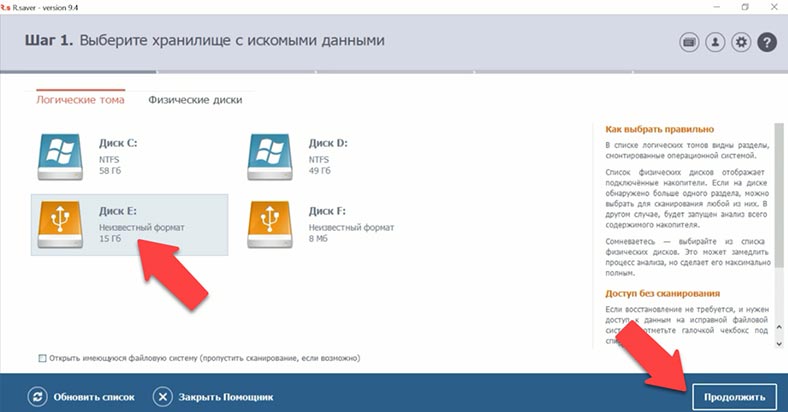
Окно выбора хранит сведения, по которым устройство можно идентифицировать без рискованной догадки: тип, ёмкость, буква тома и, для физических дисков, параметры оборудования. Когда у ноутбука несколько накопителей одинаковой ёмкости, одна буква диска недостаточна для безопасной идентификации. Ошибка здесь прежде всего приводит к сканированию другого носителя и неверному выводу о том, что нужные данные исчезли окончательно.
Анализ и его границы
Второй этап предназначен для реконструкции файловой системы и поиска содержимого. Автоматический выбор параметров — важная особенность бесплатной утилиты: пользователь не обязан предварительно знать размещение служебных структур NTFS или FAT. Для нестандартных случаев существуют дополнительные параметры, но их изменение без понимания конкретной проблемы не рекомендуется. Расширенные профессиональные настройки сканирования, имиджинга и ручной сборки сложных томов относятся к другим продуктам линейки.
На этом этапе предусмотрена команда «Пропустить». Она прекращает анализ и даёт перейти к данным, которые уже доступны через штатные структуры распознанной файловой системы. Это уместно при чтении исправного тома, но не равнозначно глубокому поиску удалённого содержимого. Следовательно, отсутствие потерянного файла после пропуска не доказывает, что его нет среди объектов, которые мог бы обнаружить полноценный анализ.
Результаты: потерянные, доступные и дополнительно найденные файлы
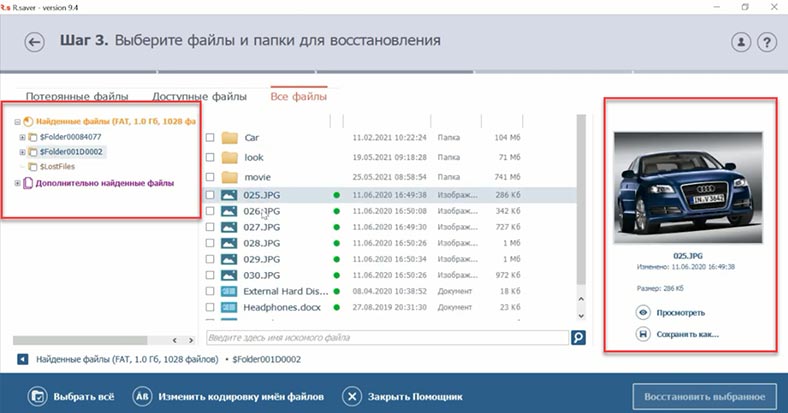
На экране выбора пользователь работает с деревом папок и перечнем содержимого. В интерфейсе семейства помощника предусмотрены категории «Потерянные файлы», «Доступные файлы» и «Все файлы». Доступными считаются элементы, которые ещё можно прочитать обычным способом через текущую файловую систему. Потерянные — те, к которым такой способ уже не ведёт. Восстановленная структура каталогов и результаты сигнатурного поиска могут сосуществовать в одном исследовании носителя.
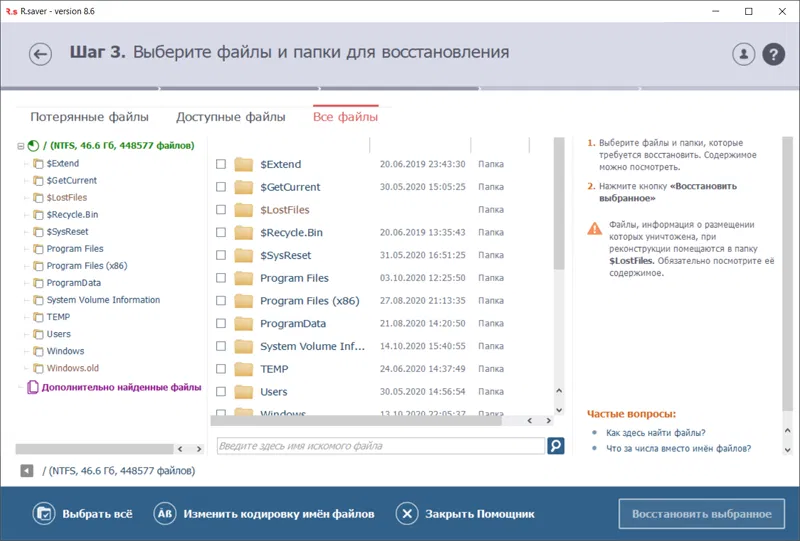
Раздел «Найденные файлы» сохраняет реконструированную структуру настолько, насколько её удалось определить. Папка «$LostFiles» содержит объекты, для которых не установлена родительская директория. Названия вида «$Folder000075A5» или «File#000012A6.xls» появляются, когда исходное имя не удалось восстановить. Номер в таком имени не является исходным названием пользователя и не указывает на повреждение содержимого автоматически.
В «Дополнительно найденные файлы» попадают элементы, обнаруженные анализом сигнатур вне связной структуры метаданных. Эти данные требуют более трудоёмкого разбора, потому что один и тот же материал может проявиться в нескольких видах поиска, а часть найденных кандидатов может оказаться неполной. Для обычных документов сначала ценнее восстановленное дерево папок с понятными именами; для содержимого полностью разрушенного каталога большее значение приобретает сигнатурный результат.
Экран сохранения: не то же самое, что восстановление раздела
В четвёртом этапе R.saver предлагает назначение, отличное от исходного диска. Программа специально исключает устройство-источник из списка подходящих вариантов: такая запись могла бы уничтожить ещё не извлечённые данные. Цветовая маркировка мест сохранения описывает практические условия: голубой означает, что места хватит для всех выбранных файлов; фиолетовый — отдельные файлы помещаются, но весь набор не влезет; серый предупреждает, что часть выбранного содержимого невозможно записать в указанное место.
Результатом операции являются новые файлы в выбранном каталоге, а не исправленный раздел, вновь появившаяся буква диска или возврат исходного состояния Windows. Для пользователя это более безопасная модель: пока исходное устройство не переформатировано и на нём не выполнялись записи, остаётся возможность искать другие объекты или обратиться к иному методу анализа. Сохранённые файлы затем проверяются независимо от списка, который показала программа.
Файловые системы, виды носителей и переносимость результата
Почему NTFS, FAT и exFAT образуют отдельную группу
Для типичных Windows-дисков характерна NTFS, для съёмных носителей также используются FAT32 и exFAT. Именно эти семейства включены в заявленный набор R.saver для восстановления после удаления, форматирования и повреждения файловой системы. Поддержка разных поколений FAT важна для карт памяти и небольших внешних накопителей, а exFAT — для современных съёмных устройств, на которых хранят крупные файлы. Не следует выбирать режим работы по названию документа: один DOCX может находиться на NTFS, другой — на exFAT, и алгоритм восстановления опирается прежде всего на структуру тома.
У NTFS имеются собственные структуры, связывающие записи о файлах с занятой ими областью. В семействе FAT распределение пространства организовано иначе; exFAT отличается от классического FAT32 и рассчитана в том числе на большие объёмы. Из этих различий следует практическое ограничение: одинаковое действие пользователя, например форматирование, оставляет на разных файловых системах неодинаковые следы. Нельзя переносить вероятность успеха с одной флешки на другой диск только потому, что в обоих случаях пропали фотографии.
Mac-, Linux- и Unix-диски: доступ без обещания восстановления
Набор чтения у программы заметно шире Windows-семейств. Для Apple предусмотрены HFS, HFS+ и APFS. Для Linux перечислены Ext2, Ext3, Ext4, ReiserFS, JFS, XFS и Btrfs. Среди Unix- и серверных систем присутствуют UFS/UFS2, Adaptec UFS, Open ZFS, Sun ZFS, NWFS и NSS. Эти названия относятся к устройству томов; они не указывают на самостоятельные варианты R.saver для macOS или Linux. Программа запускается на компьютере с Windows и читает подключённое устройство, которое могло использоваться на другой платформе.
При выборе между чтением и восстановлением стоит уточнять, что именно произошло. Исправный раздел Ext4, переставленный из Linux-компьютера в Windows-машину, — задача доступа к существующим файлам. Раздел Ext4, отформатированный случайно и содержащий только остатки прежних структур, — задача реконструкции, для которой бесплатный R.saver не заявлен как полноценное решение. Аналогичная граница относится к APFS: возможность увидеть актуальную структуру тома не означает, что утилита восстановит все удалённые элементы в форматах Apple.
Что понимается под поддержкой файлового формата
Восстанавливаемый объект остаётся файлом прежнего типа: JPEG остаётся JPEG, документ Office — документом, ZIP — архивом. R.saver не перекодирует фотографии, не меняет кодек видео и не конвертирует структуру документа в другой офисный формат. Поддержка содержимого выражается прежде всего в поиске секторов, восстановлении связей и копировании найденного. Поэтому не существует отдельного «экспорта в PDF» или «сохранения проекта R.saver в PNG»: результатом выступает извлечённый файл, а расширение определяется его исходным содержимым или сохранившимися сведениями.
При восстановлении по сигнатурам название файла может быть создано автоматически. Наличие подходящего расширения ещё не подтверждает работоспособность. Программа может распознать начало повреждённого контейнера, хотя часть блоков отсутствует или относится к другому файлу. Простой пример — большой MP4, найденный по характерному заголовку, но не воспроизводимый до конца. Причина здесь не в «неподдерживаемом экспорте MP4», а в повреждении исходных данных или невозможности правильно восстановить их последовательность.
Где начинаются ограничения копирования
Файловая система хранилища назначения задаёт свои правила независимо от источника. Например, FAT32 не рассчитана на запись одного файла размером более 4 ГБ. Это ограничение становится существенным при копировании больших видеозаписей или архивов: исходный файл может быть доступен для чтения, но выбранное назначение не позволит сохранить его целиком. Вместимость диска и максимальный размер одного объекта — два разных ограничения; они не заменяют друг друга.
Сетевую папку допускается использовать как место получения восстановленных копий при наличии доступа из Windows. Но сетевой диск нельзя использовать как источник низкоуровневого сканирования R.saver: обычный файловый протокол передаёт файлы, а программа для поиска потерянных данных нуждается в доступе к секторам. Это важное различие между «читать устройство на уровне диска» и «записать готовые файлы в сетевой каталог».
Производительность, безопасность и системные ограничения
Что влияет на длительность анализа
Время поиска определяется прежде всего объёмом выбранной области, скоростью последовательного и случайного чтения устройства, интерфейсом подключения и состоянием носителя. Анализ небольшой карты памяти нельзя прямо сравнивать с работой по многотерабайтному диску: даже при одинаковой файловой системе количество секторов для чтения различается на порядки. Сканирование физического диска целиком также исследует более широкую область, чем работа с конкретным логическим томом. Поэтому численное обещание «восстановления за несколько минут» не соответствовало бы условиям реальной задачи.
При повреждённых секторах процесс может тормозить не из-за недостатка вычислительных ресурсов, а из-за многократных попыток устройства ответить на команды чтения. USB-переходник, который неправильно определяет ёмкость накопителя, дополнительно искажает доступную область. Для дисков более 2 ТБ особенно существенно использовать оборудование без старых ограничений адресации. Полезная диагностика здесь направлена на надёжность чтения и корректный размер устройства, а не на ускорение мастера путём отключения неизвестных параметров.
Режим чтения не делает неисправный диск безопасным
R.saver не изменяет исходные данные при обычном восстановлении: реконструкция выполняется виртуально, а результат записывается отдельно. Это защита от программной порчи исходника. Однако физическое чтение нестабильного HDD всё равно нагружает механические узлы и магнитные поверхности. При характерных щелчках, повторных переподключениях, исчезновении из BIOS или стремительном росте ошибок дальнейший анализ исходного устройства может уменьшить объём информации, который удастся извлечь специалисту.
Не стоит путать логическую неисправность с отсутствием доступа из Проводника. Windows может не распознавать файловую систему чужой платформы, хотя сам диск исправен. И наоборот: накопитель может показываться с правильной буквой, но возвращать ошибки чтения. Программа восстановления полезна именно после разделения этих двух ситуаций. Для дополнительных способов проверки обнаружения устройства уместно руководство по проблеме отсутствующей флешки в Windows; оно не подменяет восстановление потерянных файлов.
Оперативная память, свободное место и совместимость
Опубликованный минимум составляет 2 ГБ оперативной памяти, 20 МБ для размещения программы и Intel-совместимую архитектуру 32 или 64 бит. Это порог запуска, а не обещание комфортной работы с очень большим или повреждённым диском. При работе с крупным деревом каталогов система одновременно хранит собственные процессы и служебные данные анализа; нехватка памяти и заполненный системный раздел могут привести к нестабильности среды восстановления.
В официальном перечне операционных систем присутствуют Windows XP SP3, Vista, 7, 8 и 10. Перечень исторически включает давно снятые с поддержки системы; из этого не следует рекомендация подключать старый незащищённый компьютер к интернету. Использование подготовленного компьютера с актуальными обновлениями, исправными портами и достаточным местом для получаемых копий снижает дополнительные риски. Сведения о полной совместимости со всеми сборками Windows 11 и всеми USB-контроллерами не опубликованы в используемом описании продукта.
Локальная обработка и конфиденциальность
R.saver сканирует подключённые носители локально и сохраняет результат в выбранную пользователем папку. Документирован также экспорт в доступное из Windows сетевое хранилище. Для обычного поиска данных не описана модель, при которой весь диск отправляется разработчику на удалённый сервер. Вместе с тем локальный характер восстановления не является доказательством полного отсутствия любых сетевых обращений программы: без отдельной технической проверки нельзя делать утверждения о телеметрии, сетевых соединениях или правилах хранения диагностической информации.
Содержимое потерянного диска может включать пароли в документах, медицинские сведения, личные фотографии и рабочие материалы. Конфиденциальность зависит не только от механизма сканирования, но и от места, куда пользователь сохраняет копии. Общедоступный сетевой ресурс или общий профиль Windows способны раскрыть уже восстановленные файлы другим людям. Если документы касаются третьих лиц, правила доступа к папке назначения следует оценивать до начала сохранения, а не после окончания сканирования.
Стоимость и условия использования
R.saver распространяется бесплатно, но бесплатность не равна свободе использования в любой организации и стране. Разрешено только некоммерческое применение на территории Украины, России, Беларуси, Грузии, Молдовы, Азербайджана, Армении, Казахстана, Литвы, Латвии и Эстонии. Это географическое и целевое ограничение лицензирования. Наличие кнопки загрузки не отменяет условий: использование при платном обслуживании чужих дисков, в коммерческой деятельности или вне указанной территории не охватывается описанным разрешением.
В официальном описании бесплатной R.saver не предусмотрена таблица тарифов с ограничением количества восстановленных мегабайт и не указана плата за сохранение найденных файлов. Главные ограничения редакции лежат в условиях применения и инструментальном наборе. Например, в R.saver 9.5 отсутствует сохранение результатов сканирования, а автоматическая сборка RAID ограничена распознаваемыми конфигурациями с целыми метаданными. Это отличает её и от условно бесплатных программ с лимитом копирования, и от полнофункциональных платных комплексов.
При сравнении стоимости нельзя смешивать программы одного технологического семейства. UFS Explorer Standard Recovery — отдельный коммерческий продукт с собственными лицензиями, средствами работы с образами и более широкими возможностями восстановления. Его пробная версия ограничивает копирование файлов размером до 256 КБ, но это не ограничение бесплатной R.saver. Аналогично правилами других продуктов не следует объяснять отсутствие отдельных функций в R.saver.
Что перестанет работать первым при изменении условий
У R.saver есть несколько зависимостей, и каждая влияет на свой этап. Потеря интернет-соединения не равнозначна потере доступа к секторам локального HDD: сам поиск организован как работа с подключённым носителем. Другое дело — сохранение в сетевую папку: когда сеть или доступ к серверу исчезает, назначение становится недоступным даже при успешно завершённом анализе. В этом случае найденные сведения внутри работающего сеанса и возможность записать их в сетевое место — разные вещи.
Первая техническая зависимость — обнаружение накопителя операционной системой и корректное обращение к нему через контроллер. При сбое питания, неисправном USB-кабеле или несовместимом переходнике программа теряет материал для анализа. Вторая — способность носителя возвращать сектора без серьёзных физических ошибок. Даже видимость диска в списке не гарантирует чтения его содержимого. Третья — пригодность метаданных и самих блоков для реконструкции; когда данные уже перезаписаны, изменение настроек не заменяет отсутствующую информацию.
Четвёртая зависимость проявляется при длительном сканировании: программа должна оставаться запущенной, а компьютер — работоспособным. Отсутствие сохранения промежуточных результатов в подтверждённой ветке 9.5 увеличивает стоимость случайного закрытия окна или отключения питания. Пятая — состояние устройства назначения: даже успешный поиск не превращается в полезный результат, пока восстановленные файлы не оказались на исправном носителе с подходящей файловой системой и достаточным объёмом.
Наконец, есть юридическая зависимость, отличная от технической. Бесплатная лицензия распространяется только на перечисленные страны и некоммерческие задачи. Изменение цели использования на коммерческую не означает, что программа внезапно перестанет запускаться, но делает её непригодной по условиям разрешённого применения. Для обслуживания клиентов или работы за пределами установленной территории требуется другой лицензированный инструмент.
Матрица сохранности данных: что даёт каждая операция
Для оценки результата полезно разделять действия, которые только читают исходник, и действия, которые создают новые копии. Открытие доступного раздела, полноценное сканирование и сигнатурный поиск могут показывать разные наборы объектов, но сами по себе не заменяют сохранения проверяемого результата. Матрица ниже описывает именно последствия для данных, а не очередную последовательность нажатий.
| Операция | Что остаётся доступным | Что может отсутствовать | Обратимость и переносимость |
|---|---|---|---|
| Открытие исправного тома | Текущие файлы и каталоги исходной файловой системы | Удалённые или потерянные элементы, требующие анализа | Чтение не изменяет исходник; скопированные файлы открываются отдельно |
| Реконструкция по метаданным | Найденное дерево папок, доступные имена, часть атрибутов | Перезаписанные блоки и утраченные связи между каталогами | Исходник не переписывается; копии переносятся как обычные файлы |
| Поиск по сигнатурам | Содержимое распознанных объектов и их предполагаемые типы | Исходные названия, родительские папки, полная сборка фрагментов | Копии доступны вне программы, но требуют дополнительной проверки |
| Пропуск анализа | Данные, которые читаются через существующую файловую систему | Результаты полноценного поиска потерянных файлов | Исходный том не меняется; анализ можно провести позднее |
| Виртуальная сборка поддерживаемого RAID | Логический вид распознанного массива с сохранённой структурой | Тома, для которых не хватает компонентов или метаданных | Не восстанавливает автоматически исходный аппаратный массив |
| Копирование на другой диск | Независимые копии отмеченных файлов | Неотмеченные объекты и повреждённые части исходных файлов | Файлы можно перенести и открыть в совместимых программах |
| Закрытие сеанса анализа | Ранее сохранённые на отдельный носитель копии | Несохранённые результаты поиска из текущего сеанса | В версии 9.5 повторный поиск потребует нового сканирования |
Главное следствие матрицы: восстановление данных не тождественно ремонту повреждённого накопителя. Даже полностью удачное копирование не устраняет ошибки чтения, неисправный контроллер, повреждённую таблицу разделов или причину случайного форматирования. Для дальнейшего использования исходного устройства эти проблемы должны решаться отдельно, после проверки полученных копий и исключения опасности повторной потери.
Скрытая стоимость владения: за что приходится платить без покупки лицензии
Цена самой R.saver равна нулю в пределах разрешённого применения, но восстановление требует ресурсов, которых программа не предоставляет. Наиболее очевидный — отдельный накопитель для результатов. Когда исходный диск содержит сотни гигабайт важных файлов, резервное место должно соответствовать выбранному объёму, а не размеру ZIP-архива утилиты. Иногда понадобится компьютер со свободным разъёмом или исправный адаптер, корректно работающий с ёмкими дисками.
Вторая статья затрат — время. Сканирование большого физического устройства, отбор дублей и проверка полученных файлов могут занять дольше, чем само копирование. Бесплатная ветка автоматизирует основные параметры поиска, но не устраняет ручную классификацию файлов без исходных имён. Особенно это заметно в каталоге сигнатурного поиска, где фотографий или документов могут быть тысячи и структура их первоначального размещения утрачена.
Третья составляющая — цена повторной работы. В R.saver 9.5 нельзя сохранить и затем загрузить результат сканирования как отдельный сеанс. Случайное закрытие программы или недостаток времени на отбор файлов превращает уже выполненный анализ в расход времени, который понадобится повторить. У профессиональных инструментов сохранение состояния поиска может быть самостоятельной функцией, поэтому при регулярной работе с крупными носителями важна не только стоимость лицензии, но и стоимость одного прерванного сеанса.
Четвёртая составляющая связана с риском. Продолжение самостоятельного сканирования физически неисправного диска может стоить утраты материала, который ещё можно было извлечь в лаборатории. Для важных корпоративных, юридических или семейных архивов цена ошибки иногда выше стоимости диагностики специалистом. Бесплатность полезна тогда, когда правильный исходный случай — логическая потеря с физически исправного устройства; за пределами этого сценария попытки экономии не гарантируют экономического результата.
Задача, инструмент R.saver, ожидаемый результат и контроль
Функции удобнее соотносить с типом потери данных, чем с перечнем расширений. Одна задача требует реконструкции папок, другая — сигнатурного поиска, третья вообще не связана с потерей файлов и сводится к чтению исправного тома. Эта связь помогает не пытаться решить каждую проблему полным сканированием физического устройства.
| Задача | Средство R.saver | Что получится | Что проверить независимо |
|---|---|---|---|
| Удалённая папка на NTFS | Анализ тома и дерево «Найденные файлы» | Копии обнаруженных объектов с сохранившимися именами | Состав папки, содержание документов, отсутствие пропусков |
| Отформатированная карта exFAT | Реконструкция и сигнатурный анализ | Восстановленные файлы с разной степенью сохранности структуры | Полноту фотографий и непрерывность видео |
| Раздел виден как неизвестный | Выбор физического устройства и анализ | Найденные варианты данных, доступных по сохранившимся структурам | Совпадение размеров и содержимого с искомым разделом |
| Исправный Linux-диск в Windows | Доступ к Ext4, XFS или другой поддерживаемой системе | Копии существующих файлов без их изменения на источнике | Читаемость результата и сохранение вложенности каталогов |
| Распознаваемый RAID | «Комплексные хранилища» и автоматическая сборка | Виртуальный вид тома массива | Согласованность набора файлов и работоспособность копий |
| Утрата имён папок | «$LostFiles» и «Дополнительно найденные файлы» | Объекты с автоматически сформированными именами | Фактическое содержимое, а не только расширение и размер |
Отдельно стоит отличать восстановление содержимого от извлечения данных с физически неисправного носителя. R.saver не заменяет оборудование для работы с повреждёнными поверхностями, сбоями микропрограммы и неустойчивым питанием. Условия безопасного анализа здесь важнее количества доступных функций. Подробнее о вариантах инструментов по типам задач — в материале о программах для восстановления данных.
Как пользоваться программой — советы гика
Ниже описаны действия для современной ветки R.saver с интерфейсом помощника. Названия подтверждённых элементов интерфейса сохранены в оригинале. Экран старой версии 2.x устроен иначе; её команды «Найти раздел» и «Сохранить сканирование» не заменяют действия в актуальном помощнике. Все операции с исходником выполняются без записи на него: для получения результата заранее требуется отдельное исправное место хранения.
Подготовить рабочее место и запустить R.saver
Цель. Запустить утилиту, не уменьшая шансы на получение потерянных данных. Подготовка. Нужны компьютер с Windows, исправное подключение исходного устройства и отдельный накопитель, на котором достаточно свободного места. Для флешки или карты памяти, с которой исчезли файлы, не требуется предварительное форматирование или исправление средствами Windows.
- Получите актуальный ZIP-архив R.saver со страницы R.LAB и распакуйте его в папку на диске, отличном от того, где пропали файлы.
- Запустите программу из распакованного каталога и дождитесь первого экрана помощника.
- На этапе «Выберите хранилище с искомыми данными» просмотрите вкладки «Логические тома» и «Физические диски». Сопоставьте ёмкость, имя и при наличии букву раздела со сведениями об исходном устройстве.
- При подключении устройства после запуска используйте кнопку «Обновить список». Выбирайте найденный источник только после проверки его идентификаторов.
Проверка. В списке отображается требуемый накопитель с ожидаемым объёмом, а диск назначения присутствует отдельно. Типичная ошибка. Пользователь распаковывает архив на повреждённый том или принимает похожую букву за нужное устройство. Безопасный откат. Закройте помощник через «Закрыть Помощник», не выполняя анализ неверного диска; переместите программу на другой накопитель и повторно установите соответствие устройства.
Выбрать логический том или физическое устройство
Цель. Задать область анализа, соответствующую характеру потери. Подготовка. Определите, сохранилась ли прежняя буква раздела и какой объём был у него до сбоя. Это позволяет отличить потерянную папку на известном томе от удаления самого раздела.
- На вкладке «Логические тома» найдите распознанный раздел, в котором прежде находились нужные файлы.
- Для ситуации с отсутствующей буквой или повреждённой таблицей разделов откройте вкладку «Физические диски» и найдите устройство по его полному размеру и модели.
- Выберите подходящий объект и продолжите работу в помощнике. Учитывайте, что целое физическое устройство охватывает больше пространства, чем отдельный том.
Проверка. Выбранная область соответствует истории потери: известный том для конкретной удалённой папки либо весь носитель, когда старый том перестал определяться. Типичная ошибка. Пользователь анализирует диск C: на системном SSD вместо одноимённой по размеру USB-карты. Откат. Вернитесь на экран выбора источника и исправьте объект до сохранения найденных файлов; разночтения в размерах считайте основанием прервать работу.
Выполнить анализ NTFS, FAT или exFAT
Цель. Получить дерево доступных и потерянных файлов с поддерживаемого тома. Подготовка. Устройство должно стабильно определяться, без регулярных разрывов соединения и очевидных физических ошибок. Для первого прохода рекомендованы параметры сканирования, установленные программой автоматически.
- После выбора источника перейдите на второй этап помощника — анализ содержимого.
- Запустите предложенное сканирование, оставив автоматические настройки неизменными. Дополнительные параметры предназначены для нестандартных случаев, а не для обязательного заполнения.
- Дождитесь завершения реконструкции и перехода к списку найденных объектов; не используйте исходный накопитель для других задач во время процесса.
Проверка. На следующем экране появилась структура каталогов с категориями результатов, а названия искомых файлов сопоставимы с их прежним расположением. Типичная ошибка. Изменение непонятных настроек снижает полноту анализа или исследует не тот диапазон. Откат. Откажитесь от нестандартных параметров и повторите поиск с автоматически выбранными значениями, сохранив исходный носитель без записи.
Открыть исправную файловую систему без полного сканирования
Цель. Прочитать уже доступные файлы, не тратя время на поиск утраченных элементов. Подготовка. Этот режим подходит для исправного тома, в том числе с файловой системой другой платформы. Он не предназначен для восстановления удалённой папки, которую обычная структура каталога больше не показывает.
- Выберите распознанное устройство на первом этапе.
- На втором этапе, после начала анализа, воспользуйтесь кнопкой «Пропустить».
- В появившейся структуре найдите доступные каталоги и определите набор файлов для копирования.
Проверка. Каталоги открываются, их содержимое отображается с понятными именами и размерами. Типичная ошибка. Отсутствие удалённых объектов после пропуска принимают за окончательную утрату. Откат. Не меняя исходник, вернитесь к полному анализу поддерживаемой файловой системы, когда задача действительно заключается в поиске потерянного содержимого.
Разобрать результат после форматирования
Цель. Найти старые файлы на NTFS, FAT или exFAT после изменения служебных структур тома. Подготовка. Оставьте отформатированный диск без новых записей и уточните, какой раздел и какая файловая система существовали раньше. Не путайте быстрое форматирование с полной перезаписью поверхности.
- На этапе выбора укажите том с прежними данными, а при отсутствии корректно распознанного тома — соответствующее физическое устройство.
- Дайте мастеру выполнить реконструкцию по предлагаемым параметрам; этот сценарий не сводится к открытию существующей структуры через «Пропустить».
- При выборе результатов исследуйте восстановленные папки, затем «$LostFiles» и «Дополнительно найденные файлы», поскольку прежняя иерархия могла быть частично разрушена.
- Отметьте сначала несколько репрезентативных файлов разных типов для сохранения и оценки целостности.
Проверка. Среди обнаруженных файлов есть содержимое, которое существовало до форматирования, а извлечённые контрольные копии открываются. Типичная ошибка. Текущую новую файловую систему принимают за единственный след старого содержимого. Откат. Исключите записи на источник и повторите анализ подходящей области; при отсутствии важного результата не экспериментируйте с повторным форматированием.
Найти конкретный файл по имени и восстановленному пути
Цель. Из большого дерева результатов выбрать нужный документ без копирования всей системы. Подготовка. Желательно знать хотя бы часть имени или каталог, где файл находился раньше. Когда имя утрачено, поиск по нему не покажет все пригодные сигнатурные находки.
- Откройте «Найденные файлы» и просмотрите восстановленную иерархию папок.
- Введите известное имя в строку быстрого поиска и нажмите Enter либо кнопку поиска.
- Посмотрите элементы в категории «Результат поиска»; сравните имя, расположение и размер нужного объекта.
- Отметьте подходящие файлы для последующего сохранения на отдельный носитель.
Проверка. Получен не просто совпадающий текст в имени, а объект, соответствующий по каталогу и содержимому. Типичная ошибка. Пустой результат поисковой строки трактуют как доказательство отсутствия данных, хотя исходное имя могло исчезнуть. Откат. Вернитесь к полному дереву, просмотрите объекты с автоматически назначенными именами и не исключайте сигнатурные результаты.
Отобрать файлы из «$LostFiles» и сигнатурного поиска
Цель. Получить содержимое файлов, когда реконструкция не восстановила их исходные пути. Подготовка. Для проверки полезно знать ожидаемые типы материалов и иметь программу, способную открывать соответствующие документы или медиа. Не рассчитывайте, что исходные имена будут автоматически восстановлены по расширению.
- На этапе выбора результатов перейдите в «$LostFiles» для объектов без установленной родительской папки.
- Изучите «Дополнительно найденные файлы»: здесь находятся кандидаты, обнаруженные по сигнатурам содержимого.
- Сопоставьте размеры и типы, отметьте несколько нужных объектов и используйте обычный этап сохранения для получения независимых копий.
- Просмотрите сохранённые материалы специализированными средствами: фотографию — по всей площади, документ — по нескольким страницам, архив — проверкой его структуры.
Проверка. Содержимое пригодно к использованию, даже когда имя выглядит как «File#000012A6.xls». Типичная ошибка. Номерное имя считают свидетельством порчи файла либо переименовывают всё найденное без контроля содержимого. Откат. Сохраните оригинальные копии сигнатурных находок отдельно, а работу по сортировке и переименованию ведите только с их дубликатами.
Получить доступ к автоматически распознанному RAID
Цель. Извлечь файлы из массива, который R.saver способен определить по метаданным. Подготовка. Нужны все компоненты массива, правильно подключённые к компьютеру, и сохранившаяся служебная информация RAID. Не допускается повторная инициализация массива контроллером ради появления буквы диска.
- Подключите все исправные устройства исходного массива к компьютеру.
- В R.saver откройте вкладку «Комплексные хранилища».
- При наличии корректно распознанных метаданных выберите появившийся виртуальный диск массива.
- Далее используйте доступное содержимое или анализ его поддерживаемой файловой системы, после чего сохраняйте выбранные копии на отдельный диск.
Проверка. Список виртуального устройства соответствует ожидаемому массиву, каталогам и данным, а не случайному отдельному диску-компоненту. Типичная ошибка. Выбор только одного участника RAID вместо виртуально собранного тома приводит к ошибочным результатам. Откат. Не изменяйте метаданные и порядок дисков на исходном контроллере; при отсутствии автоматической сборки прекратите этот сценарий и переходите к специализированной утилите для ручной конфигурации массива.
Скопировать данные с исправного APFS, HFS+ или Linux-тома
Цель. Перенести существующие файлы с чужой файловой системы на компьютер с Windows. Подготовка. Исходное устройство должно читаться на уровне секторов; задача не должна предполагать реконструкцию удалённых элементов неподдерживаемого типа.
- На первом экране найдите подключённое физическое устройство или его распознанный том.
- Перейдите к этапу анализа и используйте «Пропустить», когда требуется открыть уже исправную файловую систему.
- Просмотрите доступные каталоги и отметьте нужные существующие файлы.
- Сохраните их на отдельный носитель, файловая система которого допускает размещение копируемых объектов.
Проверка. Документы с исходного раздела открываются в приложениях Windows, а папки назначения отражают ожидаемую структуру. Типичная ошибка. Возможность чтения ошибочно принимают за полноценное восстановление удалённых данных с APFS или Ext4. Откат. Не форматируйте исходный раздел средствами Windows; при логической потере на нём используйте программу, в которой восстановление нужной файловой системы заявлено отдельно.
Сохранить выбранные файлы на локальный накопитель
Цель. Превратить результаты анализа в реальные независимые копии. Подготовка. Накопитель назначения должен быть исправен, отличаться от источника и иметь достаточную вместимость; для большого одиночного файла проверьте ограничения файловой системы места назначения.
- На третьем этапе отметьте нужные папки и файлы в найденном дереве. Не включайте системные каталоги только ради увеличения количества результата.
- Перейдите к четвёртому этапу — выбору места сохранения.
- Выберите другой диск либо воспользуйтесь «Выбрать другое место для сохранения», чтобы указать нужную папку.
- Оцените цветовую подсказку выбранного хранилища: голубой соответствует размещению всех отмеченных файлов, фиолетовый сигнализирует о недостатке общего объёма, серый — о невозможности записать часть данных.
- Подтвердите выбранную папку кнопкой «Выбрать» и завершите сохранение результатов.
Проверка. Откройте назначение через Проводник и убедитесь, что появились именно копии нужных файлов, а не просто запись в окне поиска. Типичная ошибка. Недостаток места или попытка записать крупный файл на FAT32 приводит к отсутствующему или неполному результату. Откат. Сохраните оставшиеся файлы на другое подходящее устройство, не удаляя ранее полученные копии и не записывая ничего на диск-источник.
Использовать сетевую папку как место сохранения
Цель. Направить готовые восстановленные файлы на доступное по сети хранилище, не путая его с объектом сканирования. Подготовка. Windows должна иметь права записи в выбранную сетевую папку; соединение должно оставаться доступным на протяжении копирования.
- В Проводнике Windows откройте сетевой каталог и скопируйте его адрес либо подключите его как сетевой диск.
- На четвёртом этапе R.saver нажмите «Выбрать другое место для сохранения».
- Вставьте путь сетевого ресурса в адресную строку диалога выбора и нажмите «Выбрать».
- Подтвердите выбранное место и выполните копирование отмеченных результатов.
Проверка. С другой стороны сетевого подключения отображаются созданные файлы, их размер совпадает с ожидаемым, документы открываются. Типичная ошибка. Сеть пропадает или права позволяют только читать каталог, поэтому сохранение не завершается. Откат. Не меняя исходник, переключитесь на локальное исправное назначение; для сетевой папки отдельно устраните недостаток прав или недоступность сервера.
Сквозной сценарий: восстановить удалённую папку с USB-накопителя
Цель. Получить контролируемый результат для типичной логической потери. Подготовка. Допустим, пользователь удалил с исправного USB-накопителя exFAT каталог с фотографиями, после чего прекратил запись. Второй накопитель уже подключён и не совпадает с источником. Сценарий демонстрирует порядок работы; он не является отчётом о фактически проведённом тесте или гарантией восстановления выбранного набора.
- Распакуйте R.saver на диск компьютера, отличный от затронутого USB-устройства, и запустите помощник.
- На первом шаге «Выберите хранилище с искомыми данными» найдите бывший раздел exFAT по размеру и букве среди «Логических томов». При отсутствии тома проверьте список «Физические диски».
- Перейдите к анализу и оставьте автоматические параметры. Не используйте «Пропустить», так как задача — найти уже удалённую папку.
- На третьем шаге исследуйте «Найденные файлы». При сохранённом имени папки найдите её в дереве, а при его утрате — просмотрите «$LostFiles» и сигнатурные результаты.
- Отметьте сначала несколько характерных снимков, выберите другое место для сохранения на отдельном диске и подтвердите копирование.
- Откройте полученные JPEG полностью, сравните набор и качество. После подтверждения пригодности вернитесь к результатам текущего сеанса и сохраните остальные необходимые объекты на то же исправное назначение.
Проверка. Контрольные фотографии действительно читаются, а количество нужных объектов определяется содержимым, а не только счётчиком найденных элементов. Типичная ошибка. Копирование всей массы файлов без первоначальной проверки создаёт большой каталог частично повреждённых или дублирующихся объектов. Откат. Сохраняйте исходное USB-устройство нетронутым и проверяйте пробные копии до любых действий с его разметкой или форматированием.
Чек-лист перед сохранением больших объёмов
Цель. Исключить предотвратимые потери уже на финальном этапе. Подготовка. Чек-лист применим после просмотра результатов любого поддерживаемого режима, особенно когда нужны десятки гигабайт файлов и присутствуют папки с утраченными именами.
- Удостоверьтесь, что источник определён без ошибки и остаётся только источником чтения.
- Проверьте, что флажками отмечены именно требуемые каталоги; системные файлы и ненужные дубли не включены случайно.
- Сопоставьте предполагаемый объём сохранения со свободным местом отдельного накопителя.
- Для крупных объектов убедитесь, что файловая система места назначения поддерживает их размер.
- При выборе сетевой папки проверьте возможность записи и доступность сервера.
- Получите небольшой контрольный набор и убедитесь в открытии документов, фотографий, архивов и фрагментов видео.
- Сохраните основной набор, затем сравните фактическое содержимое с необходимым списком файлов.
Проверка. Есть читаемые копии важных материалов на независимом хранилище, а объём и типы файлов соответствуют ожиданиям. Типичная ошибка. Считают сам факт завершения копирования доказательством целостности всего набора. Откат. Не изменяйте исходник и не удаляйте сомнительные копии, пока не завершена проверка; неудачные варианты храните отдельно от подтверждённых.
Типичные проблемы и способы диагностики
При восстановлении важно отличать сбой самого носителя, ошибочный выбор устройства и ограничение программы. Ниже каждая ситуация описана одной схемой: симптом → возможная причина → диагностика → исправление → проверка. Исправление не должно включать запись на проблемный раздел, форматирование, запуск исправления файловой системы или иные изменения, способные перезаписать потерянные данные.
1. Подключённая флешка не появляется в списке R.saver
Симптом: Проводник или Windows уже видит носитель, но первый экран R.saver его не показывает. Причина: устройство подключено после запуска, а список обнаруженных накопителей ещё не обновлён. Диагностика: сравните наличие диска в системном списке оборудования и перечне «Логических томов» либо «Физических дисков». Исправление: используйте «Обновить список»; также проверьте USB-порт и драйвер контроллера. Проверка: диск появился с правильной ёмкостью и распознаваемым подключением. Не путайте этот случай с отсутствием устройства в самой операционной системе.
2. Диск периодически отключается или возвращает ошибки чтения
Симптом: исследуемый носитель исчезает, зависает либо сканирование сопровождается сообщениями об ошибках чтения. Причина: нестабильное подключение или физическая неисправность оборудования. Диагностика: оценивают устойчивость определения накопителя, наличие механических звуков и повторяемость аппаратных ошибок. Исправление: прекращают длительный поиск на сомнительном исходнике; при существенной ценности данных предпочтительна профессиональная диагностика и работа с корректной посекторной копией, полученной безопасным методом. Проверка: дальнейшее чтение выполняется без новых ошибок с исправной копии либо специалисты подтверждают пригодность устройства.
3. Накопитель объёмом более 2 ТБ показан неправильного размера
Симптом: программа сообщает меньшую ёмкость, чем указана на диске, или обращается только к части объёма. Причина: старый адаптер или контроллер не поддерживает правильную адресацию крупных накопителей. Диагностика: сопоставьте модель и паспортную ёмкость с тем, как диск определяется средствами Windows и R.saver. Исправление: используют совместимый современный адаптер или подключение, поддерживающее полную ёмкость. Проверка: размер определяется корректно до запуска анализа. Склонность старого переходника обрезать диапазон чтения не исправляется настройкой типа файлов в результатах.
4. Не удаётся выбрать сетевой диск как источник сканирования
Симптом: папка на NAS открывается в Проводнике, однако R.saver не показывает её как физический носитель для анализа потерянных файлов. Причина: сетевые файловые протоколы не предоставляют утилите прямой доступ к секторам. Диагностика: выясните, подключён ли исходник на уровне устройства или доступен только сетевой каталог. Исправление: нужен непосредственный доступ к накопителю в поддерживаемой конфигурации; при сложном NAS выбирают специализированные инструменты. Проверка: программа видит корректное устройство либо правильно собранное составное хранилище, а не только сетевую букву диска.
5. Место сохранения отсутствует среди доступных дисков
Симптом: при переходе к четвёртому этапу не показано устройство, на которое хотелось бы записать результат. Причина: пользователь выбрал исходный диск, скрытый программой для защиты данных, либо подключил назначение уже после построения списка. Диагностика: сравните физические устройства источника и предполагаемого назначения. Исправление: используйте другой исправный накопитель; при позднем подключении обновите список. Проверка: новое назначение доступно и не совпадает с диском, с которого проводится восстановление.
6. Восстановление не помещается на выбранный носитель
Симптом: место сохранения помечено фиолетовым или серым цветом, копирование не начинается либо часть объектов не записывается. Причина: недостаток свободного места или ограничения файловой системы назначения, в том числе на размер одного файла. Диагностика: сравните суммарный объём выбранных объектов со свободной ёмкостью, затем выясните тип файловой системы принимающего устройства. Исправление: подготовьте другое место с достаточным пространством и поддержкой размеров файлов. Проверка: назначение подходит для всего набора и готовые крупные файлы действительно присутствуют в целевом каталоге.
7. Нужная папка не обнаружена после завершения анализа
Симптом: мастер завершил сканирование, но ожидаемого каталога нет в обычном дереве. Причина: анализировался другой раздел, сведения о родительской директории потеряны или блоки с нужными файлами перезаписаны. Диагностика: сопоставьте объём и тип исследованного тома с исходным, затем оцените «$LostFiles» и «Дополнительно найденные файлы». Исправление: при неверном выборе источника повторите анализ правильного устройства; при утраченной структуре изучайте найденное содержимое без привязки к прежнему имени. Проверка: найдены и независимо открыты требуемые файлы, а не просто каталог с похожим названием.
8. После сохранения файл не открывается или обрывается на середине
Симптом: восстановленная фотография показывает только часть изображения, видео обрывается или архив не проходит проверку целостности. Причина: блоки могли быть перезаписаны, не найден правильный порядок фрагментов либо на SSD сработал TRIM. Диагностика: сравните работу нескольких файлов, различайте структурное повреждение отдельного документа и массовые ошибки чтения источника. Исправление: сохраните альтернативные найденные варианты при их наличии; для повреждённого исходника исключите дальнейшую нагрузку и обратитесь к специалистам. Проверка: документ открывается без ошибок, архив проверяется целиком, а видео воспроизводится в начале, середине и конце. Само расширение и нормальный размер не считаются доказательством исправности.
9. У файлов появились имена File#… и папки $Folder…
Симптом: вместо прежних имён в результатах видны номера и технические названия. Причина: исходные записи о названиях и расположении файлов оказались утрачены. Диагностика: определите, находятся ли объекты в «$LostFiles» либо среди сигнатурных находок. Исправление: ориентируйтесь на содержимое и сохранённые метаданные самих документов, классифицируйте только копии. Проверка: важные материалы опознаны и читаются независимо от служебных названий. Переименование не восстанавливает отсутствующие фрагменты файла.
10. RAID не появляется в «Комплексных хранилищах»
Симптом: компоненты массива видны по отдельности, но виртуальный том не создаётся. Причина: не все диски подключены, служебные метаданные повреждены или структура массива не входит в набор автоматически распознаваемых. Диагностика: сопоставьте число компонентов и их сведения с исходной конфигурацией; оцените отсутствие физических ошибок. Исправление: не инициализируйте массив повторно и не меняйте данные на дисках. Для нестандартной или неполной сборки используйте специализированный RAID-конструктор в другом инструменте либо услуги специалиста. Проверка: реконструированное хранилище содержит согласованную файловую структуру, а извлечённые копии открываются.
11. После перезапуска программа не продолжает вчерашнее сканирование
Симптом: длительное исследование пришлось прервать, а функции открытия сохранённого анализа нет. Причина: R.saver 9.5 не поддерживает сохранение и загрузку результатов сканирования; соответствующие команды встречаются в руководстве архивной 2.x. Диагностика: уточните номер используемой ветки и не ищите старые элементы интерфейса в современном помощнике. Исправление: при новой попытке планируйте непрерывный сеанс и своевременное сохранение важных найденных файлов. Проверка: наиболее ценные копии находятся на отдельном носителе и доступны без повторного анализа источника.
Плюсы и минусы R.saver
Плюсы
- Бесплатное восстановление файлов с NTFS, FAT и exFAT без заявленного тарифа за число сохранённых объектов — в пределах некоммерческой лицензии и установленной территории использования.
- Мастер последовательно разделяет выбор диска, анализ, работу с найденными объектами и сохранение, поэтому меньше операций требует знаний внутреннего устройства файловой системы.
- Реконструкция по метаданным сочетается с сигнатурным поиском: утрата имён каталогов не исключает обнаружение части содержимого.
- Доступ к исправным HFS/HFS+, APFS, Linux- и Unix-разделам с компьютера Windows даёт отдельный сценарий переноса существующих файлов.
- Режим чтения исходника и исключение исходного диска из списка назначений уменьшают риск программной перезаписи ещё не восстановленных данных.
- Автоматическое распознавание поддерживаемых RAID позволяет получить виртуальный том без ручного задания параметров в стандартных случаях.
Минусы
- Лицензия ограничена некоммерческими целями и конкретными странами; бесплатный пакет не является универсальным решением для компаний и платных сервисов.
- Полноценное восстановление заявлено для NTFS, FAT и exFAT; перечень других файловых систем относится главным образом к чтению исправных томов.
- Автоматическая сборка RAID не заменяет профессиональный конструктор при отсутствии компонентов или повреждении метаданных.
- В подтверждённой современной версии 9.5 отсутствует сохранение и загрузка результата сканирования для продолжения работы после перерыва.
- Опубликованный список Windows не содержит отдельного подтверждения совместимости с Windows 11; пользователю новой системы нельзя подменять это отсутствие обещанием поддержки.
- Программа не предназначена для восстановления данных с физически неисправного носителя без предварительной оценки риска чтения.
Кому подойдёт R.saver и кому лучше выбрать другое решение
Кому подойдёт
Для домашнего владельца исправной флешки с удалёнными документами R.saver закрывает все основные этапы работы: обнаружение источника, анализ, выбор файлов и запись копий отдельно. Аналогично он подходит для карты памяти exFAT, с которой пропали снимки после случайного форматирования, при условии что после происшествия на карту не записывали новые файлы. Перед восстановлением пользователь должен быть готов проверить содержимое, а не полагаться исключительно на список находок.
Утилита также полезна тем, кто переносит данные с исправного накопителя, использовавшегося в Linux или macOS, на компьютер с Windows. В этом случае ценность состоит в доступе к чужой файловой системе, а не в поиске удалённых элементов. Для домашних задач с распознаваемыми RAID программа предоставляет дополнительный путь к чтению данных, но только при сохранении необходимых компонентов и служебной информации массива.
Кому не подойдёт
Профессиональным лабораториям, организациям и мастерам, которые получают оплату за восстановление, бесплатная лицензия R.saver не подходит по условиям применения. Для регулярных сложных проектов также существенны отсутствующие профессиональные инструменты: ручная сборка RAID, управление чтением проблемного носителя, развитая работа с образами и сохранение промежуточного анализа. Для таких сценариев оправдано специализированное лицензированное ПО.
Пользователям с физически нестабильным HDD следует сначала решить вопрос безопасного извлечения секторов. Владельцам зашифрованных томов, сложных сетевых хранилищ или повреждённых Linux- и Apple-файловых систем требуется средство с прямо заявленной поддержкой соответствующего вида восстановления. Отдельно отметим: R.saver не является инструментом ремонта оборудования и не восстанавливает операционную систему целиком в её прежнем загрузочном состоянии.
Сравнение с другими аналогами
Для сопоставления используются одинаковые критерии: основная задача, платформа, сложность освоения, файловые системы и типы данных, автоматизация, модель оплаты, существенное ограничение и наиболее уместный сценарий. Ни один аналог не сравнивается только по числу найденных объектов: это значение зависит от конкретного носителя, истории записи и выбранного режима анализа.
Recuva
Задача: возврат случайно удалённых файлов и поиск на форматированных носителях. Платформа: Windows. Освоение: начальный уровень благодаря мастеру и дополнительному режиму настроек. Файлы и системы: документы, фотографии, видео и другие привычные типы данных с доступных Windows-носителей; имеется глубокое сканирование. Автоматизация: мастер выбора условий поиска и стандартный анализ с возможностью более глубокого прохода. Оплата: бесплатная редакция и платная Professional. Ограничение: специализированный доступ к широкому перечню Unix- и Apple-разделов не является её основной задачей. Сценарий: простое удаление файла на обычном Windows-носителе, когда расширенные возможности межплатформенного чтения не нужны.
DMDE
Задача: восстановление файлов и работа со структурой томов, в том числе после удаления раздела. Платформы: Windows, Linux, macOS и DOS. Освоение: выше среднего при использовании дополнительных инструментов анализа дисков. Файловые системы: NTFS, FAT, exFAT, ReFS, Ext2/3/4, HFS+, APFS, Btrfs и другие заявленные варианты. Автоматизация: поиск разделов и файлов в сочетании с более детальным контролем операций. Оплата: Free Edition и платные редакции. Ограничение: бесплатная версия позволяет восстанавливать до 4000 файлов за одну операцию из открытой папки, без одновременного восстановления всей вложенной структуры. Сценарий: пользователь, которому нужны работа с разделами, выборочный бесплатный экспорт и более широкий набор файловых систем.
PhotoRec
Задача: получение содержимого файлов по сигнатурам, особенно при разрушенной файловой системе. Платформы: Windows, Linux, macOS и ряд Unix-систем. Освоение: требуется понимание выбора диска и места назначения; доступен консольный интерфейс и графическая оболочка QPhotoRec. Форматы: многочисленные типы файлов, распознаваемые по структуре содержимого; программа не зависит от возможности восстановить дерево исходной файловой системы. Автоматизация: поиск сигнатур и копирование находок по каталогам. Оплата: свободное программное обеспечение. Ограничение: исходные имена и структуру директорий PhotoRec не восстанавливает. Сценарий: поиск содержимого при практически утраченных служебных структурах, когда сортировка множества файлов вручную приемлема.
UFS Explorer Standard Recovery
Задача: универсальное восстановление данных с широкого перечня файловых систем, виртуальных дисков и образов. Платформы: Windows, Linux, macOS. Освоение: выше, чем у R.saver, из-за дополнительных инструментов и настроек. Файловые системы: NTFS, FAT, exFAT, APFS, HFS+, Ext, XFS, Btrfs и другие поддерживаемые варианты. Автоматизация: сканирование, работа с составными томами и средства управления чтением повреждённых накопителей. Оплата: коммерческая лицензия; пробная версия копирует только файлы размером до 256 КБ. Ограничение: платная лицензия необходима для сохранения более крупных файлов; освоение сложнее. Сценарий: анализ образов, многоплатформенных дисков и логических повреждений, для которых возможностей бесплатной R.saver недостаточно.
При выборе альтернативы важнее граница решаемой задачи. Recuva проще ориентировать на обычное удаление в Windows, DMDE — на детальную работу со структурой диска, PhotoRec — на сигнатурный поиск без сохранения имён, UFS Explorer — на более широкий набор систем и форматов источника. Дополнительно на GeekHow представлен обзор MiniTool Data Recovery, который поможет сопоставить ещё одну коммерческую модель восстановления с бесплатными инструментами. Это не повод смешивать её ограничения с правилами R.saver.
FAQ: вопросы, которые остаются после восстановления
Можно ли вернуть работающую программу вместе с её настройками?
Копия каталога приложения не всегда равнозначна его работоспособной установке. Windows-программы могут зависеть от системного реестра, общих компонентов и файлов профиля пользователя. R.saver возвращает доступные файлы, а не формирует заново установленную систему. Если важны индивидуальные данные приложения, их нужно отличать от исполняемых модулей и проверять с помощью самой программы после переноса в подготовленную среду.
Подходит ли утилита для фотографий в камерных RAW-форматах?
Файл с расширением RAW-формата может быть восстановлен как обычный объект с NTFS, FAT или exFAT, когда сохранились необходимые сведения о его размещении. Это не означает, что для каждого проприетарного камерного расширения имеется отдельное правило поиска по сигнатуре. Разумно проверять восстановленные файлы в просмотрщике, который понимает конкретную камеру и тип исходного снимка, а не оценивать их исключительно по расширению.
Вернутся ли права доступа, владелец и все свойства файла?
Копирование из реконструированного тома в другую файловую систему не следует считать миграцией всех особенностей исходного хранилища. Права NTFS, дополнительные потоки данных, сведения о владельцах и специфические атрибуты других платформ требуют отдельной оценки. Для обычных домашних документов важнее проверить содержимое и вложенность папок; для корпоративных архивов с требованиями к сохранению метаданных нужен инструмент и процесс, рассчитанные на такой перенос.
Может ли R.saver извлечь сведения, которые хранились только на сервере?
Локальная программа исследует доступный ей накопитель. Данные, которые существовали исключительно в облачном сервисе и никогда не записывались на исследуемое устройство, не могут появиться от анализа его секторов. Это относится и к файлам, фактически хранившимся только в удалённом аккаунте. Для таких материалов необходимы механизмы экспорта или восстановления самого сервиса, а не сканирование локального SSD.
Почему найденный архив не равен сохранному проекту?
Архив или комплект файлов проекта может состоять из нескольких взаимозависимых элементов. Даже исправный заголовок одного ZIP либо первая часть многотомного архива не гарантируют, что весь набор получен. Для проектов с внешними медиаресурсами отдельное значение имеют относительные пути, ссылки между документами и дополнительные библиотеки. Итоговая проверка предполагает открытие набора в целевом приложении и оценку зависимостей, а не только подтверждение наличия нескольких файлов в папке.
Следует ли считать восстановленные файлы безопасными для запуска?
R.saver предназначена для извлечения содержимого, а не для оценки его доверенности. В результатах могут присутствовать исполняемые файлы из повреждённого профиля Windows, содержимое старых загрузок и другие объекты неизвестного происхождения. Их сохранение не означает, что они безопасны. Для практического использования особенно важны проверка антивирусом и осторожность с исполняемыми файлами, макросами и скриптами; исходные документы лучше открывать без разрешения потенциально опасного активного содержимого.
Вывод: когда R.saver оправдан
Для разовой потери файлов на физически исправной флешке, карте памяти или Windows-разделе R.saver остаётся предметным вариантом: она совмещает реконструкцию файловой системы, поиск по сигнатурам и сохранение результата через помощник без платы за обычную некоммерческую работу в разрешённых странах. При чтении исправного накопителя из Linux или macOS программа решает другую задачу — перенос существующих файлов, а не возврат удалённого.
Граница выбора проходит по состоянию носителя, типу файловой системы и цене возможной ошибки. Нестабильное оборудование, сложный массив, необходимость анализировать образы или потеря данных на файловой системе вне заявленного набора восстановления требуют другого подхода. Успешной операцию следует считать только после независимой проверки копий на отдельном исправном хранилище: завершённый анализ и длинный список находок сами по себе ещё не означают, что важная информация спасена.




