RAD Video Tools: руководство от гика, что умеет комплект для видео в играх и как с ним работать
RAD Video Tools нужен прежде всего там, где обычный MP4 не решает задачу: требуется подготовить игровой ролик в Bink, открыть уже существующий файл .bik или .bk2, изучить пиковую скорость чтения видеопотока либо перенести звуковые дорожки в готовое видео без повторного кодирования изображения. Это действующий набор настольных утилит RAD Game Tools, входящей в Epic Games. Он объединяет кодировщики Bink и Smacker, медиаконвертер, проигрыватель, анализатор и инструменты пакетной обработки. Важная особенность: программу можно скачать отдельно, но право коммерческого применения кодировщика и лицензирование Bink SDK — другой вопрос. Ниже разобраны именно RAD Video Tools, а не игровой движок, не библиотека Bink и не одноимённый медиаплеер.
Что такое RAD Video Tools: назначение и основные параметры
У программы узкая историческая специализация и довольно широкий набор вспомогательных операций. Исходная задача — превратить видео или последовательность кадров в формат, который воспроизводит игровой движок с подходящим декодером. Однако вместе с компрессором поставляются средства для просмотра, конвертации мультимедиа, подготовки звука, анализа битрейта, формирования длинного ролика из нескольких фрагментов и запуска очередей заданий. Поэтому RAD Video Tools полезен не только автору заставок, но и техническому художнику, специалисту по локализации и исследователю игровых архивов.
| Параметр | Подтверждённые сведения |
|---|---|
| Название | RAD Video Tools |
| Разработчик | RAD Game Tools, подразделение Epic Games |
| Категория | Локальные утилиты для кодирования, воспроизведения, преобразования и диагностики медиафайлов |
| Основные видеотехнологии | Bink 2, Bink 2 HDR, Bink 1; исторический Smacker |
| Основная система для комплекта | 64-разрядная Windows |
| Другие системы | Отдельные проигрыватели Bink для macOS и Linux; это не полноценные версии RAD Video Tools |
| Файлы, с которыми работают главные утилиты | .bk2, .bik, .smk, MP4, AVI, MOV, WAV, отдельные изображения и их последовательности; конкретный импорт зависит от декодера |
| Выходные результаты | Bink, Smacker, MP4, AVI, WAV, последовательности PNG/JPEG/TGA/BMP/TIFF/EXR, исполняемый видеофайл EXE |
| Автоматизация | RAD Batch Editor, .rlst, объединяющие списки .lst, командные режимы утилит |
| Распространение | Скачиваемый архив radtools.7z; пароль для распаковки RAD |
| Лицензирование | Скачивание инструментов доступно; коммерческое использование кодировщика Bink требует лицензии, SDK лицензируется отдельно |
| Актуальность | Продукт поддерживается; история Bink содержит обновление 2026.10 от 27 октября 2026 года |
Название нередко сокращают до RAD Tools, а кнопки старых сборок запомнились как «Bink it!» и «Smack it!». В технической документации актуальные команды часто называются короче — «Bink» и «Smack». Речь идёт об одном комплекте, но не обязательно об идентичной компоновке окон. Поэтому инструкции далее привязаны к документированным именам элементов и отмечают отличия между старой моделью настроек и обновлением 2026 года.
Кто разрабатывает программу и каков её текущий статус
RAD Game Tools — разработчик технологий для компьютерных и консольных игр; сегодня название используется на сайте Epic Games RAD. Сам Bink — семейство программных видеокодеков, Smacker — более ранняя технология, а RAD Video Tools — пользовательские приложения для подготовки и исследования файлов этих форматов. Bink SDK предназначен для интеграции воспроизведения в продукт и требует отдельного лицензирования. Установка утилит на рабочий компьютер не равнозначна приобретению SDK для игры или получению прав на коммерческий выпуск роликов.
Статус программы не архивный. Официальная страница загрузок продолжает предлагать RAD Video Tools для 64-разрядной Windows; справка датирована осенью 2026 года. В ней описаны новые фильтры, работа с видеосекциями по диапазонам кадров и улучшения обработки HDR. Различие особенно существенно для тех, кто ориентируется на изображения старых версий: там bitrate задавали обычными полями, а сейчас правила изменения потока и обработки изображения организованы в упорядоченный список операций.
Чем комплект отличается от Bink 2 и Smacker
Bink 2 — актуальное семейство для полноцветного видео, включая HDR и альфа-канал. Bink 1 сохранён ради совместимости с проектами, использующими первоначальный декодер. Smacker создавался для палитрового 256-цветного изображения, поэтому даже очень удачный исходник с большим числом оттенков будет ограничен этой моделью. Все три формата не следует считать взаимозаменяемыми только из-за того, что у них один производитель. Игровая программа должна содержать декодер нужного поколения и уметь читать его потоки.
Формат Bink 2 обычно обозначается расширением .bk2, Bink 1 — .bik, Smacker — .smk. Но само расширение не заменяет проверку реального формата: переименование .bk2 в .bik не перекодирует поток. При модификации игры ориентироваться нужно на требование конкретного движка и исходные ресурсы, а не на общую привлекательность новейшего кодека.
Жизненный цикл: что важно в истории Bink и RAD Video Tools
Smacker появился в 1994 году, когда небольшой размер файла и поддержка 256-цветных режимов были критичны для игровых роликов. Это объясняет сохранение кодировщика в сегодняшнем пакете: пользователи старых проектов должны иметь возможность воспроизводить и создавать материалы под первоначальную технологию. Одновременно Smacker не является рекомендуемым кодеком для новой полноцветной графики.
Позднее Bink разделился на Bink 1 и Bink 2. Для пользователей RAD Video Tools это не просто номер версии программы: в диалоге сжатия выбирается целевой формат, а файл обязан соответствовать конкретному декодеру. Развитие Bink 2 ориентировано на современные многоядерные системы, управление скоростью чтения, HDR, прозрачность и нужды игровых платформ. Наличие SDK для разных ОС при этом не превращает Windows-утилиту в кроссплатформенный настольный редактор.
В июне 2026 года в истории разработки появилось чтение HDR-видео Apple ProRes и более точное определение альфа-канала в ProRes. В выпуске 2026.10 от 27 октября переработана система фильтров, добавлены диапазоны кадров, новые операции цветокоррекции и геометрии, поддержка нормализации звука, обновлена работа с прозрачностью. В этом же цикле Smacker вошёл в основной 64-разрядный путь утилит, а старый способ импорта QuickTime через 32-разрядные компоненты заменён собственной поддержкой ряда форматов QuickTime. Для актуальных проектов следует использовать новую документацию, а не рецепты, требующие обязательной установки старого QuickTime.
История изменений Bink описывает также программные библиотеки и интеграции в игровые платформы. Не каждое изменение SDK добавляет кнопку в RAD Video Tools. При оценке текущего состояния продукта это различие защищает от неверных ожиданий: улучшение декодирования на консоли не означает, что настольное окно стало работать на этой консоли.
Платформы, установка, оплата и права на результат
Windows и отдельные проигрыватели для других систем
Полноценный набор RAD Video Tools распространяется для 64-разрядной Windows. Для запуска нужна Windows-среда, а при импорте обычных контейнеров значение имеет установленная медиаподсистема Windows Media Foundation. Она определяет, какие комбинации контейнера и кодека смогут быть прочитаны. Поддержка MP4 не означает, что откроется абсолютно любой видеопоток, помещённый в MP4; защищённые, повреждённые или экзотически закодированные записи могут не импортироваться.
Отдельно предлагаются Bink Video Player для macOS на процессорах Intel и Apple Silicon и командный Bink Player для x86 GNU/Linux. Их задача — воспроизводить Bink, а не предоставлять все окна конвертации, Smacker и пакетной подготовки. Расширенная платформенная поддержка Bink 2 как технологии включает Linux, macOS, мобильные и консольные системы, но относится к лицензируемым библиотекам и интеграции, а не к настольному пакету.
Точная минимальная версия Windows и требования к объёму оперативной памяти на странице загрузки не приводятся. Поэтому планирование рабочего места следует строить на проверяемом требовании 64-разрядной системы и фактическом профиле материала. Декодирование короткого SD-ролика и подготовка 4K HDR с альфа-каналом предъявляют разные требования к процессору, оперативной памяти, накопителю и размеру промежуточных файлов.
Загрузка и разделение личного и коммерческого использования
Загрузочный файл размещён в виде защищённого паролем архива 7z с именем radtools.7z; пароль указан как RAD. На официальной странице присутствует контрольная SHA-1 для текущего опубликованного архива. Контрольная сумма относится к конкретному выпуску и изменяется вместе с обновлением, поэтому её нужно сверять с записью рядом с фактически скачанной версией, а не со старой статьёй.
Плата за скачивание инструментов на странице загрузки не назначена. Это не означает неограниченную бесплатную лицензию на коммерческое распространение результата. Правила RAD запрещают коммерческое использование Bink encoder без лицензии. Для некоммерческого распространения Bink с проигрывателем из комплекта действуют отдельные условия: сохраняется указание RAD Game Tools, его нельзя скрывать. Интеграция Bink SDK лицензируется для продукта или площадки; Bink 1 и Bink 2 имеют самостоятельное лицензирование. Публичного универсального прайс-листа, одинакового для каждого сценария внедрения, нет.
В описании RAD Video Tools не выделяется отдельная подписка с ежемесячным платежом, облачный тариф или ограниченное число бесплатных экспортов. Прежде чем использовать закодированное видео в коммерческой игре, рекламе или платном программном продукте, необходимо согласовать условия использования кодировщика. Это правовая граница, а не скрытая настройка в интерфейсе.
Как устроен интерфейс RAD Video Tools
Названия документированных кнопок и параметров англоязычные; в инструкциях ниже сохранено их оригинальное написание, чтобы не путать подписи в интерфейсе с переводами.
Главное окно одновременно выполняет роль файлового обозревателя и стартовой панели утилит. В верхней части находятся каталог, список файлов, поле File name и фильтр Files of type. Выбор отдельного файла определяет контекст команд; несколько файлов можно выделить с удержанием Ctrl. Справа находятся действия воспроизведения, в нижнем блоке — инструменты для работы с видео, звуком, списками и очередью.

Это не многодорожечный монтажный стол: нет единой визуальной шкалы времени со слоями музыки, титров, переходов и видеоклипов. Вместо неё работа организована отдельными диалогами, каждый решает задачу сжатия, изменения формата, анализа или сборки. Такое устройство особенно удобно, когда техническое задание уже сформулировано в терминах кодека, частоты кадров, диапазона кадров и скорости потока.
Кнопки основной панели и их роль
Bink открывает компрессор для .bk2 или .bik. Smack — компрессор для .smk. Convert a file запускает универсальный конвертер, а Mix in sound — микшер существующего Bink/Smacker. Advanced play отвечает за режимы воспроизведения, диагностику и создание исполняемой видеоупаковки. Команда Analyze file выводит график скорости видеопотока; File info показывает свойства контейнера и дорожек. Эти две функции отвечают на разные вопросы: первая анализирует изменение нагрузки во времени, вторая описывает сам файл.
List files… хранит последовательность разных медиафайлов в логическом списке. Batch запускает редактор очереди действий, куда можно добавлять задания из отдельных инструментов. New version? проверяет обновление, System info выводит сведения об оборудовании, Help и FAQs открывают справку и ответы на вопросы, About показывает версию. Для текущей программы особенно значим About: по нему можно понять, совпадает ли установленная сборка с описываемой системой фильтров.
Почему командные диалоги выглядят техническими
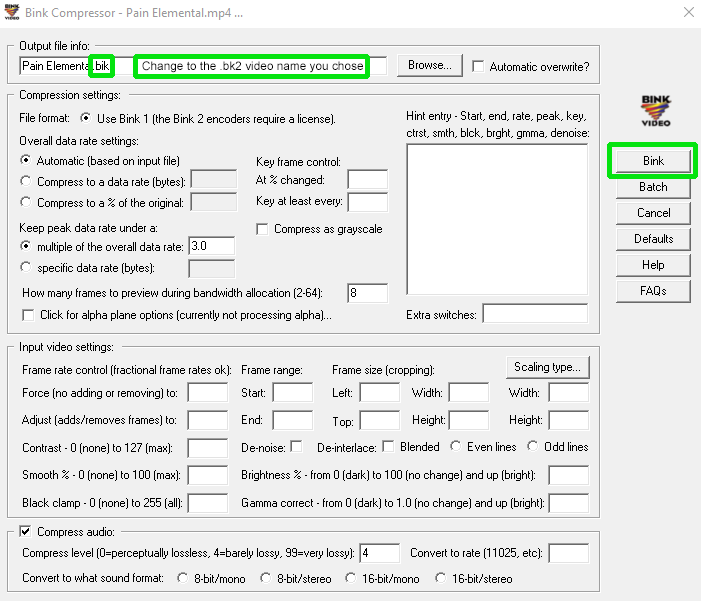
В окнах компрессора и конвертера есть путь результата, кнопка Browse, параметр Automatic overwrite?, выбор формата и отдельные секции видео и звука. В сборках 2026 года видеофильтры оформлены как последовательность записей: Add… добавляет операцию, Edit… меняет выделенную запись, Up и Down задают порядок применения, Delete убирает её. Порядок существенен: сначала обрезать кадр по краям и затем увеличить его — не то же самое, что увеличить полный кадр и после этого выполнить обрезку.
Среди операций встречаются Include frames, Data rate override, Key frames, Crop, Pad, Scale, Point sampled scale, Bilateral denoise, Temporal denoise, Deinterlace, Brightness, Gamma, Contrast, Saturation, повороты и отражения. Некоторые настройки применяются ко всему ролику, другие — только к заданным кадрам. Пользователь получает не просто один ползунок качества, а управляемую цепочку обработки, которую легко перенастроить под ограничения игрового носителя и устройство отображения.
Основные функции: что получает пользователь
Bink 2 и Bink 1: кодирование для игрового воспроизведения
Компрессор Bink создаёт самостоятельный видеопоток, который затем открывается проигрывателем или декодером внутри игры. Для новой разработки предназначен Bink 2: сжатие цветного изображения, возможность HDR, наличие альфа-канала, управление интенсивностью сжатия и структурой опорных кадров. Bink 1 полезен для проектов со старым декодером. Оба варианта могут переносить звуковую дорожку источника, а при необходимости звук добавляется отдельным микшером.
Автоматический выбор скорости потока учитывает разрешение и частоту кадров. Ручной Data rate override вводится как отдельная запись в списке фильтров и может действовать лишь на сложную сцену. Key frame data rate override ограничивает кратковременный пик на опорном кадре; это важно, если проблемой является не средний объём файла, а способность накопителя вовремя подать большой блок данных. Опорные кадры также определяют удобство перемотки и точки начала воспроизведения.
Параметры Set alpha plane options регулируют включение прозрачности, её тип и способ хранения цвета под прозрачными пикселями. Для Bink 2 поддерживается выбор прямого или premultiplied alpha, а также специальная оптимизация полностью прозрачных областей. HDR-режим имеет отдельное управление яркостью в нитах. Эти свойства нужны для видеоспрайтов, экранных эффектов и интерфейсных элементов, но требуют соответствующей поддержки в движке, поэтому один лишь успешный экспорт ничего не гарантирует.
Smacker для наследуемых 256-цветных материалов
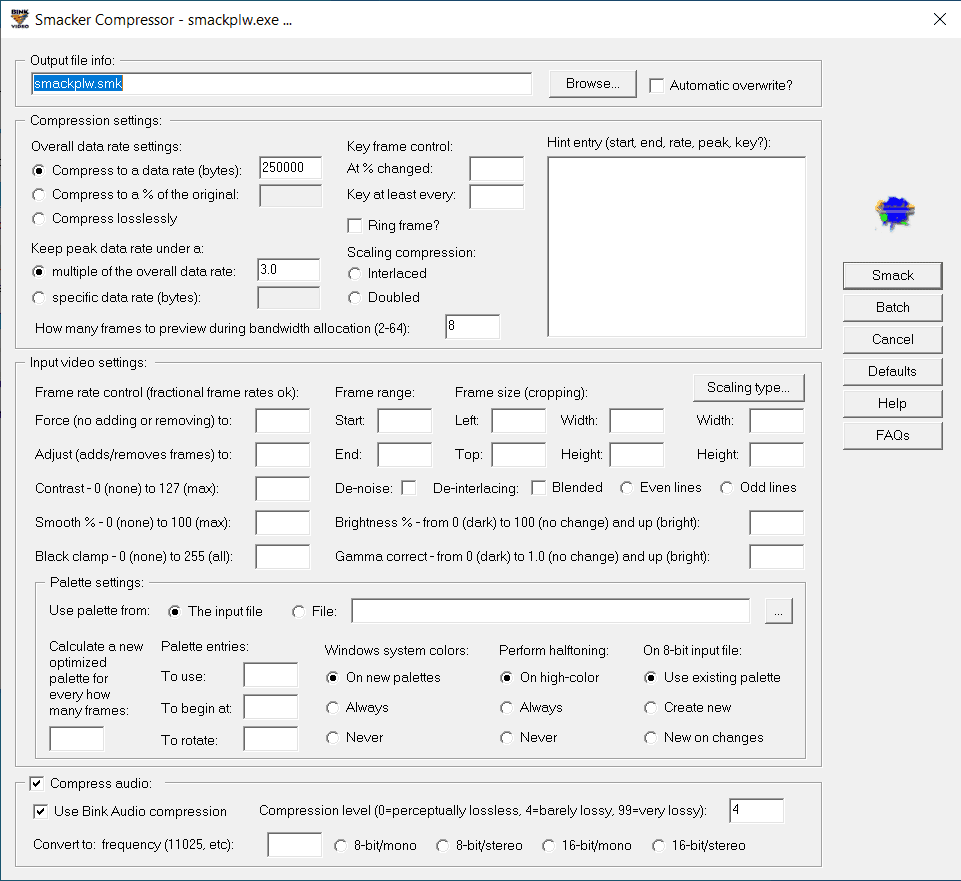
Smacker остаётся инструментом совместимости, а не конкурирующим качественным режимом Bink 2. Его кадровое изображение ограничено палитрой до 256 цветов, и отдельные параметры отвечают за то, как эта палитра строится, обновляется и согласуется с системными цветами. При кодировании полноцветного исходника неизбежно выполняется сведение к палитре; поэтому отсутствие потерь на следующем этапе не означает сохранения исходных миллионов цветов.
Сохранены возможности управления частотой кадров, фильтрацией, скоростью потока и звуком. У Smacker есть специфические параметры палитры: использование цветов самого входного файла либо палитры из заданного графического файла, число используемых записей, частота пересоздания оптимизированной палитры, резервирование системных цветов. Это помогает точно воспроизводить архивную графику и технические ограничения старых проектов.
RAD Converter: промежуточные форматы, извлечение кадров и звука
Конвертер рассчитан на видео, изображение и звук. Он открывает Bink и Smacker, а также материалы, которые читает Windows Media Foundation и собственные импортеры RAD. Выходом может быть MP4 или AVI, набор пронумерованных графических файлов, WAV либо другое поддерживаемое направление преобразования. Для подготовки рендера важна обратная операция: последовательность кадров собирается в видео. Звук и изображение управляются раздельно, поэтому конвертер полезен при извлечении одной аудиодорожки и при получении отдельных кадров без монтажа.
EXR позволяет передать динамический диапазон HDR в последовательности изображений. Обычные PNG, JPEG и BMP в этом сценарии дают представление изображения в стандартном диапазоне, а не полноценный HDR-мастер. Опциональный альфа-канал можно сохранить в форматах изображений, поддерживающих прозрачность, — например PNG, TGA, TIFF и EXR. При стандартном выводе видео альфа не переносится автоматически.
Режимы Override input frame rate и Convert to output frame rate решают разные задачи. Первый меняет временную интерпретацию того же набора кадров: итог становится длиннее или короче. Второй сохраняет длительность за счёт дублирования либо исключения кадров. Путаница между этими параметрами — одна из главных причин неверной скорости полученной анимации.
Mix in sound: локализация и многоканальные дорожки
Микшер меняет звук внутри уже сжатого Bink, не вынуждая снова кодировать видеокадры. Он добавляет новый трек, заменяет существующий по идентификатору или удаляет дорожку. Поддержаны источники WAV и звук из других читаемых медиафайлов. Каждый звук получает номер трека, а игровой проигрыватель выбирает, как эти номера соотносятся с языками или каналами акустики.
Для нескольких языков удобно разделять общий фон и речь по трекам. Для 5.1 и 7.1 используются наборы моно- или стереоисточников с определёнными идентификаторами. В SDK есть схемы простого назначения каналов, включая окончания имени файла _51, _51L, _71 и _71L. Это не автоматический аудиомикшер фильма: корректную раскладку каналов должен понимать вызывающий код игры.
Важные звуковые параметры: Compress level, Input from track, Convert to rate и Mix into Bink track number. Доступны смещение звука, повтор короткого фрагмента и нормализация громкости командными переключателями. Результат микширования записывается в новый Bink, не изменяя исходный файл при обычном сохранении под другим именем.
Analyze file и расширенный проигрыватель
Анализатор отображает график скорости чтения Bink/Smacker, отмечая опорные кадры. По нему видно, есть ли резкие всплески относительно ожидаемой пропускной способности и равномерно ли распределены данные между сценами. Он не измеряет субъективное качество картинки: небольшой поток может выглядеть приемлемо на одном материале и разрушать детали на другом. Анализ имеет смысл связывать с воспроизведением результата в полном размере.
Advanced play позволяет менять цикличность, частоту воспроизведения, размеры окна и полноэкранный режим, просматривать телеметрию воспроизведения, управлять буфером предварительного чтения и выбирать аудиотреки. Для Bink 2 доступны проверки прозрачности и HDR. Проигрыватель умеет выводить внешние субтитры SRT при просмотре. Эта возможность не равнозначна встроенному «прожиганию» субтитров в видеопоток.
Отдельная возможность — Make EXE, упаковка одного или нескольких Bink/Smacker вместе с проигрывателем в исполняемый файл. EXE предназначен для совместимой Windows-системы и не требует установки RAD Video Tools у получателя. Такой способ распространения полезен для автономной демонстрации, но он не делает видеоролик обычным MP4 и не отменяет лицензионных условий его применения.
List files, Batch и командный запуск
Список .lst задаёт логическую последовательность файлов как один длинный вход. Каждая запись может иметь собственный диапазон кадров и число повторений. Это способ собрать заставку, титр и основной ролик до одного прохода кодирования, не превращая RAD Video Tools в монтажную систему с произвольным наложением дорожек.
Пакетный редактор использует другой тип файла — .rlst. Он хранит не видеоклипы для объединения, а команды обработки. Задания из компрессора, микшера, конвертера и EXE-компилятора попадают в очередь с выбранными параметрами, выполняются последовательно и отмечаются как завершённые либо ошибочные. Редактор поддерживает сохранение очереди, паузы, ожидание указанного времени и внешние исполняемые команды. Встроенные командные режимы доступны через radvideo64.exe, например binkc, binkconv, binkmix и binkplay.
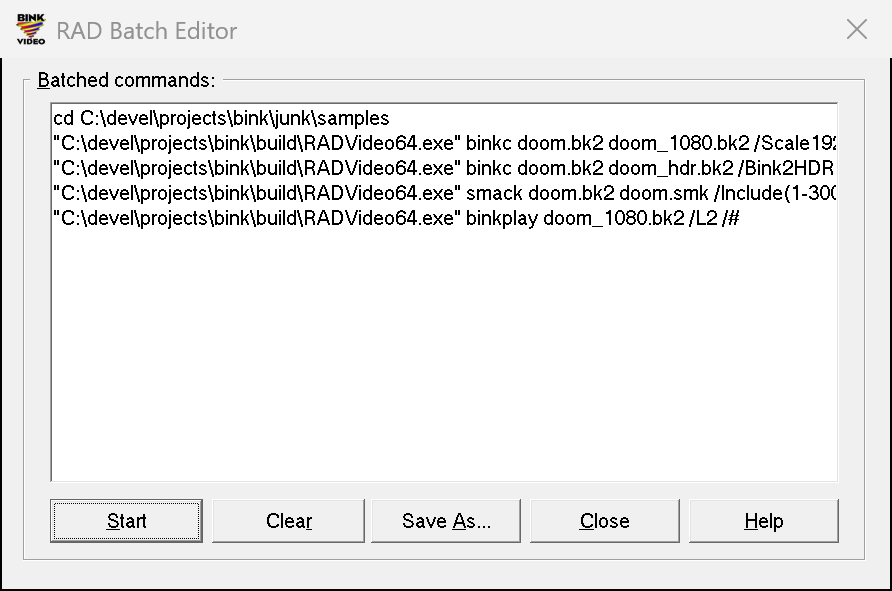
Эта автоматизация локальная: задания выполняются теми же инструментами на компьютере. Она не предполагает облачную очередь, совместное редактирование команд несколькими пользователями или сетевую ферму обработки. При сложной сборке ресурсов разработчик может использовать командный интерфейс в собственных сценариях, но сам комплект не заменяет полноценный CI/CD-контур игрового проекта.
Карта форматов и совместимости
При работе с RAD Video Tools важно различать три понятия: контейнер, в котором находятся дорожки, кодек, определяющий устройство сжатого видеопотока, и представление кадра, которое может включать HDR либо прозрачность. Расширение .mov или .mp4 сообщает о контейнере, но само по себе не гарантирует декодирование внутреннего видео. .bk2, напротив, указывает на семейство игрового кодека, для которого требуется соответствующий проигрыватель.
| Формат или группа | Чтение в RAD Video Tools | Получение результата | Что учитывать при переносе |
|---|---|---|---|
| Bink 2 (.bk2) | Просмотр, анализ, конвертация, работа со звуком | Кодирование Bink 2 и Bink 2 HDR | Нужен совместимый Bink 2 декодер; HDR и прозрачность требуют поддержки в конечном приложении |
| Bink 1 (.bik) | Просмотр, анализ и преобразование | Кодирование Bink 1 | Подходит для проектов со старым декодером; не заменяется переименованием .bk2 |
| Smacker (.smk) | Просмотр, анализ и преобразование | Кодирование Smacker | Палитровое изображение до 256 цветов, целевое назначение — совместимость |
| MP4, MOV, AVI, WMV | Через возможности Windows Media Foundation и дополнительные импортеры, включая ProRes | Конвертер записывает MP4 и AVI | Кодек внутри контейнера, защита DRM и доступные системные декодеры влияют на чтение |
| PNG, TGA, BMP, JPEG, TIFF | Отдельные изображения и нумерованные последовательности | Серии кадров в поддерживаемых графических форматах | Изображения не содержат собственную звуковую дорожку; прозрачность зависит от выбранного формата и настройки альфа-канала |
| OpenEXR / EXR | Изображения и последовательности, в том числе HDR | Последовательность EXR | Предпочтителен при переносе диапазона яркости HDR; нужен просмотрщик, понимающий этот формат |
| WAV | Самостоятельный звук и дорожка для микширования | Извлечённый или преобразованный звук | Не содержит видеокадров; частота дискретизации и канальная раскладка должны соответствовать целевой системе |
| Списки .lst | Описывают последовательность нескольких входных файлов | Логический составной вход для кодирования | Это текстовая структура ссылок на исходники, а не самодостаточный видеоматериал |
| Очереди .rlst | Читаются пакетным редактором | Сохраняют команды запуска | Результат воспроизводится только при доступности указанных файлов и утилит |
| Видео в EXE | Открывается инструментами RAD | Упаковка Bink или Smacker с проигрывателем | Это исполняемый код для Windows, а не универсальный медиаконтейнер |
Универсальность конвертера не означает универсального качества. Перенос Bink в MP4 создаёт новое представление видео. Пересжатие с потерями может добавить артефакты поверх уже существующих. Вывод кадров в последовательность PNG удобен для дальнейшего анализа и правки, но без отдельного WAV не переносит звук, а исходные игровые параметры кодека также не превращаются в настройки другого редактора.
На входе лучше сохранять максимально качественный мастер: ProRes, подходящую исходную запись либо кадровую последовательность. Для HDR полезен EXR; для обычной графики с прозрачностью — формат, который хранит альфа-канал. Если приоритетом является только просмотр игрового видео вне игры, удобнее преобразовать его в распространённый формат и хранить рядом неизменённый оригинал. Для технической подготовки под конкретный движок важен обратный путь: от качественного мастера к согласованному Bink.
Производительность, интернет-зависимость и безопасность
Что влияет на скорость кодирования и плавность воспроизведения
Кодирование Bink использует многопоточную обработку: подготовка кадров, работа с альфа-каналом и другие стадии распределяются между рабочими потоками. Число ядер имеет значение, но фактическая скорость зависит от содержимого кадров, разрешения, применённых фильтров и оборудования. Параметр /CPUs позволяет ограничить число используемых потоков. Точное время кодирования для заданного ролика нельзя выводить из заявлений о высокой скорости без измерений на конкретной системе.
При просмотре важны не только возможности CPU или GPU. Игровой ролик может содержать резкие всплески скорости потока на опорных кадрах, а накопитель — не успевать подать эти данные. Advanced play показывает загрузку буфера чтения, пропущенные кадры и времена обработки; анализатор показывает распределение битрейта. В компрессоре Bink 2 можно управлять числом срезов кадра для параллельного декодирования. Четыре среза являются стандартным современным значением; меньшее число применяется на устройствах с небольшим количеством доступных ядер, большее — при соответствующих возможностях целевого оборудования.
Декодирование игрового Bink на консоли или в игровом движке может использовать ускорение через GPU, но это характеристика интеграции и платформенного декодера, а не обещание ускорения каждой операции GUI. При оценке результата главный критерий — выдерживает ли конкретное устройство необходимую скорость воспроизведения, не пропуская кадры и не рассинхронизируя звук.
Локальные файлы, соединение с сетью и конфиденциальность
Обычные операции RAD Video Tools выполняются локально, на файлах выбранных каталогов. Для сжатия, воспроизведения, конвертации, микширования и пакетной обработки не требуется отправлять исходники в веб-редактор. Сеть используется для перехода к справке, FAQ и проверки обновлений, а не как обязательное условие каждого экспорта. Наличие интернет-доступа всё же не исправляет отсутствие системного декодера и не превращает неподдерживаемый файл в читаемый.
Не следует делать более широких выводов о телеметрии, журналировании или политике обработки персональных данных только из того, что конвертация происходит локально. Для конфиденциального материала важно контролировать путь сохранения, права доступа к каталогу, резервное хранение и возможную передачу созданного EXE другим людям. Пакетный редактор способен запускать указанные команды, поэтому чужой .rlst следует рассматривать как сценарий исполнения, а не как безобидный список видеофайлов.
Безопасность исполняемых роликов и игровых модификаций
Упаковка видео в EXE добавляет исполняемый проигрыватель. Это удобно для автономной демонстрации, но организационные правила безопасности могут блокировать такие файлы. Источник EXE и его целостность имеют значение даже тогда, когда пользователь ожидал увидеть только заставку. Для обмена с людьми, которым нужен лишь просмотр, обычный совместимый видеоконтейнер часто создаёт меньше вопросов безопасности.
При модификации игровых архивов существует отдельный риск: исходная игра может проверять имена, структуру и поколение кодека, а обновление игры — восстановить оригинальные ресурсы. Неверно подготовленный .bk2 способен привести к отсутствию ролика, сбою воспроизведения или проблеме при загрузке сцены. Корректность кодирования в RAD Video Tools и совместимость с конкретной игрой — две независимые проверки.
Что перестанет работать первым при изменении среды
Без подходящего системного декодера раньше всего страдает импорт обычного MP4, MOV или AVI с неподдерживаемой внутренней дорожкой. Сам файл может открываться в другом плеере, использующем собственные кодеки, но RAD Video Tools опирается на Windows Media Foundation либо собственные декодеры для определённых форматов. Надёжным обменным вариантом остаётся заранее подготовленный совместимый MP4, ProRes MOV или последовательность изображений.
При недостаточной скорости диска первым сигналом станут прерывания воспроизведения в тяжёлых сценах, а не обязательное сообщение об ошибке. В этом случае справедливо исследовать пиковую скорость чтения, размер буфера и структуру опорных кадров. Средний размер файла в мегабайтах не позволяет оценить максимальную секундную нагрузку.
Без нужного игрового декодера или лицензии файл способен успешно создаться на рабочем компьютере, но остаться непригодным для коммерческого выпуска. Особенно важно не смешивать Bink 1, Bink 2 и HDR-вариант, а также различать право использовать кодировщик и право распространять плеер либо внедрять SDK.
При потере путей к исходникам списки .lst и очереди .rlst перестают воспроизводить задуманный процесс. В отличие от готового сжатого видео, они не содержат полного набора медиаданных. При переносе проекта недостаточно скопировать лишь текстовый список: нужны сами исходные файлы, согласованные имена и каталог результата.
Без интернета не работает внешний путь к помощи и проверке новой версии, но локальные операции не становятся облачными и не зависят от постоянной сетевой сессии. Это различие важно для изолированных рабочих станций. Вместе с тем обновить архив и документацию в такой среде придётся отдельным управляемым способом.
Матрица сохранности результата: что можно вернуть назад
| Операция | Что остаётся | Что изменяется или теряется | Обратимость и переносимость |
|---|---|---|---|
| Сжатие мастера в Bink 2 | Видео и выбранный звук в игровом формате; при настройке — HDR/альфа | Изображение обычно подвергается сжатию с потерями | Готовый Bink можно декодировать, но исходное качество не восстановить; нужен оригинальный мастер |
| Выбор Bink 1 вместо Bink 2 | Ролик под старый декодер | Современные особенности Bink 2 не переносятся автоматически | Для смены поколения следует снова кодировать из исходника |
| Экспорт в Smacker | Видео под историческую систему воспроизведения | Полноцветный кадр приводится к ограниченной палитре | Палитровые потери нельзя исправить обратной конвертацией; сохраняйте цветной мастер |
| Извлечение кадров в PNG | Отдельные изображения стандартного диапазона, при нужной настройке — альфа | Звук, временные параметры контейнера и структура исходного кодека не становятся частью PNG | Кадры можно редактировать независимо; для восстановления фильма нужны частота и звуковая дорожка |
| Экспорт HDR-кадров в EXR | Диапазон яркости HDR и данные изображения | Звук и структуру видеопотока нужно хранить отдельно | Полезен как промежуточный мастер, но требует совместимого редактора |
| Mix in sound в новый файл | Ранее сжатое видео | Меняется выбранный идентификатор звуковой дорожки; при повторном сжатии меняется качество аудио | При сохранении отдельного исходного .bk2 откат сводится к выбору исходника |
| Список .lst | Порядок клипов, диапазоны и повторы | Не создаётся самостоятельный готовый фильм | Редактируется как текст; перенос требует всех указанных медиафайлов |
| Очередь .rlst | Последовательность команд и параметры запуска | Не содержит обрабатываемые исходники и результаты | Может повторно выполняться, когда доступны пути, инструменты и место на диске |
| Компиляция EXE | Закодированный ролик и встроенный проигрыватель | Добавляется исполняемая оболочка для Windows | Оригинальный Bink разумно хранить отдельно; EXE не заменяет открытый архивный мастер |
Эта матрица показывает одну принципиальную особенность продукта: «отмена» в окне настройки и восстановление качества — не одно и то же. Компрессор умеет отказаться от текущей операции и не перезаписывает целевой файл до завершения сжатия, но успешный файл с потерями не превращается обратно в исходный материал. Для повторных экспериментов нужны независимый мастер, отдельные имена экспортов и сохранённая логика параметров.
Плюсы и минусы RAD Video Tools
Плюсы
- Единый комплект объединяет кодирование Bink 1, Bink 2, HDR-вариант и исторический Smacker, что особенно ценно при поддержке проектов разных поколений.
- RAD Converter позволяет получить MP4, AVI, WAV и последовательности кадров, не устанавливая отдельный конвертер только ради извлечения игрового видео.
- График скорости потока и статистика Advanced play помогают различать ограничения кодирования, дискового чтения и воспроизведения.
- Управление альфа-каналом, опорными кадрами, диапазонами кадров и отдельными фильтрами рассчитано на технические требования игрового ролика.
- Звук можно изменить в уже сжатом Bink без повторного кодирования изображения; доступны отдельные дорожки и схемы локализации.
- Поддерживаются очереди, файлы списков и командные режимы, что сокращает ручной труд при повторяемых задачах.
- Документация актуализирована в 2026 году; для основных окон описаны точные имена параметров и их влияние.
Минусы
- Полный настольный набор предназначен для Windows x64; проигрыватели для macOS/Linux не дают тех же возможностей кодирования и конвертации.
- Коммерческое использование кодировщика Bink требует лицензии; скачивание утилит не заменяет юридического согласования.
- Нет многодорожечной монтажной среды с обычной видеоредакторской шкалой времени и произвольными переходами между клипами.
- Совместимость с обычными видеоконтейнерами ограничивается доступностью декодеров Windows Media Foundation и собственных импортеров.
- Параметры потока, опорных кадров, прозрачности и маршрутизации аудио требуют понимания целевой игровой среды.
- Унаследованный Smacker использует палитру до 256 цветов и не подходит как универсальный полноцветный формат.
- Списки и пакетные задания не являются самодостаточными проектами: их работа зависит от доступности исходных файлов по заданным путям.
Кому RAD Video Tools подойдёт и кому не подойдёт
Кому подойдёт
Разработчикам игр и техническим художникам — для подготовки заставок, сюжетных вставок, элементов игрового интерфейса и роликов с прозрачностью, когда в проекте используется Bink. Важны формат конкретного декодера, предсказуемая нагрузка на устройство и возможность получать диагностические данные, а не модные визуальные эффекты редактора.
Специалистам по локализации — для управления несколькими звуковыми дорожками в уже сжатом файле. У такого сценария есть техническая граница: порядком треков, схемой пространственного звука и выбором языка в конечном счёте распоряжается игра. RAD Video Tools предоставляет средства подготовки, но не заменяет реализацию логики воспроизведения.
Исследователям игровых форматов и моддерам — для просмотра и преобразования .bik, .bk2 и .smk, анализа параметров и построения рабочих копий. При этом необходимо учитывать ограничения конкретного проекта, авторские права на игровые материалы и риск нарушения целостности игры. Для независимого исследования удобнее сохранять оригиналы неизменёнными.
Специалистам по технической обработке медиаданных — для некоторых задач с последовательностями кадров, WAV, извлечением изображений и пакетной конвертацией. Однако широкий выбор контейнеров и аппаратных кодировщиков в этой работе часто важнее специфики Bink, поэтому выбор RAD оправдан главным образом присутствием игровых форматов в цепочке.
Кому не подойдёт
Авторам обычных роликов для социальных сетей, которым нужны титры, переходы, видеослои, вертикальные шаблоны и монтаж под музыку. Для них специализированная структура RAD Video Tools будет дополнительной сложностью, не добавляя нужных художественных средств.
Пользователям macOS и Linux, ищущим полный графический набор сжатия и преобразования. Отдельный Bink Player не становится кроссплатформенной заменой Windows-версии инструментов.
Тем, кому нужен только универсальный MP4-конвертер. RAD Converter выполняет часть таких операций, но зависимость импорта от Windows Media Foundation и ориентация интерфейса на игровые рабочие процессы делают общие транскодеры рациональнее для медиатеки, записи экрана и интернет-публикаций.
Тем, кто ожидает восстановить повреждённое видео или автоматически починить игровой binkw32.dll. Комплект предназначен для чтения и создания медиа, а не для восстановления испорченных игровых установок и системных библиотек.
Как пользоваться программой — советы гика
Рабочий процесс RAD Video Tools строится вокруг исходного файла, выбранной операции и самостоятельного результата в новой папке. Ниже приведены действия для описанных в актуальной документации окон. При работе со сборками до переработки интерфейса в октябре 2026 года часть параметров располагается в отдельных полях, а не в списке Add…; назначение команд при этом остаётся тем же. Во всех примерах исходники сохраняются, а выходным файлам назначаются отдельные имена.
Выбрать исходник, проверить File info и воспроизвести Bink
Цель: убедиться, что файл читается и имеет ожидаемые дорожки до каких-либо преобразований. Подготовка: сохраните исходный .bik, .bk2 или другое видео вне папки опытов; отдельно выделите каталог для результата.
- Откройте RAD Video Tools и перейдите к папке с исходным видео в верхней области выбора файлов.
- Выделите нужный файл в списке. Поле File name покажет его имя; фильтр Files of type помогает оставить только интересующий тип медиа.
- Нажмите File info. Сравните формат, размеры кадра, частоту кадров, длительность и список аудиодорожек с исходным техническим заданием.
- Для Bink или Smacker нажмите Play. При необходимости используйте пробел для паузы, стрелки для просмотра по кадрам, Escape для остановки.
Проверка: информация о дорожках согласуется с ожидаемой длительностью, видео и звук воспроизводятся без ошибок. Типичная ошибка: ожидание, что любой файл с расширением .mp4 автоматически сможет импортироваться в RAD. Если File info или воспроизведение не распознают источник, нельзя считать его корректным лишь по расширению. Откат: закройте просмотр, вернитесь к неизменённому исходнику и подготовьте совместимый мастер в другом приложении.
Закодировать видео в Bink 2, Bink 2 HDR или Bink 1
Цель: создать видео нужного поколения для игрового декодера. Подготовка: определите формат, который поддерживает движок, убедитесь в праве использования Bink для своего проекта и сохраните исходный мастер. Для HDR возьмите соответствующий HDR-источник; для прозрачности подготовьте кадры с альфа-каналом.
- Выделите MP4, ProRes MOV, первый файл пронумерованной последовательности или уже подготовленный список .lst, затем нажмите Bink в главном окне.
- В окне компрессора укажите новое имя в Output file либо выберите расположение через Browse. Для Bink 2 и HDR используйте расширение .bk2, для Bink 1 — .bik.
- В поле File format выберите Bink 2, Bink 2 HDR либо Bink 1. Не ориентируйтесь только на имя выходного файла.
- Оставьте автоматическую скорость потока для первой оценки. Для корректировки откройте список операций, нажмите Add… и создайте Data rate override. Без указанного диапазона изменение применяется ко всему ролику.
- Для звука оставьте Compress audio включённым, выберите нужный Input from track и разумный Compress level — типичное сбалансированное значение 4.
- При необходимости откройте Set alpha plane options и включите Include the alpha plane, согласовав straight или premultiplied alpha с движком.
- Нажмите Bink в окне компрессора. После завершения проверьте выходной файл через File info и Play.
Проверка: создан файл с ожидаемым поколением кодека, размеры и частота кадров корректны, звук на нужной дорожке, прозрачность/HDR представлены так, как требуется потребителю. Типичная ошибка: .bk2 переименовывают в .bik либо забывают включить альфа-канал, рассчитывая, что расширение само изменит содержимое. Безопасный откат: отмените неудовлетворительное сжатие и создайте новый файл под другим именем; не перезаписывайте исходный мастер. Внимание: отмена до завершения кодирования помогает избежать перезаписи ранее существовавшего назначения.
Подготовить Smacker для старого проекта
Цель: получить совместимый .smk для приложения с историческим декодером. Подготовка: узнайте ограничения разрешения, палитры и частоты кадров целевого продукта; подготовьте отдельную копию цветного оригинала.
- Выделите исходное видео или кадровую последовательность, нажмите Smack.
- В настройках компрессора задайте отдельный выходной путь и расширение .smk.
- Проверьте Palette settings. В Use palette from выбирается палитра входного материала либо заранее подготовленного изображения; для обычного входа разумнее сначала сохранить настройки по умолчанию.
- При необходимости ограничьте число Palette entries под графическую подсистему проекта, согласуйте частоту обновления оптимизированной палитры и сохранение системных цветов.
- Настройте частоту кадров, звук и нужные операции обработки. Запустите кодирование кнопкой Smack.
Проверка: результат открывается проигрывателем Smacker, палитра соответствует выбранному режиму и в кадре нет неприемлемых изменений градиентов. Типичная ошибка: использовать Smacker для современной полноцветной заставки и воспринимать потерю оттенков как дефект просмотра. Откат: вернитесь к мастер-файлу и пересмотрите сам выбор кодека; без сохранённого полноцветного оригинала потерянные оттенки не вернуть.
Преобразовать Bink или Smacker в MP4, AVI либо WAV
Цель: получить распространённый формат для просмотра, обмена или последующей обработки. Подготовка: сохраните оригинал .bk2/.bik/.smk и решите, нужен ли звук вместе с изображением или отдельным файлом.
- Выделите исходник и нажмите Convert a file.
- В Output file info впишите новый путь и имя; через Output type выберите MP4 или AVI. Меню подбирает соответствующее расширение.
- Для обычного ролика оставьте активными Convert Video и Convert Audio. Выберите исходный звуковой трек в Input from track.
- Для одного только звука снимите Convert Video; выходом станет WAV. Проверьте, что лишнее изображение не должно попасть в результат.
- Не включайте Automatic overwrite? при первых попытках. Запустите операцию кнопкой Convert.
Проверка: конечный MP4/AVI читается в обычном проигрывателе, длительность и звук соответствуют исходнику; WAV воспроизводится как самостоятельная дорожка. Типичная ошибка: ожидание, что конвертер может открыть защищённый файл или неизвестный Windows-кодек. Откат: удалите неудачный выходной файл и используйте сохранённый Bink; для проблемного стороннего исходника подготовьте совместимый MP4/ProRes либо изображения.
Извлечь кадры в PNG/EXR и собрать видеоролик из последовательности
Цель: обменяться изображениями с графическим редактором или подготовить анимацию из отдельных рендеров. Подготовка: создайте отдельный каталог кадров с достаточным свободным пространством. Для HDR приготовьте EXR, для обычной прозрачной графики — файлы с альфа-каналом.
- Для выгрузки кадров выделите видео, откройте Convert a file и в Output type выберите PNG либо EXR. Итог будет набором пронумерованных файлов.
- Для сохранения прозрачности там, где формат её допускает, используйте Set alpha plane options и Include the alpha plane.
- Если нужны не все изображения, в списке фильтров добавьте Include frames и задайте диапазон — например, t10-t12 для участка между 10-й и 12-й секундами.
- Для обратной сборки выделите первый кадр нумерованной последовательности и снова выберите Convert a file.
- Укажите Override input frame rate равным частоте, с которой делался рендер: последовательности изображений исходно интерпретируются как 10 кадров/с. Выберите MP4 либо направьте последовательность в Bink-компрессор.
- Запустите Convert и сравните длительность результата с количеством кадров и установленной частотой.
Проверка: нумерация кадров последовательная, изображения читаются, при сборке время воспроизведения соответствует заданной частоте. Типичная ошибка: забытая исходная частота 10 кадров/с превращает быстрый рендер в замедленный фильм. Откат: исходные кадры не изменяются; удалите только неверный экспорт и повторите сборку с правильной частотой. Для HDR не заменяйте EXR на JPEG, если нужно сохранить диапазон яркости.
Обрезать участок, изменить геометрию и настроить фильтры
Цель: подготовить только нужный эпизод, согласовать размеры кадра и убрать мешающий шум перед сжатием. Подготовка: зафиксируйте исходное разрешение, частоту и нужный временной отрезок, чтобы результат можно было сравнить с мастером.
- Откройте для файла Bink либо Convert a file и найдите упорядоченный список фильтров.
- Выберите Add… → Include frames и задайте нужные номера либо время, например t5.5-t10. Пустой диапазон в остальных фильтрах означает обработку всего ролика, но у Include frames диапазон необходим.
- Для работы с размером добавьте Crop (Left, Top, Width, Height), затем Scale. Порядок задайте кнопками Up и Down; проверьте, не отрезается ли важная часть кадра.
- Если надо сохранить пропорции при масштабировании, укажите одну сторону и ноль для другой. Для пиксель-арта используйте Point sampled scale, чтобы не размывать края.
- Для шумного источника добавьте Bilateral denoise со щадящим уровнем, например strength 0.02–0.03 и radius 2; отдельно оцените Temporal denoise только для материала с устойчивой камерой.
- Чтобы ограничить коррекцию одной сценой, укажите её кадры в поле Frames to affect. При изменении параметров используйте Edit…; ненужную запись убирайте Delete.
- Создайте новый выходной файл и сопоставьте его с исходником, особенно в движущихся областях и на границах объектов.
Проверка: длительность соответствует выбранному участку, кадр не искажён, границы объектов и фактура не стали искусственно размытыми. Типичная ошибка: масштабирование до обрезки меняет область кадра, а слишком сильный Temporal denoise оставляет шлейфы при движении. Откат: удалите либо уменьшите фильтр через Edit…/Delete, верните порядок обработки и выполните экспорт под новым именем. Для точной технической проверки храните результат также без шумоподавления.
Добавить, заменить или удалить аудиодорожку Bink
Цель: заменить озвучку, подготовить второй язык или отделить звук при сохранении прежних видеокадров. Подготовка: соберите WAV нужного качества, узнайте ID существующих дорожек через File info и запишите, как их использует игра.
- Выделите исходный Bink, при необходимости вместе со звуковым файлом, и нажмите Mix in sound.
- В Sound file to mix укажите WAV либо читаемый медиафайл со звуком; при другом расположении воспользуйтесь Browse.
- В Output file settings укажите новое имя Bink, отличное от исходного.
- В Mix into Bink track number задайте ID: новый номер добавит трек, существующий заменит соответствующую дорожку. При необходимости выберите Input from track, Convert to rate и Compress level.
- Нажмите Mix. Для удаления определённого трека вместо звукового имени используется один знак — и ID удаляемой дорожки; такой вариант особенно важно выполнять только на копии.
- Через File info и Advanced play удостоверьтесь, что нужный ID появился или исчез, а звук воспроизводится без смещения.
Проверка: видео осталось тем же, ID дорожек правильные и речь синхронизирована с кадрами. Типичная ошибка: указание уже существующего ID при желании добавить язык приводит к замене озвучки. Откат: сохранённый первоначальный Bink остаётся эталоном; повторите микширование с другим ID. Для многоканального звука заранее согласуйте раскладку отдельных треков с программистом движка.
Объединить несколько видеороликов через List files
Цель: создать один последовательный ролик из нескольких исходников с управлением длительностью каждого. Подготовка: соберите фрагменты в устойчивом каталоге, проверьте их соответствие по разрешению и кадровым параметрам.
- Выделите несколько файлов в главном окне с удержанием Ctrl и нажмите List files…; либо откройте редактор списка и добавьте исходники через Add….
- Расставьте записи кнопками Move up и Move down. Для повторения одной сцены используйте Duplicate или Times to loop.
- В поле Frames to include настройте диапазон отдельных записей, например e9-e для последних десяти кадров конкретного файла.
- Сохраните текстовый список командой Save As… в формате .lst и закройте редактор.
- В главном окне выберите полученный .lst, затем Convert a file либо Bink, задайте выход и завершите обработку.
Проверка: готовый ролик содержит фрагменты в заданном порядке и с ожидаемыми повторами. Типичная ошибка: после переноса только .lst исходники оказываются недоступны, а сборка останавливается. Откат: сам список редактируется без изменения видео; восстановите пути и снова создайте результат. Удаление записи через Remove не удаляет соответствующий исходный файл.
Создать очередь Batch и использовать командные режимы
Цель: обработать несколько файлов одинаково или последовательно выполнить кодирование, конвертацию и работу со звуком без ручного наблюдения за каждой задачей. Подготовка: убедитесь, что пути результатов различаются, на диске хватает места, исходники доступны и выбранные параметры были успешно применены на коротком примере.
- Откройте нужный компрессор, микшер, конвертер или компилятор EXE и настройте его как для обычного запуска.
- Вместо непосредственного выполнения нажмите Batch в окне операции: команда с параметрами окажется в RAD Batch Editor.
- Добавьте остальные задания тем же способом. При необходимости исправьте текстовые строки редактора — например, уникальное имя выходного файла.
- Нажмите Save As…, чтобы сохранить очередь как .rlst. Для запуска нажмите Start; Stop остановит после текущего задания, Continue продолжит невыполненные строки.
- Следите за отметками # Done: и # Error returned:. Используйте Reset только при намерении повторить уже выполненные команды.
- Для интеграции со сценариями Windows доступен radvideo64.exe binkc (сжатие), binkconv (конвертация), binkmix (звук), binkplay (воспроизведение). Запуск режима без параметров выводит справку по его переключателям; в пакетном командном файле применяются ожидание завершения start /w и переключатель /AutoClose для закрытия окна после операции.
Проверка: все строки имеют отметки успешного выполнения, выходные файлы появились по ожидаемым путям и выборочно читаются. Типичная ошибка: повторное выполнение очереди после Reset перезаписывает корректные результаты или запускает команды на уже перемещённых исходниках. Откат: не начинайте повтор, пока не сохранены нужные результаты; исправьте строки и пути в отдельной .rlst. Не выполняйте очереди от неизвестных отправителей: их текст может включать произвольную внешнюю исполняемую команду.
Настроить Advanced play и создать автономный EXE
Цель: исследовать воспроизведение и при необходимости подготовить самостоятельный демонстрационный файл для совместимой Windows. Подготовка: используйте уже корректно закодированный Bink/Smacker, проверьте условия распространения и наличие свободного места под копию.
- Выделите готовый Bink и нажмите Advanced play.
- Для диагностики активируйте Show runtime playback statistics или Show a playback summary; при необходимости выберите конкретные Play these sound track ids.
- Для проверки иных условий чтения используйте Memory for read ahead buffer и Simulate this read speed. Для HDR задайте соответствующую яркость дисплея в Display max nits for HDR.
- Нажмите Play. Если выбранные настройки подходят и для обычного открытия, используйте Set as Quick.
- Чтобы собрать автономный видеоролик, в том же диалоге выберите Make EXE. В окне компиляции укажите список файлов, имя результата, нужные параметры проигрывателя и целевой тип Windows EXE.
- Нажмите Compile, затем View для проверки. Экземпляр EXE создавайте только из доверенных материалов и не обходите ограничения корпоративной политики исполнения.
Проверка: видео играет без нарушений, статистика не показывает неожиданных пропусков, EXE открывает требуемые ролики на совместимой системе. Типичная ошибка: выбранный 64-разрядный EXE пытаются запускать на 32-разрядной Windows или считают его переносимым на macOS. Откат: Defaults возвращает настройки окна воспроизведения, исходный Bink остаётся неизменным; вместо EXE для универсального просмотра сохраните MP4.
Оценить пиковую скорость потока через Analyze file
Цель: понять, укладывается ли Bink/Smacker в условия чтения целевого устройства и где качество было снижено чрезмерно. Подготовка: нужен готовый файл и ориентир по допустимой пропускной способности накопителя, полученный из требований целевой платформы.
- Выделите итоговый .bk2, .bik или .smk и нажмите Analyze file.
- Рассмотрите график скорости потока по кадрам и метки опорных кадров. В контекстном меню или справке графика доступны варианты усреднения и дополнительные ориентиры скорости чтения.
- Сопоставьте всплески с местами смены сцены и пропусками, видимыми в статистике Advanced play.
- При необходимости вернитесь к исходному мастеру и настройте в компрессоре Data rate override или Key frame data rate override, затем создайте независимую новую версию результата.
Проверка: пиковые участки соответствуют бюджету целевой системы, а изображение не ухудшено больше необходимого. Типичная ошибка: оценивать только средний размер файла и игнорировать кратковременные пики на сменах сцен. Откат: сохраняйте и сравнивайте оба кодирования; возвращайтесь к версии с лучшим визуальным качеством, если ограничения чтения уже соблюдаются.
Сквозной сценарий: от MP4 до готового игрового файла и контрольной копии
Цель: получить воспроизводимый результат для проекта, использующего Bink 2, и одновременно оставить обычную копию для редакторского согласования. Подготовка: имеется исходный MP4 со звуком, проект подтверждает поддержку Bink 2, а использование кодировщика соответствует лицензионным условиям.
- Разместите MP4 в папке исходников, создав отдельно папки для рабочих экспортов и резервного мастера.
- Откройте RAD Video Tools, выделите MP4 и через File info подтвердите частоту кадров, разрешение, длительность и звуковой трек.
- Вызовите Bink, укажите в File format Bink 2, назначьте имя с расширением .bk2 и оставьте исходный режим автоматической скорости. Включённый Compress audio перенесёт выбранную дорожку.
- Создайте Bink кнопкой Bink; затем откройте результат через Play и оцените не только заставку, но также сложные сцены и завершение ролика.
- Выделите новый .bk2, откройте Analyze file и проверьте всплески скорости чтения. При проблемах подготовьте вторую сборку с отдельным именем, используя Data rate override.
- Для контрольной копии выделите рабочий .bk2, выберите Convert a file, формат MP4, включённые Convert Video и Convert Audio, новое имя файла, затем Convert.
- Сопоставьте оригинальный MP4, игровой .bk2 и полученную контрольную копию: их назначение разное, поэтому одинаковый объём файла не требуется. В архиве сохраните мастер, финальный Bink и согласованные параметры обработки.
Проверка: Bink 2 читается средствами RAD, его характеристики подходят целевому декодеру, а контрольный MP4 открывается вне игрового окружения. Типичная ошибка: считать удачное воспроизведение в RAD гарантией работы в конкретной игре. Откат: не подменяйте игровые ресурсы до независимой проверки в тестовом окружении; первоначальный игровой файл и мастер должны оставаться неизменными.
Чек-лист перед сохранением, экспортом и передачей файла
Это заключительный контроль результата, а не ещё один способ кодирования. Он помогает выявить ошибки, которые не заметны при просмотре одного первого кадра.
- Формат: тип в File format соответствует реальному декодеру; расширение .bik/.bk2/.smk выбрано осознанно.
- Исходники: мастер и резервная копия исходных игровых ресурсов сохранены отдельно от результатов.
- Кадры: разрешение, пропорции, длительность, частота и выбранные Include frames не обрезали нужную часть.
- Изображение: шумоподавление, HDR, альфа-канал и premultiplied/straight-режим совместимы с потребителем файла.
- Звук: дорожки имеют верные ID, частоту дискретизации, раскладку каналов и синхронизацию.
- Поток: Analyze file и Advanced play не выявили превышения бюджета чтения или систематических пропусков.
- Файлы: новый экспорт не перезаписывает исходный мастер; папка содержит достаточно свободного места.
- Очередь: при Batch проверены пути, действия после Reset и отсутствуют незнакомые внешние команды.
- Передача: у получателя есть подходящий проигрыватель/декодер, а коммерческий или некоммерческий сценарий соответствует лицензии.
Проверка завершена не тогда, когда окно кодировщика закрылось, а когда конечный файл открывается в предполагаемой среде и воспроизводит нужные сцены и звук. Ошибка и откат: обнаруженная на этом этапе несовместимость должна приводить к исправлению рабочей копии, а не к изменению единственного исходника.
Сравнение с другими аналогами
RAD Video Tools имеет смысл сравнивать не со всеми видеоредакторами подряд, а с программами, которые закрывают соседние задачи: универсальное перекодирование, быстрое извлечение фрагментов, потоковую автоматизацию и подготовку материалов для другого редактора. При этом в приведённой четвёрке нет прямой замены фирменному кодированию Bink 1/Bink 2/Smacker: ни один из аналогов не выбран как инструмент экспорта именно этих игровых кодеков.
| Аналог | Основная задача | Платформы | Освоение | Форматы | Автоматизация | Оплата | Ограничения и подходящий сценарий |
|---|---|---|---|---|---|---|---|
| HandBrake | Перекодирование видео под устройства, публикацию и хранение | Windows, macOS, Linux | Низкий–средний порог за счёт готовых пресетов | На выходе MP4, MKV, WebM; вход — распространённые медиаконтейнеры | Очередь кодирований и командная утилита | Бесплатное ПО с открытым исходным кодом | Нет целевого Bink-выхода; оптимален для бытовых и универсальных файлов, а не для специфичного игрового декодера |
| Shutter Encoder | Конвертация монтажных мастеров, промежуточных кодеков и быстрая обработка | Windows, macOS, Linux | Средний порог: много профессиональных параметров | H.264, H.265, AV1, ProRes, DNxHR и множество других форматов на основе FFmpeg | Очередь рендера, предустановки и наблюдение за папкой | Бесплатная программа с добровольными пожертвованиями | Не предназначен для генерации Bink; хорош для подготовки совместимого исходника, извлечения аудио и монтажного обмена |
| FFmpeg | Программируемая обработка видео и аудио | Windows, macOS, Linux и другие поддерживаемые системы | Высокий порог: требуется командная строка и знание параметров | Широкий набор кодеков и контейнеров, определяемый конкретной сборкой | Сценарии, оболочки и системные планировщики | Свободное программное обеспечение; условия отдельных сборок зависят от лицензий компонентов | Нет штатного редактора игровых Bink-дорожек; предпочтителен для воспроизводимых автоматических конвейеров с обычными форматами |
| Avidemux | Простое вырезание сегментов, фильтрация и перекодирование | Windows, macOS, Linux | Низкий–средний порог для одиночных операций | Распространённые видеоформаты и контейнеры, доступные его декодерам и кодировщикам | Возможности повторяемой обработки уже, чем у специализированной командной среды | Бесплатное ПО с открытым исходным кодом | Нет полноценного многодорожечного монтажа и целевого Bink-экспорта; подходит для отдельных вырезок и исправления типичного видео |
Оценка порога освоения здесь редакционная: она отражает число операций и уровень технических параметров, а не измеренное время обучения. Для подготовительного перекодирования в формат, который Windows Media Foundation сможет прочесть, логично выбирать Shutter Encoder или FFmpeg. Для массового перевода личной видеотеки — HandBrake. Для простого удаления участка обычного видео — Avidemux. Когда же конечный файл должен быть .bk2, .bik или .smk и требуется понимать игровые дорожки и пиковую нагрузку на носитель, центральным инструментом остаётся RAD Video Tools.
Отдельная граница сравнения — полноценный монтаж. Редакторы с видеодорожками и переходами решают другую задачу. Например, Shotcut как видеоредактор с монтажной шкалой времени уместнее при создании сложной сцены из нескольких слоёв. Готовый фильм после такого монтажа затем может стать качественным исходником для отдельного кодирования в Bink.
Типичные проблемы: симптомы, диагностика и исправления
Ниже приведены не результаты заявленного тестирования, а диагностические ситуации, вытекающие из работы документированных компонентов RAD Video Tools. Во всех случаях проверка исправления выполняется на копии исходника; действия не предполагают изменения системных библиотек игры или обхода защиты медиаконтента.
1. RAD Video Tools не открывается в установленной системе
Симптом: архив распакован, но утилита не запускается либо Windows сообщает о несовместимости приложения. Причина: актуальный комплект рассчитан на 64-разрядную Windows; старые страницы со ссылками на Win 9x или 32-разрядную версию относятся к другому поколению дистрибутива. Диагностика: сопоставьте разрядность системы и скачанный пакет; убедитесь, что использован архив RAD Video Tools, а не отдельный Mac/Linux-проигрыватель Bink. Исправление: применяйте выпуск, предназначенный для имеющейся операционной системы, без подмены его файлами из случайных архивов. Проверка: появляется главное окно с файловым обозревателем и кнопками инструментов.
2. При импорте возникает Error opening, ‘filename’
Симптом: компрессор или конвертер не открывает исходник, хотя его расширение входит в известный список. Причина: Windows Media Foundation не поддерживает содержащийся внутри видео кодек; файл защищён DRM либо повреждён. Диагностика: отдельно оцените возможность декодирования файла системными средствами, информацию о дорожках и состояние медиаданных. Для получения технических свойств поможет MediaInfo и анализ кодеков внутри контейнера. Исправление: подготовьте незашифрованный совместимый MP4, ProRes MOV или кадровую последовательность из исходного редактора. Проверка: новый источник корректно отображается в File info и доступен для обработки.
3. MP4 открывается, но звук отсутствует в результате
Симптом: видеокадры присутствуют, а целевой Bink или конвертированный MP4 немой. Причина: не выбран перенос аудио, выбран неверный идентификатор исходной дорожки либо аудиодекодирование источника не поддерживается. Диагностика: проверьте наличие и количество исходных звуковых дорожек, а также состояние Convert Audio или Compress audio и Input from track. Исправление: укажите существующую дорожку либо подготовьте отдельно WAV из исходного проекта. Проверка: File info показывает звуковую дорожку, а расширенное воспроизведение выводит её на нужный канал.
4. Последовательность PNG проигрывается не с той скоростью
Симптом: анимация из кадров оказывается замедленной или ускоренной относительно рендера. Причина: для последовательностей используется начальная интерпретация 10 кадров/с; кроме того, Override input frame rate и Convert to output frame rate действуют по-разному. Диагностика: сопоставьте число изображений, их последовательную нумерацию, исходную частоту и итоговую длительность. Исправление: задайте верную временную интерпретацию кадров либо согласованное изменение их количества. Проверка: длительность соответствует исходному таймингу анимации, число действий на экране и скорость движения не нарушены.
5. Игра не воспроизводит файл, который открывается в RAD
Симптом: созданный .bk2 воспроизводится встроенным плеером, но сцена игры остаётся чёрной или использует прежний ролик. Причина: неверное поколение Bink, неподдерживаемые параметры файла либо требования к имени/расположению ресурса в конкретной игре. Диагностика: сопоставьте реальный формат и характеристики нового файла с заведомо рабочим оригиналом; не ограничивайтесь сравнением расширений. Исправление: подготовьте файл для декодера нужного поколения и корректной конфигурации проекта. Проверка: игровой ролик работает в изолированной тестовой копии проекта; оригинальные ресурсы сохранены для восстановления.
6. Ролик заметно тормозит на смене сцены
Симптом: средний размер файла приемлем, но при резких переходах появляются пропущенные кадры или заикания. Причина: пиковая скорость данных на опорных кадрах превышает возможности чтения либо предварительного буфера. Диагностика: сопоставьте график Analyze file с отчётом Advanced play о заполнении буфера, скорости чтения и пропусках. Исправление: скорректируйте бюджет пикового потока и параметры буферизации, сохранив достаточное качество. Проверка: повторное воспроизведение тяжёлой сцены не даёт систематических пропусков при заданной скорости накопителя.
7. При масштабировании картинка обрезана неправильно
Симптом: объект неожиданно выходит за край после изменения разрешения либо остаются несимметричные поля. Причина: Crop, Pad и Scale выполняются в определённом порядке; неверная последовательность операций меняет геометрию результата. Диагностика: сравните итоговые размеры с исходным кадром и порядком записей в фильтрах; отдельно оцените пропорции. Исправление: исправьте порядок Crop/Scale и размеры области, при необходимости примените Pad для создания полей. Проверка: все значимые элементы присутствуют, кадр имеет требуемое разрешение и не растянут по горизонтали или вертикали.
8. Исчезла прозрачность либо появились тёмные контуры
Симптом: прозрачный фон после кодирования стал сплошным или вокруг полупрозрачных элементов заметны тёмные края. Причина: альфа-плоскость в Bink и Converter не включена по умолчанию; дополнительный источник ошибок — несогласованность straight и premultiplied alpha. Диагностика: убедитесь, что исходник содержит реальную альфа-плоскость, выходной формат поддерживает её и режим обработки соответствует системе, где видео будет показано. Исправление: включите передачу альфа-канала и согласуйте премультипликацию. Проверка: края прозрачных объектов выглядят корректно на светлом и тёмном фоне, при этом сам игровой декодер поддерживает нужный способ композиции.
9. HDR-ролик выглядит слишком тёмным или выбеленным
Симптом: после конвертации или просмотра HDR изменяется яркость светлых областей, градиенты становятся неестественными. Причина: выбран SDR-выход для HDR-мастера либо неверно согласован уровень яркости источника и дисплея. Диагностика: проверьте тип входа, выбранный Bink 2 HDR, значение Max nits и параметры HDR-проигрывателя; сравнивайте на HDR-совместимом устройстве. Исправление: сохраняйте HDR через подходящий путь Bink 2 HDR или EXR и согласуйте сведения о яркости. Проверка: визуальная передача теней и светов соответствует согласованному HDR-мастеру, а не случайному просмотру в SDR.
10. После добавления нового языка старая озвучка пропала
Симптом: в Bink осталась лишь новая дорожка вместо набора языков. Причина: Mix in sound заменяет существующий трек при совпадении его ID; нумерация сама по себе не гарантирует правильную схему локализации. Диагностика: сравните File info оригинального и нового файла и таблицу соответствия ID языкам и каналам. Исправление: используйте свободный ID при добавлении, а при целевой замене — известный ID нужной локализации; согласуйте схему с игровым кодом. Проверка: обе дорожки присутствуют и каждая воспроизводится в ожидаемом режиме.
11. Пакетная очередь завершилась частично или повторно затёрла результат
Симптом: в .rlst есть # Error returned:, часть новых файлов отсутствует либо после Reset результаты изменились. Причина: неверный путь, недоступные исходники, недостаточно места, повторное выполнение уже завершённых команд или включённое автоматическое перезаписывание. Диагностика: сопоставьте проблемную строку с файлами по её пути и отметками предыдущих команд, отдельно проверьте целевые имена. Исправление: устраните недоступные пути и конфликты имён, исправьте рабочую копию очереди, запускайте повтор только для необходимых действий. Проверка: требуемые строки получают успешные отметки, а сохранённые до исправления результаты не были подменены.
Частые вопросы о RAD Video Tools
Можно ли извлечь исходный Bink из автономного EXE без перекодирования?
Да. В RAD Video Tools предусмотрена операция извлечения вложенного Bink/Smacker из ранее скомпилированного видеопроигрывателя EXE через специальный режим аудиомикшера. Она сохраняет закодированный видеопоток без повторного сжатия; это существенно отличается от преобразования в MP4, которое создаёт новую видеокопию. Возможность относится к файлам EXE, собранным соответствующими инструментами RAD, а не к произвольным программам Windows.
Можно ли увидеть отдельно прозрачность в Bink 2?
У расширенного проигрывателя есть несколько режимов в группе Planes: показ только альфа-плоскости, только цветового изображения и подстановка альфа-данных вместо яркостной составляющей. Они помогают выявлять пустые области маски, неровные края и ошибочно трактуемую прозрачность. Просмотр плоскости диагностирует сохранённые данные, но не воспроизводит все особенности композиции конкретного игрового движка.
Как описываются кадры от конца файла и интервалы в секундах?
Фильтры 2026 года принимают выражения с началом s и концом e последовательности: например, e9-e охватывает последние десять кадров. Обозначение t относится к времени от начала, а te — к времени от конца; te30-te соответствует заключительным тридцати секундам. Фильтры считают позиции по исходным кадрам до изменений частоты и исключения ненужных фрагментов.
Можно ли увидеть качество Bink до окончания длительного сжатия?
Компрессор показывает ход обработки и поддерживает Preview кадров, которые уже успел обработать. Это позволяет оценить артефакты и отменить заведомо неудачную попытку до завершения всего ролика. Предпросмотр не заменяет итоговой проверки: поздняя сцена может иметь другие детали, движение и пики скорости потока.
В каких единицах задаётся имитация медленного накопителя?
Параметр Simulate this read speed в Advanced play принимает скорость чтения в байтах в секунду, не в килобайтах или мегабайтах. Ошибка в масштабе единиц делает тест бессмысленным: например, желаемая нагрузка в мегабайтах в секунду должна быть приведена к числу байтов в секунду. Такой режим помогает проверить буферизацию, не привязывая диагностику к одной физической копии носителя.
Можно ли сохранить комментарий внутри самого Bink?
Компрессор поддерживает текстовое поле в заголовке через переключатель /Text. Команда File info показывает сохранённую текстовую запись вместе с характеристиками Bink. Это служебное описание конкретного видео; оно не является универсальной системой тегов для видеомонтажных проектов и не гарантирует переноса метаданных при перекодировании в другие форматы.
Что означает выбор Win32 или Win64 при упаковке видеоролика в EXE?
В компиляторе RAD возможен вывод Bink-проигрывателя в Win32 и Win64. Win32 рассчитан на 32- и 64-разрядные совместимые Windows, а Win64 — только на 64-разрядную среду. Выбор относится к исполняемой оболочке проигрывателя, а не к замене кодека видео или его качества. Использование EXE необходимо оценивать также с точки зрения доверия к исполняемому файлу и условий его распространения.
Допускается ли одна и та же операция фильтрации на разных участках?
Да. Обновлённый список позволяет добавить несколько экземпляров одного фильтра, задавая им разные диапазоны кадров и силу воздействия. Например, изображение с одной шумной сценой не требует одинакового шумоподавления всего ролика. Пересекающиеся правила изменения скорости потока разрешаются по порядку записей, а обычные видеофильтры применяются последовательно. Это полезно для точной настройки без разрезания исходного фильма на множество самостоятельных файлов.
Как учитывается ограниченный цветовой диапазон источника?
Bink 2 использует полный диапазон цветовых значений 0–255. Когда источником является уже подготовленный видеосигнал с ограниченным диапазоном 16–235, важна корректная интерпретация яркости до кодирования; механическое увеличение контраста не восстанавливает данные, ранее отсечённые по чёрному и белому. Для спорных материалов полезен качественный RGB/EXR-мастер и визуальная оценка градиентов на целевом дисплее.
Вывод: когда RAD Video Tools действительно нужен
Для нового игрового проекта с Bink 2 программа остаётся предметным инструментом: она умеет кодировать под нужный декодер, работать с HDR и прозрачностью, выбирать звуковые дорожки и проверять распределение нагрузки во времени. Главным ограничением будут требования целевого движка и условия коммерческого использования, а не отсутствие монтажных эффектов.
Для поддержки старой игры ценность пакета — в сохранении Bink 1 и Smacker, просмотре форматов прошлых поколений и возможностях технической конвертации. При этом корректный файл для старой игры нельзя получать простым переименованием ролика, а редактирование игровых ресурсов требует резервного оригинала.
Для повседневного MP4 и монтажа выбор обычно иной: HandBrake ориентирован на массовое перекодирование, Shutter Encoder — на конвертацию рабочих медиаформатов, FFmpeg — на сценарии и автоматизацию, Avidemux — на простую обработку фрагментов. RAD Video Tools стоит добавлять в цепочку тогда, когда появляется конкретная задача Bink/Smacker либо необходимость анализировать игровой видеопоток. Его сильная сторона — специализированный контроль над конечным техническим файлом, а не универсальность для всех разновидностей видеомонтажа.


