Ramp: руководство от гика, возможности, тарифы, ограничения и работа с финансами компании
Ramp объединяет корпоративные платежные карты, лимиты сотрудников, подтверждающие документы, возмещения расходов и счета поставщиков. Финансовому отделу больше не требуется сопоставлять разрозненные таблицы с письмами о согласовании и банковскими операциями: покупка связывается с конкретным сотрудником, разрешенным бюджетом, квитанцией, категорией учета и дальнейшим отражением в бухгалтерской системе. При этом Ramp не является универсальным приложением для личных денег и не открывает доступ к корпоративным картам любому желающему. Начало работы связано с проверкой компании и банковских реквизитов, а часть расширенных правил и интеграций входит в платные планы.
Этот обзор посвящен финансовой платформе Ramp компании Ramp Business Corporation, а не одноименным криптовалютным шлюзам, медиасервисам или библиотекам программирования. Разберем именно рабочую среду для бизнеса: где сотрудник видит доступные средства, чем виртуальная карта отличается от разрешения на трату, как счет поставщика превращается в платеж, какие файлы сохраняются при выгрузке и почему бесплатная подписка не равна бесплатным банковским операциям. Отдельное внимание уделено различиям между интерфейсом администратора и сотрудника: наличие продукта в каталоге Ramp еще не означает, что конкретная роль имеет к нему доступ.
Что такое Ramp и какую задачу он решает
Ramp — действующая облачная система управления корпоративными расходами и финансовыми операциями. Разработчик и владелец бренда — Ramp Business Corporation из США. Основной продукт работает через браузер; сотрудникам доступны также мобильные приложения для iOS и Android. Карты выпускаются при участии партнерских финансовых организаций по применимым региональным условиям. Такое разделение принципиально: интерфейс Ramp ведет учет и обеспечивает контроль операций, но не превращает саму технологическую компанию в банк, а условия выпуска карты зависят от программы, страны и решения эмитента.
Вторая задача — кредиторская задолженность: счета поставщиков, согласования и выполнение выплат. В Bill Pay документ попадает в черновики, его реквизиты извлекаются автоматически, после проверки и прохождения назначенной цепочки он переходит к оплате. Это не тот же процесс, что расчет корпоративной картой. У карточной транзакции исходная запись возникает после покупки; у счета поставщика документы и разрешения существуют до платежа. Ramp поддерживает оба сценария, но отражает их в разных рабочих областях.
Третья задача — разграничение ответственности. Владелец и администратор управляют правилами, картами, сотрудниками и учетными связями; руководитель согласует расходы своей команды; сотрудник подает заявки, добавляет документы и оформляет компенсации. Набор экранов зависит от предоставленной роли и оплаченных модулей. Поэтому универсальное описание «все кнопки всегда находятся в одном месте» для Ramp неприменимо: обязательны контекст прав доступа и дата интерфейса.
Основные параметры Ramp
| Параметр | Характеристика и практическое значение |
|---|---|
| Полное название | Ramp; разработчик Ramp Business Corporation |
| Категория | Облачная платформа управления корпоративными расходами, платежными картами, кредиторской задолженностью и учетом |
| Статус | Действующий коммерческий сервис с бесплатным и платными планами; интерфейс администраторов обновлен в ноябре 2026 года |
| Устройства | Веб-интерфейс в браузере, мобильные приложения iOS и Android |
| Пользователи | Компании, финансовые подразделения, руководители, сотрудники и согласующие лица |
| Основные сущности | Корпоративные карты, funds (разрешенные средства), заявки, транзакции, возмещения, счета поставщиков, учетные проводки и отчеты |
| Прием документов | Квитанции PDF и изображения; счета поставщиков PDF, изображения, документы Word, таблицы Excel и CSV с различиями по способу загрузки |
| Вывод данных | CSV-отчеты, отдельные форматы бухгалтерского экспорта, архивы ZIP с квитанциями, синхронизация с поддерживаемыми учетными системами |
| Автоматизация | Сопоставление квитанций, извлечение данных из счетов, правила контроля, цепочки согласования, предложения по учетным категориям и отчеты с ИИ |
| Тарифная модель | Free — 0 долларов за пользователя в месяц; Plus — 15 долларов за пользователя в месяц и дополнительная плата за платформу; Enterprise — индивидуальные условия |
| Регистрация в США | Проверка юридического лица, EIN, банковского счета и финансовых критериев; сервис не предназначен для частных лиц |
| Интернет и данные | Рабочие записи и документы обрабатываются в облаке; обязательны учетная запись, права доступа и соединение с сервисом |
Строка о доступности относится к подтвержденным каналам работы с Ramp, а не к одинаковому набору финансовых услуг во всех странах. Например, требования для заявки американской компании нельзя переносить на канадский или европейский порядок выдачи карт. Равным образом перечень бухгалтерских интеграций и операций с банковским счетом зависит от выбранного плана и локальной программы.
Для каких компаний и стран доступен сервис
Требования к американским заявителям
Для стандартной заявки в США Ramp принимает зарегистрированные корпорации, LLC и limited partnerships, в том числе некоммерческие организации. Индивидуальные предприниматели без требуемой юридической формы и незарегистрированные проекты не проходят этот тип отбора. Компания должна иметь физический адрес в США, вести там основную часть операций и расходов, а также располагать не менее 25 000 долларов денежных средств на американском банковском счете, подключаемом к заявке. Требуется EIN и рабочая почта на корпоративном домене. Эти критерии — важнее числа сотрудников: небольшая зарегистрированная фирма с достаточным остатком соответствует исходному профилю лучше, чем многочисленная, но юридически неподходящая команда.
При регистрации предоставляются сведения о компании и ее учреждении, данные уполномоченного лица и доступ к финансовой информации, необходимой для проверки. Для некоторых ситуаций предусмотрены документы вместо американского Social Security Number уполномоченного представителя, однако EIN компании остается обязательным. Ramp оценивает финансовое состояние бизнеса и определяет корпоративный лимит; положительное решение по регистрации не означает гарантированной суммы кредитования. Личное поручительство учредителя для стандартной корпоративной программы не требуется, что не отменяет проверки документов и правил эмитента.
Использование за пределами США
Международные операции и собственно доступ к локальному выпуску карт — разные вещи. Ramp поддерживает работу с международными расчетами и выпускает карты через партнеров в Канаде, Великобритании и Европейской экономической зоне в рамках соответствующих программ. Указанный американский порог банковского остатка относится именно к требованиям регистрации в США. Для другой юрисдикции актуальны собственные условия подключения, доступные валюты, банковские ограничения и способы возмещения. Компаниям с несколькими юридическими лицами нужно отдельно оценивать поддержку multi-entity и локальных карточных продуктов в выбранной подписке.
Интерфейс: какие рабочие зоны видят сотрудники и администраторы
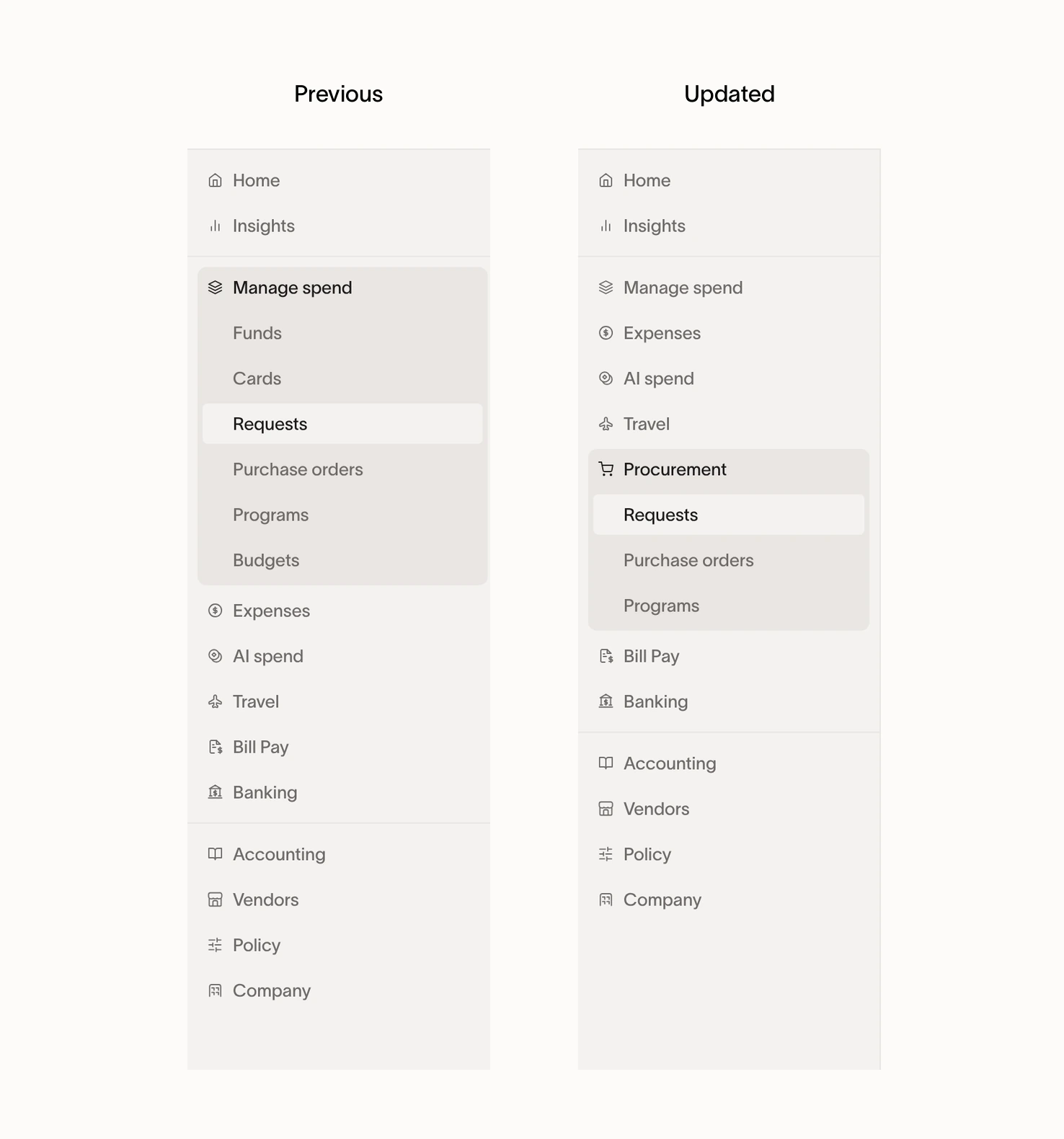
Веб-интерфейс организован вокруг боковой навигации и таблиц с фильтрами, статусами и карточками операций. По состоянию на 5 ноября 2026 года обновленная навигация доступна всем компаниям Ramp. Для администратора основные разделы расположены слева: Home, Insights, Manage spend, Expenses, AI spend, Travel, Procurement, Bill Pay, Banking, Accounting, Vendors, Policy и Company. Внутри Manage spend доступны Cards, Funds, Requests, Programs и Budgets; Procurement выделен отдельно с заявками на закупку и purchase orders. Названия на английском полезно сохранять без перевода: именно их требуется искать в меню или справке.
Home и рабочий список сотрудника
Для рядового пользователя Home — отправная точка: здесь показываются доступные карточные средства, незавершенные действия и персональные операции. Сотрудник видит не общую бухгалтерию организации, а свои расходы, карточки и доступные ему заявки. Раздел My expenses группирует карточные транзакции и компенсации за покупки на личные деньги. Такая персональная перспектива уменьшает количество реквизитов, которые не нужны для подготовки квитанции, но требует от бухгалтера отдельно контролировать общую очередь документов.
Manage spend: Funds, Cards, Requests и Programs
Слово Funds в Ramp не следует понимать как банковский вклад на имя сотрудника. Это разрешенные для расходования средства, с которыми может работать физическая корпоративная карта. У одного человека могут быть несколько разрешенных бюджетов, различающихся назначением, сроком или лимитом. Виртуальная карта — иной объект: у нее собственные реквизиты платежного инструмента и отдельные настройки. Для подписок удобна отдельная виртуальная карта поставщика; для покупок в магазине может применяться физическая карта, операции которой распределяются по доступным funds.
Requests содержит заявки до осуществления расходов: новая покупка, выдача виртуальной карты, увеличение лимита, иногда физическая карта. Programs позволяют администратору описать стандартные условия повторяющегося сценария для целой группы сотрудников. Budgets предназначен для контроля плана и факта. Это разные уровни управления: программа задает правила, конкретное разрешение определяет доступный ресурс, карта выполняет платеж, а расход подтверждает использование ресурса.
Expenses и зона согласования
В Expenses события представлены строками таблицы. По транзакции видны продавец, дата, сумма, сотрудник, состояние документов, служебные категории и отметки проверки. Отдельная запись может содержать одну квитанцию, несколько подтверждающих файлов, пояснение цели покупки, распределение суммы по учетным строкам и требования корпоративной политики. Согласующий оценивает не только факт оплаты, но и комплектность доказательств: сумма в документе, соответствие разрешенному назначению, корректная категория и отсутствие дублирования.
Bill Pay: от черновика до истории выплат
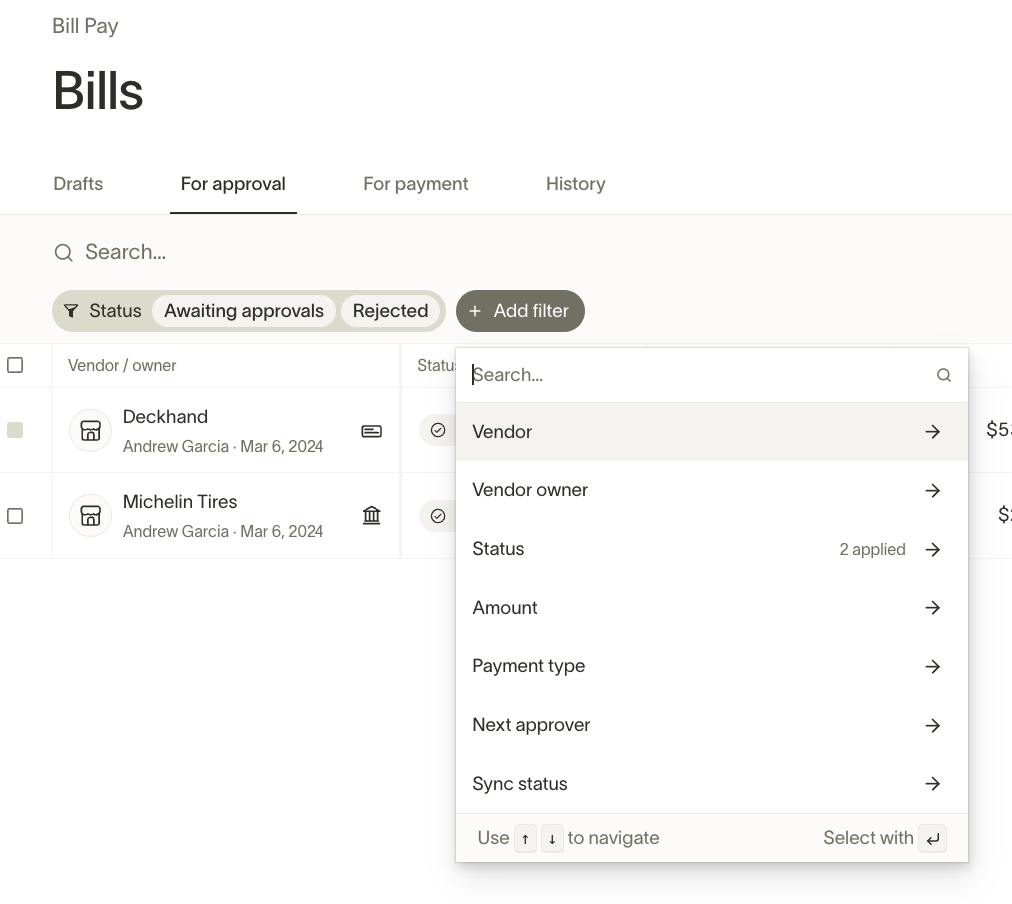
Bill Pay имеет собственную логику статусов. Overview сводит счета, Drafts содержит еще не завершенные записи, For approval — ожидающие согласования, Payment required — счета, требующие действий перед выплатой, In-flight — отправленные в платежный процесс, History — завершенные и архивированные. Пользователь может сортировать и фильтровать таблицу по контрагенту, сумме, состоянию, участнику согласования и другим полям. В Plus дополнительно существует вкладка Payments, где платеж рассматривается как самостоятельная сущность после полного согласования связанного счета.
Insights, Accounting, Vendors, Policy и Company
Insights объединяет аналитические представления: расходы по времени, людям, подразделениям и категориям, отчеты по соблюдению правил и пользовательские отчеты. Это управленческая аналитика, а не самостоятельная бухгалтерская книга. Accounting служит подготовке полей и синхронизации с учетными системами. Vendors связывает записи с поставщиками; Policy — с разрешенными вариантами поведения; Company — с настройками организации и пользователей. Разделение предупреждает распространенную ошибку: изменение фильтра отчета не исправляет счет учета, а редакция карточной операции не заменяет изменение общекорпоративной политики.
Функции и связи между ними
Корпоративные карты и предварительные ограничения
Ramp поддерживает физические и виртуальные корпоративные карты, разрешения на траты и правила по поставщикам и категориям. Виртуальные карты позволяют выделить подписку на конкретный SaaS-сервис в отдельный платежный канал, тогда как физическая карта закрывает повседневные расходы сотрудника. В обоих случаях важно сопоставление транзакции с разрешенным бюджетом. Лимит может ограничивать сумму и временной период, а условия использования — тип торговой точки. Для финансового отдела это механизм предотвращения нецелевых расходов до получения счета, а не просто последующая отчетность.
Ramp-карты не предназначены для снятия наличных, получения cash advance, перевода баланса или денежных переводов через P2P-сервисы. Поддерживаются обычные покупки у принимающих Visa продавцов, включая интернет-оплату; для некоторых карточных программ доступна интеграция с мобильными кошельками Apple Pay и Google Pay. Смена устройства и платежного токена не отменяет корпоративную политику. Средства в категории Funds следует учитывать отдельно от отображаемого номера карты: лимит, назначенный бюджету, не обязательно находится на самом пластиковом носителе.
Сбор квитанций и описание целей расходов
Каждая карточная транзакция может требовать квитанцию, memo с хозяйственной целью и дополнительные поля учета. Ramp принимает подтверждения через веб-форму, мобильное приложение, специальный адрес receipts@ramp.com, а также через интеграции с корпоративной почтой и мессенджерами в поддерживаемых конфигурациях. Приходящее подтверждение сопоставляется с покупкой автоматически. Это полезно при оплате интернет-сервисов, когда чек приходит по электронной почте спустя несколько минут после списания и вручную искать его среди писем неудобно.
Возмещение личных расходов
Reimbursements используется тогда, когда сотрудник оплатил рабочую покупку не корпоративной картой. Поддерживаются расходы из личных средств, mileage и per diem — с учетом включенных в компании типов компенсаций. В заявке фиксируются сумма, дата, продавец, подтверждение, назначение расхода и требуемые учетные поля. Возмещение проходит проверку и согласование; затем компания может выплатить деньги через Ramp либо вести в сервисе запись о выплате вне его. Это отдельная сущность, поэтому нельзя подменять компенсацией уже проведенную транзакцию по корпоративной карте.
Счета поставщиков и автоматизация кредиторской задолженности
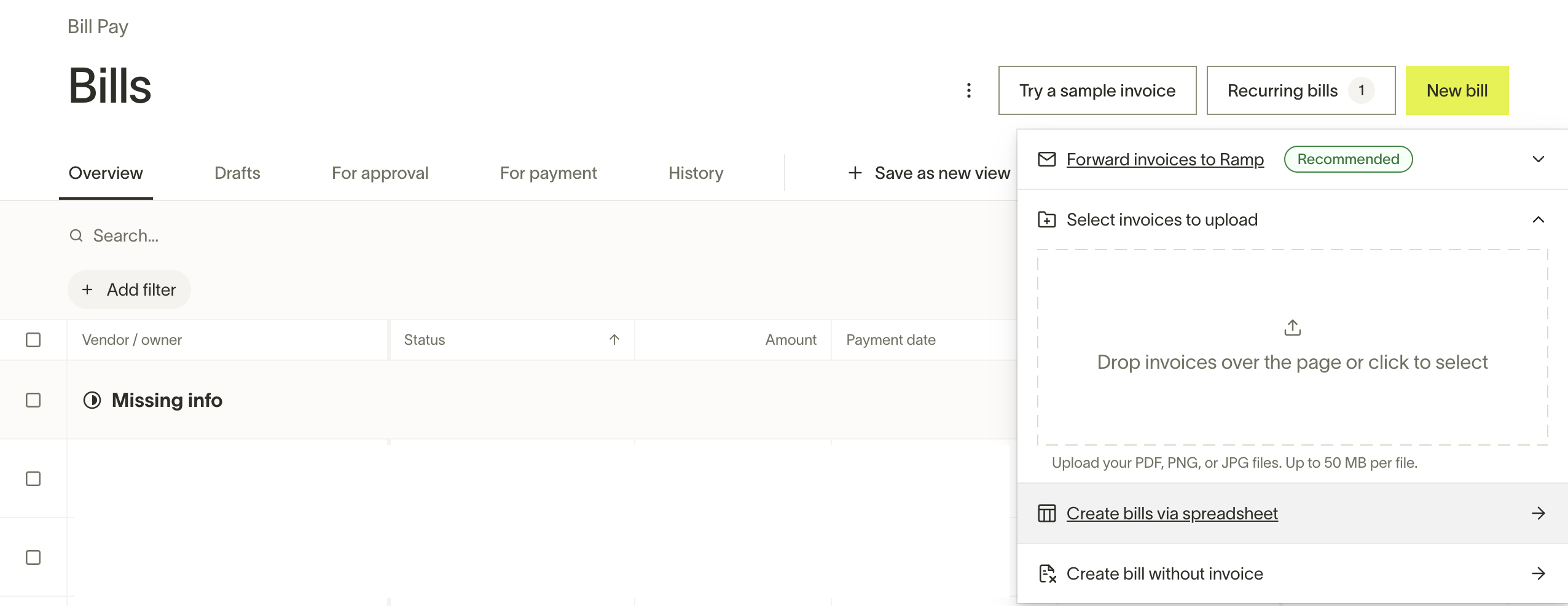
В Bill Pay можно получать документы через специально настроенный почтовый адрес, загружать файлы вручную или переносить сведения из CSV и XLSX. Распознавание извлекает номер счета, продавца, дату, итог и другие поля черновика. После проверки реквизитов, назначения ответственного и прохождения утверждения разрешается оплата поддерживаемым способом. В одном рабочем пространстве сохраняются исходный счет, служебное решение, платежные параметры и последующий статус.
Это отличается от простой программы распознавания сканов. Например, Hubdoc сосредоточен на сборе бухгалтерских документов, а Ramp дополняет работу с файлом разрешениями на оплату, карточными расходами и передачей проводок в учетную систему. При выборе решения нужно разделять задачу извлечения текста и задачу санкционирования денежных операций: успешное OCR не подтверждает правильность банковских реквизитов продавца.
Закупки, программы и цепочки одобрения
Procurement представляет закупки как отдельный процесс: заявки от подразделений, purchase orders, программы приобретений и маршрут согласования. Для расширенной закупочной автоматизации существует модуль Procurement как дополнение к Plus или Enterprise; конкретные функции зависят от договора. При наличии двух разных видов заявок важно не перепутать Requests в Procurement с Requests в Manage spend. Первые связаны с формированием закупки и ее документами, вторые — с разрешением на расходование средств и карточными лимитами.
Approval workflows позволяют распределять решения между руководителем, финансовым контролером и другими участниками по параметрам операции. В базовом варианте достаточно подтверждения прямого руководителя. При сложной структуре нужны условия по сумме, отделу, юридическому лицу или счету учета. В расширенных тарифах можно направлять разные виды покупок по различным маршрутам. Основная ценность механизма — фиксировать ответственность и оставлять проверяемую историю решения, а не заменять человеческую оценку политики закупок.
Receivables: счета клиентам, дебиторская задолженность и учет поступлений
Bill Pay предназначен для входящих счетов поставщиков, а Receivables решает противоположную задачу: компания выставляет счет своему заказчику, отслеживает неоплаченную сумму и связывает поступившие деньги с конкретным invoice. В доступном рабочем пространстве хранятся карточки клиентов, позиции товаров и услуг, сроки, способы оплаты и история расчетов. Это важно для предприятий, которые одновременно платят поставщикам и получают платежи за собственные услуги: одинаковое слово invoice в двух разделах обозначает документы с разным направлением денежного потока.
У Receivables есть ограничения допуска. Модуль доступен американским компаниям; для QuickBooks Online основное выставление счетов уже открыто, а пользователи NetSuite получают доступ по списку ожидания. Для других бухгалтерских провайдеров Receivables пока не доступен. Связь с поддерживаемой системой учета обязательна, а набор команд зависит от роли. Финансовый администратор после включения модуля может управлять рабочими настройками, но не обладает полномочиями самостоятельно впервые включить его вместо Owner или Admin. Эти условия нельзя распространять на стандартный Bill Pay: возможность оплачивать поставщиков еще не означает, что организации открыт прием денег от клиентов через Receivables.
Счет клиенту создается вручную или по документу, который Intake agent преобразует в черновик. Веб-загрузчик такого документа принимает PDF, JPEG, JPG и PNG — не более десяти файлов за один прием и не более 10 МБ на файл; передача через разрешенную почту поддерживает более широкий набор офисных вложений. Это отдельный загрузчик, у которого другие пределы и расширения, чем у входящих bill на 50 МБ. После распознавания необходимо сверить заказчика, строки, даты, получателя письма, сумму и предложенные способы оплаты. Для приема денег картой нужна интеграция со Stripe; банковские способы имеют собственную настройку, а документы могут быть отправлены сейчас, по расписанию или окончательно оформлены без письма заказчику.
За последующим поступлением отвечает механизм cash application: он находит соответствие между банковским зачислением и открытым счетом, а для сомнительных случаев показывает Suggested matches. В режиме Suggested matches only подтверждение оставляется финансовому сотруднику; в режиме Automatic and suggested matches часть совпадений может приниматься автоматически. Подбор осуществляется по счетам конкретного клиента и юридического лица, а привязка суммы допускает частичную оплату. Автоматическое сопоставление не равно гарантированной синхронизации с бухгалтерией: для нее требуются учетные соответствия и поддерживаемый провайдер. Графики периодического выставления счетов, распознавание договоров для расписаний и учет признания выручки у пользователей QuickBooks Online относятся к платному дополнению Receivables, а не к безусловно бесплатному ядру.
Бухгалтерская интеграция и отчетность
В бесплатном плане Ramp доступна интеграция с QuickBooks Online и Xero. Plus расширяет перечень, в частности NetSuite, Sage Intacct, Acumatica и Microsoft Dynamics 365 Business Central. Смысл интеграции — передавать финансовые записи с нужной категорией, подразделением, контрагентом и приложенными документами без повторного набора данных в бухгалтерии. Учетная система при этом остается отдельным источником финансовой отчетности: настройка синхронизации и исправление исключений требуют специалиста, понимающего собственный план счетов.
ИИ-функции и пределы автоматизации
Ramp применяет OCR и алгоритмы сопоставления документов, автоматически предлагает memo и учетные категории, помогает выделять необычные операции и формировать аналитические представления. В Plus предусмотрены расширенный разбор соблюдения правил, рекомендации по согласованию и автоматическое заполнение учетных полей. Наличие слов AI в названии раздела не означает, что система имеет безусловное право самостоятельно отправлять каждый платеж: действуют доступные роли, настройки утверждения и правила конкретного тарифа.
Карта форматов и совместимости
Ramp не работает с «проектом» в смысле видеоредактора или CAD-программы. Его исходные данные — финансовые события, реквизиты, разрешения и подтверждающие файлы. Поэтому при переносе информации важно отдельно проверять формат документа, статус хозяйственной операции и возможность использовать результат в другой системе. PDF счета — это вложение, CSV расходов — набор полей, а проведенный платеж — финансовое событие, которое невозможно восстановить простым импортом файлов.
| Объект | Входные форматы или канал | Вывод и переносимость | Что необходимо проконтролировать |
|---|---|---|---|
| Квитанции к карточным расходам | При веб-загрузке PDF, PNG, JPG/JPEG, HEIC, WebP; PDF не более 50 страниц, документ не более 20 МБ | Изображение или PDF хранится в записи; доступна выгрузка подтверждений архивом ZIP | Отсутствующие чеки и неверную связь с транзакцией; имя файла само по себе не идентификатор платежа |
| Счета поставщиков вручную | PDF, PNG, JPG, DOC, DOCX, XLS, XLSX, CSV; до 10 документов за загрузку, каждый до 50 МБ | Файл прикреплен к bill; учетные данные могут выводиться в CSV или уходить в подключенную систему | Номер, дату, валюту, получателя и платежные реквизиты после OCR |
| Счета через AP-почту | Помимо перечисленного — WebP, GIF, HEIC, BMP и TIFF по условиям пересылки | Создаются черновики и вложения; письма, не распознанные как счета, не обязательно становятся bill | Сводку обработки входящего письма и причину отклонения файла |
| Пакетный ввод сведений о счетах | CSV или XLSX с колонками для обязательных полей | Отдельные черновики bill; исходную таблицу разумно хранить как журнал загрузки | Сопоставление столбцов, количество созданных записей и наличие дубликатов |
| Дополнительный XML | XML прикрепляется к Documents счета или purchase order | Сохраняется дополнительным документом | XML не принимается вместо самого счета в основном поле invoice |
| Документы для Receivables | Новый счет клиенту по PDF, JPEG, JPG или PNG; до 10 вложений за прием, по 10 МБ каждое. Отправка на разрешенный почтовый адрес поддерживает и офисные документы | Извлеченные поля становятся черновиком исходящего invoice; после оформления счет ведется как дебиторская задолженность | Не применять ограничения загрузчика AP к AR; сверить название клиента, строки, сроки, адресатов и банковские варианты |
| Реестр расходов и управленческие отчеты | Структурированные записи Ramp и фильтры выбранной таблицы | CSV для Excel, Google Sheets и аналитических систем | Перечень столбцов, валюту суммы, период, включение разделенных операций |
| Бухгалтерская выгрузка | Подготовленные и проверенные записи в Accounting | Прямая интеграция, CSV; IIF в сценарии QuickBooks Desktop | Не перевести документ в статус обработанного без отражения в учетной системе |
Нельзя путать перенос файла с переносом истории решений. CSV способен сохранить даты, суммы, некоторые названия, учетные реквизиты и идентификаторы; он не является независимой копией всей структуры авторизаций, изменений лимитов, логики программ и платежных токенов. ZIP с квитанциями позволяет вынести оригинальные подтверждения, однако не создает автоматически связь между файлом и строкой реестра в новой системе. Если архив предстоит передавать аудитору, нужно сохранить и реестр расходов с согласованным диапазоном дат.
Распознавание счета или чека не гарантирует полноценную редактируемость оригинала. Ramp извлекает поля в свою структуру и хранит вложение, но не представляет собой Word-редактор или универсальный конвертер PDF. При переносе в системы обработки бухгалтерских документов следует сопоставлять атрибуты, а не требовать сохранения внешнего вида внутренней таблицы Ramp. Более узкие решения вроде InvoiceCapture предназначены именно для работы со счетами; Ramp рассматривает счет как часть платежного цикла.
Облако, мобильность, автоматическая обработка и защита данных
Работа через интернет и мобильные приложения
Основная среда Ramp — веб-сервис. Не требуется локальный файл базы, который бухгалтер открывает по сетевой папке; документы и состояние согласований доступны в облачном рабочем пространстве. Такой подход упрощает взаимодействие между филиалами и удаленными сотрудниками, но делает качество соединения и доступность учетной записи обязательными условиями обычной работы. При потере интернета нельзя рассчитывать на полноценное локальное согласование счетов и их последующую самостоятельную синхронизацию без обращения к серверу.
Автоматизация не устраняет операционный контроль
Автоматический сбор чеков из электронной почты зависит от разрешенного доступа к почтовому ящику и поддерживаемой интеграции. Для SMS, Slack, WhatsApp и иных каналов действуют собственные условия и настройки. Система способна самостоятельно прикрепить квитанцию или предложить категорию, но всякое такое действие должно рассматриваться как предварительная обработка, а не абсолютное доказательство правильности суммы. При массовом импорте черновиков счетов требуется проверка не только качества распознавания, но и того, не был ли один и тот же платеж уже поставлен в очередь по другому каналу.
Доступ, конфиденциальность и последствия ошибки
Ramp поддерживает многофакторную аутентификацию и единый вход SSO через корпоративные провайдеры, в том числе Okta, Google и Microsoft Azure. Для хранимых и передаваемых данных применяется шифрование; компания проходит оценку соответствия SOC 2 Type II и соблюдает требования безопасности PCI применительно к карточной информации. Эти меры защищают инфраструктуру, но не устраняют риск ошибочного предоставления сотруднику слишком широкой роли или загрузки лишних персональных документов.
В корпоративных чеках могут содержаться фамилии, адреса, служебные маршруты, сведения о поездках и покупки, раскрывающие коммерческую активность. В счетах поставщиков встречаются банковские реквизиты и налоговые идентификаторы. Поэтому экспорту, почтовой пересылке и выдаче прав нужен отдельный регламент. Минимально достаточные полномочия, регулярная ревизия участников согласования и защищенное хранение ZIP-архивов важнее формального наличия кнопки Export. Особенно чувствителен бухгалтерский экспорт: он изменяет состояние обработки и при неправильном использовании способен скрыть записи из рабочей очереди.
Карточные данные должны оставаться в предназначенных для них защищенных полях. Не стоит переносить полный номер карты или CVV в memo, произвольное поле CSV либо электронную переписку. В стандартной выгрузке транзакций Ramp указывает последние четыре цифры карты, а не весь платежный номер. Внутри организации полезно различать доступ к реквизитам платежного инструмента и доступ к сводке расходов: руководителю зачастую достаточно суммы, получателя и цели без возможности использовать карту.
Тарифы Ramp: бесплатный план и платные возможности
Free: базовые финансовые процессы без платы за пользователя
План Free стоит 0 долларов за пользователя в месяц. Он включает выпуск корпоративных карт при одобрении компании, основные карточные ограничения, сбор и сопоставление квитанций, возмещения, Bill Pay, базовые правила учета, отчеты и интеграции с QuickBooks Online и Xero. Бесплатность здесь относится к подписке на соответствующий функциональный план, а не ко всем потенциальным комиссиям при оплате поставщикам или банковских операциях. Кроме того, возможность пользоваться самим планом не отменяет требования допуска юридического лица к карточной программе.
Отдельно от тарифной таблицы расходов существуют условия Receivables. При доступе через QuickBooks Online базовое выставление счетов клиентам работает без дополнительного плана Receivables, но расчетные графики, recognition of revenue и связка с Avalara требуют оплачиваемого дополнения. Для NetSuite не следует покупать доступ по аналогии с QuickBooks: участие в списке ожидания не заменяется включением бухгалтерской интеграции. Это важное отличие от формулы «у нас подключен Ramp, значит доступно все».
Plus: правила, согласования и расширенная интеграция
Plus стоит 15 долларов за пользователя в месяц, сверх этого взимается плата за платформу, зависящая от размера команды. Для годовой оплаты предусмотрена скидка 20% относительно соответствующей помесячной цены. Для Ramp Plus предусмотрен 30-дневный пробный период, после которого условия платного использования определяются выбранным планом. План добавляет расширенные средства контроля соблюдения правил, автоматическое ограничение карты при нарушении требований к документам, дополнительную логику согласования, интеграции с NetSuite, Sage Intacct и другими системами, расширенное распределение расходов и возможности пакетной работы. Стоимость сложной конфигурации нельзя вычислить простым умножением 15 долларов на число сотрудников, не учитывая отдельный компонент платформы.
Enterprise и лицензирование дополнительных модулей
Enterprise рассчитывается индивидуально и предназначен для организаций с более сложными требованиями к юридическим лицам, согласованиям, учетным интеграциям и сопровождению. Для него не стоит публиковать условную «цену от» без коммерческого предложения. Подписка на Enterprise не отменяет тарификацию отдельных банковских операций или дополнений. Отдельный модуль закупок Procurement оформляется как add-on к Plus либо Enterprise; условия такого модуля не следует приравнивать к стоимости одного пользовательского места.
Скрытая стоимость владения: банковские операции, внедрение и перенос данных
Нулевая абонентская плата Free не означает, что любой способ выплаты поставщику бесплатен. В условиях Bill Pay для отдельных операций приведены следующие ставки: стандартный ACH — 0,59 доллара за перевод, стандартный бумажный чек — 1,99 доллара, ACH в тот же день — 10 долларов, внутренний wire — 15 долларов, международный SWIFT-перевод в долларах — 20 долларов. Отправка чека с ночной доставкой стоит 20 долларов, дополнительные страницы вложений к чеку — 1 доллар за страницу. Для действующих пользователей, подпадавших под переходные правила 2026 года, были предусмотрены специальные сроки, поэтому считать старые условия универсально действующими нельзя. Такие комиссии не входят в проводки отдельных счетов Bill Pay: они начисляются отдельно в ежемесячной выписке Ramp и требуют отдельного отражения в бухгалтерии. При пакетной оплате нескольким счетам одного поставщика количество комиссионных операций отличается от количества строк invoice, поэтому подсчет только по числу документов некорректен.
При оплате из Ramp Checking Account определенные комиссии за стандартные переводы и чеки, а также некоторые ускоренные переводы не взимаются; исключения сохраняются для дополнительных услуг вроде ночной доставки и приложений к чеку. Это важное отличие от оплаты из внешнего банка: две компании с одинаковым числом счетов могут получить разные итоговые расходы на платежи. Разница зависит не от того, какая команда лучше использует интерфейс, а от источника списания, способа перевода и выбранного банковского продукта.
Есть и организационные затраты, которые не видны в помесячной цене пользователя. Финансовая служба определяет структуру departments, funds и policy, настраивает доступы, подключает ERP, сопоставляет поля учета и обучает сотрудников не смешивать корпоративные покупки с возмещениями. На каждом следующем этапе возникают расходы времени: исправление неверно распознанного счета, поиск дубликатов, проверка неподтвержденных трат и закрытие периода. Их нельзя оценить достоверно одной фиксированной суммой без данных о конкретной компании.
Что перестанет работать первым при сбое зависимости
Нет интернета или доступ к сервису ограничен. Пользователь теряет возможность открыть актуальную очередь счетов, согласовать платеж и загрузить подтверждения в облачное рабочее пространство. Уже совершенные покупки по корпоративной карте могут существовать в платежной сети, но это не равнозначно доступности интерфейса Ramp. Приоритет для компании — проверить банковские обязательства и сохранить локальные копии документов, которые должны поступить в учет до закрытия отчетного периода.
Учетная запись отключена или изменились права. Сотрудник может потерять доступ к карточным деталям, бюджету и форме возмещения; финансист — к разделам Bill Pay или Accounting. Это выглядит как исчезновение функций, хотя причина связана с управлением доступом. Нельзя исправлять проблему выдачей глобальных прав «на всякий случай»: правильнее восстановить роль, нужную для конкретной операции, и проверить ее на одном объекте.
Отключена банковская связь. Компания может видеть старые финансовые записи, но дальнейшее списание или подтверждение средств зависит от действующего подключения и правил эмитента. Для платежных операций состояние счета и права уполномоченного пользователя важнее наличия сохраненного PDF. Если прекращена связь с учетной системой, поступающие в Ramp операции остаются отдельными от бухгалтерии до восстановления синхронизации или безопасного экспорта.
Недоступна почта или интеграция автоматического получения чеков. Сервис перестает автоматически подбирать новые документы из соответствующего канала, а число расходов с недостающими подтверждениями растет. Возможность веб-загрузки и мобильной съемки позволяет продолжить сбор документов, но исходные письма необходимо сохранить, чтобы позже обнаружить дубликаты и неполные записи.
Закончилась или изменена платная подписка. Дополнительные правила согласования, автоматические проверки, расширенные учетные интеграции и закупочные функции зависят от оплаченного тарифа. Перед сменой плана нужно оценить не только видимость экранов, но и судьбу уже настроенных рабочих цепочек. Инициированный платеж и сохраненный файл — разные обязательства; отсутствие функции в новом плане не отменяет существующих финансовых операций.
Задача, инструмент, результат и контрольная точка
| Бизнес-задача | Инструмент Ramp | Результат | Что проверить вне автоматизации |
|---|---|---|---|
| Выделить деньги на редкую покупку | Request spend и Funds | Согласованное разрешение на конкретную цель | Одобрена ли нужная сумма и верен ли период действия |
| Оплачивать ежемесячный SaaS | Virtual card и ограничения продавца | Изолированный платежный инструмент | Соответствует ли карта нужному поставщику и лимиту продления |
| Собрать подтверждение оплаты | My expenses и receipt matching | Документ привязан к транзакции | Совпадают ли сумма, дата и торговая точка |
| Вернуть сотруднику личные средства | Reimbursements | Согласованное возмещение | Не была ли та же покупка оплачена корпоративной картой |
| Выставить счет клиенту | Receivables и Invoices | Исходящий счет и учет открытого остатка | Доступ через QBO или допущенный NetSuite, правильность контактов и методов приема денег |
| Принять счет поставщика | Bill Pay Drafts и OCR | Черновик со структурированными реквизитами | Банковские данные, валюта и уникальность номера счета |
| Распределить права подтверждения | Policy и approvals | Маршрут согласования и журнал решений | Есть ли разделение подачи и окончательного одобрения |
| Сверить затраты подразделений | Insights и CSV в Expenses | Сводка по фильтрам и периодам | Включены ли возвраты и корректная валюта |
| Передать данные в бухгалтерию | Accounting и интеграция с ERP | Подготовленные проводки либо экспорт | Сохранилась ли очередь неподтвержденных строк |
Как пользоваться программой — советы гика
Ниже представлены рабочие сценарии для уже допущенной к Ramp компании. Элементы интерфейса названы так, как в англоязычной веб-версии; пункты, связанные с картами, счетами, закупками и учетом, зависят от роли. Административные изменения следует сначала выполнять на ограниченном наборе сотрудников и документов. Для платежей используйте реальные банковские реквизиты только после проверки контрагента; для освоения подходят разрешенные компанией тестовые объекты без отправки денег.
Регистрация компании и приглашение первого сотрудника
Цель и подготовка. Создать контролируемый доступ к уже одобренному корпоративному рабочему пространству. Для заявки от американской компании заранее нужны ее юридические реквизиты, EIN, физический адрес, корпоративная почта и доступ к подходящему банковскому счету. Приглашение сотрудников выполняет администратор после включения компании в систему; оно не заменяет процесс банковской проверки.
- Откройте страницу регистрации Ramp и укажите рабочий адрес электронной почты организации. В заявке американского юридического лица заполните сведения о компании, ее учреждении и оценке карточных расходов.
- Пройдите предложенные этапы проверки банка и уполномоченного представителя. Не пересылайте документы для идентификации в обычном чате команды: используйте предусмотренную защищенную форму проверки.
- После активации рабочего пространства откройте Company → People и действие Invite либо Invite people. Выберите роль сотрудника и внесите обязательные поля. Для первого участника предпочтительна роль Employee, если ему не нужны полномочия администратора.
- При необходимости включите Issue a physical Ramp Card в приглашении. Отправьте его кнопкой Send invite. Сотрудник принимает письмо, создает вход или использует SSO и завершает onboarding.
Параметры и проверка. Проверьте адрес получателя, роль и статус пользователя: Pending до принятия приглашения и Active после завершения входа. Участник должен видеть свои карты и задачи, а не корпоративную таблицу платежей. Ошибка и откат. Если приглашение отправлено не тому человеку или с завышенной ролью, администратор должен исправить права или отменить неиспользованное приглашение. Для временного прекращения доступа применима деактивация; полное удаление пользователя гораздо менее обратимо.
Выдача виртуальной карты и ограничение фонда
Цель и подготовка. Организовать отдельный способ оплаты подписки или конкретного бюджета. Нужна роль Admin и сотрудник, которому доступен расход. Для подписки известны поставщик, период списания и предельная сумма; для физической карты дополнительно потребуется адрес доставки.
- В административном интерфейсе откройте Manage spend → Cards либо Manage spend → Funds и выберите Issue.
- Выберите Virtual card для онлайн-платежей, General expenses для разрешенных средств или Physical card для физического носителя. Отдельный вариант Product or Service предназначен для покупок у конкретного продавца.
- Назначьте владельца, размер и период действия лимита, допустимого продавца и категории. Разделяйте одноразовый бюджет и регулярно возобновляемый: ошибочный цикл создает лишнее право на будущие траты.
- Проверьте сводку ограничений и завершите выдачу. Виртуальный инструмент становится доступным без ожидания почты; для физической карты завершение зависит также от адреса.
Проверка. В списках Cards и Funds должны отображаться нужный владелец, название и доступные границы. Сотруднику достаточно увидеть назначенный инструмент на Home или в Wallet. Типичная ошибка. Выдача физической карты без подходящих funds приводит к отказу даже при наличии пластикового носителя. Откат. До реальной оплаты поправьте лимит и ограничения через редактирование объекта; не удаляйте активную карту с регулярными подписками, пока не определен новый платежный способ.
Заявка на расход и изменение уже выданного лимита
Цель и подготовка. Получить санкцию на покупку, которой нет в текущем бюджете, либо увеличить разрешенную сумму. Сотруднику нужно знать стоимость, назначение, ожидаемую дату и, при наличии, подходящую программу расходов.
- Войдите в Ramp и нажмите желтую кнопку Request spend. Выберите General expenses, Virtual card, Product or service или доступную Spend Program по характеру покупки.
- Заполните обязательные поля формы: цель, сумма, срок и иные сведения, предусмотренные компанией. Отправьте заявку на утверждение.
- Для увеличения уже существующего лимита откройте нужную карту или funds в личном wallet, нажмите More actions (⋯), затем Request a temporary increase либо Request an increase для разового полного лимита.
- Укажите Additional amount, причину и подтвердите Request increase. Дождитесь решения по действующей цепочке согласования.
Проверка. Статус заявки должен перейти из ожидающего в одобренный; новый доступный лимит виден в карточке средства. Временное увеличение сбрасывается при начале следующего расчетного цикла. Ошибка. Попытка повысить лимит у физической карты вместо связанного с ней funds не показывает нужное действие. Откат. Ошибочную ожидающую заявку разрешается отменить через More actions → Archive request, но архивирование необратимо; отклоненную заявку редактировать и повторно отправить нельзя, создается новая.
Настройка обязательных квитанций и категорий
Цель и подготовка. Сделать требования к документам одинаковыми для заданного вида трат. Действие предназначено для администратора, который знает список обязательных реквизитов и согласовал политику с бухгалтерией. Перед изменением желательно выписать действующие правила для обычных покупок и компенсаций.
- Откройте Policy → Travel & expenses → Additional controls → Expense requirements.
- Измените действующую политику либо нажмите add submission policy для отдельной области применения.
- В конструкторе добавьте Expense type, чтобы разграничить карточные операции и reimbursements. Через Require fields назначьте обязательные receipts, memos и нужные учетные поля.
- Через Set conditions задайте порог суммы или иное доступное условие; сочетания AND / OR позволяют описать несколько обстоятельств. Дополнительные условия по сотруднику, продавцу или подразделению зависят от Plus.
- Просмотрите итоговое правило и нажмите зеленую кнопку save. Свяжите созданную политику с соответствующими картами или funds.
Проверка. Для новой операции соответствующего типа требования должны появляться в карточке расхода, а исключения не должны блокировать другие категории. Ошибка. Слишком широкое условие может потребовать квитанцию у всех сотрудников либо закрыть доступ к средствам за пропущенное поле. Откат. Исправьте правило для дальнейших расходов; уже отклоненные или вручную снятые требования нельзя считать автоматически восстановленными одной сменой политики.
Прикрепление квитанции и пояснения к карточной покупке
Цель и подготовка. Закрыть требования к состоявшейся покупке, чтобы бухгалтерия получила доказательство и корректную категорию. Подготовьте файл PDF или изображение с читаемой датой, суммой и продавцом, а также краткое хозяйственное обоснование.
- Перейдите в My expenses либо откройте карточную транзакцию из уведомления о недостающих данных. Убедитесь, что строка соответствует покупке, а не возврату или другой операции того же продавца.
- Внутри карточки выберите загрузку receipt и прикрепите PDF, PNG, JPG/JPEG, HEIC или WebP. Для веб-загрузки действует ограничение 20 МБ на файл и 50 страниц для PDF.
- Заполните Memo понятным описанием цели и обязательные Accounting fields. Если категория предложена автоматически, сравните ее с видом покупки.
- Убедитесь, что документ привязан именно к выбранной транзакции и не остается в списке missing items. Для чеков из рабочей почты можно использовать пересылку на receipts@ramp.com вместо ручной загрузки.
Проверка. В записи виден исходный документ, обязательные поля заполнены, а предупреждение о недостающих данных исчезло. Ошибка. Автоматическое сопоставление может выбрать похожую покупку с той же суммой. Откат. До отправки в учет открепите неверно связанный документ и назначьте его правильной операции; удалять оригинал без резервной копии опасно, поскольку удаленную квитанцию нельзя восстановить из Ramp.
Оформление компенсации за покупку на личные деньги
Цель и подготовка. Возместить командировочный или иной разрешенный рабочий расход, оплаченный вне корпоративной карты. Компания должна включить Reimbursements; у сотрудника есть чек, дата, продавец и принятый организацией вид компенсации.
- На Home выберите New → Reimbursement либо Request reimbursement.
- Укажите тип Out-of-pocket, Mileage или Per diem, если он предусмотрен политикой. Для личной покупки внесите сумму, дату и продавца.
- Прикрепите чек, заполните memo и дополнительные учетные поля. Для mileage используйте данные маршрута и действующие правила расчета компании; для per diem — разрешенный период.
- Отправьте компенсацию на согласование. Если работу требуется прервать, продолжите ее позднее через My expenses → Reimbursements → Drafts.
Проверка. Черновик должен перейти в состояние ожидающего решения, а после утверждения — в согласованный с финансовым отделом порядок выплаты. Ошибка. Повторная заявка на расход, уже оплаченный Ramp-картой, создает риск двойной компенсации. Откат. Неотправленный черновик можно исправить; по отклоненной компенсации разрешены изменения и повторная подача. Удаление reimbursement нельзя отменить, а утвержденные записи не редактируются так же свободно, как черновики.
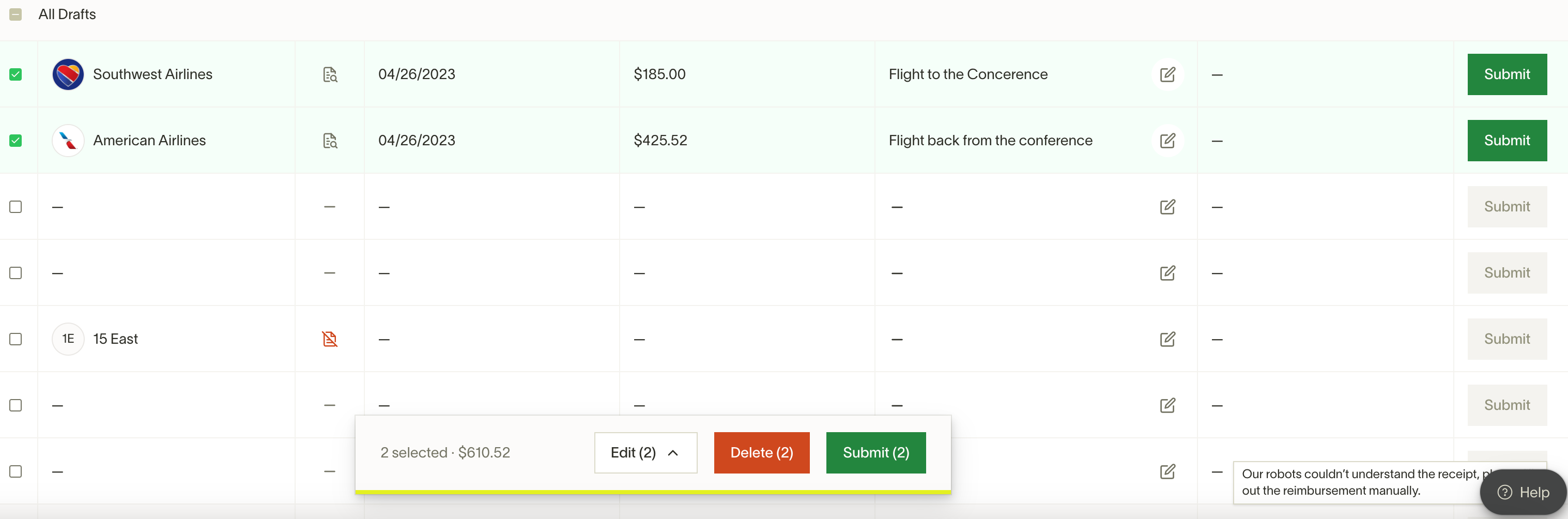
Создание черновика счета поставщика в Bill Pay
Цель и подготовка. Превратить полученный invoice в структурированный bill, не отправляя деньги до проверки. Требуются права Accounts Payable, Admin или Owner; подготовьте читаемый счет, юридическое название поставщика и согласованный договором порядок оплаты.
- Откройте Bill Pay и перетащите подходящий файл на область счета либо используйте New bill и загрузку документа. После обработки запись появится в Drafts.
- Откройте черновик и сверяйте результат OCR с исходным счетом: номер, валюта, дата, due date, общая сумма, строки, поставщик и его платежные реквизиты.
- Проверьте назначенные учетные поля, предполагаемый Payment method и источник средств. Дополнительные документы помещайте в раздел Documents; XML туда можно добавить, но он не заменяет invoice.
- Выберите поставщика и сохраните промежуточное состояние через Save draft. После проверки и при наличии разрешения переходите к предусмотренной компанией процедуре утверждения.
Проверка. В Drafts находится одна запись с правильными реквизитами и исходным файлом. Ошибка. OCR иногда неверно трактует валюту или номер счета, а условия поставщика могут подставить срок платежа не из самого документа. Откат. Пока счет черновой, исправьте поля и повторно сохраните; не удаляйте bill, если на него уже ссылаются договор, согласование или платеж.
Массовое создание счетов из таблицы и автоматическая почта AP
Цель и подготовка. Перенести повторяющиеся счета без ручного ввода каждой строки. Подходят CSV или XLSX с обязательными полями; для пересылки писем нужна настройка корпоративного почтового ящика. Этот сценарий не заменяет предварительную очистку от дубликатов.
- В Bill Pay откройте меню New bill и выберите Create bills via spreadsheet. Подготовьте колонки в соответствии с требованиями импорта и загрузите CSV или XLSX.
- Просмотрите результаты создания записей во вкладке Drafts. При включенной автоматической отправке на утверждение полные записи могут перейти дальше без ручного выбора каждой строки, поэтому перед запуском важно проверить правило автоотправки.
- Для отдельных файлов используйте drag-and-drop: разрешено до десяти документов за одну загрузку, каждый до 50 МБ. Не пытайтесь объединить десять разных счетов в один, если требуется отдельная история оплаты.
- При работе через AP-почту настройте пересылку входящих счетов на корпоративный адрес Ramp и проверяйте сводку обработки сообщения, особенно для TIFF, BMP и вложенных документов.
Проверка. Количество созданных bills соответствует количеству уникальных счетов, валюта и получатели не потеряны при чтении таблицы. Ошибка. Письмо с нестандартным приложением может не создать черновик либо повторно поступивший счет оказался уже зарегистрирован. Откат. Исправляйте только дубликаты без платежной истории; удаление черновика в Bill Pay необратимо, поэтому сначала сопоставьте идентификаторы.
Согласование счета и контроль выплаты поставщику
Цель и подготовка. Провести уже проверенный счет по утвержденной схеме, исключив оплату до санкции. Нужны полномочия согласующего и актуальные платежные реквизиты; способ перевода и комиссия должны быть понятны до подтверждения.
- Откройте Bill Pay → For approval. Из списка выберите счет, ожидающий вашего действия, и сравните invoice, поставщика, назначение платежа и замечания.
- Если информация верна, используйте действие Approve. Если необходимы исправления, верните документ в предусмотренный маршрут с замечанием, не подтверждая спорную сумму.
- После полного согласования проверьте состояние счета в Payment required и параметры выплаты. После назначения или начала перевода отслеживайте запись в In-flight; после завершения она доступна в History.
- Для Plus используйте отдельную вкладку Bill Pay → Payments, когда требуется просмотреть уже одобренные денежные переводы по собственным статусам.
Проверка. Статус счета согласован с фактической стадией платежа и банковской выпиской, а история хранит решение и результат. Ошибка. Ручная отметка «paid outside Ramp» не отправляет деньги продавцу; это запись о расчете другим каналом. Откат. В Drafts допустимо исправление до отправки; инициированный банковский платеж не следует считать обратимым по нажатию Cancel — допустимость отмены зависит от его состояния и способа перевода. При сомнении нужна остановка операции у финансового контролера до дальнейшего подтверждения.
Заявка на закупку в Procurement и оформление purchase order
Цель и подготовка. Оформить покупку с документом согласования до возникновения долга поставщику. Нужен оплаченный модуль Procurement и опубликованная администратором Program, подходящая для категории приобретения.
- Выберите Request и нужную закупочную Program. Не используйте карточный Request spend как замену закупочной форме, если компания требует purchase order.
- Заполните предоставленные администратором вопросы: наименование, поставщик, сумма, период, при наличии частота и строки закупки. Если есть коммерческое предложение или договор, прикрепите его в соответствующее поле формы.
- Сохраните незавершенный документ как Draft либо отправьте его в утверждение после проверки. Следите за статусом Pending approval в разделе Procurement → Requests.
- После финального утверждения убедитесь, что сформирован ожидаемый Purchase order или выдана карточка, если такой результат предусмотрен Program.
Проверка. Итоговый PO соответствует одобренным количествам, ценам и поставщику; последующие invoices относятся к той же закупке. Ошибка. Выбор неверной Program может пропустить необходимые вопросы или привести к другой цепочке согласования. Откат. До утверждения исправьте заявку; уже созданный PO требует процедуры изменения, а архивирование закупочной заявки является необратимым действием.
Создание отчета по расходам и анализ ИИ
Цель и подготовка. Получить сопоставимую картину трат по подразделению или поставщику и сохранить представление для повторного использования. Пользователю нужны права Reporting, а исходные записи должны иметь корректные суммы, категории и привязку к подразделениям.
- Откройте Insights → Reports и выберите существующий отчет или сформируйте новый с нужными фильтрами. Задайте период, подразделение и тип расхода.
- Для аналитического вопроса через ИИ в поддерживаемой конфигурации откройте dashboard, нажмите Add report → Ask Ramp и сформулируйте конкретную задачу, например распределение затрат выбранного отдела по категориям за квартал.
- Изучите полученные таблицы и графики. При необходимости уточните вопрос или фильтры, не подменяя проверку данных новым расчетом.
- Чтобы сохранить результат AI Reporting Agent, откройте сформированный отчет из панели результатов и используйте Save to dashboard; из первичной панели создания прямое сохранение не предусмотрено.
Проверка. Диапазон дат, набор сотрудников, валюта и общая сумма соответствуют исходной таблице финансовых операций. Ошибка. Reporting Agent не предназначен для выгрузки неотфильтрованных сырых строк и расследования одного конкретного платежа; для этого нужны Expenses и данные транзакции. Откат. Неверный отчет можно изменить фильтрами или не сохранять в dashboard; это не меняет первичные платежные записи.
Планирование поездки через Ramp Travel
Цель и подготовка. Найти допустимый корпоративной политикой перелет без преждевременного создания невозвратного бронирования. Возможность Travel должна быть включена администратором; до поиска известны аэропорты, даты, лимит и условия согласования командировки.
- Откройте Travel и страницу My travel, где размещены варианты бронирования поездок.
- Для перелета укажите аэропорт отправления, назначения, даты и запустите поиск. Используйте фильтры по стоимости, перевозчику, времени и соответствию корпоративной политике.
- Изучите выбранный тариф, правила изменения и возврата, а также отметку о соответствии политике. Не считайте отсутствие предупреждения доказательством того, что в стоимость включены багаж и дополнительные услуги.
- Только при наличии разрешения завершите бронирование кнопкой Book flight и сверьте письмо с подтверждением и маршрут в My travel.
Проверка. Даты, пассажир и маршрут в подтверждении совпадают с планом, а расход не превышает утвержденный бюджет. Ошибка. Нажатие Book flight при неподходящем тарифе может создать реальное обязательство, поскольку многие билеты невозвратны. Откат. До финального бронирования достаточно отказаться от выбранного предложения; после завершения действуют правила конкретного тарифа и перевозчика, универсального бесплатного возврата нет.
Выгрузка отчета CSV и комплекта квитанций
Цель и подготовка. Передать аналитику или аудитору документы за определенный период, не меняя бухгалтерский статус операций. Нужна роль с правами экспорта; бухгалтер согласует временной интервал, нужные поля и защищенное место хранения файла.
- Откройте Expenses → Transactions и задайте период, участников, категории и другие фильтры нужной выборки.
- Нажмите значок Download и откройте Export settings для выбора дополнительных колонок. Экспортируйте CSV; большой файл может быть предоставлен через ссылку в письме.
- При необходимости отдельно воспользуйтесь действием Download receipts (ZIP) для подтверждений и сохраните архив в защищенном корпоративном хранилище.
- Сопоставьте количество CSV-строк, валютные суммы, границы периода и доступность вложений ZIP. Для исследования данных такой способ предпочтительнее экспорта из Accounting.
Проверка. Файлы открываются, заголовки понятны, а подтверждения можно связать с нужными транзакциями. Ошибка. Выгрузка по видимым колонкам не содержит скрытые поля или не соответствует полному реестру организации из-за ограничения роли. Откат. Повторите выгрузку с нужными настройками; отчетный CSV не переводит документы в состояние synced и не изменяет бухгалтерскую очередь.
Бухгалтерская синхронизация и безопасный экспорт проводок
Цель и подготовка. Передать проверенные финансовые данные в ERP, не пометив ошибочные строки завершенными. Ответственный должен иметь права Accounting и понимать структуру счетов, периодов, налоговых полей и способ интеграции.
- Перейдите в Accounting → Card Transactions и проверьте состояния Needs Review, Waiting for Cardholder и Ready to Sync либо Ready to Export.
- Для прямой ERP-интеграции откройте процедуру review/sync. При необходимости предварительного просмотра используйте Just download, не выбирая действие, меняющее статус.
- Для QuickBooks Desktop предусмотрен поток Review & Export с Export IIF file или Export CSV. Для универсальной схемы доступен Export all и формат, ожидаемый целевой системой.
- После успешной проверки наличия данных в бухгалтерии завершите предусмотренную процедуру передачи. Mark as synced применяйте только при осознанном решении: это помечает записи обработанными и исключает их из рабочей очереди без фактической отправки в ERP.
Проверка. У получателя должны совпасть дата учета, сумма, контрагент, строка расходов и идентификатор; в Ramp должен остаться понятный статус синхронизации. Ошибка. Выгрузка бухгалтерского файла и его последующее отражение в ERP — разные события. Откат. Не повторяйте импорт вслепую из-за риска дублей; в случае несоответствия сверяйте идентификаторы и восстанавливайте очередь только предусмотренными учетными операциями под контролем бухгалтера.
Выставление счета клиенту через Receivables
Цель и подготовка. Создать исходящий invoice за услуги своей компании, не перепутав его со счетом поставщика. Должны быть включены Receivables, завершена первичная настройка и подключена QuickBooks Online либо допущенная учетная конфигурация NetSuite; нужны права на счета клиентов. Подготовьте согласованные цену, описание услуг, срок оплаты, реквизиты клиента и корректную контактную почту.
- Откройте Receivables → Invoices и выберите New invoice → Create new invoice manually. Выберите существующего клиента; после выбора появляется черновик.
- Уточните поля Invoice #, PO number, Payment terms, invoice date, due date, Line items, Memo и Footer message. Проверьте сумму строк и отсутствие повторного номера. Выберите разрешенный способ в Customers can pay via; оплата картой требует подключенного Stripe.
- До согласования используйте Save draft. Когда данные подтверждены, перейдите к Review invoice, проверьте вложения и получателя Primary, затем выберите Now, Schedule for later либо Finalize but don’t send в соответствии с принятым регламентом. Финальная кнопка называется Create and send, Schedule или Create invoice в зависимости от выбранного режима.
Проверка. У счета правильный клиент и уникальный номер, отправка подтверждена выбранным режимом, срок оплаты совпадает с договором. Ошибка. Попытка отправить документ без адреса клиента дает Customer must have a contact, а без способа оплаты — At least one payment method must be set before sending an invoice. Откат. Неправильный черновик исправляйте до оформления; удаление черновика необратимо. После отправки не используйте «удалить» как замену корректировке: для открытого неоплаченного счета предусмотрены действия по статусу, а аннулирование уже синхронизированного NetSuite invoice меняет запись и в NetSuite.
Привязка поступления клиента к счету без дублирования платежа
Цель и подготовка. Согласовать поступившую сумму с дебиторской задолженностью, а не создавать второй платеж на то же банковское зачисление. Должны быть включены Receivables, необходимые права и банковский канал для cash application; для автоматического чтения движения денег применяется поддерживаемое подключение банка. Подготовьте выписку и номер открытого invoice.
- В рабочей области Receivables → Payments → Suggested matches откройте предложенное соответствие. До принятия проверьте, не существует ли уже записи о том же зачислении в Payments.
- Сверьте Transaction (сумма, банк, дата), Customer, Applied to (номер и остаток по счету) и Why (основание предложения). Для правильной неповторяющейся связки используйте Accept; ошибочное предложение отклоните через Reject с вариантом причины.
- После принятия откройте View payment и проверьте распределение суммы. Не считайте завершенный экран приемки доказательством успешной передачи в бухгалтерию: отдельно просматривайте статус accounting sync.
Проверка. К счету привязана верная сумма, непогашенный остаток рассчитан правильно, в платежах нет дубля банковского события. Ошибка. Одно зачисление может иметь несколько альтернативных предложений, а для части поступлений автоматически найдется только частичное соответствие. Откат. Пока рекомендация не принята, отклоните ее; после создания платежа корректировать ошибочную привязку следует в его карточке через разрешенные операции Apply и Remove с проверкой бухгалтерских последствий, а не повторно записывать то же поступление.
Периодические счета по договору через Receivables billing schedules
Цель и подготовка. Подготовить ожидаемые начисления по договору с заказчиком в компаниях на QuickBooks Online, где отдельно оплачен Receivables add-on. Требуются разрешения на billing schedules, сведения о клиенте, платежных условиях, периодах, строках услуг и дате начала. Функция не является частью бесплатного выставления одиночных счетов.
- Откройте Billing schedules и нажмите New schedule. Выберите ручное создание либо загрузку договора для черновика от Intake agent. При автоматическом разборе обязательно сверьте условия с исходным контрактом.
- Укажите клиента, при необходимости юридическое лицо, сроки, день выставления в пределах 1–31 и метод получения оплаты. Создайте минимум одну фазу с датой начала и минимум одну позицию с продуктом, количеством и ценой. Для повторяющейся позиции выберите соответствующую периодичность из доступных вариантов: monthly, quarterly, semiannual или annual.
- Нажмите Continue, сопоставьте прогнозные даты, суммы и адресуемые клиенту сведения с договором. Сохраните как черновик, пока данные не подтверждены. Start используйте после утверждения всего расписания и проверки режима автоматической отправки новых счетов.
Проверка. Предпросмотр расписания соответствует условиям договора, число фаз и будущие счета совпадают с периодами оказания услуг. Ошибка. День 31 в коротком месяце автоматически преобразуется в его последний день; это не дефект календаря. Откат. До запуска правьте draft, а не останавливайте активное расписание: Stop для активной схемы необратим и удаляет созданные ею еще не оформленные invoice drafts, хотя уже нечерновые счета сохраняет.
Сквозной сценарий: счет на программную подписку от получения до закрытия периода
Цель и подготовка. Воспроизводимый порядок для компании, где поставщик направляет счет за лицензию, а оплату санкционирует руководитель отдела. В примере не создаются реальные платежи без согласования. Подготовлены счет в PDF, подтвержденный поставщик, бухгалтерская категория, дата оплаты и сотрудник со всеми необходимыми правами.
- Финансовый специалист принимает PDF в Bill Pay → Drafts, сверяет извлеченные номер, сумму, валюту, дату и реквизиты поставщика с оригиналом документа.
- В карточке bill он задает корректную учетную категорию и проверяет цепочку approval, сохраняя состояние через Save draft до подтверждения.
- После отправки счета руководитель рассматривает его в For approval, подтверждает хозяйственное основание и принимает решение. До завершения утверждения денег поставщику не отправляют.
- Уполномоченный сотрудник проверяет применимую комиссию и способ перевода, затем инициирует согласованную выплату. Запись перемещается по платежным статусам до History.
- Бухгалтер сопоставляет bill и банковское событие, проверяет его учетные поля и выполняет предусмотренную интеграцию или экспорт в Accounting.
- Для внутреннего архива финансовая команда выгружает CSV-отчет за период и оригинальные подтверждения. Результат считается закрытым только после сверки с учетной системой, а не по факту наличия файла на диске.
Проверка. Один счет соответствует одной санкционированной выплате, документ привязан к записи, бухгалтерский учет отражает сумму в нужном периоде. Ошибка. Повторная отправка PDF по электронной почте после ручного создания bill может привести к дубликату. Откат. До запуска платежа устраните ошибочный черновик после сравнения идентификаторов; после начала перевода используйте процедуру контроля и возврата, установленную для конкретного платежного метода, а не пробуйте удалить историю.
Чек-лист перед экспортом, передачей данных или публикацией отчета
Цель и подготовка. Не передать неполные либо чувствительные данные за пределы финансовой группы. Понадобятся согласованный период, ответственный получатель, матрица доступов и место для безопасного хранения результата.
- Сверьте дату начала и окончания периода, валюту, юридическое лицо и роль, под которой выполняется отчет.
- Разделите управленческий CSV из Expenses и учетный экспорт из Accounting. Для чтения и анализа выбирайте первый, если не нужно изменять очередь синхронизации.
- Проверьте, нет ли расходных строк без квитанций и memo, а также счетов с неверными реквизитами или дублями.
- Сопоставьте количество строк и общую сумму с экраном первоисточника; для частичных платежей и возвратов отдельно проверьте знаки и распределение.
- Проверьте ZIP с вложениями на доступность, целостность файлов и отсутствие лишних персональных данных. Не добавляйте в отчет полные платежные реквизиты карт.
- Сохраните итоговые документы в контролируемом месте, передайте получателю только нужный диапазон сведений и зафиксируйте дату передачи.
Проверка. Получатель способен открыть документы и сопоставить каждую строку с исходным расходом, не получив полномочий на финансовые операции. Ошибка. Передача одного CSV без изображений квитанций оставляет аудитора без первички; передача только ZIP не дает ему реестра операций. Откат. До публикации сформируйте исправленный комплект, а ошибочно раскрытые файлы изымайте из общего доступа и сообщайте ответственному за информационную безопасность; удаление ссылки не всегда означает, что копии перестали существовать.
Плюсы и минусы Ramp
Плюсы
- Корпоративные карты, предварительные лимиты, квитанции и счета поставщиков связаны внутри одной финансовой среды. Ответственный видит не только платеж, но и его разрешенное назначение.
- Базовый план Free включает значимую часть процессов: карты, основные правила расходов, OCR счетов, Bill Pay и интеграции с QuickBooks Online и Xero без абонентской платы за пользователя.
- Физические карты, виртуальные реквизиты и funds решают разные задачи; отдельную карту можно выделить на конкретную подписку без передачи общего платежного инструмента.
- Сотрудник отправляет квитанции через веб-интерфейс, мобильное приложение или поддерживаемый канал связи; автоматическое сопоставление помогает уменьшить число потерянных подтверждений.
- У финансовой службы есть раздельные очереди карточных транзакций, компенсаций и счетов поставщиков, а также фильтры, отчеты и механизмы согласования.
- Поддерживается экспорт отчетных CSV без изменения бухгалтерской очереди и отдельный учетный экспорт для связки с ERP, что позволяет отделить аналитику от проведения записей.
- Для компаний с формализованным контролем есть расширенные политики, роли, SSO, шифрование данных и проверяемая история операций.
Минусы
- Регистрация в американской карточной программе ограничена юридическими и банковскими критериями, включая зарегистрированное юрлицо, EIN и минимальный остаток средств; приложение не рассчитано на частного пользователя.
- Стоимость Plus складывается из платы за пользователя и отдельной стоимости платформы, а Procurement представляет собой дополнительно лицензируемый модуль.
- Часть операций Bill Pay облагается комиссией даже при бесплатной подписке. Итоговая стоимость зависит от способа перевода и источника средств.
- Сервис зависит от соединения с облаком, действующего доступа к организации и интеграций; работать с полноценным платежным процессом в изолированном офлайн-режиме нельзя.
- Администратору требуется разбираться в правах, разнице Funds и Cards, маршрутах согласования и статусах Accounting. Ошибка настройки влияет на последующие операции многих сотрудников.
- OCR и рекомендации ИИ не гарантируют правильного распознавания каждого поля; дубли счета и неверные категории учета требуют проверки человеком.
- Нельзя автоматически восстановить удаленный черновик bill или reimbursement, а некоторые действия с заявками и архивацией необратимы.
- CSV и архив квитанций не являются переносимой копией всех настроек контроля, полномочий, карточных токенов и историй согласования.
Кому подойдёт
Стартапу с зарегистрированным юрлицом и регулярными онлайн-платежами. Ramp помогает выделить отдельные виртуальные карты на подписки, ограничить расходование средств сотрудников и получать чеки без общей банковской карты в переписке. Здесь важна точная привязка платежного инструмента к конкретной цели. Выбор Free оправдан при простой учетной схеме и отсутствии необходимости в расширенных правилах.
Финансовому отделу компании с распределенной командой. Сотрудники подтверждают покупки и готовят компенсации, руководители рассматривают исключения, бухгалтерия собирает данные в учетном формате. При масштабировании значение приобретают корпоративные policy и контроль недостающих документов. Распределение обязанностей снижает зависимость от одного человека, который вручную хранит все квитанции.
Организации с большим потоком счетов поставщиков. Bill Pay позволяет стандартизировать поступление документов, назначение получателя денег, согласование и учетный результат. При этом особенно ценна проверка реквизитов до оплаты и возможность отличать платеж из Ramp от отметки о выплате через внешний банк. Сложная закупочная схема может потребовать Plus и модуля Procurement.
Бизнесу с QuickBooks Online, Xero и другими поддерживаемыми ERP. Здесь экономически значима возможность заранее определить соответствие категорий и избежать повторного набора карточных операций. Но перед покупкой платного плана необходимо убедиться, что нужны именно поддерживаемые полевые связи и тип синхронизации, а не просто CSV-файл с расходами.
Кому не подойдёт
Частному пользователю и незарегистрированному фрилансеру. Ramp не является личным кошельком, универсальной кредитной картой или приложением учета семейного бюджета. Для американской программы требуется подходящая форма бизнеса, EIN и банковская проверка. Использование платформы вместо персонального расходного трекера избыточно и не соответствует условиям подключения.
Команде, которой необходима полностью локальная бухгалтерская база без облачной передачи документов. В Ramp исходные данные и этапы согласования находятся в сервисе, а полноценный цикл зависит от сетевого доступа. Если локальное хранение и независимая работа в закрытой инфраструктуре являются обязательным требованием, нужен другой класс продукта.
Компании с неподдерживаемой юрисдикцией или платежным сценарием. Наличие международных карточных программ не означает глобально одинаковый доступ к открытию счета, выдаче карты и переводу денег. Перед внедрением проверяются юридические требования, валюта, банк, вид платежа и необходимая бухгалтерская интеграция.
Бизнесу, который не готов формализовать правила согласования. Если сотрудники не знают ответственных за закупки, платежные реквизиты поставщиков проверяются по случаю, а бухгалтерские категории выбираются произвольно, автоматизация может быстро перенести эти ошибки дальше. Прежде необходимы согласованный процесс и владелец данных.
Организации, которой нужно лишь извлекать данные из чеков. В этом случае отдельный сервис распознавания документов может быть проще по внедрению. На GeekHow есть обзор Receipt Bank, относящегося к более узкому направлению сбора учетных подтверждений. Ramp имеет смысл тогда, когда документ должен быть связан с разрешением на расход, картой или оплатой поставщику.
Сравнение с другими аналогами
Для корректного сопоставления рассмотрены три действующих продукта из того же операционного контекста, но с разными акцентами: Brex, BILL и Zoho Expense. У них различаются финансовые роли, условия выпуска карт и структура подписок. Ниже у каждого указаны одинаковые восемь критериев: задача, платформа, порог освоения, данные и форматы, автоматизация, оплата, ограничения и целевой сценарий. Цены относятся к публичным тарифам США на дату подготовки обзора; они не гарантируют доступность регистрации конкретной компании.
Brex
Задача: корпоративные карты, расходы сотрудников, поездки, bill pay, контроль бюджетов и связь с бухгалтерией. Платформа: веб-сервис и мобильное приложение. Порог освоения: средний для финансового отдела; сотруднику достаточно функций карт и квитанций, а владельцу процесса требуется настройка ролей и правил. Данные и форматы: отчеты по расходам выгружаются в CSV, XLSX, PDF, HTML или TXT; учетные записи можно передавать через прямую интеграцию либо настраиваемый CSV. Совместимость конкретной ERP следует выяснять до миграции.
Автоматизация: правила расходов и ИИ-контроль, многоуровневые маршруты одобрения, учетные интеграции, бюджетные показатели. Оплата: Essentials — 0 долларов за пользователя в месяц; Premium — 12 долларов за пользователя в месяц; Enterprise — индивидуальные условия. Ограничения: продвинутые цепочки проверок, более широкая многоюридическая структура и часть глобальных функций относятся к платным уровням. Подходящий сценарий: бизнес, который ищет альтернативную экосистему корпоративных карт и сравнивает управление международными подразделениями, учетные интеграции и условия финансового продукта.
BILL Spend & Expense вместе с BILL AP/AR
Задача: вести корпоративные карты, бюджеты и расходы; при подключении отдельного AP/AR — счета к оплате и выставляемые счета. Платформа: веб-сервис и мобильные приложения для соответствующих модулей. Порог освоения: средний, но выше при объединении расходного продукта с отдельным контуром кредиторской и дебиторской задолженности. Данные и форматы: раздел отчетов AP/AR экспортирует данные в CSV и Excel XLSX; для отдельных сводок доступны PDF и HTML. У начального уровня AP/AR предусмотрен ручной обмен учетными данными CSV, в старших планах — двусторонние интеграции с QuickBooks и Xero.
Автоматизация: в Spend & Expense доступны карточные бюджеты и автоматизированный сбор расходов; в AP/AR — утверждение счетов и отдельные средства извлечения данных и категоризации. Оплата: Spend & Expense стоит 0 долларов за пользователя в месяц; AP/AR Essentials — 49 долларов за пользователя в месяц, Team — 65 долларов, Corporate — 89 долларов, Enterprise рассчитывается индивидуально. Ограничения: бесплатная карточная часть не означает бесплатной подписки на обработку всей кредиторской задолженности; у платежных каналов есть комиссии. Подходящий сценарий: компания, которой особенно важен финансовый документооборот с поставщиками и клиентами, а карточный учет подключается как дополнительный слой.
Zoho Expense
Задача: чеки, командировочные, пробег, служебные расходы, авансовые отчеты и возмещения. Платформа: облачная веб-система и мобильные приложения. Порог освоения: ниже для команды, которой нужен прежде всего учет сотруднических расходов, но повышается при настройке корпоративных правил, карт и интеграций. Данные и форматы: сканы чеков и структурированные расходные записи, импорт карточных операций и связь с учетными системами. Отчеты выгружаются в CSV и XLS/XLSX, отдельный отчет — в PDF; состав столбцов и наличие персональных полей задаются параметрами выгрузки.
Автоматизация: OCR чеков, правила согласования, километраж и в платных вариантах расширенные функции Zia AI. Оплата: Free — до трех пользователей; Standard — 3 доллара за пользователя в месяц при годовой оплате или 4 доллара помесячно; Premium — 5 или 6 долларов соответственно. Ограничения: в Free и пробном режиме действуют 20 автоматических распознаваний чеков на пользователя в месяц, в Standard — 200, в Premium — 1000; расширенные поездки и политика относятся к старшим планам. Подходящий сценарий: организация, которая прежде всего хочет формализовать командировочные и компенсации, а не объединять в одном продукте корпоративный кредитный инструмент и весь цикл счетов поставщиков.
Типичные проблемы и их диагностика
1. Компания не может завершить регистрацию
Симптом: заявка не продвигается к выдаче корпоративных карт, хотя рабочая почта доступна. Возможная причина: для американской программы не выполнены критерии юридического лица, банковского остатка, адреса или проверки EIN. Диагностика: сопоставление регистрационных документов, подключенного бизнес-счета, подтвержденного адреса и требований к финансовому состоянию; отдельно выясняется, на каком этапе остановилась верификация уполномоченного лица. Исправление: передача недостающих достоверных документов через предусмотренный канал и уточнение правил для нужной юрисдикции. Проверка результата: заявление переходит к следующей стадии рассмотрения, но само прохождение формы не считается гарантией кредитного решения.
2. Приглашенный сотрудник не видит карту и не может войти
Симптом: участник сообщает об отсутствии доступа после отправки приглашения. Возможная причина: статус Pending, незавершенный onboarding, неверный адрес, несоответствие SSO либо Inactive в справочнике пользователей. Диагностика: администратор сопоставляет статус профиля в Company → People, адрес получателя и доступный способ входа; отсутствие уже выданной карты анализируется отдельно от отсутствия учетной записи. Исправление: восстановление корректного приглашения или роли и завершение предусмотренного компанией входа, без передачи пароля коллегам. Проверка результата: профиль Active, сотрудник видит личный Home и только назначенные инструменты.
3. Карта отклоняет покупку при видимом лимите
Симптом: оплата не проходит, хотя сотрудник полагает, что у него есть средства. Возможная причина: физическая карта не связана с подходящими funds, исчерпан разрешенный бюджет или действуют ограничения торговой категории, поставщика либо срока. Диагностика: сопоставление карточного инструмента, активного разрешения, доступной суммы, типа продавца и статуса блокировки. Исправление: корректировка разрешенных условий через администратора или новый согласованный spend request, а не попытка обойти политику другой личной картой. Проверка результата: пределы выбранного funds и сведения о транзакции совпадают; повторная операция производится только после санкции.
4. У физической карты нет команды увеличения лимита
Симптом: в меню карточки отсутствует Request a temporary increase. Возможная причина: для физического носителя лимит управляется связанными funds; кроме того, действие зависит от типа разрешения и роли. Диагностика: проверка, где фактически установлен бюджет, и является ли он периодическим или однократным. Исправление: увеличение запрашивается у правильного funds, а не у пластикового номера; постоянное повышение без утверждения не подменяет временную заявку. Проверка результата: после согласования изменяется именно доступная сумма нужного бюджета, срок возврата к прежнему значению понятен.
5. Квитанция не привязалась к операции автоматически
Симптом: чек пришел на почту Ramp, но конкретный расход по-прежнему отмечен как missing receipt. Возможная причина: несовпадение продавца, даты, валюты или суммы, различие адреса отправителя, неподдерживаемое вложение или конкурирующие похожие транзакции. Диагностика: сравнение полей оригинального документа с карточной записью, журнала получения файла и факта, что квитанция не связана с другой покупкой. Исправление: ручное прикрепление поддерживаемого файла к правильной операции и устранение дубликатов. Проверка результата: документ виден именно в нужной карточке, обязательные поля заполнены, отметка о нехватке документов исчезла.
6. Не получается отправить возмещение
Симптом: отсутствует тип reimbursement либо форма не переходит на согласование. Возможная причина: финансовый отдел не включил соответствующий вид компенсации или не заполнены обязательные поля политики, чек, дата либо учетная категория. Диагностика: сопоставление разрешенных типов Out-of-pocket, Mileage и Per diem, статуса черновика и полей с предупреждениями. Исправление: настройку разрешения выполняет уполномоченный администратор; сотрудник исправляет сведения в черновике и прикладывает подтверждение. Проверка результата: запись находится в ожидающем утверждения состоянии, а не остается в Drafts. Ранее оплаченная корпоративной картой покупка в возмещение не дублируется.
7. Bill Pay не принимает счет поставщика
Симптом: файл не попадает в Drafts или система отклоняет загрузку. Возможная причина: неподдерживаемый для выбранного канала формат, превышение размера 50 МБ для ручного документа, больше десяти файлов за одну операцию либо недостаточные права роли. Диагностика: проверка MIME и расширения исходного документа, его фактического размера, числа файлов, выбранного способа приема и полномочий пользователя. Исправление: перенос содержимого в допустимый PDF/PNG без простой подмены расширения, уменьшение партии или использование соответствующей AP-пересылки. Проверка результата: документ распознан как invoice и создан ровно один доступный для проверки черновик.
8. Счет создан, но реквизиты неверны или платеж не выходит из очереди
Симптом: Bill Pay показывает запись, но она требует дополнительных действий либо указывает не того поставщика. Возможная причина: ошибка OCR, отсутствующие банковские данные, не завершенная approval chain или неприменимый платежный метод. Диагностика: сравнение первичного invoice со структурированными полями, состоянием For approval, Payment required и ожидаемым способом оплаты. Исправление: корректировка полей и получение санкции до запуска перевода; спорную выписку поставщика следует подтвердить по независимому проверенному контакту. Проверка результата: согласованная сумма и получатель совпадают с договором, а платежный статус отражает действительную стадию расчета.
9. В CSV отсутствуют строки или ожидаемые учетные поля
Симптом: итоговый отчет содержит меньше расходов, чем сотрудник видел в общем рабочем пространстве. Возможная причина: активные фильтры, ограниченный доступ роли, экспорт только видимых колонок либо выбор бухгалтерской очереди вместо полного отчета. Диагностика: сравнение диапазонов дат, типов расходов, столбцов Export settings и уровня разрешений. Исправление: корректный отчетный экспорт из Expenses с необходимыми полями и без избыточного доступа к чужим данным. Проверка результата: число строк и контрольные итоги соответствуют выбранной выборке; бухгалтерский статус не изменен обычной отчетной выгрузкой.
10. После выгрузки проводки исчезли из Accounting
Симптом: бухгалтер больше не видит ранее подготовленные транзакции в Ready to Sync, но не находит их в целевой ERP. Возможная причина: при экспортной операции был выбран committed export или Mark as synced, который помечает строки обработанными без фактического подтверждения их приема внешней системой. Диагностика: сопоставление журналов экспорта, идентификаторов транзакций, состояния целевой ERP и фактических файлов выгрузки. Исправление: восстановление корректного учетного состояния через предусмотренный механизм и ручную сверку, без повторного импорта всех строк. Проверка результата: каждая операция имеет ровно одно отражение в бухгалтерии и понятный статус в Ramp.
11. Автоматические правила требуют документы у неправильных сотрудников
Симптом: карточная оплата проходит, но обычный пользователь получает несоответствующее требование или у него блокируются средства за невнесенный memo. Возможная причина: слишком широкая submission policy, неверное условие AND/OR, назначение не той карте либо использование платного условия, не соответствующего задуманному сценарию. Диагностика: анализ примененного правила, типа расхода, суммы, отдела и того, какие операции возникли после изменения. Исправление: уточнение логики и области действия политики, затем ограниченное наблюдение за новыми расходами. Проверка результата: новые записи получают только необходимые поля, а исключения согласуются отдельно, без массового удаления исторических требований.
12. Платная возможность или закупочная форма пропала из меню
Симптом: администратор не находит Procurement, расширенный ИИ-контроль или ранее доступную кнопку. Возможная причина: недостаточный тариф, отсутствие Procurement add-on, неподходящие права или изменение расположения пунктов после обновления навигации ноября 2026 года. Диагностика: проверка активных модулей, роли, глобального поиска и новых разделов AI spend и Procurement, а не только привычного Manage spend. Исправление: уточнение лицензии и назначение необходимого уровня доступа; для закупок — проверка опубликованной Program. Проверка результата: пользователь видит рабочий список и выполняет разрешенную операцию без получения лишних административных прав.
Частые вопросы о Ramp
Получится ли снять фото чека без подключения к интернету?
Фотография может сохраниться в мобильном приложении, а загрузка — продолжиться после восстановления связи. Однако это не означает полноценного автономного согласования расходов: окончательный статус подтверждения появляется на сервере. При неудачной отправке файл остается среди Saved receipts со статусом ошибки; документ следует считать сданным только после успешной загрузки и связи с транзакцией.
Обновляется ли бухгалтерия после изменения memo у уже синхронизированной покупки?
Нет, изменение memo в Ramp после синхронизации не обновляет автоматически соответствующую запись в ERP. После синхронизации можно также добавить квитанцию, но передача нового вложения зависит от подключенной учетной системы и ее настроек. Важна отдельная сверка документа на стороне ERP, а не только отметка об успешной загрузке в Ramp.
Можно ли запланировать регулярное возмещение сотруднику?
Для личных расходов и mileage есть повторяющиеся черновики с графиком по рабочим дням, по понедельникам либо первого числа месяца. Это расписание создания черновиков, а не безусловная автоматическая выплата денег. Для каждого нового личного расхода подтверждение и требования политики сохраняют силу, а форма остается предметом утверждения.
Может ли руководитель видеть все расходы своего подразделения?
Право Manager ориентировано на структуру подчинения, а не только на совпадение названия отдела. Руководитель видит расходы сотрудников своей отчетной цепочки; участник того же отдела вне этой цепочки не становится автоматически видимым. Широкий доступ к операциям всей компании требует другой роли и осознанного назначения полномочий.
Отправит ли поставщик счет без обычного письма?
В Vendor Network подключенный поставщик может передать invoice из своего Vendor Portal напрямую соответствующему клиенту Ramp. В результате у покупателя возникает черновик bill с отметкой этого канала, который по-прежнему нужно проверить и согласовать. Сам факт прихода документа из портала не является разрешением оплатить его без корпоративной процедуры.
Можно ли удалить ошибочную карточную транзакцию?
Завершенная покупка по корпоративной карте остается финансовой записью и не удаляется из Ramp как обычный черновик. Ошибочное списание или несанкционированный расход рассматриваются через соответствующую процедуру оспаривания и возврата. Для черновиков компенсаций предусмотрены иные действия, однако их удаление необратимо.
Подойдет ли Ramp для учета рабочих часов и выставления счетов за время?
У Ramp Reimbursements нет собственного учета рабочего времени, табеля или встроенного сценария фиксирования оплачиваемых клиенту часов. Компенсация деловых расходов и вознаграждение за труд — разные финансовые операции; для time tracking нужен отдельный инструмент и согласованная учетная связка.
Почему после изменения политики ранее обработанный расход остался прежним?
Новые требования используются в применимых будущих операциях, а ранее снятые обязательные поля не возвращаются простым изменением правила. После передачи транзакции в учет часть полей также перестает быть редактируемой в обычном интерфейсе сотрудника. Историческую ошибку следует рассматривать как индивидуальную корректировку, а не ожидать пересчета всех старых записей.
Итог: когда Ramp оправдан
Ramp имеет наибольший смысл для компании, которая хочет управлять тратой до платежа и отслеживать ее после: ограничить корпоративную карту, получить подтверждающий документ, согласовать исключение и отразить финансовую операцию в бухгалтерии. Для такого цикла важна не отдельная функция распознавания, а общая система связей между разрешением, покупкой, сотрудником и документом. Free дает основу, если бизнес отвечает условиям регистрации и использует простые учетные процессы; Plus нужен не «для доступа ко всему», а для конкретных дополнительных правил, интеграций и масштабирования контроля.
Если основная задача ограничивается командировочными квитанциями нескольких сотрудников, более узкий сервис учета расходов может потребовать меньше подготовки. Если центр процесса — платежи поставщикам или зарубежная структура компании, решающими оказываются комиссии, банковские условия и возможности учетной интеграции, а не название тарифа. При внедрении Ramp безопасный ориентир один: сумма и назначение каждой операции должны быть понятны до согласования, а после экспорта — подтверждены в целевой бухгалтерской системе.