Rectangle: гайд от гика, управление окнами на Mac с помощью клавиатуры и зон привязки
Rectangle решает конкретную проблему организации рабочего стола Mac: позволяет менять размеры и положение окон разных приложений без ручного подбора границ. Браузер занимает две трети дисплея, текстовый редактор — оставшуюся треть, а терминал можно перенести на другой монитор, не закрывая его. Каждой такой операции соответствует команда, которую запускают из строки меню или с клавиатуры. Доступна и привязка при перетаскивании мышью. В отличие от файлового менеджера, Rectangle оперирует не документами, а уже открытыми окнами, поэтому результат виден непосредственно на рабочем столе.
Это бесплатная настольная программа Райана Хансона (Ryan Hanson) с открытым исходным кодом. Она развивается на основе Spectacle и ориентирована исключительно на оконную среду macOS. Название Rectangle в данном случае относится к утилите с официального ресурса rectangleapp.com и репозиторием rxhanson/Rectangle, а не к команде рисования прямоугольников в графическом редакторе или платёжному сервису с похожим названием. В обзоре рассматривается основная бесплатная ветка; отдельно обозначены возможности коммерческого Rectangle Pro, поскольку у него другая модель использования.
Основные параметры
| Параметр | Характеристика |
|---|---|
| Название и разработчик | Rectangle, Ryan Hanson и участники открытого проекта |
| Назначение | Перемещение, масштабирование и раскладка окон приложений |
| Актуальный выпуск на 27 ноября 2026 года | 2.0.5, опубликован 20 ноября 2026 года; проект развивается |
| Операционная система | macOS 14 Sonoma и новее для ветки 2.x |
| Распространение | Образ DMG, установка через Homebrew Cask, исходный код на GitHub |
| Лицензия | MIT; основная программа бесплатна, пожертвования добровольны |
| Управление | Строка меню, настраиваемые сочетания клавиш, зоны перетаскивания; дополнительные кнопки мыши |
| Рабочие экраны | Один или несколько дисплеев, включая вертикальную ориентацию |
| Обязательное разрешение | Accessibility («Универсальный доступ») в настройках конфиденциальности macOS |
| Обмен данными | Импорт и экспорт настроек в JSON; локальные предпочтения NSUserDefaults в PLIST |
| Автоматизация | URL-схема rectangle://, параметры defaults, групповые команды раскладки |
| Интернет и учётная запись | Не требуются для обычного управления окнами после установки; сеть используется для загрузки и обновлений |
| Коммерческий вариант | Отдельное приложение Rectangle Pro, 10 дней пробного использования |
Жизненный цикл: от Spectacle до Rectangle 2
Rectangle унаследовал от Spectacle идею управления окнами через глобальные сочетания клавиш. Преемственность касается не только набора операций: при первом запуске доступен вариант назначений в стиле Spectacle. Для бывшего пользователя этой утилиты это способ сохранить мышечную память, а не переносить старую программу на новую систему вместе с её ограничениями. Отличительная черта Rectangle — более широкий набор операций над окном, включая заполнение только высоты, перемещение к краю без изменения размеров и захват зон экрана мышью.
Нумерация выпусков имеет значение для совместимости. Поддержка macOS 14 и новее относится к текущей ветке, а для macOS 10.15–13 в репозитории выделен выпуск 1.100. Для macOS 10.13 предусмотрен более старый 0.73. Официальная страница версий относит 10.14 к выпуску 1.100, тогда как инструкция в репозитории рекомендует для 10.14 версию 0.73. Поэтому владельцам Mac с Mojave не стоит рассчитывать на совместимость 1.100 лишь на основании общего описания; консервативный вариант — 0.73. Наличие старого релиза не означает, что он получает исправления одновременно с современной веткой.
Версия 2.0 вышла 25 сентября 2026 года. Она изменила компоновку настроек, расширила операции группового размещения и добавила опциональную анимацию окон. В выпуске 2.0.3 появились сочетания для переключения между окнами в стопке; также стали доступны узкие вертикальные восьмые доли через скрытые параметры. В 2.0.4 добавлены назначение действий на кнопки мыши, привязка до достижения края и дополнительные шестые доли на всю высоту. В 2.0.5 улучшено поведение при работе с дисплеями, полноэкранными окнами, Mission Control и Todo, а также появился параметр обработки новых окон.
Изменение минимальной версии macOS — наиболее существенная веха для старых компьютеров. Наличие современных исправлений в ветке 2.x не даёт возможности перенести их на несовместимую систему простым копированием настроек. Статьи, в которых Rectangle описывается как утилита для macOS 10.15 и выше без оговорки о версии, сегодня не отражают условия установки актуального выпуска. Старые изображения настроек также отличаются от текущего интерфейса, хотя многие принципы размещения остались прежними.
Принцип работы и интерфейс
Почему у оконного менеджера нет основного рабочего холста
Rectangle использует системные механизмы доступности macOS для взаимодействия с окнами приложений. Утилита определяет окно, которому адресована операция, рассчитывает его новую геометрию с учётом дисплея и передаёт изменение положения и размера операционной системе. Поэтому при размещении двух окон рядом не создаётся объединённый документ или единое приложение: оба окна сохраняют собственное меню, историю редактирования и состояние. Каждый редактор продолжает отвечать за содержание своего файла.
У такой архитектуры есть важное следствие. Изменение внешней рамки окна не меняет масштаб изображения в графическом редакторе и не задаёт ширину печатной страницы в текстовом процессоре. Веб-страница в браузере может адаптировать вёрстку к новой ширине, но это поведение самого браузера и сайта. Rectangle не занимается преобразованием содержимого, не накладывает фильтры и не объединяет данные из нескольких программ. Ему достаточно выполнять операции над окнами, которые система разрешает передвигать и масштабировать.
Основная точка доступа — значок Rectangle в строке меню. Выпадающий список одновременно служит справочником по геометрическим действиям и способом вызвать их без запоминания клавиш. Рядом с названиями отображаются условные изображения занимаемых областей и назначенные комбинации. Это особенно полезно при освоении дробных размеров: четверть в углу, четверть ширины и две трети визуально различаются, даже когда их названия в английском интерфейсе похожи.
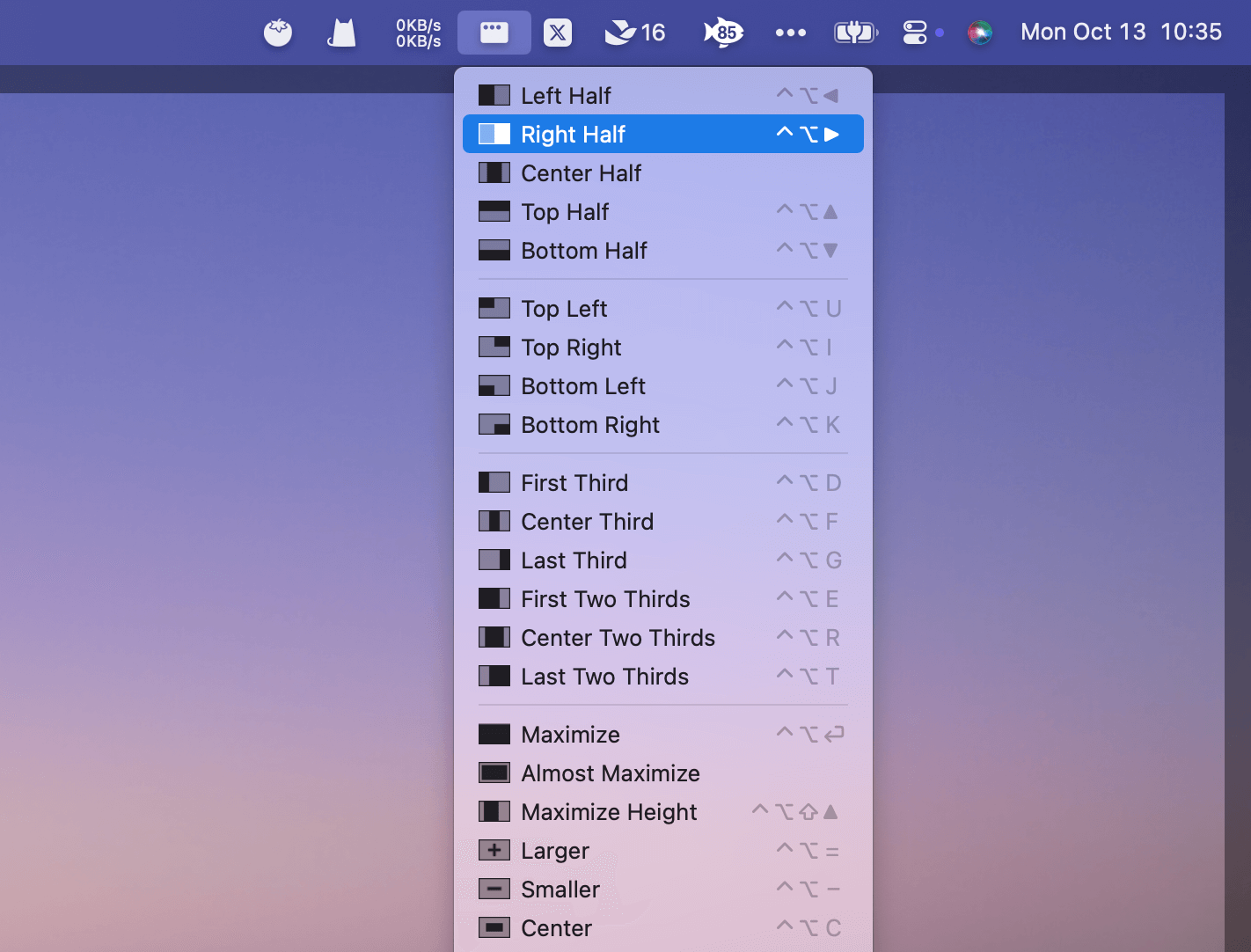
Вызов команды из меню удобен также для диагностики: он помогает отделить работу оконного механизма от распознавания комбинации на клавиатуре. Пользователь не обязан держать открытым окно настроек или каждый раз переключаться на него. При работе с обычными окнами роль основного интерфейса исполняет сама среда macOS, а результат не заслоняется отдельной панелью редактора.
Четыре вкладки настроек
В Rectangle 2 параметры распределены по четырём вкладкам Settings. Это заметное отличие от прежних вариантов, где настройка поведения и самой программы концентрировалась в General. Вкладки группируют не четыре режима обработки, а различные аспекты управления одной и той же системой команд.
| Вкладка | Что контролирует | Практический смысл |
|---|---|---|
| Shortcuts | Назначения действий, удаление и запись комбинаций, дополнительные группы | Постоянный набор команд для работы без мыши |
| Snap Areas | Привязка при перетаскивании, восстановление размера, отображение предварительной области, назначения зон | Предсказуемое поведение при движении окна к краю экрана |
| Behavior | Повторные вызовы, размещение между дисплеями, группировка окон и расширенные настройки | Согласование геометрии окон с привычками пользователя и конфигурацией рабочего места |
| App Settings | Параметры работы утилиты, обслуживание конфигурации, импорт и экспорт | Хранение и перенос индивидуальных предпочтений |
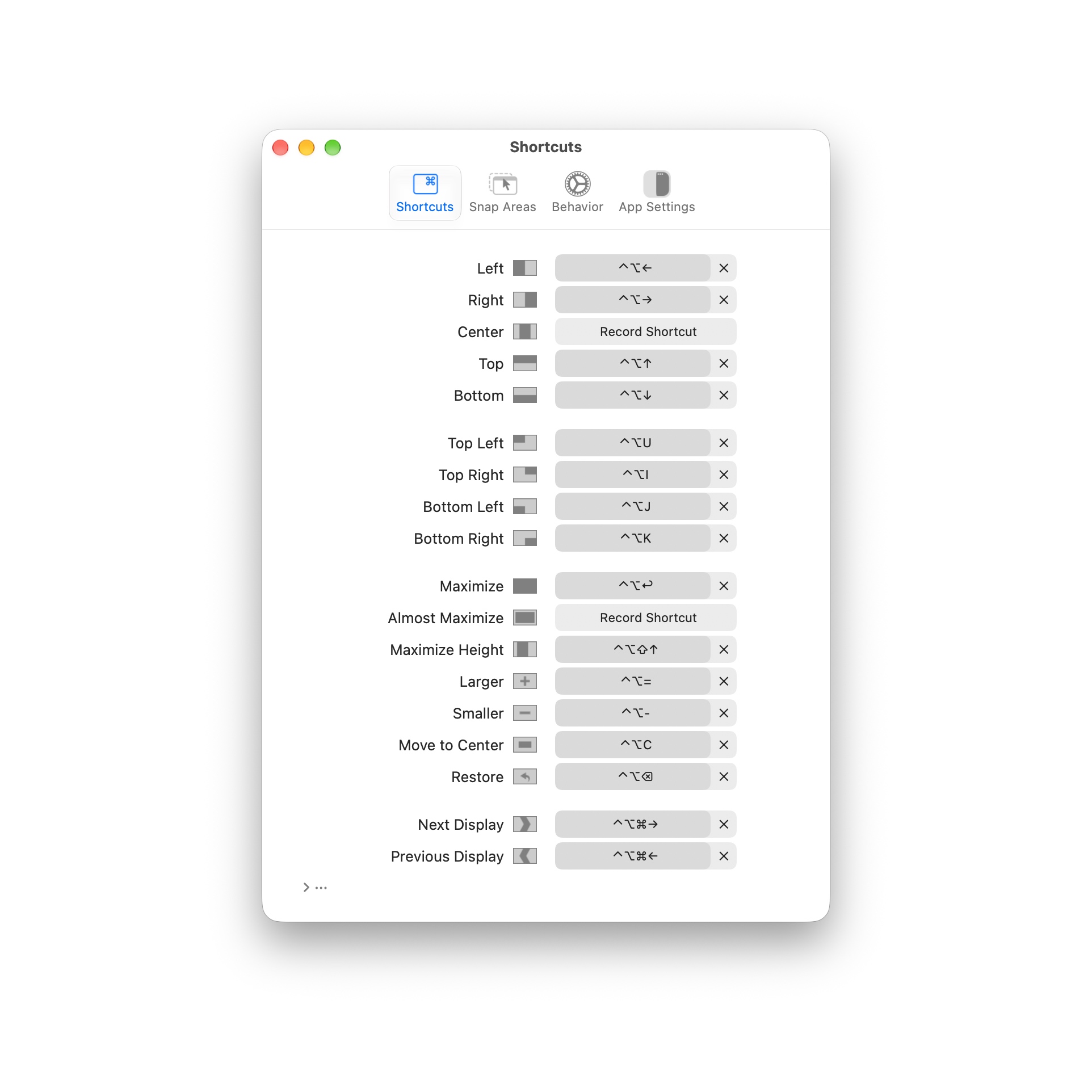
Поле Record Shortcut означает, что для соответствующей команды не назначено сочетание. Это нормальное состояние: нет необходимости занимать все комбинации ради функций, используемых раз в месяц. Назначения можно ограничить несколькими часто востребованными действиями, а редкие операции оставлять доступными через меню. Крестик рядом с комбинацией удаляет именно её назначение, а не удаляет саму функцию или документ.
Привычные пиктограммы модификаторов имеют вполне конкретное значение: ⌃ — Control, ⌥ — Option, ⇧ — Shift, ⌘ — Command. Return — клавиша ввода, а Delete в подсказках для Mac относится к соответствующей клавише удаления. В практических примерах ниже используются английские названия из текущего интерфейса и пояснения на русском. Такой подход избавляет от путаницы между сокращёнными подписями Left в новом списке и Left Half в прежних версиях. Локализации поддерживаются сообществом: в 2.0.5 завершены переводы на испанский, традиционный китайский, японский и итальянский языки, добавлен хинди.
Что умеет Rectangle
Геометрия одиночных окон и использование площади экрана
Половины подходят для сравнения документов, а не только для двух разных приложений. Например, два окна одного PDF-просмотрщика можно расположить с противоположных сторон и читать разные страницы. Top и Bottom делят площадь по горизонтали. Угловые варианты оставляют место для трёх или четырёх независимых окон. Когда одному документу требуется больше ширины, чем другому, полезны трети и две трети: при такой раскладке широкий редактор не приходится сужать до тех же размеров, что и небольшую панель справки.
Есть существенная разница между Top Left и First Fourth. Первый вариант соответствует углу, то есть части и ширины, и высоты. Вторая команда выделяет четверть вдоль основной оси дисплея. На широком экране это вертикальная полоса, в которой удобно держать короткий список или компактную панель. Для исходного кода, горизонтальной таблицы либо редактора с несколькими боковыми панелями такая полоса часто оказывается слишком узкой.
Размеры не следует трактовать как доли физического разрешения монитора. macOS резервирует часть пространства под системные элементы, а Rectangle дополнительно учитывает отступы и отдельные ограничения приложений. Условный пример: при доступной ширине 1440 логических точек без дополнительных отступов одна треть соответствует 480 точкам, две трети — 960. Это расчёт геометрии, а не измеренный результат работы приложения. На Retina-дисплее число физических пикселей и ширина в логических точках не обязаны совпадать.
Портретная ориентация влияет на дробные операции: первая треть вертикального экрана располагается сверху, а не слева, как на обычном широкоформатном мониторе. Так набор действий остаётся полезным для просмотра исходного кода, длинных документов и сообщений на дисплее, развёрнутом на 90 градусов. Дополнительные команды для шестых долей и скрытых дробных сеток расширяют выбор, но не отменяют минимальные размеры окон отдельных приложений.
Максимизация, центрирование и возврат размера
Maximize увеличивает обычное окно до доступной рабочей области. Это не то же самое, что системный Full Screen, при котором приложение занимает отдельное полноэкранное пространство. Возможность сохранить обычное окно важна при переходе между браузером и файловым менеджером, а также при работе с приложениями, использующими собственные плавающие панели. Almost Maximize оставляет свободную область вокруг окна; в стандартной конфигурации для него используются 90% ширины и высоты. Maximize Height сохраняет горизонтальный размер по сравнению с полной максимизацией, предоставляя больше места для вертикального чтения.
Larger и Smaller представляют собой относительные изменения, а не переход к конкретной доле монитора. Они подходят для постепенного расширения окна, когда текущая геометрия почти устраивает. Команды Move Left, Move Right, Move Up и Move Down позволяют, напротив, переносить окно к соответствующей границе без обязательного заполнения всей доли. Move to Center возвращает окно в центр, не требуя полного разворачивания. Restore предназначена для восстановления геометрии до размещения средствами Rectangle; это не глобальная история отмены действий в операционной системе.
Привязка мышью и предварительный контур
Snap Areas задаёт соответствие между точками возле границ дисплея и размерами, которые утилита намерена применить. В основе механизма — положение курсора во время перетаскивания, а не простое касание края рамкой окна. Контур (footprint) показывает целевую область ещё до отпускания кнопки мыши. Благодаря этому можно выбрать половину или угол, не применяя операцию вслепую.
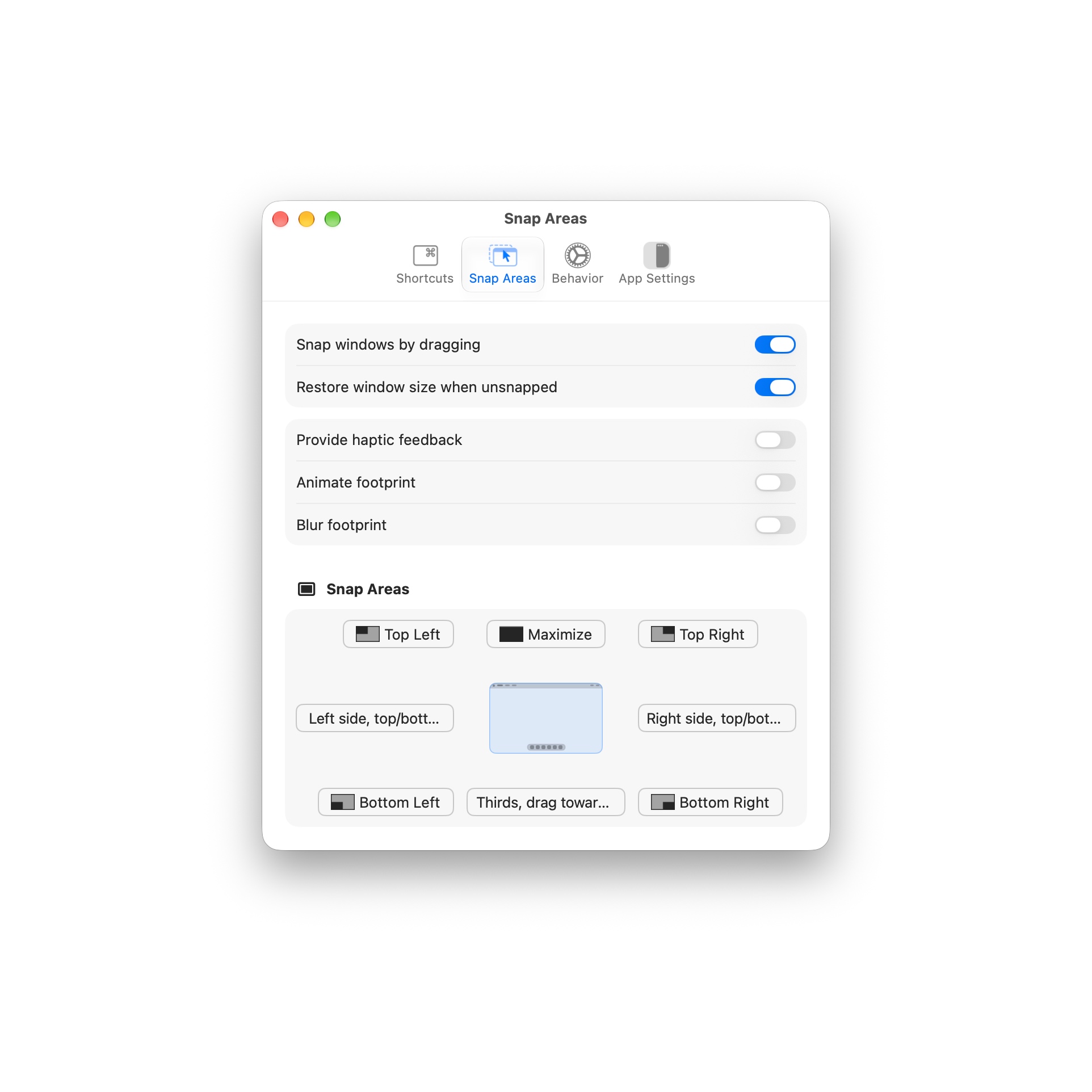
Новые варианты внешнего вида контура и движения окон относятся к визуальной обратной связи. Blur footprint добавляет размытый эффект, Animate footprint управляет движением предварительной области, а Animate windows в разделе Behavior — анимацией самих окон. Это разные настройки. Плавное движение не является необходимым условием работы привязки; опциональный режим изменения геометрии с анимацией остаётся экспериментальным. При сложных ограничениях окна, особенно при изменении пропорций, обычное мгновенное размещение даёт более простой для диагностики результат.
Несколько дисплеев и повторные команды
Next Display и Previous Display работают с доступными мониторами. Важно не путать физические дисплеи с виртуальными рабочими столами Spaces: бесплатный Rectangle не переносит окна между Spaces. Для мониторов программа учитывает их взаимное расположение и поддерживает перенос при повторном вызове боковых команд. Такой режим сокращает число отдельных комбинаций, но требует понимать текущий порядок экранов и выбранное поведение повтора.
Повтор команды способен менять ширину окна, переносить его на соседний дисплей либо менять сторону. При работе с несколькими мониторами ценность повторов состоит в сокращении количества разных действий, а цена этой универсальности — зависимость результата от исходного положения окна. При использовании одного дисплея пользователь может предпочесть жёстко заданные доли; при большом рабочем месте — движение по экранам. Отдельно настраиваются сохранение положения при переносе и максимизация на дисплее назначения. Это особенно заметно при переносе широкого окна с внешнего монитора на встроенный экран ноутбука.
Раскладка нескольких окон и переключение стопок
До появления групповой раскладки основным способом организации нескольких приложений был выбор позиции для каждого окна. В Rectangle 2 есть и иной подход: Tile in Rows и Tile in Columns располагают обычные окна текущего Space на выбранном дисплее, включая окна, закрытые другими окнами. Область раскладки определяется дисплеем активного окна либо положением курсора при отсутствии обычного активного окна. Tile All также ориентируется на этот принцип определения экрана. Это удобнее для разовой уборки рабочего стола после совещания, чем десяток индивидуальных перемещений.
Режимы строк и столбцов не обязаны создавать полностью заполненную прямоугольную решётку. Для пяти окон при максимуме три окна в столбце одна из раскладок содержит два столбца с двумя окнами и один с единственным окном. Одиночное окно занимает всю доступную высоту своего столбца. Повтор групповой команды перебирает подходящие варианты, пропуская совпадающие. Наличие активной раскладки не превращает Rectangle в автоматически пересчитываемую мозаику: закрытие окна или изменение его размера само по себе не перераспределяет остальные.
Там, где постоянное соседство не требуется, полезнее стопки. Если несколько приложений занимают один и тот же участок экрана, Rectangle способен переключать, какое из их окон находится на переднем плане. Для распознавания стопки учитывается совпадение координат либо заданное смещение перекрывающихся окон. Опция Only stack windows of the same size добавляет ограничение по размерам; допускается небольшая разница в 24 точки по ширине и высоте. Благодаря этому можно отделить стопку левой половины от большого окна, которое начинается в той же точке.
Переключение внутри стопки экономит площадь на ноутбуке. Вместо того чтобы открывать мессенджер, справочник и журнал ошибок тремя узкими колонками, им отводится один общий участок, а основное приложение остаётся видимым рядом. В отличие от системной смены активного приложения, такое переключение привязано к расположению окон. Эта особенность имеет смысл даже для нескольких окон одного приложения. Подсказка со списком перекрывающихся окон при наведении на угол помогает обнаружить содержимое стопки.
Todo Mode, исключения и скрытые настройки
Todo Mode резервирует часть рабочего дисплея для выбранного приложения, например списка задач или календаря. Остальные оконные команды используют уменьшенную рабочую область. Так боковая панель остаётся доступной без необходимости вручную рассчитывать ширину каждого соседнего окна. Режим предполагает выбор приложения, а не импорт списка дел: задачи ведутся и хранятся в другом ПО. В версии 2.0.5 улучшено повторное размещение при изменении конфигурации дисплеев и обработка минимальной ширины закреплённого окна.
Исключение приложения из глобальных клавиатурных команд — важная функция для тех, кто пользуется специализированными редакторами. При активном исключённом приложении Rectangle освобождает свои сочетания, а при возвращении в другое приложение регистрирует их снова. Это позволяет сохранить одинаковую комбинацию для разных целей в разных контекстах. Например, пользователь редактора может сохранить его собственную команду на Control и Option со стрелкой, не отказываясь от оконного размещения в браузере.
Размещение также зависит от пользовательских отступов. Отступы между окнами делают визуально понятными границы соседних приложений, а отдельные отступы у краёв экрана оставляют место под элементы, которые обычный Dock не учитывает. Возможность выделить верхний отступ для дисплея с вырезом помогает совместить разные модели экранов. Скрытые настройки доступны через системную команду defaults. Они расширяют базовый интерфейс, но требуют аккуратного обращения: числовое значение может относиться к логической геометрии, доле экрана или конкретному варианту поведения, а не к единому универсальному масштабу.
Автоматизация без отдельного сервера
Rectangle регистрирует URL-схему rectangle://. Другие локальные инструменты могут инициировать предусмотренные действия через такой адрес, например передать команду размещения в левой половине. Из этого не следует, что утилита предоставляет HTTP API, интерфейс удалённого доступа или сервис запуска приложений в облаке. Для правильного результата внешнему инструменту нужно учитывать, какое окно активно. В противном случае последовательность команд воспроизведёт нужную геометрию на ненужном приложении.
В 2.0.5 появилась скрытая настройка newWindowAction: одна выбранная оконная операция применяется к новым обычным окнам приложений. Для диалогов, свёрнутых и полноэкранных окон предусмотрены исключения, а уже открытые на момент запуска Rectangle окна не преобразуются. Это правило действует на появление новых окон, а не на каждое событие изменения размера. Его нельзя использовать как замену системе правил по приложениям с разными схемами для почты, браузера и редактора. Для групповых действий вроде Tile All этот механизм не предназначен. Среди отдельных групповых операций доступен и каскад: окна накладываются со смещением, чтобы были доступны их заголовки. Cascade All работает с видимыми окнами, Cascade Active App — с окнами активного приложения. Это вариант организации окон без узких ячеек сетки.
Групповая раскладка, автоматическая обработка нового окна и URL-команды решают разные задачи: первая наводит порядок в текущем наборе окон, вторая задаёт реакцию на событие, третья передаёт управление из другого инструмента. Нейросетевая обработка не нужна ни для одной из них. Геометрический расчёт производится локально; подключение облачного аккаунта или покупка лимита вычислений для изменения размеров не предусмотрены.
Распространение, цена и отличие от Rectangle Pro
Бесплатный Rectangle не является демонстрационным выпуском с таймером окончания работы. Доступ к половинам, третям, переносу на другие экраны и настройкам самого приложения не требует приобретения лицензии Pro. Проект распространяется по MIT, а поддержать разработку можно добровольно. Домашний пользователь может получить готовый DMG вместо сборки исходного кода. Homebrew Cask даёт другой способ установить тот же продукт с собственным механизмом сопровождения пакетов.
Rectangle Pro — отдельная платная программа, построенная на основе бесплатного Rectangle. Для неё предусмотрен десятидневный пробный период и приобретение лицензии, допускающей одновременную активацию на трёх устройствах. У Pro своя граница совместимости: macOS 13.5 и новее, включая компьютеры Intel и Apple Silicon. Условия покупки необходимо рассматривать применительно к Pro, а не к основной бесплатной программе.
| Задача | Rectangle | Rectangle Pro |
|---|---|---|
| Разместить окно в стандартной области | Комбинации клавиш, меню, края экрана | Те же базовые способы и дополнительные варианты управления |
| Настроить собственную геометрию | Готовые действия и скрытые числовые параметры для отдельных команд | Настраиваемые действия с произвольным размером, позицией и реакцией на повтор |
| Быстрый выбор позиции мышью | Snap Areas и назначаемые кнопки | Window Throw, панели и дополнительные области привязки |
| Повторно собрать рабочее место | Текущая раскладка и набор отдельных команд; JSON с настройками | Сохраняемые рабочие пространства из нескольких приложений, в том числе активация по подключению дисплеев |
| Убрать окно с видимой площади и вернуть | Обычные оконные механизмы macOS | Stash: скрытие за границей с выдвижением при наведении |
| Синхронизация параметров | Перенос файла JSON | Синхронизация через iCloud и загрузка назначений из Rectangle |
Не следует судить о нынешней бесплатной ветке по старому сравнению, в котором любые групповые действия рассматриваются как привилегия Pro. Rectangle 2 располагает собственными групповыми командами. Отличие Pro заключается прежде всего в глубине настройки и сохранении более сложных рабочих пространств. Установка Pro ради двух окон рядом избыточна, а для постоянного переключения между несколькими схемами из заранее определённых приложений она уже имеет функциональное обоснование. Multitouch — ещё одно самостоятельное приложение Хансона, объединяющее возможности Rectangle Pro с управлением жестами; это не обязательное дополнение к бесплатной версии.
Безопасность, требования и производительность
Разрешение Accessibility является не формальностью, а необходимым условием действия программы. Оно позволяет взаимодействовать с интерфейсом других приложений и управлять их окнами. Системное разрешение шире одной команды Left, поэтому его выдача требует доверия к установленному бинарному файлу. На корпоративном Mac установка может подпадать под правила администрирования; в такой ситуации безопаснее согласовать использование утилиты с ответственным специалистом, чем отключать защитные механизмы ради привязки окон.
Политика конфиденциальности Rectangle от 9 февраля 2020 года исключает сбор пользовательских данных самой программой. Это положение не заменяет независимый аудит исполняемого файла и не распространяется автоматически на сторонние сборки, Pro, другие приложения или веб-сайты, с которых пользователь скачивает установщик. Открытая лицензия позволяет изучать исходный код, но наличие публичного репозитория само по себе не удостоверяет происхождение произвольного файла с названием Rectangle.dmg. Предпочтение стоит отдавать официальной загрузке или проверенному пакету Homebrew.
Обновления бесплатного приложения используют Sparkle. Интернет необходим, чтобы получить свежий дистрибутив и проверить наличие нового выпуска, но локальные оконные действия не зависят от состояния сайта или авторизации. Прекращение связи с сервером обновлений не тождественно отказу системы раскладки уже открытых окон. На рабочем месте с изолированной сетью важно отдельно учитывать корпоративные правила обновления и получение официальных установочных файлов.
Главное требование к компьютеру — поддерживаемая версия macOS. Для оценки быстродействия здесь недостаточно узнать объём оперативной памяти: ограничивающим звеном бывает ответ приложения на изменение геометрии окна, а не только работа Rectangle. Например, редактор сложного документа может заново пересчитывать отображение при изменении ширины. Плавная анимация подразумевает серию изменений вместо одного итогового положения, поэтому для требовательных программ разумно сравнивать её с обычным режимом. Числовые показатели нагрузки на процессор и батарею зависят от набора приложений и конфигурации системы; универсальных замеров, из которых можно вывести гарантированную экономию, здесь нет.
Ограничения минимального размера задаются в том числе самим управляемым приложением. При попытке разместить окно шириной не менее 600 точек в области шириной 480 точек возникает несовместимость геометрических требований. Rectangle старается оставить окно на экране, но лишняя ширина не исчезает: соседняя область может быть частично закрыта. Предупреждение Minimum window size reached отличает такой случай от полного отказа механизма. Особенно важны ограничения при шести и более областях на ноутбуке. Увеличение физического разрешения полезно лишь в той мере, в которой меняется доступное логическое пространство.
Скрытая стоимость владения
У бесплатной утилиты нет обязательной подписки, однако у её использования есть организационная цена. Во-первых, собственный набор сочетаний становится частью рабочего процесса: смена клавиатуры, конфликт с IDE или работа за чужим Mac возвращают часть ручных операций. Рациональный набор назначений состоит из нескольких частых команд, а не десятков комбинаций, которые необходимо вспоминать. Во-вторых, при смене дисплеев геометрия изменяется; один набор долей пригоден на обоих экранах не для каждого окна.
Для команды сотрудников важна стоимость сопровождения настроек. Участники не обязаны копировать все предпочтения опытного пользователя вместе со скрытыми параметрами. Одни используют встроенную клавиатуру, другие — внешнюю мышь с боковыми кнопками, третьи постоянно работают с программой, для которой необходимо исключение. Общая конфигурация требует договорённости о нескольких базовых действиях и отдельной проверки локальных исключений. Отсутствие обязательной оплаты не отменяет этой работы.
Переход на Pro оправдывают не количеством пунктов меню, а стоимостью регулярно повторяемого восстановления рабочего места. Если смена задачи требует распределения целой группы приложений и связана с подключением или отключением монитора, экономия действий от сохраняемого рабочего пространства способна перевесить затраты на приобретение лицензии. Если задача состоит лишь в размещении пары окон, достаточно базовых команд. Отдельная утилита также не обязательна владельцу новой macOS, которого полностью устраивает встроенная раскладка.
Как пользоваться программой — советы гика
Практические примеры рассчитаны на Rectangle 2.0.5 и обычные изменяемые окна macOS. В качестве материалов подходят пустые документы TextEdit, окна Finder или браузера без конфиденциальных вкладок. Сочетания ниже относятся к рекомендуемому набору Rectangle; у Spectacle и у вручную изменённой конфигурации назначения отличаются. В англоязычном меню и настройках ориентируйтесь на название операции, а не только на символы клавиш.
1. Установка и разрешение на управление окнами
Цель и подготовка. Получить рабочую копию без лишних разрешений. Уточните версию macOS через «Об этом Mac», завершите другие сторонние оконные менеджеры и сохраните открытые документы.
- Загрузите DMG с официальной страницы Rectangle по кнопке Download. Откройте образ и перенесите Rectangle.app в папку Applications («Программы»). Альтернативный вариант при установленном Homebrew: команда brew install —cask rectangle. Два варианта не нужно применять одновременно.
- Запустите Rectangle из Applications. В начальном диалоге выберите рекомендуемые сочетания или привычную схему Spectacle.
- В System Settings («Системные настройки») найдите Privacy & Security («Конфиденциальность и безопасность»), затем Accessibility («Универсальный доступ»). Разрешите управление компьютером именно установленному Rectangle, следуя системному диалогу.
- Вернитесь к Finder, откройте обычное окно и вызовите размещение слева через меню Rectangle. Значок утилиты появляется в строке меню; при выборе команды активное окно должно изменить геометрию.
Ошибка и откат. Приложение с недоступным переключателем Accessibility не следует запускать обходным путём с правами суперпользователя. Для отказа от утилиты достаточно завершить её работу, снять разрешение в системном разделе и перенести установленное приложение в корзину. При несовместимой версии ОС нужен соответствующий архивный выпуск, а не принудительная установка текущего.
2. Половины и угловые позиции для ручного управления
Цель и подготовка. Разместить два окна для сопоставления текста, а затем освободить часть пространства для третьего. Возьмите окна, которые вручную уменьшаются по ширине и высоте.
- Активируйте окно с исходным материалом и нажмите ⌃⌥← (Control + Option + стрелка влево), соответствующее Left в Shortcuts.
- Активируйте второе окно и нажмите ⌃⌥→ для Right. По умолчанию эти действия делят доступную ширину экрана пополам, если специальные пропорции и настройки повтора не менялись.
- Для двух окон в верхней и нижней частях экрана предназначены Top и Bottom: ⌃⌥↑ и ⌃⌥↓ соответственно.
- Для размещения дополнительной справки в углу используйте Top Left (⌃⌥U), Top Right (⌃⌥I), Bottom Left (⌃⌥J) либо Bottom Right (⌃⌥K). В каждую выбранную область перемещается активное окно, другие не перераспределяются автоматически.
Проверка. У двух половин должны совпасть границы по высоте, за исключением заданных отступов или особенностей самих окон. Угол занимает часть высоты, поэтому не путайте его с Fourth. Если нижняя часть окна недоступна или элементы управления вытеснены, выберите для него половину вместо угла. Для отмены размещения активируйте нужное окно и вызовите Restore, а когда исходная геометрия недоступна — измените размер вручную.
3. Трети, полосы и дополнительные дробные размеры
Цель и подготовка. Отвести основному документу большую площадь, а справке — узкую область. Для этого удобен дисплей с достаточно большой логической шириной.
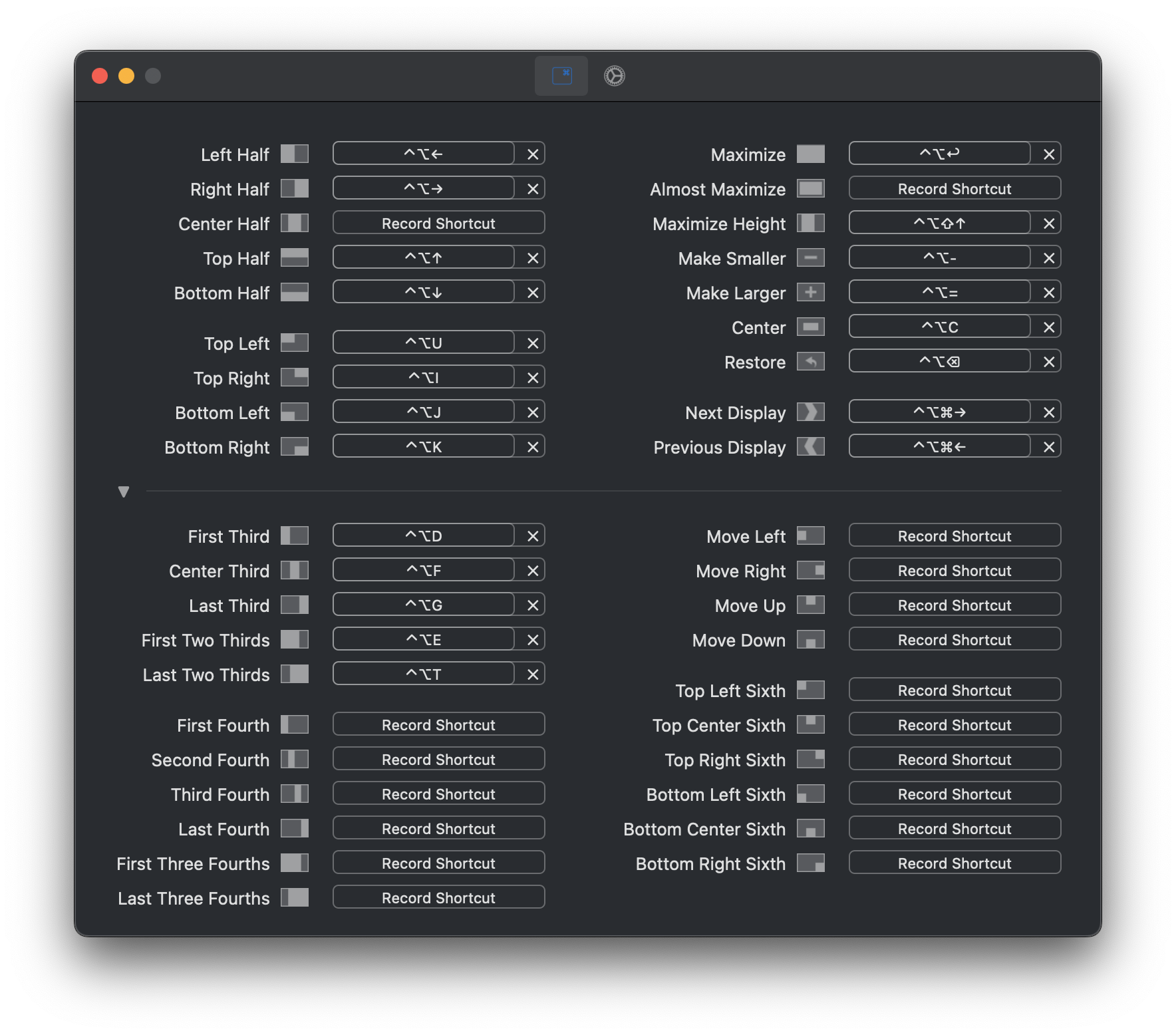
- Откройте Settings и вкладку Shortcuts. Раскройте группу с многоточием (⋯), чтобы увидеть дополнительные действия.
- Для левой трети в горизонтальной ориентации используйте First Third, для средней — Center Third, для правой — Last Third. В новом списке подписи могут быть сгруппированы с названием дроби, поэтому ориентируйтесь на изображение области.
- Для широкой левой области выберите First Two Thirds, для правой — Last Two Thirds. Скомбинируйте одну из них с противоположной третью, применяя операции к разным окнам. Например, First Two Thirds для редактора и Last Third для справки.
- Для более мелких размеров раскройте Extra. Выберите подходящую позицию среди команд четвёртых и шестых долей, назначив ей свободное сочетание при необходимости. В 2.0.4 и новее доступны также шестые доли на всю высоту. На вертикальном дисплее ориентируйтесь на порядок областей вдоль его длинной оси.
Проверка и откат. В несимметричной схеме граница между двумя окнами расположена примерно на одной или двух третях доступной ширины, а не посередине. Шестая часть подходит лишь окнам, которые действительно уменьшаются до такой области. При предупреждении Minimum window size reached переходите к более крупной позиции, а ошибочно назначенную клавишу удалите крестиком в Shortcuts. Переход между долями не требует закрытия документов.
4. Максимизация, точное увеличение и перемещение без изменения размера
Цель и подготовка. Временно освободить максимум места для чтения, а затем вернуться к работе с соседними окнами. Исходное окно должно быть в обычном режиме, не в отдельном полноэкранном Space.
- Вызовите Maximize (⌃⌥Return), чтобы заполнить доступную площадь. Для режима Almost Maximize назначьте сочетание в Shortcuts либо выберите команду в меню. При стандартных параметрах она использует 90% ширины и высоты.
- Для длинного документа вместо максимизации по обеим осям используйте Maximize Height (⌃⌥⇧↑). Эта операция удобна, когда текущая ширина уже подходит.
- Larger (⌃⌥=) и Smaller (⌃⌥−) изменяют размер небольшими приращениями. Стандартный шаг изменения ширины и высоты — 30 пикселей; точное изменение зависит от текущей геометрии и ограничений приложения. При полностью занятой высоте Smaller по умолчанию сохраняет её и уменьшает ширину.
- Команда Move to Center (⌃⌥C) переносит окно к центру. В дополнительных действиях Move Left, Move Right, Move Up и Move Down перемещают окно к выбранному краю; стандартное поведение не требует изменения его размера.
- Для быстрого переключения между обычным и максимизированным размером доступен параметр repeatedMaximizeRestoresPrevious. Его можно включить командой defaults write com.knollsoft.Rectangle repeatedMaximizeRestoresPrevious -bool true при завершённом Rectangle, а затем снова запустить утилиту. Перед изменением запишите прежнее значение параметра. Параметр действует при повторе Maximize или Almost Maximize для окна, которое утилита только что расположила соответствующим образом.
Проверка и откат. Обычная максимизация не должна создавать новое полноэкранное пространство. Если повторная команда после ручного перемещения не восстанавливает окно, это ожидаемое ограничение режима: операция больше не соответствует состоянию только что максимизированного окна. Используйте Restore (⌃⌥Delete) или ручное изменение размера. Для возврата стандартного поведения восстановите прежнее значение repeatedMaximizeRestoresPrevious либо удалите отдельный параметр командой defaults delete com.knollsoft.Rectangle repeatedMaximizeRestoresPrevious, если ранее он не был задан, и перезапустите утилиту.
5. Привязка мышью и выбор чувствительности зон
Цель и подготовка. Освоить расположение окон жестом без необходимости помнить сочетания. На macOS с собственной привязкой к краям избегайте параллельной обработки одних и тех же зон двумя менеджерами.
- Откройте Settings → Snap Areas и включите Snap windows by dragging. Оставьте Restore window size when unsnapped включённым, если хотите возвращать размеры при вытягивании размещённого окна из зоны.
- Возьмите окно за заголовок и подведите курсор к середине левого или правого края дисплея. Удерживайте кнопку до появления предварительной области и отпустите её. Для полной доступной площади служит верхний край, для угловых областей — соответствующие углы.
- Для размещения в верхней или нижней половине можно использовать боковую зону непосредственно рядом с соответствующим углом. Перетаскивание к нижним третям позволяет выбрать одну треть; движение от крайней нижней трети к середине — две трети при стандартных назначениях.
- В той же вкладке измените действие конкретной зоны с помощью её элемента на схеме. Перед отпусканием мыши контролируйте контур, поскольку выбранные вами назначения могут отличаться от стандартных.
- Опция Snap before reaching screen edges расширяет расстояние срабатывания до 20 логических точек на открытых внешних краях. Начните с обычной чувствительности и включайте её только при необходимости. Blur footprint и Animate footprint относятся к отображению контура, а Animate windows в Behavior → Extras — к движению самого окна.
Проверка и откат. Перенесите курсор к нескольким разным краям, не отпуская окно, и убедитесь, что контур изменяется в соответствии с зоной. Если привязка мешает свободному перетаскиванию, выключите Snap windows by dragging либо верните прежнее назначение проблемной области. При рывках или неожиданных размерах сравните результат с выключенной анимацией. Отключение визуальных эффектов не удаляет сочетания клавиш.
6. Собственные клавиши, кнопки мыши и исключения приложений
Цель и подготовка. Выделить отдельные команды для частых действий и избежать конфликтов. Перед изменениями запомните текущие назначения; не используйте для первой проверки сочетание, от которого зависит сохранение документов.
- На вкладке Shortcuts найдите строку Almost Maximize или другое действие без назначения и нажмите Record Shortcut. Введите свободную комбинацию. Например, сочетание Control + Option + Shift + M пригодно лишь при отсутствии конфликта в вашей системе.
- Для замены существующего назначения активируйте его поле; крестик справа позволяет очистить комбинацию. После записи проверьте новую клавишу в обычном окне, а не непосредственно в поле записи.
- В версии 2.0.4 и новее для записи кнопки мыши нажмите поле нужной операции и, удерживая курсор над Settings, нажмите среднюю или дополнительную кнопку. Модификаторы Control, Option, Shift и Command допускаются. Основная левая и правая кнопки для назначения не подходят.
- При необходимости активируйте Mouse button shortcuts act on the window under the pointer в Behavior → Extras, чтобы действие адресовалось окну под указателем, а не обязательно активному.
- Для приложения, которому необходимо оставить его собственные клавиши, сделайте это приложение активным. В меню Rectangle выберите Ignore app. Повторное обращение к этому пункту в контексте того же приложения снимает исключение.
Проверка и откат. Новое назначение должно действовать в Finder и не перехватывать комбинацию во время работы с исключённым редактором. Назначение кнопки мыши заменяет клавиатурное сочетание для того же действия; эта кнопка перестаёт одновременно передаваться приложению под курсором. Для возврата навигации мышью очистите назначение и восстановите прежнюю клавишу. Если драйвер мыши преобразует боковую кнопку в другое событие, проверьте её сначала без переназначений в драйвере.
7. Перенос окон между мониторами и поведение повторов
Цель и подготовка. Переносить рабочие окна между ноутбуком и внешним экраном, не меняя разрешение и не закрывая приложения. Убедитесь, что macOS видит два отдельных дисплея, а не только зеркальное отображение.
- Разместите обычное окно на первом мониторе и вызовите Next Display (⌃⌥⌘→). Обратное направление — Previous Display (⌃⌥⌘←). Следите за порядком экранов, заданным их расположением в macOS.
- В Behavior найдите Keep window position when moving across displays. Сравните перенос с включённой и выключенной опцией на одном и том же окне; выберите подходящее сохранение расположения.
- Для окна, предварительно развёрнутого Maximize, настройте Maximize window when moved to another display. При включении оно заполняет область нового монитора, а при отключении Rectangle сохраняет размер вместо обязательного разворачивания на новом экране.
- В группе Repeated commands выберите поведение повторных боковых команд: перемещение на соседний дисплей или изменение размера. На разных схемах дисплеев проверьте также вертикальные переносы, добавленные в 2.0.5.
Проверка и откат. Удерживать клавишу до многократного системного повтора не требуется: для контроля выполните отдельные нажатия. После переноса проверьте доступность заголовка, видимость важных областей и размеры текста. Если окно переместилось на другой монитор вместо ожидаемых двух третей, это признак выбранного режима повторов; верните исходный вариант и используйте явные команды долей. Для возврата окна на первый дисплей вызовите противоположную команду переноса. Между виртуальными Spaces такой способ не работает.
8. Групповая раскладка по строкам и столбцам
Цель и подготовка. Упорядочить несколько открытых окон одной командой. Создайте пять обычных окон, например Finder и TextEdit, на одном широком дисплее в одном Space. Закройте лишние панели и оставьте важные рабочие окна в другом пространстве, чтобы не менять их положение.
- В Settings → Shortcuts раскройте ⋯, затем Extra и найдите Tile in Rows и Tile in Columns. Назначьте отдельные свободные сочетания обеим командам.
- В Behavior → Extras включите Show Extra shortcuts in menu, чтобы также получить доступ к Rows и Columns из подменю Tiling. Активируйте одно из пяти подготовленных окон.
- Откройте параметры через значок шестерёнки рядом с Tile in Rows. Для ограничения перебора задайте Maximum windows per column и Maximum windows per row, например по три. Значение 1 оставляет по одному окну в соответствующей группе.
- Выполните Columns. При исходной произвольной геометрии первое распределение формирует пять отдельных столбцов. Следующий вызов позволяет получить группы 2, 2 и 1, а затем 3 и 2. Для строк принцип меняется по оси. Если пять окон слишком велики для такой схемы, используйте меньше окон.
Проверка и откат. Проверьте не только отсутствие пустых ячеек, но и доступность заголовков каждого окна. Сетка с пятью окнами не обязана быть прямоугольной в смысле количества ячеек. Если ширина какого-либо приложения превышает выделенную долю или оно не отвечает, результат бывает частичным. Не рассчитывайте на единую историю всех групповых перестановок: для безопасного возврата заранее запомните исходные позиции, а затем восстановите нужные окна вручную или индивидуальной командой Restore там, где она доступна. После изменения числа окон повторите раскладку только при необходимости, поскольку сама программа не перераспределяет их непрерывно.
9. Переключение окон внутри стопки
Цель и подготовка. На одной половине дисплея держать три справочных окна, на другой — редактор. Окна справочников должны действительно занимать одинаковую область.
- Расположите три справочных окна в одной позиции одной и той же командой Left (левая половина). Откройте Settings → Behavior → Stacked Windows.
- Назначьте сочетания Cycle stacked windows и Cycle stacked windows backward. Для эксперимента используйте две ещё не занятые комбинации или дополнительные кнопки мыши.
- Включите Only stack windows of the same size, если среди перекрывающихся окон есть большие окна с таким же начальным углом. Это отделит их от стопки одинаковых областей.
- Активируйте верхнее справочное окно. Вызовите прямое переключение, затем обратное; наблюдайте за тем, какое окно появляется спереди. Повтор должен проходить через участников той же стопки, пока вы не смените контекст.
Проверка и откат. Переключение меняет видимое окно в стопке, а не его размер. Звуковой сигнал при выполнении команды для одиночного окна не означает сбой. Если один документ не входит в стопку, сравните его положение и размеры с остальными. Для отмены этой схемы распределите окна в отдельные области, а для удаления назначений очистите их поля. Включённая опция одинакового размера не закрывает исключённые из стопки окна.
10. Боковая панель Todo и резервирование рабочей площади
Цель и подготовка. Оставить на виду календарь, список задач или небольшое окно с заметками. Наиболее подходящий кандидат — приложение, которое допускает уменьшение по ширине. Проверьте на основном дисплее, достаточно ли остаётся места для главного редактора. Перед изменением запишите значения todo и todoSidebarWidth, если они уже заданы в домене настроек Rectangle.
- Чтобы включить доступ к режиму через документированную скрытую настройку, завершите Rectangle и в Terminal выполните defaults write com.knollsoft.Rectangle todo -int 1. Запустите Rectangle снова. Если функция уже доступна в меню, менять параметр не требуется.
- Активируйте выбранное приложение. В меню Rectangle вызовите Use [Application] as Todo App, где вместо Application будет его имя.
- Включите Todo Mode через меню. Разместите другое обычное окно с помощью одной из стандартных геометрических команд; оно должно учитывать зарезервированную полосу.
- При нарушении расположения используйте Reflow Todo. Для другой ширины доступен параметр todoSidebarWidth: например, defaults write com.knollsoft.Rectangle todoSidebarWidth -float 400 с последующим перезапуском. Это пример абсолютного значения, а не рекомендация для всех мониторов.
Проверка и откат. Проверьте, что текст бокового окна читаем, а основное окно не закрывает его при раскладке. Слишком узкое окно Todo может иметь собственный минимальный размер. Увеличьте ширину панели или выберите менее требовательное приложение. Для возврата полной рабочей площади отключите Todo Mode в меню; восстановите исходное значение ширины, если оно менялось. Чтобы также отменить ручное включение доступа к режиму, восстановите исходное значение todo или удалите этот параметр, если ранее его не было. Аналогично поступите с todoSidebarWidth, если раньше он отсутствовал; затем перезапустите Rectangle. Настройка не затрагивает сами задачи и заметки.
11. URL-команды, скрытые параметры и обработка новых окон
Цель и подготовка. Настроить одну повторяемую операцию за пределами интерфейса и убедиться, что её можно отменить. Не применяйте команды на рабочем сеансе с важными несохранёнными окнами; предварительно экспортируйте имеющуюся конфигурацию через App Settings. Для параметров defaults, уже настроенных вручную, запишите их предыдущие значения командой defaults read с именем домена com.knollsoft.Rectangle и названием параметра.
- Откройте обычное окно Terminal и выполните open -g «rectangle://execute-action?name=left-half». Параметр -g просит macOS не выводить Rectangle на передний план. Действие должно расположить текущее окно Terminal в левой области.
- Для особого отступа у левой границы завершите Rectangle, затем выполните defaults write com.knollsoft.Rectangle screenEdgeGapLeft -int 10. Снова запустите утилиту. Такой отступ полезен, например, при наличии собственного элемента рабочего стола у края. Для постоянного изменения размеров скрытые настройки требуют перезапуска программы.
- Для демонстрации автоматического размещения новых окон в 2.0.5 завершите Rectangle и задайте defaults write com.knollsoft.Rectangle newWindowAction -string maximize. Снова запустите утилиту и создайте новое обычное окно в Finder или TextEdit.
- Сопоставьте положение нового и существовавшего до запуска окна. Новое обычное окно должно получить максимизацию. Открытие диалога сохранения не должно приводить к такому же преобразованию. Групповые команды и перенос между дисплеями для newWindowAction не предназначены.
Проверка и откат. Для URL-операции убедитесь, что поменялось именно активное окно, а не окно, которое вы собирались открыть после вызова. Для знакомства с каскадом создайте несколько пустых окон одного приложения и используйте адрес rectangle://execute-action?name=cascade-active-app, переданный из локального средства автоматизации без активации Rectangle. В отличие от варианта cascade-all, команда не переставляет окна других приложений. Перед этим запомните исходное расположение, поскольку для каскада не предусмотрен отдельный экспорт состояния; после проверки верните окна в нужные позиции вручную. Для отмены нового правила восстановите прежнее значение newWindowAction или, если параметр ранее не был задан, выполните defaults delete com.knollsoft.Rectangle newWindowAction. Затем перезапустите Rectangle. Для отмены нового отступа используйте defaults delete com.knollsoft.Rectangle screenEdgeGapLeft, если собственного значения раньше не было; иначе восстановите его. Не удаляйте целиком домен настроек ради исправления отдельного параметра. Утилита имеет и другие скрытые дробные операции, но их назначение через числовые коды клавиш не требуется для повседневного использования.
12. Сквозной сценарий: настройка рабочего места и экспорт JSON
Цель и подготовка. Получить воспроизводимую конфигурацию для работы с текстом и браузером, сохранив её отдельно от документов. Начальное условие — установленный Rectangle с разрешением Accessibility. Подготовьте пустой файл TextEdit и окно браузера; используйте обычный рабочий стол macOS.
- Запустите Rectangle. В App Settings найдите опцию экспорта конфигурации (Export) и сохраните исходный JSON под понятным именем, например rectangle-before.json, вне папки приложения.
- Откройте Shortcuts. Определите отдельные сочетания для расположения широкой области редактора и узкой области браузера. На тестовом экране выберите дополняющие друг друга две трети и одну треть. В Behavior настройте отступы между окнами и поведение повторов с учётом одного дисплея.
- Выполните выбранные действия для редактора и браузера. Наберите в TextEdit несколько строк, сохраните текст средствами TextEdit. Rectangle не участвует в сохранении самого документа.
- В App Settings экспортируйте новый набор в отдельный JSON, например rectangle-writing.json. Не заменяйте резервную копию первоначального состояния. Через Finder убедитесь, что файл создан; его содержимое можно прочитать в обычном текстовом редакторе, но без необходимости его не следует править.
- Для проверки переносимости на другом Mac с совместимым выпуском сначала экспортируйте его собственные предпочтения, затем в App Settings воспользуйтесь импортом (Import) и выберите rectangle-writing.json. Проверьте несколько назначений и один вызов каждой сохранённой операции; одинаковая конфигурация не означает одинаковую ширину на разных дисплеях.
Проверка и откат. У сценария два отдельных результата: сохранённый текстовый файл и JSON конфигурации утилиты. После завершения и повторного запуска Rectangle должны быть доступны изменённые назначения. JSON содержит предпочтения, но не является снимком окон и не открывает заново браузер или TextEdit. Для возврата исходной конфигурации импортируйте rectangle-before.json, не удаляя пользовательские документы. Если назначения, которых нет в новом файле, пропали, не добавляйте их вручную в неизвестную структуру JSON: импорт может очищать отсутствующие в конфигурации сочетания. Используйте исходный экспорт и перенастраивайте только нужные операции.
Форматы и матрица сохранности результата
Для оконного менеджера формат обмена характеризует перенос настроек, а не поддерживаемые расширения документов. Понятия «проект Rectangle», «файл раскладки» и «экспорт рабочего стола» не следует отождествлять с JSON, который выдаёт бесплатная версия. Этот файл описывает предпочтения программы. Пользовательские документы продолжают существовать в форматах своих редакторов, а положение окон остаётся состоянием текущей среды.
| Объект или операция | Что сохраняется | Что не переносится | Обратимость и совместимость |
|---|---|---|---|
| Привязка обычного окна | Содержимое открытого документа в его приложении | Не создаётся отдельный файл с результатом размещения | Restore возвращает предшествующую геометрию в пределах оконного механизма; ручное перемещение остаётся доступным |
| Групповая раскладка | Текущее расположение окон в выбранном пространстве | Не создаётся сценарий повторного запуска всех приложений | Изменение числа окон требует нового размещения; после перезапуска активный вариант цикла зависит от узнаваемости текущей сетки |
| JSON из App Settings | Предпочтения и назначения команд Rectangle | Документы, содержимое окон и полный список приложений рабочего места | Файл читается текстовым редактором; импорт предназначен для совместимого Rectangle, не для других оконных менеджеров |
| Локальный PLIST | Системные пользовательские предпочтения в домене com.knollsoft.Rectangle | Разрешения Accessibility, выданные конкретной установке, и документы других программ | Резервная копия возможна; переход между существенно разными версиями требует учёта структуры настроек |
| DMG и Rectangle.app | Установочный образ и сама программа | Персональная среда работы другого пользователя | Образ предназначен для установки на поддерживаемую macOS, а не для обмена настройками |
Настройки NSUserDefaults относятся к файлу ~/Library/Preferences/com.knollsoft.Rectangle.plist. Для обычной передачи предпочтений между компьютерами предпочтителен JSON: копирование произвольных файлов из Library требует понимания механизмов хранения параметров macOS. Разрешения, связанные с конфиденциальностью, управляются самой операционной системой. Также важно, что начиная с версии 0.41 в проекте менялся формат хранения сочетаний, поэтому перенос на более древние выпуски не является универсальным.
Для автоматизированной начальной настройки существует специальный путь ~/Library/Application Support/Rectangle/RectangleConfig.json. При запуске Rectangle читает файл с таким именем и переименовывает его с временной отметкой, чтобы не применять его повторно при каждом старте. Это механизм разового импорта конфигурации, а не постоянно перечитываемая база правил. Для администратора полезно различать первоначальное назначение параметров и изменения, сделанные пользователем впоследствии.
Плюсы
- Полноценная бесплатная лицензия. Для базовой привязки, дробных размеров и переноса окон не нужен пробный период с последующей оплатой.
- Три доступных способа работы с основными действиями. Меню помогает познакомиться с названиями, клавиатура подходит для регулярных операций, перетаскивание — для задач с мышью.
- Поддержка разной ориентации дисплеев. Дробные позиции меняются с учётом формы экрана, а не привязаны к одному горизонтальному монитору.
- Групповые операции без постоянного автоматического перераспределения. Можно привести в порядок много окон и затем вручную изменить только одно, не нарушая положение всех остальных.
- Настраиваемый конфликтный контекст. Исключения позволяют не отдавать Rectangle сочетания, которые нужны отдельному редактору.
- Локальная переносимая конфигурация. JSON избавляет от необходимости заново записывать каждое сочетание после смены компьютера.
- Открытая разработка. Исходный код, список изменений и история выпусков позволяют отслеживать исправления и границы совместимости.
Минусы
- Только macOS. Нынешняя версия требует как минимум Sonoma; владельцам более старых систем доступны предыдущие выпуски без полного набора возможностей 2.x.
- Нет принудительного обхода ограничений окон. Программа не заставит стороннее приложение стать меньше его минимально допустимого размера и не преобразует диалог в изменяемое окно.
- Не перемещает окна между Spaces. Работа с несколькими физическими мониторами не заменяет управление виртуальными рабочими столами.
- Необходимость системного разрешения Accessibility. Утилита бесполезна на управляемом компьютере, где такая операция запрещена политикой организации.
- Не все возможности удобно настраивать из графического интерфейса. Для ряда специальных размеров и параметров используются команды Terminal, которые нужно внимательно вводить и сопровождать.
- Нет сохраняемых многопрограммных рабочих пространств уровня Pro. Экспорт предпочтений не восстанавливает полный сеанс с заданным набором запущенных приложений.
- Конкуренция за клавиши и зоны привязки. Одновременная работа со вторым оконным менеджером или штатным механизмом macOS требует выбора непересекающихся действий.
Кому подойдёт
- Редакторам, переводчикам и исследователям, которые читают источник в одном окне и работают с текстом в другом. Здесь достаточно нескольких постоянных пропорций, причём сохранение файлов остаётся за привычными редакторами.
- Разработчикам с IDE, документацией, терминалами и окнами журналов. Полезны узкие вспомогательные области, перенос между мониторами и стопки справочных окон.
- Владельцам широких мониторов, которым важно использовать одну или две трети площади вместо постоянной максимизации каждого приложения.
- Пользователям Mac, которые раньше организовывали окна в Windows или с помощью Spectacle и хотят воспроизводить операции сочетаниями клавиш.
- Тем, кто не хочет передавать документы стороннему облачному сервису для выполнения задачи, которая ограничивается локальным размещением окон.
Кому не подойдёт
- Пользователям, которым требуется непрерывная автоматическая перестройка всех окон при появлении и закрытии каждого нового приложения. Для этого лучше подходит полноценный динамический тайлинг.
- Специалистам, которым необходимо восстанавливать заданный рабочий набор приложений и индивидуальные размеры одним действием после подключения док-станции. Здесь следует сравнивать специальные менеджеры рабочих пространств, включая Pro.
- Пользователям, постоянно работающим с полноэкранными приложениями и разными Spaces: основные преимущества Rectangle проявляются в обычных окнах внутри пространства.
- Владельцам компьютеров на Windows, Linux, iPhone или iPad: это не универсальный кроссплатформенный инструмент, а утилита конкретной оконной среды.
- Тем, кому хватает штатного оконного меню современной macOS, а сторонние разрешения и дополнительная настройка не оправданы частотой операций.
Сравнение с другими аналогами
Сопоставлять оконные менеджеры только по количеству прямоугольных позиций недостаточно. Существеннее определить, кто принимает решение о расположении окна: пользователь, заранее определённая команда или механизм автоматической перестройки рабочего стола. В таблице форматами считаются настройки и конфигурации, поскольку ни одно из сравниваемых решений не является редактором документов.
| Критерий | Rectangle | Штатная раскладка macOS | Magnet | Amethyst |
|---|---|---|---|---|
| Основная задача | Ручное и командное размещение с дополнительной групповой раскладкой | Размещение обычных окон средствами самой ОС | Настраиваемая привязка и собственные команды | Динамическое тайлинговое управление |
| Платформа | macOS 14+ | macOS 15 и новее для современной привязки к краям | macOS 13+ | macOS; проект поддерживает 10.15 и новее |
| Порог освоения | Низкий для половин; выше для скрытых параметров | Низкий, встроенное оконное меню | Низкий для привязки; средний для индивидуальных команд | Средний или высокий при освоении разных раскладок и их переключения |
| Форматы и переносимость | JSON, локальные предпочтения PLIST | Системные настройки, без отдельного документа раскладки | Настройки с опциональной синхронизацией iCloud | YAML для пользовательской конфигурации, JavaScript для собственных раскладок в бета-режиме |
| Автоматизация | Групповые команды, URL-схема и правило обработки новых окон | Встроенные команды группового размещения и сочетания клавиш | Настраиваемые зоны и сочетания, включая индивидуальные команды | Автоматическое размещение по выбранной схеме и управление порядком окон |
| Цена и модель | Бесплатно, MIT | Входит в macOS, отдельной покупки нет | 4,99 доллара США в американском Mac App Store на дату обзора; разовая покупка без подписки | Бесплатно, MIT |
| Ограничения | Без перемещения между Spaces, произвольные сценарии ограничены | Набор предустановленных команд и системных параметров | Платное приложение, распространение через Mac App Store | Автоматическая перекладка требует иной привычки к управлению; конфигурация YAML имеет приоритет над графическими параметрами |
| Подходящий сценарий | Точный ручной выбор области и клавиатурная работа | Редкое размещение нескольких окон без дополнительной установки | Привязка с пользовательскими командами и синхронизацией параметров | Большое число окон и постоянное динамическое заполнение экрана |
Штатные средства macOS особенно важны с выходом Sequoia. Они позволяют разместить окно в половине или четверти, а также распределять несколько окон через меню Window и зелёную кнопку заголовка. Для стандартной схемы из двух приложений отдельная утилита действительно перестала быть необходимостью. Rectangle остаётся осмысленным выбором при регулярном использовании дробных размеров, дополнительных действий и своего набора сочетаний, особенно если рабочие места различаются по дисплеям.
Magnet ближе всего к Rectangle по базовому принципу: пользователь выбирает, где должно находиться окно. Современная версия Magnet также поддерживает пользовательские команды и параметры раскладки; поэтому сравнение, основанное только на количестве стандартных позиций старых выпусков, вводит в заблуждение. Его стоит рассматривать тем, кому подходит покупка через магазин Apple и необходима синхронизация предпочтений. Для пользователя, которому важны открытый код и локальный JSON, преимущества остаются на стороне Rectangle.
Amethyst решает другую задачу. Он организует окна по выбранной модели тайлинга, например с крупной основной областью и несколькими вспомогательными. Его режимы позволяют менять главный участок, порядок окон и фокус. Если человек хочет, чтобы расположение сохранялось в результате явного ручного решения, такая автоматизация может восприниматься как помеха. Если же новые окна появляются постоянно и нужно избавляться от их перекрытий без отдельной команды для каждого, Amethyst лучше соответствует этому принципу работы.
Типичные проблемы и их диагностика
Ошибки Rectangle удобнее разделять на неполучение команды, неправильный выбор окна, ограничения геометрии и неполадки конфигурации. Перед исправлением важно определить класс проблемы: переустановка утилиты не изменит допустимые размеры окон, а редактирование параметров размещения не выдаст системное разрешение.
1. После обновления ни одно окно не перемещается
Симптом: значок Rectangle есть, но действия не влияют на окна разных приложений. Причина: после изменения системы разрешение Accessibility может перестать действовать корректно; также встречаются временные сбои после системного обновления. Диагностика: сравните действие из меню и с клавиатуры на обычном окне Finder, проверьте разрешение в Privacy & Security. Исправление: сначала заблокируйте и разблокируйте Mac, затем при необходимости перезапустите компьютер. Для сброса некорректной записи завершите Rectangle, отключите его разрешение Accessibility и только после этого удалите запись приложения из списка; перезапустите Mac и выдайте разрешение заново. Документированная команда сброса разрешений конкретному приложению — tccutil reset All com.knollsoft.Rectangle; она сбрасывает все его разрешения, а не только доступность, и не предназначена для исправления размера окон. Проверка: размещение из меню меняет геометрию обычного окна, не требуя отключения системной защиты.
2. Операция работает из меню, но не с клавиатуры
Симптом: при щелчке по команде окно перемещается, а назначенная комбинация игнорируется. Причина: сочетание занято другой утилитой, системой или активным редактором; также Rectangle намеренно освобождает сочетания в исключённых приложениях. Диагностика: сравните вызов в Finder и проблемном приложении, проверьте поле назначения и наличие Ignore app. Исправление: устраните пересечение с системной или прикладной командой, выбрав свободное сочетание; снимите исключение только для приложения, которому больше не требуется его собственное назначение. Проверка: клавиатурный и меню-вызов дают одинаковое действие в разрешённом контексте.
3. Привязка мышью срабатывает дважды или не так, как показывает контур
Симптом: после отпускания окно меняет положение повторно либо попадает в неожиданную область. Причина: одновременно действуют два менеджера, например Rectangle и встроенная привязка macOS 15+. Диагностика: временно исключите другие оконные менеджеры и сравните поведение с отключённой системной привязкой. Исправление: оставьте один механизм обработки границ. В системных настройках Desktop & Dock, в группе Windows, доступны переключатели привязки при перетаскивании к левому и правому краям и к строке меню. Сохраните только необходимые способы. Проверка: после отпускания окно остаётся в одной ожидаемой области без дополнительного скачка.
4. Окна в третях и мелких областях перекрываются
Симптом: окно не умещается в ожидаемую область, рядом появляется наложение, отображается Minimum window size reached. Причина: минимальный размер задан управляемым приложением. Диагностика: сравните минимальную ширину окна при ручном изменении и ширину свободной части рабочего стола. Исправление: замените дробную область более широкой, уберите ненужные боковые панели в самом приложении, если оно это допускает, или уменьшите соседнее окно. Проверка: обе области остаются доступными и перекрытие не препятствует чтению или работе.
5. Размер окна iTerm2 отличается от соседнего на небольшую величину
Симптом: при размещении нескольких обычных окон у терминала остаётся небольшой зазор, хотя другой редактор заполняет область. Причина: iTerm2 по умолчанию использует шаг изменения ширины, связанный с шириной символов. Диагностика: сравните ручное изменение размеров с другой программой, исключив общие отступы Rectangle. Исправление: при необходимости отключите ограничение iTerm2 соответствующей настройкой или документированным параметром defaults write com.googlecode.iterm2 DisableWindowSizeSnap -integer 1. Перед изменением сохраните прежнее значение, чтобы его восстановить. Проверка: после применения настройки iTerm2 допускает более точное заполнение рассчитанной области. Не меняйте параметры Rectangle для всех окон ради особенности одного терминала.
6. Terminal меняет размер после переключения вкладок
Симптом: системный Terminal был размещён правильно, но после открытия или выбора вкладки возвращается к прежней ширине. Причина: Terminal хранит собственное значение размера окна и способен восстановить его при смене вкладок. Диагностика: проверьте, возникает ли изменение непосредственно на событии открытия вкладки, без дополнительной команды Rectangle. Исправление: задайте нужный размер окна Terminal вручную мышью, чтобы он сохранил собственную геометрию, затем завершите и снова откройте приложение. Перед закрытием проверьте выполняющиеся процессы. Проверка: переключение вкладок не возвращает нежелательный прежний размер.
7. При повторном вызове окна меняют размеры вместо перехода между экранами
Симптом: повтор боковой команды даёт другую долю либо переход на противоположную сторону одного дисплея. Причина: выбран режим Repeated commands с изменением размеров или позиции; переход между мониторами не является единственным вариантом повтора. Диагностика: сопоставьте заданное поведение с физическим расположением экранов и убедитесь, что подключён отдельный дисплей. Исправление: для предсказуемого перемещения используйте явное действие переноса, а режим повторов оставьте для предпочитаемой геометрии. Проверка: однократный вызов выбранной команды даёт ожидаемый монитор без промежуточной смены дробного размера.
8. Стопка окон не переключается
Симптом: при вызове Cycle stacked windows слышен сигнал, хотя в рабочем пространстве открыто несколько окон. Причина: выбранное окно не имеет распознанного соседа в той же позиции, либо включённое ограничение одинаковых размеров исключает другие окна. Диагностика: сопоставьте верхние углы и размеры предполагаемых участников, исключите свёрнутые окна. Исправление: приведите нужные окна к общей геометрии либо уберите ограничение одинакового размера при осознанной необходимости. Проверка: прямое и обратное переключение выводит спереди разные окна общей стопки и не затрагивает несвязанные участки экрана.
9. После импорта или перезапуска исчезают назначения
Симптом: часть записанных сочетаний пропала после переноса настроек или они не переживают завершение программы. Причина: в файле JSON могут отсутствовать эти назначения; импорт неполной конфигурации способен очистить соответствующие поля. Отдельный документированный случай связан с не сохраняющимися параметрами установки Homebrew. Диагностика: сравните импортированный файл с исходным экспортом и определите, повторяется ли проблема без нового импорта. Исправление: восстановите прежнюю конфигурацию из резервного JSON. Для установки Homebrew с устойчивой проблемой сохранения сначала сохраните доступные предпочтения, затем используйте переустановку с очисткой настроек: brew uninstall —zap rectangle и brew install —cask rectangle. Это разрушительный для локальных предпочтений способ, а не обычное обновление. Проверка: одно вновь назначенное сочетание остаётся после выхода из Rectangle и повторного запуска.
10. Центр уведомлений зависает при перетаскивании окон
Симптом: после работы с привязкой перестаёт нормально реагировать Notification Center. Причина: в проекте известен редкий конфликт механизма перетаскивания с центром уведомлений. Диагностика: выясните, исчезает ли симптом при отключённой привязке, и проверьте поведение центра уведомлений без работающего Rectangle. Исправление: оставьте перетаскивание отключённым, если оно воспроизводимо вызывает конфликт; используйте клавиатурный режим. Проверка: центр уведомлений снова доступен при повседневном использовании остальных оконных команд.
11. Окно занимает неожиданное положение при исправных сочетаниях и разрешениях
Симптом: отдельные окна перемещаются не туда, хотя разрешения действуют, клавиши свободны и минимальные размеры подходят. Причина: на расположение может влиять другое приложение либо собственный механизм восстановления окон. Диагностика: в открытом меню Rectangle удерживайте Option: пункт About заменяется View Logging…. В журнале сопоставьте рассчитанный прямоугольник с итоговым. Совпадение указывает на необходимость проверить другие приложения, а расхождение помогает локализовать проблему в обработке геометрии. Исправление: изолируйте конфликтующие утилиты, при необходимости сравните работу в новой пользовательской учётной записи macOS. Если ошибка воспроизводится, сохраните минимально необходимый фрагмент журнала для сообщения разработчику, предварительно удалив чувствительные сведения. Проверка: ошибка либо исчезает в изолированной среде, либо воспроизводится в ней с конкретной командой и набором условий, достаточными для дальнейшего разбора.
Частые вопросы
Можно ли разместить два окна одного браузера, а не двух приложений?
Да. Rectangle работает с окнами, а не только с названиями приложений. Два отдельных окна одного браузера можно распределить по разным областям. Вкладки одного окна отдельными окнами для Rectangle не являются. Для независимого размещения они должны быть представлены как самостоятельные окна браузера.
При демонстрации экрана Rectangle автоматически скроет личные уведомления?
Нет. Управление геометрией не является фильтром конфиденциальности. Обычное уменьшение окна с чатом не гарантирует сокрытия его содержимого от программы демонстрации экрана, а переключение стопки способно сделать видимым другое окно. Граница передаваемой области и отображение уведомлений определяются средствами macOS и приложения для связи.
Нужно ли хранить установочный DMG после переноса программы в Applications?
Для выполнения оконных команд смонтированный образ не нужен. Архив установщика может пригодиться как отдельная копия релиза, особенно для системы, которая не поддерживает новую ветку. Установочный образ не заменяет JSON с индивидуальными настройками.
Может ли одна кнопка мыши выполнять несколько действий?
Одну дополнительную кнопку мыши можно назначить нескольким действиям Rectangle для циклического выбора. Это отличается от макроса, в котором последовательность операций выполняется сразу: повторное нажатие выбирает следующее действие. В случае с кнопками мыши для одной команды сохраняется одно назначение — назначение кнопки заменяет сочетание клавиш.
Есть ли смысл собирать Rectangle из исходного кода вместо загрузки DMG?
Для повседневного управления окнами достаточно готового приложения. Сборка предназначена прежде всего для разработки и проверки изменений: проект использует Swift Package Manager для получения зависимостей, а отладочная сборка имеет отдельный идентификатор com.knollsoft.Rectangle.debug. Ей нужно собственное разрешение Accessibility. При разработке одновременно запущенные отладочная и обычная копии способны обработать одни и те же сочетания и перетаскивания. Поэтому наличие исходного кода полезно для изучения и доработки программы, но не создаёт обязанности собирать её самому.
Вывод
Rectangle подходит для рабочего процесса, в котором пользователь сам решает, как распределить окна, и хочет превратить это решение в набор повторяемых команд. На ноутбуке его ценность проявляется в контролируемом переключении между несколькими областями и временной максимизации, на широком дисплее — в несимметричных пропорциях, при нескольких мониторах — в управляемом переносе. Для работы с текстами, таблицами, справкой и разработкой программа закрывает эти задачи без обязательной покупки Pro.
При выборе стоит учитывать реальный характер работы. Тому, кому достаточно двух окон рядом, рационально начать со штатного механизма современной macOS. Для пользователя с заранее определёнными позициями и собственными сочетаниями Rectangle даёт больше контроля. При постоянной автоматической перестройке множества окон лучше рассматривать динамический менеджер, а при необходимости восстанавливать сложные многопрограммные рабочие места — Rectangle Pro или иной инструмент с сохранением таких конфигураций. Главное ограничение Rectangle связано с тем, что он управляет геометрией существующих окон, но не заменяет ни сами приложения, ни систему хранения их документов.