RegCleaner Jouni Vuorio: гайд от гика, возможности, интерфейс и безопасная работа с архивной программой
RegCleaner — бесплатная утилита Jouni Vuorio для просмотра и удаления записей системного реестра Windows, управления автозагрузкой, списком установленных программ и ассоциациями файлов. Её последняя выпущенная версия — 4.3.0.780. Программа относится к эпохе Windows 95–XP: разработка прекращена, а автор прямо предупреждает о несовместимости с современными системами и предлагает архивную копию только для исследования. Поэтому полезный вопрос сегодня не в том, насколько сильно RegCleaner «ускорит компьютер», а в том, какие операции он действительно выполнял, где проходит граница между удалением записи и удалением программы и как исследовать старый интерфейс, не подвергая рабочую Windows риску.
В обзоре речь идёт только об оригинальном RegCleaner 4.3 Jouni Vuorio, а не о TweakNow RegCleaner, RegClean Pro или Microsoft RegClean. Путаница здесь особенно опасна: похожее название не означает одинаковую совместимость, набор команд или порядок восстановления реестра. В старом RegCleaner действие Remove Selected в зависимости от вкладки затрагивает разные категории системных записей, поэтому безопасное применение начинается с понимания выбранного раздела, а не с массовой очистки.
Что такое RegCleaner: характеристики и текущее состояние
| Параметр | Проверенные сведения | Практическое значение |
|---|---|---|
| Официальное название | RegCleaner | Не путать с TweakNow RegCleaner и Microsoft RegClean. |
| Создатель | Jouni Vuorio, основатель Macecraft Software; позже Jouni Flemming | Имя Vuorio на окне программы и Flemming в более поздних публикациях относится к одному человеку. |
| Последняя версия | 4.3.0.780 | Номер исторического релиза, а не признак актуальной поддержки. |
| Тип | Локальная настольная утилита управления реестром Windows | Работает с настройками системы, а не с пользовательскими документами. |
| Историческая среда | Windows 95, 98, Me, NT 4.0, 2000 и XP | Именно с этим поколением Windows связан интерфейс и набор реестровых объектов. |
| Современные версии Windows | Разработчик предупреждает о несовместимости; на Windows 10 и новее запуск может не состояться | Для действующего ПК с Windows 10 или 11 программа не подходит. |
| Лицензия | Freeware | Платная активация оригинальной версии не предусмотрена. |
| Распространение | Архивный установочный EXE размещён на ресурсе автора для исследовательских целей | Наличие установщика не означает поддержки или разрешения применять его на современной рабочей системе. |
| Основные разделы | Software, Startup List, Uninstall Menu, File Types, New File, Shell Extensions, Backups | Каждая вкладка соответствует отдельному типу записей. |
| Автоматический анализ | Tools → Registry Cleanup с отдельными режимами очистки | Обнаруженные записи необходимо оценивать по смыслу, а не по количеству. |
| Сохранение | Резервные копии удаляемых записей; сохранение текущего списка в текстовом файле | Результатом является изменение реестра, а не экспорт «очищенной Windows». |
| Облако и мобильность | Исходный продукт — локальная утилита для Windows | Облачный кабинет, мобильная синхронизация и ИИ-анализ не являются функциями RegCleaner 4.3. |
Компактность дистрибутива — около половины мегабайта в архивных каталогах — объясняется узкой задачей и возрастом программы. Это не показатель скорости проверки современного реестра. Размер базы, установленные приложения, защищённые разделы и различия между поколениями Windows имеют куда большее значение, чем размер исполняемого файла.
Кто разработал программу и почему название осталось на рынке
Работа над RegCleaner началась в 1998 году. Автор создавал инструмент для просмотра следов ранее удалённых приложений в реестре Windows. Впоследствии он переключился на развитие jv16 PowerTools, вышедшего как отдельный продукт в 2003 году. RegCleaner не стал бесплатной «редакцией» современной jv16 PowerTools: это законченная старая ветка, для которой не выпускают совместимые с актуальной Windows обновления. Полезно различать продолжение идей продукта и продолжение технической поддержки конкретного EXE — второе давно завершилось.
Уточнение личности важно и для загрузки. Подлинный архив связывается с автором Jouni Vuorio/Flemming и версией 4.3.0.780. Ресурсы с похожими доменами и названиями могут принадлежать другим организациям. Старые домены проекта vtoy.fi/jv16 и jv16.org уже не являются рабочими адресами первоначального распространения. Тематические страницы вроде программ для работы с системным реестром помогают рассматривать RegCleaner в правильной категории, не смешивая его с очисткой диска или деинсталляторами.
Почему RegCleaner нельзя считать универсальным «ремонтом Windows»
Реестр хранит параметры приложений, сведения об ассоциациях файлов, способах запуска, расширениях оболочки и других компонентах системы. Программа ищет записи, которые считает лишними: например, ссылку на путь к уже отсутствующему файлу. Однако отсутствующий файл и действительно ненужная запись — не одно и то же. Путь может относиться к временно отключённому диску, сетевой папке, компоненту установщика или приложению, которое восстановит файл позже. Утилита не способна автоматически доказать, что удаление любой найденной записи безопасно.
Оценка результата поэтому отличается от подсчёта найденных пунктов. Число «исправленных ошибок» само по себе не подтверждает ни повышение производительности, ни улучшение стабильности. Microsoft не поддерживает использование сторонних очистителей реестра как способ регулярного обслуживания Windows и предупреждает о последствиях некорректного изменения записей, вплоть до необходимости переустановки операционной системы. Для конкретной неисправности важнее знать, какой компонент не работает и какие параметры он использует, чем выполнять глобальную чистку.
Интерфейс RegCleaner: вкладки, списки и команды
Главное окно оформлено в стиле классических настольных приложений Windows. В верхней части располагается строка меню File, Select, Options, Search, Tools, Help; под ней — семь вкладок. Центральную часть занимает таблица записей выбранной категории, обычно с флажками и колонками, описывающими объект. Кнопка Remove Selected находится в нижней области окна. Именно постоянное присутствие этой команды создаёт риск: одинаковая надпись на разных вкладках не означает одинакового последствия.
Структура рассчитана на человека, который уже понимает устройство реестра. Значение поля Author во вкладке Software, путь во вкладке Startup List и Command в Shell Extensions нужно интерпретировать по-разному. Пометка [Unknown] у автора ПО не означает автоматического обнаружения вредоносного объекта: она лишь показывает отсутствие распознанного издателя в конкретной записи. Отсутствие очевидного объяснения — основание оставить запись без изменений.
Software: следы приложений и сведения об издателе
Вкладка Software отображает программные записи, зарегистрированные в реестре. Для части из них видны разработчик, наименование и другие поля. Это рабочая область для разбора остатков приложений, которые уже удалены штатным деинсталлятором. Она не является списком папок на диске, перечнем процессов или современным каталогом установленных программ. Запись может остаться после удаления приложения, но может также относиться к общему компоненту, от которого зависит другое ПО.
Основное достоинство такого представления — группировка реестровых сведений по понятным именам. Основное ограничение — сведения не доказывают, что приложение больше не использует запись. Например, переименованный каталог программы или общая библиотека способны сделать результат инвентаризации неоднозначным. Удаление по совпадению названия бренда особенно рискованно, когда под ним существуют несколько продуктов или версий.
Startup List: управляемые точки автозапуска
Startup List собирает известные программе способы запуска приложений вместе с Windows. Исторические версии Windows использовали несколько областей реестра для запуска программ при входе пользователя и старте системы; RegCleaner предоставлял для них общий список. По нему удобнее увидеть путь к исполняемому файлу и название записи, чем сравнивать разрозненные разделы реестра вручную.
Здесь важно различать отключение автоматического запуска, удаление записи запуска и удаление самого приложения. RegCleaner управляет конфигурацией автозагрузки; он не превращается из-за этого в монитор процессов, защитник от вредоносного ПО или диспетчер служб. Современный Autoruns от Microsoft Sysinternals знает значительно больше мест автоматического запуска, в том числе расширения оболочки, службы и другие системные компоненты. Для действующей Windows логичнее использовать актуальный инструмент, а не старую модель Startup List.
Uninstall Menu: список деинсталляции, а не реестр всех файлов
Раздел Uninstall Menu связан со списком программ, который в старых версиях Windows показывался в «Установке и удалении программ». Он выполняет две принципиально разные задачи: запуск предусмотренного приложением деинсталлятора и удаление записи из самого списка. Для первого предусмотрена команда Uninstall, для второго — Remove Selected. Последняя не удаляет исполняемые файлы и данные приложения: она лишь убирает сведения, по которым Windows отображает его в перечне.
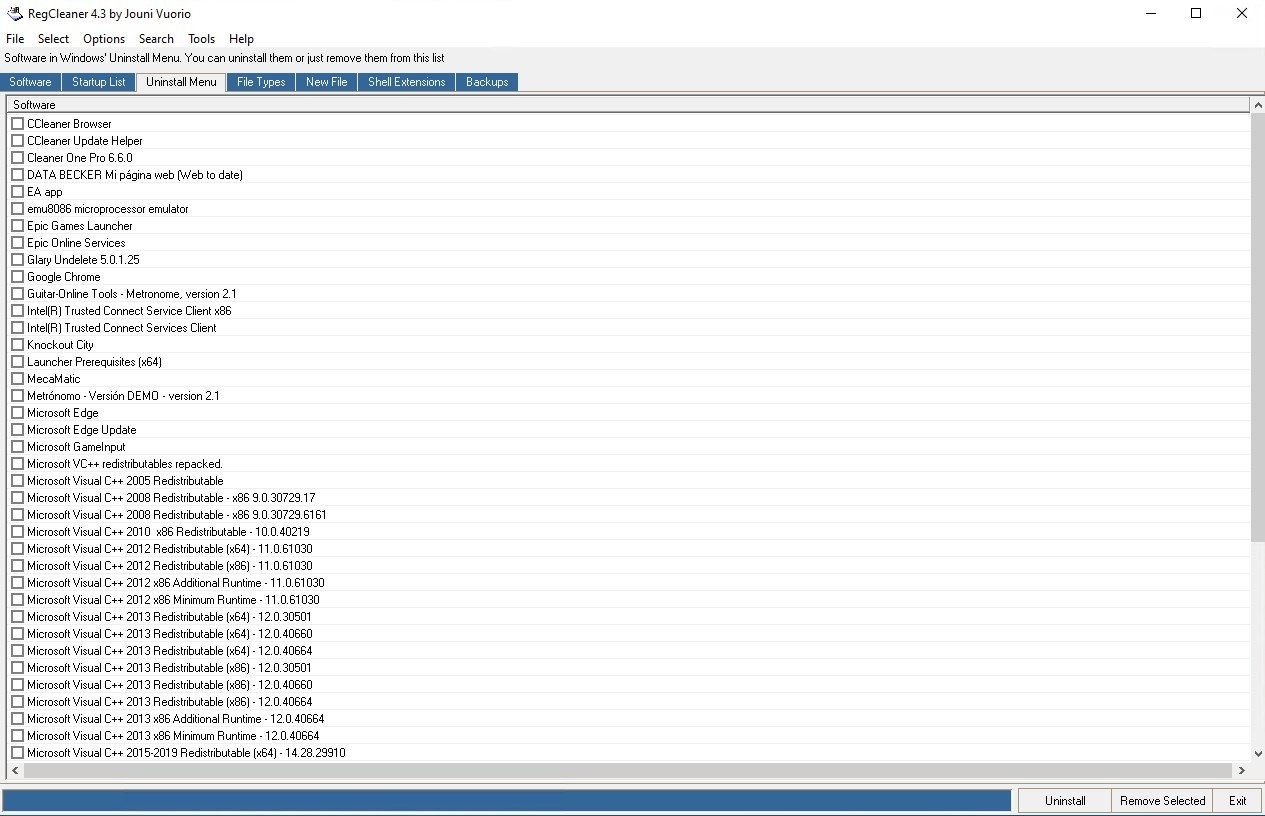
Это различие важно в сценарии с «застрявшим» пунктом после удаления приложения. Устранение устаревшей строки меню имеет смысл лишь после подтверждения, что файлы программы и её штатная процедура удаления больше не нужны. Напротив, исчезновение элемента списка при сохранении файлов — ложный признак деинсталляции. Для более широкого контекста подходит раздел GeekHow о деинсталляторах Windows: это отдельная категория инструментов, и RegCleaner не заменяет их механизм поиска остатков на диске.
File Types: зарегистрированные расширения и ассоциации
File Types показывает записи о типах файлов, зарегистрированных в Windows. Обычно это расширение и описание, связанное с программой-обработчиком. Так как Windows использует ассоциации для выбора приложения при открытии документа, удаление неверной записи способно изменить поведение двойного щелчка, контекстного меню и приложений, работающих через оболочку. Регистрация типа файла — не то же самое, что наличие документа с этим расширением на диске.
Ценность вкладки заключается в наблюдении за тем, как установщики прошлых поколений Windows создавали ассоциации. Её недостаток — отсутствие понимания полного современного механизма назначений приложений по умолчанию. Не следует считать пустое описание или непонятный суффикс достаточным свидетельством ненужности элемента. Для опытного администратора это отправная точка расследования, а не разрешение удалять найденное.
New File: пункты создания документов через контекстное меню
New File относится к записям, от которых зависел перечень типов новых документов в контекстном меню New («Создать»). Автор специально оговаривает, что модуль разрабатывался прежде всего для Windows 95 и 98. Уже в последующих поколениях Windows он не отображал полный набор объектов, доступных в меню создания. Поэтому расхождение между списком RegCleaner и реальным контекстным меню — документированное ограничение, а не обязательно ошибка текущей установки.
Эта вкладка особенно показательна для истории пользовательского интерфейса Windows: она иллюстрирует, что команда меню может строиться из записей реестра, а не из файлов-шаблонов в отдельной папке. Но она не предоставляет современную модель настройки приложений по умолчанию и не создаёт документы. Работа с ней затрагивает описание команды создания, а не содержимое будущего файла.
Shell Extensions: интеграции приложений с оболочкой Windows
Shell Extensions собирает зарегистрированные расширения оболочки и связанные команды. Исторически программы добавляли собственные действия к проводнику Windows, типам файлов и контекстным меню. В этой области можно увидеть имена элементов и команды, которые Windows должна выполнить. Для диагностики некорректного пункта меню эта информация полезнее слепого поиска по всему реестру.
Но Shell Extensions — чувствительная зона. Неправильное удаление ассоциации или обработчика изменяет действия проводника, меню файлов и взаимодействие приложений. RegCleaner не проверяет весь современный стек расширений и не подменяет системную диагностику Explorer. Особенно нежелательно оценивать запись только по внешне устаревшему имени: старый обработчик способен оставаться необходимым рабочей программе.
Backups: обратимость отдельной правки
Вкладка Backups хранит сведения о созданных программой резервных копиях удалённых элементов. Для них предусмотрены описание, тип, дата и время. В старом интерфейсе доступны команды Restore Backup, Rename и Combine. Наличие отдельного раздела восстановления — реальное достоинство RegCleaner для своего времени: он не сводил работу с реестром к необратимому нажатию Delete.
Однако локальная копия выбранных записей не заменяет образ системного диска или контрольную точку всей Windows. Возврат удалённого элемента способен восстановить утраченную ассоциацию, но не вернёт файлы программы, удалённые штатным деинсталлятором, и не исправит конфликт от множества других изменений, сделанных после очистки. Команда Restore Backup имеет смысл только при сохранности нужного архива и точном понимании, к какой операции он относится.
Меню Tools: проверки, поиск путей и дополнительные средства
Самая заметная функция продукта скрыта не во вкладке, а в меню Tools → Registry Cleanup. В нём доступны OLE Cleaner, Orphan file reference finder, Automatic Registry cleaner и объединённый режим Do them All. Первый связан с объектными регистрациями OLE, второй — со ссылками на отсутствующие файлы, третий — с прочими кандидатами на очистку. Объединённый запуск охватывает эти методы, но не превращает оценку их результатов в гарантию безопасности.
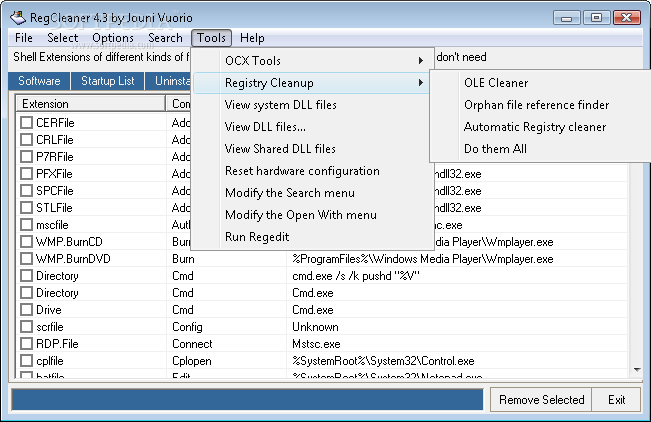
Помимо очистки, через Tools доступны средства просмотра DLL и общих DLL, работа с некоторыми регистрациями OCX и запуск редактора реестра Regedit. Просмотр библиотек — это инвентаризация зарегистрированных элементов, а не доказательство того, что файл DLL можно удалять. Количество ссылок на библиотеку и её фактическая роль в установленных приложениях не исчерпываются названием строки в старой таблице.
Меню Search и сочетание Ctrl+F обеспечивают поиск по отображаемому списку. Поиск ограничивается первым совпадением, а после открытия некоторых дополнительных окон просмотра библиотек для возврата к основной таблице требуется заново открыть программу. Сохранение текущего списка через Ctrl+S позволяет вынести инвентаризацию в текстовый документ. Это экспорт наблюдений, а не перенос реестра в другую установку Windows.
Что именно анализирует очиститель и почему результаты требуют контекста
Ссылки на отсутствующие файлы
Самый понятный класс находок — путь, записанный в реестре, но не ведущий к существующему файлу в рассматриваемой системе. Причина может быть безобидной: старое приложение удалили, а установщик не очистил служебную информацию. Но существует и противоположный случай — программа обращается к файлу только при подключении съёмного носителя, сетевого ресурса или при выполнении дополнительного модуля. Внешнее сходство строк не делает эти ситуации равными.
Смысл проверки зависит от связи между путём, владельцем программы, назначением записи и ожидаемым действием. Полезнее установить, какая именно ошибка Windows ссылается на этот путь, чем доверять ярлыку «invalid». Даже успешно удалённая запись не является доказательством исправления причины сбоя: проблема может находиться в правах доступа, самом исполняемом файле, службе или состоянии установки.
OLE и COM: объекты, классы и межпрограммные связи
OLE используется для взаимодействия программ и объектов, включая внедрение содержимого одного приложения в другое. Старые Windows-приложения активно регистрировали соответствующие классы и обработчики в реестре. Модуль OLE Cleaner был создан для поиска подозрительных регистраций такого рода. Но запись, на которую редко ссылаются, не обязательно бесполезна: её использование может проявиться при открытии определённого документа или запуске специализированного рабочего процесса.
Ошибки в этой части реестра часто имеют отсроченный эффект. После удаления элемента Windows может продолжать запускаться нормально, а проблема обнаружится лишь при открытии встроенного объекта, предпросмотре файла или работе старого COM-компонента. Поэтому отсутствие немедленного сбоя недостаточно для вывода, что удаление было корректным. Для исторического анализа эти категории интересны; для рабочего компьютера автоматическая зачистка OLE-записей старой программой неоправданна.
Shared DLL: опасность ложного вывода из имени
Записи об общих динамических библиотеках относятся к компонентам, используемым несколькими программами. RegCleaner умеет просматривать системные и общие DLL и выделять предполагаемые остатки. Но совпадение имени DLL с названием удалённого приложения не означает, что библиотека больше никому не нужна. Разные версии одного компонента могут совместно существовать, а программы могут сохранять зависимости на общие файлы.
Удаление записи о DLL и удаление файла DLL — разные действия с разными последствиями. Сведения в списке представляют регистрацию или ссылку; они не являются анализатором исполняемых зависимостей всех приложений. Для любых выводов нужна идентификация файла, места установки, подписавшего издателя и роли компонента. Именно в этой категории особенно опасна идея «убрать всё, что кажется старым».
Автоматический режим и проверка человеком
В RegCleaner есть настройка способа очистки, включающая ручной и автоматический подход. Ручной вариант оставляет человеку право оценить перечень обнаруженного. В автоматическом подходе значение имеет правило обнаружения, написанное под архитектуру Windows конца 1990-х и начала 2000-х годов. Отсутствие обновлений означает, что он не учитывает новые принципы регистрации, обслуживания приложений и защиты системы.
При работе с архивным ПО корректная цель — понять механизм, а не довести счётчик «invalid entries» до нуля. Число оставшихся записей может быть естественным состоянием Windows; искусственное уменьшение количества строк не эквивалентно повышению стабильности. Если задача состоит в устранении торможения современной системы, релевантнее анализировать источники нагрузки и действующие механизмы автозагрузки, чем чистить исторические области реестра.
Жизненный цикл RegCleaner: как утилита стала архивной
История продукта объясняет почти все его сегодняшние ограничения. Работа над RegCleaner началась в 1998 году, когда управление реестром Windows было гораздо менее скрыто от пользователя. В 2000 году существовала ветка 3.5, а последней опубликованной версией стала 4.3.0.780. В каталогах её указывают под датами начала 2000-х; более поздняя дата обновления карточки загрузки не означает, что автор выпускал новую сборку. Разница между датой появления страницы и датой сборки критична для правильной оценки поддержки.
В 2003 году появилось отдельное семейство jv16 PowerTools, основанное на идеях RegCleaner. Оно развивалось как набор средств обслуживания Windows. Поэтому наличие нового jv16 не даёт старому RegCleaner новых возможностей: исторический EXE не получает через него совместимость с Windows 11, иной механизм анализа реестра или новую систему обновления. Старое имя также не меняет своего смысла, когда на рынке появляется TweakNow RegCleaner — самостоятельная программа другой компании.
Состояние продукта на октябрь 2026 года определённо: оригинальный RegCleaner снят с разработки и поддержки. Автор сохраняет архивный дистрибутив, но прямо ограничивает его назначение исследованием. Более того, исполняемый файл не подписан цифровой подписью, а его окно может некорректно отображаться на мониторах с высоким разрешением. Это не мелочи оформления: неподписанная и несовместимая утилита, меняющая системные настройки, требует существенно большего доверия, чем обычный просмотрщик исторических файлов.
Для энтузиаста ретро-ПК RegCleaner интересен как артефакт времени, когда очистители реестра объединяли ручные списки, средства автозапуска и резервирование. Для владельца рабочего компьютера возраст является не поводом считать программу «проверенной годами», а основанием не переносить старую методику на новые архитектуры Windows. Историческая репутация не равна текущей совместимости.
Что перестанет работать первым при переносе на новые Windows
Первый барьер — совместимость самого приложения с системой. Автор не гарантирует запуск даже на Windows 10 и предупреждает о несоответствии новым версиям Windows и стороннего ПО. Поэтому отсутствие старого диалога, неоткрывшийся EXE или зависшая проверка не являются ситуациями, для которых достаточно подобрать другую «галочку» в настройках. Подобные симптомы подтверждают, что программа вышла за пределы исторической среды.
Второй барьер — неполная картина объектов. Вкладка New File ещё на этапе появления более новых, чем Windows 98, систем переставала охватывать весь контекст меню. Аналогичное по смыслу ограничение есть у Startup List: современная Windows запускает задачи и компоненты множеством способов, которые старый перечень не предназначен инвентаризировать. Пустой или короткий список не означает отсутствия автозапуска и расширений оболочки.
Третий барьер — результат алгоритмов очистки. Правила конца 1990-х годов не учитывают современные схемы управления пакетами, служебные компоненты и способы восстановления установленных приложений. Ошибка здесь опаснее, чем некорректный внешний вид окна: она влияет на данные, которые Windows читает при запуске и в повседневной работе. Системная совместимость поэтому означает не только способность открыть приложение, но и корректность обработки каждого типа записи.
Наконец, сама возможность восстановления зависит от сохранности локальной копии и доступности среды, где она создавалась. Исчезновение архивного каталога Backups или перенос отдельных файлов на другой компьютер лишает пользователя контекста правок. RegCleaner не предоставляет современный облачный журнал изменений, независимый от конкретной установки Windows. Интернет и аккаунт не выступают его рабочей зависимостью, но отсутствие сервера лицензий не решает проблему несовместимости и утраты локальных копий.
Матрица сохранности результата: что меняется и что остаётся
В отличие от редактора документов, RegCleaner почти никогда не создаёт новый самостоятельный результат, который легко открыть где угодно. Он либо показывает сведения о реестре, либо изменяет системные записи. Поэтому полезно сопоставлять операцию с границами её обратимости, а не с абстрактным обещанием «очистить ПК».
| Действие | Что остаётся | Что изменяется или теряется | Обратимость и переносимость |
|---|---|---|---|
| Просмотр Software | Список программных регистраций в текущей системе | Ничего, пока не выполнено удаление | Сохранённый TXT пригоден для чтения и сопоставления, но не для восстановления реестра. |
| Удаление записи Software | Установленные файлы программы, не затронутые самим удалением записи | Соответствующая информация в реестре | Копия RegCleaner пригодна для возврата конкретной правки в исходной среде; перенос на иной ПК рискован. |
| Управление Startup List | Файлы приложения | Регистрация автоматического запуска | Возврат копии восстанавливает связанную запись; работоспособность самого файла проверяется отдельно. |
| Uninstall | Определяется штатной процедурой удаления приложения | Файлы, данные и регистрации в объёме, заданном деинсталлятором | Копия записей RegCleaner не заменяет переустановку и не восстанавливает удалённые пользовательские файлы. |
| Remove Selected в Uninstall Menu | Файлы ранее установленного ПО | Строка из перечня деинсталляции | Восстанавливается регистрация записи, но не содержимое программы. |
| Правка File Types, New File или Shell Extensions | Существующие документы и исполняемые файлы | Ассоциации и команды оболочки | Частичный возврат возможен при наличии соответствующей копии; результат ограничен той же системой. |
| Registry Cleanup | Отмеченные как сохранённые записи | Выбранные кандидаты, найденные алгоритмом | Восстановление зависит от состава и доступности резервного набора, а не от счётчика удалённых пунктов. |
Особенно значимо различие между отменой реестровой правки и восстановлением работоспособности программы. Если приложение удалили штатным деинсталлятором, реестр не содержит полного набора его файлов. Даже идеальный возврат старой записи не воссоздаст отсутствующую библиотеку, службу или личные данные. Именно поэтому «откат очистки» и «восстановление системы» нельзя считать синонимами.
Карта форматов и совместимости RegCleaner
Термин «форматы» для утилиты управления реестром имеет иной смысл, чем для конвертера. RegCleaner работает прежде всего с живой иерархией записей Windows. У него нет собственного переносимого проекта со слоями, пресетами или историей правок. Форматы файлов присутствуют на периферии: как способ сохранить список, как архив удалённых регистраций и как файл языка интерфейса.
| Объект или формат | Роль в RegCleaner | Что переносится | Чего не обеспечивает |
|---|---|---|---|
| Системный реестр Windows | Основной источник и цель операций | Отдельные значения и разделы отражаются в интерфейсе | Это не универсальный файл проекта, который открывают на другой ОС. |
| TXT | Сохранение отображаемого списка через Ctrl+S | Читаемая инвентаризация для сравнения или документации | Текстовый список не является восстанавливаемой копией реестра. |
| Резервные копии Backups | Материал для Restore Backup после удаления записей | Данные об удалённых элементах и связанной операции | Не дают полного снимка ОС и не гарантируют перенос между версиями Windows. |
| REG | Стандартный формат экспорта и импорта отдельного системного редактора Regedit | Разделы и значения, записанные в файл | Импорт не восстанавливает отсутствующие файлы приложений и не заменяет полную системную копию. |
| RLG | Языковые пакеты, выбираемые через Options → Language | Строки перевода интерфейса | Не содержат настроек Windows и не являются словарями проверки реестра. |
| EXE | Архивный дистрибутив программы | Само приложение для среды Windows | Не обеспечивает современную совместимость, поддержку или безопасное выполнение. |
Слово «экспорт» здесь требует уточнения цели. Для документирования содержимого вкладки подходит TXT: это текстовый снимок наблюдений на определённую дату. Для возврата системной записи нужны копии RegCleaner или средства самой Windows, например сохранённый раздел в формате REG. Для полноценного возврата ОС — системная копия или точка восстановления. Использовать TXT вместо REG так же ошибочно, как надеяться открыть список автозагрузки в новом RegCleaner и автоматически получить работающие программы.
Необходимо учитывать и границу между языковыми ресурсами и исполняемым кодом. Файл RLG меняет подписи в интерфейсе, но не модифицирует алгоритм анализа. Русский перевод, найденный в стороннем архиве, не свидетельствует о новой редакции продукта и не делает её совместимой с актуальной Windows. Равно как архивный EXE с другим названием файла не свидетельствует о более свежем релизе.
Как пользоваться программой — советы гика
Ниже описан интерфейс оригинального RegCleaner 4.3.0.780 как исторический рабочий процесс. Его следует воспроизводить только на изолированной учебной установке Windows соответствующего поколения, с предварительно созданной внешней копией среды. На актуальном личном или рабочем ПК RegCleaner запускать не следует: такое ограничение установлено самим автором. Для безопасного знакомства достаточно чтения таблиц и экспорта списков; операции удаления приведены для понимания их точного смысла и особенностей отката.
Подготовка изолированной среды и исходного состояния
Цель: отделить эксперимент с устаревшим редактором реестра от действующей Windows и иметь точку возврата, не зависящую от самого RegCleaner. Подготовка: требуется отдельная учебная установка Windows эпохи RegCleaner — для основного сценария подходит Windows XP, — сохранённая копия её диска или снимок виртуальной машины, а также архивный установщик RegCleaner 4.3.0.780 от ресурса автора. Точная процедура создания снимка зависит от выбранной виртуализации и не является функцией RegCleaner.
- Сохраните копию учебной системы средствами используемой среды виртуализации и убедитесь, что с неё можно восстановить состояние компьютера.
- Внутри учебной Windows XP откройте regedit. Для отдельного участка, затрагиваемого учебным заданием, используйте File → Export и сохраните файл REG вне каталога RegCleaner. В Windows 95/98 аналогичная команда находится в меню Registry → Export Registry File.
- Установите архивную версию 4.3.0.780 в учебную Windows. При первом запуске прочитайте окно Disclaimer и подтвердите его кнопкой I accept the disclaimer above только в рамках такого эксперимента.
- Убедитесь, что верхняя строка главного окна содержит меню File, Select, Options, Search, Tools, Help, а ниже видны вкладки от Software до Backups.
- Не запускайте автоматическую очистку на этом этапе: сначала установите параметры резервирования и выберите небольшую область для наблюдения.
Проверка: исходный системный снимок доступен, REG-файл читается текстовым редактором как экспорт реестра, RegCleaner открывается в отдельной тестовой системе. Ошибка: неподписанный EXE не запускается или Windows сообщает о несовместимости. Откат: завершение попытки и возврат снимка учебной системы; отключать механизмы защиты действующей Windows ради запуска архивного файла недопустимо.
Выбор языка и настройка безопасного способа очистки
Цель: получить читаемые подписи интерфейса и исключить бездумное автоматическое удаление. Подготовка: уже открытая учебная копия RegCleaner и присутствующий в составе установленного приложения каталог языковых файлов.
- Откройте Options → Language → Select Language. В появившемся диалоге выберите язык из имеющихся файлов .rlg; например, English.rlg возвращает английские надписи.
- Через меню Options → Registry Cleanup → Method установите Manual. Это важно для последующего просмотра находок до изменения системы.
- В параметрах резервирования Registry Cleanup оставьте создание копий включённым. Не выбирайте Don’t create any backups; вариант Create only one backup file определяет группирование копии, но не заменяет независимый системный снимок.
- Вернитесь к Software и проверьте, что заголовки колонок читаются без ошибок кодировки или усечения.
Проверка: английские команды Tools и Registry Cleanup распознаются; режим Manual и создание копий остаются выбранными. Ошибка: файл языка не найден или переведённые строки не помещаются в старом окне. Откат: повторно выбрать English.rlg; при сохранении проблем закрыть утилиту и восстановить предыдущий снимок. Языковой файл не меняет алгоритмы поиска.
Поиск записи и сохранение инвентаризации в TXT
Цель: создать исследовательский отчёт о содержимом вкладки без удаления системных данных. Подготовка: выбрать один конкретный раздел, например Software или Startup List; заранее определить название записи, которую требуется найти.
- Откройте интересующую вкладку и дождитесь заполнения списка.
- Используйте Search или сочетание Ctrl+F, затем введите полное либо характерное название программы. Найденный пункт сравните с соседними строками, а не только с результатом первого совпадения.
- Для осмотра длинного пути воспользуйтесь контекстной возможностью More Info при доступности этого пункта в конкретной таблице.
- Нажмите Ctrl+S и сохраните текущий список как текстовый документ. Дайте файлу имя, позволяющее различить вкладку и дату наблюдения.
- Откройте сохранённый TXT обычным текстовым редактором и сопоставьте заголовки и несколько строк с тем, что было на экране.
Проверка: файл содержит именно отображённую инвентаризацию, а число записей в RegCleaner не изменилось. Ошибка: поиск показывает только первое совпадение; это ограничение старого механизма, а не подтверждение отсутствия других регистраций. Откат: закройте поиск и вернитесь к просмотру списка; если отчёт неверный, удалите лишь текстовый файл и сохраните его заново. TXT не импортируется как восстановление реестра.
Ручной анализ реестра через Registry Cleanup
Цель: увидеть, какие подозрительные ссылки находит общий анализатор, сохранив право отказаться от их удаления. Подготовка: включённый Manual, независимая копия учебной среды и проверенный раздел Backups.
- В верхнем меню выберите Tools → Registry Cleanup → Do them All. Это не кнопка мгновенного подтверждённого ремонта: она запускает объединённый поиск.
- В окне Analyzing the Registry наблюдайте ход операции и счётчики проверенных значений, обнаруженных и исключённых записей.
- Если окно не отвечает или количество проверяемых элементов не перестаёт расти, используйте Abort; дальнейшее ожидание на неподдерживаемой версии Windows не даёт оснований доверять результату.
- После завершения просмотрите список найденного. Не пользуйтесь Select → All только ради уменьшения количества записей.
- Для отдельного подтверждённого остатка можно установить флажок и применить Remove Selected в учебной среде. Для проверки без изменений оставьте все флажки снятыми.
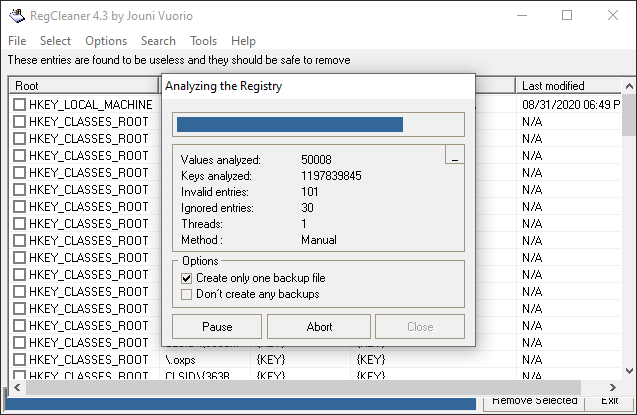
Проверка: при режиме наблюдения состояние реестра до и после совпадает; при учебной правке появляется относящаяся к ней резервная копия. Ошибка: запись помечена как устаревшая лишь потому, что целевой путь недоступен. Откат: не применять удаление; уже выполненную правку возвращают через Backups и сверяют с экспортированным исходным разделом. Для современного ПК вместо запуска такого анализа требуется диагностика конкретной неисправности актуальными средствами.
Раздельное изучение OLE Cleaner, Orphan file reference finder и Automatic Registry cleaner
Цель: понять источник находки до объединения разных типов реестровых связей. Подготовка: учебная система с приложением, для которого известны назначение объектов и установленные файлы; метод Manual.
- Откройте Tools → Registry Cleanup → OLE Cleaner и изучите список регистраций объектных классов, обнаруженных проверкой.
- Повторите наблюдение отдельно через Orphan file reference finder. Здесь предмет анализа — путь к файлу, которого утилита не находит в текущей среде.
- Сопоставьте категории с результатом Automatic Registry cleaner, не предполагая, что все три метода ищут один и тот же тип неисправности.
- Если найденная запись связана с существующей программой, снимите её флажок или завершите просмотр без удаления.
- При точечно подтверждённом учебном остатке запишите путь и назначение объекта до применения Remove Selected.
Проверка: понятно, относится ли находка к объектной регистрации, файловому пути или автоматическим правилам очистки. Ошибка: незнакомый CLSID или имя библиотеки трактуется как доказательство ненужности. Откат: восстановление именно того резервного набора, который относится к удалённой записи, и контроль связанного действия в приложении. Для COM/OLE одного успешного запуска Windows недостаточно: соответствующая операция с объектом должна снова работать.
Software: очистка конкретного остатка удалённого приложения
Цель: убрать из реестра проверенную запись ПО, которое действительно отсутствует в учебной Windows. Подготовка: независимо подтверждённое отсутствие приложения, сведения о том, не используются ли его общие компоненты, и резервная копия исходного раздела.
- Откройте вкладку Software и найдите строку по имени приложения и полю Author.
- Сопоставьте сведения со штатным списком установленных программ учебной Windows. Пометки [Unknown] и похожего названия недостаточно для решения.
- Отметьте флажком только один элемент, принадлежность которого установлена и который не используется другими программами.
- Нажмите Remove Selected. Не расширяйте выделение на другие строки того же издателя без их индивидуальной проверки.
- Просмотрите вкладку Backups и убедитесь, что для этой правки доступна запись восстановления.
Проверка: удалённая регистрация исчезла из Software, независимые приложения открываются без изменения поведения. Ошибка: общий компонент ошибочно принят за отдельную удалённую программу. Откат: восстановить соответствующую запись через Restore Backup, сверить с REG-копией и повторно проверить компонент, ради которого она могла требоваться. Исчезновение строки в Software не следует считать удалением приложения с диска.
Startup List: работа с записью автозагрузки
Цель: выяснить, какая программа стартует автоматически, и на учебном примере изменить соответствующую регистрацию. Подготовка: точно известное тестовое приложение, которое можно запустить вручную; запись его автозагрузки сохранена в независимом реестровом экспорте.
- Перейдите на вкладку Startup List и найдите запись, относящуюся к тестовому приложению.
- Изучите путь к программе и источник запуска. Не затрагивайте службы, системные процессы и неизвестные компоненты.
- Для исторического эксперимента отметьте только выбранную запись и используйте Remove Selected. Это изменяет регистрацию запуска, а не удаляет файл приложения.
- Проверьте, сохраняется ли сам исполняемый файл и доступен ли его ручной запуск.
- Сопоставьте следующий вход пользователя в учебную Windows с исходным состоянием, зафиксированным до правки.
Проверка: тестовая программа больше не стартует автоматически, но может запускаться вручную. Ошибка: удалена регистрация приложения, необходимого для входа пользователя, синхронизации или поддержки устройства. Откат: восстановить соответствующий элемент в Backups либо вернуть исходный снимок учебной Windows и повторно проверить автозапуск. Для реальной Windows 10/11 предпочтительна актуальная диагностика через системные средства и Autoruns.
Startup List: добавление собственной тестовой программы в автозагрузку
Цель: показать обратную сторону управления автозапуском — создание регистрации для знакомого тестового EXE. Подготовка: изолированная старая Windows, собственная безвредная программа, которая уже успешно запускается вручную, и сохранённая исходная конфигурация автозапуска.
- Выберите вкладку Startup List и убедитесь, что нужной программы пока нет в её перечне.
- Нажмите New — эта команда в RegCleaner предназначена для добавления программы в список запуска.
- В открывшемся окне укажите тестовую программу и путь к её исполняемому файлу. Сверьте будущую регистрацию с полями Program и Filename основного списка.
- Подтвердите создание только тестового элемента и проверьте его появление в Startup List.
- При следующем входе в учебную Windows сравните поведение программы с состоянием до добавления.
Проверка: новая запись соответствует выбранному файлу, а запуск при входе воспроизводим. Ошибка: ошибочный путь или системное приложение добавлено вместо тестовой программы; наличие строки в списке тогда не означает успешного запуска. Откат: удалить лишь созданный экспериментальный элемент через Remove Selected, затем проверить восстановление исходного состояния по сохранённой копии автозагрузки. Для настройки старта приложений в современных Windows старый модуль использовать не следует.
Uninstall Menu: запуск настоящего деинсталлятора
Цель: отличить штатное удаление установленной программы от простого удаления её имени из системного списка. Подготовка: учебное приложение с работающим деинсталлятором и отдельной копией его данных.
- Выберите вкладку Uninstall Menu и найдите точное название тестового приложения.
- Проверьте, что название относится к нужному продукту и не обозначает общий компонент Windows.
- Используйте команду Uninstall, а не кнопку Remove Selected. RegCleaner передаст выполнение деинсталлятору самого приложения.
- Ориентируйтесь на диалог штатной программы удаления и завершите его только после проверки, какие данные будут затронуты.
- Сравните список установленных приложений и содержимое папки программы после завершения процедуры.
Проверка: деинсталлятор отработал согласно собственному механизму, а связанная запись в системном списке соответствует фактическому состоянию приложения. Ошибка: путь к деинсталлятору повреждён, и команда Uninstall не может его запустить. Откат: резервная копия реестра сама не вернёт удалённые файлы; потребуется сохранённый снимок учебной среды либо корректная повторная установка программы. Нельзя подменять неудачную деинсталляцию удалением строки меню.
Uninstall Menu: удаление только устаревшей строки
Цель: убрать из списка деинсталляции осиротевший пункт, оставшийся после уже состоявшегося удаления ПО. Подготовка: приложение отсутствует, нет нужды повторно запускать его старый деинсталлятор, а сам пункт списка сохранён как часть архивного состояния.
- На вкладке Uninstall Menu найдите имя ранее удалённого продукта.
- Убедитесь, что запись не относится к установленной версии того же семейства и не нужна для операции обслуживания.
- Отметьте флажком только соответствующую строку.
- Примените Remove Selected. Эта команда удалит регистрацию в меню установки/удаления, но не выполнит деинсталлятор.
- Сравните старый список программ с новым и убедитесь, что исчезла лишь заданная запись.
Проверка: ненужная строка отсутствует, остальные приложения отображаются. Ошибка: удалён пункт программы, которая всё ещё установлена; результат — потеря привычного способа её удаления, а не освобождение места на диске. Откат: Restore Backup соответствующей записи в тестовой среде или восстановление системного снимка. Для установленной программы безопаснее использовать её штатные средства обслуживания, а не скрывать пункт.
File Types: исследование файловой ассоциации
Цель: выяснить, какой тип файла зарегистрирован в учебной Windows, и понять последствия удаления ассоциации. Подготовка: специально созданный тестовый тип файлов, чья регистрация заранее сохранена и не используется системными компонентами.
- Откройте File Types и найдите нужное расширение в колонке Extension.
- Сравните его Description с ожидаемой программой-обработчиком; не делайте вывод по одному полю N/A.
- Зафиксируйте исходное поведение открытия тестового документа в учебной Windows.
- Для иллюстрации работы инструмента выделите только собственную тестовую регистрацию и примените Remove Selected.
- Сопоставьте способ открытия документа после правки с исходным поведением и записью в Backups.
Проверка: изменение относится только к выбранной учебной ассоциации; сам файл документа физически сохранён. Ошибка: удалён тип файла, используемый приложением или самой Windows, из-за чего нарушается открытие документов. Откат: Restore Backup, контроль расширения и программы по умолчанию, затем возврат исходного снимка при неполном восстановлении. Для новой Windows этот старый механизм не описывает все актуальные связи.
New File: анализ пункта «Создать»
Цель: исследовать, какие типы новых файлов историческая Windows предлагает создать из контекстного меню. Подготовка: учебная среда Windows 95/98 либо иная историческая установка с известной регистрацией тестового типа.
- Перейдите в раздел New File и сопоставьте имеющиеся строки с перечнем типов в меню New проводника учебной системы.
- Найдите собственный тестовый элемент по расширению и описанию.
- Убедитесь, что объект не относится к системной функции или шаблону стороннего установленного приложения.
- В рамках учебной правки выделите одну тестовую строку и используйте Remove Selected.
- Проверьте, как изменился состав контекстного меню, отдельно удостоверившись, что существующие файлы не были удалены.
Проверка: изменение затронуло предполагаемый пункт «Создать» исторической Windows. Ошибка: сравнение выполняется с меню Windows, выпущенной позже Windows 98, а RegCleaner не отображает все его элементы. Откат: вернуть соответствующую регистрацию из Backups. При несогласованности интерфейса и реестра корректнее восстановить целую тестовую систему, чем добавлять незнакомые записи вручную.
Shell Extensions: проверка команды оболочки
Цель: рассмотреть зарегистрированное расширение проводника и отличить его от обычной записи приложения. Подготовка: известный учебный обработчик контекстного меню и копия связанного раздела реестра.
- Откройте Shell Extensions и найдите знакомый элемент по расширению или названию команды.
- Изучите поля Command и Program, чтобы определить, какой исполняемый объект вызывается.
- Зафиксируйте исходное появление элемента в контекстном меню нужного тестового файла.
- Для контролируемого эксперимента удалите только собственную тестовую регистрацию через флажок и Remove Selected.
- После обновления окна проводника оцените изменение соответствующего меню и проверьте Backups.
Проверка: только изучаемое действие исчезло из тестового меню; остальные команды доступны. Ошибка: удалена регистрация системного расширения, влияющего на проводник и открытие файлов. Откат: восстановить копию выбранной регистрации, затем подтвердить работу контекстного действия. Если проводник ведёт себя нестабильно, вернуться к исходному системному снимку, не продолжая массовое удаление расширений.
Backups: восстановление записи после ошибочной очистки
Цель: использовать внутренний механизм отмены в его действительных пределах. Подготовка: имеется сохранённая резервная запись после одной учебной операции; известны её время, тип и исходная вкладка.
- Откройте вкладку Backups и найдите созданный архив по колонкам Type of Backup, Description, Date и Time.
- Сопоставьте выбранный элемент с конкретной правкой. Не выбирайте наугад все сохранённые копии: возвращение нескольких исторических состояний может вступить в конфликт с последующими изменениями.
- Выделите нужный архив и примените Restore Backup.
- Вернитесь к исходной вкладке и проверьте, появилась ли удалённая регистрация.
- Сравните поведение связанного учебного приложения или пункта меню с поведением до удаления.
Проверка: восстановленная запись присутствует, связанная функция работает, а время и происхождение копии соответствуют исходной операции. Ошибка: выбран архив другого действия, либо резервные файлы уже удалены из папки программы. Откат: остановить дальнейшие изменения и восстановить независимую копию системы. В архиве Backups также существуют Rename и Combine, но объединение копий не должно заменять точный выбор нужного состояния.
Просмотр DLL, общих библиотек и запуск Regedit
Цель: дополнить таблицы RegCleaner сведениями о зарегистрированных библиотеках и при необходимости увидеть исходный раздел реестра. Подготовка: известное название библиотеки и понимание, к какому приложению она относится; режим только чтения.
- В меню Tools выберите просмотр View system DLL files либо View Shared DLL files для нужного типа объектов.
- Сопоставьте видимые имена и пути со списком установленного тестового приложения. Не применяйте удаление только потому, что название кажется устаревшим.
- При необходимости воспользуйтесь Tools → Run Regedit для открытия системного редактора реестра.
- В редакторе реестра просмотрите соответствующий раздел, но сохраните его через File → Export до любой независимой правки.
- Закройте дополнительные окна, завершив сравнение, и сохраните текстовую инвентаризацию отдельно.
Проверка: получены сведения о регистрации без изменения файлов DLL; сохранённый REG-файл относится к нужному разделу. Ошибка: просмотр DLL воспринимается как поиск безопасных для физического удаления библиотек. Откат: поскольку чтение не должно менять систему, требуется лишь закрыть окна; ошибочную реестровую правку, сделанную через Regedit, возвращают его собственным экспортом или системным снимком, а не предполагают наличие копии RegCleaner для внешней операции.
Сквозной сценарий: от запуска RegCleaner до сохранённого результата
Цель: получить воспроизводимый и минимально рискованный результат исследования RegCleaner — текстовый отчёт и контролируемую демонстрацию восстановления одной тестовой регистрации. Подготовка: изолированная учебная Windows XP, заранее созданный снимок системы, установленный RegCleaner 4.3 и собственная запись тестового приложения.
- Запустите RegCleaner, примите исторический Disclaimer только в учебной среде, проверьте номер версии и перечень семи вкладок.
- Оставьте английский интерфейс, установите Manual для Registry Cleanup и включённое резервирование.
- На вкладке Software найдите тестовую программу через Ctrl+F и сохраните исходный перечень с помощью Ctrl+S в TXT.
- Просмотрите Startup List и Uninstall Menu, чтобы отличить регистрацию запуска от механизма удаления программы.
- Выполните Tools → Registry Cleanup → Do them All как наблюдательную проверку: дождитесь списка, не используйте массовое выделение.
- На заранее подготовленной тестовой записи выполните одну осмысленную правку через нужную вкладку и Remove Selected.
- Найдите её архив в Backups по времени и описанию; примените Restore Backup.
- Снова сохраните отображаемый список в TXT под другим именем и убедитесь, что запись вернулась, а приложение или меню ведёт себя исходным образом.
- Завершите эксперимент возвратом сохранённого снимка учебной системы, чтобы последующие наблюдения не зависели от неучтённых изменений.
Проверка результата: существуют два различимых текстовых отчёта, точечная регистрация после восстановления соответствует исходному состоянию, системный снимок остаётся доступен. Типичная ошибка: принятие числа обнаруженных проблем за главный критерий успеха либо подмена штатного Uninstall кнопкой Remove Selected. Безопасный откат: Restore Backup предназначен для конкретной записи, а независимый снимок — для возвращения всей экспериментальной Windows. Такой сценарий показывает устройство RegCleaner без требования применять устаревший очиститель на современном компьютере.
Плюсы и минусы RegCleaner
Плюсы
- Бесплатная историческая версия: оригинальный RegCleaner 4.3 распространялся как freeware и не требует платной лицензии для изучения на подходящей старой системе.
- Семь тематических вкладок: сведения о программных записях, автозапуске, деинсталляции, типах файлов и расширениях оболочки разделены по назначению, а не представлены одной общей таблицей.
- Просмотр перед действием: пользователь может изучать списки и работать с выделенными элементами, не обязательно применяя автоматическую чистку.
- Обратимость выбранных реестровых операций: предусмотрена вкладка Backups и команда Restore Backup, позволяющая вернуть сохранённую регистрацию в исходной учебной среде.
- Экспорт инвентаризации: сохранение списков в TXT позволяет документировать старую установку Windows без переноса всей базы реестра.
- Разные методы диагностики: отдельные OLE Cleaner, Orphan file reference finder и общий Registry Cleanup помогают различать классы обнаруженных записей.
Минусы
- Поддержка прекращена: автор не выпускает новых версий и прямо запрещает рассматривать утилиту как подходящую для современных систем.
- Современная совместимость отсутствует: неподписанный EXE может не запускаться на Windows 10 и новее, а старые алгоритмы не рассчитаны на современные записи.
- Высокая цена неверного выбора: Remove Selected способен удалить регистрацию автозапуска, ассоциацию файла или компонент оболочки; данные в Backups не равнозначны полной копии системы.
- Сложность интерпретации: перечни CLSID, DLL и реестровых путей не объясняют пользователю все программные зависимости.
- Неполная инвентаризация: New File не охватывает все объекты меню «Создать» уже в системах, вышедших позже Windows 98.
- Ограниченный поиск и старое оформление: поиск возвращает первое совпадение, а интерфейс может неудобно выглядеть на экранах высокой плотности.
- Не универсальный деинсталлятор: удаление строки Uninstall Menu не означает удаления файлов; штатная процедура остаётся ответственностью установленного приложения.
Баланс достоинств и недостатков необычен: многие сильные стороны RegCleaner важны для понимания истории утилит Windows, но не создают основания применять программу сегодня. Возможность безопасно наблюдать за сохранённой старой конфигурацией и способность безопасно менять реестр современной операционной системы — принципиально разные качества.
Кому подойдёт RegCleaner и кому не подойдёт
Кому подойдёт
Исследователю старого программного обеспечения. RegCleaner показывает, как разработчики Windows-утилит конца 1990-х группировали сведения о приложениях и реестровых объектах. Видны примеры исторических механизмов автозапуска, ассоциаций и OLE. В этом сценарии ценен сам интерфейс и структура данных, а изменение записей не является обязательной целью.
Владельцу изолированной ретро-системы. На специально подготовленной машине эпохи Windows 95–XP можно документировать программные регистрации, сравнивать конфигурацию до и после установки учебного ПО, изучать назначение команд и восстанавливать отдельные тестовые записи. Необходимое условие — независимая копия среды, чтобы ошибочная правка не приводила к потере ценных данных.
Специалисту по миграции наследуемых приложений. Исторические списки File Types, Shell Extensions и Startup List помогают понять, какие элементы старое приложение регистрировало в Windows. RegCleaner уместен здесь как дополнительный источник наблюдений, а не как средство автоматического переноса. Текстовая инвентаризация может дополнить документацию по старому рабочему месту, но не заменяет установочный пакет и сведения о зависимостях.
Кому не подойдёт
Владельцу обычного ПК с Windows 10 или 11. Даже успешный запуск архивного EXE не опровергает предупреждение автора о несовместимости. Для решения ошибок приложений, управления автозагрузкой или просмотра реестра существуют актуальные и поддерживаемые инструменты; сам по себе факт наличия старых строк в реестре не является проблемой.
Пользователю, которому нужен безопасный «ремонт в один клик». RegCleaner не различает все современные зависимости и не предоставляет гарантии исправления. Удаление множества записей затрудняет установление причины последующих сбоев. В критичной рабочей среде это противоречит требованию предсказуемого восстановления и контролируемого изменения конфигурации.
Тем, кто хочет освободить место на диске, полностью удалить приложения или обнаружить вредоносное ПО. Основная единица работы RegCleaner — регистрация Windows. Она не равнозначна папке с файлами, процедуре деинсталляции или вредоносному процессу. Для поиска избыточных файлов уместнее средства очистки диска, а для анализа исполнения и безопасности — предназначенные для этого современные решения.
Сравнение с другими аналогами
Сравнивать замену RegCleaner нужно не только по слову «очистка», но и по контролю над последствиями. Одному человеку требуется разовый просмотр конкретного раздела реестра, другому — аудит автозапуска, третьему — сервисная утилита с регулярными обновлениями. Ни один из этих сценариев не требует автоматически воспроизводить философию массового удаления записей начала 2000-х годов.
| Продукт | Задача | Платформа | Освоение | Форматы и данные | Автоматизация | Оплата | Ограничение и подходящий сценарий |
|---|---|---|---|---|---|---|---|
| Редактор реестра Windows — Regedit | Точечный просмотр и правка разделов реестра | Windows 10/11 и другие поддерживаемые Windows | Высокий порог для безопасного редактирования | Разделы реестра; импорт и экспорт REG | В самом GUI ручная работа; отдельная системная утилита reg поддерживает команды автоматизации | Входит в Windows | Не ищет «мусор» автоматически; нужен для точного изменения известного параметра. |
| Microsoft Sysinternals Autoruns | Аудит механизмов автозапуска и связанных расширений | Windows | Средний или высокий | Точки автозапуска; консольный Autorunsc выводит CSV, TSV и XML | Фильтрация, проверка подписей и консольная инвентаризация | Бесплатная утилита Microsoft | Не является общим очистителем реестра; подходит для поиска конкретной автозагрузки. |
| TweakNow RegCleaner | Поиск устаревших регистраций и их удаление | Windows 10 и 11 | Ниже порог для просмотра результатов сканирования | Работа с реестром и резервными копиями; формат обмена данными не является основной функцией | Автоматическое сканирование, автоматическое резервирование перед удалением | Freeware, версия 2.6.1 | Алгоритм не заменяет экспертную проверку; подходит тем, кому нужен современный отдельный очиститель и кто понимает риск. |
| jv16 PowerTools | Комплексное обслуживание Windows, включая System Cleaner | Windows 11, 10, 8 и 7 для текущей опубликованной ветки 8 | Средний: несколько разных системных инструментов | Системные настройки, записи реестра, файлы и служебные сведения; это не переносимый проект RegCleaner | Автоматизированные функции обслуживания и очистки | Платная lifetime-лицензия; 49 долларов до 31 октября 2026 года, на пять компьютеров | Шире по задачам и стоит денег; подходит для тех, кому нужна действующая продуктовая линейка разработчика. |
Regedit — более точный выбор, когда известна ветка реестра и надо изменить одно конкретное значение по проверенной инструкции. Его главное преимущество — отсутствие вымышленной «автоматической диагностики» на основе числа записей. Встроенный импорт REG позволяет вернуть экспортированные значения, но и эта операция требует проверки: добавленные после экспорта сведения не обязательно исчезнут от повторного импорта прежнего набора.
Autoruns превосходит исторический Startup List по широте охвата точек запуска. Он показывает не только каталоги автозагрузки и классические Run-записи, но и службы, задания и расширения оболочки. Для аудитора особенно полезны фильтрация подписанных компонентов Microsoft и консольный вывод Autorunsc. В отличие от слепой чистки реестра, здесь предметом проверки становится конкретное автоматически запускаемое действие.
TweakNow RegCleaner заслуживает отдельного пояснения из-за совпадения части названия. Это продукт другого разработчика, актуальная линейка которого поддерживает Windows 10/11; она не продолжает старый код Jouni Vuorio и не наследует его интерфейс. Автоматическое резервирование у TweakNow уменьшает последствия части ошибочных изменений, но не делает любой найденный элемент гарантированно ненужным.
jv16 PowerTools — действующее продолжение идей автора оригинального RegCleaner, а не очередная сборка версии 4.3. Комплекс System Cleaner занимает в нём одну из функциональных ролей. На момент обзора опубликована версия jv16 PowerTools 8.1.0.1564, а девятая версия анонсирована, но не должна выдаваться за уже выпущенную. За единовременную стоимость пользователь получает гораздо более широкий набор системных задач; однако покупка не требуется тому, кому достаточно диагностики известной записи встроенными средствами.
С точки зрения сценария выбора последовательность проста: для точечной реестровой правки нужен Regedit; для автозапуска — Autoruns; для осознанного применения современного отдельного очистителя — TweakNow RegCleaner; для нескольких задач обслуживания Windows — jv16 PowerTools. Сам оригинальный RegCleaner остаётся объектом ретрокомпьютерного интереса. Смежные продукты и задачи также собраны в материале GeekHow о программах оптимизации Windows, где важнее различать тип проблемы, чем сравнивать обещания ускорения.
Системные требования, безопасность, приватность и стоимость
Совместимость важнее минимального размера установщика
Оригинальная программа создавалась для старого семейства Windows, а не для нынешней 64-разрядной платформы с обновлённой защитой, приложениями Microsoft Store и разными механизмами установки. Исторические каталоги сообщают о работе в Windows 95, 98, Me, NT, 2000 и XP, но не дают основания заявлять поддержку Windows 11. Сам автор исключает новые ОС из рекомендуемой среды применения. Точные актуальные минимальные требования по памяти или процессору для RegCleaner 4.3 не имеют практического смысла без совместимой системы: даже большой запас аппаратных ресурсов не исправляет несовместимый алгоритм.
Программа обрабатывает локальные реестровые записи и не является браузерным сервисом. Для основных операций не предусмотрена регистрация облачной учётной записи или загрузка личных документов на удалённый сервер. Однако локальная работа не делает приложение безусловно безопасным: оно получает доступ к системным настройкам, а любой неизвестный установочный файл следует рассматривать с осторожностью. Старый EXE не подписан цифровой подписью. Поэтому его происхождение и целостность особенно важны, а использование сторонних «обновлённых» сборок с прежним названием нельзя приравнивать к получению оригинала.
Приватность: локальная обработка не равна отсутствию последствий
Вкладки RegCleaner выводят технические сведения об установленном ПО, путях к файлам и элементах автозапуска. Такой список может косвенно раскрывать имена пользователей, названия внутренних приложений организации или структуру каталогов. Сохранённый TXT и реестровый экспорт следует рассматривать как диагностические данные, а не как безобидные скриншоты интерфейса. В корпоративной среде публикация таких файлов без проверки содержимого способна раскрыть информацию о рабочем месте.
Структура старой утилиты не содержит самостоятельного механизма сетевой синхронизации найденных записей. Поэтому облачная подписка и хранилище не являются скрытыми условиями её работы. Одновременно нет оснований приписывать RegCleaner современные функции контроля отправки телеметрии, панели разрешений или аудита действий пользователей. Для исследовательской копии наиболее надёжная граница приватности — изоляция среды и работа только с тестовыми данными, а не с реестром действующего персонального ПК.
Стоимость и условия использования
RegCleaner 4.3 — бесплатное ПО (freeware). Платного Pro-тарифа, периодической подписки, ограничения по числу сканирований в пробном режиме или отдельного платного экспорта у этой исторической версии нет. Сторонние страницы, предлагающие покупку RegClean Pro, относятся к другому продукту. Архивный установщик от автора предназначен для исследовательского использования и не превращает старое ПО в поддерживаемый сегодня коммерческий продукт.
Реальная «стоимость» работы с RegCleaner сегодня выражается не в лицензии, а в подготовке совместимой учебной среды и управлении рисками. Понадобятся резервное состояние Windows, время на идентификацию записей и возможность полностью восстановить эксперимент. Если задача — обслуживать современный рабочий компьютер, расходы на такую подготовку не дают практического преимущества перед системными средствами и актуальными утилитами. Бесплатность продукта не компенсирует отсутствие обновлений.
Типичные проблемы и диагностика RegCleaner
Перечисленные ситуации описывают как особенности исторического интерфейса, так и ограничения совместимости. Формат каждой диагностики отделяет внешний признак от причины, способа проверки и безопасного результата. Для нового компьютера исправлением чаще будет отказ от использования старого RegCleaner, а не поиск способа обойти защиту Windows.
1. Архивный EXE блокируется или вовсе не открывается
Симптом: программа не запускается, Windows сообщает об издателе или безопасности файла. Возможная причина: исполняемый файл оригинального RegCleaner не имеет цифровой подписи и не рассчитан на новые Windows. Диагностика: сравнение версии и происхождения архива с сохранённой автором версией 4.3.0.780, просмотр системного сообщения о блокировке. Исправление: не отключать защиту основного ПК; использовать специально подготовленную старую учебную систему либо отказаться от запуска. Проверка результата: рабочая Windows остаётся неизменённой, а исторический эксперимент выполняется отдельно.
2. После установки появляется вопрос о корректности установки
Симптом: старое приложение установлено, но Windows предлагает подтвердить успешность установки. Возможная причина: встроенная проверка совместимости современных версий Windows по отношению к старому установщику. Диагностика: наличие программы и ожидаемых исторических файлов в учебной среде, отсутствие повторяющейся ошибки установщика. Исправление: в архивной инструкции автора этот вопрос описан отдельно; подтверждение имеет смысл только при изолированном исследовании, а не как гарантия поддержки. Проверка результата: главное окно открывается в учебной системе и исходный снимок остаётся доступным.
3. Сканирование идёт бесконечно или окно перестаёт отвечать
Симптом: счётчики в Analyzing the Registry продолжают изменяться, но анализ не заканчивается, либо приложение зависает. Возможная причина: несовместимость алгоритмов старого RegCleaner с реестром новых Windows; отдельные зависания при удалении записей также известны по материалам об исторической версии. Диагностика: версия ОС, выбранный режим Registry Cleanup, состояние окна, отсутствие завершения при обычной длительности учебной операции. Исправление: прерывание анализа через Abort при доступности управления и возврат учебного снимка; на современной системе — отказ от инструмента. Проверка результата: система восстановлена, зависший процесс не продолжает менять записи.
4. Список найденных «ошибок» велик, а заметной неисправности нет
Симптом: инструмент обнаруживает множество якобы ненужных записей на нормально работающей Windows. Возможная причина: критерий отсутствующей ссылки не эквивалентен реальной ошибке приложения; часть элементов используется условно. Диагностика: наличие конкретного сбоя, назначение связанной программы, причина недоступности указанного пути. Исправление: отказаться от массового Remove Selected и рассматривать только подтверждённые остатки в изолированной системе. Проверка результата: отсутствие изменений на рабочем ПК и ясная связь между каждой планируемой правкой и исходной проблемой.
5. Во вкладке Software видна удалённая программа, но её файлов уже нет
Симптом: имя приложения остаётся в Software после штатного удаления. Возможная причина: деинсталлятор оставил программную регистрацию в реестре. Диагностика: сопоставление названия, автора, мест установки и зависимости других программ от соответствующего компонента. Исправление: в учебной среде допустима только точечная подтверждённая правка с сохранением обратимого архива; на действующем ПК одна оставшаяся строка не требует чистки. Проверка результата: исчезает нужная тестовая запись, а связанные работающие приложения не меняют поведение.
6. Startup List не показывает все запускаемые приложения
Симптом: программа стартует вместе с Windows, но в списке RegCleaner её нет. Возможная причина: старый механизм отображает не все способы автозапуска, используемые в новых поколениях Windows. Диагностика: сравнение с современным перечнем задач, служб и иных зарегистрированных точек запуска. Исправление: для рабочей Windows использовать штатные средства или Microsoft Autoruns; не создавать и не удалять случайные ветки реестра ради появления строки в RegCleaner. Проверка результата: фактический источник запуска идентифицирован актуальным средством.
7. Команда Uninstall не удаляет выбранное приложение
Симптом: после Uninstall система сообщает об отсутствующем деинсталляторе или приложение остаётся установленным. Возможная причина: RegCleaner только вызывает средство удаления самого приложения; повреждённый путь или ошибка деинсталлятора не исправляется через него. Диагностика: существование указанного файла деинсталляции и текущего комплекта программы. Исправление: обратиться к штатному обслуживанию приложения или его повторной установке в учебной системе; не путать Remove Selected с деинсталляцией. Проверка результата: наличие файлов, данных и записи в перечне программ согласовано с фактическим состоянием установки.
8. После Remove Selected программа осталась на диске
Симптом: строка исчезла из Uninstall Menu, а папка приложения и его запуск сохранились. Возможная причина: выбранная команда удалила только регистрацию в списке установки/удаления. Диагностика: проверка фактического наличия программы и сравнение с сохранённым перечнем деинсталляции. Исправление: в учебной системе вернуть запись из Backups и далее использовать собственный деинсталлятор приложения. Проверка результата: запись снова доступна, а судьба установленных файлов определяется отдельной штатной операцией удаления.
9. После очистки не открывается определённый тип файла
Симптом: документ перестал открываться двойным щелчком или у него изменилось контекстное меню. Возможная причина: затронуты регистрация File Types либо связанный обработчик Shell Extensions. Диагностика: расширение документа, ожидаемая программа-обработчик, перечень последних реестровых изменений и время резервного архива. Исправление: вернуть относящуюся к правке регистрацию в тестовой системе либо восстановить исходный системный снимок. Проверка результата: документ вновь открывается нужным приложением, а остальные ассоциации не затронуты.
10. Раздел New File не совпадает с пунктами «Создать» в Windows
Симптом: в проводнике доступен тип нового документа, которого нет во вкладке New File. Возможная причина: модуль разрабатывался под Windows 95/98 и сам автор признаёт его неполноту в более новых системах. Диагностика: сопоставление поколения Windows с историческим назначением вкладки. Исправление: не корректировать реестр ради соответствия старому списку; применять системные механизмы настройки контекстного меню. Проверка результата: штатное меню Windows корректно работает независимо от неполного списка RegCleaner.
11. Резервная копия не находится либо восстановление не решило проблему
Симптом: нужный архив отсутствует в Backups или после Restore Backup ошибка приложения сохраняется. Возможная причина: резервирование было выключено, архив утрачён, выбран чужой момент изменения либо повреждены файлы приложения, а не только реестр. Диагностика: тип, описание и время копии, сохранность каталога Backups и наличие независимого снимка ОС. Исправление: возврат подходящего системного снимка; при удалённых программных файлах — восстановление самой установки из проверенной копии. Проверка результата: приложение запускается, его данные доступны, а исходная регистрация соответствует сохранённому состоянию.
12. Длинные пути, кнопки и подписи выглядят обрезанными
Симптом: колонки трудно прочесть, названия записей не помещаются, отдельные области окна выглядят слишком мелкими. Возможная причина: старый интерфейс RegCleaner плохо приспособлен к высоким разрешениям, что отдельно отмечает автор. Диагностика: сравнение поведения на обычном разрешении ретро-системы, чтение элемента через More Info и экспорт TXT. Исправление: работать в подходящем режиме отображения учебной среды, использовать текстовый список для длинных значений и отказаться от удаления нечитаемых записей. Проверка результата: наименование и назначение нужного объекта однозначно читаются до принятия решения.
FAQ: дополнительные вопросы о RegCleaner
Почему одна программа встречается сразу в Software, Startup List и Uninstall Menu?
Это не три копии одной и той же записи. Во вкладке Software показаны программные регистрации, Startup List отражает способы автоматического запуска, а Uninstall Menu связан с механизмом удаления приложения. Один установщик действительно может создавать записи разных классов. Устранение одного элемента не означает, что остальным он больше не нужен. Для анализа полезнее проследить назначение каждой записи, чем пытаться удалить все совпадения имени.
Можно ли считать слово «ошибка» в результатах анализатора диагнозом неисправности?
Нет. Программа применяет формальные правила, например проверяет наличие файла по зарегистрированному пути. Это техническая находка, а не доказательство причинной связи с зависанием Windows или запуском приложения. Для диагноза нужно отдельно установить наблюдаемое нарушение, момент его появления и конкретный компонент. Исправление без такой связи создаёт новый риск, не устраняя исходную причину.
Почему удаление записи не освобождает заметное место на диске?
Реестр содержит параметры и ссылки, а не содержимое всех установленных программ. Удаление строки, описывающей путь к приложению, не удаляет папку с его ресурсами, временные файлы, пользовательские фотографии или загрузки. Поэтому оценивать RegCleaner по гигабайтам освобождённого пространства некорректно. Для физического освобождения места предназначены инструменты, работающие с файловой системой.
Может ли программа обнаруживать вирусы, трояны и подменённые библиотеки?
RegCleaner показывает некоторые зарегистрированные пути, элементы автозапуска и DLL, но не выполняет полноценный анализ вредоносного кода. Непонятное имя в реестре не является достаточным признаком заражения, а отсутствие строки в Startup List не доказывает безопасность компьютера. Проверка цифровых подписей, поведения процессов и других индикаторов требует современных средств диагностики безопасности.
Почему резервная копия реестра не всегда возвращает компьютер в прежнее состояние?
Реестровая копия содержит сохранённые записи, но не является полным образом диска. Между изменением реестра и восстановлением могут быть удалены файлы, обновлены приложения или создано новое состояние служб. Более того, импорт REG возвращает записанные значения, но сам по себе не обязан удалить сведения, появившиеся после экспорта. Поэтому системный снимок и копия пользовательских данных решают более широкую задачу, чем Backups RegCleaner.
Нужно ли запускать очистку регулярно по расписанию?
Для оригинального RegCleaner регулярность не имеет смысла: он архивный и не поддерживает современные системы. Для действующей Windows самостоятельное наличие давно неиспользуемых записей не служит показанием к очистке. Microsoft предупреждает о рисках сторонних очистителей и рекомендует изменять только понятные параметры, имея возможность восстановления. Практически полезнее устранять конкретный симптом, чем вводить расписание правок ради самого расписания.
Что можно сохранить для документации старого рабочего места, не меняя реестр?
Полезны текстовые перечни из тематических вкладок, отдельные сведения о путях, назначении автозапуска и ассоциациях типов файлов. Они помогают реконструировать конфигурацию наследуемого приложения и сопоставлять установки между собой. Однако такие сведения могут содержать личные и служебные названия каталогов, поэтому публикация диагностических архивов требует проверки их состава и удаления чувствительных деталей.
Нужен ли интернет для обычной работы оригинального RegCleaner?
Оригинальная версия — настольная локальная программа: её операции связаны с реестром установленной Windows. Веб-аккаунт и сетевое хранилище не являются частью описанного рабочего процесса. Интернет может понадобиться для получения архивной копии, но после установки отсутствие соединения не устраняет ни ограничения исторических алгоритмов, ни необходимости резервирования. Работа офлайн — не гарантия корректного анализа.
Поможет ли смена языка исправить ошибки обнаружения реестровых записей?
Нет. Языковой пакет RLG изменяет отображаемые надписи, а не логику определения устаревших объектов. В старых системах кодировка и длина переведённых подписей могли влиять на читаемость интерфейса, но перевод не расширяет список поддерживаемых классов Windows. Для безопасного исследования главное, чтобы оператор однозначно понимал команду и содержимое выбранной строки.
Вывод: место RegCleaner в 2026 году
RegCleaner 4.3 Jouni Vuorio интересен как сохранившийся пример старого подхода к обслуживанию Windows: отдельные вкладки для реестровых объектов, запуск штатных деинсталляторов, анализ OLE и файловых ссылок, текстовые списки и механизм восстановления выбранных записей. Для исследования наследуемой установки это конкретный, понятный предмет изучения. Но наличие действующего архива не означает, что продукт подходит для обслуживания актуального компьютера.
В сценарии ретрокомпьютера разумно ограничить использование изолированной средой, документированием конфигурации и обратимыми демонстрационными правками. В сценарии повседневной Windows 10 или 11 лучше выбирать средства по типу задачи: системный редактор для известного параметра, Autoruns для автозагрузки, актуальный деинсталлятор для удаления программы. А при отсутствии конкретной ошибки реестра наиболее обоснованное действие — ничего в нём не удалять.



