Renoise для создания музыки: гайд от гика, интерфейса, сэмплера и работы с паттернами
Renoise — настольная цифровая звуковая рабочая станция (DAW), в которой партии записываются прежде всего не в виде горизонтальных прямоугольников на таймлайне, а строками нот, инструментов и команд эффектов. Композиция строится из паттернов: внутри каждого паттерна события идут сверху вниз, а порядок воспроизведения определяется секвенсором. Такой подход особенно интересен для программирования ударных, брейков, басовых партий, микротональных последовательностей и звукового дизайна, когда важны точная позиция события, его громкость, задержка и обработка. Renoise при этом не ограничивается историческими возможностями трекеров: в ней есть многосэмпловые инструменты, запись звука, VST3, микшер, графическая автоматизация, MIDI и экспорт полноценного аудиомикса.
Главный вопрос при выборе Renoise — подходит ли музыканту способ мышления «паттерн → строка → нота → эффект», а не само наличие эквалайзера или виртуальных инструментов. Ниже рассмотрены особенности актуальной версии 3.5.4, устройство проекта, реальные ограничения демоверсии, совместимость и выбор сценария, в котором трекерная логика оправдывает время на освоение.
Что такое Renoise и чем она отличается от обычной DAW
Renoise разрабатывается командой Renoise и распространяется как самостоятельная программа для Windows, macOS и Linux. Это не онлайн-секвенсор, не библиотека звуков и не отдельный VST-инструмент. Рядом в ассортименте того же разработчика существует Redux — самостоятельный плагин-инструмент с фразовым секвенсором. Названия и лицензии нельзя смешивать: Renoise является хостом для музыкального проекта целиком, Redux работает внутри другой DAW и покупается отдельно.
Исторический термин «трекер» описывает способ ввода музыкальных событий. Нота в Renoise занимает ячейку строки; соседние колонки могут указывать номер инструмента, громкость, панораму, микрозадержку и команду обработки. Несколько нотных колонок дают полифонию, а отдельные дорожки позволяют разделять инструменты и эффекты. Вместо обязательной привязки к клипу на горизонтальной шкале времени редактор показывает плотную таблицу событий, которую удобно анализировать по вертикали.
При этом программа работает с обычным цифровым аудио. Сэмпл можно записать с микрофона, загрузить в инструмент, нарезать, распределить по клавишам, обработать эффектами и сыграть через MIDI. Внешние синтезаторы подключаются как плагины либо через MIDI-маршрутизацию. Финальный результат — не только файл проекта, но и стандартный WAV, пригодный для дальнейшего мастеринга, монтажа и публикации через другие сервисы.
| Параметр | Актуальная характеристика |
|---|---|
| Продукт | Renoise, трекерная цифровая звуковая рабочая станция |
| Разработчик | Команда Renoise |
| Версия общедоступной демоверсии | 3.5.4 |
| Операционные системы | Windows, macOS, Linux; 64-разрядные сборки, включая поддерживаемые Linux ARM64 |
| Построение музыки | Pattern Editor, Pattern Sequencer, Pattern Matrix, инструментальные фразы |
| Источники звука | Встроенный Sampler, запись аудио, внешние плагины, MIDI-устройства |
| Плагины | VST2/VST3, Audio Units на macOS, LADSPA на Linux; применимые форматы зависят от системы |
| Рабочий проект | XRNS; отдельные инструменты XRNI, цепочки эффектов XRNT |
| Рендер готовой композиции | WAV в лицензированной версии; выбор диапазона и раздельный вывод дорожек/паттернов |
| Демоверсия | Позволяет создавать и сохранять проекты, но не рендерит WAV, ограничивает ресемплинг и ASIO в Windows |
| Лицензия | Разовая покупка: 76 евро или 88 долларов США плюс применимые местные налоги; диапазон версий 3.5.4–4.5.4 |
| Основной тип работы | Локальная обработка звука на компьютере, без обязательного облачного проекта |
Разные пункты таблицы нельзя трактовать как обещание полной взаимозаменяемости файлов между системами. Например, XRNS переносит структуру композиции, но проект с внешним плагином зависит от наличия совместимой версии этого плагина на другом компьютере. Напротив, трек, в котором используются только штатные устройства Renoise и сохранённые сэмплы, значительно проще воспроизвести на другой поддерживаемой платформе.
Текущий статус, платформы и системные требования
Renoise 3.5.4: действующий продукт, а не архивный трекер
По состоянию на ноябрь 2026 года Renoise доступна на официальной странице загрузки как демоверсия 3.5.4; для зарегистрированных пользователей существует отдельный раздел Backstage. Актуальная ветка 3.5 включает развитие фразового движка, Splitter, микротональную настройку и интеграцию Ableton Link Start/Stop. Наличие современного установщика и действующей страницы покупки отличает её от исторических трекеров, которые сохранились исключительно в архивах.
У Renoise нет отдельного приложения «Renoise Mobile» для Android или iOS в рамках рассматриваемой настольной DAW. Поддержка Linux ARM64 не превращает программу в мобильное приложение: используется настольное окружение и обычная логика работы со звуковой системой. Важное следствие для пользователя нескольких компьютеров: одна лицензия Renoise распространяется на поддерживаемые настольные платформы, поэтому не требуется отдельная покупка из-за смены Windows на macOS или Linux.
Операционные системы и звуковая подсистема
Для Windows заявлены 64-разрядная Windows 10 или более новая версия. На Mac требуются macOS 10.14 или новее и компьютер с Intel либо Apple Silicon. Для Linux x86-64 указаны glibc 2.31 и X.org 7.1 или более новые компоненты, а для Linux ARM64 — glibc 2.28 и X.org 7.1 или новее. Звуковая подсистема Linux использует ALSA (libasound2), JACK доступен дополнительно и рекомендуется для маршрутизации между приложениями. Эти требования относятся к Renoise, а не к Redux.
Минимальный размер окна составляет 990 × 550 пикселей. При высоте экрана менее 700 пикселей некоторые верхние или нижние панели сворачиваются. На высокоплотных дисплеях доступны параметры масштабирования интерфейса, поэтому читабельность строк зависит не только от диагонали монитора, но и от выбранного масштаба и доступного места. Renoise — 64-разрядное приложение, при этом оно умеет подключать 32-разрядные плагины через мост; такое подключение создаёт дополнительные вычислительные накладные расходы и не гарантирует, что любое старое расширение будет работать корректно.
Качество и задержка звука в реальном времени зависят прежде всего от аудиодрайвера, размера буфера, используемых плагинов и сложности маршрутизации. В Windows полная версия поддерживает ASIO при совместимом драйвере; также доступны WASAPI и DirectSound. На macOS используется системный аудиостек, на Linux — ALSA или JACK. Называть определённую задержку, число одновременно работающих синтезаторов или гарантированную производительность без аппаратного теста некорректно: при прочих равных уменьшение буфера снижает задержку, но повышает риск щелчков на загруженном процессоре.
Цена, покупка и демонстрационный режим
На момент подготовки обзора лицензия Renoise предлагается за 76 евро либо 88 долларов США до начисления применимых местных налогов. Это разовая покупка, не ежемесячный доступ к облаку. Покрываемый ею диапазон обозначен прямо: от версии 3.5.4 до 4.5.4. Формулировку нельзя заменять словами «бесплатные обновления навсегда»: при выходе будущих выпусков за пределами диапазона условия будут определяться отдельной политикой обновления.
Демоверсия распространяется свободно, но её ограничения затрагивают результат работы, а не только косметику интерфейса. В ней отключены рендер песни в WAV, рендер и ресемплинг выделенных областей, преобразование или заморозка плагин-инструментов в сэмплы, а также поддержка ASIO в Windows; периодически показываются напоминающие окна. При этом ограничения на сохранение XRNS в опубликованном списке нет. Поэтому демоверсия пригодна для обучения трекерному редактированию и сохранения черновиков, но не является полноценным бесплатным инструментом выпуска готовых аудиофайлов.
Лицензия Redux приобретается отдельно и не должна попадать в расчёт стоимости Renoise по умолчанию. Сторонние плагины, аппаратные синтезаторы и банки сэмплов также не входят в указанную цену — это необязательные компоненты конкретного рабочего процесса. Для основного набора действий достаточно встроенного Sampler и штатных эффектов, однако потребность в специальных тембрах, совместимости с существующим каталогом VST или переносе больших проектов может изменить бюджет.
Как устроен интерфейс Renoise
Транспорт, индикаторы и параметры ритма
В верхней зоне расположены меню, общий регулятор уровня, индикатор мастер-сигнала и загруженности CPU. Ниже находится Transport Panel с воспроизведением, остановкой, режимом ввода данных Edit Mode и метрономом. Здесь же видны BPM — темп в долях в минуту — и LPB, то есть число строк паттерна на одну долю. Два параметра выполняют разные роли: BPM задаёт общий темп, LPB определяет плотность сетки, по которой размещаются ноты и команды. Изменение LPB без понимания количества строк может заметно изменить восприятие ритмического рисунка.
Рядом отображаются Track Scopes — компактные осциллографические индикаторы активных дорожек; они позволяют быстро увидеть, откуда идёт звук и какие партии молчат. Сведения об уровне не заменяют слуховую проверку и полноценную оценку пиков, но полезны при разборе проекта с несколькими группами и посылами. Кнопки F1–F8 связаны с сохранёнными компоновками рабочего интерфейса, поэтому пространство можно перестроить под набор нот или обработку без пересоздания проекта.
Pattern Editor: таблица событий вместо горизонтальной «дорожки клипов»
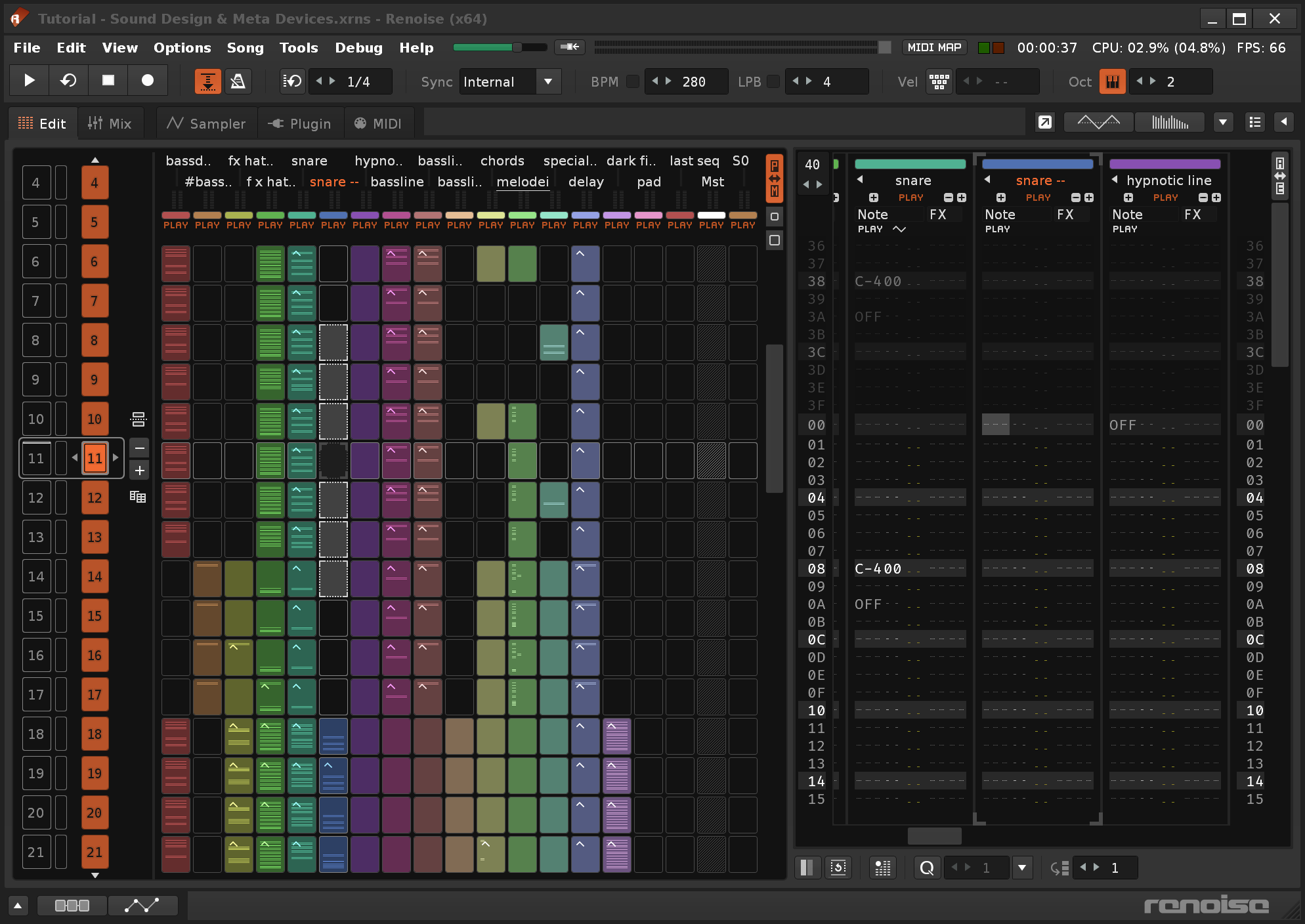
Центральное место занимает Pattern Editor. Он показывает номера строк, названия дорожек и несколько видов колонок. Note Column хранит название ноты и номер инструмента; дополнительные поля отвечают за громкость, панораму, задержку срабатывания и локальные эффекты. Отдельные FX-колонки содержат команды обработки. Такое представление позволяет точно видеть, почему два звука запускаются одновременно или с небольшим сдвигом, а также какие параметры меняются на конкретной строке.
Содержание паттерна зависит от его длины и LPB, а не от фиксированных четырёх тактов. В одной дорожке допустимо несколько нотных колонок для аккордов, тогда как Group, Send и Master имеют другое назначение. Группы собирают дочерние дорожки и обрабатывают общий сигнал, Send получают посыл от других каналов, а Master собирает итог. Писать ноты в Group либо Master нельзя — это принцип маршрутизации, а не скрытая настройка ввода.
Редактор поддерживает переключение видимости колонок Volume, Panning, Delay и FX. Отдельный Edit Step задаёт, на сколько строк сдвигается курсор после ввода события, а функция quantize помогает привязать записанные ноты к ритмической сетке. Это делает запись с клавиатуры управляемой даже без MIDI-контроллера. С другой стороны, крупные аудиорегионы и длинные вокальные дубли сложнее воспринимать здесь так же наглядно, как на традиционном горизонтальном таймлайне.
Pattern Sequencer и Pattern Matrix: структура композиции
Слева от сетки расположен Pattern Sequencer, определяющий порядок позиций композиции. Один и тот же паттерн может участвовать в нескольких местах аранжировки; изменение исходного содержимого тогда влияет на все позиции, где используется тот же номер паттерна. Pattern Matrix показывает отношения дорожек и позиций как цветные ячейки, облегчая обзор плотности и повторения материала. Она особенно полезна в композициях с множеством повторяющихся секций, например куплетами, брейкдаунами и переходами.
Эти две области дополняют друг друга: Sequencer отвечает за порядок, Matrix — за обзор наполнения каждой позиции по дорожкам, Pattern Editor — за сами музыкальные события. Их нельзя считать тремя независимыми копиями проекта. При аранжировке важно различать повторное использование существующего паттерна и создание независимого варианта: иначе редактирование баса для финального припева может неожиданно изменить тот же бас в начале композиции.
Instrument Selector и Disk Browser
Правая часть интерфейса объединяет список инструментов песни и файловый браузер. Instrument Selector хранит слоты, к которым обращаются ноты из паттернов; инструментом может быть набор сэмплов, внешний плагин или MIDI-объект. Номер выбранного слота используется в нотных событиях. Это существенно отличается от схемы, где у каждой дорожки жёстко один виртуальный синтезатор: Renoise допускает гибкое сопоставление инструментов и колонок, что удобно для сложных программируемых ударных.
Disk Browser показывает песни, инструменты, сэмплы и прочие поддерживаемые файлы, умеет предварительно прослушивать звук и хранить избранные расположения. Через него видны демопроекты и обучающие композиции, которые помогают изучить реальное размещение нот и эффектов. Вместе с тем он не является облачным каталогом с автоматической синхронизацией: работать с проектами и внешними библиотеками приходится как с обычными локальными файлами.
Sampler, цепочки эффектов и Mixer
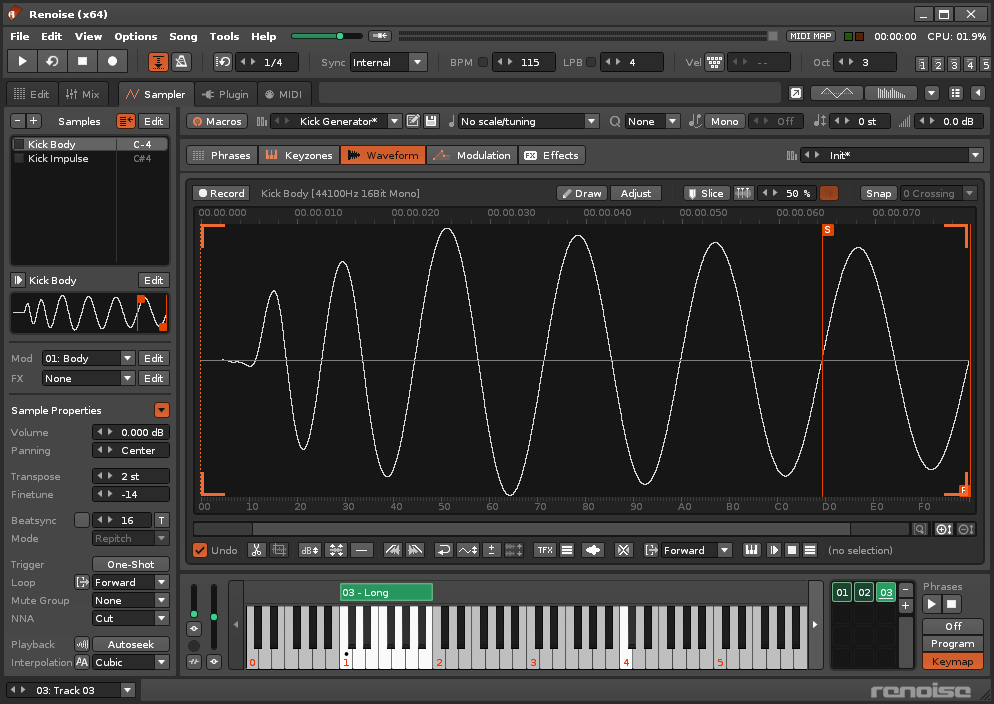
Вкладка Sampler открывает конструктор сэмплового инструмента. Внутри есть пять логических зон: Phrases для музыкальных фраз; Keyzones для распределения сэмплов по высоте и силе нажатия; Waveform для редактирования формы волны, записи и нарезки; Modulation для огибающих; Effects для обработки конкретного инструмента. Эти операции влияют на звук до того, как он попадёт в дорожку композиции. Разделение обработки «внутри инструмента» и «на уровне дорожки» позволяет применять разные эффекты к одному сэмплу и ко всему миксу его исполнения.
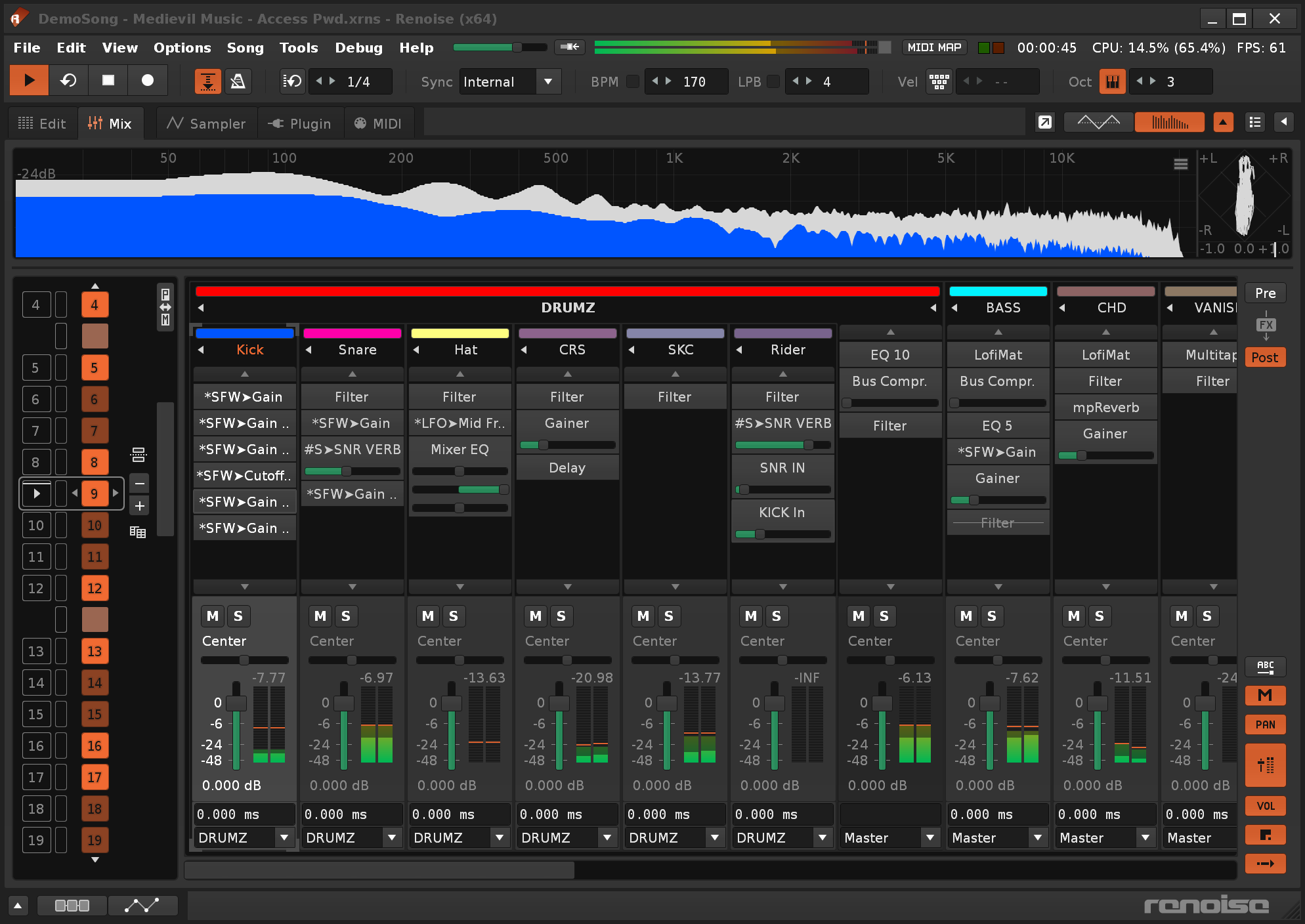
Нижняя панель Track Effects размещает устройства выбранной дорожки, в том числе стандартные эквалайзеры, фильтры, динамическую обработку и модуляторы. Mixer предлагает привычный по многодорожечным программам вид с полосами каналов, индикаторами уровня, панорамой и цепочками устройств. В нём проще понять соотношение громкостей и маршрутизацию, чем по колонкам паттерна. Звуковой движок остаётся общим: перемещение между вкладками не создаёт отдельный микс.
Функции и музыкальные задачи
Нотная запись, микроритмика и команды эффектов
В основе аранжировки лежит точное размещение событий: нота, инструмент, значение громкости, микрозадержка, панорама и команда могут соседствовать в одной строке. В электронной музыке такая детализация помогает создавать быстро повторяющиеся ритмические фрагменты, контролируемые сбивки, гейты и последовательности с разным развитием параметров на каждой доле. При обычной записи клавиатурной партии пользователь может обойтись нотными колонками; сложная перкуссия раскрывает преимущества трекерного способа ввода.
Параметры звучания могут изменяться как отдельными FX-командами в паттерне, так и графическими огибающими. Первое удобнее для событий на строго определённой строке; второе — для непрерывного движения ручки фильтра, уровня, панорамы или параметра плагина. Оба подхода относятся к одной композиции, однако точность и место хранения данных различаются. Это нужно учитывать, когда используется однотипный эффект и из таблицы, и из автоматизации: несколько управляющих источников усложняют разбор неожиданных скачков параметра.
Работа со сэмплами: от единичного удара до мультисэмпла
Сэмплер поддерживает запись с внешнего входа, загрузку существующей записи, изменение амплитуды, нормализацию, реверс, фейды, настройку точки начала и петли. Можно разрезать длинный луп маркерами Slice и назначить отдельные части разным нотам без разрушения исходного файла. Для ударных библиотек доступны параметры One-Shot и Mute Group: например, два варианта хай-хэта могут взаимно обрывать звучание внутри одной группы. Для длинной записи полезен Autoseek, позволяющий услышать её при запуске воспроизведения не с самого начала.
Beatsync связывает длину сэмпла с ритмом песни. Режимы Repitch, Time-Stretch (Percussion) и Time-Stretch (Texture) служат разным целям: изменение высоты вместе со скоростью, сохранение ритмических атак и более бережная обработка тональных текстур. Смена режима влияет на характер материала; ударный луп и протяжный вокальный фрагмент не стоит рассматривать как одинаковую задачу. При увеличении качества интерполяции обработка звучит иначе и расходует больше процессорного времени.
Keyzones дают возможность разложить несколько записей одного инструмента по нотам и диапазонам velocity, а Phrase Editor — составить короткий рисунок, запускаемый отдельной нотой. Для автора драм-партии это два разных уровня организации: Keyzones решает, какой звук прозвучит при нажатии, Phrase — какой ритмический рисунок будет воспроизведён. Инструмент с фразами переносится как собственный объект Renoise, а не как простой WAV. Отсюда следует ограничение переносимости: другой редактор получит исходный звук, но не восстановит трекерную логику сам по себе.
Плагины, внешнее оборудование и модуляция
Renoise загружает VST2/VST3-инструменты и эффекты, а также соответствующие платформе Audio Units и LADSPA. В программе имеются собственные фильтры, компрессоры, дилей, реверберация и другие DSP-устройства. Для специальных тембров можно подключить сторонний синтезатор, а затем управлять его параметрами через MIDI, автоматизацию и Meta Devices. Встроенная функция Plugin Grabber в лицензированной версии создаёт мультисэмпловый инструмент из звучания плагина; в демоверсии рендер или заморозка плагин-инструмента в сэмплы ограничены.
Meta Devices — не обычные источники звука, а управляющие инструменты. Например, LFO циклически модулирует параметр, Signal Follower реагирует на входной аудиосигнал, а X/Y Pad связывает движение контроллера с несколькими настройками. Это даёт механизмы для генеративного звука, реагирующих на ритм эффектов и живого управления синтезом. В связке с MIDI Mapping и Ableton Link программа взаимодействует с внешними устройствами и приложениями, но такой сценарий требует настройки синхронизации и маршрутов, а не предоставляется как готовая облачная сессия.
Сведение, спектральный контроль и сохранение результата
Для микширования предусмотрены групповые и посылочные каналы, мастер-шина, встроенный спектроанализатор и автоматическая компенсация задержки плагинов (PDC). Группы полезны для общей обработки набора ударных, посылы — для одной реверберации, используемой несколькими дорожками. Спектр показывает распределение энергии по частотам, но не выносит заключения о качестве мастеринга. Пики, баланс и перегрузки всё равно требуют контроля в исходной аранжировке и после вывода файла.
В лицензированном Renoise доступны offline-рендер и рендер в реальном времени. Первый удобен для экспорта проекта без ожидания его полного воспроизведения, второй необходим при использовании внешних входов и может корректнее обрабатывать некоторые плагины. WAV выводится целиком, по выделенной секции, по отдельным дорожкам или позициям секвенсора. Это важнее, чем простое наличие кнопки экспорта: от настройки диапазона и маршрутизации зависит, получит ли пользователь один финальный микс, набор стемов или коллекцию лупов.
Карта форматов и совместимости
Формат исходного проекта, формат инструмента и итоговый аудиофайл решают разные задачи. XRNS предназначен для повторного редактирования композиции в Renoise: он содержит структуру паттернов, настройки инструментов и сохранённые внутри проекта данные. XRNI переносит сэмпловый инструмент и его параметры отдельно от песни. XRNT служит для сохранения цепочки устройств. Эти типы не заменяют WAV, потому что другой проигрыватель не обязан знать, какие ноты и плагины нужно запустить для воспроизведения.
| Тип | Подтверждённые форматы | Что переносится | Ограничение |
|---|---|---|---|
| Проекты Renoise | XRNS; импорт старых RNS, PTK, NTK | Структура композиции и её объекты | Для редактирования нужен совместимый Renoise; внешние плагины — отдельная зависимость |
| Трекерные модули | Импорт XM, IT, MOD | Часть музыкальной структуры и сэмплов импортируемого формата | Особенности старых эффектов и тембров требуют прослушивания после переноса |
| MIDI-последовательности | Импорт MID и MIDI | Нотные события и поддерживаемые управляющие данные | MIDI не содержит исходные виртуальные инструменты или готовый микс; стандартный экспорт песни в MID не заявлен |
| Звуковые сэмплы | Импорт WAV, AIFF, FLAC, OGG, MP3 и других перечисленных в браузере форматов | Декодированный аудиосигнал | Часть кодеков зависит от ОС и компонентов, например MP3 в Linux — от mpeg123 |
| Инструменты и цепочки | XRNI, XRNT | Настройки инструмента или цепочки эффектов | Внешние VST/AU не упаковываются в эти файлы как исполняемые плагины |
| Готовый аудиомикс | Рендер WAV | Звук, пригодный для любого WAV-совместимого редактора | Не содержит паттерны и редактируемую автоматизацию; демоверсия рендер блокирует |
Список читаемых сэмплов шире, чем два-три наиболее распространённых расширения. Помимо WAV, AIFF, FLAC и OGG, в документации указаны WMA, AC3, MP2, MP3, а также контейнеры M4A/MP4/AAC. Для некоторых форматов предусмотрены системные зависимости, в том числе QuickTime или mpeg123. Возможность загрузить конкретный файл не означает, что Renoise умеет сохранить сэмпл обратно в тот же сжатый контейнер: при обычном сохранении сэмплов через Disk Browser используется WAV.
Рендер композиции напрямую в MP3 не предусмотрен. После WAV можно воспользоваться отдельным аудиоконвертером, но это уже другой этап, потенциально связанный с потерями при сжатии. Для последующей обработки микса полезен материал о редакторе Audacity: его волновая шкала рассчитана на другие задачи и не восстанавливает нотные команды Renoise из готового аудио.
Файлы XRNS и XRNI представляют собой ZIP-контейнеры со специальными расширениями. В них можно найти сохранённые сэмплы; настройка формата сэмплов проекта позволяет выбирать FLAC для уменьшения размера либо WAV, когда важнее простое извлечение в другие программы. Но извлечение звука из контейнера не равно переносу полноценной композиции: темп, паттерны, автоматизацию и цепочки DSP нужно сохранять в исходном XRNS.
Главный тест совместимости — не только открывается ли файл, но и совпадает ли аудиорезультат после открытия. Для внешнего плагина важны версия, формат VST2/VST3 или AU, доступные пресеты и ресурсы. Для трекерных модулей — верное прочтение эффектов, темпа и нюансов семплового воспроизведения. Для MIDI — выбор инструмента после импорта и соответствие ритмического разрешения. Готовый WAV почти полностью снимает эти зависимости, но уже не позволяет редактировать отдельные ноты и настройки синтеза.
Что перестанет работать первым: зависимости проекта
Компьютерная DAW имеет несколько разных уровней зависимости. Для воспроизведения локального XRNS не требуется постоянное соединение с интернетом: исходные данные проекта, сэмплы и встроенные DSP обрабатываются на компьютере. Интернет нужен для получения установщика, приобретения лицензии, загрузки дополнительных инструментов и обращения к сетевым ресурсам. Следовательно, отсутствие сети само по себе не означает потерю доступа к уже сохранённой музыке. Другая ситуация — отсутствующий плагин или недоступный аппаратный синтезатор: ноты останутся на месте, а звук изменится или пропадёт.
Внешние инструменты. VST3, VST2 и Audio Units устанавливаются отдельно от Renoise и нередко имеют собственное лицензирование. При перемещении XRNS на другой компьютер эти плагины должны быть доступны в совместимом формате; простого копирования проекта недостаточно. Даже если звук инструмента удаётся воспроизвести в исходной системе, его пресеты и автоматизация могут зависеть от конкретной версии расширения. Для долгосрочного хранения полезно иметь не только редактируемый файл, но и воспроизводимую звуковую версию важных партий.
Аудиодрайверы и оборудование. Самый частый первый сбой после смены системы — отсутствие выходного звукового устройства или несовместимость выбранного режима. ASIO имеет смысл лишь с подходящим драйвером Windows и отсутствует в демоверсии Renoise; JACK на Linux связан с работой системного аудиосервера. Отдельные конфигурации с несколькими выходами чувствительны к выбору маршрута. Параметры аудио относятся к настройкам компьютера, а не к музыкальным нотам, поэтому корректный XRNS не гарантирует, что звук автоматически выйдет через нужный интерфейс.
Скрипты, порты и приватность. Renoise расширяется инструментами на Lua и поддерживает OSC. Дополнения из внешних источников следует воспринимать как исполняемое программное обеспечение, а не как безобидные пресеты. В настройках OSC существует сервер с открываемым сетевым портом и механизмом обработки команд; оставлять его включённым без необходимости неразумно. Настольный характер программы означает, что не нужно загружать приватные аудиозаписи в сторонний облачный редактор ради базового редактирования. Но это не доказывает отсутствие сетевых обращений любого установленного плагина и не заменяет ознакомление с политикой конфиденциальности конкретных расширений.
Лицензия и обновления. Купленная версия не равна праву на все будущие мажорные релизы: право на новые версии ограничено опубликованным диапазоном. Подписка, облачный сервер и периодические списания не требуются для обычной работы приобретённой копии, однако следует сохранять доступ к учётной записи и материалам лицензии. Наиболее надёжная страховка от потери совместимости — собственный архив проектов, их сэмплов и WAV-версий, а не зависимость от единственного доступного установщика.
Скрытая стоимость владения Renoise
Сумма покупки хорошо определена, но полная стоимость рабочего процесса складывается из нескольких статей. Первая — обучение. Музыканту, который привык редактировать аккорды мышью на piano roll или таскать длинные аудиоклипы по таймлайну, придётся освоить нумерацию инструментов, LPB, нотные колонки, эффект-команды и независимые паттерны. Это инвестиция времени, а не дополнительный тариф Renoise, и она наиболее оправдана при регулярной работе со сложными ритмами и повторяющимися структурами.
Вторая статья — сторонние источники звука. Собственного сэмплера, DSP-эффектов и MIDI достаточно для полноценной композиции, поэтому обязательной подписки на набор плагинов нет. Тем не менее существующая библиотека пресетов может состоять из платных VST, требующих отдельных обновлений, или из компонентов, которых нет под Linux/ARM64. В этом случае стоимость определяется не Renoise, а всей используемой системой инструментов. К тематике сторонней обработки относится раздел GeekHow о VST-плагинах для аудио, но совместимость конкретного расширения нужно проверять отдельно.
Третья статья — выпуск материала вне Renoise. Программа выводит WAV, но не выполняет прямой рендер MP3. Если заказчику нужны MP3, иной формат доставки, пакетная подготовка версий или отдельный редактор для голосовых дублей, понадобятся дополнительные операции или инструменты. Они могут быть бесплатными, но не исчезают из производственного цикла. Раздельный рендер стемов помогает передавать аранжировку на сведение, однако не заменяет передачу исходных нот и настроек плагинов.
Четвёртая статья — техническое обслуживание. Для надёжной работы с минимальной задержкой иногда необходим совместимый аудиоинтерфейс, проверенный драйвер и достаточный запас CPU. При переносе на новый компьютер отдельно оцениваются старые 32-разрядные плагины и сборки для другой архитектуры. И наконец, лицензия покрывает обозначенный диапазон обновлений; пользователь, которому нужны версии вне этого диапазона, должен закладывать возможность будущего платного перехода. Утверждать конкретную сумму такого перехода заранее не следует.
Задача → инструмент → результат → что проверить
Задачи удобно различать по типу выходного материала. Одна и та же композиция может требовать редактируемый проект, отдельный инструмент, несколько изолированных дорожек и финальный стереомикс. Таблица показывает, какие рабочие средства отвечают за результат и где чаще всего обнаруживаются ошибки, не подменяя описание функций ещё одной инструкцией.
| Задача | Инструмент Renoise | Результат | Критерий контроля |
|---|---|---|---|
| Создать плотный ритмический рисунок | Pattern Editor, Edit Step, Delay и FX-колонки | Повторяемый паттерн с точной расстановкой событий | События звучат в нужных строках, а не сдвинуты выбранным LPB |
| Собрать набор ударных из отдельных записей | Sampler, Waveform, Slice, Keyzones | Инструмент с несколькими ударами и зонами запуска | Каждая нота вызывает нужный сэмпл, нет щелчков в точках разреза |
| Сделать движение фильтра и динамики | Track Effects, Graphical Automation, LFO | Изменяющийся во времени тембр | Параметр изменяется предсказуемо и не получает конфликтующие команды |
| Организовать песню из куплетов и переходов | Pattern Sequencer, Pattern Matrix | Упорядоченная последовательность паттернов | Повторы и индивидуальные варианты секций не перепутаны |
| Обработать несколько дорожек одной реверберацией | Send Track, маршрутизация, Mixer | Согласованный пространственный эффект при сохранении отдельных уровней | Сигнал не задваивается и посыл не обрывает основной канал без намерения |
| Передать музыку на сведение или публикацию | Render Song To Disk, Save each track into a separate file | Стерео-WAV либо набор дорожек WAV | Диапазон, частота, разрядность и отсутствие случайно заглушённых каналов |
Как пользоваться программой — советы гика
Названия вкладок и параметров ниже приведены в написании интерфейса Renoise. Последовательности рассчитаны на обычный настольный Renoise 3.5.x; сочетание Ctrl/Cmd означает Control в Windows/Linux и Command в macOS. Для каждого действия отдельно указан способ убедиться в результате и вернуться к предыдущему состоянию. Рендер WAV и функции ресемплинга требуют лицензии, потому что демоверсия их ограничивает.
1. Настроить аудиовыход, MIDI и масштаб окна
Цель. Получить слышимое воспроизведение и корректный ввод нот до создания новой композиции. Подготовка. Подключите используемый аудиоинтерфейс и, при необходимости, MIDI-клавиатуру; убедитесь, что система распознаёт устройства. Действия. В Windows или Linux откройте Edit → Preferences…, в macOS — Renoise → Preferences…. На вкладке Audio выберите Device Type и выходное устройство. В Windows лицензированная версия предлагает ASIO при наличии драйвера, а для общего системного воспроизведения доступны WASAPI и DirectSound; в Linux доступны ALSA и JACK. Оставьте исходную Sample Rate, затем подберите Latency/Buffer Size так, чтобы исчезли щелчки без чрезмерной задержки. На вкладке MIDI задайте клавиатуру в In Device A или другом доступном слоте. При подключении после запуска воспользуйтесь Rescan.
Параметр и проверка. Если текстовые колонки слишком малы, в разделе GUI доступен User interface scaling; увеличение масштаба уменьшает количество одновременно видимых строк и дорожек. Загрузите одну из демопесен из Disk Browser и нажмите воспроизведение: должна появиться активность в мастер-индикаторе и звук в нужных выходах. MIDI-вход проверяется проигрыванием выбранного инструмента с контроллера. Ошибка. Увеличение частоты дискретизации ради «лучшего качества» без учёта CPU способно вызвать перегрузку, а слишком малый буфер — треск. Откат. Верните предыдущий драйвер и размер буфера, выключите проблемный MIDI-вход и восстановите исходное масштабирование; настройки музыки в XRNS при этом не переписываются.
2. Загрузить сэмплы и создать отдельные инструменты
Цель. Подготовить, например, удар бочки, малый барабан и закрытый хай-хэт как независимые источники звука. Подготовка. Используйте короткие аудиофайлы WAV, FLAC или OGG либо сэмплы штатной библиотеки. Действия. В правой нижней части окна откройте Disk Browser, выберите категорию Sample и каталог с файлами. Один файл можно предварительно прослушать, а двойным щелчком загрузить. Для размещения нескольких записей удерживайте Ctrl при выборе отдельных элементов или Shift для диапазона; перетащите выбранное в область Instrument Selector, чтобы создать по инструменту для каждого файла. При перетаскивании в список сэмплов одного инструмента они, напротив, станут его составными частями. Переименуйте слоты в понятные Kick, Snare и Hat — это имена пользователя, не обязательные команды программы.
Параметр и проверка. В Sampler для каждого слота просмотрите Sample Properties: Volume, Transpose и One-Shot влияют на будущую партию. Проверьте звучание каждого инструмента с экранной или подключённой клавиатуры и убедитесь, что в списке появились именно три нужных источника. Ошибка. При добавлении сэмплов внутрь одного инструмента пользователь часто ожидает три независимых слота — результат будет другим. Откат. Удалите неправильно созданные элементы из Sample List либо отмените импорт; исходные аудиофайлы Disk Browser от этих действий не изменяются.
3. Записать нотный паттерн и установить ритмическую сетку
Цель. Сделать воспроизводимый ритм без непосредственной записи волновой формы. Подготовка. Убедитесь, что инструменты загружены, а в Instrument Selector активен нужный слот. Действия. Откройте вкладку Edit и выберите стандартную дорожку в Pattern Editor. Укажите на транспортной панели, например, BPM 120 и LPB 4: в таком режиме четыре строки соответствуют одной четвертной доле. Включите Edit Mode кнопкой записи транспорта или клавишей Esc; вокруг редактора появляется красная рамка. Установите курсор в Note Column, задайте Edit Step и вводите ноты компьютерной либо MIDI-клавиатурой. Для простой бочки достаточно повторять ноту через четыре строки; для хай-хэта отдельная дорожка позволит использовать более мелкие интервалы. Клавиша Delete удаляет событие под курсором, не сдвигая весь трек вверх.
Параметр и проверка. Панель управления паттерном позволяет показать Vol, Pan, Dly и FX колонки. Для живой записи используется Pattern Follow и кнопка Q с величиной квантования, однако в первом упражнении проще вводить ноты по одной. Нажмите Space: должны звучать события, стоящие на соответствующих строках. Ошибка. При выключенном Edit Mode клавиатура проигрывает инструмент, но не вносит ноты; при большом Edit Step курсор перескакивает нужные строки. Откат. Выключите режим ввода и удалите ошибочные ноты либо воспользуйтесь Undo, не меняя настройки самого инструмента.
4. Собрать аранжировку в Pattern Sequencer и Pattern Matrix
Цель. Получить вступление, основной ритм и переход из нескольких паттернов. Подготовка. В первом паттерне уже должен звучать хотя бы один инструмент. Действия. Переведите внимание на Pattern Sequencer слева от редактора. Для добавления новой позиции используется Ctrl + Insert при активном секвенсоре; можно также работать через его контекстное меню. Перейдите к следующему паттерну, отредактируйте набор нот, затем добавьте ещё одну позицию для перехода. Для обзора музыкальных блоков откройте Pattern Matrix и сравните заполненные ячейки дорожек по позициям. Отдельный номер паттерна нужен там, где содержимое должно изменяться независимо от повторяющейся секции; повторное обращение к одному номеру удобно для идентичных частей.
Параметр и проверка. Убедитесь, что последовательность показывает нужный порядок, а дорожки не находятся в состоянии Mute. Воспроизведите песню с начала и сопоставьте переходы с позициями Sequencer. Ошибка. Редактирование повторно использованного паттерна изменяет не один экземпляр, а все обращения к тому же содержимому. Откат. Отмените последнее редактирование или верните независимую копию нужной секции; перед серьёзной перестройкой сохраните XRNS под новым именем, сохраняя исходный вариант структуры.
5. Отредактировать волновую форму, петлю и слайсы
Цель. Превратить длинный барабанный луп в управляемые звуковые фрагменты. Подготовка. Загрузите отдельный луп в инструмент и выделите его в Sample List. Действия. В Sampler → Waveform откройте осциллограмму. Выделяйте участок левым перетаскиванием; колёсико меняет масштаб по горизонтали, а линейки показывают время либо доли. Включите Snap → 0 Crossing, чтобы границы выделения опирались на пересечение нулевой линии. Ненужное начало можно убрать функцией Trim to selection, если выбран правильный диапазон. Для разбиения нажмите инструмент Slice, разместите маркеры на атаках или примените автоматическую расстановку по транзиентам и отрегулируйте чувствительность. Для устойчивого тембра откройте Loop Type и сравните Forward и PingPong.
Параметр и проверка. Нарезанные фрагменты становятся адресуемыми через клавиши, а Beatsync управляет привязкой длительности к темпу. Проверьте начало каждого удара, отсутствие щелчков и корректный цикл при удержанной ноте. Ошибка. Маркер, поставленный непосредственно в пик резкой атаки, даёт щелчок; неверно выбранный режим Beatsync меняет высоту или характер лупа. Откат. Удалите или сдвиньте маркер через контекстное меню либо Undo, восстановите исходный тип петли. Исходный файл на диске останется прежним, если специально не перезаписывать его через браузер.
6. Записать новый сэмпл с микрофона или линейного входа
Цель. Добавить собственный звук, а не только готовую библиотеку. Подготовка. Разрешите операционной системе использование выбранного входа и настройте его в Preferences → Audio. Действия. В Renoise доступна команда File → Record New Sample…; ту же панель открывает кнопка Record в разделе Sampler → Waveform. Выберите источник и входной канал — левый, правый или стереопару. Проверьте индикатор входного уровня. Для свободной записи установите Sync start & stop: None, а для дубля, синхронизированного с границами паттернов, — Pattern. Опция Record dry (monitor FX) позволяет слышать эффекты при мониторинге, не печатая их в исходный сэмпл. Нажмите Start, запишите звук, остановите его кнопкой Stop и закройте окно с помощью Done.
Параметр и проверка. При записи нескольких дублей полезна опция Create a new instrument on each take. Для синхронных партий доступны Compensate input and output latencies и добавочная поправка в миллисекундах. Прослушайте полученный сэмпл и сопоставьте момент атаки с ритмом проекта. Ошибка. Нулевой входной уровень обычно означает неверный канал, разрешение системы или аудиодрайвер; сдвиг по времени — неверную компенсацию задержки. Откат. В процессе записи Cancel отбрасывает дубль; после остановки можно удалить созданный сэмпл и повторить запись, не повреждая ранее сохранённую композицию.
7. Настроить Keyzones и написать фразу внутри инструмента
Цель. Сделать из нескольких сэмплов играемый инструмент и ритмическую фразу, вызываемую нотой. Подготовка. В выбранном инструменте должны находиться звуки, которые имеют смысл объединить: варианты ударов, ноты одного акустического инструмента или отдельные слайсы. Действия. Откройте Sampler → Keyzones и сопоставьте сэмплам диапазоны нот и velocity. Проверьте, что нужные зоны не перекрываются без необходимости. Затем перейдите к Sampler → Phrases, создайте фразу и внесите события в её собственный трекерный редактор, используя тот же принцип нотных колонок. Настройте LPB и длину фразы, сопоставьте ей способ запуска с клавиатуры инструмента. Назначение параметров Modulation и Effects остаётся независимым от нот в Pattern Editor.
Параметр и проверка. В инструменте с ударными используйте Mute Group для звуков, которые должны глушить друг друга, и One-Shot, когда длительность нажатия не должна обрывать единичный удар. Сыграйте несколько нот с разной силой и убедитесь, что срабатывают ожидаемые слои и фраза. Ошибка. Непреднамеренное перекрытие зон вызывает не тот звук или несколько звуков сразу; фраза с неверным LPB звучит с другой ритмической плотностью. Откат. Восстановите прежние границы Keyzones, отключите проблемную фразу и сохраните предыдущий XRNI как резервный экземпляр инструмента.
8. Подключить VST3-инструмент и MIDI-клавиатуру
Цель. Использовать синтезатор, которого нет в базовой библиотеке Renoise. Подготовка. Установите легальный совместимый VST3 и убедитесь, что операционная система видит MIDI-устройство. Действия. Откройте Preferences → Plugins/Misc, включите VST3 Plugins и выполните Rescan. Для VST3 Renoise сканирует установленный стандартный каталог этих плагинов: произвольная папка, выбранная для VST2, не подменяет расположение VST3. В Instrument Selector выделите новый слот, перейдите на вкладку Plugin и выберите требуемый инструмент. При работе с внешней клавиатурой на вкладке Preferences → MIDI используйте один из In Device A/B/C/D, затем воспроизведите несколько нот выбранного синтезатора.
Параметр и проверка. Сравните входной MIDI-индикатор, слышимый звук и значение выбранного инструмента в Note Column, затем сохраните небольшой XRNS и откройте его повторно для контроля состояния плагина. Ошибка. Плагин не появляется, когда VST3 установлен в неподходящем расположении, отключено сканирование или его загрузка ранее завершилась ошибкой; старый 32-разрядный плагин может потребовать моста. Откат. Снимите новый инструмент с проекта, вернитесь к встроенному Sampler, отключите проблемный плагин в настройках и сохраните рабочую версию до повторной диагностики.
9. Собрать цепочку обработки и организовать посылы
Цель. Изменить тембр дорожки и избежать копирования одного и того же эффекта на каждый инструмент. Подготовка. Выделите обычную дорожку с уже звучащими нотами. Действия. В нижней области откройте панель Track Effects. В списке эффектов выберите категорию Native → Audio Effects, найдите, например, Filter или EQ и перетащите устройство в цепочку либо дважды щёлкните по названию. Порядок устройств существенен: сигнал обрабатывается последовательно от одного элемента к следующему. Для общего эффекта нескольких дорожек предусмотрен Send Track и маршрутизирующее устройство #Send; количество отправляемого звука задаётся параметром посыла, а не копированием исходных нот в другой паттерн.
Параметр и проверка. Сравнивайте звук с активным и выключенным устройством при одинаковой громкости, следите за пиками на Master и проверяйте, что сигнал приходит в нужную группу или Send. Параметры Pre-Mixer и Post-Mixer влияют на входной и выходной уровни цепочки. Ошибка. Избыточный посыл добавляет нежелательный «хвост», а Mute Source у маршрутизирующего устройства может убрать прямой звук. Откат. Выключите или удалите последнее устройство, уменьшите посыл, восстановите прежние значения уровней; до сложной маршрутизации полезно сохранить отдельный вариант XRNS.
10. Записать графическую автоматизацию и проверить сведение
Цель. Создать движение фильтра или громкости в течение паттерна и не потерять контроль уровня. Подготовка. На выбранной дорожке уже должна быть цепочка Track Effects с управляемым параметром. Действия. В Pattern Editor включите режим Pattern Automation Recording Mode, который направляет запись изменений в графическую автоматизацию вместо обычной FX-колонки. Во время проигрывания изменяйте нужный слайдер эффекта правой кнопкой мыши: так Renoise фиксирует движение. Другой путь — прямоугольная кнопка рядом с параметром устройства, открывающая пустую огибающую в Automation Editor. Постройте кривую на нужном интервале, затем откройте вкладку Mix для сравнения уровней дорожек и мастер-шины.
Параметр и проверка. Проверьте время начала и конца огибающей, а также отсутствие противоречащих ей команд в Master FX Column. В микшере следите за Peak и RMS, проверяйте различие между выключенной и включённой автоматизацией. Для контроля используйте короткий цикл воспроизведения и сравнение соседних паттернов. Ошибка. Параметр «прыгает», когда одновременно управляется графической кривой, FX-командой и внешним MIDI-контроллером; неверное положение кривой в паттерне меняет не тот участок композиции. Откат. Удалите ошибочные точки или верните предыдущую огибающую через Undo; если автоматизация не нужна, уберите её, сохранив само устройство обработки.
11. Сохранить редактируемый проект и экспортировать WAV
Цель. Получить два разных результата: XRNS для продолжения работы и WAV для прослушивания вне Renoise. Подготовка. Прослушайте композицию от начала до конца, убедитесь, что нет случайно заглушённых дорожек и неиспользуемых тестовых фрагментов. Действия. В Disk Browser переключитесь на категорию Song, укажите имя и каталог, затем воспользуйтесь Save для XRNS. В лицензированной версии откройте File → Render Song To Disk…. В Part to Render выберите Entire Song для целой композиции или Selection in Sequence для фрагмента; в Destination задайте папку и имя WAV. Выберите Render Mode — Offline либо Real-time. В Render Options определите Sample Rate и Bit Depth, а для стемов включите Save each track into a separate file.
Параметр и проверка. Для дальнейшего профессионального сведения полезен 32-bit float WAV, для стандартной передачи может быть достаточно параметров, согласованных с принимающей системой. Без необходимости не меняйте частоту дискретизации относительно проекта, потому что внешние DSP-плагины способны реагировать на неё по-разному. Прослушайте выведенный файл отдельным плеером, проверьте начало, конец, уровни и количество созданных файлов. Ошибка. В демоверсии рендер WAV отключён; при неверном Part to Render выводится только секция, а режим Save each track вместо одного микса создаёт множество файлов. Откат. Не перезаписывайте единственную удачную версию: сохраните XRNS, исправьте параметры экспорта и создайте WAV с новым именем.
12. Сквозной сценарий: короткий электронный трек от проекта до результата
Цель. Связать основные части Renoise на примере короткой композиции с ударными, басом и небольшим изменением фильтра. Подготовка. Нужны три коротких звука ударных, сэмпл или VST баса, рабочий аудиовыход и лицензия для получения WAV. Действия. Создайте пустую композицию через File → New Song и в верхнем транспорте укажите BPM 120, LPB 4. В Disk Browser загрузите Kick, Snare и Hat как отдельные инструменты. В Pattern Editor откройте для них три стандартные дорожки, включите Edit Mode и введите бочку с интервалом в четыре строки, малый барабан на соседних долях, хай-хэт с более частыми ударами. Добавьте басовый инструмент и более редкую последовательность низких нот. В Pattern Sequencer составьте три позиции: неполную вступительную, основную и вариант с паузой перед повторением. На басовую дорожку в Track Effects добавьте фильтр и в Automation Editor нарисуйте постепенное открытие частоты среза. Во вкладке Mix проверьте общий уровень без перегрузки. Сохраните XRNS, затем откройте File → Render Song To Disk… и экспортируйте Entire Song в WAV.
Проверка. Композиция должна содержать три последовательно различимые секции, бас должен менять тембр, XRNS — открываться с сохранёнными нотами, а WAV — воспроизводиться отдельно от Renoise. Полезно сравнить длительность файла с ожидаемой последовательностью и убедиться, что в конце не обрывается нужный хвост эффекта. Ошибка. Если музыка играет только один паттерн, неверно составлен Sequencer; если бас молчит, не совпали выбранный инструмент и нотные события; если WAV недоступен, использована демоверсия. Безопасный откат. Верните предыдущую сохранённую копию XRNS и оставьте первоначальный WAV нетронутым, создавая исправленные версии под новыми именами. Этот пример не требует сторонних библиотек или сервисов: он проверяет именно связку редактора, инструмента, эффектов, секвенсора и рендера.
Плюсы и минусы Renoise
Плюсы
- Точная событийная модель. Раздельные колонки ноты, инструмента, громкости, микрозадержки и FX-команды дают контроль над каждым ударом без обязательной работы с длинными аудиоклипами.
- Полноценный звуковой движок. Внутри одной DAW сочетаются сэмплер, внешние VST2/VST3 и платформенные плагины, собственные DSP, микшер, MIDI и запись внешнего звука.
- Гибкое построение сэмпловых инструментов. Waveform, Keyzones, Phrases, Modulation и Effects охватывают создание как простого ударного звука, так и многослойного тембра.
- Многоуровневое управление эффектами. Есть отдельные команды в паттерне, графическая автоматизация, Meta Devices, группы и посылы; можно разделять изменение отдельной ноты и обработку общего аудиосигнала.
- Настольная кроссплатформенность. Windows, macOS и Linux входят в область одной лицензии; предусмотрена работа в Linux ARM64 и с MIDI-устройствами.
- Понятная модель доставки проекта. XRNS хранит редактируемый материал, WAV — звуковой результат; раздельный рендер дорожек упрощает последующую обработку в другом редакторе.
- Расширяемость. Поддержка Lua, MIDI Mapping и OSC даёт способы создавать инструменты и интеграции, отсутствующие в стандартном наборе команд.
Минусы
- Непривычная визуальная модель. Музыканту, привыкшему к piano roll и линейной аранжировке с аудиоклипами, потребуется освоить вертикальный паттерн, LPB и номера инструментов.
- Серьёзное ограничение бесплатной версии. Из демоверсии нельзя получить обычный WAV-рендер песни; ограничены также ресемплинг и ASIO в Windows.
- Нет прямого рендера MP3. Для такого результата нужен отдельный этап после создания WAV.
- Переносимость проекта ограничена внешними зависимостями. XRNS не включает исполняемые VST/AU; старые плагины и их пресеты способны нарушить воспроизводимость на новом компьютере.
- Приоритет паттернов над длинными аудиодублями. Структура программы лучше подходит к дискретному вводу событий, чем к постоянному визуальному монтажу больших многодорожечных записей.
- Дополнительные требования к поддержке старой среды. 32-разрядные плагины работают через мост, а некоторые сжатые аудиоформаты требуют компонентов операционной системы.
Кому подойдёт Renoise
Продюсеру электронной музыки, брейккора, IDM и экспериментального ритма. Для него важна возможность управлять отдельными ударами вплоть до микрозадержки, переиспользовать паттерны и накладывать команды на конкретные строки. Самая сильная сторона Renoise раскрывается там, где музыкальная мысль естественно выражается последовательностью событий, а не только непрерывными аудиорегионами.
Саунд-дизайнеру, работающему с сэмплами. Набор Keyzones, нарезки, петлей, modulation sets, FX-цепочек и фраз полезен для создания собственных ударных инструментов и сложных текстур. Возможность оставить внешнюю запись нетронутой при редактировании внутри инструмента снижает риск потерять оригинал, но не отменяет необходимость сохранять отдельные версии важного проекта.
Музыканту, предпочитающему клавиатурный ввод и точное числовое управление. Большинство основных действий доступны в таблице нот, а интерфейс и сочетания клавиш настраиваются. Подготовка коротких паттернов и их вариаций становится отдельным музыкальным навыком. В этой модели управление числовыми значениями — не запасной режим, а центр работы.
Пользователю Linux, которому нужна именно DAW с собственным сэмплером. Renoise не ограничивается аудиоэкспортом и предлагает привычные для современной студии маршруты ALSA/JACK, VST3 и аппаратный MIDI. Особенно важно наличие явно опубликованных требований к системным библиотекам и ARM64: совместимость можно оценить до покупки, не полагаясь на название дистрибутива.
Кому не подойдёт Renoise
Автору, которому постоянно нужен большой горизонтальный таймлайн с вокальными дорожками. Сэмплер и звукозапись в Renoise существуют, однако основной редактор предназначен для паттернов. Если центральная задача — компинг нескольких длинных вокальных дублей, монтаж акустической группы или монтаж диалогов с многочисленными кроссфейдами, традиционная многодорожечная DAW будет нагляднее.
Пользователю, которому необходим бесплатный выпуск готового WAV. Демоверсия Renoise позволяет освоить основные приёмы, но блокирует рендер аудиокомпозиции. Бесплатность установки не означает бесплатности полного производственного цикла. Для задач, где нельзя покупать лицензию, стоит рассмотреть альтернативу с открытым экспортом.
Мобильному автору, который пишет музыку преимущественно на телефоне или планшете. Рассматриваемый Renoise является настольным приложением. Наличие ARM64-версии Linux либо отдельного продукта Redux не создаёт версии Renoise для iOS/Android, синхронизированной с компьютером. Для сенсорного сценария разумнее выбрать программу, у которой мобильная версия — официальная часть продукта.
Команде, которой необходимы полноценные межплатформенные совместные сеансы в облаке. Renoise хранит обычные файлы и не предлагает в основной рабочей модели синхронизированный веб-проект, в котором несколько редакторов одновременно меняют одну композицию. Совместная работа возможна через файлы, аудиостемы и договорённости о плагинах, но это не аналог браузерного редактора с коллективными правками.
Сравнение с другими аналогами
Сопоставлять Renoise только с трекерами слишком узко: выбирают не название класса, а способ записать музыку и передать результат. Ниже три альтернативы по одинаковым критериям — основная задача, платформы, порог освоения, форматы обмена, автоматизация, модель оплаты, ограничение и подходящий сценарий. Сложность освоения дана как редакционное сравнение принципов интерфейса, а не как измеренное время обучения конкретных людей.
| Программа | Задача | Платформы | Порог освоения | Форматы и обмен | Автоматизация | Оплата | Ограничения | Лучший сценарий |
|---|---|---|---|---|---|---|---|---|
| Renoise | Трекерная композиция, сэмплирование и обработка | Windows, macOS, Linux | Высок для новичка в трекерах; логичен после освоения нотных колонок | XRNS, XRNI, импорт модулей/MIDI и аудио, WAV-рендер | FX-команды, огибающие, Meta Devices, Lua | Разовая лицензия; демо | В демо нет WAV-рендера; нет прямого MP3; основа — паттерн | Сложные ритмы и детальное редактирование событий |
| SunVox | Модульный синтезатор с трекерным секвенсором | Windows, macOS, Linux, iOS, Android | Высок для понимания связей модулей, но знакомая трекерная сетка | Импорт WAV/FLAC/MP3/XM/MOD, MIDI import/export, многодорожечный WAV | Управление параметрами модулей и событийный секвенсор | Бесплатно на большинстве настольных платформ, мобильные версии платные | Нужно проектировать собственные модульные цепи; условия мобильной покупки различаются | Экспериментальный синтез и музыкальные заготовки на мобильном устройстве |
| REAPER | Линейная запись, монтаж и сведение многих дорожек | Windows, macOS, Linux | Средний для базового монтажа, высокий для сложной маршрутизации | Аудиоклипы, MIDI, многоформатный аудиорендер | Огибающие, действия, скрипты и макросы | 60-дневная полнофункциональная оценка, затем платная лицензия | По умолчанию нет трекерной модели Renoise; работа с сэмпловыми фразами организована иначе | Многодорожечная запись, редактирование дублей, подробная постобработка |
| FL Studio | Создание битов и аранжировок через piano roll и Playlist | Windows, macOS | Ниже для визуальной MIDI-аранжировки, чем освоение вертикального трекера | FLP, MIDI, импорт аудио, экспорт WAV и MP3 | Клиповая и параметрическая автоматизация, внутренние инструменты | Несколько платных редакций, бесплатные обновления в рамках купленной редакции; trial | Trial не открывает повторно сохранённые проекты; в Fruity Edition нет аудиозаписи | Биты и мелодии, где важны графическая сетка нот и клиповая сборка |
SunVox ближе всего по трекерной идее, но акцентирует архитектуру модульного синтезатора. Его преимущество — широкий набор устройств, включая мобильные, и свободное распространение на большинстве настольных платформ. Плата за гибкость — необходимость понимать соединения генераторов и эффектов; готовая структура студийного микшера воспринимается иначе, чем в Renoise. Для владельца планшета это один из немногих вариантов сохранить идею паттернов без покупки полноценного ноутбука.
REAPER делает основным объектом медиафрагмент на временной шкале. Длинные записи, монтаж дублей, маршрутизация и автоматизация здесь естественнее для человека, привыкшего к многодорожечной ленте. Но автоматическое превращение XRNS в нативный проект REAPER не предусмотрено: для обмена используют готовый WAV или отдельно выведенные дорожки. У REAPER одна программная редакция с разными лицензиями по условиям использования; срок бесплатной полнофункциональной оценки составляет 60 дней.
FL Studio особенно привлекателен для сочетания паттернов с графическим piano roll. В отличие от Renoise, демоверсия FL Studio позволяет выводить WAV/MP3, но не может вновь открыть сохранённый FLP до покупки. Поэтому фраза «бесплатная версия» означает совершенно разные ограничения. Для пользователя, который пишет мелодии мышью и размещает клипы на Playlist, FL Studio обычно проще начать изучать; для точных FX-команд на уровне строки Renoise предлагает более прямой текстовый способ.
Если уже накоплен большой каталог внешних VST-инструментов, окончательное решение следует принимать с учётом совместимости плагинов, а не только интерфейса. Если же музыка почти целиком состоит из сэмплов и последовательностей коротких событий, Renoise сокращает расстояние между идеей и точной записью ритма. Обзор других классов инструментов для работы со звуком есть в разделе GeekHow о программах для обработки музыки; это не означает, что любой волновой редактор заменит DAW.
Типичные проблемы и диагностика
1. Дорожки воспроизводятся, но звука не слышно
Симптом: индикатор времени и позиция паттерна движутся, а на выходе тишина. Возможная причина: в Audio Preferences выбран не тот выход, драйвер перестал отвечать или у Master/дорожки включено заглушение. Диагностика: сравните активность Track Scopes и мастер-индикатора с выбранным Out Device; отсутствие сигнала на Master отличает проблему композиции от проблемы аудиовыхода. Исправление: восстановите корректный тип драйвера и выход, устраните ошибочное Mute или Solo; при необходимости используйте Reinitialize звукового устройства в настройках. Проверка: демопесня слышна, а индикатор Master соответствует звуковому сигналу.
2. Звук щёлкает, хрипит или заметно запаздывает
Симптом: при росте количества эффектов возникают прерывания, либо нота звучит позже нажатия. Возможная причина: размер буфера слишком мал для текущей загрузки CPU или слишком велик для требуемой оперативности; в Windows может использоваться неподходящий звуковой режим. Диагностика: сопоставьте пиковую загрузку CPU, драйвер и выбранные Latency/Buffer Size; проверьте эффект на простом проекте без тяжёлых плагинов. Исправление: подберите устойчивый размер буфера, а в лицензированной Windows-версии используйте совместимый ASIO при его наличии. Проверка: воспроизведение перестаёт трещать, а задержка соответствует задаче.
3. Подключённая MIDI-клавиатура не вводит ноты
Симптом: программа запускается, но контроллер не управляет выбранным инструментом. Возможная причина: MIDI-вход не назначен одному из слотов In Device A/B/C/D либо устройство появилось после запуска и не прошло повторное сканирование. Диагностика: убедитесь, что клавиатура видна операционной системе, затем проверьте список MIDI и входные индикаторы Renoise. Исправление: назначьте нужный вход, используйте Rescan; проверьте фильтры принимаемых MIDI-сообщений. Проверка: появляется входная MIDI-активность, а выбранный сэмпл или синтезатор реагирует на клавиши.
4. Компьютерная клавиатура играет звук, но паттерн остаётся пустым
Симптом: слышны отдельные ноты, но после остановки нет записанных событий. Возможная причина: выключен Edit Mode, курсор не в нотной колонке или выбран неверный активный инструмент. Диагностика: посмотрите, есть ли красная рамка редактора, активна ли Note Column и не установлен ли необычный Edit Step. Исправление: включите Edit Mode, верните курсор в нотную колонку и установите разумное значение шага редактирования. Проверка: после нажатия клавиши в строке появляется нота с номером инструмента, которая воспроизводится при повторном проигрывании паттерна.
5. Установленный VST3 отсутствует в списке
Симптом: сторонний синтезатор есть в системе, но Renoise не предлагает его в Plugin. Возможная причина: отключена категория VST3, файл находится вне стандартного каталога или предыдущая попытка сканирования завершилась сбоем. Диагностика: проверьте настройки Plugins/Misc, расположение VST3 и результат Rescan; не смешивайте пути VST2 с каталогом VST3. Исправление: восстановите допустимое расположение и включите нужную категорию сканирования. Не удаляйте пользовательские настройки плагина без резервной копии. Проверка: расширение появляется как instrument или effect по своему назначению и загружается без аварийного завершения.
6. MIDI-файл импортировался, но звучит совсем иначе
Симптом: ритм и высоты нот узнаваемы, но тембры, огибающие и длительности отличаются от исходной композиции. Возможная причина: MIDI сохраняет управляющие музыкальные события, а не готовое звучание конкретной DAW; импортируемые дорожки нуждаются в сопоставлении инструментам. Диагностика: проверьте, какие инструменты созданы, какие ноты и CC-события присутствуют, какое разбиение по Lines per pattern выбрано. Исправление: назначьте совместимые звуковые источники и уточните свойства MIDI-импорта. Проверка: каждый канал получает ожидаемый тембр, а важные участки не теряют нот или управляющих изменений.
7. MP3 или другой сжатый сэмпл не читается
Симптом: выбранный аудиофайл не появляется как пригодный сэмпл либо не декодируется. Возможная причина: неполный или повреждённый файл, несовместимый вариант контейнера либо отсутствующая системная зависимость декодера. Для MP3 на Linux документация Renoise отдельно отмечает зависимость от mpeg123; часть Apple-форматов требует компонентов QuickTime. Диагностика: проверьте воспроизведение файла обычным плеером и сравните с заведомо исправным WAV. Исправление: восстановите недостающий компонент совместимой системы или заранее преобразуйте исходник в PCM WAV/FLAC. Проверка: осциллограмма загружается в Sampler и воспроизводится полностью, без тишины и обрезания.
8. После нарезки лупа слышны щелчки
Симптом: на границе повторения либо между слайсами возникает короткий резкий звук. Возможная причина: разрез проходит при ненулевой амплитуде, а начало и конец петли не согласованы по форме волны. Диагностика: на увеличенной осциллограмме сравните уровень в точках обрезки, положение Slice markers и тип Loop. Исправление: воспользуйтесь 0 Crossing, сдвиньте маркеры на подходящие участки, примените короткий фейд или кроссфейд петли. Проверка: повторное воспроизведение не содержит слышимого щелчка, а атаки ударных не стали чрезмерно сглаженными.
9. Записанный голос или инструмент смещён относительно ритма
Симптом: начало собственного сэмпла систематически запаздывает либо опережает нужную долю. Возможная причина: задержки входного и выходного тракта, а также выбранный способ синхронизации начала записи. Диагностика: сравните положение чёткой атаки с границей паттерна и настройками Compensate input and output latencies; учитывайте выбранный режим Sync start & stop. Исправление: используйте документированную компенсацию и при необходимости Extra latency, не обрезая исходную запись вслепую. Проверка: при повторном дублировании атака попадает в одинаковую ритмическую позицию без ручного смещения.
10. Параметр фильтра скачет, несмотря на плавную огибающую
Симптом: в Automation Editor видна плавная линия, но слышны резкие перепады частоты или уровня. Возможная причина: параметром одновременно управляют графическая автоматизация, команда в Master FX Column, Meta Device либо внешнее MIDI-устройство. Диагностика: сравните доступные источники управления и момент скачка со строками эффекта в паттерне. Исправление: оставьте один понятный источник изменения либо согласуйте их области действия, убрав конфликтующие события. Проверка: параметр повторяет ожидаемую кривую в каждом цикле без неожиданных переключений.
11. Команда экспорта WAV не даёт результата
Симптом: проект редактируется и сохраняется, но рендер отсутствует или функция недоступна. Возможная причина: используется демоверсия, где вывод WAV и операции рендера/ресемплинга ограничены. Диагностика: проверьте, какая редакция Renoise запущена, а также доступность File → Render Song To Disk. Исправление: сохраните исходный XRNS, а для получения финального WAV используйте зарегистрированную версию; не путайте сохранение песни и аудиорендер. Проверка: после рендера существует реальный WAV с ожидаемой длительностью, который проигрывается вне Renoise.
12. Перенесённый проект открывается, но отдельные партии молчат
Симптом: в XRNS сохранились паттерны, но музыка на другом компьютере отличается по тембру либо часть дорожек не звучит. Возможная причина: отсутствует внешний плагин, использован другой формат его сборки или неизвестны прежние MIDI-маршруты. Диагностика: сопоставьте список внешних инструментов и эффектов, платформу, сообщения об их загрузке и содержимое сэмплов внутри XRNS. Исправление: восстановите совместимое окружение или замените зависимую партию заранее сохранённым WAV-стемом; при этом сохраняйте исходный проект для последующего редактирования. Проверка: переслушивание каждой партии на принимающем компьютере даёт ожидаемый звук и не требует отсутствующего устройства.
FAQ: вопросы о Renoise
Почему предварительное прослушивание сэмпла иногда звучит с эффектами дорожки?
В Disk Browser есть выбор маршрута предварительного прослушивания: через Master Track или через текущую выделенную дорожку с её эффектами. Поэтому один и тот же WAV может звучать сухо при воспроизведении через Master и с реверберацией либо фильтром при прослушивании через обработанную дорожку. Это не означает, что сам исходный файл изменён.
Можно ли отделить окно микшера от основного интерфейса?
Да. Mixer поддерживает отдельное окно с изменяемыми размерами. Это полезно для системы с несколькими мониторами, когда трекерная таблица должна постоянно оставаться видимой. Следует учитывать, что часть панели управления эффектами перемещается вместе с вынесенным микшером, а не дублируется в двух независимых местах.
Чем Note-Off отличается от режима One-Shot?
Note-Off — событие отпускания ноты, которое сообщает инструменту о завершении удержания. One-Shot заставляет сэмпл доигрывать независимо от времени отпускания клавиши. Для коротких перкуссионных ударов это удобно, но у длинного звука может привести к наложению хвостов. Дополнительно режимы NNA определяют, что делать с уже звучащим голосом при появлении новой ноты в той же колонке.
В чём различие между MIDI Clock и Ableton Link?
MIDI Clock передаёт синхронизацию темпа и транспорта через MIDI-устройства: Renoise может выступать ведущим либо ведомым участником, причём для входящего сигнала предусмотрены параметры сглаживания и временного смещения. Ableton Link предназначен для синхронизации совместимых музыкальных приложений в сети и в Renoise поддерживает также обмен командами Start/Stop. Ни один из механизмов сам по себе не пересылает сэмплы, цепочки эффектов или содержимое XRNS между участниками.
Может ли один синтезаторный плагин играть сразу на нескольких дорожках?
Плагины-инструменты в Renoise обычно привязаны к воспроизведению в одной дорожке за раз. Для многоканальных расширений предусмотрены варианты MIDI- и аудиомаршрутизации; это требует конфигурации конкретного плагина и не соответствует обычному дублированию нотной колонки. При сложной аранжировке проще сначала определить, должен ли каждый тембр иметь отдельный экземпляр инструмента.
Что происходит при срабатывании автоматической компенсации задержки плагинов?
Automatic Plugin Delay Compensation выравнивает время воспроизведения дорожек с учётом задержки обработки эффектов и инструментов. Она не устраняет физическую задержку аудиоинтерфейса и не ускоряет вычисления тяжёлого плагина. Если перегруженный проект трещит, PDC не заменит настройку буфера; её назначение — синхронизация обработанных сигналов.
Чем отличается разрезание сэмпла маркерами от разрушительного создания новых фрагментов?
Slice markers оставляют оригинальную осциллограмму целой и ссылаются на её участки. Это удобно, пока границы разрезов часто меняются. Команда Destructively Render Slices создаёт отдельные аудиоэлементы, пригодные для независимых изменений, но связь с единственной исходной волной уже другая. Для пробного нарезания безопаснее вариант с маркерами и сохранённым оригиналом.
Имеет ли смысл использовать Renoise только как редактор сэмплов?
Waveform Editor способен обрезать, нормализовать, инвертировать, разворачивать и зацикливать звук без создания сложной аранжировки. Однако лицензия и интерфейс разработаны вокруг полноценной DAW, поэтому для постоянного монтажа обычных длинных файлов отдельный волновой аудиоредактор нередко оказывается более прямым инструментом. Renoise выгоднее тогда, когда сэмпл дальше становится частью музыкального инструмента или паттерна.
Вывод: когда Renoise оправдывает выбор
Renoise целесообразно выбирать при создании музыки, в которой точный порядок нотных и управляющих событий важнее визуального представления длинных аудиорегионов. Она соединяет трекерную таблицу с современными средствами обработки — сэмплером, MIDI, VST3, маршрутизацией, автоматизацией и WAV-рендером. Для программируемой перкуссии, повторяющихся мелодических фраз и сложных тембров это цельная рабочая система, а не надстройка над чужим секвенсором.
Для записи больших акустических ансамблей, компинга вокала и постоянного монтажа дорожек с прямым горизонтальным обзором удобнее REAPER либо другая традиционная DAW. Для сочинения битов преимущественно через графический piano roll — FL Studio. Для модульного синтеза и мобильного продолжения трекерной идеи — SunVox. Ни один из этих вариантов не отменяет сильные стороны Renoise: они решают разные задачи и сохраняют материал в разных рабочих форматах.
Практическое ограничение при выборе лицензии ясно: демоверсия пригодна для изучения и сохранения черновиков, но не завершает типичный цикл аудиопроизводства экспортом WAV. Полная версия стоит обозначенную разовую сумму и покрывает конкретный диапазон обновлений. Лучший долгосрочный результат — хранить одновременно редактируемый XRNS, необходимые сэмпловые инструменты и звуковую версию композиции, особенно когда в проекте есть сторонние плагины. Такой набор сохраняет и свободу доработки, и возможность прослушивания независимо от будущих изменений программного окружения.


