Restorer Ultimate: руководство от гика, возможности, редакции и ограничения программы восстановления файлов
Restorer Ultimate — настольная программа для поиска и извлечения удалённых файлов, анализа повреждённых разделов и работы с посекторными образами накопителей. Её сильная сторона — сочетание обычного восстановления папок с низкоуровневыми инструментами: глубоким сканированием, поиском по сигнатурам, анализом служебных структур файловой системы и, в старших редакциях, сборкой виртуальных RAID. Но при выборе этой программы в 2026 году важнее не обещания восстановления «любых данных», а два обстоятельства: программный продукт действительно существовал и распространялся компанией BitMart, а опубликованные сборки относятся к 2019 году. В обзоре разобраны различия редакций, режимы поиска, ограничения демонстрационной версии и критерии, по которым можно судить о качестве восстановленных файлов.
Что такое Restorer Ultimate и каков его статус
Restorer Ultimate разработала BitMart Inc. как развитие семейства Restorer2000. Это не средство создания резервных копий по расписанию, не инструмент отката Windows и не программа, которая «чинит» повреждённый диск записью новой файловой системы. Её задача — читать оставшуюся на носителе информацию, восстанавливать представление о потерянных папках и файлах, а затем копировать найденное содержимое на другой накопитель. Для сложных случаев предусмотрены отдельные средства анализа разметки, файловых сигнатур и массивов дисков.
У Restorer Ultimate существовали самостоятельные настольные выпуски для Windows и Mac. В документации Windows-продукта отдельно названы Restorer Ultimate, Restorer Ultimate PRO и Restorer Ultimate PRO Network. Базовая редакция ориентирована на локальное восстановление файлов в файловых системах Windows; PRO добавляет поддержку файловых систем других семейств, поиск по сигнатурам, RAID и шестнадцатеричный редактор; PRO Network расширяет профессиональный набор сетевым восстановлением. Страницы Mac-выпуска описывают расширенный набор функций, однако названия и устройство его редакций нельзя автоматически переносить с Windows.
BitMart была приобретена R-Tools Technology Inc. (R-TT). Сайт BitMart сохранил страницы продукта, документацию и загрузки; при этом раздел покупок перенаправляет посетителя к сведениям о приобретении компании и предлагает владельцам прежних лицензий переход на R-Studio. Таким образом, Restorer Ultimate — реальный, документированный продукт с доступными историческими установочными пакетами, но не подтверждённая современная линейка с регулярными новыми релизами и опубликованным действующим прайс-листом. R-Studio — другой программный продукт, а не новое название исполняемого файла Restorer Ultimate.
На странице загрузки Windows зафиксирована сборка 10.2 build 822021 от 24 декабря 2019 года; для Mac — 4.1 build 6237 от 25 февраля 2019 года. Эти даты относятся к предлагаемым пакетам, а не ко всей истории релизов или моменту прекращения разработки. Нет оснований выдавать отсутствие более свежей сборки в проверенных материалах за формальное объявление о закрытии поддержки.
Основные параметры
| Параметр | Подтверждённое значение |
|---|---|
| Продукт | Restorer Ultimate; отдельные варианты для Windows и Mac |
| Разработчик | BitMart Inc.; компания приобретена R-Tools Technology Inc. |
| Назначение | Восстановление файлов, повреждённых разделов, анализ носителей, создание и открытие образов |
| Тип | Настольное программное обеспечение с графическим мастером и профессиональными инструментами |
| Windows-сборка на официальной странице | 10.2 build 822021, 24.12.2019, Restorer10.exe |
| Mac-сборка на официальной странице | 4.1 build 6237, 25.02.2019, Restorer4.dmg |
| Редакции Windows | Restorer Ultimate, PRO, PRO Network; демонстрационный режим |
| Заявленные ОС для Windows-сборки | Windows 2000, XP, 2003, Vista, 7, 8, 8.1, 10; перечисленные серверные поколения, включая 2012 и 2016 |
| Заявленные ОС для Mac-сборки | Mac OS X 10.5 — macOS 10.14 Mojave и перечисленные серверные выпуски |
| Минимальная ОЗУ на страницах загрузок | 512 МБ для Windows и Mac; дополнительно требуется место для найденных файлов и образов |
| Файловые системы базовой Windows-редакции | FAT/FAT16/FAT32, exFAT, NTFS/NTFS5 и ReFS |
| Дополнительно в PRO | Ext2/3/4, HFS/HFS+/APFS, UFS1/2, RAID, Raw File Search, редактор секторов |
| Ограничение DEMO | Сохранение восстановленных файлов размером до 128 КБ; поиск, просмотр и создание образов доступны для оценки |
| Язык | Среди языков интерфейса есть русский; выбор языка предусмотрен в настройках |
| Сетевая функция | Удалённый доступ к накопителям через Remote Engine — в PRO Network |
| Текущее положение | Документированный архивный по возрасту выпуск; опубликованные условия покупки заменены обращением к R-TT |
Интерфейс: от дерева дисков до списка восстанавливаемых объектов
Restorer Ultimate построен вокруг мастера задач. На начальном экране отображается Device/Disk list: список физических устройств, логических томов, доступных разделов и созданных программой виртуальных объектов. При выборе тома пользователь работает с его файловой структурой, а при выборе физического накопителя — с устройством целиком, включая пространство вне известных разделов. Это важное разделение. Логический диск подходит для случайно удалённой папки, тогда как физический диск становится объектом анализа после удаления раздела либо повреждения таблицы разметки.
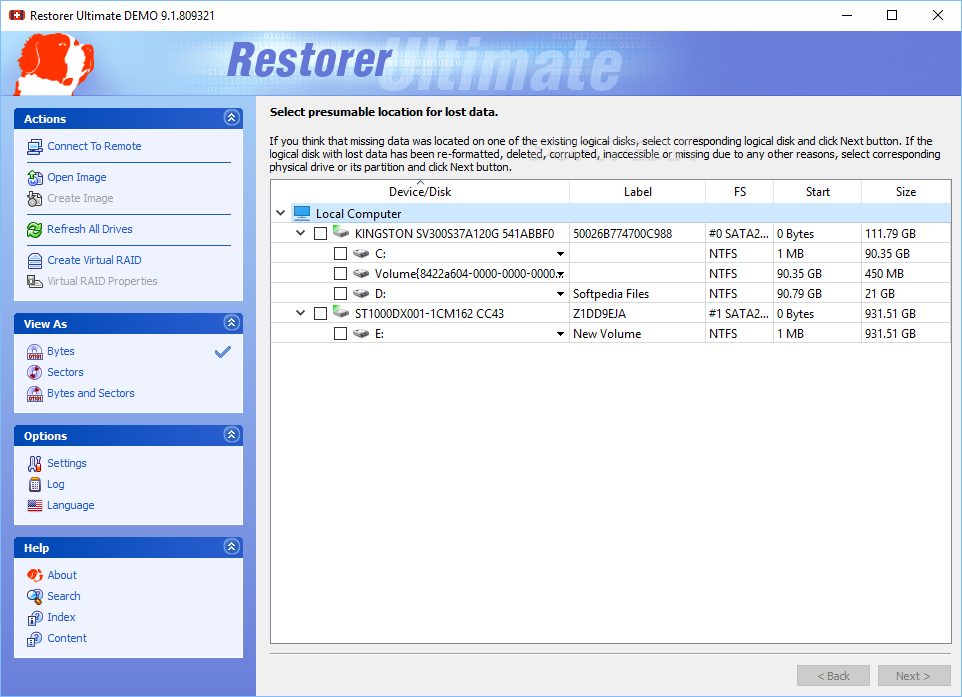
Слева располагается Task List — контекстная панель действий. На экране устройств в ней доступны операции с образами, обновление списка дисков, виртуальные RAID и подключение удалённого компьютера; состав команд зависит от редакции. Здесь же находятся переключатели представления размеров в байтах, секторах или обоих форматах. Такое отображение полезно, когда нужно сопоставить распознанный раздел с прежней геометрией носителя, но оно не заменяет проверку содержимого.
После выбора диска интерфейс предлагает File search либо Disk scan. Первый режим обращается к сохранившейся информации файловой системы и быстрее формирует привычную иерархию. Второй тщательно анализирует выбранный объект, распознаёт разделы и позволяет обнаружить данные за пределами действующего каталога. Панель мастера показывает параметры текущей операции, а затем — ход анализа и результаты. Не требуется держать все инструменты перед глазами одновременно: при смене задачи центральная область меняется.
Результаты поиска представлены раздельными панелями Folders и Contents. В первой видны каталоги, включая специальные группы вроде Extra Found Files или Lost Files; во второй — файлы выбранного раздела дерева, их размер, даты и другие свойства. Для найденных объектов отображается оценка шансов восстановления в колонке Rec. Это не гарантия целостности: оценка зависит от найденных записей и состояния носителя, а окончательное качество определяется открытием восстановленного файла в профильной программе.
Варианты отображения рассчитаны на разные способы поиска. Можно переключаться между исходной структурой каталогов, группировкой по расширению и сортировкой по времени создания, изменения или последнего доступа. Для небольшого удаления удобна исходная иерархия; при повреждённой разметке эффективнее фильтрация по типу и периоду. Переключатели Show Deleted Files и Show All Files помогают убрать из результатов заведомо ненужные существующие объекты.
Предусмотрены список Find Results, встроенный предварительный просмотр, окно свойств Get Info, настройки Settings и журнал Log. Часть дополнительных инструментов открывается из режима Advanced. В профессиональных редакциях доступен текстовый/шестнадцатеричный просмотр содержимого секторов. Это уровень, на котором удобный мастер перестаёт скрывать внутреннее устройство тома и требует понимания смещений, кластеров и сигнатур.
У интерфейса есть характерная особенность: даже в базовом сценарии он не делает предположение о том, куда можно безопасно записать результат. Путь назначения задаётся отдельно в диалоге восстановления. Такое разделение защищает от распространённой ошибки — сохранения находок поверх ещё не прочитанной области источника, хотя ответственность за правильное расположение каталога остаётся у оператора.
Как Restorer Ultimate ищет и восстанавливает данные
Быстрый поиск и чтение файловой системы
Удаление файла обычно меняет служебные записи, а не обязательно стирает все его блоки сразу. Режим File search использует доступные сведения файловой системы, поэтому часто сохраняет исходное имя, путь, даты и принадлежность папке. В NTFS это особенно ценно для случаев, когда удалена целая директория, но записи о её содержимом ещё читаются. При повреждении критических таблиц или повторном использовании пространства такой режим теряет эффективность, и программа предлагает перейти к сканированию носителя.
Глубокое сканирование и распознанные разделы
Disk scan анализирует заданный диапазон и ищет следы файловых систем, включая разделы, которых уже нет в текущей таблице разметки. Результаты представлены как recognized partitions — виртуальные представления обнаруженных томов. Несколько похожих объектов не означают несколько одинаковых копий данных: обнаруженные структуры могут относиться к разным периодам разметки или содержать только часть метаданных. Для выбора имеют значение тип файловой системы, размер, начальное смещение, состав каталогов и доступность предварительного просмотра.
Сканирование можно ограничить областью — указать старт и размер в байтах либо секторах. Если известно, что потерянный раздел занимал определённый диапазон, это сокращает чтение; без такой информации чрезмерно узкая область рискует скрыть нужные структуры. В программе существуют виртуальные Regions, то есть выделенные диапазоны диска, с которыми работают как с самостоятельными объектами. Регион не создаёт нового раздела физически и не изменяет разметку.
Поиск по сигнатурам в PRO
Raw File Search ищет характерные последовательности байтов, присущие известным типам файлов. Этот механизм полезен, когда каталожные записи исчезли, но фрагменты данных ещё присутствуют. У него существенное ограничение: документация Restorer Ultimate указывает успешное восстановление данным способом только для нефрагментированных файлов. Кроме того, найденные объекты нередко теряют исходные имена и путь, поэтому попадают в группу Lost Files и требуют отдельной проверки.
Область сигнатурного поиска можно сузить до необходимых типов: например, архивов, документов, изображений или мультимедиа. Это не «исправление файлов» и не их преобразование. Сканер ищет признаки исходного содержимого, после чего копирует найденные байты. Пользовательские определения типов возможны в PRO, но они требуют достоверной сигнатуры и не создают информацию, физически отсутствующую на носителе.
Предварительный просмотр и оценка результата
Встроенный просмотр предназначен для проверки изображений, документов, аудио и видео до копирования. У картинок доступны миниатюры, у ряда видеоматериалов — кадры. Для выборки семейных фотографий просмотр нередко полезнее одного только имени файла: файл с правильным названием может содержать повреждённые блоки, а безымянный объект из Lost Files — нужное изображение. Однако успешная миниатюра не доказывает, что большой файл воспроизводится целиком, особенно если повреждение находится в середине последовательности.
Образы носителей и контроль аппаратного состояния
Программа умеет создавать побайтовые образы всего диска, тома либо отдельной области, открывать их как источники и анализировать, не возвращаясь к оригинальному устройству. Есть обычная побайтовая копия и собственный сжатый вариант, для которого предусмотрены разбиение на части и пароль. Сжатый образ не совместим со старыми выпусками Restorer Ultimate, тогда как простой побайтовый вариант описан как совместимый с прежними версиями. Для анализа особенно ценна возможность создавать информацию о сканировании одновременно с образом.
Restorer Ultimate показывает индикаторы S.M.A.R.T. для дисков. Нормальное состояние не исключает внезапного сбоя, предупреждение требует повышенной осторожности, критическое — повод прекратить эксперименты и обратиться к профильным специалистам. При аппаратных проблемах каждый дополнительный проход чтения может ухудшить доступность поверхности. Образ позволяет не возвращаться к исходнику при последующих сеансах анализа, но не является способом ремонта механически повреждённого устройства.
RAID, динамические диски и сетевой доступ
В PRO есть создание виртуальных массивов из физических дисков и образов. Поддержаны обычные уровни RAID 0, 1, 4, 5, 6, составные схемы RAID10, RAID1E, RAID5E, RAID5EE, RAID6E, объединённые тома и нестандартные раскладки. Для RAID 5/6 предусмотрено определение параметров, проверка согласованности и настройка порядка дисков, размера блока, смещений, порядка чередования и задержек чётности. Эти средства работают с виртуальной моделью, а не выполняют обязательную запись восстановленной конфигурации в контроллер.
Кроме аппаратных массивов, в документации названы Windows Dynamic Disks и Storage Spaces, Apple software RAID, CoreStorage/Fusion Drive, а также Linux mdadm и LVM/LVM2. Поддержка структуры носителя не равна полноценной поддержке операционной системы на компьютере: Windows-версия может читать том другого семейства с помощью собственного анализатора. Для зашифрованных или особых дисковых конфигураций исходные данные и параметры доступа остаются необходимыми.
PRO Network подключается к Remote Engine на другом компьютере по TCP/IP. Подключённые удалённые диски появляются в списке устройств и обрабатываются сходно с локальными. В аварийной конфигурации используется отдельный загрузочный Emergency Engine. Работа через сеть не означает загрузку файлов в облачный сервис BitMart: это прямое взаимодействие двух машин, для которого нужны доступность сети, корректные порты и разрешения. Руководство описывает шифрование передаваемых данных, но не публикует в этой части спецификацию криптографического протокола, которую можно было бы независимо оценить.
Файловые системы, форматы и переносимость результатов
Главное различие — между файловой системой источника и форматом сохраняемого файла. FAT, NTFS, HFS+ или Ext4 определяют, как устроены каталоги и размещение блоков на носителе. DOCX, JPG, MP4 или ZIP — форматы пользовательского содержимого, которое может быть найдено по метаданным либо по сигнатурам. Программа не служит универсальным конвертером этих файлов: восстановленное содержимое сохраняется в исходном формате, если его байты доступны.
| Источник / объект | Возможности и границы | Что важно учитывать |
|---|---|---|
| FAT, FAT16, FAT32, exFAT | Чтение и поиск в базовой Windows-редакции | Имена и папки зависят от сохранившихся записей; при повреждении возможно сигнатурное восстановление в PRO |
| NTFS/NTFS5, ReFS | Поддержка Windows-файловых систем в базовой редакции | Сохраняемые атрибуты, альтернативные потоки и данные доступа имеют смысл прежде всего для NTFS |
| Ext2/Ext3/Ext4, UFS1/UFS2 | Дополнительные системы в Windows PRO | Считывание с Linux/Unix-дисков не означает, что сама Windows-версия запускается под Linux |
| HFS/HFS+, APFS | Дополнительные системы Windows PRO; поддержка в продукте для Mac | На старых HFS-сценариях после удаления часть системной информации исчезает, поэтому важна сигнатурная проверка |
| Побайтовый образ диска | Создание и последующее открытие как отдельного источника | Данные носителя сохраняются вместе с его структурой; потребуется место размером не меньше исходной области |
| Сжатый образ | Сжатие, разделение на части, пароль | Совместимость со старыми выпусками ограничена; без всех частей образ неполон |
| Информация сканирования | Сохранение и повторное открытие результатов анализа | Это метаданные поиска, а не копия пользовательских файлов и не полноценный образ |
| Восстановленные пользовательские файлы | Копирование на локальный, внешний или сетевой накопитель | Итог проверяется в приложении соответствующего формата; частично повреждённый исходник может остаться повреждённым |
В документации по Raw File Search перечислены сигнатуры множества типов, среди них ZIP, RAR, 7z, документы офисных пакетов, TIFF, PNG, JPEG, форматы фотографий с камер, MP4 и аудиофайлы. Но присутствие расширения в базе сигнатур не доказывает, что каждая версия любого файла этого семейства восстанавливается целиком. Определение типа по начальной последовательности байтов не восстанавливает таблицы размещения фрагментов, когда они утеряны.
При сохранении результатов возможен перенос структуры папок и ряда атрибутов. Отдельные переключатели восстановления альтернативных потоков и атрибутов безопасности относятся к файловым системам, где такие данные существуют. При копировании на иной тип накопителя часть метаданных неизбежно теряет смысл: например, права NTFS не могут в исходном виде проявиться на FAT32. Для перепроверки важных данных полезно сравнивать число файлов, размеры, открываемость и содержимое, а не только наличие папки назначения.
Задача, инструмент и проверяемый результат
| Ситуация | Инструмент Restorer Ultimate | Ожидаемый результат | Критерий проверки |
|---|---|---|---|
| Удалена папка на доступном NTFS-томе | File search и список Folders/Contents | Каталог и входящие в него файлы | Сохранились имена, путь и открываемость нужных документов |
| Раздел исчез после ошибки разметки | Disk scan, recognized partitions | Виртуальное представление прежнего тома | Совпали размер, смещение и содержимое ожидаемых папок |
| На карте памяти пропали фотографии | Raw File Search в PRO | Файлы изображений, в том числе без прежних названий | Открывается полное изображение, а не только миниатюра |
| Накопитель нестабилен и выдаёт ошибки чтения | Create Image, S.M.A.R.T., параметры Bad Sectors | Снимок максимально доступной поверхности носителя | Образ открывается и содержит необходимые диапазоны |
| Повреждён массив дисков | Create Virtual RAID в PRO | Логическая модель массива для сканирования | В тестовом наборе обнаруживаются корректные файлы и структура |
| Доступен лишь компьютер в другой сети | Remote Engine и PRO Network | Доступ к накопителям удалённой машины | В дереве появились нужные диски, а сохранение направлено на здоровый том |
| Нужно найти одну редакцию документа | Find/Mark, даты, размер и Previous Versions | Небольшая выборка кандидатов | Нужная версия подтверждается просмотром или содержимым |
Эта карта подчёркивает важное различие: успешный запуск операции ещё не равен успешному восстановлению. Сканирование может найти правдоподобную структуру, но часть файлов будет ссылаться на перезаписанные блоки. Образ может завершить чтение с ошибками и содержать заполнители на месте недоступных секторов. Для RAID правдоподобный список директорий ещё не доказывает правильность порядка дисков. Каждый сценарий требует проверки итоговых байтов.
Матрица сохранности: что остаётся после операций
| Операция | Что сохраняется | Что не гарантируется | Обратимость и перенос |
|---|---|---|---|
| Просмотр Device/Disk list | Исходные данные не меняются только от отображения списка | Обнаружение физически не отвечающего устройства | Просмотр обратим; ничего не требуется импортировать |
| File search | Найденные имена, пути, служебные признаки | Целостность всех блоков удалённого файла | Повторный анализ возможен до новых записей на источник |
| Disk scan | Распознанные тома и сведения о структуре | Сохранение найденных данных без отдельного восстановления | Информацию сканирования можно сохранить и открыть в программе |
| Raw File Search | Содержимое распознанных непрерывных файлов | Исходные имена, дерево каталогов и фрагментированные файлы | Найденные объекты можно копировать, но утраченные названия автоматически не вернутся |
| Побайтовый образ | Считанные сектора и логическое размещение | Содержимое физически нечитаемых секторов | Пригоден для дальнейшего анализа, особенно как несжатая копия |
| Сжатый образ | Данные, считанные в выбранном диапазоне, в контейнере | Открытие в прежних сборках программы | Нужны пароль при его установке и все части контейнера |
| Копирование найденных файлов | Содержимое и выбранные поддержанные атрибуты | Восстановление уже перезаписанных частей; перенос всех метаданных между ФС | Открывается в обычных приложениях, а не только внутри Restorer Ultimate |
| Виртуальная RAID-модель | Настройки порядка, размера блока и смещений в сохранённой схеме | Автоматически исправленный физический массив | Модель можно менять без переписывания оригинальных дисков |
Сохранённая информация о сканировании, образ устройства и каталог восстановленных файлов — три разных вида результата. Сканирование ускоряет возвращение к найденной структуре, но не содержит всех пользовательских данных. Образ содержит считанную поверхность и помогает повторять эксперименты без исходного диска. Папка назначения является конечным полезным результатом, который можно открыть вне восстановительной программы. Отождествление этих трёх сущностей приводит к неприятной ситуации: пользователь удаляет образ, считая файл отчёта достаточной резервной копией.
Совместимость, производительность, приватность и ограничения
Какие компьютеры поддержаны документально
Для Windows указан Intel-совместимый компьютер и перечислены поколения от Windows 2000 до Windows 10, включая ряд Windows Server. Опубликованная загрузка не содержит подтверждения официальной совместимости с Windows 11. Для отдельной Mac-версии перечислены Mac OS X/macOS до 10.14 Mojave и компьютеры с Intel, PowerPC G4/G5. В проверенных требованиях нет поддержки актуальных выпусков macOS и Apple Silicon как подтверждённого свойства именно сборки 4.1. Наличие общих для обоих продуктов файловых систем не меняет эти ограничения хостовой ОС.
Оба установщика требуют администраторских полномочий для доступа к устройствам и системным разделам; на страницах загрузки приведены 512 МБ ОЗУ как нижняя граница, но это не оценка комфортной работы с многотерабайтным хранилищем. На расход памяти влияют число распознанных файлов, вложенность каталогов, объём сканируемой поверхности и активные операции. В Settings предусмотрен контроль использования памяти и частичная выдача элементов дерева, если перечисление огромной файловой системы потребляет слишком много ресурсов. Точные скорости поиска для конкретного SSD или HDD без измерений прогнозировать нельзя.
Почему безопасное чтение тоже требует осторожности
Программа в обычном процессе ищет и копирует данные, однако операция восстановления вызывает интенсивное чтение. Это критично для механически нестабильного жёсткого диска: повторяющиеся ошибки, посторонние звуки, пропадание устройства или критический S.M.A.R.T. требуют не ещё одного «глубокого» прохода, а оценки риска аппаратного отказа. В настройках есть обработка bad sectors, число повторных чтений и образец заполнения недоступных блоков; увеличение повторов может резко замедлить задачу и добавить нагрузку на неисправный источник.
Для SSD и флеш-памяти отдельная проблема — TRIM и внутренняя очистка блоков. После удаления соответствующие страницы накопителя могут перестать хранить прежнее содержимое, даже если проводник недавно показывал файл. Никакая оценка вероятности в программе не восстановит байты, уничтоженные контроллером. На зашифрованных томах также важны корректные данные доступа; обход шифрования без них не следует ожидать от обычного сканирования.
Большинство задач Restorer Ultimate выполняет локально с подключёнными дисками и образами. Для самостоятельного поиска удалённой папки интернет не является вычислительным требованием, но сетевой вывод, Remote Engine и обращение к службам поддержки зависят от соединения. Само наличие сетевого модуля не делает программу облачным хранилищем. Подтверждённых мобильных приложений Restorer Ultimate для Android/iOS и функций генеративного ИИ в этой линейке нет в изученной документации; описывать их как свойства настольного продукта нельзя.
Защита исходных данных и опасная опция записи
В PRO текстовый/шестнадцатеричный редактор может не только показывать байты, но и изменять объект после явного включения Enable Write в Settings и самом редакторе. Это операция иного уровня риска, чем обычное копирование найденного файла: ошибка адреса может повредить файловую систему или затронуть ещё не восстановленную информацию. При восстановлении данных режим записи следует оставлять выключенным, а эксперименты со структурами проводить на отдельной копии, не на оригинале.
Журнал событий способен фиксировать имена объектов, пути, предупреждения и сведения о структуре носителя. Для рабочих данных компании это может быть чувствительная информация. Кроме выбора отдельного каталога под восстановление нужно учитывать, где будут лежать отчёты, образы и журналы, кто имеет к ним доступ и как их затем удалят или архивируют. Для удалённой сессии требуется отдельно согласовать доступ к ПК и защиту учётных данных Remote Engine.
Редакции, демонстрационный режим и вопрос покупки
Restorer Ultimate для Windows покрывает базовые файловые системы и типичные сценарии поиска. Restorer Ultimate PRO добавляет Raw File Search, поддержку Ext/HFS/APFS/UFS, RAID и текстово-шестнадцатеричный редактор. PRO Network содержит функции PRO и подключение удалённых носителей. Это разделение зафиксировано в справке; оно важнее общего рекламного перечня функций, где возможности нескольких редакций перечислены рядом и могут создать впечатление, что они доступны в любой лицензии.
Демонстрационный режим не ограничен одной лишь демонстрацией интерфейса. Он показывает удалённые папки и файлы, позволяет анализировать накопитель, просматривать содержимое и создавать образы. Лимит касается сохранения восстановленных файлов размером свыше 128 КБ: небольшие объекты могут быть скопированы, а крупные доступны для предварительной оценки. После регистрации программа позволяет продолжить восстановление без нового сканирования того же уже найденного содержимого. Ограничение по размеру файла отличается от ограничения на общий объём всех восстановленных данных.
Действующая публичная цена Restorer Ultimate и возможность оформить новую лицензию по старым условиям не подтверждены. Сайт BitMart ведёт к информации о приобретении компании R-TT и обращению в отдел продаж, а бывшим покупателям предоставляет поиск заказа, прежней версии и вариантов перехода на R-Studio. Встречающиеся в архивных каталогах цены и рейтинги не являются действующим предложением. Для нового пользователя рациональнее оценивать демоверсию как исторический инструмент и отдельно выяснять возможность легального приобретения лицензии, не рассчитывая на старый прайс.
Скрытая стоимость владения
В работе с восстановлением платная лицензия — лишь одна из статей затрат. Основная техническая потребность — исправный второй накопитель: на него должны поместиться либо восстановленные файлы, либо полный образ исходника. Если диск на несколько терабайт заполнен частично, побайтовая копия всё равно требует место под весь выбранный диапазон. Сжатый формат позволяет уменьшить объём при подходящих данных, но затрудняет открытие в чужих программах и старых сборках Restorer Ultimate.
Следующая стоимость — время. Глубокая обработка больших устройств, чтение плохих секторов, сортировка сотен тысяч записей и сопоставление нескольких RAID-дисков не имеют гарантированной длительности. Часы работы специалиста с массивом могут оказаться дороже программной лицензии. Для домашних документов эта цена выражается во времени на проверку десятков безымянных файлов из Lost Files.
Ещё один фактор — совместимость инфраструктуры. Установщик 2019 года не является официальным подтверждением работы на Windows 11, актуальном macOS или новых системах хранения. Может потребоваться отдельный совместимый компьютер, адаптер SATA/USB, другой диск назначения либо более новая утилита. Переход на R-Studio также не следует считать бесплатным для всех: фактические варианты обновления привязаны к конкретному прежнему заказу и рассматриваются службой поддержки R-TT.
И наконец, работа с уникальным неисправным носителем несёт риск безвозвратной потери. В таких случаях стоимость профессионального лабораторного восстановления нельзя сопоставлять только с ценой программы: сначала решается вопрос, допустимо ли вообще выполнять домашнее сканирование исходника.
Как пользоваться программой — советы гика
Порядок ниже относится прежде всего к документированной Windows-версии Restorer Ultimate 10.2. Названия команд сохранены на английском: это позволяет соотнести рекомендации с интерфейсом без выдуманного перевода. Сами операции различаются по риску. Просмотр каталогов не должен изменять содержимое носителя, создание образа предполагает чтение всего выбранного объекта, а шестнадцатеричный редактор имеет отдельный режим записи, который не нужен для обычного восстановления. Во всех сценариях исходный носитель и место назначения должны быть разными устройствами.
Подготовка среды: выбор носителя и безопасные настройки
Цель. Открыть правильный источник и исключить действия, которые добавят записи на повреждённый диск. Подготовка. Нужен компьютер с совместимой системой, доступом к носителю и отдельным диском для образа и результатов. Перед программными действиями важно определить, какое устройство действительно содержит пропавшие данные: совпадения букв дисков недостаточно, полезны объём, модель и структура томов.
- Запустите установленную Windows-версию Restorer Ultimate с правами, необходимыми для доступа к накопителям, и дождитесь заполнения Device/Disk list.
- Сопоставьте объём физического диска, число разделов и тип файловой системы с исходным устройством. Не выбирайте раздел назначения в качестве источника.
- Откройте Options → Settings и оставьте параметр Enable Write выключенным. Этот переключатель относится к записи через низкоуровневый редактор, а не к обычному экспорту восстановленных файлов.
- Для журналов и служебных файлов используйте путь на другом накопителе. При предупреждении S.M.A.R.T. не интерпретируйте кнопку продолжения как подтверждение исправности аппаратуры.
Проверка. В списке присутствует нужное устройство с ожидаемым размером; путь назначения находится вне него; разрешение записи в редакторе отключено. Типичная ошибка. По букве тома выбирают исправный второй диск или устанавливают программу на тот же раздел, откуда удалены данные. Безопасный откат. Закройте мастер и заново установите источник без форматирования и изменения разделов. При механических звуках, циклических отключениях и выраженной деградации устройства не запускайте повторные чтения: сохранность оригинала важнее продолжения самостоятельной процедуры.
Посекторный образ: Create Image и последующий Open Image
Цель. Отделить этап физического чтения от повторных попыток разобраться в файловой структуре. Подготовка. Для варианта Byte to byte image необходима свободная ёмкость не меньше размера выбранного объекта; источник должен оставаться доступным хотя бы для чтения.
- В Device/Disk list выделите физический диск или том и выберите Actions → Create Image. Альтернативный путь — контекстная команда Create Image File.
- В диалоге Create Image задайте Image name с полным путём на другом исправном носителе.
- Для переносимой побайтовой копии отметьте Byte to byte image. При выборе Compressed image доступны сжатие, разбиение и пароль, но такой образ несовместим с предыдущими версиями Restorer Ultimate.
- При ошибках чтения оцените параметр Read attempts. Повторные обращения к плохим секторам замедляют работу и увеличивают нагрузку на источник, поэтому механически увеличивать число попыток небезопасно.
- После завершения создания откройте сохранённый файл командой Actions → Open Image и убедитесь, что образ появился в дереве устройств.
Проверка. Файл образа имеет ненулевой размер, определяется программой как виртуальный объект и позволяет просмотреть диск или начать его сканирование. Типичная ошибка. Файл образа сохраняют на самом восстанавливаемом диске либо считают сжатый образ стандартным RAW-файлом, совместимым со всеми утилитами. Безопасный откат. Отсоедините неверно открытый виртуальный объект от рабочего списка и создайте копию заново на отдельном накопителе; сам оригинал не перезаписывайте. Для дисков с прогрессирующим физическим дефектом даже создание образа может быть рискованным — нужна профессиональная оценка состояния носителя.
Быстрый поиск удалённых файлов: File search
Цель. Найти удалённые папки, когда исходный раздел сохранился и его файловая система определяется. Подготовка. Лучше работать с открытым образом; для исправного носителя допустим анализ доступного логического тома в режиме чтения.
- Выделите логический том в Device/Disk list и нажмите Next.
- На экране File search/Disk scan выберите File search и снова Next. Эквивалентный вход в просмотр структуры — Open Drive Files из контекстного меню или клавиша F5.
- В области Folders откройте ожидаемый каталог, а в Contents сравните имена, типы и размеры файлов. Отдельно посмотрите представление удалённых элементов.
- Для дальнейшего извлечения отметьте требуемые объекты флажками. Переход Next открывает этап назначения восстановления, а не меняет исходные каталоги.
Проверка. Имена и размер найденных файлов соотносятся с утраченными, видна принадлежность нужному каталогу. Типичная ошибка. Отсутствие файла в быстром списке принимают за доказательство полного уничтожения данных. Безопасный откат. Отмените текущий выбор и переходите к полному Disk Scan, предварительно сохранив образ. Не выполняйте проверку диска с исправлением ошибок через средства операционной системы ради появления папок: такие изменения могут повредить остаточные метаданные.
Глубокий анализ тома или физического диска: Disk Scan
Цель. Найти структуры файловых систем после удаления раздела, повреждения таблицы разделов или неудачного форматирования. Подготовка. Выбранный физический диск должен соответствовать исходнику; при наличии образа предпочтительно сканировать именно его.
- Выберите объект в Device/Disk list, нажмите Next, затем Disk Scan → Next. Есть также контекстная команда Scan.
- В окне параметров сканирования оцените Start и Size. Для поиска исчезнувшей разметки не сужайте область произвольно: прежний том может начинаться не с нулевого сектора.
- В File Systems выберите только подходящие типы, если заранее известна исходная файловая система. Используйте Advanced для дополнительных параметров, не меняя непонятные настройки ради ускорения.
- При необходимости установите Save scan Info to File и выберите путь вне исходного устройства. Эта запись сохраняет результаты анализа структуры, а не пользовательские данные.
- Запустите Scan. После завершения изучите найденные распознанные разделы и их содержимое; один физический диск способен дать несколько альтернативных интерпретаций прошлого состояния.
Проверка. У распознанного раздела правдоподобны начальное смещение, объём и каталоги; образцы документов открываются в предпросмотре. Типичная ошибка. Выбирают первый похожий том, не сравнив расположение и содержимое, или сохраняют отчёт сканирования на тот же носитель. Безопасный откат. Прекращение сканирования доступно через Actions → Stop; оно не равнозначно восстановлению прежней таблицы разделов. Вернитесь к списку найденных объектов и проанализируйте другой вариант. Не записывайте обнаруженную разметку поверх оригинальной.
Ограничение области чтения: Create Region
Цель. Изолировать известный участок накопителя для адресного анализа без правки его содержимого. Подготовка. Нужны обоснованные начальная позиция и длина области, полученные из сведений о прежнем разделе или из карты диска, а не выбранные наугад.
- Выберите базовый физический объект в Device/Disk list и откройте контекстную команду Create Region либо используйте F4.
- Задайте границы области — смещение Start и размер Size — с учётом используемых единиц измерения: байты и секторы дают принципиально разные результаты.
- Подтвердите создание виртуальной области. Она появится как отдельный анализируемый объект.
- Для проверки содержимого используйте для неё обычный File search или Disk Scan, не изменяя исходную разметку.
Проверка. Границы области соответствуют известному диапазону, а чтение не выходит за пределы требуемого участка. Типичная ошибка. Смещение сектора принимают за смещение в байтах, поэтому внутри виртуальной области обнаруживаются бессмысленные данные. Безопасный откат. Удалите созданный виртуальный регион командой удаления объекта из списка и задайте корректные границы; физические разделы эта операция не удаляет. Если границы неизвестны, вернитесь к полному сканированию образа.
Отбор большой выдачи: Find/Mark и маски файлов
Цель. Не извлекать тысячи ненужных файлов ради поиска нескольких документов определённого типа или периода. Подготовка. Должна быть открыта структура результатов с панелями Folders и Contents.
- Откройте Actions → Find/Mark из режима просмотра найденных файлов.
- Задайте маску имени или расширения, например *.docx, и при необходимости диапазон размера или дат. Уточните область поиска через Look in.
- Выберите, учитывать ли Deleted files и Existing files. Принципиально важно не отобрать лишь существующие файлы, когда задача — восстановить удалённые.
- Выполните Find all для просмотра совпадений либо команду групповой отметки нужных объектов в Find/Mark. Перед экспортом посмотрите количество отмеченных записей.
Проверка. В выдаче находятся ожидаемые расширения, а фильтр не скрыл требуемые удалённые документы. Типичная ошибка. Строгая маска исключает файлы без сохранившегося расширения, или временной фильтр не учитывает изменённую метку времени. Безопасный откат. Очистите маску, отмените маркировку и повторите отбор более широкими условиями. Фильтрация изменяет набор результатов на экране, но не переписывает данные на исходном носителе.
Проверка достоверности находки: Preview, Get Info и столбец Rec
Цель. Отделить найденное имя файла от действительно читаемого содержимого, не выгружая весь каталог. Подготовка. Имеются кандидаты на восстановление, лучше нескольких разных типов — документ, изображение и архив.
- В панели Contents выделите файл и вызовите Preview двойным щелчком либо сочетанием Ctrl+Q.
- Для подробных сведений откройте контекстное меню и выберите Get Info. Сравните логическое местоположение, размер и служебные даты.
- Просмотрите оценку в столбце Rec, но не интерпретируйте её как гарантию сохранения всех байтов.
- Для особенно ценных данных проверьте несколько файлов одного каталога: единичный корректный просмотр не описывает состояние всей папки.
Проверка. Предпросмотр отображает содержимое, а не пустую оболочку с известным названием; размер и тип совпадают с ожиданием. Типичная ошибка. Миниатюру фотографии или высокую оценку Rec принимают за подтверждение сохранности полноразмерного оригинала. Безопасный откат. Закройте предпросмотр, оставьте сомнительный объект неотмеченным либо выделите альтернативную найденную версию; при сохранении важного материала отдельно проверяйте открываемость полного файла в профильном приложении.
Поиск по сигнатурам: Raw File Search в PRO
Цель. Найти данные по характерным последовательностям байтов, когда записи каталогов удалены или разрушены. Подготовка. Требуется Restorer Ultimate PRO либо PRO Network, а также понимание нужных форматов: например, фотографий или архивов.
- Выберите исходный объект или его образ и перейдите к Disk Scan.
- В параметрах сканирования активируйте Raw File Search / Extra Search for Known File Types и настройте известные типы файлов. В документированном режиме присутствуют параметры поиска по файловым сигнатурам; не смешивайте их с фильтрацией уже найденных имён.
- В настройках сигнатур оставьте категории, действительно относящиеся к утраченным данным, чтобы не увеличивать выдачу неподходящими находками.
- После завершения сканирования откройте результаты Lost Files и проверьте содержимое образцов через Preview.
Проверка. Найдены файлы нужного вида и хотя бы часть из них полностью открывается. Типичная ошибка. От поиска по заголовкам ожидают прежних имён, вложенных папок и восстановления фрагментированного файла. Метод предназначен прежде всего для непрерывных файлов и не реконструирует уничтоженную систему каталогов. Безопасный откат. Измените набор сигнатур и повторите анализ существующего образа; не переименовывайте найденные объекты поверх оригиналов и не включайте запись в редакторе ради «исправления» структуры.
Сохранение и повторная загрузка результатов Disk Scan
Цель. Не повторять продолжительное сканирование при последующих сеансах, сохранив сведения о распознанной разметке. Подготовка. Доступен уже просканированный объект или его образ; отдельный каталог для метаданных размещён за пределами источника.
- При новом Disk Scan отметьте параметр Save scan Info to File с файлом на другом накопителе либо после завершения анализа на панели Scan Result выберите Actions → Save recognized partition layout.
- Сохраните предложенный файл результатов; стандартное расширение — .dpi. Не удаляйте и не изменяйте сам образ диска: DPI содержит структурную информацию, а не полную копию его байтов.
- При повторном запуске выделите тот же объект в Device/Disk list, откройте контекстную команду Open Recognized Partition Layout и укажите ранее сохранённый DPI.
- Проверьте совпадение расположения и размеров распознанных разделов с предыдущим сеансом, после чего вернитесь к поиску нужных файлов.
Проверка. Список найденных томов появляется без нового полного чтения поверхности, а исходный образ сохранён независимо. Типичная ошибка. Файл .dpi считают резервной копией фотографий и удаляют образ. Безопасный откат. Если информация открыта не для того устройства или копия диска изменилась, отмените использование старого результата и выполните анализ соответствующего неизменённого образа. Контекстная Delete Recognized Partition Layout удаляет распознанную схему из рабочего представления; она не является командой безопасного удаления физических разделов.
Виртуальная сборка массива: Create Virtual RAID в PRO
Цель. Объединить компоненты повреждённого массива в единое виртуальное представление для чтения. Подготовка. Нужна редакция PRO либо PRO Network, доступные диски или их образы, а также сведения о типе RAID, последовательности участников, размере блока и расположении чётности. Для критически важных массивов предпочтительны образы каждого члена и отсутствие изменений в контроллере.
- Проверьте компоненты в Device/Disk list. Для уже распознанного массива доступен объект Volume sets and RAIDs; для распавшегося массива нужен виртуальный объект.
- Откройте мастер Create Virtual RAID и сформируйте список участников на вкладке Parents, используя физические диски или образы.
- Настройте тип массива и параметры раскладки. Для известных конфигураций используйте доступные Presets; сохранённую ранее конфигурацию можно загрузить через More → Load From File.
- Завершите создание через Finish. Для корректировки выбранного виртуального массива служат Virtual RAID Properties или контекстная команда RAID Properties.
- Оцените виртуальный том через просмотр файлов и предпросмотр нескольких независимых типов содержимого, прежде чем выполнять массовое извлечение.
Проверка. Размер тома правдоподобен, каталоги читаются, а файлы не состоят из повторяющихся испорченных блоков. Типичная ошибка. Правдоподобный список файлов принимают за доказательство верной раскладки RAID-5 или RAID-6, не проверив содержимое на разных участках массива. Безопасный откат. Удалите только виртуальный объект через контекстное Delete или измените его свойства и повторите анализ с неизменёнными образами; не инициируйте перестройку массива в контроллере и не записывайте новый суперблок на исходные диски.
Работа с удалённой машиной: Connect to Remote в PRO Network
Цель. Читать доступные диски другого компьютера с рабочей станции администратора. Подготовка. Требуется лицензия Restorer Ultimate PRO Network, запущенный на целевой машине Restorer Ultimate Remote Engine и разрешённое соединение между узлами. Это не функция обычной PRO и не облачная услуга.
- На удалённом компьютере обеспечьте работу совместимого Remote Engine и авторизованный сетевой доступ.
- На управляющем компьютере выберите Actions → Connect to Remote.
- В диалоге соединения укажите Computer (имя либо IP-адрес), нужный Port и Password.
- После подключения найдите удалённые устройства в общем дереве Device/Disk list и работайте с ними как с объектами чтения, не смешивая удалённый источник с локальным путём назначения.
- Сохраните требуемые файлы на отдельном диске выбранной стороны соединения, проверив реальное расположение папки назначения.
Проверка. Отображаются диски нужного компьютера; известны его имя и путь сохранения результата. Типичная ошибка. Пользователь вводит адрес компьютера, где Remote Engine не запущен, либо рассчитывает на сетевой режим в базовой редакции. Безопасный откат. Разорвите подключение, перепроверьте доступ, настройки Engine и редакцию, затем создайте новое соединение. Не отключайте защиту сети без понимания причин сбоя и не направляйте вывод в повреждённый исходный том.
Низкоуровневый просмотр: View/Edit в PRO без разрешения записи
Цель. Посмотреть заголовок, сигнатуру и байты предполагаемого файла или участка диска при сложной диагностике. Подготовка. Используйте редакцию PRO либо PRO Network, заранее отключив Enable Write в настройках.
- В списке объектов выберите нужный файл, область или образ и откройте контекстную команду View/Edit.
- Просмотрите смещения и шестнадцатеричное представление; сравните первые байты с ожидаемой сигнатурой формата либо с известной структурой файловой системы.
- Для сохранения выделенного фрагмента отдельно от источника используйте в редакторе Tools → Save to Binary File или Save to Hexadecimal File с выходным путём на другом устройстве.
- Закройте просмотр, не активируя низкоуровневую запись и не подтверждая изменения исходных секторов.
Проверка. Просмотр не требует изменения исходника; отдельный фрагмент записан в файле BIN или HEX, если он нужен для анализа. Типичная ошибка. Через редактор пытаются изменить служебные байты диска, рассчитывая на автоматическое восстановление всех файлов. Безопасный откат. Откажитесь от редактирования и вернитесь к неизменяемому образу. Любое уже выполненное изменение на оригинале нельзя считать безопасно обратимым без исходной побайтовой копии.
Извлечение отмеченных файлов: папка назначения и свойства экспорта
Цель. Получить физические копии файлов, которые можно открыть независимо от Restorer Ultimate. Подготовка. Нужны отмеченные объекты, достаточное место на исправном отдельном накопителе и разрешение записи в папку назначения.
- В Folders и Contents установите флажки напротив выбранных каталогов или файлов и перейдите по Next.
- В мастере восстановления задайте Destination на отдельном физическом диске. Не указывайте ни исходный том, ни временный каталог на нём.
- Для сохранения удобной структуры оцените параметры восстановления полного пути и реального расположения папок. Для NTFS отдельно учитывайте опции сохранения атрибутов безопасности и дополнительных потоков данных, когда они необходимы получателю.
- Нажмите Next. Если появится File already exists, выбирайте Rename или Skip, пока не определена нужная версия; автоматическая перезапись существующего результата нежелательна. При Broken File Name задайте допустимое New name и подтвердите Rename.
- Просмотрите результаты копирования, завершите мастер кнопкой Finish и откройте несколько сохранённых файлов в обычных приложениях. Проверьте размеры и содержимое наиболее важных документов, архивов и фотографий.
Проверка. Папка назначения содержит реальные файлы ожидаемых размеров, а типовые документы и архивы полностью открываются. Типичная ошибка. Восстановление отправляют на исходный носитель, создавая новые записи поверх ещё не извлечённых данных. Безопасный откат. Немедленно остановите неверно направленное копирование; дальнейшие действия на исходнике прекращаются, а работа переносится на ранее созданный образ. Не удаляйте исходные объекты ради освобождения места и не применяйте «исправить диск» перед повторным извлечением.
Сквозной сценарий: после удаления папки с документами на внешнем диске
Цель. Пройти полный маршрут от обнаружения устройства до независимой проверки результата. Подготовка. Внешний диск определяется операционной системой, его логический том присутствует в дереве Restorer Ultimate, документы не были намеренно зашифрованы, а второй носитель имеет место для образа и найденных файлов. Сценарий описывает воспроизводимый маршрут действий, а не результат фактического тестирования конкретного накопителя.
- Не записывайте новые данные на внешний диск. Подключите второй накопитель и запустите Restorer Ultimate.
- В Device/Disk list установите правильный источник по размеру и расположению. Снимите возможность записи через Options → Settings → Enable Write.
- Создайте Byte to byte image командой Actions → Create Image, сохранив его на втором накопителе; затем откройте копию через Actions → Open Image.
- Для доступного NTFS-раздела образа используйте File search. Если прежняя папка не найдена, выберите Disk Scan и изучите распознанные тома.
- В Folders/Contents найдите предполагаемый каталог, при необходимости используйте Actions → Find/Mark с расширением *.docx и без чрезмерно строгой фильтрации дат.
- Проверьте несколько файлов через Preview и Get Info. Затем отметьте документы и их необходимые вложенные каталоги.
- В мастере экспорта назначьте другой физический диск, сохраните структуру каталогов и завершите Finish. Откройте восстановленные файлы в текстовом редакторе и убедитесь, что у них читаются последние страницы, таблицы и встроенные изображения.
Результат. Получены независимые копии документов, а исходный диск не служит площадкой для экспериментов. Типичная ошибка. Успех считают достигнутым уже при появлении знакомых имён в дереве. Безопасный откат. До проверки открываемости и полноты содержимого сохраняйте образ и результаты сканирования; для новой попытки используйте ту же копию и альтернативные найденные структуры, не проводя новое форматирование источника.
Что перестанет работать первым
Совместимость с операционной системой. Для Restorer Ultimate наиболее заметна зависимость от возраста выпуска. Дистрибутив Windows 10.2 вышел в конце 2019 года, Mac 4.1 — в начале того же года. Поэтому операционная система сегодняшнего компьютера может оказаться более серьёзным препятствием, чем сам формат пользовательского файла. Программа, которая когда-то запускалась на Windows 10, не становится автоматически поддерживаемой на Windows 11. Аналогично упоминание Mojave не доказывает работу на Apple Silicon.
Доступ к исходному носителю. При физическом выходе контроллера из строя или исчезновении накопителя из списка устройств возможности файлового сканирования прекращаются: восстановитель не заменяет электронику диска. При нестабильном USB-мосте даже сохранение полной копии может оборваться. Наличие файла образа меняет эту зависимость — последующая диагностика проводится без повторного подключения оригинала.
Редакция и регистрация. Возможности RAID, поиска по сигнатурам и сетевого доступа привязаны к PRO/PRO Network; базовая редакция не получает их от установки дополнительных модулей. В демонстрационном режиме сохранение файла крупнее 128 КБ ограничено. Старый действовавший когда-то прайс не определяет сегодняшнюю возможность приобрести или обновить регистрационную информацию.
Сеть и удалённый агент. Локальный анализ образа не нуждается в облачном сервисе обработки. Сетевое восстановление, напротив, зависит от связи между компьютерами, доступности Remote Engine и его параметров. Потеря канала делает недоступными именно удалённые устройства, но не превращает сохранённые локальные образы в недействительные файлы.
Плюсы
- Разделение быстрого поиска сохранившейся файловой структуры и глубокого анализа повреждённых томов позволяет выбирать режим по характеру потери данных.
- Создание и открытие посекторных образов поддерживает исследование копии без необходимости вновь читать оригинал для каждой операции.
- Предпросмотр, сведения Get Info, фильтры Find/Mark и оценка Rec помогают отбирать кандидатов до массового экспорта.
- Версии PRO работают с файловыми системами не только Windows, ищут файлы по сигнатурам и реконструируют сложные виртуальные RAID.
- PRO Network предоставляет удалённый доступ к носителям через отдельный агент и TCP/IP, что подходит администраторам совместимых машин.
- Демонстрационный режим позволяет изучить структуру и оценить результат до решения о регистрации, хотя крупные файлы не сохраняет.
Минусы
- Последние явно представленные производителем установщики датируются 2019 годом; официальная поддержка современных Windows 11 и macOS не подтверждена этими выпусками.
- Действующие условия новой покупки, стоимость лицензии и правила обновления для новых пользователей не удаётся считать установленными по архивному прайсу.
- Поддержка Raw File Search, RAID и удалённых машин зависит от старших редакций, поэтому перечень возможностей продукта нельзя воспринимать как универсальный для любого установленного варианта.
- Глубокий анализ требует понимания разметки, сигнатур, границ раздела и различий между логическим томом, физическим диском и образом.
- Поиск по сигнатурам не восстанавливает прежнюю иерархию папок и рассчитан прежде всего на нефрагментированные файлы.
- Программа не устраняет аппаратные дефекты и не способна вернуть перезаписанные или аппаратно недоступные блоки без внешних условий.
Кому подойдёт
Restorer Ultimate разумно рассматривать владельцу старой лицензии, у которого есть совместимая Windows-машина, исправный носитель либо его образ и понятная задача восстановления. Для удаления папки с NTFS или FAT достаточно базовой логики поиска и экспорта. Пользователь ценит возможность не переписывать раздел, а изучить удалённые файлы, проверить предпросмотр и сохранить их на другой диск.
Редакции PRO и PRO Network адресованы тем, кто разбирается в файловых системах Linux и Mac, умеет сопоставлять геометрию и блоки RAID, анализирует служебные сектора либо администрирует несколько машин с Remote Engine. Наличие такого функционала не заменяет компетенцию: при неясной последовательности членов RAID или ошибках чтения неправильная интерпретация данных опасна прежде всего потерей времени и повторной нагрузкой на исходник.
Кому не подойдёт
Покупателю нового компьютера с Windows 11 или современным Mac не стоит брать старую редакцию за основу рабочего процесса только потому, что установщик доступен. Поддержка текущей ОС должна подтверждаться версией продукта, а не предполагаться. Для Apple Silicon и актуальных macOS совместимость архивного Mac-приложения особенно проблематична.
Программа не заменяет лабораторию при щелчках диска, исчезновении из BIOS/UEFI, неоднократных обрывах чтения и иных проявлениях аппаратной неисправности. Она также не подходит для ожидания гарантированного возврата перезаписанных блоков, содержимого после безопасного стирания, безвозвратно удалённых данных на SSD с отработавшим TRIM либо расшифровки тома без необходимых данных доступа. Здесь исходное ограничение находится не в количестве настроек программы.
Тем, кому нужен простой бесплатный поиск отдельных изображений по сигнатурам, расширенные мастера виртуального RAID могут оказаться избыточными. А администраторам современных серверов, для которых критичны обновления и прозрачные условия лицензирования, рациональнее смотреть на поддерживаемые сейчас инструменты, даже если переход потребует освоения нового интерфейса.
Сравнение с другими аналогами
Для сопоставления важны одни и те же вопросы: что программа восстанавливает, где запускается, насколько сложен вход, какие файловые системы и результаты охватывает, что автоматизирует, как оплачивается и какой предел остаётся после установки. Поддержка файловой системы при чтении не означает запуск на той же операционной системе. Сравнение ниже касается доступных продуктов, а не старых одноимённых выпусков, и не приписывает бесплатной версии возможности платных редакций.
| Программа | Основная задача | Платформа | Освоение | Файловые системы и результаты | Автоматизация | Оплата | Ограничение и подходящий сценарий |
|---|---|---|---|---|---|---|---|
| Restorer Ultimate | Удалённые файлы, повреждённые разделы; RAID и сеть в старших редакциях | Архивные Windows и Mac-сборки, совместимость с новыми ОС не подтверждена | Среднее для файлов; высокое для RAID | FAT/exFAT/NTFS/ReFS в Windows-базе, дополнительные семейства в PRO; экспорт извлечённых оригинальных файлов | Сканирование, маркировка, виртуальный RAID, удалённый Engine в PRO Network | Коммерческая, демонстрация до 128 КБ на файл | Лучше всего владельцу существующей лицензии со старой совместимой средой |
| R-Studio | Сложное восстановление дисков, образов, RAID и удалённых носителей | Windows, macOS, Linux — отдельные выпуски | Высокое при глубоком анализе | Широкий набор файловых систем, сигнатурный поиск; восстановление пользовательских файлов | Глубокое сканирование, работа с образами, реконструкция массивов и сетевые функции в соответствующих выпусках | Коммерческая, разные лицензии | Подходит как более современная линия инструментов R-TT для профессиональных задач |
| DMDE | Исследование разметки и восстановление логической структуры | Windows, Linux, macOS, DOS — в зависимости от пакета | Высокое: важны точные объекты и параметры | Работа с дисками и рядом файловых систем, сохранение найденных файлов | Поиск разделов, анализ структуры, операции по выбранным данным | Бесплатный режим и платные редакции | В бесплатном режиме ограничено восстановление до 4000 файлов за одну операцию из текущей панели; подходит для предметной диагностики |
| PhotoRec | Восстановление по сигнатурам после потери каталогов | Windows, macOS, Linux и другие поддерживаемые системы | Среднее; интерфейс утилиты требует внимания | Поиск типов файлов по заголовкам независимо от названий папок; восстановление оригинальных байтов | Массовый сигнатурный поиск | Бесплатная программа с открытым исходным кодом | Не возвращает исходные имена и дерево папок; подходит, когда ценнее сами фотографии и документы |
| UFS Explorer Standard Recovery | Восстановление файлов на отдельных дисках с разными файловыми системами | Windows, macOS, Linux | Среднее или высокое | Широкая поддержка файловых систем и поиск по содержимому, сохранение найденных объектов | Сканирование и работа с образами | Коммерческая бессрочная лицензия, деморежим | Standard Recovery не заменяет RAID Recovery для ручной реконструкции сложных массивов; ориентирована на отдельные накопители |
Из этих вариантов ближе всего к Restorer Ultimate по глубине профессиональной диагностики R-Studio. Существенное различие не в способности скопировать JPG, а в текущей продуктовой линии и платформенной поддержке. Для пользователя, которому нужно извлечь несколько тысяч файлов и исследовать разметку на уровне секторов, DMDE предлагает иную модель работы: меньше роли у мастера, больше — у явного выбора структур и операций. Поиск методом PhotoRec особенно логичен на картах памяти после потери каталогов, но он не является прямой заменой NTFS-восстановлению с сохранением имён. У UFS Explorer Standard Recovery сильная сторона — современные настольные платформы и работа с различными файловыми системами; сравнивать её с функциями PRO для составных RAID без уточнения редакции нельзя.
Связанный практический контекст: в материале о восстановлении фото и видео с флешки важен сам принцип прекращения записей на источник. А отдельный обзор Disk Drill помогает сопоставить старый настольный восстановитель с другим пользовательским интерфейсом и подходом к поиску файлов. Эти ссылки дополняют сравнение, не меняя его критериев.
Типичные проблемы и способы диагностики
Ниже описаны двенадцать разных симптомов. Для каждого принципиально отделены причина, диагностика и безопасное решение. Неисправность самого носителя — отдельная категория: зависание при чтении или исчезновение устройства не лечится переключением вида файлов и не оправдывает многократное перезапускание сканирования.
1. Подключённый диск отсутствует в Device/Disk list
Симптом. В дереве отображаются системные тома, но нет нужного USB-диска. Возможная причина. Операционная система не предоставила к нему физический доступ, не работает мост подключения или контроллер накопителя. Диагностика. Сравнивают системный список устройств и доступные в Restorer Ultimate физические диски, обращая внимание на реальный объём и стабильность подключения. Исправление. Устраняют проблему обнаружения на уровне подключения, используя безопасную смену интерфейса или совместимый компьютер; не инициализируют и не форматируют найденный как «неизвестный» диск. При повторяющихся аппаратных обрывах самостоятельное чтение прекращают. Проверка результата. Устройство стабильно присутствует в системном списке и в дереве восстановителя без изменения таблицы разделов.
2. Том виден, но File search не находит удалённую папку
Симптом. Структура раздела читается, но ожидаемого каталога нет даже среди удалённых записей. Возможная причина. Служебная запись каталога удалена, перезаписана или не учитывается быстрым просмотром. Диагностика. Сопоставляют наличие других удалённых объектов, состояние файловой системы и результаты глубокого поиска на том же образе. Исправление. Применяют Disk Scan, чтобы искать альтернативные записи и распознанные структуры; к сигнатурному поиску переходят в доступной PRO-редакции, учитывая потерю имён. Проверка результата. Найденные кандидаты содержат нужные файлы, что подтверждается предпросмотром и сохранённой копией, а не одной похожей папкой.
3. После глубокого сканирования появилось много похожих разделов
Симптом. В результатах видны несколько распознанных томов с совпадающей файловой системой. Возможная причина. На поверхности сохранились разные поколения метаданных после переразметки либо повторных форматирований. Диагностика. Сравнивают начальное смещение, длину томов, временные признаки и набор характерных пользовательских папок. Исправление. Выбирают виртуальную структуру, которая соответствует потерянному состоянию, не переписывая таблицу разделов. Проверка результата. Несколько файлов из разных каталогов открываются полностью, а расположение и размер найденного тома согласуются с историей диска.
4. В Lost Files есть фотографии, но нет прежних имён
Симптом. Находятся нумерованные JPEG и другие объекты без исходной организации. Возможная причина. Сигнатурный режим распознал содержимое по заголовку, но не сохранилась запись каталога с именем и путём. Диагностика. Различают результаты файлово-системного анализа и Raw File Search; оценивают непрерывность обнаруженных данных. Исправление. Для сохранения имён используют доступные метаданные из другого распознанного раздела; без них файлы сортируют по типу и содержимому уже после вывода. Проверка результата. Полные оригиналы изображений открываются, а не только их превью или заголовки.
5. Предпросмотр показывает ошибку или неполный документ
Симптом. В списке указаны корректное имя и размер, но содержимое не открывается. Возможная причина. Данные файла перезаписаны, файл фрагментирован, его части не считались из плохих секторов либо формат предпросмотра не распознан. Диагностика. Проверяют альтернативные найденные версии того же файла, значение Rec и результаты открытия сохранённой копии в профильной программе. Исправление. Отбирают другую версию записи или повторно анализируют образ другим режимом, не пытаясь редактировать оригинал ради устранения ошибки приложения. Проверка результата. Восстановленный файл читается целиком; для документов проверены последние страницы и вложения, для архивов — проверка целостности.
6. Сканирование идёт очень долго и почти не продвигается
Симптом. Время растёт, а число обработанных секторов меняется медленно. Возможная причина. Большой объём чтения, плохие сектора с повторными попытками, медленный интерфейс подключения или сложный сигнатурный поиск. Диагностика. Оценивают наличие сообщений об ошибках чтения, состояние S.M.A.R.T., выбранный диапазон Start/Size и параметры Read attempts. Исправление. Для исправного диска сокращают обоснованно избыточную область либо список типов файлов; для дефектного диска приоритетом становится безопасное получение образа или обращение к специалисту. Проверка результата. Чтение идёт устойчиво без увеличения аппаратных ошибок, а полнота нужного диапазона не принесена в жертву скорости.
7. Создание образа завершается с ошибками чтения
Симптом. В процессе Create Image появляются сообщения о недоступных секторах или пропусках. Возможная причина. Исходные блоки физически нечитаемы либо соединение нестабильно; параметры попыток чтения могут сильно повышать нагрузку. Диагностика. Сопоставляют журнал, динамику числа ошибок и способность диска оставаться подключённым. Исправление. Не увеличивают бесконтрольно число повторов; при ухудшении состояния диск отключают от самостоятельных экспериментов. Уже полученный частичный образ сохраняют отдельно для оценки данных, которые были прочитаны. Проверка результата. Образ открывается и даёт доступ к считанным областям, а места невосстановленных секторов не выдаются за целые данные.
8. В демоверсии не сохраняется найденный большой файл
Симптом. Файл виден и может открываться в режиме оценки, но восстановление завершается ограничением. Возможная причина. Демонстрационный режим Windows-версии ограничивает сохранение файлов больше 128 КБ. Диагностика. Сравнивают размер объекта с установленным порогом и состояние регистрации. Исправление. Сначала подтверждают, что нужные данные читаемы и существует допустимый способ получения подходящей лицензии; наличие устаревшего ценника не подтверждает современные условия покупки. Проверка результата. После легальной активации файл заданного размера действительно сохраняется на другом носителе и открывается обычным приложением.
9. Восстановленные файлы оказались на исходном диске
Симптом. Папка результата создана на том же физическом устройстве, с которого извлекались данные. Возможная причина. Выбор папки назначения делался только по букве раздела, без проверки физического накопителя. Диагностика. Сопоставляют пути источника и назначения с реальными устройствами, а не только с именами томов. Исправление. Прекращают дальнейшие записи на исходник и переносят анализ на ранее созданный образ; новые результаты направляют на другой носитель. Отменить уже произведённую перезапись простым удалением ошибочно сохранённых файлов невозможно. Проверка результата. Последующие восстановленные файлы располагаются на независимом диске, а исходник не используется для временных журналов и образов.
10. Сборка виртуального RAID даёт повреждённые архивы
Симптом. Виртуальный том построен, но крупные файлы не открываются либо имеют характерные блоки мусора. Возможная причина. Нарушен порядок членов массива, размер полосы, смещение или схема распределения чётности. Диагностика. Сравнивают конфигурацию Parents и параметры RAID Properties с известной схемой исходного контроллера; проверяют файлы на разных диапазонах массива. Исправление. Корректируют только виртуальную раскладку, используя образы членов. Проверка результата. После изменения параметров читаются крупные документы и архивы из разных участков тома, а не один файл малого размера.
11. Connect to Remote не показывает компьютер
Симптом. Соединение не устанавливается либо в дереве нет удалённых дисков. Возможная причина. Используется редакция без сетевой функции, не работает Remote Engine, ошибочны адрес, порт, пароль или фильтрация сети. Диагностика. Отдельно устанавливают редакцию на управляющей машине, состояние агента на целевой и параметры TCP/IP. Исправление. Восстанавливают только авторизованную связь и настройки Engine, не открывая произвольно внешние порты и не отключая защиту. Проверка результата. Устройства появляются под правильным удалённым узлом, а папка назначения не совпадает с исходным повреждённым томом.
12. Программа запускается нестабильно на новом компьютере
Симптом. Старый установщик не запускается, интерфейс зависает либо диск не считывается на текущей ОС. Возможная причина. Выпуск 2019 года документирован для более старых Windows и macOS; работа на новых платформах не гарантирована. Диагностика. Сверяют установленную версию с заявленными системными требованиями и отделяют ошибку доступа к диску от ошибки запуска приложения. Исправление. Используют совместимую изолированную среду для законно имеющейся лицензии либо поддерживаемый современный восстановитель. На новых Mac нельзя считать наличие файла DMG подтверждением нативной поддержки Apple Silicon. Проверка результата. Утилита стабильно определяет тестовый носитель, а целевые данные обрабатываются с копии, без экспериментов с оригинальным диском.
Частые вопросы о Restorer Ultimate
Чем Extra Found Files отличается от Lost Files?
Extra Found Files содержит объекты, для которых программа смогла найти файловые записи, но не полностью восстановила путь в старом дереве каталогов. Поэтому там иногда оказываются файлы с сохранившимися именами, выпавшие из привычной папки. Lost Files связан с сигнатурным поиском: он собирает файлы по распознанному содержимому и обычно не способен вернуть их изначальные имена. Эти папки не следует объединять при оценке качества метаданных.
Почему разные распознанные разделы имеют разные обозначения и цвета?
В результатах Disk Scan визуальные признаки отражают, какие элементы структуры удалось обнаружить: одновременно загрузочные записи и файлы, только файловые записи либо только признаки загрузочного сектора. Объект с обнаруженными каталогами обычно даёт более содержательную основу для извлечения, чем том, для которого сохранился лишь загрузочный сектор. Цвет — это оценка полноты найденных признаков, а не вероятность возврата каждого отдельного файла в процентах.
Что представляет собой файл с расширением DPI?
В Restorer Ultimate расширение .dpi применяется к сохранённой схеме распознанных разделов. Файл нужен для возвращения к ранее выполненному анализу, но не содержит полного пользовательского содержимого диска. Его переносимость имеет смысл вместе с неизменённым исходным объектом или образом; на другом накопителе с той же буквой диска такая схема не превращается в корректное описание.
Насколько защищён паролем сжатый образ?
Функция Compressed image допускает установку пароля, однако документация характеризует эту защиту как умеренную от обычного несанкционированного доступа. Она не должна автоматически приравниваться к специализированному современному криптографическому контейнеру. Для конфиденциальных данных важны также защищённый диск назначения, контроль доступа к его файловой системе и сохранность всех частей образа.
Зачем нужен Emergency Remote Engine, когда компьютер не загружается?
Обычный Remote Engine запускается внутри работающей системы целевой машины. Emergency Remote Engine представляет собой отдельную загрузочную среду для компьютера с повреждённой операционной системой; его накопители затем доступны по сети с другой рабочей станции. На странице загрузок встречается ISO-образ такого модуля, датированный 2014 годом. Наличие старого аварийного ISO не доказывает совместимость с любым современным UEFI, контроллером хранения или сетевым адаптером.
Что означает знак вопроса на папке в дереве восстановления?
Так отмечаются сомнительные объекты, структуру которых Restorer Ultimate не смог уверенно интерпретировать. В документации предусмотрен повторный анализ такой папки, но результат бывает непредсказуемым и способен состоять из некорректных записей. Знак вопроса не означает, что программа уже обнаружила полную папку и осталось лишь выбрать нужную команду экспорта.
Что произойдёт со ссылками на файлы и каталогами-ярлыками?
NTFS поддерживает символические и жёсткие ссылки: несколько имён могут указывать на один объект, а каталог может ссылаться на другое место в структуре. Restorer Ultimate способен отображать такие связи как особые записи. При экспорте на другую файловую систему важно отличать сами байты содержимого от исходной семантики ссылок и прав доступа: не все их отношения воспроизводятся обычным копированием файлов.
Зачем программе автоматический контроль использования оперативной памяти?
На дисках с огромным числом каталогов построение всего дерева в памяти может быть ресурсоёмким. В настройках есть режим Automatic, который ограничивает перечисление и позволяет показывать файловую структуру частями, вместо того чтобы бесконечно удерживать её целиком. Это не ускоритель чтения повреждённых секторов: он решает задачу расхода памяти при отображении результатов анализа.
Как воспринимать настройку Language?
В Windows- и Mac-выпусках среди языков интерфейса предусмотрен русский. Пункт Options → Language переключает доступную локализацию; в Windows-описании предусмотрена смена языка без перезапуска программы. Английские названия команд в технических последовательностях этого обзора сохранены для точного соответствия справке: при выборе русского языка текст подписей меняется, но назначение операций остаётся тем же.
Итоги: какую задачу Restorer Ultimate решает в 2026 году
Для исправного диска с удалёнными пользовательскими файлами Restorer Ultimate остаётся понятным инструментом чтения, оценки и сохранения результата на независимый носитель. Его основная ценность не в обещании вернуть любой утраченный байт, а в возможности выбирать между поиском по каталожным записям, глубоким сканированием и работой с копией диска. Наличие предпросмотра облегчает контроль, но не отменяет итоговой проверки восстановленных файлов.
Для утраченной разметки, сложных файловых систем и RAID программа интереснее в редакции PRO. Она помогает строить виртуальное представление массива и анализировать разные возможные версии структуры без обязательного изменения оригинальных разделов. Но именно в этом классе задач качество исходных образов и правильность геометрии важнее числа кнопок, а при физической неисправности риск дополнительных чтений должен оцениваться отдельно.
В качестве нового решения для актуального компьютера программа выглядит значительно менее убедительно: доступные официальные сборки датируются 2019 годом, а подтверждения современных платформ и прозрачного действующего прайса недостаточно. Владельцу рабочей старой лицензии она способна принести конкретную пользу в совместимой среде. Новому пользователю разумнее выбирать поддерживаемый инструмент по типу носителя, файловой системе и требуемым возможностям, а не ориентироваться на слово Ultimate в названии. При любом выборе главный критерий успеха один: получены целые, читаемые файлы вне повреждённого источника.


