Restream Studio: гайд от гика, функции, ограничения, тарифы и работа с трансляциями
Restream Studio — браузерная видеостудия Restream, Inc. для проведения прямых эфиров с камерой, приглашёнными участниками, презентациями, экраном компьютера и оформлением в реальном времени. Ведущий собирает программу из сцен, выбирает каналы вещания и отправляет один эфир сразу на несколько поддерживаемых площадок. После передачи остаются записи — но их создание и доступность зависят от подписки. Это существенная граница между бесплатной трансляцией и полноценным производственным циклом, которую стоит учитывать до первого мероприятия.
Studio — не отдельный устанавливаемый энкодер и не синоним всего Restream. В экосистеме сервиса есть мультистриминг для сторонних программ, облачное хранилище, публикация предварительно записанных роликов и другие инструменты. Именно Studio отвечает за живую режиссуру в окне браузера: источники, гости, кадрирование, сцены, плашки, чат и начало эфира. Отсюда главный вопрос выбора: нужна ли организатору готовая сетевая студия или необходим полный низкоуровневый контроль над видеозахватом, кодированием и локальным архивом.
Что такое Restream Studio и в каком состоянии продукт
Restream Studio — действующий веб-инструмент, а не архивное приложение и не название одной кнопки в интерфейсе. Он запускается из учётной записи Restream через создание трансляции типа Studio. Производитель — Restream, Inc. Функциональный центр продукта — студийная комната: один ведущий или команда участников управляет картинкой, которая затем направляется на выбранные каналы. Переходить между отдельными приложениями для показа слайдов, видеороликов и комментариев аудитории при обычном сценарии не требуется.
У сервиса нет необходимого локального установщика Studio для Windows либо macOS. Компьютерная версия работает в актуальном браузере на Windows, macOS и Linux. Подключиться к студии можно также с Android и iOS, но мобильная версия не повторяет весь набор настольных возможностей: в частности, демонстрация экрана из мобильного браузера не поддерживается. Устройство, система и браузер поэтому влияют не только на удобство, но и на доступность определённых операций.
| Параметр | Restream Studio |
|---|---|
| Продукт и разработчик | Restream Studio; Restream, Inc. |
| Тип | Облачная браузерная студия для прямого вещания, а также записи без выхода в эфир на платных планах |
| Основные задачи | Мультистриминг, интервью, презентации, демонстрация экрана, оформление эфира, работа с чатом |
| Платформы | Windows, macOS, Linux — через браузер; Android и iOS — с мобильными ограничениями |
| Браузеры | Chrome рекомендован; на компьютерах поддерживаются также Firefox, Edge и Safari; на Android — Chrome и Firefox, на iOS — Safari 14+ |
| Модель доступа | Обязательна учётная запись Restream; бесплатный план и платные подписки |
| Бесплатный эфир | До двух каналов одновременно, Studio до 720p, брендирование Restream, до пяти гостей помимо ведущего |
| Платные возможности | Больше каналов и участников, собственная графика, удаление брендирования, облачные записи; Full HD начиная с Professional |
| Исходные материалы | Камера, микрофон, экран, приглашённые участники, изображения, видео, презентации, дополнительные источники |
| Результат | Живая трансляция на подключённые площадки; записи с выгрузкой в MP4, MKV или M4A в пределах доступа и сроков хранения |
| Подключение | Постоянный интернет; рекомендован исходящий канал не ниже 10 Мбит/с, для Full HD — от 25 Мбит/с |
| Статус | Действующий продукт; интерфейс и тарифные параметры описаны по состоянию на ноябрь 2026 года |
Употребление «Restream Studio 2.0» относится к развитию интерфейса той же студии. Это не основание искать иную настольную редакцию или отдельную лицензию «2.0». Аналогично запись, созданная на сервере Restream, не превращает Studio в автономный видеоредактор: монтаж, долговременный архив и публикация файла после эфира являются отдельными задачами, для которых предусмотрены лишь определённые инструменты и ограничения.
Интерфейс: где находится управление эфиром
Комната Studio, предпросмотр и основные зоны
Верхняя часть комнаты связывает сведения о трансляции с её состоянием: название, каналы и команду начала или окончания эфира. Центральная область показывает будущую либо уже передаваемую зрителям картинку. Под ней располагаются варианты компоновки и элементы управления камерой, микрофоном и параметрами. Такая организация отделяет содержимое кадра от состояния подключения к конкретным площадкам: подготовленная сцена сама по себе ещё не означает, что трансляция началась.
Слева находится панель Scenes — упорядоченный набор сюжетных фрагментов. Каждая сцена может иметь собственный состав источников и оформление; её можно подготовить до эфира и выбрать в нужный момент. Справа сгруппированы творческие и коммуникационные инструменты: работа с графикой, подписями, музыкой, заметками, QR-кодами и чатом. Конкретное содержимое панели меняется в зависимости от открытого инструмента и выбранной сцены. Ни одна из зон не является видеомонтажной временной шкалой: Studio управляет живым выходным сигналом, а не покадровым редактированием записанного фильма.

Один из важных смысловых разделителей — различие между видимым источником и доступным источником. Участник способен находиться в ожидании, а загруженный видеоролик — оставаться в библиотеке, не занимая место в кадре. Для организатора эфира это избавляет от необходимости каждый раз разрывать соединение с гостем или удалять материал, чтобы временно убрать его с экрана. Источник можно удерживать за кадром до подходящего эпизода.
Scenes: структура программы вместо бесконечного набора окон
Сцены делятся на Camera, Media и Countdown. Camera рассчитана на разговорный фрагмент с ведущим и участниками. Media объединяет презентации, видео, экран и другие медиаисточники. Countdown создаёт таймер обратного отсчёта для заставки или перехода. В Studio можно подготовить до 40 сцен. Это ограничение относится к их числу внутри студии, а не к количеству внешних платформ трансляции.
Сцены сохраняют оформление автоматически. Важная деталь: композиции можно строить заранее, а не только пока идёт эфир. Разрешено менять порядок сцен, использовать разные компоновки и назначать конкретных участников в определённые фрагменты. Для видеосцены и сцены отсчёта существует переход к следующей сцене по окончании воспроизведения или таймера. Однако это не полноценная автоматизированная режиссёрская система с произвольными правилами и расписанными по секундам действиями: подтверждённый автоматический переход касается конкретных типов сцен и их завершения.
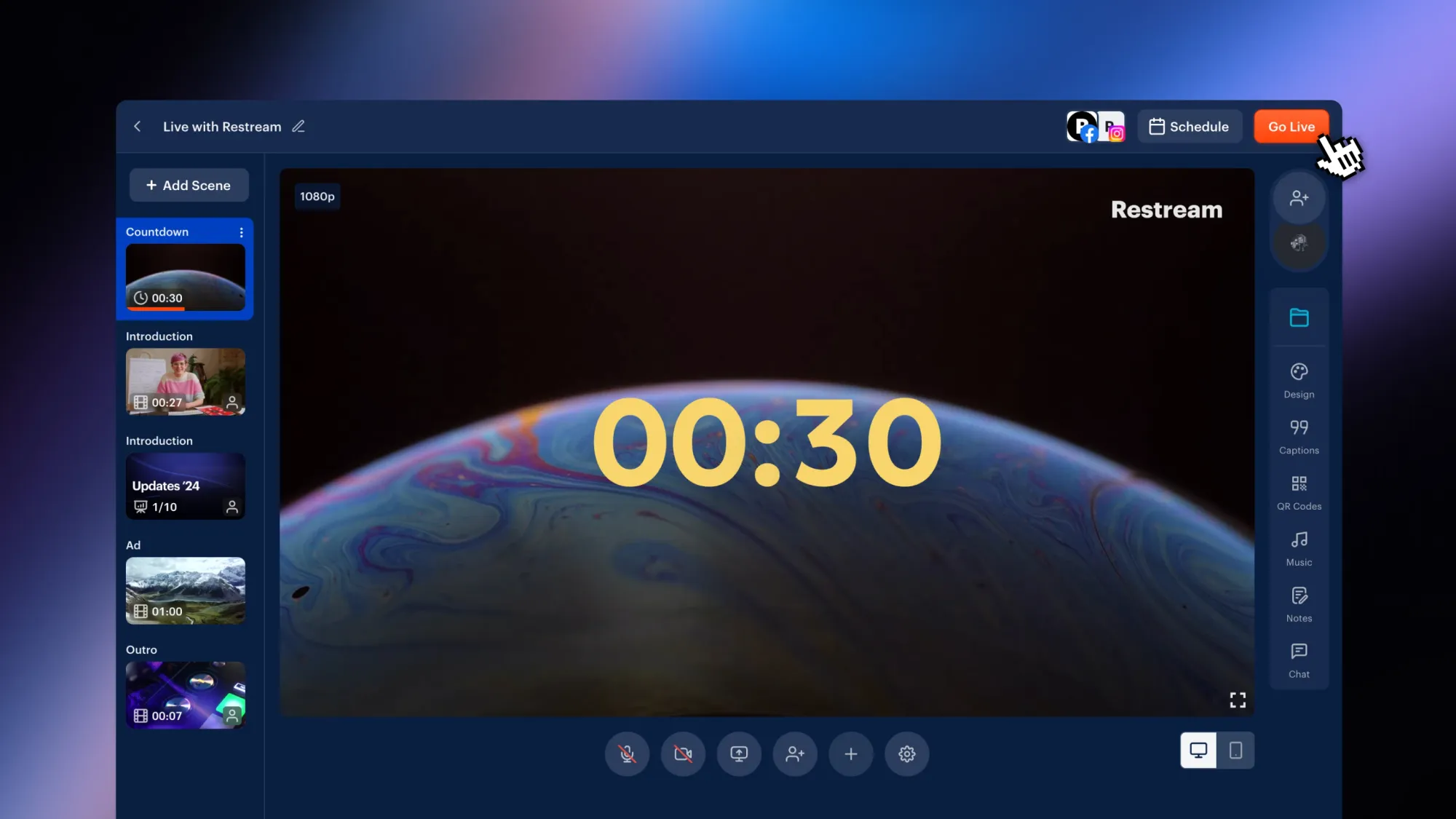
У компоновок есть разные задачи. Сплошной кадр с лицом подходит для монолога, равнозначные окна — для интервью, а сочетание крупного изображения с небольшим окном ведущего — для объяснения интерфейса или обсуждения слайдов. Разрешено перетаскивать источники и менять их относительное размещение. Изменение композиции влияет на то, что увидит аудитория, поэтому проверять её следует по итоговому окну, а не только по наличию материала в списке.
Sources и гости: управление присутствием
Панель Sources хранит доступные видеопотоки и участников. Приглашённые люди входят по ссылке, попадают в закулисную зону и не оказываются автоматически в прямом эфире. Ведущий определяет, когда показать их в композиции; при необходимости можно скрыть человека, сохранив его подключение. У гостя остаются собственные настройки камеры, микрофона и средства участия, а для координации предусмотрен закрытый чат, не видимый аудитории.
Бесплатный план допускает до пяти гостей, платные — до девяти. На экране это означает до шести и десяти участников соответственно, включая ведущего. Точный предел важен не для обычного интервью на двоих, а для дискуссий, сменяющихся панелей и мероприятий с ведущим, модератором и несколькими приглашёнными экспертами. Режим Co-producer для производственной команды относится к более дорогим подпискам и не эквивалентен обычному статусу гостя.
Графика, подписи и чат
Визуальное оформление не требует предварительного рендеринга всей передачи. Studio показывает логотип, графические подложки, фоны, подписи и текстовые плашки поверх живых источников. На бесплатном плане имеются готовые элементы; загрузка собственной брендовой графики относится к платным. Среди параметров оформления есть темы, основной цвет и шрифты для подписи ведущего, сообщений и иных элементов. Произвольная графика должна быть приготовлена заранее, потому что Studio не выполняет полноценную растровую обработку загруженного изображения.
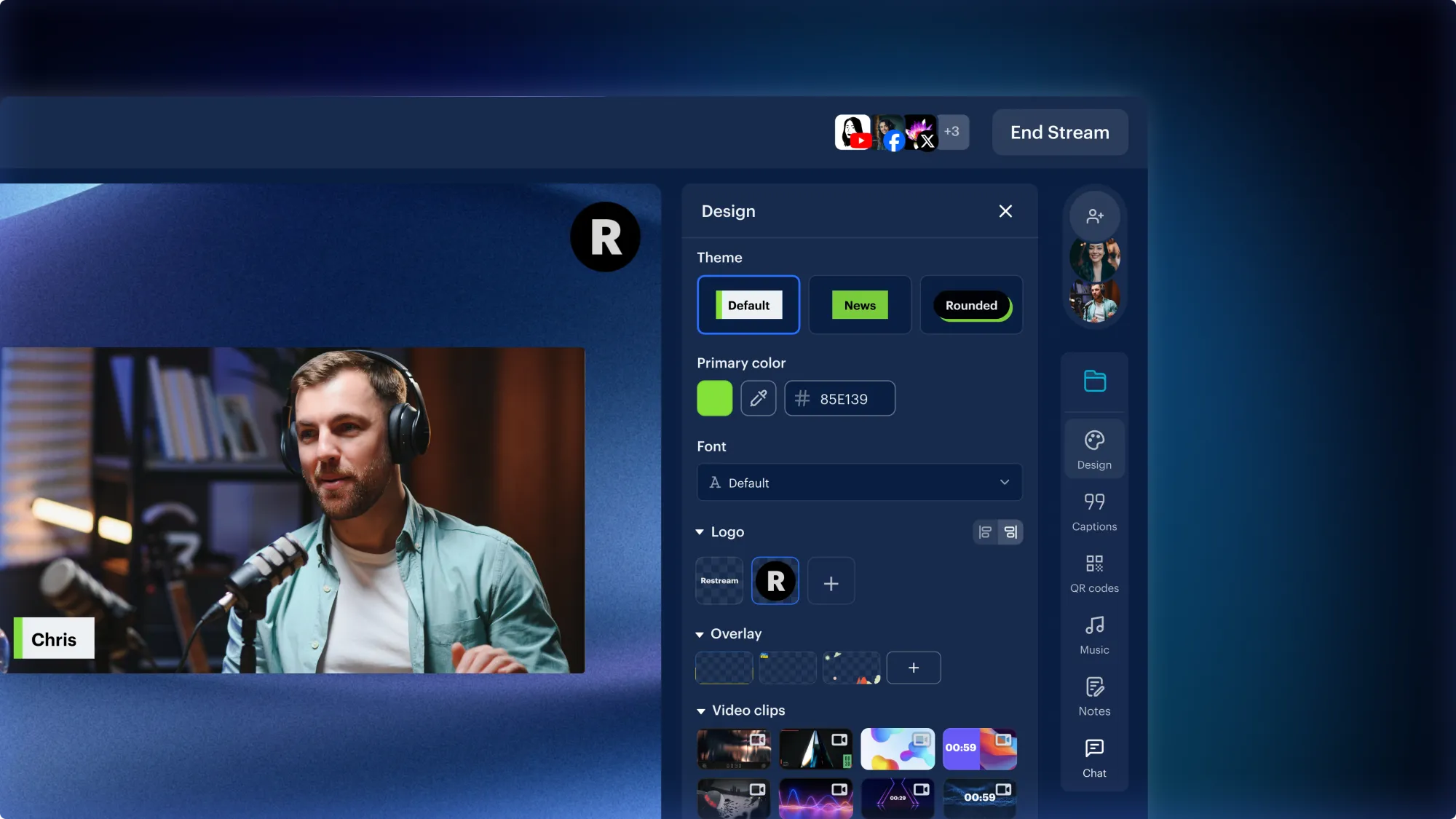
Текстовые подписи Lower Third полезны для темы выпуска, имени эксперта, короткого тезиса и призыва к действию. Они отличаются от автоматической расшифровки речи: текст плашки заранее вводится автором и появляется по его решению. Обычные зрительские комментарии живут в другой системе — агрегированном чате, который принимает сообщения от совместимых каналов. Отдельное сообщение можно выделить в картинке, что подходит для ответа на вопрос во время трансляции. Передаваемый чат нельзя считать универсальным для любого сервиса и любого пользовательского RTMP-канала: работа с сообщениями зависит от интеграций площадок.
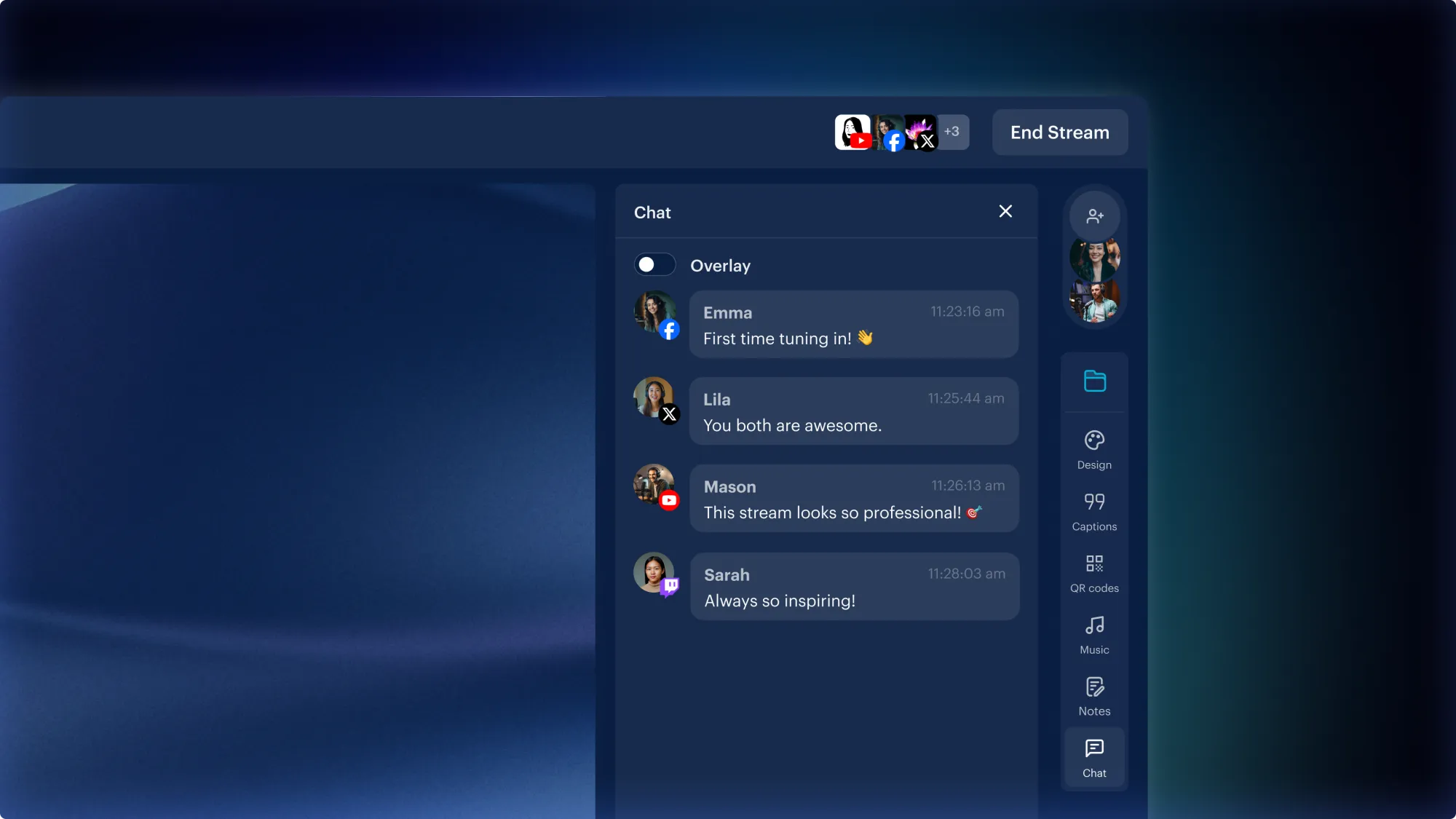
Зрительский чат и Private Chat нельзя смешивать. Первый обслуживает обсуждение эфира на внешних площадках, второй — коммуникацию людей внутри комнаты Studio. Даже при похожем внешнем виде сообщения адресованы разным аудиториям. Это особенно важно в интервью: техническую информацию о времени выхода гостя и замене микрофона лучше держать вне публичного кадра и общего чата.
Возможности и ограничения отдельных инструментов
Мультистриминг и метаданные эфира
Главная внешняя операция Studio — передача одного подготовленного сигнала на несколько выбранных каналов. Это позволяет не открывать независимую вещательную программу для каждого назначения. Бесплатный предел — два одновременных канала; Standard увеличивает его до трёх, Professional до пяти, Business до восьми. При этом доступ к конкретной площадке, типу её аккаунта и режиму прямых эфиров определяется также правилами самой площадки. Наличие логотипа социальной сети в списке назначений не заменяет права вести на ней трансляции.
Метаданные — название, описание и миниатюра — редактируются отдельно от картинки. В поле заголовка есть AI-инструмент, который помогает переработать введённую формулировку и сгенерировать описание. Это вспомогательная текстовая функция, а не генерация видеосюжета, голоса или ведущего. Организатор отвечает за корректность названия события и его соответствие тому, что действительно будет показано. Планирование эфира через Schedule сохраняет подготовку в карточке трансляции, но запуск запланированного живого Studio-эфира всё равно выполняется ведущим.
Совместная работа с человеком и с материалом
Источником может выступать гостевая камера, экран компьютера или документ презентации. Презентация удобна для лекции: файл обрабатывается как последовательность статичных слайдов, а ведущий управляет показом. Видео, вложенное в исходный слайд, и его анимации не сохраняются как рабочая интерактивная часть такого представления. Для движущегося фрагмента предусмотрен самостоятельный видеосюжет. Это не столько недостаток конкретного формата, сколько граница между режимом «показ статических страниц» и режимом «воспроизведение видео».
Демонстрация экрана захватывает вкладку браузера, окно либо дисплей целиком. Ведущий может добавить до трёх одновременно разделяемых экранов, приглашённый участник — один. Отдельная передача звука включается при выборе того, что именно показывать. Поддержка звука вкладки, окна и целого экрана описана для Windows и Mac; на мобильном браузере демонстрации экрана нет. Чем больше одновременно живых источников, тем выше требования к оборудованию и сети, поэтому размещение нескольких экранов следует оценивать как дополнительную нагрузку.
Видео, изображения и пределы облачной обработки
Видеоролик способен выступать частью будущей передачи: короткое вступление, демонстрация продукта или заранее записанная вставка. Для видео из Restream Storage доступны воспроизведение, пауза, повтор, изменение громкости и замена источника. Фактическое разрешение выходного эфира ограничивает детализацию такого фрагмента: исходное видео в 4K не делает эфир 4K, если Studio настроена на 720p. Для загрузки в облачное видеохранилище поддерживаются MP4, MOV, M4V и MKV, а допустимые размеры и длительность файлов определяются тарифом.
Изображения добавляются в сцены отдельно от фирменных логотипов и оверлеев. Поддерживаются не только обычные PNG и JPG/JPEG, но также GIF, WebP, SVG, HEIC/HEIF, AVIF, BMP, TIFF и ряд исходных фотографических форматов. При этом загрузка не равна редактированию: инструмент показывает картинку, а не заменяет графический редактор. Вставленные в сцену изображения сохраняются с ней; при удалении самой сцены их необходимо будет добавлять заново. Такой принцип особенно значим при перестройке сложной программы перед мероприятием.
Видеофоны и видеооверлеи — отдельная категория материалов со своими ограничениями. Для видеофона указаны MP4, FLV, MOV, TS и WEBM, объём до 150 МБ и длительность менее 30 секунд; рекомендуемое разрешение фона — 1920 × 1080. Для графического оверлея рекомендованы 1920 × 1080 и размер файла до 25 МБ. Звуковая дорожка видео, загруженного как фон или графическая накладка, не воспроизводится. Рекламный ролик со звуком поэтому не стоит оформлять как видеозадник.
Облачная и локальная запись: разные типы результата
Помимо серверной записи у Restream Studio существует Local recordings (Beta) — отдельный платный механизм с захватом индивидуальных дорожек на устройствах участников. Его название не означает, что все данные остаются только на диске у гостя: браузер записывает фрагменты локально, затем автоматически передаёт их в аккаунт ведущего. После сборки можно получить индивидуальные видео и аудио или ZIP-архив с MP4, WAV и XML-файлами для монтажа в совместимых видеоредакторах. Это иной способ сохранить исходники, чем скачивание единого MP4 выхода.
Бета-функция имеет собственные требования: настольный Chrome или другой Chromium-браузер, запас свободного места на устройствах участников и платный доступ, зависящий от плана. Во время бета-тестирования источники участников, подключившихся со смартфонов, не включаются в локальные дорожки. Также не записываются источники гостя, пока ведущий держит его за кадром. Не фиксируются отдельными элементами макеты сцен, фоны, наложения и презентации из облачного хранилища. Для последующего монтажа поэтому нужны как раздельные источники, так и итоговая программа, если важно восстановить графическое оформление, титры и режиссёрские решения.
ИИ в метаданных, музыке и дополнительных продуктах
В Studio присутствует ИИ-подсказка для заголовка и описания будущего эфира. В перечне тарифных возможностей также есть фоновая музыка, сгруппированная по жанрам: в бесплатном плане доступен сокращённый набор, в платных — расширенный. Не следует смешивать эти функции с Clips: автоматическая подготовка коротких фрагментов для других видеоплощадок предлагается как отдельная платная опция. Ни один из этих инструментов не отменяет проверки фактов в названии, прав на исходные материалы и качества готового эпизода.
Горизонтальный, вертикальный и комбинированный выход
Базовый формат обычной трансляции — горизонтальная композиция. В Studio существуют вертикальные варианты, рассчитанные на просмотр на телефоне; более дорогой Professional включает Dual format streaming для параллельного горизонтального и вертикального выхода. Разница существенная: адаптированная вертикальная композиция не равна механическому обрезанию горизонтальной картинки, особенно когда в кадре одновременно лицо и слайд с мелким текстом. Содержание обоих представлений следует проектировать с учётом безопасных областей и читаемости.
Указание Full HD относится к возможностям Studio на соответствующем плане, а не к гарантии одинакового качества на каждой платформе. Помимо тарифных ограничений существуют сетевая полоса, исходное разрешение камеры, браузерное кодирование и правила принимающей площадки. Для трансляции 1080p/30 кадров/с Studio применяет ориентир битрейта 6 Мбит/с, для 720p/60 — 5 Мбит/с, для 720p/30 — 4 Мбит/с. Эти значения описывают настройку исходящего потока Studio, но не являются универсальной скоростью интернета для одновременной загрузки всех других данных на компьютере.
Форматы, результат записи и сохранность проектов
У Restream Studio нет единственного универсального «формата проекта», сопоставимого с файлом видеомонтажа. Рабочие сцены, расположение источников и часть загруженных материалов связаны с карточкой эфира и учётной записью. Для локальной бета-записи существуют отдельные экспортируемые дорожки, но сам режиссёрский проект Studio не становится файлом для произвольной программы. Файл презентации остаётся исходным документом, изображение — исходным изображением, а запись представляет результат трансляции. Эти сущности нельзя без последствий считать взаимозаменяемыми: запись сохраняет финальную картинку, но не даёт возможности позднее независимо передвинуть лицо гостя, заменить плашку или вернуть скрытый во время прямого эфира слайд.
| Объект | Вход или использование | Что получает пользователь | Что важно при переносе |
|---|---|---|---|
| Живая камера, микрофон, экран | Медиаисточник браузера | Часть текущей сцены и выходного потока | Сам исходный сигнал не становится повторно редактируемым видеоклипом |
| Презентация | PDF, KEY, PPTX, DOCX | Последовательность статичных страниц на сцене | Исходный файл сохранить отдельно; анимация и встроенное видео не переносится в показ слайдов |
| Изображение | PNG, JPEG, GIF, WebP, SVG, HEIC, AVIF, TIFF и другие поддерживаемые форматы | Графический источник внутри сцены | Это не экспорт изменённой картинки; удаление сцены может потребовать повторной загрузки |
| Видео для Storage | MP4, MOV, M4V, MKV | Файл в хранилище для последующего показа и других операций Restream | Хранение и размер ограничены планом; загрузка не является бессрочным архивированием |
| Фоновое видео | MP4, FLV, MOV, TS, WEBM в пределах лимитов фона | Движущийся задник без исходного звука | Не смешивать фон с полноценной сценой воспроизведения ролика |
| Облачная запись эфира | Создаётся по условиям платной подписки | MP4 — итоговое видео; MKV — раздельные дорожки; M4A — аудио | Разные дорожки дают больше свободы, но не восстанавливают все свойства сцены и расписания |
| Локальные записи, Beta | Захват индивидуальных источников на настольных устройствах участников с дальнейшей передачей в аккаунт ведущего | WebM, MP4 и WAV по дорожкам; ZIP с XML для совмещения источников в видеоредакторе | Графика и структура сцен в раздельные дорожки не включаются; мобильные участники в Beta исключены |
Главное различие между MP4, MKV и M4A в этом контексте определяется не тем, «какой формат лучше вообще», а целью экспорта. MP4 подходит для просмотра и обычного монтажа готовой программы. MKV с раздельными дорожками полезен, когда требуется дальнейшая работа с отдельными записями источников; содержимое таких дорожек зависит от вида записи. M4A нужен для аудиоверсии разговора. Экспортированная запись — это результат, не резервная копия всей режиссёрской структуры Studio.
Облачная запись связана с правилами хранения: сроки для разных подписок составляют 15 либо 30 дней. При окончании срока доступ к старому файлу не сохраняется автоматически. Предел длительности сохраняемой части эфира отличается от предела длительности самой трансляции. Поэтому длинный эфир не гарантирует столь же длинного файла в архиве Restream, даже если зрители без проблем смотрели его до завершения. Отдельная запись без трансляции — Record Only — также требует платного доступа.
Стоимость Restream Studio: бесплатный и платные планы
Studio не продаётся как отдельная бессрочная программа: возможности предоставляются в составе тарифов Restream. Бесплатный план — не демонстрационная имитация интерфейса. С него можно отправить живой поток сразу в два канала, приглашать людей, показывать сценарные сцены и пользоваться общим чатом. Но в изображении присутствует брендирование Restream, качество студийного выхода ограничено HD, а создание и скачивание облачной записи не входит в обычный бесплатный набор.
| План Restream | Цена при выборе месячного периода | Одновременные каналы | Студийные отличия |
|---|---|---|---|
| Free | $0 | 2 | До 6 участников в кадре с ведущим, HD 720p, брендирование Restream |
| Standard | $19/мес. | 3 | Снятие брендирования, гостевые каналы, платные возможности настройки оформления |
| Professional | $49/мес. | 5 | Full HD 1080p для вещания, запись до 4K, Dual format streaming |
| Business | $239/мес. | 8 | Два командных места, режим помощника режиссёра Co-producer, дополнительные деловые инструменты |
| Enterprise | Индивидуальное предложение | По договору | Индивидуальные параметры, корпоративные функции и поддержка |
Цены приведены в долларах США и относятся к публичной сетке месячной оплаты на момент подготовки обзора. При ежегодном расчёте действуют иные условия; местные налоги и предложения также следует учитывать отдельно. Для выбора обычно важнее не разница в одной цифре, а порог нужной функции. Три канала и отсутствие логотипа — одна задача. Пять каналов, Full HD и одновременный вертикальный выход — другая. Возможность записать двухчасовое мероприятие без потери архива — третья, и для неё нужно смотреть не только число каналов, но и длину записи вместе со сроком хранения.
Встроенные AI Clips и сервисные вебинары в тарифной сетке могут выступать дополнительными платными опциями, а не автоматически входить во все перечисленные цены. Нельзя по одному слову «AI» в интерфейсе делать вывод, что подписка покрывает массовую нарезку коротких роликов, полную расшифровку речи, закрытый платный вебинар и хранение всего видеокаталога. Для сметы на серию мероприятий следует отделять базовый план Studio от опциональных сервисов и от подписки на конечную платформу вещания.
Для новых учётных записей описаны короткие сеансы записи — до 15 минут в первые семь дней после регистрации. Это не превращает обычный бесплатный тариф в программу с неограниченным облачным архивом. Для регулярного сохранения эфиров и самостоятельного режима Record Only предусмотрены платные планы, поэтому рабочий бюджет разумно оценивать по условиям длительного использования, а не по вводному периоду знакомства.
Требования, сеть, производительность и приватность
Что делает браузер и что делают серверы
Веб-архитектура снимает необходимость ставить специальный Studio-клиент, но не убирает вычислительную работу у пользователя. Браузер получает кадры с камеры, звук, данные экрана и интерфейс управления; удалённые участники одновременно передают собственные потоки. Стабильность зависит от аппаратного видеозахвата, загруженности вкладок, расширений браузера, разрешений операционной системы и реальной скорости исходящего соединения. Самостоятельных измерений потребления процессора либо оперативной памяти для Studio в этом обзоре нет, поэтому обещать определённую загрузку CPU или работу на любом ноутбуке некорректно.
Для эфира рекомендуются исходящие 10 Мбит/с минимум и 25 Мбит/с или выше для Full HD. Это практический запас на изменения скорости сети, а не утверждение, что каждый поток всегда использует 25 Мбит/с. Проводное подключение устойчивее к помехам, чем многопользовательский Wi-Fi. Гарнитура помогает снизить акустическое эхо, а освещение влияет на качество лица в кадре до любой последующей обработки видеопотока. При подключении участников из разных сетей слабое соединение одного гостя может ухудшать именно его источник, даже когда у ведущего канал достаточен.
Поддержка Windows, macOS и Linux означает возможность работы через совместимый браузер, а не идентичность системных механизмов захвата. Выбор между вкладкой, окном и экраном, а также появление переключателя передачи системного звука зависят от доступных браузеру разрешений. На смартфоне Studio полезна для камеры и участия в разговоре, однако не служит заменой настольной демонстрации приложений. Во время продолжительного эфира телефону также приходится одновременно обслуживать камеру, микрофон, сеть и экран, поэтому режим энергосбережения и сторонние уведомления могут мешать управлению.
Кто получает доступ к камере, эфиру и файлам
Restream Studio требует учётную запись ведущего и доступ браузера к устройствам записи. Эти разрешения следует давать осознанно: картинка и звук предназначены для отправки через сервис, а подключённые каналы получают выходной сигнал в момент трансляции. Конфиденциальное совещание нельзя автоматически считать приватным только потому, что рабочая комната открыта по персональной ссылке. Итоговая видимость определяется настройками площадок назначения, существованием записи и тем, кому доступны приглашения.
Ссылка гостя привязана к карточке Studio и остаётся постоянной при повторном использовании этой карточки, пока её не обновят. Такая конструкция экономит время при регулярном шоу, но создаёт организационный риск после передачи ссылки внешнему подрядчику или временной группе. Доступ к комнате, участие в эфире и доступ к уже записанному файлу — разные полномочия. Для последнего Restream допускает публичную ссылку на облачную запись и защиту кодом; без дополнительной защиты обладатель ссылки может попасть на страницу воспроизведения. Возможность скачивания по ссылке управляется отдельно.
Данные передаются через облачную инфраструктуру, поэтому полная локальная изоляция от сервиса не является свойством Studio. Внешние платформы добавляют собственные условия хранения и модерации эфиров. При работе с персональными данными, коммерческой тайной, информацией о клиентах или лицами несовершеннолетних участников до трансляции необходимы согласованные правила доступа, публикации и архивирования. Наличие технической функции записи не заменяет правового основания снимать разговор и распространять его.
Сеть и учётная запись — часть рабочего процесса
Без соединения с Restream нельзя полноценно войти в браузерную комнату и отправить эфир в конечные каналы. Если в момент живого вещания пропадает связь, содержимое локальной сцены не превращается автоматически в гарантированную резервную запись компьютера. Если сторонняя площадка прекращает принимать сигнал, исправный предпросмотр в Studio ещё не доказывает, что зрители этого канала продолжают получать видео. Для важных мероприятий требуется отдельный контроль конечных точек, а не только индикатора в браузере.
Отказ от использования Restream также не удаляет копии эфира, которые уже опубликовала и сохранила другая платформа. И наоборот: сохранение видео на YouTube не означает, что тот же файл бессрочно присутствует в Storage Restream. Разделение нескольких мест хранения — существенный элемент модели приватности, финансового планирования и предотвращения потери работы.
Что перестанет работать первым при сбое
Для веб-студии полезнее оценивать не абстрактную «надёжность в процентах», а зависимость каждого элемента от внешних компонентов. У этих зависимостей разное поведение. Сбой устройства ввода заметен до запуска эфира. Потеря сети нарушает передачу данных. Истечение доступа к тарифу затрагивает платные возможности и сохранённые записи. Ограничения на стороне видеоплощадки могут остановить один канал, оставив остальные работающими.
| Событие | Что затрагивается прежде всего | Что остаётся независимо |
|---|---|---|
| Браузер лишился разрешения на камеру или микрофон | Соответствующий живой источник | Предварительно подготовленные сцены и файлы не исчезают лишь из-за запрета доступа к устройству |
| Оборвалось исходящее интернет-соединение | Передача живого сигнала и общение с удалёнными участниками | Ранее скачанные на компьютер записи остаются локальными |
| Конечная площадка отклонила трансляцию | Эфир конкретного канала | Не обязательно все остальные подключённые назначения |
| Завершилось право на платную функцию | Доступ к записи и расширенному набору инструментов по условиям аккаунта | Уже выгруженные файлы можно хранить независимо от подписки |
| Истёк срок хранения облачной записи | Скачивание старого материала из Storage | Копии, заранее сохранённые на другом носителе или на конечной площадке |
| Удалена сцена, к которой прикреплено изображение | Связанный с ней графический материал | Исходник у автора на диске, если он сохранён отдельно |
Эта схема объясняет, почему готовность главного окна Studio и наличие большой скорости интернета не исчерпывают подготовку важного эфира. Проверять нужно всю цепочку: источники, браузер, доступ к сервису, каналы назначения и место хранения результата. Наличие резервного копирования не следует приписывать обычному плану: корпоративная функция Stream backup относится к отдельным предложениям, а не гарантируется самим фактом запуска Studio.
Матрица сохранности результата
У разных действий есть собственная цена ошибки. Скрыть источник — не то же самое, что удалить сцену. Скачать запись — не то же самое, что сохранить доступ к многодорожечному исходнику. Отправить эфир на площадку — не то же самое, что гарантировать запись на стороне Restream. Поэтому выбор способа сохранения должен соответствовать тому, какой результат затем потребуется редактору.
| Действие | Что сохраняется | Что теряется или не переносится | Обратимость |
|---|---|---|---|
| Сохранение подготовленной комнаты и выход из Studio | Сценарные сцены и их оформление в карточке потока | Нет самостоятельного универсального файла проекта для другой программы | Возврат в ту же карточку возможен при действующем доступе |
| Скрытие гостя из эфира | Его подключение и возможность вернуть источник в картинку | В уже переданном зрителям фрагменте его изображение отсутствует | В студии — да; в опубликованном фрагменте — нет |
| Удаление сцены | Другие сцены; внешние исходники, хранящиеся у автора | Композиция удалённой сцены и привязанные изображения | Доступна немедленная отмена удаления (Undo); после утраты состояния — восстановление исходников и ручная пересборка |
| Сохранение MP4 облачной записи | Финальный смонтированный выходной сигнал | Раздельное положение объектов и часть возможностей коррекции источников | Файл переносим в видеоредакторы, но не обратно в редактируемую комнату Studio |
| Скачивание раздельных дорожек | Дополнительный материал для монтажа отдельных источников | Сценарные команды и полноценные правила переключения сцен | Монтаж возможен отдельно; первоначальный эфир автоматически не воссоздаётся |
| Экспорт Local recordings (Beta) | Отдельные дорожки источников и XML для их совмещения | Фоны, титры, готовые компоновки, временные изображения и другие студийные элементы не становятся отдельными дорожками | Исходники пригодны для монтажа; оформление нужно сохранить в отдельном виде |
| Публикация без скачивания записи | Живая трансляция и возможный повтор на конечной площадке | Гарантия независимого локального архива | Зависит от настроек и доступности конечной платформы |
Надёжный переносимый результат состоит как минимум из итогового видео и сохранённых отдельно исходников, которые понадобится редактировать повторно. Для интервью это самостоятельные аудиофайлы и графические материалы; для лекции — исходная презентация; для брендинга — логотипы и шаблоны вне комнаты Studio. Облачную карточку удобно использовать для повторяющегося шоу, но считать её заменой папки с исходными файлами неправильно.
Скрытая стоимость владения
Цена подписки — только один компонент расходов на систематическое вещание. Самая частая недооценка возникает, когда двухканальный бесплатный эфир устраивает сегодня, а через месяц появляются задачи убрать водяной знак, добавить третье назначение, сохранить видеозапись, отдать гостям раздельные дорожки и выпустить вертикальную версию. Каждая новая потребность сдвигает порог тарифа. При этом платные дополнительные функции, например клипы и отдельные вебинарные механизмы, не обязательно входят в выбранный базовый план.
Вторая статья затрат — подготовка. Для регулярной передачи нужны исходники графики, понятный порядок сцен, приемлемое освещение, стабильный микрофон, согласование материалов гостей и контроль канала связи. Studio объединяет их во время трансляции, но не создаёт качественный звук из неисправной гарнитуры и не делает нечитаемый слайд подходящим для телефона. Если команда много времени уделяет раздельному монтажу интервью, важнее бюджет на обработку исходных дорожек и хранение файлов, чем число добавленных в эфир фонов.
Третья статья — архив и повторное использование контента. Облачные записи имеют срок хранения, а при длительных эфирах действуют пределы сохраняемой продолжительности. Даже при стабильной подписке придётся предусмотреть отдельное место для долгосрочных копий: компьютер, сетевое хранилище или другой утверждённый архив. Наконец, площадки назначения могут требовать своих платных прав, подтверждения аккаунта или изменения режима трансляции. Эти условия не оплачиваются автоматически вместе с Restream.
Плюсы и минусы Restream Studio
Плюсы
- Работа в браузере. Не нужен установщик для основной студии; запуск и управление доступны через веб-интерфейс на нескольких настольных системах.
- Бесплатный мультистриминг на два канала. Можно начать реальное вещание без платы, принимая ограничение по разрешению и оформлению.
- Сцены с автосохранением. Подготовка отдельных фрагментов заранее снижает число операций во время прямого эфира.
- Приглашение гостей по ссылке. Участников можно сначала держать вне публичного кадра, а затем выводить на экран.
- Объединение нескольких типов контента. Камеры, демонстрация экрана, презентации, изображения и ролики управляются из одной комнаты.
- Общий чат и встроенное оформление. Вопросы зрителей, текстовые плашки и графика доступны рядом с предпросмотром программы.
- Выходные файлы для дальнейшей работы на платных планах. MP4, раздельные видеодорожки, M4A и опциональные локальные дорожки Beta расширяют варианты постобработки.
Минусы
- Нет автономного режима. Без сети и доступа к Restream студия не заменяет локальную вещательную программу.
- Облачная запись не входит в постоянный Free. Бесплатный эфир сам по себе не создаёт скачиваемый архив в Restream.
- Собственное оформление — платное. Пользователю Free доступны стандартные материалы, а брендирование Restream остаётся на выходе.
- Ограниченная мобильная функциональность. Отправка экрана напрямую из мобильного браузера отсутствует.
- Презентации статичны. Анимация и встроенное видео из файлов слайдов не воспроизводятся как самостоятельные элементы.
- Неэквивалентность записи и проекта. Выгруженный MP4 не содержит всей монтажной структуры сцен.
- Сроки хранения и лимиты эфиров отличаются. Требуются дисциплина архивирования и оценка длительности на выбранном тарифе.
- Студийные функции зависят от подписки. Число каналов, Full HD, запись 4K и Dual format нельзя автоматически относить ко всем пользователям.
Кому подойдёт и кому не подойдёт
Кому подойдёт
Restream Studio ориентирована на ведущих интервью, образовательные проекты, авторов регулярных прямых эфиров, редакции и небольшие коммуникационные команды. Общее свойство этих сценариев — необходимость соединить людей и подготовленные материалы в одну передачу без отдельной тяжёлой режиссёрской установки. Для разговорного выпуска на двух площадках бесплатная версия даёт понятную точку входа; для брендированных эфиров с записью понадобится платный план. Для панельной дискуссии особенно полезны закулисная зона гостей и быстрый выбор раскладки.
Сервис также подходит специалисту, который показывает программу на экране и одновременно объясняет происходящее голосом. Сцена Media удерживает изображение демонстрации, а камера ведущего помогает сохранить контакт с аудиторией. При обучении безопасной работе с чужими данными особенно важен выбор конкретного окна вместо всего дисплея: техническая возможность продемонстрировать экран ещё не означает разрешение раскрывать все открытые вкладки, уведомления и файлы.
Кому не подойдёт
Restream Studio неудобна как основная программа для тех, кому нужен полностью автономный захват видео без интернета, локальная запись как обязательное свойство бесплатного инструмента, произвольная цепочка видеофильтров либо детальный контроль аппаратных источников. Для таких задач уместнее изучать архитектуру настольного энкодера — например, Streamlabs Desktop как отдельную программу для вещания, а не очередную вкладку Restream.
Студия не заменит нелинейный видеоредактор: в ней нет эквивалента полноценной монтажной последовательности с независимой анимацией всех слоёв после записи. Она также не является системой для офлайн-монтажа документального фильма или способом бессрочно хранить исходники в бесплатном облаке. Для сложных многокамерных событий с аппаратным видеозахватом, тонкой маршрутизацией и профессиональным коммутационным сценарием имеет смысл отдельно рассмотреть vMix и другие инструменты этого класса — с учётом оборудования и бюджета.
Как пользоваться программой — советы гика
Практическая часть относится к действующей браузерной Studio. Названия элементов оставлены в оригинальном английском написании, чтобы их можно было сопоставить с интерфейсом. Перед организацией публичного эфира требуется учётная запись Restream, разрешённые камера и микрофон, подходящий браузер и подключённые каналы назначения. Все изменения, способные попасть в живой выходной сигнал, разумно оценивать в предпросмотре до их публикации.
Вход в Studio и настройка камеры с микрофоном
Цель: получить чистое изображение и слышимый голос ещё до формирования программы. Подготовка: подключённые устройства, закрытые приложения, которые могут занимать камеру, актуальный Chrome или другой поддерживаемый браузер.
- Откройте учётную запись Restream, в стартовом экране выберите New Stream, затем Studio.
- Нажмите Allow mic/cam access и подтвердите разрешения браузера. Впишите имя, которым ведущий будет представлен участникам, и нажмите Enter Studio.
- Под окном предпросмотра откройте значок шестерёнки Settings. Проверьте выбранные устройства камеры и микрофона и качество передачи в общих настройках.
- Вернитесь к предпросмотру и оцените изображение и входящий звук. При необходимости исправьте выбор устройства до включения канала.
Проверка: лицо отображается в предпросмотре, звук поступает с нужного микрофона, остальные участники слышат ведущего. Типичная ошибка: разрешение дано другой камере или браузер заблокировал доступ. Безопасный откат: выключите камеру и микрофон кнопками под предпросмотром, исправьте разрешение и устройство, после чего вернитесь к подготовке, не нажимая Go Live.
Создание сцен и компоновка выступления
Цель: подготовить порядок эпизодов, чтобы переход между ними не требовал перестраивать эфир на ходу. Подготовка: короткий сценарий с заставкой, разговорным фрагментом и демонстрацией материала.
- Нажмите Add Scene в верхней части панели сцен. Для разговора выберите Camera, для файлов или экранного материала — Media, для стартового таймера — Countdown.
- Создайте несколько сцен нужного типа и перетащите их в планируемом порядке на левой панели.
- Для каждой сцены выберите компоновку из вариантов под предпросмотром. При наличии нескольких источников распределите их по доступным областям и проверьте, какая часть кадра видна полностью.
- Откройте меню с тремя точками у сцены. Здесь доступны переименование, дублирование и другие операции; для видео и отсчёта есть Switch to next scene — переход по завершении.
Параметры: в одной комнате предусмотрено не более 40 сцен; автоматическое переключение применимо к завершаемым видеосценам и таймерам. Проверка: названия соответствуют сценарию, сцены переключаются в предпросмотре, таймер не закрывает важные элементы. Ошибка: автоматический переход включён у видео раньше нужного момента. Откат: выключите Switch to next scene или верните прежний порядок перетаскиванием; перед удалением сцены сохраните её исходные материалы отдельно.
Подключение гостей и управление их выходом в кадр
Цель: пригласить спикера, проверить его связь и показать только в назначенный момент. Подготовка: заранее согласованные участники и свободные места согласно тарифу.
- В комнате Studio откройте Sources внизу справа, рядом с кнопкой помощи.
- Нажмите Copy Invite Link и передайте ссылку нужному участнику через согласованный канал связи.
- После входа гостя проверьте его появление в закулисном списке Sources, не добавляя человека автоматически в публичный кадр.
- Включите переключатель возле гостя, чтобы показать его на экране. При нескольких сценах используйте назначение участника конкретным сценам, когда появление необходимо только в отдельном эпизоде.
Параметры: до пяти гостей на Free и девяти на платных планах; приглашение сохраняет тот же адрес у карточки Studio, пока не обновлено. Проверка: подключение видно в Sources, а в выходной композиции присутствуют только назначенные люди. Ошибка: лишний участник оказался в кадре при подготовке. Откат: выключите его переключатель в Sources; при необходимости обновите ранее распространённую ссылку через меню с тремя точками и Refresh.
Демонстрация вкладки, окна или всего экрана
Цель: показать интерфейс программы либо работу с документом без лишних окон. Подготовка: уберите секретные данные и ненужные уведомления; откройте требуемое приложение в оконном режиме.
- Нажмите Add Scene, выберите Media, затем Screen.
- В диалоге браузера выберите вкладку, конкретное окно либо весь экран. Для трансляции системного звука включите соответствующий переключатель, когда он доступен.
- Нажмите Share и убедитесь, что выбранный материал появился внутри новой сцены.
- Подберите компоновку: крупный экран для подробной демонстрации либо сочетание экрана и камеры ведущего для объяснения.
Параметры: ведущий может задать до трёх источников демонстрации экрана, гость — один; исходное соотношение сторон желательно согласовать с настройкой эфира. Проверка: в предпросмотре нет приватных вкладок, текст читается и звук передаётся только там, где он нужен. Ошибка: полноэкранная игра либо презентация не отображается среди доступных окон. Откат: отмените выбор в системном диалоге, переведите приложение в обычное окно и повторите захват без запуска трансляции.
Показ презентации со статичными слайдами
Цель: передать лекционный материал без ручного захвата окна PowerPoint. Подготовка: исходный PDF, KEY, PPTX или DOCX; для лучшей совместимости используйте PDF с читаемыми шрифтами.
- Выберите Add Scene и Media, затем значок + и пункт Presentations.
- Загрузите файл с устройства или импортируйте презентацию из Google Drive.
- У нужной презентации нажмите Present. Презентация появится как источник в новой сцене.
- Проверьте последовательно несколько страниц и подберите компоновку, при которой основной текст слайдов виден без обрезания.
Параметры: поддерживается до 24 заранее загруженных презентаций; система ограничивает обработку 500 изображениями. Встроенные видеовставки и анимации не воспроизводятся. Проверка: текст, диаграммы и порядок слайдов не исказились, управление перелистыванием работает. Ошибка: пропали эффекты появления или анимированная диаграмма. Откат: оставьте исходный файл неизменным, замените проблемный эффект серией статичных слайдов либо подготовьте отдельный видеоролик для другой сцены.
Добавление фотографий, схем и иллюстраций
Цель: разместить на экране иллюстрацию, которая не является логотипом или фоном. Подготовка: оригинал изображения в поддерживаемом формате; при необходимости заранее уменьшите избыточные поля и подготовьте контрастный текст.
- Нажмите Add Scene, откройте Media и выберите Image.
- Укажите изображение на устройстве и подтвердите открытие; при необходимости добавьте несколько изображений в одну сцену.
- Альтернативно перетащите файл в Studio либо вставьте скопированное изображение сочетанием Ctrl/Cmd + V.
- В предпросмотре оцените видимость краёв и подписи, затем сохраните композицию сценой — оформление сохранится автоматически.
Параметры: кроме PNG и JPEG принимаются GIF, WebP, SVG, HEIC/HEIF, AVIF, TIFF и другие поддерживаемые разновидности; эта функция доступна в том числе на Free. Проверка: изображение не растянуто и не накладывается на спикера. Ошибка: попытка исправить пиксели непосредственно внутри Studio. Откат: откройте меню с тремя точками у изображения и выберите Remove, поправьте оригинал в графическом редакторе и загрузите его снова.
Видеовставка из Restream Storage
Цель: показать заранее снятое вступление, демонстрацию или перебивку. Подготовка: видео в подходящем для облачного хранилища формате MP4, MOV, M4V или MKV и свободное место в пределах тарифного лимита.
- Откройте Add Scene и выберите Media → Video.
- Выберите готовый ролик из Video Storage либо загрузите новый файл в доступное хранилище.
- Дождитесь добавления источника в сцену. Используйте управление воспроизведением и громкостью в области предпросмотра.
- Для повторяющейся заставки проверьте режим Loop; для автоматического перехода по окончании записи отдельно включите Switch to next scene в меню сцены.
Параметры: из облачного хранилища в одной сцене воспроизводится один видеоролик; предельный размер и длительность определяются тарифом. Проверка: звук ролика не спорит с микрофоном, изображение соответствует выходному разрешению, конец видео отрабатывает ожидаемым образом. Ошибка: 4K-ролик принимается за гарантию 4K-эфира. Откат: остановите воспроизведение, верните предыдущую сцену и при необходимости измените настройки будущего эфира до Go Live.
Фирменные элементы, Lower Third и подписи
Цель: оформить эфир без встраивания всех надписей непосредственно в изображение камеры. Подготовка: короткие подписи, графика подходящих размеров и оплачиваемый план, если нужно загрузить собственные логотипы и оверлеи.
- Откройте справа вкладку Graphics. Выберите имеющийся графический элемент или используйте + для загрузки своего на платном плане.
- Для появляющейся графики нажмите Show; для исчезновения — Hide. Вкладка оформления позволяет выбрать тему, цвет и шрифт.
- Для текстовой плашки откройте Captions, выберите + Add возле Lower Third, введите текст и подтвердите Add.
- В нужной сцене включайте плашку командой Show и убирайте через Hide. Проверьте положение надписи относительно лиц и других графических элементов.
Параметры: одна текстовая подпись ограничена 240 символами; для графических фонов и накладок действуют отдельные форматы и размеры. Проверка: плашка читается в итоговом окне, логотип не закрывает содержание, цвет и шрифт сохраняют контраст. Ошибка: фоновый ролик загружен как графика, а ведущий ожидает звуковую дорожку. Откат: скрыть графику, не удаляя исходник; при необходимости заменить фон отдельной видеосценой со звуком.
Зрительский чат и вывод комментария на экран
Цель: видеть вопросы аудитории из совместимых каналов и показывать выбранное сообщение в прямом эфире. Подготовка: подключённые площадки, где Restream поддерживает чтение чата, и назначенный модератор для оживлённого обсуждения.
- Откройте вкладку Chat справа в Studio. Во время трансляции здесь собираются доступные комментарии подключённых каналов.
- Для постоянного показа ленты используйте переключатель Show on stream и оцените расположение наложения в предпросмотре.
- Чтобы выделить отдельный вопрос, нажмите на нужное сообщение в панели Chat; оно появится в нижней части выходной картинки.
- Для подготовки ответа зафиксируйте важное сообщение значком звезды; закрытые вопросы организационного характера обсуждайте в Private Chat, а не в публичной вкладке.
Параметры: можно закрепить до 50 сообщений; недоступность чата конкретной площадки не исправляется одной лишь сменой раскладки кадра. Проверка: в эфирной композиции отображается именно выбранный комментарий, закрытый чат не виден зрителям. Ошибка: вся лента перекрывает слайды или случайно выделено не то сообщение. Откат: отключите Show on stream либо уберите выделение, сохраняя текст обсуждения в панели для модерации.
Выбор площадок, AI-подсказка и запуск прямого эфира
Цель: отправить подготовленную программу на разрешённые конечные каналы. Подготовка: права на трансляцию на каждой площадке, корректные метаданные, готовые сцены, стабильная связь и согласие приглашённых спикеров.
- Нажмите значок карандаша в верхней левой части Studio и задайте название, описание и при необходимости миниатюру трансляции.
- При подготовке названия доступна кнопка AI в поле Title: она предлагает редакцию заголовка и описание. Проверьте результат как обычный редакторский текст.
- Откройте Channels вверху справа и включите переключатели нужных каналов. Не выбирайте больше назначений, чем допускает тариф.
- Для немедленного эфира нажмите Go Live. Если старт нажат случайно, воспользуйтесь Cancel во время обратного отсчёта.
- Для подготовки будущего мероприятия вместо немедленного запуска используйте Schedule; изменения будут связаны с карточкой запланированного эфира. После проведения завершите передачу командой End Stream.
Проверка: в Studio отображается состояние эфира, а сигнал действительно появился на каждом выбранном канале и звук слышен с внешней стороны. Ошибка: одна площадка ждёт дополнительного подтверждения либо не даёт эфир по условиям своей учётной записи. Откат: не перезапускайте вслепую остальные каналы; уточните состояние проблемного назначения, снимите его переключатель при необходимости и сохраните работающее вещание там, где сигнал уже принят.
Запись без публикации, получение файла и очистка архива
Цель: получить видео для последующего монтажа или проверить построенную программу без публичного выхода. Подготовка: действующий платный план, достаточная длительность записи по тарифу и место на диске компьютера для скачивания.
- Откройте Studio и стрелку рядом с Go Live. Выберите Record only, если нужна запись без прямого эфира.
- Подготовьте композицию и начните запись командой Record. По завершении нажмите Stop Recording.
- Для отдельных локальных дорожек Beta в верхней части Studio откройте Record и включите Local recordings, выбрав Video & Audio либо Audio only. Сделайте это до эфира или записи, предварительно проверив настольные устройства участников.
- В верхней правой части Studio после окончания появится меню Recordings. Альтернативно зайдите в Video storage → Recordings.
- Выберите запись, откройте меню с тремя точками, затем Download и нужный вариант: MP4 для общего видео, MKV для раздельных видеодорожек либо M4A для аудио.
- Для записанных локально дорожек откройте Download → Local Recordings; скачайте нужные дорожки либо выполните Export, после обработки выберите Download и получите ZIP с XML, MP4 и WAV.
- Откройте скачанный файл локальным проигрывателем, оцените длительность и звук. Храните собственную копию независимо от временного облачного архива.
Параметры: срок облачного хранения 15 или 30 дней и ограничение продолжительности записи зависят от плана; бесплатная постоянная подписка не включает обычные облачные записи. Beta-запись требует настольный Chromium-браузер, место на устройствах участников и отдельную доступность функции по подписке; мобильные гости в локальные дорожки Beta не попадают. Проверка: скачанный файл открывается, XML с дорожками импортируется в совместимый редактор и содержит нужные фрагменты. Ошибка: запись не находится после истечения срока либо локальные сегменты не завершили загрузку. Откат: не удаляйте единственную доступную копию, пока её локальная версия не воспроизведена; незагруженные сегменты следует завершить перед выгрузкой готовых MP4/WAV.
Сквозной сценарий: интервью с презентацией от входа до экспорта
Цель: организовать получасовую передачу: заставка, ведущий с гостем, демонстрация слайдов, финальная сцена и файл для архива. Подготовка: тестовый PDF без чувствительных сведений, два аккаунта для участия, выбранная площадка с правом на прямые эфиры и платный план для записи Restream.
- Создайте поток New Stream → Studio, разрешите устройства, войдите как ведущий и оцените предпросмотр.
- Соберите Countdown, разговорную Camera, Media с презентацией и заключительную Camera-сцену. Дайте им содержательные названия и расставьте по порядку.
- Через Sources передайте гостю Copy Invite Link; убедитесь, что его изображение и голос доступны до показа аудитории.
- В медиа-сцену добавьте Presentations, выберите PDF и Present, проверьте первый и последний слайды.
- Оформите имя гостя через Captions → Lower Third, откройте Chat и заранее определите, кто будет отбирать вопросы.
- Задайте через карандаш название и описание, включите нужный Channels, после финальной проверки нажмите Go Live.
- Покажите заставку, затем Camera-сцену с гостем, далее презентацию и заключительный кадр. Между эпизодами контролируйте итоговый предпросмотр, не только список Sources.
- Завершите эфир через End Stream, найдите запись в Video storage → Recordings и скачайте MP4. Для последующего отдельного монтажа оцените также доступность MKV.
Проверка: на конечной площадке доступна правильная программа, локальный MP4 воспроизводится целиком, в слайдах нет пропущенных страниц и все участники слышны. Типичная ошибка: автор проверяет только красивое окно Studio и замечает пропажу звука на внешней площадке после окончания. Безопасный откат: до публичного эфира можно использовать Record only и пересобрать проблемную сцену; после публикации нужно сохранить доступный файл, а исправленный материал выпустить как отдельную запись, не выдавая его за неизменённую прямую трансляцию.
Сравнение с другими аналогами
Выбирать аналог Restream Studio следует не по числу декоративных эффектов, а по тому, где происходит производство сигнала. У браузерной студии основная ценность — общая комната для гостей и одновременное распределение эфира. У настольной программы сильнее контроль локальных устройств, записи и индивидуальных источников. У другой браузерной платформы могут оказаться выгоднее отдельные условия записи, но хуже бесплатная многоканальная трансляция. Ниже сравниваются три продукта по одним и тем же признакам.
| Критерий | OBS Studio | StreamYard | Ecamm |
|---|---|---|---|
| Основная задача | Локальная режиссура, видеозахват, кодирование, трансляция и запись | Браузерные эфиры и интервью с удалёнными участниками | Многокамерная студия, запись и прямое вещание на Mac |
| Платформа | Устанавливается на Windows, macOS и Linux | Работает через браузер, включая подключение гостей по ссылке | Приложение для macOS; требуется Mac с macOS 11.2 или новее |
| Порог освоения | Выше: настройка сцен, источников, звукового микшера и параметров кодирования | Ниже для интервью: привычная веб-комната и студийные элементы | Средний или высокий: больше локальных видеовходов и инструментов постановки |
| Форматы и исходники | Окна, дисплеи, камеры, файлы, браузерные источники; локальные файлы записи | Камеры, экраны, медиа и записи; работа с удалёнными дорожками и облачным содержимым зависит от тарифа | Камеры, экраны, файлы, графические накладки; записи сохраняются на Mac |
| Автоматизация | Гибкие сцены, переходы и работа с дополнительными инструментами | Подготовка эфирных элементов и возможности управления через браузер | Сцены, переходы, шаблоны графики и аппаратно ориентированное управление |
| Модель оплаты | Бесплатная программа с открытым исходным кодом | Бесплатный и платные подписные планы | Платная подписка с пробным периодом |
| Основные ограничения | Не даёт встроенную облачную переговорную комнату и мультистриминг Restream без дополнительной инфраструктуры | На Free нет мультистриминга и автоматической облачной записи прямых эфиров | Не работает на Windows и Linux; часть профессиональных инструментов привязана к подписке и оборудованию Mac |
| Подходящий сценарий | Игровые эфиры, захват сложной сцены, независимая локальная запись | Разговорные выпуски и совместные передачи с приоритетом веб-интерфейса | Авторская или командная видеопроизводственная работа на macOS с внешними камерами |
OBS Studio: автономность и контроль источников
OBS Studio разрабатывается как бесплатная программа для записи и трансляций с открытым исходным кодом. Её главное отличие от Restream Studio — производство картинки на компьютере пользователя с собственными сценами, многими источниками и детальным аудиомикшером. Здесь нужны навыки настройки выходного кодирования, но при этом пользователь не зависит от наличия платного аккаунта Studio, чтобы сохранить локальную запись. Само по себе OBS не решает задачу удалённой комнаты для гостей и отправки одного потока на несколько площадок тем же способом, что Restream; для этого могут потребоваться другие сервисы, плагины или собственная инфраструктура.
Подходящий выбор зависит от формы передачи. Для видеоигры, сложного захвата нескольких локальных программ и ручного управления кодеком OBS предпочтительнее как основной инструмент производства. Для беседы с гостями по ссылке с быстрым показом слайдов выигрыш от более тонкого контроля кодирования не всегда оправдывает подготовку. Программы можно использовать и совместно: одна создаёт сигнал, другая распределяет его, но это уже другая конфигурация Restream, не работа только в Studio.
StreamYard: близкая браузерная модель с иной тарифной границей
StreamYard — наиболее близкий по устройству конкурент: веб-комната для ведущего и гостей, оформление, запись и публикация. Порог освоения для интервью сопоставим, поэтому решение нередко сводится к условиям доступа. У StreamYard Free нет одновременной трансляции в несколько каналов, тогда как Restream Free позволяет два. При этом у StreamYard предусмотрена ограниченная локальная запись в бесплатном режиме, но автоматическая облачная запись живых эфиров и скачивание полноценного архива на Free ограничены. В платных планах StreamYard расширяет запись, брендирование и число назначений.
Это различие имеет прямой смысл для двух типов автора. Тому, кто бесплатно выходит сразу на две видеоплощадки, выгоднее архитектура Restream. Тому, кому сначала важны разговорная студия и эксперименты с локальными исходными дорожками, стоит отдельно проверить условия StreamYard. В обоих случаях браузерность не избавляет от необходимости иметь стабильный интернет и заранее согласовать работу удалённых спикеров.
Ecamm: настольная студия для владельцев Mac
Ecamm рассчитана на macOS и включает инструменты многокамерной трансляции, захвата, наложений и локальной записи. Это не замена Restream Studio на уровне одной веб-вкладки: приложение использует ресурсы Mac, локальные источники и возможности интеграции с устройствами. Команда, у которой уже есть камеры, интерфейсы захвата и сложный сценарий переключений, получает больше оснований выбрать Ecamm. С другой стороны, необходимость Mac, установки программы и подписки делает решение менее универсальным для распределённой группы людей на разных компьютерах.
По форматам главный отличительный признак — положение исходников и файлов. В Restream Studio материалы и записи связаны с облачной учётной записью, тогда как Ecamm сохраняет записи непосредственно на Mac. Для систематического локального монтажа это важно. Для несложного веб-интервью с приглашённым участником сам факт наличия локального производства ещё не делает Ecamm лучше: требуется соотнести доступную технику, компетенции ведущего и время на настройку.
Таким образом, три альтернативы решают близкую задачу получения живой программы, но по-разному распределяют ответственность за подготовку источников и итоговые файлы. Дополнительные варианты для изучения собраны в разделе GeekHow о программах прямых видеотрансляций. Restream Studio не требует от начинающего пользователя настройки полноценного локального энкодера, но взамен связывает работу с аккаунтом, тарифом и доступностью облака.
Типичные проблемы и диагностика
Ниже перечислены характерные состояния, для которых существуют конкретные технические причины и способы проверки. Они не означают, что сбоев обязательно окажется двенадцать или что неисправность была воспроизведена в рамках обзора. Для важного эфира полезно различать локальную проблему захвата, ограничение самого Studio и отказ конечной видеоплощадки: одинаковая внешне «чёрная картинка» требует разной диагностики.
1. Камера не отображается в предпросмотре
Симптом: в предназначенной для ведущего области нет видео либо браузер сообщает об отсутствии доступа. Причина: не разрешено использование камеры, выбрано неверное устройство или камера занята другим приложением. Диагностика: сопоставьте разрешение браузера и устройство в настройках Studio с реально подключённой камерой; оцените, видит ли её сама операционная система. Исправление: восстановите доступ к устройству и устраните конфликт приложений, не запуская эфир вслепую. Проверка: изображение появляется в предпросмотре и соответствует нужной камере.
2. Участника видно, но его голос не слышен
Симптом: видео гостя поступает, а звук отсутствует. Причина: отключённый микрофон, ошибочный входной источник либо блокировка разрешения браузера. Диагностика: определите, отсутствует ли звук уже в самой комнате или только в трансляции; проверьте состояния микрофонов у гостя и ведущего. Исправление: восстановите разрешение и корректный источник, исключите случайное заглушение. Проверка: оба участника слышат друг друга до публичного выхода, а на стороне получателя присутствует голос.
3. Разговор сопровождается эхом
Симптом: участник слышит с задержкой собственную речь либо возникают повторяющиеся фразы. Причина: микрофон повторно захватывает звук динамиков, а также дублирование одного сигнала несколькими источниками. Диагностика: установите, кто слушает передачу через внешние колонки, и нет ли второго открытого воспроизведения трансляции на том же устройстве. Исправление: используйте наушники и исключите повторный захват. Проверка: при очередном обмене репликами повтор звука исчезает.
4. Гость не может войти в комнату
Симптом: участник получает сообщение о заполненной комнате либо ссылка не открывает ожидаемый эфир. Причина: достигнут предел количества людей, использована устаревшая после обновления ссылка или несовместимый браузер. Диагностика: сравните число присутствующих с тарифным пределом, принадлежность ссылки нужной карточке Studio и браузер гостя. Исправление: освободите место, передайте действующую ссылку и попросите использовать поддерживаемый браузер. Проверка: гость появляется в закулисном списке Sources, но ещё не в публичном кадре.
5. Приложение не появляется в списке окон для показа
Симптом: нужная программа отсутствует в диалоге демонстрации экрана. Причина: приложение запущено в исключительном полноэкранном режиме, который браузер не предоставляет как обычное окно, либо недоступно разрешение захвата. Диагностика: сравните доступность конкретного окна и захвата всего экрана. Исправление: переведите программу в оконный режим и проверьте системные разрешения. Проверка: выбранное окно отображается в медиа-сцене без захвата постороннего содержимого.
6. В презентации исчезли переходы или видео
Симптом: слайды показаны, но анимация и встроенный фильм не воспроизводятся. Причина: Studio превращает загруженные презентации в статические страницы. Диагностика: определите, какие элементы исходного файла зависели от анимации, аудио или встроенного видео. Исправление: замените динамику статическими страницами либо выделите ролик в отдельную медиа-сцену. Проверка: без пропусков передаётся смысл всех ключевых визуальных фрагментов.
7. Видеоролик не загружается в Storage
Симптом: загрузка не завершается или выбранный файл не принимается. Причина: неподдерживаемый контейнер либо превышение ограничений размера и продолжительности по плану. Диагностика: сравните расширение и параметры файла с поддерживаемыми MP4, MOV, M4V, MKV и лимитами аккаунта. Исправление: подготовьте копию в поддерживаемом формате или уменьшите её длительность/объём без удаления оригинала. Проверка: ролик появляется в облачном списке и воспроизводится в медиа-сцене.
8. Графический фон есть, а звук ролика пропал
Симптом: движущийся фон или видеооверлей отображается без аудио. Причина: для графических фонов и накладок звуковая дорожка не воспроизводится. Диагностика: уточните, был ли файл добавлен как фон/оверлей либо как обычный видеоматериал сцены. Исправление: для аудиовизуальной вставки используйте видеосцену; фон оставьте декоративным. Проверка: в нужном сюжетном фрагменте слышен звук, а визуальное оформление не перекрывает важные источники.
9. Прямой эфир выглядит размытым или прерывается
Симптом: на стороне зрителя картинка менее чёткая, чем исходный файл, либо периодически тормозит. Причина: ограничения качества плана, исходной камеры, сети, нагрузки браузера или конечной площадки. Диагностика: сопоставьте выбранное HD/Full HD, состояние канала загрузки и реальное качество на стороне назначения. Исправление: разгрузите браузер и устройство, улучшите сетевое подключение; изменение студийного разрешения планируйте до прямого эфира. Проверка: продолжительная контрольная передача идёт без регулярных потерь изображения и звука.
10. В общем чате нет сообщений одной из площадок
Симптом: аудитория пишет комментарии на платформе, но они не появляются в Chat. Причина: интеграция площадки может не поддерживать чтение сообщений в Restream, в частности пользовательские RTMP-каналы не дают универсального чата; возможна также потеря авторизации канала. Диагностика: проверьте, что эфир действительно идёт через Restream, а функция чата доступна для конкретной платформы. Исправление: используйте штатный чат площадки при отсутствии интеграции либо восстановите соединение канала, учитывая риск прерывания эфира. Проверка: поддерживаемые сообщения появляются в панели Studio или напрямую на конечной платформе.
11. Одновременно работают не все выбранные каналы
Симптом: Restream передаёт программу, но один канал не показывает живой эфир. Причина: недействующая авторизация, ограничения самой площадки, неподтверждённый прямой эфир или превышение числа назначений в плане. Диагностика: разделите состояние отправки в Restream и подтверждение приёма каждым конечным сервисом. Исправление: восстановите полномочия проблемного канала и выполните требуемое площадкой подтверждение, не сбивая исправные направления. Проверка: зрительская страница конкретного канала показывает текущие изображение и звук.
12. Записи нет, она обрывается или исчезла из архива
Симптом: законченный эфир не даёт ожидаемого файла, запись короче трансляции или старый материал более не скачивается. Причина: обычная запись не предусмотрена на Free, ограничена длительностью на выбранном плане либо удалена после срока хранения. Диагностика: сопоставьте действовавшую подписку, момент окончания эфира, длительность и дату записи. Исправление: для будущих передач предусмотрите подходящий тариф и независимое скачивание; для уже пропавшей записи проверьте возможный повтор на конечной видеоплощадке. Проверка: новый файл действительно скачан, воспроизведён и хранится вне временного Storage.
Частые вопросы о Restream Studio
Гость должен покупать подписку Restream, чтобы выступить?
Для обычного участия человек получает приглашение от ведущего и входит в студийную комнату по ссылке; отдельная платная подписка для роли гостя не является условием такого сценария. При этом число гостей учитывается в лимите комнаты ведущего. Возможность предложить собственные каналы аудитории — отдельная функция Guest channels, включённая не в каждый план, и её нельзя путать с обычным приглашением на экран.
Может ли гость переключать слайды ведущего?
Да, организатор может предоставить участникам право управления презентациями. Для этого предусмотрен параметр Guest can control all presentations. Он относится к рабочей роли приглашённых участников и не означает передачу им контроля над каналами трансляции, тарифом либо доступом к чужим облачным записям.
Как долго рабочая комната остаётся открытой без ведущего?
Studio предусматривает автоматическое закрытие сеанса после ухода ведущего или соведущего. Когда в комнате никого нет и эфира нет, срок составляет около 30 секунд; при идущем эфире без присутствующих ведущих — около двух минут. Если гости остаются после последнего ведущего, сессия закрывается примерно через час. Эти интервалы относятся к жизни комнаты, а не к срокам хранения записей.
Можно ли поменять HD на Full HD после начала эфира?
Разрешение живого выхода в настройках Studio не меняется во время действующей трансляции. Кроме того, Full HD доступно только на соответствующем тарифе. Следовательно, оценивать пригодность слайдов, мелкого интерфейса и видеовставок следует в выбранном качестве до фактического старта. Перевод исходного видеоролика в более высокое разрешение не обходит ограничение выхода Studio.
Чем отличается Studio от Upload & Stream?
Studio используется для живого участия ведущего, сцен, гостей, экранного показа и работы с чатом. Upload & Stream относится к подготовленным видео, которые хранятся и могут публиковаться как отдельные запланированные трансляции. Видеоролик можно также использовать внутри Studio как один из источников. Это разные способы подачи контента, а не две кнопки сохранения одного и того же проекта.
Можно ли надолго оставить загруженный видеоролик в облаке?
У загрузок и записей разные сроки. Видеофайлы, загруженные в Storage на платных планах, сохраняются до удаления владельцем в пределах правил сервиса; на бесплатном плане для загрузок предусмотрено ограниченное хранение около 30 дней. Записи живых эфиров в платном архиве имеют более короткий срок — 15 либо 30 дней. Поэтому долговременную медиатеку следует вести отдельно от рабочего хранилища для эфиров.
Заменяет ли аудио M4A полноценный подкаст-проект?
Нет. M4A даёт переносимую аудиоверсию или дорожку, но не сохраняет полную организацию сцен, микширование нескольких исходников как редактируемый проект или метаданные подкаст-платформы. Для распространения подкаста могут понадобиться собственная обработка громкости, монтаж пауз, заставка и публикация через выбранный хостинг. Наличие видео в исходном эфире само по себе не решает эти задачи.
Почему нельзя воспринимать большую цифру разрешения записи как разрешение эфира?
На Professional предусмотрены трансляция в Full HD и запись до 4K. Это два разных параметра с разными результатами: качество передачи зрителям и качество сохраняемых материалов. Дополнительно на итоговую картинку влияют разрешение камер и видеовставок. Выбор тарифа следует привязывать к самому слабому важному звену, а не к одному числу в описании плана.
Куда обращать внимание при организации закрытого мероприятия?
Ограниченность круга зрителей определяется площадкой, настройками доступа и распространением адресов приглашений, а не только красивым интерфейсом комнаты. Для видеоархива Restream предусмотрены публичная ссылка и возможность защитить её кодом; для рабочих гостей — отдельная ссылка входа. Эти адреса имеют разное назначение и требуют разного режима обращения. Хранение приватных материалов на стороннем сервере следует согласовывать заранее.
Итог: когда выбрать Restream Studio
Для автора, которому нужно провести интервью или обучающий эфир сразу на двух площадках без установки полноценного энкодера, Restream Studio — рациональный вариант. Бесплатный режим позволяет оценить удобство сценарных сцен, работу с гостем и читаемость картинки, но оставляет брендирование и не решает задачу штатного скачиваемого облачного архива. В этом сценарии желательно заранее понимать, где будет храниться итоговое видео.
Для организации регулярных брендированных передач центральный вопрос — не число визуальных эффектов, а тарифный набор: сколько назначений нужно одновременно, требуется ли Full HD, как долго длится запись, необходим ли вертикальный выход, кто управляет программой и когда будут скачиваться архивы. Если все эти компоненты входят в план и команда работает преимущественно удалённо, Studio объединяет их в достаточно последовательный производственный процесс.
Для пользователя, которому важнее сложный локальный захват, расширенное управление звуком и независимая запись на диск, Restream Studio не должна подменять настольную вещательную систему. Разделение ролей — производство сигнала, распределение по каналам, сохранение архива и последующий монтаж — помогает выбрать программу без завышенных ожиданий. Restream Studio имеет ясную ценность там, где живое общение, оперативное управление сценами и мультистриминг важнее полной автономности и низкоуровневой настройки кодирования.


