StreamYard: гайд от гика, прямые эфиры, удалённые гости, записи и ограничения тарифов
StreamYard — облачная видеостудия, в которой ведущий собирает прямой эфир из камер участников, демонстрации экрана, презентаций, графики и комментариев зрителей, а затем отправляет получившийся сигнал на выбранную площадку. Вместо установки кодировщика и самостоятельной настройки видеомикшера пользователь работает в браузере; приглашённому собеседнику достаточно ссылки на студию. Однако такая схема не делает сервис универсальной заменой OBS: работа зависит от подключения к интернету и серверов StreamYard, а выгрузка собственных записей и одновременный эфир на несколько площадок ограничены тарифом.
В обзоре рассматривается именно действующий сервис StreamYard для прямых эфиров, записи интервью и вебинаров, а не Streamlabs Desktop, не OBS Studio и не средства вещания, встроенные в YouTube или Twitch. Особое внимание уделено тем сценариям, в которых красивую картинку недостаточно просто вывести в эфир: нужно сохранить исходные дорожки, отдать выпуск монтажёру, пригласить гостя с телефона или заранее назначить трансляцию. Для таких задач тарифные ограничения и различие между трансляцией, записью и отложенным показом важнее числа рекламируемых функций.
Что такое StreamYard и кто его развивает
StreamYard вырос из отдельного сервиса браузерного вещания, созданного Дэном Бриггсом и Гейге Вандентопом. В апреле 2024 года продукт перешёл в портфель Bending Spoons; действующая политика конфиденциальности указывает Bending Spoons US Inc. в качестве оператора персональных данных учётных записей. Это уточнение важно: старые руководства, на которых фигурируют создатели продукта или прежний собственник Hopin, не описывают актуальную организацию сервиса и его условия подписки.
По состоянию на ноябрь 2026 года StreamYard продолжает работать как онлайн-платформа с активной документацией, страницей тарифов и обновляемой студией. В 2026 году интерфейс главной страницы получил новое оформление: центральный блок Create и обновлённую боковую навигацию. Основные рабочие операции в студии сохранились. Поэтому видеоуроки со старой эмблемой утки объясняют логику сцены, но расположение отдельных панелей и набор доступных возможностей лучше сверять с текущим интерфейсом.
Сервис ориентирован на форматы, в которых присутствуют ведущий и гости: интервью, разговорные шоу, обучающие эфиры, презентации продукта, ответы на вопросы и подкасты с видео. Отдельно существуют режим записи без публикации, автоматический показ заранее подготовленного видео и вебинары StreamYard On-Air. Режимы решают разные задачи: обычная живая студия требует участия оператора, предварительно записанный эфир может стартовать по расписанию без присутствия ведущего, а On-Air создаёт собственную страницу просмотра для аудитории.
Основные параметры
| Параметр | Актуальная характеристика |
| Продукт и категория | StreamYard; браузерная облачная студия прямых эфиров, видеозаписи и вебинаров |
| Разработчик и оператор | Бренд StreamYard в группе Bending Spoons; в политике конфиденциальности указан Bending Spoons US Inc. |
| Основной интерфейс | Веб-сервис: Home, Library, Destinations, студия с предпросмотром и сценой |
| Компьютеры | Windows, macOS и Linux с поддерживаемым браузером |
| Телефоны и планшеты | Android через браузер; iPhone/iPad через Safari, для гостей также приложение StreamYard Guest |
| Основные режимы | Live stream, Recording, On-Air webinar; у эфиров есть источник Studio или Pre-recorded video |
| Вывод эфира | Подключённые площадки, включая YouTube, Facebook, LinkedIn, Twitch; дополнительные адреса RTMP на соответствующих платных планах |
| Видеозаписи и звук | Загружаемые видео в MP4; сводный звук в MP3, локальный звук участников в WAV |
| Импорт для презентаций | PDF, PPTX, PPT, PPS, PPSX, ODP; отдельное подключение Google Slides |
| Бесплатный вариант | Free с логотипом StreamYard, лимитом времени, максимум шестью участниками на сцене и без скачивания обычных записей |
| Платные индивидуальные планы | Essential, Core, Advanced; отдельное предложение Business для организаций |
| Подключение к сети | Для стабильного эфира рекомендовано от 5 Мбит/с входящего и исходящего соединения |
| Сохранность проекта | Настройки студии и медиабиблиотека привязаны к аккаунту; полноценный перенос сцены как файла проекта не предусмотрен |
Интерфейс: от главной страницы до режиссёрского пульта
Домашняя страница и медиабиблиотека
После входа пользователь оказывается на Home. Центральный блок Create содержит режимы Live stream, Recording и On-Air webinar, а навигация слева ведёт к Library, Destinations, Members и настройкам команды. В текущем оформлении рядом доступны инструменты подготовки студии и проверки подключения. Это разделение помогает не путать будущую трансляцию с уже сделанной записью: эфир планируется на главной странице, а готовый материал, его обработка и доступные выгрузки сосредоточены в Library.
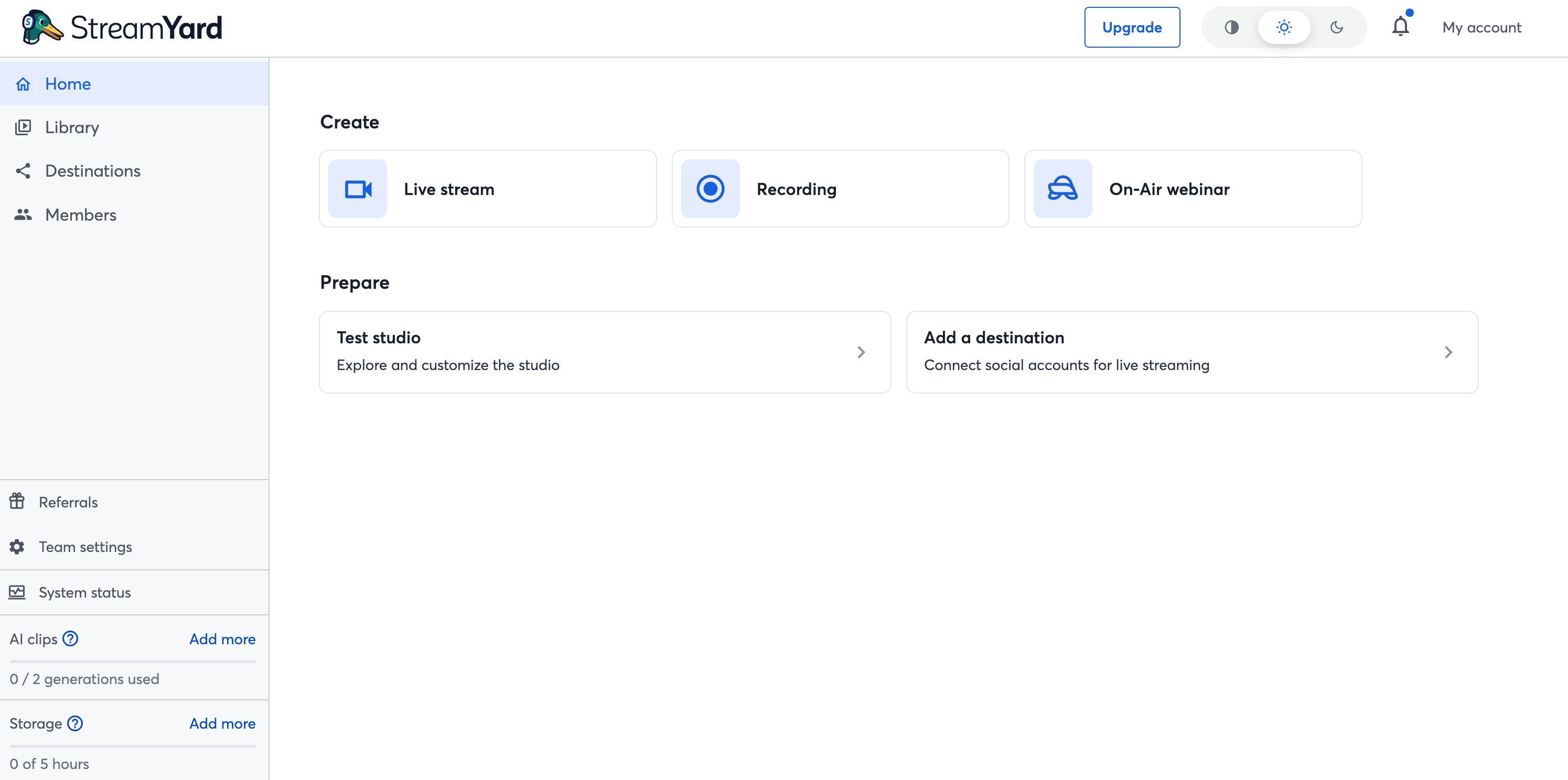
Destinations — список каналов, страниц и поддерживаемых площадок, на которые аккаунт имеет право отправлять вещание. Выбранный адрес публикации не равен аккаунту гостя: приглашённые участники могут войти в студию без доступа к управлению этими подключениями. Существует также режим Guest Destinations, при котором собеседник добавляет собственные каналы к трансляции; это платная возможность, требующая отдельного разрешения ведущего.
Library хранит доступные записи, отснятые фрагменты и результаты обработки. Наличие материала на этой странице ещё не гарантирует право скачать файл: функция Download для обычных записей относится к платным подпискам. К тому же у бесплатных учётных записей действуют лимит хранения и правила удаления старых материалов. Для автора подкаста это принципиальная граница между сервисом просмотра собственной медиатеки и независимым архивом файлов.
Студия: сцена, закулисье, публикация
У живой студии есть большой предпросмотр программы — именно эта композиция видна зрителям после начала эфира. Ниже находятся карточки камер, демонстраций экрана и других источников. Пока карточка находится в закулисье (backstage), зрители её не видят. Перенос участника на сцену меняет состав кадра; выбор раскладки определяет, сколько места получает ведущий, собеседник или презентация. Ведущий способен проверить расположение источников до нажатия Go Live, не показывая подготовительные действия зрителям.
Панель основных действий содержит управление микрофоном и камерой, Settings, Present, Invite и выход из студии. Рядом с кадром находятся варианты раскладки, а справа — инструменты комментариев, оформления и управления содержимым. Отдельно предусмотрены Scenes: сохранённые композиции, между которыми можно переключаться как между подготовленными эпизодами передачи. Сцена — не просто фон: она удерживает позиции источников, выбранную раскладку, баннеры и графические элементы.
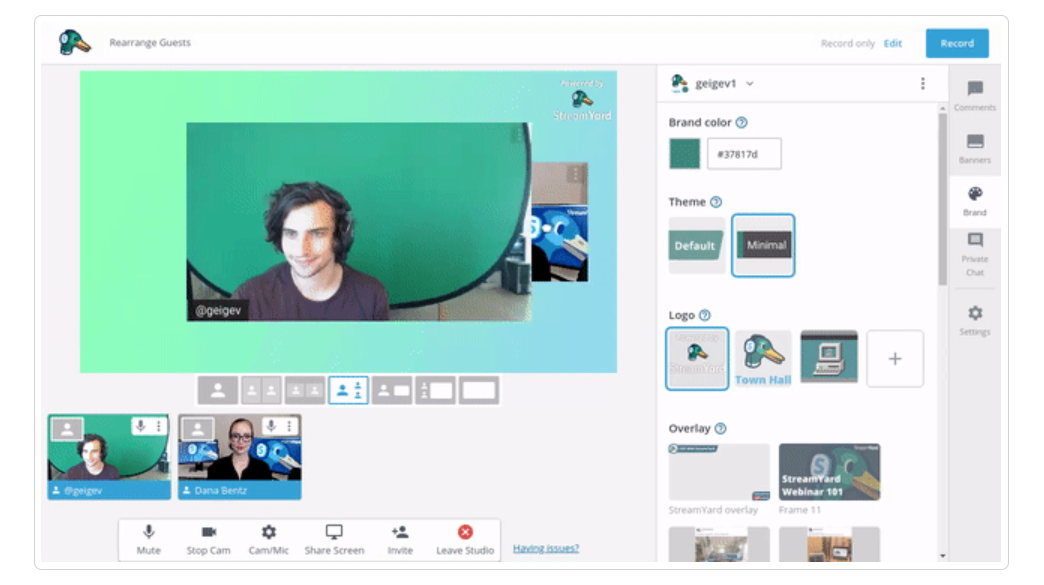
Статус гостя нельзя путать с полномочиями соавтора трансляции. Участник по ссылке может говорить, показывать экран и общаться в закрытом чате, но не завершает эфир и не выводит сам себя в программу. Для сложного выпуска с несколькими операторами существуют командные роли и разрешения в корпоративных планах; обычная гостевая ссылка не должна заменять такие роли.
Панели оформления, комментариев и материалов
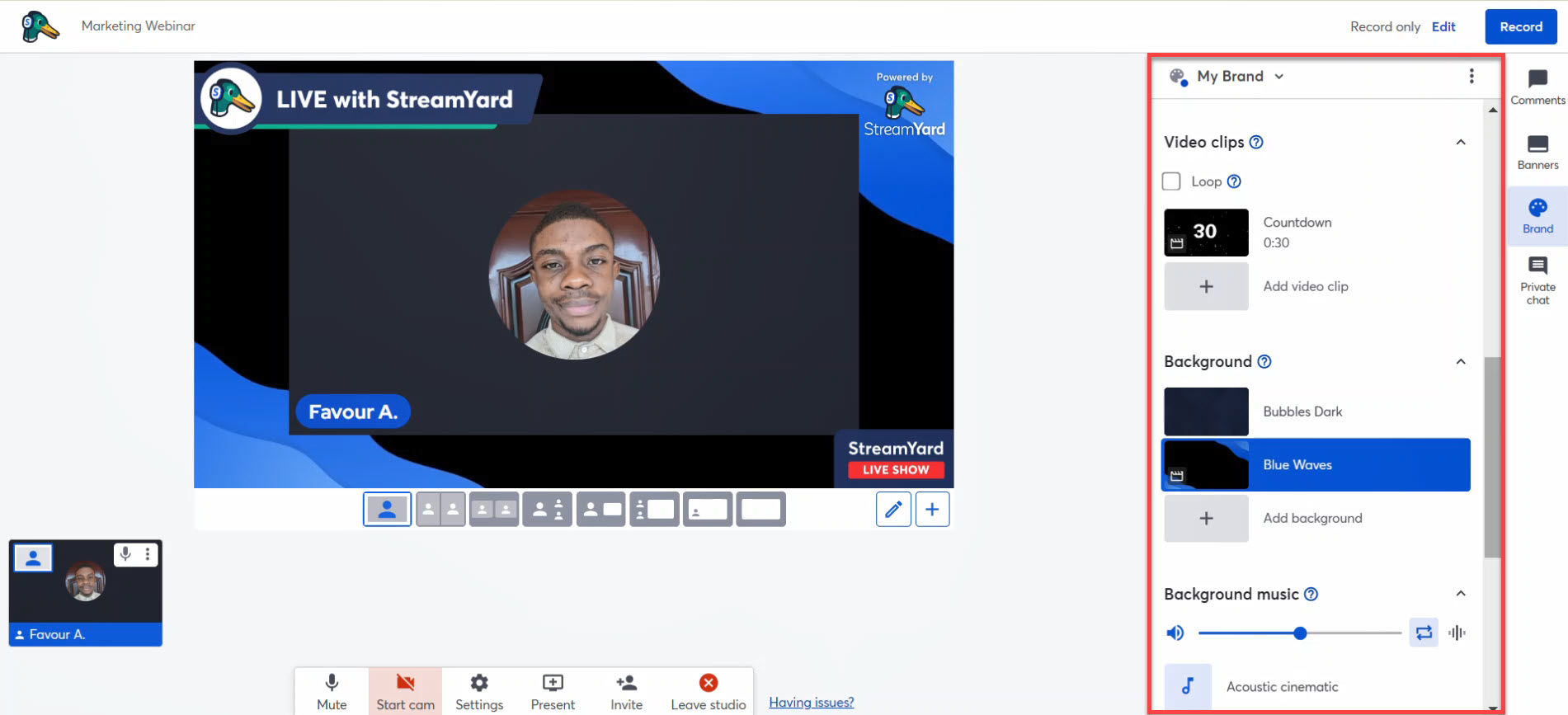
В оформлении разделены стилистика трансляции и загружаемые медиа. Style отвечает за тему, цвет, подписи участников и типографику; Media assets — за логотипы, изображения-подложки, оверлеи, заставки и клипы. Бегущие строки и текстовые баннеры предназначены для объявления тем, имён, ссылок и организационных сообщений. Подготовленные элементы показываются поверх видеокомпозиции, поэтому важно проверять, не перекрывают ли они титры или лицо докладчика.
Комментарии из подключённых поддерживаемых платформ появляются в Comments. Ведущий может выбрать конкретное сообщение для показа на сцене; в платных планах Chat Overlay автоматически транслирует ленту с выбранным размером и геометрией. Это два разных подхода: ручной выбор полезен для модерации, автоматический — для активного чата. Не все площадки передают комментарии одинаково: например, интеграция Chat Overlay не охватывает Instagram и Facebook Groups.
По завершении прямого эфира история комментариев поддерживаемых площадок экспортируется в TXT — отдельный результат, который не следует путать с видеофайлом и расшифровкой речи. Такое разделение полезно при подготовке ответов на вопросы после мероприятия: сообщения аудитории остаются текстовыми данными, тогда как произнесённые ведущим реплики относятся к аудио и видео записи.
Что умеет StreamYard: функции и их границы
Трансляция на одну или несколько площадок
Основная функция — живой эфир из браузерной студии. Сервис формирует программу из выбранных камер и источников и отправляет её в подключённый канал. Платные планы поддерживают одновременный вывод на несколько адресов: Essential — до двух, Core — до трёх, Advanced — до восьми. В бесплатном режиме многопоточная публикация отсутствует. Для ведущего, который раз в неделю выходит в YouTube, это несущественно; для трансляции одновременно в несколько социальных сетей ограничение определяет минимально подходящий тариф.
Расписание живого эфира и фактический старт — разные события. При назначении даты StreamYard создаёт анонс на поддерживаемой площадке, но ведущий всё равно начинает передачу из студии командой Go Live. Автоматический старт по часам существует в другом режиме — Pre-recorded video, где вместо живых участников воспроизводится загруженный материал. Путаница между этими режимами приводит к пустому анонсу: зрители видят ожидание, а трансляция не начинается сама.
Для социальных сетей действуют и собственные правила площадок: включение прямых эфиров, разрешения аккаунта, ограничения продолжительности, условия записи и специфика комментариев. StreamYard не отменяет политики YouTube, Facebook или LinkedIn и не гарантирует, что подключённый канал примет любую трансляцию. Если проект предполагает вещание в закрытый корпоративный видеосервер, требуются платный тариф с Custom RTMP и совместимая принимающая сторона.
Горизонтальный и вертикальный эфир: MARS
Multi-Aspect Ratio Streaming (MARS) позволяет готовить в одной студии горизонтальную композицию 16:9 и вертикальную 9:16. Ориентацию назначают отдельно для каждого направления: например, широкая трансляция для YouTube и портретная для Instagram. Для Instagram доступен только Portrait. Это не просто обрезка записи после эфира: обе версии формируются во время вещания, поэтому положение камеры, графики и текстовых плашек необходимо оценивать для каждой геометрии кадра.
В StreamYard предусмотрен одновременный вывод в YouTube двух ориентаций — Landscape + Portrait; эта опция платная, создаёт две отдельные публикации и занимает два направления из лимита подписки. Выбор одной ориентации доступен и на Free; однако с одним бесплатным направлением нельзя получить две одновременные YouTube-трансляции. При смешанном вещании студия показывает оба предпросмотра, а на платных планах размещение камер и медиа можно адаптировать для каждой ориентации отдельно. Команда Sync Layout снова синхронизирует расположение. После Go Live изменить ориентацию направления уже нельзя, поэтому ошибка кадрирования потребует завершения эфира и создания нового.
Приглашённые участники и удалённые интервью
Гостевой вход строится вокруг персональной ссылки на конкретную студию. Человек подключает камеру и микрофон на своей стороне, видит предварительный экран проверки устройств и попадает в backstage. Ведущий решает, кого вывести в эфир и когда. В бесплатном плане можно разместить до шести человек на сцене одновременно с ведущим в пределах общего лимита. Core расширяет лимит до десяти, а Advanced позволяет держать до пятнадцати участников в ожидании при десяти на сцене.
Подобное разделение удобно для многоспикерных передач: участники, не участвующие в текущем разговоре, остаются за кадром, но их подключения подготовлены. Недостаток проявляется при необходимости полноценного режиссёрского общения со всеми ожидающими сразу: расширенный Greenroom и командная координация относятся к более высоким организационным возможностям. В рамках обычного гостевого подключения безопасность ссылки и управление очередью остаются ответственностью организатора.
Демонстрация экрана, презентаций и видео
Present работает не только как захват рабочего стола. Ведущий и гости могут показать окно приложения, браузерную вкладку или экран целиком. Встроенный режим Slides импортирует PowerPoint, OpenDocument Presentation, PDF и материалы Google Slides: слайды обрабатываются в сервисе и затем выводятся на сцену. Для загруженных презентаций действуют границы по объёму и числу страниц, а поддерживаемые расширения отличаются от формата окончательной видеозаписи.
Захват вкладки Chrome позволяет включить звук вкладки при разрешении Share audio. При обычном показе окна важно не приписывать StreamYard запись произвольного системного звука на любой ОС и в любом браузере: возможности захвата аудио определяются комбинацией браузера, операционной системы и выбранного источника. На мобильных устройствах собственная демонстрация экрана напрямую в студии не поддерживается. Для мобильного докладчика заранее подготовленная презентация или показ с компьютера надёжнее попытки найти отсутствующую мобильную кнопку.
Подача видеоролика отдельным источником отличается от демонстрации его проигрывателя на рабочем столе: экранный захват предназначен прежде всего для интерфейса и документов, а не для максимального качества динамического видео. Заставки и короткие фирменные фрагменты используются из набора Media assets; продолжительное видео можно показывать отдельным видеоисточником. Автоматически воспроизводимый файл для запланированной трансляции относится к самостоятельному режиму.
Сцены, оформление и визуальная режиссура
Scenes позволяют заранее собрать несколько композиций: одного ведущего, дискуссию двух гостей, кадр с презентацией и финальную заставку. После переключения выбранная композиция становится программой. Для каждой сцены задаются участники и медиа, расположение и размер кадров, соответствующие баннеры, фоны и оверлеи. При этом настройка расположения не означает, что сервис сохранит живые видеопотоки после выхода из студии: участников приходится вновь добавлять на сцену, а часть демонстрируемых файлов — вновь загружать. PDF-слайды могут сохраняться как загруженный материал.
Сцены работают на всех планах, однако набор персональных фирменных элементов зависит от подписки. Core открывает логотипы, оверлеи, видеоклипы, фоновые материалы и дополнительные раскладки; Free оставляет базовое оформление и служебную маркировку StreamYard. Не стоит оплачивать тариф только за возможность поменять один цвет, если задача состоит в чистой внешней графике: решающим отличием будут именно доступ к загружаемым материалам, отсутствие логотипа сервиса и нужный тип компоновки.
Полезно различать фон сцены и виртуальный фон камеры. Первый заполняет холст позади кадров участников; второй пытается отделить человека от реального помещения. Некоторые эффекты камеры и подавления шума не поддерживаются Safari либо Firefox. Следовательно, макет, одинаковый на двух компьютерах, не обеспечивает одинаковой работы видеокоррекции у всех гостей: дополнительные эффекты зависят от браузера и возможностей устройства.
Запись выпуска и раздельные дорожки
Recording создаёт запись без публикации на социальную платформу. Ведущий получает привычную студию с теми же участниками, источниками и оформлением, но вместо Go Live запускает Record. Во время сеанса возможны пауза и повторный старт. Такой режим полезен для интервью, которое должно пройти монтаж до выхода: зрителей ещё нет, а компоновку и качество изображения можно оценивать по записи.
Локальная запись отличается от облачного итогового файла. Каждый участник записывает отдельные аудио и видеоданные на своём устройстве, а затем материал передаётся в аккаунт. Эта конструкция снижает влияние сетевых искажений на исходные дорожки, но не отменяет требования к интернету: гостю всё равно нужен канал связи для участия и отправки файла. При преждевременном закрытии вкладки или отключении устройства перед завершением передачи локальных файлов запись может оказаться неполной.
В Free предусмотрено два часа локальной записи в месяц только для Recording; обычные живые эфиры на бесплатном плане StreamYard не сохраняет. Платные планы предоставляют неограниченную локальную запись по времени использования функции, но лимиты хранилища, продолжительности отдельных итоговых облачных файлов и доступных дорожек остаются самостоятельными условиями. Наличие надписи «Unlimited» не означает бесконечную ёмкость облачного архива.
AI Clips и повторное использование материала
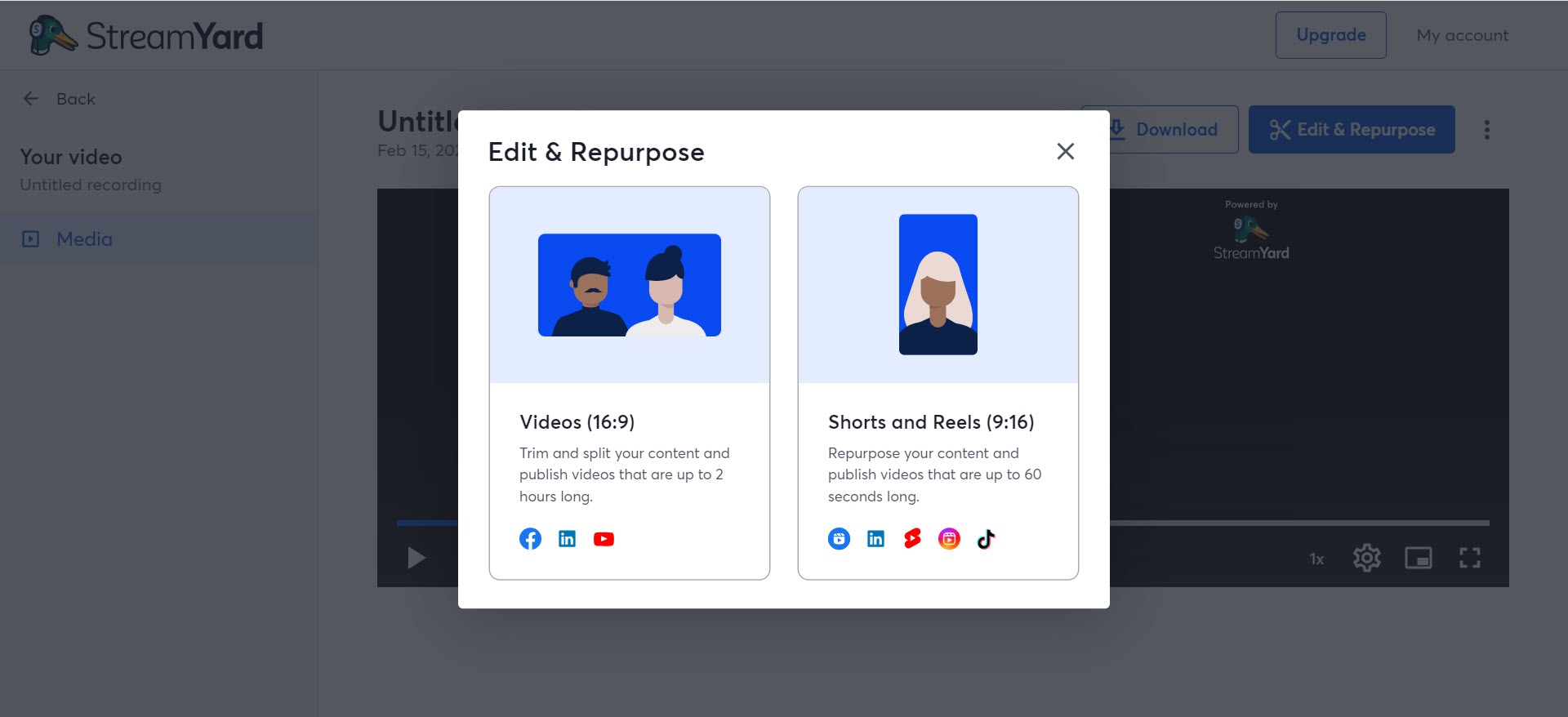
Инструмент AI Clips анализирует уже записанное разговорное видео, ищет содержательные фрагменты и собирает вертикальные ролики с титрами. Выходная компоновка рассчитана на формат 9:16, а автоматическое кадрирование отслеживает говорящего. Редактор позволяет поправить длину фрагмента и оформление субтитров, затем сохранить или опубликовать результат на поддерживаемой площадке. Это не замена полноценному монтажному пакету: автоматический выбор зависит от структуры беседы и ясности речи, а не от оценки событий вне звуковой дорожки.
AI Clips поддерживает в том числе русский язык распознавания речи. Есть и ограничение: записи короче 30 секунд и длиннее шести часов не подходят для генерации; для видео без отчётливого разговора система может не найти пригодных моментов. Бесплатному тарифу доступно ограниченное количество генераций, тогда как оформление без фирменного логотипа и большие объёмы обработки входят в платные редакции. Важно не смешивать генерацию AI Clips с традиционным экспортом целой записи: ограничения и разрешения у этих двух операций различаются.
Автоматический эфир из файла и вебинары On-Air
Pre-recorded video предназначен для вещания заранее смонтированного ролика по расписанию. Сервер запускает подготовленный файл в назначенный момент, поэтому постоянное присутствие ведущего не требуется. Для Core предельная длительность такого видео составляет два часа, для Advanced — четыре часа. Загружаемый файл должен быть MP4 с H.264; для заранее записанного эфира предусмотрены ограничения по размеру и битрейту. Обычный студийный чат и смена сцен во время автоматического воспроизведения недоступны: это не скрытая запись «живого» студийного процесса, а самостоятельный планировщик показа.
У этого режима есть особенность хранения: повторно сгенерированная копия предварительно записанного эфира не сохраняется автоматически в Library. Оригинальный загруженный файл или исходная запись остаётся главным экземпляром контента. Нельзя строить архивную стратегию на предположении, что после каждого автоматического показа появится второй готовый файл с новым временем.
On-Air — отдельный формат мероприятия со страницей просмотра, ссылкой для аудитории, настройками регистрации и возможностью просмотра записи после трансляции. Он рассчитан на вебинары, для которых важно не просто вывести видео в социальную сеть, а дать участникам понятный адрес входа и контролировать количество зрителей. На Advanced заявлена вместимость 100 одновременных зрителей; предложение Business предусматривает отдельные условия. Для новых аккаунтов, созданных после 24 апреля 2026 года, включение регистрации требует предварительной активации через поддержку.
Форматы, импорт и переносимость материалов
Что можно подать на вход
У StreamYard нет универсального поля импорта видеопроекта, как у настольного редактора. Источники подключаются по назначению: камера и микрофон дают живые сигналы, Present захватывает окно или вкладку, Slides загружает презентацию, Media assets хранит оформительскую графику, а Pre-recorded video принимает ролик для автоматического показа. Отсюда и различия в поддерживаемых форматах. Проект Premiere Pro, DaVinci Resolve или композицию OBS нельзя импортировать как редактируемую сцену со всеми источниками и переходами.
Для встроенных презентаций доступны PPTX, PPT, PPS, PPSX, ODP и PDF, а также отдельная интеграция Google Slides. Лимиты — до 50 МБ для файла, 200 слайдов для PowerPoint или PDF и 100 слайдов для Google Slides. Одновременно сохраняется ограниченное количество презентаций в аккаунте и число файлов, подготовленных за сценой. При переносе Keynote полезен промежуточный PDF: встроенный режим не рассматривает собственный формат Keynote как формат загрузки.
Брендовые изображения имеют собственные правила. Для логотипа подходят JPG, PNG и GIF с рекомендуемым холстом 200×200 пикселей; для полноэкранного оверлея — 1280×720, JPG/PNG/GIF и ограничение до 20 МБ. Для коротких видеозаставок предусмотрен MP4 с соотношением сторон 16:9, размером до 200 МБ и длительностью менее десяти минут на индивидуальных платных планах. Загружать такую заставку как двухчасовую трансляцию нельзя: длинный показ обслуживается другим механизмом.
Для запланированного Pre-recorded video используется MP4 с кодеком H.264. В этом режиме действует ограничение исходного потока до 10 Мбит/с, а не произвольный формат захвата с телефона. Видео с неподдерживаемым кодеком или переменными характеристиками следует привести к требованиям сервиса до отправки. Для подготовки совместимого файла пригоден отдельный конвертер, например Shutter Encoder; при конвертации важно сохранить исходный ролик, потому что повторное сжатие ухудшает качество и не восстанавливает потерянные детали.
Какие файлы получает автор
Сводная видеозапись загружается в MP4 с видеокодеком H.264 и звуком AAC, частотой кадров 30 fps, частотой дискретизации звука 48 кГц. Для записей в 720p указан кадр 1280×720, для Full HD — 1920×1080. Отдельная облачная звуковая версия экспортируется в MP3, локальные аудиодорожки участников — в WAV, локальные видеодорожки — в MP4. Набор выгружаемых элементов зависит от режима записи, фактически созданных дорожек и полномочий аккаунта.
Это различие влияет на монтаж. Сводный MP4 удобен для публикации готовой передачи или простого подрезания концов. Отдельные файлы позволяют исправить уровень голоса конкретного участника, заменить неудачный кадр и собрать другой монтаж. Но экранные надписи, использованные в уже смешанной записи, не отделяются от картинки одним нажатием: для независимого оформления нужно сохранить оригинальную графику и исходные дорожки. После экспорта дальнейшая работа выполняется во внешнем редакторе, например DaVinci Resolve, а не внутри полноценного многодорожечного проекта StreamYard.
Текстовые результаты живут по отдельным правилам. История зрительских сообщений выгружается как TXT при поддерживаемом живом эфире, а доступный в старших тарифах экспорт расшифровки — самостоятельный документ с распознанной речью. Текст сообщения в чате не равен автоматически распознанным словам спикера. Для редактора, который делает из вебинара статью и короткие клипы, оба источника полезны, но они отвечают на разные вопросы: что говорили участники эфира и что спрашивали зрители.
Что теряется при экспорте
Готовый MP4 сохраняет последовательность кадров и звуков, а не список живых источников и их параметры. После завершения эфира невозможно открыть видеозапись как старую студию и заново пригласить гостя в тот же момент времени. Локальные дорожки сохраняют больше монтажной свободы, но не возвращают автоматом все переключения сцен и комментарии. Фирменные баннеры в изображении оказываются «запечёнными» в кадре; исходную прозрачность оверлея сохраняет только отдельный файл графики.
Переход с другого сервиса удобнее рассматривать как перенос исходников, а не импорт проекта: видеоролики переводятся в приемлемый формат, логотипы и фоны загружаются заново, а состав сцены собирается с использованием доступных раскладок. Горячие клавиши и плагины настольного кодировщика не становятся функциями браузера автоматически. Это особенно заметно тем, кто строил сложные композиции в Streamlabs Desktop: StreamYard сокращает объём локальной настройки, но одновременно оставляет меньше низкоуровневых инструментов управления источниками.
Устройства, интернет и защита информации
Браузер и мощность компьютера
На компьютерах под Windows, macOS и Linux студия работает в поддерживаемых современных браузерах, включая Chrome, Edge, Firefox и Opera; на macOS доступен также Safari. При этом отдельные функции работают не во всех движках одинаково. Для стабильной работы StreamYard рекомендует процессор уровня Intel Core i7-6700HQ либо сопоставимый современный четырёхъядерный CPU, минимум 4 ГБ оперативной памяти и предпочтительно 6–8 ГБ. Сервис не требует мощной отдельной видеокарты для простого кадра, однако виртуальный фон и эффекты камеры повышают нагрузку на графический адаптер.
Для Android рекомендованы актуальный Chrome или Firefox и устройство с Android 9 либо новее; 4 ГБ оперативной памяти — разумный ориентир. На iPhone и iPad основной браузер для студии — Safari; для гостевого участия существует специальное приложение StreamYard Guest. При включённой локальной записи приглашённому пользователю iOS требуется вход через Guest App. Для длительной передачи настольный компьютер предпочтителен из-за доступности экранного захвата, устойчивости питания, настройки внешнего микрофона и одновременной работы с несколькими окнами.
Safari не поддерживает некоторые фильтры изображения, включая виртуальные фоны, и режим стереозвука; Safari и Firefox имеют ограничения на шумоподавление. В Firefox также ограничен выбор устройства воспроизведения звука внутри сервиса. Эти особенности не означают полной несовместимости браузеров: базовый разговор и показ участника остаются доступными, но оператору следует выбирать браузер с учётом конкретной функции, а не только привычки.
Канал связи и зависимость от облака
Для вещания рекомендовано не менее 5 Мбит/с на отправку и на приём. Практическое значение имеет не только измеренная скорость: перебои Wi-Fi, высокая задержка и потери пакетов вызывают заикания, рассинхронизацию и замедленное появление гостевых кадров. Проводное соединение предпочтительнее беспроводного; на мобильной сети нужно учитывать смену вышек, ограничения оператора и расход трафика. Точный объём потребления зависит от продолжительности и настроек эфира, поэтому фиксированную цифру в гигабайтах нельзя переносить на все сценарии.
StreamYard строит программу в облачной архитектуре. Компьютер обеспечивает захват камеры, микрофона и экрана, а платформа управляет объединением источников и отправкой потока. Это снижает необходимость локально подбирать параметры кодирования для каждой соцсети, но создаёт точку зависимости от учётной записи, работы браузера и серверов сервиса. При полном отсутствии интернета живой эфир, вход гостей и облачная библиотека недоступны; локальная запись не превращает сервис в автономный видеоредактор.
Доступ к аккаунту, гостям и записям
Права на результат зависят от роли в аккаунте. В частности, обычный приглашённый участник не имеет самостоятельного права скачать сводную запись из медиатеки организатора. В командных пространствах администратор распределяет доступ к направлениям вещания, библиотеке и оформлению. Такой подход полезен, когда прямой эфир обслуживают несколько сотрудников, но требует настройки ролей: публикация гостевой ссылки и выдача административного доступа — разные действия с разным риском.
Страница просмотра трансляции может быть публичной по правилам площадки, а записи и материалы внутри аккаунта находятся у провайдера облачного сервиса. В политике конфиденциальности StreamYard разделяются данные учётной записи и пользовательский аудиовизуальный контент; организатор трансляции обычно отвечает за законность обработки данных участников и зрителей. Нельзя считать запись интервью «частной» только потому, что ссылка приглашения не опубликована в соцсетях: остаются вопросы согласия гостей, срока хранения, доступа команды и дальнейшей публикации.
Перед корпоративным использованием имеют значение условия обработки персональных данных и договорные возможности Business, в том числе роли, администрирование и специальные меры безопасности. Сервис использует инфраструктуру обработки пользовательских материалов и сторонние серверы, а не исключительно локальное хранилище заказчика. Для конфиденциальных интервью, клиентских консультаций и внутренних совещаний это архитектурное решение нужно согласовать с требованиями организации ещё до первой записи.
Автоматические клипы не предназначены для обучения сторонней модели на пользовательских записях: механизм анализирует уже созданное видео в пределах операции выделения фрагментов. Это не отменяет передачи данных для облачной обработки и не заменяет проверки условий конфиденциальности. Для материалов с договорными ограничениями по размещению в облаке более подходящей основой остаётся локальная запись и монтаж в автономном ПО.
Тарифы StreamYard и ограничения бесплатного доступа
У StreamYard есть Free и индивидуальные подписки Essential, Core, Advanced, а также Business для организаций. Цены на публичной странице показаны в долларах США и зависят от периода оплаты, специальных предложений и условий продления. На дату обзора Essential стоит от 18,99 доллара при помесячной оплате или 14,99 доллара в месяц при годовой; Core — 44,99 или 35,99; Advanced — 88,99 или 68,99 соответственно. Годовая цифра обозначает стоимость месяца в рамках годовой оплаты, а не разовую оплату только за один месяц. Для платных индивидуальных вариантов предлагается семидневное пробное использование.
| План | Кому адресован | Что принципиально меняется |
| Free | Первая трансляция, проверка камеры и гостевого подключения | Одна площадка, служебный логотип, ограниченные часы, шесть участников, два часа локальной записи в месяц; обычные записи не скачиваются |
| Essential | Одиночный ведущий, которому нужны Full HD и второй канал | Неограниченное вещание в пределах политики сервиса, 1080p и две площадки; расширенное оформление относится к Core |
| Core | Регулярные передачи с фирменным оформлением и архивом | Три площадки, десять участников, отключение логотипа StreamYard, оверлеи, запись прямых эфиров, локальные дорожки, AI Clips, 50 часов хранилища |
| Advanced | Многоплощадочные передачи и вебинары с большей аудиторией | Восемь площадок, 4K-локальные записи, расширенный backstage, вебинары On-Air до 100 зрителей и выгрузка транскриптов |
| Business | Команды с требованиями к ролям и управлению | Организационные настройки, дополнительные места и корпоративные возможности по согласуемым условиям |
Важная особенность Free: хотя сервис разрешает создать запись без эфира и хранить до пяти часов материалов, выгрузка обычных записей из Library требует платного плана. Бесплатная запись прямого эфира в облачную библиотеку не производится. Кроме того, локальная запись в Free доступна в Recording, а не в живой трансляции. Поэтому проверка возможности говорить с гостем бесплатно ещё не подтверждает пригодность бесплатного аккаунта для выпуска подкаста, который необходимо передать монтажёру.
Количество часов стриминга на Free меняется по условиям аккаунта и отражается в разделе Billing, поэтому универсальное число часов в таблице не фиксируется. Старые записи в бесплатном аккаунте подлежат удалению по установленному сроку хранения, а при окончании платной подписки доступ к прежней библиотеке записей ограничивается. Это разные причины потери доступа: исчерпанное место для хранения, истечение срока и возврат на Free требуют разных мер.
Режим AI Clips отдельно учитывает число генераций: для Free предусмотрено две в месяц, для Core — шесть, для Advanced — двадцать пять. Операция создания нового вертикального ролика не эквивалентна безлимитной нарезке десятков эпизодов. Для регулярно выходящего разговорного шоу лимит нужно сопоставлять с количеством выпусков и фрагментов, которые реально потребуются редактору.
Платные подписки продлеваются автоматически, если не отменены. Отмена не означает мгновенного отключения — доступ сохраняется до конца оплаченного периода. При выборе тарифа следует отдельно проверить доступность функций для индивидуального или корпоративного применения, а также цену именно на странице оплаты аккаунта; устаревшие прайс-листы с названиями Basic, Professional либо прежними суммами не подходят для текущего сравнения. Business оформляется по индивидуальным условиям, поэтому сравнивать его по придуманной фиксированной цене некорректно.
Как пользоваться программой — советы гика
Подключить площадку и начать живую трансляцию
Цель. Подготовить вещание из камеры ведущего в одну подключённую социальную сеть и завершить его без потери контроля над передачей. Подготовка. Нужен аккаунт StreamYard, право вести эфир на выбранном канале, работающие микрофон и камера. Для первой репетиции лучше использовать доступный тестовый канал либо непубличную площадку, потому что публикация живого видео не имеет полного технического отката.
- Войдите в StreamYard и откройте на Home раздел Destinations. Добавьте поддерживаемый канал через Add a destination и завершите авторизацию на стороне площадки.
- В блоке Create нажмите Live stream, затем Studio. В Select Destinations отметьте канал; знак «+» позволяет подключить отсутствующее направление.
- До создания эфира у каждого направления выберите Orientation — Landscape (16:9) или Portrait (9:16), если площадка поддерживает соответствующий вариант. Для YouTube пункт Landscape + Portrait требует платной подписки и занимает два направления; у Instagram доступен только Portrait. После Go Live поменять ориентацию нельзя.
- Введите Title и Description. Для будущего эфира включите Schedule for Later и установите дату; для немедленного эфира пропустите расписание. При необходимости добавьте Upload thumbnail.
- Нажмите Create live stream. На экране предварительной проверки выберите камеру и микрофон, затем войдите в Studio.
- Проверьте изображение в предпросмотре и карточку ведущего внизу. При смешанной ориентации включите Show vertical в нижней панели и проверьте оба формата. Добавьте ведущего на сцену, затем нажмите Go Live в правом верхнем углу. В конце передачи нажмите End Stream.
Что проверить: в студии отображается статус живого эфира, на целевой площадке поступает звук и виден правильный кадр. Типичная ошибка: Schedule for Later воспринимается как автоматический старт — назначенный живой эфир всё равно требует Go Live. Безопасный откат: до старта отредактируйте или отмените подготовленную трансляцию; после Go Live завершите эфир через End Stream и отдельно проверьте уже опубликованный результат на площадке. Остановка в студии не стирает автоматически внешнюю публикацию.
Пригласить собеседника и вывести его из backstage
Цель. Организовать интервью без предоставления гостю административного доступа к каналу. Подготовка. Создана студия, гостю известны тема и время, на его устройстве есть камера и микрофон. Для гостя на iPhone с локальной записью требуется StreamYard Guest, иначе можно использовать Safari в обычной беседе.
- Войдите в свою Studio и нажмите Invite в нижней панели. В открывшемся окне выберите Copy to clipboard либо вручную скопируйте ссылку приглашения.
- Передайте ссылку только участнику. Гость открывает её на совместимом устройстве, указывает Display name и разрешает доступ к микрофону и камере.
- Дождитесь появления гостевой карточки в backstage. Проверьте с собеседником, слышит ли он ведущего и не транслирует ли лишний звук.
- На карточке гостя выберите Add to stage и подходящую раскладку для двух участников. Когда разговор закончен, уберите гостя со сцены, не завершая весь эфир.
Что проверить: оба участника видны в предпросмотре, уровни громкости различимы и нет повторного эха. Типичная ошибка: гость присутствует в нижней панели, но зрители его не видят — он остался в backstage. Откат: используйте Remove from stage, вернитесь к одиночной раскладке и проверьте звук до повторного вывода. Отзывать гостевую ссылку путём удаления канала публикации не требуется.
Показать экран, вкладку или презентацию
Цель. Сопроводить объяснение содержимым браузера, программного окна либо подготовленными слайдами. Подготовка. Закройте конфиденциальные уведомления, уберите лишние вкладки и откройте нужный документ. Для демонстрации экрана используйте настольный браузер; мобильная студия не поддерживает самостоятельный показ экрана.
- В студии нажмите Present, затем Share screen. Когда браузер откроет системный диалог, выберите Entire Screen, Window или Chrome Tab в зависимости от того, что необходимо показать.
- При показе звука вкладки Chrome установите Share audio. Нажмите Share и убедитесь, что демонстрация появилась отдельной карточкой в нижней панели.
- Нажмите Add to stage на карточке демонстрации, затем выберите раскладку с большим полем презентации, если важен мелкий текст.
- Для встроенных слайдов вместо Share screen откройте Present → Slides. Выберите Google Slides либо Your computer, укажите подготовленный PDF, PPTX или другой поддерживаемый файл и дождитесь обработки.
- Выведите загруженную презентацию через Add to stage. Переключайте страницы управляющими элементами слайдов; после выступления уберите материал со сцены.
Что проверить: зрители видят именно нужное окно или страницу, мелкие подписи читаемы, звук вкладки не перекрывает голос. Типичная ошибка: выбрано окно с заметками докладчика вместо окна слайд-шоу либо не отмечено Share audio. Откат: удалите соответствующую карточку со сцены и завершите её демонстрацию, после чего повторно выберите корректный источник. При сбое Google Slides полезен экспорт презентации в PDF и обычная загрузка без передачи доступа к Google-аккаунту.
Собрать сцены и переключать раскладки
Цель. Быстро менять композицию передачи между ведущим, беседой и демонстрацией материала без перестройки всего кадра на ходу. Подготовка. В студии уже есть камеры или подготовленные медиаматериалы; оператор определил, какие источники должны быть видны в каждой части передачи.
- На левой кромке Studio откройте скрываемую панель Scenes. Нажмите New Scene.
- Выберите исходную конфигурацию: Speaker view, Group Discussion или Media Presentation. Назначьте в неё нужные карточки участников или материалов.
- Подберите подходящий вариант в layouts toolbar под предпросмотром. Для презентационной сцены добавьте материал через Present; он войдёт в конфигурацию текущей сцены.
- Создайте ещё одну Scene для другого эпизода и подготовьте положение источников и нужный баннер.
- Во время выступления переключайтесь между готовыми сценами из панели Scenes, контролируя предпросмотр.
Что проверить: не возникает пустого кадра и выбранная раскладка соответствует составу сцены. Типичная ошибка: после повторного входа в студию ожидают автоматического восстановления живых видеопотоков и всех загруженных материалов. Откат: вернитесь к последней корректной сцене, повторно добавьте участников и материалы; для PDF можно использовать уже сохранённую в студии презентацию. Исходные настройки старой сцены лучше не уничтожать до завершения выпуска.
Оформить эфир логотипом, баннером и оверлеем
Цель. Сделать кадр узнаваемым и вывести информационную плашку, не вмешиваясь в видеопоток гостя. Подготовка. Для собственного логотипа и оверлея необходим соответствующий платный план, подготовленная PNG/JPG-графика и проверенный размер изображения. Обычные текстовые баннеры предназначены для сообщений без необходимости рисовать изображение заранее.
- Откройте в Studio раздел Style и настройте Brand color и Theme, а также отображение Display Names и Headlines по задачам передачи.
- Перейдите к Media assets. Под Logo или Overlay воспользуйтесь кнопкой добавления, загрузите соответствующий файл и выберите нужный элемент.
- Для статического оверлея, который нужно сместить, откройте меню из трёх точек на его карточке и выберите Transform. Измените положение, затем примените Save или Save as new, чтобы сохранить исходник отдельно.
- В разделе Banners создайте текстовую плашку и при необходимости настройте прокручивающуюся строку. Покажите сообщение на сцене, когда оно связано с текущим фрагментом.
- Смените раскладку и проверьте оформление при нескольких участниках, особенно область лиц и нижних титров.
Что проверить: ни один элемент не обрезан и не закрывает существенную часть изображения. Типичная ошибка: прозрачный оверлей с неподходящим размером перекрывает весь кадр либо на Free ожидают доступ к своим логотипам. Откат: выключите проблемный оверлей; для изменения размещения используйте Save as new, не перезаписывая годный оригинал. Уже записанный сводный MP4 не очищается от показанных в эфире логотипов автоматически.
Работать с комментариями и текстовым чатом
Цель. Выделить вопросы зрителей и при необходимости сохранить обсуждение для подготовки ответов. Подготовка. Вещание идёт на поддерживаемую площадку, комментарии на её стороне доступны и не отключены настройками публикации. Для автоматического вывода всей ленты нужен оплаченный план.
- Откройте Comments в правой части Studio. Дождитесь новых сообщений из подключённых площадок.
- Для ручного показа нажмите на подходящий комментарий; повторным нажатием уберите его из программы. При необходимости отметьте сообщение звездой, чтобы вернуться к нему позднее.
- В платном режиме включите Show comments on stage, если нужен Chat Overlay с автоматическим выводом. Подберите Small, Medium или Big и вариант Regular, Tall либо Wide.
- После завершения живого эфира откройте Comments и выберите Export, чтобы получить доступную историю сообщений в TXT.
Что проверить: выводится комментарий именно нужного зрителя, а автоматическая лента не мешает чтению презентации. Типичная ошибка: ожидают автоматическую ленту Instagram либо экспорт чата ещё до завершения передачи. Откат: отключите Show comments on stage или снимите отдельный комментарий; историю из поддерживаемого эфира выгружайте после окончания. Не публикуйте личные данные из комментариев без необходимости.
Записать выпуск без выхода в эфир
Цель. Получить разговорную запись в библиотеке сервиса, не публикуя трансляцию. Подготовка. Проверьте свободное место хранения, лимит времени своего тарифа и разрешение участников на запись. Для последующего монтажа определите заранее, нужны ли отдельные локальные дорожки.
- На Home в блоке Create нажмите Recording. Укажите название будущей записи.
- Включите Record locally for each participant, если требуется раздельный материал и эта возможность доступна в вашем сценарии. Нажмите Create recording.
- В студии проверьте уровни звука и композицию, затем нажмите Record в правом верхнем углу.
- Во время беседы используйте штатные средства Pause или Restart при необходимости; не полагайтесь на них как на функцию восстановления уже удалённого материала.
- Завершите запись через End recording и дождитесь обработки в Library.
Что проверить: в Library появился материал нужной длительности, и для каждого участника имеются ожидаемые дорожки. Типичная ошибка: локальная запись включается после начала разговора, когда уже потеряно вступление, или участник закрывает вкладку до отправки исходных данных. Откат: остановите неудачную запись, исправьте выбор устройств и создайте новую, сохранив прежнюю до проверки новой версии. На Free это не снимает ограничения на скачивание записей.
Скачать видео и отдельные аудиодорожки
Цель. Передать материал на монтаж и получить независимую от облачной библиотеки копию. Подготовка. Нужны завершённая запись, доступ владельца или администратора и оплаченный план, допускающий Download. Отдельные локальные дорожки должны быть включены в момент создания записи.
- Откройте Library и выберите нужную запись, сверив название и длительность.
- Нажмите Download в верхней части страницы материала. Выберите Cloud Video для итогового MP4 либо доступную аудиозапись.
- При наличии Local recordings найдите записи отдельных участников под проигрывателем. Используйте Download рядом с нужной дорожкой или Download all для доступного набора локальных файлов.
- Сохраните файлы в отдельную папку проекта, проверьте имена, длительность, наличие звука и воспроизведение в стороннем проигрывателе.
- Только после проверки независимой копии принимайте решение об очистке места в аккаунте.
Что проверить: MP4 открывается, WAV содержит голос соответствующего участника, файлы не имеют нулевой длительности. Типичная ошибка: на Free отсутствует Download либо гость ожидает права владельца. Откат: не удаляйте исходную запись, пока оплаченная выгрузка и контрольное воспроизведение не завершены; при проблеме с отдельной дорожкой используйте облачный сводный MP4 как резервную, но менее редактируемую версию.
Сделать вертикальные AI Clips из длинного выпуска
Цель. Подготовить короткий формат с титрами из уже завершённого разговорного видео. Подготовка. В Library есть обработанная запись длительностью от 30 секунд до шести часов с различимой речью; месячная квота AI Clips не израсходована.
- Откройте нужную запись в Library и дождитесь завершения её обработки.
- Нажмите Generate clips. Сервис выделит фрагменты и создаст вертикальные ролики с автоматическими субтитрами.
- Откройте нужный ролик через View и выберите Adjust, если требуется изменить длительность, положение или стиль надписей.
- Проверьте правильность распознанных слов, кадрирование говорящего и начало с концом смыслового фрагмента. При необходимости скорректируйте текст и внешний вид.
- Используйте Download для сохранения клипа либо Publish для публикации в доступное подключённое направление.
Что проверить: подписи соответствуют произнесённой речи, а лицо не обрезано после автоматического перекадрирования. Типичная ошибка: Generate clips возвращает Unavailable для записи с малым количеством речи или преимущественно демонстрацией экрана. Откат: оставьте исходное длинное видео нетронутым, а неудачную подборку не публикуйте; короткий фрагмент можно подготовить обычным монтажом, не обещая ИИ восстановить отсутствующий разговор.
Запланировать автоматический показ готового файла
Цель. Провести вещание заранее смонтированного ролика без участия ведущего в момент старта. Подготовка. Потребуется Core либо более высокий план, совместимый MP4/H.264, правильная длительность ролика и подтверждённый доступ к площадке вещания.
- На Home выберите Live stream, затем Pre-recorded video.
- Нажмите Select recording. Выберите Past broadcasts для материала из StreamYard либо Upload для MP4 с компьютера.
- Укажите Destinations, дату и время, заголовок и описание. При необходимости настройте Schedule an Announcement, чтобы площадка заранее создала страницу ожидания.
- Проверьте часовой пояс, длительность ролика и наличие места для исходного материала. Нажмите Create broadcast.
- Отслеживайте выполнение через Check status на Home. Автоматический эфир начнётся по расписанию и завершится по окончании файла.
Что проверить: статус задания соответствует времени публикации, а предварительный анонс виден там, где его поддерживает площадка. Типичная ошибка: отсутствие анонса принимают за потерю задания, хотя Schedule an Announcement не был включён. Откат: до запуска измените подготовленный материал штатным редактированием или удалите задание и создайте новое; для уже идущего показа существует End broadcast early. Оригинал MP4 необходимо хранить независимо, поскольку итог автоматической трансляции не добавляется в Library как новая запись.
Создать вебинар со страницей просмотра On-Air
Цель. Организовать мероприятие с отдельной страницей аудитории и контролем посещения. Подготовка. Нужен подходящий план On-Air, название программы, дата, решение о регистрации и список зрителей. Для аккаунтов, созданных после 24 апреля 2026 года, регистрацию предварительно активирует поддержка.
- На Home выберите On-Air webinar в блоке Create.
- Выберите источник Studio или Pre-Recorded. Этот выбор нельзя свободно поменять после создания мероприятия.
- Задайте Title, Description, дату и время, а также отображаемую продолжительность для календаря участников.
- Настройте Registration при доступности функции, загрузите подходящую обложку и нажмите Create.
- Откройте On-Air settings, проверьте Live Chat и Available on-demand. Перед раздачей ссылки просмотрите страницу ожидания зрителя.
- В день прямого вебинара войдите в студию и начните трансляцию, а после завершения проконтролируйте доступность записи для тех, кому разрешён просмотр по требованию.
Что проверить: зрители открывают правильную страницу, условия регистрации ожидаемы, а лимит одновременных просмотров соответствует подписке. Типичная ошибка: регистрация недоступна новому аккаунту без активации либо опция Available on-demand включена при заполненном хранилище и запись не создаётся. Откат: до отправки приглашений пересоздайте вебинар при ошибочном выборе источника, не маскируя её переименованием; при проблеме с сохранением освободите место заранее. Отсутствующую из-за переполнения хранилища запись прошлого вебинара восстановить нельзя.
Сквозной сценарий: интервью, контроль записи и передача на монтаж
Цель. Провести разговор двух участников, оформить кадр, получить независимые материалы и исключить публикацию непроверенного дубля. Подготовка. Два микрофона на разных устройствах, платный тариф с выгрузкой файлов, папка проекта на компьютере и согласованные права на запись.
- С Home создайте Recording, назовите выпуск и включите Record locally for each participant.
- Через Invite отправьте собеседнику ссылку, проверьте его звук в backstage и добавьте обоих на сцену.
- Подготовьте две Scenes: совместное интервью и отдельный кадр для показа PDF. Загрузите слайды через Present → Slides.
- Проверьте, что в начальном кадре нет лишних уведомлений, включите Record и последовательно используйте подготовленные сцены.
- Остановите запись через End recording; дождитесь обработки и появления материала в Library.
- В Library сохраните сводный MP4 и доступные локальные WAV/MP4 дорожки. Проверьте начало, середину и конец каждого файла, прежде чем считать работу завершённой.
- После согласования содержимого соберите короткий фрагмент в AI Clips либо передайте исходные дорожки монтажёру для полноценной обработки.
Что проверить: аудио обоих собеседников не смешано в одном единственном исходнике, презентация читается, сохранённая копия доступна вне сервиса. Типичная ошибка: после удачного просмотра облачного ролика организатор сразу удаляет запись, не скачав локальные дорожки. Безопасный откат: оставляйте оригиналы до открытия выгруженных файлов в стороннем редакторе; при неудачной генерации клипов возвращайтесь к целой записи, а при проблеме сети повторно записывайте только испорченный эпизод, сохраняя удачные части.
Что перестанет работать первым при сбое
Схема работы StreamYard состоит из нескольких самостоятельных зависимостей. Из-за этого одинаковая внешне ошибка — пропало изображение у зрителя — требует разной оценки в зависимости от того, где оборвалась цепочка.
- Недоступен аккаунт: нельзя подготовить новый эфир, изменить подключённые площадки или открыть библиотеку. Это потеря управления, даже если ранее опубликованное видео продолжает жить на внешней площадке.
- Прервался интернет у ведущего: исчезает актуальный сигнал его камеры и затрудняется управление студией. При этом локальные дорожки гостей зависят от того, завершили ли их устройства передачу записанных данных.
- Сбой у площадки назначения: студия может продолжать принимать камеры, но конкретная сеть не получает поток или комментарии. При одновременном вещании это не обязательно затрагивает остальные направления.
- Окончилась подписка: платные элементы, скачивание и доступ к прежним записям ограничиваются условиями возврата на Free. Уже существующий MP4 на собственном диске от этого не становится нечитаемым.
- Заполнено облачное хранилище: передача может продолжаться, а сохранение следующей записи — нет. Для вебинара On-Air это особенно критично, поскольку запись для просмотра по требованию после события не восстановится задним числом.
- Изменились браузер и его разрешения: первыми обычно страдают камера, микрофон, захват экрана и отдельные эффекты. Сам факт доступности Home не доказывает работоспособность аппаратных источников.
Восстановление доступа к конкретному слою не восстанавливает автоматически содержание других слоёв. Переавторизация на YouTube не создаст отсутствовавшую облачную запись, а повышение тарифа после бесплатного прямого эфира не вернёт материал, который тогда не записывался. Поэтому при подготовке ответственного мероприятия полезно разделять готовность публикации, способность записывать и возможность своевременно выгружать оригиналы.
Матрица сохранности результата
| Результат или действие | Что остаётся | Что не переносится или теряется | Независимая копия и обратимость |
| Прямой эфир на Free | Внешняя публикация по правилам платформы | В StreamYard нет автоматически сохранённой записи живого эфира | Зависит от внешней площадки; создать задним числом отсутствующий файл нельзя |
| Студийная запись на платном плане | Сводный материал в Library и локальные дорожки, если они были включены | Полная структура живой сцены не становится редактируемым монтажным проектом | Скачанные MP4/WAV открываются в другом ПО; исходную запись хранить до проверки |
| Экспорт сводного MP4 | Готовый кадр, переключения, смешанный звук и видимые титры | Отдельное управление гостями, слоями оверлеев и речью каждого участника | Файл переносим между видеоредакторами; исходную композицию из него не восстановить |
| Создание AI Clips | Вертикальный ролик с выбранным фрагментом и титрами | Остальная часть длинного разговора, если сохранить только клип | Полный исходник нужно хранить отдельно; повторная генерация расходует доступную квоту |
| Автоматическая трансляция Pre-recorded | Загруженный исходный ролик и событие публикации | Новая копия показанного эфира не появляется в Library автоматически | Опора — оригинальный MP4; повторный показ возможен из сохранённого файла |
| Настройки Scenes | Композиции и позиции элементов в привязке к оформлению аккаунта | Живые видеопотоки и часть представленных материалов после выхода из студии | Это не экспортируемый файл проекта; важные исходники и макеты следует сохранять вне сервиса |
| Возврат с платного плана на Free | Аккаунт с бесплатными возможностями | Доступ к платным функциям и ранее сохранённым записям по окончании срока оплаты | Заранее скачанные MP4/WAV независимы от дальнейшего статуса подписки |
Матрица показывает, почему «видео есть в Library» и «у организации есть архив» — не одно и то же. Первое означает доступ к медиатеке через аккаунт с действующими правами. Второе предполагает, что файлы уже получены, проверены, имеют понятные имена и сохраняются вне текущей подписки. Для постоянной редакционной работы полезнее ориентироваться на второе определение.
Скрытая стоимость владения
Цена подписки — только часть расходов на регулярное использование StreamYard. Первый дополнительный фактор — объём хранения. У Core и Advanced есть базовое облачное пространство, но при накоплении длинных передач оно заканчивается. Расширение ёмкости приобретается отдельно, поэтому еженедельный выпуск часового разговора и редкий пятнадцатиминутный эфир создают разные требования к архиву. Покупка большего тарифа ради количества направлений вещания не устраняет необходимость рассчитывать срок хранения и место.
Второй фактор — конфигурация команды. Один ведущий на личном аккаунте и организация с продюсером, дизайнером, модератором и несколькими постоянными программами используют разные схемы доступа. Для бизнеса важны дополнительные места, права участников, отдельные рабочие пространства и административные настройки. Их стоимость и наличие не следует выводить из индивидуальных цен Essential, Core и Advanced: корпоративное предложение согласуется отдельно.
Третий фактор — подготовка материала. Даже при облачном сведении источников качественный эфир требует микрофонов, наушников, устойчивого подключения, световой схемы и времени на проверку гостей. Если для заранее записанного показа необходимо привести сторонний видеофайл к H.264, подготовка добавит этап перекодирования, а значит, время и расход места на диске. После завершения съёмки возникают другие операции — хранение локальных дорожек, проверка архивных файлов, монтаж выпусков и ручное исправление титров ИИ.
Четвёртый фактор — стоимость выхода из экосистемы. Нельзя забрать из StreamYard единый переносимый проект вместе с ролями, всеми подготовленными сценами и графическими состояниями. Перенос в другую студию обычно означает новое подключение каналов, сборку оформления и проверку совместимости исходных файлов. Самый недорогой способ сократить эту будущую стоимость — сохранять фирменные материалы в отдельных папках и регулярно получать законченные записи, не оставляя единственную копию только в облаке.
Плюсы
- Единая браузерная студия связывает живую камеру, гостей, демонстрацию экрана, презентации и графику без ручной настройки отдельного кодировщика для каждого источника.
- Гостевой вход по ссылке разграничивает участие в разговоре и права на публикацию; ведущий контролирует состав сцены.
- Scenes позволяют заранее подготовить несколько композиций передачи и переключать их во время разговора.
- MARS позволяет готовить горизонтальную и вертикальную трансляции из одной студии; для платного вещания в YouTube предусмотрен одновременный вывод двух ориентаций.
- На платных тарифах объединены многоплощадочный эфир, сводные записи и раздельные локальные дорожки для последующего монтажа.
- Встроенные Slides, ручной показ комментариев и фирменные элементы дают инструменты для интервью и обучающих трансляций.
- AI Clips умеет формировать вертикальные фрагменты с субтитрами из записей, включая русскую речь.
- On-Air решает задачу собственного вебинара со страницей просмотра, а Pre-recorded video — автоматического показа файла по расписанию.
Минусы
- Без аккаунта, интернета и доступа к облачной платформе нельзя полноценно использовать студию или библиотеку.
- На Free нет многоплощадочной трансляции, отключения фирменного логотипа и скачивания обычных видеозаписей.
- Доступ к старым записям ограничивается при возвращении с платного плана на Free; хранение в облаке не заменяет собственную копию.
- Мобильная студия не поддерживает захват экрана, а часть эффектов недоступна в Safari и Firefox.
- Pre-recorded video не даёт интерактивного управления сценами и не создаёт вторую копию показа в Library.
- Подготовленные сцены не превращаются в универсальный проект для импорта в монтажный редактор или другую программу вещания.
- Дополнительные требования к формату файла, длительности показа, квотам AI Clips и вместимости On-Air могут повышать стоимость регулярной работы.
Кому подойдёт
Авторам разговорных шоу и интервью. Особенно полезна схема, в которой основной ведущий управляет кадром, а гости входят с собственных устройств. Раздельные локальные дорожки на подходящем тарифе сохраняют запас для исправления звука на монтаже, а Scenes сокращают число действий оператора во время беседы.
Образовательным проектам и консультантам. Встроенная загрузка PDF и презентаций, показ браузерной вкладки и возможность вывести вопрос аудитории делают сервис удобным для демонстраций и ответов в реальном времени. Тем, кому нужна отдельная страница просмотра и регистрация, стоит сравнивать обычный социальный эфир именно с On-Air, а не считать эти режимы взаимозаменяемыми.
Небольшим редакциям с повторяющимся форматом. При стабильной структуре выпусков оправдано вложение времени в оформление, подготовку сцен и сохранение отдельных исходников. Траты на Core или Advanced определяются конкретной потребностью: убрать логотип, записать эфир, передать файлы монтажёру, расширить число площадок либо провести вебинар.
Кому не подойдёт
Стримерам, которым нужен глубокий доступ к локальному видеомикшеру. Сложный игровой захват, множество вложенных источников, фильтры на уровне отдельного звукового канала и тонкая настройка кодеков лучше решаются настольным приложением. У StreamYard другая архитектура и меньший контроль над деталями локального конвейера.
Тем, кто обязан работать полностью офлайн. При запрете передавать видеоматериалы внешнему облачному оператору и требовании хранить единственный мастер-файл на собственном оборудовании браузерная студия создаёт лишнюю зависимость. Здесь разумнее локальная запись с проверенным архивированием.
Командам, ожидающим полноценный нелинейный монтаж внутри программы. AI Clips и базовая переработка готовых записей не дают редактору универсальной многодорожечной монтажной среды. Для сложной цветокоррекции, покадровой графики и синхронизации большого числа независимых источников необходим отдельный видеоредактор.
Пользователям, которые рассчитывают на бесплатный скачиваемый архив. Бесплатный эфир как способ выйти в сеть и бесплатная запись как способ получить независимый MP4 — различные экономические сценарии. При жёстком нулевом бюджете и обязательном владении файлами локальные альтернативы логичнее, чем зависимость от будущего повышения тарифа.
Сравнение с другими аналогами
Для сравнения используются одинаковые критерии: основная задача, платформа, сложность освоения, форматы результата, автоматизация, модель оплаты, ограничения и типичный сценарий. Это не перечень «лучших» программ: аналоги решают соседние задачи и отличаются прежде всего тем, где формируется запись — в браузерной облачной студии или на устройстве.
OBS Studio
Задача: локальный видеомикшер для живого вещания и записи экрана, камеры, карт захвата и других источников. Платформа: Windows, macOS, Linux. Порог освоения: выше, чем у StreamYard, поскольку пользователь сам собирает сцены, настраивает источники и параметры кодирования. Форматы: локальные видео- и аудиозаписи с настройками контейнера и кодека, которые выбираются при записи. Автоматизация: сцены, переходы, горячие клавиши и расширяемая настройка потоков, но гости не получают готовую браузерную комнату по ссылке как основную функцию. Оплата: бесплатное ПО с открытым исходным кодом. Ограничения: нагрузка на компьютер, необходимость самостоятельно организовывать удалённые подключения и многоплощадочную доставку. Подходящий сценарий: игры, сложные локальные композиции и полное владение записью. Для подробного знакомства есть обзор OBS Studio.
Restream
Задача: многоплощадочное вещание из браузерной студии или внешнего кодировщика. Платформа: веб-сервис; совместим с OBS и другими программами, передающими поток. Порог освоения: близок к StreamYard для простого эфира, выше при использовании отдельного кодировщика. Форматы: входящий видеопоток, облачные записи и события для распространения на площадки; параметры файловых выгрузок зависят от используемой функции. Автоматизация: планирование событий и распределение одного эфира по выбранным каналам, дополнительные клипы и вебинары в соответствующих предложениях. Оплата: Free и подписки. Ограничения: маркировка на бесплатном плане и тарифная зависимость числа направлений и расширенных функций. Подходящий сценарий: автору важнее всего одновременно вести эфир на несколько площадок: Restream разрешает два направления уже в бесплатном варианте, тогда как StreamYard Free — одно.
Riverside
Задача: удалённая запись подкастов и интервью с акцентом на качестве отдельных дорожек и последующем монтаже. Платформа: браузерная студия и поддерживаемые мобильные приложения. Порог освоения: умеренный для записи разговора, выше при создании законченного клипа в собственном редакторе. Форматы: локальные файлы участников MP4 и WAV, экспорт обработанного видео в MP4 и аудио в WAV или MP3. Автоматизация: фоновая передача локальных дорожек в облако, автоматизированные средства переработки и коротких клипов. Оплата: бесплатный вход и платные планы с квотами раздельных записей и расширенного редактора. Ограничения: тарифные лимиты экспорта дорожек, облачная обработка и меньший акцент на управлении многоплощадочным живым шоу. Подходящий сценарий: интервью сначала записывается и редактируется, а публикация осуществляется позднее. Для дополнительного контекста по задаче удалённых подкастов можно посмотреть обзор Zencastr.
По этим критериям StreamYard занимает промежуточное место: больше встроенной режиссуры живого разговора, чем у инструмента, рассчитанного преимущественно на последующий монтаж; меньше низкоуровневого контроля, чем у настольного кодировщика; более жёсткие ограничения бесплатного многоплощадочного выхода, чем у Restream. Решение следует принимать по обязательному результату — эфиру, независимым исходникам или собранному подкасту — а не только по списку интеграций.
Типичные проблемы: диагностика и безопасное исправление
1. Ведущий вошёл в студию, но нет изображения или звука
Симптом: вместо камеры виден пустой кадр, индикатор микрофона не реагирует. Причина: браузер не получил разрешение на устройства, выбрано другое устройство ввода либо камера занята приложением. Диагностика: сопоставьте разрешения сайта, список Cam/Mic и работу оборудования в операционной системе. Исправление: разрешите доступ именно этому сайту, выберите корректное устройство и освободите его от конкурирующего приложения. Проверка: в предварительном окне появляется живой кадр и виден отклик микрофона, прежде чем начнётся публичный эфир.
2. Гость подключён, но отсутствует в эфире
Симптом: карточка собеседника существует в студии, а зрители видят одного ведущего. Причина: гость остаётся в backstage либо выбранная раскладка скрывает его. Диагностика: сравните карточки в нижней панели с содержимым большого предпросмотра. Исправление: используйте управление сценой и подходящую раскладку, не меняя права гостевого аккаунта. Проверка: собеседник появился в программном кадре с корректной подписью.
3. Участники слышат эхо и повтор своих слов
Симптом: после присоединения второго человека возникает задержанное повторение голоса. Причина: микрофон повторно захватывает звук колонок или одновременно работают несколько источников одного сигнала. Диагностика: сравните состояние звука с отключёнными внешними динамиками и проверьте выбранные микрофоны у участников. Исправление: используйте наушники, исключите дублирующий источник и оставьте одно активное устройство ввода у каждого. Проверка: речь становится разборчивой без повторного отражения после выхода гостя на сцену.
4. Демонстрация Chrome видна, но звук не слышен
Симптом: зрители видят браузерную вкладку с видео, но слышат только ведущего. Причина: не включён Share audio или вместо вкладки захвачено окно, для которого не передаётся звук выбранным способом. Диагностика: определите тип опубликованного источника и наличие разрешения на передачу аудио. Исправление: используйте совместимый способ захвата со звуком, учитывая особенности Chrome и операционной системы. Проверка: громкость материала слышна в контрольном просмотре и не перекрывает речь.
5. Презентация не загружается либо часть слайдов пропала
Симптом: файл отклоняется, долго обрабатывается или содержит меньше страниц, чем ожидалось. Причина: неподдерживаемое расширение, размер свыше 50 МБ, число страниц выше лимита либо сложные элементы исходного документа. Диагностика: установите формат, вес и количество слайдов, отдельно сравните результат с PDF-версией. Исправление: подготовьте совместимый PDF/PPTX и уменьшите объём материала без утраты существенного текста. Проверка: все нужные страницы доступны в Preview и читаемы после размещения на сцене.
6. Назначенный живой эфир не начался автоматически
Симптом: время анонса наступило, но зрители остаются на странице ожидания. Причина: Schedule for Later у живой студии публикует расписание, а не включает Go Live. Диагностика: проверьте, выбран ли источник Studio или Pre-recorded video, и посмотрите статус сеанса. Исправление: для живого выступления ведущий должен управлять началом трансляции; для автоматического показа требуется отдельный запланированный режим из файла. Проверка: на площадку поступает программный сигнал, а не только анонс.
7. Во время разговора падает качество и прерывается соединение
Симптом: периодически пропадают кадры, участники говорят рывками или трансляция зависает. Причина: нестабильное исходящее соединение, Wi-Fi с потерями, перегрузка компьютера или слишком тяжёлые эффекты. Диагностика: сопоставьте состояние сети, загрузку процессора и поведение видео без виртуального фона. Исправление: отдайте предпочтение проводной сети, закройте лишние фоновые задачи и уменьшите нагрузку на камеру и эффекты. Проверка: в контрольном эфире звук и видеокадры идут непрерывно; не делайте вывод только по кратковременному показателю скорости.
8. Эфир закончился, а записи нет в Library
Симптом: событие отображается среди прошлых передач, но скачиваемого файла нет. Причина: прямой эфир проходил на Free, запись не была включена либо ёмкость хранилища была исчерпана. Диагностика: сравните действовавший план, режим создания сеанса и состояние Storage на момент вещания. Исправление: для следующих эфиров заранее обеспечьте доступ к записи и место в медиатеке; освобождение хранилища после пропущенного события не создаёт отсутствующий ролик. Проверка: следующая контрольная запись появляется в Library после обработки.
9. Кнопка Download отсутствует или записи стали недоступны
Симптом: материал отображался раньше, но его нельзя получить на устройство. Причина: бесплатный тариф, завершение платного периода либо отсутствие административных полномочий. Диагностика: сверьте текущую подписку, роль пользователя и принадлежность записи нужной команде. Исправление: восстановите необходимый уровень доступа до истечения срока хранения и сохраните доступные оригиналы; не пытайтесь решить проблему выдачей гостю публичных административных полномочий. Проверка: независимый MP4/WAV открывается с локального диска без входа в StreamYard.
10. AI Clips сообщает Unavailable или неправильно кадрирует говорящего
Симптом: короткие ролики не создаются, лицо обрезано либо в кадре остаётся узкая центральная полоса. Причина: недостаточно разборчивой речи, запись короче 30 секунд, доминирование экранного показа или частая смена раскладок. Диагностика: проверьте длительность, наличие чётких реплик и исходную композицию. Исправление: используйте подходящий разговорный эпизод и отредактируйте доступное кадрирование вручную; при отсутствии распознанного лица система может оставить горизонтальный кадр внутри вертикального полотна. Проверка: смысл клипа понятен без исходного длинного выпуска, а субтитры не искажают слова.
11. Автоматический ролик не принимается или зрители не видят анонс
Симптом: готовое видео отвергается при загрузке либо расписание не создаёт ожидаемую страницу на площадке. Причина: неверный кодек или превышение лимитов файла; отдельно — отсутствие Schedule an Announcement. Диагностика: сравните MP4/H.264, битрейт, длительность с тарифными условиями и статус анонса. Исправление: подготовьте совместимый ролик и корректно создайте событие с требуемым анонсом. Проверка: у задания есть корректный статус, а ссылка ожидания появляется в предусмотренный площадкой момент.
12. On-Air не принимает регистрацию или запись вебинара не открывается
Симптом: форма входа неактивна либо после прямого мероприятия нет просмотра по требованию. Причина: регистрация не активирована для нового аккаунта, отключена в настройках либо в начале эфира отсутствовало место для записи. Диагностика: сравните дату создания аккаунта, состояние Registration, Available on-demand и доступную ёмкость Storage. Исправление: обратитесь в поддержку для активации регистрации, приведите настройки в соответствие формату мероприятия и обеспечьте место до начала следующего вебинара. Проверка: новая регистрация завершается корректно, а тестовый вебинар сохраняет воспроизводимую запись.
Частые вопросы
Можно ли проверить микрофон и макет, не публикуя видео?
Да. На обновлённой главной странице есть Test studio, а режим Recording отделён от Live stream. Тестовый режим нужен для подготовки устройств и композиции без обычного публичного вещания; запуск настоящего эфира контролируется отдельно.
Умеют ли гости листать слайды вместо ведущего?
Да. Для встроенной презентации организатор или соорганизатор может предоставить конкретному участнику на сцене разрешение управлять переходами. Сам факт присоединения по Invite не даёт всем гостям право менять содержимое выступления.
Гарантирует ли камера с 4K запись и эфир в 4K?
Нет. Разрешение камеры, настройка трансляции и разрешение локального файла — разные характеристики. 4K у StreamYard относится к локальным дорожкам на Advanced и не означает автоматическое вещание в 2160p на каждую площадку. Full HD выступает отдельным тарифным и студийным параметром.
Почему после смены раскладки AI оставляет горизонтальное видео внутри вертикального кадра?
Автоматическое отслеживание лица не всегда уверенно определяет говорящего, особенно когда на экране доминирует демонстрация слайдов. В таких случаях AI Clips выбирает более консервативное размещение 16:9 внутри полотна 9:16, чтобы не вырезать важное содержимое.
Какие площадки поддерживают предварительный анонс живого эфира?
Поддерживаются расписания для Facebook, LinkedIn, YouTube и On-Air. Для Instagram, X и произвольного адреса RTMP такая схема назначения анонса недоступна. Возможность начать сам эфир не следует отождествлять с возможностью заранее создать страницу ожидания.
Превращается ли повторно используемая Studio в архивный проект передачи?
Нет. Повторное использование помогает сохранять настройку студии и компоновку сцен, но не подменяет законченные видеозаписи и отдельные файлы источников. Scenes привязаны к соответствующему Brand и сохраняют расположение элементов, а не историческое состояние каждого живого гостя.
Может ли виртуальная камера стать источником картинки StreamYard?
Да, StreamYard совместим с подходящими виртуальными камерами, включая OBS Virtual Camera. Такой вариант позволяет сформировать кадр другим приложением и подать его в браузер как камеру; при этом локальная композиция продолжает настраиваться во внешней программе.
Сколько сообщений зрителей можно выгрузить в текстовый файл?
Экспорт чата прямого эфира охватывает до последних 10 000 комментариев с отметками времени и именами авторов. Он предусмотрен для поддерживаемого живого вещания, а не для записи без эфира или любого вебинара On-Air. Это ограничение важно для больших трансляций с интенсивной перепиской.
Показывает ли оценка Virality Indicator реальную будущую популярность клипа?
Нет. Метка отражает автоматическую оценку выбранного момента внутри AI Clips, а не статистику будущих просмотров. Текст, тематика, качество речи и контекст публикации всё ещё требуют редакторской оценки; числовой прогноз охвата по этой метке строить нельзя.
Почему продолжительность On-Air в календаре отличается от реальной?
Поле продолжительности при создании вебинара влияет на отображение события в календаре участника. Оно не является жёстким таймером остановки живого эфира: фактический выпуск может закончиться позже или раньше указанного интервала.
Можно ли разместить вебинар StreamYard на собственном сайте?
On-Air поддерживает собственную страницу просмотра и встраивание вебинара на сайт. Это отличается от перенаправления зрителей на обычную страницу YouTube или Facebook; условия доступа, регистрация и доступность записи после события определяются настройками самого вебинара.
Итог: когда StreamYard оправдан
StreamYard стоит рассматривать как режиссёрскую браузерную студию, а не как универсальную программу обработки видео. Ведущему, который регулярно общается с удалёнными гостями, показывает слайды и взаимодействует с комментариями, такой подход убирает значительную часть настроек локального микшера. Плата за сокращение технической подготовки — зависимость от облака и тарифные границы на сохранение результата.
Для разового публичного выступления с одним каналом Free позволяет оценить логику эфира, но его нельзя считать бесплатным инструментом получения независимого архива. Для полноценной записи интервью и экспорта файлов нужен подходящий платный вариант, а для регулярных брендированных шоу — функции Core. Advanced имеет смысл, когда действительно необходимы расширенное многоплощадочное вещание, 4K-локальные дорожки или On-Air. Если главные условия — полная локальная автономность, бесконечная настройка источников и отсутствие платы за получение собственных файлов, преимущество смещается в сторону настольного видеомикшера.
Практический критерий выбора один: сформулировать результат до начала эфира. Для живого общения он выражается в корректной программе на площадке; для подкаста — в качественных раздельных дорожках; для вебинара — в доступе зрителей и сохранной записи; для автоматического показа — в своевременном воспроизведении заранее подготовленного MP4. StreamYard закрывает эти задачи разными режимами, и устойчивый рабочий процесс строится на понимании их различий.


