Restream: руководство от гика, как устроены трансляции на несколько площадок и кому нужен сервис
Restream решает конкретную задачу видеовещания: получает один прямой эфир от ведущего или видеокодера и передаёт его сразу на выбранные каналы, например YouTube, Twitch и LinkedIn. Тот же аккаунт даёт доступ к браузерной Restream Studio, общему чату, планированию событий, облачным записям, аналитике и инструментам создания коротких роликов. Это не универсальный видеоредактор и не программа для автономного монтажа: главная ценность Restream — организация прямого эфира и его распространение без отдельного подключения к каждой площадке во время вещания.
Обзор посвящён именно действующему сервису Restream компании Restream, Inc., а не одноимённым утилитам, библиотекам с похожими именами или приложениям для повторной передачи файла. Важно различать три режима: Studio создаёт эфир непосредственно в браузере, Encoder | RTMP принимает готовый поток из внешней программы, а Upload & Stream превращает заранее записанный ролик или плейлист в запланированное событие. Эти режимы похожи для зрителя, но предъявляют разные требования к устройству, исходным материалам и работе ведущего.
Restream в кратких параметрах
| Параметр | Актуальное состояние | Почему это важно |
|---|---|---|
| Название и разработчик | Restream; Restream, Inc. | Облачная платформа для прямых эфиров, а не отдельный видеокодер. |
| Основное назначение | Одновременная трансляция на несколько каналов, браузерное производство, запись и повторное использование видео. | Один источник обслуживает несколько площадок. |
| Текущий статус | Действующий веб-сервис с развиваемой Studio и регулярными обновлениями. | Сведения о тарифах и элементах интерфейса относятся к ноябрю 2026 года. |
| Рабочие среды | Браузеры в Windows, macOS, Linux, Android и iOS; внешние программные и аппаратные энкодеры. | Для Studio не нужен самостоятельный установщик. |
| Источники эфира | Камера, микрофон, экран, гости, медиа в Studio; RTMP-поток из энкодера; загруженное видео. | Три способа создания материала для одной системы доставки. |
| Примеры направлений | YouTube, Twitch, Facebook, LinkedIn, X, Kick, TikTok, Instagram; перечень зависит от доступности интеграций. | Права на трансляцию устанавливает также принимающая платформа. |
| Общий чат | Чтение сообщений нескольких площадок, ответы на поддерживаемые направления, отображение комментариев на эфире. | Не все площадки предоставляют одинаковые возможности ответов. |
| Запланированные записи | Upload & Stream с видео и плейлистами; автоматический старт по расписанию. | После загрузки файла вещание обслуживают серверы Restream. |
| Файлы для загрузки | MP4, MOV, M4V, MKV. | Формат контейнера не гарантирует поддержку каждого кодека. |
| Скачивание записей | MP4 — готовое видео, MKV — раздельные видеодорожки Studio, M4A — аудио. | Тип файла определяется содержимым записи. |
| Бесплатный режим | Два одновременно включённых канала, Studio до 720p, фирменная маркировка Restream. | Облачная запись эфиров требует платной подписки. |
| Платные уровни | Standard, Professional, Business; корпоративное предложение Enterprise. | Тариф влияет на число направлений, студийное разрешение и функции. |
| Требования к соединению | Для Studio рекомендуется минимум 10 Мбит/с исходящей пропускной способности, для Full HD — 25 Мбит/с и выше. | Стабильность исходящего канала критична для прямого эфира. |
Основа продукта — облачный ретранслятор. Автору не нужно отправлять с одного компьютера независимые видеопотоки на YouTube, Twitch и каждую следующую площадку: Restream принимает исходный поток и распределяет его по активным направлениям аккаунта. Это уменьшает число исходящих соединений с компьютера ведущего, но не устраняет влияние пропадания его интернет-канала. Ограничения платформ-получателей — допуск к прямым эфирам, разрешения, длительность и доступность чата — действуют независимо от возможностей Restream.
Что это за сервис и как выбрать правильный режим
Multistreaming: одна программа вещает, Restream распределяет
В режиме Encoder | RTMP пользователь создаёт картинку в OBS, vMix, Wirecast или другом совместимом энкодере. Такой источник может захватывать игру, аппаратную карту видеозахвата, несколько камер, сложные сцены и звук, обработанный локальными фильтрами. Restream принимает готовый поток и передаёт его на включённые каналы. Важное разграничение: свойства источников, фильтров, кодеков и аппаратного ускорения определяет энкодер, тогда как очередь направлений, состояние доставки и связанные сервисные возможности находятся в Restream.
Подробности о работе самостоятельного энкодера есть в обзоре OBS Studio. Для трансляций с графическими заставками и захватом игры полезнее сперва решить, где строится композиция кадра, а уже потом выбирать способ его распространения. Сам Restream не заменяет драйвер видеозахвата и не исправляет дефекты изображения, возникшие на уровне исходного кодирования.
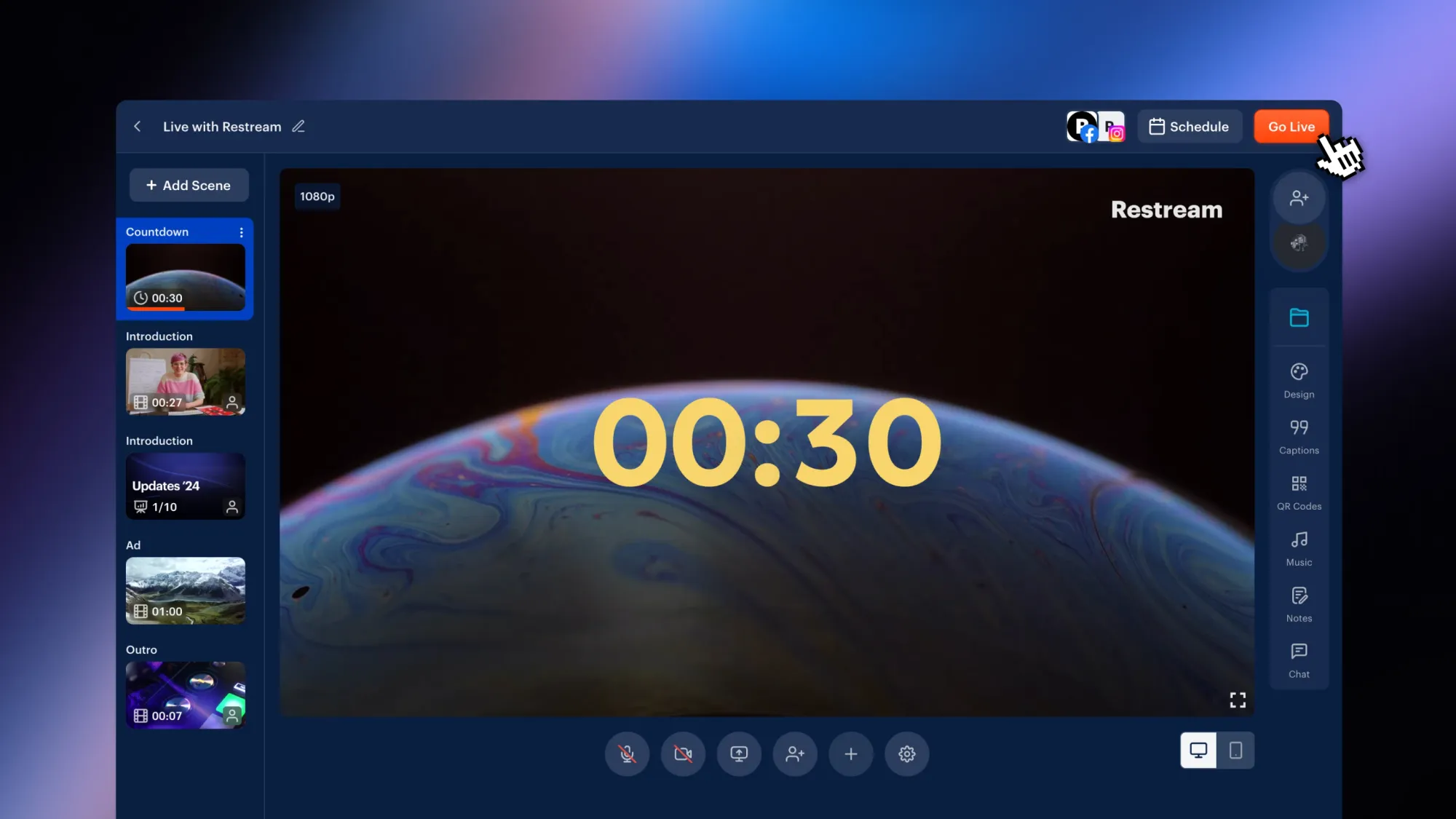
Restream Studio: эфир создаётся в браузере
Studio предлагает собрать видимый кадр из камер ведущего и гостей, демонстрации экрана, презентаций, видеозаставок, графических элементов и заранее подготовленных сцен. Пользователь управляет эфиром в одном окне: видит текущий кадр, источники, список сцен, элементы оформления и сообщения зрителей. В отличие от энкодера Studio сама формирует поток, поэтому возможности её вывода зависят от подписки: бесплатный и Standard работают в HD 720p, Professional и Business дают Full HD 1080p.
Здесь меньше технических параметров, чем в полноценной системе локального вещания, зато не требуется собирать цепочку виртуальных устройств и устанавливать отдельный микшер. Вместе с тем Studio зависит от производительности браузера, доступа к камере и микрофону и качества интернет-соединения. Для трансляции нескольких экранов и камер следует учитывать нагрузку именно на локальное устройство, несмотря на облачную доставку конечного потока.
Upload & Stream: заранее подготовленный видеоматериал
В этой модели источник не обязан находиться перед камерой в назначенное время. Ролик загружается в облачное хранилище Restream, привязывается к событию и воспроизводится по расписанию; доступно также формирование плейлиста и повторов в рамках ограничений тарифа. Для зрителя трансляция появляется как прямой эфир на выбранных площадках, но контент в ней записан раньше. Такой формат уместен для повторных показов лекций и объявлений, когда важен общий чат в назначенное время.
Сервис не превращает предварительно записанное видео в интерактивную встречу сам по себе. Вопросы зрителей не изменяют файл, а ответы ведущего в чате требуют присутствия человека или отдельно настроенной коммуникации. Кроме того, для отдельных платформ, в частности некоторых способов подключения TikTok, предусмотрены дополнительные действия на стороне получателя. Перед событием нужно учитывать актуальный способ подключения каждого канала.
Интерфейс и рабочие зоны Restream
Домашняя панель и список каналов
Начальная панель хранит созданные конфигурации потоков и события. Действие New Stream предлагает Studio либо Encoder | RTMP; отдельно расположены Upload & Stream, Channels, Past streams и другие разделы аккаунта. Термин «канал» в Restream означает конкретное место назначения, а не обязательно уникальную платформу. Два отдельных канала YouTube считаются двумя направлениями, а лимит плана относится к одновременно включённым направлениям во время одного эфира.
Раздел Channels отделён от трансляции не случайно. Сначала владелец подключает внешний аккаунт и выдаёт необходимый доступ, затем включает этот канал в конкретной студии или RTMP-конфигурации. Однажды добавленное направление не обязано участвовать в каждом эфире. На странице канала доступны его статус, требования конечной платформы, активные конфигурации и история использования. Это помогает не отправить рабочую встречу на личный аккаунт вместо корпоративного.
Редактор Studio: кадр, источники, сцены, оформление
В центральной части Studio расположен видеопредпросмотр: именно он показывает выбранную композицию. Панель Scenes позволяет отделить заставку, беседу с гостем, демонстрацию продукта и финальный экран; всего в Studio допускается до 40 сцен. Сцены создаются по типам Camera, Media и Countdown. Внутри Media находятся источники вроде видео, презентации и демонстрации экрана, а Countdown отвечает за таймер перед началом или между блоками.
Состояние сцены и состав источников связаны, но не тождественны. Например, изображение с веб-камеры остаётся доступным устройству, даже когда в кадре показывается презентация. Визуальные пресеты и расположение элементов сохраняются для сцены. В режиме Edit Mode ведущий может изменять сцену, которая ещё не находится в эфире, не показывая аудитории промежуточную расстановку. Это снижает риск того, что во время переноса гостя или исправления композиции зрители увидят незавершённый макет.
Чат, приватные сообщения и аналитические панели
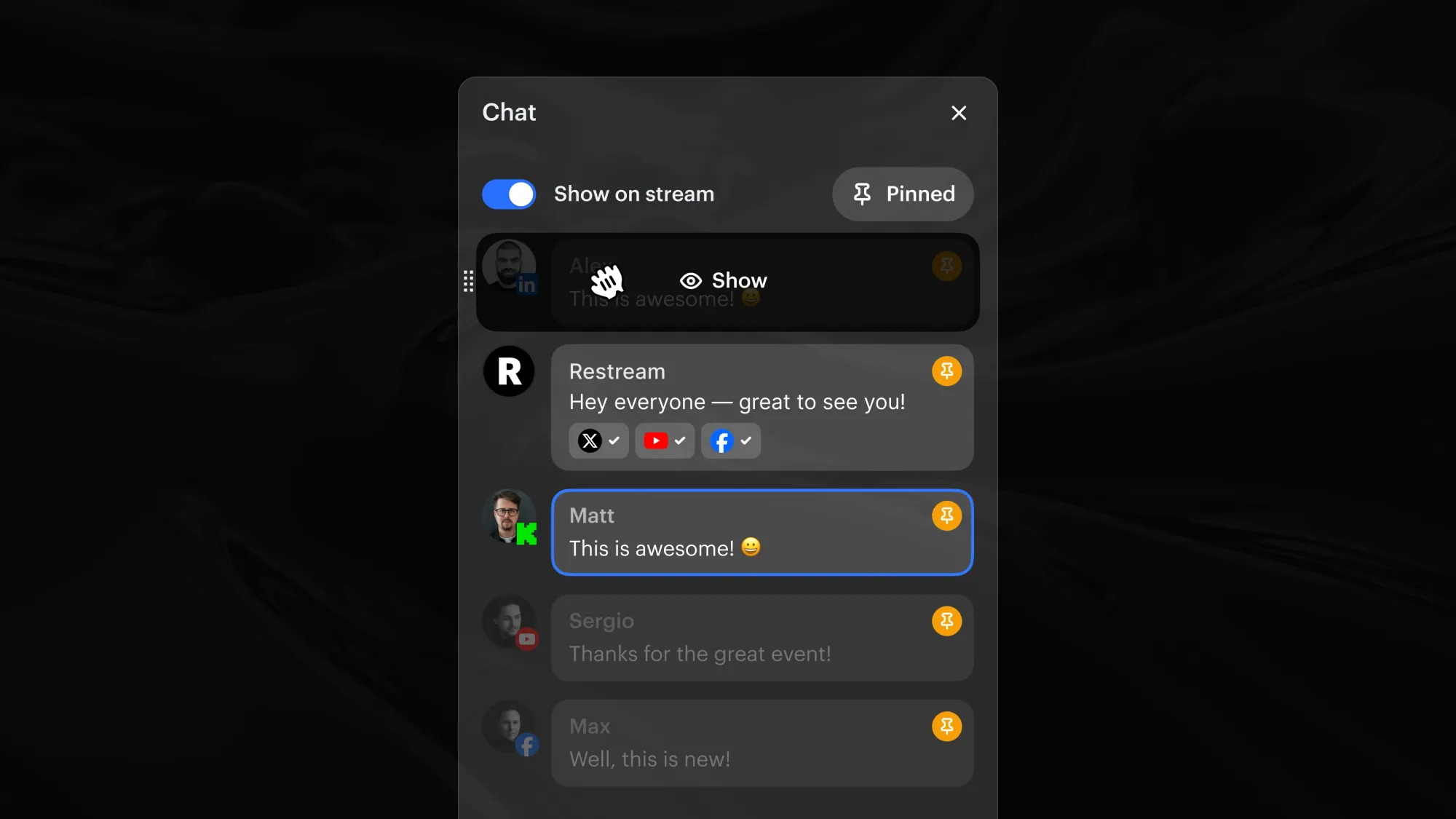
Справа от эфирного изображения располагается Chat с сообщениями поддерживаемых площадок. От общего списка следует отличать вывод комментария в кадр: зрительский текст появляется в видеопотоке лишь после включения соответствующего режима оформления или выделения сообщения. Есть и отдельный Private Chat для общения участников в рамках студии; его не следует путать с публичным чатом YouTube или Twitch.
После события показатели анализируются вне редактора кадра. Analytics содержит сведения об охвате, сообщениях и показателях подключённых направлений, а Past streams связывает конкретный эфир с его историей и доступными материалами. Эти данные не являются универсальным рейтингом аудитории между платформами: разные площадки возвращают разный набор метрик и определяют просмотр по собственным правилам.
Хранилище видео и отдельный редактор Clips
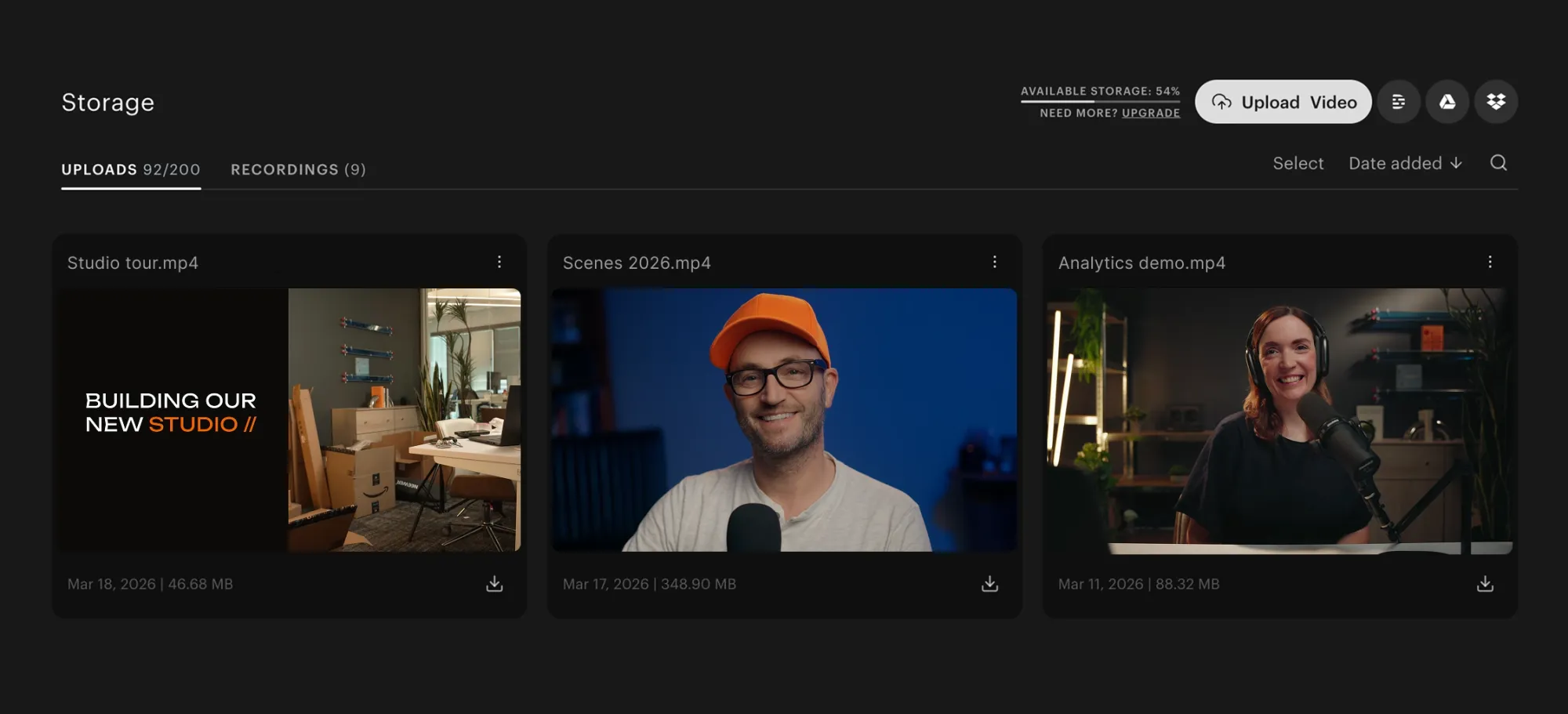
Video storage показывает загруженные ролики и записи эфиров раздельно. Здесь важна не только кнопка скачивания: у элементов есть длительность, параметры разрешения и битрейта, операции переименования, публикации или преобразования в клипы. Исходная запись и созданная из неё короткая нарезка решают разные задачи. Файл эфира нужен как архив и материал для постпродакшена; клип рассчитан на короткие ленты, субтитры и вертикальный кадр.
Меню Clips содержит собственные проекты, предварительный просмотр фрагментов и редактор. Автоматически выбранные моменты не равнозначны монтажным решениям человека: речь может определяться достаточно уверенно, но контекст фразы, согласия гостя, авторские права на музыку и удачность начала или конца эпизода остаются предметом редакционной проверки.
Возможности Restream и ограничения каждой функции
Одновременная доставка эфира на несколько площадок
Мультистриминг упрощает работу с несколькими сообществами. Один выход из Studio или одного энкодера обслуживает сразу два, три или больше направлений, в зависимости от подписки. Переключение площадки осуществляется отдельно от захвата видео. Это означает, что новая социальная сеть не требует перестраивать микрофон, камеру и видеоэффекты, но может потребовать собственные разрешения, название эфира или подтверждение трансляции.
Границу возможности определяет не количество добавленных аккаунтов, а число активных выходов. У пользователя может храниться больше связей с платформами, чем разрешено запускать одновременно. При этом поток через Encoder | RTMP сохраняет присланные энкодером разрешение и частоту кадров, вплоть до 4K в пределах совместимости получателей, тогда как встроенная Studio имеет собственную шкалу 720p/1080p. Смешивать эти две характеристики при выборе плана нельзя.
Сцены, макеты и эфирная графика
Механизм сцен позволяет заранее структурировать выпуск без отдельного режиссёрского пульта. Для интервью используется расстановка камер, для демонстрации — экран и небольшое окно ведущего, для заставки — таймер либо видео. Элементы оформления включают фоны, наложения, подписи, бегущую строку, QR-коды и музыку. Не все операции одинаково уместны для любого кадра: слишком крупная графика перекроет экран приложения, а в вертикальной версии композиция располагается иначе, чем в горизонтальной.
Studio использует макеты, которые адаптируются к различным соотношениям сторон. На Professional доступна выдача вертикального и горизонтального изображения одновременно. Это не просто поворот уже готового прямоугольника: система компонуёт источники для портретного экрана. Однако корректность расположения подписей, чат-оверлея и QR-кодов необходимо оценивать отдельно в обоих предпросмотрах. Для продуктового показа особое значение имеют читаемость мелкого текста и сохранность области вокруг курсора.
Гости, совместные выпуски и управление режиссурой
Ведущий может вывести на экран участников удалённого разговора и расположить их в разных сценах. Бесплатная Studio допускает до шести участников в кадре, платные уровни — до десяти. Это число описывает визуальных участников, а не количество одновременно подключённых трансляционных площадок. Возможность Guest channels относится к включению направлений приглашённых пользователей и доступна на Standard и выше; её не следует путать с обычной видеоконференцией.
В Business предусмотрены рабочие пространства команды, два включённых места и режим co-producer, когда отдельный участник управляет подготовкой и показом сцен, пока основной ведущий занимается содержанием. Для небольших интервью такую роль может выполнять сам ведущий; для событий с заставками, несколькими камерами и активным чатом разделение обязанностей уменьшает число действий, которые нужно делать человеку перед камерой.
Общий чат не означает одинаковые права на всех площадках
Restream собирает сообщения в один интерфейс, связывает их с местом происхождения и предлагает отвечать в поддерживаемые каналы. Можно отправить ответ на выбранную платформу либо во все совместимые направления. Дополнительно сообщения выделяются для показа в кадре, закрепляются и фильтруются; Relay предназначен для переноса сообщений между чатами при включённой функции.
Это не единая социальная сеть: пользователь, который пишет в Twitch, остаётся пользователем Twitch. Возможность прочитать комментарий, ответить на него и автоматически переслать его в другой чат зависит от интеграции. Поэтому нельзя рассчитывать, что любой комментарий из Instagram или TikTok окажется доступен для всех операций. Особенно полезно учитывать различия, когда аудитория просит личную консультацию или публикует данные, не предназначенные для широкого распространения.
Расписание, события и запись вместо прямого включения
Restream позволяет назначить время для Studio или Encoder | RTMP, задать заголовок и описание, выбрать направления и создать событие. Для части платформ возможно предварительное появление анонса; для других публикация возникает лишь после фактического начала эфира. Предзаписанный ролик отличается тем, что сервер запускает воспроизведение в назначенное время автоматически, и автору не требуется держать открытой вкладку или работающий ноутбук.
В плейлистах Restream объединяет несколько файлов в одну передачу. Это удобно, когда формат состоит из независимых сегментов, но не создаёт возможности поправить произнесённые слова в момент публикации. Незапланированное повторное вещание уже опубликованного ролика может сбить зрителей, поэтому заголовок, дата и характер «живого» взаимодействия должны быть понятны до начала показа.
Облачные записи, отдельные дорожки и сохранность архива
На платных планах Restream сохраняет трансляции в облако. Полная видеозапись выгружается как MP4, раздельные видеодорожки, полученные именно через Studio, — как MKV, звук — как M4A. Раздельные файлы полезны, когда после интервью нужно смонтировать версии с другой композицией. Для потока, пришедшего из внешнего энкодера, раздельная студийная запись отдельных камер не возникает сама собой: энкодер уже передал скомпонованный кадр.
Сервис не позиционирует облачное хранилище как бессрочный архив. Записи хранятся ограниченное время — 15 или 30 дней по тарифу. Загрузки оплачиваемых пользователей сохраняются до самостоятельного удаления, тогда как в бесплатном аккаунте загруженные файлы удаляются после 30 дней. Сроки хранения записи и загрузки — разные условия; это критично для команды, которая хочет вернуться к исходникам спустя квартал.
AI Clips: автоматическая нарезка после эфира
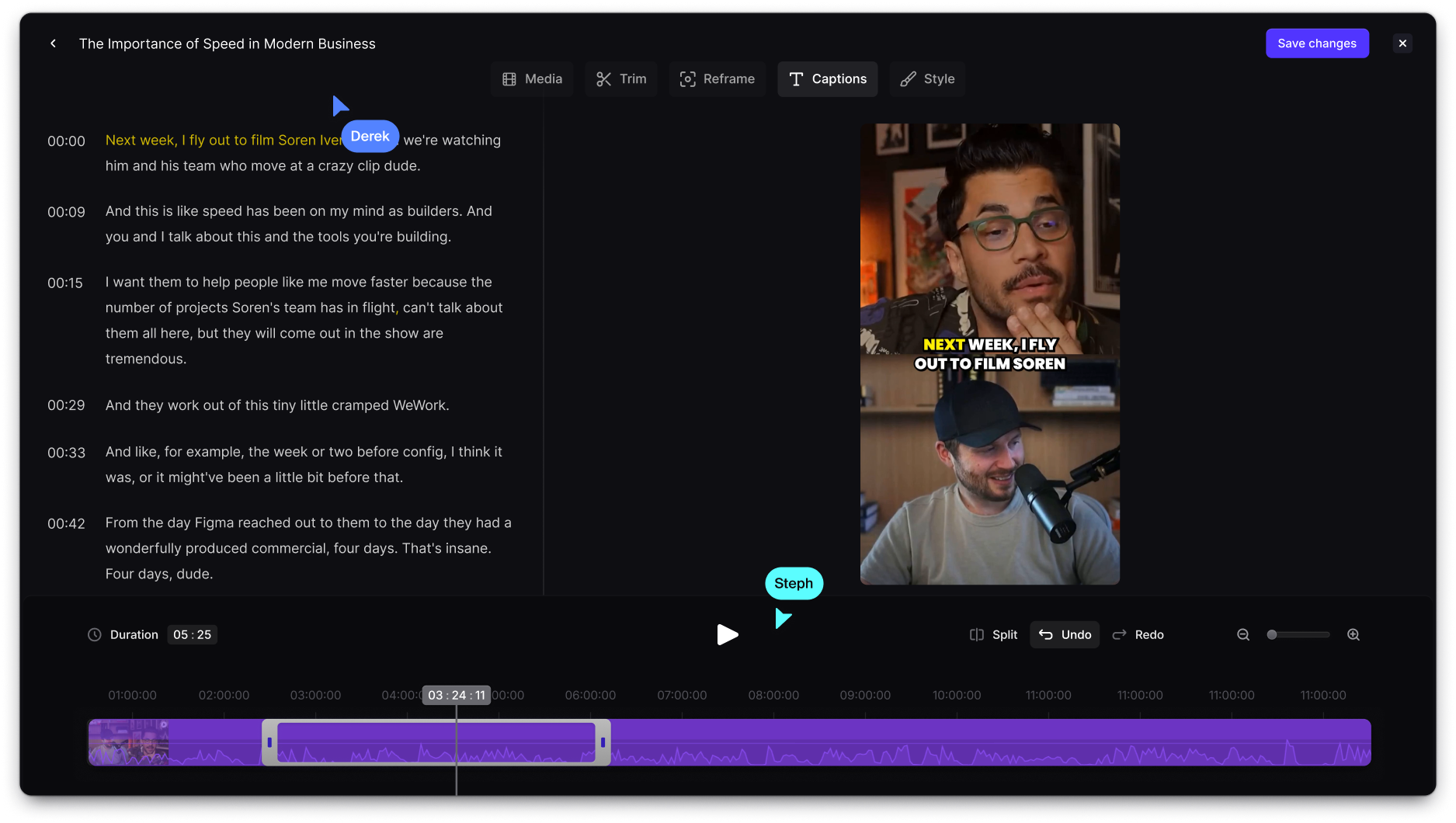
Clips анализирует речь в записанном или загруженном материале и отбирает эпизоды, которые можно преобразовать в короткое вертикальное видео. В редакторе доступны предварительный просмотр, корректировка клипа и выгрузка, а также публикация на поддерживаемые социальные площадки. Варианты Single Clip и Multiple Clips решают разные задачи: первый ограничивает выбранный временной интервал, второй ищет несколько самостоятельных моментов. Функция особенно зависит от разборчивой речи; запись без комментария или с одной только музыкой даёт менее полезную основу для отбора.
Clips — отдельное платное дополнение к подпискам, а не неограниченная часть бесплатного плана. Это существенно для создателей, которые считают стоимость одной трансляции вместе с ежедневной постобработкой. Кроме того, автоматически выбранный фрагмент не гарантирует корректную цитату: разговорный юмор, спорный тезис и ответ без предшествующего вопроса часто требуют человеческой правки перед публикацией.
Статистика, контроль качества и автоматизация
Analytics объединяет показатели эфиров и поддерживает просмотр по конкретному событию и направлению. В зависимости от платформы доступны просмотры, время просмотра, динамика аудитории, сообщения и другая аналитика. Для принятия редакционных решений важнее сравнивать одинаковые метрики одного канала между выпусками, чем складывать разнородные показатели разных социальных сетей в одну цифру.
В июне 2026 года Restream расширил программный API данными об аудитории, активности чата и транскриптах. Это создаёт возможности для интеграции с собственными отчётами и рабочими процессами, но не означает, что любая функция веб-интерфейса автоматически присутствует в открытом API. Также появились инструменты работы с видео и эфирными событиями через MCP-сервер; их наличие не заменяет настройки прав доступа к подключённому аккаунту и внешним каналам.
Отдельные автоматизированные операции в продукте выполняются без внешних сценариев: Studio сохраняет конфигурацию сцен, запланированный ролик стартует сервером, Clips отбирает эпизоды и поддерживает автопубликацию в предусмотренных планом режимах. Для подготовки ответственного эфира автоматизация снижает число повторяющихся операций, но не снимает обязанность контроля титров, площадок и финального файла.
Файлы, протоколы, экспорт и совместимость
Входящий поток не равен файлу для загрузки
У Restream два принципиально разных входа. В Encoder | RTMP видеоданные передаются непрерывным потоком по RTMP или защищённому RTMPS. Здесь нет диалога выбора видеофайла: программа вещания отправляет изображение и звук на серверный адрес с индивидуальным stream key. В Upload & Stream, напротив, сервис получает законченный файл, хранит его на сервере, а затем воспроизводит как событие. Наличие у пользователя MP4 не означает, что этот файл нужно направлять в поле stream key; наличие адреса RTMP не означает, что туда можно просто загрузить документ через браузер.
Встроенная Studio — третий вход, где браузер захватывает камеру и микрофон, формирует композицию и отправляет её сервису. Звук, видеозаставки и демонстрация экрана смешиваются непосредственно в рабочей среде Studio. Для пользователя это один экран управления, но диагностировать его следует иначе, чем отдельный энкодер: важны разрешения браузера, загрузка процессора и согласованность устройств ввода.
Поддерживаемые файлы и раздельные записи
| Тип материала | Поддерживаемый вход или результат | Редактируемость и переносимость |
|---|---|---|
| Загрузка для записи по расписанию | MP4, MOV, M4V, MKV | Сам исходный файл не становится проектом видеомонтажа; содержимое уже закодировано. Для несовместимого кодека понадобится перекодирование. |
| Сигнал из энкодера | RTMP/RTMPS, URL сервера и stream key | Это поток для доставки, а не локальный файл. Управлять битрейтом и кодированием нужно в источнике. |
| Полная запись эфира | MP4 | Открывается во многих видеопроигрывателях и редакторах; составной кадр уже сформирован. |
| Раздельные дорожки Studio | MKV | Подходят для монтажа исходных ракурсов при наличии функции записи; это не исходный набор сцен Restream. |
| Аудиофайл записи | M4A | Удобен для монтажа речи и подкастов, но не сохраняет видеоряд. |
| Clips | Короткое видео, создаваемое редактором Clips | Клип переносится как медиафайл; проект автоматического отбора и его настройки не следует считать универсальным монтажным проектом. |
Контейнеры MP4 и MKV определяют упаковку медиа, а не один-единственный кодек. Например, два файла с расширением MP4 способны содержать видео, закодированное различными алгоритмами и с разными параметрами звука. Если загруженный ролик не принимается или воспроизводится неправильно, полезна информация о видеокодеке, аудиокодеке, частоте кадров и размере изображения. Для подготовки совместимого файла перед загрузкой пригодится FFmpeg и его инструменты перекодирования.
Что сохраняется в сервисе, а что только на исходном устройстве
Черновик Studio хранит сцены и их оформление, но это состояние не равнозначно полной локальной копии всех исходников. Внешняя камера, содержимое разделяемого экрана, драйвер карты захвата и файл, который воспроизводит сторонний энкодер, могут оставаться только на устройстве автора. После завершения эфира сохранённый MP4 содержит итоговую композицию. Чтобы позднее заменить гостя, увеличить презентацию или независимо обработать микрофоны, нужны раздельные исходники там, где они доступны, либо локальная запись исходной производственной системы.
Такая граница особенно важна при передаче проекта другому редактору. Полная запись переносится проще всего; дополнительные дорожки дают больше свободы, но требуют совместимого редактора; само расположение сцен внутри веб-приложения не следует считать экспортированным монтажным проектом. Отдельно учитывайте, что пересохранение уже сжатого файла с новым кодеком не восстанавливает детали, потерянные при первой компрессии.
Подписка, бесплатная версия и реальные пределы тарифов
В ноябре 2026 года Restream распространяется по модели freemium с несколькими платными уровнями. Бесплатный аккаунт рассчитан на вход в систему и две одновременные площадки, но при вещании через Studio видна фирменная маркировка, разрешение ограничено HD 720p, а создание доступных для скачивания облачных записей относится к платным функциям. В тарифах важно читать не только цену, но и количество направлений именно одного эфира, формат студийной выдачи и условия хранения.
| План | Базовая цена | Одновременные каналы | Ключевое отличие |
|---|---|---|---|
| Free | $0 | 2 | Studio 720p, фирменная маркировка, без платной облачной записи. |
| Standard | $19 в месяц | 3 | Убирает фирменную маркировку Studio; поддерживает Guest channels; Studio остаётся 720p. |
| Professional | $49 в месяц | 5 | Studio 1080p, запись в 4K, горизонтальная и вертикальная версии трансляции. |
| Business | $239 в месяц | 8 | Рабочие пространства, два места в команде, co-producer, веб-плеер до 1000 одновременных зрителей. |
| Enterprise | По согласованию | Индивидуально | Корпоративная конфигурация, дополнительные интеграции, потоковая защита и обслуживание. |
Цены в таблице — опубликованные базовые суммы в долларах при помесячной оплате для индивидуальных планов там, где они представлены. При выборе годового биллинга сервис показывает скидку, а итоговая сумма, налоги, условия продления и региональные способы оплаты зависят от оформления подписки. Вебинары и Clips могут выступать отдельными платными дополнениями. Поэтому Professional за $49 не эквивалентен пакету с неограниченным числом автоматически созданных клипов или приватных вебинаров.
Ещё один нюанс — разрешение до 4K для потока внешнего энкодера и ограничения самой Studio. Прайсинг допускает передачу исходного энкодерного потока высокого разрешения на всех планах, но это не делает бесплатную Studio производителем картинки 4K. Для пользователя, который ведёт эфир только через OBS, главным ограничением сначала будет число направлений. Для ведущего с браузерной камерой и гостями — ещё и студийное разрешение, наличие записи, шаблоны и возможности команды.
Custom RTMP-каналы и трансляция на страницы Facebook требуют платной подписки. Иные соцсети тоже могут ограничивать доступ к Live в самом аккаунте автора; покупка Restream не создаёт право на эфир автоматически. Для мероприятий с собственным сайтом требуется отдельно учитывать стоимость плеера, доступного на Business, либо корпоративного решения. Для серийного выпуска коротких роликов нужно прибавить стоимость Clips, а для защищённых вебинаров — соответствующего дополнения.
Системные требования, интернет, конфиденциальность и безопасность
Работа на компьютере и телефоне
Основной интерфейс Restream — веб-приложение. Studio использует Chrome, Firefox, Edge и Safari на настольных системах; Chrome указан как предпочтительный вариант. На Android рекомендован Chrome, также поддерживается Firefox; на iOS — Safari версии 14 и новее. Поэтому продукт нельзя описывать как исключительно приложение для Windows или как отдельную iOS-программу: мобильная работа со Studio осуществляется через браузер, а чат имеет и самостоятельное настольное приложение. Набор возможностей мобильного и настольного доступа не следует считать полностью одинаковым.
Для студийной работы достаточно камеры и микрофона, которые браузер способен обнаружить. В реальном вещании дополнительные условия создают видеозахват, USB-гарнитура, внешнее аудиооборудование и вкладки демонстрации экрана. Restream не публикует в рассмотренных параметрах единую минимальную модель процессора для всех сценариев; число одновременно показываемых источников и качество видеосигнала определяют локальную нагрузку. Конкретный FPS нельзя гарантировать без измерений на целевой конфигурации.
Сетевой тракт и отказоустойчивость
Для Studio указан минимум 10 Мбит/с исходящей скорости и рекомендация 25 Мбит/с либо выше для Full HD. Это ориентир для устойчивого соединения, а не фиксированное значение битрейта любого эфира. Студийный битрейт зависит от режима качества: в справке приведены 4 Мбит/с для 720p при 30 кадрах/с, 5 Мбит/с для 720p при 60 кадрах/с и 6 Мбит/с для 1080p при 30 кадрах/с. Фактическая исходящая сеть должна иметь запас сверх среднего битрейта на колебания скорости, служебный трафик и потери пакетов.
При нестабильном Wi-Fi разумнее использовать проводное соединение; при мобильном эфире необходимо учитывать качество радиосети и ограничения устройства. Наличие сервера Restream между ведущим и зрителем упрощает мультистриминг, но добавляет зависимость от доступности его инфраструктуры. Для корпоративных высокорисковых эфиров отдельные функции резервирования относятся к более дорогим решениям и не заменяют независимую проверку сети.
Доступ к аккаунтам и публичность материалов
Restream подключает внешние направления через авторизацию платформы или параметры RTMP. Это создаёт два самостоятельных объекта защиты: учётную запись Restream и доступ к конечным площадкам. Stream key является техническим секретом, позволяющим отправлять видео на определённый канал. Его нельзя публиковать вместе со скриншотом панели, делиться им в открытом документе или оставлять в чужом профиле энкодера. При смене команды важно отозвать ненужные разрешения на стороне социальных сетей.
Облачные записи и загруженные файлы находятся в инфраструктуре провайдера, а не только на локальном диске. Публичная ссылка на запись упрощает передачу материалов редактору, но такую ссылку следует рассматривать как доступ к контенту: её нужно выдавать только нужным получателям, а для закрытых обсуждений использовать защиту кодом, когда она доступна. В 2026 году настройки совместного доступа стали различать разрешения на скачивание, просмотр аналитики, истории чата и транскрипта. Это позволяет отделить просмотр эфира от распространения исходных материалов.
При использовании Clips необходимо учитывать, что автоматическая обработка выполняется с видео и речью, переданными сервису. Даже без генерации нового голоса алгоритм выбирает фрагменты, распознаёт сказанное и работает с персональными данными, которые могут присутствовать в записи. Для служебных интервью, медицинских консультаций и внутренних собраний согласование обработки и публикации является самостоятельным организационным вопросом. Сам факт возможности создать клип не заменяет согласие участников на распространение его содержания.
Что перестанет работать первым при сбое
Слабое место Restream зависит от того, каким образом создаётся сигнал. Для Studio критичны браузер и разрешения камеры: при запрете микрофона сервис способен открыть страницу, но не получить голос. Для режима Encoder | RTMP местом первичного сбоя становится внешнее приложение, его кодировщик и корректность пары URL/stream key. Для Upload & Stream видеоряд уже находится на сервере, поэтому сбой домашнего интернета во время назначенного показа не прерывает воспроизведение загруженного файла; зато зрители могут остаться без ответов ведущего в чате.
При отзыве разрешений YouTube, Instagram или другой сети серверный поток Restream не обязательно исчезнет полностью: оставшиеся авторизованные направления продолжают работать, а проблемный канал покажет ошибку или состояние, требующее повторного подключения. Поэтому красный индикатор одного направления — не доказательство отказа всей системы. Напротив, сбой исходящего интернета ведущего влияет на все каналы прямого Studio- или RTMP-эфира одновременно.
Окончание оплаченного периода меняет доступность тарифа и оплачиваемых возможностей. Для архива наиболее чувствительна не потеря настроек сцен, а истечение срока хранения облачных записей. Файлы, которые должны пережить подписку или смену подрядчика, необходимо хранить вне Restream. То же относится к коротким клипам: ссылки на проекты и возможность повторно сгенерировать фрагмент не заменяют сохранённый конечный файл.
При несовместимости мобильного браузера или отсутствии необходимых разрешений недоступной становится конкретная операция захвата, а не все веб-функции. Например, расписание можно просматривать отдельно от камеры. Это различие помогает быстро локализовать проблему: сеть доставки, авторизация направлений, создание кадра, выдача браузером разрешений и сохранение записи — пять разных технических уровней.
Матрица сохранности результата
| Действие | Что остаётся | Что не сохраняется как независимый результат | Восстановимость и переносимость |
|---|---|---|---|
| Оставить черновик Studio | Конфигурация сцен и оформительские настройки в аккаунте. | Не создаётся готовая локальная запись и универсальный файл проекта монтажа. | Черновик удобно продолжить в Restream; для миграции полезны отдельные исходники. |
| Провести Studio-эфир с платной записью | Облачный итоговый MP4 и предусмотренные планом варианты дорожек. | Не все этапы редактирования живой сцены становятся отдельным видеослоем. | MP4 и MKV открываются вне сервиса, но не восстанавливают всю студию как проект. |
| Вести эфир из внешнего энкодера | Транслируемая финальная композиция; облачная запись — на доступном тарифе. | Настройки локального энкодера и его первичные источники не передаются автоматически. | Сохранность сцен OBS или другого инструмента зависит от резервной копии на устройстве. |
| Загрузить видео для расписания | Файл в облачном хранилище до окончания применимого срока. | Не появляется редактируемый исходный монтажный проект загруженного ролика. | Загруженный файл можно скачать, пока он не удалён или не истёк срок хранения. |
| Создать Clips | Отдельные короткие ролики и проекты их обработки. | Выбранная алгоритмом оценка фрагментов не является переносимым универсальным метаданным. | Скачанное видео переносимо; настройки сервиса лучше не считать резервной копией. |
| Поделиться ссылкой на эфир | Контролируемая веб-ссылка на доступные материалы и показатели. | У получателя нет автоматического владения локальной копией записи. | Доступ зависит от прав, ограничений и срока существования материалов в аккаунте. |
Матрица показывает разницу между архивом вещания, черновиком оформления и исходным видео. Эти объекты необходимы разным участникам работы. Продюсеру важно уметь повторно открыть структуру сцен; монтажёру — получить запись и отдельные дорожки; заказчику — посмотреть итог или сводную статистику. Сохранение одного объекта не гарантирует наличия других.
Задача → инструмент → результат → что проверить
| Редакционная задача | Инструмент Restream | Ожидаемый результат | Контроль качества |
|---|---|---|---|
| Одна беседа одновременно для нескольких сообществ | Studio и Channels | Один кадр доставлен на выбранные площадки. | Верные аккаунты, включённые направления, статус передачи и отсутствие лишнего публичного канала. |
| Игровой эфир с локальными фильтрами и картой захвата | Encoder | RTMP | Готовый поток из энкодера распределён сервисом. | Ключ потока, битрейт, правильное соотношение сторон и звук после кодирования. |
| Интервью с удалёнными гостями | Studio, источники участников и Scenes | Переключаемые композиции беседы и демонстрации. | Кто находится в эфире, громкость каждого, видимость личного чата и качество подключения гостя. |
| Запуск лекции в назначенный час без присутствия ведущего | Upload & Stream | Серверный показ загруженного видео. | Дата, часовой пояс, порядок файлов, доступ конечной платформы к прямому эфиру. |
| Постобработка состоявшегося выпуска | Video storage и Recordings | Доступные MP4/MKV/M4A для монтажа. | Срок хранения, воспроизводимость скачанного файла, наличие нужных дорожек. |
| Короткие фрагменты для соцсетей | Clips | Вертикальные ролики с выбранными моментами. | Целостность цитат, корректность субтитров, расположение лиц, авторские права на контент. |
| Оценка прошедшего эфира | Analytics и Past streams | Данные об охвате и реакции аудитории. | Сопоставимость временных периодов и конкретных площадок, а не одна суммарная цифра. |
Эта схема помогает не смешивать задачи производства, доставки и постобработки. Для простого интервью с двумя площадками начинать с локального видеомикшера необязательно; для сложного игрового эфира разумно сохранить локальную систему сцен и использовать Restream только для доставки. Для повторного показа заранее смонтированной лекции, наоборот, локальный захват во время события не требуется. Выбор режима определяет и тип неисправностей, которые придётся отслеживать.
Как пользоваться программой — советы гика
Ниже приведены отдельные рабочие операции для актуального веб-интерфейса Restream. В названиях кнопок оставлено английское написание, совпадающее с интерфейсом. Подготовка и контроль результата являются частью каждой операции: для прямого эфира особенно важно различать состояние готовности внутри Restream и фактическое появление трансляции на конечной площадке. Пункты, связанные с платной записью, Clips или одновременной вертикальной выдачей, выполняются только при доступе к соответствующему тарифу.
Подключить площадки и исключить лишнее направление
Цель: получить авторизованные направления и заранее ограничить аудиторию будущего эфира. Подготовка: войти в Restream и в аккаунты социальных сетей, где уже разрешены прямые трансляции. Убедиться, что владелец канала имеет необходимые права на публикацию.
- На домашней панели откройте раздел Channels в боковом меню.
- Если направлений ещё нет, выберите платформу из списка; для добавления следующего нажмите + Add New.
- Выполните авторизацию выбранной платформы и подтвердите предоставляемые права.
- Откройте карточку подключённого канала и посмотрите требования и доступность трансляций.
- При создании Studio-конфигурации используйте Channels, затем + Add Channels; активируйте только нужные переключатели. Для RTMP-конфигурации откройте Channels и добавьте направления через + Add Channel.
Параметры: доступное число одновременно включённых направлений зависит от подписки; добавление не означает автоматической публикации на каждом из них. Проверка: карточки направлений подключены, переключатели нужных каналов активны, статус не требует повторной авторизации. Типичная ошибка: вместо публичной страницы выбрана личная страница или включён канал из другого рабочего проекта. Безопасный откат: отключите его переключателем в текущем эфире; удаление канала из общего списка используйте только тогда, когда связь действительно больше не нужна, поскольку это действие удаляет канал и из других конфигураций.
Открыть Studio и проверить камеру, микрофон, предварительный кадр
Цель: подготовить браузерную студию, не показывая неподготовленное изображение зрителям. Подготовка: подключить камеру и микрофон, закрыть приложения, которые монопольно используют устройства, проверить исходящую сеть.
- На Home нажмите New Stream и выберите Studio; для существующего эфира откройте его карточку.
- Нажмите Allow mic/cam access, выдайте браузеру необходимые разрешения, введите имя и выберите Enter Studio.
- Найдите предпросмотр и значок шестерёнки под ним; в настройках назначьте подходящие устройства звука и видео.
- Убедитесь, что видимый кадр соответствует планируемому эфиру и микрофон не отключён.
- Нажмите значок карандаша в верхней части Studio, укажите название и описание, при необходимости добавьте миниатюру.
Параметры: 720p доступно на Free и Standard, 1080p — на Professional и Business. Заголовок можно улучшить с помощью AI-кнопки в поле Title, но итоговый текст стоит прочитать вручную. Проверка: в предпросмотре виден правильный источник, уровень голоса изменяется при речи, нужные площадки перечислены в Channels. Типичная ошибка: тёмный кадр или тишина из-за запрета браузера. Безопасный откат: не нажимайте Go Live до устранения проблемы; повторно выберите устройство, при необходимости вернитесь к настройкам разрешений браузера. Черновик Studio сохраняется автоматически.
Создать сцены для разговора, демонстрации и заставки
Цель: разделить выпуск на содержательные фрагменты и не собирать композицию заново в прямом эфире. Подготовка: определить, нужен ли портретный кадр, подготовить материалы заставки и проверить, что разрешено их публичное использование.
- В Studio нажмите Add Scene в верхней левой части окна.
- Выберите Camera для сцены с ведущим, Media для презентации или видео, Countdown для вступительного таймера.
- Добавьте остальные сцены; их миниатюры появятся в списке слева.
- Изменяйте порядок перетаскиванием, а через меню с тремя точками переименовывайте или дублируйте нужные композиции.
- Под предпросмотром выберите макет, затем в настройках источника уточните масштаб и расположение; для медиа и таймера используйте Switch to next scene, когда нужен автоматический переход после завершения воспроизведения.
Параметры: у Studio ограничение до 40 сцен, а выбранная компоновка сохраняется в конкретной сцене. Проверка: каждую сцену можно открыть для предварительного просмотра, видеозаставки запускаются корректно, надписи не перекрывают лица. Типичная ошибка: автоматический переход включён для фрагмента, который требуется удерживать на экране дольше. Безопасный откат: отключите Switch to next scene или верните копию сцены через её меню; для ошибочной перестановки используйте обычное дублирование и восстановление сохранённой композиции, а не удаляйте весь поток.
Показать экран и добавить графику, не раскрывая лишние окна
Цель: вывести демонстрацию приложения в эфирный кадр. Подготовка: закрыть уведомления, документы и вкладки с личными данными, подготовить отдельную вкладку демонстрации, привести разрешение экрана к читаемому размеру.
- Добавьте сцену через Add Scene и выберите Media.
- В качестве источника откройте Screen, затем в диалоге браузера укажите нужную вкладку, окно или весь экран.
- Подтвердите передачу кнопкой Share и убедитесь, что демонстрация появилась в новой сцене.
- Выберите макет под предпросмотром и настройте расположение камеры относительно экрана.
- При необходимости добавьте поясняющую подпись, логотип или QR-код из панели оформления; оцените изображение в портретной и горизонтальной версиях там, где доступна двойная выдача.
Параметры: поддерживаются несколько экранных источников, но дополнительные захваты увеличивают локальную нагрузку; передача системного звука зависит от возможностей браузера и выбранной области захвата. Проверка: в предпросмотре видна только запланированная область, мелкий текст остаётся различимым, лишние уведомления не появляются. Типичная ошибка: браузер передал весь экран вместо одной вкладки. Безопасный откат: остановите демонстрацию в браузерной панели совместного доступа и создайте новый источник с правильной областью; публичный эфир не должен начинаться с неверно выбранным экраном.
Разместить гостя в нужных сценах и управлять его видимостью
Цель: провести интервью, сохранив управляемую композицию беседы. Подготовка: заранее согласовать с приглашённым человеком доступ к камере и микрофону, способ связи и порядок переходов между сценами; убедиться, что число участников укладывается в лимит.
- В Studio откройте приглашение участников через Invite Guests и передайте приглашённому доступ к сессии по предусмотренной ссылке.
- Дождитесь появления его видеопотока в списке источников.
- Откройте Sources и назначьте, в каких сценах должен присутствовать этот участник; для выбора используйте All scenes и отметьте подходящие сцены.
- Переключитесь на сцену разговора и выберите макет для двух или нескольких участников.
- В предпросмотре уточните размер окон и громкость; используйте Private Chat для организационных сообщений, которые не должны появляться в общем эфирном чате.
Параметры: бесплатный Studio-эфир допускает до шести участников на экране, платные уровни — до десяти. Проверка: гостя слышно, правильная камера видна в нужной сцене, а в презентационной сцене он не перекрывает важный материал. Типичная ошибка: участник назначен на все сцены и внезапно появляется поверх заставки. Безопасный откат: уберите его назначение из лишних сцен; при сомнениях используйте сцену без гостя, пока не будет готова правильная композиция.
Начать эфир и работать с публичным чатом
Цель: запустить живую передачу и обслуживать обсуждение сразу в нескольких сообществах. Подготовка: завершить предпросмотр, проверить активные Channels, заголовок, видимость камеры и наличие права на публикацию в конечных сетях.
- В верхней части Studio откройте Channels и убедитесь, что включены нужные направления.
- Нажмите Go Live и дождитесь завершения обратного отсчёта. Если запуск был ошибочным, используйте Cancel во время отсчёта.
- Найдите вкладку Chat в правой части Studio. Наблюдайте за входящими сообщениями и происхождением каждого комментария.
- Для вывода беседы на изображение включите Show on stream; для акцента нажмите конкретный комментарий и проверьте его расположение в предпросмотре.
- При ответе используйте поле чата и переключатель адресата: Restream для совместимых направлений или значок отдельной платформы для ответа в один канал.
Параметры: функции чтения, отправки ответа и переноса комментариев между площадками имеют разные условия; перед включением широкого показа внимательно отбирайте пользовательские сообщения. Проверка: трансляция появилась на целевых площадках, статусы доставки нормальные, ответы поступают именно туда, куда предназначались. Типичная ошибка: выбран адресат «все каналы» для приватного ответа. Безопасный откат: отключите Show on stream и замените выделенное сообщение; удалить уже увиденный зрителями комментарий из прошедшей части видеопотока нельзя, поэтому не публикуйте в эфир чувствительные данные.
Подать сигнал из OBS или другого энкодера
Цель: использовать Restream как распределитель готового локального видеопотока. Подготовка: иметь установленный и настроенный энкодер, проверить камеру, звуковой микшер и авторизацию целевых каналов; для сцены с игрой либо аппаратной картой захвата подготовить локальный предпросмотр.
- На панели Restream нажмите New Stream и выберите Encoder | RTMP.
- В конфигурации откройте Channels и включите целевые направления.
- Скопируйте RTMP URL и stream key со страницы Restream.
- Откройте настройки вещания во внешнем энкодере и укажите адрес сервера и переданный индивидуальный ключ.
- Запустите поток из энкодера и следите за поступлением сигнала и состоянием направлений в Restream; завершайте передачу управлением исходного энкодера.
Параметры: формат, кодек, исходное разрешение и битрейт устанавливаются на стороне внешнего приложения. Отдельные расширенные функции вроде Custom RTMP-направлений требуют платного плана. Проверка: Restream получает видеопоток, на каждой нужной платформе воспроизводятся картинка и звук, сообщения об ошибках канала отсутствуют. Типичная ошибка: перепутаны адрес и stream key или использована старая конфигурация подключения. Безопасный откат: остановите исходящую передачу в энкодере, повторно скопируйте актуальные параметры и не публикуйте секретный ключ вместе со скриншотом настроек.
Назначить студийное событие с временем начала
Цель: заранее подготовить ссылку на будущий эфир и избежать спешки перед включением. Подготовка: иметь созданный черновик Studio, согласовать часовой пояс мероприятия и подключить поддерживаемые каналы.
- Откройте нужный Studio-поток или создайте его через New Stream → Studio.
- После подготовки названия и сцен нажмите Schedule — значок календаря в верхней левой части Studio.
- Заполните название события, описание, дату, время и выбранные направления.
- На площадках, где разрешён предварительный анонс, проверьте настройку Create an event post in advance.
- Нажмите Create Event; перед назначенным временем откройте карточку события и перейдите в Studio. Когда всё готово, запускайте прямой эфир кнопкой Go Live.
Параметры: расписание доступно и на бесплатном плане; предварительное создание поста поддерживается лишь определёнными платформами, в том числе YouTube, Facebook, LinkedIn и X. Проверка: событие видно на домашней панели с верной датой, направлением и названием; наличие анонса проверяется на принимающей площадке отдельно. Типичная ошибка: спутан часовой пояс или ожидается автоматическое включение живой Studio в назначенное время. Безопасный откат: исправьте параметры до публикации или отмените ошибочное событие, сохранив локальные материалы; подготовленный Studio-эфир всё равно требует действия ведущего Go Live.
Загрузить готовый ролик и создать автоматическую трансляцию
Цель: показать заранее смонтированную запись в назначенное время без постоянного подключения компьютера. Подготовка: подготовить файл MP4, MOV, M4V либо MKV, воспроизвести его локально целиком и проверить права на музыку, иллюстрации и выступления участников.
- На домашней панели перейдите в Upload & Stream и выберите Schedule a Video.
- Выберите Video для одного файла либо Playlist для нескольких последовательных материалов.
- Загрузите ролик с устройства или используйте поддерживаемый импорт из облачного источника; дождитесь окончания обработки.
- Для плейлиста укажите порядок сегментов. Задайте время, дату и каналы события, уточните необходимое число повторов в рамках плана.
- Завершите создание события через элемент подтверждения расписания — Schedule или Create Event в соответствующем режиме.
Параметры: максимальный размер, продолжительность, объём хранилища и число повторов зависят от плана; бесплатные загрузки хранятся 30 дней. Проверка: в Upload & Stream событие присутствует в Upcoming, длительность соответствует файлу, порядок частей верен. Типичная ошибка: ожидается самостоятельный старт и на платформе, где потребуется отдельное ручное подтверждение Live. Безопасный откат: исправьте или отмените ошибочный черновик до назначенного времени; не удаляйте единственный оригинал файла после загрузки в облако.
Сделать запись и сохранить отдельные медиафайлы
Цель: получить пригодный для архивирования и монтажа материал. Подготовка: проверить, что действует платный план с записью, а участники предупреждены о фиксации аудио и видео.
- Для отдельной студийной записи откройте Studio из New Stream и нажмите стрелку рядом с Go Live.
- Выберите Record only, укажите название записи через значок карандаша и нажмите Record.
- После завершения используйте Stop Recording; обычный эфир также сохраняется в облако при доступной подписке.
- Откройте Video storage → Recordings и найдите нужную запись.
- Через меню с тремя точками выберите Download и требуемый тип файла: MP4 для готового видео, MKV для раздельных дорожек Studio либо M4A для аудио.
- Для передачи доступа редактору в меню записи используйте Share via link, затем при необходимости включите Require passcode и отключите разрешение на скачивание, когда нужен только просмотр.
Параметры: срок хранения ограничен 15 или 30 днями по плану; MKV с раздельными источниками относится к Studio, а не к каждому внешнему RTMP-потоку. Проверка: скачанный файл имеет ненулевой размер, открывается во внешнем проигрывателе и содержит нужную дорожку; выданная ссылка открывается с назначенными ограничениями. Типичная ошибка: автор оставил облачную запись «на потом», а срок хранения прошёл. Безопасный откат: для неудачного дубля сохраняйте первоначальные файлы до монтажа; уже истёкшие облачные записи Restream не восстанавливает, поэтому переносите архив в независимое хранилище заранее.
Сделать короткие ролики через Clips и проконтролировать монтаж
Цель: использовать запись длинного выступления для публикации небольших вертикальных фрагментов. Подготовка: иметь доступное дополнение Clips, исходную запись или загруженное видео и разрешение участников на публикацию выбранных фрагментов.
- На домашней панели откройте Clips и нажмите New Project.
- Выберите исходный материал на вкладке Recordings либо из доступных загрузок.
- Выберите Multiple Clips для нескольких предложенных эпизодов либо Single Clip для заданного временного отрезка; при необходимости уточните тему отбора.
- После генерации откройте проект в My Projects, просмотрите отобранные фрагменты и отредактируйте кадрирование, титры и границы.
- Сохраните качественный результат через Download; при публикации в поддерживаемую социальную сеть проверьте адресата и параметры поста.
Параметры: Clips лучше работает на материале с отчётливой речью. Объём генерации зависит от купленного дополнения, а публикация является отдельным действием, не обязательным для скачивания. Проверка: цитата не вырвана из контекста, субтитры совпадают со словами, говорящий находится в видимой области вертикального кадра. Типичная ошибка: алгоритм обрезал вопрос или сохранил только реакцию без объяснения. Безопасный откат: не публикуйте неверный фрагмент, поправьте монтаж или создайте новый клип из исходного файла; оригинальную запись не изменяйте.
Изучить статистику эфира и предоставить её заказчику
Цель: оценить опубликованный выпуск и отделить показатели разных каналов от общего числа зрителей. Подготовка: завершить эфир и дождаться появления его истории; заранее определить, какие метрики нужны для отчёта.
- На домашней панели откройте Analytics в боковом меню.
- Для анализа отдельного выступления перейдите в Past streams и выберите карточку нужного эфира.
- Сопоставьте показатели охвата, комментариев и доступную статистику подключённых направлений с прошлым выпуском на той же площадке.
- При необходимости воспользуйтесь функцией совместного доступа к аналитике или истории эфира, ограничив видимые данные и права получателя.
Параметры: метрики разных социальных сетей не обязаны определяться одинаково; доступность отдельных показателей зависит от конечной платформы. Проверка: анализируется правильный выпуск и правильный период, а предоставленная ссылка не раскрывает лишние записи или чат. Типичная ошибка: механическое сложение разнородных просмотров в единый показатель уникальной аудитории. Безопасный откат: исправьте интерпретацию отчёта и ограничьте доступ к общей ссылке, не удаляя исходную статистику.
Сквозной сценарий: от подготовки интервью до архива и короткого фрагмента
Цель: воспроизвести полный рабочий цикл без смешения трёх режимов источника. Подготовка: два авторизованных канала, рабочая камера, микрофон, короткая презентация, согласованный гость и платная запись, если требуется архив Restream.
- В Channels проверьте подключённые площадки и оставьте активными две целевые.
- Через New Stream → Studio войдите в браузерную студию и проверьте изображение и звук.
- Создайте Camera-сцену для интервью и Media-сцену для демонстрации презентации; добавьте гостя и оцените оба макета.
- Задайте название и миниатюру, затем настройте дату через Schedule либо начинайте немедленный эфир кнопкой Go Live.
- Во время беседы следите за Chat, выделяйте только подходящие комментарии и возвращайтесь к сцене беседы после демонстрации.
- Завершите эфир и в Video storage → Recordings получите MP4; когда требуются раздельные студийные дорожки, выберите соответствующий вариант MKV.
- В Clips создайте фрагмент из записи, вручную проверьте субтитры и сохраните итог для короткой публикации.
Проверка результата: есть запись на нужных социальных площадках, локальная копия исходного файла и отдельный просмотренный короткий ролик; объём материалов не зависит исключительно от будущего доступа к облаку. Типичная ошибка: ведущий считает, что сохранённая Studio-сцена автоматически означает сохранённый полноценный MP4. Безопасный откат: до публикации клипа удерживайте оригинал записи и не удаляйте проект; при неудачном эфире создайте новый выпуск с исправленными сценами вместо подмены архива непроверенным файлом.
Плюсы и минусы Restream
Плюсы
- Один исходный видеопоток направляется сразу на несколько подключённых площадок; число исходящих соединений с компьютера ведущего не растёт линейно вместе с количеством получателей.
- Studio запускается через браузер, поддерживает камеры, гостей, демонстрацию экрана, заранее собранные сцены и эфирную графику без отдельного локального видеомикшера.
- Режим Encoder | RTMP сохраняет возможность создавать сложный кадр во внешней программе и использовать Restream лишь как средство доставки.
- Upload & Stream позволяет назначить автоматический показ заранее записанного материала и не держать компьютер включённым во время серверного воспроизведения.
- Общий чат, просмотр событий и аналитика сосредоточены в одном аккаунте; не требуется постоянно переключаться между окнами отдельных платформ.
- На платных планах доступны облачные записи, в том числе раздельные дорожки Studio, а Clips превращает речь из длинных записей в материал для коротких публикаций.
- Есть бесплатный план с двумя одновременными каналами, достаточный для оценки базовой задачи мультистриминга без покупки подписки.
Минусы
- Прямой эфир через Studio и управление облаком зависят от интернета, учётной записи и доступности серверов Restream; полноценный автономный локальный режим не является основной моделью продукта.
- В бесплатной Studio разрешение ограничено 720p и присутствует маркировка Restream, а облачная запись требует платного доступа.
- Тарифный предел одновременных направлений может оказаться важнее числа фактически добавленных каналов; Custom RTMP и отдельные сценарии публикации требуют более дорогого плана.
- Облачные записи не хранятся бессрочно, а бесплатные загрузки имеют срок 30 дней; сервис не заменяет независимую архивную систему.
- Clips и приватные вебинары могут оплачиваться дополнительно, поэтому цену обычного плана нельзя считать окончательной стоимостью расширенного видеопроизводства.
- Набор функций чата и требований к прямому эфиру различается по внешним платформам; унифицированная панель не устраняет их технические и организационные ограничения.
- Встроенная Studio не заменяет профессиональный локальный видеомикшер там, где нужны специализированные карты захвата, сложные фильтры, многоканальный звук и полный контроль над исходными файлами.
Кому подойдёт и кому не подойдёт Restream
Кому подойдёт
Авторам, ведущим интервью и небольшим медиа. Restream полезен, когда один выпуск должен появиться в нескольких сообществах, а общая площадка для комментариев позволяет не распылять внимание. Двух площадок может хватить для первых эфиров, а для большего количества направлений уже имеет смысл оценивать тариф, а не создавать несколько несвязанных трансляций.
Преподавателям и организаторам открытых мероприятий. Studio позволяет сочетать выступление, презентацию и приглашённого эксперта; Upload & Stream подходит для воспроизведения заранее подготовленного видео по расписанию. Для платного или закрытого события нужно отдельно учитывать инструменты доступа и возможное платное дополнение для вебинаров.
Командам с существующим видеопроизводством. Когда камера, звук и графика уже собираются в OBS, Wirecast или аппаратном энкодере, Restream можно использовать как облачную систему распространения. Это разделяет ответственность за исходный сигнал и за работу с платформами-получателями.
Контент-командам, перерабатывающим прямые эфиры. Запись, транскрипты и Clips сокращают число отдельных сервисов в цепочке после публикации. Для такого сценария нужно заранее посчитать стоимость хранения, дополнительных клипов и человеческой проверки титров, иначе экономия от автоматизации будет оценена неверно.
Кому не подойдёт
Тем, кто хочет работать полностью офлайн. Локальная запись и автономная обработка без участия внешней инфраструктуры — задача самостоятельного захватчика или редактора. В Restream нельзя считать веб-черновик полноценной заменой локальному проекту.
Создателям одного простого эфира на одну площадку. Если единственная цель — прямой выход в уже настроенный канал с веб-камеры, дополнительный облачный слой не всегда оправдывает управление ещё одним аккаунтом. Нужна ли Studio, определяется оформлением, гостями и требованием сохранять независимый материал.
Студиям с нестандартным видеотрактом. Для работы с большим числом локальных видеоисточников, тонкой маршрутизацией звука, сложной графикой и низкоуровневыми настройками кодировщика Restream разумнее дополняет специализированное ПО, чем заменяет его.
Организациям с жёсткими правилами хранения данных. Поскольку материалы проходят облачную обработку и записи имеют срок хранения, соответствие внутренним правилам безопасности нужно оценивать отдельно. Продукт не стоит выбирать лишь на основании функции защищённой ссылки, не проверив права всех участников и требуемый порядок удаления данных.
Сравнение с другими аналогами
Restream находится между двумя классами решений: облачными ретрансляторами с браузерной студией и локальными энкодерами. Поэтому правильное сравнение опирается не только на число направлений, но и на место, где собирается кадр, способ хранения результата и стоимость последующих операций. Обзор смежной категории программ для прямых видеотрансляций помогает отделить управление камерой от облачного мультистриминга.
| Продукт | Задача | Платформа и освоение | Медиа и автоматизация | Оплата, ограничения и подходящий сценарий |
|---|---|---|---|---|
| Restream | Мультистриминг, Studio, запись и повторный показ. | Веб и мобильный браузер; относительно низкий порог для простого эфира, выше при работе с энкодером. | RTMP/RTMPS, файлы MP4/MOV/M4V/MKV, серверное расписание, Clips и облачные записи. | Free и подписки; лимит активных направлений, облачный архив и дополнения. Подходит для одного выпуска на нескольких площадках. |
| StreamYard | Браузерная студия интервью, трансляции и записи. | Веб-сервис; сравнительно низкий порог за счёт визуального управления сценой и гостями. | Медиа для оформления эфира, записи, клипы, предзаписанные трансляции в платных пакетах. | Free и платные индивидуальные/бизнес-планы; мультистриминг и продолжительные записи зависят от уровня. Подходит для разговорных шоу с акцентом на студию. |
| OBS Studio | Локальный захват, микширование звука, управление сценами и кодирование. | Windows, macOS, Linux; порог выше из-за источников, фильтров, битрейта и настроек захвата. | Локальные видеоисточники, переходы, запись и RTMP-вещание; автоматизация через настройки, горячие клавиши и расширения. | Бесплатное ПО с открытым кодом; одновременная облачная доставка на многие платформы не является штатной услугой. Подходит для игрового и технически сложного видео. |
| OneStream Live | Облачные живые и предзаписанные эфиры, расписание и распространение. | Браузерная Studio и подключение внешних энкодеров; освоение близко к Restream при работе с расписанием. | MP4/MOV/M4V/WebM для записанных файлов; плейлисты, планирование и многоплощадочная доставка. | Free с ограничениями длительности и числом направлений, платные планы для расширения. Подходит тем, кому особенно важен повторный показ заранее созданных видео. |
StreamYard против Restream. Оба сервиса ориентированы на человека, который предпочитает браузерный интерфейс настройкам кодировщика. У StreamYard в платных планах выделены запись, графика, приглашённые участники и мультистриминг. У Restream сильнее прослеживается единая цепочка «внешний энкодер — браузерная студия — серверный повторный показ — клипы». Выбор между ними зависит от того, насколько часто используется именно внешний источник и требуется ли сложное расписание записанных материалов.
OBS Studio против Restream. OBS — не облачная подписка на много платформ, а самостоятельное средство формирования изображения и звука. Его локальный видеомикшер поддерживает источники, фильтры и запись на компьютер. Для дополнительных направлений можно сочетать OBS с Restream, и это не означает покупку двух конкурирующих видеостудий: продукты работают на разных уровнях. Близкий тип локальной системы представлен также в обзоре Wirecast, где приоритетом является управление трансляцией на устройстве автора.
OneStream Live против Restream. Обе платформы принимают живой сигнал и заранее подготовленное видео, умеют планировать показ в облаке и транслировать на несколько каналов. У OneStream Live отдельно выделены предзаписанные события, плейлисты и ограничения длительности бесплатного режима. Для библиотеки регулярных видео расписание и лимиты на файл имеют больший вес, чем красота студийной заставки; для интервью с гостями — наоборот.
Общий вывод сравнения не сводится к победителю. Тому, кто хочет локальную запись с максимальным контролем и без регулярной платы за вещательную платформу, рациональнее начать с OBS. Тому, кто проводит обсуждения с гостями и ценит браузерное управление, стоит сравнить StreamYard и Studio. Для запланированных видеопоказов следует сопоставлять условия Upload & Stream с OneStream Live. Restream особенно логичен, когда все три вида деятельности регулярно встречаются в одном рабочем цикле.
Типичные проблемы Restream: причины, диагностика, исправление
Studio открылась, но вместо камеры чёрный экран
Симптом: интерфейс доступен, а видеопредпросмотр остаётся пустым. Возможная причина: браузер не получил право на камеру либо устройство занято другим приложением. Диагностика: проверьте индикатор доступа браузера, список устройств в настройках Studio и работу камеры в системной панели. Исправление: разрешите доступ только нужному сайту и освободите камеру от конфликтующего приложения. Проверка: в предпросмотре появляется стабильное изображение до нажатия Go Live.
У зрителей слышно эхо или звук микрофона пропадает
Симптом: голос дублируется, отражается либо временно исчезает. Возможная причина: звук с колонок снова попадает в микрофон, выбрано неверное устройство или одновременно передаются два источника одного сигнала. Диагностика: сопоставьте устройства ввода и вывода и посмотрите, какие участники активно передают звук. Исправление: используйте наушники, уберите лишнюю аудиокопию и назначьте один рабочий микрофон. Проверка: речь разборчива в записи контрольного фрагмента без повторного эха.
Трансляция прерывается на всех площадках одновременно
Симптом: зрители нескольких направлений сообщают о зависании в один момент. Возможная причина: потеря исходящего соединения ведущего или нестабильная работа кодировщика. Диагностика: сравните состояние сети, исходящий битрейт, нагрузку браузера и общую картину ошибок направлений. Исправление: уменьшите локальную нагрузку, устраните потери Wi-Fi или используйте проводное подключение, оставив запас исходящей скорости. Проверка: стабильный тестовый эфир сохраняет звук и видео на всех выбранных площадках.
Один подключённый канал показывает Pending
Симптом: часть платформ работает, а отдельное направление ожидает подтверждения. Возможная причина: просроченное разрешение, недостаточные права или отсутствие допуска к Live на конечной платформе. Диагностика: на странице Channels изучите подробность Pending и требования самого канала. Исправление: повторно авторизуйте соединение либо получите необходимое разрешение у платформы. Проверка: статус направления больше не требует действий и канал участвует в передаче.
Не получается включить ещё одну площадку
Симптом: канал добавлен в аккаунт, но при активации эфир упирается в лимит. Возможная причина: выбранное число одновременных выходов превышает условия Free, Standard или другого уровня. Диагностика: сравните количество активных переключателей Channels с лимитом тарифа, не смешивая его с общим числом сохранённых каналов. Исправление: отключите необязательное направление или смените план под реальную задачу. Проверка: все оставшиеся целевые площадки становятся активными без превышения лимита.
Внешний энкодер передаёт видео, а Restream не получает сигнал
Симптом: локальный предпросмотр OBS или другого энкодера работает, но состояние эфирного соединения Restream не меняется. Возможная причина: неверный RTMP URL, просроченный stream key, сетевое ограничение или несоответствующие параметры кодирования. Диагностика: сопоставьте адрес и индивидуальный ключ с текущей Encoder | RTMP-конфигурацией и посмотрите журнал ошибок энкодера. Исправление: укажите актуальную пару параметров, устраните сетевую блокировку и используйте настройки кодирования, совместимые с целью вещания. Проверка: сервер видит входящий поток и отображает его состояние.
Сообщения зрителей не появляются в общем чате
Симптом: эфир идёт, но Chat пуст или отображает лишь часть комментариев. Возможная причина: канал не активен, интеграция не поддерживает нужный тип сообщений либо чат не был связан с текущей трансляцией. Диагностика: сравните список активных направлений с возможностями чтения и ответа для конкретных платформ. Исправление: восстановите авторизацию соответствующего канала, а для неподдерживаемого режима используйте чат самой площадки. Проверка: новое тестовое сообщение появляется в нужном интерфейсе без ошибочного обещания общего ответа.
Запланированный ролик не появился на конечной площадке
Симптом: событие существует в Upload & Stream, но аудитория не видит видео в назначенный момент. Возможная причина: неверный часовой пояс, неактивное направление, отсутствие допуска к Live или требование ручного старта на стороне отдельной платформы, например в некоторых вариантах подключения TikTok. Диагностика: сравните дату события, его статус в Restream и статус трансляции у получателя. Исправление: исправьте расписание, восстановите права площадки или выполните обязательное подтверждение старта там, где оно требуется. Проверка: реальная страница эфира воспроизводит начало загруженного видео.
Загруженный видеофайл отклонён или воспроизводится с ошибками
Симптом: Upload & Stream не принимает файл либо у принятого видео отсутствует звук. Возможная причина: контейнер вне перечня MP4/MOV/M4V/MKV, неподдерживаемое содержимое контейнера, повреждение файла или превышение лимита плана. Диагностика: проверьте расширение, сведения о кодеках, длительность и доступный объём хранилища. Исправление: подготовьте совместимую копию с сохранением оригинала и устраните ограничение размера или хранения. Проверка: весь ролик открывается и корректно проигрывает звуковую дорожку после загрузки.
Вертикальная версия выглядит хуже горизонтальной
Симптом: в портретном эфире обрезан слайд или текст графики накладывается на лицо. Возможная причина: композиция оптимизирована для 16:9, а адаптивная компоновка иначе размещает элементы в 9:16. Диагностика: сопоставьте оба предпросмотра, проверьте положение QR-кодов, титров и экранного источника. Исправление: уменьшите перегруженные элементы и используйте макет, читаемый в двух ориентациях. Проверка: ключевая информация не выходит за границы портретного кадра.
Облачная запись исчезла из доступного архива
Симптом: в Recordings нет старого выпуска, который раньше открывался. Возможная причина: истёк срок хранения 15 или 30 дней; в бесплатном плане доступ к облачной записи не предусмотрен. Диагностика: сопоставьте дату окончания эфира, текущую подписку и сроки хранения, а также наличие ранее скачанных локальных файлов. Исправление: используйте сохранённую копию или запись конечной площадки, если она там осталась; не рассчитывайте на восстановление просроченных файлов Restream. Проверка: независимый архив содержит воспроизводимый MP4 или исходные дорожки.
Clips выбирает неудачные моменты или плохо оформляет речь
Симптом: нарезка теряет смысл вопроса, неправильно размещает участника или пропускает нужные фрагменты. Возможная причина: алгоритм опирается на устную речь, а исходный материал содержит мало диалога, музыку, пересечения голосов или недостаточно определённый контекст. Диагностика: сопоставьте исходное время, распознанные реплики и монтажные границы фрагмента. Исправление: используйте Single Clip для осмысленного диапазона и поправьте субтитры и кадрирование вручную. Проверка: зритель понимает клип без полного эфира, а слова точно соответствуют первоисточнику.
Частые вопросы о Restream
Можно ли включать и отключать направление, когда эфир уже идёт?
Да, сервис допускает изменение активных Channels во время вещания. Однако вновь включённая площадка начинает получать поток с момента подключения, а не полный прошедший выпуск. Для события с обязательной записью на всех платформах эту возможность лучше считать способом исправления ошибки, а не гарантией одинакового архива у всех зрителей.
Может ли заказчик посмотреть аналитику без доступа к аккаунту ведущего?
В Restream предусмотрен совместный доступ к информации о прошедшем эфире через ссылку. В обновлениях 2026 года появились более детальные разрешения: можно отдельно управлять возможностью просмотра аналитики, истории чата, транскрипта и скачивания записи. Ссылка не должна автоматически давать постороннему человеку доступ к настройкам каналов или другим эфирным проектам.
Можно ли оставить запись доступной для просмотра, но запретить скачивание?
Для облачных записей предусмотрена настройка разрешения на скачивание у ссылки общего доступа. При отключённой загрузке посетитель может просматривать запись на странице. Это ограничение интерфейса совместного доступа, а не техническая гарантия невозможности копирования любого видео с экрана.
Есть ли способ общаться с чатом, не открывая основную Studio?
Есть отдельный настольный Restream Chat для Windows, macOS и Linux. Он собирает поддерживаемые сообщения, позволяет управлять внешним видом окна и оставлять его поверх других приложений. Такой режим полезен оператору энкодера, который не использует браузерное построение кадра, но хочет следить за реакцией нескольких сообществ.
Что меняется при подключении второй камеры или нескольких демонстраций экрана?
В Studio дополнительный источник появляется в составе сцены и требует места в её макете. Несколько экранных захватов и камер повышают нагрузку браузера и оборудования. Облачная доставка не освобождает устройство от обработки собственных источников; для тяжёлого захвата следует учитывать возможности локальной системы и предотвращать случайный показ других окон.
Можно ли получить текст выступления, не заказывая короткие ролики?
У объектов в Video storage есть действие создания текстовой расшифровки. Его назначение отличается от Clips: транскрипт нужен для поиска реплик и работы с текстом, тогда как Clips создаёт видеонарезку. Доступность обработки зависит от имеющегося материала и условий подписки; полученный текст стоит вычитать, особенно при нескольких говорящих.
Что происходит с каналом, удалённым из общего списка Channels?
Удаление действует не только на одну трансляцию: канал исчезает из всех потоковых конфигураций, где он участвовал. Поэтому временное выключение направления в конкретном выпуске безопаснее полного удаления связи. При последующем возвращении удалённого канала потребуется снова пройти подключение и подтвердить его права.
Можно ли показывать медиаисточник в Studio и одновременно оставить разговор гостей?
Да, сцены типа Media позволяют сочетать презентацию, ролик, демонстрацию экрана и участников в доступных макетах. Здесь важна редакционная задача: для учебного показа предпочтителен крупный экран, а для дискуссии — читаемые лица участников. Переход в другую сцену меняет видимую композицию без необходимости завершать саму трансляцию.
Учитываются ли языки субтитров и язык интерфейса как одно условие?
Нет. Функции транскрипции и оформления коротких роликов работают с речью как с медиа, а язык кнопок веб-интерфейса относится к локализации программы. Поддержка определённого языка распознавания не доказывает существования полного перевода навигации Restream на этот язык; эти свойства нужно оценивать раздельно.
Итог: в каких сценариях Restream оправдан
Для автора, который одновременно ведёт эфир в двух сообществах, Restream прежде всего полезен как единая точка доставки и управления. Бесплатный план позволяет понять, нужна ли централизованная публикация, прежде чем платить за дополнительные направления. Для разговорного выпуска с гостями выше ценность Studio: можно менять сцены, показывать презентацию и работать с комментариями из одного окна, не разворачивая отдельную видеорежиссёрскую систему.
Для игровой, спортивной или корпоративной трансляции с нетривиальным захватом следует разделять создание и доставку сигнала. Локальный энкодер отвечает за источники и звук, Restream — за отправку на платформы, расписание и связанные онлайн-функции. Такое разделение не гарантирует отсутствия сбоев, но делает понятнее, на каком участке искать причину.
Для команды, которая многократно использует готовый контент, важнее Upload & Stream, Recordings и Clips. Здесь критичны условия хранения, качество исходного файла и цена дополнений, а не только число одновременных каналов. Restream подходит, когда весь цикл — провести эфир, доставить его в разные сети, получить запись и подготовить короткую публикацию — действительно повторяется. Когда нужен только локальный монтаж или единичное вещание на одну площадку, самостоятельный инструмент захвата либо прямые средства самой платформы могут оказаться рациональнее.