Rnote: руководство от гика, как устроен бесплатный векторный блокнот для стилуса и аннотаций
Rnote — настольное приложение для рукописных заметок, схем и пометок поверх документов. Его отличительная черта — векторный холст: надписи, фигуры и текст остаются отдельными элементами, которые можно выделить, перенести и изменить, а не превращаются сразу в единую картинку. Программа рассчитана прежде всего на работу со стилусом, но позволяет использовать мышь и клавиатуру. Разберём, когда такой подход удобнее обычного PDF-комментатора или графического редактора, как устроено сохранение в собственный формат .rnote и какие ограничения возникают при передаче материалов другим людям.
Что такое Rnote и в каком состоянии находится проект
Rnote создаёт и редактирует документы с рукописными записями, рисунками, геометрическими фигурами, печатным текстом и импортированными изображениями. Код программы написан на Rust; графический интерфейс построен на GTK4. Автор проекта — Феликс Цветтлер (Felix Zwettler, flxzt), разработка продолжается при участии сообщества. Это свободное программное обеспечение под лицензией GPL-3.0-or-later, а не ограниченная ознакомительная редакция коммерческого блокнота.
По состоянию на октябрь 2026 года актуальным опубликованным релизом является Rnote 0.14.2. Он вышел после версии 0.14.0, в которой появились дополнительные сочетания клавиш для форматирования текста, улучшения импорта из Xournal++, встроенная в Flatpak командная утилита и атомарное сохранение файлов. Релиз 0.14.2 сосредоточен на исправлениях прозрачности штрихов, масштабирования и поведения холста при жестах. Продукт не закрыт и не объявлен снятым с поддержки.
Нужно отличать этот Rnote от одноимённого веб-блокнота RNote для набора текстовых заметок и их синхронизации. У настольного Rnote другой разработчик, репозиторий, назначение, способ установки и тип файлов. Путаница особенно неприятна при поиске приложения: функции облачного текстового редактора, общих блокнотов и Markdown нельзя переносить на векторный холст Rnote.
Основные параметры
| Параметр | Rnote |
|---|---|
| Тип | Свободный настольный редактор рукописных заметок и векторных рисунков |
| Автор и разработка | Felix Zwettler (flxzt) и участники проекта |
| Актуальный релиз | 0.14.2, октябрь 2026 года — последняя доступная версия |
| Платформы | Linux, Windows, macOS; для macOS существует отдельная сборка сообщества |
| Установка | Flatpak на Linux; установщик и Winget на Windows; пакет приложения для macOS |
| Основное управление | Стилус с чувствительностью к нажатию; также мышь, сенсорный ввод и клавиатура |
| Исходный формат | .rnote; формат проекта разработчики пока считают нестабильным |
| Импорт | PDF, растровые изображения, SVG, Xournal++ (.xopp) |
| Экспорт документа | SVG, PDF, Xopp; отдельных страниц и выделения — SVG, PNG, JPEG |
| Макеты холста | Фиксированный, непрерывный вертикальный, полу-бесконечный, бесконечный |
| Дополнительные средства | Вкладки, папки рабочих пространств, автосохранение, печать, командная утилита |
| Оплата | Бесплатная программа с открытым кодом, без обязательной подписки |
Возможность работать на большом экране и вводить штрихи нажимом пера делает Rnote отдельной категорией среди программ для заметок. Основным объектом здесь служит пространственный лист с графическими элементами, а не упорядоченный текстовый документ. Вместо структуры «раздел — абзац — список» пользователь располагает мысли в свободных координатах, а последовательность страниц зависит от выбранной схемы документа.
Где устанавливается и что требуется для работы
Для Linux основной способ распространения — Flatpak из Flathub, где приложение опубликовано для x86_64 и aarch64. В Windows выпускается установщик, а официальный репозиторий также приводит команду установки через Winget. Сборкой для macOS занимается независимый участник сообщества; её следует отличать от непосредственно сопровождаемого Linux-пакета. Отдельного браузерного редактора Rnote и официального мобильного приложения для Android или iOS в линейке настольного проекта нет.
Для ввода от графического планшета важна не только мощность компьютера, но и подсистема событий. На Linux проект прямо не поддерживает сеанс X11: работа стилуса и сенсорных жестов там может нарушаться. Поэтому для устройства со стилусом разумнее использовать современный сеанс Wayland и поддерживаемые драйверы ввода. В документации отдельно упомянуты libinput и libwacom, а также настройки аппаратного подавления касаний ладонью.
Требование иметь перо не является жёстким: линии и фигуры можно нарисовать мышью, а текст ввести клавиатурой. Однако отсутствие нажима лишает пользователя динамической толщины штриха, ради которой сделана значительная часть кистевых настроек. И наоборот, планшет не превращает Rnote в полнофункциональную мобильную экосистему: это всё ещё настольное окно приложения с файлами на диске и характерными для ОС разрешениями.
Устройство интерфейса Rnote
Холст, вкладки и режим сосредоточенной работы
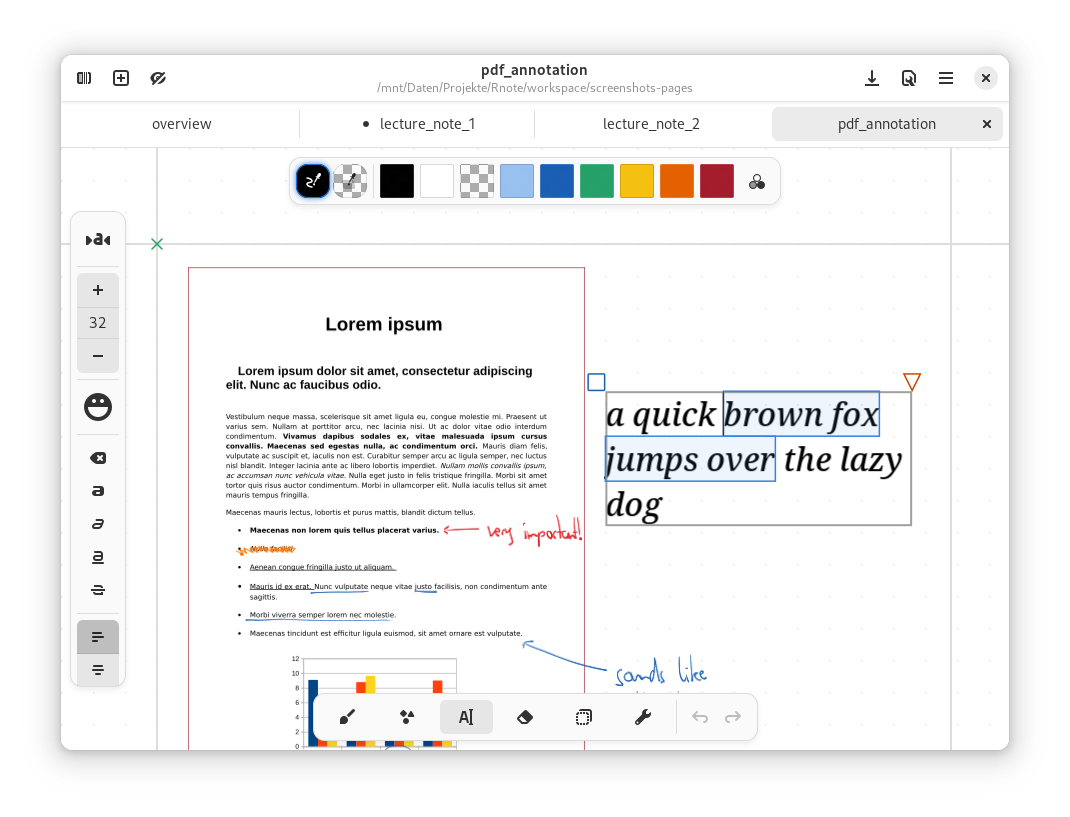
Центральная область — холст, на котором располагаются чернильные штрихи, геометрия, текст и импортированные объекты. В верхней части окна находятся заголовок документа, вкладки и элементы управления приложением. Несколько файлов открываются одновременно в отдельных вкладках; просмотр открытых вкладок дополняет обычный переход между ними. Это удобно, когда конспект, черновая схема и PDF с заданием являются разными документами, а не страницами одного файла.
Есть Focus Mode: он уменьшает количество видимых управляющих элементов, оставляя больше пространства для содержания. Режим меняет представление рабочего окна, а не формат сохранённых страниц. Он полезен на ноутбуке с небольшим экраном и при демонстрации рукописных объяснений аудитории. Содержимое заметки не меняется от того, скрыта ли боковая панель.
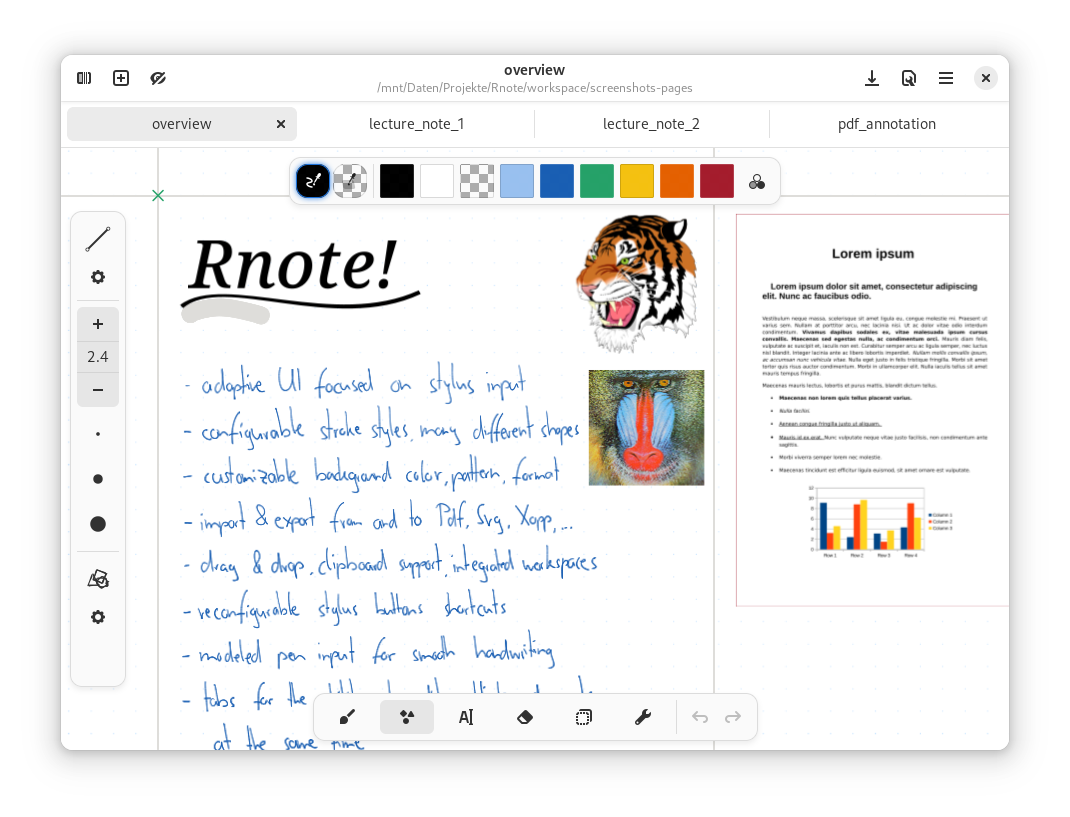
На холсте не следует путать границы формата и пределы документа. Линия, обозначающая лист, помогает при подготовке к печати, но в бесконечном режиме пользователь может выйти далеко за её пределы. При экспорте материал всё равно должен быть переведён в конкретный размер страниц либо область изображения. Поэтому выбор компоновки — не просто эстетика: он определяет, как будут восприниматься конспекты после отправки в PDF.
Панель инструментов: шесть групп
Основной переключатель инструментов разделён на Brush, Shaper, Typewriter, Eraser, Selector и Tools. Такая организация экономит место и одновременно скрывает часть параметров в подпанелях: выбранная кисть задаёт толщину, цвет и способ моделирования линии; селектор открывает способы захвата элементов; инструменты перемещения отвечают за область просмотра, а не за рисунок как таковой.
Brush предназначен для рукописного ввода и маркерных штрихов. Shaper строит геометрические объекты. Typewriter добавляет редактируемые текстовые блоки, а Eraser управляет удалением или разрезанием линий. Selector работает с уже существующими объектами, Tools включает вспомогательные функции перемещения, масштабирования, создания вертикального пространства и лазерного указателя. Разделение помогает не стирать нарисованное случайно во время прокрутки большого документа.
Боковая панель и настройки документа
В настройках Page Format задаются готовые размеры от A6 до A2, US Letter, US Legal и произвольный формат, ориентация Portrait или Landscape, Width, Height и Dpi. Отдельная группа Document отвечает за Document Layout, цвет поверхности, границы формата и Pattern. Поддерживаются None, Lines, Grid, Dots, Isometric Grid и Isometric Dots. Сетка и линейка здесь служат подложкой для записей, а не самостоятельным графическим объектом поверх текста.

Четыре макета Document Layout решают разные задачи. Fixed Size нужен при привязке к неизменному листу, Continuous Vertical — для длинного конспекта, Semi Infinite оставляет пространство для расширения в предусмотренном направлении, Infinite снимает фиксированные границы холста. В интерфейсе имеются видимость форматных границ, цвет узора, размеры ячеек и индикатор начала координат. Эти параметры помогают отделить заметку, предназначенную для печати, от схемы, которая растёт во всех направлениях.
У настроек страницы есть Apply и Revert. Это существенно при работе с уже существующими записями: изменение размеров листа не следует воспринимать как автоматическую аккуратную перекомпоновку каждого элемента. На заполненном полотне сначала оценивают расположение объектов относительно новых границ, а уже потом готовят экспорт. Смена цвета узора также не является заменой цвета самих штрихов.
Рабочие папки и локальная организация файлов
Встроенный workspace browser показывает связанные файлы и позволяет работать с несколькими папками. Его роль близка к файловой панели, а не к облачной библиотеке: приложение помогает ориентироваться среди заметок и импортируемых материалов, но само наличие папки не означает синхронизации с другими компьютерами или резервного копирования.
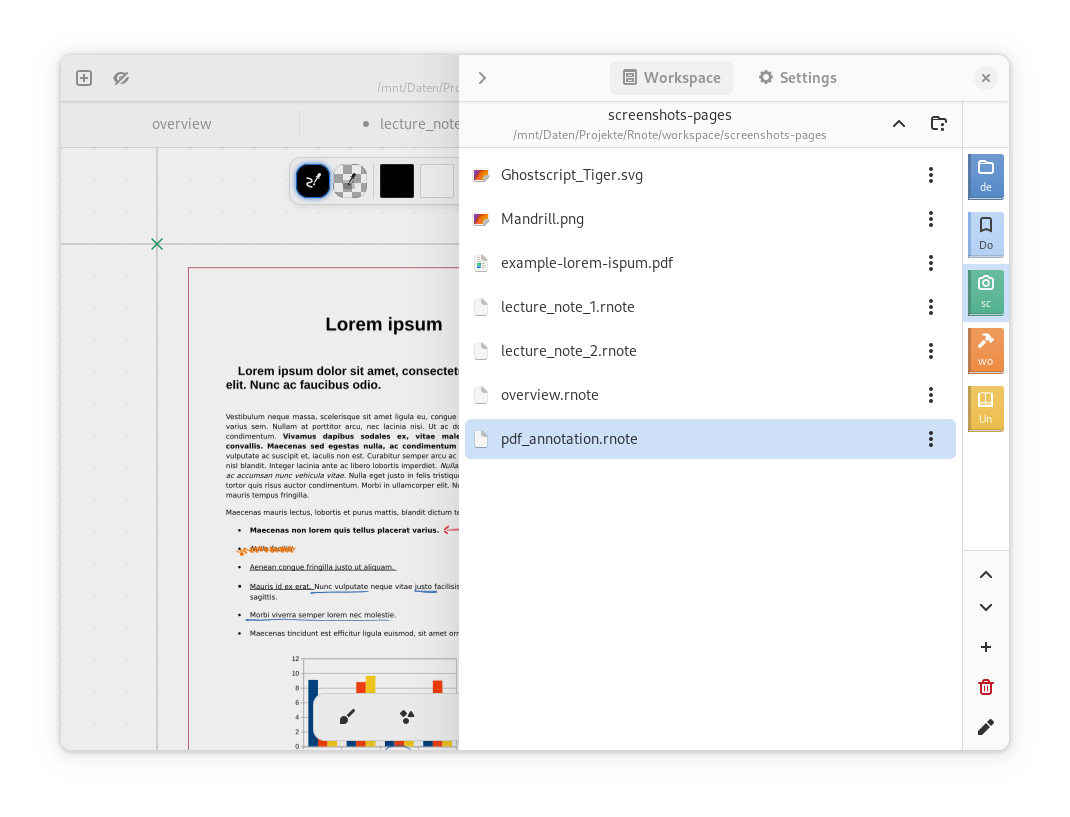
Здесь важно различать три сущности: вкладка открывает документ, рабочее пространство указывает на каталог, а формат .rnote сохраняет содержание отдельной заметки. Переименование папки или перенос её на другой накопитель относится к файловой системе; открытая вкладка сама по себе не резервирует копию на прежнем месте. Доступ к некоторым каталогам в версии Flatpak зависит от разрешений песочницы.
Выделение, редактирование объектов и текст
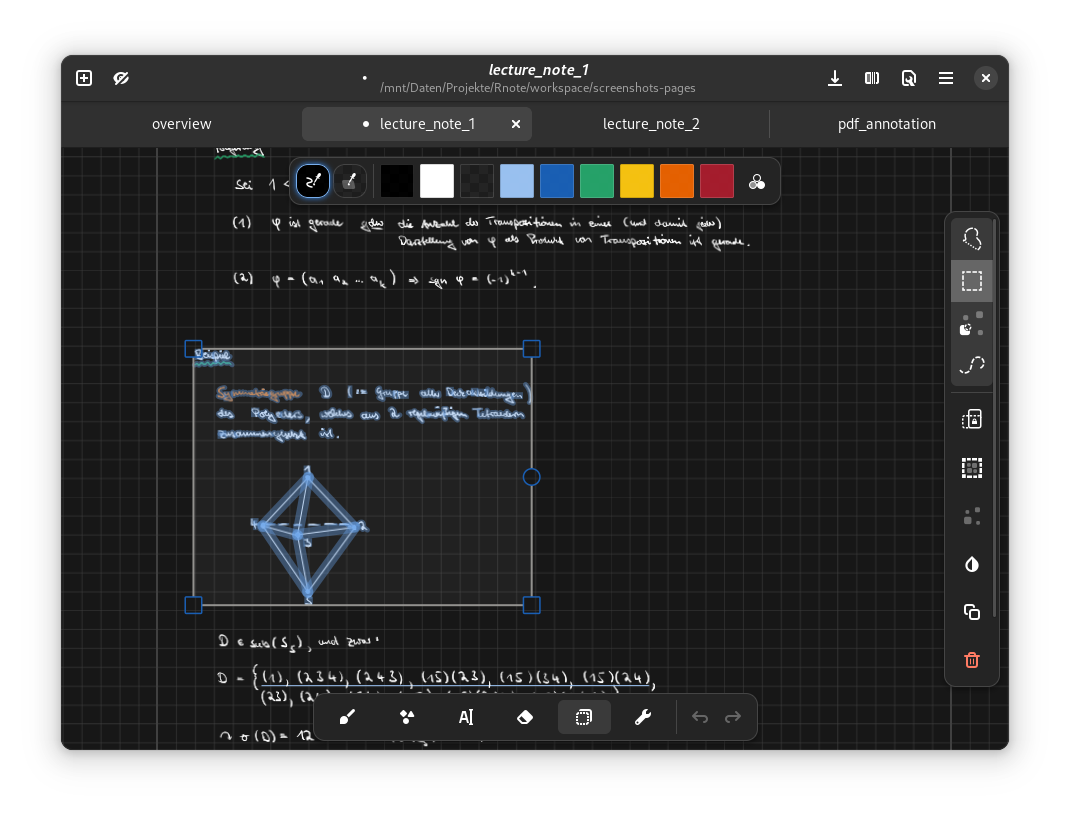
Векторная организация особенно заметна после выбора Selector. Доступны захват многоугольником, прямоугольником, последовательное выделение отдельных штрихов и выбор объектов пересекающим контуром. Выделенный фрагмент можно перемещать, масштабировать, вращать, дублировать или удалять; предусмотрена фиксация пропорций при изменении размера. Поэтому перестановка фрагментов конспекта не требует стирания и повторного написания формулы.
Typewriter не заменяет полноценный текстовый процессор. Он даёт текстовый блок на холсте с выбором шрифта, размера, начертания Bold, Italic, Underline, Strikethrough, выравнивания и заливки. Его сильный сценарий — подписи, комментарии, заголовки схем или несколько аккуратно набранных строк среди рисунков. Большой документ со сложными стилями абзацев и оглавлением удобнее готовить вне Rnote.
Планшетные действия, кнопки пера и визуальные мелочи
Настройки Button Shortcuts связывают разные события ввода с действиями: Stylus Primary Button Action, Stylus Secondary Button Action, Mouse Secondary Button Action, касание двумя пальцами с удержанием и некоторые аппаратные кнопки планшета. Это важно, когда в процессе записи одна кнопка должна временно переключать инструмент, а другая — выполнять действие над холстом. Действительная поддержка конкретного устройства зависит от того, какие события передают его драйверы.
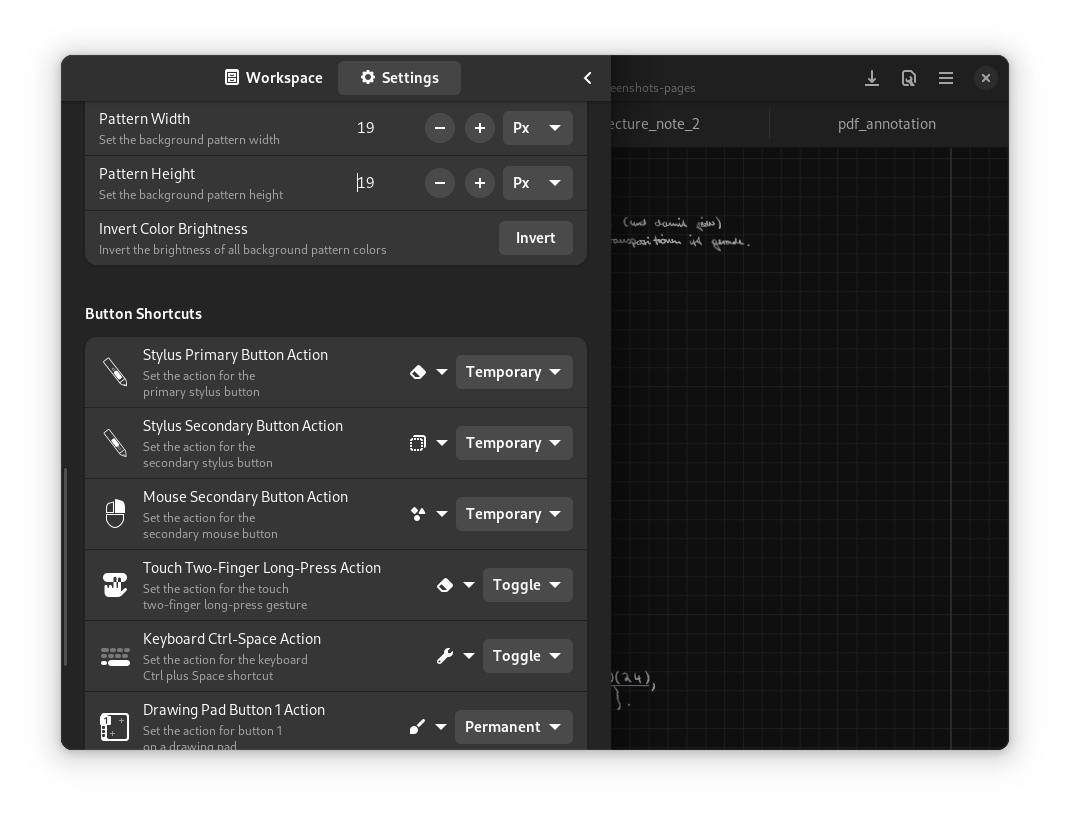
Дополнительные параметры включают показ курсора рисования, инерционную сенсорную прокрутку, полосы прокрутки, необязательные звуки пера и режим отображения для E-Paper. Все эти вещи полезны при адаптации программы к аппаратуре, но не дают основания обещать одинаковую работу любого пера на Linux, Windows и macOS. Специфические проблемы ввода следует искать сначала в связке «устройство — драйвер — оконный протокол», а затем уже в выборе кисти.
Функции Rnote: что происходит с содержимым
Кисти и моделирование штриха
У Brush есть три основных варианта: Marker, Solid и Textured. Marker рисует под уже созданными штрихами и подходит для акцентирования строк; Solid создаёт сплошную линию, которую можно использовать для письма; Textured формирует фактурный след. Упругость и сглаживание задаются вариантами Path Modelling: Simple, Curved и Modeled. Они различаются способом интерпретации движения пера, поэтому одна и та же рука может получить разный контур без изменения её траектории.
Для сплошного штриха предусмотрена Pressure Curve: Constant, Linear, Square root, Cubic root и варианты параболы. Кривая управляет тем, как толщина отзывается на силу нажатия; Constant позволяет получить относительно одинаковую линию даже при колебании давления. Для фактурной кисти доступны плотность точек и варианты распределения. Важно, что это параметры создания новых штрихов, а не универсальный способ отредактировать уже написанную страницу как текст.
Геометрия и графические объяснения
Shaper предоставляет построители форм и настройки их обводки. Для Smooth можно выбирать Line Cap и Line Style, включая сплошную, точечную и пунктирную линии. Стиль Rough даёт более живой рисунок и различные варианты заполнения: Solid, Hachure, Zig-Zag, Crosshatch, Dots, Dashed. Для геометрии предусмотрены ограничения пропорций, включая 1:1, 3:2 и золотое сечение; настройка Constraints позволяет временно менять поведение с Ctrl.
В учебной схеме это разделяет смысл объекта и его оформление: границу блока полезно сделать сплошной, вспомогательную ось — пунктирной, область выделения — штрихованной. Такая вариативность не заменяет точного CAD-черчения: Rnote ориентирован на объяснительные эскизы, а не на размерные зависимости промышленной модели. Для художественного изображения с богатым набором живописных кистей логичнее рассматривать инструменты цифровой живописи.
Работа с PDF и изображениями
PDF можно импортировать как страницы для последующей разметки. Диалог Import Pdf включает Start Page, End Page, Adjust Document, Page Width (%), Page Spacing и Pages Type. Последний параметр выбирает Vector или Bitmap; при растровом варианте дополнительно настраивается Bitmap Scale-Factor. Контроль этих опций важен: PDF с десятками страниц и сложной графикой существенно отличается от простой страничной подложки.
В Rnote 0.12.0 появился импорт зашифрованных PDF с вводом пароля, а в версии 0.13.1 отдельно исправлялись эпизодические ошибки импорта PDF. Это относится именно к открытию документа: Rnote не следует путать с программой для управления всеми видами PDF-аннотаций и форм. В таком специализированном сценарии помогут программы для работы с PDF, где акцент сделан на структуре самого PDF, а не на векторном листе с надписями.
Входящие растровые файлы и SVG пригодны для вставки иллюстраций, скриншотов, диаграмм или фотографий с последующими пометками. Импорт — это не универсальное обратимое преобразование: изображение, вставленное как растровый объект, не становится автоматически набором редактируемых контуров, а PDF-текст не превращается сам по себе в текстовый блок Typewriter. Для рукописных заметок из Xournal++ предусмотрен отдельный путь импорта .xopp, дополненный в релизах 0.13–0.14.
Ластик и пространство для новых записей
Eraser разделён на Trash Strokes и Split Strokes. Первый режим удаляет выбранный штрих, второй предназначен для разрезания линии на части. Это принципиальное отличие от непрозрачного белого маркера поверх рисунка: векторный штрих действительно перестаёт входить в содержимое либо меняет структуру. Отсюда следует и ограничение: удаление объекта нельзя приравнивать к восстановлению пикселей импортированной фотографии.
В Tools есть Insert Vertical Space — инструмент добавления пространства посреди разросшейся заметки. Он смещает элементы, создавая место для нового объяснения. Ограничители движения по границам страницы полезны, когда рядом расположены несколько колонок или импортированная PDF-страница, которую нежелательно затрагивать. Move View и Zoom In/Out управляют обзором, а Laser показывает временный указатель во время демонстрации: лазерная пометка не должна использоваться как постоянная запись в документе.
Карта форматов и совместимости
Главная развилка в Rnote — выбор между редактируемым проектом и файлом, который легко открыть в другом приложении. Собственный .rnote нужен для продолжения работы внутри программы. PDF чаще служит итоговым документом для чтения и печати; SVG полезен для векторной передачи иллюстраций; PNG и JPEG — для отдельных страниц или небольших фрагментов. Xopp обеспечивает связь с экосистемой Xournal++, но не отменяет различий между моделями документов.
| Формат | Вход | Выход | Что остаётся редактируемым | Практическое ограничение |
|---|---|---|---|---|
| .rnote | Открытие документа Rnote | Сохранение исходного проекта | Штрихи, фигуры, текст и компоновка в Rnote | Формат подвержен несовместимым изменениям между версиями |
| Импорт выбранных страниц, Vector или Bitmap | Экспорт целого документа | Правки безопаснее продолжать в оригинальном .rnote | Итоговый PDF нельзя считать полноценной заменой проекта | |
| SVG | Импорт векторной графики | Экспорт документа, страниц или выделения | Внешний SVG-редактор может менять отдельные векторные элементы | Не гарантирует сохранения специфических настроек Rnote |
| PNG | Импорт растрового изображения | Страницы и выделенный фрагмент | После экспорта изображение становится пиксельным | Разрешение зависит от параметров растеризации |
| JPEG | Импорт растрового изображения | Страницы и выделенный фрагмент | Внешние редакторы работают с пикселями | Сжатие с потерями, качество задаётся параметром Jpeg Quality |
| Xopp | Импорт из Xournal++ | Экспорт всего документа | Часть рукописной структуры доступна в другой программе | Перенос специфичных объектов и оформления требует проверки |
Для настоящего архива лучше хранить не один, а два разных результата: исходный .rnote для повторного редактирования и PDF либо SVG для чтения вне программы. Это не дублирование в бессмысленном смысле: файлы решают разные задачи. Отдать только PDF преподавателю логично, но возвращать такой файл через импорт ради исправления одной линии неудобнее, чем открыть собственный проект. Передачу Xopp также нужно считать переносом в другую модель данных, а не гарантированным побайтовым копированием.
В диалоге экспорта документа предусмотрены With Background, With Pattern, Optimize for Printing, Export Format и Page Order. Для экспорта страниц добавляются Bitmap Scale-Factor и Jpeg Quality, а у выделения — Margin. Поэтому даже при одинаковом формате на выходе можно получить заметно разные файлы: лист с клетками или без них, прозрачный векторный фрагмент, изображение с полями или без, растровую страницу различной плотности.
Размеры PDF-страницы и границы бесконечного холста принадлежат разным системам координат. Большую карту идей можно свободно масштабировать в Rnote, но конечный PDF всё равно состоит из конечного набора страниц. У выбранных вариантов Page Order — Horizontal First и Vertical First — разный порядок обхода материала; этот параметр нужно учитывать, когда листы располагаются не строго друг под другом. Порядок чтения и геометрия — не одно и то же.
Особое внимание заслуживает импорт PDF как Bitmap. Высокий Bitmap Scale-Factor улучшает детализацию мелкого печатного текста при преобразовании, но увеличивает количество пикселей и потенциальный размер сохранённого результата. Режим Vector избегает такого первоначального превращения всей страницы в растр, однако это не означает, что произвольный PDF превратится в исходный структурированный документ со всеми доступными для редактирования шрифтами и полями.
Задача, инструмент и проверяемый результат
Rnote полезно оценивать по результату, который требуется передать, а не по числу инструментов в панели. Одна и та же кисть подходит для краткой записи на лекции и для выделения абзаца в PDF, но требования к итоговому файлу у этих двух задач разные.
| Задача | Инструмент | Ожидаемый результат | Что проверить |
|---|---|---|---|
| Законспектировать лекцию от руки | Brush, Continuous Vertical, Lines | Редактируемая полоса рукописного текста | Читаемость при обычном масштабе и сохранение .rnote |
| Пояснить учебный PDF | Import Pdf, Marker, Typewriter | Пометки и подписи на выбранных страницах | Соответствие номеров страниц и попадание текста в PDF |
| Нарисовать блок-схему | Shaper, Selector, Grid | Группа геометрических объектов | Выравнивание, пропорции и видимость линий при уменьшении |
| Сделать иллюстрацию для документа | Infinite, Brush, Export Selection | Отдельный SVG либо PNG без лишнего холста | Поля, фон, границы и тип выходного файла |
| Провести объяснение на экране | Laser, Move View, Zoom In/Out | Показ нужного места без изменения заметки | Отсутствие случайно добавленных постоянных штрихов |
| Передать конспект в Xournal++ | Export Document в Xopp | Файл для открытия в другой среде | Положение объектов, текст, фон и число страниц после открытия |
Эта таблица показывает важную границу применимости: режим презентации, точность верстки печатного листа и перенос редактируемых объектов предъявляют разные требования. Скриншот красивой страницы не подтверждает её переносимость; наличие файла .rnote не подтверждает, что читатель откроет его без Rnote. Для каждого сценария нужен собственный признак удачного завершения.
Автоматизация, автономность и приватность
Rnote работает как локальное настольное приложение. Для набора заметок, редактирования холста и создания собственных файлов не требуется регистрация в облачном блокноте. Встроенная синхронизация через аккаунт Rnote, общий доступ с разграничением ролей и одновременное редактирование коллегами не входят в описанную функциональность проекта. Если поместить файл в стороннюю синхронизируемую папку, передача данных будет подчиняться правилам этой внешней службы.
Есть автосохранение: в General доступны Autosave и Autosave Interval (secs). Оно уменьшает риск потерять несохранённые правки между ручными сохранениями, но не предоставляет историю версий наподобие сервиса совместного редактирования. При работе с важными документами это не заменяет отдельное хранение проверенной копии .rnote. В релизе 0.14.0 появилась атомарная запись файла, снижающая риск оставления неполного результата при записи, но она не устраняет все риски повреждения накопителя или ошибочного удаления.
Для автоматизированных операций проект предоставляет rnote-cli. Утилита включена в Flatpak, а в новых выпусках для неё добавлялась команда создания документа. Это средство для пользователей, которым нужно обрабатывать .rnote без открывания каждой заметки вручную. Его не следует представлять как готовую систему массового распознавания рукописного текста, облачный конвертер или полноценный графический пакетный редактор: набор команд утилиты нужно оценивать отдельно от интерактивных возможностей окна.
Программа не позиционирует себя как ИИ-блокнот с генерацией резюме лекции или распознаванием почерка. Typewriter — обычный инструмент ввода печатных символов, а не функция преобразования написанного стилусом в структурированный текст. При необходимости такой задачи читателю полезно сопоставить специализированные решения, включая приложение Nebo для цифровых рукописных заметок, а не ожидать её от векторного редактора.
С точки зрения конфиденциальности преимущество локального режима заключается в том, что пользователь сам выбирает каталог сохранения. Но файл .rnote — не защищённое хранилище секретов: его содержимое структурировано внутри сжатого контейнера, а сам формат не следует считать шифрованным. Для чужих медицинских данных, экзаменационных работ или внутренних документов нужны соответствующие права доступа ОС, защищённое хранение и осторожность при пересылке экспорта. Публичность исходного кода не равнозначна автоматической защите каждого созданного файла.
Что перестанет работать первым при изменении условий
Без интернета. Локальные записи и файлы остаются основной моделью работы, поэтому отсутствие сети не превращает Rnote в пустую оболочку. Но скачивание новых сборок, переводов и помощь сообщества потребуют подключения. Если заметки хранятся в каталоге стороннего облачного диска, синхронизация зависит уже от его клиента, а не от Rnote.
При проблемах с устройством ввода. Первой заметной потерей станет реакция на нажатие пера, жесты или аппаратные кнопки. Печатные подписи и открытие файлов при этом могут оставаться доступными. Особенно важно заранее учитывать официальную неподдерживаемость X11 в Linux и наличие libinput/libwacom: несовместимость драйверного стека влияет прежде всего на рукописный сценарий, для которого редактор обычно и устанавливают.
При смене версии программы. Риск относится не к оплате лицензии, а к читаемости .rnote. Формат не объявлен окончательно стабильным, и история проекта содержит несовместимые изменения. Старые установочные пакеты нужны не для разблокирования функций, а иногда для открытия исторических документов. Экспорт в распространённый формат уменьшает зависимость читателя от конкретной версии, хотя не сохраняет все возможности последующего редактирования.
При смене системы или каталога. Откроется вопрос прав доступа к файлам и доступности подходящей сборки. На Linux контейнер Flatpak имеет ограничения доступа к каталогам; ошибочно выбранная папка может выглядеть как неисправная функция перетаскивания. На macOS выпуск пакета поддерживается отдельно от основной Linux-сборки, поэтому контроль совместимости с конкретной версией ОС важнее предположения, что одинаковое название гарантирует идентичное окружение.
При отказе от пера. Не исчезнет сама заметка: остаются печатные блоки, выделение и экспорт. Однако изменится характер работы с почерком. Мышь пригодна для схемы из нескольких объектов, но не воспроизводит полноценно динамику давления графического планшета. Это аппаратное ограничение нельзя устранить сменой цвета или выбора страниц.
Цена и скрытая стоимость владения
Rnote бесплатно распространяется по GPL-3.0-or-later. На официальных страницах нет модели с помесячной оплатой за создание заметок, платы за экспорт PDF или отдельного коммерческого уровня, снимающего ограничения на число страниц. Разработчики принимают добровольные пожертвования. Формат «свободное приложение» важен для образовательных учреждений и домашних пользователей, но он не обещает коммерческой технической поддержки с фиксированным сроком реакции.
Основные дополнительные затраты не связаны с приобретением самой программы. Для полноценного нажима нужен совместимый планшет или экран со стилусом. На Linux возможно потребуется подобрать подходящий графический сеанс и настроить драйверы; в управляемой корпоративной среде это работа системного администратора. При использовании внешней синхронизации отдельно оплачиваются её условия, если выбранный сервис взимает плату, а не функции Rnote.
Ещё одна «цена» — поддержание переносимости архива. Файлы .rnote нельзя считать универсальным форматом обмена, поэтому для материалов с длительным сроком хранения полезен параллельный PDF или SVG. Это занимает место на диске и требует аккуратных названий файлов. Для сотен учебных конспектов организационная дисциплина оказывается значимее отсутствия ценника на установщик.
Установка программы из независимых каталогов может создавать дополнительные риски устаревания и подмены пакета. Рациональный ориентир — проектный сайт, официальный GitHub-релиз, Flathub или указанная разработчиками macOS-сборка. Безопасность здесь не равна покупке лицензии: она начинается с понимания происхождения пакета, прав на каталог заметок и регулярности обновления.
Как пользоваться программой — советы гика
Практическая часть относится к интерфейсу Rnote ветки 0.14. Названия пунктов приведены в английском варианте, соответствующем файлам интерфейса. Перевод системы и приложения может менять отображаемые подписи, но смысл групп Brush, Shaper, Typewriter, Eraser, Selector, Tools и операций Export остаётся тем же. Для проверки результата удобно использовать короткую пробную заметку, не связанную с единственным экземпляром важного документа.
Создать документ с подходящим форматом и фоном
Цель и подготовка. Получить страницу с предсказуемыми границами, удобной линейкой или клеткой. Для конспекта на печать заранее определите бумажный формат; для карты идей решите, нужна ли бесконечная область. Пустой документ не содержит данных, которые пришлось бы сохранять при изменении размеров.
- Откройте Rnote и создайте документ командой New в App Menu либо кнопкой New Tab для новой вкладки.
- Раскройте Settings и группу Page Format. В Format установите A4 или другой формат; в Orientation выберите Portrait либо Landscape.
- Для произвольного листа используйте Custom, затем Width, Height и Dpi. Проверьте единицы измерения, поскольку одинаковое число в миллиметрах и пикселях задаёт разные размеры.
- В разделе Document найдите Document Layout и выберите Fixed Size, Continuous Vertical, Semi Infinite или Infinite. Затем установите Pattern: Lines, Grid, Dots либо без узора.
- Отдельно согласуйте цвет фона и Pattern Color. Нажмите Apply, чтобы применить формат страницы.
Проверка. На пустом холсте видны ожидаемые границы и нужный рисунок подложки; при изменении макета характер прокрутки соответствует выбору. Типичная ошибка. Infinite выбран для материала, который должен строго помещаться на один печатный лист. Безопасный откат. Пока нет содержимого, верните Fixed Size и прежние параметры; для внесённых, но ещё не применённых параметров предусмотрена команда Revert.
Написать заметку кистью с учётом нажима пера
Цель и подготовка. Создать несколько строк разборчивого почерка с предсказуемой толщиной. Для проверки нажима используйте поддерживаемый стилус. При работе мышью сравнивать кривые давления бессмысленно: у обычного курсора нет соответствующего аппаратного сигнала.
- На панели инструментов выберите Brush. В Brush Styles найдите Solid для обычного письма или Marker для подсветки уже написанного.
- Задайте нужный цвет и толщину линии в панели кисти. В Brush Configuration выберите вариант Path Modelling: Simple, Curved либо Modeled.
- Для Solid откройте Pressure Curve и начните с Linear. Если толщина должна оставаться одинаковой, выберите Constant.
- Сделайте короткую пробную запись. При необходимости сравните чувствительность в начале и конце линии, затем продолжайте писать на рабочем участке страницы.
Проверка. Штрихи видны отдельно от фона, не исчезают при смене инструмента и остаются в ожидаемом положении при масштабировании. Типичная ошибка. Цвет Marker совпадает с фоном или слишком широкая линия закрывает мелкий почерк. Безопасный откат. Используйте Undo для последнего ошибочного штриха; первоначальные параметры кисти можно вернуть без удаления всего документа, а стирание выполнять только на ненужном фрагменте.
Построить геометрическую фигуру и настроить её оформление
Цель и подготовка. Добавить к конспекту схематичный блок, ось, рамку или вспомогательную линию. При работе с несколькими фигурами полезна подложка Grid либо Isometric Grid, чтобы сохранять визуальные интервалы между объектами.
- Выберите Shaper и откройте Shape Builders. Укажите подходящий построитель — например, прямую линию или прямоугольную область.
- В Shape Configuration задайте Shaper Style: Smooth для ровной геометрии либо Rough для нарочито рисованного контура.
- При Smooth уточните Line Cap и Line Style. Варианты Dashed обозначают пунктирную обводку; Solid задаёт сплошную.
- Для сохранения пропорций используйте Constraints. При построении пропорциональной формы выберите 1:1; настройки позволяют временно менять действие ограничителя с удержанием Ctrl.
- Постройте объект на холсте, затем визуально сопоставьте его с соседними надписями и другими фигурами.
Проверка. Геометрия выглядит единообразно, а контур не сливается с клетками фона; её можно впоследствии выбрать как объект. Типичная ошибка. Rough или штрихованная заливка мешают различать границу маленькой схемы. Безопасный откат. Отмените неудачное построение через Undo и создайте новую фигуру с более простой обводкой, не стирая остальную страницу.
Добавить редактируемую печатную подпись
Цель и подготовка. Разместить рядом с рисунком формулировку, которую потребуется поправить без повторного переписывания от руки. Для одной подписи заранее освободите область на холсте: печатный блок не обязан совпадать с линиями подложки.
- Активируйте Typewriter в основной группе инструментов и создайте текстовый блок в нужном месте холста.
- Введите подпись с клавиатуры. Через Font Chooser выберите начертание шрифта, а через Edit Font Size — размер.
- При выделенном тексте используйте Bold, Italic, Underline или Strikethrough. Для блока доступны Align Left, Align Center и Align Right.
- Оцените текст на привычном масштабе. При необходимости измените границы блока и уточните позицию относительно стрелок и схем.
Проверка. Повторный выбор Typewriter позволяет исправить символы в том же блоке, а не добавляет поверх них новый рисунок. Типичная ошибка. Текст получается слишком мелким для PDF или выходит за рамку схемы. Безопасный откат. Верните размер и выравнивание, отмените последнее изменение либо исправьте сам блок, сохранив остальные элементы заметки.
Выделить, переместить, повернуть и продублировать записи
Цель и подготовка. Реорганизовать фрагмент страницы: разместить схему ближе к пояснению или освободить место между двумя блоками. Убедитесь, что необходимый фрагмент состоит из объектов Rnote, а не является частью единого вставленного растрового изображения.
- Выберите Selector. Для прямоугольного фрагмента используйте Select With a Rectangle, для сложного контура — Select With a Polygon.
- Обведите нужные штрихи. В режиме Select One by One добавляйте отдельные объекты, если соседние элементы расположены слишком тесно.
- Передвиньте выделенную группу, используя рамку и управляющие маркеры. Для изменения размера при необходимости активируйте Lock Aspect Ratio While Resizing the Selection.
- Чтобы оставить исходник на месте, воспользуйтесь Duplicate Selection. Для удаления действительно лишней копии предусмотрена Delete Selection.
- Завершите действие снятием выделения через Deselect All Strokes.
Проверка. Объект расположен на новой позиции, при этом соседние записи остались неподвижными; дублирование не уничтожило оригинал. Типичная ошибка. В захват попадает лишняя линия или часть соседней формулы. Безопасный откат. Отмените перенос через Undo и повторите выделение более узким способом, вместо того чтобы поштучно восстанавливать смещённые детали.
Стереть отдельный штрих, не разрушая всю заметку
Цель и подготовка. Удалить ошибочную линию или исправить её небольшую часть. Перед исправлением определите, является ли ошибкой целый штрих или только небольшой участок пересечения: от этого зависит выбор одного из двух режимов ластика.
- На панели инструментов переключитесь на Eraser.
- Для полного удаления отдельных линий выберите Trash Strokes. Подведите курсор к нежелательному штриху и удалите его.
- Для частичного исправления выберите Split Strokes. Разделите линию в нужном месте и затем удалите лишний фрагмент.
- Вернитесь к Brush либо Selector, чтобы убедиться, что исправленный рисунок сохраняет нужную форму.
Проверка. Нежелательного фрагмента больше нет, а расположенные рядом надписи не затронуты. Типичная ошибка. В режиме Trash Strokes стирается целый контур вместо его короткого участка. Безопасный откат. Сразу используйте Undo и повторите редактирование в Split Strokes. Не закрашивайте ошибку белым прямоугольником: цвет подложки при последующем экспорте может измениться.
Освободить место на длинном холсте и управлять обзором
Цель и подготовка. Дополнить середину конспекта новым объяснением, не перенося вручную десятки строк. Такой инструмент особенно полезен для Continuous Vertical; перед масштабным сдвигом полезно видеть ближайшие границы страницы и расположение соседних объектов.
- Откройте группу Tools и выберите Insert Vertical Space.
- При необходимости настройте Vertical-Space Tool Configuration: ограничения по вертикальным и горизонтальным границам страницы позволяют сузить область действия.
- На холсте задайте позицию раздвижения и увеличьте промежуток для новой записи.
- Переключитесь на Move View, чтобы переместить область просмотра, либо на Zoom In/Out для детального контроля новой компоновки.
- Для временного указания на фрагмент во время объяснения используйте Laser, не подменяя им постоянную надпись.
Проверка. Между ранее соседними блоками появилось свободное пространство; их содержимое не изменилось. Типичная ошибка. Сдвиг затрагивает соседний столбец или не ту часть страницы. Безопасный откат. Отмените действие через Undo, уточните ограничения перемещения и повторите на более локальном участке.
Импортировать PDF, изображение или заметку Xournal++
Цель и подготовка. Перенести в Rnote учебный материал для пометок. Для большого PDF заранее решите, какие страницы нужны; для иллюстрации важнее пропорции и масштаб. Исходные файлы сохраняйте независимо от заметки Rnote: импорт не должен быть единственным экземпляром исходного документа.
- В App Menu выберите Import File, затем укажите PDF, изображение или файл .xopp. Для изображения также доступно перетаскивание в рабочее окно при наличии соответствующих прав на каталог.
- При выборе PDF откройте настройки Import Pdf. В Start Page и End Page ограничьте диапазон страниц, если нужен фрагмент большого документа. Для вставки данных из буфера обмена доступна группа Clipboard в App Menu с командой Paste.
- Параметром Adjust Document согласуйте компоновку с PDF. В Page Spacing выберите Continuous или One per Document Page; Page Width (%) задаёт относительную ширину размещения.
- В Pages Type выберите Vector либо Bitmap. Если нужен растровый импорт, скорректируйте Bitmap Scale-Factor с учётом мелкого текста.
- Для защищённого PDF используйте появившийся диалог Encrypted PDF и поле Enter the PDF password. Для Xopp отдельный диалог предлагает DPI.
- Нажмите Import и дождитесь появления материала на холсте. Для вставленного изображения оцените размер относительно имеющихся заметок.
Проверка. Показаны необходимые страницы, их порядок и размер соответствуют задаче, поверх содержимого можно писать. Типичная ошибка. Пакет импортированных страниц выглядит слишком крупным, либо PDF обрезается при выбранной компоновке. Безопасный откат. Отмените операцию, начните импорт заново с уменьшенным диапазоном или другими Page Width (%) и Page Spacing; оригинальный PDF при этом не изменяется.
Организовать вкладки и рабочие каталоги
Цель и подготовка. Разделить независимые заметки по темам, не смешивая их на одной бесконечной странице. Определите существующий каталог для курса, проекта или набора рисунков; на Linux проверьте, что Flatpak действительно имеет к нему доступ.
- Откройте боковую панель через Show/Hide Sidebar и перейдите к workspace browser.
- Выберите существующее рабочее пространство или добавьте каталог, в котором лежат заметки и материалы для импорта.
- Откройте нужный .rnote из списка. Для второй независимой заметки используйте New Tab; в верхней панели доступна View Open Tabs.
- Переключайтесь между документами, сохраняя каждый под собственным именем. Для чтения на небольшом экране можно включить Focus Mode.
Проверка. Файлы отображаются в соответствующей папке, а открытые вкладки ведут к разным документам. Типичная ошибка. Каталог внутри Flatpak не просматривается, хотя существует в файловом менеджере. Безопасный откат. Отмените неудачную смену рабочей папки и проверьте разрешения доступа; содержимое реального каталога нельзя удалять ради восстановления панели.
Сохранить исходник .rnote и настроить автосохранение
Цель и подготовка. Сохранить редактируемые штрихи, подписи и компоновку в собственный формат Rnote. Выберите каталог, в котором понятно назначение файла, и имя, отличающее проект от последующего PDF или изображения для отправки.
- Откройте App Menu и выберите Save As для нового документа. Укажите имя с расширением .rnote и место хранения.
- Для последующих изменений используйте Save либо кнопку Save Document в заголовке окна. Для проверки доступности автоматизации в Linux Flatpak предусмотрена команда «flatpak run —command=rnote-cli com.github.flxzt.rnote help»; её назначение — вывести справку, а не изменять открытый документ.
- В Settings, раздел General, проверьте Autosave и Autosave Interval (secs). Установите интервал, соответствующий желаемой частоте сохранений.
- После выполнения заметных правок ещё раз сохраните документ. При смене важной версии программы оставьте отдельно копию исходника, созданного до изменения.
Проверка. Файл .rnote находится в выбранном каталоге и вновь открывается в Rnote с сохранёнными объектами и компоновкой. Типичная ошибка. Пользователь ограничивается экспортом PDF и удаляет проект, считая оба формата взаимозаменяемыми. Безопасный откат. Пока исходный документ открыт, сохраните его через Save As, не перезаписывая уже созданный PDF. Автосохранение не следует считать независимой архивной копией.
Экспортировать документ, отдельные страницы, выделение и печатную копию
Цель и подготовка. Получить файл для просмотра, печати или вставки в другой материал. Определите получателя и его программу: PDF нужен для чтения, SVG — для векторной иллюстрации, PNG — для изображения без потерь от JPEG-сжатия. Перед экспортом убедитесь, что нет случайно уехавших за пределы листа объектов.
- Для всей заметки выберите App Menu → Export… → Export Document. В Export Format укажите Svg, Pdf или Xopp, задайте Export File.
- В Export Preferences определите With Background и With Pattern. При печатном сценарии оцените Optimize for Printing; для двумерной раскладки листов проверьте Page Order.
- Для серии изображений выберите Export Document Pages. Укажите Export Directory, Export Files Stem Name и Svg, Png или Jpeg. Для растрового экспорта предусмотрен Bitmap Scale-Factor; для JPEG — Jpeg Quality от 1 до 100.
- Для одной схемы выберите её через Selector и используйте Export Selection. Здесь доступны те же форматы изображений, а Margin задаёт дополнительное поле вокруг выбранной области.
- Завершите действие кнопкой Export. Для непосредственной распечатки вместо экспорта откройте App Menu → Print и проверьте параметры системного диалога печати.
Проверка. Откройте PDF или изображение в другом просмотрщике: проверьте число страниц, их порядок, размер, обрезку, сетку и читаемость тонких линий. Типичная ошибка. Фоновая сетка не попала в итоговый файл, либо выбранная схема вышла за границы экспорта. Безопасный откат. Не изменяйте .rnote ради исправления режима вывода: повторите Export с нужными With Pattern, Page Order, Margin и параметрами растеризации.
Сквозной сценарий: от учебного PDF до сохранённого конспекта
Цель и подготовка. На основе двухстраничного PDF с заданием получить наглядную разметку, сохранить редактируемую версию и отправить PDF с комментариями. Используйте копию учебного документа без конфиденциальных сведений; заранее подготовьте отдельную папку с исходным файлом и местом для результатов.
- Запустите Rnote, создайте пустой документ и откройте Settings. Для печатной версии выберите Page Format A4, Portrait и Document Layout Continuous Vertical.
- Через App Menu → Import File выберите PDF. В Import Pdf задайте Start Page и End Page так, чтобы загрузить только две необходимые страницы.
- Включите Adjust Document, выберите One per Document Page и проверьте Page Width (%). Для сохраняющей контуры подложки используйте Vector и выполните Import.
- Переключитесь на Brush, стиль Solid; отметьте важный абзац. Затем выберите Marker и подчеркните термин, сохраняя текст читаемым.
- Через Shaper добавьте рамку вокруг условия задачи, а через Typewriter — короткую печатную подпись. Проверьте её размер.
- Если рамка сдвинута, перейдите к Selector, выделите объект и исправьте положение. Неудачное действие отмените через Undo.
- В App Menu → Save As сохраните проект под именем, по которому его можно найти, с расширением .rnote.
- Откройте Export… → Export Document, выберите Pdf, включите необходимые With Background и With Pattern, укажите файл и нажмите Export.
- Внешним PDF-просмотрщиком проверьте оба листа, читаемость выделений и отсутствие обрезанных пометок. Закройте и вновь откройте .rnote, чтобы убедиться, что редактируемый конспект сохранился.
Проверка. В папке лежат исходный PDF, самостоятельный .rnote с редактируемыми объектами и конечный PDF для отправки. Типичная ошибка. После закрытия обнаруживается только PDF, а собственный документ так и не был сохранён. Безопасный откат. Пока вкладка ещё открыта, выполните Save As; при неудачном импорте вернитесь к копии исходного PDF и повторите сценарий, не изменяя оригинал.
Плюсы и минусы Rnote
Плюсы
- Векторные рукописные штрихи можно выделять, перемещать, дублировать и менять в размере без повторного письма; для исправлений предусмотрено разрезание линий.
- Разные схемы документа — от фиксированной страницы до бесконечного полотна — позволяют использовать одну программу и для конспекта, и для большой карты понятий.
- Набор инструментов объединяет письмо с чувствительностью к нажатию, маркер, геометрические фигуры, печатный текст, управление пространством и лазерный указатель.
- Импорт PDF, SVG, изображений и Xopp, а также экспорт PDF, SVG и растровых страниц дают несколько практически полезных маршрутов передачи материалов.
- Программа распространяется бесплатно с открытым кодом; регистрация в облачной службе для обычного создания файлов не является частью рабочего процесса.
- Есть вкладки, браузер рабочих папок, автосохранение, печать, настраиваемые действия стилуса и командная утилита для автоматизации.
Минусы
- Собственный .rnote пока не объявлен стабильным; несовместимости между версиями осложняют долговременное хранение и обмен исходниками.
- На Linux X11 не поддерживается. Для сенсорной работы и графических планшетов это серьёзное системное ограничение, а не вопрос выбора кисти.
- Нет встроенной модели облачного коллективного блокнота с автоматическим общим доступом, как у сервисов, рассчитанных на синхронизацию между устройствами.
- Экспортируемый PDF или JPEG не является равнозначной заменой исходного проекта; перенос в Xopp и SVG необходимо контролировать по содержанию и компоновке.
- Программа не предназначена для распознавания почерка, вёрстки длинных текстов и глубокого редактирования внутренней структуры произвольного PDF.
- Работа с большими многостраничными документами и тяжёлыми растровыми страницами зависит от выбранных параметров импорта; заранее обещать одинаковую производительность на разных устройствах нельзя.
Кому подойдёт Rnote
Студенту, ведущему рукописные конспекты. Особенно при наличии стилуса: полезны формат тетрадного листа, изменяемая толщина линии, выделение формул и свободное добавление страниц. Сохранять при этом разумно собственный проект для продолжения записи, а PDF использовать для передачи преподавателю или одногруппнику.
Преподавателю, объясняющему задачи на экране. Совмещение геометрических построений, рисунков и лазерного указателя подходит для демонстрации решения. При подготовке материалов к печати понадобится явно проверять границы страницы: бесконечный холст удобен для живого объяснения, но не гарантирует удачной разбивки на бумагу.
Владельцу графического планшета на поддерживаемой настольной системе. Rnote оправдан, когда основная работа — короткие подписи, свободные схемы и векторное письмо, а не фоторетушь. Настраиваемые аппаратные действия позволяют сократить переключения между пером, ластиком и перемещением холста.
Человеку, который регулярно аннотирует учебные PDF. Диапазон страниц, режимы Vector/Bitmap и разные варианты размещения дают контроль над тем, как PDF становится подложкой заметки. При этом конечный результат следует рассматривать как новую композицию в Rnote, а не как редактирование оригинальной PDF-формы или встроенных комментариев Acrobat.
Кому не подойдёт Rnote
Команде, которой нужны одновременные правки в браузере. Здесь основным требованием становится серверная синхронизация, ссылки на общий блокнот, права редактирования и история изменений. Rnote сохраняет локальные документы и не заменяет совместную облачную систему только благодаря наличию вкладок и папок.
Пользователю телефона, который хочет записывать заметки в дороге. Настольные сборки Linux, Windows и macOS не следует смешивать с приложениями для Android и iOS. На сенсорном ноутбуке или графическом дисплее функции работают в настольной среде, но это другой сценарий, чем приложение смартфона.
Редактору больших текстов и распознавания рукописи. Для длинных документов со стилями абзацев, оглавлениями, ссылками и поиском по преобразованному рукописному тексту требуется другая модель данных. Typewriter в Rnote помогает подписать чертёж, но не делает каждую написанную пером строку редактируемым текстовым абзацем.
Иллюстратору со сложной живописью или специалисту по точной векторной графике. Для многоуровневой растровой обработки более подходящим будет художественный редактор, а для профессиональных SVG-макетов — специализированный векторный пакет. Rnote целенаправленно упрощает создание заметок, даже несмотря на обширные возможности фигур и кистей.
Сравнение с другими аналогами
Ниже четыре программы, которые пересекаются с Rnote только частью функций. Сопоставление ведётся по одинаковым восьми признакам: назначение, поддерживаемые платформы, сложность освоения, рабочие форматы, автоматизация, модель оплаты, ограничения и конкретная задача. Сам Rnote остаётся основным предметом обзора: аналоги нужны для понимания того, где его модель векторного блокнота перестаёт быть подходящей.
Xournal++ — для страничного конспекта и аннотаций PDF
Задача: рукописные записи на отдельных страницах, пометки в PDF, математические выкладки. Платформы: Linux, Windows, macOS. Освоение: умеренное, особенно для знакомых с традиционной страницей и панелью пера. Форматы: основной проект .xopp, использование PDF как фона и экспорт в PDF. Автоматизация: доступны Lua-плагины и настройки рабочего процесса. Оплата: свободная программа с открытым кодом. Ограничение: при использовании внешнего PDF как подложки файл .xopp хранит путь к нему; перенос одной заметки без фонового PDF способен нарушить отображение страниц. Когда выбирать: если приоритет — последовательные страницы с текстом PDF, набор инструментов письма, слои и связанные с PDF функции, а не свободно растущий холст.
У Xournal++ и Rnote есть обмен через Xopp, но это не тождественные программы. Поддержка формата не означает сохранения каждого эффекта, цвета и графического объекта один к одному. Сравнение становится особенно важным при миграции конспекта со множеством импортированных подложек: нужно отдельно смотреть, сохранился ли фон и можно ли продолжить выделять записи.
Krita — для цифровой живописи и художественных иллюстраций
Задача: полноценное цифровое рисование, живописные кисти, работа со слоями и анимацией. Платформы: Windows, macOS и Linux. Освоение: выше для новичка, которому нужна лишь одна страница заметок, поскольку инструментов художественного редактирования больше. Форматы: собственный редактируемый проект KRA и распространённые растровые изображения. Автоматизация: расширение рабочего процесса через ресурсы, инструменты и плагины; основной сценарий остаётся графическим. Оплата: свободная загрузка, при этом существуют платные магазинные сборки для поддержки развития. Ограничение: функции профессиональной живописи не подменяют управление учебными PDF-страницами. Когда выбирать: если конечный результат — сложный рисунок с фактурами, ретушью и многочисленными художественными слоями.
Rnote рациональнее для наброска формулы на лекции, Krita — для полноценного иллюстративного изображения. Подробности художественного сценария раскрыты в обзоре Krita; перенос заметок между этими программами разумнее строить на экспортируемых изображениях, а не считать их исходные проектные форматы взаимозаменяемыми.
Inkscape — для точной векторной графики и SVG-макетов
Задача: создание диаграмм, схем, иконок, логотипов и иллюстраций с редактируемыми векторными объектами. Платформы: Linux, Windows, macOS. Освоение: выше из-за инструментов работы с узлами, контурами и объектной структурой. Форматы: родной SVG, также поддерживаются PDF и PNG и другие распространённые графические форматы. Автоматизация: расширения и настраиваемые рабочие операции. Оплата: бесплатное программное обеспечение с открытым кодом. Ограничение: специализированного режима конспектирования и организации страниц со стилусом, аналогичного Rnote, здесь не предполагается. Когда выбирать: при необходимости точно построить графическую композицию и продолжать её редактирование на уровне SVG-объектов.
Сходство двух редакторов векторной графики не отменяет различий в скорости подготовки заметки. В Rnote пользователь начинает писать на холсте; в Inkscape больше внимания уделяется структуре контура и макета. Экспорт SVG из Rnote помогает использовать созданную схему в дальнейшем дизайне, но новый SVG не является полной копией всей среды конспекта.
Microsoft OneNote — для синхронизации заметок и совместной работы
Задача: объединять печатный текст, рукописные наброски, вложения и материалы в блокноты с облачным доступом. Платформы: Windows, macOS, iOS, Android и веб-браузер. Освоение: низкое для привычного офисного блокнота, хотя управление синхронизацией и учётными записями требует внимания. Форматы: собственная структура блокнотов OneNote, вывод отдельных страниц в PDF; веб-версия не экспортирует весь блокнот целиком в PDF одним действием. Автоматизация: облачная синхронизация и совместный доступ, доступность некоторых расширенных функций зависит от версии и подписки. Оплата: поддерживаемые версии можно использовать бесплатно, часть премиальных функций связана с Microsoft 365. Ограничение: зависимость совместного доступа от учётной записи и синхронизации; печатный PDF не заменяет живую структуру блокнота. Когда выбирать: если главная задача — одна библиотека материалов на компьютере, планшете, телефоне и в браузере.
По возможностям ввода от руки OneNote пересекается с Rnote, но ориентирован на иную организацию знаний: облачный блокнот вместо набора самостоятельных .rnote-файлов. Примеры другой модели хранения и навигации приведены в обзоре OneNote. При выборе между ними стоит сначала определить способ доступа к материалам, а не сравнивать только цветовые палитры.
Типичные проблемы Rnote и способы их диагностики
Ниже приведены одиннадцать ситуаций, связанных с документированными ограничениями, устройством интерфейса и изменениями релизов. Симптом не равен окончательному диагнозу: одинаково выглядящее поведение иногда относится к драйверу, правам на каталог или параметрам отдельного файла. Поэтому для каждой ситуации важны наблюдаемый признак, проверяемая причина, способ различить варианты и критерий успешного исправления.
1. Стилус плохо пишет или сенсорный ввод ведёт себя непредсказуемо
Симптом: линия прерывается, жесты игнорируются или холст реагирует не так, как ожидается. Возможная причина: Linux запущен в сеансе X11, который Rnote не поддерживает для надёжной работы пера и касаний. Диагностика: определяющее обстоятельство — используемый графический сеанс, а не цвет кисти; на том же устройстве стоит сравнить реакцию на простые движения мышью. Исправление: использовать поддерживаемую конфигурацию Wayland с рабочим вводом стилуса. Проверка: непрерывные линии и базовые жесты воспроизводятся без прерываний на короткой пробной записи.
2. Боковая кнопка пера не выполняет назначенное действие
Симптом: настройка Stylus Primary Button Action или Stylus Secondary Button Action меняется, но кнопка ведёт себя иначе. Возможная причина: отсутствие или некорректная работа libinput/libwacom, либо модель пера посылает системное событие Eraser Tool вместо обычного события кнопки. Диагностика: сопоставляют аппаратный сигнал и пункт настроек, учитывая, что второе название может не соответствовать фактическому событию. Исправление: привести драйверный стек в рабочее состояние и назначать действие тому типу события, который реально поддерживается устройством. Проверка: повторные нажатия вызывают одно и то же ожидаемое действие, а обычное письмо не нарушается.
3. Перетаскивание PDF или изображения из файлового менеджера не работает
Симптом: файл существует, но не добавляется на холст через Drag & Drop. Возможная причина: приложение в песочнице Flatpak не имеет доступа к исходному каталогу. Диагностика: сравнение доступности того же файла через штатный диалог Import File и проверка разрешений каталога помогают отделить проблему доступа от ошибки формата. Исправление: предоставить нужный доступ через систему разрешений Flatpak, в том числе через Flatseal, не расширяя его без необходимости на весь диск. Проверка: тот же файл успешно добавляется из разрешённой папки; исходник остаётся нетронутым.
4. В заголовке показывается необычный путь вида /run/user/…
Симптом: вместо привычного каталога виден путь через пользовательский runtime-каталог, а доступ к соседним файлам неочевиден. Возможная причина: портал доступа Flatpak предоставил временное представление файла вместо прямого доступа к содержащей его папке. Диагностика: проверяется наличие разрешения для исходного каталога и различие между временной ссылкой портала и реальным путём. Исправление: дать приложению адресное разрешение на рабочую директорию; не стоит переносить или удалять документы, ориентируясь только на временную строку. Проверка: рабочая папка корректно отображается и содержит ожидаемые файлы после повторного открытия.
5. PDF не импортируется без ввода пароля
Симптом: при открытии защищённого PDF появляется окно Encrypted PDF. Возможная причина: файл зашифрован и требует пароль на чтение. Диагностика: наличие диалога Enter the PDF password подтверждает, что проблема не обязательно связана с повреждённой установкой Rnote. Исправление: использовать действительный пароль и штатный механизм Unlock; при отсутствии законного доступа не пытаться обходить защиту. Проверка: после разблокировки импортируется ожидаемый диапазон страниц. Поддержка такого сценария появилась в Rnote 0.12.0, поэтому версия программы также имеет значение.
6. Страницы PDF импортированы не в том размере или порядке размещения
Симптом: текст слишком мелок, соседние страницы накладываются по смыслу или каждую страницу трудно отделить для печати. Возможная причина: сочетание Page Width (%), Adjust Document и Page Spacing не соответствует размеру исходного PDF и текущему макету. Диагностика: для сравнения достаточно одной-двух страниц и проверки Continuous против One per Document Page. Исправление: повторить импорт с корректной шириной и схемой размещения, не пытаясь вручную вытянуть уже искажённый набор страниц. Проверка: страницы идут ожидаемым порядком, пометки не попадают на соседний лист и остаются внутри границ экспорта.
7. При переносе из Xournal++ часть содержимого отображается неправильно
Симптом: некоторые подписи, фон или объекты после импорта .xopp выглядят иначе. Возможная причина: различия моделей документов и проблемы импорта, для которых публиковались исправления в версиях 0.13–0.14, включая улучшения работы с текстом Xournal++. Диагностика: сопоставление документа в исходном редакторе и в Rnote на одинаковых страницах позволяет определить, затронуты ли текст, линии или фон. Исправление: использовать актуальный релиз Rnote и хранить исходный .xopp; элементы, не перенесённые корректно, разумнее восстановить по оригиналу. Проверка: число страниц, геометрия заметок и критически важные подписи совпадают по смыслу.
8. Сетка или цвет бумаги исчезают в готовом PDF
Симптом: в Rnote под рукописным текстом виден узор, а экспортированный документ отображается с другим фоном. Возможная причина: параметры With Background и With Pattern управляют выводом фона отдельно от видимости подложки в редакторе. Диагностика: сопоставляют настройки Export Document с тем, что видно на холсте, отдельно оценивая цвет поверхности и узор. Исправление: скорректировать настройки экспорта и повторно создать выходной файл, не меняя исходные штрихи. Проверка: в стороннем PDF-просмотрщике присутствуют ожидаемые линии, клетки либо чистая бумага — в зависимости от задачи.
9. Экспортированная страница PNG или JPEG выглядит размытой
Симптом: мелкий рукописный текст хорошо виден в редакторе, но плохо читается после увеличения растрового файла. Возможная причина: при Export Document Pages выбран неподходящий Bitmap Scale-Factor или JPEG с чрезмерно низким Jpeg Quality. Диагностика: исходные векторные записи сравнивают с результатом при одинаковом визуальном размере, отдельно учитывая сжатие JPEG. Исправление: увеличить масштаб растеризации или использовать PNG для графики с тонкими линиями; для векторного обмена предпочтительнее SVG. Проверка: штрихи и небольшие подписи остаются различимыми в целевом просмотрщике.
10. После смены версии старый .rnote больше не открывается
Симптом: файл, созданный раньше, не распознаётся новой или более старой установленной сборкой. Возможная причина: формат .rnote официально считается нестабильным, а несовместимые изменения происходили в истории проекта. Диагностика: выясняется версия Rnote, в которой сохранён файл, и версия редактора, в которой происходит отказ; проверяется сохранность исходного файла на диске. Исправление: для исторических документов используют совместимую прошлую сборку и создают отдельный экспорт в переносимый формат. Проверка: файл открывается без сообщений о несовместимости, а нужные страницы содержат все записи. Перезапись единственной копии другой версией недопустима как первый способ исправления.
11. Экспорт выделения обрезает фрагмент схемы
Симптом: на холсте видна вся стрелка или подпись, но в экспортированном PNG, JPEG или SVG отсутствует её край. Возможная причина: рамка Selector захватила не все штрихи либо для Export Selection задан недостаточный Margin. Диагностика: сравнивают видимую границу выделения с крайними точками нужных объектов и размером поля экспорта. Исправление: расширить область выделения и задать подходящий Margin; переделывать саму схему ради технической рамки не требуется. Проверка: полученный файл содержит полный контур с необходимым отступом, без случайных соседних элементов.
FAQ: дополнительные вопросы о Rnote
Почему векторному конспекту вообще нужен параметр Dpi?
Штрихи Rnote заданы как графические элементы, поэтому увеличение масштаба не эквивалентно растягиванию готовой растровой картинки. Dpi важен для соответствия единиц измерения и сценариев, в которых участвуют печать, импортированные растровые страницы или создание пиксельного изображения. При выборе размера документа стоит различать геометрическую длину страницы и число пикселей, нужное для конечного PNG.
Есть ли доступ к списку сочетаний клавиш непосредственно в приложении?
Да. В App Menu предусмотрен раздел Keyboard Shortcuts. Это полезно для пользователей графических планшетов с клавиатурой: быстрый доступ к отмене, сохранению и режимам работы снижает количество переключений пера. Конкретные сочетания могут зависеть от версии, поэтому актуальная встроенная справка предпочтительнее старой таблицы клавиш из стороннего материала.
Можно ли сохранять настройки страницы и инструментов для следующих заметок?
В интерфейсе Settings рядом с группами Page Format и Document имеются команды Save as Preset и Restore From Preset. В ветке 0.13 добавлялось сохранение и восстановление конфигурации движка через пресеты. Такой механизм полезен для повторяющегося учебного формата: например, отдельного набора настроек для конспекта на листах и схемы с сеткой. Пресет не является копией содержимого заметки.
Влияет ли язык шрифта на возможность использовать Typewriter?
Рядом с системными шрифтами Rnote поставляет Grape Nuts, OpenDyslexic-Regular, TT2020Base-Regular и Virgil. Это разные стилистические варианты для текстовых блоков; выбор шрифта не преобразует рукописный штрих в текст. Для кириллицы и специальных символов важно выбрать гарнитуру с подходящим набором знаков, а не ориентироваться только на название шрифта и его визуальный пример.
Можно ли отключить рисование пальцем, сохранив работу пера?
В Canvas Menu имеется параметр Draw With Touch Input. Он отвечает за использование касаний как рисующих событий, но не заменяет системное подавление случайных прикосновений ладонью. Настройка «правой/левой руки» у графического планшета или драйвера может влиять на области блокировки ввода; само приложение не способно снять любую аппаратную блокировку таких событий.
Чем подсветка Marker отличается от цветной полупрозрачной линии поверх текста?
Для Marker предусмотрен режим построения под существующими штрихами, что помогает сохранять читаемость уже написанного. Это отличается от добавления поверх текста обычной широкой линии, которая может закрывать тонкие контуры. На импортированном растровом изображении свойства наложения зависят от состава холста, поэтому итоговую читаемость важнее оценивать на той странице, куда маркер действительно нанесён.
Подойдёт ли SVG из Rnote для последующего редактирования в другом векторном пакете?
SVG — стандартизованный векторный формат, который читают специализированные редакторы, включая Inkscape. Он подходит для передачи отдельной схемы, когда важна масштабируемость и возможность работать с контурами. Однако различия в поддерживаемых объектах, шрифтах и оформлении не позволяют считать SVG полным эквивалентом исходника .rnote. Для продолжения ведения рукописного конспекта безопаснее сохранять проект.
Можно ли использовать бесконечный холст как страницу для обычного принтера?
Не напрямую в том же смысле, что фиксированный A4. Infinite позволяет располагать объекты без постоянной границы, а при печати и экспорте появляется конкретная геометрия страниц. Поэтому длинная карта идей часто удобнее передаётся как векторная иллюстрация либо в специально выбранном порядке листов. Печатный результат определяется компоновкой, а не одним фактом наличия на холсте свободного пространства.
Что находится внутри файла .rnote и стоит ли его править вручную?
Собственный формат представляет собой сжатую gzip-структуру с данными в JSON. Это позволяет проекту хранить параметры документа и графические элементы, но не делает файл обычным текстовым форматом для ручного редактирования. Некорректное изменение внутренних данных способно нарушить чтение документа, особенно учитывая нестабильность схемы между версиями. Для обычных исправлений следует использовать графический редактор, а не менять внутреннее содержимое архива.
Вывод: для каких задач выбирать Rnote
Rnote стоит рассматривать прежде всего как настольный редактор графических заметок: он оправдан, когда нужно писать пером, менять структуру уже нарисованного и добавлять рукописные пояснения к PDF. Его выбор особенно логичен при работе на поддерживаемой системе со стилусом, где преимущества нажима и управления отдельными штрихами заметнее, чем на обычной мыши.
Для передачи готовых конспектов уместен PDF, для отдельной масштабируемой схемы — SVG, для продолжения работы — .rnote. Сохранение исходника важнее красивого единственного экспорта: формат пока не является устойчивым межпрограммным стандартом. При потребности в облачном коллективном блокноте, распознавании рукописи, профессиональной векторной верстке или полноценной цифровой живописи разумнее выбрать приложение, специализирующееся именно на этой задаче. Таким образом, сильная сторона Rnote — не универсальность, а связка свободного рукописного холста, точечного редактирования объектов и контролируемого вывода результата.