Xournal++: руководство от гика, функции, форматы, работа со стилусом и ограничения PDF-экспорта
Xournal++ предназначен для заметок от руки и разметки PDF: на страницу лекции, статьи или бланка можно нанести рукописные пояснения, добавить печатный текст, схемы и формулы, а затем сохранить редактируемый проект или выпустить PDF для передачи другому человеку. Существенная деталь — исходный PDF обычно остаётся отдельным файлом, тогда как штрихи и объекты хранятся в журнале Xournal++. Поэтому вопрос сохранности заметок здесь не менее важен, чем набор инструментов рисования.
Программа рассчитана прежде всего на компьютер с мышью или перьевым вводом, а не на браузерное совместное редактирование. Ниже рассматривается именно настольный Xournal++ с актуальными возможностями стабильной ветки: чем он отличается от старого Xournal, что происходит с файлами при экспорте и какие ограничения необходимо учитывать при работе с учебными материалами, документами и графическими конспектами.
Что такое Xournal++ и каков его статус
Xournal++ — свободный настольный редактор рукописных заметок с возможностью аннотировать PDF. Его разрабатывает открытое сообщество проекта xournalpp/xournalpp; основная реализация написана на C++ с использованием GTK3. Это не коммерческий сервис с персональными тарифами и не официальный компонент Microsoft OneNote. Приложение продолжает развиваться: стабильный выпуск 1.3.8 опубликован 26 сентября 2026 года, одновременно доступны автоматические сборки из ветки разработки. Для регулярной работы предпочтительна стабильная версия, а не nightly, где появляются функции, ещё не вошедшие в релиз.
Название важно читать полностью. Xournal без двух плюсов — исходная отдельная программа; Xournal++ возник как переработка этой идеи, использует собственное расширение .xopp и понимает старые журналы .xoj. Обратная совместимость не означает одинаковый набор объектов: при переводе в прежний формат часть новых возможностей теряется. Отдельное приложение Xournal++ Mobile для Android не равнозначно сегодняшнему настольному редактору: разработка мобильного и веб-направления, начатая в 2020 году, остановилась после 2021 года; веб-приложение больше не доступно. Факт наличия старой сборки в F-Droid не следует принимать за обещание единой актуальной мобильной экосистемы.
| Параметр | Что важно знать |
|---|---|
| Тип | Локальная настольная программа для рукописных заметок, рисунков, схем и разметки PDF. |
| Разработка | Сообщество Xournal++; открытый исходный код, C++ и GTK3. |
| Текущий выпуск | Стабильная версия 1.3.8 от 26 сентября 2026 года; есть отдельные нестабильные сборки. |
| Настольные системы | Linux, Windows и macOS. Доступность конкретного пакета и работа пера зависят от платформы и драйверов. |
| Мобильный статус | Старый Xournal++ Mobile для Android — отдельный, остановившийся проект; полноценного актуального веб-клиента нет. |
| Лицензия и стоимость | GPL-2.0, бесплатное использование программы; подписка и пробный срок для настольного редактора не нужны. |
| Основной проект | .xopp — редактируемый журнал со страницами, штрихами и объектами. |
| Связь с PDF | PDF используется как фон журнала; доступны режим связанного исходника и прикрепление копии рядом с .xopp. |
| Обмен результатами | Экспорт в PDF, PNG и SVG; совместимость со старым журналом .xoj с ограничениями. |
| Ввод | Мышь, графический планшет и стилус, в том числе чувствительный к нажиму. |
| Интернет и аккаунт | Создание, редактирование и локальное сохранение не требуют облачной учётной записи или постоянного подключения. |
| Дополнения | Расширения на Lua, настройка панелей, формулы LaTeX при наличии установленного TeX. |
Практический смысл характеристик следующий: Xournal++ находится между простым PDF-просмотрщиком и графическим редактором. Он сохраняет расположение рукописных элементов на страницах, позволяет возвращаться к ним позднее, но не предназначен для переписывания исходной вёрстки PDF или коллективной работы над одним файлом в реальном времени. Для таких задач полезнее рассматривать программы для работы с PDF с иным набором операций.
Интерфейс: страницы, инструменты и объекты
Рабочий холст и боковая панель
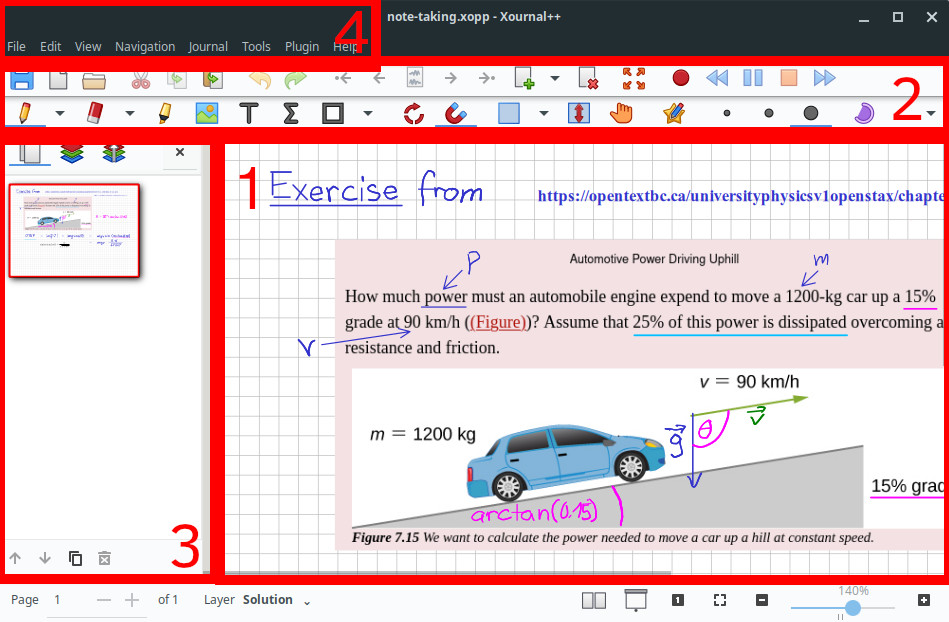
Центральная часть окна — холст с текущими страницами журнала. На нём видны фон, рукописные штрихи, вставленные изображения, текстовые блоки и геометрические элементы. Размер и тип бумаги могут различаться между страницами одного документа; это позволяет держать в одном журнале лист в клетку для вычислений, линованный лист для текста и PDF-страницы с исходной версткой. Важен порядок наложения: объект помещается не «в текстовый поток», а в конкретную позицию на плоскости.
Слева находится боковая область для миниатюр страниц, списка слоёв и, у PDF с оглавлением, структуры Outline. Миниатюры помогают ориентироваться в многостраничном конспекте; слои отвечают за раздельное редактирование наложенных объектов, а оглавление — за переход к разделам PDF. Нижняя область показывает текущую страницу, активный слой и масштаб. Это не папки и не облачные разделы: организации по учебным курсам или проектам пользователь добивается прежде всего структурой файлов на диске.
Меню и панель быстрого доступа
Над холстом располагаются меню File, Edit, View, Navigation, Journal, Tools, Plugin, Help и одна или несколько настраиваемых панелей. На них размещены перо, маркер, ластик, выделение, фигуры, текст, формулы, навигация и команды управления документом. Набор значков зависит от выбранного профиля панели: отсутствие конкретной кнопки в видимой строке не означает отсутствие функции. Программа допускает несколько собственных схем панелей, поэтому точную позицию значка нельзя считать неизменной для всех установок.
В отличие от текстового редактора, активен один основной инструмент: пером создаются штрихи, выделением выбираются существующие объекты, а инструментом «рука» перемещается видимая область листа. Случайные изменения нередко объясняются не неисправностью, а тем, что после переноса объекта осталось активным выделение или после прокрутки — навигационный режим. Наличие настройки временных действий для боковых кнопок мыши и стилуса снижает число ручных переключений, но повышает важность корректного распознавания устройств.
Ввод стилусом, мышью и касанием
Перо обладает параметрами толщины, цвета и чувствительности к давлению при поддержке её оборудованием. В параметрах ввода устройства могут получать классы Pen, Mouse, Mouse+Keyboard Combo, Touchscreen, Eraser. Неправильная классификация — отдельный источник проблем: стилус, определённый как мышь, и комбинированная клавиатура с мышью могут обрабатываться не так, как предполагает пользователь. Система ввода настраивается для реального устройства, а не абстрактно «для планшета».
На сенсорных экранах обычное касание по умолчанию предназначено для перемещения страницы; режим Touch Drawing меняет это поведение и разрешает рисование пальцем. При письме стилусом существенны отклонение ладони, назначение кнопок и сглаживание штрихов. Сглаживание не следует путать с исправлением почерка: оно меняет обработку траектории, но не преобразует рукописные предложения в печатный текст.
Функции Xournal++ и их границы
Перо, маркер и три режима ластика
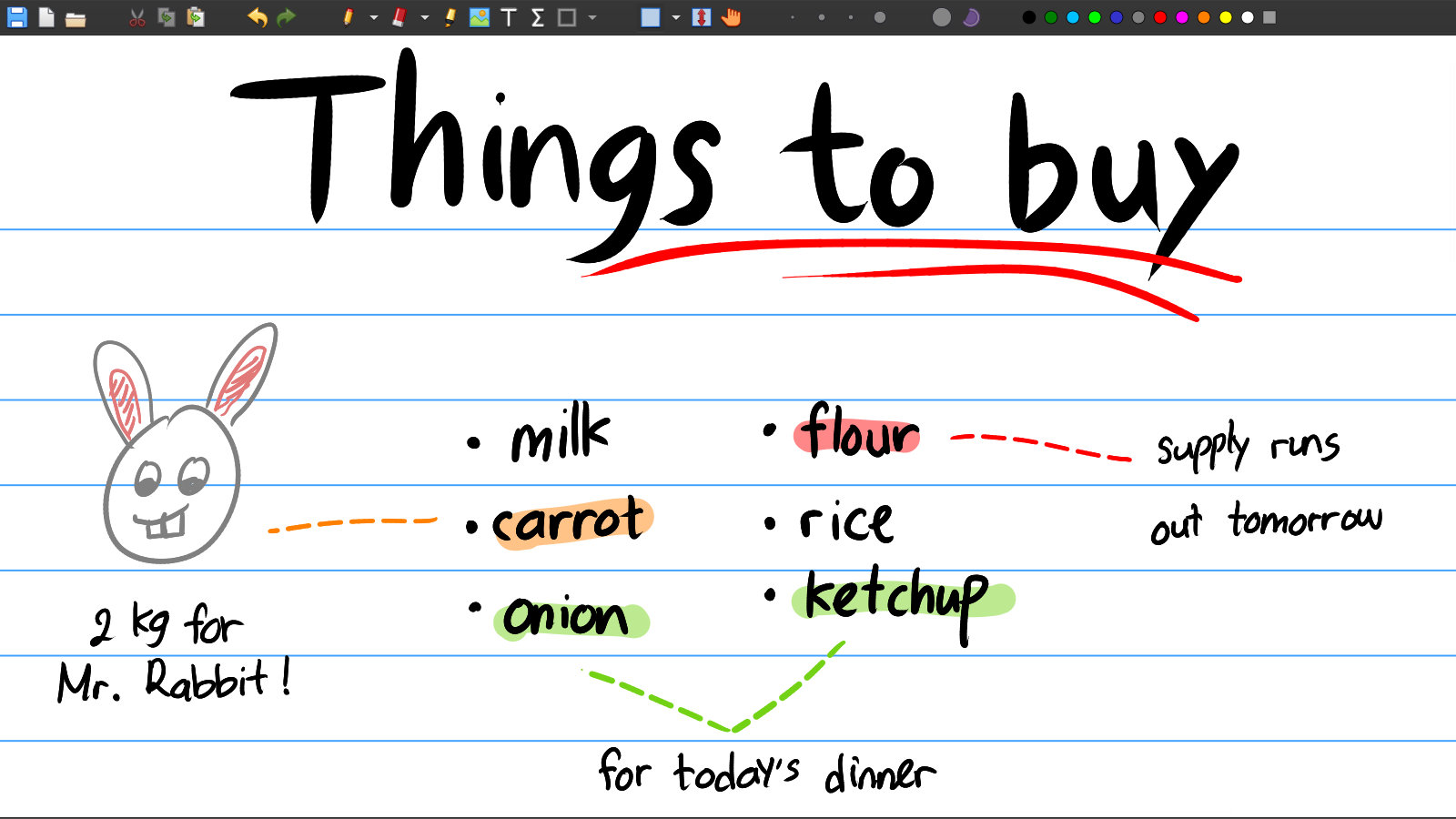
Инструменты Pen и Highlighter работают со штрихами, а не с символами текста. Настраиваются цвет, толщина и некоторые свойства линии, доступны сплошной и пунктирный стиль. Маркер оставляет полупрозрачный след, благодаря чему подходит для выделения важных фрагментов лекции, подписи рисунка или подчёркивания примера на фоновом PDF. Он не заменяет полноценные текстовые аннотации PDF: привязка осуществляется к визуальному месту на странице.
У Eraser три принципиально разных поведения. Standard стирает участки нарисованных штрихов, Delete Stroke удаляет целый затронутый штрих, Whiteout наносит белый штрих поверх содержимого. Последний режим особенно важен при разметке документа: он может лишь визуально скрыть область, а не убрать исходный текст или изображение из PDF. Использование Whiteout для обезличивания документов небезопасно: исходные сведения могут оставаться в PDF-фоне и других слоях.
Фигуры, линии, распознавание контуров и измерение
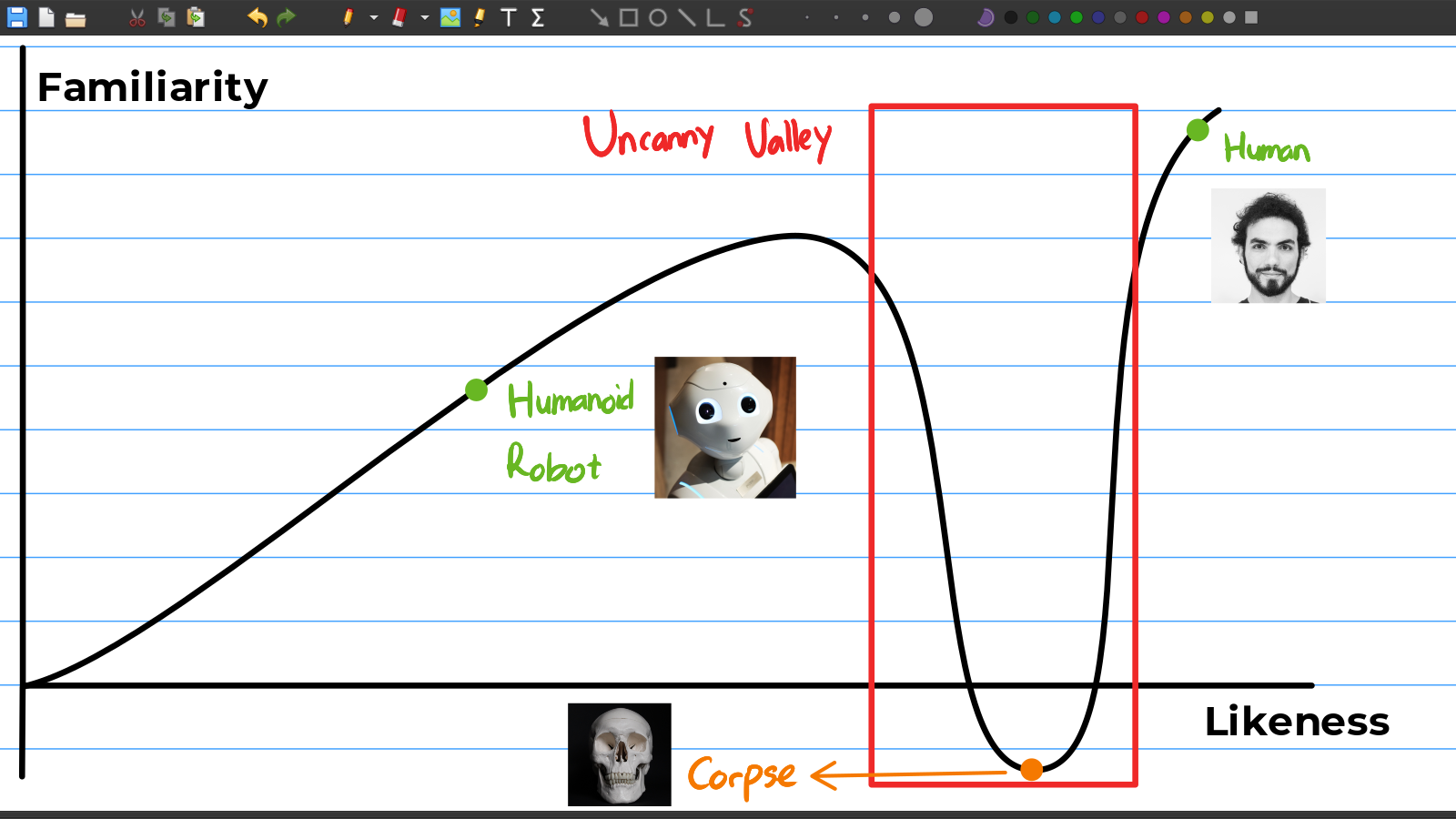
Помимо свободной линии доступны прямые отрезки, стрелки, прямоугольники, окружности, эллипсы, координатные оси и кривые-сплайны. Инструмент распознавания штрихов преобразует подходящие нарисованные от руки контуры в геометрические линии, круги или прямоугольники; неузнанный штрих остаётся исходным. Поэтому в математическом конспекте свободное письмо можно сочетать с аккуратной рамкой для ответа и ровными направляющими, не переходя в отдельный редактор схем.
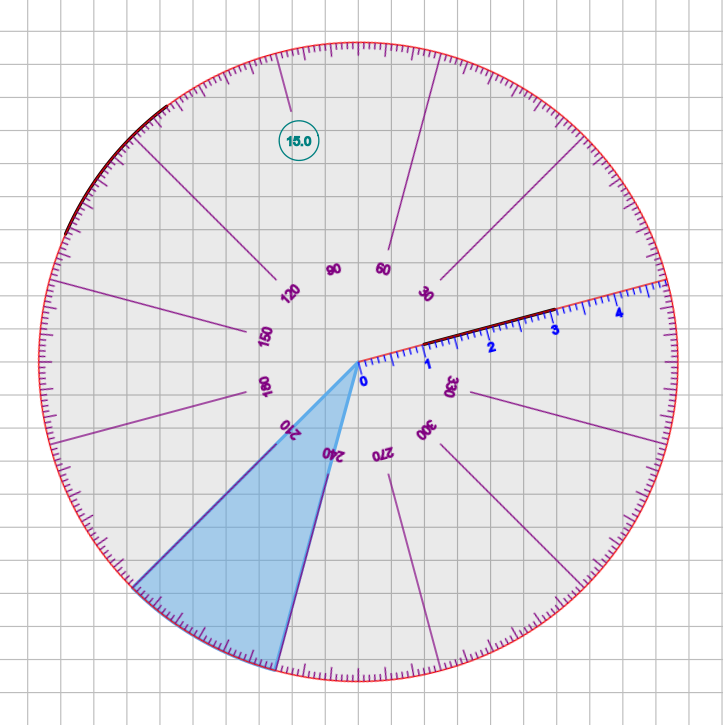
У фигур существуют заполнение и настройки толщины, а у выделенных объектов — перемещение, изменение масштаба и поворот. Привязка к сетке помогает выравнивать объекты относительно клеток, а привязка вращения — выдерживать углы; типовой шаг последней составляет 15 градусов. Для построений предусмотрены виртуальные угольник и циркуль. Они служат экранными направляющими и инструментами измерения, но точность физического масштаба связана с калибровкой DPI и масштабом просмотра, а не гарантируется одним названием режима.
Выделение, слои и компоновка страницы
Выделение умеет охватывать одиночный объект, прямоугольную область или произвольную область. Существующий штрих можно передвинуть, повернуть, увеличить, дублировать или удалить; для изображения, текстового блока и формулы также доступны базовые преобразования. При этом PDF-фон не становится объектом того же уровня: обычное выделение Xournal++ не позволяет переместить абзац исходного PDF, как будто это слой внутри редактора макета. Это фундаментальное различие между разметкой и редактированием первоисточника.
Слои полезны, когда ответ ученика, отметки преподавателя и исходная схема должны оставаться раздельными. Они могут отображаться в панели и скрываться индивидуально. Видимое отсутствие рисунка порой связано именно со скрытым слоем, а не с удалением объекта. При обмене проектом через .xopp эта структура ценнее PDF-копии; при экспорте визуальный результат становится гораздо менее пригоден для объектного редактирования.
Печатный текст, изображения и LaTeX
Text Tool добавляет набранные символы с выбором шрифта, размера и цвета, а вставка изображения создаёт отдельный визуальный элемент. Это пригодно для кратких пояснений на листе, легенд к графикам и иллюстраций внутри конспекта. Однако длинный текст с автоматической пагинацией, сносками, стилями документа и таблицами лучше готовить в офисном редакторе: Xournal++ ориентирован на размещение объектов по координатам страницы.
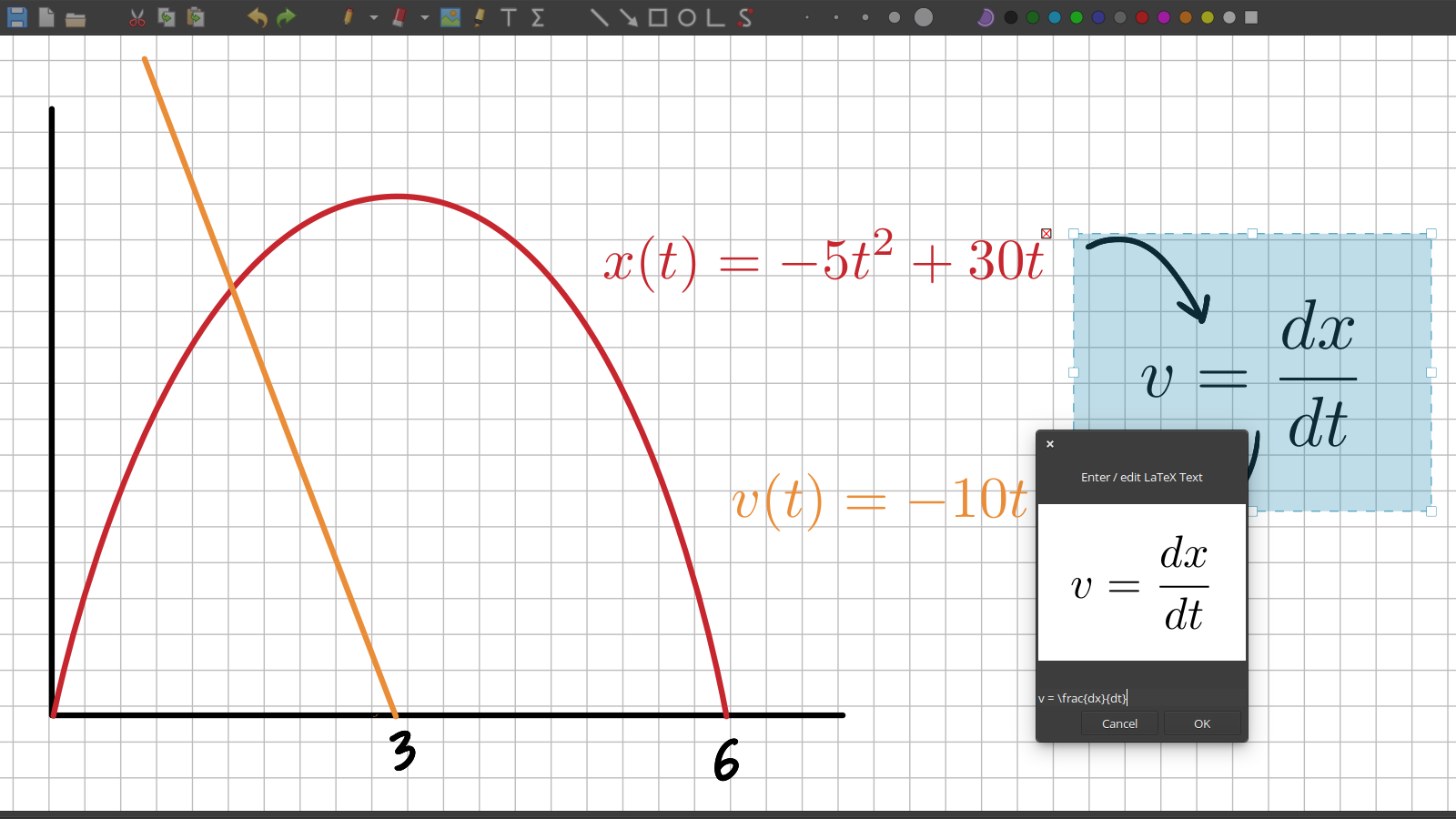
LaTeX Tool формирует формулы и математические обозначения в виде размещаемых элементов. Ввод LaTeX здесь требует не облачной модели, а установленного TeX-дистрибутива и необходимых пакетов. Настройка шаблона расширяет использование до TikZ и PGFPlots, но ошибки окружения TeX, отсутствующий standalone или другие пакеты остаются обязанностью пользователя. Набранная формула отличается от рукописной: она имеет код LaTeX, пригодный для правки внутри проекта, но после PDF-экспорта не возвращается автоматически в это редактируемое состояние.
PDF как фон, оглавление и поиск
Вместо преобразования PDF в редактируемую верстку приложение подставляет его страницы под слой заметок. Это сохраняет привычный вид пособия и позволяет делать пометки поверх существующих страниц. Оглавление PDF, когда оно присутствует, отображается в разделе Outline боковой панели; поиск ищет текстовые строки в текстовом слое фонового PDF. У скана без распознанного текста тот же поиск не превращается в OCR. Отдельный раздел о программах распознавания текста OCR уместен для подготовки таких материалов перед аннотированием.
Существуют нюансы экспорта: начиная с ветки 1.3 добавлен способ вывода PDF, способный сохранять внутреннюю структуру фонового PDF, включая часть ссылок и комментариев. Но из этого нельзя делать вывод о сохранении всех форм, всплывающих заметок и интерактивных элементов каждого исходника: документация отдельно предупреждает о потерях при PDF-экспорте. Для юридически значимых документов, интерактивных анкет и материалов с комментариями необходима проверка экспортированного файла в профильном PDF-просмотрщике.
Аудио, расширения и программная автоматизация
В Xournal++ есть запись и воспроизведение аудио вместе с заметками; звук можно связывать с объектами страницы и воспроизводить инструментом Play Object. Это удобно для индивидуального учебного конспекта с устными пояснениями, но не является системой транскрибации или онлайн-конференций. Готовый PDF описывает видимые страницы, поэтому распространение звука требует отдельной проверки: нельзя считать аудиозаметку встроенной в экспорт по умолчанию.
Расширения создаются с помощью Lua. Это позволяет изменить локальный рабочий процесс, но качество и безопасность дополнительного кода зависят от его автора. Сам Xournal++ поддерживает экспорт PDF, PNG и SVG не только через графическое меню, но и через командную строку; команда —create-pdf создаёт PDF, а —create-img экспортирует страницы в PNG или SVG. Это основа для сценариев автоматической конвертации журналов. При этом встроенный облачный редактор, коллективное одновременное письмо и сервер распознавания рукописи не входят в базовый режим программы. Возможность написать скрипт не превращает Xournal++ в систему управления документооборотом.
Карта форматов и совместимости
Главное различие — между исходником, который продолжает редактироваться, и форматом, предназначенным для чтения или распространения. Xournal++ использует .xopp как основной рабочий документ. Это сжатый XML-контейнер журнала; в нём сохраняются страницы и созданные Xournal++ объекты, но фоновый PDF при обычном режиме остаётся внешним файлом. Редактирование не должно строиться вокруг многократного открытия уже экспортированного PDF: это другой тип результата.
| Файл или представление | Роль в рабочем процессе | Что остаётся редактируемым | Практическая потеря или риск |
|---|---|---|---|
| .xopp | Основной файл журнала. | Рукописные штрихи, вставленные объекты, страницы, слои и параметры журнала. | Для внешнего PDF-фона может потребоваться сохранённый отдельно исходник. |
| PDF как фон | Входной документ, поверх которого создаются пометки. | Новые заметки в .xopp; исходное содержимое PDF не превращается в объекты журнала. | Изменение структуры фонового PDF может сместить привязку заметок. |
| PDF в режиме Attach | Копия исходного PDF рядом с .xopp и относительная связь. | Пометки — в .xopp; исходник — отдельным PDF-файлом. | Пара файлов должна перемещаться совместно; это не встраивание PDF внутрь .xopp. |
| .xoj | Совместимость со старым Xournal. | Часть заметок, понимаемых старым форматом. | Расширения Xournal++, включая новые фоны, могут быть потеряны. |
| PDF после экспорта | Читаемая и печатная копия с наложенными пометками. | Обычное объектное редактирование этих пометок в Xournal++ не восстанавливается. | Встроенные формы и аннотации исходного PDF требуют отдельной проверки. |
| Аудиосопровождение | Записи, доступные по настройке Audio Folder и связанные с объектами журнала. | Связь с объектом и прослушивание в рабочем окружении Xournal++. | При переносе важно сохранить отдельно каталог с аудиофайлами; PDF не является заменой записи. |
| PNG | Растровое представление выбранных страниц для изображений. | Редактирование штрихов как объектов не сохраняется. | Разрешение влияет на чёткость при увеличении и печати. |
| SVG | Векторное представление экспортированного содержимого. | Геометрия доступна в векторных программах, но это не полноценная структура .xopp. | Слои, поведение и связи оригинального журнала не следует считать перенесёнными. |
Понимание этой таблицы полезнее универсального совета «сохраняйте в PDF». Файл для проверки преподавателем и файл для продолжения самостоятельной работы имеют разные требования. PDF обеспечивает обмен страницами, а .xopp — возврат к инструментам Xournal++. Если PDF служит фоном, при переносе на другой компьютер необходимо учитывать его связь с журналом. Архив из одного PDF надёжен для просмотра, но не для сохранения полной истории объектов.
Есть и граница совместимости с другими приложениями. Экспортированный SVG можно использовать как графический ресурс, PNG — как иллюстрацию, а PDF — как документ. Но из этого не следует, что сторонняя программа сохранит инструмент пера, семантику слоя, настройки нажима или исходный код LaTeX. Для редакционного и архивного хранения разумно рассматривать пару «.xopp + связанные исходные файлы» отдельно от финального пакета «PDF + при необходимости изображение».
Установка, технические зависимости и безопасность
Платформы, сборки и оборудование
Для Linux доступны пакеты в репозиториях распространённых дистрибутивов, Flatpak и AppImage, а также отдельные официальные сборки. Для Windows публикуются установщики на странице выпусков; имеются каналы распространения через Microsoft Store и менеджеры пакетов. Для macOS публикуются пакеты для соответствующих архитектур, однако проект отдельно предупреждает о затруднениях с запуском из-за политик проверки приложений Apple. Эти детали нельзя переносить между операционными системами: один и тот же файл установки для Windows и macOS не используется.
Разработчики не приводят в единой справке универсального минимального объёма ОЗУ и процессора для всех платформ; поэтому корректнее говорить о фактических зависимостях, а не объявлять придуманные системные требования. Для работы нужен совместимый графический стек, для чувствительности к нажиму — соответствующее устройство и драйвер, для LaTeX — рабочая система TeX. Огромные отсканированные PDF и многослойные конспекты потребляют больше ресурсов, чем один текстовый лист; конкретный предел зависит от документа и оборудования, без обещаний определённой скорости.
При выборе сборки важен её источник и предназначенная версия системы. Дистрибутивный пакет может обновляться в собственном ритме, AppImage имеет отдельные системные условия, а Flatpak — разрешения на доступ к файлам и дополнительные компоненты окружения. Nightly-сборка предназначена для проверки свежих изменений и не заменяет стабильную поставку в учебной или рабочей среде, где важнее предсказуемое открытие архивов.
Стоимость, лицензия и язык
Настольный Xournal++ распространяется бесплатно по GPL-2.0. У основной программы нет обязательной подписки, отключения экспорта после пробного периода или тарифного разделения на Free и Pro. Платное оборудование — планшет или стилус — не относится к лицензированию программы. Работа мышью возможна без покупки пера; отдельная стоимость оборудования возникает только при выборе соответствующего сценария.
Интерфейс многоязычный, а доступные варианты зависят от сборки и локализаций проекта. Названия пунктов меню в этом обзоре приводятся по англоязычным обозначениям документации, чтобы было проще соотнести их с руководством. При работе в локализованной сборке перевод пункта меню может отличаться, но функциональный смысл останется тем же.
Данные, приватность и хранение
Основной рабочий процесс локален: заметки записываются на диск, PDF можно открыть без загрузки на чужой сервер. Это уменьшает необходимость передавать учебные, медицинские или внутренние документы в облако, но не даёт автоматического шифрования журналов, разграничения доступа или системы резервирования. За защиту носителя, правила обмена файлами и резервные копии отвечает используемая операционная система и сам владелец документов.
В настройках Edit → Preferences → Load / Save имеется автоматическое сохранение. Аудиозаписи используют собственный параметр Audio Folder, поэтому при создании конспекта со звуком необходимо хранить и каталог записи, а не только .xopp. Для уже сохранённого журнала резервное автосохранение размещается рядом с файлом как скрытый файл; для ещё не сохранённой заметки используется каталог autosaves в кэше приложения. Это механизм восстановления после сбоя, а не самостоятельный управляемый архив версий. Удаление кэша, переустановка или перенос компьютера могут оставить пользователя без копии, на которую он рассчитывал.
Вставка сторонних Lua-плагинов, загрузка неподписанных пакетов и ручное отключение защитных механизмов macOS создают более серьёзный риск, чем написание заметки на обычном локальном листе. При распространении PDF есть отдельный риск: визуально закрытый текст не означает безопасное удаление информации из структуры исходного документа. Для конфиденциальных файлов нужны профильное удаление данных и контроль получившегося PDF, а не белый маркер поверх страницы.
Что перестанет работать первым при изменении окружения
Xournal++ не построен вокруг обязательного сервера. Поэтому потеря интернета не должна прерывать уже установленный локальный редактор. Гораздо важнее зависимости, которые остаются незаметными, пока пользователь работает на одной машине с одним набором файлов. Их полезно оценивать по конкретным точкам отказа, а не по общей характеристике «автономная программа».
- Перемещение PDF-фона: .xopp с абсолютным путём перестанет находить документ по старому адресу. Файлы заметок сохранятся, но страницы фона потребуют повторного связывания.
- Смена компьютера: настройки оборудования, системные шрифты, драйвер стилуса и доступные плагины не становятся частью универсального PDF. Перенос журнала не заменяет настройку рабочего окружения.
- Удаление или изменение TeX: уже расположенные визуальные формулы остаются содержимым журнала, но создание и перерасчёт LaTeX могут не работать без нужных пакетов.
- Обновление ОС: несовместимость драйвера планшета или системных политик может затронуть ввод либо запуск раньше, чем формат .xopp. Особенно внимательно следует относиться к macOS и нестабильным сборкам.
- Смена версии самого редактора: формат старого Xournal .xoj теряет новые возможности Xournal++, а проекты из nightly могут использовать изменения, ещё не попавшие в стабильную ветку.
- Прекращение работы внешней синхронизации: локальные файлы сохраняются, но автоматическая доставка через стороннюю папку или облачный клиент перестаёт происходить; собственной облачной службы Xournal++ не предоставляет.
Такой анализ важен для преподавателя, который годами хранит разметку курсов, и для студента, который пересылает проект на другой ноутбук. Слабое звено здесь часто находится не в рукописных штрихах, а во внешней ссылке на фон, способе синхронизации или добавочном TeX-окружении. Экспорт PDF упрощает просмотр на чужом устройстве, но одновременно меняет свойства результата: редактируемые объекты журнала уже не передаются в том же виде.
Скрытая стоимость владения
У Xournal++ нет цены лицензии, однако стоимость рабочего процесса складывается из подготовки исходников, аппаратного ввода, поддержания окружения и сохранения переносимости. Для одной домашней заметки она практически сводится к времени освоения. Для кафедры, репетитора или исследовательской группы особенно важны единые способы именования PDF и журналов, доступность TeX на нескольких рабочих местах и проверяемое сохранение материалов после завершения проекта.
| Статья затрат | Когда возникает | Как оценивать без рекламных допущений |
|---|---|---|
| Стилус и планшет | Нужно регулярно писать от руки с нажимом. | Сравнить работу мышью с фактической потребностью в перьевом вводе; не покупать планшет ради разовых отметок. |
| TeX-дистрибутив | В журнал вставляются математические формулы LaTeX. | Учитывать место на диске, установку пакетов и обновление среды. |
| Хранение связанного PDF | Журналы строятся на десятках отдельных пособий. | Считать оба файла частью рабочего комплекта и проверять относительные пути. |
| Собственные панели и плагины | Много повторяющихся действий, разные рабочие места. | Учитывать время настройки и риски сопровождения Lua-кода. |
| Экспорт и приёмка | PDF нужно раздавать учащимся, коллегам или заказчикам. | Проверять читаемость, состав страниц, видимость слоёв и сохранение нужных элементов. |
| Миграция | Архив .xopp нужно открыть в другом приложении. | Хранить исходник, обменный PDF и документировать зависимость от Xournal++. |
Решение о переходе на другую программу не сводится к сравнению нулевой и платной цены. У специализированного редактора может быть меньше организационных возможностей, зато он не требует облачного кабинета. С другой стороны, привычка складывать все предметы в одну структуру .xopp усложнит сотрудничество с людьми, которым нужны обычные документы. Поэтому трудозатраты определяются не количеством инструментов, а тем, какую часть работы приходится воспроизводить при обмене файлами.
Задача, инструмент, результат и проверка
Практическая ценность инструментов лучше видна через тип задачи и критерий готовности. В следующей таблице перечислены не команды выполнения, а способ оценить, действительно ли выбранный инструмент соответствует конечному результату.
| Задача | Инструмент Xournal++ | Что получается | Что следует проверить |
|---|---|---|---|
| Пометки на лекционном PDF | Pen, Highlighter, Text на фоне PDF | Размеченные страницы для повторного чтения. | Совпадают ли пометки с нужной страницей после повторного открытия. |
| Решение задачи с диаграммой | Фигуры, оси, привязка и LaTeX | Читаемая схема вместе с математической записью. | Не нарушены ли размеры и порядок наложения объектов. |
| Проверка письменных работ | Слои и отдельные цвета штрихов | Разделение исходного материала и комментариев. | Видимы ли нужные слои в копии для ученика. |
| Конспект с устным пояснением | Рукописный журнал и аудиозапись | Локальная заметка с привязанным звуком. | Сохранилась ли запись и доступна ли она в исходном журнале. |
| Раздаточный файл группе | Экспорт PDF | Документ для чтения и печати без исходного редактора. | Полнота страниц, чёткость текста, поведение ссылок и форм. |
| Иллюстрация для публикации | Экспорт PNG или SVG | Растровая картинка либо векторный фрагмент. | Масштаб, фон, обрезка и пригодность вне Xournal++. |
| Перенос старого архива | Открытие .xoj и сохранение .xopp | Журнал в актуальном рабочем формате. | Нет ли потерь, связанных с неизвестными старому формату объектами. |
Плюсы и минусы
Плюсы
- Редактируемый формат .xopp сохраняет рукописные объекты и организацию страниц, позволяя возвращаться к заметкам, а не начинать поверх готовой картинки.
- PDF может служить фоном без превращения его в растровые скриншоты; это полезно для лекций, методичек и технических документов.
- Поддерживаются перо с чувствительностью к нажиму, настройка кнопок стилуса, несколько вариантов ластика и режим сенсорного рисования.
- Сочетание геометрических построений, сеточной привязки, печатного текста и LaTeX закрывает типовые задачи математического конспекта.
- Есть локальная работа без регистрации и обязательной подписки; исходный код открыт по GPL-2.0.
- Панели, цвета и Lua-плагины дают возможность приспособить настольный интерфейс к собственному порядку работы.
- PDF, PNG и SVG доступны для обмена результатами, включая экспорт из командной строки.
Минусы
- Связанный PDF часто не включён внутрь .xopp: перемещение одного файла без другого приводит к поиску потерянного фона.
- Редактирование объектов в PDF после экспорта не равнозначно редактированию объектов оригинального журнала; формы и исходные PDF-аннотации требуют контроля.
- Настольный Xournal++ не предоставляет полноценной актуальной мобильной и веб-синхронизации как единый сервис.
- Разбор устройства ввода и настройки драйвера нужны для предсказуемой работы стилуса, кнопок и ладони.
- LaTeX зависит от отдельного TeX-дистрибутива и пакетов, а не запускается в полностью автономном режиме.
- Xournal++ специализируется на визуальных страницах, а не на полноценной переработке исходной текстовой структуры PDF.
- Встраивание Lua-плагинов и нестабильных сборок требует самостоятельного контроля совместимости и безопасности.
Кому подойдёт и кому не подойдёт
Кому подойдёт
Студенту технического направления Xournal++ полезен как рабочая тетрадь для лекций, PDF-учебников, схем и формул: визуальные пометки остаются на том же листе, на котором расположена задача. Преподавателю и репетитору подходят отдельные слои ответов и комментариев, рукописные исправления поверх раздаточных материалов и экспорт результата для учеников. Исследователю важны визуальные маркеры на научных статьях и возможность хранить редактируемую локальную разметку.
Владельцу графического планшета программу имеет смысл рассматривать как специализированный блокнот: она учитывает классы устройств, давление пера и быстрые инструменты штрихов. Пользователю Linux особенно полезны разные способы установки и автономный формат хранения. Но во всех случаях стоит предварительно определить, нужны ли только личные заметки или ещё и взаимодействие с коллективом: Xournal++ прежде всего индивидуальный редактор.
Кому не подойдёт
Команде, которой нужно одновременно редактировать один общий конспект через браузер, лучше выбирать сервис с облачными записными книжками и совместным доступом. Тем, кто обрабатывает заполняемые PDF-формы, цифровые сертификаты и сложные встроенные аннотации, нужен профильный PDF-редактор. Для обложек, иллюстраций и послойной живописи с большими холстами уместнее графический инструмент вроде Krita: художественные кисти и цветокоррекция не являются специализацией Xournal++.
Тем, кто переносит конспекты между телефоном, планшетом и компьютером каждый день, следует отдельно учитывать остановившуюся ветку Xournal++ Mobile. Автору длинных структурированных документов удобнее офисный текстовый редактор со стилями абзацев и автоматической вёрсткой. Вопрос выбора не в том, что один редактор «сильнее», а в различии моделей документа: свободные объекты на странице, интерактивный PDF или потоковый текст.
Как пользоваться программой — советы гика
Порядок ниже рассчитан на стабильную настольную ветку с англоязычными именами меню. В пользовательской компоновке часть действий выполняется через значки с теми же названиями; в локализованной версии подписи переведены. Перед работой с чужим PDF лучше иметь его неизменяемую исходную копию, а для самостоятельных заметок — отдельную папку с журналами .xopp.
Подготовить установку и проверить перьевой ввод
Цель: получить рабочий холст без случайных штрихов ладонью и без потери нажима. Подготовка: используйте подходящий установщик для своей системы и подключите мышь либо планшет с действующим драйвером. На Linux выбирайте совместимый пакет из репозитория или официальный Flatpak/AppImage; на Windows — выпуск для Windows; на macOS — пакет нужной архитектуры.
- Запустите Xournal++ и откройте Edit → Preferences → Input System. В разделе Input Devices найдите реальные устройства, которые видит программа.
- Для наконечника стилуса задайте класс Pen, для сенсорной поверхности — Touchscreen, для совмещённой мыши с клавиатурой — Mouse+Keyboard Combo, когда автоматическое определение ошибочно.
- Проверьте параметры кнопок в разделах Stylus и Mouse. Для пера с чувствительностью к нажиму включите её в параметрах Stylus; для сенсорного письма отдельно оцените режим Touch Drawing.
- На свободном листе проведите несколько штрихов с разной силой нажима и попробуйте навигацию ладонью или пальцем; только после этого закрепляйте назначение кнопок.
Контроль: перо рисует при касании, ширина штриха изменяется при поддерживаемом нажиме, клавиатура продолжает печатать. Частая ошибка: выбирать Pen для мыши и считать драйвер неисправным либо включать Touch Drawing при необходимости только прокручивать лист. Безопасный откат: верните прежний класс проблемного устройства и временно отключите пользовательские назначения; исходный файл заметок от этого не меняется.
Создать журнал, подобрать фон и организовать страницы
Цель: получить редактируемую тетрадь, а не картинку одного листа. Подготовка: выберите тип заметок — линованная страница для текста, клетка для расчётов или чистый фон для схем; определите, какие страницы потребуются отдельно.
- Откройте File → New либо используйте кнопку создания документа. Xournal++ создаст журнал с листом, пригодным для письма.
- Для следующего листа используйте Journal → New Page или кнопку добавления страницы в интерфейсе. Ориентируйтесь по миниатюрам в боковой панели.
- Выберите подходящий бумажный фон среди доступных вариантов журнала: чистый, линованный или с графической сеткой. Фон помогает ориентировать штрихи, но не обязан быть одинаковым на всех страницах.
- Сохраните работу через File → Save, задав понятное имя с расширением .xopp и каталог, предназначенный для редактируемых журналов.
Контроль: в боковой панели видно нужное число страниц, а после повторного открытия .xopp их порядок сохранился. Частая ошибка: начать серию расчётов на одном растущем листе без разделения тем. Безопасный откат: используйте отмену последнего изменения или вернитесь к сохранённой версии; удалять исходный журнал ради смены фона не требуется.
Открыть PDF как фон и сохранить связь с исходником
Цель: подписать материал и сохранить возможность править сделанные пометки. Подготовка: положите исходный PDF в постоянный каталог и убедитесь, что он открывается обычным просмотрщиком. Для переносимого проекта заранее выберите общую папку, где будут находиться журнал и копия PDF.
- В Xournal++ выберите File → Annotate PDF либо File → Open и укажите PDF. Документ станет фоном нового журнала.
- Для комплекта, предназначенного для переноса между устройствами, в диалоге Annotate PDF отметьте Attach file to the journal. Эта опция сохраняет копию PDF рядом с .xopp и относительный путь к нему.
- Наносите пометки инструментами Pen, Highlighter или Text поверх соответствующих мест документа; следите за номером страницы и полями.
- Сохраните журнал через File → Save As с расширением .xopp, оставляя исходник PDF нетронутым. При работе с режимом Attach перемещайте проект через Save As, чтобы корректно поддерживать связь с копией фона.
Контроль: повторно открытый .xopp показывает одновременно фон PDF и нанесённые поверх него заметки. Частая ошибка: отправить коллегам только .xopp, рассчитывая, что PDF уже находится внутри. Безопасный откат: при сообщении о недостающем фоне укажите его исходное местоположение, не заменяйте файл другой редакцией того же пособия; при необходимости восстановите исходный PDF из сохранённой копии.
Писать пером, выделять маркером и стирать без порчи фона
Цель: разделить основной конспект, акценты и исправления. Подготовка: держите исходный документ сохранённым и определите, какие цвета имеют смысл, например основной текст одним цветом и замечания другим.
- На панели инструментов выберите Pen, затем толщину и цвет. Проведите штрих мышью или стилусом по текущей странице.
- Переключитесь на Highlighter и назначьте цвет выделения. Проведите полупрозрачную линию по значимому участку, не пытаясь менять исходные символы PDF.
- Для исправления выберите Eraser и осознанно используйте режим: Standard удаляет участок штриха, Delete Stroke — затронутый штрих целиком, Whiteout — закрывает область белой краской.
- Сравните результат после увеличения и уменьшения масштаба, а затем сохраните .xopp.
Контроль: удаляются именно нарисованные объекты, а фон PDF остаётся читаемым. Частая ошибка: применять Whiteout для удаления личных данных из исходного файла. Безопасный откат: сразу отмените последний штрих через Edit → Undo; для подлинного удаления конфиденциального текста используйте предназначенный для этого PDF-редактор, а не перекрытие белым цветом.
Вставить печатный комментарий и изображение
Цель: добавить к рукописному материалу короткую подпись, легенду или иллюстрацию. Подготовка: убедитесь, что текст будет небольшим блоком, а у картинки достаточно качества для печати.
- Выберите Text Tool с пиктограммой T, щёлкните в нужной области холста и введите пояснение. Настройте шрифт, размер и цвет посредством доступных текстовых параметров.
- Для иллюстрации используйте инструмент вставки изображения с пиктограммой картинки. Укажите локальный графический файл и разместите его на нужной странице.
- Переключитесь на Select Object или Select Rectangle, выделите вставленный объект и передвиньте его; размеры корректируются маркерами выделения.
- Осмотрите композицию в масштабе страницы и убедитесь, что подпись не перекрывает важный участок исходного PDF.
Контроль: печатный блок читается, изображение имеет нужные границы, а остальные заметки остались на месте. Частая ошибка: пытаться редактировать вставленную фотографию инструментами исходного фоторедактора или размещать большой абзац как в Word. Безопасный откат: отмените вставку либо удалите только выделенный объект; исходный графический файл на диске не меняется.
Построить фигуру, применить привязку и геометрическую направляющую
Цель: оформить оси координат, стрелки и окружности без сильных искажений. Подготовка: определите, нужен ли отдельный точный отрезок или свободный контур, который программа попытается распознать.
- Найдите меню фигур рядом с инструментом LaTeX / Math TEX в стандартной компоновке панели и выберите линию, стрелку, прямоугольник, эллипс или режим распознавания штриха.
- Для отрезка проведите линию от начальной точки к конечной. При построении окружности и квадрата удерживайте Shift, а для рисования от центра — Ctrl, когда применяется соответствующий геометрический инструмент.
- При необходимости активируйте сеточную или угловую привязку. Для виртуального угольника и циркуля используйте соответствующий пункт Tools либо значок на панели.
- Проверьте величину масштаба. Для физических измерений с виртуальной линейкой проверьте Edit → Preferences → Zoom → Display DPI Calibration и ориентируйтесь на 100% масштаб.
Контроль: форма фигуры соответствует замыслу, стрелка направлена верно, углы после привязки не «плавают». Частая ошибка: оценивать экранные сантиметры без DPI-калибровки или включать распознавание там, где нужен произвольный штрих. Безопасный откат: отключите направляющую и привязку, отмените последнюю фигуру, а не перерисовывайте весь конспект.
Выделить объекты и развести комментарии по слоям
Цель: передвинуть пометку без повреждения соседних и отделить правки от исходной записи. Подготовка: убедитесь, что редактируется слой с вашими объектами, а не фон PDF.
- Включите Select Object для одного элемента или Select Rectangle для группы; для произвольной области используется инструмент Select Region.
- После появления рамки переместите выделение за его содержимое, измените размер за белые маркеры или выполните поворот доступным способом. Удаление выделенного возможно клавишей Del.
- Откройте вкладку слоёв в боковой панели, добавьте отдельный слой для замечаний с помощью команды создания слоя и сделайте его активным перед новым письмом.
- Переключите видимость слоя, чтобы убедиться, что комментарии изолированы от остальной страницы. Затем верните нужную видимость и сохраните журнал.
Контроль: скрытие слоя убирает только связанные с ним заметки, а PDF-фон и остальные записи остаются прежними. Частая ошибка: пытаться выделить и переместить печатный абзац внутри самого PDF обычным Select Object. Безопасный откат: снимите выделение щелчком по пустой области, верните активный слой и воспользуйтесь Undo, если объект сдвинут неправильно.
Набрать математическую формулу в LaTeX
Цель: разместить на странице математическую запись с предсказуемыми символами. Подготовка: установите совместимую систему TeX и нужные пакеты, включая standalone; для Flatpak при необходимости используется дополнительное окружение TeX Live.
- Откройте Edit → Preferences → LaTeX и используйте Test configuration, чтобы убедиться, что Xournal++ находит установленный генератор формул.
- На панели нажмите LaTeX / Math TEX. В диалоге введите выражение, например x^2 + y^2 = r^2, и дождитесь корректного предпросмотра.
- Подтвердите диалог кнопкой OK. Готовая формула появится на странице как отдельный объект.
- При необходимости выделите формулу и переместите или измените её размер; затем сохраните редактируемый журнал.
Контроль: формула выглядит как математическая запись, а не как исходный код, и открывается вместе с журналом. Частая ошибка: пытаться решить ошибку pdflatex повторным нажатием OK без установленного TeX. Безопасный откат: отмените вставку; исправьте зависимость в настройках, не меняя исходные рукописные страницы.
Записать аудио вместе с заметками
Цель: дополнить запись устным пояснением, не смешивая аудио с финальным PDF. Подготовка: проверьте доступ операционной системы к микрофону и согласие участников записи там, где оно требуется.
- В Edit → Preferences → Audio Recording задайте Audio Folder, а также входное и выходное устройства звука. Сохраните журнал в рабочем каталоге.
- Нажмите Start/Stop Recording — значок сплошного красного круга. Запись начинается при создании следующего штриха или объекта; по завершении снова нажмите Start/Stop Recording. Звук будет связан с объектом.
- Выберите Play Object и нажмите на объект, рядом с которым велась запись. Для паузы и остановки используйте элементы управления около кнопки записи.
- Сохраните исходный журнал и отдельно учтите содержимое Audio Folder. При переносе конспекта звуковые файлы нельзя заменять одним экспортированным PDF.
Контроль: запись воспроизводится из связанного объекта, файлы аудиокаталога присутствуют, а сопутствующие штрихи остались на странице. Частая ошибка: отправить один .xopp без Audio Folder или считать, что PDF автоматически содержит запись. Безопасный откат: сохраните журнал и имеющиеся звуковые файлы, проверьте вход микрофона, а не удаляйте конспект из-за проблемы только со звуком.
Найти фрагмент PDF и перейти по оглавлению
Цель: ориентироваться в длинном документе, не листая вручную каждую страницу. Подготовка: потребуется PDF с текстовым слоем для поиска и с закладками для отображения полноценного Outline.
- Откройте журнал с PDF-фоном и выберите вкладку Outline в боковой панели, если исходный PDF содержит оглавление. Выберите нужный пункт структуры для перехода.
- Для текстового поиска воспользуйтесь Edit → Search или Ctrl+F и введите точную строку, присутствующую в PDF.
- Сопоставьте страницу, найденную поиском, с миниатюрой и контекстом абзаца; поиск не заменяет проверку выбранной редакции исходного файла.
- Если скан не содержит текстового слоя, сохраните исходный PDF и при необходимости подготовьте отдельную копию с OCR в предназначенной для распознавания программе.
Контроль: найденная строка совпадает с реально видимым текстом, а ссылка Outline ведёт в ожидаемый раздел. Частая ошибка: считать отсутствие результатов доказательством отсутствия слова на скане. Безопасный откат: не заменяйте текущий PDF-фон незаметно от журнала; для OCR сохраняйте обработанную копию как отдельный документ и переносите пометки только после проверки соответствия страниц.
Сохранить исходник и экспортировать PDF, PNG или SVG
Цель: получить отдельный редактируемый архив и читаемую версию для распространения. Подготовка: проверьте видимость слоёв и наличие всех фоновых PDF-страниц, сохраните оригиналы до преобразования.
- Вызовите File → Save или File → Save As и сохраните журнал в .xopp. Это рабочий файл, к которому следует возвращаться для изменения штрихов и объектов.
- Для документа, предназначенного другому читателю, используйте File → Export to PDF либо доступную команду Export as PDF в используемой сборке. Задайте отдельное имя, не совпадающее с именем фонового PDF.
- Для графического файла откройте File → Export As, выберите PNG или SVG и доступные параметры, в том числе нужные страницы. Для растрового результата оцените разрешение.
- Откройте полученный PDF или изображение во внешнем просмотрщике и сравните содержимое с исходным журналом, включая поля, страницы, подписи и видимые слои.
- Для повторяемой конвертации в терминале доступна команда xournalpp —create-pdf=result.pdf notes.xopp; для отдельных изображений страниц — xournalpp —create-img=page.png notes.xopp или расширение .svg. Вывод графики создаёт отдельные файлы страниц; параметр можно проверить через xournalpp —help.
Контроль: .xopp снова открывается с редактируемыми пометками, PDF читается независимо от Xournal++, а графический файл имеет правильные границы. Частая ошибка: заменить фоновый PDF файлом экспорта или удалить .xopp после удачной печати. Безопасный откат: сохраняйте экспорт под новым именем; если качество вывода не устраивает, меняйте параметры и повторяйте экспорт из .xopp, не из уже сжатой картинки.
Сквозной сценарий: разобрать задачу из PDF и передать готовый конспект
Цель: пройти весь путь от исходного учебного задания до пары проверяемых результатов. Подготовка: нужен PDF с двумя-тремя страницами задачи, отдельная рабочая папка и устройство ввода. Сценарий не требует учётной записи и подходит для самостоятельной проверки установленного Xournal++.
- Запустите Xournal++, выберите File → Annotate PDF и откройте исходное задание. Для проекта, который будет переноситься, отметьте Attach file to the journal.
- На первой странице с помощью Highlighter отметьте исходные данные; Pen добавьте обозначения, а инструментами линий и окружностей оформите схему.
- На следующем листе внесите короткое печатное пояснение инструментом Text и формулу через LaTeX, если TeX уже настроен. Основное решение оставьте на отдельном слое.
- Просмотрите миниатюры, убедитесь в соответствии страниц и сохраните рабочую версию через File → Save As под расширением .xopp.
- Сделайте отдельный экспорт через File → Export to PDF и откройте получившийся файл внешним просмотрщиком; проверьте, что расчёты, стрелки и комментарии находятся на своих местах.
- Для передачи отправляйте PDF как готовую версию. Если получателю предстоит редактировать те же штрихи, передайте также .xopp и связанный PDF из режима Attach, а не только один файл журнала.
Контроль: исходный PDF не переписан, .xopp открывается для продолжения работы, получатель видит итоговый PDF. Частая ошибка: судить о сохранности только по внешнему PDF и забывать проверить редактируемый исходник. Безопасный откат: при ошибочном расположении объектов вернитесь в .xopp, исправьте их и выпустите новую экспортную копию; не применяйте правки к оригиналу пособия.
Сравнение с другими аналогами
Конкуренты решают близкие, но не идентичные задачи. Для сопоставимости ниже у всех четырёх использованы одни критерии: основная задача, платформа, порог освоения, форматы, автоматизация, модель оплаты, ограничение и сценарий выбора. Порог освоения здесь редакционная оценка сложности типичного первого действия, а не результат измеренного пользовательского теста.
| Программа | Задача и платформы | Освоение и форматы | Автоматизация и оплата | Ограничение и кому выбрать |
|---|---|---|---|---|
| Rnote | Векторные рукописные заметки и рисунки; Linux, также выпуски для Windows и macOS. | Средний порог: несколько типов холста; собственный .rnote, импорт PDF/изображений, экспорт PDF, SVG, .xopp и графики. | Есть CLI; свободное ПО. | Нативный формат .rnote ещё изменяется между версиями. Выбирать ради свободного холста и более графического подхода к заметкам. |
| Okular | Чтение и комментирование готовых документов; Linux, Windows, macOS. | Низкий порог для чтения: PDF, EPUB, DjVu и другие документы. | Упор на просмотр и аннотации, не на сценарии рисования; бесплатное свободное ПО. | Это PDF-просмотрщик, а не тетрадь с объектами .xopp. Выбирать для проверки, чтения и обычных комментариев в документах. |
| Microsoft OneNote | Записные книжки, рукописные и печатные заметки, обмен; Windows, Mac, iOS, Android и веб. | Низкий для простого списка; собственная система записных книжек и вложений, экспорт отличается между платформами. | Облачная синхронизация и совместная работа; базовое использование бесплатно, часть функций зависит от Microsoft 365. | Зависимость от учётной записи и экосистемы важнее открытого .xopp. Выбирать для многоплатформенной командной организации. |
| OpenBoard | Интерактивная доска для уроков и аудитории; Windows, macOS, Linux. | Средний: режимы учебной доски и коллекция материалов; собственные документы и PDF для раздачи. | Интерактивный преподавательский сценарий, без акцента на пакетное редактирование; бесплатно, GPLv3. | Не является заменой персональной тетради Xournal++. Выбирать для объяснения материала на доске и работы перед классом. |
Rnote и Xournal++ ближе всего как инструменты пера и свободных объектов, но решающим различием выступают модель холста и стабильность переноса проектного формата. Okular удобнее, когда уже существует PDF и задача ограничена чтением с обычными аннотациями. OneNote выигрывает при необходимости общей записной книжки на телефоне и компьютере, зато перенос заметок вне экосистемы Microsoft требует других решений. OpenBoard ориентирован на показ и сопровождение урока, а не на личный архив PDF-конспектов.
Сравнение не означает, что все четыре приложения открывают .xopp одинаково: это основной формат именно Xournal++. Для миграции между разными классами программ лучше ориентироваться на PDF как формат просмотра и на собственный исходник каждого редактора как формат дальнейшей работы. Если первостепенна задача распознавания рукописи и превращения её в печатный текст, пригоднее изучить специализированное приложение Nebo, не подменяя его функциями Xournal++.
Типичные проблемы и диагностика
Ниже перечислены проверяемые симптомы и безопасные способы локализации причины. Формат каждого пункта одинаков: симптом, возможная причина, диагностика, исправление и проверка. Речь не о результатах собственного тестирования, а о соответствии поведения программы её модели ввода, форматов и документированных зависимостей.
1. Приложение в macOS не открывается после установки
Симптом: macOS блокирует запуск пакета Xournal++. Возможная причина: ограничения проверки и подписывания приложений Apple, отмеченные в документации проекта. Диагностика: сравнить архитектуру компьютера, название установленного пакета и конкретное системное предупреждение. Исправление: получить подходящий официальный пакет и использовать разрешённый администратором способ проверки и запуска доверенного ПО; не отключать защитные механизмы для неизвестного файла. Проверка: приложение запускается повторно, показывает окно документа и работает с локальным листом без исключений безопасности.
2. Сборка Linux не видит отдельные каталоги или компоненты
Симптом: приложение из Flatpak ведёт себя иначе, чем системная сборка: файл недоступен либо функция зависит от отсутствующего расширения. Возможная причина: изоляция каталогов Flatpak, отсутствующая тема GTK или дополнительный пакет для TeX. Диагностика: определить способ установки и сопоставить неисправность с правами доступа к каталогу либо с конкретным отсутствующим компонентом. Исправление: предоставить приложению только нужный доступ через штатные средства Flatpak; для формул установить предназначенное расширение TeX Live. Проверка: файл открывается из разрешённой папки, а тест LaTeX выполняется без сообщения о недостающей среде.
3. Стилус пишет как мышь или не учитывает нажим
Симптом: штрихи одинаковой толщины либо перо неправильно переключает инструмент. Возможная причина: неподходящий класс устройства в Input System, выключенная чувствительность к нажиму или проблемы драйвера. Диагностика: посмотреть имя обнаруженного устройства и текущую классификацию; различить потерю давления и полное отсутствие линии. Исправление: назначить тип Pen реальному перу, проверить параметры Stylus и драйвер без изменения всего документа. Проверка: несколько новых штрихов предсказуемо реагируют на усилие, а мышь продолжает работать по собственным настройкам.
4. Пальцы оставляют пометки вместо прокрутки страницы
Симптом: случайные линии возникают при касании сенсорного экрана. Возможная причина: активирован Touch Drawing, хотя нужен режим перемещения холста, либо сенсорное устройство определено неверно. Диагностика: посмотреть настройки Touchscreen и сравнить поведение пальца со стилусом. Исправление: отключить рисование касанием при конспектировании стилусом и проверить управление в Input System. Проверка: касание перемещает страницу, но наконечник пера продолжает создавать штрихи; случайные линии не появляются.
5. Ластик закрашивает место белым, но не удаляет содержание
Симптом: после стирания остаётся белая маска или исходный PDF виден в другом просмотрщике. Возможная причина: применён режим Whiteout, который перекрывает область, а не удаляет базовый текст. Диагностика: выяснить, что скрывалось: собственный штрих на слое журнала или содержимое фонового PDF. Исправление: для собственных штрихов использовать Standard либо Delete Stroke; для конфиденциального исходного PDF пользоваться средством настоящего удаления данных. Проверка: нужный объект исчезает из журнала, а в проверенном экспортном документе нет ошибочно скрытых или раскрытых сведений.
6. После переноса .xopp появляется сообщение о пропавшем PDF
Симптом: заметки открываются без фоновых страниц или программа просит указать PDF. Возможная причина: журнал с абсолютным путём больше не находит исходник, который был перемещён, переименован или не скопирован. Диагностика: сравнить адрес PDF, прежнюю папку и содержимое каталога с .xopp. Исправление: восстановить точный исходный PDF или снова связать с ним журнал; для дальнейшего переноса использовать режим Attach и Save As. Проверка: повторное открытие показывает исходную страницу и совпадающие с ней пометки.
7. Пометки больше не совпадают с объектами PDF
Симптом: подписи указывают на другую строку или изображение, часть PDF-страниц отсутствует. Возможная причина: сам фоновый документ был изменён — удалены страницы, перестроена вёрстка либо заменена редакция файла. Диагностика: сравнить число и порядок страниц с сохранённым исходником; отметить первую страницу расхождения. Исправление: восстановить прежнюю версию PDF как фон и не использовать новую редакцию без отдельной проверки; добавленные в PDF страницы не появляются автоматически в журнале. Проверка: опорные штрихи снова лежат поверх тех формул и рисунков, для которых были созданы.
8. Поиск не находит слово, которое видно на скане
Симптом: Edit → Search не показывает результата, хотя на странице визуально есть искомое слово. Возможная причина: страница представлена изображением без текстового слоя, и Xournal++ не превращает её в распознанный документ автоматически. Диагностика: проверить, выделяется ли текст в обычном PDF-просмотрщике или вся страница ведёт себя как единая картинка. Исправление: подготовить отдельную OCR-копию документа и не подменять фон действующего журнала без сверки страниц. Проверка: текстовая строка находится в распознанном PDF и совпадает с видимым фрагментом.
9. PDF после экспорта потерял форму или часть интерактивных элементов
Симптом: итоговый документ показывает рукописные пометки, но отличается поведением ссылок, всплывающих аннотаций или заполняемых полей. Возможная причина: ограничения способа PDF-экспорта и различие между визуальным наложением штрихов и внутренними структурами фонового файла. Диагностика: сравнить исходный PDF и экспорт в другом просмотрщике, отдельно проверяя формы, оглавление и встроенные комментарии. Исправление: хранить первоначальный PDF; для работы со сложными формами выбирать специализированный редактор, а для выдачи использовать проверенный плоский документ. Проверка: получатель видит нужные пометки и все критичные для его задачи элементы.
10. Редактор LaTeX не видит pdflatex либо сообщает об отсутствии пакета
Симптом: предпросмотр формулы не строится, вывод содержит pdflatex, kpsewhich или имя отсутствующего пакета. Возможная причина: TeX не установлен, его исполняемые файлы недоступны приложению либо не хватает standalone/scontents. Диагностика: использовать Test configuration во вкладке LaTeX и изучить конкретное сообщение генератора. Исправление: установить рабочий TeX-дистрибутив и нужные пакеты; для Flatpak проверить расширение TeX Live, а при несовместимости шаблона — его настройку. Проверка: простая формула отображается в предпросмотре и размещается на странице после подтверждения.
11. Объект исчез с экрана или не попал в готовую копию
Симптом: часть штрихов отсутствует на холсте или в итоговом PDF, хотя редактирование было выполнено. Возможная причина: слой скрыт, выделение смещено за видимые границы либо экспортирован другой набор страниц. Диагностика: проверить вкладку Layers, миниатюры страниц и область экспорта; отличить проблему видимости от удаления объекта. Исправление: восстановить нужную видимость слоёв и корректный набор страниц, исправить смещение в исходном .xopp. Проверка: объект появляется на своём листе и в экспортированной копии без повреждения остальных элементов.
Частые вопросы о Xournal++
Можно ли создавать заметки совсем без графического планшета?
Да. Программа принимает мышь и клавиатуру; перьевой ввод расширяет возможности письма, но не является обязательным условием открытия или редактирования журнала. Выбирать планшет целесообразно по длительности рукописной работы, а не ради запуска Xournal++.
Будет ли рукописная подпись в Xournal++ юридически значимой электронной подписью?
Нет оснований приравнивать нарисованный штрих к криптографической электронной подписи с проверяемым сертификатом. Xournal++ накладывает визуальные объекты на страницу; требования к юридическому подписанию документа определяются отдельным процессом и средствами электронной подписи. Для подписания договоров с проверкой подлинности нужен профильный инструмент.
Можно ли хранить рабочий журнал в папке стороннего облачного диска?
Да, как обычный локальный файл в синхронизируемом каталоге, при соблюдении правил самой службы. При этом .xopp и внешний PDF-фон должны оставаться согласованной парой. Синхронизация средствами стороннего клиента не означает, что Xournal++ реализует контроль конфликтов одновременного редактирования.
Можно ли использовать программу для учебной презентации?
В Xournal++ имеются средства просмотра страниц и режимы полного экрана либо презентации. Это подходит для показа конспекта и рукописного объяснения, однако не заменяет слайдовую систему с анимациями, сценариями выступления и распределением ролей. Для лектора важна именно возможность писать поверх страницы, а не набор презентационных эффектов.
Сохраняется ли рисунок без потерь при передаче в векторный редактор?
SVG предназначен для векторного представления, но не для точного сохранения всех свойств исходного .xopp. Геометрические контуры могут быть пригодны для дальнейшей графической правки, тогда как разметка слоёв, привязка к внешнему PDF и вспомогательные свойства Xournal++ не становятся стандартными объектами другого редактора автоматически.
Есть ли в Xournal++ распознавание рукописных предложений в печатный текст?
В подтверждённом наборе основных инструментов есть распознавание геометрических штрихов, а не полноценное преобразование рукописных страниц в наборный текст. Не следует путать эти две технологии: распознавание круга и прямоугольника не обеспечивает индексацию написанных от руки предложений.
Можно ли использовать один журнал как архив всех документов за год?
Технически журнал состоит из множества страниц, но организация большого архива внутри единственного файла усложняет управление связанными PDF-фонами и обмен частями конспекта. Более устойчивая модель — тематические проекты, имена исходников и отдельные PDF-копии для чтения. Это рекомендация по управлению файлами, а не ограничение на конкретное число страниц.
Можно ли заменить Xournal++ обычным PDF-комментатором без потери всех возможностей?
Для простого подчёркивания и чтения PDF — да, это другой корректный сценарий. Но специфические штрихи, слои, формулы и внутреннюю организацию .xopp нельзя считать полностью перенесёнными в чужой формат. Если дальнейшее редактирование важно, исходный журнал остаётся архивным оригиналом независимо от выбранного просмотрщика.
Итог: когда выбирать Xournal++
Xournal++ оправдан там, где документ мыслится как лист для работы: преподаватель отмечает решения, студент дорисовывает схему поверх формулы, исследователь ведёт локальный PDF-конспект. Решающий аргумент в пользу программы — сохранение собственных рукописных объектов в .xopp вместе с гибкой структурой страниц, а не само наличие ручки или маркера, которые встречаются и у обычных просмотрщиков.
Для быстрой передачи результата достаточно отдельного PDF, но для возврата к вычислениям и исправлениям нужен исходный журнал и правильная связь с PDF-фоном. При регулярном обмене между устройствами, сложных интерактивных формах, совместной работе в браузере или необходимости распознавать рукописный текст выбор смещается к другим классам решений. Таким образом, Xournal++ следует оценивать как автономную рабочую тетрадь с PDF-разметкой, а не как универсальную облачную платформу документов.



