RustDesk: руководство от гика, возможности, ограничения и настройка удалённого рабочего стола
RustDesk позволяет подключиться к другому компьютеру по его идентификатору, увидеть рабочий стол, управлять мышью и клавиатурой и передать файлы. Его важное отличие от большинства массовых программ удалённой поддержки — возможность использовать не только общедоступную инфраструктуру соединения, но и собственный сервер идентификации и ретрансляции. Это делает продукт интересным и для помощи родственнику с ноутбуком, и для системного администратора, которому нужен контролируемый канал обслуживания устройств. Однако самостоятельное размещение сервера не заменяет настройку прав, а бесплатный сервер нельзя путать с платной системой централизованного администрирования.
В обзоре рассматривается действующий проект RustDesk: клиент удалённого доступа с открытым исходным кодом и связанные с ним варианты серверного развёртывания. Отдельно разграничены функции обычного приложения, RustDesk Server OSS и RustDesk Server Pro, а также особенности Windows, macOS, Linux, Android и iOS. Описание относится к документированным возможностям, а не к результатам лабораторного измерения скорости или стабильности.
RustDesk: что это за программа
RustDesk — кроссплатформенное приложение удалённого рабочего стола, развиваемое командой RustDesk; в действующей политике конфиденциальности оператором программного продукта и сервисов названа компания Purslane Tech Pte. Ltd. Программа предназначена для сеансов дистанционной помощи, работы с собственным компьютером на расстоянии и передачи файлов между устройствами. Клиент написан с использованием Rust и других компонентов, а современный интерфейс настольных сборок основан на Flutter; прежний интерфейс Sciter в репозитории обозначен как устаревший. Название RustDesk нельзя приравнивать к названию отдельного серверного продукта или считать его вариантом TeamViewer: это собственный проект с собственным протоколом и инфраструктурой.
Типичный сеанс выглядит как две роли. На управляемом устройстве открыт RustDesk, который показывает его ID и временный пароль. На устройстве оператора тот же клиент принимает ID другого компьютера. После авторизации оператор видит экран и получает разрешённые действия: ввод, буфер обмена, передачу файлов, звук и другие функции с учётом прав принимающей стороны. Для удалённой работы на постоянно доступном компьютере вместо разового пароля можно организовать постоянную авторизацию, но такой режим требует более строгой защиты.
| Параметр | Значение и практический смысл |
|---|---|
| Название и категория | RustDesk, программа удалённого рабочего стола и дистанционной поддержки |
| Проект и оператор | Команда RustDesk; Purslane Tech Pte. Ltd. — оператор продукта и связанных сервисов |
| Текущий статус | Развивается; опубликована стабильная клиентская версия 1.5.3 от 9 ноября 2026 года, а также ночные сборки |
| Настольные платформы | Windows, macOS, Linux; для Linux существуют пакеты разных дистрибутивов, AppImage и Flatpak |
| Мобильность и браузер | Android, iPhone/iPad для подключения к другим устройствам, веб-клиент; iOS не принимается в качестве удалённо управляемого экрана |
| Связь | Прямое соединение при доступности сетевого маршрута; при необходимости — сервер ретрансляции |
| Основные операции | Удалённый экран, ввод, передача файлов, буфер обмена, звук, настройки изображения, запись сеанса и управление разрешениями |
| Серверные варианты | RustDesk Server OSS — бесплатный самостоятельный сервер; RustDesk Server Pro — коммерческий вариант с консолью и администрированием |
| Учётная запись | Для базового соединения по ID через публичную инфраструктуру отдельный корпоративный аккаунт не требуется; функции входа через API относятся к Server Pro |
| Модель оплаты | Клиент с открытым кодом и бесплатный сервер OSS; у Server Pro есть платные лицензии |
| Основные риски | Неправильно выданные права, слабый постоянный пароль, зависимость от выбранного сервера и системных разрешений ОС |
Особенность архитектуры — разделение клиентской программы и сервера, помогающего устройствам обнаруживать друг друга. Это важно для оценки цены: скачивание клиента не означает покупку платного доступа, а установка бесплатного Server OSS не предоставляет автоматически веб-консоль Pro с корпоративной адресной книгой. И наоборот, использование публичных серверов не означает, что удалённый рабочий стол обязательно хранится в облаке как запись или файл: сеанс представляет собой поток взаимодействия, а не загрузку проекта в веб-редактор.
Интерфейс: где находятся соединения и настройки
Домашний экран и входящее подключение
Главное окно настольного RustDesk логически разделено на две части. Слева находится область «Your Desktop», где показаны собственный ID и одноразовый пароль; справа — «Control Remote Desktop» с полем «Enter Remote ID», кнопкой «Connect» и отдельным действием «Transfer file». Это разделение отражает роли: слева данные, которые можно сообщить доверенному помощнику, справа — инструмент для доступа к другому устройству. Внизу окна отображается состояние связи, например «Ready». Статус готовности означает, что клиент достиг инфраструктуры соединения, но ещё не гарантирует доступность конкретного удалённого компьютера.
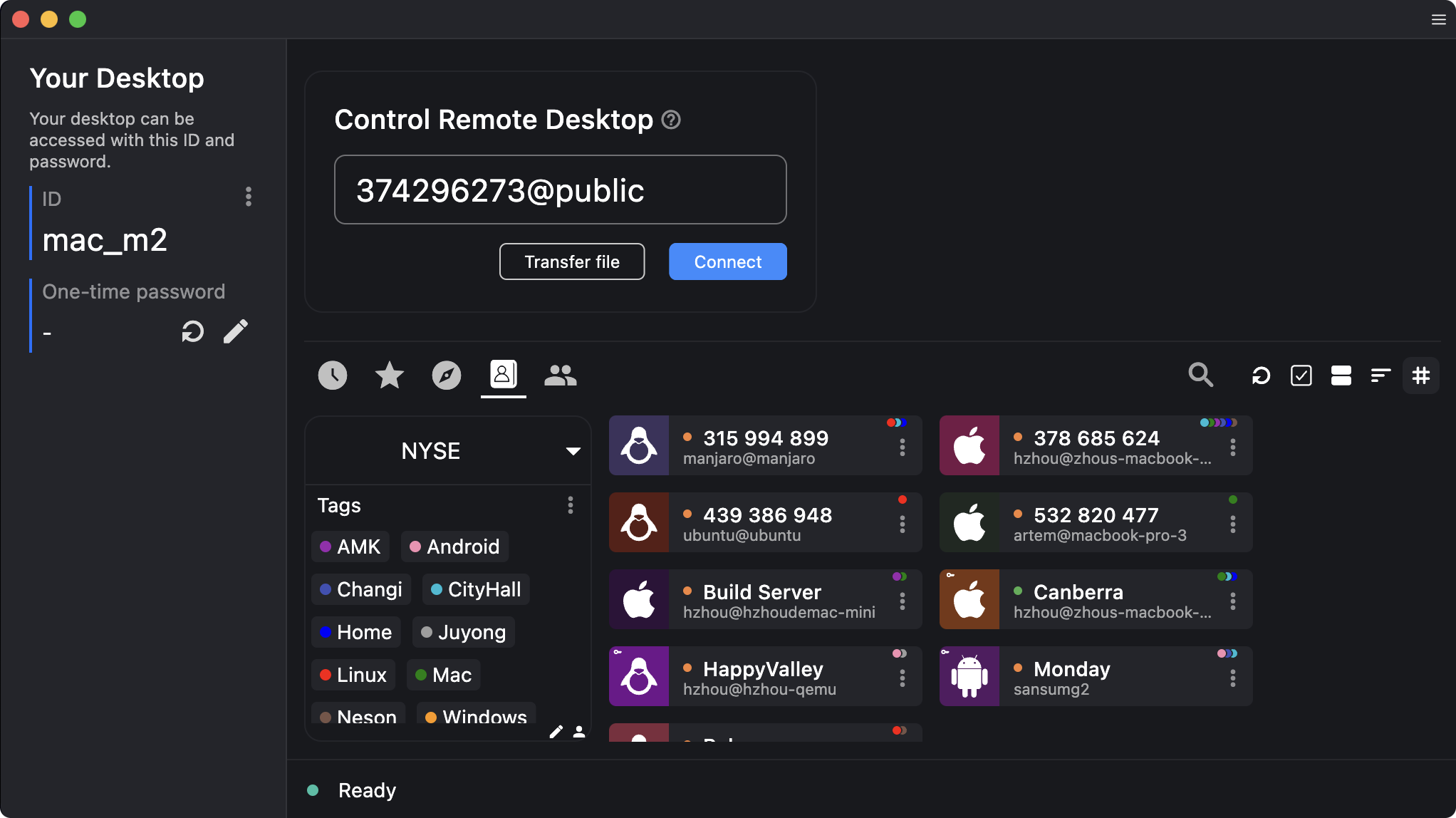
Под формой соединения располагаются карточки ранее использованных устройств и элементы навигации. В интерфейсе встречаются история сеансов, избранное и адресные книги. Здесь нужно различать локально видимую историю подключений и централизованную адресную книгу Server Pro: последняя относится к корпоративной инфраструктуре, где устройствами и доступом управляет серверная консоль. Статус, отображаемый около устройства в карточке, полезен как ориентир, но фактическая успешность соединения выясняется при авторизации.
Экран удалённой машины и панель сеанса
После соединения RustDesk отображает удалённый рабочий стол в отдельном окне. Плавающая панель управления предназначена для операций во время сеанса: выбора дисплея, специальных клавиш и других разрешённых инструментов. На официальном изображении доступна кнопка записи «REC»; это именно управление сеансом, а не самостоятельный редактор видеозаписей. Параметры изображения и адаптация к сети влияют на читаемость удалённого экрана, а не на разрешение файлов, которые открыты на принимающей машине.
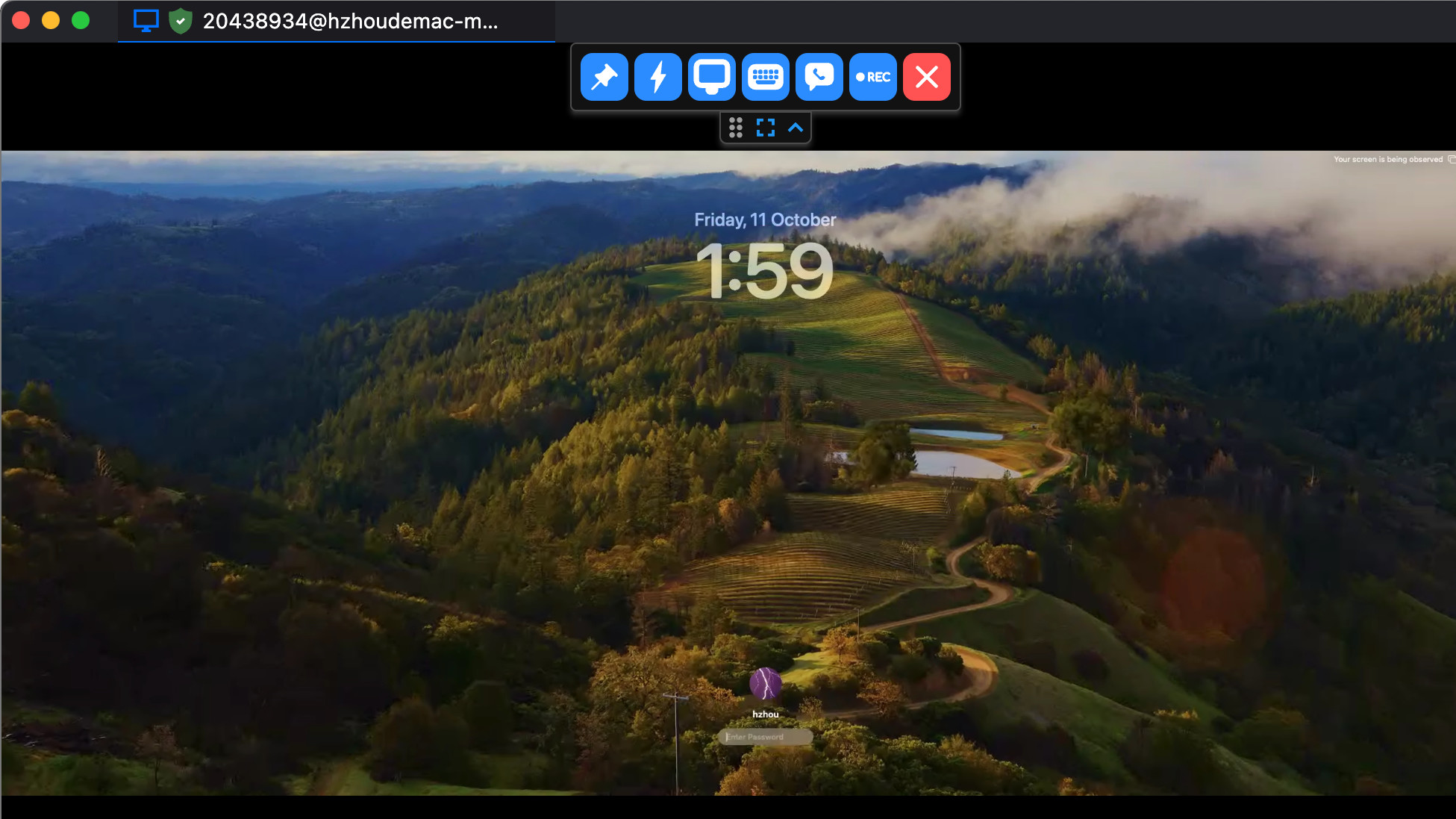
Удалённый экран не обязательно равен физическому монитору по размеру в окне оператора. RustDesk умеет настраивать масштабирование и параметры качества, а в совместимых конфигурациях позволяет переключаться между дисплеями. Для технической поддержки это сокращает необходимость объяснять человеку, какое окно открыто: оператор видит фактическую последовательность действий. Одновременно это означает доступ к содержимому экрана — уведомлениям, личным вкладкам и открытым документам. Согласие владельца устройства остаётся важнее удобства интерфейса.
Разделы Settings
Меню с тремя точками рядом с локальным ID открывает настройки. В «General» сосредоточены управление службой, тема, аппаратный кодек, звук, запись и язык. «Security» определяет права удалённого пользователя, способы подтверждения и пароль. «Network» отвечает за адреса серверов и прокси, «Display» — за поведение изображения и буфера обмена. «Account» применяется в связке с сервером Pro и его API. «About» сообщает сведения о приложении. По расположению эти разделы отличаются от настроек внутри уже открытого удалённого сеанса: первые задают правила работы клиента, вторые — поведение конкретного подключения.
Это важный защитный барьер. Возможность подключаться к компьютеру не должна автоматически давать право копировать его файлы, записывать экран или менять настройки RustDesk. Для принимающей стороны предусмотрены отдельные разрешения клавиатуры и мыши, буфера обмена, передачи файлов, аудио, TCP-туннелирования, перезапуска и записи сеанса. Дополнительные параметры зависят от системы и сборки: например, управление удалённой печатью документировано для Windows. Ограничивать права разумнее на управляемом компьютере до предоставления доступа, а не надеяться на осторожность оператора после подключения.
Сетевая панель и служба соединения
В интерфейсе «Network» находятся поля «ID Server», «Relay Server», «API Server» и «Key», а также настройки прокси. Первое поле указывает сервер идентификации; второе — ретранслятор, когда он задан явно; третье нужно для связанных с Pro сервисов; четвёртое — публичный криптографический параметр собственного сервера, а не пароль пользователя и не оплаченная лицензия. В небольшом развёртывании обычно достаточно ID Server и Key: адрес ретранслятора определяется автоматически при типовой конфигурации.
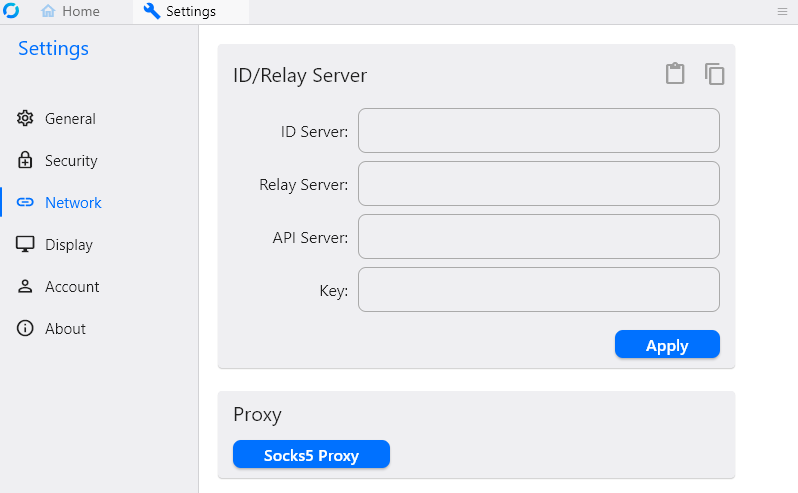
Наличие настроек собственного сервера — не требование для первого подключения. В обычном режиме клиент использует публичную инфраструктуру. Администратор изменяет маршрут только тогда, когда хочет перенести организацию сеансов на собственный хостинг, выполнить правила хранения служебных данных или наладить предсказуемую связь в корпоративной сети. Неправильный адрес или чужой параметр Key способны сделать недоступными даже те устройства, которые раньше соединялись через публичные серверы.
Возможности RustDesk и связь между ними
Удалённое управление и помощь пользователю
Базовая операция — просмотр и управление рабочим столом компьютера по его ID после подтверждения доступа. Программа передаёт изображения интерфейса и разрешённый ввод, поэтому оператор может разбираться с настройками ОС, открывать уже установленные приложения и показывать пользователю нужный элемент. Это не полноценная система автоматического обслуживания парка: сам по себе клиент не создаёт задания развёртывания, не заменяет систему инвентаризации и не гарантирует доступ к выключенному устройству.
На современном домашнем компьютере удалённая помощь обычно начинается с одноразового пароля и завершается закрытием сеанса. В администрировании постоянно доступных устройств используется постоянная авторизация, но она превращает RustDesk в долговременную точку входа. Соответственно, требования к стойкости пароля, сохранности компьютера оператора и ограничению доступа становятся более строгими. Пароль — не аналог ID: идентификатор помогает найти устройство, а пароль и разрешения отвечают за допуск.
Передача файлов без редактирования форматов
Команда «Transfer file» открывает режим обмена файлами, отличный от удалённого изображения рабочего стола. На одной стороне оператор выбирает исходные объекты, на другой — каталог назначения. Такая модель полезна для получения журнала ошибки, отправки драйвера или переноса документа без необходимости переписываться по почте. Данные копируются как файлы: RustDesk не преобразует DOCX в PDF, не распаковывает архивы автоматически и не сохраняет файлы в собственный проектный формат.
Фактическая возможность отправки зависит от разрешения «Enable file transfer» на принимающей стороне. Запрет передачи файлов может быть намеренной политикой безопасности, а не неисправностью. Важное следствие для компаний: наличие удалённого просмотра не следует трактовать как разрешение на выгрузку данных. И наоборот, успешно завершённая передача не доказывает, что файл можно открыть без нужного приложения или прав доступа к каталогу.
Буфер обмена, звук и запись
Синхронизация буфера обмена снижает число ручных операций с короткими фрагментами текста; она управляется отдельно от доступа к клавиатуре. Для копирования конфиденциальных данных её можно ограничить. Аудиоканал полезен, когда проблема воспроизводится со звуком, однако разрешение «Enable audio» нужно отличать от разрешения записи сеанса. Функция «Enable recording session» отвечает за саму возможность фиксировать работу оператора; запись требует согласованного порядка хранения и доступа к созданным материалам.
В настольном приложении предусмотрены параметры аппаратного видеокодека и качества. Их назначение — подбирать режим доставки изображения под возможности устройств и сети. Частота кадров при удалённом управлении зависит не только от компьютера, но и от задержки, перегрузки канала, способа соединения и выбранных параметров. Поэтому обещать постоянные 60 кадров в секунду, неизменную задержку или работу на любом слабом канале некорректно.
Прямое соединение и ретрансляция
RustDesk Server разделён на два основных процесса. «hbbs» занимается обнаружением устройств и согласованием соединения, «hbbr» передаёт трафик, когда прямой маршрут не удалось установить. При успешном прямом соединении поток идёт между устройствами, а ретранслятор не нужен. Если прямое взаимодействие через NAT недоступно, применяется relay. Это меняет нагрузку на сервер, зависимость от его пропускной способности и возможную задержку.
В версии 1.5.0 появились дополнительные способы прямого соединения с использованием WebRTC Data Channel и улучшенное управление качеством при изменении сетевой задержки. Веб-клиент тоже получил возможность прямого канала, если сетевые условия и обе стороны позволяют его установить. Но WebRTC в самостоятельном серверном развёртывании имеет отдельные требования: он не включается автоматически на собственном сервере, а Server Pro должен поддерживать необходимую серверную версию. Нельзя переносить описание этой функции на более старые клиенты или обещать, что WebRTC гарантированно обойдёт любой NAT.
Мобильный клиент и доступ к телефону
Android-приложение может выступать как устройством оператора, так и управляемой стороной. На телефоне доступны режимы «Mouse mode» и «Touch mode» для управления другим экраном. Чтобы принимать соединения и показывать собственный экран, Android отдельно требует системного разрешения на захват изображения; для ввода касаний используется служба специальных возможностей. Разрешение на передачу файлов также выделено отдельно. Установленный RustDesk без этих разрешений не получает право бесшумно наблюдать экран телефона.
iOS и iPadOS используются для подключения к удалённому компьютеру, но не поддерживают сценарий, в котором другой пользователь удалённо управляет экраном самого iPhone или iPad через RustDesk. Это не вопрос платной лицензии: ограничение прямо относится к роли мобильной платформы. На смешанном парке устройств важно заранее определить, нужен ли телефон как пульт для ПК или как объект полноценной дистанционной поддержки.
Администрирование, учётные записи и масштабирование
RustDesk Server OSS решает задачу собственного обнаружения и ретрансляции соединений, не требует покупки лицензии и предполагает ручное управление серверной инфраструктурой. RustDesk Server Pro развивает этот слой: предоставляет веб-консоль, централизованные адресные книги, управление устройствами, журналирование событий, права доступа, интеграции OIDC и LDAP, второй фактор для учётных записей и несколько серверов ретрансляции. Это средства организации поддержки, а не новые режимы редактирования экранов.
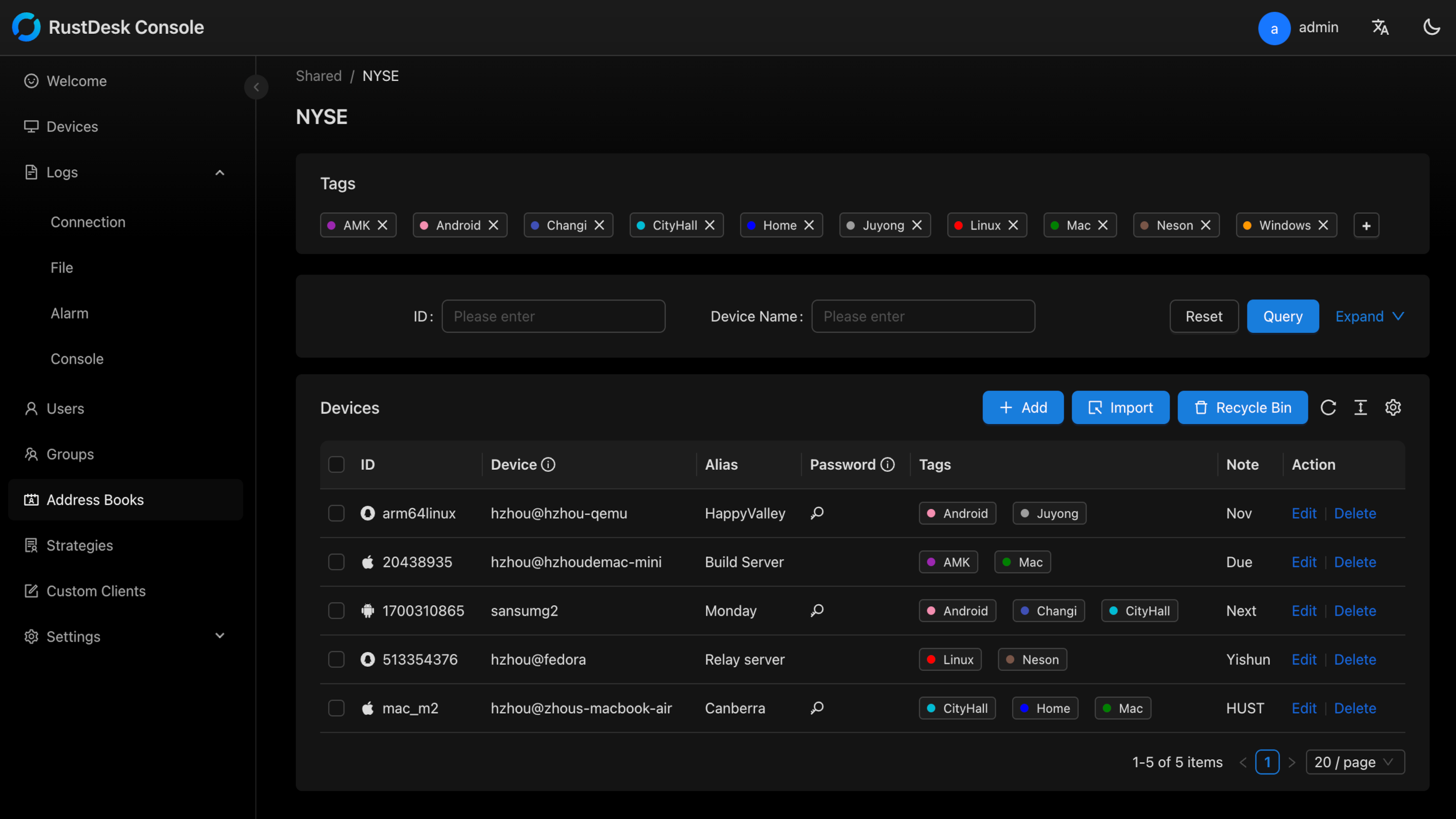
Сценарий с большим количеством компьютеров различается от разовой помощи по организационным признакам: у устройств появляются ответственные сотрудники, правила разрешённого доступа, группа, собственная адресная книга и журналирование. Для этого уже недостаточно просто сообщить ID. В Pro предусмотрено распределение ролей и политик, а генератор модифицированного клиента относится к определённым корпоративным тарифам. Такие возможности существенно снижают долю ручной настройки, но требуют администрирования самой системы и оплаты лицензии.
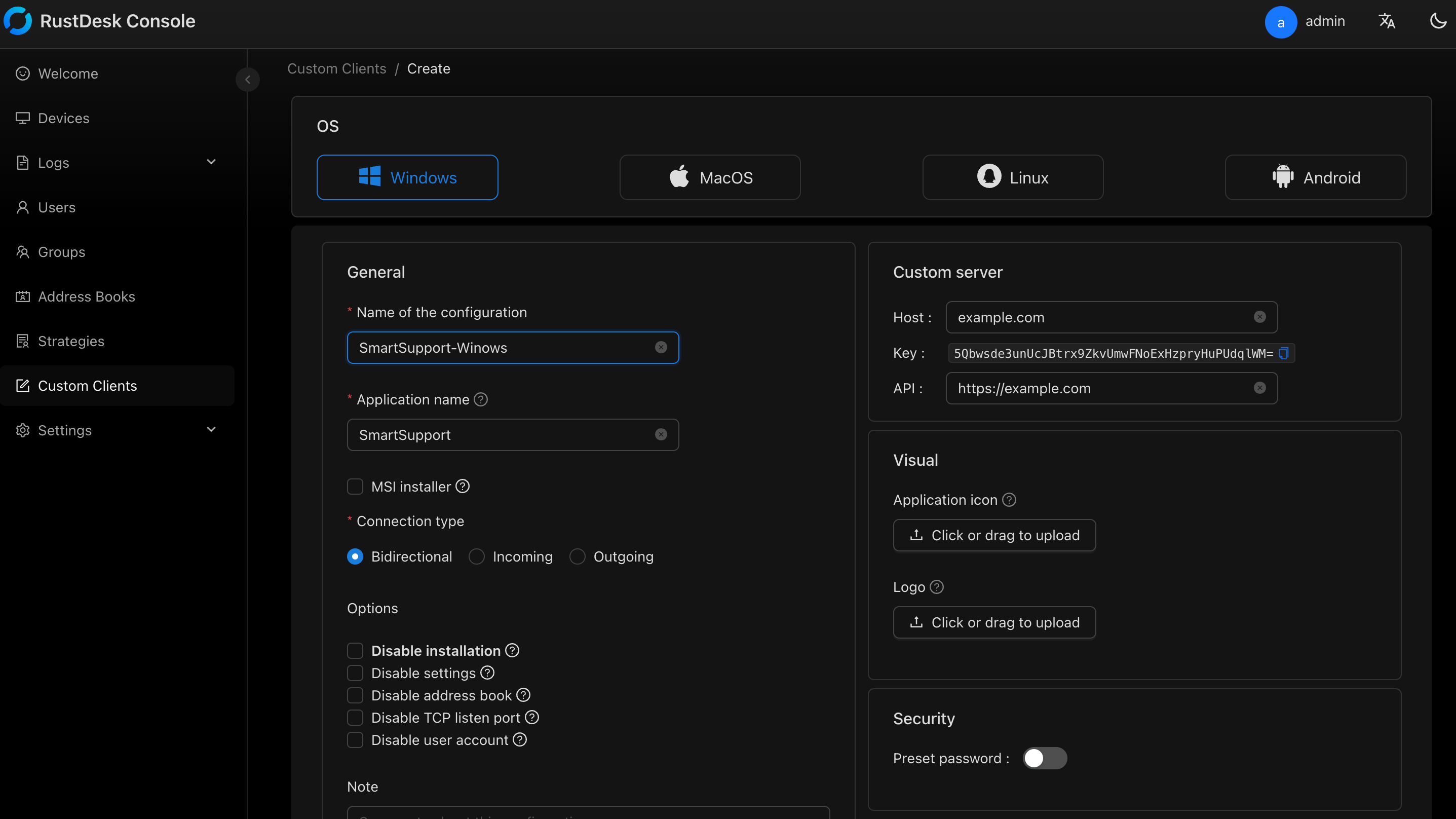
Собственная инфраструктура даёт организации возможность выбирать расположение сервера и контролировать, какие устройства им пользуются. Однако это не делает облако ненужным во всех сценариях. Сервер всё равно должен быть доступен из нужных сетей, иметь исправную конфигурацию, обновления и резервное копирование. При большом количестве одновременных соединений необходимо учитывать трафик ретранслятора: даже если сам процесс обнаружения устройств нетребователен к ресурсам, передача экранов потребляет сеть.
Платформы, совместимость и требования
Для Windows распространяются установочные EXE и MSI, а документация также допускает временный запуск исполняемого файла. Установленная программа предпочтительнее для постоянной поддержки компьютера, поскольку служба может обеспечивать доступность приложения после входа и при обслуживании системы. Временный запуск подходит для разовой помощи, но не равен полноценному фоновому агенту с установленной службой. Доступ к системным окнам, требующим повышения привилегий, определяется механизмами безопасности Windows.
На macOS клиент поставляется как DMG-приложение. Для управления другим Mac установка сама по себе недостаточна: система отдельно контролирует «Screen Recording» для захвата экрана, «Accessibility» для ввода и при необходимости «Input Monitoring». Пользователь способен разрешить показ экрана, но оставить запрет на управление мышью — в этом случае изображение есть, а нажатия не действуют. Это нормальное разделение прав операционной системы.
В Linux предусмотрены пакеты DEB, RPM, формат Arch Linux, AppImage, Flatpak и вариант для NixOS. Системные службы и права дистрибутива влияют на доступ после перезагрузки. В сеансах X11 поведение обычно ближе к классическому удалённому рабочему столу; под Wayland стандартная сборка использует механизмы PipeWire и xdg-desktop-portal и работает прежде всего с уже открытым пользовательским сеансом. Для входного экрана после перезагрузки на Wayland существует отдельная предварительная реализация. В клиенте 1.5.3 исправлялась поддержка экрана входа greetd под Wayland, но из этого не следует универсальная совместимость с каждым дисплейным менеджером и каждым дистрибутивом.
Android требует не только установленного приложения, но и разрешений ОС для захвата дисплея, управления вводом и доступа к файлам. На iPhone и iPad можно управлять другими устройствами. Веб-клиент применим там, где доступ организован с поддерживаемым сервером и сетевыми настройками; его наличие не превращает браузер в сервер, принимающий полноценный ввод на собственном экране. Для регулярной поддержки следует проверять конкретную роль и разрешения каждого устройства, а не только присутствие программы в магазине приложений.
Универсальной минимальной таблицы с гарантированными требованиями к оперативной памяти и процессору для всех сочетаний ОС и сборок нет. Конкретный объём ресурсов зависит от установленного пакета, версии системы, кодека, разрешения экранов и числа одновременных сеансов. Узкое место часто лежит в пропускной способности и маршруте сети, а не в размере клиента. Для Linux-пользователей полезна отдельная тема об установке приложений в Linux: она помогает отличить сбой пакетного менеджера от ошибки самого удалённого доступа.
Безопасность и приватность: что контролирует пользователь
RustDesk не следует считать безопасным только потому, что его код открыт. При удалённом подключении программа получает техническую возможность видеть содержимое рабочего стола и, при предоставленных правах, управлять устройством и копировать данные. Основная граница доверия проходит между владельцем компьютера, оператором и используемым сервером. Указание собственного адреса hbbs и параметра Key помогает привязать клиентов к своей инфраструктуре, но само по себе не исправляет слабый пароль или излишние разрешения.
Одноразовый пароль удобен для сеанса с человеком, который присутствует у устройства. Постоянный пароль создаёт долговременную возможность подключения, поэтому его нельзя публиковать вместе с ID или отправлять в общий чат. Доступ на принимающем устройстве разумно ограничивать по нужной задаче: для консультации иногда достаточно просмотра экрана, для диагностики нужны клавиатура и мышь, для выгрузки логов требуется передача файлов. Разрешения буфера обмена, аудио, записи, TCP-туннеля и удалённой конфигурации не должны включаться автоматически ради удобства.
Использование публичных серверов означает зависимость от инфраструктуры RustDesk при установлении соединения и, в случаях ретрансляции, при передаче трафика. Политика приватности, действующая с 16 сентября 2026 года, предусматривает обработку ряда технических сведений: факта запуска приложения, IP-адреса, отдельных характеристик устройства, времени и продолжительности сеансов, ID участников. Поэтому формулировка «никакие данные не покидают компьютер» была бы неверной. При использовании общедоступных служб персональные сведения также могут передаваться инфраструктурным подрядчикам в других странах, включая США. Самостоятельное размещение сервера уменьшает зависимость от общедоступной серверной инфраструктуры, но ответственность за журналы, доступ, резервные копии и обработку информации переходит к владельцу сервера.
Для организации с чувствительными данными важны не только шифрование соединения, но и регламент операторских полномочий, управление устройствами, доступ к записям и аудит действий. Server Pro даёт инструменты централизованной политики и журналирования; Server OSS не превращается в систему соответствия требованиям отрасли без дополнительной настройки процессов. Когда удалённый оператор видит экран, приложение не распознаёт автоматически коммерческие тайны или персональные данные и не закрывает их за пользователя. Перед демонстрацией экрана ответственность за открытые документы и уведомления остаётся у владельца компьютера.
Стоимость, бесплатный режим и редакции
Базовый клиент RustDesk распространяется как открытое программное обеспечение; сервер RustDesk Server OSS можно разместить самостоятельно без покупки лицензии. Это не означает, что поддержка корпоративного парка обходится без расходов: понадобятся вычислительные ресурсы, сеть, домен, администрирование и контроль безопасности. Для разовой связи через общедоступную инфраструктуру установка собственного сервера не обязательна. Отдельного автоматического пробного срока для бесплатного клиента не требуется.
Бесплатный план Self-hosting стоит 0 долларов в месяц. Коммерческая линейка Server Pro начинается с «Individual» за 11,88 доллара в месяц при ежегодной оплате: 1 пользователь для входа, 20 управляемых устройств, веб-консоль, адресная книга, журналирование, права доступа и двухфакторная аутентификация. «Basic» стоит 23,88 доллара в месяц при ежегодной оплате и включает 10 пользователей, 100 управляемых устройств, OIDC/LDAP, межгрупповой доступ и генератор клиентских сборок. Для расширенных конфигураций предусмотрены варианты «Customized» и «Customized V2» с отдельными правилами дополнительных пользователей, устройств и параллельных соединений.
Приведённые суммы относятся к самостоятельному размещению Server Pro, а не к покупке доступа к облачному рабочему столу по подписке. Оплата тарифа не освобождает от размещения сервера. Отдельные понятия «пользователь для входа», «управляемое устройство» и «параллельное соединение» нельзя подменять друг другом: количество компьютеров в адресной книге и число одновременно работающих операторов — разные показатели. Пробную лицензию коммерческого сервера предоставляют по обращению, а не как общедоступный период фиксированной длительности. Встроенный веб-клиент Server Pro отличается от веб-консоли администрирования: он доступен только при сочетании параметров плана, для которого 10 × число пользователей входа + число управляемых устройств составляет не менее 400.
Между бесплатным OSS и коммерческим Pro выбор определяется не только числом компьютеров. Небольшой коллектив способен использовать собственный OSS, но управлять настройками вручную. Организация с разграничением ответственности и единым учётом устройств получает практическую пользу от Pro. Платные функции не следует приписывать самому бесплатному клиенту: «Custom Clients», централизованная адресная книга и управляемые сервером роли относятся именно к соответствующему развёртыванию Pro.
Жизненный цикл RustDesk: что изменилось в актуальных версиях
Проект возник как открытая альтернатива коммерческим средствам удалённого доступа и был опубликован на GitHub в 2021 году. По мере развития он превратился из клиентской программы с собственным механизмом обнаружения устройств в экосистему с бесплатным сервером OSS и коммерческим Server Pro. Это не последовательная замена старой программы новым продуктом: клиент и сервер остаются отдельными компонентами, а их версии и поддерживаемые возможности нужно сопоставлять.
Из существенных вех последнего периода выделяется выпуск клиента 1.5.0 осенью 2026 года: добавлены WebRTC-пути прямых соединений, поддержка прямого соединения через веб-клиент при подходящих условиях и новая логика адаптации качества к задержке. При этом функция зависит от поддержки обеими сторонами и сервером; одного обновления рабочего места оператора недостаточно. В ноябре 2026 года опубликована стабильная версия 1.5.3 с исправлениями для Windows, macOS, Linux, Android, буфера обмена и сетевых компонентов. Это конкретное основание считать RustDesk поддерживаемым проектом, но оно не означает, что каждая установленная старая сборка безопасна или полностью совместима с новым сервером.
Ночные сборки существуют отдельно от стабильных релизов. Их полезно рассматривать как средство изучения новых функций, но не как автоматическую замену проверенного рабочего клиента в организации. Особенно аккуратно следует обновлять парк, где используется постоянный доступ без присутствия пользователя: ошибка службы или несовместимость с экранным сервером способна отрезать администратора от удалённой машины. В таких средах сохранённый резервный канал администрирования важнее немедленного получения новой функции.
Карта форматов и совместимости
RustDesk не является редактором документов, архиватором или файловым хранилищем с единым типом проекта. Поэтому слова «импорт» и «экспорт» имеют здесь иной смысл, чем в графических программах: пользователь переносит обычные файлы, конфигурацию соединения или результат записи сеанса. Изображение удалённого экрана передаётся как поток и само по себе не создаёт редактируемого документа. Это различие предотвращает распространённую ошибку, когда средство удалённого доступа выбирают вместо инструмента резервного копирования или синхронизации рабочих каталогов.
| Объект | Как поступает в RustDesk | Что получается | Что сохраняется и что проверить |
|---|---|---|---|
| Обычный документ или архив | Копирование через Transfer file | Файл в каталоге другой машины | Содержимое не конвертируется; важны полный размер, права каталога и возможность открыть файл целевым приложением |
| Папка с материалами | Передача объектов в режиме файлового обмена | Копия структуры на удалённом устройстве | Нужны разрешённый доступ и место на диске; локальные разрешения исходной ОС не становятся автоматически правами нового компьютера |
| Текст в буфере обмена | Синхронизация при разрешённой функции | Вставка текста в приложении другой стороны | Это временное содержимое буфера, а не документ с историей изменений |
| Настройки клиента | Ручной ввод параметров или предусмотренный импорт конфигурации | Настроенный маршрут к ID/Relay-серверу | Проверяется правильность адреса, Key и возможность связаться с нужным сервером |
| Удалённый экран | Поток изображения в ходе сеанса | Отображение и управление | После закрытия окна само изображение не сохраняется как редактируемый проект |
| Запись сеанса | Отдельное действие записи с разрешения принимающей стороны | Файл записи по действующим настройкам клиента | Нужны контроль места хранения, доступ к файлу и проверка воспроизведения; формат нельзя приравнивать к универсальному монтажному проекту |
| Адресная книга Pro | Данные корпоративной консоли и серверные настройки | Перечень управляемых устройств, групп и меток | Не заменяет резервную копию рабочих файлов на компьютерах; при смене сервера данные управления требуют отдельного переноса |
С технической точки зрения формат файла и транспорт — разные уровни. PDF, таблица, программа установки и архив передаются как самостоятельные объекты, если их копирование разрешено и не блокируется ОС. RustDesk не обещает сохранить файловые разрешения различных систем в одинаковом виде, не гарантирует корректное открытие любого формата на второй машине и не отслеживает версии документа. При обмене конфиденциальными файлами полезно заранее определить, куда попадает копия и кто сможет открыть её после сеанса. Для Linux-устройств важен отдельный вопрос прав доступа к файлам и каталогам, который RustDesk не отменяет.
Что перестанет работать первым при отказе внешних компонентов
Недоступна инфраструктура ID. Программа на обоих компьютерах способна оставаться установленной, но поиск удалённого ID и согласование нового соединения нарушатся. Если используется публичная инфраструктура, пользователь зависит от её доступности и собственной сети. При самостоятельном сервере аналогичную роль играет работоспособность процесса hbbs, адрес DNS и доступность соответствующего порта.
Не удаётся построить прямой путь. Даже исправные клиенты не всегда связываются напрямую: особенности NAT и политики сети мешают согласованию маршрута. Тогда включается hbbr, а скорость начинает зависеть также от пропускной способности и доступности ретранслятора. Собственный сервер в этой ситуации помогает контролировать маршрут, но одновременно создаёт дополнительную точку отказа, которую необходимо обслуживать.
Не работает системная служба или захват экрана. Установленная программа не может управлять тем, чего ей не позволяет ОС. На macOS критичны Screen Recording и Accessibility, на Linux — состояние графического сеанса и разрешения портала Wayland, на Android — согласие на захват экрана и служба ввода. Интернет-соединение в этих случаях может быть исправным, а экран всё равно останется недоступен.
Закончилась коммерческая лицензия. Отдельно следует оценивать Server Pro: платные административные функции и ограничения лицензии нельзя переносить на бесплатный клиент или OSS. При смене условий работы Pro организация прежде всего рискует централизованными процессами, основанными на веб-консоли, а не существованием исходных файлов на удалённых компьютерах. Поэтому выбор серверной редакции — управленческое решение, а не просто способ сделать кнопку «Connect» работоспособной.
Скрытая стоимость владения собственным RustDesk
Нулевая стоимость лицензии Server OSS не равна нулевой стоимости сервиса. Для домашнего доступа с редкими подключениями достаточно обычного компьютера и общедоступной инфраструктуры, но организация, решившая разместить сервер самостоятельно, оплачивает виртуальную машину или собственное оборудование, сетевой канал, доменное имя, обновления и время ответственного администратора. Для ретранслятора особенно важен исходящий трафик: его величина зависит от того, сколько сеансов не смогло перейти на прямую связь и какое изображение передаётся.
Вторая статья затрат — сопровождение устройств. На каждом управляемом компьютере необходимо поддерживать клиент, корректную службу и системные разрешения. После смены ОС или политики безопасности ранее работавшее управление может потерять доступ к экрану. Компании с большим количеством рабочих мест экономят на ручной настройке только тогда, когда действительно внедряют централизованные политики и процесс обновления. Бесплатный OSS не предоставляет весь инструментарий Server Pro для этой задачи автоматически.
Третья статья — безопасность и сохранность доступа. Утрата серверной конфигурации, зависимость от одного ретранслятора или бесконтрольное распространение постоянных паролей создают издержки больше, чем стоимость подписки. Нужны определённые ответственные лица, резервный доступ к серверу и возможность восстановить исходные настройки клиента. При выборе между OSS и Pro следует сравнивать не только месячную цену, но и количество операторов, ограничение полномочий и требования к журналированию.
Наконец, миграция тоже стоит времени. История локальных подключений, серверные адресные книги, настройки прав и обычные файлы живут в разных местах. Нельзя считать, что экспорт конфигурации клиента переносит всю историю администрирования или что удаление программы автоматически удаляет документы, ранее полученные через файловый обмен. Это разные задачи, которым соответствуют разные способы хранения и проверки.
Как пользоваться программой — советы гика
Все операции ниже относятся к официальному клиенту RustDesk. Названия элементов приведены преимущественно для англоязычного настольного интерфейса; в русской локализации подписи отличаются. До любого удалённого подключения требуется согласие владельца компьютера или подтверждённое административное полномочие. Для действий, меняющих права или серверную конфигурацию, полезно заранее иметь способ получить локальный доступ: ошибочная настройка способна отключить дистанционное соединение.
Выбрать сборку и подготовить два компьютера к подключению
Цель и подготовка. Получить работающие клиенты на управляющем и управляемом устройстве без преждевременной настройки постоянного доступа. Нужны совместимая операционная система, право запускать приложения и действующий сетевой канал. Для первого сеанса подходят два собственных тестовых компьютера или устройство человека, который присутствует у экрана.
- На странице выпусков проекта выберите установочный файл именно для своей платформы. В Windows используется EXE, а на macOS — DMG. Для Linux предусмотрены пакеты соответствующих семейств дистрибутивов; не устанавливайте RPM как DEB и наоборот.
- В Windows откройте EXE и выберите установку для постоянной работы либо временный запуск, когда нужен разовый сеанс. Для удалённого входа до авторизации пользователя понадобится установленный клиент со службой, а не только временно запущенное окно.
- На macOS откройте DMG и перенесите RustDesk в папку Applications. В системных настройках разрешите Screen Recording и Accessibility для управляемого Mac; при проблемах с вводом понадобится Input Monitoring.
- Запустите RustDesk на обоих компьютерах. На главном экране должны появиться собственный ID и One Time Password; внизу — состояние соединения с инфраструктурой RustDesk.
- На компьютере, которым предстоит управлять, временно оставьте открытым главное окно, а на втором найдите поле ввода удалённого ID.
Проверка. Оба экземпляра показывают идентификатор и состояние готовности, а управляемый пользователь может подтвердить соединение. Ошибка. Пустой ID не равен неверному паролю: сначала нужно разобраться с регистрацией клиента в сети и доступностью серверов. Безопасный откат. Закройте клиент, отключите ненужные разрешения macOS и при необходимости удалите приложение стандартным способом; системные службы проверяются отдельно от удаления пользовательского окна.
Подключиться по ID и одноразовому паролю
Цель и подготовка. Провести разовую согласованную с владельцем сессию поддержки без сохранения постоянных учётных данных. Человек на удалённой стороне должен видеть свой RustDesk ID и актуальный One Time Password. Два компьютера должны иметь рабочее подключение к общей инфраструктуре либо к одному частному ID-серверу.
- На управляющем компьютере вставьте полученный ID в поле для удалённого идентификатора на главном экране и нажмите Connect.
- Когда появится окно проверки, введите действующий одноразовый пароль, продиктованный владельцем управляемого устройства. При настроенном режиме ручного согласия дождитесь принятия подключения на удалённой стороне.
- После появления рабочего стола убедитесь, что виден правильный компьютер. Для безопасной первичной проверки переместите указатель или откройте не содержащий личных данных элемент интерфейса только после согласия владельца.
- В конце работы разорвите сеанс средствами окна удалённого рабочего стола и убедитесь, что соединение отсутствует в активных сессиях управляемого клиента.
Проверка. На экране управляющего устройства появляется рабочий стол именно нужного ID, а после завершения управление исчезает. Ошибка. Пароль относится к другому компьютеру, изменился или был заменён новой одноразовой комбинацией. Безопасный откат. Остановите текущую сессию; при сомнении в личности собеседника не повторяйте ввод и попросите владельца сменить временный пароль либо закрыть RustDesk.
Ограничить права оператора и включить просмотр без управления
Цель и подготовка. Разрешить демонстрацию экрана, но исключить ненужные операции с файлами, клавиатурой и буфером обмена. Настройка выполняется на устройстве, к которому будут подключаться, до начала следующего сеанса; для защищённых системных параметров требуются локальные полномочия.
- В главном окне управляемого клиента откройте меню с тремя точками рядом с ID, затем Settings → Security → Permissions.
- Для режима наблюдения установите View в параметре режима доступа. Когда нужен индивидуальный набор прав, используйте Custom и оставьте включённым только разрешённое.
- В ручной конфигурации рассмотрите отдельно Enable keyboard, Enable clipboard, Enable file transfer, Enable audio, Enable remote restart и Enable recording session. Отключение файлового обмена не заменяет отключения клавиатуры, а запрет буфера обмена не запрещает оператору видеть показанное на экране.
- Начните новую тестовую сессию и проверьте, что изменение прав действительно применилось: в режиме просмотра изображение доступно, а удалённый ввод не проходит.
Проверка. Поведение совпадает с заданным режимом. Ошибка. Оператор продолжает работать в старом сеансе с прежними правами либо права централизованно переопределяет политика Server Pro. Безопасный откат. Разорвите соединение и верните прежнюю конфигурацию локально; расширяйте разрешения по одному, а не одним переключением полного доступа для неизвестного оператора.
Организовать постоянный доступ к собственному компьютеру
Цель и подготовка. Подключаться к личному домашнему или рабочему компьютеру, когда перед ним никого нет. На управляемой машине необходим установленный RustDesk со службой, постоянное питание и сеть; доступ должен быть санкционирован владельцем и соответствовать правилам организации.
- На управляемом компьютере откройте Settings → Security и выберите Set permanent password. Установите уникальный длинный пароль, не совпадающий с паролем системы или других удалённых сервисов.
- В разделе Security → Password проверьте режим подтверждения входящих подключений. Для постоянного подключения требуется вариант с принятием по паролю; режим только ручного нажатия не подходит для ситуации без человека у экрана.
- Убедитесь, что в Windows выполнена установка программы и запущена системная служба. Раздел Settings → General содержит Service Control. На macOS действуют дополнительные системные разрешения, а на Linux доступ к экрану входа определяется графической сессией.
- Запишите собственный ID в защищённое место. С другого доверенного устройства выполните подключение с постоянным паролем, затем повторите контроль после блокировки управляемого компьютера, не завершая важные пользовательские процессы.
Проверка. Подключение к разрешённому собственному устройству не требует чтения одноразового пароля человеком на месте; установленная служба сохраняет доступность в предусмотренных системой состояниях. Ошибка. Портативный Windows-клиент перестаёт отвечать при выходе пользователя из системы или в окне UAC. Безопасный откат. Удалите постоянный пароль либо переключите подтверждение на ручное, отключите автозапуск службы при отсутствии необходимости, проверьте прекращение входящих соединений.
Передать файл между компьютерами и сохранить его без конвертации
Цель и подготовка. Скопировать заранее выбранный несекретный документ или архив между локальным и удалённым устройством, сохранив его содержимое и расширение. Нужны права на чтение исходной папки, запись в целевую и разрешение Enable file transfer на принимающей стороне.
- На главном экране управляющего клиента укажите ID нужной машины и выберите Transfer file, вместо обычного управления рабочим столом. Пройдите подтверждение доступа.
- В файловом окне определите, где находится исходный файл: на Local или Remote стороне. Выберите исходный объект и каталог назначения на противоположной стороне.
- Запустите операцию передачи из файлового окна и дождитесь завершения копирования. Для важного рабочего файла используйте новое имя или отдельную папку назначения, чтобы не перезаписать действующую версию.
- Откройте целевую папку на принимающем компьютере, сопоставьте имя и размер, при необходимости проверьте контрольную сумму или откройте копию в соответствующей программе.
Проверка. В каталоге назначения присутствует полноценная копия, исходный файл сохранён, а программа для просмотра принимает его исходный формат. Ошибка. Передача недоступна не только из-за отсутствия сетевого соединения: на принимающем клиенте может быть снято разрешение файлового обмена или запрещена запись в папку. Безопасный откат. Удалите только новую ошибочную копию после сравнения с оригиналом; не стирайте источник, пока он не проверен у получателя.
Синхронизировать текст через буфер обмена и проверить звук
Цель и подготовка. Сократить ручной набор текста при поддержке и, когда это разрешено, слышать системный звук удалённого устройства. Перед сеансом договоритесь, что именно разрешено передавать: синхронизация буфера обмена опасна при наличии секретов, токенов и паролей в памяти компьютеров.
- На управляемом устройстве перейдите в Settings → Security → Permissions и включите Enable clipboard только для нужного соединения. Для звука используйте отдельное разрешение Enable audio.
- В настройках отображения управляющей стороны, доступных через Settings → Display, проверьте параметры синхронизации буфера обмена; они не отменяют запрета, установленного на принимающем компьютере.
- Подключившись, скопируйте короткий тестовый текст без личных данных и вставьте его на противоположной стороне в безопасное текстовое поле. Убедитесь, что речь идёт о тексте, а не о загрузке целого файла по отдельному механизму переноса.
- Для проверки звука используйте короткий системный сигнал на удалённом устройстве и оцените наличие аудио в клиенте. Учитывайте настройки громкости обеих ОС и разрешение на захват звука.
Проверка. Тестовый текст вставляется в разрешённом направлении, звук слышен при включённой передаче. Ошибка. Отмеченный общий параметр на одной стороне не пробивает явный запрет другой стороны; не следует включать все разрешения в попытке починить только звук. Безопасный откат. Отключите синхронизацию буфера и аудиопередачу, очистите буфер от тестовой строки и завершите сеанс.
Настроить масштаб и переключить удалённый монитор
Цель и подготовка. Разобраться с экраном, который не помещается в окно, а также работать с компьютером, к которому подключено несколько дисплеев. До подключения узнайте, сколько мониторов подключено к управляемой машине, и не меняйте системное разрешение без согласования с владельцем.
- Начните обычный сеанс удалённого рабочего стола. В панели инструментов окна сеанса откройте параметры отображения и выберите нужный монитор, когда удалённый компьютер использует несколько экранов.
- Измените способ показа изображения — масштабирование в окно или просмотр без масштабирования. В клиентских Settings → Display предусмотрены параметры вида, качества изображения и поведения курсора.
- При слабом канале предпочитайте более экономный режим качества изображения до проверки, не является ли задержка следствием ретрансляции. Показатель качества соединения оценивайте отдельно от пропускной способности интернет-тарифа.
- Проверьте, что на выбранном мониторе читаются элементы интерфейса, указатель соответствует активному экрану и при переходе между дисплеями не пропадают необходимые окна.
Проверка. Нужный экран доступен без потери управления, масштаб соответствует размеру окна. Ошибка. Чёрное изображение одного монитора не лечится бесконечной сменой качества: сперва требуется проверить разрешение на захват и активность дисплея. Безопасный откат. Вернитесь к предыдущему монитору и исходным настройкам отображения, не меняя разрешение ОС удалённо без надобности.
Записать согласованную сессию поддержки
Цель и подготовка. Получить видеозапись короткой учебной сессии, когда запись разрешена правилами и всеми участниками. Сначала согласуйте объём записи, отсутствие закрытых документов на экране и место локального хранения. Функция записи сеанса не равна журналу доступа Server Pro.
- На принимающем клиенте убедитесь, что в Settings → Security → Permissions разрешено Enable recording session. Отдельно проверьте, что пользователь согласен именно на запись.
- Подключитесь обычным способом, затем в верхней панели окна удалённого рабочего стола найдите управление записью REC. Запустите запись перед демонстрацией необходимых действий.
- После короткого содержательного отрезка остановите запись тем же управлением. Путь хранения и параметры записи определяются настройками клиента; в Settings → General выделена группа Recording.
- Найдите полученный файл в назначенном каталоге, откройте его совместимым плеером и проверьте наличие нужного фрагмента, не сохраняя лишние персональные данные.
Проверка. Файл воспроизводится, отражает разрешённый участок сеанса, доступ к нему ограничен. Ошибка. Отсутствие файла после нажатия REC связано с разрешениями, папкой записи или невыполненным завершением записи; на основании одного состояния панели нельзя объявить файл созданным. Безопасный откат. Завершите запись и удалите ошибочный материал из пользовательского каталога и предусмотренной резервной копии в соответствии с правилами хранения.
Управлять удалённым ПК со смартфона и открыть доступ к Android
Цель и подготовка. Использовать Android или iOS как управляющее устройство; при работе с Android отдельно разрешить показ его собственного экрана. Нужны мобильный клиент, согласие пользователя управляемого устройства и понимание ограничений мобильной ОС. iPhone и iPad здесь выступают клиентами управления, а не устройствами, принимающими полноценное удалённое управление экраном.
- На телефоне откройте RustDesk и на главной странице введите ID удалённого компьютера. После подтверждения соединения выберите через нижнюю панель подходящий режим ввода Mouse mode или Touch mode.
- Для передачи файлов на Android откройте устройство из списка, выберите File Transfer, выделите файл долгим нажатием, перейдите между вкладками Local и Remote и подтвердите действие Paste here? в нужном каталоге.
- Чтобы, наоборот, открыть экран собственного Android для доверенного оператора, перейдите на нижнюю вкладку Share Screen. Предоставьте Screen Capture и только необходимые дополнительные разрешения: Input Control, File transfer, Audio capture.
- Для управления касаниями предоставьте системной службе RustDesk Input разрешение доступности в настройках Android. После Start Service приложение покажет ID и пароль, которые можно передать согласованному оператору.
- Проверьте работу просмотра и разрешённого ввода, после чего остановите службу публикации экрана на Android и закройте подключение.
Проверка. Телефон управляет разрешённым удалённым рабочим столом; при отдельной активации Android-хоста другой клиент получает только предоставленные права. Ошибка. Владелец Android разрешил захват экрана, но не включил RustDesk Input, поэтому оператор видит изображение, но не может нажимать элементы. Безопасный откат. Остановите Start Service через управление службой, отзовите специальные разрешения Android и разорвите активное соединение. Изменение разрешений не обязательно отменяет полномочия уже открытой сессии — завершайте её отдельно.
Подключить клиент к своему ID-серверу и перенести конфигурацию
Цель и подготовка. Перенести согласованную пару компьютеров на заранее развернутую инфраструктуру hbbs и hbbr. Нужны адрес ID-сервера, публичная криптографическая строка из id_ed25519.pub для защищённой связи, работающие серверные процессы и исходные параметры клиентов. Key здесь не равен коммерческому лицензионному номеру Server Pro.
- На первом компьютере откройте меню рядом с ID → Network или Settings → Network, затем Unlock Network Settings. Используйте локальные права, необходимые для разблокирования.
- В поле ID Server укажите имя хоста либо IP адрес вашего hbbs, а в поле Key — соответствующий публичный криптографический идентификатор сервера. Поле Relay Server обычно оставляют пустым, когда hbbr определяется автоматически. API Server требуется для функций входа Server Pro, но не для обычного OSS-клиента.
- Примените изменения кнопкой Apply, после чего аналогично настройте второй компьютер. Устройства, обращающиеся к разным ID-серверам, не образуют одну обычную пару по идентификатору из прежней инфраструктуры.
- Для копирования настроек на следующий доверенный компьютер в той же вкладке нажмите Export Server Config. На получателе используйте Import Server Config и Apply. Сохранённую строку рассматривайте как административную конфигурацию и не публикуйте.
- Выполните тестовую сессию между двумя клиентами и убедитесь, что серверная конфигурация действительно применена на обеих сторонах.
Проверка. Оба экземпляра RustDesk показывают готовность подключения через собственную инфраструктуру, а тестовый ID другого клиента распознаётся. Ошибка. Один клиент работает с публичным сервером либо в поле Key записан не публичный идентификатор hbbs, а пароль администратора или лицензия Pro. Безопасный откат. Перед изменениями сохраните исходные значения, при потере связи верните их локально и проверьте подключение к предыдущему серверу. Не меняйте адрес сразу на всём парке компьютеров.
Автоматизировать установку и применение заранее проверенной конфигурации
Цель и подготовка. Снизить число ручных операций при развёртывании нескольких собственных устройств под контролем администратора. Сначала требуется подтверждённая работа клиента и сервера на одном тестовом компьютере. Для Windows доступны аргументы командной строки; настройки и политика Windows должны разрешать такой тип развёртывания.
- Для установки Windows-клиента используйте официальный установочный EXE с параметром —silent-install. Проверяйте происхождение файла и запускайте в разрешённом административном контексте.
- Экспортируйте действующую конфигурацию с проверенного клиента через Settings → Network → Export Server Config. Не смешивайте её с постоянным паролем пользователя или лицензией Server Pro.
- Для уже установленного Windows-клиента предусмотрена передача конфигурационной строки вызовом rustdesk.exe —config «строка-конфигурации»; исполняемый файл должен запускаться из своей папки или по полному пути. Импорт из заранее сохранённого файла конфигурации выполняется также через —import-config.
- Перед массовым развёртыванием проверьте на одной машине версию программы, статус службы, ID-сервер, наличие собственной учётной записи и все разрешения. После этого задействуйте внутренние средства управления устройствами для разрешённых компьютеров.
Проверка. Тестовый клиент после автоматической настройки обращается к нужной инфраструктуре и сохраняет требуемую модель доступа после перезапуска. Ошибка. Сценарий применил конфигурацию не к той установленной версии или скрыл ошибку выполнения, и устройство осталось на прежнем сервере. Безопасный откат. Отмените развёртывание на тестовой группе, восстановите сохранённые значения, верните старый установочный пакет из доверенного внутреннего хранилища. Массовое изменение постоянных паролей не следует сочетать с непроверенной сменой ID-сервера.
Полный сценарий: удалённая помощь, получение файла и контроль завершения
Цель и подготовка. Повторить связанный маршрут от запуска двух клиентов до получения результата и прекращения доступа. Пример — доверенный помощник исправляет настройку обычного приложения на другом компьютере и забирает небольшой отчёт, который владелец разрешил передать. Не используйте для репетиции реальные служебные документы или чужие учётные данные.
- Владелец запускает RustDesk на своём компьютере и сообщает помощнику ID и одноразовый пароль по заранее согласованному каналу. Помощник запускает программу у себя, проверяет состояние готовности и не просит постоянный пароль для разового сеанса.
- Владелец ограничивает входящие разрешения в Settings → Security → Permissions, разрешая ввод и файловый обмен только на время поддержки. Помощник вводит ID, нажимает Connect, проходит подтверждение и проверяет название нужной машины.
- После согласованного исправления помощник демонстрирует результат в окне удалённого рабочего стола. Для отчёта используйте тестовый текстовый файл без приватных данных, заранее сохранённый владельцем в отдельной папке.
- Завершив управление рабочим столом, помощник выбирает на главном экране Transfer file для того же ID, открывает каталоги Local и Remote и копирует согласованный файл в выделенный локальный каталог. Владелец не удаляет оригинал до проверки копии.
- Помощник проверяет размер и содержимое полученного файла в локальной программе, сообщает владельцу о результате и закрывает файловое соединение. Владелец возвращает отключённые по умолчанию разрешения, если они временно расширялись, и проверяет отсутствие активных сеансов.
Проверка. Задача выполнена на целевой машине, полученная копия читается, временный доступ завершён и постоянных паролей не создавалось. Ошибка. Попытка получить копию по обычному экранному просмотру без права на файловый обмен; отдельная сессия передачи отклоняется. Безопасный откат. Прекратите доступ и зафиксируйте незавершённый обмен; повторно открыть разрешения может только владелец. Если исправление изменяло системные параметры, возвращение к их прежним значениям проводится по заранее подготовленной локальной резервной копии, а не посредством удаления полученного отчёта.
Плюсы и минусы RustDesk
Плюсы
- Открытый исходный код клиентской части. Репозиторий RustDesk доступен для изучения и самостоятельной сборки; это существенно для организаций, оценивающих зависимость от поставщика и возможности аудита.
- Два способа организации инфраструктуры. Клиент работает с общедоступными серверами, а организация может установить собственные ID-сервер и ретранслятор, не переходя на закрытый SaaS как обязательную основу соединений.
- Настройка полномочий по функциям. Отдельно регулируются ввод, буфер обмена, передача файлов, звук, удалённый перезапуск и запись. Такой подход полезен при демонстрации экрана или кратковременной поддержке.
- Разные рабочие форматы доступа. Присутствуют окно удалённого рабочего стола, отдельная передача файлов, работа с несколькими мониторами и мобильное управление. Установленная Windows-служба позволяет организовать предусмотренный системой доступ без присутствия человека у экрана.
- Межплатформенность клиента. Поддерживаются Windows, macOS, несколько семейств Linux, Android, iOS в роли оператора и веб-клиент. Для смешанной среды это снижает необходимость держать отдельную программу под каждую настольную ОС.
- Самостоятельный сервер без покупки лицензии Pro. OSS-развёртывание hbbs/hbbr подходит для простой частной инфраструктуры, когда административный веб-портал и корпоративные политики не являются частью требований.
Минусы
- Собственный сервер требует сетевого администрирования. Установка hbbs/hbbr не отменяет обслуживания портов, обновлений, резервирования и контроля доступности. При проблемах с NAT часть трафика идёт через ретранслятор.
- OSS и Pro не равны по административным инструментам. Организации, которым нужны веб-консоль, централизованные группы, политики, продвинутая адресная книга и журналирование, должны отдельно оценивать Server Pro и его лицензионные ограничения.
- Системные ограничения платформ имеют значение. На macOS требуются разрешения конфиденциальности, на Linux работа экрана входа зависит от X11 и реализации Wayland, а устройство iOS не становится полноценным управляемым хостом.
- Портативная Windows-версия не заменяет установленную службу. Она пригодна для временной помощи, но не обеспечивает то же поведение после выхода пользователя и при системных диалогах повышенных полномочий.
- Нет независимой от сети магии. Необходим доступ между конечными точками или до инфраструктуры соединения; при отсутствии маршрута и работающего сервера удалённый доступ не появится.
- Свобода доступа повышает требования к дисциплине. Постоянный пароль, открытая файловая передача и широкие права оператора становятся риском при ошибочной настройке. Шифрование канала не заменяет проверку личности подключающегося.
Кому подойдёт и кому не подойдёт
Кому подойдёт
Домашнему пользователю, который помогает родственнику. При наличии человека у удалённого компьютера одноразового пароля, короткой сессии и ограниченных разрешений достаточно для типичных задач настройки приложения. Необязательно заранее разворачивать частный сервер или создавать корпоративную учётную запись. Пользу приносит именно разделение разового сопровождения и постоянного доступа.
Специалисту, работающему с собственными компьютерами. RustDesk подходит для подключения к устройствам на разных настольных ОС, чтобы открыть приложение, посмотреть состояние или забрать подготовленный документ. Для регулярных подключений нужно учесть службу, питание устройства и системные ограничения, а не считать удалённую доступность свойством одного сохранённого ID.
Небольшой организации с компетентным администратором. Server OSS позволяет контролировать инфраструктуру регистрации и ретрансляции сеансов. Такой выбор рационален, когда важнее собственный сервер, чем сложная централизованная панель. Организация обязана самостоятельно поддерживать сетевую безопасность, процесс установки и резервирование, иначе преимущество локального контроля превращается в отказоустойчивую проблему.
Команде поддержки, готовой оплачивать управление устройствами. Server Pro добавляет корпоративную модель работы: централизованные учётные записи, роли, адресные книги, стратегии, журналы и подготовку настроенных клиентов. При таком сценарии стоимость оценивают по числу операторов, управляемых устройств и функциональному плану, а не по факту, что базовая программа распространяется бесплатно.
Кому не подойдёт
Тем, кому требуется полноценное удалённое управление iPhone или iPad. Мобильное приложение для iOS предусмотрено как управляющий клиент, но iOS не разрешает RustDesk передавать собственный экран для обычного удалённого ввода в том же режиме, что Android. Для поддержки iPhone нужен другой сценарий, соответствующий возможностям самой платформы.
Командам без ресурсов для поддержки своего сервера, которым одновременно необходим строгий контроль инфраструктуры. Сервер OSS не означает автоматически обслуживаемую услугу. Без человека, который отвечает за обновления, доступность, безопасность и доступ администраторов, локальное размещение становится постоянной нагрузкой. В такой ситуации лучше сравнивать управляемые услуги или ограниченный по функциям, но более простой способ доступа.
Организациям, у которых обязательна единая централизованная дисциплина без отдельной лицензии. Бесплатный клиент и OSS не включают все возможности Pro. Если эксплуатационная политика требует централизованной адресной книги операторов, выдачи ролей и административных событий, ограничения бесплатной схемы нужно установить до внедрения, а не после появления десятков удалённых машин.
Пользователям, которым требуется выполнять вычисления на отключённом компьютере. RustDesk предоставляет управление существующей работающей ОС, но сам по себе не запускает выключенную машину, не восстанавливает сеть и не заменяет доступ к виртуальной машине через консоль гипервизора. Отдельные возможности включения по локальной сети зависят от оборудования и сетевой настройки, а не от одного факта установки клиента.
Сравнение с другими аналогами
Сопоставление полезно проводить по одной задаче: оператору необходимо увидеть рабочий стол другого устройства, при разрешении управлять им и получить нужный файл. Ниже указаны не абстрактные оценки «лучше» или «хуже», а эксплуатационные границы конкретных решений. Все четыре программы не являются редакторами документов: поддержка форматов означает работу с обычными файлами удалённой ОС либо их передачу, а не конвертацию проектов.
| Критерий | RustDesk | AnyDesk | Chrome Remote Desktop | MeshCentral |
|---|---|---|---|---|
| Основная задача | Удалённое управление и обмен файлами с выбором публичной или собственной серверной инфраструктуры. | Удалённая поддержка, рабочие подключения и управляемый доступ в коммерческих планах. | Доступ к своему компьютеру и разовая помощь через инфраструктуру Google. | Удалённое администрирование парка устройств с собственным веб-сервером и агентами. |
| Платформы | Windows, macOS, Linux, Android, iOS как оператор, веб-клиент. | Настольные Windows, macOS, Linux и мобильные Android/iOS; детали управления мобильным хостом зависят от ОС. | Управление через компьютерный браузер, Android и iOS; удалённый компьютер запускает собственный компонент доступа. | Веб-панель оператора и агенты прежде всего для Windows, macOS и Linux; сервер разворачивается отдельно. |
| Порог освоения | Низкий для ID и одноразового пароля; заметно выше для собственной серверной части. | Низкий для разового сеанса; средний для коммерческой консоли и политик. | Низкий при привычной работе с аккаунтом Google и браузером. | Высокий для владельца установки: нужны сервер, агенты и модель администрирования. |
| Файлы и форматы | Передача файлов без специального преобразования, отдельный режим Transfer file. | Файловый обмен в рамках возможностей продукта; редактирование форматов выполняют приложения удалённого ПК. | Удалённое открытие документов и приложений; не отдельный универсальный конвертер файлов. | Веб-раздел файлов удалённого устройства; формат документа определяется программой на хосте. |
| Автоматизация | Параметры командной строки и развёртывание с готовой конфигурацией; развитые политики относятся к Server Pro. | Коммерческие инструменты развёртывания и администрирования в составе бизнес-предложений. | Основной сценарий — интерактивный доступ, а не самостоятельное администрирование серверных агентов. | Агенты, консоль, терминал и сценарии командного администрирования. |
| Оплата | Бесплатный клиент и OSS-сервер; подписка Server Pro для корпоративных возможностей. | Бесплатное личное некоммерческое использование; рабочие подключения требуют платной лицензии. | Базовый инструмент доступа предоставляется через сервис Google без отдельной покупки лицензии на удалённый стол. | Свободный открытый код, но собственный сервер требует ресурсов и сопровождения. |
| Ограничения | Различия OSS/Pro, сетевые условия и права конкретной ОС. | Лицензионное разграничение личной и профессиональной работы, ограничения планов по пользователям и сеансам. | Зависимость от аккаунта и инфраструктуры Google, более узкая административная модель. | Ответственность за сервер, сертификаты, агентское развёртывание и безопасность лежит на администраторе. |
| Подходящий сценарий | Разовая помощь либо управляемый собственный сервер при готовности поддерживать его. | Техподдержка, которой нужна коммерческая экосистема и готовые инструменты управления. | Быстрый доступ к личному ПК без развёртывания собственной серверной части. | Системное управление группой компьютеров через единый веб-интерфейс. |
AnyDesk: когда важнее готовая коммерческая экосистема
AnyDesk ближе всего к RustDesk по задаче разового подключения, поддержке разных ОС и работе с удалённым экраном. Принципиальная развилка — лицензирование профессиональных сеансов. Бесплатное личное использование AnyDesk не распространяется на рабочую деятельность и платную поддержку; бизнес-планы учитывают операторов, управляемые устройства и одновременные соединения. RustDesk интереснее тем, кто хочет самостоятельно размещать ID-сервер и обходиться без коммерческой веб-консоли. AnyDesk рационален, когда организация осознанно покупает готовый набор коммерческих инструментов и не хочет поддерживать собственную открытую инфраструктуру.
Chrome Remote Desktop: когда достаточно доступа к своему ПК
Сервис Google концентрируется на понятной паре сценариев: подключение к личному компьютеру и помощь другому человеку. Взаимодействие начинается из привычного веб-окружения, а доступ возможен с телефона, планшета и компьютера. Для разовых домашних задач это уменьшает сложность выбора. RustDesk выигрывает не отдельной кнопкой, а архитектурным выбором: собственный hbbs/hbbr, более явные разрешения входящего сеанса и отдельная серверная редакция для администрирования. Chrome Remote Desktop не следует выбирать в надежде получить эквивалент управляемой внутренней инфраструктуры с настройкой своего ID-сервера.
MeshCentral: когда удалённый доступ — часть системного управления
MeshCentral ориентирован на администратора, который разворачивает собственный управляющий сервер и подключает агенты на компьютерах. Веб-панель объединяет рабочий стол, файлы и терминал; такие компоненты полезны для постоянной поддержки парка, а не только для разговора с одним владельцем ПК. Цена этого подхода — более высокий порог первоначального развёртывания, настройка учётных записей, сертификатов и обслуживания агентов. RustDesk проще для единичного подключения с ID и паролем, тогда как MeshCentral имеет смысл оценивать как полноценную платформу наблюдения и управления устройствами. Оба решения требуют компетентного администратора в самохостинговой схеме.
Типичные проблемы RustDesk: диагностика и безопасное исправление
Диагностику разумно разделять на три уровня: видит ли клиент инфраструктуру идентификации, удаётся ли установить авторизованную сессию и разрешена ли конкретная операция внутри уже работающего соединения. Ошибка на одном уровне не доказывает неисправность другого: например, видимый рабочий стол при запрете ввода подтверждает, что сетевой канал существует. Ниже каждая ситуация разобрана по одинаковой схеме без подмены диагностики советом отключить все защитные механизмы.
1. Клиент запущен, но свой ID не появляется
Симптом: главное окно открывается, однако идентификатор пуст, состояние готовности не достигается. Возможная причина: недоступна инфраструктура регистрации либо клиент не может связаться с выбранным ID-сервером; неисправность соединения с интернетом тоже препятствует работе через публичный сервер. Диагностика: сопоставьте состояние сети компьютера, адрес сервера в Network, прокси и состояние клиента на другом устройстве той же сети. При общей проблеме подключения полезен материал о причинах отсутствия подключения к интернету.
Исправление: восстановите рабочий сетевой маршрут или прежний проверенный адрес ID-сервера; для частного размещения дополнительно проверьте работу hbbs и сетевые правила. Проверка: идентификатор появляется, состояние становится готовым, согласованное тестовое устройство распознаёт ID. Переустановка клиента без проверки сетевого уровня не является первой обязательной мерой.
2. Удалённая машина найдена, но пароль отклоняется
Симптом: соединение доходит до этапа авторизации, после чего доступ запрещён. Возможная причина: введён старый One Time Password, пароль относится к другому ID либо на удалённом устройстве выбран иной метод проверки и согласия. Диагностика: сопоставьте ID с текущим экраном владельца, проверьте время получения одноразового пароля и разрешённые варианты в Security → Password. Исправление: используйте актуальное значение, согласованное владельцем, либо его ручное подтверждение в установленном режиме; не пытайтесь угадывать постоянный пароль. Проверка: новая разрешённая сессия запускается и завершает процедуру проверки на принимающем устройстве.
3. Windows-компьютер становится недоступным после выхода пользователя
Симптом: подключение проходит при открытом рабочем столе, но прекращается после выхода из учётной записи или при открытии системного диалога повышения прав. Возможная причина: используется временно запущенный EXE без установленной системной службы и необходимых полномочий. Диагностика: определите, работает ли клиент как установленная программа и активен ли Service Control; сравните поведение в открытой пользовательской сессии и после её завершения. Исправление: для санкционированного постоянного доступа используется установленный RustDesk со службой и настроенным способом авторизации. Проверка: контрольное подключение к доступному включённому компьютеру сохраняется в предусмотренном состоянием Windows режиме.
4. На macOS чёрный экран или нет управления
Симптом: сеанс установлен, но экран не отображается либо мышь и клавиатура не работают. Возможная причина: RustDesk не имеет системных разрешений Screen Recording и Accessibility; проблемы ввода также связаны с Input Monitoring. Диагностика: сопоставьте видимость изображения с возможностью ввода и статус разрешений именно для актуального экземпляра RustDesk в macOS. Исправление: выдайте только необходимые разрешения в системных параметрах конфиденциальности; после изменения некоторых из них требуется перезапуск приложения либо системы. Проверка: новая разрешённая сессия показывает содержимое рабочего стола и принимает ввод только после необходимого системного согласия.
5. Linux показывает рабочий стол, но не экран входа
Симптом: активный сеанс пользователя доступен, однако после выхода отображение или управление пропадает. Возможная причина: ограничения работы с графической сессией Wayland; традиционный экран входа поддерживается иначе, чем интерактивный рабочий стол через PipeWire. Диагностика: определите тип графической сессии, версию клиента и наличие работающей службы. Для анализа системных сообщений пригодится разбор журналов Linux. Исправление: для требуемого сценария входа используйте поддерживаемый вариант с X11 или отдельно оценивайте экспериментальную реализацию Wayland, совместимую с вашей системой. Проверка: заранее согласованный тест после выхода из пользовательского сеанса демонстрирует именно нужный экран, а не прежнюю активную сессию.
6. Android передаёт изображение, но касания не работают
Симптом: оператор видит экран Android-смартфона, но не управляет его приложениями. Возможная причина: разрешён Screen Capture, но отсутствует Input Control либо отключена системная служба доступности RustDesk Input. Диагностика: сопоставьте перечень разрешений в Share Screen с системным статусом доступности Android; учитывайте, что разные оболочки по-разному называют пункты настроек. Исправление: владелец телефона самостоятельно выдаёт необходимое разрешение и перезапускает входящую сессию для применения изменённых правил. Проверка: управляющий компьютер видит экран и выполняет согласованное пробное касание, а владелец сохраняет возможность остановить трансляцию.
7. Режим Transfer file открывается, но копирование не идёт
Симптом: списки папок доступны, а сохранение файла на другой стороне завершается отказом. Возможная причина: на принимающей стороне отключено Enable file transfer, операционная система запрещает запись в целевой каталог либо файл уже занят. Диагностика: отдельно проверьте разрешение RustDesk, права файловой системы и достаточно ли места в выбранном каталоге. Исправление: измените разрешение только с ведома владельца или выберите доступную папку; запрещённый каталог не следует обходить отключением системной защиты. Проверка: пробный небольшой документ появляется у получателя, его размер и содержимое совпадают с оригиналом.
8. Буфер обмена или звук не передаётся при рабочем видео
Симптом: удалённое изображение обновляется, но вставка текста или воспроизведение звука на стороне оператора не работает. Возможная причина: запрещён Enable clipboard либо Enable audio, включено отключение синхронизации на стороне оператора или заглушена системная громкость. Диагностика: проверяйте буфер и звук независимо: короткая безопасная текстовая строка не требует аудиоканала, а звуковой тест не зависит от текста. Исправление: восстановите ровно необходимое разрешение и локальный параметр воспроизведения. Проверка: соответствующий тест проходит; неиспользуемый обмен остаётся выключенным.
9. Сеанс записывался, но итогового файла нет
Симптом: использовалась функция REC, а воспроизводимая запись не найдена. Возможная причина: запись не была завершена корректно, отсутствуют права сохранения в выбранную папку или у контролируемой стороны отключено Enable recording session. Диагностика: сопоставьте состояние записи, путь сохранения в Settings → General → Recording, свободное место и разрешения папки. Исправление: выберите доступный каталог и завершайте разрешённую запись штатным способом. Проверка: новая короткая тестовая запись существует, открывается плеером и не содержит приватных материалов.
10. При подключении возникают задержки и рывки изображения
Симптом: интерфейс отрисовывается с задержкой, ввод кажется прерывистым, особенно при изменении больших областей экрана. Возможная причина: нестабильный канал, перегруженная конечная машина, высокое качество передаваемого изображения либо использование ретранслятора вместо прямого соединения. Диагностика: сравните загрузку компьютеров, качество линии, выбранный режим изображения и маршрут сеанса. Исправление: уменьшите качество отображения в предусмотренных настройках, устраните перегрузку и отдельно оцените доступность прямого канала; не открывайте лишние порты без утверждённой политики безопасности. Проверка: повторный типовой сценарий не теряет ввод и остаётся читаемым при согласованном качестве изображения. Числовую скорость нельзя гарантировать без измерений на конкретной сети.
11. После перехода на собственный сервер клиенты перестали находить друг друга
Симптом: оба клиента работают локально, но ID другой машины недоступен после смены инфраструктуры. Возможная причина: устройства направлены к разным ID Server, неверен публичный Key, недоступен hbbs или ретранслятор hbbr. Диагностика: сравните точные значения ID Server и Key на обеих сторонах с серверным файлом id_ed25519.pub, а также доступность установленных серверных процессов и портов. Исправление: восстановите согласованную конфигурацию, исправьте маршрутизацию или верните последнюю работавшую настройку. Проверка: оба клиента получают состояние готовности в одной инфраструктуре и успешно выполняют санкционированное соединение.
12. В Server Pro работает веб-консоль, но клиент не принимает корпоративный вход
Симптом: вход в браузерную консоль Server Pro выполняется, однако в клиенте не удаётся авторизоваться в аккаунте. Возможная причина: не указан или неправильно задан API Server; адрес публичного ID-сервера не заменяет API коммерческой редакции. Диагностика: сопоставьте доступный адрес API в консоли с полем клиента Network → API Server и сетевой доступностью соответствующего сервиса. Исправление: внесите проверенный адрес корпоративного API и сохраните конфигурацию; не заменяйте криптографический серверный Key лицензией. Проверка: клиент авторизуется в управляемой учётной записи, тогда как обычный ID-доступ продолжает работать в рамках заданной организации модели.
FAQ о RustDesk
Чем ID RustDesk отличается от адреса компьютера в локальной сети?
ID идентифицирует устройство в конкретной инфраструктуре RustDesk и используется для согласования соединения. IP описывает сетевое расположение интерфейса и меняется при переходе между сетями, использовании VPN или изменениях маршрутизации. Сам по себе запомненный ID не даёт доступа: нужны достижимость инфраструктуры и разрешённый механизм подтверждения. Поэтому перечень ID и реестр внутренних IP-адресов решают разные задачи.
Означает ли self-hosted, что все данные остаются только в локальной сети?
Нет. Самостоятельное размещение ID-сервера и ретранслятора означает контроль над соответствующей инфраструктурой, но география обмена зависит от расположения операторов, маршрутов и выбранных серверов. Если пользователь подключается извне, трафик проходит через сеть, ведущую к установленным конечным точкам. Для строгой локальной эксплуатации понадобятся соответствующие сетевые ограничения и политика доступа, не предусмотренные автоматически одним названием «self-hosted».
Нужен ли корпоративный аккаунт, чтобы подключиться к семейному компьютеру?
Нет: базовый сценарий соединения по ID и паролю устроен отдельно от авторизации оператора в аккаунте Server Pro. Корпоративный вход нужен для возможностей управляемой серверной редакции, а не для создания каждого обычного сеанса между двумя клиентами. Однако отсутствие обязательного аккаунта не отменяет согласия владельца и проверки действующего пароля.
Почему одноразовый пароль нельзя считать полноценной защитой от мошенничества?
Пароль проверяет владение текущим секретом, но не подтверждает, что оператор действует добросовестно. При добровольной передаче пароля постороннему человеку программное шифрование не предотвращает просмотр конфиденциальных окон и изменение файлов в пределах разрешений. Для разовой помощи важны независимо проверенная личность оператора, минимальные полномочия и контроль момента завершения сеанса.
Может ли RustDesk заменить файловый архив, синхронизацию документов или систему резервного копирования?
Нет. Функция файловой передачи выполняет копирование выбранных объектов, не создавая независимо от пользователя историю версий, индексацию содержимого, расписание сохранения или политику длительного хранения. Для важного документа требуется отдельная стратегия резервного копирования и проверка результата на принимающем устройстве. Отсутствие потерь при обычном копировании не означает наличия автоматического восстановления удалённых редакций.
Для чего нужен собственный ретранслятор, если оба компьютера имеют интернет?
Выход в интернет не гарантирует возможность установить прямой сетевой маршрут между двумя клиентами: на пути действуют NAT, корпоративные фильтры и различные правила межсетевых экранов. Ретранслятор помогает передавать разрешённый сеанс при недоступном прямом пути. Это увеличивает требования к сетевому ресурсу того узла, через который проходит трафик. Поэтому сервер ретрансляции оценивают и по пропускной способности, и по политике размещения.
Можно ли пользоваться веб-клиентом и совсем не устанавливать программу на управляемую машину?
Веб-клиент меняет способ доступа со стороны оператора, но не отменяет необходимость компонента, который сможет показать экран и принять ввод на управляемой ОС. Сам браузер на другой стороне не превращается в постоянно доступную службу RustDesk. На Windows различие между временным запуском и установленной службой особенно заметно после выхода пользователя из системы.
Станет ли RustDesk быстрее после установки Server Pro вместо Server OSS?
Само изменение лицензии не гарантирует снижения задержки. На отзывчивость влияют маршрут, качество канала, загрузка конечных устройств и использование ретрансляции. Server Pro добавляет управление инфраструктурой, учётными записями и политиками; это другой класс преимуществ. Оценку производительности требуется проводить на той же сети и сопоставимой конфигурации, не смешивая её с набором административных функций.
Что остаётся после удаления клиента RustDesk?
Файлы, скопированные ранее в выбранную пользовательскую папку, являются обычными файлами этой папки, а не частью пакета приложения. Поэтому удаление RustDesk не служит операцией очистки полученных документов и записи сеансов. Отдельно существуют настройки клиента, сведения о подключениях и возможные корпоративные записи Server Pro. Политику сохранения персональных данных необходимо задавать для каждого такого объекта, а не рассчитывать на одно удаление исполняемого файла.
Помогает ли открытый исходный код автоматически выполнить требования компании к безопасности?
Открытый репозиторий позволяет изучать реализацию, следить за изменениями и собирать клиент самостоятельно, но не доказывает безопасность конкретного внедрения. Надёжность зависит от происхождения исполняемого файла, актуальных обновлений, учёта серверных данных, полномочий операторов, конфигурации сети и реакции на инциденты. Самостоятельный сервер повышает степень контроля над маршрутом, одновременно передавая обязанности по его защите собственной команде.
Итог: в каких сценариях выбирать RustDesk
Для разовой удалённой помощи RustDesk оправдан тогда, когда два человека могут согласовать подключение, ограничить права и удостовериться, что сеанс завершён. Его сильная сторона здесь — прямой понятный доступ к рабочему столу и возможность передать обычный файл без отдельного облачного хранилища. Сложное серверное администрирование для такой задачи избыточно.
Для постоянного доступа к собственным машинам решение подходит при работающей службе, продуманном постоянном пароле и доступности нужной графической сессии. Такой вариант заметно отличается от разового подключения по временной комбинации. Удалённый доступ должен быть частью порядка эксплуатации компьютера, включая обновления, резервное управление и проверку разрешений операционной системы.
В организации выбор главным образом определяет модель контроля инфраструктуры. Бесплатный Server OSS даёт собственный маршрут идентификации и ретрансляции ценой самостоятельной поддержки; Server Pro расширяет этот вариант централизованными инструментами и коммерческими обязательствами. Приоритеты следует сформулировать заранее: кому разрешён вход, где проходит сеанс, как учитываются устройства и кто восстанавливает работу при отказе.
При необходимости самого простого доступа к личному компьютеру с браузера разумно сравнить Chrome Remote Desktop; при готовой коммерческой лицензии для службы поддержки — AnyDesk; при построении полноценной платформы управления агентами — MeshCentral. RustDesk занимает самостоятельное место между быстрым ID-подключением и контролируемым собственным сервером, но качество конкретного внедрения определяется не названием программы, а выбранными правами, маршрутом и дисциплиной администрирования.


