ScanTailor Universal: инструкция от гика, подготовка сканов книг, интерфейс, форматы и практические советы
ScanTailor Universal предназначен для обработки уже полученных изображений страниц: программа разделяет книжные развороты, выравнивает наклон строк, выделяет содержимое, формирует поля и сохраняет подготовленные страницы в TIFF. Это отдельный этап оцифровки между сканером или камерой и распознаванием текста. Главное при выборе программы — понимать, что обычная версия 0.2.14 не собирает PDF и не распознаёт буквы, а более новые изменения в исходном коде нельзя автоматически приписывать готовому установщику.
Что такое ScanTailor Universal и чем он отличается от других Scan Tailor
ScanTailor Universal — свободная настольная программа для интерактивной постобработки книжных и документных сканов. Основную ветку Universal ведёт Александр Труфанов (Alexander Trufanov, trufanov-nok); это самостоятельное ответвление проекта Scan Tailor, объединившее разработки веток Enhanced, Featured и Master. Исходная программа Scan Tailor связана с Джозефом Арцимовичем и последующим сопровождением Нейта Крауна. Совпадение названия и общего конвейера обработки не означает, что версии имеют одинаковые интерфейсы, алгоритмы, параметры или историю обновлений.
Основной материал для ScanTailor Universal — изображения отдельных листов, разворотов книг, журналов и архивных документов. На вход подаются графические файлы, на выходе получаются подготовленные растровые страницы. Программа не управляет сканирующим устройством через TWAIN либо WIA, не содержит встроенного OCR-движка, не составляет оглавление и не создаёт готовую электронную книгу с текстовым слоем. Для сканирования пригодятся отдельные программы для сканера; для распознавания и сборки документа нужен следующий инструмент.
Важнейшее отличие Universal от обычного фоторедактора — многостраничный проект. Операции организованы как связанные стадии: ориентация, разделение, выравнивание, область содержимого, размеры полей и окончательная визуализация. Изменение параметра на ранней стадии влияет на последующие расчёты, а не просто редактирует один текущий рисунок. Поэтому программу выбирают, когда требуется согласованный комплект страниц одной книги, а не художественная правка фотографии.
| Параметр | ScanTailor Universal |
|---|---|
| Класс | Настольный редактор постобработки изображений отсканированных страниц |
| Основная ветка | trufanov-nok/scantailor-universal; разработка на C++ и Qt |
| Публичный релиз | 0.2.14, опубликован 19 августа 2023 года, отмечен как предварительный выпуск |
| Состояние проекта | Исходная ветка продолжала получать изменения в 2025–2026 годах; публичный установщик и исходный код не тождественны |
| Платформы | Готовые сборки Windows, пакеты Linux; для macOS документировалась самостоятельная сборка из исходников |
| Ввод в релизе 0.2.14 | TIFF, PNG, JPEG; экспериментальный импорт JPEG 2000 (JP2) при наличии соответствующей поддержки |
| PDF на входе | Появился в исходной ветке с октября 2025 года при сборке с MuPDF; не функция релиза 0.2.14 |
| Результат | Растровые страницы TIFF; расширенный экспорт, в том числе многостраничный TIFF и дополнительные компоненты изображения |
| Пакетная работа | Последовательная обработка проекта по стадиям, применение настроек к нескольким страницам |
| OCR и создание PDF | Не входят в функции программы |
| Лицензирование | GNU GPL версии 3, исходный код открыт, платной подписки нет |
| Интерфейс | Графическое приложение; предусмотрены английская и русская локализации |
Сильная сторона инструмента — геометрическая и тоновая подготовка страниц перед последующей публикацией или распознаванием. Она особенно заметна на серии сканов, где исходные изображения имеют разную ориентацию, сдвинутую текстовую область, соседнюю страницу в кадре или изогнутые строки у корешка. При этом результат зависит от качества первичного материала: отсутствующие части букв и отрезанный при фотографировании текст программа не восстановит.
Актуальность, доступность и жизненный цикл
Почему версия на странице загрузки не равна состоянию репозитория
В истории Universal последовательно появились функции разных веток Scan Tailor, собственные улучшения обработки и расширенные возможности экспорта. В выпуске 0.2.6 добавили экспорт выбранных страниц, многостраничные TIFF, выгрузку изображения, маски и переднего или заднего плана, а также переименование результата для отдельных страниц. В 0.2.9 появились эллиптические зоны и улучшения их перемещения. Версия 0.2.11 принесла экспериментальный импорт JPEG 2000; 0.2.12 — многопоточность экспортирования изображений; 0.2.13 — настройку сохранения ICC-профиля в подходящих сборках и обновление перевода. Релиз 0.2.14 расширил параметры пороговой обработки, добавил сортировку по режиму исправления изгиба и значение 1200 DPI в список выходных настроек.
Последний опубликованный релиз проекта на GitHub — 0.2.14 от августа 2023 года. На SourceForge представлены установщики Windows этой версии для 32- и 64-разрядной архитектуры, а также исходный архив и пакеты для Linux. Метка предварительного выпуска существенна: её нельзя трактовать как обещание стабильности на любой современной ОС.
При этом разработка не закончилась в 2023 году. В октябре 2025 года в основную ветку добавлено чтение PDF через MuPDF; в январе 2026 года внесена правка алгоритма настройки порога с обозначением 0.2.15; в марте 2026 года исправлено аварийное завершение при добавлении страниц, а в апреле обновлена конфигурация сборки. Это подтверждает активность исходного кода, но не превращает изменения ветки master в функции архивного установщика 0.2.14. Отдельный номер внутри сообщения о коммите также не подтверждает появление нового опубликованного релиза.
Windows, Linux и macOS: разные способы получения
На Windows предлагаются установщики Universal 0.2.14 для двух архитектур. На Linux программа распространяется через исходники и пакеты; конкретная версия в репозитории дистрибутива может относиться к более свежему коммиту, чем номер выпуска на странице загрузки. В системе с пакетным менеджером важно ориентироваться на версию сборки и перечень фактически включённых библиотек, а не на один только заголовок приложения.
Для macOS в документации ветки описана сборка из исходного кода. Существование технической возможности компиляции не следует путать с наличием готового подписанного приложения для текущих версий macOS. Отдельных мобильных редакций для Android и iOS у ScanTailor Universal нет; обработка рассчитана на рабочий стол с мышью, полноразмерным экраном и доступом к локальным файлам.
У программы нет коммерческой линейки Basic/Pro, обязательной регистрации, оплачиваемых экспортов или ограниченного срока пробного использования. GPLv3 позволяет использовать программу без платежа; это не отменяет необходимости учитывать условия лицензии при распространении изменённых версий. Расходы в таком рабочем процессе связаны не с подпиской на Universal, а с оцифровкой оригинала, местом под исходники, сторонним OCR и возможным сопровождением нестандартной сборки.
Интерфейс: рабочие зоны и логика многостраничного проекта
ScanTailor Universal не строится вокруг слоя, кисти и панели фильтров, как графический редактор общего назначения. Центральное окно подчинено конвейеру из шести стадий. Слева расположен список операций, рядом показываются параметры текущей операции. Большую часть окна занимает увеличенное изображение выбранной страницы, на котором видны рамки, линии и управляющие маркеры. Отдельная лента миниатюр показывает страницы проекта, порядок следования и результат обнаружения разных геометрических особенностей.
Работа начинается с окна New Project… или Open Project…. Проект создаётся вокруг двух каталогов — Input Directory с исходными сканами и Output Directory с результатом. В диалоге создания доступны списки Files Not In Project и Files In Project. Перенос изображений между списками не означает изменение или перемещение самих файлов: это включение либо исключение страниц из обрабатываемого набора.
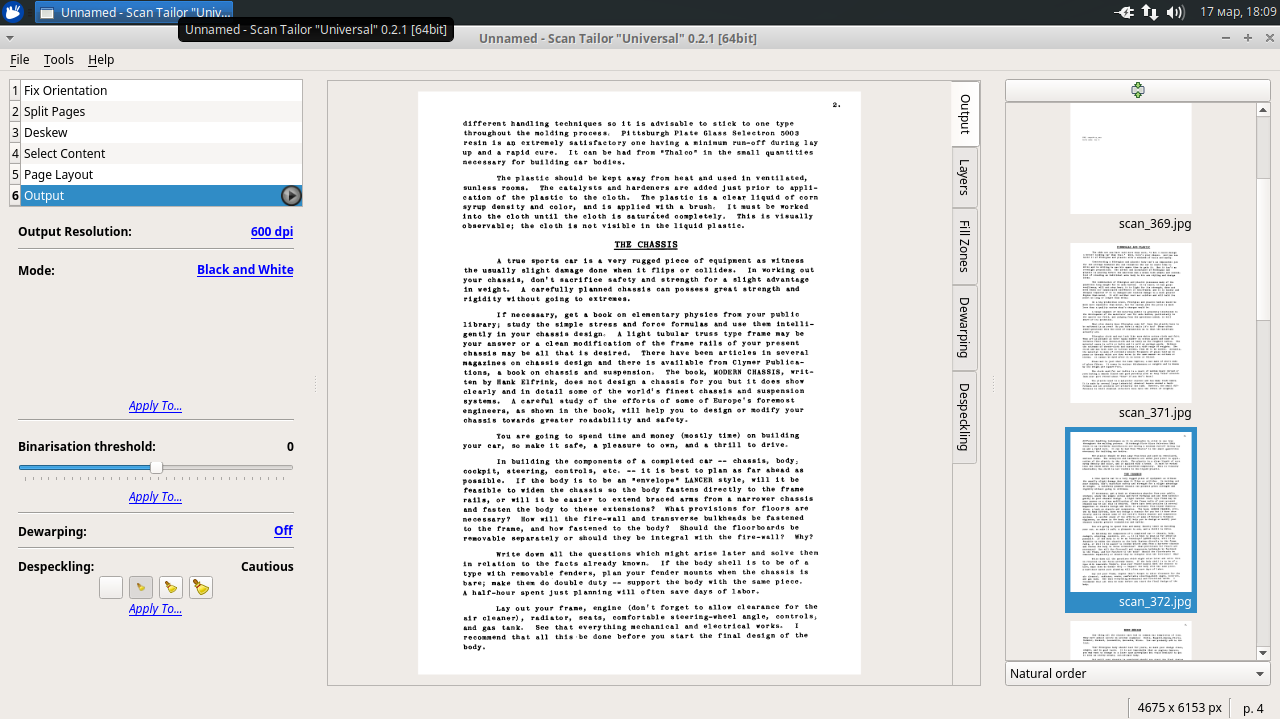
В списке стадий находятся Fix Orientation, Split Pages, Deskew, Select Content, Page Layout и Output. На каждой стадии программа рассчитывает данные, от которых зависят последующие преобразования. Это объясняет, почему выделение содержимого или макет полей нельзя оценивать изолированно от деления разворота и исправления наклона.
Кнопка запуска обработки рядом с названием стадии предназначена для вычислений над множеством страниц. Пользователь не обязан делать одинаковые настройки вручную на каждом кадре: алгоритмы определяют базовую геометрию, а спорные случаи редактируются отдельно. Но пакетный режим не равен полностью автономной проверке качества: автоматическое разделение по корешку иногда ошибается на иллюстрациях, а обнаружение содержимого может захватить пятно или пропустить небольшую подпись.
Лента миниатюр — также инструмент контроля. В ней видны не только страницы по порядку, но и сортировка по измеримым признакам, в том числе по ширине и высоте выделенного содержимого. Это позволяет заметить нетипично широкую страницу, на которой рамка охватила мусор, либо необычно узкую, где часть текста осталась за пределами выделения. На некоторых этапах предусмотрены операции с отдельными страницами через контекстное меню. Возможность изменить выходное имя и вставить пустую страницу относится к расширениям Universal и не должна переноситься на оригинальный Scan Tailor автоматически.
Меню File содержит создание, открытие, сохранение и закрытие проекта; в руководстве зафиксированы сочетания Ctrl+N, Ctrl+O, Ctrl+S и Ctrl+W. Сохранение проекта и создание TIFF — принципиально разные операции: первое записывает параметры рабочего процесса, второе формирует обработанные пиксели на диске. С точки зрения сохранности архива необходимы оба вида данных.
Что делает каждый этап обработки
Fix Orientation: правильное положение книжной страницы
Первый этап компенсирует крупный поворот изображения на 90, 180 или 270 градусов. Он предназначен для листов, которые были положены на стекло сканера боком, и кадров с перевёрнутым верхом и низом. Это не точная коррекция наклона строк: поворот на доли градуса выполняется позднее. Программа не пытается безусловно угадывать смысловую ориентацию книжного текста; пользователь задаёт её по видимой странице.
Групповое применение особенно полезно при оцифровке серии, снятой в одном положении, и при чередовании ориентации чётных и нечётных листов. Однако изменение положения сразу многих страниц требует контроля: одинаковая ориентация исходников — предварительное условие для согласованного результата. Дополнительное значение имеют изображения с несколькими колонками и вертикальной письменностью: горизонтальные строки — не универсальный критерий правильного верха страницы.
Split Pages: одиночный кадр, обрезанный край или разворот
Вторая стадия отвечает за то, как исходный снимок связан с физическими страницами. Для обычного одиночного скана деление не нужно. Если в кадр попала часть соседнего листа, отделяется лишний фрагмент. Для раскрытой книги задаётся разделение разворота на две самостоятельные страницы. Тип можно определить автоматически или вручную; положение линии разреза допускает коррекцию на конкретном изображении.
Алгоритм опирается на визуальную геометрию. Широкая иллюстрация, тёмный корешок или нестандартный формат могут создать ложную границу. Критический момент — не допустить обрезания букв у внутреннего поля. Для изданий с направлением чтения справа налево предусмотрен соответствующий порядок страниц; это вопрос порядка полученных страниц, а не отражения изображения.
Deskew: исправление небольшого поворота текста
Этап Deskew оценивает угол отклонения строк от горизонтали. В отличие от Fix Orientation здесь речь идёт о малых углах, возникающих из-за перекоса листа относительно края сканера либо поворота камеры. Программа способна определить угол автоматически, но предусмотрен ручной угол и управление маркерами на изображении. Прямая строка должна остаться прямой; кривизну у корешка и перспективное сужение трапеции этот этап не исправляет.
В документации ручной угол указывается в градусах, положительные значения вращают изображение по часовой стрелке, отрицательные — против. Успешный Deskew оценивают по нескольким строкам на разных уровнях, а не по одному крупному заголовку. Страницы с декоративными рамками, наклонными таблицами или без текста требуют особого внимания: автоматический анализ может опираться не на ту визуальную линию.
Select Content: область полезного содержания
Select Content определяет прямоугольник, внутри которого располагается текст, иллюстрации и другие значимые элементы. Граница имеет двойную функцию: исключить посторонние участки вроде кромки стекла и сообщить следующей стадии размеры реального материала. При этом сам прямоугольник не обязательно совпадает с границей бумажного листа: пустое поле оригинала и содержимое книги — разные сущности.
Наиболее характерные ошибки обнаружения — слишком широкая рамка из-за пятна возле края и слишком узкая рамка на странице с одним коротким абзацем, номером страницы или примечанием. Ручная корректировка границ предусмотрена как часть основной концепции Scan Tailor. Изменения здесь оказывают влияние на размеры будущих полей; неточность может отразиться на десятках итоговых листов, если их размеры согласуются автоматически.
Page Layout: твёрдые и добавочные поля
На стадии Page Layout задаются так называемые hard margins — поля вокруг уже найденной области содержимого. Они управляются числовыми параметрами и рамками на изображении. Soft margins добавляются программой, чтобы страницы разного содержимого приблизились к общему формату. Поэтому у короткой главы, пустого листа или страницы с меньшей площадью текста внешняя пунктирная граница бывает дальше от содержимого.
Такая система полезна для цифровой книги: последовательное перелистывание выглядит ровнее, а текстовый блок меньше прыгает от страницы к странице. Но согласование с самым крупным листом также способно сделать поля остальных страниц чрезмерными. Важны не только цифры отступов, но и выравнивание: центрирование уместно для одного набора, а развороты с различными внутренним и внешним полями требуют отдельной оценки.
Output: тональность, очистка и итоговый TIFF
Последняя стадия создаёт файл. Режим Black and White формирует двоичное изображение, где основным содержимым остаются чёрные и белые точки. Он подходит для многих печатных текстов, но теряет полутона и может ухудшить гравюры, карандашные пометы либо бледные чернила. Color / Grayscale сохраняет непрерывные градации, поэтому пригоден для иллюстраций и неоднородной бумаги. Mixed комбинирует двоичный текст с областями изображений в цвете или оттенках серого.
В Output доступны параметры разрешения, бинаризации, очистки отдельных пятен, толщины линий и коррекции изгиба страницы. Варианты цветного вывода имеют собственные настройки заполнения полей и нормализации освещения. При слишком сильном удалении точек тонкие засечки, диакритические знаки, индексы и мелкие точки начинают исчезать. При неудачном пороге слабые буквы либо пропадают на фоне, либо сливаются с пятнами, а серые изображения теряют детали. Поэтому значение каждого параметра оценивают на сложной странице, а не по одному типичному текстовому листу.
Важное техническое различие: Output обеспечивает сохранение обработанных пикселей, но не текстовый слой. Для дальнейшего распознавания отдельно рассматривают программы для OCR. Визуально чистая картинка и корректно распознанный текст — два разных критерия качества. Любые заявления об автоматическом извлечении текста непосредственно в Universal неверно описывают назначение этого этапа.
Исправление изгиба страниц и работа с зонами
Кривизна раскрытой книги — особая задача. Линии у корешка могут изгибаться дугой, даже если вся страница правильно ориентирована. В Output применяется Dewarping, который строит модель искривления и преобразует геометрию. Для этого предусмотрены автоматический и ручной режимы. Автоматика ищет границы и характерные линии текста; ручная сетка позволяет изменить предполагаемую поверхность страницы. Обычное вращение не эквивалентно такому исправлению.
Зоны изображений нужны в смешанном режиме, где важен выбор между бинаризацией текста и сохранением полутоновой иллюстрации. Отдельные зоны помогают при фотографиях внутри главы, факсимиле рукописей, таблицах с серой заливкой и нестандартном материале. Неправильно отмеченная зона способна сохранить грязный фон или, наоборот, превратить детальную фотографию в чёрно-белую графику. Задача редактора — не максимально очистить изображение, а сохранить все существенные элементы страницы.
Карта форматов и совместимости
В обсуждении ScanTailor Universal слово «формат» часто скрывает четыре разных объекта: исходный растровый файл, рабочий проект, конечное изображение и собранный документ для чтения. Их нельзя использовать как взаимозаменяемые. Сканер создаёт растр; Universal рассчитывает геометрию и экспортирует растр; другое ПО при необходимости собирает его в PDF или DjVu и добавляет текстовое распознавание. Именно на границах между этими этапами чаще всего теряются порядок страниц, разрешение и промежуточные правки.
| Тип данных | Что поддерживается | Редактируемость и перенос |
|---|---|---|
| Исходные изображения | TIFF (.tif, .tiff), PNG (.png), JPEG (.jpg, .jpeg) | Оригиналы остаются самостоятельными файлами; геометрию проще исправлять в проекте, чем на экспортированной копии |
| JPEG 2000 (.jp2) | Экспериментальный ввод добавлен в 0.2.11 через OpenJPEG | Зависит от наличия соответствующей библиотеки в сборке; проверяется конкретным файлом |
| PDF на входе | Чтение и извлечение страниц добавлено в исходную ветку осенью 2025 года через MuPDF | Не относится к выпуску 0.2.14; в поддерживающих сборках страница поступает на обработку как изображение |
| Рабочий проект | Файл проекта Scan Tailor с параметрами операций и привязкой к исходным каталогам | Полезен для повторного расчёта; требует доступности исходников и корректных путей |
| Результат Output | TIFF отдельных страниц, сжатие TIFF настраивается по режимам | Растр открывается в сторонних программах; исходная разметка стадий в нём не сохраняется |
| Расширенный экспорт | Возможны выбранные страницы, многостраничный TIFF, маски и компоненты изображения, координаты зон | Это специальные дополнительные результаты, не замена полноценному PDF-проекту |
| PDF и DjVu на выходе | Непосредственная сборка отсутствует | Собираются во внешнем приложении из готовых изображений |
JPEG использует сжатие с потерями, поэтому для многократной промежуточной правки качественные исходники TIFF и PNG предпочтительнее. Когда архив изначально состоит из JPEG, Universal обрабатывает уже существующие пиксели и не восстанавливает сведения, уничтоженные прежним сжатием. После бинаризации результат является новым представлением исходной страницы, а не заменой первичного скана. Цветные детали, характеристики бумаги и полутона могут понадобиться архиву в будущем, даже если текущая задача ограничена чтением текста.
Определённое при создании проекта DPI описывает масштаб изображения относительно физических размеров. Ошибочное значение меняет расчёт формата страницы, но не способно увеличить реальную детализацию снимка. В версии 0.2.14 среди выходных значений появился 1200 DPI. Выбор более крупной цифры следует отличать от повышения оптического разрешения: растровая интерполяция сама по себе не возвращает мелкие элементы, которых не было в оригинале.
Сохранение цветового профиля — отдельный вопрос. В 0.2.13 реализован параметр передачи ICC-профиля исходного изображения, по умолчанию отключённый и связанный с доступностью Exiv2 в сборке. Для архивов с цветными репродукциями важно оценивать не только визуальную насыщенность на мониторе, но и то, дошли ли метаданные до выходного файла. Универсальная гарантия сохранения исходной цветометрии здесь отсутствует.
Автоматизация, требования и границы локальной обработки
Автоматизация в ScanTailor Universal устроена не как набор готовых сценариев распознавания, а как применение вычислительных стадий к последовательности изображений. Программа оценивает ориентацию, возможное деление кадров, наклон строк и размеры содержимого; параметры затем допускают ручную коррекцию на отдельных страницах или назначение сразу выделенной группе. Это особенно важно для книги, где основной массив страниц типовой, но обложка, цветная вклейка, разворот с таблицей и титульный лист выбиваются из общей схемы.
Пакетный расчёт и выборочный экспорт — разные возможности. Первый нужен, чтобы применить обработку ко всем кадрам или серии страниц; второй позволяет собрать отдельную выборку результатов, в том числе в многостраничный TIFF. Обе операции работают с уже имеющимися графическими данными. Сканирующий аппарат не подключается, облачная очередь заданий не создаётся, а распознавание текста не запускается. При необходимости автоматизировать именно OCR и сборку документа программа становится одним из компонентов более длинной цепочки.
В релизе 0.2.12 задействованы дополнительные потоки во время экспорта изображений. Однако скорость работы нельзя выводить только из этого факта: на неё влияют разрешение исходников, тип хранилища, число страниц, объём памяти и вычислительная сложность исправления изгиба. Книга из фотографий высокого разрешения и тетрадь из равномерных чёрно-белых сканов создают различную нагрузку. Универсальной достоверной оценки «страниц в минуту» для всех систем нет.
Технический стек включает C++ и Qt, а операции с изображениями используют системные графические библиотеки. Для разных сборок существенны доступные версии TIFF, JPEG, PNG, OpenJPEG и, в новых исходниках, MuPDF; поддержка Exiv2 влияет на отдельные метаданные. Это причина проверять пакет конкретного дистрибутива, а не переносить свойства одной сборки на другую. Формальное наличие Linux в перечне платформ не означает совместимость произвольного старого пакета с актуальными библиотеками системы.
Обработка изображений выполняется локально: для поворота, разрезания, бинаризации и создания TIFF не нужен личный кабинет или веб-сервер. Подключение к интернету необходимо только для получения установщика, исходников и внешней документации, но не для базовой операции над уже открытым проектом. Это удобно при работе с конфиденциальными архивами, поскольку файлы не требуется загружать в стороннее облако. Вместе с тем локальная модель не заменяет правила информационной безопасности: исходные документы хранятся на самом компьютере, а значит, нуждаются в защите средствами ОС и резервировании.
Инсталлятор и библиотеки, полученные из непроверенных источников, — самостоятельный риск. Изображение TIFF, JPEG, JP2 или PDF представляет собой входные данные для декодирующего кода. Поэтому для обработки неизвестного архива предпочтительны актуальные исправления используемых библиотек, ограниченные права доступа к рабочим каталогам и отдельные резервные копии. Для исходной ветки с MuPDF также имеет значение её конкретная зависимость от этой библиотеки: добавление поддержки PDF увеличивает перечень компонентов, которые требуется сопровождать.
Точных универсальных требований к процессору и оперативной памяти, позволяющих обещать комфортную работу с документом заданного размера, проект не устанавливает. Практически значимы свободное место для входного набора и выходных TIFF, доступ к обоим каталогам на запись, а также достаточно памяти для развёртывания больших изображений. Десятки страниц, сохранённых без потерь и с высоким разрешением, могут занимать заметно больше места, чем сжатая версия готовой электронной книги. Оценивать размер хранилища следует по исходным изображениям и фактически экспортированным файлам, а не по предполагаемому объёму будущего PDF.
Как пользоваться программой — советы гика
Практическая работа со ScanTailor Universal требует последовательно пройти стадии, потому что каждая уточняет сведения для следующей. Ниже названия команд приведены по англоязычному интерфейсу классического конвейера; в русской локализации им соответствуют переведённые названия. Речь идёт прежде всего о доступной версии 0.2.14. Настройки свежих пользовательских сборок исходной ветки могут располагаться иначе. Во всех операциях безопасная исходная точка — неперезаписанные оригиналы сканов, отдельная выходная папка и сохранённый файл проекта.
Создание многостраничного проекта и исправление DPI
Цель: собрать последовательность изображений книги с правильным порядком и геометрическим масштабом. Подготовка: нужны исходные TIFF, PNG или JPEG в доступном каталоге и другая папка для будущих результатов. Смешивать результат со сканами не стоит: программа различает входной и выходной наборы, а повторное включение собственных TIFF создаст путаницу.
- После запуска нажмите New Project… либо откройте команду File → New Project. В диалоге Project Files укажите Input Directory и Output Directory; выходной каталог должен отличаться от входного.
- В списке Files Not In Project выделите требуемые изображения. Используйте Select All для полного набора или Ctrl/Shift для отдельных позиций. Кнопка >> добавляет выделенное в Files In Project, обратная << исключает ненужное.
- Оцените сортировку страниц. Для материала с направлением чтения справа налево установите соответствующий порядок в параметрах проекта. Убедитесь, что обложка, титул и внутренние страницы стоят в нужной последовательности, затем подтвердите OK.
- При появлении окна Fix DPI посмотрите группы Need Fixing и All Pages. Для кадров с отсутствующим или ошибочным значением разрешения задайте соответствующее фактическому скану DPI и подтвердите исправление.
Параметр, который нельзя выбирать формально: DPI описывает скан и масштаб страницы, а не её визуальную резкость. Значение 300 на изображении, снятом камерой без известного физического размера, не создаёт дополнительных деталей. Проверка: лента миниатюр содержит все нужные страницы, а соотношение размеров листов выглядит согласованным. Типичная ошибка: пропущенная часть разворота либо смешанные кадры с неверными DPI дают неодинаковую геометрию. Безопасный откат: исправьте состав проекта и разрешение, оставляя исходные файлы без изменений; при ошибке организации создайте новый проект из исходного каталога, не удаляя прежний файл проекта.
Поворот страниц на стадии Fix Orientation
Цель: привести текст всех изображений к правильному верху до поиска разворотов. Подготовка: предварительно убедитесь, что кадры добавлены в проект в верном порядке. Поворот на четверть оборота и исправление небольшого наклона — две разные операции: здесь выполняется только первая.
- Перейдите на стадию Fix Orientation и выберите миниатюру с боковым либо перевёрнутым текстом.
- Используйте жёлтые стрелки поворота на 90 градусов, пока направление строк и положение верхнего края не станут правильными. Команда Reset возвращает автоматический вариант ориентации.
- Когда аналогичный поворот требуется нескольким страницам, откройте Apply to… и укажите нужный диапазон или группу; применяйте действие только к действительно одинаково ориентированным кадрам.
- Откройте следующую миниатюру с другим макетом — например, альбомную иллюстрацию — и оцените, не было ли назначено лишнее вращение.
Проверка: текст, колонтитулы и номер страницы читаются в правильном направлении на каждом листе. Типичная ошибка: групповое вращение, подходящее для текстовых листов, переворачивает горизонтальные вклейки. Откат: вернитесь к отдельной миниатюре, задайте её ориентацию вручную или восстановите исходную через Reset; сам исходный JPEG или TIFF от такого изменения не перезаписывается.
Разделение книжного разворота на две страницы
Цель: получить отдельную левую и правую страницу из одного кадра либо убрать узкую часть соседнего листа. Подготовка: надо различить три ситуации: одиночная страница, одиночная страница с посторонней полосой и полный разворот. Разделение нужно не каждому изображению.
- Откройте Split Pages и выберите изображение. Программа показывает вычисленный вариант деления; кнопка Change… позволяет выбрать ручное определение конфигурации.
- Для полноценного разворота выберите вариант с двумя страницами, для отдельного листа — соответствующий одиночный вариант. При наличии небольшой полосы соседнего листа используйте вариант, учитывающий посторонний фрагмент.
- При неправильном автоматическом разрезе измените положение разделительной линии на изображении. Контролируйте буквы, подписи и изображения вблизи корешка: граница не должна проходить через полезную печать.
- Оцените результат в ленте страниц: у разворота должны появиться две отдельные страницы в естественном порядке. Для нетипичных вклеек сохраните собственную конфигурацию вместо применения общей ко всему проекту.
Важная настройка: порядок левого и правого листов связан с направлением чтения книги; разрез не является зеркальным отражением. Проверка: каждая полученная страница содержит свой полный текст и не захватывает текст соседней. Типичная ошибка: тёмный корешок принимается за центр и отсекает последнюю букву строки. Откат: верните автоматическое деление либо передвиньте линию, затем заново вычислите зависимые стадии. Удалять исходный двойной скан не требуется.
Исправление перекоса через Deskew
Цель: сделать строки горизонтальными, не меняя общую ориентацию книги. Подготовка: этапы Fix Orientation и Split Pages должны быть рассчитаны; выбирайте страницу с несколькими чёткими текстовыми строками на разных высотах, а не только с одной иллюстрацией.
- Перейдите на Deskew. По умолчанию программа может определить угол автоматически; оцените, какая линия текста используется как ориентир.
- При неточной автоматике перейдите к ручной корректировке. Измените угол числовым полем или управляющими маркерами поворота возле страницы. Положительный угол соответствует вращению по часовой стрелке, отрицательный — против.
- Проверьте заголовок, середину и нижнюю часть листа. Если один участок выровнялся, а другой остался искривлённым у корешка, не увеличивайте угол ради одной строки: такую деформацию нужно разбирать позже, в Dewarping.
- Оцените соседние страницы и применяйте общий параметр только для однотипной серии с действительно одинаковым перекосом.
Проверка: края строк параллельны горизонтальной границе предпросмотра; буквы остаются целыми. Типичная ошибка: автоматический расчёт ориентируется на диагональ рисунка или наклонную рамку и поворачивает весь лист неверно. Откат: восстановите автоматический угол либо предыдущую ручную величину на одной странице, не распространяя исправление на книгу целиком.
Выделение текста, картинок и номера страницы в Select Content
Цель: обозначить границы действительно полезного изображения перед формированием полей. Подготовка: нужен уже разделённый и выровненный лист; особое внимание уделяют сноскам, буквицам, нумерации, тонким линейкам и отдельно стоящим рисункам.
- Откройте Select Content и дождитесь появления прямоугольной рамки автоматически найденного содержимого.
- Потяните стороны рамки, чтобы внутри оказались заголовок, основной текст, колонтитул, подписи, иллюстрации и страницы с выносными элементами. Пустое пространство за пределами содержимого оставляйте для расчёта полей.
- При неудачном автоматическом обнаружении создайте или уточните ручной прямоугольник с помощью инструментов текущего этапа; контекстное меню правой кнопки мыши помогает изменить ручное выделение.
- Посмотрите миниатюры страниц с короткими главами и разворотами без обычного текстового блока. У них область содержимого закономерно отличается от среднего листа, и общая рамка может быть неуместна.
Проверка: все смысловые элементы находятся внутри рамки, а посторонние края сканера и случайные пятна за ней. Типичная ошибка: маленькая цифра у нижнего края остаётся за прямоугольником и пропадает в итоговой странице. Откат: расширьте рамку или вернитесь к автоматическому варианту выделения; исходник не обрезается физически, поэтому содержимое можно вернуть при повторном выводе.
Согласование полей и выравнивания через Page Layout
Цель: сделать единым видимый формат страниц при разной площади набора. Подготовка: внимательно сравните полный текстовый лист, начало новой главы, страницу с иллюстрацией и лист без номера. На предыдущей стадии содержимое уже отделено от пустых полей оригинала.
- Откройте Page Layout и обратите внимание на рамку содержимого и внешнюю границу будущей страницы.
- В параметрах Margins задайте минимальные поля вокруг полезного блока. Это hard margins; их можно контролировать по краям на изображении и по числовым значениям.
- Оцените мягкие, добавляемые автоматически поля. Они приводят страницы разной плотности к согласованному внешнему размеру. Подберите Alignment с учётом характера книги: обычное центрирование и разные поля разворота решают не одну и ту же задачу.
- Сравните миниатюры нескольких типовых и аномальных страниц. Не делайте одинаковые отступы для широкого факсимиле и узкого стихотворения без осмысленной причины.
Проверка: при листании текстовые блоки не совершают резких скачков, весь текст остаётся внутри будущей страницы, а поля не съедают содержимое. Типичная ошибка: один слишком большой рисунок увеличивает общий формат и создаёт чрезмерные soft margins у остальных листов. Откат: исправьте выделение на необычной странице в Select Content или измените её поля и выравнивание; не удаляйте исходный файл, чтобы «подогнать» статистику проекта.
Настройка чёрно-белого текста в Output
Цель: получить хорошо читаемый растровый текст с чистым фоном. Подготовка: выберите страницу с типичным шрифтом и вторую, более трудную — с мелкими сносками или слабой печатью. В чистом чёрно-белом режиме нет полутонов, поэтому он не подходит для оценки сохранности цветных рисунков.
- Перейдите на Output и установите режим Black and White для текстового материала.
- Укажите выходной Resolution — например, 300 или 600 DPI в зависимости от источника и будущего назначения. Значение 1200 DPI присутствует в настройках выпуска 0.2.14, но само по себе не означает приобретение детализации.
- Оцените порог преобразования светлых участков в белое, а тёмных — в чёрное; в 0.2.14 доступны дополнительные варианты пороговой обработки. Уточните порог и Thickness так, чтобы тонкие буквы оставались связными, но соседние штрихи не сливались.
- Начните с умеренного Despeckling или отключите его на чистом скане. На контрольной странице сравните маленькие точки, диакритику, индексы и пунктирные линии до и после очистки.
Проверка: интервалы между буквами не заполнены случайной чернотой, узкие штрихи не исчезают, текст не сливается с пятнами. Типичная ошибка: агрессивная очистка удаляет точки над буквами и знаки препинания. Откат: верните более мягкий уровень despeckling и исходный порог, затем повторно сформируйте TIFF; возврат к предшествующим стадиям и исходникам не требуется.
Сохранение полутонов и использование Mixed с зонами изображений
Цель: не превращать фотографии, карты, печати и карандашные пометы в грубые чёрные пятна. Подготовка: нужны страницы с реальными полутонами и корректная рамка содержимого; перед выбором режима определите, для чего будет использоваться архив — только для машинного чтения текста или ещё и для сохранения облика оригинала.
- В Output выберите Color / Grayscale для страницы, где важны плавные тона по всей площади. При необходимости настройте заполнение полей белым и доступную нормализацию освещения, контролируя, не стали ли слабые чернила неразличимыми.
- Для страницы с чёрным текстом и отдельной фотографией выберите Mixed. Этот режим отображает основной текст бинарно, а участки изображений — в цвете либо оттенках серого.
- Проверьте, правильно ли программа определила иллюстрацию. При ошибке отредактируйте Picture Zones в предпросмотре: обведите фотографию или другую область, в которой следует сохранить полутона. В Universal предусмотрены зоны различных форм, включая эллиптические.
- Просмотрите границы между двоичным текстом и непрерывным изображением. Около подписей к рисунку зона не должна захватывать соседнюю строку и менять характер её обработки.
Проверка: текст читается с чёткими штрихами, а у фотографий остаются градации тона; края зон не создают внезапные прямоугольники в неожиданном месте. Типичная ошибка: картинка не распознана автоматически и целиком превращается в чёрно-белую россыпь. Откат: расширьте зону изображения или переключите конкретную страницу на Color / Grayscale. Внешний первоначальный снимок остаётся сохранённым независимо от конечного TIFF.
Исправление изгиба у корешка и очистка дефектов
Цель: уменьшить волнообразный изгиб текстовых строк возле корешка раскрытой книги. Подготовка: требуются корректный разрез разворота и небольшой общий перекос, уже исправленный на Deskew. Нужны несколько строк, форма которых наглядно показывает кривизну; лист с диагональной иллюстрацией не является надёжным образцом для автоматической геометрии.
- На стадии Output найдите параметры Dewarping. Для плоских страниц выберите отключение исправления, а для изогнутых используйте доступный автоматический режим.
- Оцените исправление по первым, центральным и последним строкам. Автоматика должна распрямить видимую волну, не превращая буквы в растянутые или сплющенные формы.
- Когда автоматическая поверхность построена неверно, перейдите к ручному варианту и корректируйте линии модели искривления по реальной форме страницы. Нельзя использовать форму внешнего края в качестве единственного ориентира: он не всегда повторяет линию текста.
- После геометрии вернитесь к визуальной очистке в Output и оцените чувствительные места: штрихи, разделительные линейки, знаки возле края набора. Сильное удаление пятен не должно исправлять недостатки изгиба ценой потери букв.
Проверка: строки около внутреннего поля стали ровнее, расстояния и пропорции букв не приобрели явного неестественного растяжения. Типичная ошибка: ручные границы поверхности пересекают текстовый блок, в результате строчки изгибаются в обратную сторону. Откат: возврат к автоматической модели или отключение Dewarping восстанавливает прежнюю геометрию; повторный TIFF формируется из проекта и неизменённого оригинала.
Пакетный расчёт и выборочный экспорт TIFF
Цель: обработать весь том или выбранные страницы и получить отдельные графические файлы для следующего этапа. Подготовка: до запуска пакетного расчёта настройте по крайней мере по одному сложному примеру каждого типа: чистый текст, титульный лист, иллюстрация, неровный разворот. Выходной каталог должен быть доступен для записи и иметь свободное место.
- Перейдите на требуемую стадию или сразу на Output после настройки предыдущих стадий. Используйте кнопку пакетного запуска с символом воспроизведения для последовательной обработки миниатюр, а не редактируйте каждый лист вручную.
- Дождитесь завершения вычислений и проверьте миниатюры с предупреждениями, большими иллюстрациями, нестандартными углами и маленьким объёмом текста. Пакетная обработка не отменяет выборочную визуальную проверку.
- В обычном результате Output создаются файлы страниц в назначенном Output Directory. Для выборочной выгрузки используйте предусмотренное в Universal экспортирование выделенных страниц; начиная с версии 0.2.6 оно умеет создавать многостраничный TIFF.
- Для специализированной дальнейшей обработки настройте доступные компоненты экспортируемого TIFF — конечное изображение, передний или задний план либо маску; координаты пользовательских зон допускают отдельную текстовую выгрузку. Не смешивайте такие промежуточные данные с конечной книжной страницей.
Контроль: количество и порядок TIFF соответствуют ожидаемым страницам, открываются первая, средняя и последняя, а в многостраничном TIFF действительно присутствует нужная последовательность изображений. Типичная ошибка: выборочный экспорт создаёт только выделенную часть тома, и итог ошибочно принимают за полный комплект. Откат: сохраните проект, восстановите правильное выделение и повторите экспорт в отдельную папку, не смешивая прежние и новые версии результата.
Сохранение проекта, именование страниц и контроль переноса
Цель: сохранить редактируемые решения о поворотах, разрезах, полях и зонах отдельно от вычисленных изображений. Подготовка: исходники и выходные данные должны храниться в понятной структуре каталогов. Для архивного проекта желательно, чтобы имена исходных файлов уже отражали порядок сканирования.
- Используйте File → Save Project либо Ctrl+S для сохранения рабочего проекта. Этот файл хранит настройки стадий и ссылки на графические ресурсы; он не является готовой книгой.
- Если отдельная страница требует специального имени при выводе, откройте контекстное меню её миниатюры и выберите Override output filename. Эту возможность добавили в 0.2.6; она полезна при подготовке специальных листов или отдельной экспортной выборки.
- В том же контекстном меню существует Insert empty page для случаев, когда структура печатного экземпляра подразумевает пропуск. Пустую страницу добавляют осмысленно, а не для скрытия отсутствующего скана.
- После сохранения убедитесь, что расположение входного каталога известно, а в выходном каталоге нет случайно оставленных результатов предыдущей версии обработки. Отдельно проверьте созданный TIFF внешним просмотрщиком.
Проверка: проект снова открывается через Open Project…, его стадии и разметка сохраняются, а внешняя программа показывает готовые изображения. Типичная ошибка: файл проекта скопирован без исходных страниц, после чего повторная обработка обнаруживает недоступные пути. Откат: восстановите исходный каталог, укажите актуальные пути средствами проекта либо верните резервную копию структуры папок; изменять TIFF вручную ради восстановления проекта не нужно.
Чек-лист перед передачей страниц в OCR или публикацию
Цель: обнаружить ошибки, которые трудно заметить во время обработки одной текущей страницы. Подготовка: пакетный Output завершён, а исходники и проект сохранены. Следующая проверка выполняется прежде, чем экспортированные изображения попадут в программу распознавания или станут заменять архивные копии.
- Просмотрите начало и конец результата, сопоставьте число страниц с исходным перечнем и убедитесь, что у каждого полного разворота появились обе стороны без дубликатов.
- Откройте несколько TIFF во внешнем средстве просмотра и оцените разрешение, порядок ориентации, читаемость мелкой типографики и наличие иллюстраций. Лента предпросмотра в редакторе сама по себе не гарантирует корректности записанного файла.
- Сравните боковые поля на нечётных и чётных страницах. Оцените не только внешний размер, но и расстояния от переплёта до начала текста.
- Для страниц с цветными вклейками проверьте, что выбран нужный режим Color / Grayscale либо Mixed, а фотография не потеряла детализацию при бинаризации.
- Убедитесь, что файл проекта и оригиналы находятся отдельно от окончательного набора. Сборку PDF или DjVu и OCR выполняйте уже после этой проверки в другой программе.
Проверка: контрольная выборка демонстрирует сохранённые символы, полные строки, правильный порядок и доступные TIFF. Типичная ошибка: чисто выглядящие крупные буквы скрывают потерю мелких сносок или страниц после ошибки пакетной обработки. Откат: остановите передачу в следующий инструмент, поправьте только проблемные листы внутри сохранённого проекта и повторите вывод их TIFF; полный перескан нужен только при потере данных уже в исходном изображении.
Сквозной сценарий: от сканов раскрытой книги до готового набора страниц
Цель: провести воспроизводимую обработку одного небольшого книжного фрагмента с двумя типами страниц — обычным текстом и разворотом с рисунком. Подготовка: положите оригинальные сканы в отдельный каталог, подготовьте пустую выходную папку, определите приблизительное разрешение получения кадров и оставьте место для итоговых TIFF.
- Создайте проект через New Project…, заполните Input Directory и Output Directory, перенесите изображения кнопкой >> в Files In Project и разрешите диалог Fix DPI на тех кадрах, где масштаб указан неверно.
- На Fix Orientation приведите все листы к правильному верху. На Split Pages назначьте развороту две страницы и оцените центральный разрез.
- На Deskew выровняйте строку текста. В Select Content убедитесь, что номер страницы, подпись рисунка и весь набор находятся внутри рамки.
- В Page Layout сравните поля обычного листа и страницы с рисунком. На Output задайте режим Black and White для текстового примера, а страницу с полутонами сохраните через Mixed или Color / Grayscale; при наличии изгиба скорректируйте Dewarping.
- Запустите расчёт выходных страниц, откройте TIFF из Output Directory во внешнем просмотрщике и сохраните проект через Ctrl+S. На случай повторной правки сохраните оба набора — входной и выходной — раздельно.
Проверка результата: число конечных страниц соответствует учтённым разворотам, текст не срезан у корешка и изображения сохраняют нужные градации. Типичная ошибка: перенос одних настроек Output на все типы материалов уничтожает полутона у рисунка. Безопасный откат: вернитесь к соответствующей миниатюре, измените режим или зону и повторно запишите только затронутый результат. Рабочий проект сохраняет возможность исправления без повторного сканирования.
Матрица сохранности результата: что можно исправить после обработки
Для оцифровки важно не только получить чистую картинку, но и сохранить возможность повторить обработку при новой задаче. ScanTailor Universal ведёт себя иначе, чем редактор, в котором итоговый файл одновременно является документом со слоями и историей. Параметры живут в проекте, пиксели результата — в TIFF, а исходный скан остаётся отдельным независимым материалом. Поэтому степень обратимости определяется тем, какие из этих компонентов сохранены.
| Действие | Что сохраняется | Что не переходит в результат | Обратимость и стороннее ПО |
|---|---|---|---|
| Сохранение рабочего проекта | Настройки поворота, разделения, наклона, областей и вывода; связи с файлами | Оригинальные изображения не превращаются в автономное содержимое проекта | Коррекции повторяются в Universal при доступных оригиналах; обычный просмотрщик не редактирует проект |
| Вывод страницы в TIFF | Финальные пиксели, выбранная геометрия и визуальный режим | Редактируемая линия разреза, ручные рамки, модель изгиба и история преобразований | TIFF читается независимыми программами; вернуть параметры из одного TIFF нельзя |
| Переход в Black and White | Бинарная форма букв и контуров | Полутона бумаги, цвет, слабые различия освещения и часть рисунков | Восстановить эти сведения из бинарного TIFF нельзя, но новый цветной вывод возможен при сохранённых исходниках |
| Режим Mixed с picture zones | Бинарный текст и полутоновые фрагменты, определённые зонами | Оригинальная тональность остальных бинаризованных областей | Новые границы зон учитываются при повторном формировании результата из проекта; другой просмотрщик видит только слитое изображение |
| Многостраничный TIFF | Последовательность готовых растровых страниц и выбранные компоненты экспорта | Структура книги как редактируемый проект и текстовый OCR-слой | Открывается ПО с поддержкой многокадрового TIFF; изменение порядка требует отдельного средства или повторного экспорта |
| Перемещение только файла проекта | Описания операций и прежние связи с каталогами | Сами сканы, если они остались на другом компьютере | Проект восстанавливается при доступности исходных файлов и правильных путей; без них TIFF из проекта заново не получить |
Здесь есть принципиальное различие между обратимостью настройки и обратимостью готового растра. Параметр толщины штрихов можно поменять в проекте и пересчитать изображение; из уже бинаризованного TIFF невозможно математически восстановить исходную фактуру бумаги. Аналогично после сильного обрезания содержимого TIFF может выглядеть неполным, но не потерянные во входном скане фрагменты возвращаются изменением рамки в проекте.
Для долгосрочного архива разумно хранить исходные изображения, сохранённый проект и отдельный комплект итоговых TIFF. Эти три части решают разные задачи: доказуемость исходного вида страницы, повторяемость редакторских преобразований и возможность открыть результат без Universal. В отличие от PDF с текстовым слоем такой комплект не содержит сам распознанный текст — он образуется на следующем этапе обработки.
Преимущества и ограничения
Плюсы
- Специализированная последовательность обработки. Шесть взаимосвязанных стадий учитывают зависимость будущего макета от поворота, разделения разворота и положения текста.
- Редактирование отдельных исключений. Автоматические вычисления допускают коррекцию конкретной страницы; не нужно принимать один и тот же разрез или угол для всего тома.
- Гибкая тоновая обработка. Есть чёрно-белый, цветной/полутоновый и смешанный вывод; зоны помогают сохранить изображение на фоне бинарного текста.
- Исправление книжного изгиба. Dewarping решает отдельную от простого вращения задачу выпрямления строк возле корешка.
- Выборочный и многокадровый TIFF. Расширенный экспорт подходит для передач отдельных глав, результатов с масками или компонентов изображения.
- Открытый код и локальная обработка. Лицензия GPLv3, отсутствие платы и обязательной учётной записи позволяют работать с изображениями без передачи их на сервер.
Минусы
- Нет захвата со сканера, OCR и прямого создания PDF/DjVu. Для получения полного электронного документа требуется другое ПО.
- Несовпадение возможностей сборок. Опубликованная 0.2.14 и более новая исходная ветка отличаются в том числе по чтению PDF; наличие функции нужно соотносить с установкой.
- Привязка проекта к исходным ресурсам. Перемещение только файла настроек не сохраняет саму книгу для последующего пересчёта.
- Чувствительность к содержимому. Автоматический разрез, определение текста, бинаризация и модель кривизны требуют осмотра сложных страниц.
- Узкий итоговый формат. Основной выход — TIFF, а не текстовый документ или набор произвольных графических форматов; заявка на экспорт PNG остаётся отдельной задачей проекта.
- Неодинаковый путь установки на разных ОС. Windows имеет архивный установщик, Linux зависит от пакета, а macOS не обеспечена таким же понятным официальным готовым выпуском.
Кому ScanTailor Universal подойдёт, а кому нет
Кому подойдёт
В первую очередь — энтузиастам оцифровки книг, архивным работникам и владельцам домашней библиотеки, которым достаются сотни изображений раскрытых томов. Для них важнее ровный текстовый блок, сохранение внутреннего поля и согласованный размер страниц, чем немедленное создание одного PDF. Проектный подход оправдан, когда попадаются разные развороты и требуется исправлять исключения в рамках единой книги.
Подойдёт также исследователям, работающим с факсимиле и репродукциями, если они готовы хранить цветные оригиналы и осмысленно переключать режимы вывода. Для технических коллекций с чертежами, сносками и микрошрифтом полезна возможность вручную определить содержимое и контролировать обработку, вместо того чтобы целиком доверять автоматическому фильтру. Наличие TIFF и масок открывает дорогу к отдельным средствам архивирования и распознавания.
Кому не подойдёт
Человеку, которому нужно один раз положить лист на планшетный сканер и сразу отправить по почте один PDF с поиском по тексту, Universal добавляет лишний промежуточный этап. Он также не заменяет мобильное фотографирование чеков, офисный документооборот, совместную работу с доступами и комментариями, текстовый редактор или специализированный OCR для исторических шрифтов.
Программа не рассчитана на ретуширование исходной фотографии как художественного изображения. Для послойной реставрации, исправления порванных частей рукописи и восстановления утраченной информации нужны другие инструменты и человеческая экспертиза. Пользователю, которому требуется гарантированная поддержка от коммерческого поставщика и одинаковый интерфейс на Windows, macOS и телефоне, полезнее оценить иной класс решений.
Сравнение с другими аналогами
Альтернативы разумно выбирать не по общему слову «сканирование», а по месту в цепочке оцифровки. Ближайший прямой конкурент редактирует геометрию книжных страниц. Остальные программы закрывают стадии, которые Universal намеренно не выполняет: захват сканера, распознавание текста и выпуск поискового PDF. Сравнение ниже использует одинаковые критерии для всех четырёх вариантов; уровень освоения указан как редакционная оценка количества действий, а не как измеренный результат теста.
| Программа | Основная задача | Платформы | Освоение | Ввод и вывод | Автоматизация | Оплата | Ограничение и подходящий сценарий |
|---|---|---|---|---|---|---|---|
| ScanTailor Advanced | Постобработка сканов, деление и геометрия страниц | Windows, Linux; также сборки из исходников для поддерживаемых конфигураций | Среднее: знакомый конвейер стадий, множество настраиваемых режимов | Растровые исходники → обработанные изображения, прежде всего TIFF | Пакетные стадии, многопоточность и ручная корректировка | Свободное ПО | Тоже не полный OCR-комбайн. Ближайший вариант для сравнения поведения алгоритмов на длинных книжных проектах |
| NAPS2 | Захват со сканера, упорядочивание, OCR и создание документов | Windows, macOS, Linux | Ниже: типовая задача организована вокруг источника и сохранения | Сканер/изображения → PDF, TIFF, JPEG, PNG; поисковый PDF | Профили сканирования, пакетная и командная обработка | Свободное ПО | Меньше специальных инструментов ручной геометрии книжного изгиба; практичнее для потока обычных офисных документов |
| OCRmyPDF | Добавить OCR к отсканированному PDF | Linux, macOS, Windows при совместимой среде и зависимостях | Выше для пользователя без опыта командной строки | PDF на входе → PDF с распознанным текстовым слоем | Сценарии командной строки, пакетная интеграция и параметры OCR | Свободное ПО | Не заменяет визуальное ручное разделение разворотов; удачен после подготовки страниц и сборки исходного PDF |
| gImageReader | Графическая оболочка Tesseract для OCR | Windows, Linux | Среднее: требуется выбрать языки и области распознавания | Изображения и PDF → текст, hOCR, документы PDF | Распознавание нескольких файлов и областей | Свободное ПО | Занимается текстом, а не полноценным книжным выравниванием; подходит для проверки и правки OCR по соседнему изображению |
ScanTailor Advanced ближе остальных к Universal по устройству рабочего процесса. У обеих программ есть стадийная обработка и ручная работа с геометрией, но ветки развивались самостоятельно: нельзя считать, что параметр, описанный для Advanced, обязательно имеется в Universal под тем же названием. При выборе между ними полезнее оценивать конкретный тип дефектов исходной книги и необходимую сборку, чем противопоставлять проекты как «старый» и «новый».
NAPS2 снимает проблему первичного получения документа: подключение к сканеру и выпуск готового PDF относятся к его основной модели. При этом у ScanTailor Universal остаётся отдельная роль, когда листы уже получены, но требуют сложного разрезания и исправления полей. Для практических сценариев с периферией пригодится отдельный обзор NAPS2, а для сравнения других методов — программы для обработки сканов документов.
OCRmyPDF решает противоположную задачу: он сохраняет изображение PDF и добавляет распознанный слой для поиска и копирования текста. Поэтому его не нужно оценивать по наличию виртуальной линейки обрезки у корешка. Готовые TIFF после Universal могут стать основой PDF, который затем будет обработан этим средством. Подробнее о назначении инструмента — в материале об OCRmyPDF.
gImageReader полезен, когда основное затруднение связано не с прямизной строки, а с её интерпретацией распознающим движком. Область распознавания и текст можно просматривать совместно, а результат получать в текстовом или документном формате. Но и здесь качество OCR зависит от языка, гарнитуры и сохранности букв, поэтому предварительная подготовка проблемных сканов в Universal остаётся отдельным этапом, а не ненужным дублированием.
Типичные проблемы: причины, диагностика и исправление
1. ScanTailor Universal не запускается после установки
Симптом: приложение не открывает главное окно или завершается сразу. Возможная причина: несовместимость конкретной сборки с системными библиотеками, отсутствие зависимостей Qt либо повреждённые файлы установки. Диагностика: сопоставить архитектуру установщика с ОС, изучить сообщение загрузчика, сведения пакетного менеджера и версию приложения. Исправление: использовать подходящую официально опубликованную сборку, установить отсутствующие зависимости из репозитория ОС или восстановить пакет; не подменять библиотеки случайными файлами из интернета. Проверка: появляется стартовое окно с созданием и открытием проекта, пустой тестовый проект открывается без аварийного завершения.
2. Нужные изображения отсутствуют в списке файлов проекта
Симптом: в Files Not In Project не видно ожидаемых страниц. Возможная причина: выбран не тот входной каталог либо изображения имеют неподдерживаемое расширение. Диагностика: сравнить путь Input Directory с фактическим расположением файлов, проверить наименование и тип одного изображения. Исправление: предоставить проекту доступ к правильному каталогу и при необходимости создать промежуточный графический файл в заведомо поддерживаемом формате TIFF, PNG или JPEG средствами доверенного конвертера. Проверка: изображение появляется в списке, добавляется в проект и открывается в области предпросмотра.
3. Программа отказывается правильно определить размер страницы
Симптом: диалог Fix DPI отмечает некоторые изображения или итоговый лист имеет неестественные размеры. Возможная причина: в исходном файле отсутствуют корректные сведения о разрешении либо разные кадры записаны с разным DPI. Диагностика: сравнить метаданные проблемных изображений и соотношение числа пикселей к физическому формату оригинала; отдельно оценить фотографии, для которых размер бумаги не равен размеру кадра. Исправление: назначить документированное фактическое значение DPI соответствующей группе, не повышая его ради мнимой резкости. Проверка: размеры страниц в Page Layout сопоставимы, а текстовая область не масштабируется неожиданно.
4. PDF не открывается в установленной версии Universal
Симптом: PDF отсутствует среди подходящих файлов либо импорт отклоняется. Возможная причина: используется релиз 0.2.14, в котором прямой PDF-импорт ещё не реализован, или пользовательская сборка без MuPDF. Диагностика: выяснить фактический номер сборки и наличие поддержки MuPDF, не ориентируясь только на дату изменений в репозитории. Исправление: при работе с 0.2.14 извлечь изображения страниц из PDF в TIFF или PNG во внешнем приложении; другой вариант — выбрать сборку исходной ветки с подтверждённой поддержкой PDF. Проверка: изображения страниц доступны для создания проекта, а число листов совпадает с исходным документом.
5. Один разворот превратился в одну страницу или разделился не по центру
Симптом: внутри страницы остаются две половины книги или часть строки отрезана у корешка. Возможная причина: автоматический Split Pages неправильно интерпретировал тёмную полосу, широкую картинку или неполный разворот. Диагностика: оценить линию разреза на исходном кадре и проверить, какие текстовые символы находятся по обе стороны. Исправление: сменить тип деления через Change… и скорректировать центральную линию для конкретного листа; не применять эту геометрию к одиночным кадрам. Проверка: лента показывает нужное число страниц, строки у внутреннего края целы.
6. Строки остаются косыми или поворачиваются в неверную сторону
Симптом: результат Deskew выглядит хуже входного снимка. Возможная причина: алгоритм принял за основу диагональную рамку, наклонную фотографию или слишком короткий текст. Диагностика: сравнить направление нескольких строк, отдельного заголовка и линии внешней кромки бумаги; определить, что именно программа пытается сделать горизонтальным. Исправление: скорректировать угол вручную в пределах обычного наклона, а при дугообразных строках оставить их исправление стадии Dewarping. Проверка: основная масса строк стала горизонтальной, а форма букв не искажена дополнительным вращением.
7. На готовой странице исчезли номера, сноски или края рисунка
Симптом: TIFF выглядит аккуратно, но содержит не весь материал оригинала. Возможная причина: на этапе Select Content прямоугольник не включил малые отдельно стоящие элементы, а последующее форматирование обрезало их при формировании листа. Диагностика: сравнить исходник с границей области содержимого и отдельно осмотреть нижнее поле, внешнюю кромку и подписи. Исправление: расширить рамку на затронутой странице, проверить соседние листы с аналогичной версткой и повторить выходную обработку. Проверка: отсутствовавшие элементы появились в новом TIFF и находятся внутри установленного формата.
8. Поля у разных страниц сильно различаются
Симптом: основная глава смотрится ровно, а несколько листов имеют чрезмерно широкие поля или скачущий набор. Возможная причина: неверно найденный крупный блок содержимого меняет общую геометрию, либо применены неподходящие hard margins и Alignment. Диагностика: сравнить внутреннюю рамку в Select Content с внешней в Page Layout, посмотреть страницы с максимальной областью изображения. Исправление: исправить нетипичную рамку или поля аномального листа вместо глобального сужения всего тома. Проверка: при последовательном просмотре готовых TIFF текстовый блок не смещается резкими рывками, а иллюстрации не отрезаны.
9. После бинаризации пропали тонкие буквы или появились грязные пятна
Симптом: надстрочные знаки и пунктуация исчезли, штрихи слиплись, а фон местами стал почти чёрным. Возможная причина: неудачная настройка порога, толщины линий и Despeckling в режиме Black and White. Диагностика: сопоставить готовый TIFF с исходным сканом на участках мелкой печати и со слабым контрастом. Исправление: уменьшить интенсивность очистки, выбрать подходящий вариант пороговой обработки и тоновую схему; для полутоновых областей использовать Mixed или Color / Grayscale. Проверка: мелкие элементы сохранены, а фон не мешает чтению.
10. Dewarping распрямляет одни строки, но искажает другие
Симптом: часть текста возле корешка стала прямее, зато буквы приобрели растянутую форму или строки выгнулись в противоположную сторону. Возможная причина: автоматическая модель неверно описывает поверхность страницы либо ручные линии не соответствуют реальному изгибу. Диагностика: сравнить расположение модельных границ с контуром страниц и линиями набора на нескольких высотах. Исправление: изменить ручную модель, вернуться к автоматическому определению или отключить исправление для плоского листа. Проверка: текст на всей странице не имеет очевидных локальных растяжений и сохраняет читаемые пропорции.
11. В выходной папке нет нужных TIFF или файлы не открываются
Симптом: результат не появляется, файлов меньше ожидаемого либо сторонний просмотрщик отображает не тот кадр. Возможная причина: неправильно выбран Output Directory, отсутствуют права записи, обработка завершилась не для всего набора или используется многостраничный TIFF, который просмотрщик трактует как один кадр. Диагностика: проверить путь вывода, сообщения о завершении, имена файлов и поддержку многостраничного TIFF внешней программой. Исправление: выбрать доступный каталог, повторить расчёт недостающих страниц и использовать совместимый просмотрщик для многокадрового файла. Проверка: все ожидаемые изображения открываются и отображают правильные страницы в нужном порядке.
12. Проект открывается, но исходные страницы стали недоступными
Симптом: после переноса на другой компьютер программа сообщает о недоступных исходных файлах. Возможная причина: файл проекта сохранил связи с прежними каталогами, а сами сканы не были перенесены либо изменили имена. Диагностика: найти ожидаемый исходный набор и сравнить структуру папок с той, что использовалась при создании проекта. Исправление: восстановить входные файлы в соответствующих местах или переназначить пути в проекте, сохранив копию его прежнего состояния. Проверка: проблемные страницы доступны в редакторе и новый Output строится из реальных оригиналов, а не из случайных старых TIFF.
Частые вопросы о ScanTailor Universal
Нужно ли создавать отдельный проект для каждой главы?
Единого обязательного правила нет. Проект рассчитан на работу с набором страниц одной логической последовательности. Раздельные проекты удобны, когда главы поступали из разных источников с существенно отличающимся масштабом или способом съёмки и требуют несовместимых общих параметров. В цельном томе единый проект помогает согласовать поля и порядок.
Почему после обработки не появляется редактируемый текст?
В конвейере Universal изображение рассматривается как пиксели, а не как последовательность символов. Исправление угла, разреза и фона улучшает исходный материал для будущего OCR, но не создаёт текстовый слой. Даже идеально читаемая растровая страница остаётся картинкой до работы распознающего движка.
Можно ли использовать программу для рукописей с бледными чернилами?
Да, как средство работы с геометрией и создания растрового результата. Однако бинаризация может убрать различия тонов, на которых держится читаемость рукописи. Для архивного экземпляра исходные изображения и полутоновый вывод важнее агрессивной очистки. Расшифровку почерка или восстановление утраченных символов Universal не выполняет.
Повышает ли установка 1200 DPI качество старого скана 300 DPI?
Выходной размер в пикселях и детализация оригинала — не тождественные характеристики. При увеличении плотности вывода программа изменяет представление уже имеющихся данных, но не обнаруживает тонкие детали, отсутствующие на исходном кадре. Более высокий DPI имеет смысл оценивать в связи с конкретной цепочкой печати, распознавания и хранения, а не считать автоматическим улучшением качества.
Что означает наличие экспортируемой маски?
Маска — вспомогательное представление областей изображения, предназначенное для дальнейших операций в совместимом инструменте. Она не является отдельным распознанным текстом, фотографией без обработки или аналогом слоя в самом TIFF с финальной страницей. При публикации книги обычно нужен целостный растр, а маски полезны для специального конвейера обработки.
Почему надпись о более новом номере в исходном коде не гарантирует обновление?
Репозиторий содержит изменения, которые проходят стадии разработки между опубликованными релизами. Номер в коммите, появление новой библиотеки и готовый установщик — разные события. Проверять фактически доступные функции следует по конкретной сборке, особенно когда речь идёт о PDF-импорте или обновлённом алгоритме.
Можно ли считать программу полностью автономным цифровым архивом?
Нет. Проект содержит параметры работы и связи с исходными файлами, а TIFF представляет изображения. Отдельно остаются задачи долговременного хранения, контроля целостности, библиографических метаданных, полнотекстового поиска, резервного копирования и организации прав доступа. Universal занимает этап визуальной подготовки, но не заменяет систему управления коллекцией.
Почему результат в режиме Mixed не всегда выглядит однородным?
Это следствие сочетания двух разных способов представления. Бинарная часть изображения имеет только чёрные и белые точки, а зона картинки сохраняет градации. На границе режимов текстура бумаги и контраст могут различаться. Для издания, где важна полная непрерывность факсимиле, полутоновый режим по всей странице сохраняет более целостный визуальный характер.
Какой файл важнее передать коллеге для дальнейшей обработки?
Для OCR или сборки документа обычно достаточно последовательности готовых TIFF. Для исправления геометрии, корректировки текстовых зон и изменения выходного режима нужны и файл проекта, и исходные сканы. Выбор зависит от того, будет ли следующему участнику нужен конечный растр или право повторять редакторские решения.
Итог: в каких сценариях выбирать ScanTailor Universal
Для оцифровки печатной книги из неоднородных фотографий и сканов ScanTailor Universal остаётся предметным инструментом: он отделяет развороты, исправляет геометрию и приводит страницы к одному зрительному формату. Его сильная сторона — возможность вручную поправить то, что автоматический конвейер нашёл неправильно. Ценность такой работы определяется не количеством применённых фильтров, а полнотой текста, правильным порядком листов и сохранностью рисунков.
Для офисной задачи «сканировать и получить PDF с поиском» разумнее программа, которая управляет устройством и выполняет OCR. Для уже подготовленного растрового набора логичнее переходить к OCRmyPDF или другой системе распознавания, а не пытаться извлечь из Universal несуществующий текстовый экспорт. Для рукописей и ценных факсимиле преимущество получает режим, сохраняющий исходную тональную информацию, с обязательным хранением оригинала.
Перед использованием важно отличать архивный установщик 0.2.14 от актуальной исходной ветки с более поздними функциями и не переносить инструкции из ScanTailor Advanced без проверки. Если исходный материал — преимущественно книжные страницы с перекосами, разной шириной полей и искривлением у корешка, такая специализация оправданна. Если главная цель — редактируемый текстовый документ, Universal служит подготовительным звеном, а не конечным пунктом обработки.


