Screenity: гайд от гика, возможности расширения, монтаж, форматы, ограничения и цена
Screenity решает две разные задачи под одним названием. Бесплатное расширение для браузеров на движке Chromium записывает вкладку, окно или рабочий стол вместе с камерой и микрофоном, позволяет рисовать поверх страницы и сохраняет готовое видео на компьютер. Платная веб-платформа развивает этот материал в ролик из отдельных сцен: с монтажом, анимированными элементами, субтитрами, библиотекой и ссылками для просмотра. Разница существенная: человеку, которому нужен файл с объяснением ошибки, хватит расширения; для серии обучающих видео с единым оформлением потребуется отдельный веб-редактор.
Обзор посвящён именно Screenity, созданной Alyssa X: расширению Screenity — Screen Recorder & Annotation Tool и связанной с ним платформе Screenity. Это не самостоятельная программа для Windows с таким названием и не мобильный видеоредактор. Ниже разделены функции, доступные без учётной записи, и возможности аккаунта, за которые отвечает подписка или действующий пробный доступ. Актуальные условия и интерфейс рассматриваются по состоянию на ноябрь 2026 года.
Screenity в кратких характеристиках
| Параметр | Что важно знать |
|---|---|
| Разработчик | Alyssa X; независимый проект с открытым репозиторием расширения |
| Тип | Бесплатное расширение Chrome/Chromium и отдельный облачный веб-редактор с подпиской |
| Назначение | Запись экрана, демонстрации интерфейсов, видеопояснения, монтаж сцен, передача результата |
| Платформы | Компьютеры с совместимыми Chromium-браузерами, в том числе Chrome, Edge, Brave и Arc; Chromebook через Chrome; веб-редактор рассчитан на настольный браузер |
| Бесплатная запись | Без регистрации, водяного знака и установленного лимита длительности; упирается в память, возможности браузера и обработку файла |
| Источники | Вкладка, окно, экран, выбранная область вкладки, камера и микрофон; звук вкладки или системы — при поддержке браузером и ОС |
| Локальная обработка | Просмотр, обрезка краёв кадра, укорачивание видео, вырезание интервала, отключение звука |
| Форматы расширения | Вывод MP4, WebM и GIF; GIF — для записи длительностью до 30 секунд; исходный файл — через Advanced |
| Веб-платформа | Сцены и шаблоны, загрузки, монтаж, эффекты, транскрипция, субтитры, ссылки, библиотека |
| Модель оплаты | Расширение бесплатно; веб-платформа платная, предусмотрен пробный период 7 дней; годовая оплата на сайте — $120 |
| Язык | Русский включён в перечень локализаций расширения в Chrome Web Store; названия команд далее приведены в английской локализации |
| Лицензия кода | GPLv3 для актуального расширения на Manifest V3; коммерческие облачные функции не становятся частью самодостаточной бесплатной версии |
В Chrome Web Store Screenity представлена как действующее расширение: версия 4.7.2 обновлялась 26 октября 2026 года. Репозиторий проекта доступен публично, поэтому речь не об исчезнувшем приложении, а о продукте с двумя способами использования. Важнее номера версии — совпадение установленного расширения с текущей документацией: прежние иллюстрации и уроки могут показывать старую компоновку меню.
Что представляет собой Screenity и на каких устройствах работает
Расширение: запись без аккаунта и без отдельного установщика
Базовый Screenity устанавливается как дополнение к Chromium-браузеру, а не как системный рекордер с собственным окном, постоянно работающим независимо от браузера. При съёмке рабочего стола пользователь выбирает источник в системном диалоге браузера; результат возвращается во встроенный локальный проигрыватель расширения. Открывать отдельный сайт для регистрации не нужно. Поэтому запись инструкции на чужом компьютере сводится к разрешениям и управлению видеозахватом, а не к регистрации команды, созданию рабочего пространства и оплате лицензии.
Расширение работает в Chrome и совместимых обозревателях вроде Edge, Brave и Arc, в том числе на ChromeOS. Не следует распространять это описание на Firefox и Safari: специального расширения Screenity для Firefox нет. На Android и iPhone браузерная версия Screenity не превращается в полноценный системный рекордер; веб-редактор рассчитан на настольный браузер. На Windows, macOS и Linux конкретные способы захвата системного звука и разрешения на захват различаются — «поддерживает платформу» не означает «в любой конфигурации запишет звук всех приложений».
Другие расширения браузеров для записи экрана отличаются прежде всего тем, где хранят запись, как получают доступ к камере и умеют ли записывать отдельные приложения. Для Screenity принципиален локальный режим: его использование не требует облачной загрузки видео, а работу после предварительной установки и настройки можно продолжать без интернета.
Веб-платформа: подключённый продукт, а не обязательное продолжение записи
Облачная Screenity объединяет библиотеку видео, запись из браузера без расширения, полноценный редактор сцен и выдачу ссылок. Для неё нужен аккаунт и активная подписка либо доступный пробный период. Встроенный рекордер веб-приложения способен захватить экран, камеру и микрофон; расширение добавляет то, чего нет у обычной веб-записи: живые аннотации на странице, отслеживание кликов и специальные эффекты курсора. Именно поэтому при записи в платный проект есть выбор между Web App и Chrome Extension.
Важно различать локальный редактор бесплатного дополнения и многосценовый веб-редактор. Первый исправляет одну запись перед скачиванием, второй строит проект из многих фрагментов и медиа. Локальная запись сама не попадает в облачную библиотеку, а переносится скачиванием файла и загрузкой в аккаунт. Такой перенос не синхронизирует историю правок. Если камера и экран уже объединены в один экспортированный файл, веб-редактор не получит из него два независимых исходных слоя.
Статус, код и независимость от инфраструктуры сервиса
Исходный код текущего расширения распространяется по GPLv3, а репозиторий содержит способ установить локальную сборку. В режиме самостоятельной сборки сетевые функции платформы отключены: остаётся локальное использование, а не доступ к платным возможностям без подписки. Открытый код помогает изучать поведение базового рекордера, но не устраняет общие ограничения браузерного захвата, необходимость давать доступ к экрану или обязанности соблюдать условия публикации чужих записей.
Переход Screenity от одного бесплатного рекордера к экосистеме расширения и платного редактора объясняет разногласия старых обзоров: одни описывают только сохранение файлов, другие — автоматические субтитры, сцены и облачную публикацию. Эти возможности не взаимоисключающие; они принадлежат разным частям одного продукта и требуют разных условий доступа.
Интерфейс: от панели записи до таймлайна
Выпадающая панель расширения и диалог выбора источника
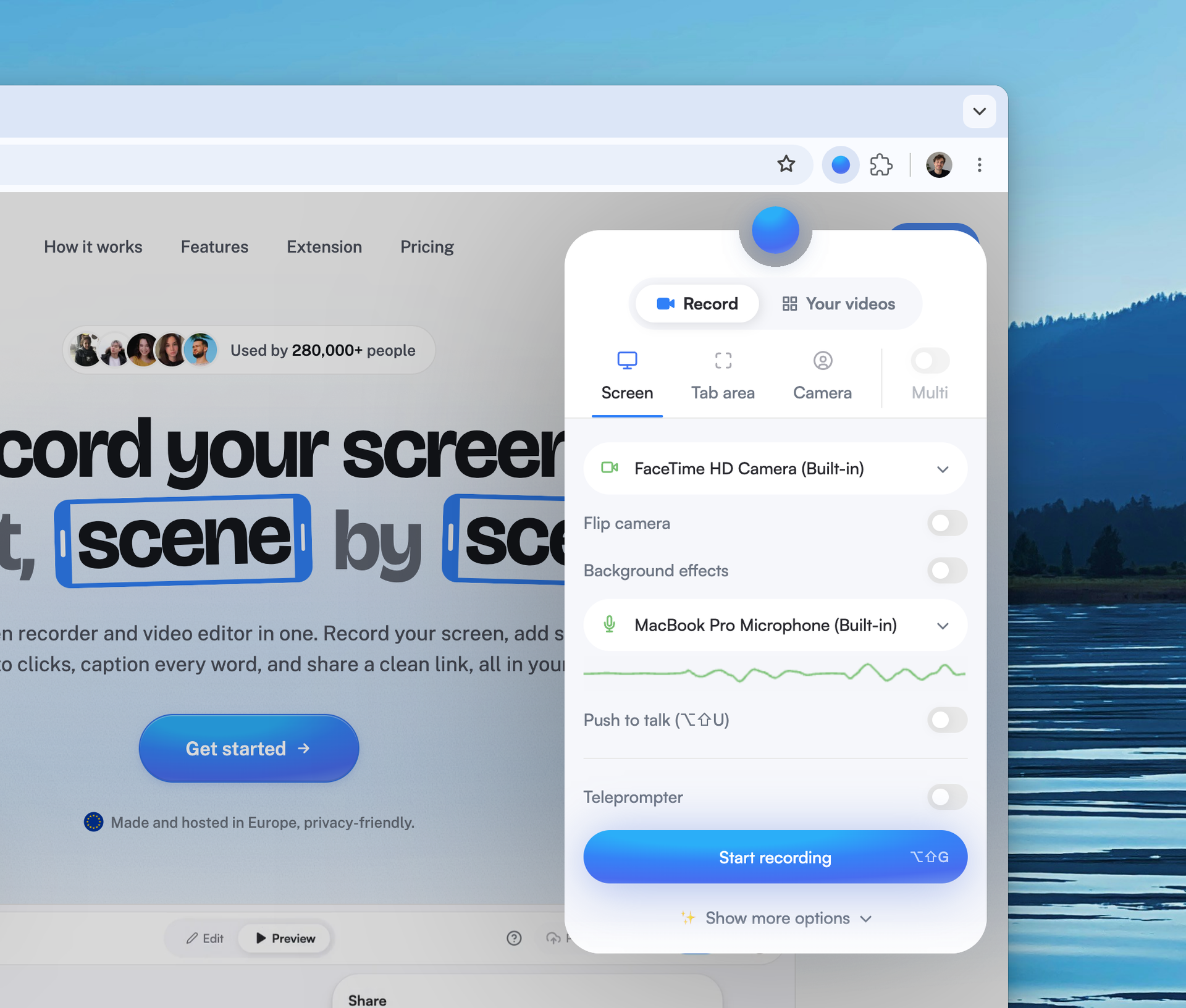
Основное управление начинается с иконки Screenity на панели браузера. В блоке Record находятся режимы Screen, Tab area и Camera. Ниже расположены настройки источников камеры и микрофона, переключатель push-to-talk и кнопка Start recording. В зависимости от режима браузер открывает системный выбор: вкладка, окно либо весь экран. Это не формальная деталь: выбранный здесь источник определяет, что попадёт в файл и предложит ли Chrome передачу звука.
В расширенных параметрах находятся обратный отсчёт, ограничение времени, параметры качества записи и доступные переключатели. Режим выделенной области относится именно к части вкладки, а не к произвольной прямоугольной области любого приложения. В новых версиях качество задаётся через трёхточечное меню Quality с разрешением и частотой кадров; старое обозначение «Max resolution» можно встретить на архивных иллюстрациях. Пользователь не должен искать прежний текст дословно на обновлённом экране.

Плавающая панель на записываемой странице
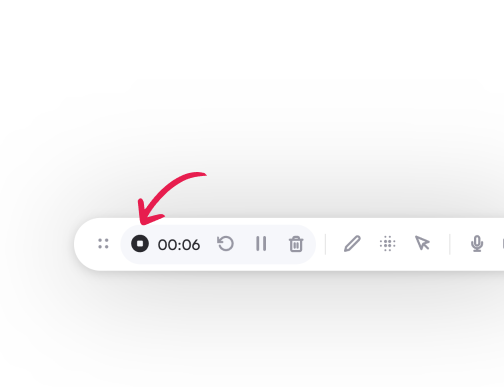
После старта появляется полоса управления: таймер, остановка, пауза, отмена текущей записи, инструменты рисования, размытия и курсора, состояние микрофона. На поддерживаемых страницах её можно перемещать, чтобы не закрывала элемент, который нужно показать. Команды представлены пиктограммами; всплывающие подписи дают точное название действия. Из-за этого видеоурок, основанный только на рисунке значка без его подписи, быстро теряет актуальность после редизайна.
Рисование, размытие DOM-элементов и эффекты курсора действуют в пределах поддерживаемой веб-страницы. В записи отдельного настольного приложения можно использовать захват окна или экрана, но не рассчитывать, что инструменты аннотации Screenity станут универсальным графическим слоем поверх всех программ. Эта граница влияет на выбор средства для поддержки пользователей: для пояснений внутри сайта она полезна, для демонстрации меню CAD-приложения — существенно менее универсальна.
Локальный проигрыватель: результат до скачивания
Завершённая автономная запись открывается в отдельной странице проигрывателя. Слева — предпросмотр видео, справа — действия редактирования, сохранения в Google Drive и экспорта. Это не библиотека проектов: экран нужен, чтобы оценить один дубль и выгрузить нужный формат. Для монтажа доступны Edit video, Crop, операции над выбранным интервалом, Undo/Redo и Revert to original. Конечный файл нужно сохранить отдельно: сам факт открытия проигрывателя не означает, что ролик уже лежит в папке загрузок.
Режим локальной обработки имеет ограничения размера и длительности. Операция обрезки, перевод в MP4 и создание GIF нуждаются в обработке браузером; на продолжительных записях отдельные действия становятся недоступными, а WebM остаётся вариантом получения материала. В этом смысле отсутствие заявленного временного лимита записи не равно неограниченному монтажу и кодированию любого ролика на любом компьютере.
Облачный редактор: сцены, свойства, предпросмотр, монтажная шкала
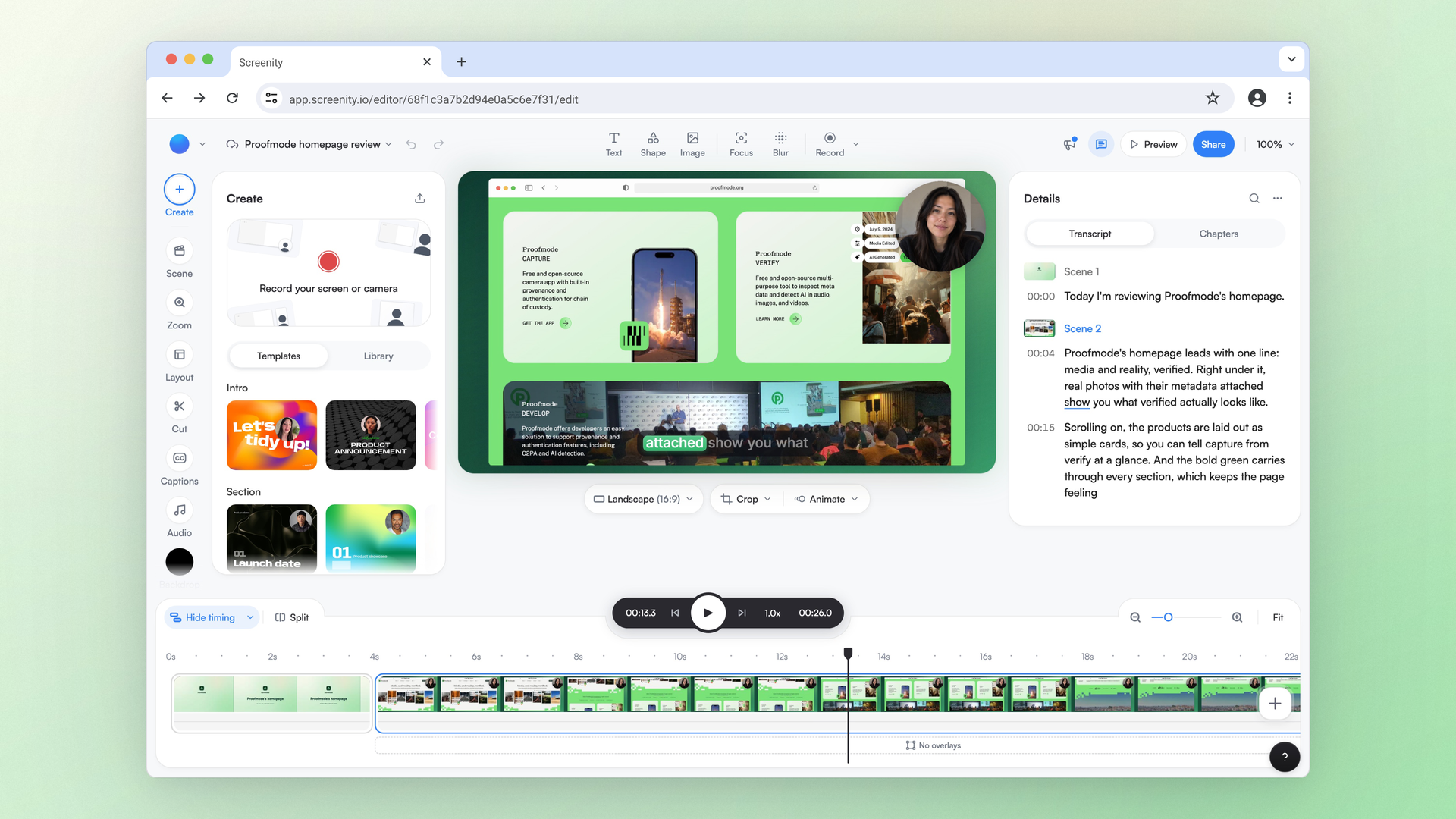
Веб-редактор организован иначе. Вверху находятся доступные действия вроде Create, Scene, Zoom, Layout, Cut, Captions и Audio. В центре — предварительный просмотр выбранной сцены, ниже — таймлайн с их порядком и длительностью. Выделенный элемент получает собственные параметры оформления и времени появления. Изображение можно использовать как самостоятельную сцену либо как слой поверх видео, и это разные операции.
Монтаж в облаке сохраняется автоматически; перед выходом важен индикатор сохранения. Рядом с предпросмотром предусмотрен режим Low-res preview для снижения нагрузки интерфейса — он меняет качество показа в редакторе, а не разрешение итогового экспорта. У коротких одноразовых роликов через Instant recording вместо монтажного таймлайна открывается просмотр: для такого способа приоритетом является немедленная публикация, а не независимая переработка изображения камеры.
Функции записи: чем Screenity отличается от обычной съёмки вкладки
Захват источников, подсветка действий и объяснение на экране
Основная ценность расширения — возможность подготовить наглядную запись ещё во время выполнения действия. Можно подчеркнуть кнопку пером, выделить объект стрелкой, добавить текст или фигуру, включить заметное кольцо вокруг указателя и показать место нажатия. В ролике о форме обратной связи эти средства заменяют часть будущего видеомонтажа: зритель видит действие и объясняющую метку в один момент времени.
В режиме рисования доступны Pen, Highlighter, Text, Shape, Arrow, Image, Select и Eraser; цвета и толщина относятся к новым штрихам. Объекты можно передвигать, исправлять через Undo/Redo, а всю разметку удалить через Clear canvas. Функции мыши включают Highlight clicks, Highlight cursor и Spotlight cursor. Визуальные пометки особенно полезны там, где мало контраста или курсор легко потерять на насыщенной странице. Их эффект ограничен поддерживаемым содержимым вкладки.
Live blur работает не как криптографическое удаление данных, а как визуальное размытие выбранных элементов страницы. В исходном коде сайта или в самой системе информация от этого не исчезает. Запись с размытой областью требует просмотра результата до передачи: всплывающие окна, уведомления, новые элементы либо открытые документы могут остаться без маски. Для конфиденциальных демонстраций надёжнее дополнительно исключать чувствительные данные из тестовой среды.
Камера, микрофон, системный звук и длительные демонстрации
Screenity может объединить изображение экрана с камерой и голосом; для локального режима изображение камеры в готовом файле уже объединено с экраном. Доступны фоновые эффекты камеры, включая размытие, а для микрофона — push-to-talk: голос записывается лишь при удержании назначенного сочетания. Такая возможность хороша для длительного рабочего показа, в котором комментарий нужен только при важных операциях. Но включённый push-to-talk также объясняет многие жалобы на «пустую» звуковую дорожку.
Звук текущей вкладки и звук всей системы зависят от Chrome, выбранного режима захвата и операционной системы. Для macOS системный захват в Chrome поддерживается в новых версиях браузера, тогда как в более старых конфигурациях доступен прежде всего звук вкладки; на Windows и ChromeOS многое определяется переключателем в диалоге общего доступа. Нельзя обещать звук приложения только потому, что на его окне появился курсор записи.
Обратный отсчёт даёт время убрать лишние окна до старта. Таймер автоматической остановки помогает не оставлять включённый захват после объяснения, а ручная пауза исключает ненужное ожидание. Есть возможность выбрать разрешение и fps: вплоть до 4K и 60 кадров/с в автономном расширении при достаточном ресурсе и поддержке устройством, но это верхняя граница, не гарантия результата. Особенно заметно влияние количества открытых вкладок, разрешения источника и доступной памяти.
Локальный монтаж и граница между двумя редакторами
Встроенный проигрыватель после автономной записи умеет укорачивать ролик по границам выделения, вырезать середину, заглушать интервал и кадрировать изображение. Эти операции решают типичные задачи: убрать начало со случайным уведомлением, удалить минуту ожидания загрузки или оставить только область формы. Они не заменяют покадровый монтаж со сценами, несколькими независимыми дорожками, анимацией текста и точной композицией камеры.
Полноценная веб-часть добавляет сценовую модель. Отдельные дубли можно переставлять, менять скорость каждого, настраивать переход от крупного экрана к камере, создавать зум из кликов, накладывать графику и фоновую музыку. Автоматическая транскрипция открывает монтаж по словам — удаление интервала речи может удалять синхронный фрагмент изображения, а заглушение сохраняет кадр. Возможность относится к платному редактору; бесплатная запись без входа в аккаунт не содержит такой таймлайн.
Для близких, но более тяжёлых задач на сайте есть обзор Camtasia как настольного редактора обучающих видео. Сравнивать её со Screenity разумно по месту монтажа и сохранности исходников, а не только по количеству значков на панели захвата.
Стоимость, язык и актуальные ограничения доступа
Бесплатное расширение Screenity не требует учётной записи, не добавляет водяной знак и не ограничивает число роликов или длительность сессии тарифным счётчиком. Это относится к записи и локальным функциям. Ограничения браузерной обработки и доступной памяти остаются. Экспорт MP4 и GIF у длинных роликов бывает недоступен, даже если сама запись завершилась успешно.
Веб-платформа использует платную подписку и семидневный пробный доступ для подходящих аккаунтов. На ноябрь 2026 года официальный публичный тариф показывает $10 в месяц в пересчёте при годовой оплате $120; отдельно доступен переключатель на ежемесячный способ оплаты. В состав плана входят работа со сценами, облачное размещение, автоматические субтитры, совместная передача ссылкой, многократный экспорт 1080p и лимит одной записи в рамках платформы до часа. Перед оплатой важны итоговая валюта и сумма в окне оформления, а также дата окончания пробного периода. Пробный доступ с оформленной подпиской автоматически переходит в платный период, если не отменить его до наступления даты списания; обработка платежей и счетов выполняется через Paddle.
У записи без аккаунта и у облачного проекта разные правила длительности. Фраза «без лимитов» на странице расширения не отменяет часового ограничения на один сеанс веб-платформы. Аналогично наличие MP4 в бесплатном проигрывателе не означает доступ к сценовой анимации, AI-описаниям и облачной библиотеке без подписки. При покупке оплачивается не отдельная кнопка захвата, а рабочий процесс хранения, редактирования и публикации на сервере.
Русский язык указан среди 18 языков интерфейса расширения в Chrome Web Store; локализации веб-платформы и справки следует оценивать отдельно. Дальнейшие описания команд используют английские названия, которые встречаются в актуальной справке. Они сохраняют однозначность: перевод элемента вроде Crop в браузере зависит от выбранного языка, а расположение и набор доступных команд — от режима записи.
Приватность, доступы, автономность и производительность
Что остаётся локальным, а что отправляется в облако
При записи через бесплатное расширение без аккаунта материал создаётся и хранится на компьютере. Он не отправляется в Screenity ради работы проигрывателя или локального монтажа. Исключение возникает, когда пользователь сам выбирает внешний сервис: например, отправку видео в свой Google Drive. После входа в веб-платформу модель меняется: видео и данные проекта загружаются для хранения, монтажа, расшифровки и распространения. По публичной политике хранения используются серверы и сервисы в ЕС; для видео указан поставщик Bunny.net.
Веб-платформа использует распознавание речи на собственном сервисе транскрипции. Автоматические названия, описания и главы создаются на основе текстовой расшифровки через провайдеров ИИ, расположенных в ЕС; для такой генерации передаётся текст, а не исходное видео. Эти функции относятся к подключённому аккаунту и могут быть отключены в Preferences. Текстовая сводка также нуждается в редакторской проверке: ошибка распознавания может перейти в заголовок или публичное описание.
Расширение запрашивает доступ к страницам для показа панели, к загрузкам для записи файлов и отдельно к устройствам, которые пользователь включает. Сам браузер предлагает выбрать экран или вкладку; macOS и другие системы могут показать дополнительный системный диалог о разрешении экранной записи. Доступ к файлам, созданным в Google Drive, нужен только при использовании такой интеграции. Это не основание разрешать всем расширениям доступ ко всему содержимому браузера без анализа: запись потенциально включает уведомления, пароли, адреса и другие персональные данные.
Производительность без рекламных обещаний
Частота кадров и разрешение задают объём данных, который требуется захватить и закодировать. На длительном Full HD-ролике высокие fps, камера, системный звук и параллельные вкладки увеличивают нагрузку на память и кодировщик; в 4K запас ресурсов особенно важен. Screenity сама проверяет возможность некоторых режимов и скрывает недоступные варианты. В справке отдельно описаны выпадение звука, сложности MP4-кодирования в Linux, зависание обработки длинных записей и восстановление несохранённых результатов.
Ни один численный замер скорости или расхода памяти нельзя считать универсальным: в распоряжении пользователя разные CPU, аппаратные кодировщики, масштабы дисплея, версии Chrome и источники захвата. Для точной оценки пригодности следует ориентироваться на требования к итоговому ролику и способность компьютера устойчиво вести запись заданного материала. На слабом устройстве устойчивый 720p часто полезнее прерывистой демонстрации с формально доступным пунктом 4K.
Карта форматов и совместимости: что становится файлом
В Screenity форматы зависят от того, где создана запись и что именно экспортируется. Бесплатный проигрыватель обрабатывает уже захваченный видеопоток, а веб-редактор хранит проект из сцен, медиаресурсов и параметров оформления. Переносимость видеофайла не равна переносимости проекта: MP4 проигрывается в другом приложении, но не переносит историю сцен, курсорные метки и раздельную камеру.
| Операция | Поддерживаемое содержимое | Практическое следствие |
|---|---|---|
| Автономная запись → загрузка на диск | MP4, WebM, GIF; исходный поток через Download raw video file | MP4 удобен для выдачи, WebM полезен как резервный путь при долгой обработке; GIF ограничен короткими клипами |
| Локальное редактирование | Захваченный ролик с операциями Trim video, Cut section, Mute audio, Crop | Результат — один новый видеоряд; отдельные исходные видео- и аудиослои монтажу не передаются |
| Загрузка в веб-проект | MP4 или WebM до 250 МБ за один файл; PNG, JPG или WebP до 100 МБ как сцена | Загруженный файл становится материалом сцены, а не восстанавливает прежнюю историю локального редактирования |
| Пакетная загрузка в облако | До 25 файлов MP4 или WebM за операцию, каждый до 250 МБ | Каждый файл становится отдельным проектом; это массовый импорт, не пакетный монтаж с одними эффектами |
| Изображения-оверлеи веб-редактора | PNG, JPG, WebP или GIF до 10 МБ на изображение в медиатеке | Оверлей отличается от изображения-сцены; время появления задаётся по шкале |
| Экспорт облачного видео | MP4, GIF из выбранного короткого интервала, звук отдельно в M4A | Веб-экспорт имеет собственные параметры размера и скорости; GIF доступен как короткая анимация 3, 5 или 10 секунд |
| Стоп-кадр и титры облака | JPG, PNG, WebP; субтитры SRT, VTT, обычный текст | Графика и текст могут использоваться отдельно от видео; тайминги субтитров сохраняются не в plain text |
| Публикация через ссылку | Страница просмотра Screenity или файл в Google Drive | Ссылка зависит от доступа и состояния аккаунта либо разрешений Google Drive, а не от одного формата |
Отдельного универсального редактируемого файла, который переносил бы сценовую структуру Screenity в сторонний видеоредактор, здесь не следует ожидать. В экспорте MP4 остаётся видимый результат: смешанные звуковые дорожки, переходы, фон, кадрирование и выведенные надписи. После этого другой редактор может снова нарезать ролик, но не узнает исходные позиции оверлеев как независимые объекты. Текст субтитров лучше сохранить отдельно в SRT или VTT: это даёт больше контроля при переносе в видеохостинг.
Для проверки финальной совместимости важен не только контейнер, но и фактическое воспроизведение. Обозначение MP4 не сообщает само по себе, какую звуковую дорожку получил файл и насколько хорошо отработал аппаратный кодировщик. На некоторых системах ограничения AAC-кодирования приводили к отсутствию звука; исправления таких ошибок перечислены в истории обновлений Screenity. Поэтому исходный WebM и готовый MP4 выполняют разные роли: первый помогает сохранить материал, второй подходит для распространения после контроля.
Матрица сохранности результата: какие правки обратимы
Бесплатный и облачный режимы по-разному управляют исходным материалом. Особенно важно, что сохранённая локальная запись не становится автоматической резервной копией облачного проекта. Для оценки рискованности операции достаточно знать, сохраняется ли исходник и можно ли вернуться к выбранному моменту монтажа.
| Событие | Что остаётся | Что теряется или меняется | Обратимость и перенос |
|---|---|---|---|
| Пауза и продолжение записи | Записанные до паузы кадры | Промежуток паузы не записывается | Пустой интервал не восстановить; нужен новый дубль |
| Отмена текущего дубля | Предыдущие скачанные файлы | Несохранённый активный дубль | Отмена требует подтверждения; без копии вернуть материал нельзя |
| Локальная обрезка с Save changes | Отредактированный результат в проигрывателе | Часть кадров исключена из текущего представления | Пока исходный вариант доступен в сеансе, Revert to original; после скачивания лучше хранить исходник отдельно |
| Экспорт MP4/WebM | Готовое видео для других плееров | История действий, отдельная камера и слои аннотаций | Редактируемость ограничивается самим видеорядом |
| Загрузка автономного видео в веб-редактор | Медиафайл и новый облачный проект | Не переносится история локальных правок и раздельность камеры | Можно дорабатывать как обычную сцену, но не восстановить внутренние слои |
| Замена записанного фрагмента облачной сцены | Настройки расположения сцены | Исходный дубль, зумы, обрезки и скорость заменяемой записи | Обратимость зависит от сохранённого исходника и истории изменений |
| Текстовая расшифровка в SRT/VTT | Слова и временная разметка | Не содержит видеокадров и стилей всех наложений | Пригодна для внешних систем субтитров |
| Публикация облачной ссылкой | Проект и страница просмотра при действующем доступе | Автономного файла у получателя может не быть | Срок работы ссылки привязан к состоянию подписки и настройкам доступа |
Отдельного внимания заслуживает функция Blur: она меняет видимость содержимого в кадре, но не является способом удалить исходную информацию из документа или приложения. С точки зрения необратимого обезличивания безопаснее работать с подготовленными демонстрационными данными. С точки зрения видеомонтажа полезно сохранять сырой дубль отдельно от версии, где уже удалены слова, закрыты поля и заменены сцены.
Что перестанет работать первым: границы автономности Screenity
При отсутствии интернета бесплатное расширение после установки продолжает локально захватывать экран и открывать собственный проигрыватель. Первой недоступной частью становятся внешние операции: отправка в Google Drive, вход в аккаунт, облачные проекты, создание ссылок и сетевые функции транскрипции. Отдельный браузерный рекордер веб-платформы также привязан к серверной библиотеке, поэтому он не является автономной заменой расширения.
При блокировке разрешения на экран или устройство, напротив, интернет не имеет отношения к ошибке: запись не начнётся либо потеряет один источник. На macOS требуется учитывать разрешение экранного захвата в системе, на любом компьютере — разрешение Chrome на камеру и микрофон. При обновлении браузера могут измениться диалоги выбора вкладки и доступность системного звука; сохранённые настройки качества не исключают новые аппаратные ограничения.
При окончании пробного периода веб-платформы недоступны запись, редактирование и публикация через аккаунт; ссылки и встраиваемые плееры после пробной версии без оплаты прекращают работу. Данные такой учётной записи могут перейти в состояние, допускающее удаление, спустя 30 дней. Для завершившейся оплаченной подписки описан другой порядок: видео хранятся и ссылки продолжают действовать 90 дней, затем становятся приватными. Это важное различие для материалов, встроенных в документацию или внутреннюю базу знаний.
При сбое кодирования ограничение обычно касается конкретного результата: MP4 и GIF требуют подготовки, тогда как исходный поток может быть доступен через WebM или расширенную выгрузку. Восстановление последней записи опирается на локально оставшиеся данные и не гарантируется; запуск новой записи способен заменить эти данные. Таким образом, критический риск зависит от слоя системы: сеть влияет на публикацию, доступы — на источники, вычислительные ресурсы — на файл, а состояние подписки — на долгосрочную доступность облачной ссылки.
Скрытая стоимость владения и организационные ограничения
Для единственного автора коротких демонстраций совокупная стоимость Screenity равна стоимости браузера, свободного места и времени подготовки записи: обязательной подписки нет. Но при переходе к опубликованной библиотеке расходы становятся регулярными. Платёж за облачный редактор оплачивает не только обработку видео, но и хранение, ссылки, транскрипцию, повторный экспорт и библиотеку ресурсов. При прекращении оплаты доступ к этим возможностям меняется, а встраиваемые видео требуют контроля сроков.
Есть и операционные затраты. Длинная запись занимает место на компьютере, может требовать исходный WebM для переноса в другую программу и время локального кодирования. Веб-проект расходует квоту облачного хранилища; удалённые ролики в корзине продолжают учитывать до окончательного удаления. Дополнительно потребуется хранить оригинальные медиа, субтитры и экспортированные мастер-файлы, чтобы публикация не была привязана только к одной учётной записи.
Расходы на передачу роликов в Google Drive определяются условиями аккаунта Google и свободным местом: Screenity сохраняет файл в папку Screenity, но не превращает внешний Drive в бесплатную безлимитную часть собственной платформы. Для команды цена владения включает управление доступом к личным видео, проверку открытых ссылок, согласование публикации персональных данных и поддержку совместимости форматов в мессенджерах и корпоративных системах.
Ещё одна неочевидная цена — миграция. Запись, скачанная с экрана и камерой в одном видеоряде, не раскрывает раздельные дорожки в будущем. Графика, добавленная в веб-редакторе, при экспорте становится частью изображения. Поэтому архив готовых MP4 полезен для просмотра и публикации, но не равен архиву исходных медиа и монтажных решений. Эта разница обычно обнаруживается не при первой записи, а при переделке серии уроков спустя несколько месяцев.
Как пользоваться программой — советы гика
Практическая часть разделена на два независимых маршрута. Первые действия относятся к бесплатному расширению, которое создаёт файл без аккаунта. Поздние — к веб-платформе со сценами и облачными проектами; она требует входа и соответствующего доступа. Пример рассчитан на разрешённую к записи учебную вкладку: конфиденциальные сведения, чужие личные данные и защищённые материалы в кадр не попадают.
Установить расширение и выбрать источник записи
Цель. Создать автономную запись подходящего источника, не спутать рабочую область Chrome с интерфейсом редактора. Подготовка. Нужен настольный Chromium-браузер; страницу демонстрации желательно открыть заранее, а личные вкладки закрыть. Для первого опыта достаточно пустой демонстрационной формы или собственного документа без чувствительного содержимого.
- В Chrome Web Store откройте карточку «Screenity — Screen Recorder & Annotation Tool» и используйте штатную команду установки расширения. После установки откройте значок Screenity на панели браузера; при необходимости закрепите его средствами браузера.
- В панели Screenity выберите тип записи: Screen для экрана или окна, Tab area для прямоугольной области вкладки либо Camera для одного изображения веб-камеры. Установите флажки камеры или микрофона только при необходимости.
- Нажмите Start recording. В системном диалоге Chrome выберите нужную вкладку, окно или экран и подтвердите совместное использование. Не переключайтесь на нежелательный источник после выдачи разрешения.
- Используйте плавающую панель управления для окончания сеанса. После завершения откроется проигрыватель Screenity, в котором можно оценить видеоряд и выбрать сохранение.
Параметры и проверка. Выбор окна ограничивает видимое рабочее пространство, а запись экрана захватывает всё происходящее на дисплее, в том числе уведомления. Убедитесь, что в проигрывателе видно именно предполагаемую программу и что ролик действительно воспроизводится. Ошибка и откат. Если диалог общего доступа был отменён, начните новый захват из панели, не расширяя разрешения без необходимости. Если попало лишнее окно, не публикуйте дубль: отмените запись и выберите более узкий источник.
Настроить микрофон, камеру, качество и звук вкладки
Цель. Получить читаемую демонстрацию с комментарием, без случайной тишины или неверного источника аудио. Подготовка. Проверьте доступ Chrome к микрофону и камере и заранее определите, требуется ли звук страницы. У разных режимов захвата Chrome и разных ОС возможности аудиоразрешений различаются.
- Откройте всплывающую панель Screenity, включите Microphone и при необходимости Camera; выберите подходящие устройства из доступных. Для изображения камеры используйте Background effects, если хотите изменить или размыть задний план.
- Через меню с тремя точками откройте Quality. Режим Quality: Auto выбирает доступные параметры автоматически; Quality: Custom позволяет задать разрешение и частоту кадров. Не выбирайте 4K только ради значения: этот пункт появляется на соответствующем оборудовании.
- При записи экрана или окна обратите внимание на пункт Include system audio либо системный переключатель Share audio в диалоге выбора источника. При записи вкладки включите передачу её звука, если он нужен. На macOS доступность системного аудио зависит от версии Chrome.
- Для длительной демонстрации проверьте режим Push-to-talk. При его включении микрофон передаёт голос только во время удержания назначенного сочетания клавиш, поэтому обычная речь в остальное время не запишется.
Параметры и проверка. Для передачи текста в 1080p важнее чёткость и стабильность, чем максимальные fps. Запишите короткий фрагмент со словами, звуком вкладки и камерой, затем проверьте по отдельности слышимость и кадрирование. Ошибка и откат. Если нет речи, отключите Push-to-talk, верните обычный режим микрофона и повторите короткий дубль; если недоступен системный звук, переключитесь на захват вкладки с её аудио. Изменение настроек после уже записанного фрагмента не восстановит отсутствующую звуковую дорожку.
Задать прямоугольную область вкладки без показа остальной страницы
Цель. Снимать только выделенную часть собственной веб-страницы, сохраняя фокус на форме или панели. Подготовка. Этот режим относится к вкладке браузера, а не к произвольной области рабочего стола. Нужен Chrome версии 110 и новее, а защищённые служебные вкладки для этого режима не подходят.
- Откройте учебную вкладку, вызовите расширение и выберите Tab area.
- Выберите Set an area to record in. На странице появится ограничительная рамка: расположите её вокруг формы или таблицы, не захватывая адресную строку и лишнюю боковую панель.
- Измените границы мышью либо задайте ширину и высоту через поля Width и Height, если требуется повторяемый формат кадра.
- Нажмите Start recording, подтвердите нужную вкладку в диалоге Chrome и выполните тестовое действие в границах рамки.
Параметры и проверка. Сравните начало и конец ролика: кнопки интерфейса не должны пересекать край выделенной области при прокрутке. Ошибка и откат. Если рамка не появляется, проверьте версию браузера и то, что это обычная страница, а не chrome://, магазин расширений или иная защищённая поверхность. Отмените сеанс и примените режим Screen для подходящего разрешённого источника; менять ширину рамки во время уже сделанной записи ради исправления исходного файла бессмысленно.
Нарисовать указатели, надписи и стрелки во время записи
Цель. Направить взгляд зрителя на конкретную кнопку или элемент управления ещё до монтажа. Подготовка. Откройте поддерживаемую веб-страницу, начните запись и оставьте рядом с объясняемым объектом место для графической метки. Разметка поверх вкладки отличается от текстовых оверлеев платного веб-редактора: она появляется во время самой демонстрации.
- На плавающей панели нажмите значок карандаша Toggle drawing tools.
- Выберите Pen или Highlighter для свободного рисунка; Arrow либо Shape для геометрической подсказки. Для слов используйте Text, а для готового графического объекта — Image.
- Установите цвет и толщину линии до создания новых штрихов, добавьте метку, а затем используйте Select, если нужно переместить её, либо Eraser для отдельного удаления.
- Ошибочную операцию отмените кнопками Undo и Redo. Чтобы убрать сразу всю текущую разметку, выберите Clear canvas; завершить режим рисования можно клавишей Esc.
Параметры и проверка. Контрастная стрелка должна указывать на элемент, а не закрывать его подпись; проверьте видимость разметки в проигрывателе. Ошибка и откат. Если рисунок закрывает кнопку, удалите лишний штрих до продолжения демонстрации. После сохранения экранного видео рисунок становится частью видеоряда, поэтому отдельный слой из него уже не извлечь — понадобится исходный дубль или новая запись.
Размыть элемент страницы и выделить движения курсора
Цель. Скрыть в кадре второстепенные элементы веб-страницы и сделать движение указателя понятным в коротком объяснении. Подготовка. Используйте учебные, а не настоящие персональные данные: визуальный Blur не удаляет информацию из документа, не гарантирует защиты от всех вариантов отображения и не действует внутри посторонних окон.
- Во время записи откройте инструмент с сеткой точек Toggle blur tool и выберите нужные элементы текущей страницы. У выбранного содержимого появится визуальный эффект размытия.
- Чтобы убрать маску с одного элемента, повторно примените инструмент к выбранному объекту; команда Clear all blurred elements снимает все текущие маски. Выйдите из режима через Esc.
- Для указателя откройте значок курсора Toggle cursor options и выберите Highlight clicks, Highlight cursor или Spotlight cursor. Для отключения эффектов верните Default.
- Покажите одно нажатие и одно движение мыши, не выходя из демонстрационной вкладки, затем завершите короткую запись и оцените видимость эффекта.
Параметры и проверка. Убедитесь, что размытое содержимое не попало в другие окна, всплывающие уведомления и окончания фрагмента, где объект мог изменить позицию. Ошибка и откат. Отсутствие Blur или Spotlight в стороннем приложении не является поломкой всей записи: оба эффекта ограничены поддерживаемыми веб-страницами. Для стороннего интерфейса верните обычный курсор, спрячьте данные средствами приложения и сделайте дубль без конфиденциального содержимого.
Управлять обратным отсчётом, паузой, временем и завершением
Цель. Исключить подготовительные секунды и длинные перерывы, не потеряв удачный участок записи. Подготовка. Заранее определите, сколько продлится объяснение, и не планируйте длительную съёмку без свободного места на диске. Управляющие элементы плавающей панели отображаются только при активном сеансе.
- До записи откройте Show more options и проверьте Countdown: короткий отсчёт даёт возможность подготовить курсор перед кадром. Если нужен автоматический предел, настройте Set a time limit в минутах и секундах; диапазон составляет от 30 секунд до 59 минут 59 секунд.
- Начните запись. Когда требуется прервать показ без фиксации ожидания, нажмите Pause recording; для продолжения используйте Resume recording. Вариант сочетания клавиш для паузы — Alt+Shift+M, если его не перехватил браузер или другая программа.
- Когда объяснение закончено, нажмите Finish recording на панели. Для полного нового дубля предусмотрена Restart recording, для отказа от текущего — Cancel recording; оба действия требуют подтверждения.
Параметры и проверка. Проигрыватель должен показывать непрерывный рассказ без ожидания между остановленными моментами. Ошибка и откат. При случайно выбранной Cancel recording не пытайтесь исправить сам уже отменённый файл монтажом: проверьте меню восстановления последней записи до начала нового дубля. Для обычной паузы достаточно Resume recording; для неверного таймера отмените текущий сеанс и задайте корректную длительность в новой записи.
Подрезать готовый ролик, вырезать паузу, заглушить звук и изменить кадр
Цель. Привести автономный результат к виду, пригодному для отправки, без перехода в платный редактор. Подготовка. Завершите запись и дождитесь открытия локального проигрывателя. Перед существенной обработкой полезно сохранить исходный материал через Download raw video file в разделе Advanced, если эта команда доступна в проигрывателе.
- В проигрывателе откройте Edit video. С помощью маркеров выделения отметьте нужное начало и конец. Команда Trim video оставит выделенный интервал, а Cut section удалит выделенный участок из середины.
- Для интервала с нежелательным голосом используйте Mute audio: видеоряд сохранится, но звук на соответствующем отрезке будет заглушён. До подтверждения результат можно исправлять через Undo или Redo.
- Чтобы изменить границы изображения, используйте Crop. Передвиньте рамку кадрирования либо задайте размеры и позицию через Width, Height, Left, Top, затем нажмите Save changes.
- Для подтверждения обработки нажмите Save changes. Если удаление оказалось чрезмерным, используйте Cancel до сохранения или Revert to original для возврата к исходному виду в пределах доступного сеанса.
Параметры и проверка. Прослушайте начало, место стыка и конец: удаление по кадрам не должно делать фразу непонятной, а кадрирование — отсекать важный элемент интерфейса. Ошибка и откат. Если удалена реплика или обрезана часть таблицы, отмените правку либо вернитесь к оригиналу. Не рассчитывайте на восстановление монтажной истории из уже скачанного MP4: видеоплеер получит сводный видеоряд, а не независимые операции.
Скачать результат в MP4, WebM или GIF и сохранить копию на Google Drive
Цель. Получить переносимый файл, а при необходимости — копию в личном облачном хранилище Google. Подготовка. Проверьте окончательную длительность, наличие звука и свободное место; для загрузки в Drive потребуется интернет и отдельное разрешение аккаунта Google.
- В локальном проигрывателе нажмите Export. Для обычного видео используйте Download as .mp4; в случае проблем с локальным преобразованием или для сохранения исходного потока выберите Download as .webm.
- Для короткого повторяющегося примера выберите Download as .gif, предварительно ограничив продолжительность до 30 секунд. GIF передаёт изображение без полноценной звуковой дорожки и подходит не для голосового урока, а для анимированной иллюстрации.
- Для облачной копии в проигрывателе откройте Save и выберите Sign in and save to Drive при первом использовании, затем Save to Drive. Подтвердите доступ к нужному Google-аккаунту. Файл сохраняется в папку Screenity на вашем Drive.
- После выгрузки проверьте результат в системной папке загрузок или в Google Drive: файл должен иметь ожидаемую длительность, изображение и звук.
Параметры и проверка. При большой продолжительности MP4 и GIF могут не конвертироваться в браузере, даже если WebM доступен. Различайте сохранение в Google Drive и облачную библиотеку Screenity: загрузка на Drive не создаёт автоматически редактируемый проект в платной части. Ошибка и откат. Если экспорт прерывается, не закрывайте страницу с единственным несохранённым дублем; сначала заберите доступный WebM либо raw-файл, затем при необходимости перекодируйте в другом редакторе. Если Drive выбран неверный, сохраните копию локально и повторите облачную передачу с правильным аккаунтом.
Создать облачную запись или импортировать MP4, WebM и изображения
Цель. Начать проект в веб-редакторе, где работают сцены, текстовые элементы и отдельные операции над записью. Подготовка. Нужны доступ к платной платформе Screenity, интернет и исходные файлы в пределах допустимого размера: MP4 и WebM до 250 МБ за файл, изображения PNG/JPG/WebP до 100 МБ при добавлении сцен. Загруженный автономный ролик не становится автоматически многослойным исходником.
- На панели веб-платформы выберите Record video для новой записи. Управляйте включением экрана, камеры и микрофона, запустите запись красной кнопкой и снимите нужный материал. Для нескольких дублей можно использовать режим Multi.
- Для существующего файла внутри веб-редактора нажмите Create, затем Upload a video or screenshot. Выберите локальный MP4, WebM либо поддерживаемое изображение. Альтернативный путь импорта доступен с панели библиотеки.
- Для импорта многих отдельных роликов используйте Settings → Import с пакетной загрузкой до 25 MP4/WebM: каждое видео создаёт самостоятельный проект, а не одну автоматически собранную монтажную дорожку. Здесь же предусмотрен импорт из Loom в доступном для этого режиме.
- При самостоятельной записи речи в студии веб-платформы доступен Teleprompter: добавьте подготовленный текст, настройте Text size и Speed в More script options. Режим Scroll when recording starts запускает прокрутку вместе с записью; для окна и вкладки подсказка может открываться отдельным плавающим окном, тогда как при демонстрации всего дисплея это окно не скрывается от захвата.
- Откройте получившийся проект и сопоставьте его длительность, источники изображения и звук с оригиналом до изменения сцен.
Параметры и проверка. Проверьте, что файл не превышает допустимый размер, а изображение относится к нужной сцене. Для записи, созданной платформой, длительность одного сеанса ограничена часом. Ошибка и откат. Если загрузка не проходит, проверьте формат, размер и сетевое подключение, затем сохраните исходник в отдельной папке. При замене материала существующей сцены могут исчезнуть её прежние настройки кадрирования и масштабирования; для безопасного возврата создайте дубликат сцены до замены.
Собрать сцены, настроить расположение камеры, увеличение и наложения
Цель. Превратить несколько фрагментов экрана в связанное объяснение без монтажа на отдельном компьютере. Подготовка. Используйте созданный облачный проект хотя бы с двумя сценами. В отличие от локального плеера, здесь монтажная шкала хранит настройки каждого фрагмента, а изображение экрана и камеры, записанное непосредственно в веб-платформе, поддаётся раздельному оформлению.
- Откройте панель Create или Scene для добавления следующего фрагмента. Перетащите сцены по таймлайну для изменения порядка, выделите границы для нужной длительности; дублирование сцены позволяет безопасно сравнивать варианты.
- Для сцены с камерой выберите Layout: среди вариантов присутствуют Picture in picture, Side by side, Presenter и 50/50. Добавьте изменение через Add layout change в нужное место монтажа, а время перехода задайте параметром Transition.
- Через Zoom добавьте точку увеличения и настройте Scale и область внимания. На записях поддерживаемых веб-страниц могут появляться автоматически предложенные увеличения по кликам; на сторонних приложениях и защищённых страницах этого ожидать нельзя.
- Используйте Text, Shape и Image, чтобы разместить пояснение в предпросмотре. Проверьте положение наложения и его временной интервал, затем воспроизведите переход между сценами.
- Если нужен вид окна устройства, откройте Style, в настройках Screen выберите рамку Chrome, Safari, Minimal, MacBook Pro либо iPhone Pro и проверьте изменение кадрирования. Для звука используйте Audio и доступные инструменты регулировки громкости либо музыки; у выделенной сцены также предусмотрено изменение скорости воспроизведения.
Параметры и проверка. Следите, чтобы увеличение не размывало мелкий текст, камера не закрывала кнопку, а оверлей исчезал после нужного эпизода. Индикатор автосохранения в облачном редакторе должен завершить обновление. Ошибка и откат. Если макет закрывает демонстрацию, восстановите предыдущий Layout или удалите конкретный блок изменения; при неудачном зуме уменьшите Scale либо удалите точку. Не заменяйте исходное видео сцены ради изменения одного расположения: это может затронуть связанные правки.
Сгенерировать субтитры, отредактировать речь по тексту и подготовить AI-описание
Цель. Сделать урок доступным без звука и сократить затянутые фразы. Подготовка. В платном облачном проекте должна быть разборчивая речь; успешная расшифровка требует подключения к серверу. Автоматический текст не равен профессиональной проверке терминов и имён.
- В веб-редакторе откройте Captions, затем Generate captions. Выберите All scenes либо This scene в зависимости от охвата. Изучите полученные фразы и ошибки распознавания. Для их оформления выберите готовый Look и откройте Edit style: размер, шрифт, цвет, позиция, фон и Word by word управляют отображением слов; None скрывает видимые субтитры без удаления текста.
- Через Details → Transcript создайте или откройте расшифровку. Исправление слова в тексте меняет текстовое представление, а не произнесённые звуки; для коррекции аудио необходимо отдельное действие.
- Выделите ненужный отрезок речи в транскрипте и используйте Mute in video, чтобы убрать слышимость, либо Delete from video, чтобы удалить соответствующий интервал видео. Для автоматической чистки речи доступны инструменты удаления пауз и слов-паразитов; после них прослушайте стыки.
- В панели Details откройте свойства заголовка и описания, воспользуйтесь Generate summary для чернового текста и подтвердите через Save после ручной редакции. Автоматические AI-названия и главы настраиваются в Settings → Preferences → AI and audio.
Параметры и проверка. Сравните титры и живую речь в местах с техническими терминами. Субтитры и расшифровка не являются переводом на другой язык. Ошибка и откат. Если автоудаление пауз оборвало смысл, используйте Reset all cuts для сброса таких изменений, проверьте исходную речь и отредактируйте только требуемые интервалы. Если AI-описание исказило название кнопки или функции, исправьте текст вручную до публикации.
Опубликовать запись, экспортировать мастер-файл и провести сквозной сеанс
Цель. Передать готовый обучающий ролик коллегам и иметь независимый архив. Подготовка. Облачный проект должен быть сохранён, а показываемая информация — разрешена к публикации. Не следует рассчитывать, что ссылка из пробной подписки будет работать постоянно.
- В облачном редакторе откройте Share. Определите режим доступа к ролику: приватный, доступный по ссылке, с паролем или встраиваемый в страницу в зависимости от задачи. Проверьте настройки до копирования ссылки получателю.
- Для файла выберите Share → Download. В разделе Type укажите Video, Image или Captions & transcript. Для видео доступны MP4, короткий GIF и аудио M4A; для статичного кадра — JPEG/PNG/WebP; для субтитров — SRT/VTT или обычный текст.
- При видеовыводе уточните качество, необходимость видимых субтитров и желаемый тип результата. Режим 4K требует соответствующего разрешения исходного материала; обычный Full HD не становится настоящим 4K от одной настройки экспорта.
- После скачивания откройте видео в стороннем плеере, сравните длительность и слышимость с предпросмотром, отдельно откройте SRT/VTT при наличии. Проверьте ссылку в окне без доступа к вашему аккаунту, с учётом выбранных ограничений просмотра.
- После публикации при необходимости откройте Insights в меню видео библиотеки или по счётчику просмотров. В блоках Views и Engagement доступны суммарные просмотры и статистика досмотров после накопления достаточного количества воспроизведений. Эти метрики не раскрывают личность конкретного зрителя.
Параметры и проверка. Сохранённый MP4 — переносимый результат, облачная ссылка — способ доступа к текущему объекту платформы, а SRT/VTT — отдельная временная разметка речи. Ошибка и откат. При некорректных субтитрах вернитесь к тексту в проекте и экспортируйте новый файл вместо перезаписи единственного мастер-видео. Если посторонний человек получил доступ, измените режим публикации или пароль; если заканчивается подписка, заранее скачайте архив независимо от ссылки.
Сквозной воспроизводимый сценарий: короткий обзор формы обратной связи. Ниже один путь от захвата до готового файла, без обязательной оплаты:
- Откройте в Chrome собственную тестовую страницу с простой формой. Установите бесплатный Screenity и выберите режим Screen или Tab area в зависимости от того, требуется ли показывать только форму.
- Включите микрофон и качество Auto, начните запись через Start recording. В системном окне выберите правильный источник, проговорите цель и покажите заполнение одного тестового поля.
- Включите на странице Toggle drawing tools, нарисуйте Arrow к кнопке отправки и уберите разметку через Clear canvas. Если появляется ненужная пауза, воспользуйтесь Pause recording и затем Resume recording.
- Закончите через Finish recording. В открывшемся проигрывателе выберите Edit video, отметьте лишние секунды начала и примените Trim video. Если разметка закрыла важную часть кадра, вернитесь к исходному дублю или переснимите проблемное действие.
- Нажмите Export → Download as .mp4, проверьте файл в обычном проигрывателе и сохраните отдельную резервную копию. Для будущего монтажного проекта самостоятельно загрузите MP4 в веб-платформу, но рассматривайте её как новый этап с отдельными условиями доступа.
Такой маршрут наглядно показывает точку, где заканчиваются возможности бесплатного расширения. Оно создаёт самостоятельный файл, пригодный для отправки без регистрации. Работа с проектом, сценами, автоматической речевой разметкой и публичной ссылкой — уже отдельный облачный продукт, стоимость и сроки хранения которого следует учитывать до публикации важного контента.
Плюсы и минусы Screenity
Плюсы
- Самостоятельная бесплатная запись без создания аккаунта. На устройстве доступны экран, вкладка, камера и сохранение видео, а число записей не ограничивается коммерческой квотой бесплатного тарифа. Это особенно важно для личной документации и небольших рабочих демонстраций.
- Открытый исходный код расширения. GPLv3 и публичный репозиторий позволяют изучать устройство локального рекордера; речь не идёт об открытии всего серверного продукта или о гарантии абсолютной безопасности.
- Наглядность непосредственно во время захвата. Разметка, стрелки, текст, подсветка нажатий и визуальное размытие элементов страницы уменьшают объём графических поправок для простого ролика.
- Несколько способов получить результат. Локальные MP4, WebM, короткий GIF и выгрузка в Google Drive покрывают как обычный просмотр, так и передачу файла для дальнейшей обработки.
- Раздельные этапы доступа. Запись без входа не заставляет хранить видео на сервере; по собственной необходимости автор переходит к веб-проектам, библиотеке, ссылкам и транскрипции.
- Монтаж по сценам и транскрипту в облачном плане. Пользователь получает не только точку входа в запись, но и самостоятельный видеоредактор с расположением камеры, зумом, оверлеями и публикацией.
- Поддержка форматов для переноса результата. В облачном редакторе помимо видео доступны извлечение аудио, статичного кадра и текстовых субтитров, что полезно для документации и публикации на нескольких площадках.
Минусы
- Неуниверсальная платформа. Локальное расширение требует настольного Chromium-браузера, а мобильной программы для полноценного захвата экрана телефона в составе того же продукта нет; Firefox не поддерживается как основной клиент.
- Аннотации ограничены браузерным содержимым. Стрелки, Blur и эффекты указателя не заменяют системную разметку поверх произвольных программ. Видеофайл внешнего приложения остаётся обычным захватом изображения.
- Экспорт зависит от ресурсов устройства. Долгая запись, созданная без ограничений тарифа, не обязательно быстро или вообще обработается локальным кодировщиком MP4/GIF. Для сохранности необходим альтернативный формат WebM.
- Два разных рабочего пространства. Локальные правки из расширения не синхронизируются с облачным редактором, импорт создаёт новый проект, а записанная автономно камера уже объединена с экраном.
- Облачные функции привязаны к подписке. Сцены, серверное хранение, совместный просмотр, транскрипция и обработка речи не входят в бесплатный автономный режим. Сохранность публичной ссылки после окончания доступа имеет отдельные сроки.
- Условия качества и звука зависят от окружения. Системное аудио, 4K, высокая частота кадров и возможность отдельных браузерных источников определяются браузером, ОС и оборудованием, поэтому один набор параметров не подходит всем.
- Для сложного монтажа остаётся ограничение переносимости. Экспортированный ролик не содержит повторно редактируемых облачных сцен, меток зума или независимых графических слоёв: будущие переработки требуют сохранения исходников и проекта.
В результате оценивать Screenity лучше по двум разным наборам критериев. Бесплатное расширение конкурирует с рекордерами по качеству захвата, аннотациям и файловой независимости. Облачный тариф конкурирует с сервисами видеосообщений и монтажными веб-приложениями по рабочему процессу, стоимости хранения и долговечности ссылок. Объединение обоих наборов в одну оценку скрывает существенные компромиссы.
Кому подойдёт и кому не подойдёт
Кому подойдёт
- Преподавателям, методистам и авторам коротких инструкций. При показе браузерного интерфейса полезны одновременно запись голоса, стрелки и подсветка курсора. Готовый MP4 можно прикрепить к курсу, а платная расшифровка помогает подготовить текстовое сопровождение.
- Специалистам поддержки и тестировщикам. Из отдельной вкладки или рабочего окна получается запись воспроизведения ошибки. Для приватного внутреннего отчёта достаточно локального файла; для обсуждения внутри команды может пригодиться контролируемая ссылка.
- Разработчикам и владельцам веб-продуктов. Аннотации и захват области вкладки позволяют обозначать действия в формах и настройках без переноса монтажа в отдельный редактор. Исходный код расширения доступен для независимого изучения.
- Авторам демонстраций продукта и асинхронных обновлений. Несколько дублей, монтаж сцен и транскрипт в веб-платформе позволяют собрать рассказ, переставить части и сделать краткую текстовую версию ролика.
- Тем, кому важен автономный файл. Запись можно делать без регистрации, а скачанный WebM или MP4 не требует постоянной доступности сервиса для обычного воспроизведения.
Кому не подойдёт
- Тем, кто записывает в основном телефон или планшет. Screenity не следует покупать или устанавливать как самостоятельный системный рекордер Android/iOS: привычный мобильный сценарий решается другими инструментами.
- Авторам многочасовых трансляций и игровых стримов. Screenity ориентирован на записываемые демонстрации и последующее воспроизведение; для аппаратных сцен, источников и прямого эфира требуется специализированное ПО.
- Компаниям с обязательным бессрочным доступом к ссылкам при отменённой подписке. Облачная публикация живёт по правилам действующего тарифа; важные обучающие материалы лучше архивировать в независимом хранилище.
- Тем, кому необходим монтаж нескольких дорожек без интернета. Локальный проигрыватель не предлагает полноценный сценарный таймлайн облачной платформы. Несколько независимых дорожек, внешние плагины и глубокая цветокоррекция требуют настольного видеоредактора.
- Пользователям Firefox либо строго изолированных корпоративных окружений. Требование Chromium и разрешений на чтение страницы/запись экрана может не соответствовать разрешённому набору ПО.
- Организациям с обязательным предотвращением утечки персональных данных. Blur — визуальный эффект, а не система обнаружения и необратимого удаления чувствительных полей. Публикация требует отдельного процесса проверки.
Пограничный сценарий — регулярные пятиминутные объяснения для небольшой команды. Для них Screenity подходит даже без подписки, пока достаточно отправлять файлы. Но если команда рассчитывает на поиск по всем роликам, единые страницы просмотра, журнал правок и постоянные встраивания, условия облачного доступа становятся столь же важны, как сама запись.
Сравнение с другими аналогами
Сопоставление ниже относится к конкретным решаемым задачам, а не к условным общим баллам. Для каждого варианта используются одинаковые восемь критериев: основная задача, платформа, порог освоения, форматы результата, автоматизация, модель оплаты, ограничения и наиболее уместный сценарий. Данные о тарифных лимитах у облачных конкурентов относятся к публичным условиям на ноябрь 2026 года; условия покупки следует проверять перед оформлением.
OBS Studio: запись и трансляция с большим числом источников
Задача: захват нескольких источников, создание отдельных сцен и прямые трансляции. Платформа: Windows, macOS, Linux. Порог освоения: выше, чем у расширения, поскольку требуется настройка источников, разрешения холста, кодирования и звука. Форматы: локальные видеоконтейнеры для записи, в том числе MKV и MP4 в поддерживаемых конфигурациях. Автоматизация: сцены, сочетания клавиш, фильтры, расширяемость через плагины и сценарии. Модель оплаты: бесплатное ПО с открытым исходным кодом. Ограничения: отсутствуют встроенные средства браузерной интерактивной разметки уровня Screenity и простая облачная страница готового ролика. Подходящий сценарий: продолжительная запись программ, вебинар с несколькими окнами либо стрим, для которого важнее управление аудио и источниками, чем объясняющие стрелки в Chrome.
Подробнее о программе — обзор OBS Studio. В сравнении со Screenity это переход из рабочего процесса браузерной презентации в самостоятельную студию захвата: больше контроля за источниками, но и больше параметров, которые нужно согласовать до первого результата.
ShareX: захват экрана, GIF и автоматизированная обработка на Windows
Задача: быстрая фиксация ошибки, снимок области, короткий видеоклип и отправка файла. Платформа: Windows. Порог освоения: от низкого для базового снимка до среднего и высокого для цепочек задач после захвата. Форматы: изображения, видео и GIF; видеозапись использует компоненты кодирования FFmpeg. Автоматизация: сильная сторона — задачи после захвата, сочетания клавиш, маршрутизация в выбранные места хранения и загрузки. Модель оплаты: бесплатная программа с открытым кодом. Ограничения: нет браузерного много-сценового облачного монтажного рабочего пространства Screenity, а некоторые режимы записи требуют предварительной настройки кодировщика. Подходящий сценарий: технические скриншоты и короткие записи для баг-репортов, где важна повторяемость и быстрая автоматическая обработка.
Для сравнения инструментов снимков и захвата полезен обзор ShareX. Если результатом каждый день служат десятки картинок и мелких видео, автоматические действия ShareX важнее сценового монтажа; для голосового объяснения веб-формы с рисованием во время показа проще Screenity.
Screencastify: обучение через браузер и управление небольшими видео
Задача: запись объяснений и учебных видео с возможностью передачи ссылкой и взаимодействия с аудиторией. Платформа: браузерное расширение Chrome. Порог освоения: низкий для базовой записи, выше при использовании учебных функций, редактирования и управления доступом. Форматы: экспорт MP4, GIF и MP3 в пределах условий доступного плана. Автоматизация: в платных редакциях доступны дополнительные средства редактирования, вопросы, опросы и функции на базе ИИ. Модель оплаты: бесплатная редакция и платные подписки Starter и Pro. Ограничения: бесплатная редакция допускает создание до 10 видео, каждая запись — до 30 минут; возможности более дорогих редакций различаются. Подходящий сценарий: преподавателю, которому требуется связать записанные объяснения с учебным процессом и сбором ответов, а не просто получить локальный WebM.
На GeekHow есть отдельный обзор Screencastify. В отличие от полностью бесплатной локальной части Screenity, этот конкурент накладывает тарифный счётчик даже на начальный режим использования; зато система вопросов и вовлечения слушателей отвечает на другой тип образовательной задачи.
Loom: асинхронные видеосообщения с автоматической облачной библиотекой
Задача: быстро записать экран и лицо, поделиться объяснением с коллегой, получать комментарии. Платформа: Chrome-расширение, настольные клиенты Windows/macOS и мобильные приложения. Порог освоения: низкий для записи и передачи ссылки, средний для организации библиотеки и настройки рабочих пространств. Форматы: онлайн-видео в библиотеке, загрузка видеофайлов в платных планах; расширенная обработка зависит от редакции. Автоматизация: расшифровка, комментарии и функции AI-редактирования в соответствующих тарифах. Модель оплаты: бесплатный Starter, платные Business, Business + AI и корпоративный Enterprise. Ограничения: Starter — до 25 видео на участника и до пяти минут на запись, разрешение до 720p; расширенные возможности скачивания и редактирования входят в платные планы. Подходящий сценарий: команда, где видео прежде всего является коротким сообщением со ссылкой и обсуждением, а не самостоятельным файлом и длительным визуальным уроком.
Loom ближе к платному Screenity по идее видеобиблиотеки, комментариев и ссылок. Однако бесплатная модель устроена противоположным образом: Screenity позволяет автономно записывать и скачивать без лимита по количеству файлов, а Loom Starter обслуживает ограниченную облачную коллекцию. Выбор между ними во многом определяется тем, где должен жить результат — на собственном диске или в рабочем пространстве команды.
Общий ориентир: для браузерного объяснения с подсветкой нажатий Screenity решает задачу минимальными средствами; для прямого эфира и сложных источников лучше подходит OBS; для автоматизированных локальных технических снимков — ShareX; для интерактивного учебного процесса — Screencastify; для корпоративных видеосообщений — Loom. Более широкий контекст даёт раздел браузерных рекордеров экрана, где эти инструменты рассматриваются именно как класс программ, а не как платные монтажные платформы.
Типичные проблемы и устранение неполадок
При диагностике важно сначала определить уровень неисправности: установка расширения, разрешения Chromium, устройство захвата, локальное кодирование либо веб-платформа. У одной и той же жалобы «Screenity не работает» разные причины, поэтому переустановка не должна быть первым универсальным решением. Ниже приведены ситуации и безопасные способы проверки без предположения, что потерянный материал обязательно удастся вернуть.
1. Значок Screenity не виден после установки
Симптом. Карточка расширения установлена, но его кнопки нет в строке браузера. Причина. Значок находится в общем меню Extensions либо расширение отключено политикой браузера. Диагностика. Найдите Screenity в списке установленных расширений и посмотрите, включено ли оно. Исправление. Закрепите расширение на панели штатными средствами Chromium; если оно отключено корпоративной политикой, обратитесь к администратору, не обходя ограничения доступа. Проверка. Меню Screenity открывается на обычной разрешённой веб-странице.
2. Не получается выделить область вкладки
Симптом. В режиме Tab area не появляется рамка выбора. Причина. Старая версия Chromium или защищённая служебная поверхность браузера, где встраивание интерфейса расширения запрещено. Диагностика. Сопоставьте версию Chrome с минимальной версией 110 и сравните поведение на обычной публичной странице. Исправление. Обновите совместимый браузер либо используйте другой доступный режим захвата разрешённой страницы. Проверка. Рамка выбирается на обычной вкладке, а её границы соответствуют предпросмотру результата.
3. Запись экрана пустая или камера показывает чёрный прямоугольник
Симптом. Вместо изображения экранной части или камеры виден пустой кадр. Причина. Не выдано системное разрешение на захват экрана, отсутствует разрешение сайта на камеру либо нужное устройство занято другой программой. Диагностика. Посмотрите разрешение на экранную запись в системе и состояние устройства в настройках Chrome; оцените, есть ли предпросмотр камеры в других разрешённых приложениях. Исправление. Предоставьте Screenity необходимое разрешение только для используемого источника и освободите камеру от конфликтующего процесса; затем повторите небольшой фрагмент. Проверка. Новый дубль показывает выбранный экран и камеру без пустого поля.
4. В записи есть видео, но отсутствует речь
Симптом. Слышны звуки вкладки, но голос отсутствует. Причина. Микрофон был выключен, выбран не тот вход или включён Push-to-talk без удержания его сочетания. Диагностика. Проверьте переключатель Microphone, устройство ввода, разрешение Chrome и состояние Push-to-talk; сравните индикатор входного сигнала со своим голосом. Исправление. Выберите действующий микрофон и отключите ненужный режим удержания кнопки. Проверка. В новом коротком ролике слышно не только окружение, но и произнесённую контрольную фразу.
5. Не попал звук другой программы или текущей вкладки
Симптом. На видео слышен голос, но отсутствует системное аудио либо звук демонстрируемого сайта. Причина. Не включён Share audio в диалоге захвата или выбранный браузерный/системный режим не поддерживает такой источник на данной ОС. Диагностика. Определите, был ли захвачен экран, окно или вкладка; посмотрите, разрешён ли Include system audio в текущем режиме. Исправление. Для звука страницы используйте режим вкладки с разрешённой передачей аудио, а для системного звука проверьте совместимость Chrome и ОС. Проверка. В коротком контрольном дубле слышен тестовый фрагмент из выбранного источника.
6. Не работают стрелки, размывание и подсветка курсора в программе
Симптом. Управление записью остаётся, но визуальные инструменты не накладываются поверх стороннего окна или служебной вкладки. Причина. Данные эффекты Screenity рассчитаны на поддерживаемые страницы Chromium, а не на любую поверхность операционной системы. Диагностика. Сравните поведение на простой веб-странице с окном стороннего приложения. Исправление. Для внешней программы подготовьте чистую демонстрационную среду и добавляйте пояснения в облачном редакторе или ином видеоредакторе после записи. Проверка. На обычной вкладке метки рисуются, а внешний источник записывается без требования системного оверлея.
7. Screenity зависает при сохранении длинного MP4
Симптом. Видео уже записано, но обработка MP4 занимает непропорционально много времени или не завершается. Причина. Конвертация выполняется локально и ограничивается вычислительными ресурсами и памятью; долгие записи особенно тяжёлы. Диагностика. Посмотрите, воспроизводится ли сырой дубль и доступна ли выгрузка WebM; сравните с небольшой контрольной записью. Исправление. Сохраните WebM или raw-видео прежде других операций и перенесите перекодирование в специализированный редактор, если это нужно. Проверка. Исходный файл существует на диске, открывается и содержит нужную длительность. Справка по форматам видеоконвертации доступна в разделе программ для конвертирования видео.
8. Нельзя экспортировать длинную запись в GIF
Симптом. Кнопка GIF недоступна или короткая анимация не создаётся. Причина. В автономном проигрывателе GIF предназначен для роликов продолжительностью не более 30 секунд; длинные файлы требуют предварительного выделения нужного фрагмента. Диагностика. Сравните длительность исходника с ограничением формата и проверьте, доступен ли обычный видеовывод. Исправление. Оставьте только короткий нужный эпизод либо используйте MP4/WebM, если нужна полноценная демонстрация с голосом. Проверка. Новый GIF содержит короткое циклическое изображение, а исходный видеофайл сохранён отдельно.
9. Последняя запись пропала после закрытия вкладки
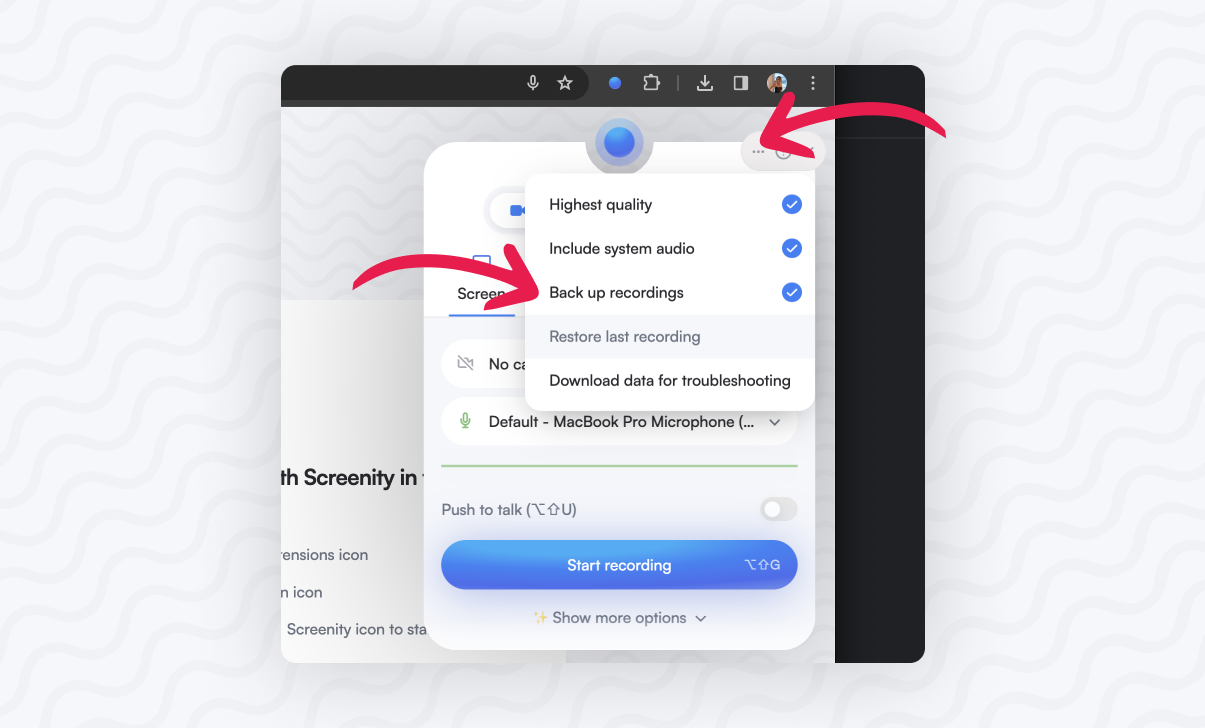
Симптом. Проигрыватель закрыт, файла в загрузках нет. Причина. Дубль не был скачан, а браузерные временные данные ограничены; начало следующей записи может перезаписать данные предыдущей. Диагностика. В меню с тремя точками Screenity посмотрите Restore last recording или, при подключённом аккаунте, Recover last recording. Исправление. Если восстановление доступно, сохраните сырой файл до создания нового дубля; при отсутствии данных не считайте результат гарантированно восстановимым. Проверка. В папке загрузок появился воспроизводимый файл, существование которого больше не зависит от открытого проигрывателя.
10. Видео не сохраняется на Google Drive или попало не в тот аккаунт
Симптом. Локальный ролик есть, а копии в Drive нет либо она оказывается в чужой папке. Причина. Google-авторизация относится к другому профилю, сеть недоступна или выбранному аккаунту не хватает места. Диагностика. Сопоставьте действующий Google-аккаунт, результат авторизации и наличие папки Screenity, проверьте остаток хранилища. Исправление. Сначала сохраните файл локально; затем повторите отправку при действующей сети и с правильным аккаунтом. Проверка. Файл открывается в ожидаемой папке Drive, и его размер/длительность соответствуют локальному оригиналу.
11. Облачный импорт отвергает файл или проект не сохраняет изменения
Симптом. MP4/WebM не добавляется в сцену либо новые правки не появляются при повторном открытии. Причина. Неподдерживаемый контейнер, превышение 250 МБ для отдельного импортируемого видео, нехватка облачного места, сетевой обрыв или незавершённое автосохранение. Диагностика. Сопоставьте тип и размер файла с лимитами импорта, затем проверьте состояние библиотеки и индикатор сохранения. Исправление. Создайте совместимый файл меньшего размера, освободите требуемое место и дождитесь завершения автосохранения при действующей сети. Проверка. Проект вновь открывается с новым материалом, нужными сценами и сохранёнными наложениями.
12. Публичная ссылка внезапно перестала открываться
Симптом. Получатель больше не может просмотреть опубликованный ролик или встроенный плеер показывает ограничение доступа. Причина. Изменены параметры приватности, истёк пробный период либо закончился оплаченный срок и применились правила жизненного цикла ссылок. Диагностика. Сопоставьте статус и дату окончания подписки в Billing с настройками Share и проверьте ссылку без авторизации. Исправление. Для публичного доступа восстановите соответствующую подписку или разместите заранее экспортированный файл в другом управляемом хранилище; при закрытии ссылки из соображений приватности не отменяйте защиту автоматически. Проверка. Получатель с разрешёнными правами открывает видео, а у стороннего пользователя доступ остаётся закрытым.
FAQ: дополнительные вопросы о Screenity
Можно ли собрать видео вообще без записи экрана или камеры?
В облачном редакторе сцена не обязана содержать захват экрана. Доступны пустое полотно, шаблоны, текст, фигуры и изображения; их можно соединять с обычными видеосценами. Такой режим полезен для титульного слайда, объяснения схемы и разделителя между темами. Но он относится к платной веб-платформе, а не к локальному проигрывателю расширения.
Можно ли создать отдельную обложку и короткий анимированный предпросмотр для ссылки?
В настройках страницы просмотра доступны Thumbnail с выбором кадра видео или загруженного изображения, а также Animated preview с короткой петлёй. Для файла обложки принимаются PNG, JPG, WebP и GIF размером до 10 МБ, рекомендуемый макет — 1280 × 720. Эти варианты изменяют страницу просмотра, а не кадры уже выгруженного MP4.
Может ли получатель облачной ссылки скачать видео со страницы просмотра?
На доступной странице просмотра зритель получает воспроизведение, но не кнопку загрузки оригинального видео. Для передачи автономного файла владелец должен отдельно создать экспорт и передать его допустимым способом. Это позволяет отличать публичный просмотр от права на получение копии, хотя техническая возможность сторонней записи экрана у получателя остаётся.
Считает ли статистика Screenity каждый просмотр отдельным человеком?
Нет. В Insights учитываются сессии воспроизведения; один человек при повторном просмотре может увеличить счётчик. Система не показывает владельцу конкретные личности зрителей. Показатель досмотров и средняя доля просмотренного становятся доступны после пяти просмотров актуальной редакции, а подробная кривая удержания — после десяти. Эти пороги важны, когда автор пытается оценить эффективность видео сразу после первой публикации.
Есть ли возможность переиспользовать картинки в нескольких разных проектах?
Да. Облачная медиабиблиотека сохраняет загруженные изображения и позволяет снова выбирать их при создании оверлеев. Она принимает PNG, JPG, WebP и GIF до 10 МБ на файл; новые изображения можно добавить перетаскиванием, выбором файла или вставкой из буфера обмена. Удалять медиа стоит с учётом того, используется ли оно в других сценах и проектах.
Можно ли добавить к экранному видео рамку браузера или смартфона?
В веб-редакторе доступны декоративные рамки Minimal, Chrome, Safari, MacBook Pro и iPhone Pro, а также вариант без рамки. Они меняют оформление сцены и в отдельных случаях соотношение видимой области внутри рамки, но не превращают исходную запись в мобильную программу и не меняют фактический источник захвата. Для обучения работе с сайтом это способ показать контекст устройства без отдельного монтажа.
Можно ли изменить скорость только экспортируемого файла, не перестраивая проект?
При облачной выгрузке доступны параметры скорости получаемого видео. На длинных роликах предусмотрен режим Timelapse с целевой длительностью; такой файл не содержит звук. Это отдельная операция экспорта: изменение скорости в выходном файле не тождественно постоянной правке скорости всех сцен рабочего проекта.
Где фактически обрабатывается облачный экспорт: на компьютере или на сервере?
Веб-приложение использует два пути рендеринга. Для части проектов при подходящем браузере доступно кодирование непосредственно во вкладке с использованием аппаратных возможностей устройства; тогда окно просит не закрывать вкладку и оставлять её активной. В остальных случаях, включая длинные видео, рендер выполняется на серверах Screenity и уведомление о готовности может прийти по электронной почте. Поэтому выражение «облачный редактор» не означает, что каждую операцию вывода вычисляет только удалённый сервер.
Сохраняется ли история просмотров после существенного изменения ролика?
Суммарное число просмотров остаётся доступным и может разделяться на просмотры текущей и прежних редакций, но показатели вовлечённости рассчитываются заново после редактирования видео. Это не ошибка статистики: процент досмотров до изменения сцен нельзя напрямую сравнивать с новыми 30-секундными или удлинёнными версиями, как будто зрители смотрели один и тот же материал.
Можно ли смотреть собственную страницу публикации до отправки ссылки?
У редактора есть режим Preview, показывающий владельцу оформление страницы просмотра, описание, доступные главы, транскрипт и комментарии. Он полезен для проверки визуального вида, но используется в контексте прав владельца. Проверку того, что увидит адресат, нужно проводить отдельно с учётом настроек публичного доступа; само предпросмотренное оформление не подтверждает работоспособность приватной ссылки для стороннего пользователя.
Вывод: оценка по сценариям работы
Одна демонстрация интерфейса или объяснение ошибки. Screenity как бесплатное расширение — обоснованный выбор при работе в Chromium. Стрелки, эффекты курсора, камера, микрофон и локальный экспорт дают результат без обязательной регистрации. Главная практическая граница — не тариф, а поддержка источника, разрешения захвата и нагрузка браузера.
Регулярные уроки с повторной переработкой. Когда нужно переставлять сцены, создавать несколько композиций камеры, править запись по расшифровке и готовить субтитры, возможности веб-платформы существенно шире локального проигрывателя. При этом они требуют оплачиваемого доступа; смешивать облачный проект и автономный файл как одну редактируемую сущность нельзя.
Документация с длительным сроком хранения. Для обучения сотрудников и базы знаний важнее контролировать не способ первого захвата, а возможность открыть материал через год. Здесь Screenity даёт экспортируемые файлы и гибкую публикацию, но облачные ссылки привязаны к состоянию аккаунта. Надёжным основным артефактом остаётся проверенный, сохранённый отдельно видеофайл; ссылка служит дополнительным способом доставки.
Сложный продакшен, системная съёмка или прямая трансляция. При требовании независимых звуковых источников, глубокой постобработки и длинных эфиров лучше выбирать специализированное настольное ПО. Screenity остаётся инструментом объясняющей записи и последующего веб-монтажа. Сильнее всего он раскрывается там, где автор хочет зафиксировать действие и показать его смысл прямо в процессе, а не организовать полноценную телевизионную студию.


