Scrivener: инструкция от гика, структура рукописи, исследовательские материалы, экспорт и ограничения
Scrivener решает задачу, которую трудно свести к обычному редактированию текста: позволяет писать роман, научно-популярную книгу, сценарий или объёмный документ отдельными сценами и главами, держать рядом материалы для работы, менять структуру без переклеивания сотен страниц и собирать результат в один файл. В отличие от текстового процессора, где основным объектом обычно служит законченный документ, здесь основным объектом служит проект. Внутри него находятся фрагменты рукописи, папки, карточки с кратким содержанием, примечания и справочные файлы; опубликованная книга или рукопись для редактора появляется в результате отдельной операции Compile.
Это настольная программа компании Literature & Latte Ltd, а не браузерный сервис или подписка на облачный редактор. Для macOS и Windows актуально третье поколение Scrivener; приложение для iPhone и iPad выпускается отдельно и использует собственную нумерацию. Такой порядок важен при выборе лицензии, совместимости проектов и особенно при переносе работы между устройствами. Рассматривать Scrivener как замену Word при правке одного письма нецелесообразно: значительная часть его функций раскрывается только тогда, когда текст нужно разбить на множество взаимосвязанных частей.
Ниже разобраны реальная модель хранения данных, структура интерфейса, возможности для автора, границы форматов, стоимость владения и типичные точки отказа. Особое внимание уделено двум различиям: проект Scrivener не равен итоговому DOCX или EPUB, а резервная копия не равна синхронизированной папке. Эти различия определяют, насколько безопасно будет писать, редактировать и передавать рукопись.
Что представляет собой Scrivener
Официальное название продукта — Scrivener, разработчик — Literature & Latte. Его специализация — организация и написание длинных текстов. Пользователь работает с главами, сценами, заметками, биографиями персонажей, источниками и черновыми фрагментами как с отдельными объектами внутри одного проекта. Названия папок и исходные шаблоны могут быть ориентированы на художественную прозу, сценарную работу или документальную книгу, но сама структура не привязана к конкретному жанру.
Набор элементов отличает Scrivener от менеджера заметок: у каждого текста есть место в общей последовательности, собственная краткая аннотация, метаданные и право участвовать или не участвовать в итоговой сборке. Отдельно существует папка Research для материалов, которые автору нужны в процессе работы, но которые не должны случайно попасть в рукопись. В проект можно вернуться после перерыва и увидеть не только текст, но и его состояние: что подготовлено, что требует редакции, какой материал ещё предстоит написать.
| Параметр | Scrivener на ноябрь 2026 года |
|---|---|
| Разработчик | Literature & Latte Ltd |
| Класс программы | Локальный редактор и организатор длинных текстовых проектов |
| Настольные системы | macOS и 64-разрядная Windows |
| Текущие настольные сборки | Scrivener 3.5.2 для macOS и Scrivener 3.1.6 для Windows |
| Мобильная версия | Отдельное платное приложение Scrivener 1.2.4 для iPhone и iPad |
| Минимальные требования | macOS 11 и новее; Windows 10 64-bit и новее, экран от 1024 × 768; мобильная версия 1.2.4 требует iOS/iPadOS 12 и новее |
| Основной файл работы | Проект .scriv с деревом текстов и связанных данных, а не один непрерывный документ |
| Форматы выдачи | Сборка рукописи в DOCX, RTF, PDF, EPUB и другие предусмотренные форматы; экспорт отдельных элементов отдельно от Compile |
| Способ оплаты | Разовая покупка лицензии для настольной платформы; iOS-приложение приобретается отдельно |
| Пробный период | 30 дней фактического использования на macOS и Windows, полный функционал; пробной мобильной версии нет |
| Синхронизация | Настольные проекты можно хранить в синхронизируемой папке с соблюдением мер предосторожности; встроенный обмен с iOS — через Dropbox |
| Генеративный ИИ | Собственных ИИ-функций написания текста в Scrivener нет |
| Режим работы | Основная работа с локальным проектом возможна без постоянного интернет-соединения |
Нумерация версий не означает, что мобильный продукт «отстал на две функции» или что все команды идентичны на разных системах. Scrivener 3 на компьютере рассчитан на сложную организацию и компиляцию рукописи. На iPad доступны Binder, написание текста, карточки Corkboard, просмотр материалов и экспорт, но состав команд и интерфейс отличаются. На iPhone рабочее пространство ещё компактнее: например, карточный Corkboard в мобильном описании относится именно к iPad. Полная взаимозаменяемость рабочих экранов здесь не предполагается.
У Scrivener нет официального приложения для Android и полнофункционального веб-редактора. Открытие обычного файла DOCX в браузере не заменяет открытие проекта .scriv: у такого проекта есть внутренняя структура и служебные данные. При использовании чужого компьютера без установленного Scrivener надёжнее заранее иметь собранную текстовую копию, а не полагаться на наличие облачного доступа к интерфейсу программы.
Для каких задач его выбирают
Роман, повесть, цикл рассказов
Главная сильная сторона Scrivener — текст, у которого меняется порядок частей. Сцены могут существовать как небольшие самостоятельные документы, а главы — как папки. Перемещение сцены меняет порядок в будущем результате, а не требует вырезать большой фрагмент из единственного файла и искать место для вставки. Синопсис каждой сцены остаётся виден отдельно от художественного текста: по нему удобно оценивать драматургическую последовательность ещё до литературной правки.
Программа полезна и автору без подробного плана. В неё можно складывать фрагменты, которые ещё не получили окончательного места, а затем распределять их по структуре. Это снижает цену изменения композиции: идея главы не обязана совпадать с порядком её написания. Обратная сторона — необходимо дисциплинированно давать названия документам, иначе десятки одинаковых элементов в Binder создают хаос, который не исчезает сам по себе.
Документальная книга и работа с источниками
Для нон-фикшн важнее не сцены, а логические подразделы, цитаты, фактические заметки и рабочие PDF. Исходный материал может находиться в том же проекте, что и текст, но вне папки Manuscript/Draft; один редактор показывает фрагмент будущей главы, другой — исходный документ. Это позволяет сопоставлять цитату с контекстом без постоянного переключения между приложениями. Однако Scrivener не заменяет специализированный библиографический менеджер и не гарантирует оформление ссылок по нормативу научного журнала.
При подготовке статьи или диссертации удобство зависит от требований заказчика. Если результатом должен стать один DOCX со строгими стилями, таблицами, автоматической библиографией и совместным рецензированием, обычно требуется завершающий этап в офисном редакторе. Для систематизации публикаций и библиографических записей отдельным инструментом остаётся Zotero; в Scrivener логичнее хранить собственный исследовательский каркас и черновик глав.
Сценарии и тексты с формальными секциями
В Scrivener предусмотрен режим сценарного письма и шаблоны, соответствующие этому типу работы. Это помогает разделить сценические заголовки, описание действия, персонажей и реплики, не превращая каждую сцену в произвольный текст с ручными отступами. Для передачи результата поддерживаются сценарно-ориентированные варианты экспорта, в том числе Final Draft и Fountain в предусмотренных режимах. Но Scrivener остаётся прежде всего средой написания и структурирования; производственные этапы сценарного документооборота нужно оценивать отдельно.
Сценаристу особенно важно проверять результат в конечном приложении. Перенос между форматами зависит не только от текста, но и от того, как исходные секции сопоставлены с типами элементов сценария. Режим для сценария не даёт автоматической гарантии одинаковой пагинации, нумерации и поведения всех метаданных после экспорта.
Как устроен интерфейс Scrivener
Binder: дерево, которое одновременно является планом
Binder — левая панель со структурой проекта. В отличие от обычного дерева файлов проводника, это часть редакторской модели: папки и тексты можно распределять по главам, сюжетным линиям, частям книги, персонажам и справочным разделам. Основной контейнер рукописи называется Draft или Manuscript в зависимости от шаблона. Фрагменты из Research доступны для чтения, но не становятся главами итоговой книги только потому, что присутствуют в проекте.
Текущий порядок в Binder связан с порядком в Corkboard и Outliner. Если перемещать элемент между главами, меняется место его текста в логике будущей сборки. Поэтому заголовок элемента в Binder — не просто подпись в боковой панели. Это средство контроля над структурой, а порой и над тем, какие разделы будут включены в выпуск. Для автора книги полезно отличать содержательные главы от технических папок и заметок: наличие двух одноимённых папок повышает риск собрать не тот текст.
Editor: текст без обязательной окончательной вёрстки
Центральная рабочая зона называется Editor. Здесь находится текст выбранного элемента, его форматирование и счётчик слов; можно последовательно просматривать несколько фрагментов в Scrivenings, а также разделять редактор на две области. Отдельные области не превращают проект в два независимых документа: это два представления одного набора материалов. Удобный сценарий — проверять в одной области предыдущую сцену или исследовательский PDF, пока в другой редактируется текущая глава.
Форматирование при написании и оформление при публикации намеренно разделены. Шрифт, межстрочный интервал или визуальная ширина Editor важны для удобства работы, но окончательный вид DOCX/PDF определяется в значительной мере параметрами Compile. Поэтому Scrivener не следует оценивать как средство точной постраничной вёрстки книги. Редактор предназначен для текста, тогда как внешний файл — для его распространения.
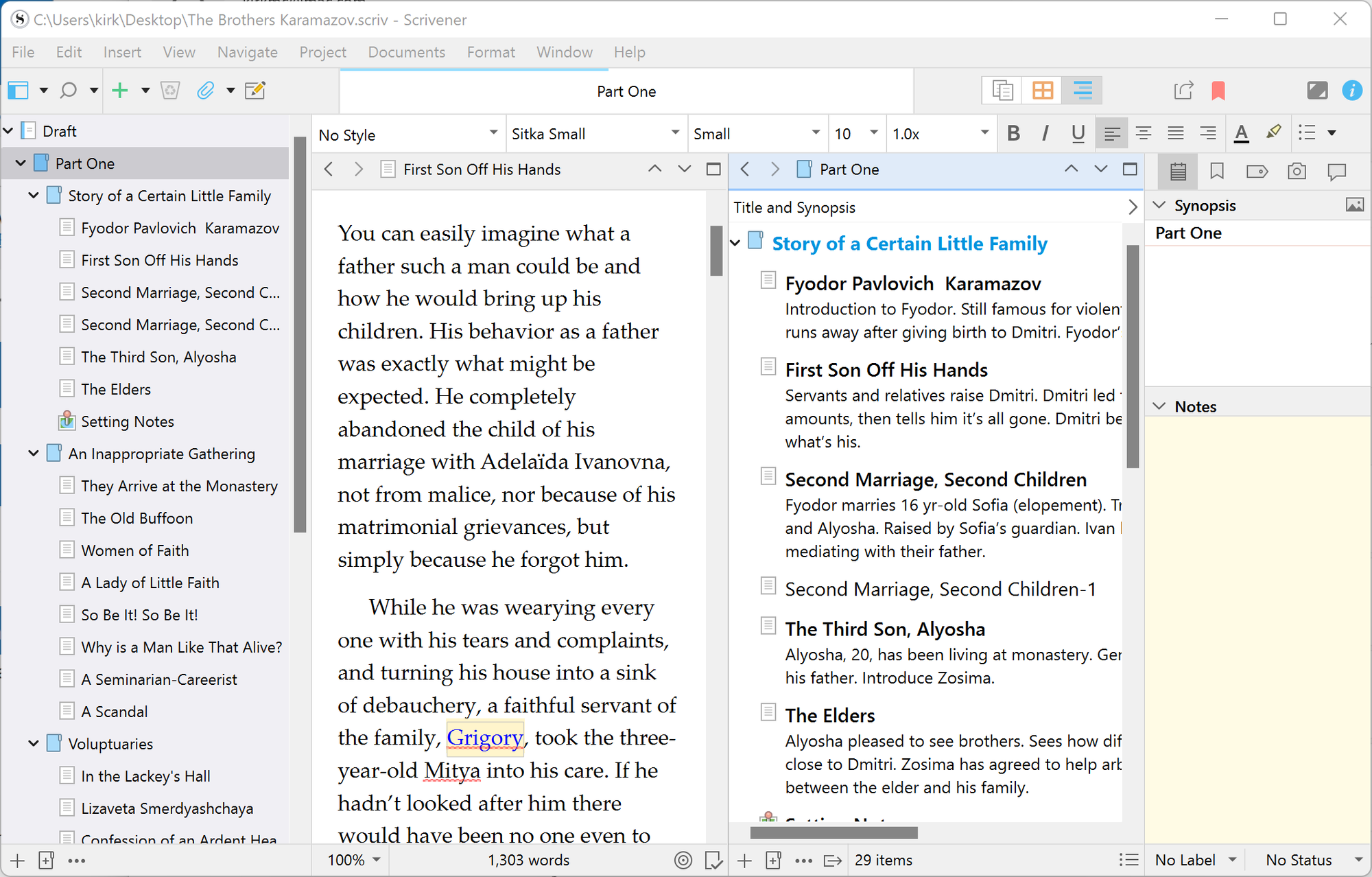
Режим Composition уменьшает количество видимых инструментов, когда автору требуется сосредоточиться на наборе текста. Однако это лишь другая форма просмотра: папки, метаданные и материалы проекта остаются на месте. В отличие от минималистичных редакторов без панели проекта, Scrivener позволяет вернуться к структуре без импорта и пересборки отдельных файлов.
Corkboard: карточки как отображение реальных документов
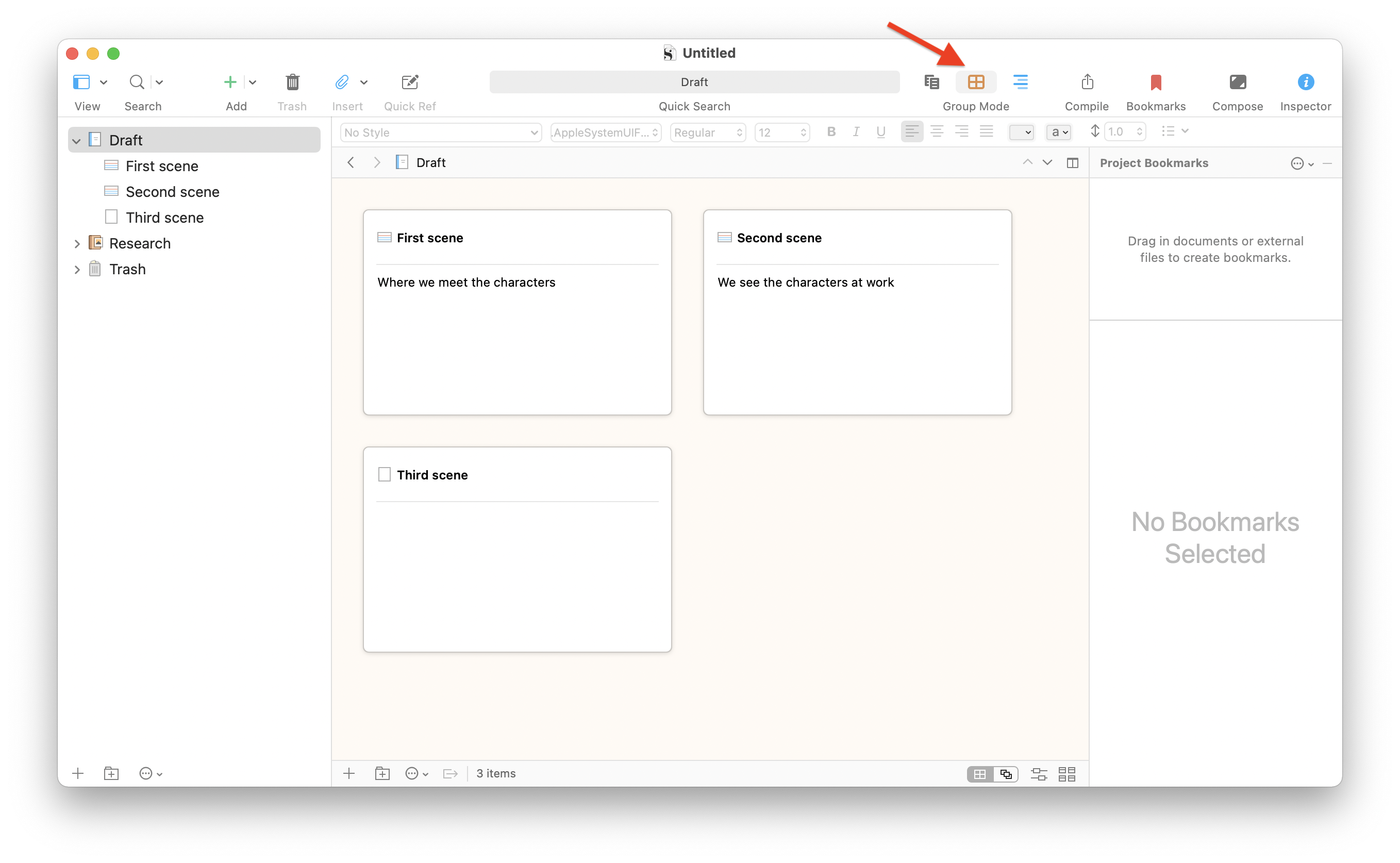
Corkboard показывает элементы выбранного контейнера в форме карточек с названием и кратким содержанием. Карточка — не отдельная копия сцены. Она соответствует тому же документу, который находится в Binder, поэтому изменение последовательности отражается во всём проекте. Карточки дают обзор причинно-следственных связей и помогают обнаруживать пустые участки плана, повторяющиеся эпизоды или слишком длинные цепочки сцен одного типа.
Существует линейная и свободная компоновка. В свободном варианте визуальное расположение помогает набросать структуру без жёсткого порядка; для превращения такого расположения в линейную последовательность предусмотрено подтверждение. Это важное ограничение: не каждое свободное перетаскивание автоматически меняет порядок рукописи. Цветные метки позволяют визуально отделять линии повествования или этапы работы, но их смысл задаёт сам пользователь.
Outliner: структура плюс параметры каждого фрагмента
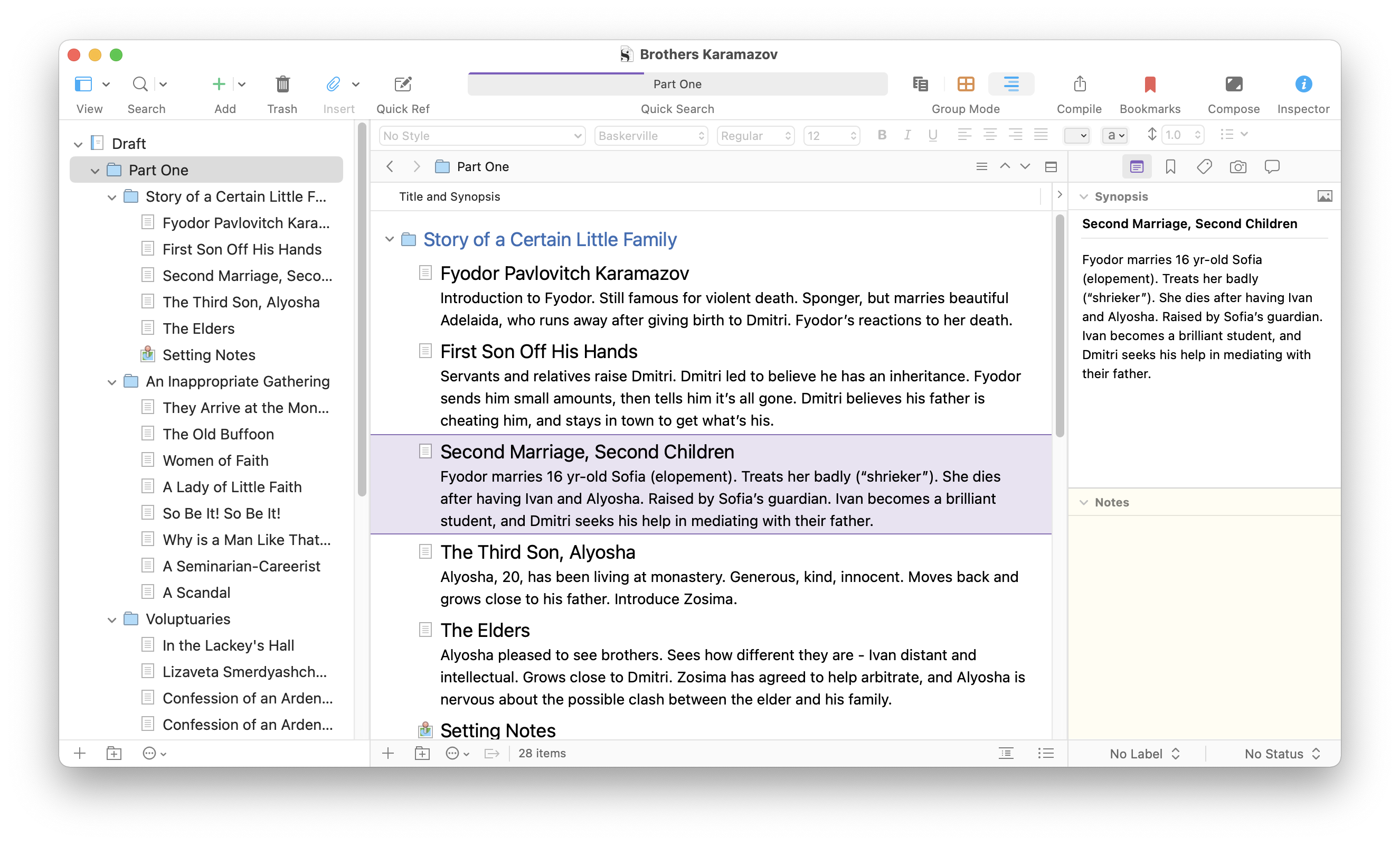
Outliner служит табличным представлением структуры. Он полезнее Corkboard, когда нужна не свободная карта событий, а сравнение нескольких атрибутов: названий сцен, аннотаций, меток, статусов, количества слов, дат и пользовательских полей. Колонки можно настраивать, чтобы не перегружать экран. Для книги из сорока глав такой вид позволяет заметить несбалансированный объём эпизодов или незакрытые редакторские задачи.
В отличие от обычной таблицы, строки Outliner не копируют содержимое сцен в отдельную базу. Они остаются представлениями текстов проекта. Это снижает риск рассинхронизации плана с текстом: меняется объект, который виден и на карточке, и в дереве. Но метка «готово» — пользовательское свойство; Scrivener не анализирует художественную законченность и не принимает редакторских решений вместо автора.
Inspector: заметки, метаданные, история отдельных документов
Inspector — правая панель со сведениями о выбранном элементе. Она объединяет Synopsis & Notes, Bookmarks, Metadata, Snapshots, Comments & Footnotes. Синопсис — короткое изложение сцены для структурной работы; Notes — заметки к ней; Bookmarks — быстрые переходы к нужным объектам и внешним справочным материалам. Метаданные содержат статус, метку, тип секции и параметры участия в Compile.
Snapshots сохраняют состояния отдельных текстов, чтобы сравнивать редакции. Снимок документа не равен резервной копии всей книги: если исчезнет весь проект, исчезнет и история снимков внутри него. Комментарии и сноски относятся к текстовому содержимому и помогают редактировать его, но конечное отображение зависит от формата выдачи. Поэтому Inspector объединяет организационные, редакторские и восстановительные функции, не смешивая их с окончательной вёрсткой.
Рабочие функции: как связаны текст, план и результат
Фрагменты, папки и режим Scrivenings
Иерархия документов не ограничивается схемой «глава — сцена». Папка может объединять несколько текстов; текст может иметь дочерние элементы; автор определяет глубину вложенности в соответствии с задачей. Scrivenings позволяет читать и редактировать выбранные тексты один за другим как непрерывную рукопись, не сливая их в один исходный файл. Это полезно при литературной редактуре: проверяется плавность переходов между сценами, а возможность переместить каждую сцену отдельно сохраняется.
Разделение и объединение фрагментов решают противоположные задачи. Разделение нужно, когда глава оказалась слишком велика и её части должны получить независимые аннотации, состояния или место в структуре. Объединение полезно, если два мелких фрагмента составляют одну логическую сцену. При этих операциях важно учитывать метаданные и историю: структурная правка затрагивает не только видимый текст. Перед масштабной перестройкой особенно ценна полная резервная копия проекта.
Исследовательская папка и быстрые ссылки
Research выступает внутренней библиотекой проекта. В ней размещаются текстовые заметки, изображения, PDF и другие совместимые справочные файлы. Они могут отображаться в редакторе рядом с рабочим текстом; при необходимости используются Bookmarks. В отличие от сохранения ссылок в стороннем браузере, справочный документ находится в контексте той же книги и не теряется среди десятков вкладок.
Однако Scrivener не является системой управления публикациями с автоматическим обновлением метаданных научных изданий. Рукопись можно снабдить сносками, комментариями и библиографическими ссылками, но библиографические данные и стиль их оформления не становятся автоматически безошибочными. Для исследования с большим числом цитирований удобнее разделить обязанности: специальная программа управляет карточками источников, Scrivener — композиционной работой с главами.
Метки, статусы и собственные поля
Label и Status позволяют описывать объекты сразу в двух измерениях. Например, метка обозначает точку зрения персонажа или тип аргумента, а статус — стадию редактуры. Это разные сведения: глава от лица одного героя не обязана быть законченной. Пользовательские метаданные расширяют схему чекбоксами, датами и списками, если простой пары метка/статус не хватает.
Для больших проектов такие поля полезны только при согласованном словаре. Если одну и ту же редакторскую стадию обозначать «исправить», «на доработку» и «редактура», фильтрация перестаёт давать ясную картину. Сила Scrivener здесь не в автоматической классификации текста, а в том, что введённые пользователем атрибуты связаны с конкретными сценами, показываются в структурных представлениях и помогают отбирать материал для работы.
Комментарии, сноски, снимки и поиск
В редакторе доступны комментарии, сноски и средства поиска. Комментарий фиксирует редакторский вопрос, сноска относится к содержанию и может потребоваться в итоговом документе; Snapshot позволяет вернуться к предыдущему варианту отдельного текста. Эти сущности решают разные задачи, хотя и находятся рядом в Inspector. Важная граница: снимки позволяют сравнивать версии документа, но не заменяют внешние копии проекта на случай повреждения или удаления папки.
Поиск по проекту помогает находить термин, фамилию или упоминание места без ручного просмотра всех глав. Быстрый переход к документу экономит время, если у книги сложная вложенность, а обычный поиск в активном фрагменте полезен для локальной правки. При использовании поиска следует различать собственно текст рукописи и материалы Research: одинаковое слово в цитате и в будущей главе имеет разное редакторское значение.
Цели, статистика и история письма
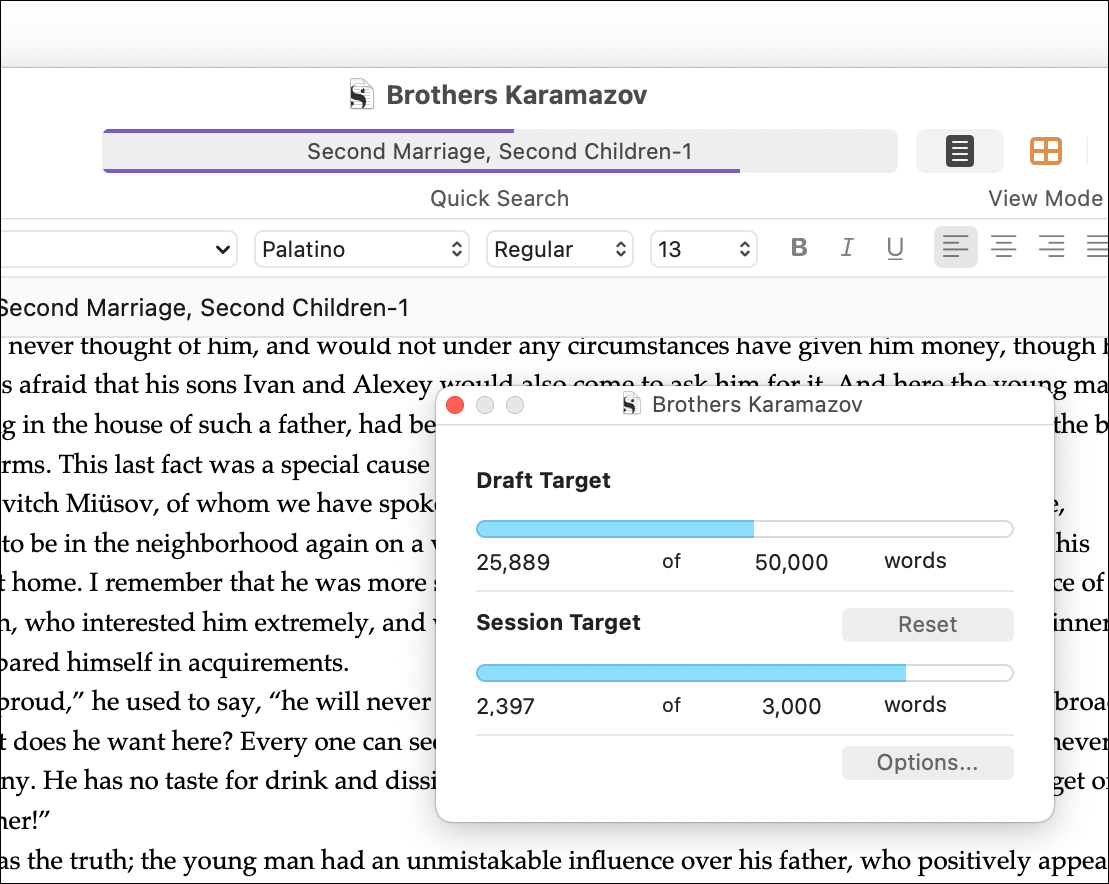
Scrivener отслеживает объём текста в выбранном документе и рукописи, позволяет назначать цель для отдельного фрагмента, всей книги и рабочей сессии. В Writing History видны изменения объёма по времени, включая написанное и удалённое. Такие данные помогают распределять работу над рукописью, но не измеряют качество. Десять часов тщательной правки могут почти не изменить счётчик слов, хотя содержательно автор выполнит большую задачу.
Счётчик в Draft/Manuscript и счётчик всех элементов проекта принципиально не обязаны совпадать: текстовые исследовательские заметки находятся вне основного набора разделов. Внешний редактор тоже может иначе считать дефисы, отдельные символы и сноски. Поэтому при лимите издательства ориентироваться нужно на итоговый файл и его требования, а не только на индикатор внутри среды написания.
Compile: сборка вместо ручного копирования
Compile — самая существенная отличительная функция Scrivener. Она превращает множество раздельных документов внутри Manuscript/Draft в единый конечный файл, учитывая их последовательность, типы секций и выбранный формат оформления. В окне Compile выделяются форматы сборки, макеты секций и список включаемых элементов. Это не то же самое, что сохранить открытый фрагмент: результат должен содержать структуру, переходы между главами и необходимые части книги.
Особенно важно различать Section Types и Section Layouts. Тип описывает роль объекта: например, заголовок главы или обычная сцена. Макет определяет, как эта роль будет отображаться в выходном файле. Один и тот же исходный текст может оказаться в машинописной рукописи с двойным интервалом, в PDF для чтения или в электронной книге с иной типографикой. Это даёт гибкость, но создаёт дополнительную точку настройки, которой нет при обычном сохранении DOCX.
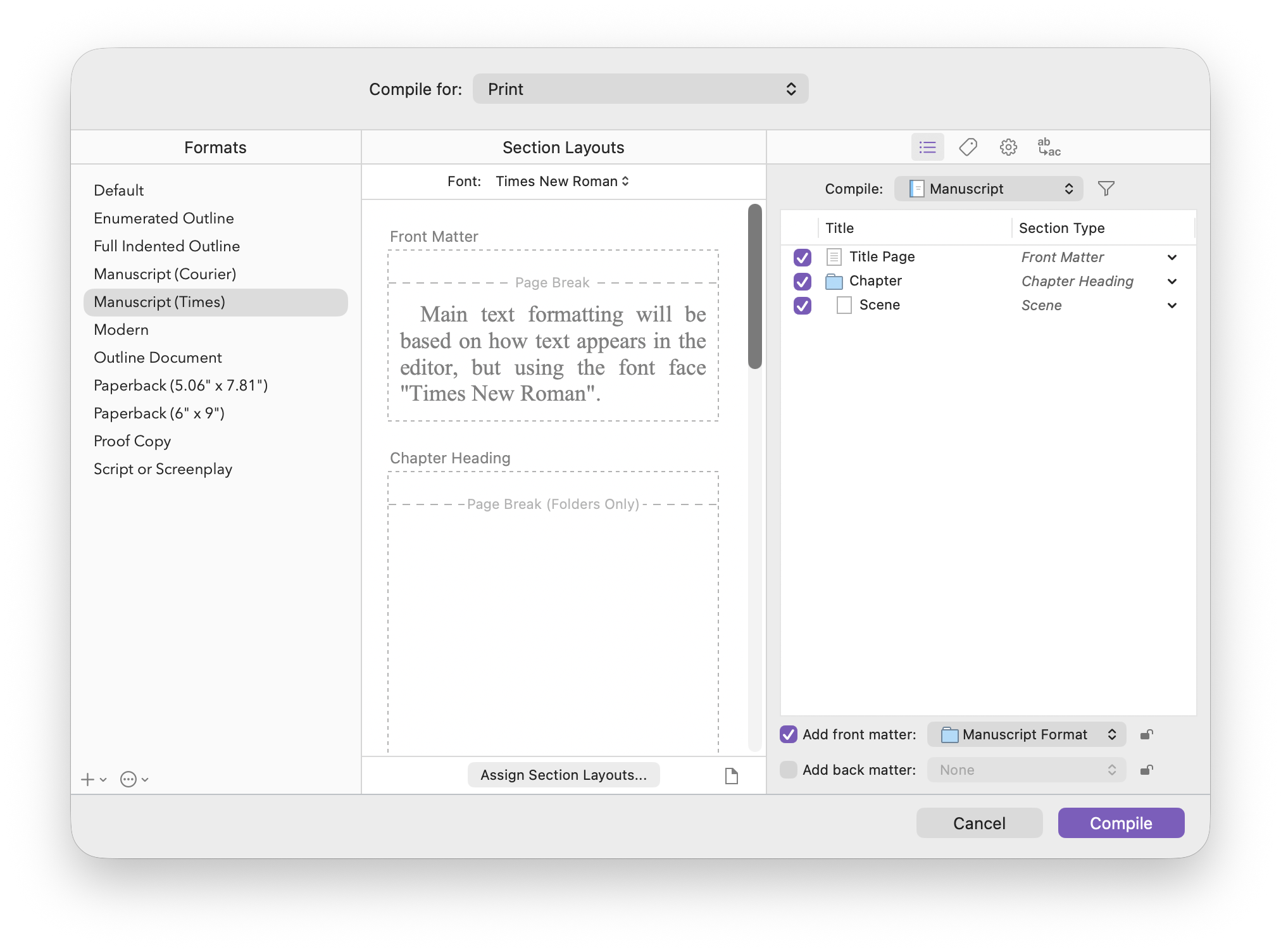
Нужный результат зависит от адресата. DOCX пригоден для редактора и дальнейших правок, PDF — для стабильной передачи на чтение и проверки страниц, EPUB — для электронных читалок. В Scrivener возможно создавать не один универсальный шаблон на все случаи, а разные варианты вывода для разных каналов. Тем не менее перед публикацией требуется просмотр результата во внешней программе: особенно это касается содержания, сносок, разрывов, встроенных изображений и навигации электронной книги.
Карта форматов и совместимости
У программы есть три уровня форматов: исходный проект, импортируемые материалы и готовая выдача. Смешение этих уровней ведёт к ошибкам. Файл .scriv нужен для продолжения работы с отдельными сценами, карточками и метаданными; DOCX полезен для передачи текста, но не сохраняет все внутренние свойства Scrivener как самостоятельную редактируемую структуру. EPUB ориентирован на чтение и публикацию, а не на полноценное восстановление рабочего проекта.
| Данные или формат | Назначение в Scrivener | Что остаётся переносимым | Ограничение и контроль |
|---|---|---|---|
| .scriv | Рабочий проект с деревом текстов, заметками и метаданными | Структура сохраняется для открытия совместимой версией Scrivener | Нужен Scrivener; переносить весь проект, а не отдельный служебный файл внутри пакета |
| DOCX | Импорт существующей рукописи; сборка для редактора | Обычный редактируемый документ, совместимый с офисным ПО | Иерархия Binder, рабочие статусы и снимки не становятся полноценным проектом DOCX |
| RTF | Обмен форматированным текстом | Текст, базовое оформление и часть текстовых элементов | Сложное форматирование и специфические свойства проекта необходимо проверять после переноса |
| TXT / Markdown | Обмен текстом, минималистичный архив, техническая обработка | Содержимое независимо от фирменного проекта | В TXT исчезает богатое форматирование; Markdown требует совместимой трактовки разметки |
| Компиляция рукописи для чтения, сверки и печати | Внешний вид страниц и текст для просмотра | Не сохраняет удобное редактирование отдельных сцен и внутреннюю структуру Binder | |
| EPUB | Электронная книга с навигацией по разделам | Публикуемое содержание и книжная структура | Итог нужно просматривать в читалке; оформление зависит от устройства и приложения |
| Final Draft / Fountain | Обмен сценарным материалом через предусмотренные способы выдачи | Сценарный текст и поддерживаемая форматная структура | Проверять элементы сценария и соответствие требованиям принимающего приложения |
| PDF, изображения и медиа в Research | Справочные материалы внутри проекта | Исходные вложения при переносе полной рабочей папки | Не следует ожидать включения всей исследовательской библиотеки в обычную компиляцию рукописи |
При импорте DOCX с оформленными стилями заголовков Scrivener позволяет разделить его на отдельные элементы по структуре. Если документ представляет собой сплошной текст без иерархии, разделение возможно по явным разделителям. Здесь нет магического распознавания художественной композиции: разделы возникают из уже существующей разметки или заранее подготовленных границ. Обычный импорт без разделения создаёт элемент Binder, содержащий исходный документ.
Для старых DOC и некоторых ODT-сценариев обмена существуют дополнительные требования конвертации; в руководстве по переносу из Word рекомендуется использовать DOCX или RTF как более надёжную промежуточную форму. Это важно для редакционных архивов: чем старше файл, тем нужнее заранее проверить кодировку, сноски, таблицы, переносы строк и отсутствие исчезнувших фрагментов после импорта. Доступность формата не равна полному сохранению каждой особенности его вёрстки.
При передаче электронной книги полезно отделять создание EPUB от проверки EPUB. Scrivener собирает файл, но корректность оглавления, взаимодействие шрифтов и стили заголовков нужно оценивать в приложении для чтения. Для дальнейшей работы с коллекцией и конвертацией электронных книг существует отдельный класс программ, например Calibre. Он дополняет Scrivener после этапа написания, а не заменяет организацию исходной рукописи.
Возможность выгрузить отдельные файлы через Export Files существенна для переносимости. Сборка через Compile превращает выбранные разделы в один поток; экспорт отдельных элементов сохраняет их обособленность в файловой системе. Это удобнее для миграции в другую среду, однако не превращает метаданные, внутренние ссылки и редакторские снимки в универсальный стандарт. Полную сохранность проекта обеспечивает его собственная резервная копия, а независимость от приложения — читаемые текстовые файлы и окончательная рукопись.
Сохранение, интернет, безопасность и приватность
Scrivener работает преимущественно с локальными данными. Текст не нужно отправлять на сервер разработчика для каждой правки, а постоянное соединение с интернетом не является условием написания очередной сцены. Это достоинство для автора, который работает в поездках или с материалами, не предназначенными для публикации. Но локальность означает и ответственность: поломка накопителя, удаление проекта или неудачная синхронизация могут затронуть оригинальные данные, если нет отдельной копии.
Проект состоит из множества компонентов. На macOS он визуально выглядит как единый пакет, на Windows — как папка со структурой и файлами проекта. При перемещении вручную нельзя извлекать один файл из внутреннего каталога и считать его полным резервом. Синхронизирующие сервисы должны успеть перенести все компоненты перед открытием проекта на другом устройстве. Особенно опасна ситуация, когда один компьютер сохраняет изменения, а второй открывает ещё не обновлённую локальную копию.
Встроенная мобильная синхронизация использует Dropbox. Это отдельный облачный сервис со своей учётной записью, условиями хранения и сетевыми зависимостями; он не превращает Scrivener в онлайн-редактор с одновременной работой нескольких авторов. На устройствах Apple существуют способы прямого копирования проектов через Finder или Apple Devices, поэтому Dropbox не является обязательным для любого мобильного использования. При выборе другого облачного хранилища для настольных проектов правила безопасного завершения синхронизации остаются существенными.
У Scrivener нет встроенного генеративного ИИ; обычное редактирование локального проекта не требует отправки рукописи на сервер Literature & Latte для обработки. Системные инструменты Apple для редактирования и переписывания могут появляться в контекстном меню на современных версиях macOS, но они относятся к операционной системе, а не к функциональности Scrivener. Использование таких системных инструментов регулируется настройками и условиями Apple; при работе с конфиденциальным текстом это отдельное решение автора.
На мобильной странице App Store указано, что разработчик не собирает данные через само приложение; это декларация разработчика, а не независимый аудит всех путей передачи информации. При передаче файла через Dropbox, почту или любое другое хранилище данные обрабатываются уже соответствующим сервисом. Сквозное шифрование всех возможных способов передачи Scrivener не обещает. Для рукописей с чужими персональными данными и закрытыми интервью поэтому нужны обычные меры: защита учётных записей, контроль доступа к резервным копиям, проверка получателей и отдельное понимание условий облачного провайдера.
Что перестанет работать первым при изменении условий
Нет интернета. Написание текста в уже открытом локальном проекте продолжится, но облачная синхронизация и получение новых копий с другого устройства остановятся до восстановления связи. Это не равнозначно потере проекта. Риск возникает, когда изменения накапливаются в двух расходящихся экземплярах и позже пытаются объединиться без контроля версий.
Недоступен Dropbox. Для связки настольной версии с iPhone/iPad перестаёт работать штатный канал синхронизации. Локальные проекты на устройствах остаются доступны в пределах их хранилищ; прямой перенос между компьютером и мобильным устройством — отдельный путь, не обеспечивающий бесшовное обновление. Важно не удалять локальную копию до подтверждения полного переноса.
Закончился пробный срок. Настольный Scrivener перестаёт открывать редактор без лицензии. Это ограничение доступа к программе, а не объявленный срок хранения написанных данных; но извлечь материал без работающего Scrivener становится сложнее. Самая надёжная страховка — иметь актуальную собранную рукопись и экспортированные тексты ещё до конца срока использования.
Сменилась операционная система или компьютер. Для текущих сборок действуют ограничения macOS 11+ и 64-разрядной Windows 10+. Если новое или старое устройство не удовлетворяет требованиям, рабочий проект не превращается в стандартный файл для любого редактора. Переустановка совместимой программы и получение своей лицензии решают задачу доступа лучше, чем попытки редактировать содержимое пакета вручную.
Повреждён сам проект. Снимки внутри него уже недостаточны: потребуется архивная копия из независимого места хранения. По этой причине наиболее опасная зависимость Scrivener не сеть и не подписка, а единственный экземпляр рабочей папки. Экспорт в DOCX сохраняет литературное содержание, однако не все элементы редакторской среды, поэтому полная резервная копия и текстовая выдача выполняют разные функции.
Лицензии, цены и скрытая стоимость владения
Scrivener продаётся по модели разовой покупки, а не обязательной ежемесячной подписки. Ориентир для настольной лицензии на macOS или Windows — 59,99 доллара США за одну платформу. Лицензии для этих операционных систем различаются; доступен комплект Mac+Windows со скидкой и вариант перехода с одной платформы на другую по сниженной цене. Мобильное приложение продаётся отдельно в App Store за 23,99 доллара США по американской цене. Региональные цены, налоги и доступность способов оплаты зависят от магазина и страны покупки.
Пробный режим для macOS и Windows рассчитан на 30 дней фактического использования, не обязательно подряд. В эти дни функциональность не урезана: ограничения касаются времени работы, а не числа глав, возможности экспорта или наличия важных инструментов. На iPhone и iPad отдельной бесплатной пробной версии нет. Студентам и академическим пользователям предлагается образовательная лицензия при подтверждении соответствующего статуса; она не является универсальной скидкой для всех покупателей.
Покупка текущей третьей версии даёт бесплатные обновления внутри ветки 3.x. Переход на следующее крупное поколение может быть платным. Настольную лицензию, приобретённую непосредственно у Literature & Latte, разрешено использовать на принадлежащих основному пользователю компьютерах той же платформы и в рамках условий семейной лицензии. Покупка через App Store регулируется правилами Apple. Поэтому «установить на два компьютера» и «использовать на Windows и Mac» — разные лицензионные ситуации.
Откуда появляются дополнительные расходы
Вторая платформа. Автор, пишущий попеременно на Windows и Mac, приобретает доступ для двух систем, даже если хранит один и тот же проект. При добавлении iPad или iPhone потребуется отдельная мобильная покупка. Это не цена синхронизации как таковой, а цена доступа к разным приложениям.
Облачная инфраструктура. Scrivener не включает коммерческий объём Dropbox или другого хранилища в цену лицензии. Для мобильного обмена важны ограничения и возможная стоимость выбранного аккаунта Dropbox. Само локальное написание книги не требует платного облака, но удобство работы между устройствами может зависеть от внешнего тарифа.
Передача рукописи редактору и издателю. Программа собирает DOCX, PDF и EPUB, однако при строгой издательской вёрстке может понадобиться офисное или специализированное средство. Стоимость такого этапа зависит не от количества страниц в Scrivener, а от требований к выходному файлу: шаблон документа, таблицы, библиография, типографика и финальная проверка.
Время на настройку. Для простой статьи затраты на освоение структуры и Compile могут оказаться выше экономии. Для романа из многих частей эти затраты распределяются на весь цикл написания и правки. Это не денежная комиссия, но реальная стоимость владения: автор тратит время на правильное разграничение глав, справочных материалов, статусов и шаблонов выдачи.
Миграция. При прекращении использования Scrivener придётся заранее сохранить независимые текстовые файлы и итоговую рукопись. Если опираться только на .scriv, перенос в другую программу может стать отдельным трудоёмким проектом. Защита от такого сценария — не покупка дополнительного компонента, а регулярное поддержание переносимого результата.
Как пользоваться программой — советы гика
Ниже приведены рабочие последовательности для настольного Scrivener 3. Названия команд даны в английском написании, поскольку перевод интерфейса зависит от системы и выбранного языкового пакета. В частности, версия для Mac не имеет официальной русской локализации среди доступных десяти языков. Названия некоторых пунктов и расположение вспомогательных кнопок на Windows и macOS различаются; пути меню здесь выбраны там, где они подтверждены для соответствующего действия. Для каждого приёма обозначены результат и безопасный способ вернуться к исходному состоянию.
Создать проект и определить рабочую папку
Цель. Получить самостоятельный проект, в котором рабочая рукопись отделена от справочных материалов. Подготовка. Нужна установленная настольная версия; для повторяемого примера подойдёт пустой шаблон.
- Откройте Scrivener и вызовите File > New Project. В окне выбора шаблонов найдите Blank; для романа можно выбрать Novel, а для документальной книги — General Non-Fiction.
- Задайте проекту предметное имя, например «Роман — рабочая версия», и выберите папку на локальном диске, к которой у пользователя есть право записи. Лучше не начинать с папки, которую одновременно открывает другой компьютер.
- Откройте созданный проект и найдите в Binder раздел рукописи Draft или Manuscript и отдельный раздел Research. Именно это разделение будет определять, какие элементы относятся к будущей книге.
- Перед серьёзным заполнением проверьте папку хранения проекта штатными средствами файловой системы и убедитесь, что перемещать или удалять её не требуется.
Проверка. В Binder появились базовые контейнеры, проект открывается под выбранным именем. Ошибка и откат. Если выбран неподходящий шаблон, не нужно вручную переписывать служебные каталоги. На пустом проекте проще создать новый по нужному шаблону, а не пытаться преобразовать чужую структуру. Не удаляйте заполненный старый проект до переноса его содержания.
Импортировать DOCX и разделить большую рукопись на главы
Цель. Перенести существующий текст Word, не потеряв оригинал, и при необходимости получить отдельные элементы для глав. Подготовка. Сохраните исходный DOCX вне папки Scrivener. Для автоматического деления по структуре документ должен содержать реальные стили заголовков, а не только выделение слов жирным.
- Выберите в Binder место назначения: основную папку рукописи или нужную вложенную папку.
- Для обычного импорта используйте File > Import > Files, укажите DOCX и завершите импорт. В дереве появится один текстовый элемент с содержимым файла.
- Если нужны самостоятельные главы, используйте вместо этого File > Import > Import and Split. В диалоге выберите Split using the document’s structure, когда исходник размечен заголовками.
- Для неподготовленного сплошного текста существует вариант Split into sections by finding separators in the text. В этом случае предварительно расставьте в копии исходника согласованный разделитель и укажите его в диалоге.
- Сравните число частей в Binder с заголовками исходного DOCX и откройте начало и конец нескольких глав, особенно содержащих сноски или таблицы.
Проверка. Секции появились как отдельные элементы, порядок соответствует источнику, начало и конец текста не оборваны. Ошибка и откат. Если из-за ошибочных стилей получилось слишком много пустых сцен или всё попало в одну главу, удалите неудачные импортированные элементы в Trash проекта и повторите импорт с исправленной копией DOCX. Не исправляйте оригинал уничтожающим редактированием. Для старого DOC или проблемного ODT сначала предпочтительнее получить нормальный DOCX или RTF.
Организовать главы и сцены в Binder
Цель. Получить понятную иерархию, порядок которой будет использован при сборке рукописи. Подготовка. Решите, что является главой, а что сценой: например, папка для главы и текстовые элементы для сцен.
- Выделите нужный контейнер в Binder. Создайте текст через Project > New Text или кнопку добавления +; укажите название сцены, по которому её можно найти.
- Создайте необходимую папку из команды добавления нового элемента проекта и назовите её, например «Глава 1». Поместите сцену внутрь главы перетаскиванием в Binder.
- Разместите главы в предполагаемом порядке чтения. Для заметок о персонажах и фактах используйте отдельные разделы вне основной папки Manuscript/Draft.
- Откройте несколько сцен по очереди, чтобы убедиться, что перемещены именно нужные элементы, а не их копии. Не используйте Trash как временную папку для действующих глав.
Проверка. В дереве видно несколько осмысленно названных частей и подчинённых сцен; при выборе главы отображаются её дочерние документы. Ошибка и откат. Если глава оказалась внутри другой по ошибке или сцены поменялись местами, восстановите предыдущий порядок в Binder либо откатите последнее перемещение штатной командой Undo. При массовой перестановке удобнее вернуться к резервной копии, созданной перед преобразованием структуры.
Планировать сцены на Corkboard
Цель. Просмотреть композицию в виде карточек и изменить последовательность без редактирования текста каждой сцены. Подготовка. Нужен контейнер с несколькими дочерними текстами в Binder.
- Выберите папку главы или Draft в Binder и включите режим Corkboard в группе Group Mode на панели инструментов.
- Заполните краткое содержание карточек прямо под заголовком или в поле Synopsis панели Inspector. Пусть оно объясняет действие сцены, а не повторяет название.
- Перетаскивайте карточки в линейном Corkboard. Порядок соответствующих элементов меняется и в Binder.
- Если используется Freeform Corkboard, произвольно разместите карточки для обдумывания; после определения последовательности воспользуйтесь Commit для её закрепления.
- Сопоставьте последовательность карточек со структурой Binder до перехода к написанию следующих глав.
Проверка. Названия и краткие описания отражают предполагаемый ход истории, а порядок в Binder соответствует принятой композиции. Ошибка и откат. Если свободная раскладка ещё не осмыслена, не нажимайте Commit только ради сохранения внешнего вида; вернитесь к линейной доске. Непреднамеренное линейное перемещение можно отменить, а перед крупной перестройкой сохранить копию проекта.
Использовать Outliner, Synopsis, Label и Status
Цель. Сделать проверяемой редакторскую готовность частей, а не только их порядок. Подготовка. Создайте несколько элементов с понятными названиями и определите значения меток, например сюжетные линии, и статусов, например «черновик» и «на правке».
- Выберите контейнер в Binder и включите View > Outline или кнопку Outliner в Group Mode.
- Откройте Inspector и выберите вкладку Synopsis & Notes. Для нескольких сцен внесите короткие аннотации, которые затем отображаются в структурных представлениях.
- В метаданных присвойте сценам соответствующие Label и Status. Не используйте один статус одновременно для оценки качества и указания действующего персонажа.
- В настройке отображения колонок Outliner оставьте те поля, которые нужны текущей работе: например, Title & Synopsis, Status и число слов. Другие поля можно скрыть.
- Просмотрите строки со статусами, чтобы убедиться, что метки не остались случайно унаследованными от несвязанных элементов.
Проверка. Состояние глав читается в одном представлении, а синопсис совпадает с карточкой той же сцены. Ошибка и откат. Если все строки выглядят одинаково, проверьте выбранные колонки и заполненные поля Inspector; не нужно создавать вторую таблицу в Research. Ошибочно назначенную метку можно вернуть на прежнее значение, а при массовой корректировке лучше предварительно сохранить проект.
Читать несколько фрагментов как один текст через Scrivenings
Цель. Оценить ритм и переходы между главами без физического объединения рабочих файлов. Подготовка. В Binder должны существовать минимум две сцены внутри выбранной главы.
- Выберите в Binder папку, содержащую нужные сцены, либо несколько текстовых элементов.
- В группе Group Mode переключите редактор в Scrivenings, где тексты показываются последовательно.
- Прочитайте переходы между сценами и внесите точечные изменения в нужные части: разделители отображения помогают отличать границы документов.
- Вернитесь к одному элементу Binder и проверьте, что изменённый абзац находится в нужной сцене, а самостоятельные документы не слились.
Проверка. Текст воспринимается непрерывно, но у каждого фрагмента сохранилось собственное место в дереве. Ошибка и откат. Если кажется, что все главы превратились в один файл, проверьте выбранный режим просмотра: Scrivenings временно объединяет отображение, а не исходные документы. Достаточно выбрать отдельную сцену, чтобы вновь видеть её самостоятельно. При редакторской ошибке используйте Undo или снимок соответствующего текста.
Разделить Editor для сравнения главы и источника
Цель. Редактировать один материал, одновременно видя другой — например, предыдущее событие или документ из Research. Подготовка. Подготовьте два нужных элемента проекта, чтобы не искать их в процессе.
- Откройте первую сцену, затем выберите View > Editor Layout > Split Horizontally или Split Vertically в зависимости от формы экрана.
- Активируйте одну из двух областей и выберите в Binder второй текст либо исследовательский файл. В результате оба материала будут видны одновременно.
- Для одной области допустим текстовый режим, для другой — Outliner или Corkboard; это помогает сопоставлять подробный текст с планом.
- Когда сравнение закончено, выберите область, которую надо оставить, и примените View > Editor Layout > No Split.
Проверка. В двух областях отображаются нужные материалы, а после No Split остаётся выбранный редактор. Ошибка и откат. Если кажется, что исчезла текущая сцена, проверьте, какая область была активной перед выбором элемента Binder. Расщепление не удаляет данные; повторное открытие нужной сцены безопаснее перетаскивания текста между областями.
Добавить материалы в Research и создать Bookmarks
Цель. Держать рядом с рукописью справочные PDF, изображения и текстовые записи, не включая их в будущую книгу. Подготовка. Отберите материалы, на использование которых у вас есть право; заранее удалите из них то, что не требуется для рукописи.
- Выберите папку Research в Binder и используйте File > Import > Files для добавления совместимого документа.
- Откройте импортированный файл в Editor и убедитесь, что он читается и соответствует оригиналу. Особенно это важно для PDF с несколькими страницами или изображений с мелкими подписями.
- Перейдите к вкладке Bookmarks в Inspector. Для создания быстрого перехода перетащите нужный элемент из Binder в область закладок.
- При необходимости разделите Editor, чтобы источник оставался виден рядом с главой, в которой на него ссылаются.
Проверка. Источник доступен из Research и через Bookmark, но отсутствует среди сцен Manuscript/Draft. Ошибка и откат. Если PDF или фотография оказались в тексте самой книги, верните их в Research и перепроверьте состав рукописи. Неверно созданную закладку удаляйте из Bookmarks, не удаляя сам источник из Binder.
Добавить комментарии и сноски без потери контекста
Цель. Сохранить редакторское замечание или библиографическое пояснение именно у нужного отрывка. Подготовка. Определите, какие пометы предназначены только для процесса правки, а какие должны быть представлены читателю в виде сносок.
- Откройте нужную сцену, выделите фрагмент, к которому относится замечание, и воспользуйтесь соответствующей командой вставки комментария или сноски в меню Insert.
- Напишите содержательную помету: например, укажите, какой факт нужно уточнить, или внесите текст пояснения. Не подменяйте сносками внутренние задачи, которые читатель не должен видеть.
- Откройте вкладку Comments & Footnotes в Inspector и проверьте, к какому месту текста привязан каждый элемент.
- При сборке пробной копии документа контролируйте наличие нужных сносок в файле для редактора, поскольку режим вывода может менять их расположение и оформление.
Проверка. При выборе пометы Scrivener подсвечивает соответствующий отрывок, а сноска сохраняет связь с содержанием. Ошибка и откат. Если комментарий создан не к тому месту, не меняйте исходную цитату наугад; удалите ошибочную помету в Inspector и добавьте её к правильному выделению. Перед массовой правкой ссылок сохраните резервную копию проекта.
Зафиксировать редакцию текста через Snapshot
Цель. Иметь возможность сравнить существующий вариант сцены с будущей редакцией. Подготовка. Убедитесь, что активна именно сцена, которую собираетесь существенно перерабатывать.
- Откройте вкладку Snapshots с иконкой камеры в Inspector.
- Выделите нужный текст в Binder и используйте Documents > Snapshot > Take Snapshots of Selected Documents. Для снимка с именем выберите вариант Take Titled Snapshots of Selected Documents.
- Дайте снимку название, выражающее его смысл: «До сокращения главы» информативнее, чем «Копия 3».
- После редактуры посмотрите запись в Snapshots и сравните сохранённую версию с текущим документом, прежде чем решать, требуется ли возврат текста.
Проверка. В Inspector появился снимок с датой и названием; текущий текст продолжает редактироваться независимо от него. Ошибка и откат. Если изменён неправильный фрагмент, сначала определите целевой документ по Binder и просмотрите его Snapshot. Восстанавливайте содержимое только после сравнения, а не автоматически поверх всех поздних правок. Снимок не заменяет архив всей папки проекта.
Контролировать объём и темп с помощью Project Targets
Цель. Отделить общий планируемый объём книги от объёма одной рабочей сессии. Подготовка. Определите реальную норму в словах и учтите, что тексты Research не равны главам рукописи.
- В настольной версии выберите Project > Show Project Targets.
- Установите отдельные значения для Draft Target и Session Target. Не ставьте цель по сессии равной полному объёму книги только потому, что обе строки отображаются рядом.
- Для текущей сцены используйте индикатор цели в нижней панели Editor, чтобы следить за объёмом именно этого текста.
- Откройте Project > Statistics, когда нужна детализация по символам, словам и другим параметрам, либо Project > Writing History для просмотра изменения объёма по дням и месяцам.
Проверка. Индикаторы прогресса связаны с правильным уровнем работы, а статистика учитывает выбранную область рукописи. Ошибка и откат. Если цель показывает странный объём, проверьте, не оказался ли текст вне Draft и не выбран ли счётчик отдельного документа вместо общего. Некорректную норму достаточно изменить; удалять сцены ради совпадения числа слов не нужно.
Искать сцену и упоминания по всему проекту
Цель. Найти нужный эпизод, персонажа или термин в большой книге. Подготовка. Выберите отличительное слово из текста либо известное название элемента; помните, что исследовательские заметки могут содержать такие же выражения.
- Используйте поле Quick Search на панели инструментов для быстрого поиска документов и материалов проекта.
- Оцените, что найдено: название сцены, упоминание в содержании или фрагмент справочного файла. Не воспринимайте каждый найденный материал как часть окончательного текста.
- Перейдите к подходящему результату и проверьте контекст в Editor. При работе с одинаковыми именами персонажей особенно полезно сопоставлять поисковую выдачу с местом элемента в Binder.
- После нахождения нужного отрывка завершите режим поиска и вернитесь к исходной структуре, чтобы не принять отфильтрованный список за весь проект.
Проверка. Открыт нужный исходный документ, а не его описание в Research. Ошибка и откат. Если кажется, что сцены пропали из Binder, убедитесь, что действует фильтр или результаты поиска; отмените ограничение просмотра. Поиск не удаляет исходные данные, поэтому копировать их в новый проект ради «восстановления» не требуется.
Собрать рукопись в DOCX или PDF через Compile
Цель. Получить один файл для редактора либо чтения, сохранив отдельные исходные сцены. Подготовка. Проверьте, что все нужные разделы лежат внутри Manuscript/Draft и имеют понятные типы: главы не должны случайно быть помечены как обычные сцены.
- Откройте File > Compile. В верхнем меню Compile for выберите Microsoft Word (.docx) или PDF в зависимости от задачи.
- В колонке Formats выберите подходящий макет. Для передачи рукописи агенту или редактору имеет смысл один из вариантов Manuscript; для чтения и проверки может подойти другой формат.
- Проверьте Section Layouts и соответствие разделов в правой колонке Compile Options. Убедитесь, что значимые главы и сцены отмечены для включения, а черновые или внутренние заметки не попадут в результат.
- Нажмите Compile, задайте имя выходному файлу и расположение. Сохраняйте его отдельно от рабочего пакета проекта, чтобы не перепутать готовую рукопись с исходными данными.
- Откройте созданный файл в совместимом просмотрщике или редакторе. Проверьте первую и последнюю страницы, разделение глав, сноски, номера страниц и отображение кириллицы.
Проверка. Получен единый читаемый файл с ожидаемым числом разделов. Ошибка и откат. Если пропала глава, не переписывайте её заново: проверьте принадлежность к Draft, флажки включения и область, выбранную в Compile. Если изменилось оформление, исправьте сопоставление типов и макетов секций и повторите сборку под новым именем. Исходные фрагменты проекта при этом сохраняются.
Подготовить EPUB для электронной книги
Цель. Создать файл для приложения-читалки, а не редактируемый рабочий проект. Подготовка. Нужны завершённый порядок разделов, заголовки глав и проверенные изображения, предназначенные для публикации.
- Откройте File > Compile и выберите в Compile for вариант EPUB, соответствующий доступному формату электронной книги.
- Уточните макеты заголовков и типы секций, потому что именно из них строятся логические части EPUB. Проверьте, какие элементы рукописи участвуют в сборке.
- При наличии обложки используйте предусмотренные параметры оформления электронной книги; она должна относиться к публикуемому материалу, а не к справочным картинкам из Research.
- Создайте файл и откройте его в совместимой программе чтения. Проверьте навигацию между разделами, переносы, иллюстрации и отображение сносок на целевых устройствах.
Проверка. EPUB открывается, показывает читаемое оглавление и порядок глав. Ошибка и откат. Если навигация ошибочна, возвращайтесь не к правке контейнера EPUB вручную, а к структуре секций и настройкам Compile. Сохраните предыдущий рабочий файл EPUB под другим именем до повторной сборки, чтобы иметь с чем сравнить.
Выгрузить отдельные тексты через Export Files
Цель. Сохранить материал вне Scrivener в виде отдельных файлов для передачи или миграции. Подготовка. Решите, нужна ли вся иерархия или только конкретная глава; для полного архивирования не путайте эту операцию с ZIP-резервом проекта.
- Выберите в Binder сцену, папку или нужный набор элементов.
- Используйте File > Export > Files и задайте формат в поле Export text files as, например DOCX или RTF.
- Укажите отдельную папку назначения. При выборе контейнера с дочерними текстами проверьте параметры вложенных элементов: экспорт может воспроизводить папки из Binder.
- Изучите вкладку Options, если требуется изменить включение вложенных документов; настройка Do not export subdocuments исключает их из соответствующего экспорта.
- После завершения откройте несколько файлов из новых папок и сравните их с одноимёнными фрагментами проекта.
Проверка. Экспортированные главы доступны без Scrivener как обычные файлы и сохраняют ожидаемые границы. Ошибка и откат. Если получился только один документ вместо всей папки, проверьте выделение в Binder и настройки вложенных элементов. Не удаляйте исходный .scriv после первого экспорта: наружу не переносятся все метаданные, снимки и особенности внутренней структуры.
Сделать резервную копию и проверить возможность восстановления
Цель. Защитить всю рабочую структуру, а не только видимый текст. Подготовка. Определите второй носитель или отдельную папку, не совпадающую с текущим проектом и не зависящую только от того же диска.
- В настройках Scrivener > Preferences на Mac либо File > Options на Windows перейдите на вкладку Backup и проверьте, что автоматические копии включены.
- Оцените, сколько архивов сохраняется и какое событие запускает копирование. Настройка копирования при закрытии полезна только тогда, когда проект действительно регулярно закрывается.
- Для дополнительной независимой копии выберите File > Back Up > Back Up To и сохраните архив в подготовленное место.
- Проверьте наличие нового ZIP-архива и его дату. При учебной проверке восстановления скопируйте архив в отдельную тестовую папку, распакуйте и откройте полученный проект под другим именем.
- Убедитесь, что внутри тестовой копии присутствуют последние главы и материалы Research. Рабочий оригинал при этом не изменяйте.
Проверка. Есть независимый архив, а извлечённая тестовая копия открывается со своей структурой. Ошибка и откат. Если ZIP оказался неполным либо содержит старую редакцию, не заменяйте им оригинал. Найдите более позднюю корректную копию и пересмотрите место хранения архивов. Возврат из резервной копии выполняйте в новую папку, пока не убедитесь в целостности данных.
Перенести проект между настольным Scrivener и iPad/iPhone
Цель. Продолжить работу на мобильном устройстве и вернуть изменения на компьютер. Подготовка. Нужны установленное мобильное приложение, совместимая настольная версия и учётная запись Dropbox для штатной синхронизации. На компьютере должно быть достаточно места для полного проекта, на мобильном устройстве — для его локальной копии.
- Завершите редактирование на компьютере и сохраните проект. Для синхронизации через Dropbox используйте согласованную папку проектов, стандартный вариант — Dropbox/Apps/Scrivener.
- Дождитесь, пока настольный клиент Dropbox полностью передаст компоненты проекта. Закройте его в Scrivener на компьютере, прежде чем начинать изменения на другом устройстве.
- В списке проектов мобильного Scrivener откройте настройку связи с Dropbox, выберите ту же папку и выполните синхронизацию значком с круговыми стрелками.
- Откройте копию на мобильном устройстве, убедитесь, что последние сцены присутствуют; затем внесите небольшой контрольный текст и повторите синхронизацию.
- Перед возвращением к компьютеру убедитесь, что мобильная синхронизация завершена, а Dropbox на компьютере полностью получил обновления. Только после этого снова открывайте проект на компьютере.
Проверка. Контрольная правка видна на обоих устройствах без создания конфликтующих копий. Ошибка и откат. При предупреждении о конфликте остановите параллельную работу, сохраните отдельные архивы каждого экземпляра и сравните изменения. Не удаляйте конфликтные версии и не перезаписывайте рабочие каталоги вслепую. При отказе от Dropbox для мобильной передачи используйте предусмотренное копирование через Finder на Mac или Apple Devices на Windows; оно требует ручного контроля, а не создаёт постоянную облачную синхронизацию.
Проверить готовность результата перед передачей
Цель. Не отправить редактору или читателю неполную рукопись, даже когда сама операция экспорта завершилась без ошибки. Подготовка. Должен существовать исходный проект и конкретный предполагаемый получатель файла.
- Сверьте названия, порядок и вложенность глав в Binder с согласованным планом книги; проверьте статус спорных сцен.
- Убедитесь, что материалы Research и внутренние заметки не подменяют публикуемые разделы и не включены случайно в готовый документ.
- Сверьте типы секций и макеты Compile, наличие титульного материала, содержание и условия вывода комментариев и сносок.
- Проверьте итоговый DOCX/PDF/EPUB во внешнем приложении, а не только в окне Scrivener. Особое внимание уделите кириллице, абзацам, изображениям и последней главе.
- Убедитесь, что в независимом месте есть полная резервная копия .scriv и сохранены версии файлов, переданных на согласование.
Проверка. Получатель сможет открыть файл, увидеть нужную последовательность и не получить рабочие заметки вместо рукописи. Ошибка и откат. При любой несостыковке не исправляйте только экспортированный PDF, скрывая проблему в исходном проекте. Возвращайтесь к структурному объекту или настройке Compile, исправляйте причину и создавайте следующую версию выдачи с новым именем.
Сквозной сценарий: от исходного текста до рукописи для редактора
Цель. Воспроизвести небольшой цикл на условной повести из трёх сцен так, чтобы итог можно было проверить вне Scrivener. Подготовка. Сохраните пробный DOCX с тремя разделами, оформленными стилями заголовков, и выберите папку для рабочего проекта.
- Создайте проект по шаблону Blank, проверьте наличие Draft и Research. В Draft импортируйте подготовленный DOCX через Import and Split по структуре документа.
- Проверьте, что Binder содержит три сцены. Назовите их по действиям, а не по порядковому номеру. Для каждой внесите одно предложение в Synopsis.
- Откройте Corkboard, сопоставьте порядок карточек с фабулой; переставьте две сцены, если хотите сравнить иной порядок чтения, и убедитесь, что Binder изменился согласованно.
- В Outliner назначьте сценам метки и статусы. Откройте Scrivenings, прочитайте связный текст; затем в разделённом Editor сравните начальную сцену с финальной.
- Поместите справочный PDF в Research и создайте для него Bookmark. Перед существенной правкой второй сцены сохраните Snapshot с названием «До редакторской правки».
- Задайте Session Target и проверьте изменение счётчика при добавлении абзаца. В Quick Search найдите собственное название героя и убедитесь, что упоминания остаются согласованными.
- Создайте полную ZIP-копию через Back Up To. После этого откройте Compile и соберите Manuscript/Draft в DOCX с макетом Manuscript.
- Откройте DOCX вне Scrivener. Проверьте наличие всех трёх сцен, их порядок и последнюю строку. Исправления выполняйте в исходном проекте, а не только в отправляемой копии.
Проверка. Имеются три самостоятельные сцены в рабочем проекте, внешний DOCX с единой рукописью и отдельная ZIP-копия проекта. Ошибка и откат. Если итог содержит две сцены вместо трёх, проверьте местоположение отсутствующего элемента в Binder и его включение в Compile. Если порядок оказался неудачным, восстановите нужную последовательность в проекте и повторите сборку. Для возврата к тексту перед правкой используйте Snapshot, для полного возврата к раннему состоянию — архивную копию в отдельной папке.
Плюсы
- Структура текста остаётся редактируемой независимо от его объёма. Главы и сцены представлены самостоятельными элементами Binder; перенос меняет композицию без вырезания сотен страниц из общего документа. Для проекта с большим количеством перестановок это значимое отличие от линейного текстового редактора.
- План и рукопись связаны с одними и теми же объектами. Карточки Corkboard, строки Outliner и тексты в Editor показывают разные стороны одной сцены. Правка последовательности в одном представлении не требует вручную переписывать отдельный план в другом приложении.
- Исследовательский контекст не теряется среди глав. В Research хранятся справочные документы, изображения и заметки; разделённый Editor и Bookmarks помогают обращаться к ним, пока автор пишет. При этом материал исследования отделён от публикуемого Draft/Manuscript.
- Есть средства для нескольких редакций и длительной работы. Snapshots сохраняют предыдущий текст отдельного элемента, комментарии и сноски не смешиваются с основным набором, а Project Targets позволяют контролировать объём рукописи и сессии.
- Один проект служит исходником для разных форматов выдачи. Compile позволяет отдельно управлять составом, типами секций и макетами DOCX, PDF и EPUB. Это полезно, когда одна рукопись нужна редактору, бета-читателю и владельцу электронной книги в разных формах.
- Программа не превращает локальное письмо в обязательную облачную услугу. Для редактирования проекта на настольном компьютере не нужен постоянно открытый браузер или интернет. Возможность хранить исходник на собственном накопителе сохраняет контроль над рабочими материалами, хотя перенос и резервирование остаются ответственностью пользователя.
- Настольная лицензия не устроена как регулярная подписка. После покупки разрешённой платформенной версии её можно использовать в пределах лицензионных условий без ежемесячного платежа. Это упрощает расчёт стоимости длительного проекта, не устраняя затрат на другую платформу, мобильное приложение и дополнительные сервисы.
Минусы
- Высокая цена ошибки в организации проекта. При десятках безымянных сцен Binder становится запутанным; сами средства структурирования не создают продуманную композицию автоматически. Автору необходимо поддерживать понятную систему названий и отбора материалов.
- Сложнее освоить вывод, чем обычное «Сохранить как». Compile различает исходное форматирование, типы секций, макеты и содержимое Draft. Поэтому верно написанный текст может дать неверно собранный DOCX или EPUB, пока не согласованы параметры выпуска.
- Совместное редактирование не равно работе в облачном офисном документе. Scrivener не обеспечивает такую же модель одновременного редактирования одной рукописи несколькими участниками, как браузерные редакторы с курсорами соавторов. Для согласования с редакцией зачастую требуется отдельный DOCX.
- Синхронизация проекта чувствительна к незавершённой передаче файлов. Проект содержит множество взаимосвязанных объектов. Параллельное открытие на двух устройствах и преждевременное выключение синхронизации создают риск конфликтных копий; мобильный обмен дополнительно привязан к Dropbox.
- Лицензии и функции различаются по платформам. Покупка macOS не автоматически даёт полноценную Windows-лицензию; мобильное приложение приобретается отдельно. Кроме того, нельзя переносить каждую настольную команду один к одному на iPhone.
- Нет Android-редактора и браузерной рабочей среды. Проект .scriv не открывается как полнофункциональная веб-страница на любом устройстве. Для поездок с неподдерживаемым планшетом требуется использовать внешний текстовый файл или другое приложение.
- Средства издательской подготовки имеют границы. Проверка типографики, автоматические библиографии с требованиями журнала, коллективный режим исправлений и специализированная финальная вёрстка могут потребовать дополнительного ПО. Scrivener не заменяет весь издательский производственный цикл.
- Собственного генеративного помощника нет. Пользователь, который ожидает встроенное создание глав, пересказ источников и автоматическую генерацию сюжета, не найдёт этих функций в Scrivener. Системные Writing Tools в macOS не следует приписывать самому редактору.
Кому подойдёт
Автору художественной книги, который пишет сцены не по порядку. Наибольшая выгода возникает при регулярных перестановках, сокращении и расширении глав. Не нужно заранее утверждать окончательное оглавление: отдельные фрагменты можно держать в проекте, сравнивать на карточках и затем включать в нужную последовательность. Цена этой свободы — необходимость поддерживать структуру в Binder.
Писателю документального жанра или автору большой исследовательской работы. Scrivener полезен для создания черновика, когда материалы для цитирования, PDF, интервью и собственные заметки должны постоянно находиться перед глазами. Особенно убедителен сценарий с разделённым Editor и несколькими тематическими подразделами. Результат всё равно нуждается в проверке соответствия требованиям издателя или учебного учреждения.
Сценаристу, который начинает с черновой драматургической конструкции. Шаблоны и формат сценарного текста позволяют концентрироваться на сценах и последовательности эпизодов; предусмотренный форматный вывод облегчает передачу текста дальше по рабочей цепочке. Это выбор для стадии письма, а не обещание заменить любую специализированную производственную систему.
Человеку, работающему над одной рукописью месяцами или годами. Статусы, версии отдельных сцен, статистика, резервные копии и способы собрать чистую рукопись имеют смысл именно при длительном цикле правок. Если нужен контроль прогресса нескольких итераций, Scrivener даёт больше связанной информации, чем одна длинная страница.
Кому не подойдёт
Редактору, которому важнее совместная правка одного DOCX. Система согласования соавторов, доступ по ссылке и полноценное отслеживание правок нескольких участников — другой класс задач. Для него полезнее обычный текстовый процессор с рецензированием и облачной совместной работой, а Scrivener при необходимости остаётся личной мастерской автора до этапа передачи.
Пользователю, который пишет короткие заметки, письма и одноразовые документы. Создание проекта, обслуживание Binder и отдельная сборка итогового файла в этом случае добавляют больше операций, чем экономят. Структурный редактор выгоден при длинном тексте и многократной переработке, а не потому, что любой абзац нужно превращать в сцену.
Тем, кто работает исключительно в Linux, Android или браузере. Поддерживаемая система нужна для полноценной работы с проектом. Установка через неофициальные обходные средства не отменяет ограничений совместимости и усложняет диагностику. Требование «открывать проект из любого браузера без установки программы» противоречит модели Scrivener.
Команде, которая ожидает автоматическую публикацию и генерацию текста средствами ИИ. Ни редакторский конвейер с несколькими ролями, ни встроенное создание черновиков языковой моделью не являются назначением приложения. При таком приоритете лучше сначала выбрать платформу для коллективного производства, а уже затем решать, нужен ли отдельный авторский рабочий проект.
Сравнение с другими аналогами
Следующие программы решают часть тех же задач, но используют другую единицу работы. Сравнение построено по одним критериям: для чего предназначен инструмент, где работает, насколько сложно его освоить, какие форматы выдаёт, что автоматизирует, как оплачивается, где проходит граница возможностей и кому его выбрать вместо Scrivener. Это не рейтинг: переход на другую программу имеет смысл только при совпадении её сильной стороны с реальной рабочей задачей.
| Критерий | Microsoft Word | Ulysses | LibreOffice Writer |
|---|---|---|---|
| Основная задача | Оформление, корректура, комментарии и коллективное согласование документов. | Написание и организация текстов в единой библиотеке листов с лёгкой разметкой. | Редактирование и подготовка офисных документов без лицензионной платы. |
| Платформы | Windows, macOS, веб, iOS/iPadOS и Android; возможности зависят от редакции. | macOS, iPhone и iPad; полноценного аналога для Windows и Android нет. | Windows, macOS и Linux; основное приложение — настольное. |
| Порог освоения | Низкий для обычного текста, выше для сложных стилей и автоматической вёрстки. | Невысокий для письма; необходима привычка к библиотеке и разметке Markdown-подобного типа. | Низкий для базовых документов, средний для стилей, полей и книжного оформления. |
| Импорт и форматы выдачи | В центре DOCX и PDF; готовый файл удобен для обмена с издательством и редактором. | Экспортирует в DOCX, PDF, EPUB и HTML; работа строится вокруг внутренней библиотеки и разметки. | Читает и записывает DOCX и ODT; поддерживает вывод в PDF и EPUB. |
| Автоматизация | Стили, оглавление, проверка текста и инструменты рецензирования; современные редакции имеют отдельные ИИ-возможности, зависящие от лицензии. | Организация листов, цели письма и шаблоны экспорта; разметка отделена от конечного вида текста. | Стили, поля, шаблоны, автозамена, оглавления и пакет офисных инструментов, без встроенной модели сцен Scrivener. |
| Модель оплаты | Бесплатные базовые веб-возможности и платные редакции или подписки Microsoft 365. | Подписка для стандартного доступа к приложениям и синхронизации. | Бесплатное программное обеспечение с открытым исходным кодом. |
| Главное ограничение относительно Scrivener | Сложнее поддерживать множество свободно переставляемых сцен с независимым исследовательским архивом внутри одного авторского проекта. | Экосистема Apple и другой подход к форматированию; меньше контроля именно над моделью Binder/Inspector/Compile Scrivener. | Нет встроенной связки Binder–Corkboard–Outliner с метаданными сцены и вариантами издательской сборки Scrivener. |
| Подходящий сценарий | Согласование финального DOCX с редактором, правки по замечаниям и общий документ нескольких участников. | Сочинение текста на Mac и iPad с приоритетом минималистичного рабочего пространства и синхронизации библиотеки. | Подготовка книг и статей с контролируемыми стилями в офлайн-режиме, особенно на Linux и при нулевом бюджете на лицензию. |
Microsoft Word: когда редакторская передача важнее карточек
Главное преимущество Word перед Scrivener — общепринятый формат финальной рукописи и инструменты рецензирования. Когда договор с издательством предусматривает DOCX, комментарии, исправления с авторством и согласование макета, линейная модель документа становится достоинством. В такой ситуации лучше менять части текста в одном файле, чем хранить у каждого участника собственную копию сложного проекта. Обратная сторона: при многократной перестановке сотен сцен автору приходится строить структуру через заголовки и навигацию, без самостоятельных карточек с синопсисами.
В материалах GeekHow отдельно рассматривается Microsoft Word как офисный редактор. Сам факт возможности открыть экспортированный DOCX ещё не гарантирует сохранения всех внутренних заметок и типов секций Scrivener: Word получает подготовленный текст, а не редакционную модель исходного проекта.
Ulysses: меньше издательских переключателей, единая библиотека текстов
Ulysses ближе к Scrivener по идее нелинейного письма, но делает другой выбор в интерфейсе. Тексты организуются в листы и группы; на первом плане набор материала с легковесной разметкой, а не детальная система секций и макетов Compile. Поддержка Mac, iPhone и iPad делает его логичным вариантом для автора, постоянно работающего на устройствах Apple. Однако переход требует привыкнуть к способу хранения текстов в библиотеке и к модели подписки, а не просто импортировать единый проект и сохранить все служебные данные.
Поэтому Ulysses лучше выбирать ради более лаконичной среды письма и обмена между устройствами; Scrivener — ради сложной рукописи, у которой карточный план, статусы, документы исследования и параметры сборки должны быть частью одной структуры. Оба приложения могут создать EPUB, но совпадение расширения готового файла не означает одинаковых возможностей редактирования.
LibreOffice Writer: бесплатная настольная подготовка готового документа
Writer закрывает задачу текста со стилями, таблицами, оглавлением и страницами без покупки лицензии. Он доступен не только на Windows и macOS, но и на Linux — это принципиально для автора, чья рабочая система не поддерживается Scrivener. Структуру больших документов Writer строит средствами заголовков и навигатора, однако карточки Corkboard и отдельные черновики сцен не являются его рабочей моделью.
Для бесплатной подготовки DOCX, ODT и PDF уместен LibreOffice. При отправке DOCX между разными офисными пакетами нельзя оценивать корректность только по наличию расширения: шрифты, разрывы страниц и отдельные сложные элементы вёрстки могут интерпретироваться по-разному. Именно поэтому независимая проверка собранного текста остаётся необходимой после выхода из Scrivener.
Выбор по задаче: Scrivener наиболее рационален для индивидуальной разработки большого текста с частыми перестановками; Word — для групповой редакторской обработки; Ulysses — для лаконичного письма в среде Apple; Writer — для бесплатного настольного создания и окончательного форматирования документов. Универсального победителя нет, потому что «рукопись в работе» и «публикуемый файл» — разные виды объекта.
Типичные проблемы и диагностика
Ниже перечислены не измеренные частоты неисправностей, а воспроизводимые диагностические ситуации, вытекающие из модели проектов, требований к системам, правил импорта, работы Compile и синхронизации. В каждом случае важно отличить потерю исходных данных от отсутствия части данных в определённом представлении. Архив рабочей копии и выпускной файл решают разные задачи; попытка исправить одно через изменение другого нередко усугубляет ошибку.
1. Scrivener не устанавливается или не запускается после загрузки
Симптом. Установщик не предлагает продолжить работу, а приложение сразу закрывается либо операционная система отказывается его открывать. Причина. Версия Scrivener не соответствует системе: актуальная Mac-сборка требует macOS 11 и новее, Windows-сборка рассчитана на 64-разрядную Windows 10 и более поздние версии. Кроме того, ограничения безопасности ОС могут препятствовать открытию приложения, полученного не из ожидаемого источника.
Диагностика. Сопоставьте разрядность и версию ОС с требованиями конкретной настольной сборки, отдельно проверьте источник установщика и системное сообщение об отказе. Исправление. Используйте подходящую официальную сборку, обновите совместимую ОС при необходимости и разрешайте запуск только заведомо доверенному файлу. Отключение общесистемной защиты ради неизвестного дистрибутива не является решением. Проверка. Приложение открывает окно выбора проекта, а тестовый пустой проект сохраняется и снова открывается после перезапуска.
2. После пробного использования программа требует лицензию
Симптом. Появляется требование активации вместо привычного входа в рукопись. Причина. Настольная пробная лицензия рассчитана на 30 дней фактического использования, а не на бесплатную бессрочную редакцию. Наличие созданного проекта не продлевает этот срок.
Диагностика. Разделите вопрос доступа к приложению и сохранности файлов: проверьте, где находится проект .scriv и есть ли его архив. Исправление. Для продолжения работы используйте подходящую лицензию либо обратитесь к заранее подготовленному экспортированному тексту в совместимом редакторе. Не рассчитывайте, что удаление приложения восстановит пробные дни. Проверка. Лицензированная программа снова открывает рабочий проект или экспортированный материал доступен вне Scrivener без необходимости читать служебные файлы проекта вручную.
3. Проект .scriv не открывается после копирования на другой диск
Симптом. Scrivener не находит часть глав, сообщает об ошибке структуры или показывает неполный проект. Причина. На компьютере .scriv представляет собой набор взаимосвязанных файлов; копирование только видимого элемента изнутри пакета или синхронизация не всех составляющих нарушает целостность. Облачные папки тоже могут временно содержать незавершённую локальную копию.
Диагностика. Сравните размер и состав исходного проекта с перенесённым, проверьте, завершено ли копирование и нет ли отдельного ZIP-архива полного проекта. Исправление. Вернитесь к неповреждённому источнику, переносите весь проект как единое целое и распаковывайте резервный ZIP в отдельную папку, не поверх единственной рабочей копии. Проверка. В открытом проекте видны те же главы, Research и параметры структуры, что присутствовали до переноса.
4. Импортированный DOCX остался одним длинным фрагментом
Симптом. После загрузки книги Binder содержит один большой текст вместо глав. Причина. Обычный импорт сохраняет документ целиком; автоматическое разделение зависит от режима Import and Split и структуры исходного файла. Заголовки, набранные только жирным шрифтом без правильной разметки, не равнозначны оформленным стилям.
Диагностика. Определите, какой способ импорта использован, а в оригинальном DOCX проверьте наличие настоящих стилей заголовков или других согласованных границ разделов. Исправление. Сохраните исходник и настройте его структуру во внешнем редакторе, затем повторите импорт с разделением либо разделите уже импортированный текст вручную в копии проекта. Проверка. В Binder появились отдельные смысловые элементы, а порядок и полнота абзацев после разделения совпадают с исходным DOCX.
5. После импорта изменились отступы, шрифты или расположение таблиц
Симптом. Текст читается, но внешний вид не совпадает с Word; часть сложных объектов не выглядит прежним образом. Причина. Scrivener рассчитан на создание и организацию рукописи, а не на полную имитацию страничной модели офисного документа. Разные текстовые форматы и приложения неодинаково трактуют стили, вложенные объекты и свойства страниц.
Диагностика. Отделите содержательные потери от визуальных: сверяйте абзацы, ссылки и таблицы по отдельности с исходником, не ограничиваясь визуальным сравнением одного экрана. Исправление. Держите оригинал нетронутым, используйте поддерживаемый формат импорта и переносите сложные объекты только в проверенном виде; финальное оформление оставьте для целевого редактора. Проверка. Все обязательные данные сохранились, а экспортированный результат соответствует техническому заданию получателя, даже если рабочий Editor отличается по виду.
6. В DOCX после Compile отсутствует нужная сцена или глава
Симптом. Текст существует внутри Scrivener, но в собранной рукописи появляется пропуск. Причина. Compile работает с выбранным содержимым Draft/Manuscript, настройками включения элементов и областью сборки; текст, оставленный в Research или исключённый из выпуска, не обязан попасть в результат.
Диагностика. Сопоставьте реальное расположение пропущенного элемента в Binder, признак Include in Compile и состав выбранного материала в окне сборки. Исправление. Исправьте исходную структуру или включение нужной сцены, затем создайте новый выпуск; не маскируйте ошибку одиночной вставкой в уже переданный DOCX. Проверка. В новом файле нужная глава присутствует на ожидаемом месте вместе с соседними разделами.
7. DOCX или PDF собран, но стили и границы глав неправильные
Симптом. Заголовок одной главы похож на основной текст, сцены слипаются, а титульный лист или разрывы появляются не там, где ожидалось. Причина. Результирующее оформление в Scrivener задаётся через Section Types, соответствующие им Section Layouts и выбранный формат Compile. Форматирование в Editor не всегда определяет окончательный результат.
Диагностика. Оцените проблему отдельно для каждой категории разделов, проверьте связку типа секции с макетом, параметры разрывов, содержимое титульных элементов и выбранный целевой формат. Исправление. Корректируйте настройки сборки и создавайте новую версию файла с собственным именем, не уничтожая исходный проект. Проверка. В просмотрщике PDF или Word проверены начало, середина и конец рукописи; названия и разрывы воспроизводятся согласованно.
8. На iPad не появляется последняя компьютерная версия проекта
Симптом. Мобильный Scrivener открывает рукопись, но недавних правок с Mac или Windows нет. Причина. Мобильная синхронизация использует Dropbox, и обновления могли остаться не переданными на одном из устройств. Локальная копия проекта и состояние сервера не обязаны совпадать до завершения передачи.
Диагностика. Уточните, где сделаны последние изменения, завершена ли синхронизация Dropbox на компьютере и выбран ли нужный проект на мобильном устройстве. Исправление. Прекратите редактирование обеих копий до прояснения состояния, сохраните отдельные архивы и восстановите штатную последовательность полной синхронизации. Проверка. Последняя контрольная фраза и структура глав совпадают на обоих устройствах до следующей рабочей сессии.
9. После работы на двух устройствах возникли конфликтующие копии
Симптом. Появились альтернативные версии файлов или одни правки видны на компьютере, а другие — на планшете. Причина. Проект содержит множество внутренних файлов; одновременное редактирование либо открытие до окончания передачи нарушает ожидаемый порядок синхронизации. Простая перезапись одного каталога другим способна уничтожить часть изменений.
Диагностика. Зафиксируйте, на каком устройстве выполнены уникальные правки, и найдите все конфликтные версии вместе с резервными архивами. Исправление. Не удаляйте альтернативные копии автоматически. Сохраните каждый экземпляр отдельно, восстановите полный проект из наиболее достоверной копии, а отсутствующие изменения переносите осмысленно после сравнения текста. Проверка. Один выбранный проект содержит все нужные редакции и может быть открыт после завершения одной полной синхронизации без появления новых конфликтов.
10. Прежний вариант сцены нужен, но текущий текст уже переписан
Симптом. Автор обнаружил нежелательную переработку главы спустя несколько дней, и обычная команда отмены уже не возвращает старую редакцию. Причина. Undo не заменяет долговременное версионирование. В Scrivener для истории отдельных текстов предусмотрены Snapshots, а для восстановления целого проекта — отдельные резервные копии.
Диагностика. Определите масштаб потери: один изменённый документ, перемещённая глава, удалённая папка или весь проект. Для первого случая важна история Snapshots конкретного документа, для остальных — полнота проектных архивов. Исправление. Возвращайте отдельный текст из соответствующего Snapshot с сохранением текущей версии; для восстановления полного состояния открывайте архив в другой папке и сравнивайте структуру. Проверка. Старый и новый текст доступны для сопоставления, а новые главы и заметки не исчезли вследствие отката.
11. EPUB открывается, но навигация и внешний вид не соответствуют замыслу
Симптом. Электронная книга отображает неверную иерархию, несогласованные заголовки, нарушенные абзацы или изображения. Причина. EPUB представляет собой адаптивный формат; приложение-читалка самостоятельно размещает текст по экрану, а структура содержания и оформление зависят от настройки Compile и особенностей просмотрщика. Одинаковой фиксированной пагинации между разными экранами EPUB не обещает.
Диагностика. Отдельно проверяйте логический порядок, оглавление, текстовые стили и встраиваемые изображения хотя бы в двух разных программах чтения. Исправление. Приведите иерархию в Binder к нужной, уточните типы секций и параметры EPUB-сборки; для обязательной фиксированной верстки выбирайте соответствующий формат выдачи, а не пытайтесь превратить адаптивную книгу в PDF. Проверка. Оглавление ведёт к правильным главам, текст и иллюстрации читаются на устройствах с различной шириной экрана, а последняя глава присутствует полностью.
FAQ
Считает ли Scrivener номера страниц так же, как Word?
Во время работы в Editor главное — состав и объём текстовых фрагментов, а не окончательная пагинация. Число страниц зависит от формата, шрифтов, полей, разрывов и устройства чтения. При договорённости «передайте текст на 250 страниц» сначала нужно уточнить параметры издательского макета, иначе слово «страница» будет обозначать разные величины в Scrivener, Word и EPUB. Для черновых целей надёжнее контролировать слова и знаки, а число страниц считать в конечном формате.
Подходит ли программа для текста на русском языке без русификации интерфейса?
Русский язык самого текста и язык пунктов меню — независимые свойства. На Mac среди предусмотренных языков интерфейса нет русского, но это не препятствует набору кириллицы и работе над русскоязычной рукописью. Средства проверки орфографии и переносов зависят от платформы и установленных языковых средств; перед сдачей книги следует отдельно оценить результат проверки русского текста в конечном редакторе.
Можно ли отправить издателю целый проект .scriv вместо рукописи?
Технически проект можно передать как набор файлов или архив, но это требует от получателя совместимой версии Scrivener и раскрывает внутренние рабочие материалы, которые не обязательно относятся к договорённости. Обычный издательский обмен строится вокруг подготовленного DOCX, PDF либо сценарного формата, а не полного исследовательского пакета. Проект стоит передавать только когда участники явно договорились работать именно в Scrivener и согласовали состав содержащихся в нём материалов.
Можно ли получить готовую печатную книгу одной командой Compile?
Compile создаёт выходной файл и может оформлять структуру и разрывы согласно заданным правилам, но выпуск тиража требует дополнительной технической и редакционной проверки. ISBN, требования типографии, корректура иллюстраций, особенности шрифтов и соответствие готового PDF правилам конкретного издателя находятся вне модели «собрал файл — автоматически опубликовал». В электронном формате различия ридеров добавляют собственный этап контроля.
Как обстоит дело с комментариями редактора, присланными обратно в DOCX?
Рабочий DOCX после передачи может стать отдельной веткой редакционного процесса: исправления соавтора и комментарии в нём не превращаются автоматически в согласованную историю Snapshots исходного проекта. Поэтому заранее важно договориться, кто хранит мастер-версию рукописи и на каком этапе изменения переносятся обратно в Scrivener. Без такого соглашения легко получить две верные по отдельности, но расходящиеся редакции книги.
Нужен ли отдельный проект для каждого тома серии?
Это решение об организации материала, а не техническое требование. Один большой проект даёт общую папку исследований и сквозной поиск, но усложняет контроль того, какие сцены относятся к конкретному выпуску. Отдельные проекты упрощают состав каждой книги и независимое архивирование, зато общие заметки придётся сопровождать особо. Практический критерий — число самостоятельных публикаций и границы ответственности за них, а не название литературного цикла.
Что произойдёт с уже экспортированным PDF после правки в Scrivener?
Внешний PDF не является живым зеркалом проекта. Изменение сцены в Binder обновляет исходный материал Scrivener, но не меняет автоматически ранее созданный и отправленный файл. Для новой редакции требуется новая сборка и отдельная проверка. Это полезно и для контроля версий: редакторская копия от определённой даты не должна без предупреждения превращаться в другую рукопись.
Нужно ли открывать все справочные файлы перед созданием EPUB?
Нет. Хранение источников и состав публикации управляются отдельно. Наличие PDF в Research удобно для работы автора, но не означает, что тот же PDF должен оказаться внутри электронной книги. Для результата важен состав сборки и то, какие изображения, цитаты или фрагменты действительно встроены в публикуемые главы. Поэтому оценивать EPUB следует как самостоятельный продукт, а не как архив всех материалов, которые помогали его написать.
Итог: в каких сценариях Scrivener оправдывает затраты
Scrivener оправдан там, где структура текста меняется чаще, чем его окончательная вёрстка. Для романа, документальной книги или сценарного черновика сочетание Binder, карточек, Outliner, Inspector и Compile решает связанную задачу: сохранить контроль над множеством фрагментов и в нужный момент выдать из них цельную рукопись. Важен не сам факт наличия десятков функций, а отсутствие разрыва между планом, текстом, комментариями и процессом сборки.
Для автора, которому нужен общий DOCX и быстрая работа с правками издателя, центральным инструментом разумнее сделать Word либо Writer; Scrivener имеет смысл оставить на стадии авторской переработки. Для пользователя только Apple, которому важнее минималистичное письмо и единая библиотека, стоит рассмотреть Ulysses. Работа на Linux, Android или исключительно в браузере также делает выбор иной программы более рациональным, потому что полную авторскую среду Scrivener на этих платформах получить нельзя.
Решение о покупке следует принимать после проверки трёх вещей на собственном материале: действительно ли нужны самостоятельные сцены и исследовательская папка; соответствует ли вывод Compile требованиям получателя; можно ли обеспечить безопасное хранение и синхронизацию. Когда все три условия выполнены, Scrivener становится устойчивым рабочим инструментом для продолжительной рукописи. Когда хотя бы одно принципиально недостижимо, его преимущества не компенсируют сложность внедрения.


