Seashore: руководство от гика, что умеет растровый редактор для macOS и стоит ли пользоваться им сейчас
Seashore — бесплатный растровый графический редактор для Mac, в котором фотографию можно обрезать, перекрасить отдельный участок, убрать однородный фон, нарисовать детали и собрать изображение из нескольких слоёв. Его характерная особенность — сочетание собственных инструментов рисования с привычным интерфейсом macOS и форматом проектов XCF, исторически связанным с GIMP. Сейчас при выборе Seashore особенно важен один нюанс: приложение остаётся доступным и получает исправления, но дальнейшее развитие разработчик сосредоточил на отдельном продукте Seahorse Studio. Поэтому оценивать Seashore нужно как самостоятельный бесплатный инструмент для конкретных задач, а не как обещание появления новых функций.
Для простой картинки с надписью Seashore предлагает гораздо больше, чем просмотрщик: есть прозрачность, выделения, кисти, заливка, градиенты, эффекты, перемещение элементов и сохранение редактируемого проекта. При подготовке большого рекламного макета, обработке сотен кадров или передаче многослойных документов команде важнее ограничения: это не система пакетной обработки, не редактор векторных оригиналов и не полная замена современному Photoshop или GIMP. Ниже разобраны различия между этими сценариями, поведение файлов и способы избежать порчи исходников.
Что такое Seashore и в чём его специализация
Проект Seashore создал Марк Паццолли (Mark Pazolli) в 2003 году как понятный графический редактор на базе технологий и идей GIMP, но с собственным интерфейсом Cocoa. Позднее сопровождение перешло к другим участникам сообщества; Роберт Энгельс (Robert Engels) возобновил активную работу над приложением в 2017 году. В Mac App Store именно он указан разработчиком нынешней версии. Речь идёт о нативной настольной программе для macOS, а не о мобильном сервисе с таким же названием, сайте для обработки фотографий или приложении для определения береговой линии.
Редактор работает с растром — изображением, состоящим из пикселей. Это определяет и его преимущества, и пределы. Цвет отдельных областей, прозрачность, ретушь и совмещение фотографий здесь естественные задачи. Но растровый текст и контуры не становятся универсальными векторными объектами для бесконечного масштабирования. Даже когда в проект импортируется SVG, конечный сценарий его обработки нужно оценивать как работу в растровом редакторе. Для самостоятельного векторного дизайна требуется другой класс ПО.
Базовая единица работы — документ с холстом, размерами и разрешением. Документ содержит один или несколько слоёв. Например, исходное фото остаётся в нижнем слое, поверх добавляются надпись и локальная ретушь; видимый результат складывается из их наложения. Этот принцип делает Seashore полезным для небольших баннеров, обложек, простых иллюстраций, картинок для статьи и подготовки изображений к публикации.
| Параметр | Seashore |
| Тип | Настольный растровый редактор с поддержкой слоёв |
| Разработчики | Первоначальный автор — Mark Pazolli; действующее сопровождение и публикация в App Store — Robert Engels |
| Платформа | macOS; карточка App Store указывает macOS 10.9 или новее |
| Архитектура | Поддержка Mac на Intel и Apple Silicon |
| Распространение | Бесплатная загрузка в Mac App Store, открытый исходный код под GPLv2 |
| Покупка внутри приложения | Добровольная поддержка Seashore; в американском App Store — 5,99 доллара |
| Язык интерфейса | Английский |
| Основные инструменты | Слои, выделения, кисти, текст, заливка, градиенты, ластик, клонирование, изменение размера и эффекты |
| Проект | XCF; совместимость сложных проектов разных поколений GIMP требует проверки |
| Изображения | PNG, JPEG, GIF, TIFF, JPEG 2000; в новых версиях также WebP, улучшена работа с SVG |
| Личные данные | Разработчик указывает, что Seashore не собирает пользовательские данные |
| Текущий статус | Доступен, получает исправления; приоритет разработки перенесён на Seahorse Studio |
Две характеристики в таблице требуют пояснения. Во-первых, указанная минимальная macOS описывает требования опубликованного приложения, а не обещает одинаковое поведение инструментов на компьютерах разного возраста. Во-вторых, XCF сохраняет редактируемую структуру лучше, чем конечный JPEG, но наличие одинакового расширения не гарантирует безупречный обмен между Seashore и всеми версиями GIMP. Особенно осторожно следует обращаться с проектами, использующими новые типы слоёв, масок и эффектов.
Платформы, установка, актуальность и стоимость
Совместимость с Mac
Seashore распространяется как приложение для Mac. В его карточке указано требование macOS 10.9 или более поздней версии, а в истории обновлений отдельно зафиксирована поддержка Apple Silicon. Это заметно отличается от ряда современных редакторов, которым необходимы сравнительно новые выпуски macOS. Тем не менее требования к системе — только нижняя граница запуска: старое оборудование может ограничивать работу с большими исходниками, несколькими крупными слоями и сложными фильтрами.
Для iPhone, Android, Windows и Linux тот же Seashore не предлагается как официальное настольное либо мобильное приложение. Наличие открытых исходников не означает, что опубликованы штатные сборки под каждую операционную систему. Пользователям Windows или Linux рациональнее выбрать кроссплатформенный редактор, а не искать неофициальный установщик с названием Seashore. На iPad существует родственный Seahorse Touch, но это иная программа.
Разработка продолжается, но направление изменилось
С осени 2025 года разработчик прямо обозначил снижение приоритета Seashore в пользу Seahorse. Причины включают сложность поддержки старых версий macOS и переход к новой кодовой базе. Это не равнозначно прекращению работы приложения: Seashore оставлен в App Store, а разработчик намерен исправлять критические ошибки и поддерживать запуск на будущих системах, насколько это осуществимо.
В октябре 2026 года в истории Mac App Store присутствует версия 3.46, опубликованная 30 августа 2026 года. Перед ней вышли 3.45 и 3.44 с исправлениями ошибок; в частности, 3.45 устраняла сбой запуска на macOS 10.15. Более ранние изменения также затрагивали заливку, выделение похожих цветов, прозрачность, текст и SVG. Такие исправления полезны уже существующим пользователям, но не меняют приоритет разработки: ожидать новой ветки функций Seashore как основной стратегии работы не следует.
Seahorse Studio отличается не только названием. Это отдельное коммерческое приложение, переписанное с использованием Swift и SwiftUI; оно требует macOS 13 или новее, поддерживает группировку слоёв, инструменты на базе машинного обучения и другие операции, отсутствующие в подтверждённом наборе Seashore. В американском App Store Seahorse Studio продаётся за 6,99 доллара. Сравнивать интерфейс и функции двух программ по старым скриншотам Seashore некорректно; они рассматриваются отдельно.
Бесплатный режим без подписки
Seashore бесплатно загружается и используется для редактирования изображений. В App Store есть покупка Support Seashore за 5,99 доллара США, относящаяся к поддержке проекта, а не к отдельной обязательной подписке. Наличие покупки внутри приложения не означает, что для сохранения PNG либо работы со слоями требуется платный тариф. У проекта открытый исходный код с лицензией GNU GPL версии 2, что допускает изучение и модификацию кода на условиях этой лицензии.
На странице приложения обозначен английский язык. Русский текст на изображении можно набирать при наличии подходящего шрифта в macOS, однако это другой вопрос, чем локализация меню. Структуру вкладок и названия команд в инструкциях ниже приводим по английским элементам интерфейса. Денежные суммы относятся к американскому магазину: стоимость покупки в иной стране определяется местной витриной и не должна механически переводиться по курсу.
Как устроен интерфейс Seashore
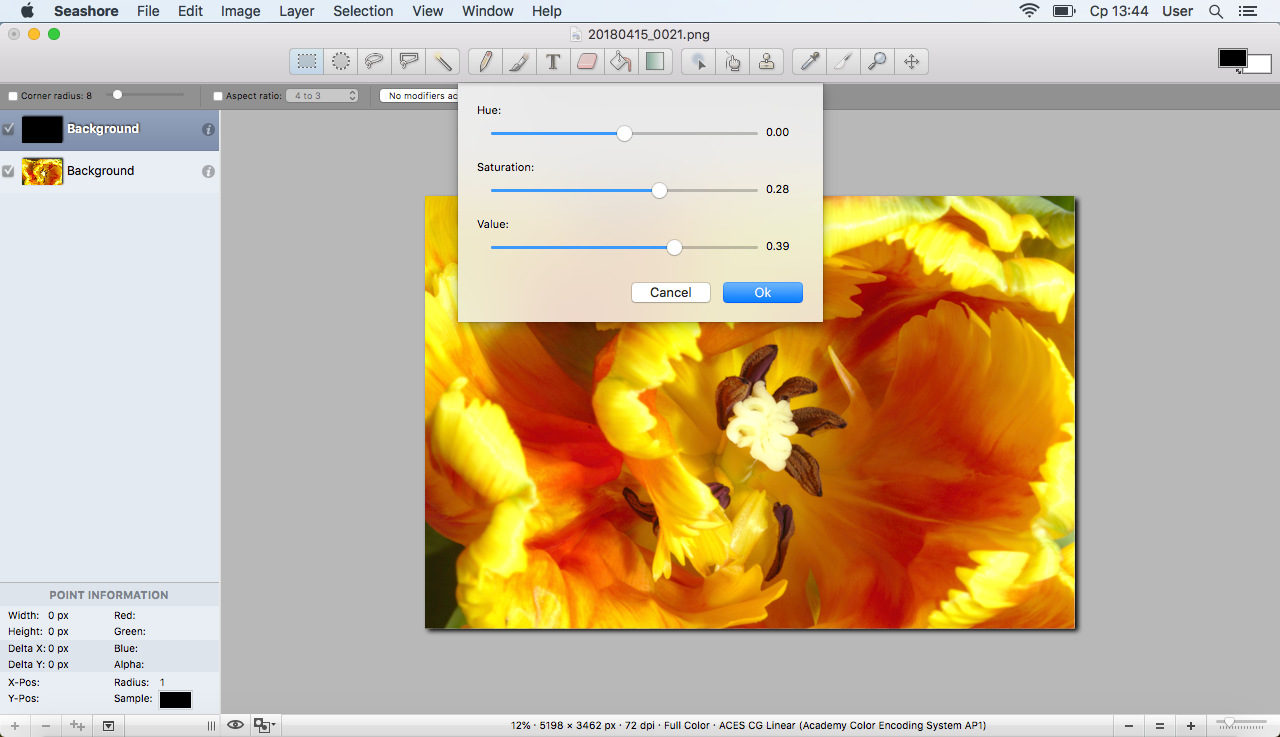
Вместо отдельного рабочего мира с десятками панелей Seashore использует привычное окно документа macOS: сверху системное меню, под ним иконки инструментов и их параметры, в центре холст, рядом область слоёв, внизу сведения о масштабе и изображении. Это позволяет видеть, что именно редактируется: весь документ, выбранный слой либо выделенный участок. Центральное правило интерфейса — инструмент воздействует на активную цель, а не обязательно на всё, что человек видит на экране.
Холст, масштаб и режим просмотра
Холст показывает итог наложения слоёв. В отличие от размера окна, размер изображения измеряется пикселями и задаётся независимо от масштаба просмотра. При 25% мелкие дефекты краёв могут исчезать из поля зрения, а при сильном увеличении отдельные пиксели становятся заметнее. Поэтому визуальный контроль нельзя сводить к одному масштабу: композицию оценивают целиком, а вырезание объекта — на увеличенном участке.
Нижняя строка состояния помогает отличать изменение увеличения от реального изменения размера изображения. Особенно легко спутать эти операции после импортирования большой фотографии, которая показана уменьшенной ради размещения на экране. Панель Point Information, встречающаяся в интерфейсе, сообщает координаты и сведения о точке изображения; это полезно при проверке цвета и положения элементов.
Панель слоёв и параметры наложения
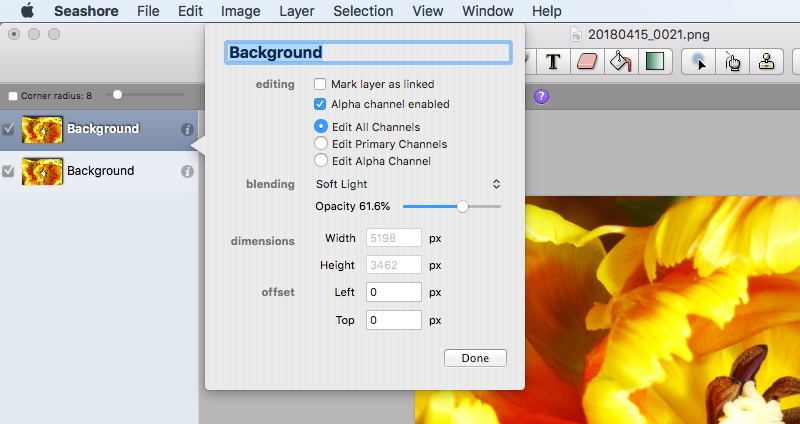
Слева находится список слоёв с миниатюрами и управлением видимостью. Порядок строк определяет, какие пиксели закрывают другие: непрозрачная верхняя фотография перекрывает содержимое снизу. У слоя есть собственные размеры, смещение, прозрачность и режим смешивания. Так, уменьшение непрозрачности верхнего слоя полезно при сравнении двух кадров, а выбор специального режима наложения меняет взаимодействие цветов, но не физическое содержимое исходного нижнего слоя.
Информация о слое важна и для диагностики. Когда кисть не оставляет следов, дело нередко в том, что выбран невидимый слой, редактируется только альфа-канал, слой полностью прозрачен либо выделение ограничивает допустимую область. Простой просмотр миниатюры, значка видимости и параметров канала часто объясняет поведение лучше, чем многократное изменение кисти.
Панель инструментов и контекстные параметры
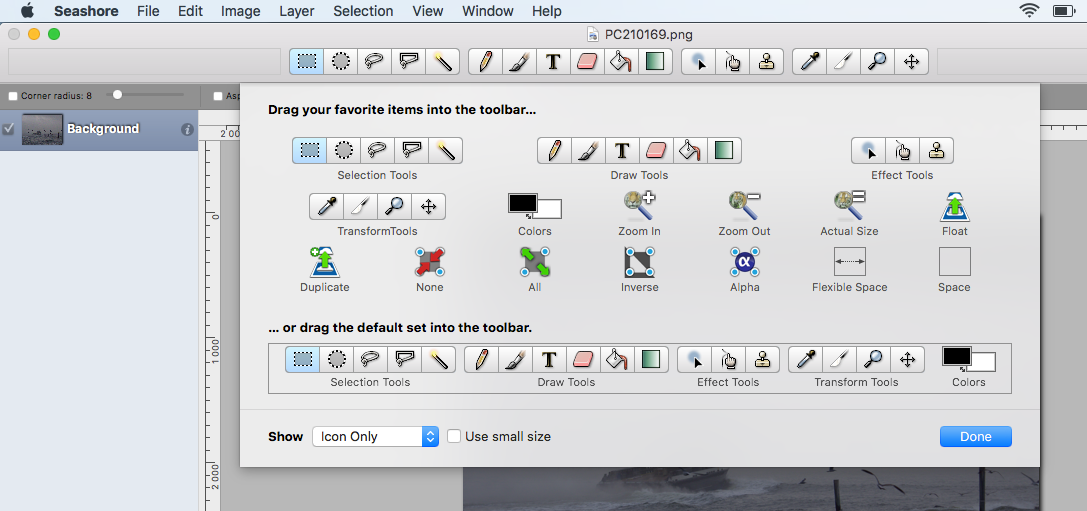
Основные группы охватывают выделение, рисование, эффекты, преобразование и выбор цвета. У прямоугольного выделения имеют смысл пропорции рамки, у «волшебной палочки» — допуск по цвету, у кисти — форма и плотность мазка, у заливки — область распространения цвета. Поэтому панель параметров изменяется в зависимости от активного инструмента. Универсальной настройки, которая одинаково действует для всех операций, нет.
В Seashore предусмотрена настройка набора кнопок на верхней панели. Это полезно при работе с повторяющимися задачами: для ретуши чаще нужны пипетка, штамп и масштаб; при подготовке иллюстраций — выделение, текст, заливка и перемещение. Важно не путать настройку внешнего вида панели с установкой плагинов: перенос значка не создаёт новой функции.
Главные возможности и их практическое значение
Выделения, фон и альфа-канал
Прямоугольные и эллиптические области подходят для геометрических объектов, Lasso и Polygon Lasso — для ручного обведения формы, а Color Selection, или «волшебная палочка», выделяет участки по сходству цвета. Эти способы не взаимозаменяемы. Палочка быстрее работает с однотонным фоном и требует подбора Tolerance; лассо даёт ручной контроль при неоднородном контуре; прямоугольник обеспечивает ровную область для копирования и кадрирования. В любом случае результат выделения — не отдельное изображение, а временное ограничение дальнейшей операции.
Альфа-канал хранит непрозрачность пикселя отдельно от его цвета. Поэтому удаление фона в Seashore не означает окрашивание в белый: прозрачный участок действительно не закрывает объекты ниже. Для веб-графики это принципиально. Если вырезанный значок сохранён как JPEG, прозрачность не сохранится независимо от того, как выглядел рабочий холст; для такого результата нужен формат с альфа-каналом, например PNG.
Кисть, карандаш, ластик, текстура и градиент
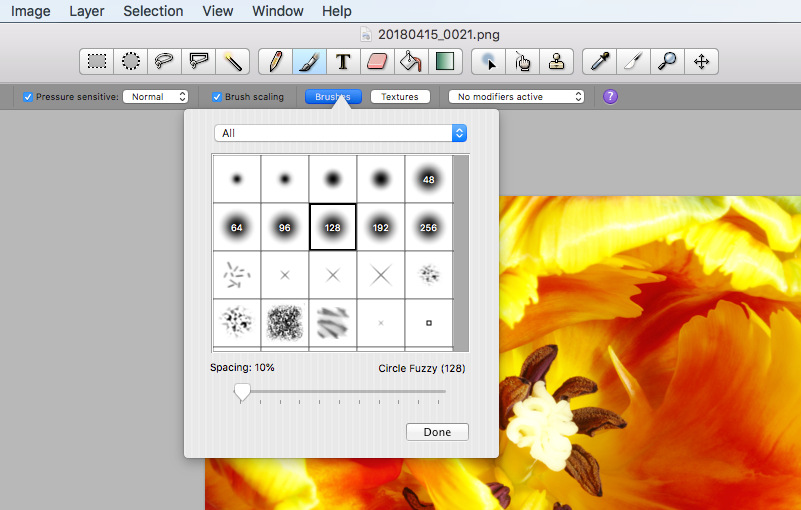
Инструменты рисования позволяют добавлять штрихи, наносить локальные изменения, стирать пиксели и заполнять поверхность. Pencil выполняет жёсткую покраску, Paintbrush использует выбираемые формы кистей и параметры нанесения. Смягчение краёв кисти полезно для ретуши и нарисованных теней, а жёсткий контур — для значков и пиксельной графики. Отдельная палитра текстур расширяет варианты заполнения, но качество результата зависит от согласованности размера узора и масштаба картинки.
Gradient создаёт переход между цветами, что пригодно для фонов и мягких затемнений. Paint Bucket заполняет область с учётом сходства соседних пикселей. Это значительно отличается от закрашивания кистью: чрезмерный допуск заливки способен затронуть близкие по цвету детали, а слишком маленький оставит вдоль границы светлый контур. При точной работе с логотипом результат стоит оценивать после выбора размера, мягкости кисти и допуска, а не только по общему виду композиции.
Ретушь, клонирование и локальные правки
Clone переносит фрагменты пикселей из исходной области на выбранный участок. Инструмент подходит для удаления небольших пятен на однотипной поверхности, повторения текстуры и закрытия случайной детали. Важно, чтобы источник соответствовал целевому месту по освещению и резкости: даже при точном совпадении цвета повторяемая фактура выдаёт копирование. Smudge, напротив, перераспределяет цвет уже находящихся рядом пикселей; он подходит для небольших сглаживающих правок, но легко превращает текстуру в заметную размазанную полосу.
Color Sampling работает как пипетка для переноса оттенка в текущий цвет рисования. Это особенно полезно при правке иконки с ограниченной палитрой либо восстановлении участка изображения после удаления надписи. Инструменты ретуши работают с пикселями; они не распознают смысл предмета и не реконструируют автоматически скрытую часть сцены, как специализированные современные средства удаления объектов.
Текст и композиция из нескольких изображений
Text Tool добавляет надписи поверх изображения. В последних ветках разработчик исправлял работу текстовых слоёв, их сохранение, перемещение и обработку шрифтов; поэтому при выборе инструкции нельзя ориентироваться исключительно на поведение ранних версий Seashore, где текст гораздо быстрее превращался в необратимую часть растра. Размещение заголовка на отдельном слое позволяет независимо менять его положение, видимость и наложение, сохраняя нижнюю фотографию.
При сочетании двух изображений значение имеют их разрешение и смещение относительно холста. Объект можно переместить внутри кадра, изменить порядок слоёв, установить прозрачность и сопоставить с фоном. Однако Seashore не является приложением для автоматической вёрстки многостраничных документов. Даже хорошая композиция на экране не заменяет проверки конечных размеров и печатных требований.
Цветовая коррекция и эффекты Core Image
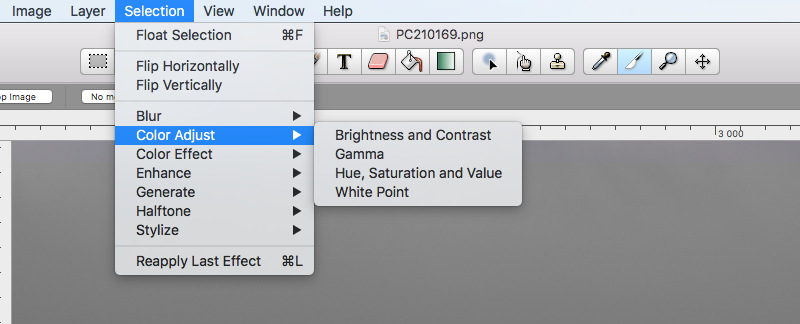
Пользователю доступны команды изменения яркости, контраста, цветового тона, насыщенности и световой составляющей, а также группа эффектов Core Image. В интерфейсе присутствуют разделы Color Adjust, Blur, Enhance, Color Effect, Halftone и Stylize. Конкретный фильтр влияет на выделение или рабочую область в зависимости от операции. Преимущество такого набора — возможность решить локальную задачу коррекции без подготовки сложного многослойного проекта. Ограничение — применённый к пикселям эффект нельзя автоматически считать постоянно редактируемой настройкой, как корректирующий слой в другом редакторе.
Если снимок требует изменения тона только в одном углу, лучше отделять такую область от остальной картинки средствами выделения или слоя. В противоположном случае даже небольшая поправка Saturation изменит цветовую согласованность всей сцены. Дополнительную информацию о возможностях других программ даёт раздел растровых графических редакторов: там уместно сравнивать не количество эффектов, а методы сохранения результата и точность контроля.
Геометрия изображения и разрешение
Обрезка меняет содержимое кадра, масштабирование пересчитывает сетку пикселей, а изменение разрешения в dpi описывает предполагаемую плотность вывода. Это три разные операции. Если уменьшить фотографию с 5000 до 1000 пикселей по ширине, детали будут необратимо отброшены. Если изменить только параметр dpi без пересчёта пикселей, реальная детализация файла не повысится. Поэтому для сайта важнее размеры в пикселях и вес результата, а для печати — ещё и связь пиксельных размеров с физическим форматом листа.
Интерполяция при уменьшении и увеличении позволяет выбирать способ расчёта промежуточных пикселей. Более сглаженный результат не обязательно точнее для пиксельной графики: плавное масштабирование значка может породить цветной ореол вокруг резкой границы. При редактировании фотографии, напротив, грубый пересчёт даёт ступенчатые линии. В GeekHow есть отдельный материал про изменение размера фотографий, где этот критерий помогает выбрать класс инструментов.
Карта форматов и совместимости
Seashore поддерживает несколько популярных графических форматов, но выражение «открывает картинку» не означает «сохраняет проект в том же виде». Исторически его основным редактируемым форматом является XCF, первоначально связанный с поколением GIMP 2.0. Для передачи готовой работы обычно используются форматы плоской растровой графики, прежде всего PNG и JPEG. Исторически поддерживались также GIF, TIFF и JPEG 2000; с выпуском 3.36 в 2024 году добавлена поддержка WebP, а в 3.38 улучшена работа с SVG, включая вставку из буфера обмена.
| Формат | Назначение в Seashore | Что остаётся редактируемым | Ограничение при обмене |
| XCF | Рабочий многослойный документ | Разделение по слоям и структура, которую способен прочитать другой редактор | Новые возможности современных версий GIMP не гарантированы при двустороннем обмене |
| PNG | Готовое изображение, веб-графика, прозрачные фрагменты | Пиксели и альфа-канал; не структура слоёв XCF | Сведение слоёв при обычном экспорте |
| JPEG | Фото и изображения без необходимости прозрачности | Только растровое изображение | Сжатие с потерями; прозрачность отсутствует |
| TIFF | Передача растрового изображения для дальнейшей обработки | Пиксели и характеристики, поддерживаемые выбранным способом сохранения | Нельзя предполагать перенос всей структуры XCF |
| GIF и JPEG 2000 | Совместимость с ранее распространёнными типами изображений | Результат в пределах конкретного формата | Не следует предполагать полноценное редактирование анимации GIF |
| WebP | Современная веб-графика; поддержка добавлена в ветке 3.x | Растровое содержимое | Конкретные параметры кодирования зависят от операции сохранения |
| SVG | Импорт и вставка графики, улучшенные в 3.38 | Растровое представление в рамках рабочего документа | Не замена редактору векторных контуров |
Профессиональные форматы требуют осторожности. Наличие XCF не является обещанием полной совместимости с проектами GIMP 3, а файлов PSD, RAW или специальных полиграфических документов не следует считать штатным способом обмена без отдельной проверки на конкретном оригинале. Для команды важнее не количество расширений в диалоге открытия, а возможность изменить готовый файл через месяц: останутся ли отдельные объекты, сохранятся ли прозрачные края, правильно ли интерпретируются режимы смешивания.
Наиболее переносимая стратегия для небольшого проекта — сохранять XCF в роли собственного рабочего экземпляра и независимо передавать плоский PNG либо JPEG. Такая пара файлов решает две разные задачи: продолжение авторского редактирования и просмотр результата получателем без Seashore. Когда нужен полноценный обмен открытыми документами, критически важна пробная передача файла до начала большой работы.
Как пользоваться программой — советы гика
Ниже приведён рабочий маршрут по основным операциям Seashore. Названия инструментов оставлены по-английски, как в приложении. У программы долгий период развития, поэтому отдельные всплывающие панели и размещение иконок отличаются между поколениями интерфейса. Более надёжные ориентиры — меню File, Image, Layer, Selection, View, Window и подписи параметров инструментов. До правки фотографии имеет смысл подготовить отдельную рабочую копию: отмена внутри сеанса не заменяет исходный файл после закрытия документа.
1. Создание документа и открытие фотографии
Цель. Получить холст с предсказуемыми размерами либо открыть уже существующее изображение. Подготовка. Выберите исходное фото в Finder и определите, требуется ли прозрачный фон для будущей графики.
- Откройте Seashore из папки приложений macOS или через Mac App Store после установки.
- Для нового проекта выберите File → New. Укажите Width и Height, единицы измерения и нужное разрешение. Если создаётся значок без подложки, используйте вариант прозрачного фона, предусмотренный в диалоге нового документа.
- Для обработки готовой фотографии выберите File → Open и нужный файл. Холст получит размеры исходного изображения, а список слоёв отразит его содержимое.
- Проверьте нижнюю строку с реальными размерами и масштабом отображения. Не принимайте процент увеличения окна за количество пикселей в документе.
Что проверить. У нового документа нужные Width/Height; у импортированного фото видна правильная ориентация и весь кадр. Типичная ошибка. Открыть маленький файл вместо полноразмерного оригинала либо создать непрозрачный холст для изображения с прозрачностью. Безопасный откат. Пока правок нет, закройте ошибочно созданный документ без сохранения и создайте новый с верными параметрами; оригинал на диске оставьте нетронутым.
2. Добавление, копирование и упорядочивание слоёв
Цель. Разделить исходник, детали и текст так, чтобы их можно было менять независимо. Подготовка. Держите открытым документ и видимую панель слоёв; при необходимости вызовите её через меню Window с управлением вспомогательными панелями.
- Выделите миниатюру исходного слоя в списке. Используйте кнопку создания слоя для пустой поверхности либо кнопку дублирования, чтобы сохранить вторую копию выбранного слоя.
- Назовите слои по содержанию: например, «Фото», «Ретушь», «Подпись». Для изменения имени служит область свойств слоя, открываемая через его строку или информационный элемент.
- Кнопками перемещения вверх и вниз установите порядок. Используйте значок глаза для сравнения варианта с отдельным слоем и без него.
- Измените Opacity выбранного слоя и при необходимости blending mode; верните Normal, когда требуется обычное наложение.
Что проверить. При скрытии верхнего слоя нижний остаётся неизменным; на миниатюре показана именно нужная деталь. Типичная ошибка. Рисование по фотографии вместо отдельного слоя либо наложение полностью непрозрачной подложки поверх текста. Откат. Отмените последнее действие через Edit → Undo, восстановите порядок кнопками слоя, а если объект затронул исходный снимок, вернитесь к сохранённой копии проекта.
3. Выделение предмета и управление прозрачностью
Цель. Изолировать объект для вырезания, перекраски либо удаления фона. Подготовка. Нужен слой с изображением и видимой границей объекта; работать удобнее на копии слоя, особенно когда исходный фон сложный.
- Выберите Rectangular Select либо Elliptical Select для геометрической области; для произвольной формы используйте Lasso или Polygon Lasso.
- Для однотонной подложки возьмите Color Selection — инструмент с пиктограммой «волшебной палочки». Установите параметр Tolerance в панели настроек, затем щёлкните по цвету фона.
- Уточняйте границу подбором Tolerance и режимом добавления к выделению, если требуется захватить несколько отдельных участков. На неоднородном фоне используйте лассо как более управляемый способ.
- Откройте свойства слоя и убедитесь, что Alpha channel enabled. Только затем удаляйте выбранную подложку с копии слоя — прозрачная область должна открывать нижний контрастный слой, не окрашиваясь в белый.
- Завершив операцию, снимите ограничивающее выделение командой очистки выделения в группе Selection либо кнопкой None на панели, если она выведена.
Что проверить. По границе объекта нет пятен прежнего фона, а удалённая область не превратилась в белую краску. Типичная ошибка. Слишком большой допуск захватывает сам объект; работа без альфа-канала даёт непрозрачный фон. Откат. Немедленно воспользуйтесь Undo; затем уменьшите Tolerance и повторите выделение на копии. Более сложные случаи удаления подложки сопоставимы с материалом о замене фона на фотографии.
4. Кадрирование изображения без изменения масштаба
Цель. Отрезать лишнее поле, оставив содержимое выбранного прямоугольника. Подготовка. Проверьте, что важные объекты не касаются предполагаемой рамки, а исходник сохранён отдельно.
- Выберите Crop Tool в группе инструментов кадрирования или создайте ограничивающую рамку инструментом соответствующего типа.
- Потяните углы области кадра так, чтобы внутри оставались главный объект и необходимый запас вокруг него. Для публикации с заданными пропорциями используйте Aspect Ratio, когда он доступен в параметрах выделения.
- Примените действие Crop Image в параметрах инструмента. Не путайте его с изменением границ отдельного слоя: кадрирование изменяет общую видимую область документа.
- Посмотрите на новое соотношение сторон и число пикселей в строке состояния.
Что проверить. Нет случайно отрезанных подписей, а размеры соответствуют ожидаемому кадру. Типичная ошибка. Слишком плотная обрезка удаляет тень и визуальный отступ; другое распространённое смешение — ожидание, что Crop уменьшит размер файла точно так же, как масштабирование. Откат. Пока история действий доступна, используйте Edit → Undo; при повторном кадрировании оставьте больший запас и выполняйте окончательное уменьшение отдельной операцией.
5. Изменение размеров и разрешения
Цель. Получить изображение конкретной ширины в пикселях без геометрического искажения. Подготовка. Запишите исходные размеры и целевой формат публикации; исходник не должен быть единственным экземпляром на диске.
- Откройте Image → Scale Image для масштабирования всего документа. Если необходимо изменить только вставленный объект, используйте соответствующую команду Scale Layer в меню Layer.
- Выберите пиксели в единицах измерения, установите Width и включите Keep proportions. Контролируйте автоматически вычисленную высоту.
- Для фотографии используйте подходящий вариант сглаживания, например Linear или Cubic, предусмотренный диалогом. Для жёсткой пиксельной графики сравните результат с вариантом без сглаживания.
- Примените изменение и оцените качество при масштабе просмотра 100%, затем ещё раз посмотрите общий кадр.
Что проверить. Width/Height соответствуют заданию, пропорции объекта сохранены, на мелком тексте не появилось неприятного размытия. Типичная ошибка. Отключить Keep proportions и независимо задать ширину и высоту либо принять изменение dpi за увеличение детализации. Откат. Отмените масштабирование и пересчитайте размеры заново из оригинала: многократная цепочка уменьшений и увеличений ухудшает растровое содержимое.
6. Рисование, подбор цвета и работа ластиком
Цель. Добавить штрихи, исправить небольшую деталь или получить ровную обводку без затрагивания исходной фотографии. Подготовка. Создайте отдельный слой для рисования и убедитесь, что режим каналов установлен на Edit All Channels.
- Выберите Paintbrush для мягкой линии либо Pencil для жёсткой. В настройках Brushes укажите подходящий наконечник и Spacing, если он влияет на непрерывность мазка.
- Щёлкните по образцу Foreground Color, чтобы задать цвет, либо используйте Color Sampling (пипетку) для взятия оттенка с холста. В параметрах пипетки есть выбор образца только активного или всех видимых слоёв.
- Нанесите короткий пробный штрих на отдельном слое; отрегулируйте непрозрачность и форму кисти по результату.
- Для удаления части штриха примените Eraser к тому же рисовальному слою. Убедитесь, что ластик не стирает содержимое нижней фотографии.
Что проверить. Линия имеет заданный оттенок, края соответствуют задаче, а переключение видимости рисовального слоя полностью скрывает работу. Типичная ошибка. Мягкая кисть оставляет ореол на значке; ластик случайно выбран на фоновом слое. Откат. Вернитесь к предыдущему действию через Undo, исправьте активный слой и настройте размер наконечника до повторного мазка. Для масштабного рисования стоит сравнить MyPaint, в котором приоритетом является живописная кисть.
7. Однотонная заливка и градиентный переход
Цель. Быстро заполнить фон либо сделать плавный переход оттенков без повторных мазков кистью. Подготовка. Лучше использовать отдельный слой для подложки или чётко ограниченное выделение; заранее выберите Foreground и Background Color.
- Активируйте Paint Bucket. На панели параметров установите Tolerance, соответствующий однородности изображения, и щёлкните по нужному участку.
- При появлении незаполненных полос рядом с границей измените Tolerance небольшими порциями и повторите операцию после отмены предыдущей заливки.
- Для плавного фона переключитесь на Gradient. Настройте тип перехода и при необходимости повторение в контекстных параметрах.
- Проведите на холсте линию направления градиента от начальной точки к конечной; расстояние между ними влияет на характер перехода.
Что проверить. Заливка не пересекла границу объекта, а у градиента нет случайной резкой полосы. Типичная ошибка. Достаточно большой допуск ведёт заливку в область похожего цвета, а короткая линия градиента делает переход слишком резким. Откат. Отмените неудачную операцию, сузьте выделение либо увеличьте дистанцию градиента; для фонового оформления не изменяйте слой с оригиналом.
8. Ретушь инструментами Clone, Smudge и Color Sampling
Цель. Убрать небольшую деталь, сохранив естественную фактуру окружающей поверхности. Подготовка. Для ретуши потребуется чистая соседняя область без повторяющегося предмета и дубликат исходного слоя для сравнения.
- Выберите Clone и наконечник Brushes по масштабу дефекта. В классической схеме Seashore источник задаётся щелчком с Shift по чистому месту, после чего штрих переносит пиксели в проблемную область.
- Наносите короткие мазки, периодически меняя источник так, чтобы не появлялся узнаваемый повтор рисунка. При работе по нескольким слоям учитывайте параметр Use sample from all layers.
- Для мелкого смягчения границы используйте Smudge с умеренной интенсивностью; слишком длинный мазок размажет текстуру.
- При необходимости возьмите Color Sampling подходящий тон и завершите локальную поправку обычной кистью на отдельном слое.
Что проверить. На масштабе 100% не видно копии соседней фактуры и грязной размытости вокруг исправления. Типичная ошибка. Поменять источник на область с иным освещением или выбрать столь большую кисть, что след становится заметнее дефекта. Откат. Отмените последние мазки, восстановите чистый дубликат слоя и уменьшите размер воздействия. Результат сложной предметной ретуши полезно сопоставить с возможностями удаления объектов с фотографий.
9. Надпись поверх фотографии
Цель. Добавить читаемый заголовок, пометку или подпись, не смешивая её с нижним изображением. Подготовка. Выберите отдельный слой для надписи; подготовьте короткий текст и шрифт, установленный в macOS.
- Активируйте Text Tool, обозначенный буквой T, и щёлкните в области будущей надписи.
- Введите текст в открывшийся редактор и задайте шрифт через элемент Font или системное окно Fonts. Проверьте размер относительно dpi документа и масштаб просмотра.
- Выберите Foreground Color для текста и выровняйте размещение. В современных версиях функции перемещения и сохранения текстового слоя улучшены; по возможности завершайте редактирование лишь после проверки содержимого.
- С помощью слоя и инструмента Position уточните положение надписи, после чего сравните читаемость на тёмных и светлых участках фона.
Что проверить. Подпись не выходит за границы холста, выглядит читаемой в целевом размере и не затрагивает фото. Типичная ошибка. Микроскопический текст из-за несогласованности размера шрифта и dpi, неподходящий контраст либо замена отсутствующего шрифта при повторном открытии. Откат. Пока редактор текста активен, отмените его параметры; после фиксации надписи вернитесь к отдельному сохранённому слою или повторите текстовую операцию, не исправляя буквы ластиком на фото.
10. Коррекция цвета и выбор эффекта
Цель. Увеличить читаемость деталей, исправить нежелательный оттенок либо подчеркнуть отдельную область кадра. Подготовка. Сделайте копию рабочего слоя и заранее решите, нужен эффект всему изображению или только выделенному фрагменту.
- Выберите нужную область выделением, если коррекция локальная; без неё эффект применяется к более широкой рабочей области.
- Откройте Selection → Color Adjust и выберите Brightness and Contrast либо Hue, Saturation and Value. В наборе доступен также Gamma и White Point.
- Изменяйте значения постепенно, наблюдая за деталями в светах и тенях; не увеличивайте Saturation настолько, чтобы фактуры стали неестественными.
- Подтвердите результат кнопкой OK после просмотра. Для иных задач доступны группы Selection → Blur, Enhance и другие эффекты, связанные с Core Image.
Что проверить. Не исчезли полутона, белые предметы остались правдоподобными, а выбранная область не имеет резкой границы коррекции. Типичная ошибка. Глобальная коррекция вместо локальной, чрезмерный контраст или неодинаковая обработка участков одного фона. Откат. Если предварительный просмотр не устраивает, закройте диалог через Cancel; после применения используйте Undo или удалите копию рабочего слоя, оставив оригинал.
11. Перемещение, поворот и границы слоёв
Цель. Поставить вставленный предмет в нужное место и согласовать его масштаб с фоном. Подготовка. Объект должен быть на отдельном слое либо в плавающем выделении; держите исходную геометрию доступной через копию.
- Выберите нужный слой и активируйте Position Tool. Перетащите содержимое в желаемую часть холста; для небольших смещений полезны клавиши со стрелками.
- При работе с плавающим выделением используйте предусмотренные инструментом способы изменения масштаба и поворота. В классических версиях Shift вместе с перетаскиванием отвечает за масштаб, Control — за поворот плавающего выделения.
- Если нужен новый прямоугольник содержимого, используйте Layer → Layer Boundaries; для изменения общей области документа предусмотрена отдельная операция Image → Image Boundaries.
- После перемещения оцените выход объекта за холст, его пропорции и видимость при обычном масштабе.
Что проверить. Объект целиком находится там, где требуется; важные детали не скрылись за границей слоя, а нижние элементы не сдвинулись. Типичная ошибка. Пытаться поворачивать не тот тип выделения, двигать слой с фоном либо обрезать собственные границы элемента. Откат. Используйте Undo, верните прежнее положение дубликата и скорректируйте границы без удаления пикселей, которые могут понадобиться позднее.
12. Сохранение XCF, получение итогового PNG или JPEG и сквозной сценарий
Цель. Оставить редактируемый документ и отдельно получить файл для публикации. Подготовка. На диске должны быть папка для исходников, папка для рабочих проектов и целевой размер изображения. Изображение с прозрачностью планируйте передавать как PNG, фотографию без прозрачности — как JPEG при допустимой потере качества.
- В меню File используйте Save для уже названного документа либо команду сохранения с выбором имени и формата для нового. Укажите XCF для рабочего экземпляра, чтобы структура слоёв не исчезла после закрытия.
- Создайте отдельную конечную копию через доступную команду сохранения или экспорта в меню File. Выберите PNG, когда требуется альфа-канал, либо JPEG для обычной фотографии; не записывайте результат поверх единственного XCF.
- При сохранении JPEG проконтролируйте параметры качества, предоставляемые диалогом, и убедитесь, что прозрачных участков не осталось. Для PNG проконтролируйте контуры на фоне контрастного цвета.
- Откройте итоговый файл отдельно и сравните его с холстом: размеры в пикселях, цвет, края выделения, положение подписи и отсутствие лишних слоёв в видимом результате.
Сквозной пример. Для изображения в статью откройте фотографию через File → Open, продублируйте исходный слой и выполните Crop Image вокруг предмета, оставив свободную полосу для короткой подписи. Измените общий размер через Image → Scale Image с включённым Keep proportions, создайте отдельный текстовый слой инструментом Text Tool, отрегулируйте его положение через Position и оцените цвет при масштабе 100%. Сохраните рабочую композицию в XCF, затем отдельный PNG; вновь откройте PNG и убедитесь, что подпись не ушла за край, а пропорции сохранены. Такой маршрут объединяет редактирование, контроль и публикацию без смешения редактируемого документа с конечной копией.
Что проверить. На диске действительно находятся два самостоятельных файла, XCF снова открывается со слоями, а PNG или JPEG показывает то же видимое изображение, что рабочее окно. Типичная ошибка. Сохранить только JPEG, закрыть документ и обнаружить, что текст и ретушь уже нельзя перемещать по слоям; другая ошибка — перезаписать исходную фотографию. Откат. До закрытия восстановите рабочую версию из XCF и повторите сохранение под новым именем; после закрытия не рассчитывайте, что плоский файл заново создаст утраченную структуру проекта.
Сильные стороны и реальные ограничения
Плюсы
- Бесплатный редактор с открытым кодом. Для рисования, выделения и сохранения многослойного документа не требуется оформлять подписку или приобретать платный пакет.
- Работа со слоями и альфа-каналом. Отдельные элементы композиции можно скрывать, перемещать и смешивать без изменения содержимого других слоёв.
- Нативная организация окна на Mac. Cocoa-интерфейс использует системные меню, шрифты и принципы взаимодействия macOS вместо сложного многопанельного окружения.
- Сочетание рисунка и фотографической обработки. В одном проекте доступны кисть, ластик, клонирование, выделение, текст, градиент и цветовые эффекты.
- Поддержка обычных форматов обмена. Готовую веб-графику можно подготовить в PNG или JPEG; обновления 2024 года добавили работу с WebP и улучшили SVG.
- Доступность для старых Mac. Указанная совместимость начинается с macOS 10.9; также имеется поддержка Apple Silicon, что охватывает разные поколения компьютеров.
- Локальная обработка без отдельной учётной записи редактора. Для создания и изменения холста не требуется передавать изображения в удалённый редактор.
Минусы
- Разработка переведена во второстепенный режим. Исправления продолжаются, однако новое функциональное развитие сосредоточено на Seahorse Studio.
- Только macOS и английский интерфейс. Готового официального приложения Seashore для Windows, Linux, Android или iPhone нет.
- Ограниченная предсказуемость сложного обмена XCF. Историческая реализация формата не гарантирует сохранение всех современных особенностей проектов GIMP.
- Нет подтверждённой системы массовой автоматизации. Официальное описание Seashore не обещает встроенную очередь пакетного преобразования, развитый сценарный API или постоянный конвейер экспорта.
- Сфокусированный набор инструментов. Для сложных масок, больших наборов профессиональных кистей, продвинутой цветовой подготовки и предметного удаления объектов имеются более специализированные приложения.
- Растровая модель документа. SVG не превращает программу в редактор векторных макетов, а плоские форматы не сохраняют XCF-структуру слоёв.
Соотношение плюсов и минусов зависит от цены ошибки. В небольшой иллюстрации важнее бесплатно исправить отдельную область и сохранить прозрачность. В клиентском проекте с обязательной совместной правкой ограничения файлового обмена и неопределённость будущего развития становятся намного значимее, чем наличие ещё одного фильтра или удобной палитры.
Локальная работа, безопасность и приватность
Seashore — настольное приложение, а не веб-сервис, принимающий фотографии на удалённом сервере для обработки. Разработчик в своей политике приватности сообщает, что приложение не собирает и не распространяет личные данные; в карточке Mac App Store также стоит отметка Data Not Collected. Это существенно для изображений, содержащих личные сведения: их не требуется загружать в стороннюю облачную галерею ради обрезки или наложения текста.
Однако отметка о несборе данных не заменяет мер безопасности на самом компьютере. Оригиналы остаются в папках macOS и доступны тому, кто имеет соответствующие права на эти папки, доступ к резервным копиям или учётной записи пользователя. Обработка конфиденциального скриншота также не исключает случайной публикации исходного изображения вместо отредактированного. Особую осторожность нужно проявлять с копиями, содержащими скрытые слои: их содержимое остаётся в рабочем XCF, хотя может быть невидимо на финальной картинке.
Редактор не требует постоянного соединения для непосредственной работы с локальными файлами. Интернет нужен для получения приложения через магазин, загрузки обновлений, просмотра сетевых справочных материалов и работы с файлами, расположенными в облачном хранилище. Документация не описывает Seashore как облачный ИИ-редактор, а возможности машинного обучения отдельно развиваются в Seahorse Studio. Поэтому не стоит приписывать Seashore автоматическое смысловое удаление людей, генерацию объектов или облачную синхронизацию проектов.
Опасность неофициальных сборок особенно актуальна для старых Mac. Давно выпущенные установочные образы относятся к другим поколениям программы и не заменяют актуальную сборку из App Store. Случайный файл «Seashore Pro для Windows» не становится подлинным только потому, что использует название проекта. Для обычного пользователя предпочтительны Mac App Store и официальный репозиторий исходного кода; сборка из кода имеет смысл при понимании инструментов разработчика, подписей приложений и требований macOS.
Что перестанет работать первым при изменении среды
У Seashore нет центрального сервера, который открывает изображение лишь после оплаты подписки. Его основные зависимости связаны с macOS, установленными шрифтами, поддержкой форматов и доступностью конкретных файлов. Это даёт предсказуемый порядок потенциальных рисков для пользователя, планирующего работать с редактором несколько лет.
| Зависимость | Что затрагивается | Что важно учитывать |
| Совместимость с macOS | Запуск и поведение интерфейса после крупных обновлений ОС | Приоритет сопровождения снижен, хотя критические исправления продолжаются |
| Развитие форматов | Открытие документов с новыми возможностями других редакторов | Совпадение расширения XCF не означает идентичную реализацию формата |
| Шрифты и системные графические средства | Вид надписей, текстовые элементы и доступность эффектов | Перенос файла на другой Mac требует тех же шрифтов и контрольного просмотра |
| Mac App Store и сеть | Получение дистрибутива и обновлений | Уже установленные локальные инструменты редактирования не зависят от сетевой обработки изображения |
| Хранение исходников | Возможность восстановить слои и крупный оригинал | После утраты XCF обычный JPEG не восстановит независимые объекты |
Такая карта зависимостей объясняет, почему главным риском для длительного проекта является не отмена пользовательской подписки, а переносимость рабочего файла и совместимость приложения с будущей macOS. Для разовых картинок это почти несущественно. Для архивов, к которым редактор возвращается спустя годы, сохранённый XCF, конечный PNG и оригинал снимка выполняют разные функции; потеря любого из них сокращает выбор дальнейших действий.
Матрица сохранности результата
В Seashore ошибку чаще создаёт не конкретный фильтр, а неверное понимание того, какой вид данных останется после операции. Слой и итоговая картинка не являются равнозначными копиями: один хранит структуру, другой — только то, что зритель должен увидеть. Матрица помогает оценить последствия до того, как рабочий файл станет единственным экземпляром.
| Действие | Что сохраняется | Что теряется или изменяется | Обратимость и перенос |
| Сохранение рабочего документа в XCF | Слои и доступная редактору структура | История каждого действия не равнозначна содержимому сохранённого проекта | Редактирование продолжается в Seashore; в GIMP требуется проверка совместимости |
| Создание копии слоя до ретуши | Нижний исходник и изменённая версия как отдельные элементы | Не устраняет риск перезаписи всего документа | Исходный слой можно показать вновь, если он не удалён |
| Обычный PNG | Видимое изображение и поддерживаемая прозрачность | Отдельные слои в привычном варианте итогового файла | Просматривается в широком круге приложений, но не заменяет XCF |
| JPEG | Плоское цветное изображение | Альфа-канал, слои и часть деталей из-за сжатия | Открывается широко; исходная прозрачность из файла не восстанавливается |
| Обрезка холста | Пиксели внутри нового видимого прямоугольника | Участки за пределами итогового кадра | В сеансе доступна отмена; после экспорта важен сохранённый исходник |
| Масштабирование изображения | Общий сюжет и выбранные размеры | При уменьшении отбрасываются пиксели, при увеличении детали не возникают заново | Повторный пересчёт не восстанавливает оригинальное разрешение |
| Переключение видимости слоя | Сам слой и его пиксели в XCF | Ничего, пока слой не удалён | Обратимо, но скрытый контент остаётся в рабочем файле |
Особенно важна последняя строка. Невидимый слой не уничтожен. Это полезно для вариантов дизайна, но опасно, если внутри XCF остаётся оригинал с персональными данными, а файл передаётся третьему лицу. В опубликованном плоском PNG такой слой не отображается; рабочий проект требует отдельной проверки содержимого. Для открытого обмена командами необходимо также различать видимость, существование объекта и совместимость формата на стороне получателя.
Кому подойдёт и кому не подойдёт Seashore
Кому подойдёт
Владельцу Mac для единичной или регулярной небольшой правки. Когда нужно обрезать картинку, убрать однотонный фон, поставить заголовок и получить PNG, важны краткий путь к результату и сохранение копии оригинала. Seashore даёт такие инструменты без обязательной покупки. Наличие слоя с исходником делает последующую локальную коррекцию менее рискованной, чем редактирование единственного JPEG.
Автору сайта, преподавателю, редактору текстовых материалов. Вставки для презентации, иллюстрации к учебному материалу и простые карточки обычно состоят из небольшого количества компонентов. Графический редактор позволяет держать надпись и фото раздельно. В этой роли важно различать подготовку одной картинки и массовую обработку медиатеки: для последней пригоднее отдельные программы пакетной обработки изображений.
Пользователю старого Mac, которому необходимы слои. Заявленная совместимость с macOS 10.9 делает Seashore кандидатом для компьютеров, на которых не запускаются редакторы с требованием более новой системы. При этом реальная пригодность определяется размером изображений и тем, насколько корректно работает конкретный выпуск программы с установленной ОС. Сам по себе низкий порог версии системы не равен гарантии высокой производительности.
Человеку, изучающему растровую графику. Принцип слоёв, альфа-канала, допуска цветового выделения и разницы между XCF и PNG легче освоить на небольшом проекте без десятков профессиональных панелей. Такая база переносится на более крупные редакторы, хотя способы расположения кнопок и набор форматов у них различаются.
Кому не подойдёт
Команде, работающей преимущественно с PSD и новыми функциями GIMP. Процесс, построенный на регулярной передаче сложных многослойных исходников, требует предсказуемого сохранения каждого типа слоя и эффекта. Seashore не следует выбирать только из-за поддержки XCF без проверки реального проекта в обе стороны.
Ретушёру с требованиями к RAW и профессиональному цветовому процессу. Растровое изменение пикселей не равно проявке исходного RAW, контролю CMYK и разработке цветовых профилей для типографии. Для этих задач важны профильные форматы, тонкая работа с масками, корректирующими слоями и предсказуемые установки печати.
Художнику, которому нужны сложные кистевые движки и анимация. Seashore имеет кисти и текстуры, но Krita предоставляет развитую систему рисования и покадровую анимацию. Там, где результат зависит от динамики пера, библиотек кистей и последовательности кадров, простой растровый редактор ограничит процесс.
Пользователю Windows, Linux, iPad или автоматизированного конвейера. Нельзя заменить отсутствие официальной платформенной версии общими словами об открытом коде. Не лучше обстоит дело с планированием массового экспорта: для повторяющихся десятками операций предпочтительны редакторы с документированным API или отдельные конвертеры.
Сравнение с другими аналогами
Seashore имеет смысл сравнивать не по рекламным оценкам, а по одинаковым параметрам: какую задачу решает приложение, на каких системах запускается, насколько сложен вход, какие форматы важны, как устроена автоматизация, во что обходится использование, где проходит граница возможностей и кому вариант подходит. Ниже четыре инструмента разных типов: прямой бесплатный конкурент, развитый редактор общего назначения, программа для цифровой живописи и коммерческое продолжение идей разработчика Seashore.
GIMP
Задача: сложная растровая обработка, фотомонтаж, маски и работа с многослойными проектами. Платформы: macOS, Windows и Linux. Порог освоения: выше, чем у Seashore, из-за количества инструментов, режимов и настроек. Форматы: собственный XCF, а также распространённые графические файлы; совместимость с историческим XCF Seashore нужно проверять на конкретном документе. Автоматизация: имеется документированный пакетный режим с выполнением команд и сценариев. Оплата: бесплатное открытое ПО. Ограничения: более сложное рабочее окружение и требования современных сборок к системе. Подходящий сценарий: регулярно редактировать составные изображения или обрабатывать наборы файлов по повторяемым правилам.
Сравнение принципиально: общие исторические корни и формат проектов не делают интерфейсы одинаковыми. Seashore выигрывает в небольшом числе операций на Mac; GIMP оправдывает дополнительное время освоения, когда появляются сложные выделения, автоматизация и необходимость работать на разных системах.
Pinta
Задача: рисование, небольшая ретушь и подготовка простых изображений. Платформы: Linux, macOS, Windows и BSD. Порог освоения: невысокий для знакомства с кистью, заливкой, выделением и историей действий. Форматы: OpenRaster (ORA) для проекта со слоями, PNG, JPEG, TIFF и другие растровые форматы для результата. Автоматизация: основное описание сосредоточено на интерактивной работе, а не на обработке большой очереди изображений. Оплата: бесплатное ПО с открытым кодом. Ограничения: упрощённая модель обработки по сравнению с полнофункциональными профессиональными редакторами. Подходящий сценарий: аналог Seashore для пользователя, которому нужна Windows либо Linux и понятное редактирование пикселей.
Pinta отличается от Seashore не столько набором простейших инструментов, сколько базовым форматом проекта. ORA удобнее рассматривать как открытый формат обмена слоёв в поддерживающих его программах, тогда как Seashore исторически связан с XCF. При смене редактора это различие важнее сходства иконок на панели.
Krita
Задача: цифровая живопись, рисунок с планшетом, иллюстрации и покадровая анимация. Платформы: Windows, macOS, Linux; имеются отдельные сборки для Android, но не штатная версия для iPad/iPhone. Порог освоения: средний или высокий, особенно при настройке кистевых движков. Форматы: собственный многослойный KRA и экспорт обычных изображений. Автоматизация: поддерживаются Python-плагины, сценарии и пакетный экспорт через расширения. Оплата: бесплатная загрузка с сайта проекта; в магазинах встречаются платные сборки, поддерживающие разработку. Ограничения: большой набор художественных возможностей избыточен для разовой подписи под фотографией. Подходящий сценарий: пользователь регулярно рисует, создаёт персонажей, фактуры или анимированные сцены.
Простую программу для рисования не стоит оценивать количеством художественных пресетов: Seashore позволяет быстро сделать небольшую иллюстрацию, тогда как Krita предназначена для задач, где кисть и композиция становятся самостоятельной дисциплиной. При обычной обрезке изображения её возможности почти не используются.
Seahorse Studio
Задача: современное редактирование изображений и рисование на Mac с более широкой обработкой слоёв. Платформы: macOS 13 и новее; родственный Seahorse Touch является отдельным приложением для iPad. Порог освоения: ближе к Seashore по общей логике интерфейса, хотя инструменты рисования и управления слоями отличаются. Форматы: работа с обычными изображениями, импорт SVG и PDF, экспорт PDF; в составе новых возможностей заявлены векторные слои. Автоматизация: предусмотрены отдельные инструменты машинного обучения и расширенная обработка, но не следует автоматически приравнивать их к универсальному сценарному API. Оплата: платное приложение, в американском Mac App Store — 6,99 доллара. Ограничения: более новая macOS и коммерческая модель. Подходящий сценарий: пользователь Seashore, которому нужны развиваемые функции, группировка слоёв и современная обработка без перехода на сложное кроссплатформенное окружение.
Seahorse Studio не является новой редакцией бесплатного Seashore. Это самостоятельный продукт и другой технический фундамент. Решение о переходе зависит прежде всего от требований к системе и инструментам: для старого Mac бесплатный Seashore сохраняет смысл; при новом оборудовании и желании пользоваться разрабатываемым приложением Seahorse Studio заслуживает отдельной оценки.
Типичные проблемы Seashore: причины и проверка исправления
Ниже собраны ситуации, вытекающие из устройства программы, истории исправлений и свойств растровых форматов. Это не перечень ошибок, обязательно воспроизводящихся в выпуске 3.46: один и тот же симптом имеет разные причины в зависимости от macOS, выбранного слоя и содержимого файла. Диагностика начинается с признака проблемы и заканчивается проверкой результата, а не попыткой случайно менять все настройки подряд.
1. Mac App Store не предлагает установить приложение
Симптом: установка недоступна или появляется сообщение о несовместимости. Возможная причина: macOS на компьютере ниже указанной в карточке границы 10.9 либо действуют ограничения установки в системе. Диагностика: сопоставить версию установленной macOS с требованиями карточки Seashore, отдельно посмотреть сообщение магазина. Исправление: использовать совместимую версию macOS; старые дистрибутивы не считать эквивалентом нынешнего приложения без проверки их происхождения и совместимости. Проверка: программа присутствует в Applications и открывает новое пустое изображение.
2. Seashore закрывается сразу после запуска
Симптом: окно исчезает до появления рабочего холста. Возможная причина: сбой совместимости конкретной сборки с установленной macOS; в версии 3.45 специально устранялся сбой запуска на macOS 10.15. Диагностика: определить установленный выпуск Seashore и версию системы, а также выяснить, происходит ли закрытие до открытия документа. Исправление: использовать актуальную исправленную сборку из Mac App Store; не подменять её старой копией из непроверенного архива. Проверка: повторный запуск открывает редактор без аварийного завершения.
3. Многослойный XCF открывается не так, как в GIMP
Симптом: некоторые слои отсутствуют, структура отличается или документ не загружается. Возможная причина: разные поколения реализации XCF и использование в исходном файле функций, которые Seashore не интерпретирует идентично. Диагностика: сопоставить сохранённый оригинал, его версию в программе-источнике и небольшой простой XCF из двух обычных растровых слоёв. Исправление: хранить оригинал в программе, где он создан, а для обмена подготовить совместимую упрощённую копию или плоский PNG. Проверка: заново открытый файл показывает нужный порядок слоёв, границы и режимы наложения.
4. После импорта SVG линии выглядят размытыми
Симптом: логотип из SVG имеет заметные ступеньки либо слишком мало пикселей. Возможная причина: в Seashore результат используется как растровое изображение, а не как полностью редактируемый векторный макет. Диагностика: сравнить размер импортированного содержимого в пикселях с требуемым размером публикации и оценить границу при масштабе 100%. Исправление: подготовить графику в подходящем исходном разрешении или выполнять изменения в векторной программе до импорта. Проверка: на конечном изображении нет нежелательной пикселизации, а геометрия логотипа сохранилась.
5. Кисть не оставляет следов на видимом изображении
Симптом: курсор перемещается, но холст не меняется. Возможная причина: выбран не тот слой, активна невидимая область, канал Alpha Only или ограничивающее выделение. Диагностика: проверить миниатюру активного слоя, значок видимости, свойства каналов и наличие выделения. Исправление: вернуть обычное редактирование всех каналов и выбрать предназначенный для рисования слой; ограничения выделения использовать только для целевой области. Проверка: короткий мазок появляется на нужном слое и исчезает при выключении его видимости.
6. «Волшебная палочка» захватывает предмет вместе с фоном
Симптом: область выделения выходит за границы нужного цвета. Возможная причина: чрезмерный Tolerance и сходство соседних пикселей; изменение этого поведения и заливки неоднократно исправлялось в ветке 3.x. Диагностика: оценить выделение на крупном масштабе, проверить выбранный слой и сопоставить его с исходными цветами. Исправление: снизить допуск, использовать более локальное выделение или перейти на Lasso для сложных участков. Проверка: граница выделения не пересекает значимые детали предмета.
7. Удалённый фон становится непрозрачным
Симптом: вместо прозрачной области появляется белый прямоугольник либо после сохранения пропадает прозрачность. Возможная причина: у слоя не включён Alpha channel enabled или изображение сохранено в JPEG, который не передаёт прозрачные пиксели. Диагностика: отдельно сравнить прозрачность на холсте, свойства слоя и формат итогового файла. Исправление: использовать слой с альфа-каналом и PNG для передачи результата с прозрачным фоном. Проверка: на контрастной подложке в другом просмотрщике фон действительно прозрачен, без белого контура.
8. Надпись слишком мала, сместилась или выглядит иначе
Симптом: текст не совпадает по размеру с ожидаемым или меняется при открытии документа. Возможная причина: выбранный размер шрифта связан с dpi изображения, изменились настройки текстового слоя либо на другом Mac нет исходного шрифта. Диагностика: сравнить dpi и размеры документа, наличие шрифта, свойства текстового слоя; помнить, что в истории Seashore исправлялись ошибки текста и его перемещения. Исправление: подобрать шрифт и масштаб под реальный размер холста, сохранить раздельный рабочий слой и использовать обновлённый выпуск. Проверка: повторно открытый XCF и готовый PNG показывают совпадающее расположение букв.
9. Картинка потеряла резкость после изменения размера
Симптом: мелкие детали стали размытыми, а края значка приобрели полупрозрачный ореол. Возможная причина: пересчёт пикселей при масштабировании, выбор сглаживающей интерполяции для жёсткой графики либо увеличение ранее уменьшенного файла. Диагностика: сопоставить исходные и новые пиксельные размеры, вид интерполяции и изображение при увеличении 100%. Исправление: вновь получить конечный размер из полного оригинала, для разных типов графики подобрать соответствующий режим пересчёта. Проверка: итоговые контуры не содержат новых ореолов, а высота и ширина файла соответствуют цели.
10. Цветовая коррекция изменила лишнюю часть снимка
Симптом: вместе с нужным предметом изменились оттенки фона или появилась резкая граница эффекта. Возможная причина: активная область корректировки не совпадала с предполагаемым выделением либо использовалось чрезмерное значение Saturation или Contrast. Диагностика: сопоставить границы предыдущего выделения и активный слой, сравнить контрольную копию без эффекта. Исправление: применять корректировку только к подготовленной области и избегать больших скачков параметров, используя отдельный рабочий слой. Проверка: цветовые переходы не нарушены и соседние предметы сохраняют ожидаемый вид.
11. В экспортированном файле исчезли слои и изменилась подложка
Симптом: получатель видит только единую картинку, не может переместить надпись либо обнаруживает белый фон. Возможная причина: PNG и JPEG использованы вместо проекта XCF; формат JPEG дополнительно не сохраняет альфа-канал. Диагностика: определить расширение полученного файла и проверить, остался ли отдельный рабочий XCF. Исправление: для дальнейшего редактирования передавать проверенный проект, а для публикации — отдельный PNG с прозрачностью либо JPEG без неё. Проверка: получатель открывает итоговое изображение, а рабочий проект снова показывает исходные слои.
12. Большое изображение открывается медленно или операция завершается сбоем
Симптом: длительный отклик при загрузке крупной фотографии либо проблемы с обработкой документа, состоящего из нескольких больших слоёв. Возможная причина: ресурсные ограничения компьютера и самого процесса обработки; в истории проекта имеются специальные изменения для загрузки крупных файлов. Диагностика: сравнить поведение на небольшом документе, изучить фактический размер изображения и число дублированных слоёв, проверить доступную память Mac. Исправление: использовать обновлённую версию, разумно ограничить размеры рабочих копий и не создавать лишние полноразмерные дубликаты. Проверка: контрольный файл снова открывается и сохраняется, а результат повторной операции не повреждён.
FAQ по Seashore
Можно ли использовать готовые изображения в коммерческой работе?
Лицензия GPLv2 регулирует распространение и изменение программного кода Seashore, а не автоматически присваивает определённый режим авторских прав любой картинке, созданной в редакторе. Допустимость коммерческого использования готовой работы зависит от прав на фотографии, шрифты, текстуры и остальные материалы, вошедшие в композицию. Бесплатная программа не делает сторонний исходный контент свободным от авторских прав.
Поддерживаются ли графические планшеты и нажим пера?
В документированном интерфейсе Seashore присутствовали параметры чувствительности кисти к нажиму. Это относится к поведению инструмента рисования и драйверу используемого устройства, а не к наличию отдельной версии для планшетной операционной системы. Совместимость конкретного графического планшета и его драйвера с вашей macOS стоит оценивать отдельно от того, как приложение отображает параметр Pressure Sensitive.
Можно ли распечатать изображение непосредственно из Seashore?
В приложении предусмотрена печать изображений; в истории разработки отдельно отмечались улучшения её работы. Однако качество бумажной копии определяется не только наличием команды печати, но и фактическими пиксельными размерами документа, установленной плотностью вывода, полями и настройками принтера macOS. Для макета с жёсткими полиграфическими требованиями печать из растрового редактора не заменяет проверку цветового профиля и допечатной подготовки.
Где сообщать о воспроизводимой ошибке?
Разработчик использует раздел Issues официального репозитория для сообщений об ошибках. Полезное сообщение должно содержать номер Seashore, версию macOS, формат исходного файла, минимальный пример изображения и описание фактически возникшего эффекта. Если проблема проявляется только с определённым XCF, не следует публиковать в открытом обращении исходник с личной или коммерческой информацией.
Подходит ли Seashore для создания анимированных GIF?
Поддержка чтения и записи графического формата GIF сама по себе не означает наличие полноценной шкалы времени и редактора покадровой анимации. Seashore специализируется на растровых изображениях и не описывается как анимационная студия. Для проекта со множеством кадров целесообразно использовать приложение, в котором управление кадрами является отдельной функцией, например Krita.
Можно ли делать собственные кисти и текстуры?
В разработке Seashore предусмотрено создание кистей и текстур средствами приложения; эта возможность отдельно отмечалась при подготовке версий для Mac App Store. Но пользовательская кисть не равнозначна высокоуровневому художественному движку со сложной физикой мазка. Для обычного ретуширующего наконечника Seashore достаточен; для сценария с многочисленными специализированными кистями лучше сравнивать механизмы кистевых движков, а не число готовых значков в палитре.
Можно ли полностью восстановить историю отмен после закрытия приложения?
Не следует приравнивать сохранение проекта к сохранению последовательности всех действий редактора. XCF хранит содержимое документа и его структуру в доступном Seashore виде. Для восстановления версии до неудачной ретуши надёжнее исходная фотография и оставленный отдельный слой с первоначальным изображением, а не расчёт на историю сеанса после закрытия.
Почему при обмене с другим Mac надпись выглядит по-другому?
Размер и начертание надписи зависят от доступного в системе шрифта, настроек текстового слоя и характеристик документа. Когда на другом компьютере нет использованной гарнитуры, сохранение слоя не гарантирует тождественное отображение букв. Для просмотра утверждённого макета конечный растровый файл надёжнее, чем пересчёт текста на стороне получателя; для дальнейшего редактирования следует учитывать доступность гарнитуры.
Вывод: когда Seashore оправдан
Seashore остаётся осмысленным выбором для владельца Mac, которому нужны небольшие растровые правки, прозрачность и несколько независимо редактируемых слоёв без подписки. Особенно хорошо его ограничения согласуются с локальными задачами, где достаточно одной фотографии, короткой надписи, простой ретуши и отдельного конечного PNG. Для компьютера со старой macOS доступность редактора сама по себе может оказаться решающим обстоятельством.
Если работа требует сложных файловых обменов, высокой степени автоматизации, развитой живописи либо гарантированного дальнейшего развития продукта, выбирать Seashore как основной долгосрочный инструмент нерационально. Здесь разумнее GIMP, Pinta, Krita или самостоятельный Seahorse Studio — в зависимости от платформы, форматов и вида работы. Решение должно опираться не на схожесть интерфейса, а на то, сохранится ли редактируемый результат после передачи и сможет ли пользователь воспроизвести свою задачу без потери данных.


