Secure Eraser от ASCOMP: инструкция от гика, функции, методы стирания, ограничения SSD и безопасное применение
Secure Eraser от ASCOMP Software предназначена не для восстановления удалённых файлов, а для противоположной задачи: уменьшить вероятность восстановления конфиденциальных данных после удаления. Утилита работает с отдельными файлами и папками, целыми разделами, свободным пространством, временными данными Windows и браузеров; дополнительно в ней есть очистка реестра и управление отчётами. Главное при выборе такого инструмента — различать стирание обычного жёсткого диска и работу с SSD, понимать последствия удаления целого раздела и не принимать число проходов перезаписи за универсальную гарантию безопасности.
Обзор посвящён именно настольной программе ASCOMP Secure Eraser для Windows. Одноимённые мобильные приложения, функции Secure Erase в прошивках накопителей и другая программа Eraser от проекта Heidi Computers — отдельные решения с иными разработчиками и механизмами. Рассматриваемая редакция 7.105 выпущена 30 сентября 2026 года; продукт остаётся доступным, распространяется в бесплатной Standard для личного использования и платной Professional для коммерческой работы.
Краткие характеристики Secure Eraser
| Параметр | Что важно знать |
|---|---|
| Название и разработчик | Secure Eraser, ASCOMP Software |
| Тип | Локальная программа безопасного удаления данных и обслуживания Windows |
| Актуальный выпуск | 7.105, 30 сентября 2026 года |
| Платформа | Windows 11, 10, 8.1, 8, 7; Windows Server 2012, 2016, 2019, 2022 и 2025 |
| Процессоры | Intel-совместимые; заявлена работа в среде Windows on ARM |
| Память и место | Минимум 2 ГБ ОЗУ, рекомендуется 4 ГБ; для установки 50 МБ |
| Языки | Включая русский, английский и немецкий |
| Основные режимы | Файлы и папки, диск/раздел, свободное место, реестр, системная очистка, отчёты |
| Способы стирания | Пять вариантов, включая перезапись случайными данными и методы DoD, BSI-VSITR, Gutmann |
| SSD | Оптимизированный режим, определение SSD, отказ от многократной перезаписи и использование TRIM |
| Редакции | Standard — для личного использования и оценки; Professional — для коммерческого применения, без информационных окон |
| Стоимость | Standard — бесплатно для частного использования; Professional — 29,90 € на актуальной европейской странице продажи |
| Поддержка Professional | Обновления и техническая поддержка включены на 24 месяца с заказа, затем доступна лицензия продления |
Утилита устанавливается в Windows и обращается к данным на подключённых к компьютеру накопителях. Для выполнения своих основных операций она не требует передачи содержимого документов в браузерный облачный редактор. Это не означает, что локальное стирание уничтожит резервные копии, историю синхронизации или уже отправленные вложения: объём действия ограничен выбранным источником данных.
Что удаляет Secure Eraser и чем отличается от обычной Корзины
Обычное удаление в Windows в первую очередь меняет состояние записи о файле в файловой системе: файл отправляется в Корзину либо освобождается место под последующую запись. Старые байты некоторое время могут оставаться доступными программам восстановления. Secure Eraser решает задачу иначе: использует процедуры уничтожения содержимого и, для ряда операций, очистки следов имён и ссылок в служебных структурах носителя. Не следует путать это с шифрованием: программа не создаёт секретный контейнер и не управляет доступом к ещё существующему документу, а уничтожает выбранные данные.
Разница особенно заметна в трёх ситуациях. При удалении одного договора требуется убрать конкретный файл, сохранив остальные документы. При передаче внешнего HDD другому владельцу необходимо стереть весь носитель, включая ранее удалённое. При работе с компьютером, который останется у того же владельца, может понадобиться обработка только свободного пространства без потери актуальных проектов. Эти задачи выглядят похожими, но в Secure Eraser для них предусмотрены разные модули с разной ценой ошибки.
Проверка результата также не одинакова. Для единичного файла достаточно убедиться, что он исчез из исходной папки, а операция завершилась без ошибки; это всё ещё не доказательство невозможности восстановления каждой физической копии. Для накопителя, который выводят из эксплуатации, важны идентификация устройства, состояние процесса и способ подтверждения очистки в рамках принятой политики безопасности. Когда речь идёт о SSD или флеш-памяти, дополнительное значение имеют команды самого контроллера, резервные блоки и особенности управления записью.
Важно понимать и обратную сторону: процесс необратим для целевых данных. После перезаписи пользователь не получит «очищенный файл», который затем надо сохранить под новым названием. Результат представляет собой исчезновение данных с выбранного носителя и, при включённом протоколировании, запись об операции. Наличие отчёта не равно существованию резервной копии удалённого объекта.
Интерфейс: шесть рабочих направлений вместо единого списка файлов
Главное окно организовано как панель перехода к отдельным операциям. В официальных иллюстрациях программы видны три плитки для стирания данных, две — для обслуживания системы и одна — для отчётов. Верхнее меню содержит разделы Start, Settings, Journal, Update и Help. Это позволяет разделить выбор объекта, параметры безопасности, протокол и сведения о версии, не смешивая уничтожение файлов с очисткой реестра.
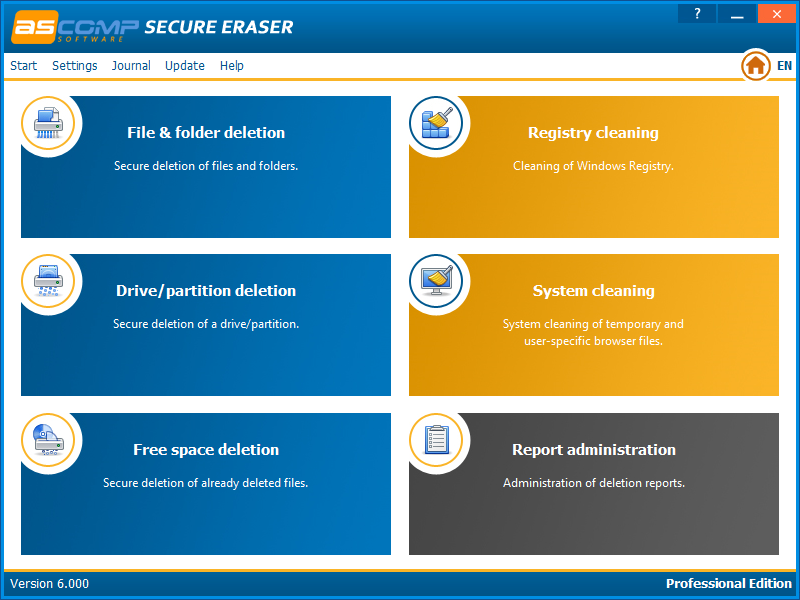
Список объектов, выбор метода и ход операции
Экран работы с файлами делится на область выбранных путей, кнопки добавления файлов и папок, блок Deletion method с уровнем безопасности и нижнюю область прогресса. Отдельное поле Report comment связывает операцию с пояснением для отчёта. Файлы отмечаются флажками: это важное различие между «файлы присутствуют в очереди» и «именно эти файлы будут обработаны». В одном запуске можно подготовить несколько объектов, не открывая каждый в редакторе и не преобразуя их содержимое.
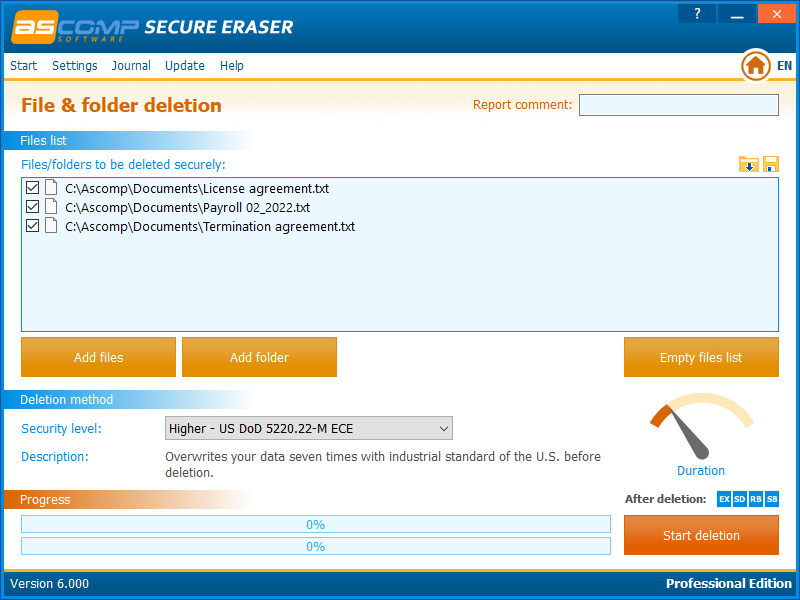
Модуль диска устроен иначе: вместо имён документов он показывает логические тома с буквами, общим объёмом, свободным пространством и процентом свободного места. При работе с несколькими подключёнными носителями полезно смотреть не только на букву, но и на название и размер тома. Буквы меняются, а одинаковые внешние накопители могут иметь близкие названия. Интерфейс не отменяет обязанности пользователя убедиться, что выбран именно тот диск, который разрешено стирать.
Системные режимы — не то же самое, что стирание диска
Для очистки реестра предусмотрен список категорий ссылок Windows. Для очистки системы — группы временных данных самой ОС и установленных браузеров, с отображением количества файлов и занимаемого объёма. Эти модули следует оценивать по-разному. Временный кеш обычно создаётся заново приложениями, а ошибочное изменение записи реестра способно нарушить работу программы, ассоциации файлов или автоматический запуск. Поэтому сравнивать такие операции только по количеству найденных элементов некорректно.
Меню Report administration отделено от выполняемых действий. Оно нужно для последующего просмотра и управления отчётами, а пункт Journal относится к записям о событиях приложения. Такое разделение полезно, когда нужно проверить факт завершения конкретного задания, а не только увидеть исчезновение файла в Проводнике.
Основные функции и границы их применения
Файлы и папки: адресное уничтожение без изменения соседних данных
File & folder deletion предназначен для существующих объектов файловой системы. Программа принимает пути к файлам и папкам, показывает очередь и позволяет выбрать доступный алгоритм удаления. В рамках одной операции могут находиться документы, фотографии, архивы и другие типы файлов: модуль действует на уровне хранения байтов, а не интерпретирует содержимое DOCX, JPEG или ZIP. Отсюда следует важное достоинство — не требуется открывать документ в его исходной программе; и столь же важное ограничение — внутренние копии документа в приложении-источнике остаются отдельной задачей.
Использовать этот модуль разумно для удаляемого локального оригинала, когда дальнейшее сохранение не требуется. Для общего проекта, разделяемой рабочей папки или синхронизируемого каталога опасность состоит не только в потере файла: изменение может распространиться в другие устройства, а старые ревизии останутся в истории облака. Secure Eraser не является системой согласования удаления в команде и не отслеживает, кто ещё зависит от данного документа.
Диск и раздел: уничтожение всего содержимого выбранного тома
Drive/partition deletion рассчитан на подключённые диски и разделы, которые Windows допускает к такой обработке. В отличие от очереди файлов здесь целью становится целый логический том: удаляются и существующие данные, и следы ранее удалённых. Этот режим применим к подготовке старого HDD, отдельного раздела или съёмного диска к передаче. Он не предназначен для выборочной уборки мусора на рабочем томе и не должен использоваться как замена обычного форматирования, когда сохранность файлов остаётся обязательной.
Системный раздел Windows, из которого выполняется программа, не отображается как доступный для уничтожения в этом режиме. Это принципиальный предел любой утилиты, работающей из той же установленной ОС: невозможно безопасно продолжать функционирование системы, одновременно удаляя её собственные файлы. Для полной подготовки компьютера к смене владельца требуется отдельная процедура, учитывающая системный диск и тип накопителя.
Свободное место: работа с остатками ранее удалённых файлов
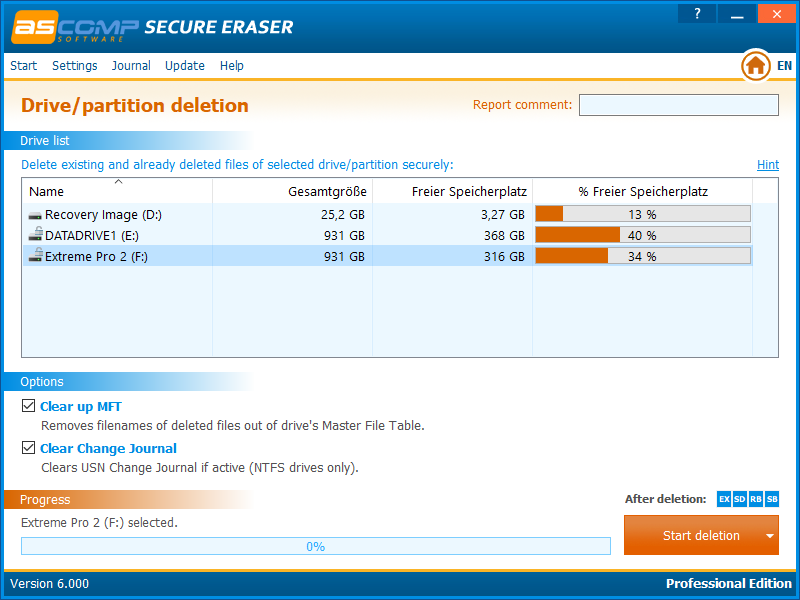
Free space deletion обрабатывает те участки, которые файловая система считает свободными, и не ставит задачу уничтожить актуальные файлы. Режим нужен, когда обычное удаление уже произошло и исходные элементы не присутствуют в каталоге, но пользователь хочет усложнить восстановление старых фрагментов. Именно это отличает его от полной обработки раздела. Вместе с тем результат нельзя трактовать как очистку всех резервных копий, журналов других служб и областей памяти, которыми управляет контроллер флеш-накопителя.
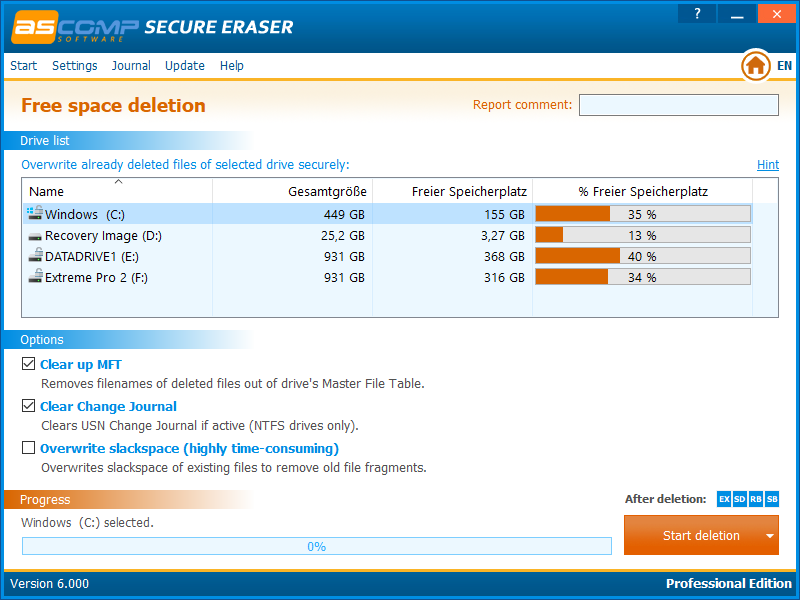
В интерфейсе предусмотрены параметры Clear up MFT, Clear Change Journal и Overwrite slackspace. MFT — таблица файлов NTFS, хранящая сведения в том числе о прежних объектах; USN Change Journal — журнал изменений, если он активен на томе NTFS. Slack space — неиспользуемые остатки выделенных под существующие файлы кластеров. Работа с такими областями расширяет охват очистки, но может занимать заметное время и не гарантирует отсутствие независимых копий в других подсистемах.
Реестр Windows: исправление неактуальных ссылок, а не уничтожение документов
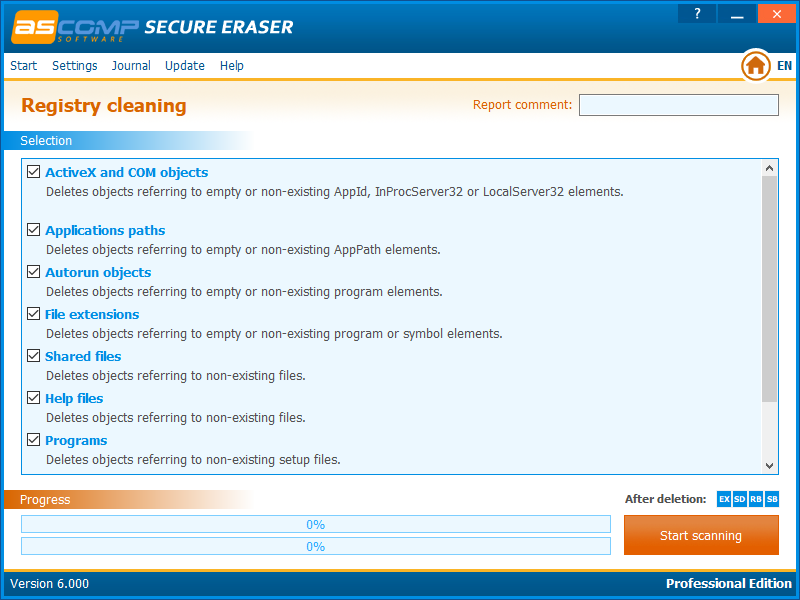
Registry cleaning сканирует категории записей, связанных с ActiveX/COM, путями приложений, автозагрузкой, ассоциациями расширений, общими файлами и отдельными разделами помощи и установленных программ. В интерфейсе перечислены типы проверяемых объектов; смысл операции — отобрать и удалить ссылки, которые программа сочла пустыми или указывающими на отсутствующие ресурсы. Не следует ждать от этого режима гарантированного ускорения Windows или автоматической защиты конфиденциальных документов: очистка реестра решает другую задачу и имеет иной профиль риска.
Реестр — общая база настроек ОС и установленных программ. Отсутствие файла в определённый момент не всегда означает, что связанная запись бесполезна для будущей работы. Например, внешнее устройство может быть временно отключено, а приложение — установлено в нестандартном каталоге. Поэтому самостоятельная ценность этого модуля ниже, чем у адресного удаления файла: выигрыш ограничен конкретными проблемными записями, а последствия ошибки затрагивают настройку системы.
Системная очистка: временные файлы, Корзина и данные браузеров
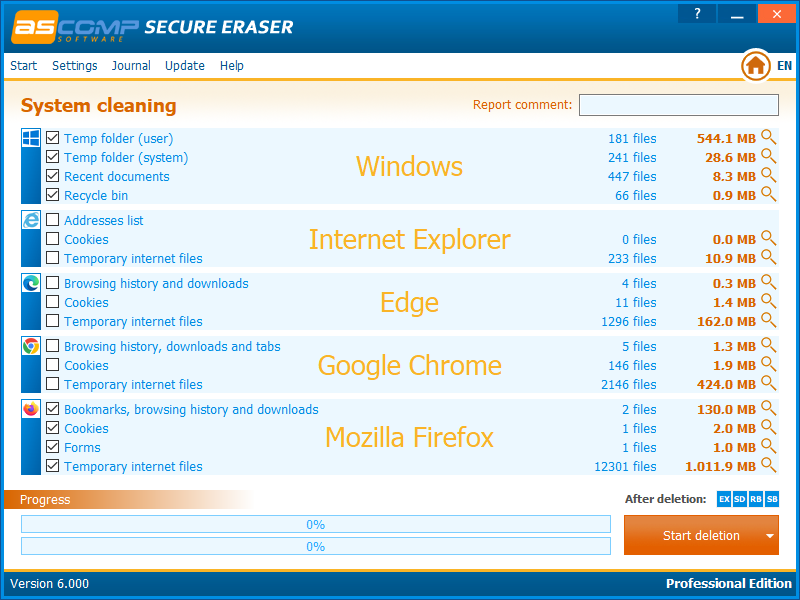
System cleaning объединяет несколько источников удаляемых следов: временные каталоги Windows, список недавно открывавшихся документов, Корзину, а также отдельные данные Internet Explorer, Edge, Chrome и Firefox. В разных браузерах доступны категории истории, временных интернет-файлов, cookie и других локальных следов, представленных в списке. Важен факт раздельного выбора: история посещений, файлы кеша и cookie влияют на пользователя по-разному.
Удаление cookie разлогинивает сайты и может убрать локальные настройки веб-сервисов. Очистка списка последних документов не равнозначна уничтожению самих документов. Удаление временных данных действующего браузера может столкнуться с файлами, которые заняты процессами, а очистка корзины затрагивает ещё не восстановленные из неё элементы. Поэтому большой объём потенциально освобождаемого места сам по себе не является достаточным основанием отмечать все категории.
Отчёты и журнал: фиксация действия с ограниченной доказательной силой
Secure Eraser ведёт журнал событий при включённом протоколировании и предоставляет отдельный раздел администрирования отчётов. В журнале полезно отличать начало сканирования от завершённого удаления; в отчёте — выбранную операцию от того, какие элементы действительно обработаны без ошибок. Возможность добавлять комментарий к отчёту особенно уместна при использовании нескольких внешних носителей: человеческое описание помогает связать техническую запись с конкретной задачей.
При этом отчёт — запись действий программы, а не независимый аудит физического состояния каждого блока накопителя. Для внутренних регламентов компании требуется собственная процедура идентификации диска, контроля результатов и хранения протоколов. В частности, наличие слова «NIST» в перечне методов не превращает автоматически созданный отчёт в сертификат соответствия и не гарантирует достаточности выбранной методики для любой категории данных.
Алгоритмы стирания: почему больше проходов не всегда лучше
Secure Eraser предлагает пять методов: перезапись случайными значениями, варианты US DoD 5220.22-M E и US DoD 5220.22-M ECE, немецкий BSI-VSITR и метод Питера Гутмана. В интерфейсе, например, для DoD ECE описывается семь проходов; Gutmann подразумевает до 35 проходов. Алгоритм выбирают с учётом типа физического носителя, объёма данных, угрозы восстановления и времени, а не только по максимальному числу итераций.
На обычном магнитном HDD последовательная перезапись адресуемых секторов имеет понятный смысл: данные размещены в областях, доступных операционной системе через блочное устройство. Но более длинный алгоритм увеличивает число записываемых байтов и длительность процедуры. Само по себе многократное повторение не доказывает более высокую результативность в отношении современных накопителей и не компенсирует ошибочно выбранный диск или оставленную копию в другом месте.
Для SSD ситуация принципиально иная. Контроллер перераспределяет записи между физическими ячейками, использует резервные блоки и внутренние механизмы сборки мусора. Из-за этого повторная запись в логический адрес не означает гарантированную перезапись того же физического места. Secure Eraser начиная с ветки 7.000 содержит оптимизированную обработку SSD: при определении твердотельного устройства отключает многократную перезапись, выполняет оптимизированное удаление и инициирует TRIM. Такой подход снижает бессмысленную нагрузку на флеш-память, но TRIM нельзя считать универсальным доказательством безвозвратного уничтожения всех копий в любой аппаратной конфигурации.
Для полного вывода SSD из эксплуатации предпочтительна документированная процедура производителя или контроллера: аппаратное санитарное стирание, поддерживаемая устройством команда очистки либо корректно реализованное криптографическое стирание для предварительно зашифрованного накопителя. Если критичность данных высока, одного пользовательского процесса удаления файлов недостаточно для формального заключения о безопасности. Для неповреждённого HDD и обычных локальных документов требования могут быть существенно проще.
Стандарт NIST SP 800-88 был обновлён в сентябре 2025 года до редакции 2. Новая редакция уделяет особое внимание программам санитарной обработки, проверке эффективности, доверию к реализации механизма производителем и применимости конкретного метода к носителю. Secure Eraser упоминает рекомендации NIST SP 800-88, но в публичных характеристиках программы нет основания делать вывод, что каждая комбинация режима, накопителя и настройки независимо сертифицирована по последней редакции. Это важная граница между наличием известного названия в интерфейсе и доказанной пригодностью процесса.
Как пользоваться программой — советы гика
В этом разделе приведены операции, соответствующие подтверждённым режимам Secure Eraser. Названия элементов сохранены в английском написании, видимом на официальных иллюстрациях; в русской локализации формулировки отличаются. Изображения интерфейса опубликованы для версии 6.000, а действующая 7.105 имеет обновлённые настройки, прежде всего для SSD. Там, где точное название последующего диалогового окна не подтверждено, важнее смысл подтверждения и сверка выбранного объекта, чем попытка угадать подпись кнопки.
Подготовка: проверить версию, резервные копии и тип носителя
Цель. Определить границы безопасного эксперимента до первого необратимого действия. Подготовка. Нужны установленная программа от ASCOMP, доступ к нужному локальному накопителю и отдельная сохранённая копия всех файлов, которые должны остаться. Начальный пробный объект лучше разместить в специально выделенной тестовой папке, а не выбирать действующий рабочий каталог.
- Установите Secure Eraser из официального установщика Standard либо используйте полученную через кабинет клиента Professional. Запустите программу в Windows.
- Откройте пункт Help или доступную информацию о программе и сопоставьте номер версии с актуальной веткой 7.105. Для проверки обновлений предусмотрено меню Update.
- Посмотрите на стартовой панели режимы File & folder deletion, Drive/partition deletion и Free space deletion. Убедитесь, что для планируемой задачи выбран подходящий тип действия, а не внешне похожая плитка.
- Для твердотельного диска откройте Settings и раздел SSD (Solid State Drives); параметры этого экрана разобраны ниже отдельно.
- Сравните исходный объект с резервной копией: проверьте её читаемость и хранение вне цели удаления. Для целого диска проверьте одновременно его название, букву, ёмкость и фактическое назначение.
Проверка. До запуска уничтожения у вас есть понятный перечень данных, которые разрешено убрать, и независимый носитель с нужными копиями. Типичная ошибка. Начать с большого каталога или системного раздела только потому, что его размер выглядит подходящим. Безопасный откат. Пока обработка не запущена, закройте выбранный модуль, не подтверждая удаление; никакого уничтожения данных ещё не произошло.
Файлы и папки: составить очередь и стереть выбранные объекты
Цель. Уничтожить локальные копии конкретных документов или целого ненужного каталога, не затрагивая соседние папки. Подготовка. В качестве воспроизводимого примера подходит созданный вами временный текстовый файл без персональных данных. Нужно заранее определить, сколько объектов в его папке остаются ценными.
- На стартовой панели откройте File & folder deletion.
- Нажмите Add files, выберите пробный файл; для целой папки предусмотрена отдельная кнопка Add folder. Не добавляйте родительскую директорию с другими проектами ради одного вложенного документа.
- В области Files list прочитайте каждый путь и проверьте флажок напротив объекта. При необходимости удалите ошибочно добавленный элемент из очереди с помощью Empty files list и заполните её заново.
- В блоке Deletion method откройте Security level и выберите метод с учётом типа носителя. Для обычного HDD не требуется автоматически выбирать максимальные 35 проходов; для SSD используйте оптимизированную процедуру.
- При необходимости впишите понятное описание задания в Report comment, например обозначение тестовой операции без конфиденциальных сведений.
- Ещё раз проверьте очередь и нажмите Start deletion. В появившемся подтверждении сверьте объект и согласитесь только при отсутствии лишних путей.
Проверка. Дождитесь завершения обеих шкал прогресса или итогового сообщения; убедитесь, что пробного файла больше нет в исходной папке, а протокол не содержит ошибок по выбранному объекту. Типичная ошибка. Принять все записи списка за отмеченные к обработке либо нечаянно добавить целую родительскую папку. Безопасный откат. До подтверждения используйте Empty files list; после фактического уничтожения восстановление возможно только из заранее сохранённой копии, а отмена интерфейса не воссоздаёт прежние байты.
Если выбранный каталог синхронизируется с облаком, отдельно оценивайте сохранённые версии и удалённые копии в других устройствах: они не являются частью локальной очереди Secure Eraser. Появление записи «завершено» относится к выбранному локальному пути, а не ко всему жизненному циклу файла.
Внешний HDD или раздел: удалить всё содержимое выбранного тома
Цель. Подготовить ненужный несистемный том к передаче новому владельцу. Подготовка. Нужен специально выделенный внешний HDD без ценных данных; лучше не выполнять эту операцию на диске с действующей системой или на накопителе, который ещё должен хранить резервные копии. Для SSD правила отличаются и изложены в отдельном подпункте.
- Подключите носитель к Windows, убедитесь в доступности через Проводник и запомните его реальную ёмкость. Ничего не выбирайте в утилите, пока диск не опознан.
- Откройте на стартовой панели Drive/partition deletion. В области Drive list сопоставьте название тома, букву и общий объём с носителем, предназначенным для полного уничтожения данных.
- Оцените параметры Clear up MFT и Clear Change Journal. Они связаны с метаданными и журналом NTFS; для иных файловых систем не следует приписывать этим флажкам действие, которого они не описывают.
- Укажите комментарий Report comment, позволяющий позже отличить этот физический носитель от похожих, и проверьте выбранный метод, доступный в операции.
- Нажмите Start deletion. Сверьте выбранный раздел в финальном подтверждении и не продолжайте при любом расхождении в букве, размере или назначении тома.
- Дождитесь завершения, не отключайте внешний накопитель и не запускайте параллельно копирование данных на него.
Проверка. Основные признаки — завершение процесса без ошибок и отсутствие прежних пользовательских файлов на обработанном томе. Для ответственной передачи носителя дополнительно требуется независимая процедура контроля, установленная владельцем данных. Типичная ошибка. Принять режим Drive/partition deletion за очистку только свободного места или опознать флешку по одной букве диска. Безопасный откат. До подтверждения откажитесь от задания и переподключите диск для повторной идентификации; после выполненной перезаписи способ вернуть исходное содержимое один — восстановление из внешнего бэкапа.
Системный раздел намеренно скрыт в списке этого режима. Попытки обходить защиту рабочей ОС не улучшают качество удаления: они создают риск повреждения Windows и оставляют вопрос корректной санитарной обработки носителя нерешённым.
Свободное место: убрать следы прежнего удаления без стирания действующих файлов
Цель. Очистить ранее освобождённые области тома, сохранив актуальное содержимое. Подготовка. Нужны резервная копия рабочего каталога, понимание того, какой именно диск имеет свободные области, и достаточно времени для длительной дисковой операции. Режим не используется как восстановление места за счёт файлов, которые ещё существуют.
- Откройте Free space deletion.
- В Drive list выберите нужный том по названию, букве и размеру. На этом экране может отображаться и системный диск, однако наличие пункта в списке не снимает нагрузочных рисков для работающей ОС.
- Решите, нужна ли дополнительная работа с метаданными. Clear up MFT направлен на остаточные файловые записи; Clear Change Journal — на USN-журнал NTFS; Overwrite slackspace касается свободных концов кластеров у существующих файлов и отмечен как длительная операция.
- Сверьте метод очистки и особенно тип носителя. Для SSD не применяйте механически политику многократных проходов для HDD; используйте отдельные настройки SSD.
- Нажмите Start deletion и согласитесь с обработкой только после проверки тома. Не заполняйте в это время диск большими файлами и не прерывайте питание устройства.
Проверка. Операция завершена, ценные существующие файлы открываются, а журнал не сообщает о пропущенных областях. Типичная ошибка. Ожидать, что такой режим удалит ещё существующий документ или гарантированно очистит снимки виртуальной машины, сделанные на другом устройстве. Безопасный откат. До старта отмените задание; после очистки текущие файлы должны оставаться на месте, однако затёртые фрагменты прежних удалений невозможно вернуть, кроме восстановления соответствующих резервных копий.
SSD: включить оптимизированную обработку и учитывать пределы TRIM
Цель. Исключить ненужные циклы записи при стирании отдельных данных на твердотельном накопителе. Подготовка. Убедитесь, что устройство действительно SSD, а нужные данные сохранены отдельно. Этот режим не заменяет фирменную процедуру полного уничтожения содержимого носителя перед утилизацией.
- Перейдите в Settings > SSD (Solid State Drives).
- Включите Optimized deletion procedure и Show deletion recommendations.
- Вернитесь к File & folder deletion, сформируйте очередь из нужных объектов и запустите удаление после сверки путей. При определении SSD программа отключает многократную перезапись вне зависимости от ранее выбранного алгоритма.
- После завершения учитывайте подсказку о Free space deletion: она относится к дополнительной работе с остатками удалённых файлов. Перед её подтверждением оцените состояние SSD, нагрузку и реальную необходимость дополнительной операции.
- Для носителя, который будет передан другому лицу целиком, отдельно проверьте доступность поддерживаемой производителем команды санитарной очистки или криптографического стирания.
Проверка. Настройки SSD включены, операция прошла в оптимизированном режиме, приложение не сообщает об ошибке; это подтверждение хода программной операции, не физический аудит каждой ячейки NAND. Типичная ошибка. Считать TRIM эквивалентом многопроходной перезаписи сектора и распространять его результат на резервные блоки контроллера. Безопасный откат. До запуска уберите файл из очереди; после удаления вернуть его можно из резервной копии, а для полной переинициализации самого SSD выбирают документированную процедуру устройства, не повторяя бессмысленные циклы записи.
Реестр: просканировать ссылки и удалить только обоснованные записи
Цель. Найти записи Windows, ссылающиеся на недоступные компоненты, без затрагивания работоспособных настроек. Подготовка. Эта операция не обязательна для уничтожения личных документов. Перед ней необходима точка восстановления системы либо отдельно сохранённая копия изменяемой ветки реестра средствами Windows. Не смешивайте реестр с временными файлами браузера.
- Создайте точку восстановления Windows; для адресной подстраховки допустим экспорт соответствующей ветки через штатный редактор реестра. Убедитесь, что копия доступна, прежде чем менять записи.
- На панели Secure Eraser откройте Registry cleaning.
- В блоке Selection просмотрите категории ActiveX and COM objects, Applications paths, Autorun objects, File extensions, Shared files, Help files и Programs. Снимите отметки с категорий, для которых нет конкретной причины проводить анализ.
- Нажмите Start scanning. Дождитесь результатов, проверьте выявленные ссылки и не удаляйте записи только по общему числу найденных ошибок.
- Осуществляйте очистку на экране результатов лишь для записей, в отношении которых подтверждена неактуальность. При сомнении оставьте запись без изменений.
Проверка. Нужная программа продолжает запускаться, ассоциации файлов и автозагрузка важных приложений сохранились, а список обнаруженных проблем больше не включает выбранную исправленную ссылку. Типичная ошибка. Принимать все отсутствующие в момент сканирования пути за навсегда ненужные. Безопасный откат. До удаления закройте результаты без подтверждения; при ошибке после очистки воспользуйтесь заранее подготовленной точкой восстановления или адресным импортом сохранённой ветки реестра через средства Windows.
Системные файлы и браузеры: выбрать только нужные категории
Цель. Убрать временные локальные следы без разрушения активных сеансов и настроек. Подготовка. Сохраните открытые документы, завершите работу браузеров и выясните, какие сохранённые входы, cookie и локальные данные необходимы. Перепутать очистку кеша с очисткой паролей опаснее, чем не получить ожидаемое количество мегабайт.
- В главном меню программы откройте System cleaning.
- В группе Windows оцените пункты Temp folder (user), Temp folder (system), Recent documents, Recycle bin. Для Корзины проверьте, что там нет документов, ещё ожидающих восстановления.
- По очереди рассмотрите секции Edge, Google Chrome, Mozilla Firefox и те другие браузеры, которые фактически присутствуют на данном компьютере. Выберите только нужные типы следов: история, временные интернет-файлы, cookie и доступные в соответствующей секции данные.
- Сопоставьте число объектов и объём с ожидаемым. Не отмечайте всё подряд, если цель — убрать, например, только временные файлы.
- Нажмите Start deletion, подтвердите выбранные категории и дождитесь окончания обработки.
Проверка. Избранные категории уменьшили объём, сайты и приложения работают, а настройки, которые требовалось сохранить, не утрачены. Типичная ошибка. Поставить отметку напротив cookie при необходимости оставаться авторизованным на рабочих ресурсах или перепутать очистку списка последних документов с удалением самих документов. Безопасный откат. До запуска уберите лишний флажок; после очистки временный кеш браузер создаст повторно, а потерянные авторизации потребуют нового входа. Содержимое удалённой Корзины возврату через кнопку «Отменить» не подлежит.
Журнал и отчёты: проверить успешность операции и сохранить сведения отдельно
Цель. Не путать старт процедуры, окончание сканирования и фактическое завершение уничтожения данных. Подготовка. Достаточно одной тестовой операции с отличимым комментарием. Важные отчёты необходимо хранить отдельно от диска, который в дальнейшем предназначен к очистке.
- До задания укажите осмысленный текст в поле Report comment экрана стирания. Не вписывайте туда секреты или полные реквизиты удаляемого документа.
- Через меню Settings убедитесь, что запись событий и формирование нужных отчётов разрешены. Учитывайте, что варианты настроек протокола и их названия различаются между поколениями интерфейса.
- После завершения перейдите в верхнее меню Journal для просмотра событий и в Start > Report administration для просмотра доступных отчётов об удалении.
- Сопоставьте тип операции, дату, устройство, комментарий и статус обработки. При появлении ошибки зафиксируйте её до любых повторных действий.
- При необходимости долгосрочного хранения сохраните доступный отчёт в отдельном разрешённом месте через предусмотренные в вашей редакции средства управления отчётами; проверьте, что копия открывается и не находится на планируемом к стиранию разделе.
Проверка. Запись относится к нужному устройству, а не к соседнему заданию; выбранное место хранения доступно после завершения очистки. Типичная ошибка. Приравнять лог запуска к подтверждению полного удаления либо сохранить отчёт на том же носителе, который будет обработан целиком. Безопасный откат. Ненужное удаление отчёта предотвращается отказом от соответствующего действия в Report administration; уже уничтоженный протокол можно вернуть только из его отдельной копии, и он не возвращает сами удалённые файлы.
Сквозной сценарий: от пробного файла до проверки результата
Цель. За один короткий цикл разобраться в связи между подготовкой, удалением и протоколом без риска для рабочих данных. Подготовка. Создайте на несистемном HDD временную папку с двумя файлами: один предназначен для стирания, другой является контрольным и должен сохраниться. Не помещайте в эксперимент финансовые документы, личные фото и системные файлы.
- Запустите Secure Eraser и откройте File & folder deletion.
- Через Add files выберите только уничтожаемый пробный файл. В списке Files list подтвердите, что контрольный файл не добавлен, а флажок стоит лишь напротив целевого.
- На обычном HDD выберите доступный вариант в Security level; для SSD предварительно включите Settings > SSD (Solid State Drives) > Optimized deletion procedure.
- В поле Report comment запишите нейтральное обозначение эксперимента, например «Пробное удаление файла».
- Нажмите Start deletion, сверив путь ещё раз перед подтверждением. Дождитесь завершения и ознакомьтесь с результатом операции.
- Откройте исходную папку средствами Windows: уничтоженный объект должен отсутствовать, контрольный — открываться. Затем сопоставьте запись с соответствующим событием в Journal или с отчётом в Report administration.
Проверка. Сценарий считается корректно завершённым только при совпадении трёх признаков: исчез правильный файл, контрольный сохранился, программный протокол не показывает ошибки по удалённому объекту. Типичная ошибка. Оценивать успех по исчезновению обоих файлов, не проверяя сохранность второго. Безопасный откат. Если путь выбран неправильно и уничтожение ещё не началось, отмените операцию и очистите очередь; при завершённом удалении верните пробный объект из сохранённой копии, а не пытайтесь «откатить» алгоритм перезаписи.
Карта форматов и совместимости: что получает программа на входе и что остаётся после
Термин «поддерживаемые форматы» для Secure Eraser означает не то же самое, что для конвертера или архиватора. Программа получает путь к файлу, каталогу или логическому диску и изменяет размещённые на носителе данные. Она не открывает PDF для редактирования текста, не разбирает структуру DOCX, не перекодирует изображения и не экспортирует «готовый очищенный файл». Удаление рассматривается как операция над файловой системой, а не над форматом содержимого.
| Входной объект | Как воспринимается | Что получается | Переносимость и риск |
|---|---|---|---|
| Отдельный TXT, PDF, DOCX, ZIP, JPG и другие файлы | Путь к объекту Windows, а не открытый для редактирования документ | Удаление выбранного объекта с выбранного локального накопителя | Содержимое не преобразуется; для сохранения версии нужна копия до уничтожения |
| Папка с вложенными данными | Дерево выбранного каталога | Удаление целевого содержимого каталога | Ошибка в уровне папки расширяет область необратимого воздействия |
| Логический том HDD | Запись диска/раздела с идентификационными параметрами | Удаление файлов или всего раздела по выбранному режиму | После полного стирания данные и прежняя структура для пользователя не сохраняются |
| Свободные области тома | Место, которое файловая система считает незанятым | Обработка остатков прежнего удаления, действующие файлы не являются целями | Следы вне выбранного тома и аппаратные резервные блоки не охватываются этим определением |
| Метаинформация NTFS | MFT, USN Change Journal, остатки кластеров при включённых опциях | Работа с выбранными служебными следами | Не заменяет удаление резервной копии и не применяется одинаково к любым файловым системам |
| Временные данные Windows и браузеров | Категории, показанные в модуле System cleaning | Удаление локальных следов и временного содержимого | Cookie и история влияют на работу браузера; перемещение файла в архив не происходит |
| Записи реестра | Ссылки на компоненты и пути, найденные сканированием | Удаление отобранных записей | Обратимость зависит от внешней копии настроек или точки восстановления |
| Журнал и отчёт | Протокол операции, а не копия обработанного файла | Сведения о завершении, ошибках и выбранных действиях | Отчёт требуется хранить отдельно от очищаемого носителя; данные из него не восстанавливаются |
Сохранение результата в привычном смысле доступно только для сопутствующей документации. В Secure Eraser нет процесса импорта с последующим редактированием и выгрузкой изображения или документа в новом формате; вместо этого возникает изменение состояния хранения данных. Сведения о конкретном формате внешней выгрузки отчётов для версии 7.105 недостаточны, чтобы обещать экспорт в PDF или CSV. Поэтому совместимость программных отчётов с корпоративной системой документооборота следует проверять до выбора утилиты для регулярного аудита.
Не стоит смешивать совместимость с файловыми системами и доступность операций над их метаданными. Дополнительные флажки очистки MFT и USN относятся к NTFS и не являются универсальным способом «стереть каталог» на любом съемном носителе. Основная операция адресного удаления рассматривает объект как последовательность данных, тогда как служебные структуры отличаются между системами хранения. Именно поэтому результат обработки папки на HDD и заявленный механизм оптимизированного стирания на SSD нельзя свести к единой строке «поддерживает все форматы».
Автоматизация, скорость и зависимость от аппаратуры
Secure Eraser поддерживает включение нескольких объектов в общую очередь, то есть повторно вызывать программу для каждого файла не требуется. В истории изменений упоминаются параметры запуска, в том числе для обработки свободного пространства и завершения программы; однако перечень этих исторических опций не равен современной спецификации командной строки. Отдельная полноценная система расписаний, правила регулярного запуска и программный API не являются подтверждённой частью рассматриваемой редакции. Для выполнения одной контролируемой задачи графический интерфейс достаточен, а автоматизацию большого парка устройств следует оценивать отдельно.
Продолжительность удаления нельзя назвать одним числом в минутах: она зависит от объёма, метода, количества проходов, скорости записи, состояния носителя, занятности устройства и включённых операций с MFT, USN или slack space. Операция с крошечным файлом на HDD и перезапись почти полного многотерабайтного тома отличаются не только количественно, но и режимом работы Windows. Интерфейс показывает прогресс, но не даёт основания обещать конкретные мегабайты в секунду.
На системном диске интенсивная работа со свободным пространством способна создавать временное давление на доступное место и ресурсы ввода-вывода. Файлы, которые в тот же момент создаёт приложение, меняют картину свободных областей. Поэтому безопаснее планировать трудоёмкую обработку в период, когда другие программы не изменяют большие объёмы данных; при этом не следует считать полоску «100%» доказательством того, что исчезли файловые копии на иных носителях.
Функция локального стирания не требует загрузки каждого документа на внешний сервер, а не представляет собой облачное хранилище. Разработчик не заявляет в составе Secure Eraser совместное редактирование, мобильный интерфейс для Android или iOS и ИИ-анализ содержимого удаляемых файлов. Для домашних задач это сокращает число лишних операций с документом, но одновременно означает, что программа не умеет самостоятельно обнаруживать все дублеты данных в почте, синхронизации и резервных архивах.
Что перестанет работать первым при потере доступа к компонентам
При оценке устойчивости утилиты полезно отделить операцию удаления от обслуживания лицензии и получения обновлений. Локально выбранные файлы и накопители остаются объектами Windows даже без браузера или сетевой панели; при этом доставка установщика, проверка наличия новой версии и обращение в службу поддержки требуют соответствующих внешних ресурсов. Это разные виды зависимости, и потеря одного не обязательно делает все остальные функции недоступными.
Без интернета и без доступа к сайту
Основной сценарий Secure Eraser не подразумевает передачу каждого стираемого файла через интернет. Если пропадает сетевой доступ, первым недоступным действием становится получение новых сборок и взаимодействие с веб-ресурсами ASCOMP. Описывать дальнейшее поведение механизма лицензирования без данных о конкретной установке нельзя: коммерческие условия поддержки и технический механизм проверки права на запуск — не одно и то же. Для изолированного компьютера важнее заранее иметь разрешённый установщик и необходимые сведения о лицензии.
При отсутствии прав записи и занятом файле
Когда приложение Windows удерживает файл открытым или текущему пользователю запрещено его изменение, программа удаления сталкивается с ограничениями файловой системы раньше, чем с выбором алгоритма. Права администратора не следует считать универсальным способом обхода защиты: системные объекты и файлы работающих служб имеют отдельные требования. Сообщение об отказе доступа — причина проверить принадлежность, состояние и назначение объекта, а не повод без разбора отключать защитные механизмы ОС.
При замене HDD на SSD
Тип носителя меняет применимость многопроходной перезаписи. В SSD алгоритм проходит через контроллер и его распределение физической памяти, поэтому первым теряет смысл именно прямое предположение «один логический адрес — одна и та же физическая ячейка». Оптимизация в версии 7 учитывает этот переход, но аппаратные гарантии остаются на стороне конкретного диска. При передаче твердотельного накопителя нужно отдельно учитывать поддерживаемые фирменные механизмы санитарного удаления.
Редакции, лицензирование и скрытая стоимость владения
Бесплатная редакция называется Standard и предназначена для личного использования и оценки программы. Professional разрешает использование в организации и убирает информационные окна, присутствующие в бесплатном варианте. Это главное публично описанное различие редакций. Приписывать одной из них эксклюзивные алгоритмы, сетевую панель или особые форматы отчётов без дополнительного подтверждения нельзя.
Стоимость Professional на проверенной англоязычной странице с европейским отображением цены составляет 29,90 €. Валюта представления покупки зависит от версии страницы магазина: ту же позицию можно встретить в долларовом оформлении, поэтому сумму в евро не следует автоматически считать универсальной ценой для любой страны. В отличие от подписки, описывающей регулярное списание за право работы, опубликованные условия отдельно определяют период получения обновлений и технической помощи — 24 месяца с момента заказа. По истечении периода предлагается лицензия продления обновлений и поддержки.
Скрытые затраты для частного владельца чаще состоят не в исходной цене, а во времени и необходимости резервного копирования. Полная перезапись диска многопроходным методом занимает существенно больше времени, чем удаление одного файла, а необходимость обеспечить отдельный носитель для сохранения нужных данных не исчезает из-за наличия специализированной программы. Для реестра дополнительные затраты связаны с диагностикой последствий ошибочной очистки. Для корпоративной эксплуатации прибавляются согласование прав, контроль носителей, регламент протоколирования и хранения подтверждений.
Переход со Standard на Professional имеет смысл прежде всего тогда, когда домашнее право использования не покрывает реальный рабочий сценарий и когда регулярные информационные окна мешают выполнению служебной операции. Для однократного уничтожения личного файла на домашнем HDD покупка сама по себе не делает стирание эффективнее. Для ежедневной работы специалиста с десятками томов главный вопрос — не сумма в магазине, а соответствие утилиты правилам организации: требуется ли машинно проверяемый протокол, автономная среда стирания, реестр серийных номеров и подтверждение результатов.
Другая издержка — несоответствие инструмента типу устройства. Неправильно выбранный пользовательский метод для SSD создаёт нагрузку и при этом не решает аппаратный вопрос очистки резервных областей. В таком случае фирменная утилита накопителя или штатная процедура уничтожения криптографического материала может оказаться рациональнее покупки дополнительной лицензии только ради большего числа проходов.
Жизненный цикл продукта: что изменилось по сравнению со старыми обзорами
Secure Eraser — не заброшенная утилита из эпохи Windows XP: у неё продолжается развитие и обновления. История версий показывает, почему скриншоты и инструкции для ранних выпусков нельзя без оговорок переносить на современную программу. Некоторые функции добавлялись постепенно, а другие пересматривались из-за изменения оборудования и Windows.
| Ветка | Подтверждённое изменение | Практическое значение |
|---|---|---|
| 2.x | Появились очистка системных данных и реестра, расширенный журнал | Продукт вышел за рамки удаления одного файла |
| 3.x | Добавлены очистка свободного пространства, поддержка больших файлов и расширенные операции с папками | Стало возможно работать с остатками ранее удалённых данных |
| 4.x | Стирание дисков и разделов, очистка MFT и журнала изменений, отчёты | Добавлена обработка целого тома и контроль её результата |
| 5.x | Новый интерфейс, изменения в системной очистке, поддержка Edge и Chrome | Состав браузерных категорий и элементы управления менялись |
| 6.x | Улучшения интерфейса, Windows 11, работа с отчётами, обновления безопасности | На официальных скриншотах представлена именно эта ветка |
| 7.000 | Оптимизация стирания SSD, рекомендации по их очистке, переработанные настройки | Старые инструкции по многократной записи на SSD утратили применимость |
| 7.100 | Поддержка экранов высокой плотности пикселей, улучшения защиты кода, сохранение выбора slack space | Восприятие интерфейса и порядок отдельных действий изменились |
| 7.105 | Исправления медленной загрузки обновления и языка информационного текста | На 15 октября 2026 года эта версия указана как актуальная |
В журнале обновлений встречаются также исправления для виртуализированных папок, точности интерфейса, проверки лицензии и случайных сбоев предыдущих выпусков. Это не означает, что такие ошибки обязательно воспроизводятся в 7.105. Правильный практический вывод иной: при обсуждении конкретного сбоя нужен номер установленной версии, а не обобщение «в Secure Eraser такое всегда бывает».
Раздельного внимания заслуживают скриншоты. Снимки с интерфейсом 6.000 полезны для ориентации: видны названия режимов, принцип списка и элементы контроля. Но ветка 7.000 пересмотрела настройки и процедуры SSD, поэтому руководство, построенное только по старым изображениям, может ошибочно рекомендовать число проходов или не учитывать автоматически включаемую оптимизацию. Для выбора способа очистки приоритет имеет функциональность установленной версии и реальный тип носителя.
Безопасность и приватность: на что программа не распространяется
Снижение возможности восстановления удалённого локального файла не равнозначно полной защите приватности. До уничтожения документ может быть скопирован в резервный архив, передан по электронной почте, открыт в приложении с автосохранением, синхронизирован в облаке или включён в снимок виртуальной машины. Ни один из перечисленных источников не обязательно хранится в той же области диска, что и исходный файл. Поэтому оценивать эффект только по отсутствию исходного имени после стирания недостаточно.
У пользователя остаётся обязанность установить точные границы владения данными. Документ, принадлежащий компании или регулируемый внутренней политикой хранения, нельзя просто уничтожить потому, что программа технически позволяет. При подготовке компьютера к продаже важнее убедиться в сохранности личного архива на другом устройстве, отвязке учётных записей, корректности механизма очистки физического накопителя и законности уничтожения данных.
На SSD и современных флеш-накопителях существуют аппаратные причины осторожно относиться к обещанию «без восстановления»: избыточное резервирование, выравнивание износа и отложенная сборка мусора. Для HDD возможны другие ограничения — аппаратные неисправности, недоступные сектора, повреждение логической структуры или присутствие копий за пределами выбранного тома. Это не недостатки только Secure Eraser; они относятся к общей модели программного стирания.
Отдельный риск связан с журналами. Комментарий к операции может содержать названия документов, имена сотрудников или внутренние обозначения проектов. Если протокол сохраняется на действующем диске, он сам становится локальными данными, для которых нужны правила доступа и хранения. Корректное протоколирование помогает аудиту, но не должно превращаться в дополнительное распространение чувствительной информации.
В контексте очистки Windows есть близкие, но неравнозначные категории утилит. Например, программы для очистки диска ориентированы прежде всего на освобождение места и уборку временных данных; уничтожение с учётом угрозы восстановления требует отдельной оценки. Напротив, программы для восстановления данных используют то обстоятельство, что обычное удаление не всегда стирает содержимое немедленно. Эти две задачи логически противоположны, и Secure Eraser относится ко второй группе только как средство усложнения восстановления, а не как восстановитель.
Плюсы и минусы Secure Eraser
Плюсы
- Разделены задачи разного масштаба. Для отдельного файла, целого тома и уже освобождённого места существуют самостоятельные режимы, поэтому не обязательно уничтожать всё содержимое ради одной цели.
- Есть выбор методов перезаписи. Пять вариантов позволяют сопоставлять требуемую процедуру с характером задачи на HDD, а не использовать один неизменяемый алгоритм.
- Учтены особенности SSD. Начиная с ветки 7.000 появились автоматическое определение типа устройства, оптимизированное удаление и рекомендация дополнительной обработки свободного места.
- В одном интерфейсе присутствуют сопутствующие инструменты. Отдельно доступны системные следы, реестр, журнал и управление отчётами, что уменьшает количество разных программ для связанных задач.
- Бесплатное персональное использование и русская локализация. Редакция Standard распространяется бесплатно для частного сценария, в перечне официальных языков есть русский.
- Актуальные обновления. Выпуск 7.105 исправляет обнаруженные ошибки обновления и отображения языка, а история версий отражает изменения под Windows 11 и накопители нового типа.
Минусы
- Работа ограничена экосистемой Windows. Нет самостоятельной редакции ASCOMP Secure Eraser для macOS, Linux или мобильной платформы.
- Лицензия Standard не предназначена для коммерческой эксплуатации. Для организаций нужна Professional, а обновления и поддержка в ней включены на определённый срок.
- Требуется строгий контроль выбора устройства. Полное стирание раздела необратимо и по назначению сильно отличается от очистки свободных областей; ошибка в списке томов разрушительна.
- Результат SSD ограничен устройством. Оптимизированное удаление и TRIM не заменяют документированную аппаратную очистку при максимальных требованиях к уничтожению данных.
- Очистка реестра создаёт отдельный системный риск. Удаление неактуальных на вид ссылок не гарантирует роста производительности и может нарушить настройки приложений.
- Средства подтверждения недостаточны для любой формальной процедуры. Журнал программы не заменяет независимую проверку носителя, учёт аппаратных идентификаторов и корпоративный акт уничтожения.
- Автоматизация не раскрыта как полноценный сценарий массового администрирования. Есть очередь файлов и следы параметров запуска в истории, но нет подтверждённого современного интерфейса планировщика заданий для парка машин.
Кому подойдёт
Частному пользователю Windows с HDD — для адресного уничтожения старых конфиденциальных файлов и подготовки ненужного внешнего жёсткого диска к передаче. У этого сценария понятная граница: разрешённые объекты находятся локально, нужные копии сохранены отдельно, а оператор видит размер и назначение носителя. Бесплатная Standard покрывает право личного использования и не требует покупки ради самой возможности познакомиться с функциями.
Опытному пользователю, который понимает файловые системы — для удаления следов в свободном пространстве NTFS, работы с MFT и USN, выбора типа очистки и контроля отчёта. Польза возникает не от максимально агрессивной установки флажков, а от точного знания, почему остатки данных находятся в конкретной области.
Администратору небольшого Windows-парка — для контролируемых единичных операций, когда организация разрешила применение утилиты, приобретена Professional и существует отдельный регламент хранения отчётов. Здесь Secure Eraser может быть рабочим компонентом процесса, но не обязан заменять реестр активов, инвентаризацию накопителей и средства верификации.
Кому не подойдёт
Владельцу Mac, Linux-компьютера или телефона — настольный продукт ASCOMP предназначен для Windows. Подбирать одноимённое приложение с другой платформы вместо него бессмысленно: совпадение названия не подтверждает одинаковые алгоритмы и условия использования.
Организации, которая стирает сотни компьютеров без участия оператора — потребуются отдельные подтверждения интеграции, массового запуска, инвентаризации и аудита. Инструмент с наглядными ручными экранами не равен централизованной системе утилизации носителей.
Владельцу SSD с очень чувствительными данными — если требуется доказанное уничтожение содержимого всего устройства с учётом резервных ячеек, программного удаления файлов недостаточно. Следует ориентироваться на аппаратную процедуру и принятую политику обращения с носителями.
Тому, кто просто хочет освободить место — обычная очистка кеша, удаление крупных приложений или управление накопителем может решить задачу без затрат на многопроходное уничтожение. Для первичной оценки занятого пространства полезны программы анализа дискового пространства: они показывают, что занимает гигабайты, тогда как Secure Eraser отвечает за характер удаления уже выбранных данных.
Сравнение с другими аналогами
Сравнивать Secure Eraser имеет смысл не по количеству названий алгоритмов, а по исходной задаче и допустимому риску. Ниже четыре реальных альтернативных продукта. Для каждого использованы одинаковые критерии: назначение, платформа, сложность освоения, объекты и форматы, автоматизация, модель оплаты, ограничения и лучший сценарий.
Eraser от Heidi Computers
Задача: безопасное удаление файлов, папок и свободного места. Платформа: Windows. Порог освоения: средний: нужно освоить задания и параметры, а не только одну кнопку удаления. Форматы: произвольные файлы и каталоги на доступном Windows-носителе, без преобразования их содержимого. Автоматизация: собственный настраиваемый планировщик, повторяющиеся задачи и интеграция с контекстным меню Проводника.
Оплата: бесплатная программа с открытым исходным кодом. Ограничения: необходимо внимательно выбирать стабильную сборку, а официальная страница отдельно предупреждает, что эффективность всех сценариев стирания не проходила универсальную независимую проверку. Сценарий: регулярные задачи по расписанию для пользователя Windows, которому важнее гибкость задания, чем совмещённые инструменты очистки реестра и системы.
BleachBit
Задача: очистка системного мусора, кеша, истории и локальных следов; также доступны уничтожение файлов и очистка свободного места. Платформа: Windows и Linux. Порог освоения: низкий для обычной очистки благодаря предпросмотру, выше при создании своих правил. Форматы: временные файлы приложений, каталоги и произвольные объекты, указанные пользователем; конвертации документов нет. Автоматизация: командная строка и настраиваемые определения очистки.
Оплата: полностью бесплатное ПО с открытым исходным кодом. Ограничения: фокус на мусоре и приватности программ, а не на централизованной выдаче отчётов об уничтожении каждого накопителя; категории браузеров требуют осмысленного выбора. Сценарий: регулярная очистка Windows или Linux и удаление временных следов без покупки лицензии.
Microsoft Sysinternals SDelete
Задача: перезапись отдельных файлов, папок и свободного места через командную строку. Платформа: Windows 10 и новее, серверные версии начиная с Windows Server 2012 и другие явно поддерживаемые Microsoft редакции. Порог освоения: высокий для человека без опыта командной строки, поскольку необходимо точно задавать пути, параметры и область обработки. Форматы: произвольные файлы, каталоги и дисковые области; редактируемого результата на выходе нет. Автоматизация: параметры командной строки подходят для сценариев администрирования и вызова из внешних скриптов.
Оплата: бесплатная утилита Microsoft. Ограничения: нет сопоставимого с Secure Eraser набора графических панелей для браузеров, реестра и отчётов; в документации отдельно описан предел очистки прежних имён файлов в свободных каталогах NTFS. Сценарий: ручная или сценарная работа администратора Windows, для которого важен предсказуемый запуск без графического мастера.
O&O SafeErase
Задача: безопасное стирание файлов, разделов и всего компьютера, а также браузерных следов. Платформа: Windows. Порог освоения: средний: графический интерфейс предназначен для разных масштабов уничтожения, включая весь ПК. Форматы: произвольные файлы, каталоги и разделы, без редактирования содержимого. Автоматизация: основной публично представленный сценарий — управляемые действия через графическую оболочку; особенности корпоративного развертывания зависят от редакции.
Оплата: коммерческий продукт с пробным вариантом. Ограничения: не является бесплатной заменой для постоянного использования, а операции уничтожения всего компьютера требуют особо строгой подготовки. Сценарий: подготовка ПК к продаже или выводу из эксплуатации, когда нужна процедура, затрагивающая в том числе действующую системную среду. В актуальной ветке SafeErase 21 разработчик отдельно развивает режим Fortress Mode.
Разница между сравниваемыми программами связана с единицей работы. Для расписания повторяемых удалений Eraser предлагает больше прикладной автоматизации. Для системного кеша двух платформ BleachBit шире по охвату ОС. Для управляемого скрипта SDelete проще интегрировать в среду Windows. Для полной санации ПК стоит изучить O&O SafeErase, не забывая ограничения конкретного накопителя. Secure Eraser занимает промежуточную позицию: графическое управление несколькими режимами удаления плюс сопутствующая очистка локальной Windows-среды.
Типичные проблемы: симптомы, причины и диагностика
Ошибки Secure Eraser необходимо разделять по этапам. Отказ запустить приложение не связан с алгоритмом стирания, недоступность раздела не доказывает повреждение диска, а отсутствие удалённого файла ещё не свидетельствует об успешной работе со всеми служебными областями. Ниже двенадцать ситуаций, в которых полезно различать программный сбой, ограничения Windows и особенности хранения данных.
1. Установщик не запускается или Windows блокирует выполнение
Симптом: процесс установки не начинается либо ОС показывает предупреждение о запрете запуска. Возможная причина: ограничения политики безопасности Windows, отсутствующий доступ на установку или повреждённый установочный файл. Диагностика: сопоставить выпуск Windows с официальными системными требованиями, установить источник файла и посмотреть точный текст сообщения ОС. Исправление: использовать неповреждённый официальный дистрибутив и разрешённый администратором способ установки; не отключать защиту Windows ради случайного файла из стороннего каталога. Проверка: приложение запускается с именем Secure Eraser и корректно показывает разделы главного окна.
2. Доступно старое обновление или долго загружается новая версия
Симптом: проверка через Update завершается длительным ожиданием, а номер версии не меняется. Возможная причина: недоступность сервера, сетевые ограничения или программная ошибка прежнего выпуска; в 7.105 исправлена именно медленная загрузка при обновлении. Диагностика: сопоставить локальный номер версии с 7.105 и проверить, доступна ли официальная страница ASCOMP с этого компьютера. Исправление: пользоваться актуальным установщиком производителя и штатным механизмом обновления, не устанавливая непроверенные сборки. Проверка: после перезапуска отображается ожидаемая версия, программа открывает рабочие модули.
3. Текст подсказок не соответствует выбранному языку
Симптом: часть интерфейса локализована, а информационное окно показывается на другом языке. Возможная причина: ошибка прежней сборки; изменение информационного текста входит в исправления 7.105. Диагностика: сверить установленную версию, выбранный язык и то, относится ли проблема только к подсказкам, а не ко всем элементам. Исправление: перейти на актуальный официальный выпуск, сохранив существующие отчёты до переустановки. Проверка: повторное открытие тех же окон больше не показывает прежнего несоответствия.
4. Файл не появляется в очереди или открывается не тот каталог
Симптом: пользователь нажал Add files или Add folder, но ожидаемого объекта в Files list нет. Возможная причина: выбрана другая папка, путь недоступен текущему пользователю или используется виртуализированный каталог Windows; в версии 7.102 улучшалась поддержка виртуализированных папок. Диагностика: проверить абсолютный путь в Проводнике, доступность файла и установленную версию. Исправление: выбирать реально существующий и разрешённый объект, а для старых сборок рассмотреть обновление; не подменять путь похожим родительским каталогом. Проверка: очередь показывает точное имя и расположение требуемого файла.
5. Удаление не завершается из-за занятого файла или отказа в доступе
Симптом: прогресс останавливается или в протоколе появляется ошибка по определённому объекту. Возможная причина: файл используется запущенной программой, защищён разрешениями NTFS или принадлежит служебному процессу Windows. Диагностика: определить владельца файла, состояние приложения и права на выбранный путь; проверить, не является ли объект частью активной системы. Исправление: прекратить штатное использование документа и работать только с данными, на изменение которых есть полномочия; для системных файлов не применять произвольное принудительное удаление. Проверка: повторное разрешённое задание завершается без ошибок по конкретному объекту, а соседние файлы сохраняются.
6. Системный раздел отсутствует в режиме полного стирания
Симптом: в Drive/partition deletion видны внешние или дополнительные тома, но нет диска с действующей Windows. Возможная причина: предусмотренная разработчиком защита: системный раздел скрыт, потому что не может быть удалён во время работы с него. Диагностика: сравнить перечень томов с Проводником и определить, какой из них является системным. Исправление: не пытаться обходить ограничение; для передачи всего компьютера использовать отдельный предусмотренный Windows и производителем накопителя процесс очистки. Проверка: несистемные доступные диски распознаются корректно, а рабочая ОС не подвергалась попытке собственного уничтожения.
7. Подключённый внешний диск не виден как объект стирания
Симптом: диск отсутствует в списке программы или отображается с неожиданной буквой. Возможная причина: Windows не назначила тому букву, устройство отключено, раздел недоступен или изменилось сопоставление букв. Диагностика: сначала определить, видит ли устройство сама Windows, каков его размер и состояние файловой системы. Исправление: устранить проблему распознавания в ОС до запуска Secure Eraser и повторно сверить физический носитель; запрещено угадывать том по старой букве. Проверка: одно и то же устройство соответствует ожидаемым параметрам в Windows и в Secure Eraser.
8. Очистка свободного места занимает очень много времени
Симптом: индикатор Free space deletion двигается медленно, особенно при большом свободном объёме. Возможная причина: метод выполняет запись в значительный объём пространства; дополнительные проходы и Overwrite slackspace увеличивают работу. Диагностика: сопоставить ёмкость тома, долю свободного места, число проходов, тип устройства и выбранные дополнительные параметры. Исправление: выбрать пропорциональную задаче политику и не применять продолжительный режим без необходимости; избегать параллельных тяжёлых операций с тем же диском. Проверка: процесс завершает заявленную операцию без ошибок, актуальные файлы по-прежнему доступны.
9. На SSD не выполняется ожидаемая многопроходная перезапись
Симптом: выбранный метод описывает несколько проходов, но поведение обработки SSD отличается от HDD. Возможная причина: нормальная оптимизация ветки 7.x: Secure Eraser распознаёт SSD и отключает повторное перезаписывание из-за устройства флеш-памяти. Диагностика: определить тип накопителя и проверить параметры Optimized deletion procedure и Show deletion recommendations. Исправление: применять оптимизированный путь и, при полной утилизации носителя, документированную изготовителем процедуру. Проверка: завершение операции соответствует выбранному устройству, а формальный вывод о санитарном удалении не основывается на счётчике проходов.
10. Параметры MFT и Change Journal не дают ожидаемого результата
Симптом: пользователь ожидает очистки журнала NTFS на внешней карте памяти либо не видит изменений, связанных с этой функцией. Возможная причина: Clear Change Journal рассчитан на активный USN-журнал томов NTFS, а MFT также является структурой NTFS; произвольная файловая система не обязана иметь их аналоги. Диагностика: определить тип файловой системы и наличие активного журнала, не подменяя их названием носителя. Исправление: оценивать соответствующие опции только в применимой среде и не ожидать от них стирания копий, размещённых вне тома. Проверка: журнал операции не содержит ошибочно трактуемых предупреждений, а проверяемая задача соответствует типу раздела.
11. Корзина выглядит пустой, но программа сообщает о неудалённых файлах
Симптом: System cleaning заканчивается сообщением о файлах Корзины, которых пользователь не видит. Возможная причина: скрытые или «осиротевшие» элементы каталога $Recycle.Bin, повреждённые индексные записи, следы прерванной очистки либо права другого пользователя. Диагностика: выяснить, к какому тому относится сообщение, и сопоставить состояние Корзины со средствами обслуживания Windows. Исправление: использовать штатные средства очистки и восстановления структуры Корзины с учётом прав и сохранности содержимого; не применять опасные команды удаления системных каталогов без отдельной проверки. Проверка: повторная операция не показывает прежних недоступных элементов, а обычная Корзина Windows работает.
12. Отчёт отсутствует, неполон или не подтверждает нужный результат
Симптом: в Report administration нет ожидаемой записи, либо в журнале зафиксирован запуск без уверенного подтверждения конца процесса. Возможная причина: протоколирование не было включено, операция прервана, произошла ошибка доступа или отчёт сохранён в другом месте. Диагностика: проверить настройки журналирования, последовательность событий в Journal и доступность выбранного пути для отчётов. Исправление: настроить ведение записей и безопасное место хранения до следующей разрешённой операции; не выдавать неполный протокол за доказательство удаления. Проверка: отдельное тестовое задание оставляет читаемую запись с понятным статусом.
При подозрении на повреждение самого накопителя полезно сначала разобраться в состоянии устройства. Причины, по которым компьютер не видит внешний диск, относятся к более раннему уровню диагностики, чем выбор алгоритма удаления: программа не исправляет неисправный кабель или отсутствие тома в Windows.
FAQ: вопросы, которые остаются после выбора метода
Может ли журнал использоваться как единственный юридический документ об уничтожении информации?
Журнал фиксирует события приложения. Для юридически значимого процесса организации требуется отдельное определение состава уничтоженных активов, ответственности исполнителя, способа верификации и хранения подтверждений. Наличие отчёта Secure Eraser само по себе не решает все эти задачи и не подменяет внутренние требования организации.
Нужно ли держать программу установленной после завершения очистки?
Операция физического изменения данных не нуждается в постоянной работе приложения после её успешного завершения. Но если планируется последующая проверка, сначала следует обеспечить сохранность имеющихся отчётов и сведений о выбранной процедуре. Удаление самой утилиты не возвращает затёртые файлы.
Что происходит, когда удалённый документ повторно восстанавливают из бэкапа?
Восстановленная копия становится новым доступным экземпляром содержимого. Первоначальное стирание не защищает от повторного появления того же текста на диске после возврата из архива. Поэтому политика уничтожения данных должна учитывать и жизненный цикл резервных копий, а не только одну папку на исходном компьютере.
Можно ли считать пустую Корзину доказательством удаления?
Нет. Пустая Корзина сообщает о состоянии обычного механизма Windows, но не о перезаписи всех областей, где ранее лежали файлы. Кроме того, скрытые технические элементы папки Корзины способны не совпадать с содержимым, показываемым в её графическом окне.
Как влияет запуск Secure Eraser внутри виртуальной машины?
Гостевая Windows работает с виртуальным диском, а его физическое размещение и снимки управляются гипервизором или облачным провайдером. Стирание внутри гостя не равно уничтожению резервной копии виртуального диска на хосте. Вывод о полном удалении данных требует учитывать обе стороны этой архитектуры.
Подойдёт ли утилита для сетевой папки с общими документами?
Удаление общего файла регулируется правами доступа и реализацией файлового хранилища. Даже исчезновение объекта из сетевой папки не подтверждает стирание серверных снимков, реплик и резервных копий. Secure Eraser следует рассматривать прежде всего как утилиту для контролируемого локального хранения, а не как централизованную систему уничтожения данных на сервере.
Почему проверка отсутствия файла и попытка восстановить его — разные виды контроля?
Отсутствие файла в каталоге подтверждает изменение логической структуры. Проверка специализированным средством восстановления исследует, остались ли доступные следы, но её отрицательный результат зависит от возможностей именно этой программы, носителя и условий сканирования. Для серьёзного аудита дополнительно требуется знать метод и фактический объект стирания.
Что важнее при списании накопителя: количество проходов или состояние устройства?
Тип устройства и способность контроллера выполнить выбранную санитарную процедуру важнее формально большого числа повторов. Для HDD и SSD обоснование метода различается. Если накопитель физически неисправен, программная запись не обязательно достигнет всех ранее использованных областей; тогда нужен иной утверждённый способ обращения с носителем.
Итог: какие сценарии оправдывают выбор Secure Eraser
Secure Eraser имеет смысл использовать тогда, когда объект удаления известен, хранится на доступном Windows-носителе и его необходимо не просто убрать из списка файлов, а обработать с учётом риска последующего восстановления. Для личных документов на HDD достаточно адресного режима с понятной проверкой очереди; для уже удалённых данных — отдельного режима свободного пространства. Полное стирание раздела уместно лишь тогда, когда владелец сознательно отказывается от всего его содержимого.
Для SSD главным критерием является не самый длинный алгоритм, а подходящая технология очистки конкретного накопителя. Оптимизации Secure Eraser полезны при обычном удалении, но не дают права игнорировать аппаратные процедуры и внешние копии при передаче устройства. Для организаций решающими становятся лицензия Professional, воспроизводимый контроль, права и самостоятельная система отчётности.
Если задача заключается только в уборке временных файлов, достаточно оценить более узкий системный очиститель; если требуется регулярный сценарий командной строки или стирание целого ПК с системным томом, стоит выбирать по особенностям соответствующего инструмента. Главное достоинство Secure Eraser — сосредоточение нескольких видов локального удаления в одной Windows-программе. Главное ограничение — ответственность за правильный выбор данных, носителя и процедуры остаётся у пользователя.