SecuritySpy: руководство от гика, возможности, настройка камер и ограничения системы видеонаблюдения на Mac
SecuritySpy превращает Mac в локальный видеорегистратор: принимает потоки с IP-камер, показывает их в общей сетке, записывает непрерывное видео или отдельные события, распознаёт движение и объекты, а затем помогает найти и экспортировать нужный фрагмент. Программу выпускает Ben Software Ltd. В отличие от приложения, которое лишь показывает изображение одной веб-камеры, SecuritySpy объединяет управление несколькими источниками, расписания, архив, автоматические реакции и собственный веб-сервер. У такого решения есть важная особенность: Mac остаётся центральным узлом, который должен быть включён для записи и удалённого просмотра.
По состоянию на 19 ноября 2026 года актуальная стабильная версия — SecuritySpy 6.22, выпущенная 4 ноября 2026 года. Это действующий коммерческий продукт для macOS, а не одноимённый антивирус, средство поиска шпионских программ или облачная камера. У SecuritySpy есть отдельные приложения-клиенты для iPhone, iPad, Apple TV и Android, однако они подключаются к программе на Mac и не заменяют сервер записи. Основной вопрос при выборе — не число пунктов меню, а сочетание совместимости камер, нагрузки на компьютер, стоимости лицензии и способа сохранения архива.
SecuritySpy: краткие характеристики
| Параметр | Проверенное значение | Значение для пользователя |
|---|---|---|
| Разработчик | Ben Software Ltd | Отдельный продукт для видеонаблюдения, а не модуль macOS |
| Тип | Настольное программное обеспечение NVR/CCTV с веб-сервером | Принимает и архивирует видео на Mac |
| Текущий стабильный выпуск | 6.22 от 4 ноября 2026 года | Не следует путать с предварительными сборками 6.23 beta |
| Серверная платформа | macOS 10.13.6 и новее; Intel и Apple Silicon | Windows и Linux не являются поддерживаемыми серверными платформами SecuritySpy |
| Камеры | IP-устройства с ONVIF, сетевые видеопотоки, встроенные и USB/Thunderbolt-видеоустройства; захват экрана Mac | Совместимость конкретной модели, потоков и PTZ проверяется отдельно |
| Приём потока | H.264, H.265, JPEG; RTSP, HTTP, RTSP-over-HTTP и поддерживаемые ручные профили | Прямое сохранение видеопотока часто избавляет от повторного кодирования |
| Способы записи | Continuous Capture и Motion Capture, изображения JPEG | Раздельное управление постоянной записью и событиями |
| Обработка событий | Движение, классификация людей, транспорта и животных, присутствие объектов, аудио- и внешние триггеры | Настройка того, что считать событием и как на него реагировать |
| Удалённый доступ | Встроенный HTTP/HTTPS-сервер, веб-интерфейс, мобильные клиенты | Для доступа вне локальной сети необходима отдельная сетевая настройка |
| Экспорт | Видеофайл либо выделенный отрезок без перекодирования исходных потоков; кадр в JPEG | Можно сохранить доказательный клип, не экспортируя весь архив |
| Пробный период | 30 дней, без функциональных ограничений | Проверка на собственных камерах до оплаты |
| Лицензирование | По числу камер; одна лицензия на один Mac, бессрочное использование приобретённой версии | Обновления и поддержка включены на два года, затем продление необязательно |
| Языки интерфейса | Английский, французский, немецкий и итальянский | Русская локализация не входит в подтверждённый перечень |
Сочетание «сервер на Mac — клиент в браузере или телефоне» важно для понимания всей архитектуры. Телефон не становится самостоятельным архивным регистратором, а веб-интерфейс не переносит обработку всех потоков на внешний облачный сервис. Место записи выбирается в macOS, вычислительная нагрузка приходится на Mac, а видеозаписи существуют как файлы на назначенных дисках. При этом отправка уведомлений, внешние загрузки и удалённый доступ могут задействовать сторонние сети и службы.
Для чего нужна программа и как она устроена
Камеры, сервер и просмотровые устройства
Ядро SecuritySpy — Mac, принимающий видеоданные от камер. Сетевые камеры удобнее подключать через ONVIF: программа использует обнаружение устройств и настройки медиапрофилей. Для оборудования без подходящего ONVIF-профиля предусмотрены поддерживаемые профили производителей и ручная настройка сетевого потока. USB-камеры, встроенные FaceTime-камеры и совместимые устройства Thunderbolt относятся к локальным источникам, поэтому требуют меньше параметров подключения. Дополнительно источником может стать изображение одного из экранов Mac — это именно запись экранного источника внутри системы SecuritySpy, а не замена специализированному монтажному редактору.
IP-камера и программа должны согласовать видеокодек, адрес, порт, профиль, при необходимости имя пользователя и пароль. ONVIF не гарантирует совместимости всех необязательных функций: PTZ, доступность микрофона, двустороннее аудио, выбор конкретного потока и коррекция изображения зависят от оборудования. Камера, стабильно передающая изображение, ещё не обязательно поддерживает управление поворотом или отправку звука обратно через динамик. Поэтому на этапе оценки устройства важно разделять совместимость видеопотока и совместимость сервисных команд.
Такая архитектура отличается от закрытого NVR со встроенным диском: роль регистратора выполняет обычный компьютер, а ёмкость и схема хранения подбираются отдельно. Она позволяет использовать собственные внешние диски, но требует учитывать энергосбережение macOS, стабильность сети и доступность каталогов. Масштабирование числа камер происходит сразу в двух измерениях: приобретается подходящая лицензия и обеспечивается достаточная производительность сервера. Программная возможность добавлять камеры не отменяет ограничений процессора, видеодекодера, сети и накопителей.
Главное окно All Cameras и рабочие зоны
Основная область прямого просмотра называется All Cameras: каждый подключённый источник занимает ячейку сетки. Окно отдельной камеры открывает увеличенное изображение, а группы позволяют собирать, например, входы, склад и территорию в разные представления. Для операторского места предусмотрен полноэкранный режим, в котором на разных дисплеях могут находиться собственные наборы камер. Размер изображения в ячейке и число колонок настраиваются отдельно для соответствующего окна. Это помогает расставить приоритеты: главный въезд сделать крупнее, служебные коридоры оставить компактными.
Обзорная сетка отвечает на вопрос «что происходит сейчас», но не заменяет техническую диагностику. Отдельное окно Camera Info показывает состояние источников, разрешение, частоту кадров, входящий поток, потерю сетевых пакетов, тип кодека и нагрузку обработки. Здесь же отображаются буквы C, M и A для режимов Continuous Capture, Motion Capture и Actions. Серый, оранжевый и красный индикаторы различают выключенный режим, готовность и активное действие. Благодаря этому отсутствие файла можно отличить от отсутствия самой видеосвязи.
В Dashboard собрана телеметрия системы: общая загрузка CPU, нагрузка по камерам, входящие скорости и другие показатели работы. Это не рекламный тест скорости, а инструмент проверки конкретной конфигурации. Если видео из нескольких 4K-камер декодируется одновременно, показатели Camera Info и Dashboard позволяют искать узкое место, не связывая каждый рывок картинки с «ошибкой программы». Дополнительное окно Image Quality Review оценивает качество кадра по резкости, шуму, экспозиции и разрешению; плохое освещение напрямую влияет на распознавание событий.
Settings: единый центр конфигурации
Диалог Settings организован по назначению параметров. В General находятся настройки поведения приложения, обработки и защиты; Audio регулирует аудиоканалы; Display отвечает за показ окон; Scheduling хранит расписания; Storage управляет расположением записей, архивацией и удалением; Compression — кодированием; Uploads — внешними хранилищами; Email — исходящими письмами; Web — сетевым сервером и доступом. Настройки источника сосредоточены в Cameras.
Внутри Cameras есть вкладки Device, Setup, Detection, Continuous Capture, Motion Capture и Actions. Их разделение не формальное. Device задаёт откуда поступает поток, Setup — как камера называется и отображается, Detection — как искать события, Continuous Capture и Motion Capture — какие файлы создавать, Actions — что сообщать или запускать при срабатывании. Общая кнопка Save сохраняет изменения на текущей странице; изменение переключателя само по себе ещё не означает, что новая конфигурация применена.
Два независимых режима записи и третий режим реакций
Continuous Capture записывает поток, пока действует назначенное расписание. Она подходит там, где важна полная непрерывная хронология: проходная, касса, производственная линия. Частоту кадров и период создания нового файла можно определять отдельно. Разбиение на сутки, час или заданный интервал важно не только для удобства: оно влияет на размер объектов, сроки завершения файла и момент их переноса в архив либо отправки на удалённый сервер.
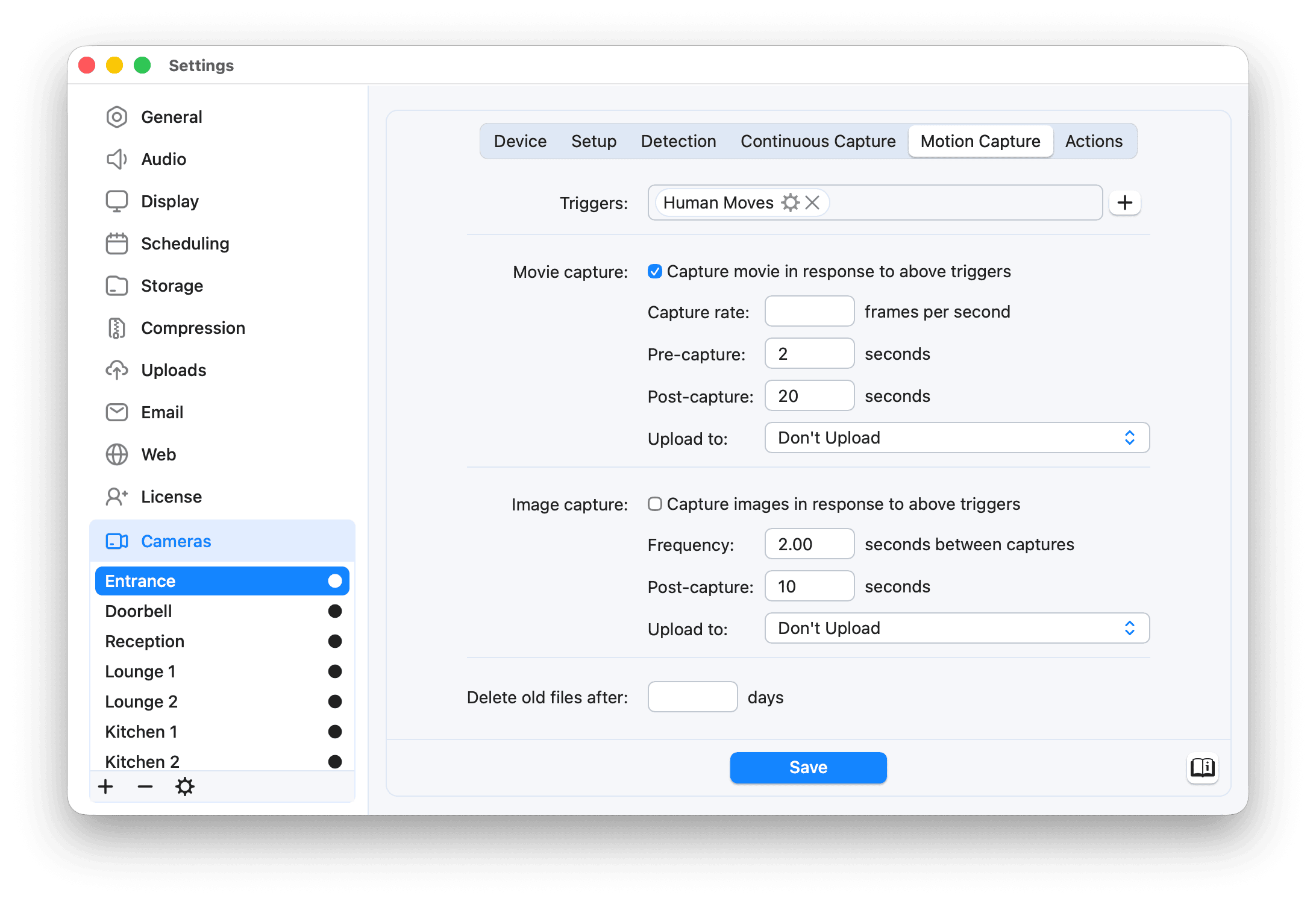
Motion Capture создаёт записи по срабатыванию триггеров. В отличие от простого включения «писать при движении», этот режим учитывает предзапись и время продолжения после прекращения события. Буфер Pre-capture способен включить в клип секунды, предшествующие обнаружению движения. Post-capture уменьшает число коротких фрагментов, возникающих, когда человек задержался на границе зоны или движение кратковременно перестало определяться. Для фотофиксации отдельно поддерживаются JPEG-кадры с заданной частотой.
Actions не является ещё одним видом видеоархива. Он управляет реакциями: звуковым сигналом на Mac или совместимой камере, письмом, push-уведомлением, запуском скрипта, командой оболочки, действием HomeHelper или запуском записи другой камеры. Поэтому вполне допустима ситуация, когда камера записывает события, но не отправляет уведомлений, и обратная — предупреждает оператора, но не создаёт файл. Чтобы избежать ошибочных выводов, три режима надо рассматривать отдельно.
Движение, объекты и интеллектуальный поиск
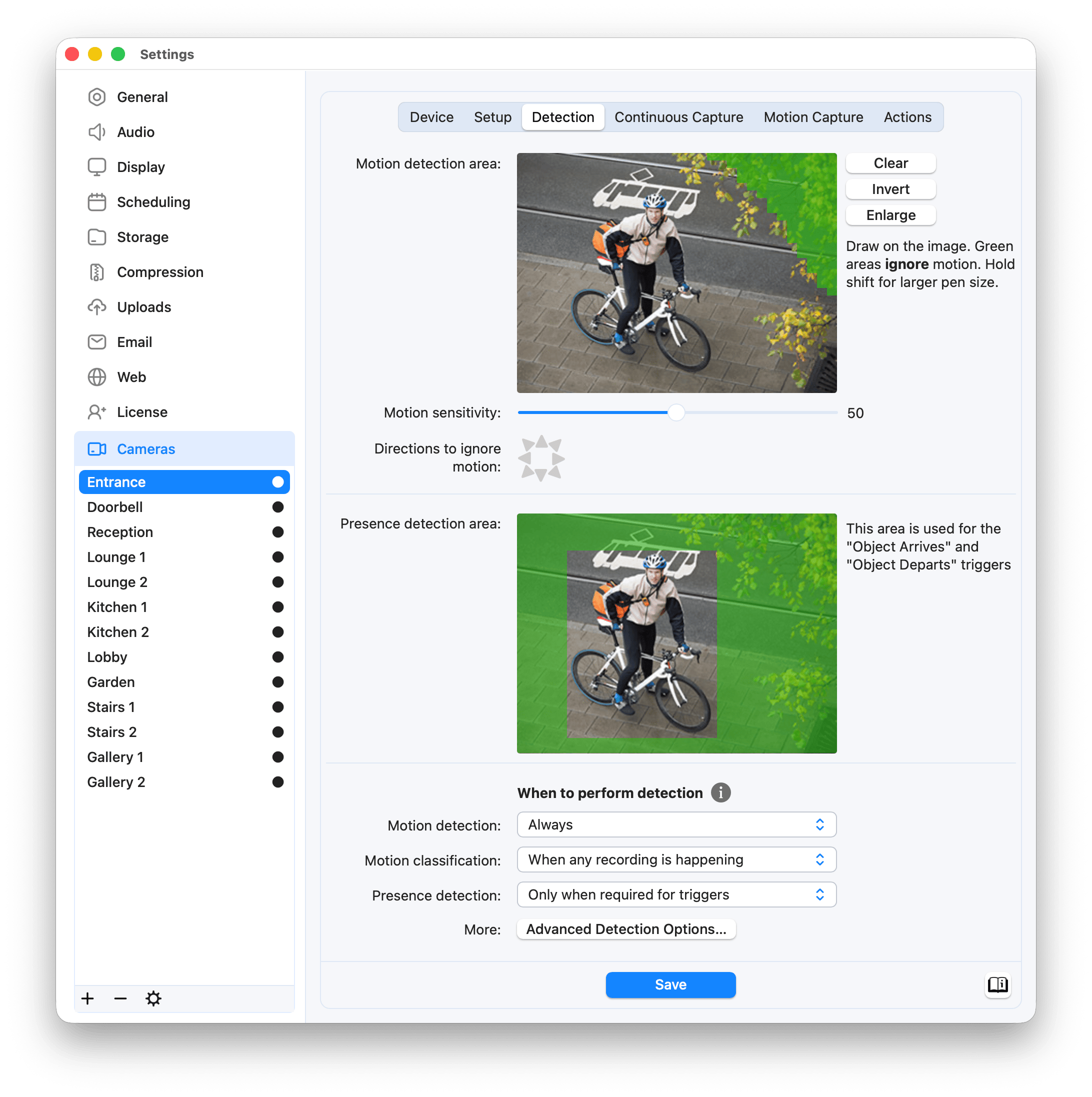
Детектор движения анализирует видеокадры, выделяет изменившиеся области и может отсеивать ненужные участки сцены. Отдельная классификация распознаёт категории объектов, в том числе людей, транспорт и животных. Дополняет её обнаружение присутствия: триггеры Object Arrives и Object Departs оценивают появление и исчезновение объекта в заданной области. В версии 6.21 добавлено распознавание доставки и забора посылки. Для владельца камеры у калитки это более предметный механизм, чем реакция на любое колебание листвы.
Движение и классификация решают разные задачи. Для общего архива достаточно записывать поток, для охранной реакции можно оставить только человека в зоне входа, а для наблюдения за доставками использовать присутствие посылки в обозначенном секторе. Чувствительность — это баланс между пропусками и ложными событиями; она не компенсирует засветку, низкое разрешение, плохой фокус или слишком малое число кадров. Распознавание выполняется на стороне Mac, а его точность ограничена качеством изображения.
Advanced Search в архиве использует сохранённые результаты детекции: можно найти события в выделенной области кадра и ограничить поиск людьми, транспортом или животными. Это поиск по уже созданным данным, поэтому записи, сделанные без сохранения соответствующих результатов, не становятся автоматически пригодными для такой фильтрации. Для ретроспективного анализа значение имеет не только то, что показывается в текущем видеопотоке, но и какая метаинформация записана вместе с клипом.
Новое для версии 6.22 средство Smart Search ищет записи по текстовому описанию сцены, например по сочетанию цвета и типа транспортного средства. Для него установлены отдельные требования: Mac с Apple Silicon, не менее 16 ГБ оперативной памяти и macOS 14 либо новее. После включения загружаются модели ИИ общим объёмом в несколько гигабайт; часть компонентов работает через устанавливаемый автоматически Ollama, другая — через Core ML. Видеокадры для этого анализа не покидают Mac. Индексация охватывает записи Motion Capture, созданные после активации функции; старый архив не получает текстовый поиск задним числом.
Browser: архив как временная шкала, а не папка с файлами
Окно Browser объединяет выбор даты, список камер, перечень готовых файлов, временную шкалу и область просмотра. Для нескольких камер доступно синхронное воспроизведение — до шести источников одновременно. Это существенно при анализе движения человека между входом и парковкой: единое время помогает сопоставить разные ракурсы. На таймлайне видно, в какие периоды вообще существует запись; список событий и цветные метки помогают отделять важные случаи от обычного потока.
В Browser доступны быстрые переходы к событиям, расширенный поиск, закладки и экспорт отдельных файлов или выделенного промежутка. В отличие от видеоредактора, программа не предназначена для построения многодорожечного фильма с переходами и художественным монтажом. Её задача — извлечь временной фрагмент с минимальными потерями, сохранить точное время и позволить воспроизвести материал. Для последующей проверки файлов можно использовать отдельный плеер, например VLC Media Player, но сам экспорт выполняет SecuritySpy.
Форматы, совместимость и сохранность видео
Система работает с несколькими уровнями форматов: формат камеры определяет входной поток, способ записи влияет на контейнер и кодеки внутри файла, а способ выгрузки — на то, сохраняется ли исходный набор видео- и аудиоданных. При поддерживаемом H.264 или H.265 SecuritySpy может записывать сжатые данные напрямую, без повторного кодирования. Это снижает вычислительную нагрузку и избегает лишнего ухудшения качества. Но функции наложения текста, преобразования картинки или маскирования именно в записываемом сетевом видео иногда требуют включить Recompress video data.
Карта форматов и совместимости
| Данные или операция | Реально поддерживаемый вариант | Переносимость и возможные потери |
|---|---|---|
| Приём видео от сетевой камеры | JPEG, H.264, H.265; HTTP, RTSP, RTSP-over-HTTP, ручной сетевой профиль | Нужны совместимые поток и параметры устройства; сам по себе адрес RTSP не гарантирует PTZ |
| Локальный источник | Встроенная камера, USB, Thunderbolt, экран Mac | Данные могут поступать без готового сжатого IP-потока, повышая нагрузку при обработке |
| Записанный видеофайл | MOV или MP4 в зависимости от используемых видеоданных и совместимого аудио | Прямое сохранение H.264/H.265 сохраняет исходное качество; совместимость проигрывателя зависит от кодеков |
| Фотофиксация | JPEG | Легко открыть на других устройствах; это статический кадр, не видеодоказательство движения |
| Экспорт файла из Browser | Export File с копированием видео- и аудиоданных без повторного сжатия | Качество не ухудшается за счёт повторного кодирования; изменение playback frame rate удаляет аудиодорожку |
| Экспорт интервала | Export Selection | Создаёт отдельный фрагмент указанного периода; остальная запись остаётся вне выгруженного файла |
| Экспорт одного кадра | Export Current Frame в JPEG | Сохраняет момент изображения, но без движения и звука |
| Выгрузка вне Mac | FTP, FTPS, SFTP, совместимые с S3 хранилища | Создаётся внешняя копия; цена, доступность и срок хранения зависят от выбранного хранилища |
Здесь важно различать поток, контейнер и действие экспорта. H.265 — способ сжатия видеоданных, MP4 — способ их размещения в файле, а Export Selection — операция отбора нужного времени. Нет универсального правила, что каждый источник автоматически даст MP4: если звук передаётся кодеком, несовместимым с нужным контейнером, запись может оказаться в MOV. Перекодирование аудио в AAC — один из способов добиться MP4 в соответствующей конфигурации, но оно добавляет вычислительную работу.
Для переноса доказательного эпизода разумно сохранять оригинальный клип без изменения скорости воспроизведения, отдельно фиксировать время, часовой пояс и номер камеры, а для обмена с людьми без специального ПО дополнительно проверить воспроизведение в независимом плеере. JPEG-кадр удобен для обращения или заметки, но сам по себе не доказывает последовательность событий. Изменение частоты воспроизведения может оказаться уместным для таймлапса за день, однако уже не подходит для анализа происходящего со звуком.
Как пользоваться программой — советы гика
Ниже приведён практический маршрут по интерфейсу SecuritySpy 6.22. Названия команд оставлены на английском, поскольку они соответствуют текущему интерфейсу. Для начальной настройки достаточно одной подключённой камеры, прав администратора macOS, исправного локального сетевого соединения для IP-устройства и каталога записи с доступным свободным местом. Во всех опытах с архивом сохраняйте отдельно ценные существующие файлы: программное удаление и истечение срока хранения — разные механизмы, но оба способны привести к потере материала.
Установка SecuritySpy и проверка локального источника
Цель: получить первое живое изображение без настройки сетевой камеры. Подготовка: Mac с macOS 10.13.6 или новее, встроенная камера либо совместимое USB/Thunderbolt-устройство. С официальной страницы загрузки берётся образ диска, а не установщик Windows. 30-дневный пробный период не ограничивает число камер и набор функций, поэтому он подходит для проверки реального оборудования до покупки.
- Откройте скачанный образ SecuritySpy и перетащите приложение в папку Applications, как предлагает окно образа.
- Запустите SecuritySpy из Applications. При первом открытии подтвердите стандартные разрешения macOS, необходимые для выбранных локальных устройств.
- Откройте All Cameras. Программа обнаруживает встроенные и подключённые к Mac локальные видеоустройства при запуске, поэтому их изображения появляются без ручного указания сетевого адреса.
- В меню Window откройте Camera Info и сопоставьте название и состояние источника с изображением в All Cameras.
Проверка: изображение обновляется, Camera Info показывает FPS и разрешение, источник не отмечен как offline. Типичная ошибка: ожидание, что Mac увидит камеру без доступа к ней на уровне macOS, или попытка использовать приложение на Windows. Безопасный откат: закройте SecuritySpy и отмените ненужные разрешения в системных настройках; до удаления приложения сохраните необходимые видеозаписи из ~/SecuritySpy/Captured Files/ или другого выбранного каталога. Установка сама по себе не требует стирания архива.
Добавление IP-камеры через ONVIF и ручной RTSP-профиль
Цель: подключить сетевое устройство и получить устойчивый поток. Подготовка: камера включена, подключена к той же локальной сети, имеет известные учётные данные и поддерживаемый видеопоток. На macOS 15 Sequoia и новее SecuritySpy требуется разрешение Local Network; иначе обнаружение и подключение к сетевым камерам блокируются системой.
- Перейдите в Settings → Cameras, нажмите + внизу списка и выберите Add Network Device.
- На вкладке Device откройте меню Discovered Devices и выберите найденную ONVIF-камеру. Поле Address заполнится автоматически.
- Укажите Username и Password камеры, выберите соответствующий Profile и формат видеопотока. Для H.264/H.265 в локальной сети обычно используется RTSP.
- При отсутствии автоматического профиля используйте Manual Configuration и введите документированный путь RTSP в Manual profile path, а нужный порт — в RTSP Port. В это поле вводится путь потока, а не весь адрес с протоколом и хостом.
- Нажмите Save; дождитесь перехода индикатора камеры в состояние online и убедитесь, что в окне All Cameras видна правильная сцена.
Параметры: видеокодек, частота кадров и разрешение существенно влияют на сеть и процессор. Для обычного наблюдения руководство приводит около 10 кадров/с как ориентир, но нужное значение определяется динамикой сцены. Типичная ошибка: успешный вход в веб-панель камеры ещё не подтверждает правильность отдельной учётной записи ONVIF. Откат: верните прежний профиль и частоту, удалите ошибочно созданный источник из списка Cameras, не удаляя файлы других камер. Адрес и пароли всегда следует брать из документации конкретного устройства, а не угадывать.
Организация прямого просмотра, окон и PTZ
Цель: сделать обзорную сетку пригодной для постоянного наблюдения. Подготовка: минимум две работающие камеры; для физических Pan/Tilt/Zoom-команд — IP-камера с поддерживаемым PTZ и подходящими правами учётной записи.
- Откройте All Cameras; двойной щелчок по изображению создаёт отдельное окно выбранной камеры, а повторный выбор All Cameras возвращает общий вид.
- Через Settings → Display настройте поведение окон и при необходимости группы камер. Для полноэкранного наблюдения используйте команду полноэкранного режима в меню Window либо сочетание Command-F.
- Щёлкните правой кнопкой по изображению камеры и выберите Camera Display Width In This Window, Camera Display Height In This Window или Number Of Columns In This Window, чтобы закрепить нужные пропорции сетки.
- Для физического поворота совместимой камеры выберите команду Control Camera… в контекстном меню. В окне Camera Control используйте раздел PTZ; для цифрового увеличения любого изображения зажмите Command и прокручивайте колесо или трекпад.
Проверка: нужные камеры занимают назначенные места; физическая PTZ-камера меняет направление только при соответствующей команде. Ошибка: цифровой зум ошибочно воспринимают как оптический, а отсутствие PTZ — как неисправность просмотра. Откат: верните исходные размеры ячеек, остановите автоматическое патрулирование PTZ и восстановите сохранённый пресет положения камеры. Изменения фокусировки и изображения в Camera Control для ONVIF-камер могут сохраняться внутри самого устройства — запишите исходные значения перед корректировкой.
Настройка зон движения, классификации и обнаружения присутствия
Цель: ограничить срабатывания важной частью кадра и различать людей, транспорт, животных и появление объектов. Подготовка: стабильно работающий поток, понятная охраняемая область и несколько типичных кадров при реальном освещении.
- Откройте Settings → Cameras → Detection и выберите источник из списка слева.
- В блоке Motion detection area нарисуйте на изображении области, которые следует игнорировать, например ветви за оградой. Команды Clear и Invert помогают сбросить или инвертировать маску.
- Отрегулируйте Motion sensitivity, не повышая её сразу до максимума. При необходимости примените игнорирование движения в отдельных направлениях.
- Для сценария появления у входа задайте Presence detection area. В разделе When to perform detection выбирайте анализ при записи, когда требуется последующий Advanced Search по сохранённым событиям.
- Нажмите Save, затем в отдельном режиме записи или Actions назначьте конкретные триггеры, например Human Moves либо Object Arrives.
Проверка: нужный проход человека попадает в событие, а движение в исключённой зоне не вызывает прежних ложных срабатываний. Ошибка: слишком широкая маска исключает и объект наблюдения; детекция присутствия подменяет движение, хотя логика этих режимов различается. Откат: верните предыдущую чувствительность, очистите неудачную маску через Clear и сохраните параметры. Для сложных ложных классификаций служит Window → AI Review, где можно понять, какие объекты вызвали ошибку.
Непрерывная запись и разбиение архива на файлы
Цель: получить сплошной интервал видео, независимо от движения. Подготовка: исправный диск записи, рассчитанный объём хранения и активная камера. Для сетевых H.264/H.265-потоков полезно заранее решить, нужен ли повторный кодек: прямое сохранение экономит ресурсы, а изменение скорости кадра при таком режиме уже не управляет исходным FPS камеры.
- В Settings → Cameras → Continuous Capture включите Capture movie continuously.
- Выберите способ создания новых файлов в поле New file: Hourly подходит для управляемого архива с удобной загрузкой отдельных часов, Daily at midnight — для суточной хронологии, а Every x Minutes/Hours/Days — для своего интервала.
- Задайте Capture rate и, при необходимости, Playback rate, понимая различие между записью исходного потока и таймлапсом.
- Нажмите Save. В Window → Schedule Setter назначьте режиму Continuous Capture расписание Armed 24/7 либо другое рабочее время.
- Через некоторое время проверьте в Window → Browser существование видеофайла за нужную дату.
Проверка: у камеры буква C показывает вооружённый или активный режим; в Browser есть записанный период. Ошибка: галочка Capture movie continuously активна, но C остаётся disarmed из-за расписания. Откат: временно назначьте Disarmed 24/7 только Continuous Capture; это прекращает новые записи, не стирая уже созданные. Не проверяйте этот режим на диске, где автоматическая очистка может затронуть единственную копию важного архива.
Запись по движению с буфером до и после события
Цель: сохранять короткие клипы, включающие начало и завершение события. Подготовка: работающее распознавание на вкладке Detection и разумный объём свободной памяти для Pre-capture.
- Выберите Settings → Cameras → Motion Capture и добавьте нужный Trigger кнопкой + рядом с полем триггеров; например, Human Moves.
- Убедитесь, что включено Capture movie in response to above triggers.
- Задайте Pre-capture и Post-capture. Например, 2 секунды до события и 20 секунд после него дают удобную исходную конфигурацию, но не являются обязательными для всех камер.
- При необходимости активируйте отдельное Capture images in response to above triggers и определите период Frequency для JPEG-кадров.
- Сохраните настройки через Save и назначьте режиму Motion Capture подходящее расписание через Schedule Setter.
Проверка: при реальном проходе перед камерой появляется клип с началом, предшествующим моменту срабатывания, если буфер уже заполнен. Ошибка: добавление Human Moves без вооружённого Motion Capture или без корректной классификации не создаёт запись. Откат: удалите ошибочный триггер через кнопку удаления рядом с ним или отключите режим расписанием Disarmed 24/7, сохранив существующие файлы. Слишком длинный Pre-capture на множестве источников повышает расход памяти.
Расписания для разных режимов и временные исключения
Цель: разделить круглосуточную запись, рабочие часы и оповещения. Подготовка: заранее определите, какие камеры должны писать постоянно, а какие только в отсутствие сотрудников. При расписаниях восхода и заката важны правильные дата, время и расположение Mac.
- В Settings → Scheduling → Schedule создайте расписание и отметьте временные интервалы на недельной шкале. Активные интервалы отображаются красными блоками.
- Для быстрого варианта используйте готовые Armed 24/7, Disarmed 24/7, Armed Sunrise To Sunset или Armed Sunset To Sunrise.
- В Window → Schedule Setter выберите камеры и примените расписания к режимам Continuous Capture, Motion Capture и Actions независимо.
- Для типовых ситуаций «дома» и «вне дома» используйте Settings → Scheduling → Schedule Preset; временное отключение реакции назначайте через Schedule Override, не меняя постоянную недельную схему.
Проверка: индикаторы C, M и A переходят в ожидаемое состояние в нужное время, а Schedule Setter показывает назначенную схему. Ошибка: разовое изменение воспринимают как постоянное расписание либо создают интервалы в неправильном часовом поясе. Откат: уберите Override, восстановите прежний Schedule Preset, затем убедитесь в статусах режимов. Расписания сохраняются между перезапусками приложения, поэтому случайное отключение не исчезнет само после перезагрузки Mac.
Оповещения, звуковая тревога и запуск связанных действий
Цель: получить предупреждение именно о значимом событии, не создавая бесконечный поток сообщений. Подготовка: настроенная детекция, разрешённый канал доставки. Для письма нужен работающий SMTP-сервер, для мобильного push — подключённый клиент SecuritySpy; само наличие телефона ещё не включает уведомления.
- В Settings → Email укажите параметры SMTP и воспользуйтесь кнопкой Test, если планируется отправка писем.
- Откройте Settings → Cameras → Actions, в поле Triggers добавьте Human Moves либо другой нужный триггер.
- В строке Send email to задайте адрес получателя. Для локального звукового сигнала выберите файл в Play sound on Mac; для динамика совместимой камеры используйте Play sound on camera.
- При необходимости укажите действие в Home Action либо команду в Run shell command. Не вводите непроверенные команды: этот механизм запускает реальные операции macOS.
- Нажмите Save, активируйте расписание режима Actions и для push включите оповещения нужной камеры в мобильном приложении.
Проверка: тест SMTP проходит, событие запускает выбранную реакцию, а Camera Info показывает активность A. Ошибка: письмо отправляется на неверный адрес, блокируется SMTP-провайдером или Actions остаётся disarmed, хотя Motion Capture пишет видео. Откат: отключите только Actions через Schedule Setter либо удалите конкретное действие. Это безопаснее, чем полностью выключать камеру или непрерывную запись.
Выбор дисков, резервного архива и внешней выгрузки
Цель: исключить преждевременное заполнение системного диска и определить, какая копия будет доступна после сбоя накопителя. Подготовка: внешний диск с проверенной файловой системой и достаточной скоростью записи; для второго архива — другой физический том. Сначала учитывайте, что автоматическое удаление по сроку или свободному месту необратимо.
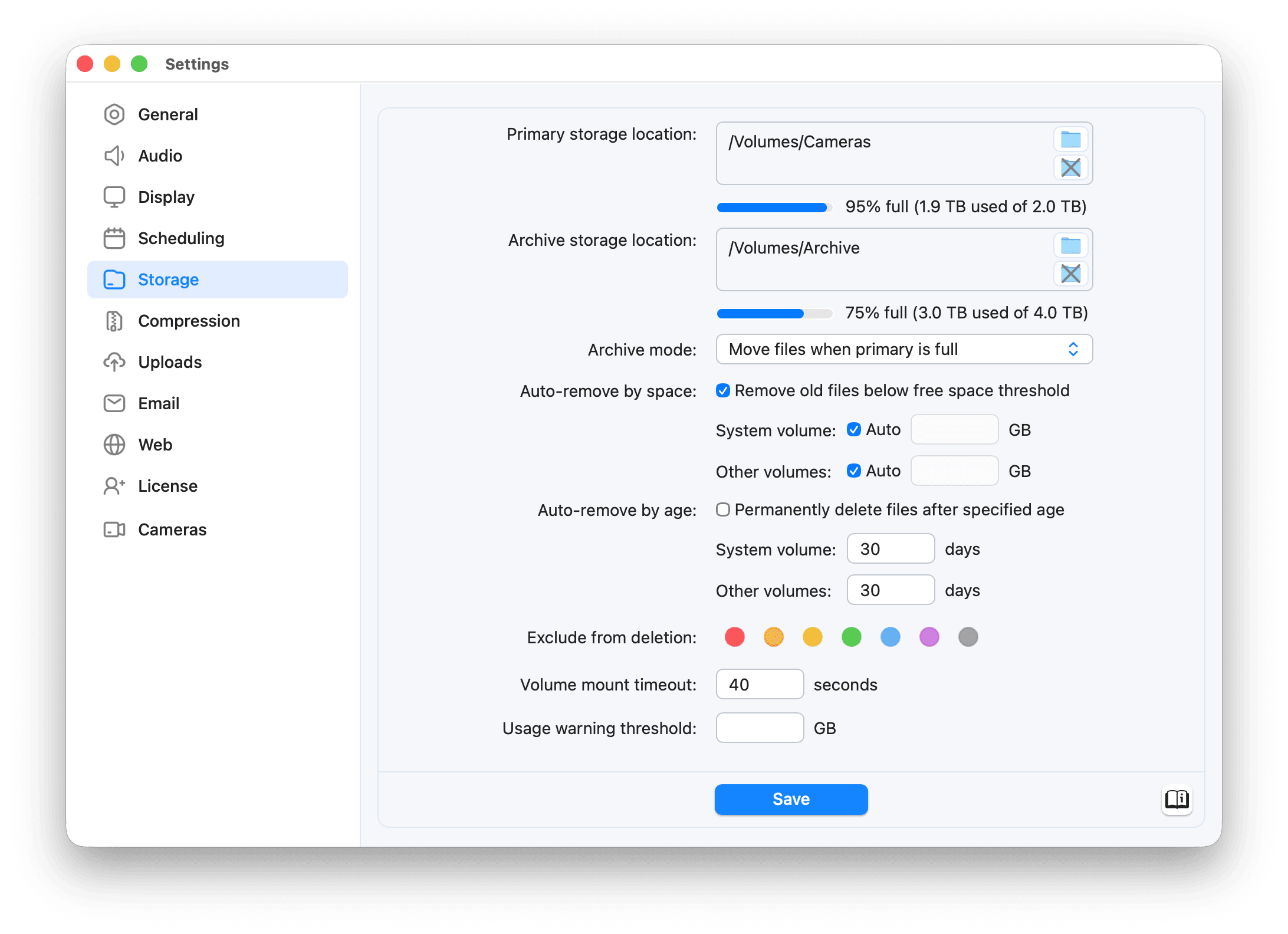
- Перейдите в Settings → Storage и укажите Primary storage location. По умолчанию используется каталог ~/SecuritySpy/Captured Files/, но для длительного хранения удобнее отдельный внешний диск.
- Для второй копии задайте Archive storage location на другом накопителе. В Archive mode выберите Copy files immediately when complete, когда требуется дублирование завершённых файлов, или Move files when primary is full, когда важнее суммарная ёмкость.
- Отрегулируйте Auto-remove by space и Auto-remove by age. Сохранность отмеченных материалов можно поддержать через Exclude from deletion и цветные метки файлов.
- Если необходима внешняя копия, создайте назначение в Settings → Uploads: программа поддерживает FTP, FTPS, SFTP и Amazon S3/совместимые с S3 сервисы. Затем назначьте это направление через Upload to в Continuous Capture или Motion Capture конкретной камеры.
- Нажмите Save и проверьте появление завершённого файла на целевом диске либо сервере, а не только успешность соединения.
Проверка: завершённая запись доступна в Browser, первичный и архивный тома отличаются, внешняя выгрузка содержит открываемый файл. Ошибка: режим Move files when primary is full ошибочно принимают за зеркальное резервное копирование; он переносит данные, а не сохраняет две копии. Откат: остановите изменение политики, восстановите прежние пути и значения очистки, не опустошая каталоги вручную. Снятие опции автоудаления не восстанавливает видео, которое уже было удалено.
HTTPS-доступ и просмотр с iPhone, Android или другого компьютера
Цель: открывать камеры и записи на другом устройстве без передачи контроля незнакомому сервису. Подготовка: SecuritySpy запущен на Mac; для удалённого подключения нужны защищённый сетевой маршрут, назначенные права и учётная запись веб-сервера. Открывать HTTP-порт в интернет без шифрования не следует.
- Откройте Settings → Web, включите HTTPS на выбранном порту; исходное значение HTTPS — 8001. HTTP на 8000 пригоден только для контролируемой локальной сети, когда отсутствие шифрования допустимо.
- Создайте пользователя через список Accounts с именем, паролем и разрешениями. Для зрителя достаточно Live либо Live, Captures; права Administrator не нужны для обычного просмотра.
- Нажмите Save и откройте адрес сервера с локального компьютера. В интерфейсе Web предусмотрена команда получения сведений о доступных адресах, а настройки HTTPS определяют сертификат и его пригодность для имени сервера.
- Для внешнего соединения настройте безопасный путь: VPN, обратный прокси либо поддерживаемую конфигурацию DDNS/переадресации портов с HTTPS. Доступность извне зависит от маршрутизатора, провайдера и сетевой схемы.
- В мобильном SecuritySpy откройте экран Servers, выберите найденный сервер Bonjour или используйте + для ручного адреса, порта и данных пользователя. После входа откройте live-камеры и список Captures.
Проверка: ограниченный зритель видит только разрешённые камеры и записи; соединение из внешней сети действительно защищено, а не незаметно переключилось на HTTP. Ошибка: локальный адрес 192.168.x.x используют из мобильного интернета, либо ждут автоматического обнаружения Bonjour через обычный VPN, который не пропускает широковещательное обнаружение. Откат: отключите внешнюю переадресацию, уберите ненужную веб-учётную запись и временно оставьте доступ только в LAN. Не пересылайте другому человеку URL со встроенными учётными данными.

Просмотр архива, расширенный поиск и Smart Search
Цель: найти событие без просмотра суток видео. Подготовка: архив за нужный день и выбранную камеру. Для поиска по объектам требуется сохранённая метаинформация детекции, а для Smart Search — соответствующий Mac с Apple Silicon, macOS 14+ и минимум 16 ГБ памяти.
- Выберите Window → Browser. Через календарь задайте дату, слева выделите одну или несколько камер; Browser поддерживает синхронное отображение максимум шести источников.
- В File List выберите событие, а на Timeline сопоставьте время записи. Двойной щелчок воспроизводит файл; клавиши J, K и L служат обратной перемотке, паузе и ускоренному движению вперёд.
- Для событий по типу объекта откройте Advanced Search в меню под списком камер, задайте область кадра и нужную категорию, затем нажмите Search.
- Для текстового поиска включите Enable Smart Search в Settings → General, дождитесь завершения загрузки моделей. В Browser появится строка Search this day; введите короткое описание видимой сцены и нажмите Return.
- Используйте найденный результат для перехода к видео, а затем очистите строку поиска либо смените фильтр, чтобы снова увидеть полный список записей.
Проверка: Advanced Search выбирает события заданного типа, Smart Search возвращает релевантные новые Motion Capture-клипы. Ошибка: ожидание поиска по архиву, созданному до активации Smart Search, или включение функции на Intel Mac. Откат: отключите Enable Smart Search и вернитесь к обычному Browser без удаления видеоархива; для старых записей остаются календарь, таймлайн и доступные метки. Модели занимают дополнительное место и ресурсы, поэтому их использование надо согласовывать с нагрузкой текущего сервера.
Экспорт видео, JPEG-кадра и сквозной сценарий сохранения
Цель: извлечь воспроизводимый фрагмент и сохранить запись независимо от внутреннего архива SecuritySpy. Подготовка: определите камеру, точную дату, время и каталог назначения с достаточным свободным местом. Убедитесь, что видео связано с нужным событием, а не просто имеет похожую миниатюру.
- После подключения камеры назначьте Motion Capture с триггером Human Moves, буфером Pre-capture и Post-capture, активируйте для M подходящее расписание и дождитесь завершения реального события.
- Откройте Window → Browser, выберите нужные дату и камеру, найдите готовый клип в File List и посмотрите его от начала до конца.
- Для всего файла используйте меню Browser → Export File. Для короткого эпизода удерживайте Shift и выделите границы на Timeline, затем примените Browser → Export Selection.
- Для отдельного изображения выставьте курсор на кадр с нужным временем и выберите Browser → Export Current Frame; получится JPEG.
- Назначьте путь сохранения в диалоге экспорта, оставьте обычную скорость воспроизведения для доказательного видео со звуком и убедитесь, что полученный файл открывается вне SecuritySpy.
Проверка: файл присутствует в выбранном каталоге, воспроизводится в обычном плеере, показывает верную камеру и включает нужный интервал. Ошибка: изменение playback frame rate ради таймлапса удаляет звук; экспорт кадра ошибочно принимают за полноценный клип; событие ещё не завершилось и файл не готов к архивированию. Откат: вернитесь к оригинальному клипу в Browser и повторите экспорт без ускорения в новый файл, не перезаписывая исходник. Внутренние записи остаются в своём каталоге, а копия экспорта существует отдельно — пока её не удалят вручную.
Почему этот маршрут сквозной: он начинается с получения видеопотока, проходит через детекцию и создание файла, затем через временную шкалу и завершается независимым экспортом. Отдельная проверка воспроизведения обязательна: наличие имени файла в Finder не доказывает, что в нём сохранился звук, правильный временной интервал или кодек, который откроется на устройстве получателя.
Требования к Mac, производительность и особенности сети
Почему минимальная версия macOS — не требование к любой конфигурации
SecuritySpy 6.22 устанавливается на Mac с macOS 10.13.6 или новее и работает нативно на Intel и Apple Silicon. Но минимальная версия операционной системы означает лишь возможность запуска базового приложения, а не поддержку всех современных алгоритмов на старом компьютере. Усовершенствованная нейросетевая детекция движения требует macOS 10.15 или новее. Smart Search строже: Apple Silicon, macOS 14+, минимум 16 ГБ RAM и дополнительное дисковое место для моделей. Для владельца Intel Mac это не вопрос покупки более дорогой лицензии: нужная аппаратная платформа отсутствует.
Универсального числа камер, которое выдержит «любой Mac», не существует. Один источник с 10 кадрами/с и несколькими источниками с высокой частотой, разным разрешением и постоянным веб-просмотром создают принципиально разную нагрузку. Входящий H.264/H.265 можно сохранять без изменения, а одновременный вывод на экран, классификация движения, наложение текста и трансляция другим зрителям требуют декодирования и нередко нового кодирования. Производительность определяется не только процессором: могут ограничивать медиадвижок, свободная память, сеть и скорость диска.
Для наблюдения за состоянием системы важнее проверяемые индикаторы, чем абстрактные обещания скорости. CPU Usage в Dashboard показывает занятость вычислительных ресурсов, Loss в Camera Info — потерю сетевых пакетов, Video Decoder Pressure — переполнение очереди кадров на декодирование. Рост последнего показателя приводит к пропускам живого изображения и ухудшению работы детектора, даже когда входящий поток продолжает поступать. Снижение частоты кадров на самой камере часто эффективнее, чем попытка насильно менять Capture rate при прямой записи уже сжатого видеопотока.
Без повторного кодирования часть преобразований относится лишь к просмотру. Например, маска приватности, поворот изображения или текстовая надпись, настроенные на вкладке Setup, для сетевого видео не обязательно будут присутствовать в сохранённом файле. Чтобы применить их к архиву, может потребоваться Recompress video data. Здесь возникает компромисс: дополнительная обработка и потенциальная потеря качества в обмен на нужную визуальную модификацию. Для задач с юридически значимыми записями лучше обеспечить метки времени и конфиденциальные зоны на стороне самой камеры, когда её возможности это позволяют.
Локальная сеть, внешний доступ и отказоустойчивость
В типичной системе IP-камеры находятся в локальной сети, а Mac принимает потоки без обязательной связи с интернетом. Для записи в локальный каталог не нужен внешний облачный сервер. Однако IP-камера, DHCP, маршрутизатор, коммутатор и Wi-Fi остаются самостоятельными звеньями: перебои питания и изменение адресов могут разорвать поток. Сетевую конфигурацию желательно строить так, чтобы камера получала предсказуемый адрес, а устройство с сервером не уходило в сон.
Удалённый просмотр — отдельная задача. У SecuritySpy имеется собственный веб-сервер с HTTP и HTTPS, пользователями и ограничениями прав. Доступ извне через прямую переадресацию портов требует корректного DDNS или публичного адреса и мер защиты. При сетях с CGNAT прямое входящее соединение может не работать; для таких ситуаций рассматриваются VPN и схемы с промежуточным прокси. Ни одна из них не превращает HTTP без шифрования в безопасный канал автоматически. Если архив содержит изображение людей, адрес сервера и список пользователей должны рассматриваться как чувствительные данные.
Для круглосуточной записи Mac не должен автоматически переходить в сон. Само приложение может запускаться автономно, а при сбое предусмотрен механизм автоматического перезапуска, но это не защита от отключения питания, потери доступа к сети и отказа накопителя. Система, в которой весь архив хранится на одном внешнем HDD, уязвима к его выходу из строя, даже если видеопоток в момент просмотра был безупречным. В таких конфигурациях важнее независимая копия уже завершённых записей и проверка фактического заполнения диска, чем ещё одна камера в сетке.
Конфиденциальность и защита видеозаписей
По умолчанию идея SecuritySpy опирается на обработку и хранение на пользовательском Mac. Это позволяет отделить основной архив от облака производителя камер, но не означает, что любые данные всегда остаются только локально. SecuritySpy поддерживает отправку писем и мобильных уведомлений, выгрузку на внешние серверы и подключение из интернета. Кроме того, в General предусмотрены отдельные параметры передачи диагностических сведений и анонимизированных изображений разработчику. Эти каналы надо оценивать самостоятельно: некоторые из них содержат фрагменты реальной сцены наблюдения.
Smart Search выполняет обработку содержимого локально: скачанные модели анализируют завершённые клипы на Mac, а изображения для этого поиска не отправляются во внешний сервис. При этом первая загрузка моделей требует сетевого соединения, а автоматическая установка Ollama добавляет программный компонент в локальную систему. Сценарий не равен веб-сервису с удалённым анализом каждого кадра; вместе с тем локальный AI не освобождает администратора от контроля над доступом к самим видеофайлам и резервным копиям.
Веб-подсистема позволяет выдавать зрителю минимально необходимые права. Роль Live ограничивается просмотром текущего изображения, Live, Captures добавляет просмотр записей, а административная учётная запись предоставляет значительно больший контроль. Уровни доступа можно дополнительно ограничивать по камерам, времени, разрешению и длительности потока. Такие ограничения особенно важны там, где сотрудники разных подразделений видят только собственную территорию или где гостю нужно показать один эпизод без доступа к настройкам видеорегистратора.
Для защищённого сетевого доступа предпочтителен HTTPS с корректным сертификатом. Отдельной проверки заслуживают разрешения на аудиозапись, правила хранения и круг лиц, которым доступны материалы. Функция приватной маски позволяет скрыть участок кадра, однако при работе с сетевой камерой её применение только к живому просмотру не гарантирует скрытие того же участка в исходном записанном потоке. Это особенно опасно, если камера захватывает окна соседей, рабочие столы сотрудников или другие зоны, не предназначенные для наблюдения.
Для расследований полезно сохранить оригинал видео и контролировать, не изменяются ли его время и скорость при экспорте. Для повседневного хранения важно различать «избранное событие» и «защищённую от автоудаления копию»: цветовая метка с исключением из автоматической очистки действует по правилам SecuritySpy, а отдельная физическая копия защищает от другого класса отказов. Отправлять важные эпизоды по электронной почте без оценки вложений и получателей не менее рискованно, чем открывать незащищённый веб-порт.
Лицензии, пробный период и стоимость
Как устроена покупка
SecuritySpy распространяется через интернет в виде приложения для macOS. Полнофункциональный пробный период длится 30 дней: можно добавить столько камер, сколько нужно для проверки оборудования, и оценить запись, уведомления и веб-интерфейс без искусственного отключения функций. После завершения пробного срока для самостоятельного видеорегистратора требуется покупка лицензии. Постоянной полноценной бесплатной серверной редакции для произвольного числа камер нет. Исключение — режим удалённого просмотра уже лицензированного сервера с другого Mac, который может работать без отдельной серверной лицензии.
Цена определяется максимальным числом записывающих камер на одном Mac. На 19 ноября 2026 года действуют следующие ступени:
| Лимит камер | Стоимость в GBP | Сценарий |
|---|---|---|
| 1 | £35.90 | Одна камера у входа или внутри помещения |
| 4 | £84.75 | Небольшой дом или маленький офис |
| 8 | £169.50 | Несколько входов, проходов и прилегающая территория |
| 12 | £254.25 | Расширенное наблюдение за одним объектом |
| 16 | £339.00 | Система с несколькими зонами |
| 24 | £469.00 | Более крупный объект с запасом камер |
| 32 | £589.00 | Многокамерный архив |
| Без ограничения числа камер лицензией | £749.00 | Максимальный лицензионный уровень, всё ещё ограниченный ресурсами Mac |
Покупка одной лицензии разрешает работу одной установленной копии на одном компьютере. Лицензии не складываются: для 20 камер нельзя объединить права на 16 и 4 камеры, нужен уровень на 24. Камеры сверх оплаченного количества переводятся в view only: живое видео доступно, но запись, Actions и веб-доступ к ним не работают как для лицензированных источников. Повышение уровня камеры оплачивается как разница между соответствующими лицензиями, а не как повторная покупка полной суммы.
Лицензия на программу не имеет срока истечения. В стоимость новой покупки включены два года обновлений и технической поддержки по электронной почте; после этого период поддержки и обновлений допускается продлить отдельно. Это отличается от ежемесячной аренды: сама уже купленная программа не блокируется автоматически по окончании двух лет, но получение последующих обновлений и помощи требует действующих условий поддержки. Для оплаты предусмотрена котировка в фунтах стерлингов, а также варианты в евро и долларах США; актуальную сумму в конкретной валюте определяет магазин при оформлении.
Скрытая стоимость владения
Цена лицензии — только стоимость программного права. Для настоящего регистратора нужны камеры, сетевое оборудование и Mac, который способен долго работать под нагрузкой. При использовании существующего компьютера нельзя считать его ресурсы бесплатными: постоянная запись занимает процессорное время, пропускную способность и дисковое место, а обновление macOS или обслуживание машины придётся планировать с учётом непрерывности наблюдения.
Наименьший предсказуемый расход возникает в небольшой конфигурации с одной или несколькими IP-камерами, записывающими H.264/H.265 напрямую. Такой поток не нужно кодировать заново, но для охранных сценариев всё равно желателен отдельный накопитель и достаточная вместимость архива. Размер места зависит от фактического битрейта камеры и времени хранения: одинаковое число камер не означает одинаковый объём данных. Приобретение «безлимитной» лицензии не увеличивает производительность диска или компьютера.
Вторая статья затрат — резервирование. Режим Move files when primary is full увеличивает совокупный срок хранения, но не защищает от физической потери той копии, которая в данный момент существует только на одном диске. Режим Copy files immediately when complete требует двух независимых хранилищ и времени на передачу завершённых файлов. Внешний S3-совместимый сервис добавляет цену хранения, сетевого трафика и, у некоторых поставщиков, извлечения данных. SecuritySpy не устанавливает тариф стороннего облака и не отменяет его платёжные правила.
Третья статья — поддержка и расширение. Поддержка программных обновлений включена на два года, но будущие продления являются отдельным расходом. Переход с четырёх камер на восемь требует соответствующего апгрейда, а увеличение числа потоков способно потребовать другого Mac. Наконец, администрирование включает контроль паролей камер, сертификата HTTPS, разрешений мобильных клиентов, сроков хранения и стабильности сети. Для бизнеса эта работа может оказаться заметнее стоимости младшей лицензии.
Что перестанет работать первым при сбое
Сон или выключение Mac. Программа не получает новые кадры, поэтому запись прекращается, а веб-сервер на данном компьютере становится недоступен. Уже завершённые файлы на исправном диске не исчезают из-за сна; проблема — в пропущенном времени, которого архив не содержит.
Обрыв связи с IP-камерой. В All Cameras соответствующий источник становится недоступен, при этом остальные камеры продолжают работать, если сеть и ресурсы позволяют. Потеря пакетов часто проявляется до полного offline-статуса: у потока возникают пропуски, а результаты детекции становятся менее надёжными. Систему нельзя считать исправной только потому, что общее окно всё ещё открывается.
Недоступность первичного диска. При наличии настроенного архивного расположения SecuritySpy способен использовать его как резервную точку записи. При отсутствии доступных мест хранения новые файлы не будут надёжно сохраняться. Даже когда просмотр живого изображения продолжается, это не гарантия существования архива; свободное место и сообщения журнала требуют отдельного контроля.
Отсутствие интернета. При исправной локальной сети программа продолжает принимать видео с IP-камер и записывать на местный диск. Но просмотр извне, письма через удалённый SMTP, push-уведомления, внешняя выгрузка и первоначальная загрузка моделей Smart Search зависят от соответствующих сетевых маршрутов. Локальная запись и удалённый доступ — разные компоненты, поэтому их отказоустойчивость тоже различается.
Окончание пробного периода. Для самостоятельного видеорегистратора требуется активированная лицензия. В уже купленном бессрочном выпуске окончание двухлетнего периода поддержки не является автоматическим прекращением права запуска. Однако отсутствие актуальных обновлений со временем увеличивает риски совместимости с новыми версиями macOS, камерами и браузерами.
Недоступность дополнительного AI. Smart Search не запускается на Intel или при недостаточной памяти и неподходящей macOS, но это не делает базовую запись с камер невозможной. Если загрузка моделей ещё не завершена, браузер показывает состояние ожидания вместо результатов. Классическая временная шкала, событие по движению и просмотр сохранённых файлов остаются самостоятельными инструментами.
Плюсы и минусы SecuritySpy
Плюсы
- Локальный NVR на macOS: видеоархив можно держать на собственных томах, а удалённый сервер не является обязательным для записи.
- Гибкая работа с камерами: ONVIF-обнаружение, RTSP-потоки, локальные видеоустройства и независимые группы просмотра позволяют сочетать несколько типов источников.
- Три раздельных режима C/M/A: запись по расписанию, запись событий и отправка реакций не мешают друг другу и могут включаться отдельно.
- События с контекстом: Pre-capture, Post-capture, фильтрация движения и объектная классификация уменьшают число обрезанных или нерелевантных клипов.
- Инструменты архива: синхронное воспроизведение до шести камер, временная шкала, поиск по объектам, экспорт клипа без повторного сжатия.
- Разграничение доступа: встроенный HTTPS, учётные записи с ограничениями, работа через браузер и мобильные клиенты.
- Два независимых назначения хранения: поддерживаются архивирование, дублирование завершённых файлов и SFTP/S3-выгрузка.
- Бессрочная лицензия: после покупки программа не превращается в подписку с обязательным ежемесячным платежом за сам запуск.
Минусы
- Сервер только на Mac: для Windows/Linux необходимо выбирать другое ПО или использовать их лишь как клиентские устройства.
- Нет полноценной бессрочной бесплатной серверной версии: пробный период длится 30 дней.
- Цена увеличивается ступенями по камерам: шесть камер требуют лицензии на восемь, а сложить несколько младших лицензий нельзя.
- Потенциальная нагрузка: декодирование высокого разрешения, интеллектуальная обработка, перекодирование и параллельный веб-просмотр зависят от конкретного железа.
- Smart Search предъявляет особые требования: Apple Silicon, macOS 14+, 16 ГБ RAM, модели на несколько гигабайт; старые записи не индексируются задним числом.
- Настройка внешнего доступа требует сетевой компетенции: HTTPS, сертификаты, маршрутизатор, VPN или прокси.
- Двухлетний период обновлений и поддержки ограничен по времени: продолжение этих услуг после него оплачивается отдельно.
- Нет подтверждённой русской локализации: точные названия параметров нужно читать на одном из доступных языков интерфейса.
Кому подойдёт и кому не подойдёт
Кому подойдёт
Владельцу дома с несколькими IP-камерами и постоянно работающим Mac. Для входа, двора и парковки важны локальный архив, быстрое выделение клипа и оповещения по людям, а не по каждому движению. В таком сценарии имеют смысл лицензии на одну или четыре камеры и запись событий. Главное условие — достаточный объём диска и надёжное питание, а не максимальное число настроек распознавания.
Малому офису или мастерской с ограниченным кругом операторов. Здесь полезны разные разрешения веб-пользователей, раздельные расписания рабочих и нерабочих часов, возможность просматривать архив из браузера. SecuritySpy подходит, когда инфраструктура уже построена на macOS и сотрудникам не требуется отдельный Windows-сервер с другой лицензией.
Объекту с несколькими зонами наблюдения. Группы камер, независимые окна на мониторах, Camera Info и синхронный Browser помогают отслеживать путь человека или машины между точками. Достоинство решения раскрывается там, где сотрудники действительно работают с архивом и событиями, а не только хотят раз в день посмотреть изображение с одной камеры.
Технически подготовленному пользователю, которому нужны собственные правила. Он получает действия по триггерам, команды, Apple Home/Home Assistant через HomeHelper, серверные профили и внешнее резервирование. Но гибкость требует ответственного администрирования: одни только настройки оболочки или веб-учётных записей способны превратить полезную автоматизацию в риск.
Кому не подойдёт
Тем, у кого нет Mac и не планируется его выделять. SecuritySpy нельзя использовать как поддерживаемый сервер записи на Windows, Linux или произвольном NAS. Для существующего Windows-ПК разумнее выбирать соответствующий NVR, а для Linux — систему, рассчитанную на этой платформе.
Тем, кому нужен видеорегистратор без администрирования. Закрытая камера с фирменным мобильным приложением и готовым облачным тарифом обычно проще с точки зрения сетевой настройки, хотя создаёт собственные зависимости от поставщика. SecuritySpy предполагает, что владелец будет контролировать диски, доступ, обновления и работоспособность компьютера.
Тем, кому нужен видеоредактор или запись только экрана. Функция захвата экрана не делает SecuritySpy конкурентом редакторов со слоями, эффектами и монтажной шкалой. Для отдельной веб-камеры без видеонаблюдения и тревог целесообразнее смотреть специализированные программы для записи с веб-камеры, а не покупать многокамерную инфраструктуру.
Тем, кто рассчитывает на Smart Search на старом Intel Mac. Базовое видеонаблюдение доступно, но новый текстовый AI-поиск требует Apple Silicon и минимум 16 ГБ памяти. Это аппаратное ограничение нельзя снять изменением разрешения камеры или покупкой более высокого уровня лицензии.
Сравнение с другими аналогами
Сравнивать SecuritySpy корректно с системами NVR, которые действительно записывают потоки IP-камер и дают доступ к событиям. Обычные видеоплееры и приложения видеозвонков выполняют другую работу. Для широкого выбора есть тематический раздел программы для видеонаблюдения; ниже четыре варианта с разной серверной платформой и моделью оплаты. Оценка порога освоения относится к настройке рабочего регистратора, а не к установке одного файла.
| Критерий | SecuritySpy | Xeoma | Agent DVR | Blue Iris | ZoneMinder |
|---|---|---|---|---|---|
| Основная задача | Локальный NVR и охранные события на Mac | Модульное видеонаблюдение разного масштаба | Кроссплатформенный NVR с браузерной панелью | Многокамерная система с акцентом на Windows | Открытый сервер видеонаблюдения для Linux |
| Платформа сервера | macOS | Windows, macOS, Linux и другие поддерживаемые системы | Windows, macOS, Linux, Docker, Raspberry Pi | Windows 10/11 64-bit и соответствующий сервер Windows | Linux |
| Порог освоения | Средний: камеры, три режима, сеть, архив | Средний: цепочки модулей и редакции | Средний: локальный веб-сервер, устройства, права | Средний/высокий: Windows-сервис, множество параметров | Высокий: Linux, сервисы, хранилища, обновления |
| Вход и файлы | ONVIF/RTSP; H.264/H.265/JPEG; MOV/MP4, экспорт JPEG | IP-камеры; собственные архивные файлы XEM/MKV, экспорт в распространённые форматы, включая MP4 | ONVIF/RTSP, USB; запись MP4/MKV/VP8 и прямого потока | IP/USB и захват; фирменный BVR, экспорт MP4, другие поддерживаемые контейнеры | IP/USB/аналог; JPEG, H.264-поток и перекодирование, MP4/MKV/WebM |
| Автоматизация | Motion/Presence/Actions, AI, расписания, HomeHelper, внешние выгрузки | Наборы модулей детекции, записи, уведомлений и аналитики по редакции | События, расписания, AI-интеграции, API и уведомления | Движение, аудио, реакции, AI, доступ по веб-интерфейсу | Анализ движения, правила мониторинга, запись по событиям |
| Модель оплаты | Разовая лицензия по числу камер; 30 дней оценки | Ограниченная постоянная Free, пробный режим, коммерческие лицензии | Бесплатно для личного локального использования; лицензия/подписка для дополнительных сценариев | Коммерческая лицензия; оценка 15 дней; отдельное продление сопровождения | Бесплатный открытый код, самостоятельная инфраструктура |
| Главное ограничение | Только Mac; камерные уровни и аппаратные требования Smart Search | Ограничения Free на модули записи и отсутствие удалённого доступа в ней | Удалённый доступ и использование в бизнесе лицензируются отдельно | Windows как обязательная платформа сервера | Нужно обслуживать Linux и собирать систему под своё оборудование |
| Уместный сценарий | Существующий Mac и контролируемый локальный архив | Разные ОС или сложные схемы из модулей | Личный локальный NVR и гибкая браузерная панель | Уже подготовленный Windows-сервер с камерами | Linux-сервер, открытая архитектура и самостоятельная эксплуатация |
Xeoma стоит рассматривать, когда система не привязана к macOS и важна модульная схема обработки сигналов. У Felenasoft есть постоянная бесплатная редакция, но её не следует понимать как полный бесплатный аналог SecuritySpy: число модулей Preview and Archive ограничено, а удалённый доступ в Free отсутствует. Оплачиваемые возможности различаются между редакциями. Xeoma подходит тем, кто готов разбираться с цепочками источников, детекторов и исполнительных модулей.
Agent DVR удобен для локального сервера, управляемого в браузере, и поддерживает macOS наряду с Windows и Linux. В личной локальной конфигурации он доступен бесплатно, но удалённый доступ, коммерческая эксплуатация и часть специализированных возможностей требуют лицензии. Здесь различие с SecuritySpy в модели оплаты и устройстве интерфейса: локальная браузерная панель Agent DVR является основной, а SecuritySpy сочетает нативные окна Mac и встроенный веб-сервер.
Blue Iris оправдан там, где под регистратор уже выделен Windows-компьютер. Его собственный формат BVR рассчитан на длительную запись и обработку событий; при передаче материалов используется экспорт в MP4. Программа платная, с оценочным периодом 15 дней и отдельными условиями сопровождения. В контексте SecuritySpy это не прямое обновление или совместимая редакция, а переход на другую серверную операционную систему и архитектуру хранения. Для сравнения с простыми средствами наблюдения с ПК также можно прочитать обзор Webcam Monitor, но этот продукт решает более узкий круг задач.
ZoneMinder — вариант для администратора Linux, которому нужны открытый код, собственное развертывание и контроль над конфигурацией. Он поддерживает как отдельные JPEG-кадры, так и запись видеопотока либо перекодирование с выбором кодеков и контейнеров. Цена лицензии равна нулю, но стоимость настройки и сопровождения полностью остаётся у владельца. Для человека, который хочет управлять камерой из привычного интерфейса Mac без обслуживания Linux-сервера, это не равноценная по трудозатратам замена.
По единому критерию «где находится сервер» выбор оказывается простым: существующий Mac и желание работать с нативным интерфейсом ведут к SecuritySpy; Windows-центр наблюдения — к Blue Iris; Linux-ориентированная открытая установка — к ZoneMinder; кроссплатформенные и модульные сценарии — к Agent DVR или Xeoma. Ни один из этих вариантов не стоит оценивать только по количеству заявленных детекторов: стоимость прав, формат архива, проверяемость экспортированного файла и стабильность выбранной камеры важнее длины перечня функций.
Типичные проблемы и способы их диагностики
Разбор ниже отделяет симптомы от причин и проверок. Неудачное подключение, отсутствие записи и отсутствие внешнего уведомления — разные неисправности, поэтому одна универсальная команда сброса здесь вредна. При разборе постоянных ошибок используется File → Open Log; техническое состояние камеры видно в Camera Info, а общая нагрузка — в Dashboard. Перед изменениями не удаляйте единственные копии важных видео.
1. SecuritySpy не находит IP-камеру в локальной сети
Симптом: устройство отсутствует в Discovered Devices, хотя питание и индикаторы камеры работают. Возможная причина: запрет Local Network в macOS 15+, отсутствие общей локальной сети либо неподдерживаемое автоматическое обнаружение. Диагностика: сопоставьте адреса Mac и камеры, состояние сетевого интерфейса и системное разрешение SecuritySpy на локальную сеть. Исправление: разрешите локальное подключение в настройках приватности macOS, обеспечьте достижимость устройства и используйте ручной адрес при отсутствии Bonjour/ONVIF-обнаружения. Проверка результата: камера переходит в online и передаёт кадры, а не просто появляется в списке адресов.
2. Камера найдена, но отклоняет логин и пароль
Симптом: сообщение об ошибке авторизации или циклические подключения. Возможная причина: некоторые ONVIF-устройства имеют отдельный набор учётных записей для медиапотока, не совпадающий с доступом к веб-панели. Диагностика: сравните логин, пароль, права на поток и сведения из журнала с действующими настройками конкретной камеры. Исправление: используйте верные данные ONVIF или создайте соответствующую учётную запись на устройстве без ослабления безопасности всей сети. Проверка результата: исчезают ошибки авторизации, кадровая частота и поток становятся ненулевыми.
3. Устройство online, но вместо видео чёрный экран
Симптом: источник есть в Cameras, однако живое изображение не декодируется. Возможная причина: неподходящий RTSP-путь, профиль, несовместимое сочетание кодека и транспорта или некорректные временные метки потока. Диагностика: выясните кодек и параметры, сравните их со спецификацией камеры и сообщениями Open Log; проверьте доступность самого RTSP-потока независимым средством. Исправление: назначьте подходящий ONVIF-профиль либо документированный ручной путь, уменьшите необязательные параметры потока. Проверка результата: в Camera Info появляются корректные FPS и формат JPEG/H.264/H.265, а в All Cameras изображение непрерывно обновляется.
4. Прямой просмотр есть, но файлы по движению не создаются
Симптом: человек входит в кадр, однако в Browser нет клипа. Возможная причина: Motion Capture не вооружён расписанием, у триггера стоит неподходящий объект, либо детекция исключила нужную зону. Диагностика: сравните цвет индикатора M, наличие триггера и отклик Motion в Camera Info; проверьте выбранные время и камеру в Browser. Исправление: восстановите назначенное расписание Motion Capture и критерий события, уберите излишнюю маску. Проверка результата: после нового контролируемого события M становится активным, а завершённый клип появляется в архиве.
5. Детектор реагирует на листву, дождь и тени
Симптом: многочисленные короткие события без людей и машин. Возможная причина: в область анализа попали подвижные ветки, осадки или сильно меняющееся освещение, а чувствительность слишком высока. Диагностика: сравните характер ложных событий, выделенные области движения и изображения в AI Review; оцените экспозицию и шум камеры. Исправление: уточните маску зоны, снизьте чувствительность, улучшите свет и используйте триггер по нужным объектам. Проверка результата: число ложных клипов снижается, а проход человека по контролируемой части кадра по-прежнему фиксируется.
6. Нагрузка на Mac выросла, видео дёргается
Симптом: пропускаются кадры, окна тормозят, обнаружение движения становится запоздалым. Возможная причина: избыточные разрешение и FPS камер, повторное кодирование, интенсивная обработка или переполненная очередь декодера. Диагностика: сравните CPU Usage и Video Decoder Pressure с частотой и числом потоков, посмотрите параметр Recompress video data. Исправление: уменьшите частоту кадров в настройках камер, исключите ненужную рекомпрессию и сократите одновременный просмотр тяжёлых потоков. Проверка результата: показатели очереди и потери кадров нормализуются; сохранённые записи перестают содержать новые провалы.
7. Browser не показывает ожидаемые события, хотя видео сохранено
Симптом: на диске есть файлы, но фильтр Advanced Search возвращает пустой список. Возможная причина: метаданные движения или классификации не сохранялись во время записи либо выбрана другая дата и камера. Диагностика: наличие исходного файла подтверждается через Finder/Browser, а в Detection проверяется режим When to perform detection. Исправление: для будущих клипов активируйте сохранение результатов анализа во время записи; прошлые файлы ищите по календарю, таймлайну и имеющимся меткам. Проверка результата: новые записи обнаруживаются нужным фильтром, при этом старый архив не объявляется повреждённым только из-за отсутствия аналитики.
8. Smart Search недоступен или не находит старые клипы
Симптом: строка текстового поиска отсутствует, показывает ожидание моделей или не выдаёт результатов по давнему дню. Возможная причина: несовместимый Intel Mac, macOS старше 14, менее 16 ГБ RAM, незавершённая загрузка моделей либо отсутствие индекса ранее созданных Motion Capture-клипов. Диагностика: сопоставьте характеристики Mac, доступное дисковое пространство и сообщение о готовности моделей в General/Browser. Исправление: используйте подходящий Mac для новых записей либо классический поиск событий без Smart Search. Проверка результата: после завершения подготовки новые события находятся по простым текстовым описаниям, а поиск по старым файлам не обещает невозможного.
9. Записи исчезают раньше нужного срока
Симптом: вчерашний или недельный архив перестал отображаться. Возможная причина: Auto-remove by space, Auto-remove by age или индивидуальное правило Delete old files для камеры. Диагностика: сопоставьте свободное место, сроки очистки, наличие архивного тома и правила для конкретного источника. Исправление: пересчитайте ёмкость, скорректируйте сроки и для значимых материалов используйте исключения по меткам и независимую копию. Проверка результата: новые записи сохраняются нужное время без опасного заполнения диска. Изменение правил не возвращает уже автоматически удалённые файлы.
10. Архивный диск или NAS перестал принимать завершённые файлы
Симптом: первичные записи появляются, а в резервном расположении их нет либо приложение переключилось на каталог по умолчанию. Возможная причина: том не смонтирован, недоступен по сети, не имеет прав записи или не соответствует выбранному Archive mode. Диагностика: проверьте путь, состояние тома, сообщения Open Log и различие первичного и архивного физических накопителей. Исправление: восстановите доступность тома и права, уточните режим Copy files immediately when complete или Move files when primary is full. Проверка результата: новый законченный файл реально присутствует на ожидаемом резервном диске и открывается.
11. Внешний браузер или телефон не подключаются к Mac
Симптом: система видна в LAN, но не открывается через мобильный интернет. Возможная причина: частный локальный адрес вместо внешнего, CGNAT, неверный порт, сертификат HTTPS или блокировка входящих соединений. Диагностика: раздельно оцените доступность локального HTTPS и внешнего маршрута, сверяйте настройки Web и маршрутизатора; ошибка Bonjour через VPN не эквивалентна отказу сервера. Исправление: исправьте безопасный сетевой маршрут, учётные данные и сертификат либо используйте VPN/прокси без открытого HTTP. Проверка результата: подключение работает с другой сети по HTTPS и выдаёт только назначенные права.
12. Экспортированный ролик без звука или не содержит весь эпизод
Симптом: готовый файл воспроизводится, но звук отсутствует, интервал короче ожидаемого или не открывается в плеере получателя. Возможная причина: изменение playback frame rate при Export File, ошибочно выбранные границы Export Selection, отсутствие входного аудио либо неподдерживаемый целевым плеером кодек. Диагностика: сравните исходную запись в Browser, свойства её видео и аудио и выбранный режим экспорта. Исправление: сохраните новый файл с нормальной скоростью и корректным интервалом; при проблемах совместимости используйте отдельное преобразование уже экспортированной копии, не трогая оригинал. Проверка результата: совпадают длительность и содержание, а звук присутствует там, где он был в исходной записи.
FAQ: вопросы о реальных сценариях
Можно ли подключить несколько каналов существующего сетевого видеорегистратора?
SecuritySpy поддерживает сетевые источники, а в версии 6.11 появилась функция добавления всех камер с совместимого NVR. Результат зависит от того, какие отдельные потоки и ONVIF-функции сам регистратор открывает клиентам. Это подключение видеоканалов, а не универсальный импорт закрытой базы архива любого производителя.
Может ли второй Mac работать только как диспетчерский пункт?
Да. SecuritySpy поддерживает режим удалённого просмотра уже лицензированного сервера. Клиентская копия для такого сценария может оставаться без собственной лицензии, если используется только для наблюдения за серверным экземпляром. При этом поток и архив физически остаются на основном Mac, а клиент не добавляет ему ёмкости хранения.
Как устроено автоматическое патрулирование поворотной камеры?
В Camera Control поддерживаются PTZ-пресеты и auto-patrol: камера циклически переходит между выбранными точками с установленной задержкой. В 6.20 появилась привязка патрулирования к расписанию. Функция зависит от PTZ-возможностей самой камеры; цифровое увеличение статичного изображения не создаёт механического патруля.
Можно ли использовать Home Assistant и Apple Home для охранных сценариев?
Да, для интеграции предусмотрено отдельное приложение HomeHelper. Оно связывает триггеры SecuritySpy и действия умного дома, например включает освещение при обнаружении человека или запускает охранную запись по сигналу домашнего датчика. Эта схема требует работоспособных компонентов обеих систем; наличие одного пункта Home Action ещё не подтверждает совместимость всех устройств умного дома.
Есть ли у SecuritySpy программный интерфейс для сторонних систем?
Встроенный веб-сервер предоставляет API и генератор потоковых URL. Выпуск 6.22 добавил веб-токены, позволяющие ограничить интеграцию с внешним приложением без передачи основного пароля администратора. Права такого токена привязаны к разрешениям учётной записи, поэтому интеграция не должна использовать избыточные полномочия.
Можно ли подключить аналоговые камеры?
Аналоговая камера сама по себе не передаёт RTSP или ONVIF. SecuritySpy может получать её сигнал через совместимое устройство видеозахвата, преобразующее аналоговое изображение в локальный видеовход, либо через оборудование, предоставляющее сетевые потоки. Решает совместимость конечного источника с macOS и SecuritySpy, а не надпись «analog» на самой камере.
Нужно ли синхронизировать время на камерах отдельно от Mac?
Да, точность времени камеры имеет значение для наложенных на картинку отметок и сопоставления событий. Для совместимых ONVIF-устройств SecuritySpy умеет устанавливать дату и время камеры, а также возможны механизмы синхронизации самого оборудования. При разнице часов запись будет существовать, но её визуальная временная метка может вводить в заблуждение при расследовании.
Можно ли оставить архив доступным без запущенной SecuritySpy?
Записанные MOV/MP4/JPEG-файлы существуют на выбранном файловом томе и не превращаются в поток только во время работы приложения. Воспроизведение отдельного файла вне SecuritySpy зависит от совместимости кодеков проигрывателя. Однако поиск по событиям, общая временная шкала нескольких камер, веб-доступ и автоматические реакции относятся к работающему программному серверу.
Подойдёт ли программа для идентификации человека по лицу или чтения номеров?
Подтверждённые основные категории штатной классификации SecuritySpy — люди, транспорт, животные и предусмотренные события присутствия, включая посылки. Это не следует приравнивать к установлению личности человека по биометрии или гарантированному распознаванию автомобильного номера. Для таких задач важны отдельные требования к точности, оборудованию и правовым основаниям обработки данных.
Итог: стоит ли использовать SecuritySpy
Для дома с одной–четырьмя IP-камерами и постоянно работающим Mac SecuritySpy даёт законченный путь от видеопотока до локально сохранённого события и экспортированного клипа. Здесь её преимущество — независимое управление записью, реакциями и хранением; главная цена решения — необходимость поддерживать исправность Mac и диска. Полнофункциональный пробный период позволяет оценить именно свои камеры, а не ориентироваться только на перечень совместимых протоколов.
Для офиса с несколькими зонами решение представляет больший интерес: операторские группы, синхронный архив, разные права веб-доступа и правила событий помогают работать с записью как с системой наблюдения, а не папкой видеороликов. Но при росте камер затраты идут на лицензии, накопители и вычислительные ресурсы одновременно. Имеет смысл выбирать уровень камер с обоснованным запасом и отдельно считать срок хранения.
Для круглосуточного объекта, где недопустимы пропуски записи, SecuritySpy нужно рассматривать как элемент инфраструктуры, а не её единственную страховку. Два независимых тома, безопасный доступ, контроль сети, защита от сна и проверяемая выгрузка важнее любого одного AI-детектора. Новые функции, включая Smart Search, полезны для разбора большого числа событий, но не заменяют целостность исходного видео и корректные временные метки.
Для пользователя без Mac, с ограниченным бюджетом на постоянный сервер либо с потребностью в полноценном видеомонтаже SecuritySpy не является рациональным универсальным выбором. Её сильная сторона — именно управляемый Mac-видеорегистратор с локальным архивом. Решение стоит принимать по трем проверяемым результатам: камера стабильно подключается, нужный эпизод гарантированно сохраняется, а экспортированный файл можно открыть и использовать независимо от SecuritySpy.


