SequoiaView: инструкция от гика, как устроена визуализация дискового пространства и актуальна ли программа
SequoiaView показывает, какие файлы и папки занимают место на диске Windows, в виде единой прямоугольной карты. Большой файл превращается в крупную область, вложенность каталогов обозначается границами и светотенью, а типы файлов различаются цветами. В отличие от утилит, которые сразу предлагают очистку, SequoiaView прежде всего помогает увидеть структуру занятого пространства и определить объект для дальнейшей проверки. Это характерный продукт начала 2000-х: его визуальный принцип по-прежнему понятен, но возраст программы определяет ограничения совместимости и безопасности.
Ниже рассматривается именно настольная SequoiaView 1.3, созданная в Техническом университете Эйндховена, а не современные продукты со словом Sequoia в названии. Здесь важны границы её возможностей: какие действия происходят внутри утилиты, что передаётся Проводнику Windows и почему сохранённая карта не заменяет сохранение данных.
Что такое SequoiaView и кто её разработал
SequoiaView — небольшая настольная программа для визуального анализа заполнения файловой системы. Её создали в подразделении компьютерных наук Technische Universiteit Eindhoven (TU/e), Нидерланды. Над проектом работали Mark Bruls, Johan Geerlings, Frank van Ham, Kees Huizing, Elisabeth Melby, Huub van de Wetering и Jarke J. van Wijk. Речь не о коммерческом облачном сервисе и не об утилите производителя накопителей: это прикладная реализация исследований по визуализации иерархических данных.
Исходная задача проста: традиционный Проводник показывает дерево каталогов, но по одному списку трудно оценить соотношение объёмов всех вложенных папок. SequoiaView переносит содержимое выбранного диска либо каталога на карту, где площадь каждого участка соотнесена с объёмом соответствующего содержимого. В такой модели файлы-инсталляторы, резервные образы, видео и разросшиеся папки заметны без предварительной сортировки длинных списков.
Название отсылает к секвойе как к примеру крупной древовидной структуры. Слово «дерево» здесь не метафора интерфейса: файловая система представлена вложенными узлами, в которых папки содержат подпапки и файлы. Форма отображения называется treemap, а характерная объёмная светотень — cushion treemap. Эти термины описывают геометрию карты, а не операции с разделами диска.
Историческая ветка 1.3 датируется ноябрём 2002 года. Официальная страница оставалась опубликованной позднее, но сведения о новых функциональных релизах после 1.3 на ней отсутствуют. Поэтому SequoiaView корректнее рассматривать как наследуемую утилиту для знакомства с визуальным анализом и работы в совместимой среде, а не как постоянно обновляемый инструмент для современного парка компьютеров.
SequoiaView: основные параметры
| Параметр | Что важно знать |
|---|---|
| Продукт | SequoiaView, рассматриваемая редакция 1.3 |
| Происхождение | Кафедра компьютерных наук Технического университета Эйндховена (TU/e) |
| Класс ПО | Настольный визуализатор занятого пространства и дерева файлов |
| Первый публичный выпуск | 1.1 — 9 ноября 2000 года |
| Последний документированный основной выпуск | 1.3 — 25 ноября 2002 года |
| Платформа | Историческая программа для Microsoft Windows; актуальная совместимость с Windows 11 не подтверждена |
| Язык интерфейса | Английский; официальная локализация на русский не выпускалась |
| Визуализация | Standard Treemap, Cushion Treemap, Squarified Cushion Treemap |
| Входные данные | Дерево файлов и папок выбранного диска или каталога; сохранённая структура из файла |
| Фильтрация | Включение и исключение имён, размеры и файловые даты |
| Сохранение | Снимок карты как BMP; структура дерева в собственном формате .tre и в XML; файлы настроек фильтров и цветов |
| Лицензирование | Распространялась бесплатно; исходный код не открывался; историческое соглашение ограничивает использование личными внутренними целями |
| Минимальные условия старого выпуска | Экран от 640 × 480 в режиме High Color, около 2 МБ свободного места для установки |
| Характер работы | Локальное чтение метаданных файловой системы; без обязательного аккаунта и облачной обработки |
Эта таблица описывает документированные свойства версии 1.3, а не гарантию работы на любом нынешнем компьютере. Системные требования рассчитаны на технику соответствующей эпохи; сами по себе они ничего не говорят о корректной обработке современных NTFS-томов, механизмах защиты Windows и масштабах современных хранилищ.
Почему карта SequoiaView показывает пространство иначе, чем список папок
Площадь прямоугольника и смысл большого блока
Основная величина для сравнения — размер файлов и агрегированный объём папок. Один большой прямоугольник может обозначать одиночный крупный файл, а участок из множества мелких прямоугольников — каталог, состоящий из сотен элементов. Это различие принципиально: множество мелких файлов визуально образует текстуру, тогда как образ виртуальной машины либо видеофайл часто выглядит одной доминирующей фигурой.
Площадь на карте не совпадает с процентом свободного места на накопителе. Масштаб может отсчитываться от выбранного набора объектов, а полное пространство диска включает свободные области, системные резервы, особенности размещения и служебные структуры файловой системы. Поэтому для окончательной оценки освободившихся гигабайтов необходимо сопоставлять результат с показателями Windows, а не вычислять объём очистки по размеру цветного участка на экране.
Вложенность и визуальная «подушка»
В стандартной раскладке treemap дерево помещается в общий прямоугольник последовательными разбиениями. Такой способ способен создавать очень длинные и узкие полосы: в них трудно попасть мышью и сравнить соседние элементы. Squarified Treemap старается сделать области ближе к квадратам, благодаря чему положение мелких и крупных объектов легче различить. Именно этот способ стал одной из заметных доработок ранней SequoiaView.
Cushion Treemap добавляет светотеневой рельеф, делающий границы групп более заметными. Он не имитирует трёхмерный физический размер файла: блики помогают глазу различать уровни дерева. Настройки Height и Scale определяют силу и изменение этого эффекта. Слишком выраженный рельеф отвлекает от размеров, а полностью плоская карта хуже показывает группировку; выбор режима зависит от того, исследуется ли общая структура диска или конкретная подпапка.
Цвет — категория, а не признак опасности
Цветовые схемы сопоставляют расширениям файлов оттенки. Это помогает отличать, например, изображения, архивы, исполняемые файлы и мультимедиа, даже когда все они лежат внутри одной папки. Настраиваемая палитра в SequoiaView служит средством классификации: красный блок не означает заражение, а серый не означает, что файл бесполезен. Одни и те же расширения при разных схемах получают иной цвет.
У этого приёма есть предел: расширение не гарантирует содержимое файла. Переименованный архив, файл без расширения либо контейнер с несколькими типами данных могут обмануть ожидания пользователя. Даже правильная цветовая категоризация не заменяет проверки назначения файла, его расположения и связи с приложением, которое его создало. Для задач удаления дубликатов и проверки целостности нужны другие инструменты.
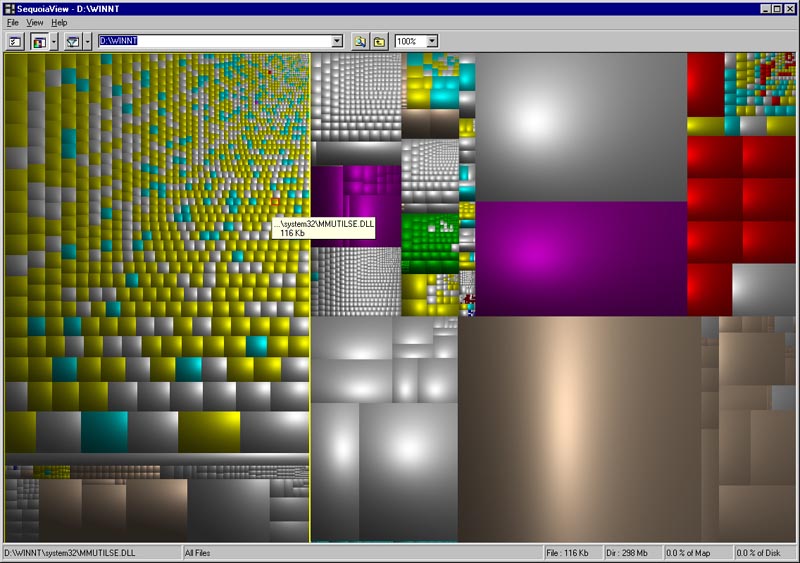
Интерфейс: рабочие зоны и смысл элементов
Верхняя строка: источник сканирования и просмотр
Главное окно выполнено в классическом стиле Windows: строка меню File, View, Help, небольшая панель значков и поле текущего пути. Селектор каталога показывает, какой корень сейчас служит источником карты. Рядом расположены кнопки, связанные с выбором и анализом директории, а также числовой масштаб просмотра. В старых снимках интерфейса достаточно взглянуть на это поле, чтобы отличить сканирование всего C:\ от исследования одной вложенной папки.
Важная особенность организации интерфейса — отсутствие обязательной таблицы файлов на главном экране. SequoiaView не выводит рядом развёрнутое дерево в стиле Проводника и не требует предварительно выбирать расширение из статистического списка. В первую очередь видна геометрия заполнения диска; числовые сведения появляются через наведение, выделение и строку состояния. Это ускоряет зрительное обнаружение доминирующих элементов, но осложняет работу с точными путями, когда блок очень мал.
Главная область: карта, выделение и переход по иерархии
Большую часть окна занимает карта. Указатель мыши связывает выбранную фигуру с путём к объекту; рамка выделения и подсветка помогают проследить границы вложенной области. Двойной щелчок по каталогу служит для углубления: пространство перестраивается относительно выбранной ветки, и ранее незаметные файлы получают больше экранной площади. Это именно изменение визуального масштаба, а не перенос файлов и не создание нового каталога.
Режим подсветки настраивается отдельно. Разработчики предусмотрели выбор того, что выделяется: только файлы, файлы вместе с каталогами либо путь в структуре. Такой выбор влияет на то, насколько отчётливо карта показывает контекст текущего блока. В большой смешанной папке подсветка всей ветки помогает не принять соседние прямоугольники за содержимое одного каталога.
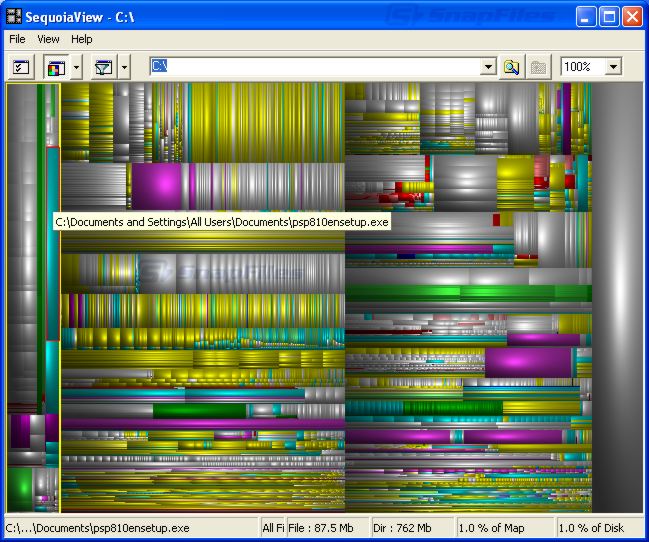
Нижняя строка: файл, каталог и проценты
Строка состояния сообщает размер файла (File), суммарный размер каталога (Dir), процент от отображённой карты (of Map) и процент от диска (of Disk). Именно эти поля превращают красивую раскладку в средство анализа: у большого прямоугольника можно уточнить не только визуальную долю, но и числовой показатель. Текст пути в левом сегменте также помогает передавать название обнаруженного объекта администратору или владельцу данных.
Значения File и Dir отвечают на разные вопросы. Первое относится к отдельному файлу, второе — к его окружению в дереве; большой Dir при небольшом File часто означает, что место занимают соседи либо вложенные подпапки. Процент карты меняется с выбранной областью и активным отбором: это относительный показатель текущего просмотра. Процент диска нужно интерпретировать как справочную пропорцию, а не как полный отчёт о свободных кластерах.
Дополнительные окна: Filters, Colors, Options и Treemap Properties
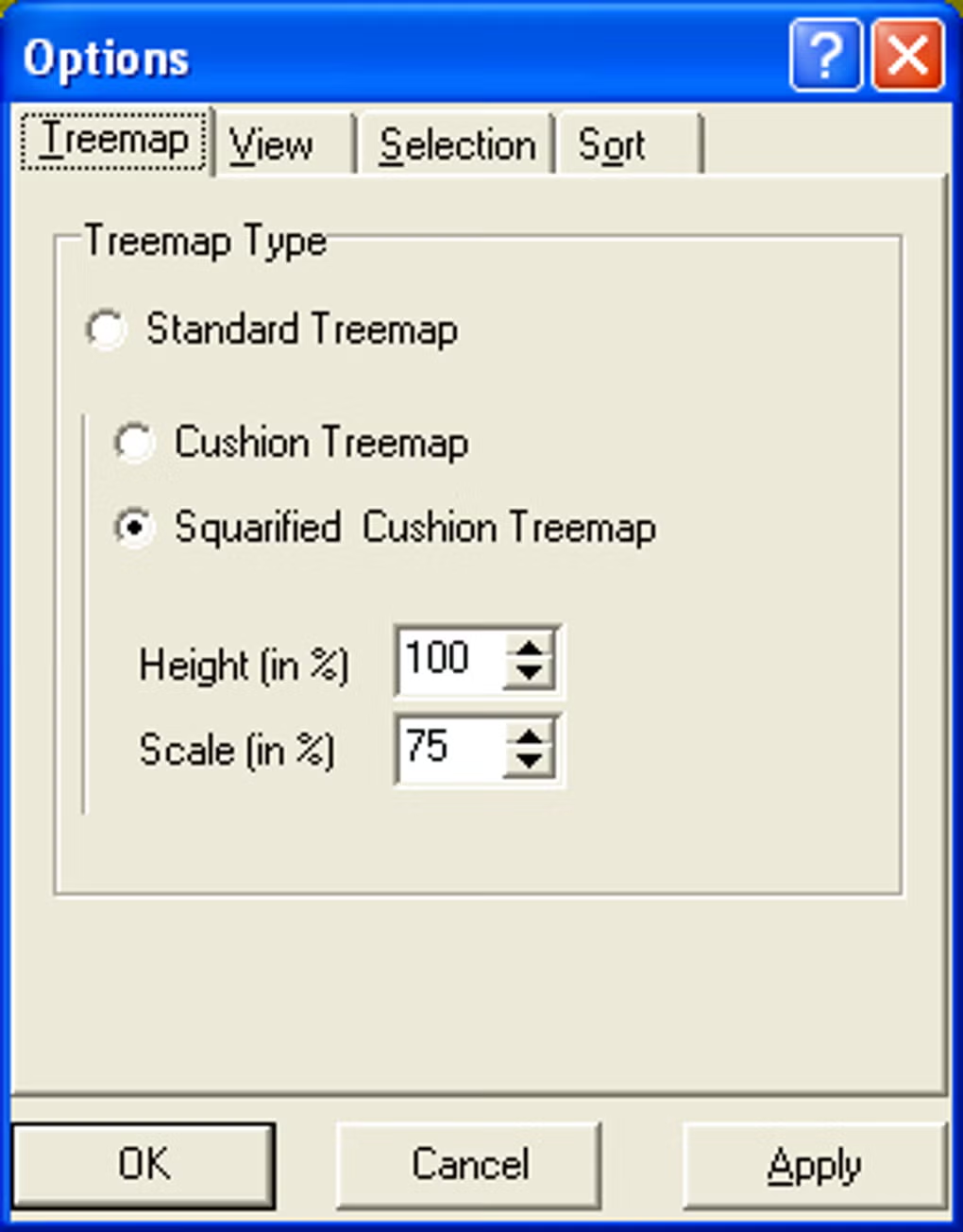
В SequoiaView 1.3 несколько важных функций вынесено за пределы главной карты. Диалог фильтрации имеет разделы Include, Exclude, Size и Date. Окно настройки цветовой схемы связывает типы файлов с оттенками и работает с сохранёнными наборами. Диалог Options содержит вкладки Treemap, View, Selection и Sort. Параметры не заменяют друг друга: фильтр определяет состав видимого набора, схема — окраску, а Treemap и Sort — способ разложения прямоугольников.
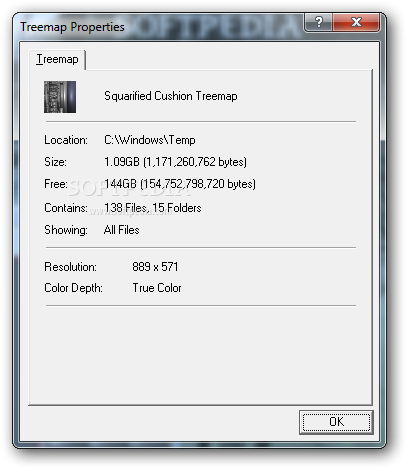
Есть также окно Treemap Properties. Оно собирает сведения о текущем месте в файловой системе: расположение, общий размер, свободное место, количество файлов и папок, режим карты, разрешение и глубину цвета. Такой паспорт полезен при чтении сохранённого изображения: он помогает понять, какую именно область показывает скриншот. Однако даже присутствие числа свободных гигабайтов в Properties не превращает программу в средство мониторинга состояния SSD или диагностики S.M.A.R.T.
Функции SequoiaView и их границы
Сканирование выбранного диска или поддерева
Версия 1.3 позволяет брать за исходную область весь логический диск либо конкретную папку. Во втором случае программа не расходует визуальное пространство на остальную файловую систему; объекты внутри выбранной ветки сравниваются более подробно. Возможность ограничивать область особенно полезна при анализе пользовательского каталога с фотоархивом или папки проекта, где необходимо отличить старые экспорты от рабочих исходников.
Сканирование представляет собой чтение структуры каталогов и файловых атрибутов, а не побайтовую проверку всех документов. Результат зависит от того, какие элементы доступны учётной записи и насколько корректно старая программа понимает текущую файловую систему. Ошибки доступа могут сделать карту неполной. Отсутствующий прямоугольник не доказывает отсутствие файлов: прежде нужно выяснить, входит ли каталог в выбранную область и не ограничен ли просмотр фильтром.
Визуальное исследование большой папки
Крупная фигура служит точкой входа, а повторное увеличение показывает детали внутри неё. В отличие от сортировки списка по размеру, этот подход сохраняет пространственный контекст: файлы из одного каталога остаются группой. Можно заметить не только один гигантский архив, но и папку, в которой тысячи однотипных файлов в сумме занимают сопоставимое пространство.
Навигация имеет недостаток, свойственный картам с множеством маленьких прямоугольников. Очень мелкий объект бывает трудно выделить даже при правильном фильтре. В исторических примечаниях к выпуску отмечалось, что некоторые маленькие файлы не отображаются и выбор осложняется расположением блоков. Поэтому критически важные задачи инвентаризации не должны опираться только на видимые фигуры.
Поиск групп по расширению и фильтрам
Программа совмещает цветовую категоризацию расширений с фильтрами имени, размера и времени. Например, картой можно исследовать влияние папки с изображениями на общий объём, затем ограничить внимание крупными файлами и сравнить их расположение по разным веткам. Такой анализ остаётся визуальным: SequoiaView не преобразует JPEG, не распаковывает ZIP и не определяет одинаковые файлы по контрольным суммам.
У датовых фильтров есть самостоятельный смысл. Дата создания и изменения описывают историю файла, а время последнего обращения — поведение пользователей и приложений, насколько его регистрирует файловая система. Точность таких выводов зависит от системных настроек и характера копирования данных. Старый файл не обязательно заброшен, а недавно изменённый не обязательно безопасен для удаления.
Сортировка и настройка формы
В SequoiaView есть варианты сортировки по имени, размеру и датам в возрастающем либо убывающем порядке. Они меняют размещение элементов внутри отображения; сам объём файла не меняется. Выбор стандартной, cushion и squarified cushion treemap также влияет на плотность и читаемость карты. Эти средства помогают подстроить отображение под взгляд пользователя, но не устраняют фундаментальное ограничение разрешения экрана.
Файловые операции через Проводник
В SequoiaView нет штатного удаления файлов с карты. Это намеренное ограничение: создатели не хотели, чтобы непривычная схема приводила к случайной потере данных. Контекстное меню даёт переход в Windows Explorer для дальнейшей работы с найденным объектом. Удаление, переименование, перемещение и проверка принадлежности файла приложению происходят уже средствами Windows и не являются собственным режимом очистки SequoiaView.
Следствие для работы с системными файлами критично. Наличие крупной зоны у каталогов Windows, Program Files, профилей пользователей или точек восстановления означает только расход места. Оно не является разрешением удалять содержимое. Для освобождения пространства применяются штатные механизмы ОС и программ. Отдельный обзор программ для очистки диска помогает отличать анализ размера от выполнения очистки.
Снимки структуры, изображения и сохранённые настройки
В версии 1.3 появилась запись прочитанной структуры в файл и повторное открытие без сканирования диска. Это удобно для возвращения к известному состоянию при сравнении расположения областей, но такой файл содержит сведения о дереве, а не сами документы. Для передачи внешнего вида карты есть сохранение изображения BMP и печать; для повторного использования правил — файлы фильтров и палитр. Эти разные виды сохранения нельзя подменять друг другом.
Программой предусмотрены параметры командной строки для запуска анализа выбранного диска, каталога или ранее сохранённой структуры. Это простая автоматизация старого типа: запуск с заранее заданным источником, а не централизованное расписание задач, облачная аналитика либо API с современным протоколом. Исходный код SequoiaView не публиковался, а самостоятельный компонент для разработчиков не предоставлялся.
Карта форматов: что SequoiaView читает и что сохраняет
Здесь особенно легко перепутать объект анализа с форматом экспорта. SequoiaView не работает как графический редактор документов: она читает метаданные файлов внутри файловой системы и строит из них визуальное представление. Наличие цветовой категории JPG или ZIP означает распознавание расширения для отображения, а не открытие и изменение содержимого JPEG или ZIP. При выборе способа сохранения нужно отталкиваться от того, требуется ли восстановить расположение прямоугольников, перечитать дерево либо перенести реальные данные.
| Данные или формат | Направление и назначение | Что остаётся вне файла |
|---|---|---|
| Папка или диск Windows | Чтение структуры с диска; источник для построения карты | Внешний отчёт не создаётся самим сканированием |
| .tre | Запись и чтение сохранённой структуры каталога | Нет копий содержимого исходных файлов |
| XML для структуры | Альтернативное представление дерева, доступное в выпуске 1.3 | Не резервная копия; известна проблема с символом & в именах |
| BMP | Сохранение текущей визуализации через Save As Bitmap | Нет интерактивности, фильтров и редактируемого дерева |
| Файл фильтра | Сохранение и последующая загрузка набора условий отбора | Не содержит сами исследуемые объекты и их байты |
| .col | Цветовая схема расширений, пригодная для повторной загрузки | Не сохраняет структуру директорий либо результаты анализа |
| Печать | Бумажное или системное печатное представление карты | Не позволяет открывать подкаталоги двойным щелчком |
| CSV, XLSX, PDF-отчёт | Не документированы как встроенный структурированный экспорт SequoiaView 1.3 | Для таблицы или современного отчёта нужна другая программа |
Собственные файлы дерева и фильтров описывают разные состояния. Загрузка дерева возвращает снимок прежней структуры, а применение старого фильтра к новой структуре создаёт иной набор прямоугольников. Поэтому два сохранённых файла с одинаковой датой полезно снабжать понятными именами: название диска, каталог, момент получения и назначение. Это не обязательная часть формата SequoiaView, а практическая организация материалов, позволяющая не смешивать состояние системы и настройки просмотра.
Для XML-дерева описана конкретная историческая проблема: символ амперсанда в именах файлов нарушал корректность записи, поэтому в примечаниях к 1.3 рекомендовали выбирать .tre. В этих условиях XML нельзя считать более надёжным только потому, что формат текстовый. Точно так же BMP не является форматом проекта: в нём сохранены пиксели, а не связи файлов и папок. Снимок подходит для иллюстрации, но не для последующего интерактивного исследования.
Коллекция расширений в цветовой схеме может содержать привычные старые форматы DOC, XLS, CAB, EXE, AVI и BMP. Это не каталог поддерживаемых импортируемых документов: при анализе диска программа рассматривает их как файлы с определёнными именами и размерами. Для работы с содержимым, например с архивом, фотографией или видеороликом, нужно открыть объект в профильном приложении. Дополнительные инструменты для исследования размеров собраны также в обзоре анализаторов дискового пространства.
Платформы, лицензия, требования и приватность
Windows исторического периода и современные версии системы
SequoiaView — программа под Windows. В справочниках сохранились сведения о версиях семейства Windows 95/98/ME/NT/2000/XP, а на страницах загрузки встречаются утверждения о запуске в Vista, 7, 8 и 10. Однако это не означает, что TU/e выпускал отдельные релизы или проводил сертификацию для каждой такой ОС. Документированный выпуск 1.3 относится к 2002 году, причём архив исходных материалов различает конфигурации под XP и другие системы того времени.
Для Windows 11, актуальных систем безопасности, современных серверных выпусков и ARM-устройств нет подтверждённой матрицы совместимости SequoiaView 1.3. Нельзя приравнивать отсутствие минимальных требований к работоспособности. Даже успешное открытие окна не проверяет корректность сканирования, поддержку всех файловых атрибутов и возможность сохранения большого дерева. По этой причине для рабочего компьютера разумно предпочесть программу с документированной поддержкой используемой версии ОС.
Физическая ёмкость нового диска сама по себе не характеризует возможность SequoiaView прочитать его. В ранних версиях устранялись ошибки на носителях более 2 ТБ и с отдельными файлами свыше 4 ГБ, но это точечное историческое исправление, а не заявление о безусловной совместимости с любыми современными объёмами, разделами, шифрованием и точками подключения. Для пользователя важнее не цифра ёмкости, а полнота видимых каталогов и соответствие сумм другим инструментам.
Стоимость не равна свободной лицензии на любые действия
Оригинальное распространение SequoiaView было бесплатным. За сам базовый просмотр дисковой карты не требовалась покупка тарифа, периодическая оплата либо регистрация в веб-кабинете. При этом бесплатная программа не становится автоматически свободным программным обеспечением: разработчики прямо отвечали, что исходный код не открыт и встраиваемой компонентной версии нет. Различие существенно для компаний, организаций образования и разработчиков.
Сохранившийся текст лицензионного соглашения TU/e разрешает получение одной копии для личного внутреннего использования, если иной порядок не согласован отдельно. Он также содержит ограничения на модификацию и передачу. Поэтому обозначение Freeware корректно описывает цену старой пользовательской утилиты, но не даёт основания без дополнительной юридической проверки развёртывать её в корпоративном образе системы, продавать в составе набора либо включать в коммерческий продукт.
Проверенного актуального платного выпуска, подписки, набора ИИ-функций или облачного кабинета SequoiaView 1.3 нет. Здесь не следует переносить современные представления о Free и Pro: исторические 1.3 и 1.3XP связаны с совместимостью старого выпуска, а не с маркетинговым разграничением доступных возможностей.
Технические условия, производительность и сеть
В опубликованных требованиях старого дистрибутива фигурируют разрешение 640 × 480 с режимом High Color и около 2 МБ дискового пространства. Размер самого установочного архива у каталогов загрузок порядка половины мегабайта. Это характеризует компактность исполняемой программы, но не прогнозирует время обхода миллиона файлов или потребление памяти на сетевом хранилище: для такого сравнения нужны измерения в определённой системе, которых нет.
Обычный сценарий — работа с диском или каталогом, видимым операционной системе. Для построения карты не нужен аккаунт SequoiaView, загрузка файлов на сайт, сервер обработки или интернет-соединение. Сетевое расположение, если оно представлено системе как файловая папка, отличается от облачной отправки исходников: доступ и скорость определяются самой сетью и правами. Наличие разрешений для чтения файловых атрибутов является условием достоверности результата.
Сканирование структуры раскрывает программе пути, названия и атрибуты объектов, поэтому на рабочем компьютере с чувствительной информацией важно учитывать, кому предоставляются снимки BMP и сохранённые деревья. Карта может косвенно раскрывать структуру проектов, имена каталогов, заголовки документов и служебные пути, даже не сохраняя содержимое документов. Публикация такого изображения в интернете может быть нежелательна независимо от отсутствия встроенного облака.
Что перестанет работать первым: зависимости старой SequoiaView
Главная зависимость программы — интерфейсы файловой системы Windows. У современных накопителей и ОС изменились требования к доступу, особенности атрибутов, ограничения каталогов и механизмы защиты. Если старая программа не показывает часть содержимого, прежде стоит рассматривать несовместимость окружения, отсутствие полномочий и фильтры, а не отсутствие данных. При продолжении работы в архивной виртуальной машине отдельно возникает задача безопасно передать туда сведения без доступа к конфиденциальным системным каталогам.
Вторая зона риска — трактовка объёма: жёсткие ссылки, системные резервы, точки восстановления и разница между логическим размером и реально выделенным местом требуют поддержки со стороны анализатора. Для выпуска 1.3 не подтверждена сопоставимая с современными программами обработка этих сценариев. Следовательно, совпадение красивой геометрии с ожидаемой картиной не является доказательством точного учёта занятого пространства.
Третья зависимость — сохранность самого средства запуска. Официальная страница проекта историческая, а встречающиеся в интернет-каталогах отметки «обновлено» чаще относятся к карточке загрузки, а не к новой версии приложения. Отсутствие активного жизненного цикла означает, что помощь и исправление новых проблем нельзя планировать как регулярный сервис. Рабочие результаты лучше хранить в понятных форматах и не делать старый исполняемый файл единственным способом получить сведения о диске.
Система лицензирования по сети, учётная запись, удалённые ИИ-вычисления, облачные сервера и подписка не являются эксплуатационными зависимостями SequoiaView 1.3. Однако это не делает её защищённой утилитой: отсутствие облака снижает один вид риска, но устаревший код, чужой установщик и чрезмерные привилегии добавляют другие. Сначала оценивают происхождение копии и условия запуска, затем — полезность карты.
Скрытая стоимость использования: где возникают затраты без цены программы
У SequoiaView нет стоимости современной подписки, но есть стоимость поддержания устаревшего рабочего процесса. Время может уйти на поиск подлинного дистрибутива, проверку его происхождения, выбор совместимой среды и сопоставление результата с актуальным анализатором. Для единичного ознакомления с методом treemap эти действия допустимы; для регулярной поддержки компьютеров они превращаются в повторяемые трудозатраты.
Рабочая миграция также имеет цену. BMP сохраняет изображение, но не пригоден для инвентаризации по столбцам, а .tre не является универсальным форматом других программ анализа диска. Цветовые наборы и условия фильтрации сохраняют собственный смысл только в контексте старого интерфейса. Поэтому накопление большого архива .tre без параллельных человекочитаемых заметок или изображений усложняет переход на другое решение.
Отдельная статья расходов в профессиональном сценарии — контроль права использования. Старое соглашение не предполагает автоматически массового коммерческого распространения. Даже при нулевой цене скачивания проверка допустимости лицензии и защиты данных необходима для организации. Здесь целесообразнее рассматривать инструменты с прозрачными актуальными условиями и документированным форматом экспорта.
Наконец, наиболее высокая потенциальная цена — ошибка интерпретации. SequoiaView помогает найти большой объект, но не определяет, безопасно ли его удалять. Утеря пользовательского архива или системного файла обойдётся дороже, чем время, сэкономленное на поиске крупных блоков. Поэтому решение об очистке следует отделять от обнаружения объекта и подтверждать его назначение штатными средствами ОС.
Жизненный цикл: от исследовательской карты до версии 1.3
| Веха | Что изменилось | Почему это важно сегодня |
|---|---|---|
| 9 ноября 2000 года — 1.1 | Первая опубликованная SequoiaView | Рождение настольной реализации cushion treemap |
| Февраль—апрель 2001 года — 1.1b–1.1e | Исправления обхода служебных каталогов, падений, больших файлов и объёмов | Старые копии одной программы могут по-разному видеть диск |
| 8 апреля 2002 года — 1.2 | Squarified cushion treemap, сортировка, сохранение и загрузка фильтров | Формирование знакомой модели анализа на карте |
| 25 ноября 2002 года — 1.3 | Сохранение дерева, работа с подкаталогом и запуск с параметрами | Основа функций поздней публичной ветки |
| 19 декабря 2002 года | Опубликован ZIP-архив 1.3; в истории упоминается отдельная XP-конфигурация | Форма дистрибутива не означает нового поколения продукта |
Дата обновления карточки загрузки в 2016, 2018, 2022 либо 2025 году не заменяет дату выхода программы. Такая дата может отражать работу редактора сайта, перепаковку архива или проверку ссылки. Для SequoiaView нет подтверждённой линии развития с современными выпускными номерами, а значит, не стоит включать её в корпоративный регламент как регулярно сопровождаемое приложение.
Исследовательская ценность при этом не исчезает. Современные программы, использующие геометрию treemap, решают те же базовые задачи: связать площадь, цвет и иерархию с файлами на диске. Различаются рабочая обвязка, поддержка ОС, скорость методов обхода, отчётность и уровень безопасности. С этой точки зрения SequoiaView полезна как понятная историческая точка отсчёта, но не как обязательная платформа для хранения результатов в течение многих лет.
Как пользоваться программой — советы гика
Рабочие действия ниже относятся к интерфейсу SequoiaView 1.3. Они рассчитаны на уже полученную из доверенного источника копию, которая запускается в совместимой Windows. Для анализа не требуется менять файлы: сначала формируется карта, затем выделяются объекты, настраивается представление и отдельно сохраняется нужный вид результата. Для учебного примера лучше выбрать обычную пользовательскую папку без системных файлов и без секретных данных.
Выбрать диск или каталог для анализа
Цель и подготовка. Получить карту ограниченной области, не меняя содержимое носителя. Откройте SequoiaView 1.3 и заранее определите, нужен ли весь логический том или конкретная пользовательская папка. Для первого просмотра удобен каталог с понятным составом: документы, медиафайлы и архивы.
- Найдите в верхней части окна поле текущего пути: в историческом интерфейсе оно выглядит как строка с раскрывающимся списком и обозначением диска, например C:\.
- Выберите логический диск или через расположенную рядом кнопку выбора каталога укажите нужную папку. Не путайте путь к папке с названием файла, который будет позднее выделен на карте.
- Дождитесь, пока SequoiaView прочитает структуру выбранной области и отобразит набор прямоугольников. На большом дереве интерфейс не следует считать закончившим работу только потому, что появилась часть изображения.
- Сверьте отображаемый корень со строкой пути, а суммарный масштаб исследуемой области — с ожидаемым каталогом Windows.
Параметр и проверка. Главная настройка здесь — сам корневой путь; вложенная папка создаёт более предметную карту, чем весь диск. Ошибка. Исследователь видит не те файлы, потому что оставлен прежний каталог или выбрана другая буква тома. Безопасный откат. Вернитесь к полю выбора пути и повторите чтение правильной директории: объекты на диске не меняются.
Углубиться в крупный каталог и вернуться к исходному охвату
Цель и подготовка. Разобраться, что составляет большой прямоугольник и как распределено место внутри него. Исходная карта должна быть уже построена. Сначала наведите мышь на крупный участок, чтобы выяснить его путь: размер сам по себе не доказывает, что фигура является папкой.
- Выберите на карте область, соответствующую каталогу, а не одиночному файлу.
- Дважды щёлкните по выделенному участку каталога. SequoiaView перейдёт к представлению его вложенных элементов, увеличив доступное пространство для их сравнения.
- Изучите несколько крупнейших дочерних блоков и сопоставьте их имена с текущим положением в файловом дереве.
- Для возвращения к более широкой картине снова задайте исходную папку или диск в верхнем поле пути; это надёжный способ восстановить точный исходный охват.
Параметр и проверка. Значение имеет уровень дерева, который выбран для просмотра. После углубления массив, занимавший лишь долю общего рисунка, становится его основной областью. Ошибка. Маленький файл приняли за каталог и ожидают увидеть вложенность. Безопасный откат. Вернитесь к предыдущему корню через поле пути и посмотрите данные о блоке, прежде чем повторять действие.
Прочитать сведения о файле и не перепутать проценты
Цель и подготовка. Получить доказуемое числовое описание найденного объекта. Для этого достаточно карты с хотя бы одним различимым прямоугольником и видимой нижней строкой состояния.
- Наведите указатель на заметный прямоугольник и дождитесь подсказки с путём или названием файла.
- Выделите этот элемент мышью и посмотрите на левую часть нижней строки, где отображается расположение объекта.
- Сравните показатели File и Dir: они описывают файл и окружающий каталог соответственно.
- Оцените показатели of Map и of Disk раздельно. Первый относится к картине текущего анализа, второй — к объёму диска. При необходимости сверяйте свойства исходного объекта в Проводнике.
Параметр и проверка. Чем уже выбранная область и фильтр, тем осторожнее следует читать долю карты. Ошибка. 30% of Map воспринимают как 30% всей ёмкости компьютера. Безопасный откат. Снимите ограничения отображения и вернитесь к корню диска, а окончательный размер подтвердите числом байтов или свойствами файла в Windows.
Переключить алгоритм treemap и настроить светотень
Цель и подготовка. Сделать границы вложенных каталогов различимее без изменения исходных данных. Запомните текущий вид карты и не оценивайте изменение формы как изменение размера файла.
- Откройте меню View и выберите Options.
- На вкладке Treemap найдите блок Treemap Type.
- Последовательно рассмотрите доступные режимы Standard Treemap, Cushion Treemap и Squarified Cushion Treemap. Для плотного дерева в большинстве случаев полезен последний.
- Настройте Height (in %) для выраженности светотени и Scale (in %) для её изменения в глубину дерева. Для начала допустимо оставить значения, показанные в диалоге по умолчанию.
- Подтвердите настройку через Apply или OK и посмотрите, сохранилось ли соответствие путей и размеров выбранным объектам.
Параметр и проверка. Режим меняет геометрию, Height и Scale — вид рельефа. Убедитесь, что крупные области по-прежнему отвечают тем же файлам. Ошибка. После переключения раскладки пользователь сравнивает положение блоков как два разных снимка структуры. Безопасный откат. Вновь откройте Options → Treemap и верните прежний тип карты и исходные параметры; данные на диске останутся прежними.
Назначить цвета типам файлов
Цель и подготовка. Выделить на карте группы по расширениям, не изменяя сами файлы. Отправной точкой служит цветная карта либо текущая монохромная схема. В верхней панели интерфейса есть значок управления цветовой схемой.
- Откройте окно настройки цветовой схемы через значок палитры или цветов на панели инструментов.
- Посмотрите, каким расширениям назначены цвета в активном наборе. Для работы с видео, изображениями и архивами важно различать конкретные расширения, а не полагаться только на общий оттенок.
- Измените нужное соответствие «расширение — цвет» либо загрузите сохранённую схему .col; не требуется менять сразу всю палитру.
- Закройте окно с применением настроек и найдите на карте несколько файлов выбранного типа, сверяя их названия с окраской.
Параметр и проверка. Цвет связан с расширением, а не с содержимым или безопасностью объекта. Ошибка. Новая палитра принята за изменение файлов на диске. Безопасный откат. Верните прежнюю схему либо загрузите сохранённый .col. При оценке объёма продолжайте опираться на размер и путь, а не только на визуальное впечатление.
Ограничить отображение по имени: Include и Exclude
Цель и подготовка. Убрать из визуального сравнения отвлекающие элементы или оставить конкретную категорию имён. Доступны разделы Include и Exclude в диалоге фильтра; активные правила влияют на видимое множество, но не уничтожают данные.
- Откройте диалог фильтрации с помощью кнопки с символом фильтра на верхней панели.
- В разделе Include задайте правило для нужных имён либо расширений. Например, шаблон для графических файлов помогает увидеть их долю внутри выбранного каталога.
- В разделе Exclude укажите элемент, который требуется исключить из текущего рисунка, например название известной временной подпапки. Не принимайте исключение за удаление.
- Примените правила и убедитесь, что на карте остались нужные группы. Сверьте путь хотя бы одного видимого объекта и подпись активного отображения в нижней строке.
Параметр и проверка. Правила включения и исключения действуют совместно; пустая карта не обязательно означает пустой диск. Ошибка. Слишком узкий фильтр прячет все значимые файлы. Безопасный откат. Выключите применённый фильтр кнопкой включения фильтра на панели либо очистите спорные условия в диалоге фильтрации и вернитесь к All Files.
Найти файлы по размеру и файловым датам
Цель и подготовка. Исследовать не просто крупные файлы, а крупные файлы с заданными временными характеристиками. Для этого предусмотрены вкладки Size и Date того же фильтра. До отбора полезно понимать, измеряется размер отдельного файла или суммарная величина каталога.
- В диалоге фильтрации откройте вкладку Size и задайте диапазон размеров, соответствующий вашей задаче; например, выделите файлы, которые заметно больше обычного офисного документа.
- Перейдите к Date и выберите интересующий временной критерий из предусмотренных программой файловых дат.
- Примените сочетание условий, затем изучите оставшиеся прямоугольники и реальные пути.
- Сопоставьте подозрительную дату со свойствами файла в Windows: скопированный или перенесённый документ может иметь историю, отличающуюся от ожидаемой.
Параметр и проверка. Дата последнего доступа зависит от ведения соответствующего атрибута операционной системой, поэтому её нельзя считать безусловным доказательством ненужности файла. Ошибка. Старый крупный файл признают безопасным для удаления только по его возрасту. Безопасный откат. Отключите Size и Date, верните полную карту и уточните принадлежность найденных объектов их приложениям.
Настроить сортировку и характер подсветки
Цель и подготовка. Организовать расположение блоков и показать выбранную ветку дерева отчётливее. Эти параметры применимы к уже построенной карте и не затрагивают файл на диске.
- Откройте View → Options и выберите вкладку Sort.
- Выберите документированный критерий сортировки — имя, размер или файловую дату — и нужное направление порядка.
- На вкладке Selection настройте, какая часть дерева получает визуальное выделение: файл, файл с каталогом либо более широкая ветка пути.
- На вкладке View проверьте параметры отображения, включая видимость системных элементов, если эта возможность нужна для данной области.
- Подтвердите изменения и убедитесь, что тот же найденный объект доступен по прежнему пути, несмотря на другое расположение прямоугольника.
Параметр и проверка. Сортировка управляет порядком размещения; подсветка — контекстом. Ошибка. Изменённый порядок истолкован как перемещение файла между папками. Безопасный откат. Верните исходный порядок Sort и вид Selection в Options, затем сравните сведения о пути в нижней панели.
Сохранить дерево и настройки для повторного открытия
Цель и подготовка. Зафиксировать результаты чтения без повторного обхода файловой системы. Эта операция не копирует сами документы. Подготовьте локальный каталог для отчётов, куда есть права записи, и убедитесь, что карта показывает нужную область.
- Откройте меню File и выберите команду сохранения структуры дерева. Для сохранения только выбранной ветки используйте предусмотренный в этом меню вариант сохранения поддерева.
- В диалоге сохранения выберите локальный каталог и формат .tre. Использование XML допускается как альтернатива, но для путей с символом & в названиях исторические примечания к 1.3 рекомендуют .tre.
- Для самостоятельного повторного использования условий через меню File сохраните файл фильтров, а для палитры — цветовую схему .col из соответствующего окна.
- Проверьте наличие файлов в выбранном каталоге. Чтобы вернуть снимок, откройте через File сохранённое дерево, а не запускайте новый обход текущего диска.
Параметр и проверка. Существенны тип сохраняемого объекта, локальность назначения и дата снимка. Ошибка. Файл .tre принимают за полноценную копию фотографий или документов. Безопасный откат. Сохранённое дерево можно удалить без воздействия на исходные файлы; для защиты самих данных нужны отдельные резервные копии, а для актуального снимка — повторное сканирование.
Сохранить изображение карты или отправить её на печать
Цель и подготовка. Передать другому человеку вид распределения занятого места без требования устанавливать SequoiaView. Для полезного изображения должны быть видны масштаб, текущий каталог и несколько ключевых блоков; конфиденциальные имена следует учитывать заранее.
- Выберите нужный масштаб и визуальный стиль карты. Для иллюстрации одной папки лучше показывать именно её, а не весь диск с неразличимыми миниатюрами.
- В меню File используйте Save As Bitmap; для исторического интерфейса предусмотрено сочетание Ctrl+S.
- Укажите имя BMP-файла и путь сохранения. Откройте созданную картинку во внешнем просмотрщике, чтобы убедиться в читаемости прямоугольников.
- При необходимости используйте File → Print (Ctrl+P), предварительно выбрав доступный принтер и проверив масштаб вывода.
Параметр и проверка. BMP сохраняет пиксели, а не интерактивную модель дерева. Ошибка. Скриншот сделан настолько широким, что важные подписи неразборчивы, либо на нём видны внутренние пути организации. Безопасный откат. Не публикуйте такой файл; уменьшите исследуемую область, скорректируйте вид и заново сохраните изображение. Оригинальные документы от этого не изменятся.
Сквозной сценарий: от выбранной папки до проверяемого отчёта
Задача. В условной пользовательской папке «Медиаархив» нужно выявить группу, занимающую наибольшее место, и сохранить результат анализа. Ни название папки, ни предполагаемые размеры не являются характеристикой SequoiaView: они служат только воспроизводимым примером, который можно повторить на собственных данных.
- Запустите совместимую SequoiaView 1.3 и задайте пользовательскую папку «Медиаархив» в поле текущего пути.
- Получите исходную squarified cushion treemap и запишите, какая область крупнейшая; путь этого блока найдите через подсказку и строку состояния.
- Если большой участок соответствует каталогу, углубитесь двойным щелчком и определите, вызван ли объём одним большим файлом либо совокупностью мелких объектов.
- При необходимости ограничьте просмотр через Size, чтобы различить отдельные тяжёлые файлы; затем вернитесь к All Files, чтобы зафиксировать общий контекст.
- Запомните точный путь объекта и сравните указанный размер с его свойствами в Проводнике Windows. Решение об удалении на этом этапе не принимается.
- Сохраните вид как BMP командой Save As Bitmap и отдельно запишите дерево как .tre в локальную папку отчётов.
- Откройте BMP обычным просмотрщиком, а сохранённое дерево — средствами SequoiaView. Убедитесь, что первое годится для просмотра, второе — для изучения прежней структуры; исходные медиафайлы должны остаться на месте.
Итог и откат. Результатом являются проверенный путь и два разных материала: изображение для передачи и структурный снимок для повторного просмотра. Типовая ошибка — считать уменьшение карты после фильтрации освобождением дискового места. При любых сомнениях верните All Files, перечитайте исходный каталог и сверяйте свободное пространство средствами Windows. Все операции внутри SequoiaView в этом сценарии обратимы на уровне представления; потенциально необратимые файловые действия вынесены за его пределы.
Плюсы и минусы SequoiaView
Плюсы
- Крупные файлы, накопления мелких объектов и вложенные каталоги видны в единой карте без необходимости сначала построить таблицу размеров вручную.
- Squarified cushion treemap сочетает близкую к квадратам геометрию со светотенью, позволяющей визуально различать уровни файлового дерева.
- Можно ограничивать область анализа каталогом, а не строить каждый раз полную карту тома.
- Фильтры включения, исключения, размера и дат работают в связке с цветовой классификацией расширений.
- Для версии 1.3 документированы сохранение структуры, загрузка прежнего дерева, файлы фильтров и экспорт изображения BMP.
- Удаление не привязано к случайному щелчку по блоку; переход в Проводник отделяет анализ от опасной файловой операции.
- Базовая программа исторически распространялась бесплатно и не требует облачного аккаунта для просмотра локальной файловой системы.
Минусы
- Последний документированный основной выпуск датирован 2002 годом; современный цикл обновлений и исправлений не подтверждён.
- Нет подтверждённой официальной совместимости версии 1.3 с Windows 11 и актуальными механизмами файловой системы.
- Интерфейс только на английском языке, а проект не публиковал исходники программы.
- На крупных деревьях отдельные мелкие файлы становятся трудноразличимыми, а данные об объёмах требуют внешней сверки.
- Сохранение структуры .tre не переносит оригинальные файлы; BMP не даёт повторно исследовать элементы карты.
- Нет встроенной функции удаления, поиска дубликатов по содержимому, современных структурированных отчётов CSV/Excel или отчётности по расписанию.
- Исторические примечания фиксируют ошибки записи больших деревьев на удалённые диски и ограничения XML с символом & в именах.
- Лицензия Freeware не предоставляет автоматически права коммерческого распространения либо модификации.
Сильные стороны относятся прежде всего к наглядности представления. Большинство недостатков связано не с тем, что treemap устарел как способ визуализации, а с возрастом реализации и отсутствием современной рабочей инфраструктуры вокруг него. Для учебного анализа это один набор компромиссов, для ежедневной работы с чувствительными данными — совсем другой.
Кому подойдёт и кому не подойдёт
Кому подойдёт
SequoiaView полезна тем, кто изучает историю визуализации данных и хочет увидеть исходную реализацию cushion treemap в отдельной настольной программе. Здесь результатом становится понимание, как иерархия каталога преобразуется в площадь, оттенок и подсветку. Сохранённая карта позволяет иллюстрировать эти принципы на конкретной структуре, не устанавливая тяжёлую среду анализа.
Другой оправданный сценарий — обслуживание старого компьютера либо архивной Windows-среды, где версия 1.3 уже установлена и её поведение известно. Если задача ограничена поиском крупного файла в пользовательских папках, а решение об удалении принимается отдельно, набор функций достаточен. При этом полезность сохраняется лишь при сопоставлении данных с самой файловой системой и отсутствии сомнений в происхождении установленной копии.
Программа также подходит для разового визуального объяснения, почему множество небольших файлов образует внушительный объём. На таких примерах разница между одиночным прямоугольником и дробной текстурой папки особенно показательна. Для методических материалов можно сохранить BMP, но перед передачей изображения следует учитывать пути и имена, которые оно раскрывает.
Кому не подойдёт
Для системного администратора, которому нужны инвентаризация рабочих станций, журналируемая очистка, скрипты с гарантированным результатом, отчёты в CSV и лицензирование для бизнеса, SequoiaView 1.3 не служит разумной основой процесса. Наличие командной строки у старой утилиты не компенсирует отсутствие современного сопровождения и подтверждённой совместимости. Для такого сценария требуется поддерживаемый анализатор с документацией текущих выпусков.
Пользователям Windows 11 и владельцам крупных современных хранилищ также лучше начать с актуального решения. Анализатор должен корректно учитывать особенности NTFS, права, точки подключения и большой объём каталогов; подтверждения этих свойств именно для старой SequoiaView недостаточно. Для небольшого личного компьютера современный бесплатный инструмент часто снимает большую часть вопросов с запуском и безопасностью.
SequoiaView не заменяет программу восстановления удалённых данных, антивирусный сканер, диспетчер разделов, утилиту проверки состояния SSD или средство удаления дубликатов по содержимому. Подбор инструмента нужно начинать с действия, а не с визуального сходства интерфейса. Если важен именно анализ большого количества файлов в графическом окне Windows, стоит сопоставить SequoiaView с современными альтернативами, а не использовать её только по привычке.
Сравнение с другими аналогами
Для сопоставления взяты четыре программы с пересекающейся базовой задачей — показать, где расходуется пространство. Сравнение проводится по одинаковым критериям: назначение, платформа, сложность освоения, входные данные и экспорт, автоматизация, стоимость и лицензия, ограничения, целевой сценарий. Цены платных редакций не приведены: они изменяются, а для практического выбора достаточно отличить бесплатные условия от коммерческой лицензии.
| Программа | Задача и платформа | Освоение | Форматы и результат | Автоматизация | Оплата и ограничения | Кому лучше подойдёт |
|---|---|---|---|---|---|---|
| SequoiaView 1.3 | Карта файлового дерева; старая Windows | Нужно понять геометрию и фильтры | Файловая система, .tre, XML, .col, BMP | Параметры запуска; современная отчётность не документирована | Историческое Freeware, закрытый код; без подтверждённой поддержки новых ОС | Ознакомление с cushion treemap и работа в архивной среде |
| WinDirStat | Анализ и сопровождение занятого места; Windows | Невысокий для карт и дерева, выше для дополнительных видов | Диски, папки, файловые типы; снимки и отчёты CSV/JSON | Поддерживаются автоматизированные сканирования и наблюдение | Бесплатный открытый код; требуется освоить несколько режимов | Регулярный анализ и подготовка воспроизводимых отчётов |
| WizTree | Поиск крупных файлов; Windows | Невысокий для первичного поиска | Дерево и treemap, экспорт CSV | Экспорт через командную строку | Бесплатно для личного применения; коммерческое использование лицензируется | Оперативное выявление крупных объектов на NTFS |
| TreeSize Free | Анализ каталогов, отчёты; Windows | Невысокий при знакомом виде Проводника | Дерево, treemap, отчёт PDF и печать | Плановые отчёты относятся к более старшим редакциям | Free для личного некоммерческого применения; расширенный поиск ограничен | Домашний компьютер и объяснимый PDF-отчёт |
| QDirStat | Карта и файловое дерево; Linux/BSD/Unix-подобные системы | Средний при настройке окружения и действий | Иерархия каталогов, treemap и категории по типам | Настраиваемые cleanup actions, работа с пакетами | Открытый код GPL v2; не штатное приложение Windows | Работа на Linux и более гибкий анализ каталогов |
WinDirStat — для подробного регулярного анализа
WinDirStat сохранил идею визуальной карты, но дополнил её деревом каталогов, перечнем расширений, отдельными представлениями и средствами отчётности. Современные выпуски позволяют сохранять снимки, формировать CSV или JSON, исследовать поисковые условия и определять потенциальные дубликаты. Поэтому для повторяющейся работы выигрывает не одна картинка, а связка визуализации с воспроизводимыми сведениями.
Компромисс — большее количество элементов интерфейса и режимов, чем в SequoiaView. Пользователю придётся освоить связь списков и карты, а затем аккуратно различать логические размеры и фактически занятое пространство. Для работы только с одной старой пользовательской папкой это может быть избыточно, зато для поддержки живой системы пригодно заметно лучше.
WizTree — когда первичен поиск крупных файлов на NTFS
WizTree выделяется способом обхода NTFS: программа читает Master File Table, а также поддерживает анализ других файловых систем и сетевых расположений. Благодаря этому она ориентирована на сокращение этапа получения списка объектов, особенно когда на диске множество файлов. В интерфейсе сочетаются табличные данные и treemap, а CSV пригоден для последующей сортировки и проверки вне приложения.
Визуализация SequoiaView интересна самой формой дерева, но при срочной нехватке пространства обычно важнее скорость получения конкретного пути и возможность перепроверить его численно. WizTree бесплатна для личного использования, коммерческая эксплуатация требует приобретения лицензии. Это ограничение стоит учитывать перед массовым внедрением в рабочей организации.
TreeSize Free — для читабельной иерархии и PDF
TreeSize Free удобна тем, кто мыслит структурой Проводника. Табличная иерархия папок соседствует с графическим представлением, так что крупный участок проще связать с конкретным путём. Для отчётности предусмотрены печать и PDF, а выбор каталога и повторный анализ доступны через знакомые элементы Windows.
Вариант Free предназначен для частного некоммерческого использования. Расширенные функции поиска дубликатов, сравнения заполнения во времени, массовых действий и развёрнутых автоматических отчётов распределены по платным редакциям. Поэтому важно сравнивать именно TreeSize Free с SequoiaView, не приписывая бесплатной программе все функции профессионального продукта.
QDirStat — для Linux и Unix-подобных систем
QDirStat развивает родственную идею KDirStat: в верхней части находится дерево каталогов, в нижней — цветная treemap. Программа допускает выделение нескольких объектов, настраиваемые категории и действия по очистке. Её разработчик поддерживает исходники и документацию, а лицензия GPL v2 предоставляет иной режим изучения кода, чем закрытая SequoiaView.
Освоение QDirStat предполагает знакомство с файловыми правами и графическим окружением Linux или BSD. Возможность запуска через контейнер не делает её нативной копией под Windows. Если нужен именно терминальный сценарий на Linux без окна с treemap, сопоставимую задачу изучения занимаемого места решают инструменты другого класса — например, ncdu.
В соседних сценариях, где важны Windows-утилиты анализа объёмов с иной подачей, полезно также познакомиться с MeinPlatz и O&O DiskStat. Их стоит оценивать не по похожести прямоугольников, а по поддержке вашей ОС, доступным отчётам, возможности повторной проверки и порядку безопасной очистки.
Типичные проблемы и их диагностика
SequoiaView не имеет современной базы исправлений под новые системы, поэтому проблемы полезнее разбирать по границам её функций: запуск, область чтения, визуализация, фильтры и сохранение. Ниже приведены проверяемые симптомы и безопасные способы отделить неполноту карты от настоящего изменения файлов. Ни одно из исправлений не предполагает удаления системных данных ради освобождения пространства.
1. Программа не запускается на новой Windows
Симптом: старый исполняемый файл не открывает рабочее окно либо завершается до начала анализа. Причина: выпуск 1.3 разработан для Windows начала 2000-х; официальной совместимости с Windows 11 нет. Диагностика: сопоставьте номер программы, разрядность и систему с исторической документацией, исключите повреждение скачанного архива. Исправление: для актуального ПК используйте поддерживаемый анализатор; архивную копию изучайте только в заранее подготовленной совместимой среде. Проверка: рабочее окно должно открываться и строить карту безопасной тестовой папки с известными файлами.
2. Защитное ПО предупреждает об установочном архиве
Симптом: загрузка старого архива вызывает предупреждение системы безопасности или браузера. Причина: происхождение файла и современная репутация дистрибутива должны проверяться отдельно от его исторической бесплатности; сохранённый номер версии не подтверждает подлинность конкретной копии. Диагностика: оцените адрес распространения, метаданные архива и доступные признаки цифровой подписи, не выключая защиту. Исправление: откажитесь от сомнительного пакета; для работы с диском выберите приложение из актуального доверенного канала. Проверка: запуск не должен требовать обхода защитных механизмов, а источник полученного исполняемого файла должен быть понятен.
3. После выбора диска карта пустая или почти пустая
Симптом: вместо ожидаемого многоцветного рисунка видны пустая область либо единичные блоки. Причина: просмотр может быть ограничен другой папкой или активными условиями Include, Exclude, Size и Date. Диагностика: проверьте корневой путь и наличие активного фильтра; отдельно оцените, содержит ли выбранная область файлы в Windows. Исправление: восстановите All Files и исходный путь без изменения самих объектов. Проверка: на карте должны появиться файлы, которые действительно видны в выбранной папке.
4. Часть системных папок не отображается
Симптом: суммарная площадь карты меньше ожидаемой, а известная служебная директория отсутствует. Причина: чтение ограничивается правами пользователя и настройкой видимости системных элементов; ранние версии также имели отдельные исправления обхода некоторых служебных директорий. Диагностика: сравните содержимое каталога и его права в Windows с тем, что отображено, уточните установленный выпуск. Исправление: не повышайте привилегии без необходимости; для полной системной инвентаризации применяйте актуальную поддерживаемую утилиту с документированным режимом чтения. Проверка: диагностируемая область должна давать воспроизводимый перечень и размер доступных объектов.
5. Маленький файл невозможно различить или выбрать
Симптом: нужное расширение присутствует в папке, но соответствующий прямоугольник слишком мал для мыши. Причина: такова геометрия treemap: размер элемента зависит от доли в отображаемом объёме; ограничение упоминается и в исторических примечаниях SequoiaView. Диагностика: посмотрите, нет ли рядом больших файлов, поглощающих основную площадь, и доступен ли объект в самой файловой системе. Исправление: уменьшите область исследования до нужной папки либо ограничьте набор фильтром. Проверка: элемент должен стать достаточно различимым, не изменив свой фактический размер в Windows.
6. Вместо ожидаемой цветовой карты показаны серые блоки
Симптом: все элементы выглядят одинаковыми по цвету, хотя имена и размеры читаются. Причина: вид карты зависит от действующей схемы раскраски, а цветовое кодирование расширений является настраиваемым. Диагностика: отделите отсутствие цвета от отсутствия данных; проверьте палитру в окне настройки цветовой схемы и соответствие расширений цветовым правилам. Исправление: загрузите сохранённый набор .col либо восстановите нужное сопоставление расширений с оттенками. Проверка: разные документированные категории файлов должны снова визуально различаться, а строка состояния — показывать прежние размеры.
7. Диск большого объёма читается некорректно
Симптом: старый установленный выпуск не показывает ожидаемую структуру большого тома или отдельного крупного файла. Причина: официальная история версии 1.1e прямо фиксирует исправления проблем с дисками более 2 ТБ и файлами больше 4 ГБ на NTFS; последующая совместимость со всеми современными конфигурациями не гарантирована. Диагностика: проверьте номер версии и сравните размер проблемного объекта независимым файловым средством. Исправление: не полагайтесь на старую карту как на единственный источник сведений; используйте поддерживаемый анализатор. Проверка: перечень больших объектов и общий объём должны согласовываться с данными ОС.
8. Размер на карте не соответствует ожиданию пользователя
Симптом: крупный каталог занимает неожиданную часть карты, а процент of Map не похож на долю от полной ёмкости накопителя. Причина: карта нормирована на текущую выбранную область и зависит от применённых фильтров; кроме того, логические размеры файлов и физически занятое пространство на диске не всегда тождественны. Диагностика: установите, какие именно проценты и величины сравниваются и какой путь выбран. Исправление: исключите сопоставление разных баз процентов, обратитесь к свойствам диска и файлов в Windows. Проверка: числовые выводы должны ссылаться на одну и ту же область и единицу измерения.
9. Фильтр по последнему обращению даёт странную выборку
Симптом: недавно открывавшийся документ попадает в группу давно не использовавшихся. Причина: время последнего обращения зависит от политики и механизмов регистрации файловой системы; дата изменения и дата обращения означают разные события. Диагностика: сопоставьте выбранный тип даты с атрибутами файла в Windows, проверьте различие между Creation, Modification и Access. Исправление: не принимайте решение о ненужности файла по одной дате; дополните анализ контекстом папки и содержимым документа. Проверка: отобранная группа должна соответствовать именно выбранному атрибуту, а не субъективному представлению о том, когда файл использовался.
10. Не получается удалить файл прямо с карты
Симптом: в SequoiaView нет ожидаемой команды очистки объекта. Причина: удаление из самой карты сознательно не предусмотрено разработчиками; переход к файловым действиям осуществляется через контекстное меню и Проводник Windows. Диагностика: проверьте, найден ли конкретный путь и соответствует ли он выбранному элементу. Исправление: рассматривайте программу как анализатор, а целесообразность удаления проверяйте в среде, которая управляет файлом. Проверка: прежде чем предпринимать потенциально необратимую операцию, должен быть известен владелец или назначение объекта.
11. Сохранение большого дерева на сетевой ресурс завершается ошибкой
Симптом: запись дерева не завершается либо сохранённый файл отсутствует на удалённом диске. Причина: это известное ограничение версии 1.3: большое дерево иногда не удавалось сохранять на удалённый носитель. Диагностика: оцените размер дерева и сравните поведение локальной и сетевой папки, не меняя исходную файловую систему. Исправление: сначала сохраняйте .tre в локальный каталог с доступом на запись; перенос готового файла производите отдельно. Проверка: сохранённое дерево должно повторно открываться в SequoiaView с тем же корнем и ожидаемой структурой.
12. XML-дерево не открывается либо BMP нельзя снова исследовать
Симптом: экспортированный XML не читается или изображение BMP открывается только как картинка без выбора файлов. Причина: XML версии 1.3 имел известную проблему с символом & в именах, а BMP по своей природе хранит пиксели вместо интерактивной модели. Диагностика: определите фактический тип результата и проверьте наличие характерного символа в названиях каталогов. Исправление: для интерактивного возврата к дереву используйте .tre, а BMP оставляйте для статической иллюстрации. Проверка: файл .tre открывается как структура, изображение BMP — как обычная картинка, исходные данные на диске не затронуты.
FAQ: дополнительные вопросы о SequoiaView
Почему программа не показывает миниатюры фотографий?
Цвет и площадь основаны на свойствах файла в дереве, а не на декодировании изображения. SequoiaView не создавалась как просмотрщик фотоколлекции с предпросмотром кадров. Для визуального отбора снимков нужен каталогизатор или фотопросмотрщик, поддерживающий сами изображения.
Можно ли искать полностью одинаковые копии по содержимому?
Поиск дубликатов через сравнение контрольных сумм или байтов не относится к подтверждённым функциям SequoiaView 1.3. Два прямоугольника одинакового размера могут принадлежать совершенно разным файлам; равная площадь не доказывает одинакового содержимого.
Обрабатывает ли SequoiaView данные внутри ZIP, RAR или CAB?
Для карты архив выступает файловым объектом с расширением и размером. Набор цветов может относить его к категории архивов, но вложенные записи упаковки не раскрываются в виде самостоятельного дерева содержимого архива. Анализ места внутри архивных файлов потребует специализированного инструмента.
Можно ли получить печатный PDF без встроенного экспорта PDF?
Печать реализована на уровне программы, а конкретный электронный формат зависит от средств печати операционной системы. Если в системе установлен виртуальный PDF-принтер, механизм печати позволяет получить PDF, но такой документ останется статическим представлением, а не структурированным отчётом со всеми файлами и их полями.
Подходит ли утилита для внешнего USB-диска?
Объектом анализа служит файловая структура диска или каталога, доступного Windows. Тип разъёма сам по себе не меняет геометрию treemap. При оценке результата важнее корректность доступа, особенности файловой системы и работоспособность старой версии на выбранной ОС.
Есть ли в SequoiaView история изменений между двумя снимками?
Версия 1.3 умеет сохранять и повторно читать дерево, но автоматическое сравнение двух снимков с расчётом прироста не относится к документированным функциям. Для регулярного анализа изменений занятого места нужен продукт, где сравнение состояний и формирование отчёта предусмотрены специально.
Можно ли встроить cushion treemap из SequoiaView в собственную программу?
Нет готовой официальной компонентной редакции для встраивания. Авторы также не открывали исходный код SequoiaView. Сама научная идея treemap является шире конкретного приложения, поэтому разработчику стоит выбирать современные библиотеки визуализации с отдельными условиями лицензирования.
Отличаются ли SequoiaView 1.3 и 1.3XP функциональными тарифами?
Нет оснований считать их моделью Free и Pro. Упоминание отдельной версии для XP в исходной истории связано с необходимостью сохранить настройки и совместимость в Windows соответствующей эпохи. Разделение не означает, что один выпуск включает платные функции, недоступные другому.
Может ли цвет подсказать, что файл безопасен для удаления?
Нет. Палитра отражает классификацию по расширению или выбранной цветовой схеме. Даже хорошо знакомый тип временного файла бывает необходим установленной программе в текущий момент. Решение о его удалении связано с назначением, расположением, состоянием приложения и возможностью восстановления, а не с цветом на карте.
Итог: когда SequoiaView имеет смысл
SequoiaView остаётся показательным примером того, как визуализация дерева делает объём папок заметным с первого взгляда. Для изучения подхода cushion treemap и редкого обращения к знакомому старому компьютеру она решает основную задачу: показывает, где искать большой файл, и сохраняет наглядный снимок. Ценность такого результата определяется понятным путём и сверенным размером, а не самой выразительной картинкой.
На новом домашнем компьютере приоритет меняется: нужны актуальная совместимость, надёжный обход диска и понятные способы отчётности. Для быстрого поиска больших объектов уместнее WizTree, для подробного свободного анализа — WinDirStat, для привычного дерева и PDF — TreeSize Free. Linux-пользователь получит близкую визуальную логику в QDirStat без установки старой Windows-утилиты.
Главный рабочий принцип SequoiaView следует сохранять и при выборе аналога: визуально обнаружить расход места, подтвердить происхождение и назначение файла, затем отдельно решить вопрос об очистке. У старой программы именно это разделение особенно заметно. Оно полезнее любого обещания освободить диск одним нажатием.



