ShapesXR: инструкция от гика, пространственный редактор для VR, MR и браузера — возможности, ограничения и сценарии
ShapesXR нужен тогда, когда интерфейс или предмет недостаточно нарисовать на плоском экране: важно понять, как человек увидит его в комнате, на каком расстоянии окажется кнопка, не перекроет ли объект обзор и что произойдёт при прикосновении. В одном пространстве сервис объединяет 3D-макеты, кадры пользовательского сценария, переходы, интерактивные события и совместное обсуждение. Макет можно подготовить в браузере, открыть в совместимой XR-гарнитуре, оценить в масштабе 1:1 и передать геометрию в дальнейший производственный процесс. При этом ShapesXR нельзя считать универсальной CAD-системой, игровым движком или конвертером любых 3D-файлов: его сильная сторона — раннее проектирование пространственного опыта и проверка решений до разработки.
Для покупки подписки важнее всего различать три результата. Пространство ShapesXR сохраняет рабочую структуру проекта внутри сервиса; экспорт glTF или USDZ переносит 3D-данные в другие приложения; показ интерактивного прототипа сохраняет поведение переходов и реакций внутри самой среды ShapesXR. Эти результаты не взаимозаменяемы. Ниже подробно разобраны устройство редактора, реальные форматы и лимиты, облачные зависимости, работа с Figma, варианты совместного доступа, подготовка макета для Unity и типичные ситуации, из-за которых проект выглядит иначе после экспорта.
Что такое ShapesXR и чем он отличается от обычного 3D-редактора
ShapesXR — действующая платформа компании Shapes Corp. для дизайна, прототипирования и демонстрации пространственных интерфейсов, XR-приложений, продуктов и сценариев взаимодействия. Наименование продукта относится к одной системе с веб-кабинетом Shapes Dashboard, браузерным Web Editor и приложением для совместимых XR-гарнитур. Это не две несвязанные программы: аккаунт, рабочие пространства и загруженные ресурсы объединяют рабочие поверхности. В магазине Google Play разработчиком приложения указан Shapes Corp.; название пакета, в котором встречается Tvori, не делает Tvori актуальным названием обозреваемого продукта.
Главный объект работы называется Space — пространственная сцена с объектами, точками обзора, кадрами и настройками. Несколько пространств можно объединять в проекты. Внутри пространства объекты задают геометрию и визуальную композицию; Frames фиксируют разные состояния; Interactions связывают события с действиями; Viewpoints определяют позиции наблюдения. Именно сочетание этих сущностей позволяет показать путь пользователя по виртуальной комнате или по экранным элементам, размещённым в трёхмерной среде.
По характеру результата ShapesXR ближе к редактору UX-прототипов, перенесённому в объёмное пространство, чем к инструменту детальной инженерной обработки сеток. В отличие от Blender для полноценного 3D-моделирования, он ориентирован на сравнительно быстрые перестановки объектов, сцены-версии, визуальную логику и просмотр из положения пользователя. Исходную модель сложной формы, анимационный скелет персонажа или высокополигональную архитектуру обычно готовят в профильном редакторе, после чего используют в ShapesXR как часть прототипа.
Основные параметры ShapesXR
| Параметр | Что важно знать |
|---|---|
| Продукт и разработчик | ShapesXR, Shapes Corp. |
| Категория | Облачная платформа пространственного дизайна, XR-прототипирования и совместного редактирования. |
| Рабочие поверхности | Браузерные Dashboard и Web Editor; приложение для XR-гарнитуры. |
| Подтверждённые устройства | Meta Quest 2, Quest 3, Quest Pro, Pico 4, Pico 4 Ultra и Galaxy XR; для браузера гарнитура не обязательна. |
| Основные сущности | Space, Projects, Frames, Viewpoints, объекты, материалы, события взаимодействия, библиотека файлов. |
| Импорт | PNG, JPG, OBJ, GLB, glTF в ZIP, STL, MP3, WAV, MP4; предусмотрены интеграции с Figma и встраивание YouTube-видео. |
| Вывод 3D | glTF и USDZ для кадров либо отдельных объектов; отдельный путь в Unity через плагин. |
| Совместная работа | Ссылки и коды пространств, одновременное редактирование через браузер и XR, управление доступом. |
| Бесплатный план | Starter: одно редактируемое пространство, до 10 кадров на пространство, индивидуальная библиотека; ограничения по импорту и хранилищу. |
| Платные предложения | Professional, Business, Enterprise; стоимость предоставляется по обращению, для Business предлагается 14-дневный пробный доступ. |
| Сеть и аккаунт | Аккаунт требуется для Dashboard и облачной библиотеки; синхронизация и совместная работа зависят от подключения к сервису. |
| Локализация | Названия рабочих команд и разделов, используемые в руководстве, приведены на английском языке. |
Обновления не остановлены: в документации описаны браузерный редактор и новые инструменты анимации, а список совместимого оборудования включает Galaxy XR. Название ShapesXR не означает обязательную установку программы на Windows или macOS: редактирование на компьютере реализовано через браузер. Возможность публиковать пространственные впечатления для телефонов и браузеров не следует путать с наличием полноценного мобильного редактора тех же возможностей.
Интерфейс: как устроено рабочее пространство
Dashboard: организация пространств и ресурсов
Веб-кабинет выполняет роль отправной точки для проектов и файлов. Разделы Recents, My spaces и Shared with me разделяют недавно открытые, собственные и предоставленные другими участниками пространства. Projects группирует пространства, а My Files содержит исходные ресурсы и результаты экспорта. Это существенное разделение: файл модели в библиотеке и экземпляр этой модели, размещённый на сцене, не являются одним и тем же объектом. Ресурс может использоваться повторно, а его замена затрагивает все связанные экземпляры.
Карточка пространства открывает сведения о нём и переход к редактированию. Контекстные действия предназначены для организационных операций: переименование, копирование, перемещение в проект, приглашение участников. Перечень действий зависит от прав доступа. Такая архитектура полезна, когда в одном проекте хранится несколько вариантов интерфейса, например ранний набросок, версия для демонстрации и отдельный макет для проверки расположения в реальной комнате.
Web Editor: сцена, инструменты и Inspector
В браузерном редакторе центральная часть занята трёхмерным пространством. Сверху размещена панель создания геометрических примитивов, текста и других объектов. Слева доступны ресурсы и кадры, а после выбора объекта справа открывается Object Inspector — панель параметров выбранного элемента. Рядом с выбранным объектом появляется Gizmo, то есть манипулятор перемещения, поворота и масштаба. Эта связка позволяет работать как грубо, ориентируясь на визуальную композицию, так и точнее, через параметры Transform.
Панель Inspector не является общей таблицей всех возможностей: её поля меняются в зависимости от типа объекта. Для геометрической фигуры важны параметры формы, размеров, материала и прозрачности; для текста — содержание, кегль и выравнивание; для точки обзора — позиция, поле зрения и получение снимка. Контекстность делает рабочую зону компактнее, но объясняет, почему у двух выделенных элементов набор параметров различается.
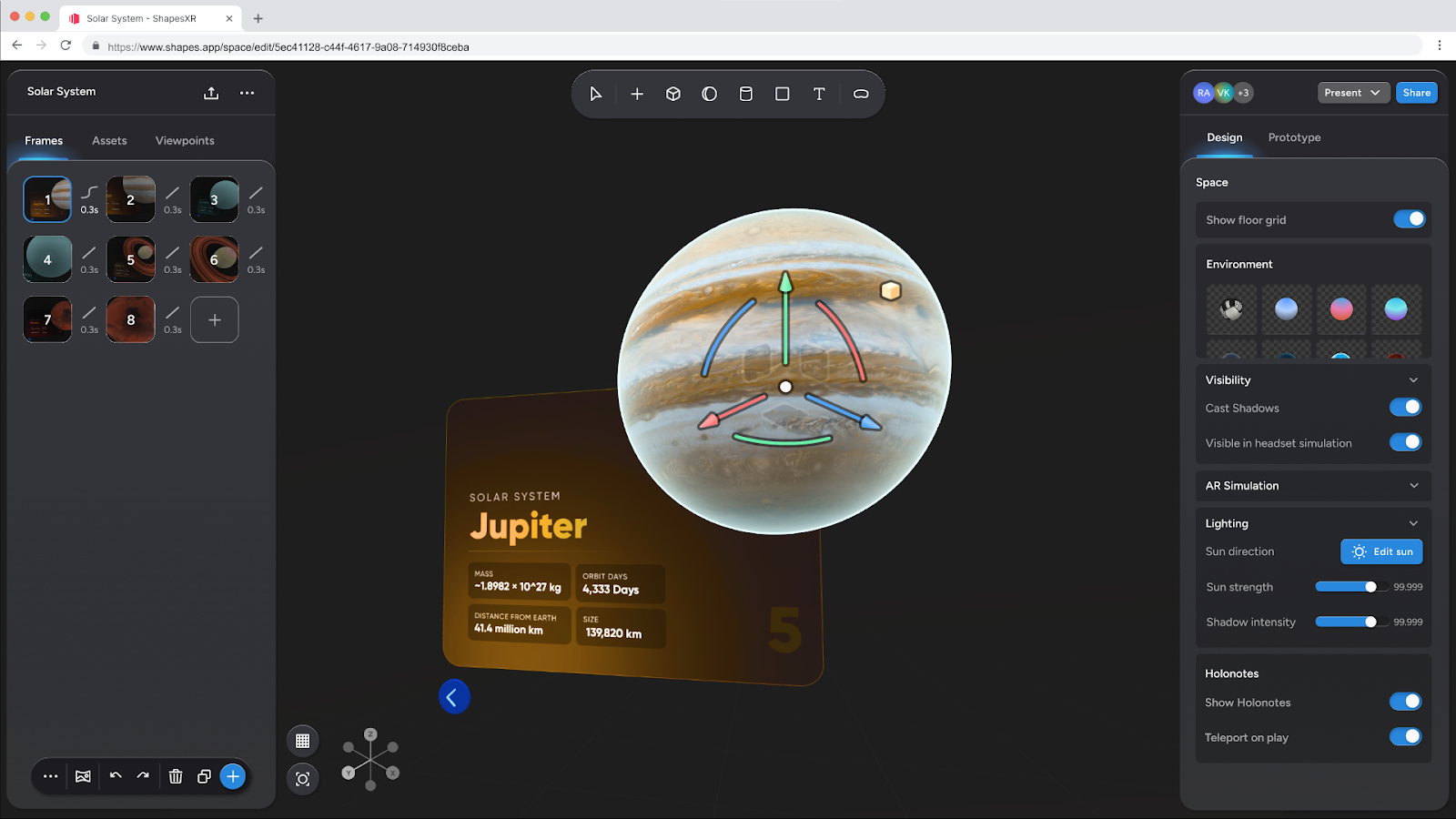
Для навигации в Web Editor предусмотрена мышь и клавиатура. Левая кнопка с движением вращает камеру вокруг сцены, правая либо средняя перемещает точку обзора, колесо меняет приближение; WASD и Q/E дают дополнительное перемещение. Для выделения нескольких объектов применяется Shift с щелчком, для дублирования — Ctrl/Cmd+D, для отмены — Ctrl/Cmd+Z. Поскольку редактор браузерный, сочетания могут зависеть и от системных команд браузера; при конфликте важнее активный фокус окна редактора.
Приложение в XR: ручное размещение и масштаб восприятия
В гарнитуре интерфейс строится вокруг пространственного меню, контроллеров и манипуляций непосредственно внутри сцены. Отличие от браузера проявляется не только в способе ввода. Положение человека относительно объектов становится частью оценки дизайна: высота виртуального меню, глубина, доступность кнопки, свободная область для движения и масштабы элементов воспринимаются телесно. В MR-режиме фон реального помещения используется как контекст для проверки пространственного расположения.
В гарнитуре доступны режимы выбора и взаимодействия с объектами, управление кадрами, настройка пространства и совместное присутствие участников. Браузер остаётся полноценной поверхностью редактирования, но некоторые настройки, связанные с перемещением и физическим окружением, относятся к XR. Голосового чата непосредственно в Web Editor нет; поэтому присутствие веб-участника в той же сцене не следует воспринимать как гарантию общего голосового канала.
Кадры, точки обзора и режим воспроизведения
Frames — состояния сцены, а не обычные видеокадры. Между ними можно задавать переходы, а содержимое используется для сравнений, интерактивных сценариев и последовательного рассказа. Важен особый уровень Background: его объекты присутствуют во всех кадрах, что подходит для постоянной комнаты, основания интерфейса и неизменяемого окружения. Содержание конкретного кадра отвечает за отличия: раскрытое меню, выделенный предмет, новую подпись или другую позицию объекта.
Viewpoints определяют проверяемые позиции наблюдателя; они не эквивалентны кадрам. Два кадра могут показывать разные состояния при одном положении камеры, а разные точки обзора — один и тот же объект с разных расстояний. Play mode отделяет демонстрацию от редактирования: в нём проверяются реакции объектов и переходы, но не изменяется геометрия. Такое разделение предотвращает случайную правку в процессе просмотра пользовательского пути.
Функции и их ограничения
Геометрические примитивы, текст, штрихи и библиотека
Базовое прототипирование не требует готовой 3D-модели. Фигуры вроде куба, плоскости и цилиндра, надписи и рисованные линии позволяют быстро обозначить расположение продукта, панели, информационной подсказки или зоны взаимодействия. Библиотека добавляет готовые модели, персонажей, элементы окружения, иконки, текстуры и звуки. В результате пространственный сценарий можно собрать из условных блоков и проверять его логику, не тратя время на окончательное оформление материалов.
Здесь есть принципиальный компромисс. Быстрые примитивы удобны для дизайна поведения, но не заменяют модели с точными допусками, параметрическими ограничениями и документацией для производства. Если цель — выпустить деталь, пригодную для инженерной сборки, целесообразнее использовать Shapr3D как инструмент точного твердотельного моделирования, а ShapesXR оставить средой контекстного просмотра и согласования. Противопоставление связано с типом результата, а не с качеством рисунка на экране.
Трансформации, группировка, блокировка и материалы
Gizmo и Transform отвечают за положение, поворот и масштаб. Группировка помогает перемещать несколько элементов как единую композицию; блокировка защищает их от случайного выделения и перестановки. Команды копирования и вставки распространяются не только на объекты, но и на их свойства, трансформации и материалы. Это пригодится при создании повторяющихся карточек интерфейса, стойки из одинаковых модулей или нескольких состояний одной панели.
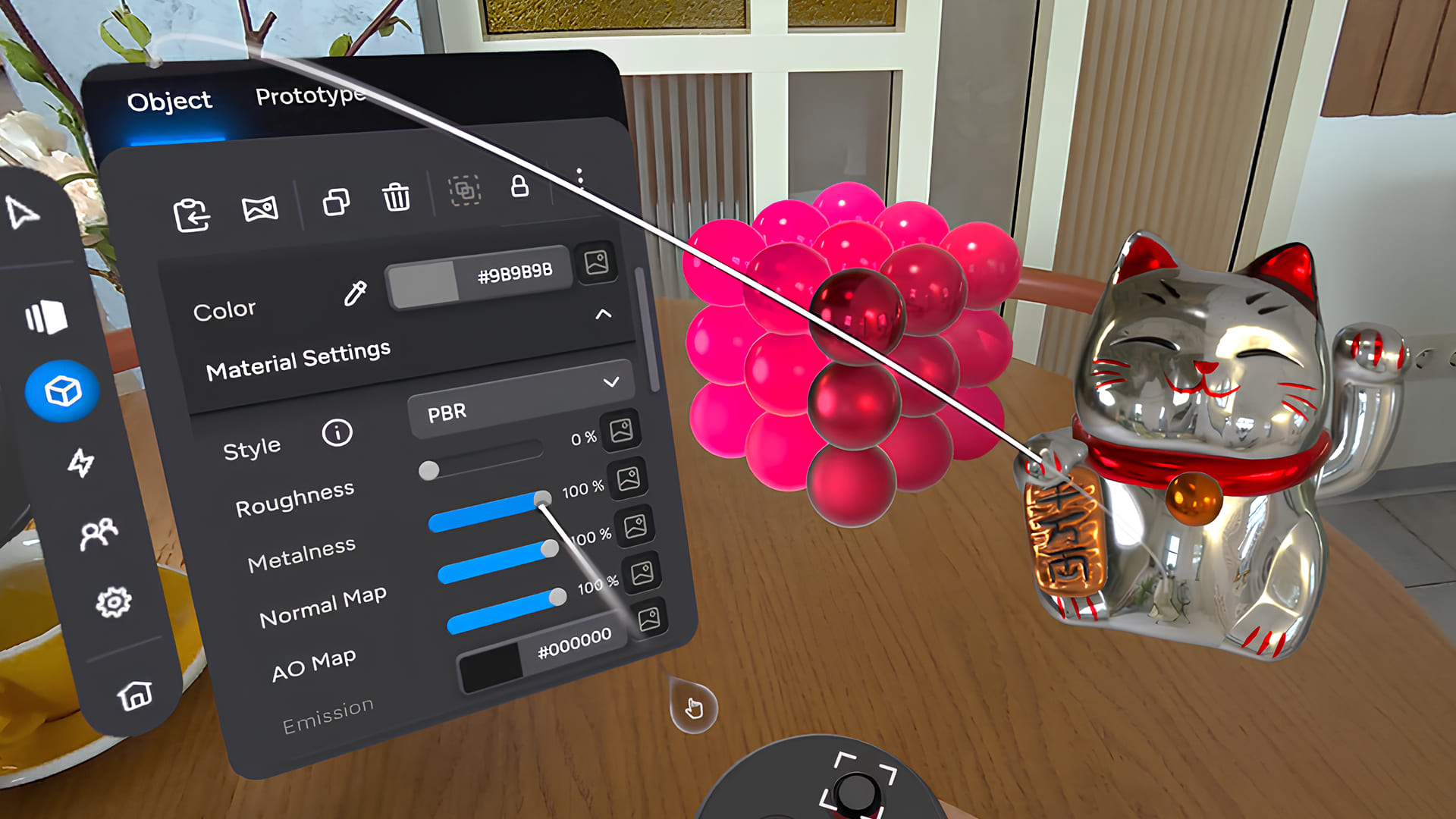
В системе материалов предусмотрены цвет, прозрачность и физически ориентированные свойства поверхности — roughness и metalness. Поддерживаются текстуры и библиотека материалов. Для ранней оценки это позволяет отличить матовую и зеркальную поверхность, показать прозрачную подложку и проверить читаемость текста на разных фонах. Но материальная выразительность требует внимания к числу текстур и полигонов: визуально сложная сцена предъявляет более высокие требования к автономной графике гарнитуры.
Анимация между состояниями без написания кода
ShapesXR автоматически рассчитывает промежуточные состояния между Frames. Меняться могут позиция, размер, цвет, материал и видимость объекта. В переходе настраиваются длительность и кривая движения: Linear обеспечивает равномерное изменение, Cubic даёт плавность, Back добавляет небольшой выход за целевое положение, Dissolve задаёт растворение, Instant переключает состояние без переходной анимации. Это анимация состояний прототипа, а не универсальная студия работы со скелетами персонажей.
Автоматический просмотр кадров особенно полезен для линейной презентации, но для полноценной UX-проверки нужны ответвления по действиям пользователя. В противном случае наблюдатель видит заранее заданную последовательность, а не выбирает маршрут. Статические презентации и прототипирование интерактивной логики можно строить на одних и тех же Frames; различается механизм перехода между ними.
Интерактивные события и действия
Система событий позволяет связать объект с реакцией на щелчок, наведение, касание, столкновение, нажатие кнопки, вход в кадр или задержку. Среди действий — переход к кадру либо точке обзора, воспроизведение звука или тактильного сигнала, изменение направления взгляда. Эти блоки дают возможность представить меню пространственного приложения, интерактивный стенд, учебный сценарий или демонстрацию изделия без реализации логики в Unity.
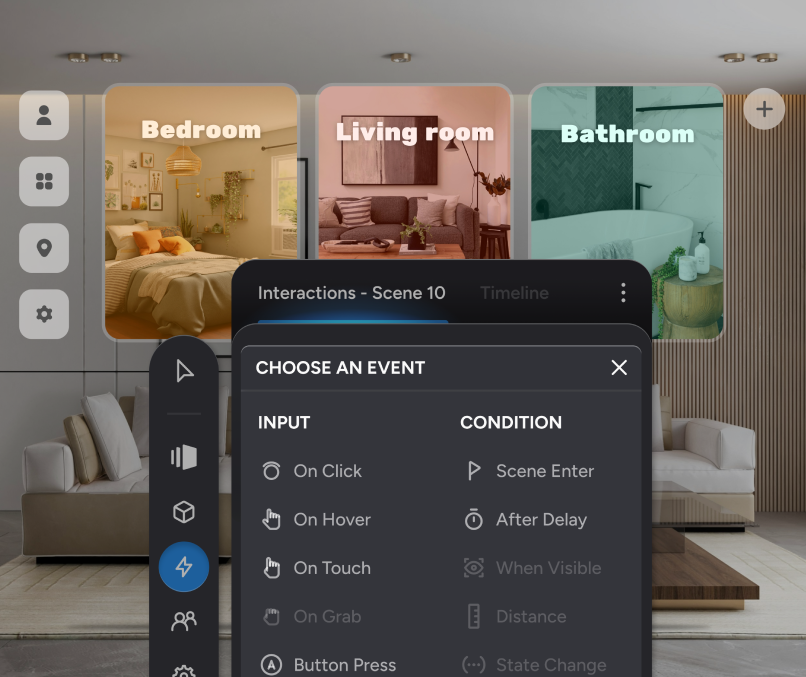
Триггер — это не самостоятельное поведение, пока не указана цель. Например, действие Go to Frame требует конкретного кадра назначения; реакция Play sound требует звукового ресурса. Если элемент не работает, причиной часто оказывается не отсутствие поддержки события, а незаданная цель или проверка в режиме редактирования вместо Play mode. В коммерческой разработке интерактивность прототипа остаётся моделью поведения; она не превращается автоматически в готовый код игрового движка.
Figma и подключение внешнего дизайна
Figma связывает привычную работу с экранными макетами и пространственное размещение. В ShapesXR предусмотрены плагин Figma, импорт по ссылке и синхронизация содержимого; для платных планов доступно воспроизведение интерактивного прототипа Figma непосредственно в гарнитуре. Это позволяет переносить UI на виртуальные поверхности, оценивать масштаб и расположение, а затем получать изменения из исходного проекта, не восстанавливая всё вручную.
Связь не следует путать с двусторонним редактированием одного универсального исходника. Основным источником 2D-структуры остаётся Figma, а пространственное размещение и окружение создаются в ShapesXR. Для обновления связи требуется действующий доступ к файлу и корректный токен. У Figma действуют собственные ограничения API и частоты обращений; они способны затруднять импорт независимо от размера сцены в ShapesXR. Поэтому важна сохранность как самой ссылки, так и права на её чтение.
Совместная работа и представление результата
Код пространства и ссылка позволяют пригласить других участников. В общий Space одновременно входят пользователи гарнитур и браузера, а права могут различаться: просмотр, комментирование и редактирование. Для команд доступны проекты, общая библиотека и более развитое управление ролями. В совместной среде полезна особенность Undo: пользователь отменяет собственные действия, а не произвольные изменения всех участников. Это снижает риск разрушить чужую работу одной командой отката.
Платные возможности показа позволяют синхронизировать кадры участников или передать навигацию ведущему. Для рабочих обсуждений важно различать совместное изменение макета и презентацию, где слушателям не разрешено свободно редактировать сцену. Размер команды также влияет на стабильность: качество подключения, сложность моделей и количество одновременно присутствующих участников становятся общей нагрузкой для сеанса.
Mixed Reality, проверка масштаба и передача в разработку
В MR-режиме виртуальный объект оказывается относительно реального помещения, поэтому легче заметить неверную высоту элемента, ошибочную глубину панели или пересечение с физическим препятствием. Режим 1:1 и механизмы пространственного выравнивания нужны для проверки габаритов в человеческом масштабе. Дополняют их измерительный инструмент с метрическими и имперскими единицами и привязка интерфейсных элементов к голове, телу или рукам наблюдателя. Для платных планов доступна симуляция ограниченного поля зрения AR-гарнитуры; она показывает, какие части композиции останутся внутри видимой области, но не заменяет реального устройства. Возможность воспроизвести такую сцену не означает, что проведены инженерные замеры реального объекта, проверена эргономика по стандарту или выполнена сертификация устройства.
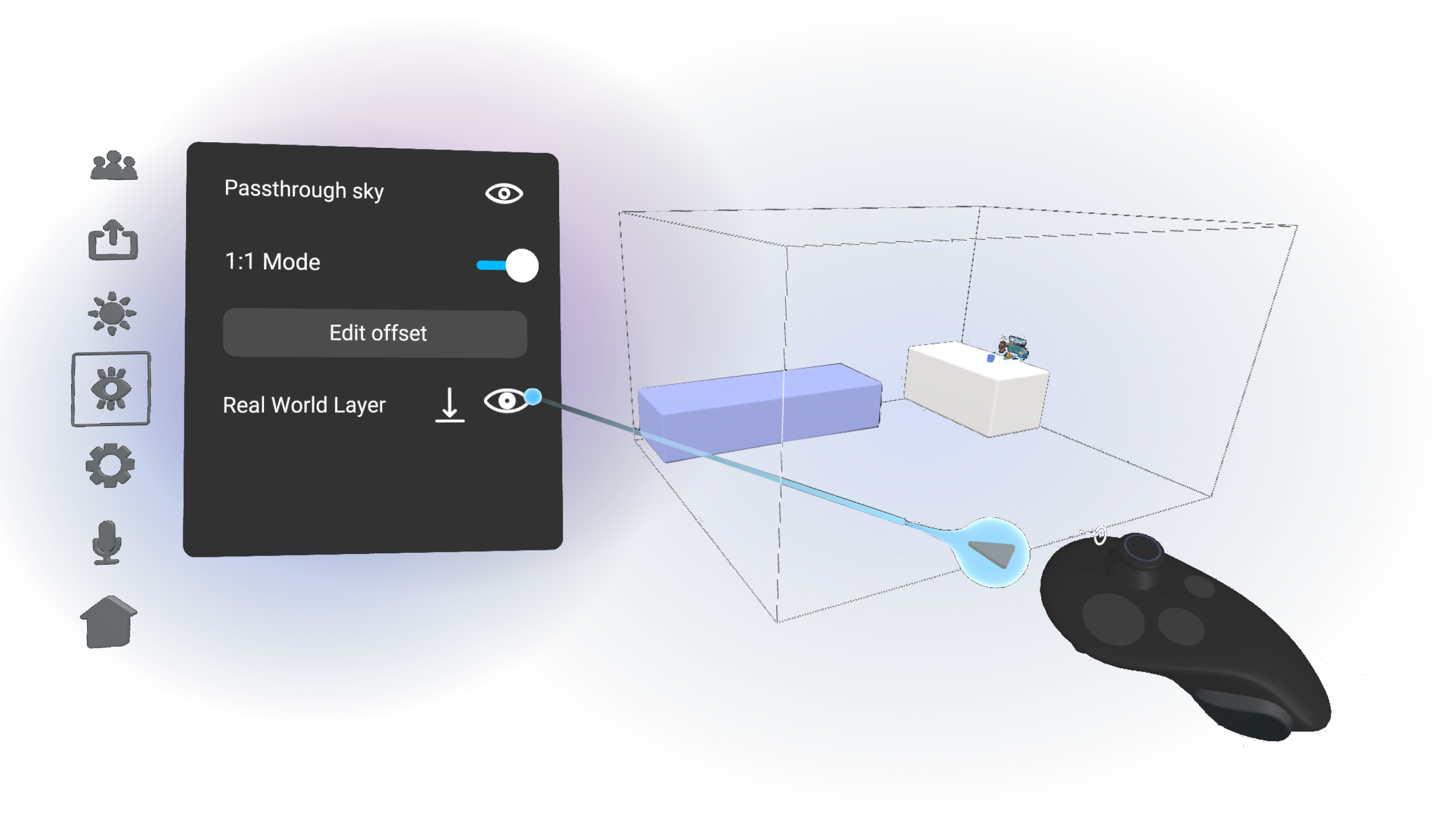
Формальный результат передачи в производственную цепочку — геометрический экспорт или интеграция с Unity. Важное различие состоит в том, что объект в glTF или USDZ переносит данные о модели, но не воспроизводит автоматически весь интерактивный сценарий с кадрами, кнопками и правами доступа. Прежде чем начинать разработку в Unity, команде полезно разделить визуальный артефакт, спецификацию поведения и список состояний пользовательского маршрута. Тогда экспорт экономит моделирование, не создавая ложного ощущения готового приложения.
Задача, инструмент, результат и контроль качества
| Задача | Инструмент в ShapesXR | Результат | Что оценивать |
|---|---|---|---|
| Обозначить архитектуру интерфейса | Примитивы, Text, Gizmo | Черновая 3D-композиция | Масштаб, доступность зон, взаимное перекрытие |
| Сравнить несколько дизайнов | Frames | Состояния внутри Space | Сопоставимость точки обзора и одинаковость базовой сцены |
| Показать движение | Transitions, Autoplay | Анимированное изменение объектов | Длительность, направление, читаемость во время перехода |
| Проверить действие пользователя | Interactions, Play mode | Интерактивный маршрут | Наличие цели действия, корректный кадр назначения |
| Оценить UI из Figma в объёме | Figma import и Sync | Плоские экраны в пространстве | Пропорции, версия источника и актуальность связи |
| Согласовать решение с коллегами | Share, код Space, роли | Совместное обсуждение и правки | Уровни доступа, подключение участников, общий контекст |
| Передать геометрию | Export to file, Unity plugin | Модель или исходник для интеграции | Материалы, ориентация, единицы и отсутствие интерактивной логики |
Таблица показывает различие уровней результата. Композиция, состояние, поведение и экспорт — четыре слоя одного проекта, но не четыре формата одной и той же информации. Наиболее надёжное согласование происходит, когда коллегам заранее объяснено, какой слой они должны оценить: эргономику, внешний вид, логику действий или пригодность модели для разработки.
Карта форматов и совместимости
В ShapesXR нужно различать импорт ресурса, использование ресурса в сцене и экспорт готовой композиции. Первый этап сохраняет файл в облачном разделе My Files, второй создаёт его экземпляр в Space, третий формирует новый артефакт для другой программы. При переходе между этапами часть свойств исходника может не переноситься. Самая типичная ошибка — ожидать, что один формат сохранит одновременно геометрию, все материалы, поведение кнопок и всю структуру пользовательского маршрута.
| Данные | Приём в ShapesXR | Передача наружу | Редактируемость и риск потерь |
|---|---|---|---|
| PNG, JPG | Изображения, текстуры, плоские иллюстрации | Через результат сцены; отдельный снимок создаётся средствами Viewpoints | Растровый файл остаётся изображением, а не набором редактируемых слоёв дизайна. |
| OBJ | Геометрия модели; для материала важны сопутствующие файлы | Общий 3D-экспорт выполняется не в OBJ, а в glTF или USDZ | Часть материалов и связей требует проверки после импорта; большая сетка увеличивает нагрузку. |
| GLB | 3D-модель в компактном контейнере | В сцене может участвовать в glTF/USDZ-выводе | Удобен для передачи геометрии с ресурсами, но встроенная анимация скелета импортируемой модели не поддерживается. |
| glTF в ZIP | Архив с glTF и необходимыми зависимостями | glTF как один из экспортных форматов | Проверяются текстуры, материал, ориентация и состав файлов; ZIP нужен для входного glTF. |
| STL | 3D-геометрия при импорте | Прямой STL-экспорт в перечне основного вывода не заявлен | Подходит как форма, но сам по себе не передаёт интерактивность и оформление сцены. |
| MP3, WAV | Звук для прототипа | Не являются целью стандартного экспорта 3D-сцены | Связь с событием Play sound относится к логике ShapesXR и должна описываться отдельно при переносе. |
| MP4 | Видеоресурс для сцен и прототипирования визуальных эффектов | Трёхмерный экспорт не является видеоредактором и не предназначен для переноса видео как отдельного фильма | Проверяются отображение в целевой гарнитуре, разрешение и размер ресурса. |
| Figma | Макеты по ссылке, плагин, синхронизация; интерактивный прототип в платном режиме | Продолжение работы с 2D-исходником остаётся в Figma | Связь зависит от аккаунта и прав доступа; 3D-размещение редактируется отдельно. |
| YouTube | Подключение видео по интеграции | Не является форматом выгрузки модели | Воспроизведение зависит от доступности внешнего видеосервиса. |
| glTF, USDZ | Входной glTF принимается как ZIP; USDZ относится к экспорту | Кадр либо отдельные выбранные объекты | Данные визуального объекта переносимы; структура Frames и взаимодействия не становятся автоматически рабочими событиями другого редактора. |
| Unity plugin | Специальная интеграция с производственным проектом | Передача содержимого в Unity | Требует отдельного этапа проверки сцены и реализации поведения в движке. |
Потери при переносе вызваны не только выбором расширения. Полигональная модель может загрузиться, но выглядеть иначе из-за материала; изображения могут сжиматься; крупный объект способен упроститься; сцена из нескольких Frames в 3D-файле не обязана превращаться в функционирующий прототип. Особенно существенна оговорка для входных моделей: импорт костей, скинов и анимации 3D-модели не поддерживается. Собственная анимация между Frames в ShapesXR — другой механизм, который не исправляет ограничение входного файла.
При оценке совместимости полезно учитывать целевой инструмент. Для дальнейшей обработки модели целесообразен glTF, если принимающая программа корректно читает геометрию и материалы. USDZ удобен для совместимых систем просмотра, но не следует обещать универсальное открытие во всех редакторах. Для интеграции в интерактивную XR-сборку пригодится Unity-плагин, однако путь взаимодействия пользователя должен быть формализован отдельно. При визуализации больших сцен в Unreal Engine также понадобятся собственные средства движка, а не только пересылка файла из ShapesXR.
Как пользоваться программой — советы гика
Рабочие операции ниже разделены по функциям. Названия Dashboard, My Files, Open editor, Object Inspector, Frames, Interactions и Export сохранены на английском: это ориентиры в интерфейсе. Для большинства задач достаточно браузера; действия с passthrough и физическим масштабом требуют совместимой XR-гарнитуры. Пункты «откат» описывают безопасный способ вернуться к предшествующему состоянию проекта, а не обещают неограниченную историю изменений.
Создать пространство и связать его с гарнитурой
Цель. Получить рабочее Space, доступное через браузер и при необходимости через XR. Подготовка. Нужен аккаунт ShapesXR, действующий почтовый адрес и подключение к интернету; для гарнитуры — установленное совместимое приложение.
- Откройте Shapes Dashboard, укажите адрес электронной почты, создайте пароль и завершите подтверждение аккаунта.
- В разделе Spaces используйте синюю кнопку +New space. Новое пространство открывается в отдельной вкладке Web Editor.
- Для ранее созданного макета выберите его карточку в Dashboard и нажмите Open editor на странице пространства.
- Для связи с гарнитурой в Dashboard нажмите Pair headset, затем запустите приложение ShapesXR на гарнитуре и перенесите показанный в нём код в окно веб-кабинета.
- Убедитесь, что одинаковое пространство видно в списке браузера и в приложении XR; рабочее содержимое должно относиться к одному аккаунту.
Важные параметры. Бесплатный Starter позволяет редактировать одно собственное либо предоставленное пространство; неиспользуемые пространства для просмотра не равны новым редактируемым проектам. Проверка. Карточка находится в My spaces, а при подключении гарнитуры отображается тот же Space. Типичная ошибка. В гарнитуре выполнен вход в другой аккаунт либо не завершено сопряжение. Безопасный откат. Не удаляйте проект; вернитесь в Dashboard, проверьте профиль и повторите сопряжение с правильной учётной записью.
Собрать композицию из примитивов и библиотеки
Цель. Получить грубую пространственную схему будущего интерфейса или предмета. Подготовка. Созданное Space и представление о масштабе: например, стол, вертикальная информационная панель и несколько карточек выбора.
- В Web Editor выберите на верхней панели создание фигуры: используйте примитив вроде Cube для основания и Plane для экранной поверхности.
- Если нужен готовый ресурс, откройте слева вкладку Assets, выберите встроенную библиотеку и щёлкните по элементу: он появится в центре текущего вида.
- Выделите объект инструментом Select. Применяйте появившийся Gizmo для перемещения и масштаба; точные значения доступны через Transform в Object Inspector.
- Повторяющиеся элементы выделяйте с Shift, после чего используйте Group для общей трансформации. Для следующей копии предусмотрено Ctrl/Cmd+D.
- Проверьте композицию с нескольких сторон, меняя положение камеры мышью и колесом прокрутки.
Важные параметры. Не увеличивайте сложность сеток ради раннего wireframe; масштаб и свободное пространство важнее фотореализма. Проверка. Объекты занимают ожидаемые положения и не образуют непреднамеренных пересечений. Типичная ошибка. Перемещается вся группа вместо одного элемента либо объект появился вне видимой области. Безопасный откат. Отмените последнее действие через Ctrl/Cmd+Z, снимите выделение Esc или используйте Focus на нужном объекте, прежде чем выполнять следующую трансформацию.
Настроить текст, цвет, материалы и блокировку
Цель. Различить элементы интерфейса и зафиксировать проверяемую иерархию. Подготовка. Черновой набор геометрических объектов и подписи, которые видны из предполагаемой позиции наблюдателя.
- На верхней панели Web Editor выберите инструмент создания текста и разместите надпись около соответствующей поверхности.
- Выделите текст и в Object Inspector используйте поля Text, Font Size и Horizontal Align. Избегайте переноса целого абзаца в мелкий объёмный элемент.
- Выберите фигуру, перейдите к настройкам материала и задайте цвет. Для поверхности с отражениями используйте параметры Roughness и Metalness; непрозрачность настраивается значением Opacity.
- Готовую неподвижную подложку выделите и воспользуйтесь Lock в панели быстрых действий Object Inspector, чтобы не задевать её при правке расположенных поверх элементов.
- Оцените текст и материал при разных углах обзора: для прототипа важно не только совпадение цвета, но и читаемость на реальном расстоянии.
Важные параметры. Разные материалы могут реагировать на свет и фон по-разному; прозрачность и отражения способны уменьшать контраст текста. Проверка. Подписи не выходят за границы карточки, постоянная подложка защищена от случайного перемещения. Типичная ошибка. У выбранного текстового объекта отсутствуют поля геометрической фигуры или наоборот. Безопасный откат. Проверьте тип и выделение объекта, верните предыдущее значение параметра либо отмените последнее изменение; не заменяйте исходную модель ради оформления.
Загрузить модель, изображение, звук или видео
Цель. Добавить собственный ресурс, а не собирать его заново из примитивов. Подготовка. Подходящий файл и зависимости: OBJ с материалами, glTF с ресурсами в ZIP, MP4 с совместимыми кодеками либо отдельное PNG/JPG.
- В Dashboard перейдите в My Files и перетащите файл в браузер или нажмите Import.
- Дождитесь появления ресурса в списке и откройте целевое Space.
- В Web Editor откройте Assets → My Files и щёлкните по ресурсу, чтобы поместить его в центр обзора.
- В гарнитуре тот же ресурс доступен через Assets → My Files; наведите контроллер и перенесите объект с помощью grip. Предварительный просмотр открывается триггером.
- Для изображения проверьте масштаб и прозрачность; для 3D-модели — геометрию и ориентацию; для MP4 — фактическое воспроизведение и расположение видеоповерхности в пространстве.
Важные параметры. Для крупного видео важны разрешение, размер и нагрузка на устройство; совместимость кодирования следует оценивать по воспроизведению на целевой XR-платформе. Проверка. Файл виден и в My Files, и в сцене, а его материалы не пропали. Типичная ошибка. glTF передан отдельным файлом, хотя нужен ZIP с зависимостями; OBJ загружен без материалов. Безопасный откат. Удалите неправильный экземпляр из Space, оставив исходник в библиотеке; подготовьте полный пакет файлов и повторите импорт. Не очищайте Trash до сохранения исправной версии.
Добавить YouTube-видео и настроить воспроизведение в XR
Цель. Разместить видеопример на виртуальном экране без предварительного превращения его в локальный MP4. Подготовка. Доступная ссылка на подходящее YouTube-видео, аккаунт ShapesXR, сетевое подключение и готовая поверхность для показа.
- В Dashboard откройте My Files, выберите Import → YouTube video.
- Вставьте ссылку ролика и подтвердите её кнопкой Import; видеоресурс появится в списке My Files.
- В XR-приложении откройте пространство, найдите Assets → My Files и переместите нужное видео в сцену с помощью кнопки grip.
- Выделите нижнюю панель видеоповерхности нажатием trigger, в Inspector проверьте Pixel Density и AutoPlay. Включённый AutoPlay запускает ролик с начала при входе в Play mode.
- Активируйте Play mode и убедитесь, что видео читается с заданной точки просмотра.
Важные параметры. Этот путь использует внешнюю видеоплатформу: его нельзя приравнивать к локальному импорту MP4 с собственным медиаконтейнером. Проверка. Изображение воспроизводится в рабочем пространстве и не перекрывает важные интерактивные элементы. Типичная ошибка. Ссылка недоступна для просмотра или ожидалось автоматическое воспроизведение вне Play mode. Безопасный откат. Уберите из Space только неработающий экземпляр, не удаляя остальные элементы, затем исправьте доступность ссылки либо оставьте статическую иллюстрацию для обсуждения сценария.
Обновить размещённый ресурс без ручной замены экземпляров
Цель. Изменить один исходный файл, который используется в нескольких кадрах либо пространствах. Подготовка. Новый файл того же формата, корректная резервная копия прежнего ресурса и список мест, где он используется.
- В Dashboard откройте My Files и выделите существующий ресурс.
- Выберите действие Replace и укажите новый файл с тем же расширением и типом данных.
- Дождитесь завершения загрузки и откройте пространства, в которых был размещён этот ресурс.
- Сопоставьте геометрию, пропорции, прозрачность и расположение заменённых экземпляров.
Важные параметры. Замена обновляет все связанные экземпляры исходника; этот механизм удобен для общей библиотеки, но способен повлиять на несколько сцен одновременно. Проверка. Во всех нужных пространствах отображается новая версия. Типичная ошибка. В новой модели изменились начальная ориентация, центр или габариты, поэтому прежде корректный макет выглядит неверно. Безопасный откат. Сохраните предыдущий файл отдельно и используйте Replace с прежней версией, затем повторно осмотрите затронутые сцены.
Перенести экранный макет из Figma и синхронизировать изменения
Цель. Проверить 2D-дизайн в пространственном контексте, сохранив связь с исходником. Подготовка. Ссылка Figma с разрешённым доступом, действительный токен интеграции и права на подключение файла.
- В Figma откройте нужный проект и запустите плагин ShapesXR через раздел Plugins; выполните вход в аккаунт ShapesXR.
- Вставьте ссылку файла из меню Figma Share и продолжите импорт через Continue. При первом подключении добавьте токен Figma.
- Отметьте нужные фреймы, выберите папку назначения My Files или другую доступную папку и нажмите Export внутри плагина.
- В Web Editor либо XR-версии разместите экспортированный объект Figma из Assets → My Files.
- После изменения 2D-исходника используйте Sync для конкретного объекта или Sync all в папке. Повторно оцените размеры и читаемость на пространственной поверхности.
Важные параметры. Бесплатным пользователям доступно ограниченное число экспортов через плагин; воспроизведение интерактивных Figma-прототипов относится к платным возможностям. Ограничения Figma API могут влиять на импорт. Проверка. В ShapesXR показана именно последняя версия экрана, а содержимое открывается у участников с необходимыми правами. Типичная ошибка. Файл перестал синхронизироваться из-за токена или недоступной ссылки. Безопасный откат. Не удаляйте последнее работающее размещение: обновите токен в Dashboard и повторите Sync, сохранив прежний дизайн в качестве опорной версии.
Создать кадры и анимировать изменение состояния
Цель. Показать открытие меню, изменение положения предмета или переход между этапами пользовательского пути. Подготовка. Сцена со стартовым расположением объектов и свободный лимит Frames текущего плана.
- Откройте вкладку Frames в левой панели Web Editor; в гарнитуре — Space menu → Frames.
- Используйте + для дублирования текущего кадра либо команду Create empty frame для пустого состояния.
- В новом кадре поменяйте положение, цвет, масштаб или видимость того же объекта. Для постоянного окружения используйте отдельный слой Background, а не копируйте независимые фрагменты комнаты.
- Выделите переход между двумя кадрами и задайте тип — например, Linear, Cubic, Dissolve или Instant — и Duration.
- Войдите в Play mode и переключите кадры. Для непрерывной демонстрации предусмотрен Autoplay.
Важные параметры. Длительность перехода задаёт читаемость анимации; слишком быстрый переход затрудняет оценку, а долгий замедляет навигацию. Проверка. При переключении состояние изменяется в заданном направлении, а постоянная часть сцены не исчезает. Типичная ошибка. Вместо дублирования создан пустой кадр и ожидаемая геометрия пропала; либо объект редактировался в Background и изменился во всех кадрах. Безопасный откат. Отмените изменение, вернитесь на исходный кадр и создайте его копию; настройки перехода восстановите отдельно.
Добавить реакцию на нажатие и проверить её в Play mode
Цель. Превратить статическую карточку в интерактивный элемент навигации. Подготовка. Объект-кнопка и минимум два кадра с понятными состояниями, например «Каталог» и «Информация».
- Выделите объект-кнопку, откройте Object Inspector → Interactions или меню Prototyping → Interactions.
- Нажмите Add, выберите событие On Click и действие Go to Frame.
- Укажите кадр назначения. Используйте Target, чтобы привязать интерактивность к выбранному объекту, если она создаётся из общего списка.
- Активируйте Play mode кнопкой панели действий; в гарнитуре переключение возможно нажатием стика недоминантной руки.
- Нажмите элемент: должен открыться назначенный кадр. Для выхода из воспроизведения используйте ту же команду Play.
Важные параметры. События On Hover, On Touch, On Button, Frame Enter и After Delay подходят для других сценариев; действие Go to Viewpoint меняет позицию обзора, Play sound требует звука. Проверка. Изменение происходит в Play mode и не зависит от случайного переключения кадра вручную. Типичная ошибка. Действие привязано к неправильной цели или проверяется в режиме редактирования. Безопасный откат. Вернитесь в Interactions, отключите либо удалите конкретное событие, не затрагивая геометрию кнопки и остальные кадры.
Предоставить доступ и провести совместный просмотр
Цель. Показать пространственный проект коллеге и получить правки без пересылки исходных 3D-файлов. Подготовка. Существующее Space, стабильное соединение и заранее определённая роль участника.
- Откройте панель совместной работы Collaboration → Share или карточку Space в Dashboard.
- Скопируйте Space code либо ссылку приглашения и передайте участнику через защищённый рабочий канал.
- Установите нужное право: просмотр, комментирование или редактирование; для обсуждения не предоставляйте редактирование автоматически.
- Получатель вводит код в Dashboard либо XR-приложении и открывает то же пространство.
- При наличии соответствующего платного доступа для организованного показа используйте Present, Start Frame Sync либо Start presentation.
Важные параметры. В режиме Presentation навигацией управляет ведущий, а в совместном редактировании участники способны менять сцену. Голосовой чат в браузерном редакторе не поддерживается. Проверка. Участник видит назначенную сцену и имеет только согласованные полномочия. Типичная ошибка. Человек оказался в пространстве как commenter из-за лимита одного редактируемого Space на бесплатном плане. Безопасный откат. Не меняйте права всех пользователей: проверьте доступ конкретного участника и ограничения аккаунта, затем уточните его роль.
Привязать пространственный интерфейс к голове, телу или рукам
Цель. Проверить HUD-подсказку или инструмент, который движется вместе с пользователем в Play mode. Подготовка. Небольшой объект интерфейса и настроенная точка обзора Viewpoint, с которой будет оцениваться результат.
- Выделите созданный объект либо группу объектов и откройте Object Inspector.
- Найдите секцию Attach to и укажите положение крепления: Head, Body, Left hand или Right hand.
- Выберите Viewpoint, к которому привязка будет относиться. Уточните размещение объекта относительно условной головы либо рук этой точки обзора.
- Активируйте Play mode, перейдите к выбранной точке обзора и оцените, как элемент следует за пользователем.
Важные параметры. Привязка имеет смысл в контексте Viewpoint и выбранного способа ввода; движения рук и контроллеров не следует воспринимать как одно и то же. Проверка. Объект остаётся в ожидаемом положении относительно нужной части тела при перемещении пользователя. Типичная ошибка. Прототип открыт в другой Viewpoint или рука выбрана не та, поэтому HUD оказывается вне области видимости. Безопасный откат. Удалите именно параметр Attach to либо верните предыдущую привязку и восстановите исходное размещение объекта, не удаляя остальные кадры.
Оценить габариты с помощью Measuring Tool
Цель. Сопоставить расстояния между пространственными элементами и выявить неудачное размещение без догадок по перспективе. Подготовка. Сцена с двумя хорошо различимыми поверхностями и определённая единица измерения для команды.
- В настройках Settings → Units выберите используемую систему — метры либо футы.
- Откройте быстрое меню выбора инструментов и активируйте Measuring Tool.
- Работая его измерительным лучом, ориентируйтесь на поверхности сцены и доступное прилипание к объектам; для сопоставления с осями учитывайте выравнивание по мировой сетке.
- Сравните полученную дистанцию с требуемым расположением элементов и проверьте её в масштабе 1:1 в гарнитуре.
Важные параметры. Инструмент предназначен для проектной оценки расстояний и положения объектов, а не для поверки физических измерительных приборов. Проверка. Размеры интерфейсной области и промежутки между элементами не противоречат заданным параметрам макета. Типичная ошибка. За контрольную точку принята другая поверхность или сравниваются значения в разных единицах измерения. Безопасный откат. Вернитесь к исходному положению объекта и повторите измерение с правильными ориентирами; не изменяйте всю композицию на основании единственного сомнительного результата.
Проверить ограниченное поле зрения AR-устройства
Цель. Оценить, какие элементы интерфейса попадают в видимую область прозрачных AR-очков. Подготовка. Платный план с доступом к симуляции AR, готовая композиция и устройство-ориентир либо известные параметры поля зрения.
- Откройте Settings → AR Sim и включите переключатель симуляции.
- Выберите имеющийся пресет поля зрения, например для XREAL One или Meta Orion, либо настройте пользовательские значения.
- При оценке прозрачной оптики используйте Additive Blending, чтобы посмотреть на материалы в соответствующем представлении.
- Сравните видимость значимых кнопок и текста в пределах ограниченного поля зрения, не меняя физическое расположение пользователя произвольно.
Важные параметры. Симуляция ограничивает отображаемую область и помогает оценить композицию, но не воспроизводит все особенности реальной оптики, контрастности и распознавания рук. Проверка. Критически важная информация остаётся внутри тестируемой области зрения либо её расположение скорректировано с учётом выбранного устройства. Типичная ошибка. Параметр AR Sim недоступен на бесплатном Starter либо выбран неподходящий пресет. Безопасный откат. Верните первоначальный пресет или отключите AR Sim, сохранив исходный вариант сцены для дальнейшего сравнения.
Проверить масштаб в гарнитуре и получить снимок с точки обзора
Цель. Оценить объект рядом с реальным окружением и зафиксировать понятный ракурс для обсуждения. Подготовка. Совместимая XR-гарнитура, свободная безопасная зона движения и уже размещённая модель с контролируемыми габаритами.
- Откройте Space в XR-приложении. Нажмите кнопку MR на контроллере недоминантной руки, чтобы включить Passthrough. Для выравнивания с помещением используйте Settings → Spatial Anchor Mode; разрешите доступ к пространственным данным гарнитуры и выберите Enter Spatial Anchor mode.
- Для выравнивания Spatial Anchor Mode удерживайте обе кнопки grip, чтобы уточнить положение и поворот виртуальной сцены. Настройте высоту пола с помощью Floor Height, завершите выравнивание кнопкой Done. При уменьшении масштаба используйте Back to 1:1 scale для возврата к реальному размеру; не используйте виртуальную разметку вместо проверки физических препятствий.
- В меню Space → Viewpoints выберите точку обзора и её параметры. Для нужного снимка доступны поле зрения FOV и команда Take screenshot.
- После создания снимка перейдите в Dashboard, откройте My Files → Exported и проверьте изображение.
Важные параметры. Посадка гарнитуры и положение пользователя влияют на субъективную оценку; совпадение масштабов не заменяет измерение рулеткой. Проверка. Из предполагаемой позиции удобно видеть и мысленно достигать нужных элементов, снимок отражает требуемый ракурс. Типичная ошибка. Снимок сделан с неподходящей точки либо с непредусмотренным FOV. Безопасный откат. Не перемещайте всю сцену для исправления одного кадра: скорректируйте Viewpoint и сделайте новый снимок.
Экспортировать кадр, отдельный объект или результат для Unity
Цель. Передать геометрию коллегам либо использовать её в дальнейшем цикле разработки. Подготовка. Сцена с проверенными габаритами, материалы без критичных ошибок и понимание, что интерактивные переходы не являются частью обычной 3D-модели.
- Для целого состояния сцены откройте Collaboration → Export, в поле Export mode выберите Current frame и нажмите Export to file.
- Для конкретного объекта выделите его инструментом Select, откройте меню из трёх точек в Object Inspector и выберите Export.
- Выберите доступный формат glTF либо USDZ в соответствии с дальнейшей программой.
- В Dashboard откройте My Files → Exported и скачайте созданный файл.
- Для передачи в Unity используйте предусмотренную интеграцию с Unity, после чего проверьте материалы, оси и масштаб в самом движке.
Важные параметры. Экспорт кадра отличается от экспорта всего интерактивного сценария и не содержит универсальной реализации событий On Click. Проверка. Файл открывается в принимающей программе, а геометрия имеет ожидаемую ориентацию и внешний вид. Типичная ошибка. Пользователь ищет готовое приложение внутри glTF или ожидает перенос анимации Frames как полноценного поведения. Безопасный откат. Сохраните исходное Space без изменений, а экспорт пересоздайте после поправки размеров или состава выбранных объектов; старый файл оставьте как контрольную версию.
Сквозной пример: макет интерактивной стойки от пустого Space до файла
Цель. Получить воспроизводимый результат на бесплатном Starter: стойку с двумя вариантами информационного экрана, реакцией на нажатие и отдельным файлом геометрии. Подготовка. Аккаунт ShapesXR, браузер и одна небольшая картинка PNG при желании. Для этого примера не нужен готовый игровой движок; XR-гарнитура потребуется лишь для проверки в физическом масштабе.
- Создайте через +New space пространство с условным назначением «Стойка демонстрации». Оставьте один исходный Frame.
- Поместите на сцену куб как основание, поверх — плоскость для панели и текст с заголовком. Уточните положение через Gizmo и Transform, избегая чрезмерного количества деталей.
- Создайте ещё один Frame дублированием. На втором состоянии поменяйте надпись и цвет выделенного элемента; общую стойку при необходимости перенесите в Background.
- Между двумя Frames задайте спокойный переход, например Cubic с небольшой длительностью. Включите Play mode и убедитесь, что новая подпись читается после анимации.
- На первом кадре назначьте кликабельному объекту событие On Click → Go to Frame с переходом на второй Frame.
- Откройте пространство в браузере с позиции посетителя; затем при наличии XR-гарнитуры проверьте реальную высоту панели и расстояние до кнопки.
- Скопируйте Space code для согласования проекта, но выдайте право редактирования только ответственному участнику.
- Для передачи геометрии выберите Export mode → Current frame и Export to file, затем скачайте результат из папки Exported.
Проверка завершения. В Dashboard остаётся редактируемое пространство, в нём два разных состояния и настроенное событие, а в My Files лежит отдельный экспорт геометрии. Такой набор отвечает двум разным задачам: обсуждению поведения внутри ShapesXR и передаче формы наружу. Типичная ошибка. Коллеге передан только glTF, после чего он не видит кнопки как интерактивные элементы. Безопасный откат. Отправьте доступ к самому Space для просмотра сценария, экспорт используйте только как геометрический материал, не удаляя и не пересобирая исходную сцену.
Стоимость, тарифы и пределы бесплатного режима
Starter — бесплатная точка входа. Он предназначен не только для просмотра: доступны инструменты создания, индивидуальная библиотека и совместная работа. Но рабочий объём намеренно небольшой. В тарифном сравнении указаны одно редактируемое Space (собственное или предоставленное другим участником), не более 10 Frames на Space, одна точка обзора, рабочая область до 100 м² и хранилище 150 MB. Для импорта на тарифной странице приведено 20 MB. Результат в glTF/USDZ и путь через Unity не объявлены исключительно платными: экспорт входит в базовую возможность Starter.
Для маленького учебного примера этого набора достаточно: два или три состояния, одна комната, несколько фигур и один пользовательский маршрут помещаются в обозначенную концепцию бесплатного плана. Для исследовательского проекта проблема проявляется иначе: лимит редактируемых пространств затрудняет параллельную работу над несколькими самостоятельными вариантами, а ограничение Frames мешает длинной демонстрации. Необходимо учитывать и то, что пространство, полученное по приглашению с правом редактирования, может занимать тот же единственный слот.
Professional представлен как предложение для индивидуальной более масштабной работы: неограниченные пространства, 50 сцен на пространство, импорт до 50 MB, папки, Figma-плагин и симуляция поля зрения AR-устройств. В сравнительной таблице тарифного раздела при этом отдельно сопоставлены Starter, Business и Enterprise, без развёрнутого столбца Professional. Это означает, что для Professional нельзя переносить значения из Business по аналогии: состав лицензии требует подтверждения в предложении на покупку.
Business добавляет неограниченные редактируемые пространства и Frames, совместные проекты, общую библиотеку, роли и инструменты презентаций. Тарифная таблица показывает для него импорт до 200 MB и облачное хранилище 500 MB; для Enterprise — 200 MB и 5 GB соответственно. Enterprise также ориентирован на корпоративное управление доступом, SSO, MFA, сопровождение и организационные требования безопасности. Для Business доступен 14-дневный пробный период без обязательного ввода банковской карты.
Фиксированная месячная или годовая цена на открытой тарифной странице не опубликована: для платных вариантов используется Get a quote. Поэтому оценивать стоимость в рублях либо долларах без индивидуального предложения было бы недостоверно. Для образовательных учреждений предусмотрено отдельное обращение за условиями. Читателю важнее получить договорный состав функций и ограничения пользователей, чем ориентироваться на старые суммы из чужих подборок.
С размерами импортируемых файлов нужна отдельная оговорка. Тарифная таблица называет для Starter 20 MB, тогда как страница технических рекомендаций импорта содержит значение 50 MB на файл для бесплатного плана. Эти цифры нельзя одновременно выдавать за один гарантированный предел. При планировании проекта разумно считать ограничением более строгое значение 20 MB, а окончательную применимость проверять по действующим параметрам конкретного аккаунта. Аналогично, размер файла и суммарный объём облачного хранилища — разные ограничения: файл, который помещается по одному критерию, не обязательно помещается по другому.
Скрытая стоимость владения ShapesXR
У ShapesXR нет подтверждённого обязательного платежа за каждый отдельный экспорт в базовом плане, но стоимость проекта не сводится к тарифу. Для согласования в гарнитуре нужен доступ к совместимому устройству; для большой команды — подходящий уровень лицензии; для производственного контура — люди, которые корректно перенесут материалы и восстановят логику взаимодействий в движке. Облако сокращает пересылку разрозненных файлов, однако создаёт зависимость от аккаунтов и от дисциплины управления библиотекой.
Первая статья расходов — оборудование и проверка на целевом устройстве. Браузер помогает создать пространственный прототип без XR-гарнитуры, но не заменяет восприятие глубины, реального масштаба и взаимодействия руками. Если продукт создаётся для гарнитуры клиента, проверка в этой среде остаётся отдельной задачей независимо от того, насколько убедительно сцена выглядит на мониторе.
Вторая статья — приведение исходных моделей к пригодной сложности. Тяжёлые файлы приходится упрощать, материалы и текстуры объединять, а иногда пересобирать в другом инструменте. Для этого требуются специалисты и совместимые форматы; купленный лимит хранилища не решает проблему чрезмерного числа draw calls или неоптимизированной геометрии.
Третья статья — организация совместной работы. Разные права участникам, демонстрации под управлением ведущего, единая проектная библиотека и администрирование компаний относятся к более дорогим сценариям. Наконец, миграция в другой инструмент требует времени: экспортированная геометрия не переносит автоматически все Frames, комментарии, интерактивные события и историю решений. У команды должны остаться понятные записи о поведении интерфейса, а не только эффектный просмотр в гарнитуре.
Требования, производительность, интернет и приватность
Что влияет на скорость сцены
ShapesXR одновременно предназначен для VR-гарнитур и браузерных компьютеров. Это не означает одинаковой производительности на любом железе. В автономной гарнитуре сложность сцены ограничивается доступной графической мощностью, количеством объектов, подмешей, текстур и вызовов отрисовки. В справочных рекомендациях отдельно выделены оптимизация моделей, объединение материалов и осторожное использование высокополигональных ассетов. Для импортируемого 3D-контента наиболее надёжный путь — снижать геометрическую сложность до передачи, а не ожидать, что редактор восстановит производительность без изменений внешнего вида.
Для изображений рекомендуется экономный размер; крупные текстуры сжимаются. Для видеоматериалов важны размеры и нагрузка на декодирование: высокое разрешение нецелесообразно, когда видео занимает небольшую область пространственной сцены. Применимость конкретного MP4 проверяется в целевом устройстве; без замеров нельзя обещать универсальную частоту кадров или одинаковую плавность воспроизведения.
Браузерный редактор выигрывает тем, что не требует VR-шлема для работы с геометрией, текстом, Frames и прототипированием. Но зависимость от Web Editor означает требования к современному браузеру, графическому стеку и сети. Точный минимальный объём оперативной памяти и поддерживаемые версии браузеров не следует подменять случайным набором цифр. Для реального рабочего контура критично оценить загрузку своего типового Space, особенно если в нём множество импортированных моделей и видео.
Облако, доступ и сохранность содержимого
My Files — облачная библиотека, связанная с Dashboard и XR-приложением. Это позволяет использовать одни и те же исходные ресурсы в разных рабочих средах и приглашать коллег в общий Space. Одновременно возникает важная зависимость: для доступа к проектам и синхронизации требуются работающий аккаунт и связь с сервисом. Нет оснований считать экспорт локальной файловой копией полного внутреннего рабочего пространства с функцией гарантированного восстановления всех прототипов.
В совместной работе безопасность не исчерпывается наличием пароля. Ссылка с правом редактирования открывает больше возможностей, чем ссылка на просмотр; участник проекта наследует доступ к пространствам внутри этого проекта. Коллективные библиотеки удобны, но позволяют одному обновлённому ресурсу изменить множество сцен. Поэтому модель прав — часть качества проекта: редакторы создают и меняют объекты, комментаторы оценивают, зрители знакомятся с результатом. Право менять пространство следует выдавать по необходимости, а не по умолчанию.
Какие сведения затрагивает политика приватности
Shapes Corp. обрабатывает данные аккаунта и использования сервиса. В политике перечислены электронная почта, имя, сведения о компании и роли, IP-адрес, местоположение, модель гарнитуры, приглашённые коллеги и автоматически формируемые эксплуатационные данные. Предусмотрено привлечение внешних поставщиков для хостинга, обработки платежей и обслуживания сервиса. Компания сообщает о применении защитных мер и шифрования, а в предложении Enterprise упоминает SOC 2 Type 2, SSO и многофакторную аутентификацию.
Наличие этих мер не превращает пространственную сцену в локальный закрытый проект. Перед загрузкой конфиденциальных прототипов, коммерческих моделей и данных об объекте заказчика необходимо учитывать договорные условия, права участников и возможные трансграничные передачи персональных данных. Техническая пригодность сервиса для корпоративного пилота и разрешение хранить в нём конкретные закрытые сведения — разные решения. Последнее должно приниматься по политике организации и условиям подписки.
Что перестанет работать первым при изменении условий
| Зависимость | Что страдает раньше всего | Практическое следствие |
|---|---|---|
| Нет подключения к интернету | Облачная библиотека, синхронизация и сеанс с удалёнными коллегами | Совместный просмотр нельзя считать автономным файлом, достаточно только локальной копии геометрии. |
| Потерян доступ к аккаунту | Dashboard, My Files и редактирование привязанных пространств | Сохранённый glTF не заменит восстановление доступа к исходному Space. |
| Истёк пробный или изменился тариф | Расширенные права на количество пространств, Frames и презентационные функции | Проект, рассчитанный на Business, нельзя без проверки продолжать в рамках ограничений Starter. |
| Изменились разрешения Figma | Синхронизация 2D-экранов и подключение интерактивных макетов | Пространственная сцена и исходная версия UI могут разойтись. |
| Слишком тяжёлые модели | Плавность просмотра и комфорт в автономной XR-гарнитуре | Удобство веб-редактирования не подтверждает пригодность сцены для демонстрации в шлеме. |
| Отключён доступ к внешнему видео | Встроенная видеоссылка YouTube и связанный сценарий | Демонстрация с внешним медиа зависит от отдельного поставщика контента. |
| Смена целевого движка | Интерактивные действия и материалы, завязанные на среду ShapesXR | Потребуются перенос модели и самостоятельное воспроизведение логики поведения. |
Эта таблица описывает зависимости, а не утверждает, что все перечисленные отказы уже происходили. Смысл диагностики в другом: важные результаты следует оценивать раздельно. Для дизайнера критична доступность редактируемого Space, для разработчика — переносимость геометрии, для руководителя демонстрации — работающий общий показ, для службы безопасности — доступ к управлению аккаунтами и разрешениями.
Плюсы и минусы ShapesXR
Плюсы
- Один пространственный проект доступен для создания в браузере и просмотра в XR, без обязательного использования гарнитуры на каждом этапе.
- Сцены строятся из примитивов, текста и внешних ассетов, что позволяет быстро сравнивать расположение, не создавая сразу детальную модель в CAD.
- Frames, переходы и Interactions объединены: изменять внешний вид и проверять пользовательский путь можно в одной среде.
- Импорт Figma и возможность синхронизации связывают 2D-макеты с оценкой пространственного интерфейса.
- Совместное редактирование, приглашения по коду и разграничение полномочий помогают обсуждать форму и поведение в общем контексте.
- Предусмотрены glTF, USDZ и интеграция с Unity: геометрию не обязательно оставлять только внутри сервиса.
- Стартовый бесплатный план включает реальные инструменты создания, а не только просмотр опубликованных пространств.
Минусы
- Бесплатный Starter сильно ограничивает количество редактируемых пространств и Frames: он удобнее для пилота, чем для параллельной работы над множеством крупных проектов.
- Платные цены публично не фиксированы; условия Professional требуют дополнительного уточнения из-за неодинаковой детализации тарифной страницы.
- Облачная библиотека, совместный доступ и интеграции создают зависимость от аккаунта и сети.
- Экспорт модели не переносит весь набор интерактивных событий и организационных метаданных Space как готовое приложение.
- Импортированные сложные 3D-модели чувствительны к числу полигонов, материалов и текстур; анимационные скелеты и скины входных моделей не поддерживаются.
- В браузерном Web Editor нет встроенного голосового чата, а некоторые функции совместного показа доступны только на платных планах.
- Для полноценной проверки масштаба, глубины и телесного взаимодействия всё равно нужна совместимая XR-гарнитура.
Кому подойдёт и кому не подойдёт
Кому подойдёт
XR-дизайнерам и UX-командам. Здесь полезны состояния, интерактивные переходы, смешанная реальность и просмотр с позиции пользователя. Можно обсуждать не только внешний вид панели, но и поведение конкретного элемента при наведении, касании и перемещении между пространственными точками.
Разработчикам пространственных приложений на стадии согласования. ShapesXR даёт 3D-артефакт, понятные концептуальные кадры и материал для внедрения в Unity. Он особенно полезен до этапа полноценного программирования, когда требуются быстрые итерации взаимодействий и проверка размеров в гарнитуре.
Командам продуктов, выставок, обучения и прототипирования среды. Для интерактивной стойки, рабочего места, навигации в помещении либо учебной ситуации важны размеры объектов и порядок действий. Возможность пройти макет в общем Space ценнее, чем отдельные красивые визуализации без контекста.
Дизайнерам интерфейсов из Figma. Работа с экранными исходниками и их синхронизация помогает перейти к пространственным сценариям без полного освоения профессионального 3D-пакета. Это не снимает потребности разбираться в эргономике XR, но снижает объём технической подготовки для первых прототипов.
Кому не подойдёт
Инженерам, которым необходима конструкционная точность. CAD, параметрические ограничения, производственные чертежи и выпуск документации требуют другой категории программ. ShapesXR применим как среда визуальной оценки, но не должен замещать проверку размеров и технических требований.
Авторам сложной персонажной анимации. Интерполяция состояний Frames не равна импорту скелетных анимаций, управлению ригом и монтажу движения. Для такого материала нужна профильная анимационная среда.
Командам с требованием полностью автономного хранения и закрытого производственного контура. Облачный аккаунт, синхронизация и совместная библиотека противоречат сценарию, в котором исходники нельзя передавать на внешнюю платформу. Даже наличие корпоративных мер защиты не отменяет внутренней политики обращения с данными.
Разработчикам, ожидающим готовый APK либо завершённый интерактивный проект из одного файла glTF. В ShapesXR можно убедительно проверить прототип, но реализация механики, тестирование приложения и выпуск в магазине требуют дальнейшего технического процесса.
Сравнение с другими аналогами
Выбор здесь зависит от главной работы: конструировать объёмную форму рукой, выпускать интерактивный веб-контент или проектировать помещение с архитектурными исходниками. Указанные альтернативы не копируют в точности связку Frames, пространственных событий, Figma и командного XR-просмотра, которую предлагает ShapesXR.
| Решение | Задача и платформа | Порог освоения | Форматы | Автоматизация | Оплата | Ограничения и лучший сценарий |
|---|---|---|---|---|---|---|
| Gravity Sketch | Свободное моделирование, пространственный скетчинг и обсуждение в VR и настольной совместной среде | Средний: освоение пространственных жестов и построения форм | OBJ, FBX, IGES; другие входные и выходные 3D-форматы через рабочий процесс | Инструменты геометрии, импорт и экспорт, совместное обсуждение; акцент не на сценариях Frames | Бесплатный доступ для отдельных пользователей, расширенные бизнес-возможности | Лучше для пластики формы, объёмных эскизов и индустриального дизайна; не является прямой заменой логике UX-событий ShapesXR. |
| Spline | Интерактивный 3D-контент для сайта, интерфейса и мобильной публикации, преимущественно через браузер | Невысокий для веб-дизайнера, повышается с анимацией и переменными | glTF/GLB и другие варианты экспорта; точный набор зависит от тарифа | Интерактивность, веб-публикация, AI-инструменты и редакторские интеграции | Free, платные Hobby, Pro, Max и корпоративный тариф | Лучше для интерактивного 3D в браузере и приложениях; не заменяет проверку сцены в MR-гарнитуре ShapesXR. |
| Arkio | Пространственное и архитектурное проектирование, совместные сессии, приложения для компьютера и XR в разных поколениях | Средний для дизайнеров помещений; выше при использовании BIM | Интеграции с Revit, Rhino, SketchUp, Archicad, Navisworks на профессиональных планах | В Arkio 3.0 доступны AI-дизайн и генеративные возможности с кредитами | Базовый бесплатный доступ, подписки Plus, Pro, Team и кредиты | Лучше для помещений и BIM-связки. Важно не путать бесплатное VR-поколение Arkio 2.3 с Arkio 3.0: новая VR-версия заявлена отдельно. |
Gravity Sketch логичнее рассматривать, когда предмет обсуждения — форма, поверхность и эскиз изделия, а не управление экранными состояниями. Spline сильнее ориентирован на публикацию интерактивного 3D в вебе и мобильном контуре. Arkio ближе к архитектурному макету и BIM, но в его экосистеме критично различать поколения 2.3 и 3.0. Внутри самого GeekHow сопоставление классов инструментов можно продолжить в разделе редакторов интерфейсов и прототипов: пространственное UX-проектирование находится на стыке традиционного UI и 3D.
Относительно всех трёх ShapesXR выигрывает в конкретном сценарии: сначала собрать простую XR-сцену, затем задать кадры и реакции, после чего показать результат в гарнитуре и получить обратную связь от людей в браузере. Это не универсальное превосходство, а совпадение набора инструментов с задачей. Когда главная цель — строить сложную модель, выпускать веб-приложение или импортировать BIM-документацию, профильная альтернатива оказывается рациональнее.
Типичные проблемы ShapesXR: симптомы, причины и безопасные решения
В пространственном редакторе ошибка не всегда проявляется как системное сообщение. Иногда пропадает право редактирования, исчезает текстура, не срабатывает касание или экспортированный объект остаётся неподвижным, хотя внутри Space реагировал на действия. Диагностику полезно разделять на пять частей: наблюдаемый симптом, проверяемая причина, способ отличить её от похожих случаев, исправление с минимальным риском и признак восстановленной работы. Ниже рассмотрены не вымышленные коды ошибок, а технически объяснимые ситуации, связанные с документированными ограничениями ShapesXR.
1. Пространство открывается, но инструменты редактирования недоступны
Симптом: участник видит объекты и комментарии, однако не может изменить геометрию или сохранить собственную версию сцены. Возможная причина: владелец предоставил роль просмотра либо комментирования; отдельно мешает исчерпанный лимит редактируемых Spaces в Starter. Диагностика: сопоставление роли в настройках совместного доступа и числа уже занятых редактируемых пространств позволяет отличить проблему разрешений от тарифного ограничения. Исправление: владелец пространства корректирует разрешения для конкретного участника; при исчерпанной квоте работу организуют в существующем редактируемом Space либо пересматривают подходящий план. Проверка: пользователь может внести небольшую правку, а другой редактор видит её после синхронизации. Удаление чужого пространства ради освобождения квоты недопустимо без согласования и сохранения материалов.
2. Нужного Space нет на Dashboard после входа
Симптом: проект, который раньше открывался по приглашению, не отображается среди доступных пространств. Возможная причина: используется другая учётная запись, изменена принадлежность к команде либо права на конкретный Space. Диагностика: адрес учётной записи, название рабочей области и действительность приглашения дают более точный ответ, чем повторная установка XR-приложения. Исправление: восстановление доступа следует согласовать с владельцем проекта; нельзя создавать новый пустой Space и выдавать его за восстановленный исходник. Проверка: знакомые Frames, ресурсы и участники появились в исходном пространстве, а доступ соответствует назначенной роли. Отсутствие проекта в списке не доказывает, что его содержимое удалено с серверов.
3. Файл не проходит импорт или появляется сообщение о лимите
Симптом: загрузка изображения, видеоматериала или модели обрывается до размещения в сцене. Возможная причина: превышен лимит размера одного импорта, выбран неподдерживаемый формат или файл содержит некорректные данные. Диагностика: сравнение расширения, фактического размера и плана подписки отделяет ограничение учётной записи от повреждённого ресурса; для Starter на тарифной странице установлен предел 20 МБ за импорт, хотя отдельная справка приводит другое значение. Исправление: для больших моделей применима оптимизация геометрии и текстур, для неподдерживаемого исходника — экспорт в документированный формат, для повреждения — повторное сохранение в исходной программе. Проверка: импортированный ресурс появился в библиотеке и открывается без ошибок в новом объекте. Нежелательно сжимать единственный экземпляр исходной модели без сохранения оригинала.
4. У импортированного OBJ пропали цвета или текстуры
Симптом: геометрия на месте, но вместо материалов отображается однотонная поверхность. Возможная причина: OBJ обычно содержит геометрию, а описание материала и ссылки на изображения находятся в связанном MTL и отдельных текстурных файлах; при их отсутствии сохраняется лишь часть данных. Диагностика: наличие исходного MTL, относительных путей и текстур нужно сравнить с содержимым импортируемого архива. Исправление: собрать согласованный комплект зависимостей либо подготовить GLB с встроенными ресурсами в исходном 3D-редакторе. Проверка: после повторной загрузки модель содержит ожидаемые цветовые области и изображения. Повторный импорт следует делать в отдельной копии сцены, не удаляя рабочий объект до сопоставления внешнего вида.
5. Макет Figma не обновляется после изменения исходного дизайна
Симптом: в пространстве остаётся старая версия экрана, хотя в Figma уже изменены подписи или изображения. Возможная причина: ресурс не синхронизирован, изменились права доступа к файлу, возникло ограничение интеграции или использован не тот исходный фрейм. Диагностика: сравнение идентификатора импортированного фрейма, доступности файла Figma и состояния интеграции помогает отделить ошибочную связь от устаревшего отображения. Исправление: восстановить доступ и заново синхронизировать конкретный ресурс через подтверждённую интеграцию, не заменяя вручную все экземпляры на сцене. Проверка: новая надпись появилась во всех нужных размещениях, а старые состояния Frames сохранили ожидаемые позиции. Важно помнить: обновление картинки не превращает её элементы в отдельные 3D-кнопки.
6. Web Editor реагирует с задержкой при работе с насыщенной сценой
Симптом: вращение камеры, выделение объекта или перестановка примитивов становятся менее отзывчивыми. Возможная причина: высокая геометрическая сложность сцены и большое число объектов увеличивают нагрузку на браузер и видеоподсистему; дополнительный фактор — одновременная загрузка тяжёлых ресурсов. Диагностика: сравнение поведения пустого тестового Space и исходной сцены отличает локальную производительность от проблем учётной записи; отдельно оцениваются доступность сети и состояние браузера. Исправление: упростить тяжёлые ассеты, убрать из активного макета невостребованные версии объектов, сократить набор материалов и повторить работу на устройстве с подходящей графической поддержкой. Проверка: управление камерой и выбор элементов стали стабильнее именно на исходной сцене. Удаление элементов без копии проекта опасно, когда они связаны с Frames или событиями.
7. В XR-гарнитуре наблюдаются рывки, хотя браузерный макет выглядит нормально
Симптом: при повороте головы или движении по виртуальному помещению частота обновления субъективно падает. Возможная причина: производительность мобильной XR-платформы ограничивается количеством геометрии, материалов, текстур и одновременно видимых объектов иначе, чем производительность настольного браузера. Диагностика: сопоставление минимальной версии сцены и версии со всеми импортированными моделями выявляет группу тяжёлых ресурсов; проверка самих файлов отличает сложную геометрию от чрезмерно больших текстур. Исправление: подготовить упрощённые ассеты для прототипа и сократить избыточную детализацию, сохранив масштаб, контур и интерактивные элементы, существенные для проверки UX. Проверка: макет остаётся разборчивым, а перемещение в гарнитуре воспринимается равномернее. Это редакционная стратегия оптимизации, а не обещание определённого FPS на любой модели Quest или Pico.
8. Нажатие на объект не запускает предусмотренное действие
Симптом: кнопка нарисована и видна, но переход или перемещение другого объекта не происходят. Возможная причина: не назначено событие взаимодействия, указан неверный целевой объект, перепутан тип триггера либо сцена просматривается вне режима, предназначенного для воспроизведения событий. Диагностика: наличие связи между событием, источником и действием в настройках Interactivity, а также результат в Play mode позволяют отделить отсутствие логики от ошибки её исполнения. Исправление: исправить привязку к событию и целевому объекту в рабочей копии Space, оставив остальные взаимодействия без изменений. Проверка: одно действие пользователя даёт одну ожидаемую реакцию; повторение того же жеста возвращает предсказуемый результат. Внешний 3D-файл для такой проверки не подходит: в нём исходная логика ShapesXR не сохраняется как готовое приложение.
9. Между Frames происходит скачок вместо ожидаемого движения
Симптом: интерфейс мгновенно перестраивается либо один объект смещается не в ту точку. Возможная причина: для перехода выбран мгновенный режим, неверно определены начальный и конечный кадры либо различаются исходные состояния нужного объекта. Диагностика: просмотр параметров перехода, порядка Frames и соответствующих позиций в обеих состояниях показывает, где возник разрыв. Исправление: скорректировать именно проблемную связь или состояние, не переписывая весь набор кадров. Проверка: в Play mode переход воспроизводит задуманную последовательность и не нарушает остальные ветви прототипа. Полезно сохранять исходное состояние до исправления, поскольку в многокадровой сцене одно положение часто используется несколькими переходами.
10. Passthrough работает, но пространственное положение не совпадает с помещением
Симптом: виртуальный объект расположен выше пола, не совпадает с физическим ориентиром или после перезапуска воспринимается с другим смещением. Возможная причина: неверно выровнена пространственная привязка, не согласована высота пола или не предоставлено требуемое разрешение гарнитуры на данные окружения. Диагностика: сопоставление доступности Passthrough, прав для Spatial Anchor Mode и настройки Floor Height помогает отличить сбой выравнивания от ошибки самого объекта. Исправление: откорректировать пространственное выравнивание в штатном режиме привязки с учётом безопасной зоны пользователя; не пытаться исправлять систематическое смещение изменением масштаба всех объектов проекта. Проверка: контрольный элемент воспринимается в правильном положении относительно физического пола и ориентира. Даже точное визуальное совпадение не подтверждает инженерной точности измерений и не заменяет оценку реальных препятствий.
11. Приглашённый коллега видит сцену, но не может участвовать в обсуждении как ожидалось
Симптом: один участник может изменять Space, другой лишь наблюдает, а браузерный коллега не слышит голосового общения участников XR-сессии. Возможная причина: роли сотрудничества различаются; кроме того, у Web Editor нет встроенного голосового чата, поэтому текстовое участие и разговор в гарнитуре не тождественны. Диагностика: проверка разрешений на конкретный Space и устройства, на котором открыт редактор, показывает, идёт ли речь о запрете редактирования или об отсутствии голосовой функции в веб-версии. Исправление: предоставить нужную роль через настройки доступа, а голосовое обсуждение с браузерными участниками организовать отдельно разрешённым для команды средством связи. Проверка: каждый человек может выполнять согласованные действия, а смысловые комментарии и решения остаются понятными независимо от устройства. Расширять права до уровня редактора только ради голосовой связи не требуется.
12. Экспортированная 3D-модель не повторяет интерактивный прототип
Симптом: glTF или USDZ открывается во внешнем приложении, но кнопки не реагируют, отсутствует привычная структура Frames либо материалы выглядят иначе. Возможная причина: форматы 3D-обмена переносят прежде всего геометрию и совместимые данные материалов; события Play mode, сценарная логика и организационная структура ShapesXR не являются универсальной частью этих форматов. Диагностика: раздельная оценка геометрии, текстур, масштаба и интерактивного поведения позволяет понять, что действительно потеряно, а что никогда не входило в экспортируемый результат. Исправление: сохранять исходный Space как самостоятельный артефакт и передавать разработчику вместе с 3D-моделью спецификацию переходов и ожидаемых действий; реализацию механики выполнять уже в целевой среде, например Unity. Проверка: модель воспроизводит нужный внешний вид, а поведение отдельно зафиксировано и проверено в соответствующей системе. Повторный экспорт того же файла не создаст скрипты, которых формат не содержал.
Частые вопросы о ShapesXR
Чем Space отличается от Frame, а Frame — от отдельного 3D-объекта?
Space — рабочее пространство, в котором находятся объекты, импортированные ресурсы, участники и сценарии. Frame описывает состояние или этап показа внутри этого Space, а отдельный объект — конкретный элемент композиции с собственными свойствами и при необходимости реакцией. Разница важна для оценки масштабов проекта: множество Frames в одном Space не превращается автоматически в такое же количество независимых файлов. В старых учебных материалах кадры могут называться Scenes; при чтении инструкций следует учитывать переименование, а не искать ещё один отдельный редактор.
Возможна ли полноценная проверка эргономики без XR-гарнитуры?
Браузер позволяет собрать сцену, оценить композицию с виртуальной камеры, поработать с объектами и согласовать отдельные состояния. Но положение рук, доступность виртуальной кнопки при реальном повороте корпуса, ощущение глубины и сопоставление макета с физической комнатой принципиально связаны с просмотром в XR. Поэтому браузерный этап полезен для подготовки материалов и замечаний, но не заменяет проверку доступности пространственных элементов в целевой гарнитуре. Даже просмотр в гарнитуре остаётся UX-оценкой, а не измерением по нормативному протоколу.
Почему скрин из Figma в ShapesXR не становится редактируемым набором кнопок?
Импортированный экранный дизайн используется как визуальный ресурс. Его можно разместить в 3D-контексте, показать на панели и использовать как основу пространственного прототипа, однако структура слоёв и компонентов Figma не превращается автоматически в независимые объёмные элементы со своими событиями. Для интерактивной проверки в ShapesXR нужны собственные объекты, их расположение и назначенные действия. Это различие помогает не путать точное визуальное воспроизведение исходного экрана с переносом всей логики интерфейса.
Создаёт ли ShapesXR готовое XR-приложение с помощью искусственного интеллекта?
Подтверждённый рабочий процесс ShapesXR не сводится к генерации готовой сборки с помощью ИИ. Пространственные объекты, анимация между Frames и интерактивные события позволяют сформировать поведение прототипа, а подготовка самостоятельного приложения остаётся задачей целевой платформы разработки. AI-возможности Spline и Arkio, упомянутые в сравнении, нельзя автоматически приписывать ShapesXR: это разные системы и различные производственные процессы.
Почему нельзя считать экспорт в GLB, glTF или USDZ полноценной архивной копией Space?
Внешняя 3D-модель — результат обмена геометрическими данными. Архивная копия рабочего пространства должна содержать также связи кадров, настройки объектов, привязку событий, организацию материалов и необходимый контекст согласования. Один файл геометрии не гарантирует переноса этих данных: в новом приложении их придётся описывать и реализовывать заново. Такой экспорт полезен как исходник для 3D-производства, но должен сопровождать, а не подменять сохранённый проект внутри ShapesXR.
Почему цифра максимального размера файла в разных разделах справки не совпадает?
Тарифная таблица описывает коммерческий лимит конкретного плана, а справочные статьи иногда дают технические рекомендации или были обновлены в другое время. Для Starter актуальная тарифная информация указывает 20 МБ на импорт, тогда как в отдельном материале об импорте встречается 50 МБ. Эти сведения нельзя складывать и нельзя выдавать большее значение за гарантированное право пользователя. Решение о рабочем процессе следует принимать по ограничениям собственного плана и фактическому правилу загрузки, избегая зависимости от размера файла, находящегося на границе лимита.
Обязательна ли подписка команды для передачи прототипа разработчику?
Сам процесс передачи 3D-модели и возможность совместной работы — разные категории функций. Формат и доступность экспорта зависят от конкретного режима и плана, а команда может обмениваться результатами в согласованном производственном процессе. При этом длительная работа нескольких редакторов над многими пространствами требует сравнения ролевых разрешений, количества редактируемых Spaces, объёма ресурсов и коммерческих условий. Нельзя делать вывод о подходящем тарифе исключительно по наличию кнопки экспорта.
Подходит ли ShapesXR для подготовленных CAD-моделей и проверки точных размеров?
Импорт трёхмерных данных позволяет включать готовую форму в пространственную композицию и обсуждать её внешний вид и положение. Однако CAD-параметризация, допуски, расчёт прочности, технические чертежи и контроль изготовления относятся к другим системам. Для UX-сценария важно, как модель воспринимается человеком; для инженерной приёмки необходима специализированная система с проверяемыми геометрическими ограничениями. Поэтому даже правильный визуальный масштаб прототипа не следует принимать за подтверждение производственной точности.
Итог: когда выбирать ShapesXR
Для проектирования интерфейсов пространственных приложений ShapesXR оправдан тогда, когда решается не только вопрос внешнего вида, но и положение элемента относительно тела пользователя, смена состояния и реакция на действие. Frames и интерактивные события помогают договориться о сценарии раньше, чем команда начнёт собирать его в движке. Самый существенный результат здесь — проверяемое поведение прототипа, а не изолированная 3D-картинка.
Для совместного согласования между дизайном и разработкой ценность складывается из общей сцены, ролей участников, браузерного просмотра и возможности открыть тот же Space в XR. Файлы геометрии пригодны для следующего этапа, но не сохраняют все связи прототипа. Сильная организация процесса поэтому требует разделять исходное рабочее пространство, внешние ресурсы и техническое описание поведения. Так меньше риск принять успешно импортированную модель за полностью переданное интерактивное решение.
Для творческого 3D-моделирования или архитектурно-инженерной работы ShapesXR не универсален. Приоритет свободных поверхностей ведёт к Gravity Sketch, веб-публикации интерактивной сцены — к Spline, архитектурной компоновки и BIM-связок — к Arkio либо профильной CAD-системе. Эти продукты решают разные задачи, поэтому решение стоит принимать по нужному результату, поддерживаемому формату и способу проверки, а не по общему обозначению «3D-редактор».
Для небольшой команды, которая ещё проверяет гипотезу рационально оценивать границы Starter с учётом одного редактируемого Space и малого лимита ресурсов. Для параллельных проектов и постоянного обмена материалами существеннее становятся права, количество кадров, объём импортируемых файлов и зависимость от облака. Перед коммерческим внедрением особенно важно сопоставить эти параметры с условиями конкретного плана, поскольку публичная страница не даёт универсальной фиксированной цены для всех редакций.
Главный критерий выбора ShapesXR — необходимость сделать пространственную идею обсуждаемой и воспроизводимой до написания полноценного XR-приложения. Когда эта задача действительно стоит перед командой, связка браузерного редактора, XR-просмотра, кадров и взаимодействий имеет предметную ценность. Когда требуется точная инженерная модель, независимая офлайновая среда либо готовая сборка для магазина приложений, разумнее использовать специализированный инструмент, а ShapesXR оставить на этапе концепции и UX-валидации.