Sharp OSA: гайд от гика, архитектуры, функций, совместимости и рабочих сценариев
Sharp OSA — не отдельный сканер, редактор PDF и не настольная программа для Windows или macOS. Это платформа Open Systems Architecture компании Sharp, предназначенная для связи совместимых многофункциональных устройств с внешними и встроенными приложениями по сети. На панели МФУ она может выводить интерфейс зарегистрированного приложения, а приложение — обращаться к функциям устройства, включая сканирование, печать, копирование, факс и работу с документами в зависимости от версии OSA, модели аппарата и установленных модулей. Поэтому оценивать Sharp OSA нужно не по числу форматов «самой программы», а по тому, какую связку «МФУ + OSA + приложение + сервер или облако» вы строите.
Актуальность обзора: октябрь 2026 года. Для сторонних решений ниже сопоставляются заявленные возможности и модель поставки; архитектуры продуктов не считаются одинаковыми.
Что такое Sharp OSA и что именно рассматривается
Официальное название технологии — Sharp OSA (Open Systems Architecture). Разработчик — Sharp Corporation. В актуальных материалах Sharp она описывается как платформа разработки и интеграции для многофункциональных принтеров и устройств: OSA связывает МФУ с программными приложениями и облачными сервисами, а на экране устройства может выступать единым порталом для корпоративных процессов. Sharp прямо указывает поддержку поколений OSA 4.x, 5.x и 6.x, а на современных моделях из линейки BP встречается OSA 6.0.
Это принципиально отличает Sharp OSA от одноимённого прикладного продукта Sharp OSA Network Scanner Tool. Последний был отдельным программным решением для автоматизации сетевого сканирования и сейчас на европейском сайте Sharp помечен как снятый с продажи. В этом обзоре речь идёт именно о платформе Sharp OSA, а не о Network Scanner Tool. Смешивать их нельзя: у первой роль интеграционного слоя МФУ, у второго была роль готового инструмента сканирования с профилями.
Sharp OSA также не следует считать заменой PDF-редактору. Если пользователю нужно изменить текст существующего PDF, объединить файлы, выполнить сложное OCR или подготовить макет документа на ПК, нужен отдельный продукт. OSA может дать этому продукту доступ к МФУ и встроить рабочий процесс в сенсорную панель, но сам по себе не становится полноценным редактором документов.
| Параметр | Что подтверждается для Sharp OSA |
|---|---|
| Разработчик | Sharp Corporation |
| Тип | Платформа интеграции и разработки приложений для совместимых Sharp MFP/MFD |
| Актуальный статус | Активная технология; Sharp публикует материалы для OSA 4.x, 5.x и 6.x и предлагает OSA на современных МФУ |
| Основная задача | Связать панель и функции МФУ с внешними, облачными и встроенными приложениями |
| Клиентские платформы | Совместимые МФУ/MFD Sharp; внешнее приложение может работать на сетевом сервере, а поддерживаемые встроенные приложения устанавливаются в устройство |
| Интерфейс | Сенсорная панель МФУ плюс веб-интерфейс администрирования устройства; UI приложения может предоставляться по сети |
| Сетевое взаимодействие | Web API, веб-приложения и web-service; в документации разных поколений встречаются HTTP/HTTPS, XML/SOAP и современные RESTful API |
| Форматы | Не имеет собственного универсального набора форматов; фактические форматы сканирования и экспорта определяются МФУ и подключённым приложением |
| Облако | Поддерживается архитектурой; конкретные коннекторы зависят от модели и конфигурации |
| Лицензирование | Зависит от МФУ, дополнительных OSA-модулей и интегрируемого приложения; единой цены как у настольного приложения нет |
| ИИ | Сам Sharp OSA не позиционируется как самостоятельный ИИ-сервис; ИИ-возможности могут появляться в конкретном интегрированном приложении |
Актуальный статус, поколения и совместимость
Состояние Sharp OSA лучше всего определять по конкретному аппарату. Современная страница Sharp для бизнес-приложений прямо называет OSA технологией, работающей в поколениях 4.x, 5.x и 6.x, и отдельно указывает cloud-ready архитектуру с RESTful Web API. Одновременно страницы отдельных МФУ показывают, что версия OSA действительно является характеристикой конкретной модели: например, BP-70C65 и BP-71C65 относятся к OSA 6.0. У другой совместимой техники могут быть более ранние поколения.
Из этого следует практическое правило: надпись «поддерживает Sharp OSA» ещё не означает, что устройство поддерживает каждую функцию платформы. Для стандартных приложений на части моделей нужен Application Communication Module; для внешнего учёта используется отдельный модуль; часть возможностей зависит от расширенной платформы. В руководстве BP-70M90 эти зависимости вынесены в системные настройки OSA и список периферийных устройств. На некоторых моделях модули идут как опции, на других определённые функции могут быть включены штатно.
Sharp также сохраняет совместимость с корпоративными приложениями через партнёрскую экосистему. На практике это означает, что совместимость проверяется сразу по четырём уровням: модель МФУ, версия OSA, способ размещения приложения и конкретная версия самого приложения. Ошибка на любом из этих уровней способна выглядеть как «OSA не работает», хотя проблема находится в несовместимом приложении или модуле.
Платформы Windows, macOS, Linux, Android или iOS нельзя перечислить как обычные «ОС Sharp OSA». Они относятся к серверу, рабочей станции или мобильному приложению, которое участвует в интеграции. Пользовательский интерфейс OSA показывается на самом МФУ, а внешняя логика может жить на сервере или в облачной инфраструктуре. Для embedded-приложений часть логики размещается непосредственно в аппарате.
Если в документации конкретного аппарата указан только OSA 4.x или 5.x, нельзя автоматически приписывать ему функции, появившиеся в более новых поколениях. И наоборот, наличие OSA 6.0 не делает все приложения автоматически совместимыми: интеграция всё равно требует поддерживаемого способа связи и корректной регистрации приложения.
Как устроена архитектура Sharp OSA
У Sharp OSA есть несколько рабочих слоёв. Первый — панель МФУ, где пользователь выбирает OSA-приложение и взаимодействует с его интерфейсом. Второй — приложение: оно может быть стандартным внешним приложением, доступным по сетевому адресу, либо встроенным приложением, установленным в память аппарата. Третий — web-service/API, через который приложение может отправлять команды, получать события и управлять поддерживаемыми функциями устройства.
Классическая архитектура Sharp описывается через XHTML по HTTP для пользовательского интерфейса и XML/SOAP по HTTP для web-service. В более новых материалах Sharp OSA дополнительно заявлен как RESTful Web API для cloud/SaaS-сценариев. Поэтому старые документы и новые устройства могут использовать разную терминологию и разные интерфейсные механизмы. Нельзя переносить точные API-вызовы одного поколения на другое без документации конкретной платформы.
В стандартном приложении МФУ обращается к зарегистрированному адресу интерфейса. В руководствах Sharp это отражено параметром Address for Application UI. Для внешнего учёта отдельно задаётся Address for Web Service, то есть адрес сервера, который обменивается командами и событиями. Есть и параметр Timeout; в современных руководствах для соответствующих настроек базовое значение составляет 20 секунд.
Отдельный слой — Extended Platform. Он используется там, где приложению нужны расширенные возможности платформы, включая сценарии за пределами локальной сети в поддерживаемых конфигурациях. Включать его без понимания архитектуры не следует: расширенная интеграция увеличивает поверхность взаимодействия между МФУ и приложением, поэтому одновременно нужно проверить адреса, сертификаты, разрешённые приложения и правила сетевого доступа.
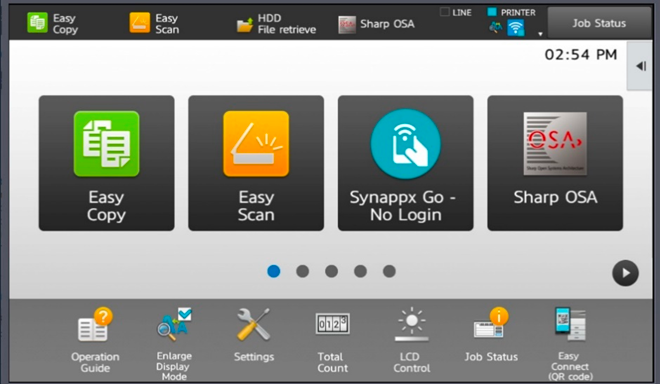
На пользовательском уровне это даёт важное преимущество: оператор не обязан переходить на компьютер, чтобы начать корпоративный сценарий. Но это же создаёт зависимость от инфраструктуры. Если приложение находится на сервере, панель МФУ фактически становится клиентом этого сервера. При недоступности DNS, маршрута, HTTPS, web-service или самого приложения кнопка может отображаться, но рабочий экран не загрузится.
Интерфейс и рабочие зоны
Интерфейс Sharp OSA нельзя описать одним фиксированным окном: его внешний вид зависит от поколения МФУ и приложения. У современных устройств на домашнем экране присутствует плитка Sharp OSA. Если стандартные приложения зарегистрированы, пользователь попадает либо сразу в единственное приложение, либо на экран выбора внешнего приложения, если зарегистрировано несколько.
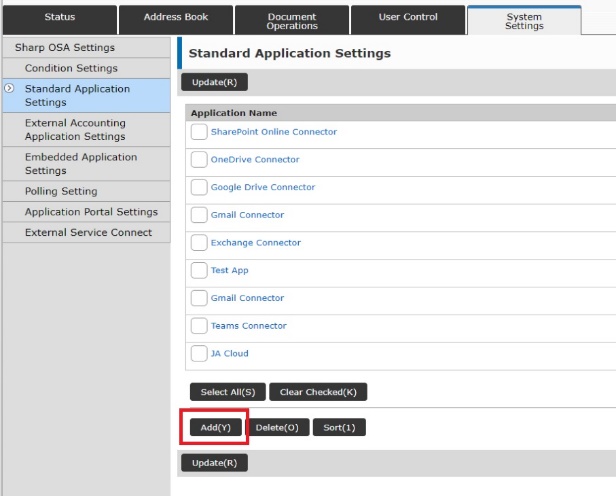
Администратор работает в другом интерфейсе — веб-странице устройства. В актуальных руководствах Sharp раздел System Settings → Sharp OSA Settings содержит несколько независимых групп: Condition Settings, Standard Application Settings, Receiving Application Setting, External Accounting Application Settings, Embedded Application Settings, Polling Setting и External Service Connect. Конкретный набор зависит от модели и установленной периферии.
Condition Settings отвечают за общие правила: версию OSA, cookies, автоматический запуск, удалённый доступ, разрешённые приложения, операции UI и проверку подписи встроенных приложений. Standard Application Settings — реестр внешних приложений, для которых задаются имя, адрес UI и дополнительные параметры. Embedded Application Settings — место для управления приложениями, установленными непосредственно в МФУ.
External Accounting Application Settings предназначены для интеграции внешней системы учёта. Здесь появляются параметры серверов 1–4, имя приложения, адрес UI, адрес web-service, тайм-аут, расширенная платформа и другие параметры, зависящие от модели. Это уже не просто «кнопка приложения», а часть схемы аутентификации и учёта заданий.
Polling Setting используется для сценариев, в которых устройство периодически обращается к заданному серверу. В руководстве BP-70M90 указаны два сервера, интервал проверки с исходным значением 1 минута и тайм-аут 20 секунд. Это полезно для сервисов, которые должны сообщать аппарату о новых заданиях, но создаёт дополнительную сетевую зависимость.
External Service Connect отвечает за подключение поддерживаемых облачных коннекторов. В современных руководствах Sharp среди доступных вариантов фигурируют SharePoint Online Connector, OneDrive Connector, Google Drive Connector, Gmail Connector и Exchange Connector. Дополнительные коннекторы могут распространяться как встроенные OSA-приложения; Sharp, например, публикует Teams, Box и Dropbox Connector для совместимых моделей с OSA 6.0 или выше.
Отдельно стоит отметить Application Portal. На поддерживаемых моделях его можно включать или отключать в системных настройках, а также настраивать уведомления об обновлениях приложений. В карточке приложения могут отображаться сведения о совместимости с языком, который используется на МФУ. Это важно потому, что язык панели и язык UI конкретного приложения — разные уровни совместимости.
Основные функции и результат работы
Связь панели МФУ с внешним приложением
Главная функция OSA — перенести пользовательский интерфейс рабочего процесса на экран МФУ. Зарегистрированное приложение получает UI-адрес, а аппарат отображает его в OSA-режиме. В результате пользователь может, например, начать сканирование и сразу передать документ в систему документооборота, учётную систему или другой корпоративный сервис. Это отличается от обычного сканирования в папку: маршрут и логика определяются приложением.
Управление заданиями устройства
В зависимости от версии OSA и доступных модулей приложение может управлять заданиями сканирования и печати, а расширенная платформа добавляет поддержку копирования, факса, Internet Fax и документного хранения. Sharp отдельно указывает такие возможности для Extended OSA SDK. Конкретный набор команд всегда ограничен моделью МФУ и доступным OSA-модулем.
Встроенные приложения
Embedded OSA Application устанавливается в устройство и затем может быть зарегистрировано как стандартное приложение. Это удобно, когда интеграция должна работать без отдельного сервера для UI. Но наличие встроенного приложения не означает автономность всего процесса: оно может обращаться к облачному сервису или внешнему серверу, поэтому сетевые зависимости всё равно остаются.
Внешний учёт и аутентификация
External Account Application позволяет централизовать учёт использования МФУ. В режиме внешней аутентификации устройство получает экран входа из внешнего приложения, а после завершения задания отправляет информацию для учёта. Внешняя аутентификация создаёт зависимость от доступности сервера учётного приложения, поэтому для такого режима нужен заранее определённый аварийный сценарий.
Облачная интеграция
Cloud-ready часть OSA предназначена для соединения с SaaS и облачными хранилищами. Современные устройства Sharp могут предлагать встроенные коннекторы для OneDrive, SharePoint Online, Google Drive, Gmail, Exchange, а для поддерживаемых OSA 6.0 и выше моделей Sharp распространяет Box, Dropbox и Teams Connector. Это не означает, что каждый коннектор доступен на каждой модели: список определяется устройством, регионом, прошивкой и версией OSA.
Автоматизация
Автоматизация в OSA строится не как макрос внутри универсальной программы, а как бизнес-процесс приложения. Серверное приложение может принимать данные сканирования, выполнять OCR, классификацию, маршрутизацию и возвращать аппарату инструкции. Партнёрские решения на базе OSA демонстрируют сценарии с OCR, штрихкодами, разделением пакетов и маршрутизацией документов. Эти функции относятся к конкретной интеграции, а не к базовой платформе.
Удалённое управление UI
Поддерживаемые современные модели содержат настройки для приёма удалённых запросов от OSA-приложения, регистрации разрешённых URL и показа диалога подтверждения на панели. Такой режим может использоваться, когда приложение должно управлять интерфейсом аппарата удалённо. Его следует рассматривать как отдельный административный канал, а не как обычную пользовательскую функцию.
Форматы, импорт и экспорт: что действительно относится к OSA
У Sharp OSA нет универсального «формата проекта», аналогичного DOCX или PSD. Платформа связывает приложение и аппарат, поэтому формат данных определяется тем, что умеют конкретное МФУ и конкретная интеграция. Это ключевой момент для оценки совместимости.
Для примера можно взять современное устройство с OSA 6.0, такое как Sharp BP-71C65. В его спецификации для сканирования перечислены TIFF, PDF, PDF/A, Encrypted PDF, XPS, Searchable PDF, DOCX, XLSX, PPTX, TXT и RTF; для цветного/градационного сканирования дополнительно указан JPEG и Compact PDF. Этот список характеризует возможности аппарата, а не самостоятельный форматный набор Sharp OSA. Другой совместимый МФУ может иметь иной перечень.
Импорт в OSA также неоднороден. Стандартное внешнее приложение может получать данные сканирования через поддерживаемые механизмы устройства; встроенное приложение может принимать задания иначе; облачный коннектор может работать с собственной моделью авторизации и хранения. Поэтому вопрос «поддерживает ли Sharp OSA формат X» поставлен неправильно. Корректный вопрос: «поддерживает ли конкретное МФУ формат X и умеет ли выбранное OSA-приложение принять или вывести его?»
При передаче сканированного документа в корпоративную систему важно проверить не только расширение файла. Для PDF критичны режим сжатия, возможность Searchable PDF, разрешение, цветовой режим, шифрование и максимальный размер передачи. В современных настройках Sharp отдельно присутствуют параметры PDF encryption, PDF compression, compact PDF и ограничения максимального размера данных для электронной почты, FTP/Desktop и Network Folder.
Для архива также имеет значение различие между изображением страницы и поисковым текстовым слоем. Если приложение выполняет OCR, итог может быть searchable PDF или другой структурированный документ. Если OCR отсутствует, OSA не создаёт текст «сам по себе»: это функция аппарата, встроенного коннектора или внешнего сервиса.
Облако, автоматизация и ИИ
Sharp OSA рассчитан на гибридную инфраструктуру. Sharp прямо описывает OSA 4.x, 5.x и 6.x как cloud-ready и указывает RESTful Web API для SaaS-сценариев, включая работу через промежуточные сетевые компоненты вроде firewall. Это позволяет строить схемы, где МФУ остаётся внутри офисной сети, а бизнес-логика находится в облаке.
Современные руководства Sharp также содержат раздел External Service Connect. В зависимости от модели там могут быть SharePoint Online, OneDrive, Google Drive, Gmail и Exchange. Отдельные встроенные OSA-приложения распространяются для Teams, Box и Dropbox на совместимых устройствах OSA 6.0+. Поэтому облако в Sharp OSA — это архитектурная возможность, а не единая универсальная учётная запись Sharp.
Автоматизация особенно полезна там, где оператор выполняет один и тот же маршрут десятки раз: сканирование счёта, выбор типа документа, извлечение идентификатора, передача в архив и получение результата. Сам OSA предоставляет канал связи с МФУ; классификация, OCR, проверка полей, маршрутизация и интеграция с ERP/ECM реализуются конкретным приложением.
ИИ следует оценивать так же. В документации Sharp OSA описывается как интеграционная платформа, а не как самостоятельный ИИ-помощник. Если партнёрское приложение использует машинное обучение, интеллектуальное распознавание или генеративные функции, это характеристика приложения и его сервиса. При выборе решения необходимо отдельно выяснять, где обрабатываются данные, какие документы отправляются во внешний сервис и требуется ли интернет.
Безопасность, приватность и зависимость от сети
OSA увеличивает возможности МФУ именно за счёт сетевого взаимодействия, поэтому безопасность определяется не одной галочкой. В современных настройках присутствуют разрешение удалённого доступа, список приложений, которым разрешено обращаться к аппарату, подтверждение удалённого запроса на панели, управление cookies и проверка цифровой подписи встроенных OSA-приложений.
Настройка cookies заслуживает отдельного внимания. В руководствах BP-70M65 и BP-80C80 по умолчанию указано Not Hold Cookies. При включении хранения cookies аппарат может сохранять данные сессии приложения; при активной фиксированной учётной записи сохранённая информация может быть доступна следующему пользователю. Для общедоступного МФУ это существенный риск, поэтому постоянное хранение cookies должно быть осознанным решением.
Для встроенных приложений предусмотрена проверка цифровой подписи. В актуальных руководствах Sharp заводской вариант настроек допускает установку, когда проверка подписи успешна. Это полезный контроль целостности пакета приложения. Снимать проверку только ради обхода проблемы совместимости — плохая практика: сначала нужно определить, почему пакет не проходит проверку.
Удалённый доступ тоже не следует включать «для удобства». Современные настройки позволяют указать URL разрешённого OSA-приложения и, при необходимости, показывать запрос подтверждения на панели. Ограничение списка доверенных приложений уменьшает риск подключения неизвестного сервиса. Если интеграция работает через интернет, дополнительно нужно учитывать TLS, сертификаты, DNS, прокси и правила firewall.
Sharp в материалах по безопасности указывает TLS для передачи данных и современные модели безопасности устройств; конкретные версии протоколов и криптографические настройки зависят от поколения аппарата и прошивки. Поэтому нельзя переносить формулировку о TLS 1.3 с одной модели на все поколения OSA. Для старого устройства нужно смотреть именно его security settings.
Есть и риск хранения данных. МФУ может временно хранить изображения и документы во внутренней памяти или на SSD/HDD в рамках собственных функций. Современные устройства Sharp предлагают шифрование данных на накопителе и отдельные Data Security Kit; это свойства конкретного МФУ, а не абстрактной платформы OSA. Если OSA-приложение передаёт документ на сервер или в облако, защита этого хранилища уже находится в зоне ответственности соответствующей системы.
Для организаций с персональными, финансовыми или медицинскими документами полезно разделять три зоны риска: данные на МФУ, данные в сетевом канале и данные в приложении. Даже при защищённом канале документ может оказаться в неправильном каталоге или у неправильной учётной записи. OSA помогает построить контролируемый маршрут, но не заменяет настройку прав доступа и политики хранения.
Системные требования и производительность
Для Sharp OSA нет единого установочного пакета с универсальными требованиями к Windows или macOS. Минимальная конфигурация определяется конкретным Sharp MFP/MFD и выбранным OSA-приложением. Базовые условия — совместимый аппарат, поддерживаемое поколение OSA, сетевое соединение и, для внешнего приложения, доступность сервера по нужным адресам и протоколам.
Для стандартного приложения на части моделей требуется Application Communication Module. Для внешнего учёта может потребоваться External Account Module. Встроенное приложение предъявляет собственные требования к модели и поколению OSA, а cloud connector добавляет требования к сети и учётной записи внешнего сервиса. Поэтому таблица совместимости приложения всегда важнее абстрактного списка «системных требований Sharp OSA».
Если интеграция серверная, требования к серверу также задаются самим приложением. Sharp в документации по OSA описывает архитектуру как сетевую и предоставляет разработчикам SDK, симулятор и документацию, но не задаёт один универсальный набор CPU, RAM и дискового пространства для всех OSA-проектов. Это нормально для платформы: сервер OCR и ECM-система объективно предъявляют разные требования.
Производительность тоже нельзя свести к одной цифре. Скорость сканирования задаётся МФУ, а время полного workflow включает сканирование, передачу, OCR, индексацию, обращение к базе и экспорт. Если серверное приложение выполняет тяжёлую обработку, узким местом может стать не аппарат и не OSA, а сервер или сетевой канал. Поэтому заявления о «быстродействии Sharp OSA» без привязки к модели и приложению методологически некорректны.
Для оценки производительности в реальном проекте нужно сравнивать один и тот же маршрут: одинаковый документ, одинаковое разрешение и формат, одинаковое приложение, одинаковый сервер и одинаковый целевой каталог. Только после этого можно говорить о времени выполнения конкретного workflow; универсальных измерений для всей платформы Sharp OSA нет.
Стоимость, лицензирование и скрытые расходы
Sharp OSA не продаётся как единая настольная программа с понятной ценой «за копию». Экономика складывается из МФУ, доступного поколения OSA, опциональных модулей, встроенных или внешних приложений и, при необходимости, облачных подписок интегрируемого сервиса. На страницах Sharp для бизнес-устройств используются коммерческие предложения, а отдельные OSA-модули обозначаются как опции в зависимости от модели и региона.
Для стандартного взаимодействия на некоторых моделях требуется Application Communication Module. Для внешнего учёта предусмотрен External Account Module. Для отдельных функций могут требоваться дополнительные OSA-модули; состав зависит от модели. Поэтому сравнивать OSA по принципу «бесплатная или платная программа» некорректно.
Есть и отдельная история с приложениями. Application Portal позволяет устанавливать и обновлять поддерживаемые приложения, а страницы современных МФУ Sharp содержат отдельные пакеты коннекторов. Часть приложений поставляется партнёрами, часть может требовать собственную лицензию или подписку. Универсальной цены для всех OSA-интеграций нет, и придумывать единую сумму было бы вводящим в заблуждение.
Что перестанет работать первым
У Sharp OSA отказоустойчивость зависит от того, где находится логика приложения. Если используется внешнее приложение, первым критичным элементом обычно становится сетевой путь к его UI или web-service: DNS, маршрут, firewall, прокси, сертификат или сервер. При проблеме только на сервере кнопка OSA на панели может оставаться видимой, но подключение не завершится.
В облачном сценарии к этому добавляется доступ к интернету и состояние внешнего сервиса. Даже исправный МФУ не сможет получить экран или отправить документ, если облачный коннектор не проходит авторизацию либо сервис недоступен. Для встроенного приложения локальная часть интерфейса может продолжить запускаться, но внешние функции всё равно будут зависеть от сети.
Следующий уровень — лицензия и совместимость приложения. Изменение версии прошивки, OSA или самого приложения может нарушить интеграцию без физической неисправности МФУ. Поэтому перед обновлением нужно фиксировать текущую версию OSA, список зарегистрированных приложений, адреса серверов и рабочие параметры.
Наконец, есть зависимости от конкретной модели: модуль связи, расширенная платформа, поддержка нужного коннектора и доступность функции в регионе. Если после замены МФУ исчезла нужная OSA-функция, это не обязательно означает отказ платформы — новый аппарат мог иметь другое поколение OSA или иной набор опций.
Задача → инструмент → результат → что проверить
| Задача | Инструмент Sharp OSA | Ожидаемый результат | Что проверить |
|---|---|---|---|
| Открыть корпоративный интерфейс на панели | Standard Application | Экран приложения загружается в OSA-режиме | UI-адрес, DNS, доступность сервера, тайм-аут, версия OSA |
| Установить локальный коннектор | Embedded Application Settings | Приложение появляется среди доступных OSA-приложений | Совместимость пакета, подпись, место в памяти, регистрация как standard application |
| Учитывать печать/сканирование пользователей | External Account Application | Вход и события заданий передаются системе учёта | Адрес UI, web-service, тайм-аут, режим аутентификации и аварийный сценарий |
| Периодически получать задания | Polling Setting | МФУ обращается к серверу по заданному интервалу | Polling Address, интервал, тайм-аут и доступность сервера |
| Отправлять документы в облако | External Service Connect или конкретный connector | Документ поступает в выбранный облачный сервис | Совместимость модели, авторизация, TLS, права каталога и лимит размера |
| Запускать приложение после включения | Automatically Start an Application | Зарегистрированное приложение запускается после старта/выхода из энергосбережения | Правильность выбранного приложения и доступность его зависимостей |
| Ограничить удалённое управление | Application allowed to access + approval | Доступ получают только разрешённые приложения, а при включённом подтверждении запрос виден на панели | URL разрешённого приложения и правила сети |
Эта карта показывает, почему диагностику Sharp OSA нужно вести сверху вниз. Сначала определяется задача, затем конкретный механизм OSA, после чего проверяется инфраструктура, а не наоборот. Если пользователь ожидает OCR, например, бессмысленно искать проблему в OSA, пока не установлено, какое приложение выполняет распознавание и где находится его OCR-движок.
Карта форматов и совместимости
| Уровень | Что определяет совместимость | Что переносится | Главное ограничение |
|---|---|---|---|
| МФУ | Модель, прошивка, OSA-поколение, опции сканирования и хранения | Изображение, PDF и другие поддерживаемые аппаратом результаты | Набор форматов различается по моделям |
| Standard Application | UI-адрес, web-service и поддерживаемый OSA-интерфейс | Команды, события и данные рабочего процесса | Нельзя считать совместимыми приложения только по названию OSA |
| Embedded Application | Формат пакета, подпись, версия OSA и ресурсы устройства | Локально установленное приложение | Не каждое приложение подходит каждому поколению |
| Облачный connector | Модель МФУ, OSA 5.x/6.x или другое требование коннектора, авторизация сервиса | Документы и команды конкретного облачного workflow | Нужны сеть, права доступа и рабочая учётная запись |
| Внешний сервер | API/web-service, TLS, DNS, firewall, версия приложения | UI, команды, события, результаты обработки | При отказе сервера OSA-сценарий может стать недоступным |
При миграции на другое МФУ нельзя ограничиваться копированием адреса приложения. Нужно заново проверить поколение OSA, наличие модулей, размер экрана приложения, поддерживаемые методы связи и формат результатов сканирования. Особенно внимательно следует проверять встроенные приложения: пакет, совместимый с OSA 5.5, не следует автоматически устанавливать на устройство другой серии без подтверждения производителя.
Для документов полезно разделять «переносимость файла» и «переносимость рабочего процесса». PDF может открываться почти везде, но зарегистрированный OSA-маршрут, учётные поля, правила OCR и автоматическая маршрутизация могут быть привязаны к конкретному приложению. Поэтому резервная копия только файлов не всегда восстанавливает бизнес-процесс.
Как пользоваться программой — советы гика
Ниже инструкции привязаны к административной модели Sharp OSA из актуальных руководств Sharp для совместимых устройств, в частности к структуре настроек BP-70M90/BP-C131PW. Названия элементов интерфейса могут различаться по поколению МФУ, но логика остаётся той же. Раздел построен как практическая часть: вне него последовательности действий не повторяются.
Проверить версию OSA и наличие нужных модулей
Цель. Убедиться, что аппарат поддерживает требуемую функцию до регистрации приложения.
Подготовка. Нужны права администратора и данные о модели МФУ. Для некоторых функций необходимо знать, установлен ли Application Communication Module, External Account Module или другая OSA-опция.
- Откройте на панели Settings (Administrator) и перейдите в System Settings → Sharp OSA Settings → Condition Settings.
- Найдите пункт Sharp OSA version и зафиксируйте отображаемую версию.
- В документации конкретного МФУ сопоставьте эту версию с требованием приложения. Для стандартного приложения отдельно проверьте наличие модуля Application Communication.
- Если функция относится к внешнему учёту, проверьте наличие External Account Module; если требуется расширенная интеграция, проверьте параметр Extended Platform и поддержку конкретной моделью.
Параметры. Не переносите список опций с другого МФУ: Sharp указывает, что доступность настроек зависит от спецификации аппарата и установленной периферии.
Проверка. Версия OSA и необходимые модули подтверждены до изменения конфигурации.
Типичная ошибка. Приложение регистрируют, не проверив, что требуемый модуль отсутствует.
Безопасный откат. Ничего не меняйте в конфигурации, пока не подтверждена совместимость; это самый безопасный способ избежать ненужной перерегистрации.
Зарегистрировать внешнее Standard Application
Цель. Добавить приложение, UI которого находится на сетевом сервере.
Подготовка. Получите от владельца интеграции точное имя приложения, адрес его UI и, если предусмотрено, требования к Extended Platform и размеру экрана.
- В веб-интерфейсе МФУ войдите как администратор.
- Откройте System Settings → Sharp OSA Settings → Standard Application Settings.
- Нажмите Add.
- В поле Application Name укажите понятное имя приложения.
- В Address for Application UI укажите IP-адрес приложения или сетевое имя, которое должно обслуживать интерфейс МФУ.
- Установите Timeout согласно требованиям приложения; в соответствующих руководствах Sharp исходное значение указано как 20 секунд.
- Если интеграция требует расширенной платформы, включите Extended Platform только после подтверждения совместимости.
- При необходимости настройте Use Custom Icon и параметры имени файла/выбора файла, доступные в конкретной модели.
- Сохраните запись кнопкой Submit или эквивалентной командой текущего веб-интерфейса.
Проверка. Приложение появляется в списке Standard Application Settings и его адрес отображается без ошибки конфигурации.
Типичная ошибка. В UI-адрес записан неправильный hostname, недоступный из сети МФУ.
Безопасный откат. Удалите только добавленную запись через Delete, не меняя другие приложения.
Запустить зарегистрированное Standard Application с панели
Цель. Проверить пользовательский путь от домашнего экрана до внешнего приложения.
Подготовка. Приложение уже должно быть зарегистрировано и доступно по сети.
- Вернитесь на Home экран МФУ.
- Нажмите Sharp OSA.
- Если зарегистрировано несколько стандартных приложений, на экране выбора приложения нажмите нужное имя.
- Если зарегистрировано одно приложение, дождитесь начала соединения с ним.
- Дождитесь окончания сообщения о подключении к внешнему приложению и проверьте, что UI приложения загрузился.
Параметры. Если экран не появляется, проверяйте UI-адрес, DNS, сетевой маршрут и Timeout; не изменяйте сразу параметры OSA.
Проверка. Пользователь видит интерфейс именно зарегистрированного приложения и может перейти к предусмотренному им рабочему процессу.
Типичная ошибка. Кнопка Sharp OSA есть, но она недоступна или не запускается. Sharp указывает, что при отсутствии зарегистрированных стандартных приложений кнопка может быть недоступна.
Безопасный откат. Вернитесь на Home и не меняйте сетевые настройки устройства, пока не определена причина.
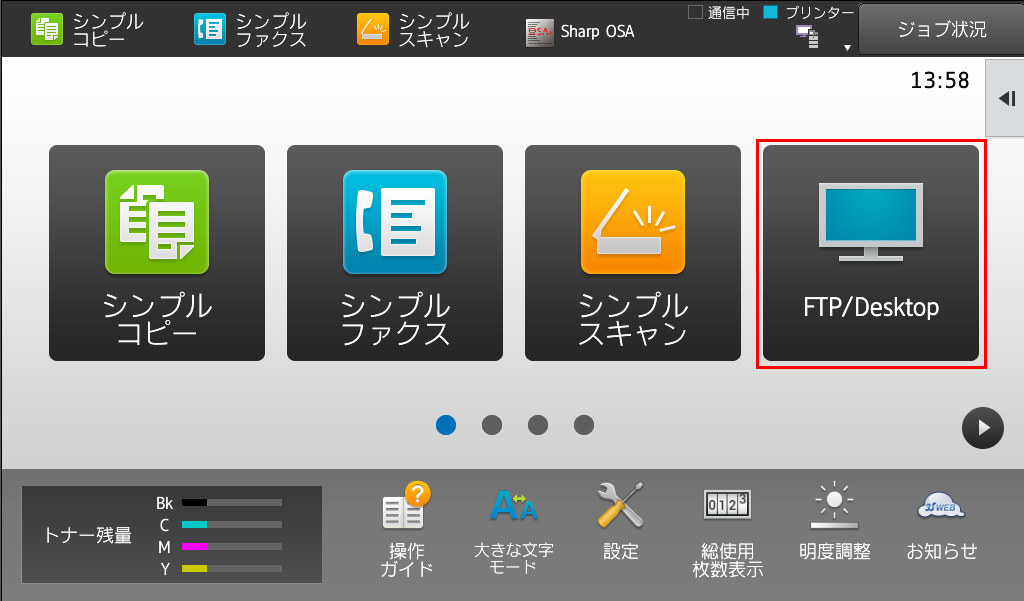
Установить встроенное OSA-приложение
Цель. Добавить поддерживаемый пакет embedded application непосредственно в МФУ.
Подготовка. Используйте только пакет, предназначенный для конкретной модели и поколения OSA. Для администрирования нужен доступ к веб-странице устройства или, если это предусмотрено моделью, USB-накопитель с пакетом.
- Откройте System Settings → Sharp OSA Settings → Embedded Application Settings.
- Нажмите Add.
- Выберите файл приложения из доступного источника, например с компьютера через веб-интерфейс устройства.
- Дождитесь окна подтверждения информации о приложении.
- Проверьте имя файла, название приложения, версию, компанию и тип приложения.
- Если нужен запуск как стандартного приложения, оставьте включённым Register as Standard Application, если такой пункт есть в интерфейсе данной модели.
- Нажмите Execute и дождитесь сообщения об успешной установке.
Параметры. На современных моделях Sharp предусмотрена проверка цифровой подписи встроенного OSA-приложения; исходная политика может требовать успешной проверки.
Проверка. Приложение появляется в списке установленных embedded applications и, если оно зарегистрировано как standard, становится доступным в соответствующем разделе.
Типичная ошибка. Пакет несовместим с устройством или не проходит проверку подписи.
Безопасный откат. Не отключайте проверку подписи для обхода ошибки. Удалите только неуспешно установленный пакет после фиксации сообщения об ошибке и вернитесь к совместимой версии приложения.
Зарегистрировать встроенное приложение как Standard Application
Цель. Сделать установленное embedded application доступным через стандартный OSA-сценарий.
Подготовка. Приложение уже установлено и отображается в Embedded Application Settings.
- Откройте Embedded Application Settings и выберите установленное приложение.
- Откройте его сведения через Detail, если такая кнопка предусмотрена.
- Проверьте имя, версию и тип приложения.
- Включите регистрацию как стандартного приложения через Register as Standard Application или соответствующую команду модели.
- Сохраните настройку и убедитесь, что приложение появилось среди стандартных приложений.
Параметры. Для приложения, которое должно автоматически завершаться, на совместимых моделях может использоваться настройка автоматического завершения после заданного времени.
Проверка. Имя приложения появляется в списке Standard Application Settings и может быть вызвано из OSA-режима.
Типичная ошибка. Приложение установлено, но не зарегистрировано как стандартное, поэтому пользователь не видит его в ожидаемом месте.
Безопасный откат. Удалите регистрацию из списка стандартных приложений, оставив пакет установленным, если требуется сохранить его для дальнейшей диагностики.
Настроить External Account Application
Цель. Подключить внешнюю систему учёта или аутентификации к МФУ.
Подготовка. Нужны сервер приложения, адрес его UI, адрес web-service, схема аутентификации и понимание того, какой режим учёта используется.
- Откройте System Settings → Sharp OSA Settings → External Accounting Application Settings.
- Выберите сервер 1–4, который будет использоваться интеграцией.
- Задайте Application Name.
- В Address for Application UI укажите адрес экрана входа, который должен открываться при запуске аппарата в соответствующем режиме.
- В Address for Web Service укажите адрес сервера, обменивающегося командами и событиями по поддерживаемому протоколу.
- Проверьте Timeout; в руководствах Sharp для этой настройки базовое значение — 20 секунд.
- Если используется расширенная платформа, настройте Extended Platform только по требованиям интеграции.
- Сохраните конфигурацию и, если руководство конкретного аппарата требует перезапуска для применения, выполните штатный перезапуск.
Параметры. Внешняя аутентификация влияет на порядок входа пользователя и доступ к функциям аппарата. Не меняйте режим аутентификации на рабочем устройстве без аварийного сценария.
Проверка. При запуске внешнего режима появляется предусмотренный экран входа, а после задания система учёта получает событие.
Типичная ошибка. Сервер аутентификации недоступен, из-за чего пользователь не может нормально начать работу.
Безопасный откат. Сначала верните штатную внутреннюю аутентификацию, если внешний режим блокирует работу, и только затем исправляйте адрес или сервер интеграции.
Настроить Receiving Application для входящих заданий
Цель. Передавать поддерживаемые входящие данные, включая приём факса или Internet Fax на совместимых моделях, во внешнее приложение.
Подготовка. Уточните, поддерживает ли конкретное МФУ Receiving Application Setting и какой web-service должен принимать данные.
- Откройте System Settings → Sharp OSA Settings → Receiving Application Setting.
- Включите Forward to Application, если сценарий должен передавать входящие сообщения приложению.
- Укажите Application Name.
- В поле Address for Web Service задайте адрес сервиса-получателя.
- Установите Timeout в соответствии с сервером; базовое значение в соответствующих руководствах — 20 секунд.
- При необходимости задайте E-mail Address и Body Text для уведомлений об ошибке соединения, если эти поля доступны.
- Сохраните изменения и проверьте, что сервис доступен из сети МФУ.
Параметры. Не включайте пересылку до проверки адреса сервиса: при неверном адресе входящие задания могут переходить в ошибочное состояние.
Проверка. Тестовое входящее событие появляется в целевой системе, а при отказе соединения формируется предусмотренное уведомление.
Типичная ошибка. Сервис принимает соединение, но не умеет обработать формат или событие, которое отправляет данная модель.
Безопасный откат. Отключите Forward to Application и верните штатный маршрут входящих данных, не удаляя конфигурацию сервиса до завершения диагностики.
Настроить Polling Setting
Цель. Дать МФУ возможность периодически обращаться к внешнему серверу за данными или заданиями в поддерживаемом сценарии.
Подготовка. Получите точный URL polling-сервиса и допустимый интервал опроса.
- Откройте System Settings → Sharp OSA Settings → Polling Setting.
- Выберите сервер 1 или 2.
- Включите выбранный сервер.
- В поле Polling Address укажите URL сервера.
- Установите Check Interval; для BP-70M90 в руководстве исходное значение — 1 минута.
- Установите Timeout; исходное значение в том же руководстве — 20 секунд.
- Сохраните конфигурацию и убедитесь, что сервер доступен из сети устройства.
Параметры. Слишком короткий интервал увеличивает число сетевых запросов; слишком длинный делает реакцию на новые задания менее оперативной. Выбирайте значение из требований конкретного сервиса.
Проверка. Внешняя система получает ожидаемые обращения, а МФУ корректно реагирует на доступный сервис.
Типичная ошибка. URL доступен с ПК администратора, но недоступен из сети МФУ.
Безопасный откат. Отключите конкретный Polling Server, а не весь раздел Sharp OSA, если опрос создаёт проблемы.
Подключить облачный сервис через External Service Connect
Цель. Включить поддерживаемый облачный коннектор для документооборота.
Подготовка. Проверьте совместимость модели, доступность нужного коннектора и учётную запись облачного сервиса.
- Откройте System Settings → Sharp OSA Settings → External Service Connect.
- Найдите нужный поддерживаемый коннектор, например SharePoint Online, OneDrive, Google Drive, Gmail или Exchange, если он присутствует в меню вашей модели.
- Включите функцию коннектора.
- Если модель использует отдельное приложение из Application Portal, установите и зарегистрируйте его согласно требованиям конкретного пакета.
- Завершите авторизацию в предусмотренном интерфейсе коннектора.
- Проверьте, что целевой каталог или почтовый маршрут доступен выбранной учётной записи.
Параметры. Название коннектора в меню и набор доступных сервисов зависят от модели и региона. Не включайте отсутствующий в документации сервис через ручное редактирование конфигурации.
Проверка. В приложении появляется ожидаемый сервис, а тестовый документ уходит в правильное место.
Типичная ошибка. Авторизация успешна, но документ не появляется в целевом каталоге из-за недостаточных прав или неверного назначения.
Безопасный откат. Отключите конкретный connector и удалите сохранённую сессию/учётные данные по правилам вашей организации, не сбрасывая все настройки OSA.
Включить автоматический запуск OSA-приложения
Цель. Запускать зарегистрированное приложение после включения МФУ или выхода из режима автоматического отключения, если такой режим нужен рабочему процессу.
Подготовка. Убедитесь, что приложение уже зарегистрировано и его сетевые зависимости доступны после старта устройства.
- Откройте System Settings → Sharp OSA Settings → Condition Settings.
- Найдите Automatically Start an Application at Power up and Wake up.
- В поле Application выберите зарегистрированное приложение, которое должно запускаться автоматически.
- Нажмите Submit, если текущая веб-страница использует эту кнопку сохранения.
- После применения настройки выполните контролируемый перезапуск или дождитесь следующего выхода из автоматического отключения согласно регламенту устройства.
Параметры. Автоматически запускайте только приложение, которое действительно должно быть главным рабочим экраном. Для внешнего приложения заранее проверьте сервер и DNS, иначе устройство будет автоматически пытаться открыть недоступный ресурс.
Проверка. После запуска или пробуждения выбранное приложение открывается автоматически.
Типичная ошибка. Автозапуск включён для приложения, которое требует недоступного сервера.
Безопасный откат. Верните параметр к отключённому состоянию или выберите штатный экран, после чего устраните причину недоступности приложения.
Настроить cookies и удалённый доступ
Цель. Снизить риск сохранения пользовательских сессий и ограничить удалённое управление устройством.
Подготовка. Определите, требуется ли конкретному приложению сохранение cookies и нужен ли ему удалённый доступ.
- Откройте System Settings → Sharp OSA Settings → Condition Settings.
- Проверьте Cookie Setting. Если постоянное хранение не требуется, используйте режим Not Hold Cookies, который указан как заводской в соответствующих руководствах Sharp.
- При необходимости очистите ранее сохранённые данные через Delete Cookies.
- Если приложение использует удалённый доступ, включите Accept remote access request from application только для нужного сценария.
- В Application allowed to access зарегистрируйте разрешённый URL приложения.
- Если нужен дополнительный контроль, включите Approve remote access request on operation panel, чтобы запрос отображался на панели.
- Проверьте Accept UI operation request from application только там, где приложение действительно должно управлять UI.
Параметры. Чем шире список разрешённых приложений и чем больше сохранённых сессий, тем выше потенциальная поверхность доступа. Для общего устройства минимально необходимая конфигурация безопаснее расширенной.
Проверка. Ненужные cookies удалены, удалённый доступ работает только у разрешённого приложения, а запрос подтверждения появляется, если он включён.
Типичная ошибка. После отключения cookies приложение теряет сессию и требует повторной авторизации.
Безопасный откат. Верните только конкретную настройку, которую требует приложение, вместо полного разрешения удалённого доступа для любых URL.
Сквозной сценарий: от запуска до сохранения результата
Цель. Получить документ через OSA-приложение и передать его в предусмотренное системой место, сохранив возможность отката.
Подготовка. Нужны совместимый Sharp MFP, зарегистрированное приложение, рабочая сеть и заранее определённый маршрут хранения. Для облачного сценария должна быть готова учётная запись с правами записи.
- На Home откройте Sharp OSA.
- Выберите зарегистрированное стандартное приложение, если список содержит несколько вариантов.
- Дождитесь загрузки UI приложения и убедитесь, что отображается нужный рабочий контекст.
- Поместите бумажный документ в устройство подачи или на стекло согласно требованиям приложения.
- Выберите предусмотренную приложением операцию сканирования и параметры качества, формата и назначения.
- Перед запуском проверьте формат результата и конечное место хранения. Если нужен Searchable PDF, убедитесь, что OCR предусмотрен именно выбранной интеграцией.
- Запустите сканирование и дождитесь завершения передачи данных.
- В целевой системе проверьте имя документа, число страниц, читаемость и наличие текстового слоя, если он требовался.
- Если результат корректен, сохраните его в целевом архиве или выполните предусмотренный приложением экспорт.
- Если результат неверен, не удаляйте исходный файл и не повторяйте обработку поверх него: сохраните неудачный результат для диагностики, после чего вернитесь к исходному документу и исправьте только проблемный параметр.
Параметры. Для массового сканирования особенно важны формат, разрешение, цветовой режим, сжатие PDF, OCR, максимальный размер передачи и права целевого каталога.
Проверка. В конечном месте находится полный документ с ожидаемым форматом и количеством страниц.
Типичная ошибка. Сканирование проходит, но файл не появляется в целевой системе из-за ошибки маршрута, авторизации или ограничения размера.
Безопасный откат. Сохраните полученный файл в безопасное временное место, исправьте только маршрут или параметр интеграции и повторите передачу; исходный бумажный документ не уничтожайте до подтверждения результата.
Плюсы
- Интеграция прямо на панели МФУ. Пользователь может работать с корпоративным приложением без отдельного перехода на ПК.
- Несколько моделей размещения. Поддерживаются внешние приложения, embedded applications и отдельные механизмы внешнего учёта.
- Поддержка корпоративных сценариев. OSA рассчитан на документооборот, ERP, ECM, учёт, сканирование, печать и другие процессы.
- Cloud-ready архитектура. Sharp заявляет поддержку облачных и SaaS-сценариев, а современные устройства предлагают коннекторы для популярных сервисов.
- Административный контроль. Есть отдельные настройки разрешённых приложений, cookies, удалённого доступа и проверки подписи embedded applications.
- Масштабирование через партнёров. Sharp поддерживает экосистему интеграторов и партнёрских приложений, поэтому OSA можно использовать как платформу, а не как один фиксированный workflow.
Минусы
- Это не самостоятельная программа для ПК. Для работы нужен совместимый Sharp MFP/MFD и соответствующая конфигурация.
- Совместимость фрагментирована. Возможности зависят от модели, поколения OSA, модулей, прошивки, региона и конкретного приложения.
- Нет единой цены. Стоимость складывается из оборудования, опций и лицензий интегрируемых решений.
- Сетевая зависимость. Внешний UI, web-service, polling и облачные коннекторы зависят от доступности соответствующей инфраструктуры.
- Форматы не принадлежат OSA. Нельзя гарантировать конкретный формат, не проверив МФУ и приложение.
- Администрирование требует ИТ-компетенций. DNS, TLS, сертификаты, firewall, права, аутентификация и серверные адреса становятся частью обычной эксплуатации.
- Нельзя бездумно обновлять компоненты. Изменение прошивки, поколения OSA или приложения способно нарушить совместимость.
Кому подойдёт
- Организациям с парком Sharp MFP, где нужно связать сканирование и печать с ECM, ERP, архивом или системой учёта.
- Компаниям, которым важно вывести корпоративный workflow непосредственно на сенсорную панель аппарата.
- ИТ-службам, готовым поддерживать сетевую интеграцию, сертификаты, учётные записи и серверную часть.
- Офисам с повторяющимися документными процессами, где несколько ручных действий можно заменить единым приложением.
- Организациям, которым нужны локальные и облачные сценарии при условии совместимости конкретного МФУ.
Кому не подойдёт
- Пользователю, которому нужен простой домашний сканер и программа для сохранения PDF.
- Тому, кто ищет отдельный PDF-редактор с установкой на Windows или macOS.
- Организации без совместимого Sharp MFP: OSA не заменяет само устройство.
- Сценарию, где нет возможности обеспечить сетевую доступность сервера или облачного сервиса.
- Проекту, где требуется универсальная переносимость workflow между разными производителями МФУ без адаптации интеграции.
Сравнение с другими аналогами
Здесь сравниваются не «одинаковые программы», а решения, которые могут закрыть близкие задачи: сканирование, обработку документов или построение workflow. Sharp OSA отличается от них тем, что является платформой интеграции на уровне МФУ.
| Решение | Задача | Платформа | Порог освоения | Форматы | Автоматизация | Модель оплаты | Ограничения | Подходящий сценарий |
|---|---|---|---|---|---|---|---|---|
| Sharp OSA | Интеграция МФУ с корпоративными приложениями | Совместимые Sharp MFP/MFD; внешние серверы/облако или embedded apps | Высокий для администратора, низкий для конечного пользователя при готовом workflow | Определяются МФУ и приложением | Высокая при наличии подходящего приложения | Конфигурация оборудования + модули + лицензии интеграций | Зависимость от модели, OSA-поколения, сети и приложения | Корпоративный документооборот непосредственно с панели Sharp |
| NAPS2 | Сканирование и базовая обработка документов | Windows, macOS, Linux | Низкий | PDF, TIFF, JPEG, PNG | Batch Scan, CLI, профили | Бесплатно и open source | Это рабочее приложение на ПК, а не слой управления панелью Sharp MFP | Нужно сканировать на ПК, выполнять OCR и сохранять документы без корпоративной OSA-интеграции |
| Kofax Express | Поточное сканирование, индексация и экспорт больших объёмов | Windows workstation/server-сценарии | Средний/высокий | BMP, JPG, PDF, PDF/A, TIFF; индексные данные могут экспортироваться отдельно | Пакетная обработка, штрихкоды, OCR, автоматический экспорт | Коммерческая поставка; публичную актуальную цену в проверенной документации не указываем | Ориентирован на рабочие станции и сканеры, а не на универсальный OSA-слой МФУ | Массовый захват и индексация на выделенной станции |
| Nitro PDF Pro | Создание, редактирование, конвертация и защита PDF | Windows, Mac, iOS; есть облачный Workspace | Средний | PDF и конвертация из/в Office и изображения | Batch PDF, OCR, AI-инструменты и интеграции зависят от плана | Подписка; Nitro PDF Standard заявлен от $15 за пользователя в месяц, Classic — $270 за трёхлетнюю лицензию | Не является платформой управления Sharp MFP | Редактирование и подготовка PDF после получения скана |
Для домашнего или офисного сканирования NAPS2 проще и дешевле: официальное описание прямо указывает бесплатность, Windows/macOS/Linux, PDF/TIFF/JPEG/PNG, OCR более чем для 100 языков и пакетное сканирование. Но NAPS2 не заменяет OSA-интеграцию, когда оператор должен запускать корпоративный workflow с панели МФУ.
Kofax Express ближе по автоматизации захвата: он умеет пакетное сканирование, индексацию, штрихкоды, OCR и автоматический экспорт. Но это отдельная workstation/server-ориентированная система. Sharp OSA интереснее, когда нужно сделать МФУ частью процесса и связать его с существующим сервером или облачным сервисом.
Nitro PDF Pro решает другую половину задачи. Он подходит, когда скан уже получен и его нужно редактировать, конвертировать, подписать или защитить. Поэтому OSA и Nitro логично сочетать, а не рассматривать как взаимозаменяемые продукты.
Если нужен обычный клиент сканирования, на GeekHow можно отдельно посмотреть обзор NAPS2. Для потокового захвата с индексацией полезен обзор Kofax Express, а для последующей работы с PDF — обзор Nitro PDF Pro.
Типичные проблемы: симптом → причина → диагностика → исправление → проверка
1. Кнопка Sharp OSA отсутствует или недоступна
Симптом: на домашнем экране нет рабочей плитки Sharp OSA. Возможная подтверждённая причина: стандартные приложения не зарегистрированы; Sharp указывает, что при отсутствии сохранённых standard applications кнопку нельзя выбрать. Диагностика: проверьте Standard Application Settings и список приложений. Исправление: зарегистрируйте поддерживаемое приложение или восстановите корректную регистрацию. Проверка: кнопка появляется и открывает экран выбора приложения.
2. Sharp OSA запускается, но UI внешнего приложения не загружается
Симптом: после выбора приложения появляется ожидание соединения. Возможная подтверждённая причина: недоступен Address for Application UI или истекает Timeout. Диагностика: проверьте адрес, DNS и сетевой маршрут из сегмента МФУ. Исправление: исправьте адрес или сетевую доступность сервера; затем сохраните конфигурацию. Проверка: приложение загружает свой интерфейс без повторных тайм-аутов.
3. Внешняя аутентификация блокирует работу пользователей
Симптом: экран входа не появляется либо аппарат не переходит к обычной работе. Возможная подтверждённая причина: внешний account application недоступен или работает некорректно; Sharp предупреждает о влиянии такой ошибки на работу аппарата. Диагностика: проверьте сервер UI и web-service, затем состояние режима внешней аутентификации. Исправление: восстановите доступ к серверу либо временно верните штатную внутреннюю аутентификацию. Проверка: пользователь снова может пройти вход и завершить тестовое задание.
4. Embedded application не устанавливается
Симптом: пакет не устанавливается или операция завершается ошибкой. Возможная подтверждённая причина: пакет не совместим с моделью/OSA или не проходит проверку цифровой подписи. Диагностика: сравните модель, поколение OSA и сведения пакета; проверьте политику Embedded OSA Application Signature Verification. Исправление: используйте совместимый подписанный пакет; не отключайте проверку ради обхода. Проверка: приложение появляется в Embedded Application Settings.
5. Приложение установлено, но не появляется среди стандартных
Симптом: embedded application видно в списке установленных, но пользователь не может выбрать его через Sharp OSA. Возможная подтверждённая причина: приложение не зарегистрировано как Standard Application. Диагностика: проверьте сведения приложения и список Standard Application Settings. Исправление: выполните регистрацию встроенного приложения как стандартного, если это поддерживается его типом. Проверка: имя появляется в списке стандартных приложений и запускается с панели.
6. Polling не получает задания
Симптом: сервер доступен с компьютера, но МФУ не получает данные. Возможная подтверждённая причина: Polling Address или маршрут недоступны именно из сети устройства; также может истекать Timeout. Диагностика: проверьте адрес, интервал и сетевые правила. Исправление: исправьте URL или сетевой доступ, не меняя остальные OSA-параметры. Проверка: сервер фиксирует обращения от МФУ с ожидаемым интервалом.
7. Облачный connector установлен, но документ не появляется в каталоге
Симптом: авторизация проходит, но файл отсутствует в целевой папке. Возможная подтверждённая причина: недостаточны права учётной записи или выбран неправильный маршрут. Диагностика: проверьте разрешения и фактический каталог назначения. Исправление: исправьте права или назначение коннектора. Проверка: тестовый документ появляется в ожидаемом каталоге с правильным именем.
8. После включения cookies следующий пользователь получает старую сессию
Симптом: приложение открывает ранее сохранённый контекст. Возможная подтверждённая причина: включён режим Hold Cookies; Sharp указывает, что при нём может сохраняться логин предыдущей операции. Диагностика: проверьте Cookie Setting и наличие сохранённых cookies. Исправление: отключите хранение и выполните Delete Cookies, если постоянная сессия не нужна. Проверка: новый сеанс не использует старые данные.
9. Удалённое приложение получает доступ, хотя его не планировали разрешать
Симптом: приложение инициирует remote access к МФУ. Возможная подтверждённая причина: включено Accept remote access request from application и разрешён соответствующий URL. Диагностика: проверьте Application allowed to access и настройку подтверждения на панели. Исправление: удалите лишний URL из списка разрешённых и отключите ненужный удалённый доступ. Проверка: неразрешённое приложение не получает доступ, а разрешённое продолжает работать.
10. Сканирование завершается, но экспорт не проходит
Симптом: документ создаётся, но не отправляется в конечную систему. Возможная подтверждённая причина: проблема в маршруте приложения, максимальном размере передачи, правах целевого каталога или серверном web-service. Диагностика: определите, где именно возникает отказ: на МФУ, в сетевом канале или на сервере. Исправление: исправьте только найденный участок — размер/формат, адрес, права или сервис. Проверка: тестовый документ проходит полный маршрут без потери страниц.
11. После обновления МФУ исчезла совместимость с коннектором
Симптом: ранее рабочее приложение больше не устанавливается или не запускается. Возможная подтверждённая причина: изменились прошивка, поколение OSA или требования embedded application. Диагностика: сравните версию OSA и список поддерживаемых приложений до и после обновления. Исправление: установите совместимую версию приложения или используйте рекомендованный Sharp пакет. Проверка: приложение регистрируется и выполняет тестовый сценарий.
12. Пользователь ожидает Searchable PDF, но получает только изображение
Симптом: PDF открывается, но поиск по тексту не работает. Возможная подтверждённая причина: OCR не включён или его нет в выбранном workflow. Диагностика: проверьте, поддерживает ли модель Searchable PDF и выполняет ли OCR выбранное приложение. Исправление: включите поддерживаемый OCR-маршрут либо передайте файл в приложение, которое умеет создавать текстовый слой. Проверка: в итоговом PDF находится поисковый текстовый слой, а не только растровая страница.
Как безопасно сопровождать Sharp OSA
OSA-среду полезно сопровождать как корпоративную интеграцию, а не как обычную настройку принтера. Перед изменениями фиксируйте модель МФУ, версию прошивки, версию OSA, список standard applications, список embedded applications, адреса UI и web-service, настройки внешнего учёта, polling и облачных коннекторов. Если аппарат заменяется, сохраните также список требуемых модулей.
Резервирование должно включать не только документы. В современных Sharp доступны функции экспорта и импорта системных настроек, клонирования устройства и резервирования данных документного хранения в зависимости от модели. Это полезно для миграции, но конфигурационный экспорт не гарантирует совместимость приложения с другой моделью. После восстановления всё равно нужно сверить OSA-поколение и опции.
Обновление выполняйте по принципу «сначала совместимость, потом установка». Если приложение критично для работы, зафиксируйте текущую рабочую версию и подготовьте отдельный план возврата. Не меняйте одновременно прошивку, OSA-приложение, сервер и схему аутентификации: при одновременном изменении нескольких компонентов становится трудно определить причину сбоя.
Для удалённого доступа используйте принцип минимальных разрешений. Список Application allowed to access должен содержать только необходимые адреса. Если подтверждение запроса на панели допустимо по бизнес-процессу, его полезно включать для чувствительных сценариев. Для embedded applications не снижайте контроль подписи ради ускорения установки.
Если интеграция работает с конфиденциальными документами, заранее определите срок хранения файлов на МФУ и в промежуточных каталогах. Проверьте шифрование накопителя, TLS для сетевых каналов, права учётных записей, журналирование и правила удаления. OSA не является отдельной системой DLP или IAM: эти функции могут быть частью МФУ, приложения или корпоративной инфраструктуры.
Чек-лист перед сохранением или экспортом
- Определён конечный формат и подтверждена его поддержка конкретным МФУ и приложением.
- Проверены число страниц, ориентация и читаемость результата.
- Если нужен Searchable PDF, подтверждено наличие OCR именно в выбранной интеграции.
- Проверен лимит размера передачи для выбранного маршрута.
- У целевой папки, облачного каталога или системы документооборота есть права записи.
- Имя файла соответствует правилам архива и не содержит конфликтующих символов.
- Для чувствительных документов проверены учётная запись получателя и фактический каталог назначения.
- Тестовый документ найден в конечной системе до удаления исходного документа.
- При миграции сохранена предыдущая рабочая конфигурация OSA и список приложений.
Главное правило здесь — не считать появление файла на экране доказательством успешного workflow. Для корпоративного сканирования результат считается подтверждённым только после проверки конечного места, формата, количества страниц и прав доступа.
Скрытая стоимость владения
Основная статья расходов Sharp OSA — не загрузка платформы, а поддержка всей интеграционной цепочки. Если предприятие уже использует совместимые Sharp MFP, внедрение может выглядеть как добавление OSA-приложения. Но при новом проекте бюджет следует считать по слоям: модель и комплектация МФУ, требуемые OSA-модули, лицензия приложения, серверная инфраструктура, облачная подписка, сопровождение и миграция.
Отдельно учитывайте стоимость несовместимости. Если старый аппарат работает на другом поколении OSA, может потребоваться новый коннектор, новая прошивка или другой способ регистрации приложения. Иногда дешевле сохранить существующий workflow и заменить только серверную часть, а иногда — наоборот. Это решается не названием OSA, а матрицей совместимости.
Облако добавляет регулярные расходы и зависимости, которых нет у локальной интеграции. К ним относятся лицензия самого облачного сервиса, дополнительные пользователи, хранение документов и сетевые требования. Если OSA используется только как интерфейс к SaaS, остановка подписки внешнего сервиса может сделать аппаратный сценарий неполным, хотя МФУ и OSA продолжают работать.
Есть и эксплуатационная стоимость: сертификаты, DNS-записи, firewall-правила, резервирование, контроль версий, обновления пакетов и восстановление после замены устройства. Для критичного документооборота это нужно закладывать в TCO, иначе бесплатный или уже купленный OSA-модуль создаст недооценённые расходы на сопровождение.
FAQ
Sharp OSA — это приложение или операционная система?
Это платформа интеграции и разработки для Sharp MFP/MFD. Она не является самостоятельной ОС и не устанавливается на обычный ПК как универсальная программа.
Можно ли использовать Sharp OSA без сервера?
Для встроенного OSA-приложения отдельный сервер для самого UI может не требоваться, поскольку приложение устанавливается в устройство. Но конкретное embedded-приложение может зависеть от внешнего сервера или облачного сервиса. Поэтому отсутствие отдельного UI-сервера не означает полной автономности.
Нужно ли подключать интернет?
Для локального on-premises приложения интернет может не требоваться, если все необходимые компоненты доступны внутри сети. Для облачного коннектора или SaaS-интеграции интернет и доступ к внешнему сервису становятся частью маршрута.
Можно ли запускать OSA-приложение автоматически?
На совместимых моделях есть настройка Automatically Start an Application at Power up and Wake up. Она запускает зарегистрированные приложения после включения или выхода из режима автоматического отключения.
Что означает Extended Platform?
Это режим расширения возможностей OSA на поддерживаемых моделях. Он используется интеграциями, которым нужны расширенные функции платформы, включая определённые cloud/cross-firewall сценарии. Включать его следует только при подтверждённой совместимости приложения.
Можно ли ограничить OSA-приложения по URL?
Да. В современных настройках предусмотрено поле Application allowed to access для регистрации URL приложения, которому разрешён удалённый доступ. Дополнительно можно включить подтверждение запроса на панели.
Что произойдёт с cookies после перезагрузки МФУ?
Поведение зависит от Cookie Setting. При Not Hold Cookies cookies не сохраняются как постоянная сессия. При Hold Cookies данные приложения могут сохраняться, поэтому пользователь может получить ранее сохранённый контекст.
Sharp OSA умеет распознавать текст?
Платформа сама по себе не является универсальным OCR-движком. OCR может выполнять МФУ, embedded application, внешнее приложение или облачный сервис. Поэтому наличие OSA не является гарантией Searchable PDF.
Можно ли перенести OSA-конфигурацию на другой Sharp MFP?
Настройки и данные некоторых моделей можно экспортировать и импортировать, но переносимость ограничивается совместимостью оборудования. После миграции нужно повторно проверить поколение OSA, опции, embedded applications, форматы и серверные зависимости.
Sharp OSA связан с Sharp OSA Network Scanner Tool?
Да, Network Scanner Tool использовал технологию OSA, но это отдельный продукт. Европейская страница Sharp для Network Scanner Tool помечает его как снятый с доступности. Не следует путать его со современной платформой Sharp OSA.
Есть ли у Sharp OSA единая бесплатная версия?
Нет смысла искать «Free Edition» платформы по аналогии с настольными приложениями. Экономика зависит от МФУ, модулей и интегрируемого программного решения. Отдельные приложения могут иметь собственную модель лицензирования.
Вывод по сценариям использования
Если задача — превратить Sharp MFP в точку входа в корпоративный документооборот, Sharp OSA подходит по архитектуре: приложение может появиться прямо на панели, принимать сканы и связывать действия пользователя с внешней системой.
Если задача — просто сканировать документы на домашнем ПК, OSA избыточен. Нужен обычный клиент сканирования; из рассмотренных альтернатив NAPS2 закрывает этот сценарий значительно прямее.
Если нужен массовый захват с индексацией и автоматическим экспортом, Sharp OSA может быть интерфейсом для такого процесса, но автоматизацию даст конкретное capture-приложение. Kofax Express в этой задаче является более специализированным рабочим инструментом.
Если после сканирования нужно серьёзно редактировать PDF, OSA не заменяет PDF-редактор. Nitro PDF Pro ориентирован именно на редактирование, конвертацию, OCR, защиту и другие операции над готовым документом.
Если важна облачная работа, OSA интересен при наличии совместимого коннектора и корректно настроенной сети. В таком случае главным критерием становится не наличие слова «cloud», а реальная совместимость конкретного МФУ, OSA-поколения, коннектора, авторизации и целевого сервиса.
Итоговая ценность Sharp OSA определяется не отдельной функцией, а связкой. Для совместимого Sharp MFP это может быть интеграционный слой между физическим документом и корпоративной системой. Для одиночного пользователя без совместимого оборудования — это не самостоятельный продукт, который имеет смысл устанавливать вместо обычного сканера или PDF-редактора.
Практический ориентир для выбора
Если основной поток заканчивается PDF на компьютере, разумнее смотреть в сторону локального ПО для сканирования и PDF. На GeekHow есть отдельный материал о программах для работы с PDF, который полезен именно как следующий уровень после получения скана.
Если нужен мобильный маршрут «МФУ → Android», отдельный класс решений представляет Mopria Scan. Он не заменяет Sharp OSA, но показывает другой подход: вместо корпоративного UI на панели используется мобильный клиент, который получает скан с совместимого МФУ.
Для сценариев виртуальной печати на ПК полезен также раздел о виртуальных PDF-принтерах. Это другой уровень архитектуры: виртуальный принтер работает внутри ОС, тогда как Sharp OSA связывает физическое устройство с приложением по сети.




