ShowMore: инструкция от гика, возможности, интерфейс, форматы и причины не использовать программу в 2026 году
ShowMore — исторический продукт Apowersoft для записи происходящего на экране Windows, захвата веб-камеры и микрофона, нанесения простых аннотаций и сохранения результата в видео или GIF. Важнее всего для сегодняшнего пользователя не набор старых кнопок, а статус: домен showmore.com больше не ведёт к сервису записи, а выставлен на продажу как премиальный домен; в актуальном каталоге Apowersoft отдельного ShowMore нет. Поэтому ниже разобран именно бывший ShowMore от Apowersoft, а не одноимённые современные приложения и сайты, а практические действия описаны как исторический рабочий процесс по сохранённым материалам интерфейса.
Что такое ShowMore и какой именно продукт рассматривается
Под названием ShowMore у Apowersoft существовал экранный рекордер, связанный с веб-платформой для размещения и распространения записей. У продукта были две тесно связанные части: настольная программа для Windows и браузерная точка входа, через которую запускалась запись с помощью локального компонента. В старых материалах Apowersoft ShowMore также выступал местом, куда можно было отправить ролики из других рекордеров компании. Это объясняет путаницу в каталогах: функции облачного хранения, веб-запуска и локального рекордера иногда описываются как будто речь идёт об одном исполняемом файле.
Для обзора важна именно связка «ShowMore / Apowersoft / screen recorder», а не любое современное приложение с таким названием. Исторические карточки программы связывают её с Apowersoft Limited и относят к Windows. В архивных каталогах встречаются версии 1.0.1, 1.2.4, 1.3.3 и 2.0.7.10. Разброс номеров не позволяет объявлять один из них официально последним релизом без действующего архива разработчика; при этом версия 2.0.7.10 встречается в более поздней архивной карточке, а версия 1.3.3 зафиксирована каталогом SnapFiles с датой обновления 28 ноября 2018 года.
ShowMore не следует отождествлять с ApowerREC. ApowerREC был отдельным рекордером Apowersoft, который мог выгружать записи на ShowMore. Аналогично Apowersoft Screen Recorder Pro был самостоятельной настольной программой с собственным набором функций. В старых статьях компании названия соседних продуктов встречаются рядом, поэтому планировщик заданий, расширенный монтаж, конвертер и другие возможности нельзя автоматически переносить с ApowerREC или Screen Recorder Pro на ShowMore.
Не путать с современными продуктами с тем же названием
Сегодня существует как минимум два заметных одноимённых продукта, которые не имеют отношения к рассматриваемому рекордеру Apowersoft. Приложение ShowMore в App Store принадлежит Guangzhou Yaliang Software Development Co., Ltd. и относится к утилитам; оно не является продолжением экранного рекордера Apowersoft. Отдельно существует Showmore.cc — платформа электронной коммерции компании ucfunnel. Ни один из этих продуктов не является ShowMore для записи экрана.
Практическое правило простое: если описание говорит об электронной коммерции, магазинах, продавцах и омниканальных продажах, речь идёт о Showmore.cc; если указан разработчик Guangzhou Yaliang Software Development Co., Ltd. и площадка App Store, это другое приложение. Рассматриваемый здесь продукт связан с Apowersoft и экранной записью.
Краткие параметры ShowMore
| Параметр | Подтверждённое сведение | Что это означает сегодня |
|---|---|---|
| Разработчик | Apowersoft / APOWERSOFT LIMITED | Историческая принадлежность к экосистеме Apowersoft подтверждается архивными карточками и материалами компании. |
| Назначение | Запись экрана, веб-камеры и звука; простые аннотации; сохранение и публикация записей | Это экранный рекордер, а не полноценная нелинейная видеомонтажная система. |
| Основная настольная платформа | Windows | Исторические карточки программы указывают Windows 7/8/10 или Windows 10 в зависимости от выпуска. |
| Браузерная составляющая | Веб-точка входа ShowMore с локальным launcher-компонентом | Запись не была полностью серверной: захват экрана выполнялся с участием локального компонента. |
| Архивные версии | 1.0.1, 1.2.4, 1.3.3; в более позднем каталоге также 2.0.7.10 | Номер версии нужно привязывать к конкретному архивному источнику, а не выдавать за текущий релиз. |
| Лицензия исторических сборок | Freeware / free в каталогах; существовали платные функции и подписка вокруг сервиса | Актуальную цену установить нельзя: официальная продажа ShowMore прекращена. |
| Форматы | В архивных описаниях встречаются MP4, WMV, AVI, MOV, FLV, MPEG, VOB, ASF, GIF и другие варианты в зависимости от версии | Нельзя обещать весь перечень одной конкретной сборке; формат следует проверять по версии. |
| Аудио | Микрофон; в связанных вариантах рабочего процесса также системный звук | Сочетание источников зависело от выпуска и режима записи. |
| Облачная публикация | Исторически поддерживалась загрузка на ShowMore и другие сервисы | Сейчас серверная часть ShowMore недоступна, поэтому старые облачные маршруты нельзя считать рабочими. |
| Текущий статус | Не поддерживаемый отдельный продукт; showmore.com выставлен на продажу | Для нового проекта ShowMore выбирать не следует. |
Актуальный статус: программа больше не является рабочим выбором
Главный факт на октябрь 2026 года — ShowMore как продукт Apowersoft больше нельзя рассматривать наравне с поддерживаемыми рекордерами. Переход на showmore.com сейчас приводит к странице продажи домена ShowMore.com, а не к интерфейсу записи или видеобиблиотеке. Интерфейса записи, кабинета видеохостинга и страницы актуальной загрузки ShowMore там нет.
Сторонние каталоги сохраняют старые карточки. Это полезно для восстановления интерфейса и возможностей, но не для подтверждения текущей доступности. Например, SnapFiles фиксирует ShowMore 1.3.3 и дату последнего обновления 28 ноября 2018 года, Softpedia — 1.2.4 от 4 июня 2018 года, а Malavida — 2.0.7.10 с редакционной ревизией в мае 2020 года. Download.it прямо помечает загрузку ShowMore как недоступную. В совокупности эти сведения описывают архивный продукт, а не действующий релизный канал.
Есть и независимое подтверждение смены статуса домена: запись о перенаправлениях домена показывает, что showmore.com ранее перенаправлялся в экосистему Apowersoft, а затем этот маршрут перестал быть действующим. В текущем каталоге Apowersoft среди экранных решений представлены другие продукты, включая ApowerREC и Apowersoft Screen Recorder Pro; отдельной карточки ShowMore там нет.
Отсюда следует важное редакционное ограничение: исторические сведения в этой статье отвечают на вопрос «что умела программа», а не «что гарантированно заработает на современном ПК». Для старого установщика нет актуального официального канала обновлений, актуальной таблицы совместимости и подтверждённой поддержки серверной части. Это особенно важно для облачной публикации: локальная запись и сетевой обмен — разные уровни зависимости, и второй из них уже не может считаться доступным.
Интерфейс: что находилось перед пользователем
Сохранённые снимки ShowMore показывают компактную панель записи поверх рабочего стола. Центральная рабочая зона задавалась рамкой захвата, а в нижней панели располагались кнопка записи, выбор источника изображения, микрофон, управление размером области и дополнительные настройки. В одном из архивных интерфейсов рядом с выпадающим списком «Custom» видны числовые поля ширины и высоты; это отражает логику свободного выбора области, а не фиксированную работу только с полноэкранным режимом.
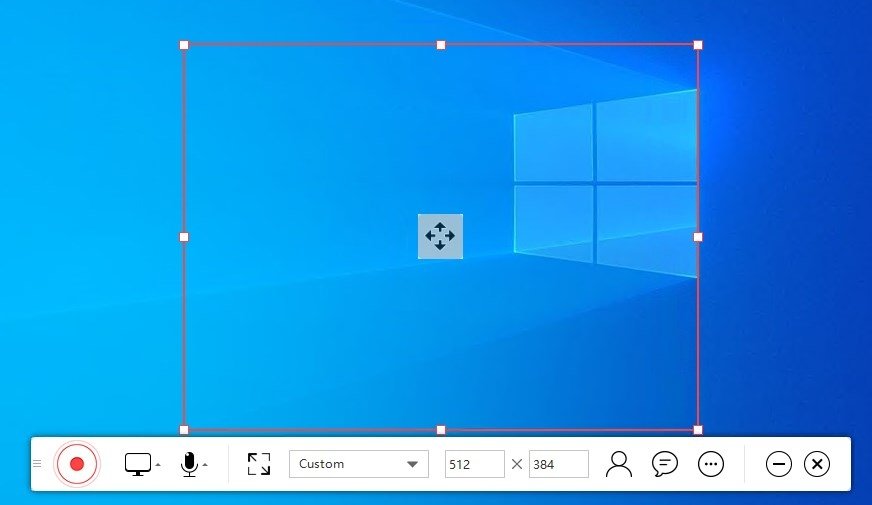
Слева в панели находилась основная кнопка записи, рядом — источник изображения и микрофон. В выпадающем выборе источника встречались «Screen» и «Web camera». Это не означает, что ShowMore превращался в видеоредактор с полноценной камерной сценой: задача интерфейса была проще — определить, что захватывать, и начать запись.
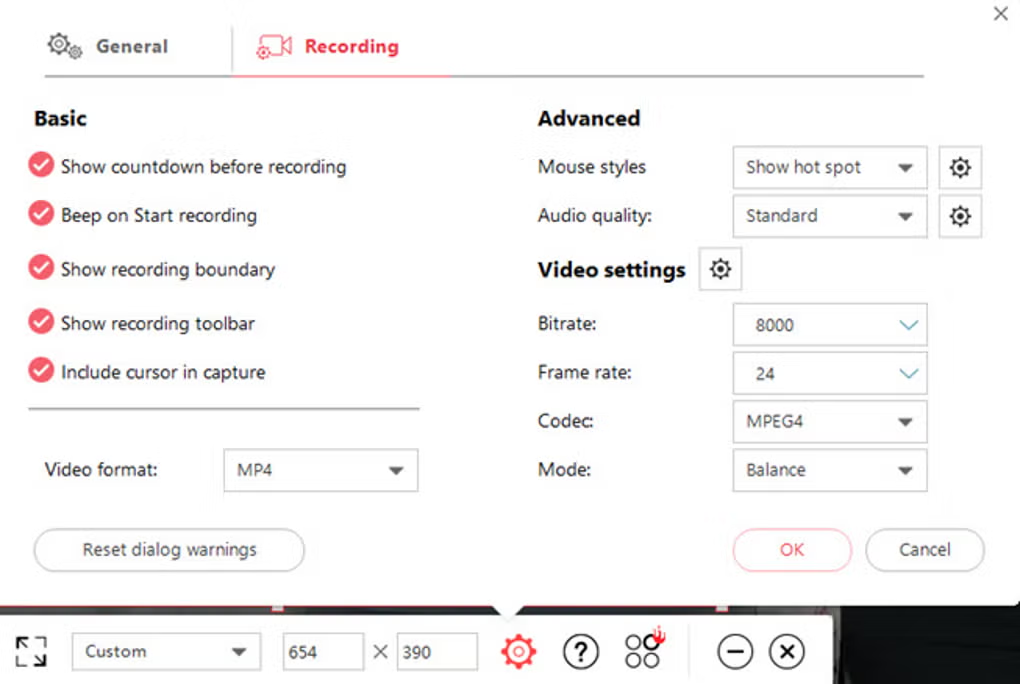
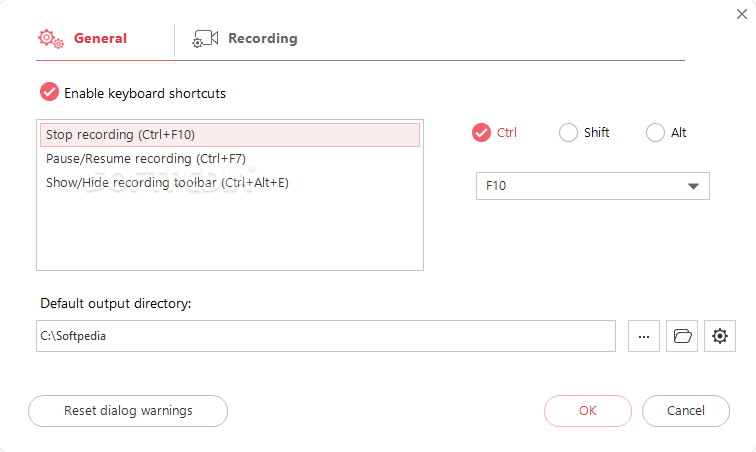
Отдельный блок настроек делился на вкладки «General» и «Recording». В «General» находилась настройка горячих клавиш и каталог вывода. В «Recording» располагались параметры обратного отсчёта, звукового сигнала старта, отображения рамки, панели записи и курсора, а также параметры кодирования. Такая компоновка важна для понимания продукта: технические параметры не были разбросаны по множеству окон, но и профессионального уровня управления кодированием современного рекордера здесь ожидать не следует.
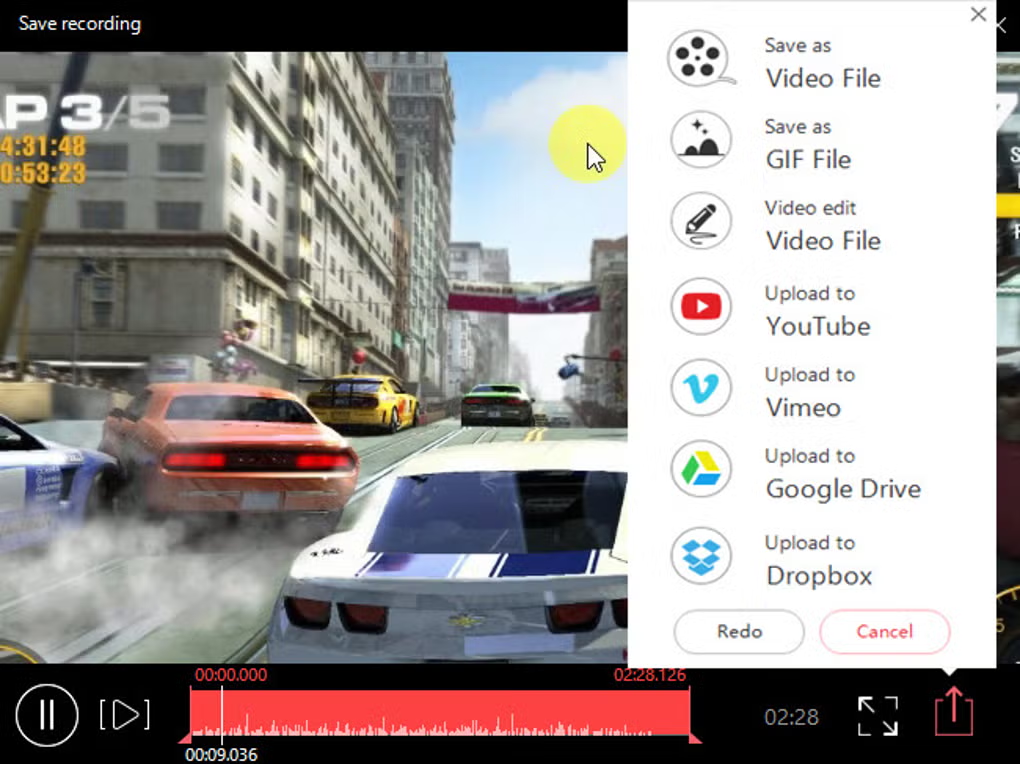
Важная часть интерфейса появлялась после остановки. Запись попадала в список или окно предпросмотра, где можно было выбрать сохранение как видеофайла или GIF, открыть простое редактирование либо перейти к публикации. В старом интерфейсе прямо перечислены YouTube, Vimeo, Google Drive и Dropbox. Этот экран хорошо показывает первоначальную концепцию ShowMore: не столько строить сложный монтажный проект, сколько быстро получить скринкаст и отправить его дальше.
Основные функции и границы возможностей
Запись выбранной области экрана
Главный сценарий ShowMore — захват прямоугольной области. Пользователь мог растянуть рамку до нужного размера и записывать только её содержимое. Для уроков это позволяло не показывать лишние панели рабочего стола; для игр — выбрать окно или большую часть экрана. В архивном интерфейсе присутствовал режим «Custom», а также поля размеров, что давало возможность контролировать геометрию кадра.
Качество результата зависело от выбранных параметров кодирования и исходного содержимого. Архивная карточка Softpedia прямо указывает на выбор разрешения, а Stahuj дополнительно перечисляет разрешение, битрейт, частоту кадров, кодек и режим. Эти сведения относятся к конкретным архивным выпускам, поэтому их нельзя превращать в универсальную спецификацию всех сборок.
Полноэкранный режим как способ захвата
Полноэкранный режим был предусмотрен как отдельный вариант работы. Он нужен там, где рамка не должна ограничивать кадр: демонстрация игры, презентации или всего рабочего процесса. Цена такого подхода — более широкий поток данных и необходимость заранее проверить, куда будет сохранён результат. Архивные руководства Apowersoft для близких версий рекордера показывают ту же схему с отдельным режимом Full Screen и управлением записью через панель или горячие клавиши.
Web camera как источник изображения
ShowMore позволял выбирать веб-камеру как источник изображения. В сохранённых снимках интерфейса это обозначено отдельным пунктом «Web camera». В описаниях программы функция связывается с созданием обучающих роликов и видео для публикации. При этом не стоит переносить на ShowMore возможности современных студийного уровня PIP, виртуальных камер или сложного управления несколькими источниками: подтверждённый набор ограничивается тем, что видно в историческом интерфейсе и описаниях.
Микрофон и звук
Микрофон использовался для голосового сопровождения записи. Архивные описания также фиксируют работу со звуком и возможность выбора аудиопараметров. В материалах, связанных с веб-версией Apowersoft, отдельно перечислялись системный звук, микрофон и их сочетание; при этом эти документы относятся к онлайн-рекордеру экосистемы, поэтому переносить весь перечень режимов на каждую сборку ShowMore нельзя.
Для старой версии особенно важна последовательность подготовки: источник звука следует выбрать до начала записи. Архивная документация Apowersoft для близких рекордеров отмечала, что смена аудиоустройства после запуска могла приводить к потере звука и требовала перезапуска программы. Это не доказательство бага именно каждой версии ShowMore, но это подтверждённая характеристика родственного рабочего процесса Apowersoft и полезное объяснение, почему старое ПО с аудиозахватом требует предварительной проверки.
Аннотации во время записи
Одной из сильных для своего времени функций была простая разметка прямо поверх захватываемого изображения. Архивные описания перечисляют линии, стрелки, круги, текст и другие рисованные элементы. Такой режим предназначался прежде всего для объяснения действий: можно было показать область интерфейса, выделить кнопку, обвести объект или добавить короткую подпись.
Это именно аннотация, а не полноценный постмонтаж. При таком подходе отметка становится частью видеокадра и не является отдельным редактируемым слоем проекта. Поэтому ShowMore был пригоден для быстрых инструкций, но не заменял редактор с таймлайном, дорожками, переходами и независимым управлением каждым элементом.
Горячие клавиши
В архивной версии ShowMore 1.2.4 Softpedia зафиксированы сочетания для остановки, паузы и показа или скрытия панели: Ctrl+F10, Ctrl+F7 и Ctrl+Alt+E соответственно. В другом выпуске набор мог отличаться, поэтому эти сочетания следует воспринимать как параметры конкретного архивного интерфейса, а не как современный неизменяемый стандарт.
Сохранение видео и GIF
Результат можно было сохранить как видеофайл или анимированный GIF. Архивные каталоги перечисляют MP4, WMV, AVI, MOV, FLV, MPEG, VOB, ASF и другие варианты; конкретный список зависел от выпуска. Отдельное меню «Save as Video File» и «Save as GIF File» показывает, что GIF рассматривался как самостоятельный итоговый формат, а не как случайная функция конвертера.
При переносе старого результата в другое ПО лучше ориентироваться на распространённые контейнеры вроде MP4, а не на редкие исторические варианты. Это не означает, что ShowMore всегда сохранял именно так: выбор зависел от сборки. Сам принцип важнее — конечный файл был обычным медиарезультатом, а не закрытым проектом, поэтому его можно было передавать в другие программы для монтажа.
Публикация и облачная передача
Исторический ShowMore был тесно связан с сетевым обменом. В интерфейсе результата присутствовали загрузки на YouTube, Vimeo, Google Drive и Dropbox, а материалы Apowersoft также описывают ShowMore как место для размещения и обмена собственными записями. Это позволяло после захвата перейти от локального файла к публикации без отдельного ручного открытия каждого сайта.
Сегодня этот сценарий нельзя считать рабочим. Облачная функция зависит не только от установленной программы, но и от серверной части, авторизации и API целевого сервиса. Поскольку исходный ShowMore больше не обслуживается как отдельная платформа, старые кнопки публикации являются исторической частью интерфейса. Для сохранения данных нужен локальный файл, а не ссылка на бывшее облако.
Как пользоваться программой — советы гика
Ниже описан воспроизводимый исторический рабочий процесс по архивным материалам ShowMore. Это не отчёт о запуске программы в 2026 году: актуального официального дистрибутива и работающего сервиса ShowMore сейчас нет. Названия элементов приведены в том виде, в котором они сохранились на снимках интерфейса и в руководствах; у разных архивных версий отдельные пункты могли называться иначе.
Проверка программы за 15 минут: архивный контроль перед использованием
Цель. Быстро понять, соответствует ли старый экземпляр ShowMore вашей исторической задаче, не рискуя исходным материалом.
Подготовка. Используйте только уже имеющийся архивный установщик, который можно идентифицировать по версии и источнику. Не подменяйте старый файл случайным зеркалом и не начинайте проверку с важной записи. Подготовьте короткий тестовый объект: небольшой участок рабочего стола, окно с текстом и несколько секунд звука с микрофона.
- Запустите ShowMore и найдите компактную панель записи. Убедитесь, что присутствуют элементы выбора области, кнопка записи и микрофон.
- Откройте настройки через значок с шестерёнкой или соответствующий пункт параметров. В архивной вкладке «Recording» проверьте формат, отображение рамки и курсора; во вкладке «General» — горячие клавиши и каталог вывода.
- Для теста выберите «Screen», затем «Custom» и задайте небольшую область. Включите микрофон только при необходимости.
- Нажмите кнопку записи «REC», несколько секунд выполните заметное действие в выбранной области и остановите запись штатной кнопкой Stop.
- В окне результата выберите «Save as Video File» и сохраните короткий файл в заранее созданную тестовую папку. Не заменяйте исходные архивные записи.
- Откройте полученный файл независимым проигрывателем и проверьте картинку, длительность и звук. Если нужен GIF, создайте отдельный тестовый результат и не удаляйте видео.
Проверка. Успешным считается только тот тест, где файл существует вне временной папки, открывается другим проигрывателем и содержит ожидаемый кадр и звук.
Типичная ошибка. Старый экземпляр запускается, но облачная кнопка или регистрация не работает. Это не доказывает неисправность локальной записи: сетевой сервис и локальный захват — разные компоненты.
Безопасный откат. Не удаляйте архивный установщик и не перезаписывайте старые записи. Удалите только тестовые файлы после проверки; рабочие данные держите в обычной локальной папке.
Запись произвольной области экрана
Цель. Получить ролик только с нужным участком рабочего стола.
Подготовка. Заранее закройте окна с конфиденциальными данными и выберите каталог, в котором достаточно места для результата.
- Откройте ShowMore и выберите источник «Screen».
- В меню размера выберите «Custom».
- Установите рамку захвата на нужную область. При необходимости задайте ширину и высоту в числовых полях.
- Проверьте, что внутри рамки находятся только нужные окна и элементы.
- Выберите источник микрофона, если нужен голосовой комментарий.
- Нажмите «REC» и выполните демонстрацию.
- Для завершения нажмите Stop или используйте настроенное горячее сочетание.
- В окне результата выберите «Save as Video File» и укажите локальный каталог.
Параметры. Перед записью стоит проверить формат, разрешение, частоту кадров и битрейт, если конкретная сборка показывает эти поля.
Проверка результата. Откройте файл сторонним проигрывателем и убедитесь, что кадр не обрезан, а звук синхронен с действием.
Типичная ошибка. В ролик попадает лишняя область рабочего стола. Причина — рамка была установлена слишком широко или сместилась до старта.
Безопасный откат. Не перезаписывайте удачную запись неудачным дублем. Сохраните тестовый результат под отдельным именем и только затем удаляйте неудачный файл.
Полноэкранная запись
Цель. Захватить весь экран без ручной рамки.
Подготовка. Убедитесь, что панель управления не должна попадать в кадр, и заранее проверьте горячую клавишу остановки. Для полноэкранной записи особенно важно иметь свободное место на диске.
- Откройте режим выбора области и переключитесь на полный экран.
- Проверьте источник звука и параметры видео.
- Запустите запись кнопкой «REC».
- Выполните нужную демонстрацию, игру или презентацию.
- Завершите запись кнопкой Stop либо назначенной комбинацией клавиш.
- Откройте результат и сохраните его локально через «Save as Video File».
Проверка результата. Проверьте, что в кадре присутствует весь нужный экран, а панель управления не закрывает важную часть содержимого.
Типичная ошибка. Пользователь не может найти панель после перехода в полноэкранный режим. Архивные рекордеры Apowersoft предусматривали управление горячими клавишами именно для такого случая.
Безопасный откат. Если запись завершилась неудачно, сохраните файл как отдельный дубль и повторите только короткий тест. Не удаляйте предыдущий результат до проверки нового.
Запись веб-камеры
Цель. Записать изображение с камеры вместо или в рамках выбранного источника.
Подготовка. Закройте программы, которые эксклюзивно используют камеру, и убедитесь, что выбранная камера определяется системой.
- Откройте меню источника на панели записи.
- Выберите «Web camera».
- Проверьте область изображения и наличие микрофона, если требуется голос.
- Нажмите «REC».
- Сделайте короткий тестовый фрагмент с движением и речью.
- Нажмите Stop и сохраните результат как отдельный видеофайл.
Проверка результата. Убедитесь, что в сохранённом файле есть изображение камеры и ожидаемый звук.
Типичная ошибка. Камера не появляется. Для старого приложения это может быть связано с занятым устройством или несовместимостью драйвера, а не с настройкой качества видео.
Безопасный откат. Освободите камеру, перезапустите ShowMore и повторите только короткий тест. Не делайте многочасовую запись до проверки.
Настройка микрофона и параметров записи
Цель. Получить предсказуемое сочетание изображения и голосового сопровождения.
Подготовка. Подключите микрофон до запуска программы и установите его в качестве системного устройства, если это требуется вашей конфигурации.
- Откройте настройки ShowMore через значок параметров.
- Перейдите к вкладке «Recording».
- Проверьте параметры аудио и качество записи, доступные конкретной сборке.
- Проверьте «Video format» и параметры битрейта, частоты кадров и кодека, если они отображаются.
- Включите «Include cursor in capture», только если курсор нужен в инструкции.
- Сохраните настройки и сделайте короткую запись.
Проверка результата. Прослушайте начало и конец теста, а не только один фрагмент: это позволяет заметить исчезновение звука после изменения устройства.
Типичная ошибка. Видео сохраняется без голоса. Сначала проверяют выбранный аудиовход и системную доступность микрофона, а не меняют кодек видео.
Безопасный откат. Верните предыдущие параметры записи и повторите короткий тест. Для важного материала храните исходные настройки отдельно от экспериментальных.
Аннотации стрелками, линиями и текстом
Цель. Показать зрителю, куда смотреть, прямо во время захвата.
Подготовка. Определите несколько ключевых объектов, которые нужно выделить. Не перегружайте кадр десятками отметок.
- Запустите запись выбранной области или всего экрана.
- Откройте инструмент пера или аннотаций на панели записи.
- Выберите линию, стрелку, круг, текст или другой доступный элемент.
- Нанесите отметку поверх нужного объекта.
- Продолжайте демонстрацию после появления отметки.
- Завершите запись и сохраните файл локально.
Проверка результата. Воспроизведите момент с аннотацией и убедитесь, что она действительно видна в готовом видео.
Типичная ошибка. Пользователь ожидает, что отметку можно будет изменить после записи как отдельный слой. Исторический ShowMore использовал аннотацию как часть процесса захвата, а не как полноценный монтажный объект.
Безопасный откат. Если рисунок получился неудачным, безопаснее повторить короткий фрагмент, чем рассчитывать на восстановление отдельного слоя из готового видео.
Горячие клавиши для управления записью
Цель. Управлять записью без поиска панели на экране.
Подготовка. Учитывайте версию. Для интерфейса ShowMore 1.2.4 Softpedia зафиксировала Ctrl+F10 для остановки, Ctrl+F7 для паузы или продолжения и Ctrl+Alt+E для показа или скрытия панели.
- Откройте «General» и найдите блок «Enable keyboard shortcuts».
- Проверьте назначенные сочетания.
- Запустите короткую запись.
- Нажмите сочетание паузы и убедитесь по таймеру или панели, что запись приостановлена.
- Продолжите запись тем же сочетанием.
- Остановите запись через сочетание Stop.
Проверка результата. Сочетание должно срабатывать только в окне, где ShowMore ожидает соответствующее действие, и не должно конфликтовать с критичной комбинацией вашей ОС или другой программы.
Типичная ошибка. Горячая клавиша не действует из-за отличия версии или конфликта с другой программой.
Безопасный откат. Не меняйте все сочетания одновременно. Верните исходные значения и проверьте по одному, начиная с остановки записи.
Сохранение в видео и GIF
Цель. Получить автономный файл, который не зависит от старого сервера ShowMore.
Подготовка. Создайте локальный каталог для результатов и оставьте исходную запись до тех пор, пока итоговый файл не проверен.
- После остановки откройте окно результата.
- Выберите «Save as Video File» для обычного ролика или «Save as GIF File» для короткой анимации.
- Укажите локальную папку.
- Выберите формат, доступный в вашей версии.
- Сохраните файл под новым именем, не используя имя существующего оригинала.
- Откройте полученный файл независимым проигрывателем.
Проверка результата. Файл должен открываться вне ShowMore, иметь ожидаемую длительность и содержимое. Только после этого можно удалять временный результат.
Типичная ошибка. Пользователь сохраняет запись только через старый облачный маршрут и не получает локальную копию.
Безопасный откат. Всегда выбирайте локальное сохранение первым. Облачную публикацию исторической платформы рассматривайте только как архивную функцию, а не как резервную копию.
Публикация на YouTube, Vimeo, Google Drive, Dropbox и исторический ShowMore
Цель. Понимать исторический маршрут распространения результата и его современное ограничение.
Подготовка. Для актуальной работы подготовьте локальный файл. Не рассчитывайте на старый сервер ShowMore как на место хранения единственной копии.
- После записи откройте меню результата.
- Выберите пункт загрузки, например «Upload to YouTube», «Upload to Vimeo», «Upload to Google Drive» или «Upload to Dropbox», если он присутствует в конкретной версии.
- Пройдите предусмотренную программой авторизацию целевого сервиса.
- Укажите данные публикации, если окно их запрашивает.
- После завершения передачи проверьте запись непосредственно в целевом сервисе.
Проверка результата. Проверяйте не сообщение программы об окончании загрузки, а наличие и воспроизводимость файла в целевом аккаунте.
Типичная ошибка. Старая кнопка ShowMore открывается, но сервер не отвечает. Это ожидаемое следствие прекращения сервиса, а не повод удалять локальную запись.
Безопасный откат. Сохраните локальный файл и публикуйте его вручную через современный сервис. Не удаляйте локальную копию до проверки опубликованного результата.
Сквозной сценарий: от запуска до сохранения независимого файла
Цель. Воспроизвести полный исторический маршрут так, чтобы итог не зависел от облака ShowMore.
Подготовка. Нужен тестовый экран, доступный микрофон при необходимости и локальная папка с достаточным свободным местом.
- Запустите архивную версию ShowMore и определите область записи через «Screen» → «Custom».
- Установите рамку и проверьте ширину и высоту кадра.
- Откройте настройки «Recording» и выберите доступный видеоформат; включите курсор только при необходимости.
- Проверьте микрофон и выполните несколько секунд тестовой речи.
- Нажмите «REC» и выполните короткую демонстрацию.
- Добавьте одну стрелку или текстовую аннотацию, если это предусмотрено вашей сборкой.
- Завершите запись кнопкой Stop или настроенной горячей клавишей.
- В меню результата выберите «Save as Video File» и сохраните локальный файл.
- Откройте файл независимым проигрывателем и проверьте изображение, звук и длительность.
- Только после проверки создайте отдельную копию для передачи или публикации.
Типичная ошибка. Сразу после остановки пользователь нажимает облачную кнопку, а локальный файл не сохраняет. Для продукта, серверная часть которого больше не поддерживается, это неправильный порядок действий.
Безопасный откат. При любом сомнении остановитесь на локальном сохранении. Исходный результат не удаляйте до тех пор, пока независимая копия не открылась и не проверена.
Как отказаться от программы без потери данных
Цель. Удалить старый ShowMore и не оставить единственную копию записи в недоступной инфраструктуре.
Подготовка. Соберите локальные видео, GIF, временные файлы, архивные установщики и документы, в которых сохранились важные ссылки на ShowMore.
- Скопируйте готовые записи из каталогов ShowMore в обычную папку пользователя.
- Проверьте несколько файлов независимым проигрывателем.
- Если есть только ссылка на старое облачное видео, не считайте её гарантированным резервом: домен ShowMore больше не обслуживает исходную платформу.
- Для материалов, которые нужно сохранить надолго, сделайте дополнительную копию на другой локальный носитель или в актуальное хранилище.
- Сохраните нужные параметры старой записи в текстовом виде: формат, разрешение и используемые горячие клавиши могут пригодиться при переносе процесса.
- После проверки копий удалите программу стандартным средством Windows.
Проверка. После удаления у вас должны остаться автономные файлы, открывающиеся без ShowMore.
Типичная ошибка. Сохранён только проектный или облачный путь, а самостоятельного медиадокумента нет.
Безопасный откат. Не удаляйте архивные файлы до контрольного открытия копии на другом пути. Если что-то не открывается, сначала верните копию из резервного каталога, а не пытайтесь восстановить данные через старый облачный сервис.
Что перестанет работать первым
У ShowMore зависимости можно разделить на три уровня. Первый — серверная часть бренда: домен, облачная видеобиблиотека, авторизация и публикация. Именно этот уровень сегодня нельзя считать доступным. Второй — сетевые интеграции с YouTube, Vimeo, Google Drive и Dropbox. Их работоспособность зависела от API и механизмов авторизации, которые могли измениться даже при сохранении самой программы. Третий — локальный захват экрана, который исторически выполнялся установленным компонентом и не требовал превращать каждую секунду записи в серверную обработку.
Это различие полезно при работе со старым компьютером. Запуск старого приложения не означает, что облако восстановилось. И наоборот: неработающая кнопка публикации не обязательно означает, что локальный захват потерял способность создать файл. Поэтому диагностику следует начинать с локального сохранения короткого теста, а сетевые функции считать вторичными.
Наиболее хрупким компонентом после серверной части является авторизация. Сервисы меняют требования к OAuth, сертификатам, протоколам TLS и API. Старое приложение не получает автоматически новые методы доступа. Поэтому не стоит строить рабочий процесс, в котором результат существует только после успешной сетевой отправки.
Следующая зависимость — операционная система и драйверы устройств. Старые версии ShowMore создавались для Windows поколений, которые уже отличаются от актуальных выпусков Windows. Совместимость архивного исполняемого файла с современным ПК нельзя выводить из того, что он когда-то работал на Windows 7, 8 или 10. Особенно чувствительны захват звука, камера и графические компоненты.
Скрытая стоимость владения
Для исторического ShowMore стоимость нельзя свести к слову «бесплатно». Архивные каталоги действительно классифицируют программу как freeware или free, но вокруг платформы существовали платные варианты и подписка, а условия записи и облачного хранения менялись. При этом сегодня невозможно честно назвать актуальный тариф: отдельная продажа ShowMore прекращена, а текущий домен продаётся как доменное имя.
Главная скрытая стоимость сейчас — не лицензия, а риск зависимости от устаревшей инфраструктуры. Если рабочий процесс использует облачную библиотеку как единственное место хранения, миграция становится обязательной. Если запись делается старым приложением, затраты возникают в виде времени на проверку совместимости, поиск подходящего архивного дистрибутива и ручной перенос публикации.
Есть и стоимость безопасности. Старый установщик может быть известен по имени и контрольной сумме, но это не превращает любой файл с таким названием в доверенный. Softonic публиковал результат VirusTotal для старого исполняемого файла ShowMore 1.0.1 с датой анализа 2 декабря 2020 года и SHA-1 c4c7a1931876746e68eaf5a5f6413ed3faedda9c. Такой результат описывает конкретный архивный файл на дату анализа; он не является гарантией безопасности случайного зеркала в 2026 году.
Наконец, есть стоимость миграции самого сценария. ShowMore был рассчитан на быстрый захват и простую публикацию. Современная замена может дать больше контроля, но потребует привыкнуть к сценам, источникам, кодекам, дорожкам или облачным аккаунтам. Для коротких записей это не обязательно проблема; для постоянного учебного процесса перенос лучше планировать как отдельную задачу.
Жизненный цикл продукта
Ранняя модель ShowMore была тесно связана с веб-запуском: пользователь открывал сайт, нажимал «Start Recording», а при первом обращении устанавливал локальный launcher. Затем появились и распространялись самостоятельные Windows-сборки, для которых архивные каталоги фиксируют номера 1.0.1 и 1.2.4. К концу 2018 года SnapFiles указывал версию 1.3.3, а более поздние каталоги сохранили сведения о версии 2.0.7.10.
На уровне функций продукт развивался вокруг одной идеи: быстро записать экран, добавить голос и простые пометки, получить медиарезультат и передать его в сеть. При этом более сложные задачи постепенно уходили в другие продукты Apowersoft. ApowerREC получил собственные расширенные функции, включая планируемые и автоматические сценарии записи, а Screen Recorder Pro имел отдельный конвертер и видеоредактор. ShowMore всё чаще выступал как площадка хранения и обмена, а не как универсальный центр производства видео.
Завершающая стадия видна по расхождению архивных каталогов и современного веба. Нового официального релизного канала ShowMore нет, старый домен не используется как сервис, а загрузки в каталогах либо ведут на старые файлы, либо помечены недоступными. Это уже не обычная «старая версия», которую можно рекомендовать установить ради экономии ресурсов. Это прекращённый продукт, где ключевая серверная часть больше не является доступной точкой опоры.
Поэтому исторические версии имеют смысл в двух случаях: для доступа к старым локальным записям или для изучения старого рабочего процесса. Для нового производства видео жизненный цикл ShowMore закончен, и выбирать его как основу инфраструктуры записи экрана нерационально.
Форматы и совместимость: что действительно переносится
Самый переносимый результат ShowMore — готовый медиаролик. Архивные источники фиксируют несколько стандартных контейнеров и GIF, поэтому после сохранения файл можно было передавать в отдельный видеоредактор. В этом и заключается сильная сторона простого рекордера: конечный результат не требует самого приложения для каждого последующего просмотра.
Наиболее надёжно переносить именно готовое видео, а не настройки. Параметры вроде битрейта, частоты кадров и кодека имеют смысл для воспроизведения и монтажа, но не образуют переносимого проекта ShowMore в том же смысле, что проектный файл профессионального редактора. Поэтому при миграции полезно сохранять рядом с видео краткую запись параметров съёмки, но не ожидать, что другой рекордер импортирует «проект ShowMore» и восстановит весь процесс.
GIF следует рассматривать как формат для коротких фрагментов, где звук не нужен. Для длинного объяснения, игры или лекции рациональнее использовать видео. В старом интерфейсе эти два результата были вынесены в отдельные команды сохранения, что соответствует их разному назначению.
Для публикации в современном сервисе сначала нужен локальный файл. Старые пункты Upload были удобным маршрутом, но теперь не должны быть частью цепочки хранения. Локальная копия отделяет результат от судьбы сервера ShowMore и делает последующую миграцию обычной операцией с медиадокументом.
Безопасность, приватность и зависимость от интернета
ShowMore работал с содержимым экрана, поэтому в записи автоматически могли оказаться пароли, личные сообщения, документы, адреса электронной почты и другие данные, которые пользователь не собирался публиковать. Это не уникальная уязвимость программы, а прямое следствие назначения экранного рекордера. Перед любой публикацией нужно смотреть не только на сам ролик, но и на все участки кадра, включая всплывающие уведомления.
Локальная запись и облачная публикация имеют разный профиль риска. При локальном сохранении файл остаётся в указанном каталоге Windows до тех пор, пока пользователь сам не передаст его дальше. При загрузке в сетевой сервис появляется дополнительная зона обработки: учётная запись, сервер, передача данных и настройки доступа. Для исторического ShowMore это особенно важно, потому что исходная облачная инфраструктура больше не является надёжным хранилищем.
Публичная актуальная политика конфиденциальности именно для бывшего сервиса ShowMore от Apowersoft сейчас недоступна. Поэтому нельзя достоверно описывать современные сроки хранения, географию серверов, действующие процедуры удаления или текущую модель шифрования этого сервиса. Не следует подменять этот пробел политикой одноимённого Showmore.cc: это другой продукт и другая компания.
С точки зрения безопасности старого исполняемого файла полезно разделять «исторический файл прошёл сканирование» и «этот файл безопасен сегодня». Softonic указывал для конкретной старой сборки 1.0.1 результат VirusTotal без обнаружения вредоносного ПО на дату анализа 2020 года. Это подтверждение состояния конкретного файла на конкретный момент, а не сертификат доверия для всех копий ShowMore.
Интернет для локального захвата не является концептуально обязательным на каждом этапе исторического сценария, но он был нужен для веб-запуска, облачной загрузки и публикации. Поэтому даже идеально работающая локальная сборка не восстанавливает сетевую часть продукта. Если задача требует постоянной работы без интернета, современный автономный рекордер является более предсказуемой архитектурой.
Ограничения производительности и системные требования
Официальной актуальной таблицы системных требований ShowMore больше нет. Архивные карточки дают исторические ориентиры: Softpedia указывает Windows 7, Windows 8 и Windows 10 для версии 1.2.4, а другие каталоги связывают 1.0.1 с более старыми версиями Windows. Эти данные нельзя переносить на Windows 11 как обещание совместимости.
Потребление ресурсов у экранного рекордера определяется не только размером установщика. На нагрузку влияют разрешение, частота кадров, выбранный кодек, битрейт, размер захватываемой области и наличие камеры и звука. При полноэкранной записи поток данных выше, чем при небольшом фрагменте интерфейса. Поэтому архивное описание программы как относительно компактной не следует трактовать как гарантию низкой нагрузки на современный компьютер.
Особенно чувствительна запись динамического содержимого: игра или видео с быстрым движением требует большего объёма данных, чем статичный текстовый документ. При недостатке ресурсов симптомы могут проявляться как пропуски кадров, рассинхронизация звука, задержки интерфейса или слишком большой итоговый файл. Без реального запуска конкретной сборки нельзя честно назвать числовой порог производительности.
Второй фактор — место на диске. Длинная запись создаёт медиаданные, а часть старых рабочих процессов использовала временные файлы до финального сохранения. Поэтому свободное пространство нужно оценивать с запасом, а не по размеру установщика ShowMore. Если место заканчивается в процессе записи, ценность уже отснятого материала может оказаться под угрозой.
Плюсы
- Исторически простой интерфейс, в котором основная запись выполнялась через компактную панель.
- Запись произвольной области и полноэкранный захват.
- Поддержка веб-камеры и микрофона в историческом рабочем процессе.
- Аннотации во время записи: стрелки, линии, текст и другие простые элементы.
- Горячие клавиши для управления записью в архивных версиях.
- Сохранение результата в распространённые видеоформаты и GIF.
- Интеграция с сетевыми сервисами была встроена в исходную концепцию продукта.
- Готовый медиарезультат не требовал ShowMore для последующего воспроизведения.
Минусы
- Продукт прекращён и не имеет актуального официального канала поддержки.
- Домен showmore.com больше не является рабочей площадкой рекордера.
- Старая облачная инфраструктура не может рассматриваться как надёжное современное хранилище.
- Архивные каталоги дают разные номера версий и разные списки форматов, что усложняет точную идентификацию сборки.
- Актуальная совместимость с современными версиями Windows официально не подтверждена.
- Старый установщик из стороннего зеркала нельзя считать эквивалентом свежего подписанного дистрибутива.
- Аннотации рассчитаны на работу во время записи и не заменяют полноценный монтаж с независимыми слоями.
- Функции публикации зависят от внешних сервисов и устаревших механизмов авторизации.
- Для конфиденциального материала облачная публикация создаёт дополнительный риск передачи данных.
Кому подойдёт
В 2026 году ShowMore практически не подходит для создания новых рабочих процессов, потому что ключевой сервис прекращён. Но исторический экземпляр может быть оправдан для узкой задачи: воспроизвести старую запись, открыть архивный файл, изучить старый интерфейс или временно получить доступ к локальному материалу, который создавался именно этой программой.
Если в организации сохранился старый компьютер с ShowMore и важен старый процесс, разумный сценарий — не развивать его как основную систему, а использовать для миграции данных. Сначала сохраняется автономный медиарезультат, затем он проверяется современным проигрывателем или редактором, после чего сам рекордер можно вывести из эксплуатации.
Кому не подойдёт
ShowMore не подходит тем, кому нужен поддерживаемый экранный рекордер для регулярной работы. Для корпоративных инструкций, онлайн-курсов, игровых каналов, удалённой поддержки и других задач, где запись должна быть повторяемой и предсказуемой, зависимость от прекращённого продукта создаёт лишний риск.
Он также не подходит для задач, где требуется полноценный монтаж: многодорожечная композиция, сложная обработка звука, современные эффекты, субтитры, точный монтаж по таймлайну и управляемая работа с несколькими источниками. Исторический ShowMore был ориентирован на быстрый захват и простую разметку, а не на производство сложного видеопроекта.
Сравнение с другими аналогами
| Решение | Задача | Платформа | Порог освоения | Форматы и автоматизация | Модель оплаты | Ограничения | Подходящий сценарий |
|---|---|---|---|---|---|---|---|
| ShowMore | Историческая запись экрана и быстрая публикация | Windows; исторически существовала веб-точка входа с локальным launcher | Низкий | Видео/GIF; простые аннотации; горячие клавиши; сетевые загрузки в старой версии | Исторически free/freeware с платными вариантами сервиса | Прекращён, домен и облачная часть недоступны | Архив, миграция старых записей, изучение старого ПО |
| OBS Studio | Запись, стриминг и сложные сцены | Windows, macOS, Linux | Средний | Гибкая запись и стриминг, сцены, источники, микшер, расширения | Бесплатный и открытый исходный код | Более сложная настройка; нагрузка зависит от кодировщика и сцены | Регулярная запись, игры, трансляции, несколько источников |
| ShareX | Скриншоты, короткая запись и автоматизированная публикация | Windows | Средний | Запись экрана и GIF, захват областей, OCR, настраиваемые workflow | Бесплатный, open source | Ориентирован на power users; видеомонтаж ограничен вспомогательными инструментами | Поддержка пользователей, документация, быстрые захваты |
| Camtasia | Запись плюс полноценный видеомонтаж | Windows и macOS; также доступна браузерная Camtasia Online | Средний | Запись экрана и камеры, редактор, совместная работа, веб-запись | Подписка; бесплатный режим с водяным знаком для редактора | Платная модель и более высокий порог, чем у простого рекордера | Курсы, демонстрации, корпоративные видео с монтажом |
| ApowerREC | Современная замена внутри экосистемы Apowersoft | Windows, Mac, Android, iOS | Низкий или средний | Запись экрана, камеры и звука; задачи и дополнительные режимы; экспорт видео | Платная модель; Apowersoft указывает тарифы | Нужно учитывать условия лицензии и зависимости актуального продукта | Переход с ShowMore к поддерживаемому рекордеру того же производителя |
Критерии сравнения здесь намеренно одинаковы: задача, платформа, сложность освоения, работа с форматами и автоматизацией, модель оплаты, ограничения и практический сценарий. ShowMore выигрывает только в исторической простоте и совместимости со старым процессом; по текущей поддержке он проигрывает всем перечисленным решениям уже на уровне статуса продукта.
Для универсальной бесплатной замены с несколькими источниками разумнее смотреть на OBS Studio. Для быстрых захватов экрана и автоматизированных действий интересен ShareX. Для записи, за которой сразу следует серьёзный монтаж, логичнее Camtasia. Если нужен именно продукт из той же экосистемы Apowersoft, актуальнее ApowerREC.
На GeekHow есть отдельные материалы по OBS Studio, oCam Screen Recorder и Movavi Screen Capture. Для выбора дальнейшего инструмента также полезны тематические страницы про видеоредакторы, онлайн-видеоредакторы и видеоредакторы для MP4.
Типичные проблемы: диагностика и безопасное исправление
1. Симптом: showmore.com не открывает старую платформу
Возможная подтверждённая причина. Домен больше не обслуживает экранный рекордер и сейчас используется как домен, выставленный на продажу.
Диагностика. Откройте домен отдельно от установленного приложения и сравните результат с локальным запуском.
Исправление. Не переустанавливайте Windows и не удаляйте локальные записи из-за неработающего сайта. Сохраните медиаданные локально и перейдите на современный сервис для публикации.
Проверка результата. Файл должен открываться локальным проигрывателем без обращения к ShowMore.
2. Симптом: в старом каталоге есть кнопка загрузки, но видео не публикуется
Возможная подтверждённая причина. Сетевой маршрут зависит от сервера ShowMore или внешнего API, а старый продукт больше не поддерживается как актуальный сервис.
Диагностика. Проверьте, открывается ли локально сохранённый файл. Если он воспроизводится, проблема относится к публикации, а не к исходной записи.
Исправление. Сохраните ролик на диск и загрузите его через современный веб-сервис вручную.
Проверка результата. Откройте опубликованный ролик в новом сервисе и сравните длительность и звук с локальной копией.
3. Симптом: ShowMore запускается, но не видит микрофон
Возможная подтверждённая причина. Старый рекордер зависит от системного аудиоустройства и его состояния до начала записи.
Диагностика. Проверьте микрофон средствами Windows и убедитесь, что устройство подключено до запуска ShowMore.
Исправление. Закройте ShowMore, выберите нужный микрофон в системе, запустите программу заново и сделайте короткий тест.
Проверка результата. В независимом проигрывателе должен быть слышен голос на тестовом фрагменте.
4. Симптом: изображение есть, а звука нет
Возможная подтверждённая причина. Аудиовход не выбран или устройство изменилось после запуска программы. Для близких рекордеров Apowersoft это документированная причина отсутствия звука.
Диагностика. Сделайте короткую запись после повторного запуска и сравните результат при выбранном микрофоне и без него.
Исправление. Выберите источник звука до старта записи и не меняйте устройство во время теста.
Проверка результата. Прослушайте начало и середину тестового файла.
5. Симптом: не удаётся остановить полноэкранную запись
Возможная подтверждённая причина. Панель записи может быть скрыта или не находиться поверх полноэкранного содержимого.
Диагностика. Проверьте настроенную горячую клавишу остановки; для архивной версии 1.2.4 зафиксировано Ctrl+F10.
Исправление. Используйте сочетание клавиш или вернитесь к оконному режиму для короткого теста.
Проверка результата. После остановки должна появиться запись в списке или окне результата.
6. Симптом: горячая клавиша не работает
Возможная подтверждённая причина. Комбинация отличается в вашей версии либо конфликтует с другой программой.
Диагностика. Откройте «General» и проверьте блок «Enable keyboard shortcuts».
Исправление. Верните архивные значения или назначьте свободную комбинацию только после короткого теста.
Проверка результата. Проверьте отдельно Stop, Pause/Resume и Show/Hide toolbar.
7. Симптом: запись не сохраняется после длительного захвата
Возможная подтверждённая причина. Для сохранения большого медиарезультата недостаточно свободного места либо старый процесс финализации файла завершается ошибкой.
Диагностика. Проверьте свободное место и попробуйте короткую запись в другой каталог.
Исправление. Освободите место, используйте локальный каталог с достаточным объёмом и повторите короткий тест.
Проверка результата. Убедитесь, что новый файл существует после завершения ShowMore и открывается сторонним проигрывателем.
8. Симптом: видео воспроизводится рывками
Возможная подтверждённая причина. Для выбранного разрешения, частоты кадров или кодека старому приложению не хватает ресурсов, либо слишком тяжёлым оказался исходный материал.
Диагностика. Повторите короткий тест с меньшей областью и более умеренными параметрами.
Исправление. Уменьшите разрешение или частоту кадров в пределах доступных настроек и повторите запись.
Проверка результата. Сравните два коротких файла в одном проигрывателе, не ориентируясь только на размер файла.
9. Симптом: в кадре остаётся лишняя область рабочего стола
Возможная подтверждённая причина. В режиме Custom рамка установлена шире нужной зоны.
Диагностика. До запуска REC проверьте края рамки и числовые размеры.
Исправление. Переместите границы и сделайте короткий повторный захват.
Проверка результата. Откройте первый и последний кадр теста: лишние панели не должны попадать в запись.
10. Симптом: камера не появляется в результате
Возможная подтверждённая причина. Камера занята другой программой или недоступна старому приложению через современный драйвер.
Диагностика. Проверьте камеру в системном приложении Windows и освободите её от других процессов.
Исправление. Перезапустите ShowMore после освобождения камеры и выполните короткий тест.
Проверка результата. Камера должна быть видна в самом сохранённом видео, а не только в окне предварительного просмотра.
11. Симптом: старый установщик предлагает загрузку, но источник вызывает недоверие
Возможная подтверждённая причина. Официальный канал ShowMore закрыт, поэтому пользователь сталкивается с архивными зеркалами.
Диагностика. Сверьте название файла, версию, размер и опубликованную контрольную сумму с архивной карточкой. Наличие файла на сайте загрузок само по себе не доказывает его происхождение.
Исправление. Не устанавливайте непроверенный исполняемый файл на рабочую систему. Для нового производства видео используйте поддерживаемый продукт.
Проверка результата. Если архив действительно нужен, сначала работайте в изолированной среде и проверяйте конкретный файл средствами безопасности.
12. Симптом: старое видео доступно только по ссылке ShowMore
Возможная подтверждённая причина. Ссылка относится к бывшей облачной платформе, которая больше не является действующим сервисом.
Диагностика. Проверьте, существует ли автономная копия файла на компьютере, внешнем диске или в другом архиве.
Исправление. Восстановите локальный файл из существующей копии; не рассчитывайте на восстановление через нынешний showmore.com.
Проверка результата. Открытие файла без сети и без ShowMore подтверждает, что данные действительно спасены.
FAQ
Можно ли сейчас официально скачать ShowMore от Apowersoft?
Актуального официального канала ShowMore нет. Домен showmore.com используется как страница продажи доменного имени, а в текущем каталоге Apowersoft отдельного ShowMore нет. Сторонние каталоги сохраняют архивные карточки, но это не равно действующей официальной поставке.
Какую версию ShowMore считать последней?
Нельзя достоверно назвать официально последнюю версию без действующего релизного архива разработчика. В источниках встречаются 1.0.1, 1.2.4, 1.3.3 и 2.0.7.10. Поэтому номер нужно связывать с конкретным архивным файлом.
Был ли ShowMore программой только для Windows?
Архивные карточки настольного ShowMore указывают Windows. Одновременно существовала веб-точка входа, использовавшая локальный launcher. Утверждения о нативном Mac-клиенте нельзя переносить на настольную программу без отдельного подтверждения.
Была ли у ShowMore облачная функция?
Да, исторические материалы связывают ShowMore с размещением, хранением и обменом видеозаписями, а в интерфейсе результата присутствовали сетевые пункты публикации. Сегодня эту инфраструктуру нельзя считать действующим облачным хранилищем.
Есть ли в ShowMore полноценный видеоредактор?
Исторический интерфейс предусматривал пункт «Video edit», но подтверждённый набор относится к простому редактированию и аннотациям. ShowMore не следует ставить в один класс с современными полноценными NLE-редакторами.
Можно ли восстановить видео из старого облачного ShowMore?
Нельзя рассчитывать на это как на штатный путь: исходная платформа ShowMore больше не работает как актуальный сервис. Ищите автономные копии на компьютерах и носителях, где записи могли сохраняться после захвата.
Можно ли использовать ShowMore для новых роликов на Windows 11?
Подтверждённой современной совместимости нет. Архивные каталоги описывают старые версии Windows, а актуальной поддержки продукта не существует. Для нового производства лучше использовать поддерживаемый рекордер.
Почему ShowMore иногда путают с ApowerREC?
Оба продукта принадлежали экосистеме Apowersoft, а ApowerREC мог загружать записи на ShowMore. Но это разные продукты: ApowerREC — рекордер, ShowMore — историческая платформа и связанный с ней рекордер.
Нужно ли сохранять старый установщик, если важны старые записи?
Сохранять архивный установщик может быть полезно для исторической среды, но медиарезультат лучше хранить отдельно в обычном формате. Это уменьшает зависимость от возможности однажды снова запустить старое приложение.
Есть ли у ShowMore ИИ-функции?
Подтверждённой актуальной ИИ-функциональности именно у бывшего ShowMore от Apowersoft нет. Современные функции ИИ в других рекордерах нельзя автоматически приписывать этому продукту.
Вывод по сценариям использования
Для архива старых записей ShowMore остаётся интересным как исторический инструмент: по сохранённым интерфейсам можно восстановить логику захвата области, микрофона, веб-камеры, аннотаций, горячих клавиш и локального экспорта. Если задача — сохранить уже созданные материалы, главным объектом работы должен быть автономный медиарезультат, а не старый облачный аккаунт.
Для нового производства видео ShowMore выбирать не стоит. Причина не в том, что исторические функции были бесполезны, а в том, что продукт перестал быть актуальной системой: домен не работает как сервис, официального отдельного продукта в каталоге Apowersoft нет, а архивные установщики не дают современной гарантии совместимости и поддержки.
Для простого бесплатного захвата с возможностью дальнейшего развития лучше смотреть на OBS Studio или ShareX; для записи с последующим серьёзным монтажом — на Camtasia; для перехода внутри экосистемы Apowersoft — на актуальный ApowerREC. Если ShowMore уже стоит на старом ПК, оптимальная стратегия — использовать его только как источник данных для миграции, сохранить локальные результаты и постепенно вывести из рабочего контура.
Итоговая оценка ShowMore поэтому двойственная: как исторический экранный рекордер это понятный и функциональный продукт своего периода, как современное средство записи — закрытый и зависимый от устаревшей инфраструктуры. Для сегодняшнего пользователя ценность представляет прежде всего знание того, как устроены старые записи и куда переносить результат, а не попытка восстановить прекращённый сервис.