Shtab: инструкция от гика, возможности, тарифы, учёт времени и ограничения платформы
Shtab объединяет задачи, проектные доски, календарное планирование, документы и учёт рабочего времени в одной рабочей среде. Его принципиальная особенность — разделение проекта, в котором хранятся карточки, и представлений, через которые команда видит те же данные: в канбан-доске, списке, календаре или диаграмме Ганта. Это позволяет менеджеру контролировать сроки, исполнителю работать с личными задачами, а руководителю получать отчётность, не размножая поручения по разным таблицам. Но вместе с удобством общей базы появляются вопросы: какие функции оплачиваются отдельно, что именно фиксирует трекер активности, насколько полно переносятся проекты из других систем и можно ли сохранить данные при уходе с платформы. На эти вопросы и ориентирован обзор.
Речь идёт именно о Shtab — платформе управления проектами компании «СТИК ПРО», а не о программе для системного администрирования, одноимённой команде или модуле чужой системы. В линейке разработчика отдельно представлены Shtab AI, Mail, Connect и ITAM; наличие их названий на общем сайте не означает, что каждый модуль включён в базовую подписку на задачи. Shtab Tracker также не следует смешивать с основным настольным клиентом: это самостоятельное приложение для фиксации времени и, при разрешённой настройке, активности компьютера.
Краткая характеристика Shtab
| Параметр | Значение и практический смысл |
|---|---|
| Продукт и разработчик | Shtab, российская платформа ООО «СТИК ПРО»; облачная и корпоративная серверная модели. |
| Основная задача | Совместное планирование и выполнение проектов, управление карточками, сроками, исполнителями и результатами. |
| Рабочие представления | Канбан-доска, список, календарь, диаграмма Ганта, матрица Эйзенхауэра; доступность отдельных инструментов зависит от тарифа. |
| ПК | Веб-версия; приложение Windows 10/11 x64, macOS 11+ для Intel и Apple Silicon, Linux Debian/Ubuntu amd64. |
| Смартфоны и планшеты | Мобильные приложения iOS и Android; задачи, карточки, комментарии и уведомления. Функции мобильной версии отличаются компоновкой от десктопа. |
| Учёт времени | Таймер в карточке через браузер; отдельный Shtab Tracker для расширенной статистики работы на ПК. |
| Обмен данными | Импорт карточек из CSV и XLSX, средства переноса из ряда других менеджеров задач, экспорт карточек и отчётов в XLSX. |
| Автоматизация и ИИ | Проектные правила по триггеру, условию и действию; Shtab AI — дополнительная лицензия с лимитом токенов. |
| Модель оплаты | Free, Lite, Business, MAX и корпоративное развёртывание; платные облачные тарифы рассчитываются по пользователям. |
| Бесплатная редакция | Без ограничения количества пользователей и проектов, но 1 ГБ хранилища и 5 МБ на один файл; гибкие роли отсутствуют. |
| Размещение данных | Облачная инфраструктура в российских дата-центрах; собственный сервер — отдельный корпоративный сценарий. |
| Статус на ноябрь 2026 года | Действующий продукт с обновляемыми веб-, настольными и мобильными версиями; не архивная программа. |
Из таблицы следует важное разграничение. Shtab не заменяет локальный редактор документов и не является системой хранения файлов без привязки к процессу: документ, заметка, вложение, срок и отметка времени здесь связаны с задачей или проектом. Также не стоит принимать рекламное «безлимитные проекты» за полное отсутствие ограничений. Объём облачного хранилища, размер вложений, полномочия сотрудников и число доступных автоматических действий меняются в зависимости от плана.
Что такое Shtab и какие процессы он охватывает
Карточка как единица работы
Основной объект Shtab — карточка. У неё есть название, описание, статус, назначенные участники, сроки, приоритет, метки и дополнительные поля. Внутри размещаются обсуждения, вложения, чек-листы и подзадачи. Это не просто строчка в перечне дел: по карточке можно понять, кто отвечает за результат, когда он ожидается, какие материалы уже приложены и что осталось сделать. История работы не рассредоточивается между электронной почтой, мессенджером и отдельной таблицей статусов.
Важен и контекст роли. Создатель, исполнитель и контролирующий не всегда одно лицо. Одно поручение может подготовить менеджер, выполнить специалист, а принять результат — руководитель направления. Такая структура полезна в агентствах, проектных офисах и внутренних сервисных командах, где «закрыть задачу» означает не только поставить галочку, но и зафиксировать ответственность. При этом права видеть и изменять поля определяются ролью в компании и настройками пространства, а не самим фактом наличия ссылки на карточку.
Проект, пространство, вкладка: почему это не синонимы
Проект — место хранения карточек и их атрибутов. Пространство организует доступ и способ отображения проекта; внутри могут находиться вкладки с разными представлениями. Поэтому одна задача, показанная в списке, календаре и на доске, остаётся одной задачей. Изменение срока в её карточке отражается в представлении, зависящем от даты; смена статуса влияет на положение в колонке канбана. Это сокращает риск расхождения «правильной» и «устаревшей» копий списка.
С другой стороны, такая модель требует дисциплины: при создании дополнительного пространства важно понимать, к какому проекту оно привязано. В противном случае команда может принять пустую доску за исчезнувшие карточки, хотя исходный проект остался цел. У Shtab есть обзор проекта и возможность группировать связанные пространства в папках. Для больших команд предусмотрены портфели проектов, а для повторяющихся структур — шаблоны; инструменты не следует путать с простым копированием карточек.
От разрозненных поручений к контролируемому потоку
Типичный маршрут результата начинается с задачи и ответственного, продолжается через статус и срок, дополняется вложениями или обсуждением, а завершается проверкой выполненного. На уровне команды одни и те же данные становятся календарём дедлайнов или сводкой по проектам. Для руководителя дополнительно важны учтённые часы и отчёты: они помогают отделять «задача открыта» от «на задачу действительно ушло рабочее время». При этом количество часов само по себе не доказывает качество работы — это лишь ещё один показатель процесса.
Shtab отличается от простого личного списка дел глубиной конфигурации. К проектам добавляются собственные поля, типы карточек, настраиваемые статусы и автоматические правила. Начать с пяти карточек можно без сложной схемы, но при росте команды потребуется согласовать названия состояний, правила назначения и условия завершения. Иначе менеджер получит формально богатую систему, где одинаковое слово «готово» каждый отдел трактует по-своему.
Платформы, установка и зависимость от подключения
Браузер и настольное приложение
Веб-версия позволяет работать из браузера без установки полноценного клиента. Для постоянной работы предусмотрено отдельное приложение Shtab на Windows, macOS и Linux: оно открывает ту же систему проектов в собственном окне и поддерживает системные уведомления. Windows-клиент распространяется в формате EXE для 64-разрядных Windows 10 и 11. На macOS предлагаются отдельные DMG-сборки для процессоров Intel и Apple Silicon, минимальная версия системы — macOS 11. Для Linux заявлен DEB-пакет архитектуры amd64 под Debian и Ubuntu. Для каждого настольного варианта приведено требование около 200 МБ свободного дискового пространства.
Наличие установщика не делает данные автономными локальными файлами проекта. Облачная модель основана на учётной записи и соединении с сервером; для актуализации общих карточек необходим интернет. Разработчик не обещает полноценное офлайн-редактирование проекта в настольном клиенте. Это важно для выездных сотрудников, организаций с закрытой сетью и тех, кто рассчитывает на доступ к материалам при долгом обрыве связи.
Мобильная работа
Приложения для iPhone и Android доступны через App Store, Google Play и RuStore. Они дают доступ к проектам, задачам, полям карточек, комментариям, срокам и входящим уведомлениям. Обновления iOS 3.4 и Android 3.1 от октября 2026 года добавили работу с целями и портфелями, учёт времени и диаграмму Ганта; эти функции доступны в пределах прав и тарифа компании. Разработчик обновляет мобильный интерфейс отдельно: в нём есть собственная навигация и компоновка карточки, а не уменьшенная копия десктопного окна. Поэтому обучение сотрудников разумно строить на одинаковых терминах — проект, карточка, исполнитель, статус, — но не на предположении, что кнопки стоят на тех же местах, что в браузере.
Мобильное приложение особенно уместно для обработки входящих назначений, кратких ответов коллегам и контроля ближайших дат. Для массовой миграции из таблиц, сложной настройки ролей, анализа длинной диаграммы и работы с множеством полей удобнее экран ПК. Наличие мобильной версии не отменяет требование учитывать тариф и полномочия учётной записи; одни и те же права сохраняются при переходе между устройствами.
Нагрузки и производительность: что действительно известно
Размер базы, количество одновременно открытых вкладок, вложения и выбранные представления влияют на удобство навигации, но публичных воспроизводимых замеров скорости на одинаковом оборудовании для этого обзора нет. Некорректно обещать, что программа гарантированно работает быстрее конкретного конкурента или одинаково быстро на телефоне и старом ноутбуке. Подтверждены поддерживаемые ОС, типы установщиков, облачная синхронизация и возможности представлений. Производительность крупной рабочей среды следует оценивать на реальном проекте в рамках пробного доступа, отдельно от оценки интерфейса пустой доски.
Интерфейс: где находятся задачи и почему виды не дублируют данные
Главная и боковая навигация
После входа сотрудник видит главную страницу с рабочими разделами и персональными блоками: задачи на сегодня, просроченные и недавние, избранные либо недавно открытые проекты. Разделы «Мои дела» и «Все в одном» дают поперечный взгляд на доступные карточки. Это не отдельные проекты: они собирают задачи из нескольких пространств. В Shtab 3.1.2 экспорт добавлен и для личных вкладок «Моих дел», но для выгрузки реестра конкретного проекта удобнее использовать его собственное представление.
Левое меню служит навигатором между проектами, пространствами, страницами, отчётностью и личными разделами. Внутри проекта пользователь видит ряд вкладок — например «Обзор проекта», «Доска», «Список» и «Календарь». Настройка пространства и настройка отображаемых полей решают разные задачи. Первая влияет на структуру, права, статусы и привязку к проекту. Вторая определяет, какие атрибуты карточек видны на конкретном рабочем экране и при соответствующей выгрузке.
Доска, список и календарь
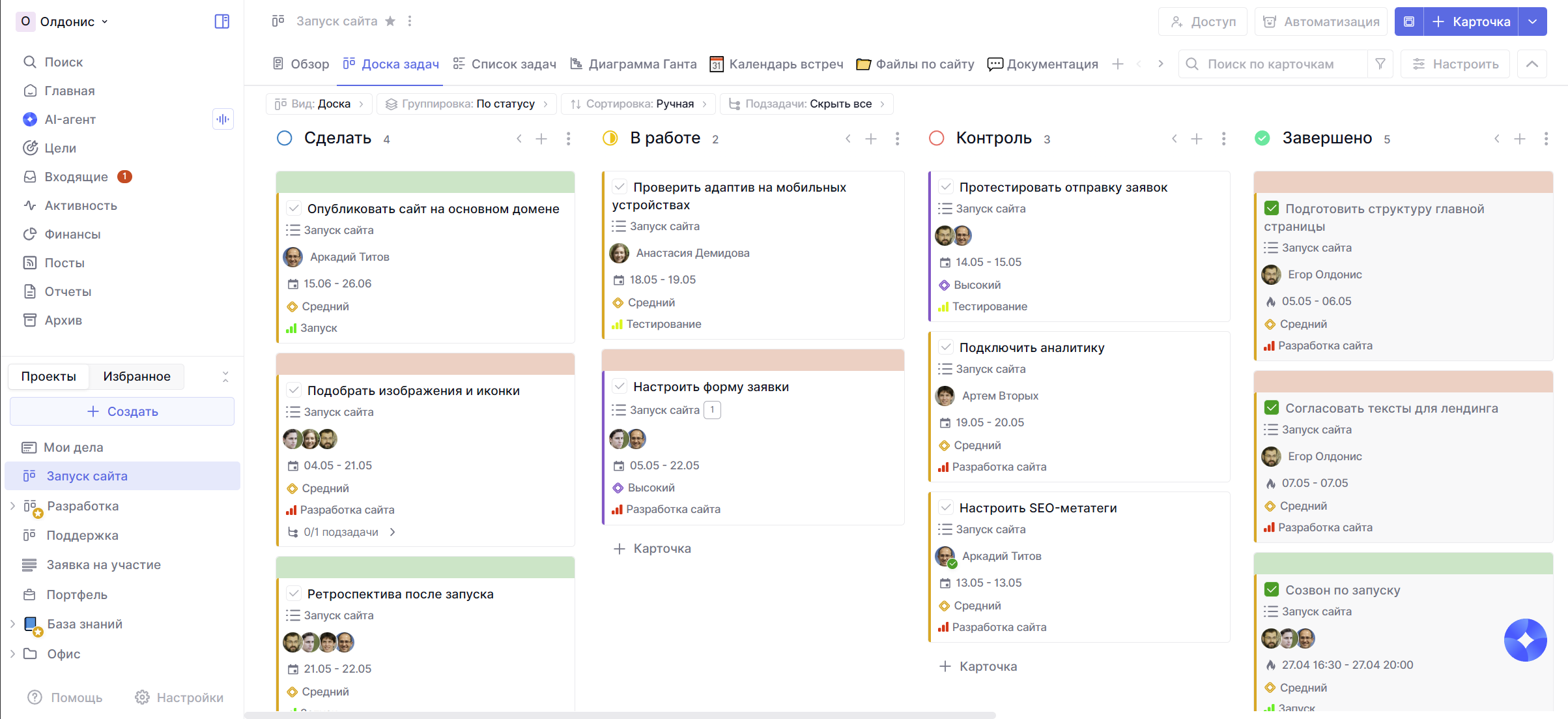
Канбан-доска удобна там, где важен поток: новая работа, выполнение, согласование, завершение. Карточки расположены по колонкам; перемещение между ними меняет соответствующий атрибут, например статус. Доступна группировка не только по статусу, но и по другим полям. Если несколько меток выводятся отдельными колонками, одна карточка может визуально присутствовать в нескольких местах — это не означает создание нескольких самостоятельных задач. В актуальных версиях появились и «дорожки», делящие доску дополнительно на строки, например по приоритетам.
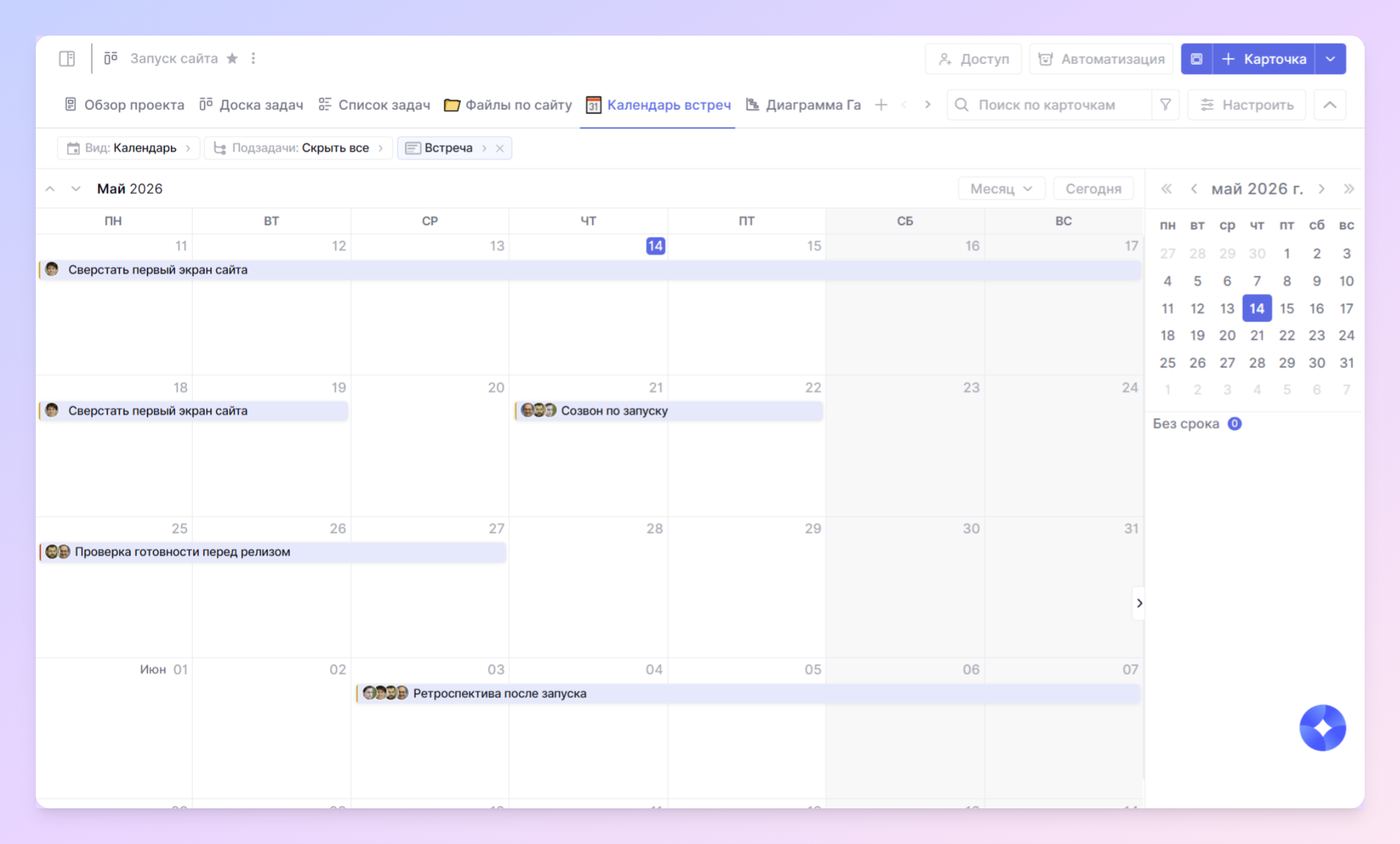
Список делает упор на табличный контроль атрибутов. Он полезен для ревизии дат, исполнителей, приоритетов и пользовательских полей, особенно при большом количестве однородных поручений. Календарь, напротив, отбирает карточки с датами и помещает их в выбранный период. Задачи без срока находятся отдельно, чтобы несогласованный дедлайн не исчезал из поля зрения. В календаре доступны режимы по дням, неделям и месяцам; вид зависит от временного масштаба и характера задачи.
Карточка в модальном окне, панели и на весь экран
Карточку можно открыть во всплывающем окне, боковой панели либо на весь экран. Это заметно влияет на восприятие интерфейса: боковая панель сохраняет контекст списка, а полноэкранный режим удобнее при работе с длинным описанием, вложениями и обсуждением. В левой части располагаются содержательные блоки — текст, подзадачи, чек-лист, файлы, комментарии. Правая часть содержит поля и их значения, включая сроки, ответственных и статусы. Пользователь видит и содержание поручения, и метаданные, по которым строятся отчёты и фильтры.
Система поддерживает шаблоны карточек, разные типы карточек и дополнительные поля. Тип определяет набор доступных данных, шаблон сокращает ручной ввод повторяющегося содержания, а статус фиксирует этап работы. Это разные механизмы. Если отделу продаж необходима карточка заявки, а редакции — карточка материала, единая система может хранить их с разными полями, не требуя от всех сотрудников одинаковую форму. Цена гибкости — необходимость заранее договориться о том, какие атрибуты обязательны и кто имеет право их менять.
Основные возможности: задачи, сроки, знания и контроль
Подзадачи, чек-листы, обсуждения и вложения
Внутри большой карточки подзадачи описывают самостоятельные части работы, тогда как пункты чек-листа фиксируют короткие условия готовности. Такое разделение не формально: подзадаче можно назначать собственные атрибуты и вести её как единицу работы, а чек-лист удобно применять для приёмки результата. Комментарии хранят дискуссию рядом с исходным контекстом, упоминания направляют внимание конкретным участникам, файлы позволяют держать рядом входные материалы и результат. Для внешних согласований всё равно стоит учитывать, кто из адресатов имеет доступ к пространству.
Вложения и комментарии не делают Shtab редактором любого документа. Картинка, техническое задание или файл результата могут находиться в карточке, но формат их содержимого остаётся форматом исходного документа. Совместная работа над задачей не тождественна одновременному редактированию Word или Photoshop. Приёмка, согласование и хранение финального артефакта должны быть определены процессом команды.
Сроки, зависимости и диаграмма Ганта
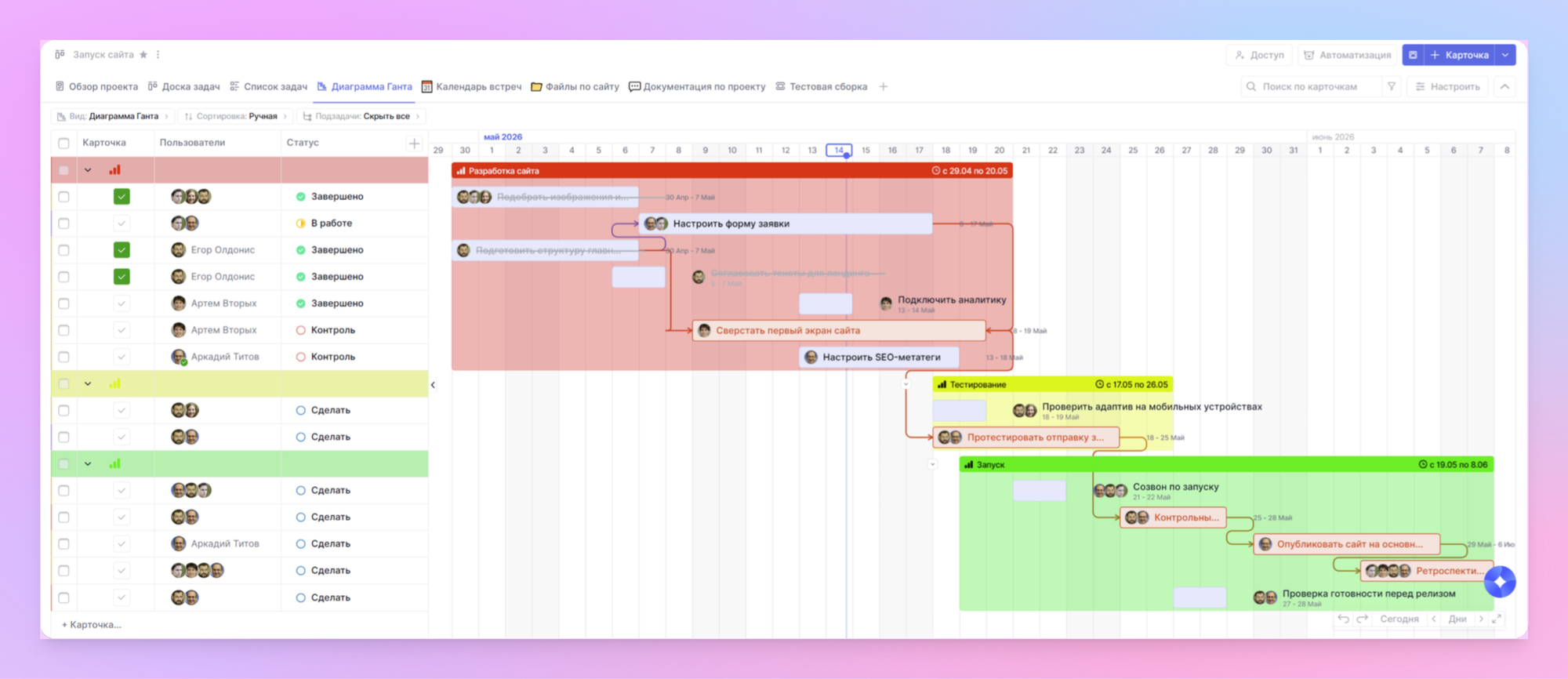
Календарь отвечает на вопрос, на какой день или период назначена работа, а диаграмма Ганта показывает последовательность задач на временной шкале. В представлении Ганта слева располагается список карточек, справа — шкала со сроками; предусмотрены связи между задачами и разные масштабы вплоть до недель, месяцев и более длительных периодов. Инструмент особенно полезен, когда следующий этап не должен начинаться до выполнения предыдущего или когда смещение одной задачи затрагивает весь план.
Нужно различать факт наличия диаграммы в продукте и её включение в конкретную подписку. Расширенные средства планирования относятся к платным возможностям, а набор доступных опций определяется актуальной матрицей тарифа. Для исполнителя, которому достаточно личного календаря, временная шкала с зависимостями может быть избыточна. Руководитель проекта, напротив, получит ценность только при реалистичных сроках и актуальных статусах: сам график не проверяет, действительно ли задача выполнена.
Страницы, база знаний, шаблоны и формы
«Страница» в Shtab предназначена для материалов, которые не сводятся к одной порученной задаче: регламента, описания процесса, справки для новичка или проектной документации. Страницы и связанные пространства позволяют хранить контекст рядом с рабочими карточками. Папки организуют навигацию, а шаблоны повторно используют типовую структуру. Формы дают более контролируемый способ сбора однотипных данных для дальнейшей работы с ними внутри системы; они полезны, когда входящие сведения поступают от разных людей и должны попадать в одинаковые поля.
Для базы знаний важнее не число страниц, а актуальность материалов. Если информация о согласовании задачи осталась в старом документе, а сама карточка уже живёт по другому процессу, общая платформа не исправит противоречие автоматически. Разумно выделять ответственного за регламент, определять место хранения актуальной версии и связывать инструкции с теми проектами, в которых ими действительно пользуются.
Холст для схем и обсуждений
Холст — отдельное пространство или вкладка проекта с неограниченной по структуре рабочей областью. В отличие от страницы базы знаний он предназначен для пространственного объяснения процессов: на нём располагают прямоугольники, ромбы, стрелки, текст, изображения, заметки и карточки существующих задач. Заметка обозначает мысль или обсуждение, а связанная карточка остаётся объектом исходного проекта. Поэтому визуальный сценарий не требует переносить задачу в новую базу и менять её исполнителя.
Совместное редактирование синхронизирует изменения участников, а результаты автоматически сохраняются в рабочей среде Shtab. Через инструмент импорта Mermaid поддерживаются блок-схемы, диаграммы последовательностей и классов; другие диаграммы допускают размещение в виде изображения. Холст доступен на Free, но администраторы и менеджеры могут его редактировать, а обычная роль пользователя предполагает только просмотр. При передаче клиенту схемы важно учитывать режим совместного доступа по ссылке и то, что холст не эквивалентен независимому редактируемому файлу, который открывается в другой программе.
Учёт времени и активность
В Shtab есть два принципиально разных способа учитывать время. Веб-таймер запускается из карточки и записывает длительность работы по задаче. Он не снимает экран, не отслеживает приложения и не определяет периоды бездействия. При этом таймер привязан к серверу: закрытие браузерной вкладки само по себе не гарантирует остановку записи. Активным может быть только один таймер — запуск другого переключает учёт на новую задачу.
Отдельный Shtab Tracker работает как настольный клиент учёта времени. В зависимости от настроек организации он умеет собирать сведения о запущенных программах, доменах открытых сайтов, относительной активности мыши и клавиатуры и делать снимки экрана. Содержание нажатий клавиш не записывается, а для сайтов учитываются домены, не полные адреса страниц. Скриншоты — более чувствительная функция: они способны запечатлеть содержание окна, поэтому в трекере предусмотрено размытие выбранных приложений. При первом запуске сотруднику показывается состав собираемых данных и требуется согласие с настройками; доступ к просмотру этих сведений зависит от прав.
Для руководителя отчёты об активности имеют смысл лишь в связке с задачами и нормами работы. Высокий процент движения мыши не равен продуктивности, а час подготовки сложного решения не эквивалентен часу механического ввода данных. Если цель — только учёт затраченного времени для клиента, браузерный таймер помогает обойтись без установки наблюдающего приложения. Другие специализированные способы учёта представлены, например, в обзоре Toggl, где акцент также делается на времени по работам.
Отчёты и управленческие показатели
Сводная отчётность Shtab позволяет группировать информацию по исполнителям, карточкам, проектам и пространствам. В отчёте встречаются количество задач, просрочки, плановое и фактическое время, а также отклонения от плана. Фильтры по участникам, проектам, статусам, меткам и периоду нужны не для красоты: без них общая цифра часов смешивает разные подразделения и типы работ. Отдельные представления активности показывают календарь рабочего времени и участки временной шкалы сотрудника.
Права на отчёты и активность необходимо назначать отдельно от обычного доступа к задачам. Одна роль может видеть собственную статистику, другая — сведения по команде. Особенно важно не открывать скриншоты сотрудников всем участникам только ради доступа к простому отчёту о сроках. Детальная отчётность помогает руководить процессом лишь при однозначных определениях «плановое время», «фактическое время» и «завершено».
Автоматизация, цели и Shtab AI
Автоматизация проектов строится по схеме «триггер — условия — действия». Триггером служит событие, например изменение поля карточки; условия уточняют, когда правило применимо; действие изменяет рабочий объект или создаёт дополнительную работу. Система умеет назначать участников, архивировать завершённые карточки, создавать подзадачи и чек-листы. Правило привязывается к проекту: если его карточки показаны в нескольких представлениях, срабатывание не повторяется для каждого окна отдельно.
Цели и связанные результаты относятся к уровню планирования над отдельной карточкой; портфели позволяют смотреть на несколько проектов совместно. При этом часть стратегических и ресурсных инструментов доступна на старших тарифах. Пользователь, которому нужен только канбан, не должен автоматически считать оплачиваемые управленческие возможности частью бесплатного набора. То же относится к финансовым модулям и ресурсному планированию: они существуют в экосистеме Shtab, но условия доступа определяет тариф.
Shtab AI — отдельная лицензируемая надстройка. Она отвечает на вопросы о данных, помогает готовить тексты и отчёты, создавать задачи, подзадачи, страницы и связи между объектами. Агент способен не только выдавать текст, но и предлагать действия внутри системы. Доступные модели, веб-поиск и режимы зависят от ИИ-лицензии, а использование учитывается по ежемесячным токенам. Важное практическое разграничение: загрузка PDF, DOCX, XLSX, MD, TXT или LOG в контекст ИИ-анализа не означает, что те же форматы можно импортировать как готовый проект с сохранением его структуры.
Финансы: управленческий учёт рядом с проектом
Раздел «Финансы» объединяет денежные операции, собственные счета организации, контрагентов, статьи и направления расходов, расчёт выплат, бюджеты и счета клиентам. Финансовые операции можно привязывать к проектам и задачам, а себестоимость работ рассчитывать с учётом фактического времени и ставок сотрудников. Это расширяет смысл карточки: она становится не только поручением со сроком, но и объектом, влияющим на экономику проекта. Для агентства или сервисной компании особенно существенна возможность сопоставлять выполненные работы, прямые затраты и ожидаемую оплату клиента.
В версии 3.1 появились счета клиентам с реквизитами, НДС, позициями и выгрузкой в PDF, а также учёт частичных оплат и дебиторской задолженности. Платёжный календарь строит прогноз остатков и кассовых разрывов на горизонте до 24 месяцев; бюджеты разделяют план и факт. Выписки поддерживаются в форматах 1С, CSV и Excel, а отдельные банковские интеграции передают операции автоматически. Это управленческий, а не регламентированный бухгалтерский или налоговый учёт: формирование счёта в Shtab не заменяет обязательные процедуры в бухгалтерской системе организации.
Финансы входят в MAX и корпоративное развёртывание, а не в стандартный набор Free, Lite или Business. Для просмотра дохода и маржи, выставления счетов и подключения банков нужны разные полномочия; обычный «Пользователь» по умолчанию не получает доступ к финансовому разделу. Права распространяются также на сведения, доступные ИИ-ассистенту. Это важно для проектов с внешними подрядчиками: дать человеку доступ к задаче не означает раскрыть ему прибыль и ставку исполнителя.
Ресурсное планирование и карта работ
Раздел «Ресурсы» решает другую задачу, чем список исполнителей. Назначение сотрудника в карточку определяет, кто отвечает за работу; месячное бронирование часов резервирует его доступность для проекта ещё до появления всех конкретных задач. Представление «Подбор» помогает увидеть свободных специалистов, учитывая рабочие графики, отпуска и другие отсутствия. В ресурсный пул допускается добавлять также оборудование, лицензии и подрядчиков — с количеством, стоимостью и доступностью. Такой подход полезен для организации, где одновременно идут несколько клиентских проектов и одни люди участвуют в нескольких командах.
В карточке задачи блок «Ресурс» позволяет оценивать часы по участникам. В обновлении 3.1 он заменил прежний блок «Оценка» с переносом существовавших оценок. Резервирование часов и фактически учтённое время — разные величины: первое показывает обязательства и будущую загрузку, второе отражает уже выполненную работу. Модуль ресурсного планирования доступен в MAX и корпоративной версии, поэтому сравнивать его с бесплатным календарём задач некорректно.
Ещё один специализированный вид — карта задач с полем «Локация». Он нужен выездным бригадам и компаниям с объектами по адресам: карточки с заполненным местоположением отображаются на карте проекта. Карта также относится к MAX и коробочной версии. Без заполненной локации она не превращает обычный список задач в географический маршрут, а само местоположение должно иметь отношение к работе, иначе оно будет только лишним персональным атрибутом.
Коммуникации в раннем доступе
Обновление 3.1.2 добавило аудио- и видеозвонки из личных и групповых чатов, раздел «Встречи», показ экрана, запись и расшифровку разговора. Для внешних участников предусмотрены встречи по ссылке с гостевым доступом и залом ожидания. Расшифровку можно использовать для анализа договорённостей и подготовки задач. Но на дату обновления модуль мессенджера находился в раннем доступе, подключаемом через поддержку; считать эти инструменты автоматически включёнными в любой новый аккаунт нельзя. Это отличие особенно важно при сравнении Shtab с полноценным корпоративным мессенджером.
Импорт, экспорт и совместимость данных
Основной подтверждённый путь массового ввода карточек — таблицы CSV и XLSX. В Shtab одна строка соответствует одной задаче, столбцы сопоставляются с системными или пользовательскими полями. Такой способ подходит для миграции реестра поручений, но не равен переносу полноценной организации со всеми правами доступа, обсуждениями, файлами и автоматизациями. Табличный формат лучше всего передаёт регулярные поля: название, сроки, исполнителя, статус и другие значения, подготовленные в источнике.
За одну загрузку принимается до 10 тысяч задач. Повторно импортировать совершенно тот же файл в течение часа нельзя; простая смена имени документа не считается изменением. При ошибке система сообщает строку и колонку, а при повторной попытке ранее перенесённые карточки могут продублироваться. Поэтому ценность импорта определяется не максимальным числом строк, а точностью сопоставления и возможностью различить уже загруженные записи.
Отдельно предусмотрены способы переноса из Jira, Asana, Trello, ClickUp, Битрикс24, YouGile, Kaiten и Weeek. Наличие такой интеграции не служит гарантией полного переноса истории комментариев, вложений, связей, персональных фильтров или автоматических правил. Для каждого исходного менеджера задач набор переносимых объектов свой. При сложной миграции особенно важен тест на небольшой выборке с характерными карточками — простыми задачами, многопользовательскими назначениями, метками и подзадачами.
Основной экспорт самих карточек выполняется в XLSX. Экспорт доступен в пространстве проекта, а начиная с версии 3.1.2 — также в личных вкладках раздела «Мои дела». Агрегированную страницу «Все в одном» не следует путать с выгрузкой всех проектов сразу. При выгрузке учитывается набор отображаемых полей, а готовая ссылка доставляется по указанной электронной почте и через уведомления. Это критично для архива: столбец, скрытый в текущем представлении, не появится в выгрузке, хотя его значение остаётся в самой карточке. Кроме задач, файл XLSX можно получать из сводной отчётности.
У экспорта есть предел переносимости. Значения полей и строки задач сохраняются как таблица, но электронная таблица не воспроизводит живой канбан, роли компании, переписку внутри карточек, настроенные автоматизации и рабочие представления. Поэтому для архива управления проектами XLSX нужно рассматривать как структурированный реестр, а не как точную копию среды. Файлы вложений и важные документы требуют отдельного плана сохранения и проверки доступности после прекращения доступа к аккаунту.
Конфиденциальность, права и контроль сотрудников
Где работают серверы и кто получает доступ
Для облачной редакции заявлено размещение в дата-центрах Selectel в Москве и Санкт-Петербурге и защита соединений TLS 1.2. Целевая доступность по SLA — 99,9%, но это договорный показатель, а не обещание отсутствия технических сбоев. Уровень доступности следует сопоставлять с нуждами компании: работа полностью останавливается, когда сотрудники не могут получить актуальные карточки и вложения, даже если персональный компьютер продолжает работать. За сохранность деловой информации отвечает не только поставщик, но и схема прав, политика доступа к учётным записям и регулярное архивирование результатов.
Внутри компании предусмотрены системные роли и, на соответствующем тарифе, гибкое разграничение прав. Видимость карточек в пространстве может быть ограничена «только своими» для обычных пользователей, тогда как руководящие роли получают более широкий обзор. Есть отдельные права на просмотр активности, скриншотов, изменение учтённого времени и доступ к отчётности. Это важнее простого наличия галочки «закрытый проект»: даже корректная приватная доска не компенсирует доступ к детальным отчётам сотрудников без деловой необходимости.
Что действительно фиксирует Shtab Tracker
Настольный трекер — чувствительный элемент внедрения. Учёт длительности работ и запись снимков экрана имеют разную степень вмешательства в рабочую среду. Трекер может фиксировать статистику использования программ, домены посещённых сайтов, периоды работы с устройством и скриншоты, но набор зависит от решения администратора. Он не записывает последовательность набранных символов и не читает полные адреса страниц как историю браузера. При этом экранные снимки способны захватывать фрагменты переписок и личные данные, если соответствующее окно не исключено или не размыто.
В организации стоит заранее описать цели мониторинга, категории собираемых данных, полномочия просматривающих сотрудников, срок хранения снимков и порядок разрешения спорных записей. Техническое согласие в программе не подменяет соблюдение трудового законодательства и внутренних правил обработки персональных данных. Для команды, которой достаточно финансового учёта часов, избыточное наблюдение за экраном увеличивает риск конфликта, не добавляя информации о качестве выполненной задачи.
Сравнивая уровень вмешательства с другими системами, полезно отдельно изучать Hubstaff и Monitask: эти продукты также относятся к инструментам контроля рабочего времени, но их собственные политики, настройки и стоимость нельзя автоматически переносить на Shtab. Главный вопрос для выбора — какие именно данные необходимы руководителю и какие из них допустимо собирать для конкретного трудового процесса.
Корпоративный контур и безопасность ИИ
Организациям, для которых облачный режим неприемлем, предлагается развёртывание On-Premise. В корпоративных сценариях заявлены SSO и интеграция с AD/LDAP, собственная инфраструктура и механизмы аудита. Это отдельный вариант приобретения и внедрения, а не переключатель в бесплатном аккаунте. Даже при размещении на собственном сервере нужно предусмотреть доступ пользователей, резервирование, обновления, ответственность системных администраторов и сопровождение интеграций.
Подключение Shtab AI меняет модель доступа к информации: ассистент получает контекст из задач и может инициировать действия в доступной части среды. Управление лицензиями и лимитами токенов решает бюджетную задачу, но не заменяет принцип минимальных полномочий. Для конфиденциальных проектов следует отдельно определить, кому разрешён ИИ-режим, какие документы допустимо обрабатывать и какие изменения требуют ручного утверждения. Личное сообщение ассистенту не следует считать аналогом протоколируемого согласования руководителя.
Тарифы Shtab и реальная граница бесплатного режима
На 19 ноября 2026 года облачные условия включают Free, Lite, Business и MAX, а для крупных заказчиков — корпоративную схему. Цена ниже указана для одного пользователя за месяц в рублях. Значение после косой черты — эквивалент месяца при оплате за год с заявленной скидкой 20%; годовая подписка оплачивается не помесячно, а на соответствующий период. Подписка действует на всю рабочую среду компании: смешать для одной команды обычные места и места MAX как независимые уровни внутри одного пространства нельзя.
| План | Помесячно / при годовой оплате | Пользователи | Хранилище / файл | Правила и полномочия |
|---|---|---|---|---|
| Free | 0 ₽ | Без лимита | 1 ГБ / 5 МБ | Гибких ролей нет; автоматизация приобретается отдельно. |
| Lite | 190 / 152 ₽ | До 20 | 50 ГБ / 200 МБ | Готовые роли; 100 действий автоматизации. |
| Business | 390 / 312 ₽ | До 200 | 200 ГБ / 2 ГБ | Готовые роли; 1000 действий автоматизации. |
| MAX | 640 / 512 ₽ | Без лимита | 500 ГБ / 5 ГБ | Гибкая настройка ролей; 3000 действий автоматизации. |
| Корпорация | Индивидуальные условия | По договору | По проекту внедрения | Собственный сервер, корпоративная аутентификация и сопровождение. |
Для платных тарифов предлагается 14-дневный пробный доступ без банковской карты. Free подходит не только для одиночного пользователя: количество участников и проектов не ограничивается. Однако даже маленькой группе с большим числом файлов может не хватить 1 ГБ общего хранилища и 5 МБ на вложение. Другой важный рубеж — права: там, где требуется тонко разделить доступы между подрядчиками, аудиторами и внутренними отделами, базовая модель ролей перестаёт соответствовать процессу.
Лимиты автоматических действий имеют практическое значение в ежедневном потоке. Сто правил, каждое из которых срабатывает несколько раз за день, и сто доступных действий — не одно и то же. Для оценки стоимости нужно считать не количество созданных сценариев, а число фактически исполняемых операций. Аналогично ограничения на размер файла относятся к каждому вложению, а облачный объём — к совокупности данных компании. Пользовательские карточки и файлы могут исчерпывать разные лимиты независимо друг от друга.
Финансовый учёт, ресурсное планирование и карта задач относятся к MAX и корпоративной редакции; Холст доступен уже на Free. Диаграмма Ганта также входит в MAX. Поэтому цена Lite или Business не позволяет автоматически рассчитывать на все виды представлений, даже когда в рекламном перечне продуктов они показаны рядом. Отдельный вопрос — доступность специальных ролей и количество оплачиваемых гостевых мест.
При расширении объёма хранения доступны дополнительные пакеты, которые оплачиваются отдельно. ИИ-лицензии, дополнительные услуги внедрения и коробочная установка также не входят автоматически в стоимость любого пользовательского места. Перед оплатой стоит сверить не только цену участника, но и наличие нужного представления Ганта, набора управленческих отчётов, допустимых ролей и объёма автоматизации в конкретном плане. Тарифные страницы разных периодов могут отражать изменения комплектации; окончательные условия зависят от действующего предложения в кабинете или договоре.
Что перестанет работать первым при сбое или потере доступа
Нет интернета у сотрудника. В облачном режиме в первую очередь страдают просмотр обновлённых задач, совместные комментарии и доступ к вложениям. Наличие открытой вкладки или установленного настольного приложения не гарантирует, что сделанные изменения можно будет надёжно синхронизировать позже. Отдельный трекер времени имеет механизм сохранения отдельных временных записей при отсутствии сети, но это не следует трактовать как полноценную автономную копию всех проектов.
Недоступен сервер или домен рабочей среды. Пользователи теряют общую точку согласования статусов. Локальная копия экспортированной таблицы остаётся пригодной для чтения, однако она не поддерживает функции Shtab — комментарии, роли, связи и автоматизацию. При корпоративном размещении источник сбоя может находиться в собственной инфраструктуре организации, поэтому ответственность за диагностику разделяется между администратором и поставщиком.
Заблокирована учётная запись или изменены права. Даже при работающем интернете карточки могут исчезнуть из списка доступных, потому что пользователь больше не состоит в проекте или его роль ограничена. Это вопрос контроля доступа, а не обязательно удаления данных. Признак — другой уполномоченный сотрудник продолжает видеть проект, а у затронутого пользователя он отсутствует.
Закончился пробный период или изменился тариф. Ограничения затрагивают платные инструменты, объём хранения и сложные полномочия; уже подготовленный бизнес-процесс нужно оценивать по его минимально необходимым возможностям. Нельзя рассчитывать, что автоматическое правило, дополнительный ресурсный модуль или доступ к диаграмме навсегда останутся доступны на Free. Отдельно проверяется состояние ИИ-лицензии и оставшиеся токены.
Не работает расширенный учёт времени. Проекты и задачи могут оставаться доступны через браузер, а сбор активности — отсутствовать из-за остановленного Shtab Tracker или недостаточных системных разрешений, например на запись экрана macOS. Такая неисправность не должна автоматически превращаться в обвинение сотрудника в отсутствии работы: время из браузера и данные активности имеют разные источники.
Задача → инструмент → результат → контроль качества
| Рабочая задача | Средство Shtab | Ожидаемый результат | Что контролировать |
|---|---|---|---|
| Распределить заявки между специалистами | Карточка, исполнитель, статусы | У каждой заявки есть владелец и состояние | Не остались ли карточки без ответственного и срока. |
| Видеть очередь работы отдела | Канбан и дорожки | Задачи распределены по этапам и второму признаку | Соответствуют ли столбцы согласованным статусам. |
| Оценить загрузку на ближайшие две недели | Календарь и представления сроков | Работа видна во времени | У всех ли критичных задач заданы даты. |
| Построить порядок зависимых этапов | Диаграмма Ганта | Логика очередности отображена на шкале | Не противоречат ли связи реальному процессу. |
| Снизить число ручных назначений | Автоматизация по событию | Типовое действие выполняется при условии | Нет ли повторного срабатывания и лишних задач. |
| Учесть время для клиентского проекта | Веб-таймер или Shtab Tracker | Часы связаны с конкретными карточками | Не остался ли активным таймер после завершения. |
| Получить срез по просрочкам | Сводный отчёт | Сопоставимая статистика по проектам | Совпадают ли период, фильтры и состав участников. |
| Принять наследованный реестр | Импорт CSV/XLSX | Табличные строки превращены в карточки | Сохранились ли даты, роли и уникальность записей. |
| Подготовить архив для другой системы | Экспорт XLSX | Переносимый реестр карточек | Выведены ли все нужные поля и получен ли файл. |
Эта карта полезна как критерий внедрения. Инструмент нужно выбирать по типу решения: канбан не заменяет расчёт зависимостей, а отчёт о часах не заменяет приёмку качества. Если два разных отдела называют «эффективностью» разные показатели, их придётся определить до настройки дашбордов; программа лишь суммирует введённые данные, но не устанавливает управленческую методику за компанию.
Карта форматов и переносимости результатов
| Объект | Вход | Выход | Что сохраняется | Что не переносится автоматически |
|---|---|---|---|---|
| Реестр карточек | CSV, XLSX | XLSX | Табличные значения сопоставленных и выведенных полей. | Вкладки, права организации, правила автоматизации, живое обсуждение как отдельная сущность. |
| Статистика работы | Внутренние данные задач и времени | XLSX из отчёта | Показатели выбранного периода и набора колонок. | Логика фильтров и интерактивная навигация оригинального интерфейса. |
| Вложения карточки | Файлы в пределах тарифных лимитов | Отдельные исходные файлы | Содержание конкретного документа при самостоятельном сохранении. | Его связь с карточкой и права доступа к обсуждению. |
| Документы для Shtab AI | PDF, DOCX, XLSX, MD, TXT, LOG в анализе ассистента | Ответ или действие ассистента | Подготовленный текст и подтверждённые изменения в Shtab. | Гарантированное восстановление исходной структуры проекта из этих файлов. |
| Банковские выписки и финансовые операции | Форматы 1С, CSV и Excel; поступления через подключённые банки | Внутренний реестр операций | Поля денежной операции, статьи, контрагенты и привязка к проектам. | Файл выписки не восстанавливает настройки банковского подключения, права доступа или полную бухгалтерскую базу. |
| Счета клиентам | Данные проекта, операций или ручные позиции | PDF выставленного счёта | Реквизиты, позиции, цены, налоги и итог документа. | Сохранённый PDF не является интерактивной карточкой счёта и не обновляет состояние оплат в другой системе. |
| Представления проекта | Данные Shtab | Рабочий экран системы | Настроенный способ просмотра при сохранении доступа к среде. | Точный внешний вид канбана или Ганта в обычной таблице XLSX. |
Самое безопасное представление об экспорте — «получить данные для последующей обработки», а не «получить взаимозаменяемый проект». Таблица пригодна для фильтрации, импорта в другую систему и архивной сверки. Но если компания ведёт работу через вложенные подзадачи, особые статусы и расширенные роли, перенос потребует сопоставить не только названия полей, но и саму модель процесса. В этом смысле универсальный XLSX — хороший мост для данных, однако слабая замена специализированной структуре.
Скрытая стоимость владения
Главная статья расходов — не только ставка за человека, но и число оплачиваемых сотрудников в общем рабочем пространстве. Когда отделу нужен MAX ради гибких ролей, тарифная архитектура не позволяет сохранить остальной штат на Lite внутри той же среды. Разница особенно заметна при большом числе наблюдателей и нерегулярных участников. Поэтому цена компании определяется составом пространства и требованиями к управлению доступом, а не количеством задач, которые люди реально выполняют.
Вторая статья — настройка. Перенос таблицы требует привести к единому виду статусы, даты, исполнителей и поля; полноценная миграция требует ещё и разбирать права, вложения, дубликаты и архивы. Настройка автоматических правил отнимает ресурсы аналитика или администратора. Некачественное правило может создать дополнительную нагрузку на сервис и команду, а выгода проявляется только после исключения повторов и корректной проверки условий.
Третья статья — интеграция с существующей ИТ-средой. Организации могут потребоваться единый вход, корпоративный сервер, аудит, дополнительные пакеты хранения, ИИ-лицензии или сопровождение внедрения. Эти позиции нельзя прибавлять в виде несуществующей «фиксированной комиссии»: каждая зависит от условий закупки. Для небольшой команды более значимы объём вложений и стоимость перехода на старший тариф, для крупной — архитектура прав и долгосрочная доступность данных.
Четвёртая статья — выход из системы. Даже при успешном экспорте XLSX потребуется отдельно сохранить оригинальные вложения, документы и описание правил работы; восстановить из таблицы все зависимости и обсуждения без потерь нельзя. Резерв времени на проверку архива — часть полной стоимости владения. Чем больше процессов автоматизировано внутри одного сервиса, тем важнее документировать их смысл вне интерфейса, чтобы смена поставщика не означала потерю управленческих знаний.
Как пользоваться программой — советы гика
Практические операции ниже относятся к актуальному интерфейсу Shtab. Для них нужны действующая учётная запись и права на соответствующий проект. Важное правило безопасной работы: учебные карточки, тестовые правила и пробные импорты лучше выполнять в отдельном пространстве, а не в текущем заказе клиента. Это позволяет отличить ошибку настройки от изменения реальных задач и не создавать лишних назначений коллегам.
Создание аккаунта, команды и приглашение сотрудников
Цель: получить рабочую среду с понятными ролями. Подготовка: нужна доступная электронная почта, название команды и представление о том, кто будет администратором. Учётная запись и компания — разные уровни: один человек сначала подтверждает собственный профиль, затем создаёт организационное пространство.
- На главной странице Shtab выберите «Попробовать бесплатно». Заполните имя, e-mail, телефон и пароль в регистрационной форме. Пароль должен содержать не менее восьми латинских символов; цифры и специальные символы допускаются.
- Нажмите «Продолжить», откройте письмо подтверждения и выберите «Активировать». Без активации почты завершить вход не получится.
- Для команды выберите назначение «Работа», укажите название организации и ожидаемое число участников. После «Далее» задайте первый тип пространства, например «Доска», и выберите стартовый тариф Free или доступный пробный режим.
- Уже в компании откройте её настройки, раздел «Сотрудники». Введите электронные адреса коллег, подтверждая ввод Enter, назначьте роли «Администратор», «Менеджер» или «Пользователь» и нажмите «Пригласить в компанию».
Проверка: команда появляется в навигации, первое пространство открывается, а сотрудники видны в списке с состоянием приглашения. Типичная ошибка: письмо подтверждения попало в спам либо адрес приглашённого введён неправильно. Сравните адрес с рабочей почтой и используйте «Отправить ещё раз» в форме регистрации там, где подтверждение не получено. Безопасный откат: неверно приглашённого человека можно убрать из команды через административный раздел; не удаляйте всю компанию ради одной ошибочной роли. Перед приглашением внешних подрядчиков проверьте видимость их будущих пространств.
Организация проекта, пространства и вкладок
Цель: создать общую проектную базу без повторяющихся карточек. Подготовка: определите название направления работы, его владельца и основной способ просмотра — доска или список. Разделение «проект хранит, вкладка показывает» здесь особенно важно, поскольку видимая пустота нового представления не должна приводить к повторному созданию десятков карточек.
- В левом нижнем меню нажмите «Создать» и выберите «Доска» либо «Список». Укажите название, например «Выпуск материалов». Для нового пространства будет создан одноимённый проект.
- Откройте «Обзор проекта» и заполните доступные свойства: описание, ожидаемые сроки и ответственного. Сформулируйте в описании, что считается готовым результатом.
- В ряду вкладок нажмите «+» и добавьте другой вид, например «Список». Он должен отображать карточки того же проекта, а не отдельную копию задач.
- Для настройки пространства откройте меню с тремя точками рядом с его названием и выберите «Настройки». Проверьте поле «Проект», набор статусов, меток и видимость карточек для обычных пользователей.
Проверка: новая карточка, появившаяся в одной вкладке, доступна и в другой; название исходного проекта остаётся одинаковым. Типичная ошибка: пространство привязано к другому проекту, поэтому кажется пустым. Сравните поле «Проект» прежде, чем заново вводить задачи. Безопасный откат: восстановите исходную привязку проекта, отмените ошибочную настройку вида или уберите ненужную пустую вкладку. Не удаляйте сам проект, пока не выяснили, где хранятся его карточки.
Создание карточки с исполнителем, чек-листом и вложением
Цель: оформить поручение так, чтобы его можно было выполнить и проверить без дополнительных устных пояснений. Подготовка: заранее определите формулировку результата, срок, исполнителя и короткие критерии приёмки. В учебном сценарии подойдёт задача «Подготовить описание продукта» с двумя пунктами чек-листа и одним исходным файлом.
- На доске нажмите «+ Карточка» в правом верхнем углу либо значок «+» внутри нужного столбца. В форме введите название задачи.
- Назначьте исполнителя, срок, приоритет и статус. При наличии шаблона проекта можно выбрать его перед созданием, учитывая, что заполненные вручную поля имеют приоритет над значениями шаблона.
- Нажмите «Создать». Открывшаяся карточка покажет содержимое слева и поля справа. Добавьте в описание измеримый результат, например ссылку на согласованный макет и условие приёмки.
- В левой области внесите пункты в «Чек-лист», при необходимости создайте «Подзадачи», прикрепите исходный файл и оставьте уточняющий «Комментарий» для коллеги.
- В правой области проверьте поля «Статус», «Исполнитель», даты и метки. Для удобства переключайте карточку в боковую панель или на весь экран, не создавая вторую карточку.
Проверка: карточка видна в проекте, ответственному понятен результат, чек-лист отражает критерии, вложение открывается. Типичная ошибка: задача создана из «Моих дел» не в том проекте либо у исполнителя нет доступа к пространству. Проверьте проект карточки в её данных и список участников. Безопасный откат: откорректируйте поля и переназначьте исполнителя; случайно созданную дублирующую карточку сначала отличите от рабочей по содержимому и истории, затем архивируйте лишнюю, не удаляя подтверждённый результат.
Настройка канбан-доски, группировки и личного списка
Цель: отображать поток задач по этапам без потери других измерений. Подготовка: согласуйте 3–5 рабочих статусов и выберите, что будет главным признаком колонок. Для команды подготовки публикаций последовательность может отражать очереди на написание, редактуру и согласование. Смысл примера — показать статусную модель, а не навязать её всем проектам.
- Откройте нужную вкладку «Доска». Через меню пространства «Настройки» проверьте, что используемые статусы существуют и относятся к этому проекту.
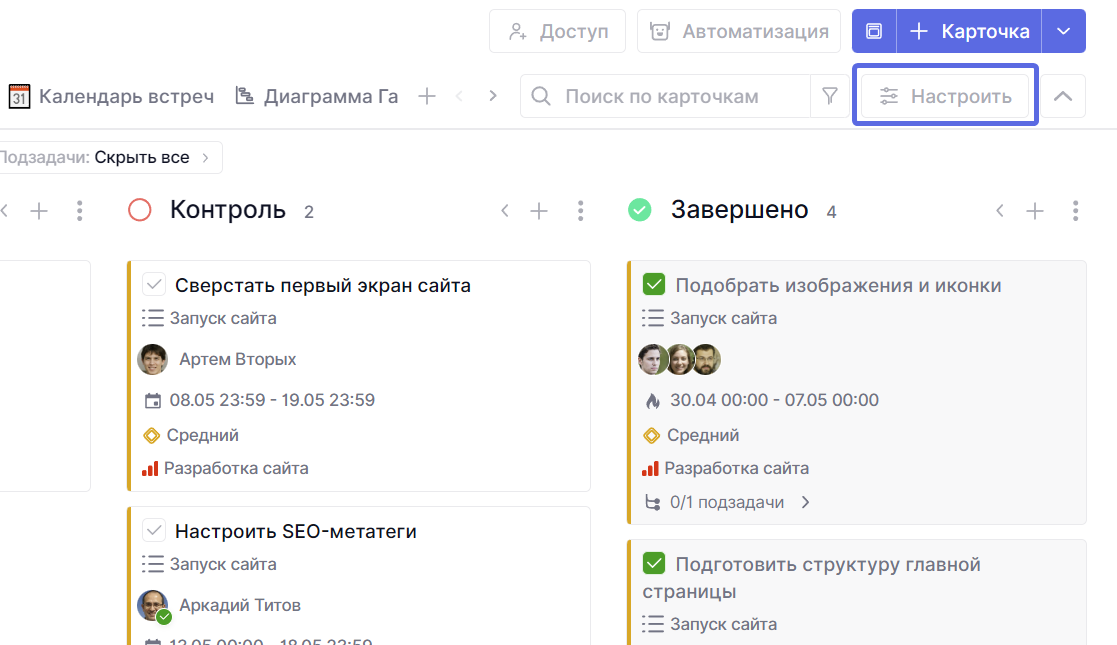
- На панели представления используйте «Настроить», чтобы вывести нужные поля карточек: приоритет, срок, исполнителя или собственный атрибут. Это меняет информативность экрана, а не структуру самой задачи.
- Для другого способа разбивки выберите группировку по соответствующему признаку, например по приоритету. В версиях с дорожками можно задать дополнительное разделение по строкам.
- Переместите одну тестовую карточку между колонками по статусу и затем откройте её правую панель «Поля». При необходимости сравните отображение той же карточки в «Списке».
Проверка: новый статус карточки совпадает с её колонкой, а значение в списке изменилось синхронно. Типичная ошибка: одна карточка появляется в нескольких колонках группировки по меткам, что принимают за дубль. Сравните её содержимое и идентификатор, а не считайте каждую визуальную копию новой задачей. Безопасный откат: верните прежнюю группировку и исходный статус тестовой карточки; перемена вида сама по себе не требует удаления данных. Учтите, что некоторые настройки группировки общие для участников пространства.
Работа со сроками в календаре
Цель: связать календарный план с реальными карточками, в том числе обнаружить задачи без назначенного срока. Подготовка: выберите небольшой проект, где есть минимум одна карточка с датой и одна без неё. Это позволит отличить отсутствие срока от ошибки синхронизации.
- В ряду вкладок проекта нажмите «+» и выберите «Календарь»; для нового независимого пространства тот же вид доступен через «Создать» в левом меню.
- На календаре выберите удобный режим — месяц, неделю либо день. Основная сетка показывает задачи с датами, справа доступны мини-календарь и блок карточек без срока.
- Перенесите тестовую карточку без даты из бокового блока на нужный день. Система назначит ей соответствующий срок. Для новой задачи также можно выбрать дату прямо на сетке и заполнить форму карточки.
- Откройте задачу и сравните выставленную дату с календарной ячейкой. При многодневной работе укажите интервал, а не один произвольный день завершения.
Проверка: у перенесённой карточки появился срок и она отображается в выбранном дне или периоде. Типичная ошибка: задача «пропала» из бокового списка после добавления даты — это ожидаемо, она стала календарной. Безопасный откат: для учебного случая перенесите карточку обратно в блок без даты, чтобы снять назначенные даты, либо верните исходные значения её полей. Не пересоздавайте карточку на другом дне, иначе появится настоящий дубль.
Планирование зависимых задач на диаграмме Ганта
Цель: увидеть порядок нескольких этапов и последствия изменения одного из сроков. Подготовка: нужны карточки с датами начала и завершения и тариф, на котором разрешён соответствующий вид. Для примера достаточно трёх задач: подготовка материала, редактура и публикация.
- Внутри проекта нажмите «+» в панели вкладок и выберите «Диаграмма Ганта». При создании нового проекта такой тип можно также выбрать через «Создать».
- Посмотрите на список карточек слева и временную шкалу справа. С помощью разделителя измените ширину областей, чтобы были видны названия и сроки.
- Выберите масштаб шкалы — дни или недели для короткого проекта, месяцы для длительного. Уточните интервалы задач на шкале или в их полях.
- Добавьте связь между этапами средствами диаграммы. Сопоставьте начало последующей задачи с завершением предшествующей; для контроля можно временно изменить дату одной учебной карточки.
- Оцените результат в списке и на шкале. Изменение масштаба не меняет дату задачи, в отличие от редактирования самого интервала.
Проверка: видны три отдельных этапа, их реальные сроки и установленная зависимость. Типичная ошибка: шкала не показывает задачу, у которой нет дат, либо представление не входит в действующий тариф. Уточните поля карточки и права на модуль. Безопасный откат: используйте предусмотренные стрелки отмены и возврата последних изменений в Ганте или восстановите сохранённые даты; учебную связь удаляйте отдельно от задачи, чтобы не потерять содержание карточки.
Создание проектной страницы и импорт текста регламента
Цель: сохранить рабочую инструкцию в контексте проекта, не превращая её в бесконечную задачу. Подготовка: подготовьте короткий регламент с названием, владельцем и датой пересмотра. Для переносимого документа важно отделить текст от набора задач и файлов, которые впоследствии к нему привязываются.
- На панели вкладок действующего проекта нажмите «+» и выберите тип «Страница». Для самостоятельного пространства страницу создают через добавление нового вида в левом меню.
- Укажите название страницы, например «Правила приёмки материалов», и заполните текстовые разделы.
- Для уже подготовленного текста откройте настройки страницы в правом верхнем углу и используйте пункт «Импорт». Этот механизм предназначен для переноса содержимого страницы, а не для табличной массовой загрузки карточек.
- Назначьте ответственного, подходящий статус актуальности и метки. При большом документе используйте встроенное оглавление; заголовки помогают перейти к нужной части.
- Откройте страницу из связанного проекта и убедитесь, что коллега с разрешённым доступом видит актуальный регламент.
Проверка: документ читается и редактируется в пространстве, его статус отражает актуальность. Типичная ошибка: сотрудник принимает страницу за карточку и ищет у неё поле исполнителя задачи или пытается импортировать CSV в текстовый редактор. Различайте базу знаний и проектный реестр. Безопасный откат: сначала скопируйте исходный текст вне Shtab, затем исправляйте импортированную страницу; защитную блокировку готовой страницы может включать и отключать администратор, поэтому не экспериментируйте с этим параметром на единственном экземпляре регламента.
Создание холста со схемой и связанными задачами
Цель: показать команде структуру процесса без копирования карточек в новый проект. Подготовка: нужен доступ администратора или менеджера к нужному пространству, а также одна учебная карточка и схема из трёх этапов. Обычный пользователь с правами только на просмотр не сможет редактировать холст.
- В списке проектов нажмите «+ Создать» и выберите «Холст», затем задайте название. Для холста внутри существующего проекта используйте «+» на панели вкладок и выберите «Холст».
- В верхней панели инструментов выберите «Прямоугольник» и разместите фигуры для трёх этапов. Инструментом «Стрелка» соедините их, а инструментом «Текст» добавьте названия и краткие условия перехода.
- В правом нижнем углу нажмите «+», чтобы добавить заметку, либо соседнюю иконку карточки и выберите существующую учебную задачу. Так схема будет содержать ссылку на работу, а не её дублирующий экземпляр.
- Для готовой схемы Mermaid откройте дополнительные инструменты, выберите «Из Mermaid в Shtab», вставьте описание в поле «Синтаксис Mermaid» и проверьте предпросмотр; для поддерживаемого типа диаграммы нажмите «Вставить».
- Дайте другому уполномоченному участнику открыть холст и убедитесь, что фигуры, текст и карточка отображаются одинаково после синхронизации.
Проверка: изменения автоматически сохраняются, связанная задача осталась в исходном проекте, а коллеги видят актуальную схему. Типичная ошибка: пользователь без права редактирования пытается изменить фигуры или принимает карточку на холсте за новую задачу. Безопасный откат: отмените недавнее действие сочетанием Ctrl + Z, а неверный объект удалите только после его выделения; не удаляйте задачу из проекта ради исправления её размещения на холсте.
Учёт времени без мониторинга и с Shtab Tracker
Цель: получить историю трудозатрат по конкретной карточке, понимая разницу между длительностью работы и слежением за активностью. Подготовка: понадобится доступная задача и предварительно согласованный с командой способ учёта. Если нужно учитывать только часы, достаточно веб-таймера; расширенные данные устройства собирает отдельное приложение.
- Для простого учёта откройте карточку и нажмите значок запуска таймера рядом с ранее учтённым временем в верхней части. Внизу интерфейса появляется активная задача.
- Во время переключения между задачами учитывайте, что одновременно работает только один таймер. При переходе на другую карточку первая запись завершается и начинается новая.
- После работы остановите таймер через карточку или нижнюю панель. Не полагайтесь на закрытие вкладки: серверная запись может продолжаться.
- Для расширенной аналитики установите отдельный Shtab Tracker под подходящую ОС, войдите в тот же аккаунт и прочитайте окно с составом собираемых данных. При согласии используйте «Согласен, продолжить».
- Предоставьте системные разрешения для включённых функций; на macOS разрешения записи экрана и универсального доступа настраиваются отдельно. В трекере откройте «Задачи», найдите карточку и запустите учёт, затем сравните результат в «Мой день» или разделе «Активность» Shtab.
Проверка: в карточке и отчёте времени видна запись с ожидаемой длительностью; расширенная активность появляется только при запущенном трекере и разрешённых функциях. Типичная ошибка: пользователь ожидает скриншоты от браузерного таймера либо забывает его остановить. Безопасный откат: прекратите текущую запись, а ошибочный временной интервал изменяйте через предусмотренное редактирование учтённого времени при наличии прав; не удаляйте чужие данные мониторинга без согласованного административного решения.
Правило автоматизации для повторяющегося действия
Цель: убрать предсказуемую ручную операцию, не создавая самозапускающихся цепочек. Подготовка: выберите учебный проект и простое правило, например назначение исполнителя при изменении заданного поля. На Free для действий автоматизации требуется отдельный оплачиваемый ресурс; в платных тарифах включены месячные лимиты.
- В правом верхнем углу откройте «Автоматизация», затем вкладку «Мои автоматизации». Нажмите «+ Автоматизация».
- В блоке «Триггер (Когда)» задайте событие, например «Изменение поля карточки», и укажите контролируемое поле.
- В блоке «Условие (Если)» определите точное значение статуса или другой параметр. Для нескольких условий проверьте логику операторов «И» и «ИЛИ».
- В блоке «Действие (То)» выберите безопасный эффект — например, назначить конкретного исполнителя. Добавьте описание правила, чтобы коллегам была ясна его цель.
- После заполнения учитывайте, что правило сохраняется и становится активным сразу. На тестовой карточке выполните только одно событие, подходящее под триггер, и откройте «История автоматизации».
Проверка: в учебной карточке произошло ровно ожидаемое изменение и оно отражено в истории. Типичная ошибка: автоматизация не срабатывает из-за несовпадения условий или даёт лишние действия, когда условие задано слишком широко. Безопасный откат: немедленно отключите правило переключателем «Активность», затем вручную верните ошибочно изменённые поля тестовой карточки; изменение одного представления не выключает правило, если тот же проект открыт в других вкладках.
Анализ проекта через Shtab AI без случайных изменений
Цель: получить аналитическую сводку, сохранив контроль над изменениями карточек. Подготовка: требуются активная ИИ-лицензия, разрешённый для анализа проект и понимание, какие действия доступны пользователю. Расход токенов зависит от объёма контекста и ответа, а рабочие функции — от типа лицензии.
- Откройте Shtab AI из левого меню либо виджет в правом нижнем углу рабочего интерфейса.
- Для анализа без редактирования выберите режим «Чат» через переключатель режима в верхнем левом углу диалога. «Агент» предназначен для действий с данными, поэтому его не следует выбирать ради простой сводки.
- В тексте сообщения наберите «@» и выберите нужный проект или карточку из доступного списка контекста. Сформулируйте узкую задачу: перечислить просроченные поручения и указать их исполнителей.
- Получите ответ и сопоставьте названия карточек, даты и статусы с исходным проектом. Для обработки документа в чате допустимы поддерживаемые форматы, но персональные данные и коммерческую тайну отправляйте только по внутренним правилам компании.
- Когда действительно нужно автоматическое изменение объектов, включите предусмотренный лицензией режим «Агент», ограничьте действие одной учебной карточкой и проверьте её поля после выполнения.
Проверка: результат содержит сведения именно выбранного проекта, не затрагивает посторонние карточки, а при агентном действии фактические изменения соответствуют поручению. Типичная ошибка: просьба «исправить весь проект» без точных критериев либо контекст другого пространства приводит к нерелевантным изменениям. Безопасный откат: для аналитики оставайтесь в режиме «Чат»; нежелательную правку агента исправляйте в конкретной карточке после просмотра её истории, а не просите повторно массово перезаписать весь проект.
Выставление клиентского счёта и сохранение PDF
Цель: получить проверяемый документ для клиента, а не только запись о задаче. Подготовка: нужны тариф MAX либо корпоративная редакция, доступ к «Финансам», право «Управление счетами клиентам» и разрешение на просмотр доходов и маржи для работы с суммами и PDF. Подготовьте реквизиты своего юридического лица и сведения о контрагенте; для учебного документа используйте согласованные тестовые данные и не отмечайте оплату, которой фактически не было.
- Откройте «Финансы» → «Счета клиентам» и выберите «Создать счёт». В поле «От какого юрлица» укажите продавца. При отсутствии реквизитов перейдите к «Финансы» → «Настройки» → «Юр. лица» и заполните соответствующую запись.
- Выберите контрагента, при необходимости проект, затем задайте валюту, срок оплаты, основание и примечание. Срок оплаты важен для отражения будущей дебиторской задолженности.
- Добавьте позицию: наименование работы, единицу измерения, количество, цену, скидку и НДС. Проверьте рассчитанную сумму каждой строки и общий итог; автоматически собранные из проекта позиции особенно внимательно сопоставляйте с уже выставленными счетами.
- После согласования содержимого нажмите «Выставить счёт». Программа присвоит номер и статус «Выставлен». Выберите «Скачать PDF» и сохраните полученный документ отдельно от учётной записи Shtab.
- Сверьте в PDF продавца, покупателя, реквизиты, позиции, итог, НДС, дату и номер. В карточке выставленного счёта проверьте, что нет чужих либо случайно привязанных оплат.
Проверка: PDF содержит согласованные данные, а счёт отражён в перечне выставленных. Типичная ошибка: ошибочная ставка НДС, неправильное юрлицо или двойное включение отработанных часов. Безопасный откат: для исправления строк используйте «В черновик»; если к счёту уже привязаны оплаты, сначала разберите и открепите соответствующие операции по действительной бухгалтерской первичке. Не исправляйте реальный платёж созданием фиктивной расходной операции и не удаляйте выставленный документ, пока не установлен его статус во внешнем документообороте.
Планирование загрузки команды и бронирование часов
Цель: отличить обещанную доступность сотрудника от уже отработанного времени и увидеть перегрузку до начала проекта. Подготовка: требуются MAX либо корпоративная редакция, полномочия на ресурсное планирование и согласованные графики работы сотрудников. Для учебного примера возьмите одного специалиста и два проекта на один календарный месяц; заранее определите резерв часов по каждому.
- Откройте раздел «Ресурсы». Изучите месячную загрузку сотрудника и убедитесь, что доступное время рассчитано с учётом его графика и отсутствий.
- Откройте вкладку «Подбор» и сравните доступность подходящих сотрудников по месяцам. Подбор нужен до назначения нового объёма работы, иначе система лишь зафиксирует уже возникшую перегрузку.
- В ресурсном планировании выберите сотрудника, нужный проект и месяц; создайте бронь на заранее согласованное количество часов. Для другого проекта укажите отдельный резерв, не копируя одну и ту же бронь.
- Откройте связанную карточку задачи и найдите блок «Ресурс». Задайте там участников и оценки часов на конкретную работу. Не смешивайте оценку одной карточки с общим бронированием человека на месяц.
- Сопоставьте суммарный резерв сотрудника с его доступным временем. Если требуется оборудование или подрядчик, используйте отдельный ресурсный пул с количеством и доступностью вместо фиктивной учётной записи сотрудника.
Проверка: нагрузка на выбранный период отражает оба проекта, а оценки отдельных карточек не выдают себя за уже учтённые часы. Типичная ошибка: длительная бронь повторяет полную доступность сотрудника сразу в нескольких проектах. Безопасный откат: скорректируйте или снимите учебное резервирование, согласовав изменение с владельцами проектов; не подменяйте план исправлением фактических записей времени.
Перенос реестра задач из CSV или XLSX
Цель: превратить подготовленный список поручений в редактируемые карточки. Подготовка: сделайте копию исходного файла, исключите дубли и оставьте небольшую контрольную выборку с типичными датами, статусами, исполнителями и дополнительными полями. Большой массив допускает не более 10 тысяч карточек за одну загрузку.
- Откройте конкретное пространство проекта. В правом верхнем углу откройте настройки дисплея и выберите «Импорт CSV/XLSX».
- Выберите подготовленный файл. В окне сопоставления колонок соотнесите названия столбцов с полями карточки: системными или созданными вами.
- Отдельно проверьте даты и сотрудников: фамилия, записанная текстом в исходном документе, не должна автоматически считаться корректно назначенной учётной записью.
- Запустите импорт и оцените результат по числу карточек и значениям нескольких контрольных строк. При сообщении об ошибке запишите номер строки N и название колонки M из диагностического отчёта.
- Для рабочего массива учитывайте ограничение повторной загрузки одинакового файла в течение одного часа; повторный импорт части ранее добавленных строк создаст дубли, если их предварительно не разобрать.
Проверка: тестовые задачи появились в правильном проекте с ожидаемыми полями и не продублировались. Типичная ошибка: неверно сопоставлены даты или добавлены только часть строк; повторное нажатие импорта без анализа увеличивает количество карточек. Безопасный откат: не трогайте исходную таблицу, отделите созданные импортом тестовые записи от старых задач, архивируйте ошибочные дубли и исправьте структуру файла до новой попытки. Переименование файла без изменения его содержимого не решает блокировку повторного импорта.
Сводный отчёт и выгрузка карточек в XLSX
Цель: получить два разных результата: таблицу карточек для переноса и отчёт с показателями работы. Подготовка: уточните период, полномочия на отчёты, список нужных полей и адрес получателя архива. Не смешивайте экспорт карточек с отчётом о фактическом времени: первый отражает данные задач, второй — агрегированные показатели.
- Для экспорта задач откройте пространство проекта, нажмите «Дисплей» и в правой панели выберите «Экспорт в XLSX». В учётных записях с поддержкой личных вкладок раздела «Мои дела» экспорт доступен также из них после обновления Shtab 3.1.2.
- Убедитесь, что в представлении включены все нужные поля: скрытые атрибуты карточек не попадут в выгрузку. В открывшемся окне введите адрес одной или нескольких электронных почт, затем нажмите «Начать экспорт».
- Дождитесь ссылки на файл в письме и внутренних уведомлениях, скачайте XLSX и откройте его в табличном редакторе. Убедитесь, что число строк и столбцов соответствует задаче архива.
- Для сводной аналитики откройте через левое меню «Отчёты» или соответствующий раздел «Сводный отчёт», выберите группировку «Исполнитель», «Карточки», «Проекты» или «Виды».
- Настройте фильтры и календарный диапазон, видимость колонок через значок шестерёнки, затем воспользуйтесь «Скачать отчёт» в правом нижнем углу. Результат также имеет формат XLSX.
Проверка: оба файла открываются без ошибок, а реестр карточек содержит необходимые поля, отчёт — показатели выбранного периода. Типичная ошибка: пользователь ожидает мгновенное скачивание по кнопке, не проверяет почту либо экспортирует только видимые поля и не получает важный атрибут. Безопасный откат: оставьте исходные задачи без изменения, скорректируйте отображение и повторите экспорт; для отчёта исправьте фильтры. Не удаляйте проект после получения ссылки, пока самостоятельно не откроете и не сверите файл.
Сквозной сценарий: от чистой доски до передаваемого результата
Цель: за один небольшой цикл проверить, подходит ли Shtab для передачи результата между менеджером и исполнителем, а также для архивирования данных вне сервиса. Подготовка: создайте учебный проект «Пилот», подготовьте три задачи либо CSV с тремя строками, один небольшой файл-вложение и рабочую почту для получения XLSX. Сценарий использует только данные, которые можно без последствий удалить после проверки.
- Откройте Shtab в браузере, создайте проектную доску и убедитесь, что у неё есть одноимённый проект. Выделите отдельные статусы для ожидающей, выполняемой и завершённой работы.
- Добавьте три карточки вручную либо импортируйте контрольный CSV через «Импорт CSV/XLSX», сопоставив название, срок и исполнителя. Не импортируйте один и тот же тестовый файл повторно для ускорения проверки.
- В одной карточке оформите описание результата, два пункта чек-листа, назначьте ответственного, добавьте маленькое вложение и комментарий для проверки обратной связи.
- Переключитесь между «Доской» и «Списком», затем добавьте «Календарь». Убедитесь, что это те же три карточки, а срок одной из них одинаков во всех представлениях.
- На рабочей карточке запустите браузерный таймер на короткий интервал, остановите его и проверьте запись времени. Не включайте снимки экрана для простого теста учёта длительности.
- Завершите одну учебную задачу после выполнения чек-листа. В «Сводном отчёте» проверьте, что количество завершённых карточек изменилось ожидаемым образом.
- Через «Дисплей» → «Экспорт в XLSX» отправьте реестр на собственный адрес. Откройте файл, проверьте три строки и наличие нужных колонок; отдельно сохраните исходное вложение как самостоятельный файл.
Проверка результата: у команды есть единая задача с историей и ответственным, календарь и доска согласованы, время учтено, а за пределами системы сохранён читаемый XLSX и исходный документ. Так проверяется не скорость кликов, а связность процесса. Типичная ошибка: считать полученный XLSX полной резервной копией обсуждений и настроек — таблица не содержит всего проектного контекста. Безопасный откат: оставьте экспорт и вложение в отдельном архиве, остановите таймер, отключите учебные автоматизации и архивируйте тестовый проект только после сверки результатов. Для реального внедрения пилот следует повторить на типичных ролях и разрешениях.
Типичные проблемы и безопасная диагностика
Ниже перечислены не результаты искусственного стресс-теста, а характерные ситуации, вытекающие из архитектуры Shtab, ограничений интерфейса и описанных механизмов. Для каждой важен один принцип: прежде чем считать информацию утраченной, отделите отсутствие права, изменение фильтра и временную ошибку синхронизации от реального удаления объекта.
1. Учётная запись создана, но вход не завершается
Симптом: после заполнения регистрационной формы нельзя войти по почте и паролю. Причина: адрес ещё не подтверждён либо регистрационные данные не прошли проверку. Диагностика: наличие письма активации, точность e-mail и выполнение требования к паролю; проверьте также папку со спамом. Исправление: используйте предусмотренную отправку письма повторно и завершите подтверждение именно для того адреса, с которым планируется работать. Проверка: профиль открывается после входа, а при создании компании доступен следующий этап настройки. Повторная регистрация с другим адресом вместо завершения первой создаёт риск раздробить будущую команду.
2. У сотрудника не видно проект или часть карточек
Симптом: руководитель видит доску, а приглашённому пользователю она не открывается либо содержит меньше задач. Причина: полномочия сотрудника ограничены, доступ к пространству не выдан или установлена видимость «Только свои». Диагностика: сопоставление роли, членства в проекте и режима отображения карточек; не сравнивайте результаты по аккаунтам с разными правами как идентичные. Исправление: администратор корректирует доступ к нужному пространству или список участников конкретной карточки, не раскрывая целиком остальные проекты. Проверка: пользователь видит только положенные ему задачи, а не случайно весь массив данных компании.
3. Новая доска выглядит пустой после работы над проектом
Симптом: несколько десятков существовавших карточек исчезли сразу после добавления нового представления. Причина: вкладка или пространство связано с другим проектом либо отбор карточек скрывает нужные записи. Диагностика: поле «Проект» в настройках пространства, выбранная вкладка и активные фильтры. Исправление: восстановление связи с исходным проектом и отмена лишнего фильтра; полное пересоздание карточек здесь не требуется. Проверка: названия и поля задач совпадают с первоначальным списком, а количество не увеличилось. Важный признак корректной работы — единая карточка отображается в разных видах без самостоятельной копии.
4. Карточка отображается одновременно в нескольких колонках
Симптом: руководитель видит одну и ту же задачу в нескольких местах доски и подозревает импорт дублей. Причина: группировка по полю с несколькими значениями, прежде всего по меткам: задача может относиться к двум категориям. Диагностика: совпадение содержимого карточки и её идентификатора, тип группировки колонок, список назначенных меток. Исправление: при необходимости выбирается группировка по однозначному статусу или уточняются метки исходной карточки. Проверка: данные изменяются синхронно во всех местах, где карточка отображена. Нельзя удалять визуальный «дубль», не убедившись, что это самостоятельная запись.
5. Импорт таблицы частично завершился с ошибками
Симптом: из CSV или XLSX перенеслись не все строки, либо некоторые даты и значения оказались некорректными. Причина: несовпадение структуры исходного файла с полями карточек, неверное сопоставление столбца или превышение объёма одной операции. Диагностика: текст отчёта об ошибке с номером строки и названием колонки, соответствие образца импорта и число записей, не превышающее 10 тысяч. Исправление: исходная таблица приводится к поддерживаемой структуре, отдельно разбираются уже загруженные записи, затем исправленная выборка переносится повторно. Проверка: контрольные строки присутствуют без дублей, назначенные даты читаются как даты, а не произвольный текст.
6. Повторный импорт того же файла не запускается
Симптом: система не принимает файл, который только что использовался для переноса задач. Причина: ограничение повторной загрузки неизменённого файла в течение одного часа. Диагностика: содержимое документа и время предыдущей попытки; простое переименование не меняет содержимое. Исправление: устранение реальной ошибки в данных и проверка уже созданных карточек до следующего импорта либо соблюдение ограниченного интервала. Проверка: новая операция добавляет только действительно отсутствующие задачи, а число карточек после переноса совпадает с плановым. Массовое удаление всех старых данных ради повторной попытки не требуется.
7. В календаре нет задачи, которая видна на доске
Симптом: карточка открывается в списке, но отсутствует в выбранном календарном периоде. Причина: у неё не заданы даты, срок находится вне открытого интервала или активен фильтр. Диагностика: значения срока в самой карточке, режим месяца/недели/дня, правый список задач без дат и действующие фильтры. Исправление: согласование реального срока и корректировка календарного периода либо фильтра. Проверка: карточка появляется в нужной ячейке, а её дата совпадает с полем задачи. Не следует произвольно назначать «сегодня» всем карточкам без срока только ради их появления на экране.
8. Нет скриншотов или процента активности при учтённом времени
Симптом: запись часов присутствует, но отчёт не содержит наблюдения за устройством. Причина: время записано через браузер, а не Shtab Tracker, либо в настройках отключён сбор этих данных или системе не выданы нужные разрешения. Диагностика: источник таймера, факт запуска отдельного трекера, согласованная политика мониторинга и разрешение записи экрана в ОС. Исправление: выбор нужного согласованного режима учёта и устранение технического недостатка разрешений; принудительно включать мониторинг без уведомления сотрудника недопустимо. Проверка: на новом разрешённом рабочем интервале появляются предусмотренные политикой данные. Отсутствие скриншота за прежний период не доказывает, что работа не выполнялась.
9. Время продолжает накапливаться после закрытия вкладки
Симптом: утром обнаружен непропорционально большой интервал по вчерашней задаче. Причина: веб-таймер хранит состояние на сервере и не обязан останавливаться при закрытии окна браузера. Диагностика: текущая активная карточка в нижней части интерфейса и временные интервалы в разделе «Активность». Исправление: остановка продолжающейся записи и коррекция ошибочного промежутка в рамках предоставленных прав; при отсутствии таких прав требуется обращение к ответственному администратору. Проверка: активный таймер остановлен, а отчёт отражает согласованное фактическое время. Автоматически приписывать весь период закрытого браузера к рабочим часам нельзя.
10. Правило автоматизации не срабатывает либо изменяет лишние задачи
Симптом: после смены статуса исполнитель не назначается или, наоборот, создаются неожиданные карточки. Причина: ошибочные условия «И/ИЛИ», неподходящий триггер, превышенный баланс действий или правило действует на весь проект, а не на одну видимую вкладку. Диагностика: привязка автоматизации к проекту, история её срабатываний, последняя ошибка и доступный лимит действий. Исправление: временное отключение активности правила, корректировка его условий и проверка на тестовой карточке. Проверка: одно событие вызывает только согласованный набор действий, а ошибочных новых карточек не появляется. Важнее сначала остановить правило, чем исправлять его последствия при продолжающемся автоматическом выполнении.
11. Экспорт создан, но XLSX не пришёл или в нём не хватает полей
Симптом: после команды экспорта нет ожидаемого файла либо отсутствует нужный столбец. Причина: ссылка отправляется через электронную почту и уведомления, а состав полей наследуется из настроек отображения; также следует учитывать наличие прав. Диагностика: указанный e-mail, папка входящих и спам, внутренние уведомления, видимость необходимых колонок в исходном представлении. Исправление: уточнение адреса получателя, восстановление вывода важных полей и повторная выгрузка. Проверка: файл открывается, содержит требуемые строки и атрибуты. Устаревшая справка ограничивала выгрузку пространствами, но обновление ноября 2026 года добавило работу экспорта в личных вкладках «Моих дел».
12. Shtab AI не видит нужный проект или не может выполнить действие
Симптом: ассистент отвечает общими словами, не находит карточку или не создаёт её по поручению. Причина: нужный проект не добавлен в контекст, прав пользователя недостаточно, активен только режим «Чат» либо лицензия ограничивает агентные функции и токены. Диагностика: выбранный объект после символа «@», роль пользователя, режим диалога и состояние ИИ-лицензии. Исправление: точное указание допустимого контекста и выбор доступного режима без попытки обойти права системы. Проверка: ответ ссылается на нужные карточки, а разрешённое действие отражается в данных проекта. Принуждать агента к массовому изменению чужих проектов ради обхода отказа не следует.
Плюсы и минусы Shtab
Плюсы
- Единые карточки в нескольких представлениях: доска, список и календарь используют проектные данные, а не отдельные несвязанные копии.
- Бесплатный вход для команды без лимита участников: Free подходит для проверки совместной работы большим числом людей при небольшом объёме файлов.
- Разные уровни учёта времени: браузерный таймер фиксирует часы без сбора снимков, а отдельный трекер даёт расширенную статистику при соответствующих настройках.
- Работа на нескольких типах устройств: веб-версия, ПК-приложения для трёх семейств ОС и мобильные клиенты позволяют участникам обращаться к общему проекту из разных сред.
- Системные средства переноса: импорт CSV/XLSX и экспорт XLSX дают понятный путь для табличных реестров и архивных отчётов.
- Расширяемость управленческого процесса: условия автоматизаций, пользовательские поля, зависимости и права позволяют адаптировать схему без замены базовой модели задач.
- Корпоративный вариант на собственном сервере: организация с требованиями к размещению данных может рассматривать On-Premise отдельно от облачного тарифа.
Минусы
- Малый объём Free: 1 ГБ хранилища и 5 МБ на отдельное вложение ограничивают применение с объёмными документами и медиафайлами.
- Полная функциональность распределена по тарифам: гибкие роли, расширенное планирование, отдельные ИИ-лицензии и автоматические действия требуют оценки стоимости всей команды.
- Экспорт не равен полной резервной копии: XLSX сохраняет поля, но не восстанавливает без потерь всю структуру обсуждений, прав и правил.
- Облачная зависимость: установленное ПК-приложение не превращает проектную среду в полноценный офлайн-редактор.
- Дополнительная сложность внедрения: различия проекта, пространства, вкладки и прав легко приводят к ошибкам при переносе существующей системы.
- Мониторинг требует отдельной политики: скриншоты и сведения об активности создают вопросы конфиденциальности, выходящие за рамки обычного учёта часов.
- Переход между тарифами влияет на всех участников пространства: нельзя просто оплатить MAX одному руководителю, сохранив всю остальную компанию на Lite в той же среде.
Кому подойдёт и кому не подойдёт
Кому подойдёт
- Небольшой или средней проектной команде: когда нужно назначать исполнителей, согласовывать сроки и видеть общий статус в нескольких представлениях.
- Агентству с клиентскими задачами: когда ценны карточка с файлами и обсуждением, фиксация трудозатрат по поручению и выгрузка отчёта.
- Руководителю нескольких направлений: когда готовы внедрять единые статусы, роли и отчётность, а не только личные списки дел.
- Организации, ориентированной на российскую инфраструктуру: когда требуются локальное облачное размещение либо обсуждается корпоративная серверная версия.
- Команде, переходящей из таблиц: когда исходные задачи можно представить в виде корректных строк CSV/XLSX, а поля и процесс готовы согласовать до импорта.
Кому не подойдёт
- Тем, кому необходима гарантированная офлайн-работа с проектами: облачная версия зависит от доступности общего сервера и связи.
- Пользователям, которым нужен только личный таймер: полноценная структура проектов и ролей добавит лишнюю сложность; для сравнения отдельного учёта времени полезен обзор Time Doctor.
- Команде с принципиальным запретом экранного мониторинга при обязательном использовании Tracker: такой режим требует согласования политики, а не включения по умолчанию.
- Компаниям, ожидающим бесплатную полную замену всех платных возможностей: Free даёт вход в систему задач, а не неограниченный объём файлов, гибкие права и все расширенные модули.
- Тем, кто переезжает между сложными системами с требованием полной структурной идентичности: один табличный экспорт не переносит без дополнительной работы историю, конфигурацию и правила.
Сравнение с другими аналогами
Для сравнения выбраны три российских сервиса, пересекающихся со Shtab по задачам и проектам, но различающихся акцентом. Критерии одинаковы: основной процесс, платформы, сложность освоения, перенос данных, автоматизация, оплата, пределы бесплатного использования и наиболее подходящий сценарий. Оценка порога освоения отражает количество типов сущностей и настроек, а не неподтверждённый замер времени обучения.
| Решение и основная задача | Платформы | Порог освоения | Форматы и перенос | Автоматизация | Модель оплаты | Ограничения | Удачный сценарий |
|---|---|---|---|---|---|---|---|
| Shtab — проектные карточки, сроки, отчёты и учёт времени | Веб; Windows, macOS, Linux; iOS, Android | Средний: проект, пространство, вкладки, роли | CSV/XLSX на вход; XLSX для задач и отчётов; импорт из внешних трекеров | События, условия, действия; отдельный AI по лицензии | Free; Lite от 190 ₽, Business от 390 ₽, MAX от 640 ₽ за человека в месяц | В Free 1 ГБ и файл до 5 МБ, нет гибких прав | Нужны разные виды одной проектной базы и отчётные часы |
| YouGile — задачи и коммуникация в контексте карточек | Веб, ПК-клиенты и мобильные приложения | Ниже среднего для досок и обсуждений; глубже для настройки прав | Перенос проектов и карточек, в том числе через предусмотренные форматы обмена; точную структуру проверяют отдельно | Регулярные задачи и настраиваемые процессы | Первые 10 пользователей облака бесплатно; начиная с 11-го — платно, от 594 ₽ при годовом платеже | При росте команды меняется стоимость, корпоративная установка оплачивается отдельно | Обсуждение работы в карточках важнее детального десктопного контроля активности |
| Kaiten — визуальное управление потоком и Agile-процессами | Веб и мобильное приложение | Средний или высокий для Scrum, WIP и нескольких платных модулей | Импорт из других таск-трекеров; точные форматы и полноту обратного экспорта следует уточнять | Отдельные модули автоматизации, Kanban, Scrum, Гант и ресурсы | Бесплатный план; стандартный от 430 ₽ на пользователя в месяц и дополнительные модули | На Free до 5 пользователей, 3 пространств и 5 уникальных досок, платные модули недоступны | Нужна методика управления потоком, WIP или Scrum с гибким выбором модулей |
| Weeek — задачи, база знаний и CRM в общей среде | Веб; Windows, macOS; iOS, Android | Ниже среднего для небольших групп, выше при объединении CRM и документов | Средства импорта из Trello, Asana, Jira и Notion; формат внешнего архива зависит от механизма переноса | Интеграции, API, правила и учёт времени по задачам | «Старт» бесплатно; «Плюс» от 199 ₽, «Профи» от 399 ₽, «Бизнес» от 450 ₽ за человека в месяц | На Free до 5 пользователей, 7 проектов и 5 досок на проект | Небольшой команде нужны задачи, документы и простая CRM без отдельного десктопного трекера |
Таблица не устанавливает универсального победителя. У Shtab привлекательна бесплатная модель без ограничения числа участников, но файловое хранилище невелико. YouGile удобен, когда обсуждения встроены в повседневный поток задач, но его бесплатный предел наступает по числу пользователей. Kaiten подходит командам с формализованным канбаном и Agile-метриками, однако часть специальных возможностей оформлена как модули. Weeek интересен сочетанием задач, документов и CRM, но его бесплатный тариф ограничивает количество проектов и участников.
Сравнивать одну цифру «цена за место» недостаточно. Для команды с 12 участниками нужно учитывать, с какого пользователя начинается тарификация; для организации с большим числом рабочих материалов — ограничения вложений; для руководителя — права и доступность отчётов. Отдельное сравнение необходимо и при миграции: то, что оба сервиса используют слово «проект», не означает одинаковую структуру статусов, подзадач и пользовательских полей. Более низкий порог освоения обычно связан с меньшим количеством начальных настроек, но не с гарантией, что сложный процесс будет дешевле поддерживать.
Частые вопросы о Shtab
Одна карточка может относиться к нескольким проектам?
Да, карточка может быть связана более чем с одним проектом. При этом конкретное рабочее пространство отображает карточки привязанного к нему проекта. Это позволяет вести общие поручения на стыке отделов, но требует аккуратного управления доступом: изменение статуса одной карточки затрагивает сам объект, а не его «экземпляр» только на текущей доске.
Существует ли разница между завершением работы исполнителем и закрытием всей карточки?
В Shtab различаются роли исполнителя и контролирующего, а процесс может учитывать их отдельные отметки о завершении. Это особенно полезно там, где готовую работу должен принять другой человек. Общий статус карточки и отметка участника не всегда описывают одно и то же управленческое событие.
Можно ли отследить рабочее время без наблюдения за экраном?
Да. Для фиксации длительности по задаче предусмотрен браузерный таймер. Он не создаёт скриншоты, не собирает список работающих приложений и не определяет активность клавиатуры и мыши. Наблюдающие функции относятся к отдельному Shtab Tracker и применяются согласно настройкам.
Установленное настольное приложение хранит локальную копию всей компании?
Нет подтверждённого режима полной автономной работы с проектами и восстановления их структуры из установочного пакета. Приложение предоставляет отдельное окно доступа к Shtab, но не заменяет резервирование информации и сетевой доступ к облачной среде.
Можно ли использовать Shtab AI как обычный импортёр любых документов?
Нет. Ассистент анализирует поддерживаемые файлы и помогает извлекать сведения или инициировать действия; это не тождественно гарантированному импорту проекта с сохранением всех исходных ролей, обсуждений и зависимостей. Для табличного реестра карточек предусмотрен отдельный механизм CSV/XLSX.
Есть ли возможность вынести данные на собственный сервер?
Да, но это корпоративный On-Premise, требующий отдельных условий, инфраструктуры и сопровождения. Бесплатный аккаунт нельзя превратить в автономную локальную систему простым скачиванием настольного приложения.
Что изменилось в Shtab в середине ноября 2026 года?
Обновление 3.1.2 от 14 ноября добавило дорожки на канбан-доске, улучшило интерфейс и исправило ряд ошибок, включая экспорт из личных вкладок «Моих дел». Кроме того, представлены аудио- и видеозвонки и раздел встреч, но коммуникационный модуль на дату обновления находился в раннем доступе. Поэтому возможности мессенджера нельзя считать безусловно включёнными для каждой компании.
Подойдёт ли выгрузка XLSX для юридически значимого архива?
Табличный файл пригоден для сохранения структурированных значений и последующей обработки, но сам по себе не гарантирует сохранения всей истории согласований, исходных вложений и полномочий участников. Требования к юридически значимому архиву компания должна определить отдельно: структура выгрузки и обязанности по хранению исходных документов — разные вопросы.
Как оценить пользу платного тарифа без подмены результата количеством задач?
Практический критерий — соответствие инструмента конкретной необходимости: есть ли у команды сложные роли, зависимые этапы, недостаток хранилища и автоматические операции, которые действительно сокращают ручную работу. Количество созданных карточек не показывает окупаемости. Важно сопоставить достигнутую управляемость процесса с затратами на участников, внедрение и сопровождение.
Итог: когда Shtab оправдывает внедрение
Для команды, которой нужны общая доска и ответственные, Shtab предлагает рациональную стартовую модель: один проект, несколько видов одних задач, комментарии и контроль сроков. Бесплатный режим при этом не ограничивает количество людей и проектов. Его достаточность заканчивается не по числу карточек, а тогда, когда появляются крупные вложения, требования к сложным правам или управленческие функции более высокого уровня.
Для руководителя, который отвечает за сроки и трудозатраты, ценность продукта выше: календарь, диаграмма зависимостей, отчёты, учёт времени и автоматизация позволяют смотреть на проект под разными углами. Но качественный отчёт появляется только там, где команда дисциплинированно ведёт карточки, а время и статусы трактуются одинаково. Мониторинг активности устройства — самостоятельное решение с ограничениями конфиденциальности, а не обязательное условие совместной работы.
Для организации с большой историей задач и чувствительными данными ключевыми становятся два вопроса: соответствуют ли права и инфраструктура политике компании и насколько воспроизводим экспорт за пределами сервиса. Корпоративное размещение решает задачу контроля инфраструктуры, но не отменяет обязанности архивировать данные. Миграция из CSV/XLSX и перенос из других менеджеров сокращают стартовую работу лишь в той степени, в какой исходные процессы совместимы с моделью Shtab.
В результате Shtab разумнее оценивать не как универсальный «комбайн», который автоматически заменяет любое рабочее ПО, а как систему единого проектного контекста. Она особенно уместна там, где карточка, срок, документ, исполнитель и отчёт должны ссылаться на одну и ту же работу. Выбор становится менее удачным, когда главным требованием остаётся полностью офлайн-доступная база, бесшовный перенос всех настроек в иной продукт или бесплатное использование расширенного управления без ограничений.