Shutter: руководство от гика, возможности программы для скриншотов, настройки и сравнение с аналогами
Shutter — настольная программа для создания и обработки скриншотов в Linux. Она снимает выбранную область или рабочий стол, хранит результаты в отдельных вкладках, позволяет добавить стрелки, подписи, нумерацию и закрыть конфиденциальные фрагменты, а затем сохранить изображение или передать его дальше. Её главный интерес для автора инструкций — не сам снимок экрана, который умеет делать и операционная система, а связка захвата, разметки и управления несколькими изображениями в одной рабочей сессии.
В 2026 году оценивать Shutter следует с поправкой на современный Linux: программа продолжает выпускаться, но её возможности съёмки в X11 и Wayland различаются. Режимы, которые хорошо вписываются в классический рабочий стол X11, нельзя автоматически считать полностью работоспособными в сеансе Wayland. Ниже разобраны функции именно Shutter от Shutter Project, реальные ограничения выпуска 0.99.7 и способы сохранить результат без потери исходного изображения.
Что такое Shutter и какую задачу она решает
Официальное название — Shutter, в документации также встречается пояснение Feature-rich Screenshot Tool. История проекта связана с Марио Кемпером (Mario Kemper), первоначальным автором программы; дальнейшую разработку ведёт команда Shutter Project. Исходный код открыт, лицензия — GPL-3.0-or-later, коммерческой подписки для использования программы нет. Shutter — приложение с графическим интерфейсом, а не браузерный редактор изображений, не облачная служба и не инструмент видеозаписи.
Продукт прежде назывался GScrot. Современная ветка переведена с GTK2 на GTK3; переход устранил часть старых зависимостей, но не превратил Shutter в нативное приложение для Windows, macOS или мобильных платформ. Не следует путать его с Shutter Encoder: последний предназначен для преобразования и обработки медиафайлов и не является редакцией или преемником Linux-скриншотера. Одинаковое слово в названиях не означает общую кодовую базу или одинаковые возможности.
| Параметр | Shutter |
|---|---|
| Тип продукта | Настольная утилита для снимков экрана, аннотирования и экспорта изображений |
| Разработчики | Mario Kemper и Shutter Project |
| Поддерживаемая платформа | Linux с графическим рабочим столом; ориентирована прежде всего на X11, частичный захват через портал в Wayland |
| Последний подтверждённый выпуск | 0.99.7 от 9 мая 2026 года |
| Режимы съёмки | Область, рабочий стол, окно, секция окна, меню, всплывающая подсказка, веб-страница; фактическая доступность зависит от сеанса и компонентов |
| Встроенная обработка | Drawing Tool: подписи, фигуры, стрелки, нумерация, обрезка, инструменты сокрытия деталей |
| Результат | Локальные файлы изображений, копирование, печать и предусмотренные приложением варианты экспорта |
| Автоматизация | Параметры командной строки, задержка съёмки, шаблоны имени, профили |
| Лицензия и стоимость | Свободная программа с открытым кодом, GPL-3.0-or-later, бесплатно |
| Интернет | Не требуется для обычного локального снимка и разметки; нужен для загрузки на внешний ресурс и получения веб-страницы |
Статус проекта. Shutter не относится к закрытым или исчезнувшим приложениям. Выпуск 0.99.7 исправил запуск Drawing Tool на версиях gdk-pixbuf2 новее 2.44.4, обновил набор иконок редактора для светлых и тёмных тем, исправил экспорт PDF/PS и ряд ошибок предварительного просмотра. При этом поддержка носит преимущественно сопровождающий характер: команда исправляет несовместимости и дефекты, но не обещает полного перехода механизма съёмки на Wayland.
Область применения. Shutter особенно уместен при подготовке инструкций с несколькими иллюстрациями: фотографию интерфейса нужно снять в точной области, выделить нужный элемент, указать последовательность действий цифрами, сравнить результат с предыдущим кадром и выгрузить понятный файл. Отдельное окно редактора не обязательно, поэтому многие короткие редакционные операции помещаются в один цикл. Для видеороликов, анимированных записей действий, распознавания текста и синхронизации снимков между устройствами требуется другое ПО: эти задачи не являются подтверждённой основой Shutter.
Где работает программа и как устроено её распространение
Shutter устанавливается в настольных дистрибутивах Linux. Пакеты представлены, в частности, в Debian, Ubuntu, Linux Mint, Fedora, Arch Linux и Gentoo; наличие и номер сборки определяются репозиторием конкретного выпуска дистрибутива. В системе с пакетным менеджером установка обычно проще сборки из исходников: менеджер разрешает зависимости от Perl, GTK3, libwnck-3 и графических библиотек. Отдельного официального установщика для Windows или macOS у проекта нет.
У платформы Linux есть два важных режима графической сессии. В X11 Shutter использует традиционные средства доступа к окнам и экрану. В Wayland прямое чтение экрана сторонним приложением ограничено механизмами безопасности; Shutter обращается к xdg-desktop-portal и подходящему бэкенду среды. В результате выбор области или окна производится через интерфейс композитора, а не всегда штатной панелью Shutter. Обычно доступен более ограниченный режим, порой только весь экран. Это не ошибка, которую устраняет смена папки сохранения или переустановка темы оформления.
Системные библиотеки приносят не только функции, но и зависимость от версии дистрибутива. Приложение написано преимущественно на Perl, использует GTK3 и библиотеки работы с изображениями. Для AVIF нужен загрузчик GdkPixbuf на основе libavif; для WebP документация выделяет webp-pixbuf-loader; для захвата страниц — gnome-web-photo. Отсутствие факультативного компонента сужает возможности, но не означает, что сломан весь редактор. Универсальные минимальные цифры оперативной памяти или процессора проект для актуальной версии не публикует, поэтому оценивать их без аппаратных измерений не следует.
Интерфейс Shutter: от панели захвата до редактора
Основное окно и вкладки сессии
В главном окне есть меню File, Edit, View, Screenshot, Go, Help и панель с режимами захвата. На опубликованных снимках интерфейса видны кнопки Selection, Full Screen или Desktop (название зависит от поколения интерфейса), Window, Section, Web, Edit и Upload/Export. Отдельные изображения открываются вкладками, а вкладка Session отображает подборку миниатюр текущей работы. Это заметное отличие от простых скриншотеров, которые делают один файл и немедленно исчезают с экрана.
Вкладки позволяют вернуться к ранее снятому диалоговому окну, а режим просмотра предоставляет масштабирование и сведения о файле. Удобство здесь связано не с необычной технологией, а с сокращением переключений: автор не ищет по каталогу каждый кадр, пока собирает серию иллюстраций. Важно не спутать сессию с независимым архивом или резервной копией: завершённый комплект следует сохранять в понятном каталоге, а не полагаться лишь на то, что вкладки ещё открыты.
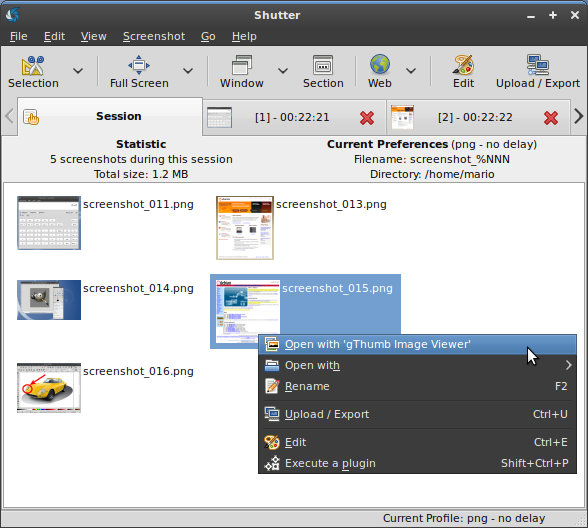
В состав Shutter 0.99.7 включены файлы русского перевода, хотя полнота локализации зависит от состава пакета. Ниже основные команды приводятся по-английски, чтобы их было легче сопоставить с исходной документацией и разными темами оформления. Вкладка отдельного снимка содержит изображение для просмотра и перехода к правке. В зависимости от размера окна рядом показываются сведения об имени, размере и расположении файла. Масштабирование внутри Shutter меняет только вид на экране; оно не увеличивает пиксельные размеры исходного кадра и не исправляет недостаточную чёткость при сохранении.
Панель параметров и профили
Настройки позволяют выбрать формат результата, каталог, схему имени, задержку, поведение сохранения и другие параметры захвата. Поддерживаются профили для разных рабочих задач: например, автор инструкции может сохранять учебные кадры отдельно от временных снимков для технической поддержки. Имена формируются с подстановками даты, времени, размеров изображения и счётчика, что уменьшает риск перезаписи нескольких однотипных кадров.
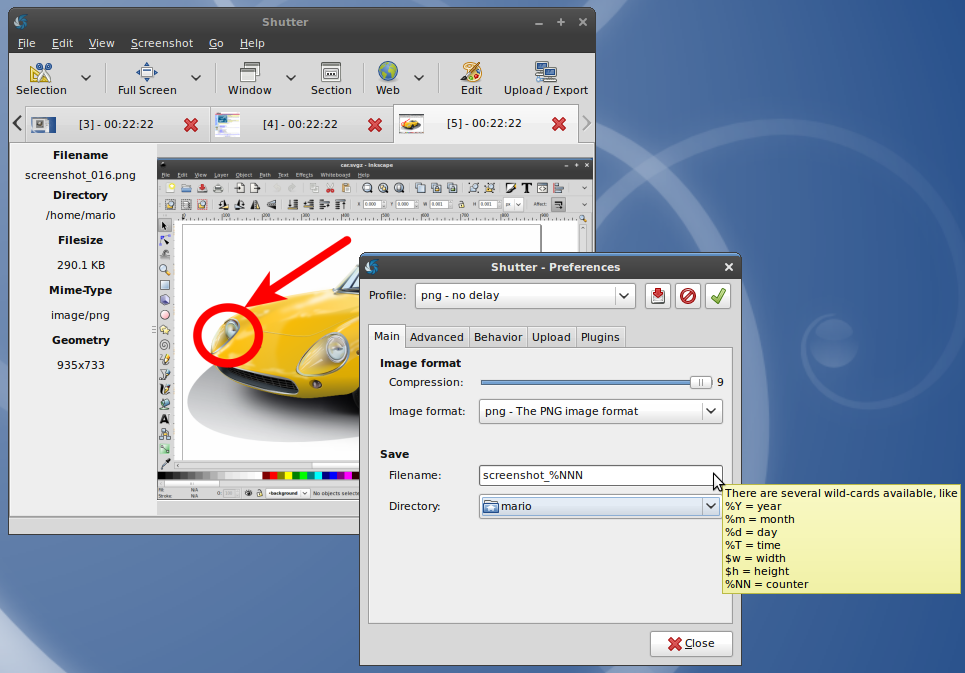
Есть принципиальная разница между сжатием PNG и снижением качества JPEG. PNG сохраняет пиксели без потерь, поэтому повышение степени компрессии меняет прежде всего размер файла и затраты на запись. У JPEG настройка качества влияет на изображение, особенно на мелкий текст, тонкие линии и резкие границы кнопок. Для поясняющих скриншотов интерфейса PNG обычно даёт более предсказуемую читабельность.
Drawing Tool как самостоятельная рабочая зона
Редактор открывается как отдельное рабочее пространство со своей панелью инструментов. В нём доступны выделение объектов, рисование, линии, прямоугольники, эллипсы, стрелки, текст, маркер, последовательные метки и обрезка. Часть операций управляется цветом заливки, обводкой, толщиной линий и размером шрифта. Наличие Undo и Redo снижает стоимость правки: неверную подпись или положение стрелки можно поправить до окончательного экспорта.
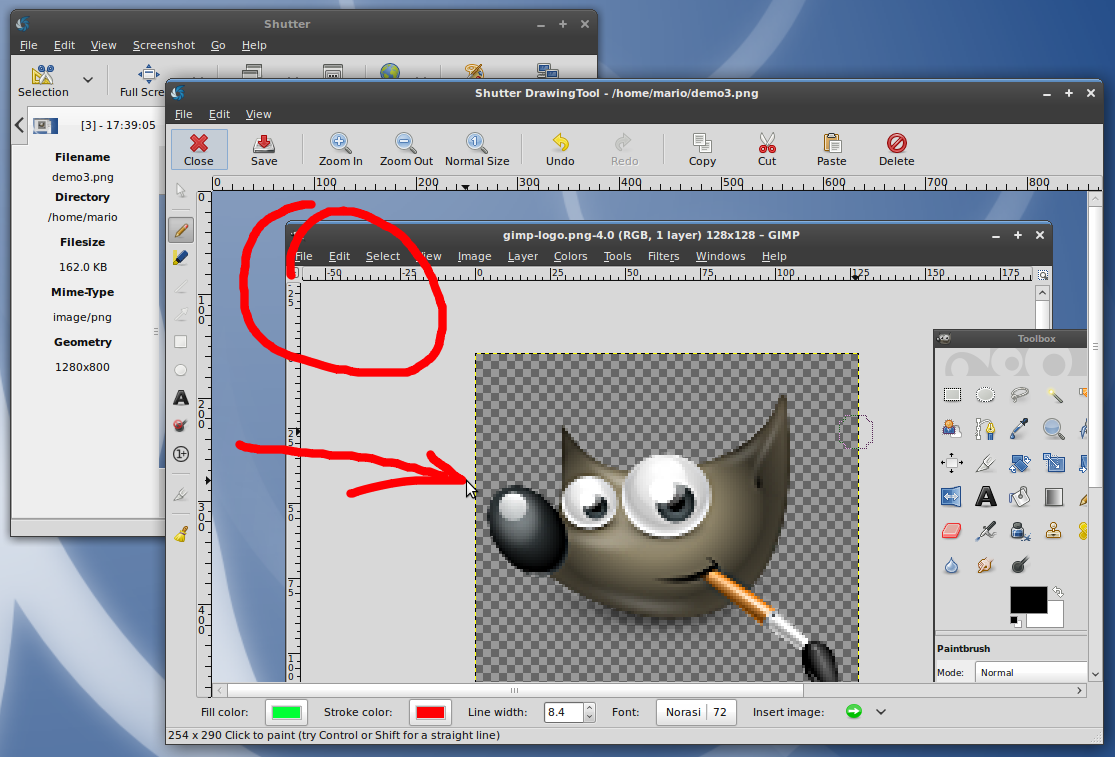
Для высоких разрешений особенно важен размер отметок: указатель толщиной в несколько пикселей хорошо виден при просмотре исходника, но может исчезнуть после уменьшения изображения в статье. Версия 0.99.7 увеличила максимально допустимую толщину маркера, поэтому этот элемент действительно зависит от выпуска. В той же версии добавлены светлые иконки Drawing Tool для тёмных тем GTK; ручной выбор набора расположен в Edit → Settings → Main → Drawing Tool.
Функции захвата: что получает пользователь
Произвольная область, весь экран и несколько мониторов
Самая востребованная функция — Selection: пользователь ограничивает снимок нужным прямоугольником, поэтому в файл не попадают панель задач, соседние окна и элементы личного рабочего пространства. Область можно уточнять и перемещать; в интерфейсе предусмотрено масштабирование для более аккуратного выбора границ. Такая съёмка экономит последующую обрезку и снижает вероятность случайно показать постороннюю информацию.
Desktop/Full Screen фиксирует рабочий стол. В X11 предусмотрена работа с многомониторными конфигурациями, в том числе выбор активного монитора. Для отчёта о расположении окон это лучше мелкой области: виден масштаб проблемы и контекст системы. Но на изображение могут попасть уведомления, открытые документы и другие подробности, которые придётся отдельно удалить или закрыть перед публикацией.
Окна, секции, меню и всплывающие подсказки
В состав Shutter входят режимы Window и Section, ориентированные на захват окна или его вложенного элемента. Режим Section исторически полезен для фрагментов вроде панели, кнопки или диалогового блока: он ориентируется на структуру окна, а не только на прямоугольник, заданный мышью. Отдельный захват меню и tooltip дополнен задержкой, чтобы раскрывающийся элемент успел появиться до фиксации изображения.
Однако наличие пункта в меню не гарантирует работоспособность на любой конфигурации. В журнале выпуска 0.99.6 зафиксировано, что после устранения ошибки запуска захват отдельного окна оставался сломанным. В списке изменений 0.99.7 исправление этого режима не заявлено. Поэтому для срочной работы с отдельными окнами следует заранее оценить фактическое поведение пакета конкретного дистрибутива и иметь резервный способ: захват области на X11 либо штатный инструмент рабочего стола.
Захват веб-страницы
Shutter содержит режим Web, рассчитанный на получение изображения страницы по URL без отдельного браузерного окна. Его реализация зависит от gnome-web-photo, указанного в перечне факультативных компонентов. При отсутствии этого устаревшего внешнего инструмента веб-захват не становится доступным только от того, что в интерфейсе сохранилась соответствующая кнопка.
Результат такого режима — изображение страницы, а не редактируемая веб-разметка. Скриншот не заменяет сохранение HTML, PDF со ссылками или архивирование оригинальной страницы. Интерактивные элементы, динамическая подгрузка и содержимое, доступное лишь после входа в аккаунт, могут не соответствовать тому, что пользователь видит в своём обычном браузере. Для доказательства состояния сайта нужно учитывать также дату и условия просмотра.
Открытие готового изображения и его повторная обработка
Shutter поддерживает не только снимки, только что полученные с рабочего стола, но и открытие существующего файла: диалог File → Open исправлялся в выпуске 0.99 после перехода на GTK3. Это расширяет назначение Drawing Tool: рабочая сессия может включать кадры, сделанные другой программой, и ранее сохранённые иллюстрации. В отличие от реального захвата, повторное открытие PNG не привязано к тому, существует ли ещё исходное окно на экране.
Возможность открыть внешний файл не равнозначна поддержке всех графических форматов или полноценной миграции слоёв другого редактора. Растровый файл содержит итоговые пиксели; для переоформления прежних подписей обычно нужна чистая версия до нанесения аннотаций. Повторный импорт полезен для пересмотра стрелок, обрезки и очередной публикационной копии, но не для восстановления исчезнувших объектов исходной графической сцены.
Разметка, нумерация, обрезка и сокрытие данных
Сильная сторона Shutter — аннотации поверх снимка. Стрелка обозначает объект, рамка ограничивает его границы, маркер акцентирует надпись, а текст добавляет краткий смысловой комментарий. Для последовательных инструкций существует фигура с автоувеличивающимся числом. Это позволяет делать серию кадров, не вводя номер вручную при каждой операции; но номера на нескольких самостоятельных картинках всё равно следует согласовать со структурой статьи.
Сокрытие информации выполняется инструментами цензурирования и пикселизации. Размытый участок или крупные пиксели визуально скрывают содержимое, но при серьёзных требованиях к приватности безопаснее полностью закрыть чувствительный фрагмент сплошной непрозрачной заливкой на итоговом изображении и отдельно проверить экспорт. В 0.99.6 исправлялась утечка информации из-под пикселизации, что само по себе показывает: одного визуального впечатления от замаскированного фрагмента недостаточно для проверки безопасности.
Обрезка меняет границы изображения и удаляет лишние пиксели из экспортированной копии. Она удобна, когда после захвата осталось слишком много пустого поля. В отличие от изменения масштаба просмотра, обрезка меняет сам файл. Для документации лучше хранить исходный снимок отдельно: позднее может понадобиться доказать положение элемента относительно других элементов окна или переделать подписи.
Эффекты и расширения
В Shutter предусмотрены плагины обработки изображения: в документации и галерее показаны эффекты вроде поворота в 3D, «рыбьего глаза», водяного знака, отражения и стилизации краёв. Эти возможности уместны в иллюстрациях и презентациях, но не заменяют основной функциональности скриншотера. Эффект часто ухудшает воспроизводимость технической инструкции, потому что изменяет геометрию или внешний вид исходного интерфейса.
Доступность отдельного плагина зависит от установленного набора и программных зависимостей. Историческая галерея демонстрирует ассортимент возможностей проекта, а не гарантию, что каждый показанный эффект включён и одинаково работает в любой сборке 0.99.7. Существенное отличие от браузерных сервисов — обработка выполняется внутри локального приложения; не нужно загружать изображение на сайт ради нанесения простых стрелок.
Сохранение, буфер обмена и внешняя передача
Итогом обычной операции является файл в выбранном каталоге. Доступны копирование в буфер обмена и механизмы Upload/Export, включая передачу изображения на внешний хостинг или FTP. Публикация — отдельное действие, не обязательное для создания локального скриншота. Действующие сервисы загрузки и способы авторизации стоит рассматривать отдельно от основной функции: состав и доступность внешних провайдеров меняются независимо от релизов Shutter.
Для личной переписки часто удобна копия в буфере; для инструкции, базы знаний или долгого хранения — именованный PNG в каталоге проекта. Буфер не следует считать сохранением: после перезагрузки, смены содержимого или завершения сеанса изображение может исчезнуть. Для изображений, содержащих секреты, наиболее безопасный вариант — локальный экспорт после проверки и отказ от ненужной внешней загрузки.
Карта форматов и совместимости
Shutter создаёт прежде всего растровые изображения: прямоугольную сетку пикселей, в которой уже «запечён» внешний вид интерфейса. Это важно для переноса материала. Файл PNG, JPEG или другой распространённый формат открывается в десятках редакторов, но стрелки и подписи, вошедшие в экспортированный растр, перестают быть самостоятельными объектами для последующего редактирования. В отличие от рабочего документа графического редактора здесь нет универсального обещания сохранить слои и историю правок в отдельном переносимом формате.
| Формат или источник | Работа в Shutter | Сохранность и переносимость результата | Что проверять |
|---|---|---|---|
| Снимок экрана X11 | Получение пиксельного изображения из выбранной области или рабочего стола | Исходная картинка сохраняется как самостоятельный файл; состояние окон не сохраняется | Границы, масштабирование интерфейса, видимость курсора и уведомлений |
| Готовый PNG/JPEG | Импорт через File → Open для просмотра и обработки в Drawing Tool | Пиксели доступны, но слойная структура чужого проекта не переносится | Размер, ориентацию, читаемость и сохранность исходного файла |
| PNG | Один из основных вариантов сохранения | Без потерь качества при повторной записи; удобен для текста, мелких значков и линий | Фактические размеры в пикселях, прозрачность и корректность имени |
| JPEG/JPG | Сохранение в распространённый формат с потерями | Хорошая совместимость, но дополнительное сжатие повреждает чёткие контуры | Артефакты вокруг текста, цветные ореолы и качество при повторной записи |
| GIF и BMP | Перечислены среди форматов вывода в справке Shutter | Статические графические файлы; GIF ограничивает палитру, BMP часто даёт большой размер | Цветопередачу, наличие прозрачности, размер файла |
| PDF и PostScript (PS) | Предусмотрен экспорт; в 0.99.7 исправлялись ошибки PDF/PS | Удобны для документа и печати, но не восстанавливают живой интерфейс или историю действий | Открытие в просмотрщике, геометрию страницы и полноту изображения |
| SVG | Упомянут в документации как вариант сохранения/экспорта | Сам факт SVG-контейнера не делает исходный растр векторным рисунком | Отдельно проверить, какие элементы остаются векторными и как файл открывается в другом редакторе |
| WebP и AVIF | Поддержка зависит от дополнительных загрузчиков GdkPixbuf; AVIF введён в ветке 0.99.6 | Современные изображения, но доступность открытия и записи определяется сборкой и установленными библиотеками | Наличие пункта формата, успешность открытия файла и отображение в целевой программе |
| Веб-страница по URL | Съёмка через дополнительную программу gnome-web-photo | Результат является картинкой, не архивом интерактивного сайта | Полноту загрузки страницы, аутентификацию и динамические блоки |
Нужно разделять три разных вопроса: какие расширения перечислены в документации, какие доступны в конкретной установленной сборке и какие доступны именно для выбранной операции. Пункт экспорта может отсутствовать из-за опциональной библиотеки, а экспорт из Drawing Tool — вести себя иначе, чем обычное сохранение первичного снимка. Поэтому упоминание AVIF не равнозначно гарантии, что всякая версия Shutter без дополнительных пакетов прочитает или запишет любой AVIF-файл.
Если цель — встраивание в статью, предпочтительнее документировать точное разрешение в пикселях и сохранять исходный PNG. При публикации сайт может дополнительно сжимать изображения или создавать уменьшенные копии; это уже не поведение Shutter. Если цель — обмен с коллегой, достаточно файла в формате, который открывается без специальных модулей. Для работы с исходным векторным макетом, объектами и независимыми слоями лучше использовать редактор, рассчитанный на подобные документы.
Что перестанет работать первым при изменении окружения
У Shutter несколько уровней зависимостей, и они ломаются неодновременно. Самый устойчивый сценарий — локальный снимок поддерживаемого экрана, простая разметка и запись PNG. Более уязвимы операции, связанные с особенностями композитора, дополнительными библиотеками и сторонними сетевыми службами. Такой порядок объясняет, почему одна функция на компьютере работает, а соседний пункт меню ничего не делает.
Переход с X11 на Wayland
Первое заметное изменение касается способов захвата. Wayland не предоставляет стороннему приложению тот же свободный доступ к чужим окнам, что классический X11. Shutter передаёт обращение порталу, затем интерфейс композитора разрешает снимок в доступной форме. В результате точный режим Window, вложенные секции и другие тонкие варианты выделения нельзя рассчитывать перенести один к одному. При этом редактор, плагины и локальное сохранение остаются отдельными частями программы и могут работать независимо от ограничения захвата.
Обновление GTK, GdkPixbuf и сторонних модулей
Вторая группа рисков — несовпадение библиотек. Выпуск 0.99.7 как раз устранял отказ Drawing Tool, вызванный изменениями загрузки XPM в новых версиях gdk-pixbuf2. Отсутствие AVIF- или WebP-загрузчика влияет на соответствующие форматы, но не лишает программу возможности сохранять PNG. Отсутствие индикатора системной области может сделать неудобным возвращение в скрытое окно: приложение поддерживает варианты libappindicator или Ayatana AppIndicator и учитывает ограничения GNOME.
Сетевые сервисы и захват сайта
Третьим уровнем идут операции, которым нужен внешний ресурс. Загрузка изображения зависит от сетевого подключения, работы конкретного хостинга или FTP-сервера, его правил доступа и сохранности учётных данных. Веб-захват дополнительно требует gnome-web-photo и доступного URL. Закрытие старого сервиса не уничтожает локальную программу, а отсутствие интернета не запрещает редактировать ранее созданный PNG.
Сохранение и файловые права
Наконец, базовая функциональность зависит от свободного места и разрешения записывать в выбранную папку. Это уже не специфическая особенность Shutter, а свойство настольного файлового процесса. При изменении каталога, подключении сетевого диска или использовании ограниченного контейнера запись может перестать работать даже при исправном захвате. В отличие от сетевых функций, такую неисправность можно диагностировать по доступности локальной папки и сообщению о сохранении.
Матрица сохранности результата: что теряется после операции
Для иллюстраций в технической документации важно не только получить понятную картинку, но и понимать, какие данные исчезают безвозвратно. У Shutter нет оснований считать вкладку сессии полноценным версионным хранилищем. Следующая матрица описывает именно последствия редакторских действий и экспорта, а не обещает универсальное восстановление любых файлов.
| Действие | Что остаётся | Что исчезает или меняется | Обратимость и перенос |
|---|---|---|---|
| Снять выбранную область | Изображение выделенного фрагмента | Внешняя часть экрана никогда не попадает в этот результат | Невозможно восстановить невключённую область из готового файла; нужен новый захват |
| Снять весь рабочий стол | Контекст окон и панелей на момент съёмки | Интерактивность программ, состояние курсора за пределами кадра и история действий | Кадр открывается в любом графическом просмотрщике, но не воспроизводит действия |
| Изменить только масштаб просмотра | Оригинальные пиксели файла | Ничего в исходнике, пока файл не подвергнут отдельной обработке | Полностью обратимо изменением масштаба интерфейса |
| Обрезать и перезаписать тот же файл | Видимая область после обрезки | Пиксели вне границы кадра | До сохранения доступен откат; после перезаписи нужна исходная копия |
| Нанести стрелки, подписи и номера | Объясняющие указатели в экспортированном изображении | Самостоятельная редактируемость объектов не гарантирована при переносе растра | Исходник без разметки сохраняет возможность переделки |
| Закрыть приватные сведения | Видимая версия без раскрытых деталей | Значение закрытого участка в итоговом растре | Нужны исходный кадр и отдельная публичная копия; нельзя полагаться на восстановление после перезаписи |
| Преобразовать PNG в JPEG | Геометрия и визуальный смысл снимка | Часть высокочастотных деталей из-за сжатия | Обратное сохранение JPEG в PNG не возвращает утраченную информацию |
| Загрузить на внешний сервис | Локальная копия при наличии сохранённого файла; удалённая копия у провайдера | Контроль над дальнейшим распространением и хранением переданного материала | Удаление локальной копии не означает удаления с удалённого сервера |
Из матрицы следует редакционный принцип: один незатронутый оригинал и одна рабочая копия для публикации ценнее множества вариантов, которые все перезаписаны поверх исходника. Это особенно относится к кадрам с адресами, перепиской, учётными данными и конфиденциальной административной информацией. Маскирование подходит для публичной копии, а оригинал должен находиться только там, где ему обеспечен соответствующий доступ.
Стоимость, лицензия, приватность и эксплуатационные расходы
Модель оплаты и редакции
Shutter бесплатно распространяется как свободное программное обеспечение; у него нет подтверждённого разделения на Free и Pro с платной разблокировкой снимков, помесячных кредитов на обработку или обязательной подписки. Лицензия GPL-3.0-or-later относится к самому приложению и не означает, что сторонний платный хостинг либо оплачиваемое администрирование сервера также становятся бесплатными. Сборки дистрибутивов могут разниться по версии и составу дополнительных модулей, но это не «тарифы» продукта.
Регистрация для обычного локального использования не нужна. Для размещения изображений на стороннем ресурсе уже действуют правила этого ресурса; FTP-подключение потребует параметров вашего сервера. Важно не переносить условия старых сервисов загрузки, показанных в исторических скриншотах, на 2026 год. Шаги и стоимость удалённой публикации определяются выбранной службой, а не лицензией Shutter.
Производительность и требования без фиктивных замеров
Операция снимка экрана создаёт файл с количеством пикселей, соответствующим захваченной области. Чем больше область и число мониторов, тем больше данных приходится обработать и сохранить. Снижение разрешения получившегося файла уменьшает размер, но может сделать шрифт нечитаемым; снижение качества JPEG создаёт похожую проблему другим способом. Shutter не содержит подтверждённой универсальной системы аппаратного ускорения или опубликованных замеров расхода памяти, поэтому обещать конкретные секунды на старом ноутбуке или скорость обработки 4K нельзя.
Набор обязательных библиотек немал: GTK3, связки Perl/GObject Introspection, ImageMagick/PerlMagick, libwnck-3 и графические компоненты. При установке пакета из репозитория часть зависимостей устанавливается автоматически; при ручной сборке необходимость разрешать их самостоятельно становится существенным эксплуатационным расходом. В выборе между Shutter и более простым штатным скриншотером это дополнительное обслуживание нужно учитывать, особенно на редко обновляемых системах.
Обработка данных и границы приватности
При локальном захвате Shutter работает с изображением экрана на компьютере пользователя и записывает файл в выбранный каталог. Для этого сценария не требуется передавать картинку в облако. Однако в сам снимок могут попасть уведомления, имена файлов, токены, электронные адреса, IP-адреса, содержимое личного кабинета и другие сведения. Риски здесь зависят главным образом от содержания кадра, а не от того, является ли утилита открытой.
Функция Upload/Export создаёт дополнительный контур передачи данных. Изображение, которое прежде хранилось только на компьютере, оказывается на внешнем сервере; публичный URL может распространяться независимо от автора. FTP сам по себе не равнозначен шифрованному SFTP: не следует считать любое поле с надписью FTP безопасным каналом передачи. Прежде чем публиковать рабочий кадр, имеет смысл различать приватный сервер, публичный файловый хостинг и локальную папку.
Программа не подтверждена как сервис распознавания чувствительных деталей или автоматической обезличивающей обработки с гарантиями. Ответственность за пропущенный пароль или открытый секрет остаётся на стороне автора. Даже когда участок пикселизирован, его следует осматривать в реальном масштабе файла: целостность изображения важнее того, насколько аккуратно маска выглядит в уменьшенной миниатюре.
Скрытая цена использования без платной лицензии
Экономия на покупке программы не отменяет затрат на настройку. Команде с разными Linux-окружениями придётся учитывать X11 и Wayland, версии зависимостей, сочетания клавиш и режим хранения файлов. Если необходимы единые скриншоты для публичной базы знаний, наибольшую цену обычно имеет не сам захват, а согласование размеров, анонимизация и повторная проверка изображений после изменений интерфейса программы, которую документируют.
Shutter выгоден там, где разметка и управление сессией заменяют постоянную передачу кадра в отдельный редактор. Он менее выгоден там, где для каждого снимка требуется обходить ограничения композитора или поддерживать неактуальный инструмент захвата веб-страниц. Поэтому итоговая стоимость владения определяется прежде всего совместимостью рабочего окружения и числом ручных операций, а не отсутствующей стоимостью подписки.
Как пользоваться программой — советы гика
Практические примеры ниже относятся к Shutter в настольном Linux. Названия режимов приведены в английском виде, как на интерфейсе и в справке: Selection, Desktop/Full Screen, Window, Section, Web, Edit и Upload/Export. Визуальные элементы менялись при переходе на GTK3, а в Wayland появляется диалог самого композитора. Для воспроизводимого маршрута без дополнительных ограничений предпочтительна графическая сессия X11; там, где способ зависит от внешнего компонента, зависимость названа отдельно.
1. Подготовить программу, каталог и профиль захвата
Цель: получить предсказуемое место хранения и различимые имена, чтобы следующие операции не перезаписывали предыдущие кадры. Подготовка: Linux с графической сессией и правом установки пакета, отдельный каталог для рабочих изображений. Пакет Shutter доступен через менеджеры ряда дистрибутивов; для Ubuntu/Debian предусмотрена команда sudo apt install shutter, для Fedora — sudo dnf install shutter, для Arch Linux — sudo pacman -S shutter. Зависимости пакета разрешает менеджер, ручная сборка требует отдельного перечня библиотек.
- Откройте Shutter через меню приложений или командой shutter в терминале. Для уточнения установленной версии используйте shutter —version.
- Откройте Edit → Settings (в прежнем интерфейсе — Preferences). На вкладке основных настроек выберите PNG, каталог сохранения и шаблон имени со счётчиком, например screenshot_%NN.png.
- Проверьте установленную задержку и опцию включения указателя мыши. Для кадров интерфейса без курсора оставьте его выключенным; для инструкции о действиях мышью включайте сознательно.
- Сохраните параметры рабочего профиля, затем сделайте один пробный снимок небольшой области без личных данных.
Проверка: файл появился в нужном каталоге и его имя отличается от предыдущего при следующей съёмке. Типичная ошибка: программа не видит папку, каталог создан только от имени администратора или имя не меняется из-за неверной маски. Безопасный откат: верните стандартный каталог пользователя и обычное имя PNG; пробный кадр удаляйте только после проверки, что он не нужен.
2. Снять точную область экрана
Цель: сохранить кнопку, уведомление об ошибке или небольшой участок интерфейса без лишнего фона. Подготовка: расположите нужное окно на экране, закройте личные вкладки и выберите подходящий масштаб рабочего стола.
- Нажмите Selection на панели Shutter или выберите соответствующий пункт меню Screenshot.
- Отметьте прямоугольную область мышью. В инструменте выделения скорректируйте положение и границы, ориентируясь на края интерфейсного элемента; при необходимости используйте масштабирование.
- Подтвердите захват в интерфейсе выделения. В некоторых версиях можно завершить выбор двойным щелчком.
- Откройте созданную вкладку и оцените границы, не ограничиваясь миниатюрой.
Параметры: координаты области, её ширина и высота, присутствие курсора и формат экспорта. Проверка: весь нужный текст виден, а соседние окна не попали в файл. Ошибка: захвачены половина кнопки или лишняя личная панель. Откат: не перезаписывайте хороший предыдущий кадр — повторите Selection и сохраните новую копию. В Wayland интерфейс выбора управляется порталом, поэтому форма и возможности инструмента отличаются.
3. Зафиксировать рабочий стол или несколько мониторов
Цель: показать общую картину размещения окон, проблему с масштабом или поведение панели задач. Подготовка: временно уберите уведомления и секретные документы; определите, нужен весь виртуальный рабочий стол или один монитор.
- В верхней панели выберите Desktop либо Full Screen; в меню рядом с режимом проверьте доступный вариант монитора.
- Выберите соответствующий экран или общий захват, если доступно такое разделение в используемой сессии.
- Сделайте снимок, затем в новой вкладке оцените расположение элементов на полном изображении.
- Для статьи сохраните оригинальный кадр и отдельно подготовьте уменьшенную версию только после проверки читабельности подписей.
Параметры: активный монитор и полный охват, задержка, указатель мыши. Проверка: видны все необходимые панели и правильные границы монитора. Ошибка: при многомониторной конфигурации вырезан не тот экран или масштаб делает текст слишком мелким. Откат: вернитесь к исходному файлу и повторите захват с другим охватом. В Wayland точный перечень экранов определяется диалогом портала.
4. Получить кадр окна или вложенной секции
Цель: показать отдельное окно без рабочего стола или выделить его дочерний элемент. Подготовка: заранее убедитесь, что режим Window работает в вашей установленной сборке: в журнале 0.99.6 отмечена его неисправность, а в изменениях 0.99.7 отдельное исправление не перечислено.
- Для захвата окна откройте Screenshot → Window или кнопку Window на панели; выберите нужное окно мышью либо из предлагаемого списка.
- Для вложенной части выберите Section и наведите курсор на нужный элемент. Подсвечиваемая секция должна соответствовать той части, которую требуется объяснить.
- Завершите доступный процесс выбора и просмотрите вкладку результата.
- Если режим не выполняет захват или возвращает неполный кадр, используйте Selection в X11 как резервный вариант.
Параметры: идентификация окна, включение его рамки и текущая сессия X11/Wayland. Проверка: отсутствуют посторонние окна, заголовок нужного приложения не обрезан. Ошибка: отсутствие реакции или неправильный выбор окна. Откат: оставьте исходное окно неизменным и получите новое изображение другим режимом; не пытайтесь исправить сбой съёмки редактированием пустого файла.
5. Сохранить раскрытое меню или всплывающую подсказку
Цель: показать пункт выпадающего меню или tooltip, который исчезает при переключении фокуса. Подготовка: определите действие, раскрывающее элемент, и предусмотрите достаточно времени на его выполнение.
- В меню Screenshot выберите режим Menu либо Tooltip.
- Задайте задержку Delay, например несколько секунд; точную длительность подберите по сложности раскрытия.
- После запуска обратного отсчёта откройте нужное меню или наведите указатель на элемент с подсказкой.
- Просмотрите итоговый кадр и убедитесь, что надпись не исчезла до захвата.
Параметры: продолжительность задержки и наличие курсора. Проверка: раскрытый элемент зафиксирован полностью, его текст читается. Ошибка: снимок сделан до появления подсказки либо захвачен только фон. Откат: оставьте исходный снимок без редактирования, увеличьте Delay и повторите попытку. На Wayland режимы, зависящие от захвата чужих окон, ограничены возможностями портала.
6. Использовать Web для изображения страницы
Цель: получить статический снимок веб-страницы через Shutter. Подготовка: проверьте наличие дополнительной программы gnome-web-photo, подключение к интернету и доступность страницы без специального сеанса авторизации.
- Выберите режим Web на панели или пункт веб-захвата в меню Screenshot.
- Введите полный адрес страницы с протоколом HTTPS и запустите получение изображения.
- После появления кадра откройте его во вкладке и посмотрите верхнюю и нижнюю части, чтобы обнаружить возможную неполную загрузку.
- Сохраните результат в отдельный файл; для доказательной документации сохраните также дату и контекст съёмки в материалах проекта.
Параметры: URL и возможности внешнего компонента рендеринга. Проверка: содержимое соответствует доступной версии страницы, а не сообщению об ошибке загрузки. Ошибка: функция не запускается без gnome-web-photo или динамическая часть страницы отсутствует. Откат: не выдавайте неполный результат за полный; используйте браузерный снимок через другой инструмент и сохраните файл отдельно.
7. Добавить стрелки, подписи и последовательные номера
Цель: превратить исходный снимок в поясняющую иллюстрацию. Подготовка: сохраните нетронутую копию PNG, определите один главный объект каждого указателя и короткую формулировку подписи.
- Выберите вкладку с изображением или предварительно откройте существующий файл через File → Open, затем нажмите Edit, чтобы открыть Drawing Tool.
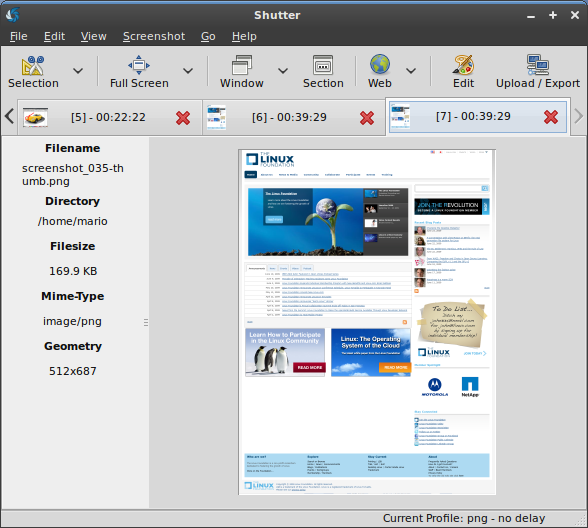
- На вертикальной панели выберите инструмент стрелки, линии, прямоугольника или эллипса. Настройте цвет и толщину Line width внизу окна, затем нарисуйте указатель в нужном месте.
- Для подписи выберите инструмент Text и введите лаконичный текст. Проверьте размер шрифта и контраст относительно фона.
- Для серии действий используйте фигуру с возрастающим номером; проверьте последовательность цифр до сохранения.
- Завершите правку кнопкой Save в Drawing Tool и вернитесь к результату в основном окне.
Параметры: цвет, заливка, шрифт, толщина обводки и расположение фигур. Проверка: стрелка указывает ровно на нужный элемент, подпись не закрывает интерфейс. Ошибка: аннотации слишком тонкие, заходят на текст или перекрывают друг друга. Откат: воспользуйтесь Undo до сохранения либо заново отредактируйте исходную копию. После экспорта растра нельзя рассчитывать на восстановление фигур как независимых объектов.
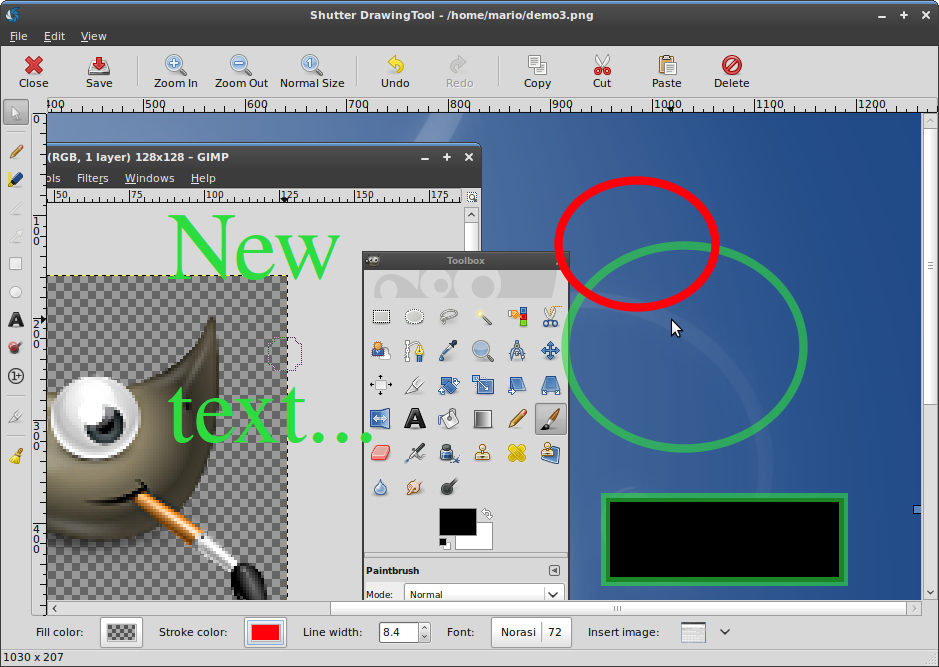
8. Обрезать кадр и закрыть конфиденциальные области
Цель: оставить только нужный интерфейс и исключить персональные сведения из версии для публикации. Подготовка: работайте с копией исходного изображения, заранее перечислите все приватные участки, включая мелкий текст на панелях и системные уведомления.
- Откройте изображение в Drawing Tool через Edit, затем выберите инструмент Crop для изменения границ снимка.
- Отметьте нужную область и подтвердите обрезку; не отсекайте значимые части меню или сообщения об ошибке.
- Для маскирования выберите инструмент цензурирования или пикселизации; для строгого сокрытия используйте сплошной непрозрачный прямоугольник поверх чувствительного участка.
- Сохраните результат под новым именем и откройте экспортированный файл в отдельном просмотрщике в масштабе 100%.
Параметры: точные границы обрезки, интенсивность маскирования и непрозрачность заливки. Проверка: исходный секрет не читается даже при увеличении и не сохранился в незакрытом углу. Ошибка: маска оставила часть символов или надпись оказалась под полупрозрачной фигурой. Откат: не публикуйте этот экспорт; вернитесь к исходной локальной копии и подготовьте новую публичную версию. Не заменяйте проверку изображения одним лишь просмотром миниатюры.
9. Применить эффект из набора плагинов
Цель: сделать стилизованную иллюстрацию или добавить графический эффект без внешнего редактора. Подготовка: выберите неслужебный снимок, сохраните оригинал и убедитесь, что нужный плагин доступен в вашей сборке.
- Выделите вкладку снимка в Shutter и откройте контекстное меню изображения.
- Выберите Execute a plugin — такой пункт присутствует в интерфейсе сессии — либо соответствующую команду меню обработки.
- Укажите доступный эффект, например стилизацию или водяной знак, и настройте параметры в показанном окне.
- После выполнения посмотрите результат в полном размере и сохраните его отдельным файлом.
Параметры: тип плагина и его собственные настройки. Проверка: эффект применён только к рабочей копии и не уничтожил читаемые части интерфейса. Ошибка: плагин отсутствует, не запускается или искажает важную геометрию. Откат: отмените эффект при наличии Undo либо откройте исходный файл и не используйте стилизацию для доказательной технической иллюстрации.
10. Сохранить, экспортировать или передать готовый кадр
Цель: получить файл, который можно вставить в статью, и при необходимости поделиться им. Подготовка: убедитесь, что изображение проверено в реальном масштабе; выберите локальную папку, формат и понятное имя.
- В меню File выберите сохранение снимка или Save As, чтобы не заменять оригинал. Для обычной иллюстрации интерфейса используйте PNG.
- Если изображение нужно сразу вставить в другое приложение, используйте команду Copy или копирование в буфер обмена из интерфейса снимка.
- Для предусмотренного сетевого обмена нажмите Upload/Export, выберите доступное направление и заполните параметры сервиса или FTP только после проверки его доверенности.
- Проверьте локально сохранённый файл. Если выполнялась загрузка, отдельно проверьте полученный адрес и установленные права просмотра.
Параметры: формат, каталог, имя, способ передачи и ограничения удалённого ресурса. Проверка: PNG открывается в обычном просмотрщике, текст не расплылся, ссылка ведёт только к разрешённому для публикации кадру. Ошибка: сохранение в каталог без прав, перезапись оригинала или отправка файла с личными сведениями. Откат: остановите публикацию, используйте безопасную локальную копию и при уже выполненной передаче удалите материал на самом внешнем сервере по его правилам; локальное удаление здесь не помогает.
11. Автоматизировать повторяемый захват через терминал
Цель: запускать предусмотренные режимы по команде, применять задержку и задавать имя без ручной работы с окнами. Подготовка: установленный Shutter, подходящий графический сеанс, разрешённая на запись папка. Команды ниже входят в справку программы; они не обходят системные ограничения Wayland.
- Для снимка всего экрана с немедленным выходом после захвата используйте shutter -f -e -o «$HOME/desktop_capture.png». Параметр -f выбирает весь экран, -e завершает процесс после съёмки, -o задаёт путь.
- Для прямоугольной области с фиксированной геометрией применяйте shutter -s=100,100,300,300 -e -o «$HOME/region_capture.png». Значения означают X, Y, ширину и высоту в пикселях.
- Для снимка с задержкой добавьте -d 5, где число задаёт секунды. Для включения курсора предусмотрен -c, для исключения — -C.
- Для серии файлов используйте маску имени с подстановкой %Y, %m, %d и %NN; не забывайте, что повторно выбранное фиксированное имя может привести к перезаписи.
Проверка: возвращаемая программа записала новый файл нужных размеров и его можно открыть. Ошибка: команда исполняется без доступа к графическому сеансу, опция неправильно записана или каталог недоступен. Откат: остановите автоматический запуск и протестируйте одну простую команду со свежим именем. Для больших серий снимков понадобится организовать логику запуска снаружи Shutter; наличие CLI само по себе не означает встроенного планировщика задач.
12. Сквозной сценарий: иллюстрация для инструкции от запуска до экспорта
Цель: воспроизводимо подготовить один кадр «где нажать» без раскрытия лишней информации. Подготовка: Linux с X11, установленный Shutter, тестовый интерфейс без секретов и отдельный каталог проекта. Сценарий соединяет уже рассмотренные инструменты в единый рабочий результат, а не требует новых функций.
- Откройте Shutter, в Edit → Settings задайте формат PNG, рабочую папку и имя со счётчиком.
- Откройте тестовое приложение, выделите командой Selection участок с кнопкой и её кратким окружением, подтвердите снимок.
- В созданной вкладке проверьте, нет ли обрезанных слов и лишних элементов. Через Edit откройте Drawing Tool.
- Нарисуйте одну стрелку и одну текстовую подпись, затем оцените контраст при масштабе 100%. При необходимости выделите целевой элемент рамкой, не заслоняя саму кнопку.
- Сохраните рабочую версию под новым именем, сохранив исходник без разметки. Откройте экспортированный PNG внешним просмотрщиком.
- Сопоставьте изображение с интерфейсом, убедитесь в отсутствии конфиденциальных данных и только после этого передайте файл в публикацию.
Критерий успеха: в проектной папке есть минимум исходный и готовый PNG, один без указателей и другой с проверенными аннотациями. Типичная ошибка: попытка «улучшить» кадр до чрезмерной обрезки или сжатия, после чего теряется полезный контекст. Безопасный откат: вернуться к первоначальному файлу и заново выполнить только этапы обработки. Для дополнительного пояснения способов установки приложений в Linux подходит руководство по установке программ в Linux.
Плюсы и минусы Shutter
Плюсы
- Единая рабочая сессия. Вкладки с несколькими снимками позволяют сравнивать кадры и править их без постоянного перехода в файловый менеджер.
- Разметка внутри программы. Текст, фигуры, стрелки, маркер, нумерация и обрезка покрывают типичные потребности автора технической инструкции.
- Несколько вариантов захвата. Программа проектировалась не только для полного экрана, но и для области, окна, вложенной секции, меню, tooltip и веб-страницы; ограничения конкретной среды обсуждены выше.
- Настраиваемый результат. Профили, маски имён, задержка, командная строка и выбор формата подходят для повторяемой редакторской работы.
- Локальный режим без аккаунта. Для обычного скриншота и аннотирования не требуется регистрация или выгрузка в сеть.
- Открытый код и бесплатная лицензия. Проект развивается публично, а исходники доступны для изучения и исправлений.
Минусы
- Неполная совместимость с Wayland. Вместо привычных способов съёмки зачастую используется ограниченный диалог XDG Desktop Portal, управляемый окружением.
- Нестабильность отдельных режимов. Для Window в журнале 0.99.6 зафиксирована неисправность; выпуск 0.99.7 не объявляет её устранённой.
- Зависимости от внешних компонентов. Веб-захват требует gnome-web-photo, а новые форматы WebP и AVIF — соответствующих загрузчиков изображений.
- Воспроизводимость старых расширений не гарантируется. Галерея демонстрирует исторические плагины и варианты передачи, работоспособность которых зависит от комплектации и внешних служб.
- Не кроссплатформенный инструмент. Официальная разработка ориентирована на Linux, поэтому единый процесс для Windows, macOS и телефона на Shutter не построить.
- Нет универсального редактируемого проекта. Для повторной правки экспортированных подписей и стрелок надёжнее хранить отдельно чистый оригинал.
Кому подойдёт и кому не подойдёт
Кому подойдёт
Shutter полезен авторам пошаговой документации на Linux с X11, когда для одной инструкции нужно последовательно снять несколько диалогов, отметить кнопки и сохранить серию PNG с понятными именами. Программа также подходит сотрудникам поддержки, создающим статические изображения ошибок без передачи файлов в облачный редактор. Функции сессии и разметки экономят переключения между утилитой захвата, просмотрщиком и простым графическим редактором.
Ещё один естественный сценарий — подготовка небольших иллюстраций для внутренних баз знаний, технических блогов и обсуждений ошибок в открытых проектах. Здесь ценны возможность точно выделить область, обозначить проблемный участок и сформировать файл для прикрепления. При ограничениях на внешние сервисы допустима полностью локальная схема, при которой Upload/Export не используется.
Кому не подойдёт
Для пользователя, которому нужна стабильная съёмка отдельных окон на Wayland, Shutter нельзя считать универсальным первым выбором. Режим захвата зависит от возможностей XDG Portal и композитора, поэтому результаты отличаются между рабочими столами. Для команд, где одновременно используются Windows, macOS и Linux, потребуется кроссплатформенное приложение или отдельные утилиты для каждой ОС.
Не стоит выбирать Shutter как инструмент записи видеоинструкций, создания GIF-скринкастов, потоковой трансляции либо OCR-документов: эти возможности не являются подтверждённым назначением программы. Для сложного ретуширования, многослойной графики и повторного редактирования объектов через месяц лучше специализированный редактор со своим проектным форматом, например GIMP. Если требуется только разовый снимок всего экрана без разметки, встроенный инструмент среды рабочего стола создаёт меньше требований к установке.
Сравнение с другими аналогами
Сравнивать Shutter корректно с другими скриншотерами и инструментами аннотирования, а не с видеоредакторами или онлайн-конвертерами. Ниже используются одни и те же критерии: основная задача, платформа, порог освоения, форматы результата, автоматизация, стоимость, ограничения и подходящий сценарий. Под форматом имеется в виду практический вывод файла, а не способность хранить редактируемые слои.
Flameshot
Задача: быстро выделить фрагмент и сразу нанести графические пояснения. Платформа: Linux, Windows, macOS. Порог освоения: невысокий для базовой области и разметки: редактор совмещён с процессом выделения. Форматы: сохраняет обычные графические снимки, основной сценарий — локальный файл или буфер обмена, без задачи создавать сложный проект с независимыми слоями. Автоматизация: командная строка и настройка сочетаний клавиш. Оплата: свободная программа под GPLv3, бесплатно.
Ограничения: поддержка GNOME и Plasma Wayland описана как экспериментальная; поведение зависит от графической среды. Подходящий сценарий: быстрый скриншот с рамкой, стрелкой или текстом на разных настольных ОС. Если важны вкладки сессии, файлы-источники и дополнительная обработка, привычная организация Shutter может быть удобнее. Для знакомства с другим классом экранных утилит в каталоге GeekHow есть обзор Greenshot, ориентированного на аннотирование снимков, прежде всего в Windows.
ksnip
Задача: съёмка и подробное аннотирование экранов с возможностями обработки, близкими к Shutter. Платформа: Linux (X11 и предусмотренные режимы Wayland), Windows, macOS. Порог освоения: средний: настроек захвата, плагинов и инструментов разметки больше, чем требуется для одного кадра. Форматы: изображение, PDF/PS и операции с существующими файлами; редактор работает с графическими аннотациями. Автоматизация: CLI, пользовательские действия, подстановки в именах и сценарии загрузки. Оплата: свободное ПО, без платы за базовое использование.
Ограничения: полноценные глобальные горячие клавиши не работают во всех Wayland-сценариях; захват через портал требует участия композитора и дополнительного разрешения. Подходящий сценарий: команда с разными операционными системами, которой необходимы стрелки, размытие, стикеры, кадры с нескольких мониторов и единый набор инструментов. В отличие от Shutter, платформа изначально не ограничивается Linux.
KDE Spectacle
Задача: снять экран, активное окно, отдельный монитор или прямоугольную область в привычной среде KDE. Платформа: Linux. Порог освоения: невысокий для пользователей Plasma, поскольку приложение интегрируется с окружением. Форматы: стандартные файлы изображений и передача результата в другие приложения; точный список расширений зависит от графической инфраструктуры и сборки. Автоматизация: предусмотрены горячие клавиши захвата. Оплата: свободная программа KDE по GPL-2.0-or-later.
Ограничения: привязанность к Linux и экосистеме KDE; рабочий процесс отличается от многовкладочного сеанса Shutter с историческими плагинами. Подходящий сценарий: пользователю Plasma нужен надёжный системный способ сделать кадр с минимальной предварительной настройкой. Разбор самого класса утилит можно продолжить в разделе программы для скриншотов на GeekHow.
Выбор по задаче. При большом количестве кадров с аннотациями на X11 Shutter сохраняет сильную позицию благодаря вкладкам и встроенному редактору. Для кроссплатформенного процесса разумнее рассматривать Flameshot или ksnip. Для пользовательской среды Plasma, особенно когда важна интеграция с текущим рабочим столом, чаще логичен Spectacle. Для Windows есть отдельные приложения, включая ShareX; это не версия Shutter и не перенос его профилей между платформами.
Типичные проблемы Shutter: диагностика и исправления
1. Приложение не запускается после установки
Симптом: окно не появляется или программа немедленно закрывается. Возможная причина: несовместимые библиотеки GTK/Perl, неполный набор зависимостей или ошибка запуска, исправленная в более свежем релизе. Диагностика: версия пакета, сообщения терминала, присутствие обязательных библиотек и тип графического сеанса. Исправление: согласованная версия пакета и зависимостей из репозитория дистрибутива вместо смешения разных источников; при старом выпуске — обновление до исправленной сборки. Проверка: главное окно открывается повторно и остаётся доступным после снимка.
2. В Wayland выделение работает не так, как в X11
Симптом: появляется системный диалог разрешений, пропадает точное выделение окна или доступен лишь полноэкранный кадр. Возможная причина: ограниченная поддержка через XDG Desktop Portal, а не полноценный захват всех объектов рабочего стола. Диагностика: тип текущего сеанса, наличие xdg-desktop-portal и совпадение его бэкенда с композитором. Исправление: подходящий бэкенд портала либо использование инструмента, нативно интегрированного в рабочий стол; X11 остаётся отдельным вариантом там, где он доступен и разрешён. Проверка: разрешённый тип снимка создаётся без пустого результата.
3. Режим Window не создаёт снимок окна
Симптом: кнопка Window не даёт файл или выбор окна завершается без результата. Возможная причина: дефект режима, зафиксированный для выпуска 0.99.6, либо ограничения композитора. Диагностика: номер Shutter, работа Selection в той же сессии, журнал ошибок и доступность других режимов. Исправление: для текущей задачи использовать захват области или системный скриншотер; не обещать исправления одним лишь переходом на 0.99.7. Проверка: альтернативный способ дал полный кадр нужного окна без посторонних деталей.
4. Drawing Tool не открывается или показывает сбой иконок
Симптом: редактор не запускается после нажатия Edit либо появляются ошибки загрузки графических ресурсов. Возможная причина: конфликт с gdk-pixbuf2 новее 2.44.4, устранённый в Shutter 0.99.7. Диагностика: текущая версия, сообщения об XPM и версии графических библиотек. Исправление: согласованное обновление Shutter до сборки с соответствующим исправлением. Проверка: редактор открывает PNG, позволяет добавить фигуру и корректно возвращает изменённое изображение в просмотр.
5. Пикселизация не кажется достаточно безопасной
Симптом: под замаскированным участком угадывается текст или результат выглядит полупрозрачным. Возможная причина: слишком слабый эффект, неправильная область или ранее исправлявшийся дефект Pixelate. Диагностика: изображение в масштабе 100% и выше, номер Shutter, сохранённый итоговый файл, а не предварительный просмотр. Исправление: закрыть чувствительный участок сплошной непрозрачной фигурой на отдельной копии, не полагаясь только на пикселизацию. Проверка: никакая часть личных данных не различима на экспортированном файле.
6. Скриншот не сохраняется в выбранный каталог
Симптом: изображение есть во вкладке, но нужного файла нет в папке. Возможная причина: права доступа, несуществующий каталог, конфликт имени или недостаток свободного места. Диагностика: путь в профиле, возможность записи обычного тестового файла и наличие другого кадра с таким же именем. Исправление: каталог пользователя с правом записи и уникальное имя без перезаписи. Проверка: файл появляется в целевой папке и открывается независимо от запущенного Shutter.
7. При сохранении пропадает часть изображения или меняется вид
Симптом: результат отличается от предварительного просмотра, выглядит обрезанным или слишком размытым. Возможная причина: ранее применённая обрезка, уменьшение размера, качество JPEG или неправильный выбор рабочего кадра. Диагностика: сравнение разрешения и формата исходного и выходного файлов, открытие в отдельном просмотрщике. Исправление: возвращение к нетронутому оригиналу и сохранение PNG без лишних преобразований. Проверка: текст, тонкие линии и все нужные границы различимы в масштабе 100%.
8. Web не делает снимок страницы
Симптом: веб-режим неактивен, завершается ошибкой или выдаёт неполную страницу. Возможная причина: отсутствие gnome-web-photo, недоступность сайта или особенности динамической разметки. Диагностика: наличие дополнительного компонента, открываемость адреса и соответствие страницы той версии, что видит обычный браузер. Исправление: установка поддерживаемого компонента при его наличии в репозитории либо отдельный браузерный инструмент захвата. Проверка: сохранённый кадр содержит нужный раздел и не выдаётся за полную страницу при фактическом пропуске блоков.
9. В списке экспорта нет WebP или AVIF
Симптом: нужное расширение отсутствует либо файл не открывается. Возможная причина: опциональные GdkPixbuf-загрузчики не установлены или не доступны сборке. Диагностика: версия Shutter, наличие webp-pixbuf-loader и библиотек libavif в дистрибутиве. Исправление: согласованная установка поддерживаемого загрузчика или применение PNG как совместимого промежуточного результата. Проверка: файл открывается в Shutter и внешнем просмотрщике, а его расширение соответствует реальному формату данных.
10. Экспорт PDF/PS или удалённая загрузка завершается неудачно
Симптом: формат документа создаётся некорректно либо Upload/Export не возвращает рабочий результат. Возможная причина: ошибки PDF/PS, исправленные в 0.99.7, или независимый сбой внешнего сервиса, авторизации либо сети. Диагностика: отдельно проверить локальное сохранение PNG, версию Shutter, открытие итогового PDF/PS и сетевую доступность выбранного назначения. Исправление: обновление для локального экспорта или корректировка параметров конкретного удалённого ресурса; не смешивать две разные неисправности. Проверка: документ открывается полностью, а удалённый кадр доступен только тем, кому предназначен.
FAQ: вопросы о работе и ограничениях
Можно ли открыть готовое изображение, а не делать новый скриншот?
Да. Shutter работает и с уже существующими файлами изображений, а не только с кадрами текущей сессии. В ветке 0.99 исправлялся диалог File → Open после перехода на GTK3. Это полезно, когда материал был снят другим приложением, но его нужно снабдить стрелками и пояснениями в Drawing Tool. Существующий файл при этом стоит хранить отдельно от изменённого результата.
Почему меню Open with не показывает установленный редактор?
Список внешних приложений зависит от базы ассоциаций типов файлов в Linux. Для Shutter документирован случай, когда не найдены файлы mimeinfo.cache; они формируются инфраструктурой desktop-file-utils. Отсутствие пункта в списке не доказывает, что внешний редактор не установлен или не способен открыть PNG. Это проблема интеграции с рабочим столом, а не с форматом скриншота.
Можно ли поместить собственный значок поверх скриншота?
В редакторе предусмотрена вставка графических объектов; в галерее показаны встроенные изображения и возможность использовать собственные файлы. Такой приём подходит для условных меток и иллюстраций, но не является способом сохранить оригинальный элемент интерфейса как независимый слой. После экспорта итоговый кадр следует рассматривать как подготовленную публикационную версию.
Чем отличается удаление вкладки из Session от удаления файла?
В интерфейсе существуют отдельные понятия удаления изображения из сессии и перемещения файла в корзину. Закрытие карточки или вкладки не следует считать доказательством, что локальный файл уничтожен. Это важно при работе с конфиденциальными снимками: требование удалить данные должно относиться к файлу в каталоге и резервным копиям, а не только к списку кадров в приложении.
Почему Print Screen открывает не Shutter, а системный инструмент?
Сочетания клавиш принадлежат среде рабочего стола, а не одному установленному приложению. В GNOME, Xfce и KDE правила их назначения различаются. Shutter поддерживает внешние команды захвата, которые могут быть привязаны к клавишам средствами системы; старые руководства со скриншотами конкретной версии GNOME нельзя без изменений переносить на новые окружения.
Есть ли у Shutter русскоязычный интерфейс?
В дереве исходников выпуска 0.99.7 присутствуют русские файлы перевода основной программы и плагинов. Набор переведённых строк зависит от состояния каталога локализации и комплектации установленного пакета. Поэтому в технических инструкциях целесообразно указывать также исходные английские названия режимов: так легче сопоставить разные версии и языковые настройки.
Чем отличаются параметры -e и -n командной строки?
-e завершает процесс после выполнения первого захвата, а -n запрещает добавлять полученный кадр в сессию. Это разные задачи: выход из приложения и управление списком открытых снимков. Для автоматизации полезно различать их, чтобы не получать нежелательное окно с накопленными кадрами и не терять доступ к уже открытой рабочей сессии.
Можно ли запускать Shutter свёрнутым?
В справке есть параметр —min_at_startup для запуска в свёрнутом состоянии с использованием системной области. Но видимость значка зависит от механизмов AppIndicator и возможностей рабочего стола. В GNOME отсутствие подходящего индикатора может привести к тому, что программа не будет оставаться доступной через системный лоток после закрытия главного окна.
Как сообщить об ошибке сопровождающей команде?
Проект принимает сообщения об ошибках через раздел Issues своего репозитория Shutter Project на GitHub. Полезны версия программы, дистрибутив, X11 или Wayland, способ воспроизведения, сообщение терминала и обезличенный пример результата. Важнее приложить эти сведения, чем просто отметить «скриншот не работает»: по ним можно отделить дефект приложения от несовместимого портала, отсутствующего модуля или сбоя хостинга.
Вывод: стоит ли использовать Shutter в 2026 году
Для Linux на X11, где нужно многократно снимать небольшие фрагменты интерфейса, отмечать элементы стрелками и номерами, затем сохранять серию файлов, Shutter остаётся функциональным вариантом без платы за лицензию. Его ценность — в объединении захвата, вкладок сессии, Drawing Tool и управляемого экспорта. Для такой задачи решение оправданно, если установленная сборка выполняет нужные режимы без ошибок.
Для Wayland вывод иной: Shutter пригоден прежде всего там, где хватает предоставляемого порталом захвата и важны последующие операции редактирования. Полный эквивалент классических режимов X11 программа не обещает. Если необходима стабильная съёмка окон, лучшей отправной точкой будет скриншотер, поддерживающий конкретный композитор, а Shutter можно оставить для обработки готовых изображений.
Для кроссплатформенной команды, записи видео или сохранения редактируемых многоуровневых проектов следует выбрать специализированный продукт. Но для документации статического интерфейса Shutter не стал несуществующей исторической утилитой: у проекта есть действующие исходники и выпуск 0.99.7 с исправлениями 2026 года. Разумный выбор определяется не списком старых эффектов из галереи, а проверенной совместимостью рабочего стола и надёжностью конечного файла.


