Simple Scanner: подробный разбор от гика сканирования, OCR, PDF и облака
Simple Scanner — мобильное приложение для превращения камеры смартфона в документный сканер: оно захватывает бумажные страницы, автоматически определяет границы, очищает изображение, собирает многостраничные документы и сохраняет результат как PDF или изображение. В экосистеме продукта есть OCR, папки и теги, облачная синхронизация, защита PDF паролем, подпись и рукописные пометки, а также экспорт и передача документов. Важная оговорка по идентичности: речь идёт не о настольной программе с похожим названием и не о другом приложении «Simple Scanner», а о продукте, который в Google Play называется Simple Scan — PDF Scanner App и публикуется как Easy inc., тогда как официальный сайт и iOS-версия связаны с TongSoft Information Co., Ltd. На 16 октября 2026 года Android-редакция остаётся активно обновляемой, а iOS-редакция доступна в App Store, но обновлялась заметно раньше.
Что такое Simple Scanner и какой именно продукт рассматривается
По назначению Simple Scanner относится к мобильным приложениям класса document scanner. Его исходный объект — не файл на компьютере, а бумажный документ, фотография, чек, отчёт или другая страница перед камерой. После съёмки приложение превращает изображение в электронный документ, а дальнейшая работа строится вокруг страницы и документа: кадрирование, фильтры, цветовой режим, порядок страниц, имя, папка, экспорт, распознавание текста и отправка.
Идентичность продукта важно фиксировать из-за нескольких одноимённых решений. Android-пакет com.simplescan.scanner в Google Play имеет название Simple Scan — PDF Scanner App, издателя Easy inc. и текущую на дату проверки версию 5.2.5. При этом связанная политика конфиденциальности описывает Simple Scanner как приложение, созданное TongSoft, а официальный сайт TongSoft показывает раздел SmipleScan и перечисляет те же функции: сканирование документов, фильтры, OCR, шифрование PDF, подпись, коллаж, облачное хранение. В iOS App Store отдельная карточка называется Simple Scanner — PDF Doc Scan, продавец — TongSoft Information Co., Ltd., версия 2.9.7.
Поэтому в обзоре Android и iOS рассматриваются как две магазинные редакции одной продуктовой линии, но их метаданные не смешиваются. Android имеет более свежий релизный ряд: в 2026 году выходили версии 5.1.x, 5.2.x и 5.2.5 с исправлениями и ранее добавленным переключателем темы. iOS остановилась на 2.9.7 от 27 августа 2025 года. Это не означает прекращения iOS-поддержки: приложение остаётся доступным, требует iOS 13 или новее и продолжает отображаться в App Store.
Simple Scanner не следует воспринимать как замену физическому сканеру с автоподатчиком. Он использует камеру мобильного устройства, поэтому качество исходной оптики, света, фокусировки и геометрии страницы напрямую влияет на итог. Для единичных документов и мобильной работы это естественная модель; для архивирования сотен листов с гарантированной одинаковой геометрией и высокой пропускной способностью специализированный сканер остаётся другим классом оборудования.
Основные параметры
| Параметр | Что подтверждено |
|---|---|
| Тип | Мобильный сканер документов с функциями PDF, изображений, OCR и управления документами. |
| Android | Google Play: Simple Scan — PDF Scanner App, Easy inc.; актуальная версия 5.2.5 на дату проверки. |
| iOS | App Store: Simple Scanner — PDF Doc Scan; версия 2.9.7; iOS/iPadOS 13+. |
| Основной ввод | Камера смартфона; также заявлен импорт PDF с преобразованием страниц в JPG. |
| Результат | PDF и JPG; для OCR доступен экспорт распознанного текста; интерфейс магазина также показывает экспорт в виде длинного изображения. |
| Обработка | Автоматическое определение границ, удаление визуального мусора фона, цвет, градации серого, чёрно-белый режим, ручные настройки и уровни контраста. |
| OCR | Распознавание текста, редактирование, копирование и экспорт; сайт разработчика заявляет поддержку более 100 национальных языков. |
| Облако | Автозагрузка JPG/PDF, резервное копирование и синхронизация между устройствами; поддерживаются Google Drive, Box, Dropbox и OneDrive. |
| Защита | Защита документов паролем; на официальном сайте отдельно заявлено шифрование PDF. |
| Оплата | Бесплатное распространение с рекламой и встроенными покупками; на iOS доступны подписки, lifetime-лицензия, облачное хранилище и факс-покупки. |
| Регистрация | Для облачной синхронизации требуется регистрация и вход; локальное хранение документов описано отдельно. |
Если нужен именно настольный сканер, эта карточка не подходит: официальные материалы Simple Scanner описывают мобильные устройства, а не отдельные Windows- или macOS-клиенты. Утилиты для настольного сканирования и управления PDF следует выбирать по другой модели совместимости. Для общего понимания места такого приложения полезен тематический раздел о Mobile Doc Scanner, а для дальнейшей работы с готовым документом — подборка программ для работы с PDF.
Актуальный статус, редакции и распространение
Android-редакция доступна через Google Play и на момент проверки обновлена до версии 5.2.5. В истории релизов видна длительная последовательность обновлений: после ветки 4.x появились оптимизация синхронизации, автоматические настройки синхронизации, новый режим темы и исправления, а в 2026 году продолжаются небольшие релизы с исправлениями. Это характерный признак действующего продукта, а не архивной версии, хотя конкретный набор функций между старыми и текущими сборками может отличаться.
iOS-редакция доступна в App Store под названием Simple Scanner — PDF Doc Scan. Она требует iOS 13.0 или новее и рассчитана на iPhone и iPad. Размер приложения в американской карточке App Store указан как 205,4 МБ. Текущая версия — 2.9.7, дата обновления — 27 августа 2025 года, в истории изменений для неё указано исправление ошибок.
Для iOS в карточке App Store среди языков указан русский, наряду с английским, немецким, французским, испанским, китайскими вариантами, японским, корейским, украинским и другими. В Android-карточке, доступной для проверки, основной упор сделан на описание функций и требования хранения; поэтому отдельное точное число языков Android здесь не приписывается.
Приложение распространяется как freemium: базовая установка бесплатна, но магазин Android прямо отмечает рекламу и встроенные покупки, а iOS — бесплатную загрузку с покупками внутри приложения. Условия платных функций не стоит переносить с одной платформы на другую без оговорки: набор SKU и локальные цены задаются магазином и регионом.
Интерфейс: рабочие зоны, а не набор разрозненных кнопок
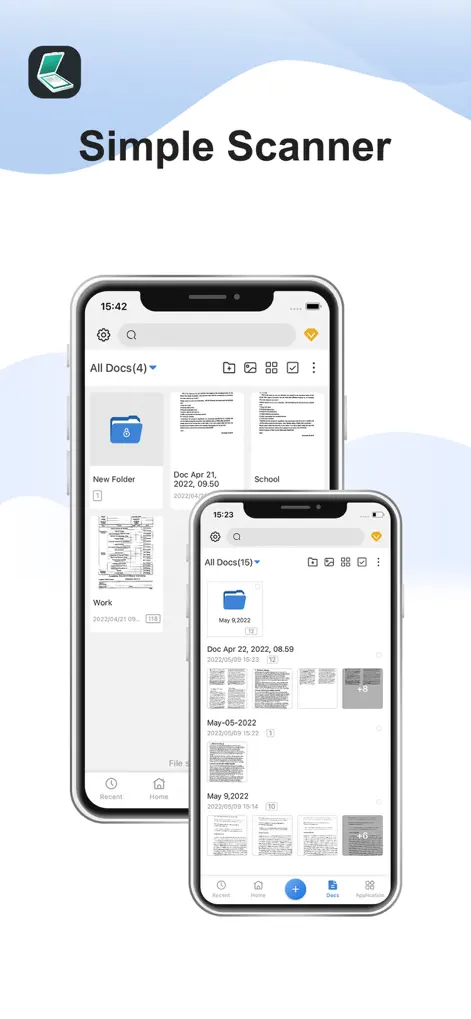
Логика интерфейса строится вокруг библиотеки документов. В iOS-скриншотах эта зона представлена экраном All Docs: здесь пользователь видит накопленные документы и их миниатюры. Это не просто галерея фотографий, потому что приложение оперирует именно документами, папками, тегами, порядком страниц и операциями экспорта.
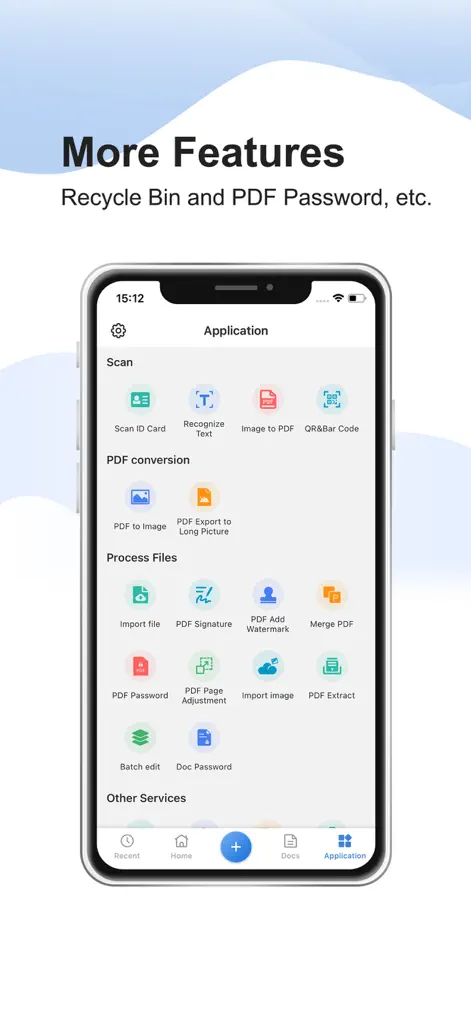
Отдельная зона Application собирает дополнительные операции. По опубликованному интерфейсу в ней доступны инструменты, связанные со сканированием удостоверений, преобразованием PDF и другими действиями над уже полученными материалами. Такой подход полезен тем, что редкие функции не перегружают основной экран камеры.
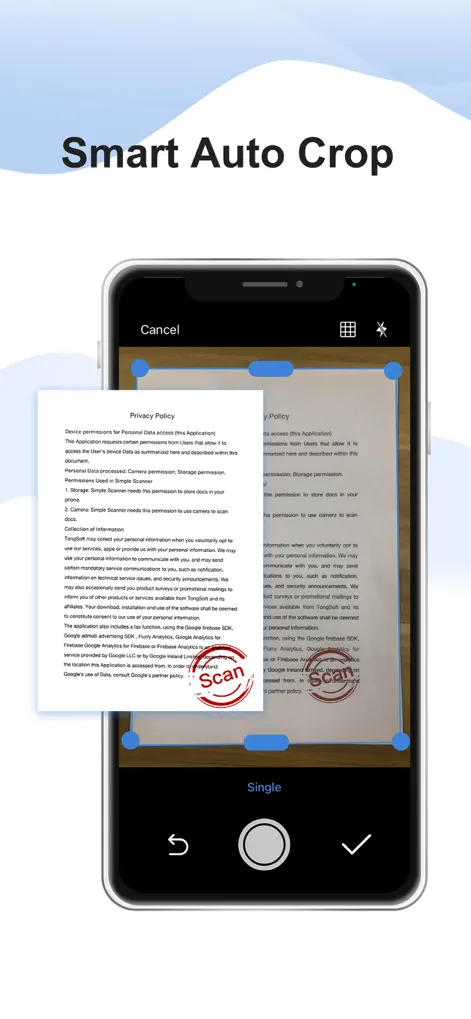
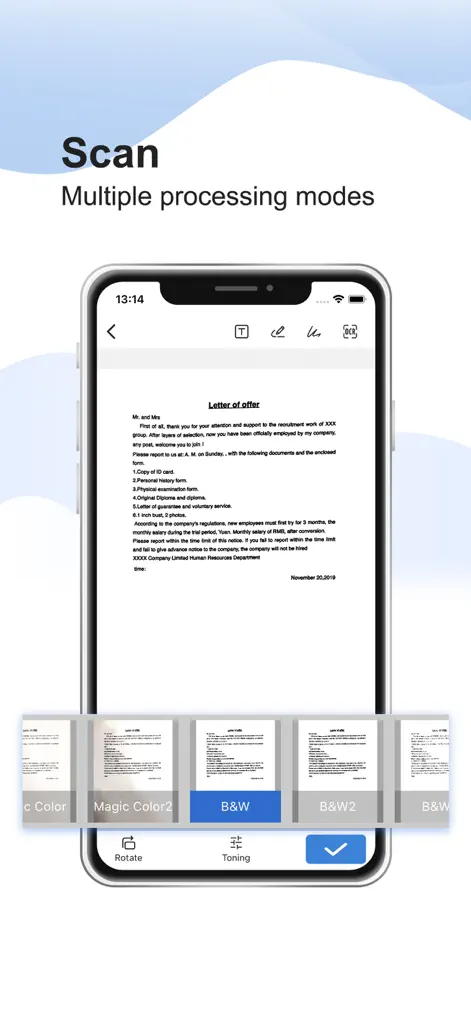
Окно съёмки — рабочее место для первичного захвата. На нём приложение показывает границу страницы и предлагает Scan. Автоматическое кадрирование отделяет лист от стола или другого фона. После захвата результат переходит в редактор страницы, где видны инструменты обработки вроде B&W, Rotate и Toning.
Зона редактирования отвечает за качество страницы, а не за содержимое текста. Здесь логично исправить ориентацию, выбрать цветовой режим, подправить тональность и проверить границы. Если документ многостраничный, работа происходит на уровне набора страниц: итогом становится единый документ, который затем можно экспортировать.
OCR представлен отдельным экраном распознанного текста. На скриншоте видна редактируемая область и действия OCR again и Translate. Это важно для понимания архитектуры функции: OCR не заменяет исходный скан, а создаёт текстовое представление, которое можно проверить и обработать отдельно.
Экспорт и отправка объединяют локальное сохранение и внешние каналы. В интерфейсе присутствуют варианты PDF и JPG, а магазин также показывает длинное изображение. В зависимости от подключённых сервисов документ можно передать по электронной почте, на печать, факс, в Dropbox, Evernote, Google Drive, WhatsApp или на компьютер по Wi-Fi.
Наконец, отдельный слой отвечает за безопасность и перенос данных. На опубликованных экранах присутствуют Set Password для защиты документа и Transfer Data Across Devices для переноса между устройствами. Облачная синхронизация при этом является отдельным механизмом: для неё нужен аккаунт, а сами документы могут оставаться локальными, если пользователь не включает облачную функцию.
Основные функции и их практический смысл
Автоматическое сканирование и обнаружение границ
Главная функция не сводится к фотографии страницы. Приложение пытается определить края листа и убрать визуальный фон, чтобы результат выглядел как документ, а не как снимок стола. Автоматическое кадрирование особенно полезно для чеков, заявлений и отдельных листов, когда нет времени вручную выравнивать четыре угла.
Механизм имеет понятное ограничение: граница вычисляется по контрасту между листом и фоном. Если белая страница лежит на белой поверхности, есть сильная тень или край закрыт предметом, автоматике сложнее отделить объект. Поэтому качество процесса определяется не только программой, но и сценой съёмки.
Обработка изображения и режимы вывода
После захвата можно выбирать цвет, градации серого или чёрно-белый режим. Заявлены несколько режимов обработки изображения, ручная корректировка параметров и пять уровней контраста для монохромного текста. На уровне результата это позволяет получить либо фотографический вид страницы, либо более контрастный документ для чтения и печати.
Инструменты B&W, Rotate и Toning, показанные в интерфейсе, отражают три разные задачи: повышение контраста, исправление ориентации и коррекцию тональности. Это не одно и то же действие, поэтому при плохом результате сначала стоит определить источник проблемы: неверная геометрия, блеклый текст или неправильная цветопередача.
Многостраничные документы и пакетная работа
Simple Scanner поддерживает работу с несколькими страницами в одном документе. В истории Android-версии отдельно зафиксировано появление batch processing и автоматического кадрирования, а позднее режимы продолжали дорабатываться. Практическая ценность пакетной обработки — возможность собрать договор, конспект или комплект чеков без создания отдельного файла для каждой страницы.
Однако пакетный режим не отменяет контроль. Если первая страница сфотографирована хорошо, а следующая бликует или наклонена, общий PDF не становится автоматически качественным. Перед экспортом нужно просмотреть миниатюры и порядок страниц. Для очень больших пачек разумнее работать партиями, чтобы сбой одного цикла не заставил повторять всю съёмку.
Папки, теги, сортировка и поиск
Документы можно организовывать по папкам, а к ним добавлять теги. В библиотеке предусмотрены представления в виде миниатюр или списка, сортировка по дате или названию и быстрый поиск по имени документа. Это превращает приложение из простой камеры в небольшой локальный архив.
Такое управление особенно полезно, когда сканирование происходит регулярно: вместо последовательности фотографий появляется структура «документ → страницы → папка → тег». При этом поиск по заголовку не заменяет OCR-поиск по содержимому: в официальном описании отдельно указаны быстрый поиск по названию и распознавание текста.
OCR и экспорт текста
OCR распознаёт текст со сканированной страницы, после чего его можно редактировать, копировать и экспортировать. Официальный сайт заявляет поддержку более 100 национальных языков, а интерфейс iOS показывает OCR again и Translate. Последняя функция позволяет использовать распознанный текст как промежуточный материал для перевода.
OCR следует оценивать как отдельный слой качества. Если фотография резкая, плоская и без бликов, распознавание получает хороший исходный материал. Если буквы размыты, страница снята под сильным углом или тёмная тень пересекает строки, повторное OCR не создаст отсутствующую информацию. Сначала нужно улучшить изображение, затем повторить распознавание.
Важная техническая оговорка: в старой истории релизов Android прямо упоминается добавление cloud OCR. Современная публичная документация не раскрывает, какая часть OCR выполняется локально, а какая требует серверной обработки. Поэтому нельзя обещать полностью автономный OCR без проверки конкретной сборки и режима работы. Для чувствительных документов это существенный вопрос.
Подробнее о месте OCR-инструментов в общей экосистеме можно посмотреть в материале о программах для распознавания текста OCR: он полезен именно как следующий этап после получения скана, а не как замена самой камеры.
Создание PDF и работа с изображениями
Основной результат Simple Scanner — PDF-документ или изображение. Для PDF можно задавать стандартный размер страницы, включая A4, Letter и Legal. Это имеет значение при подготовке документов к печати: одна и та же фотография может быть собрана в PDF с разной геометрией страницы.
В описании приложения отдельно указано сохранение в JPEG и PDF, а также импорт PDF с преобразованием в JPG. В интерфейсе экспорта iOS показаны PDF, JPG и вариант длинного изображения. Независимый каталог, извлекающий данные из официальной карточки, также указывает ZIP и TXT среди вариантов экспорта; при этом наиболее прямо подтверждённые магазином форматы — PDF, JPG и текстовый экспорт OCR. Поэтому ZIP следует считать дополнительной возможностью текущего интерфейса, а не универсальным форматом для каждого сценария.
Защита PDF паролем
Simple Scanner умеет защищать документы паролем; официальный сайт формулирует функцию как PDF file encryption. В интерфейсе присутствует Set Password. Это полезно перед передачей счёта, договора или другого документа, но наличие парольной защиты не означает автоматического соответствия корпоративным требованиям шифрования, аудита или управления ключами.
Парольная защита особенно важна перед экспортом. Если единственный экземпляр документа зашифрован, а пароль потерян, восстановление зависит уже не от сканирования, а от способа защиты и сохранённой копии. Поэтому защищённую версию разумно создавать после того, как обычная копия проверена и помещена в надёжное место хранения.
Подпись, рукописные пометки и коллаж
Официальный сайт Simple Scanner перечисляет Signature & Graffiti: документ можно дополнить подписью и рукописными элементами. Отдельно заявлена функция Collage для объединения нескольких документов и их компоновки. Это расширяет сценарий от «сфотографировать лист» до «подготовить его к отправке».
Для рабочих процессов это удобно, когда скан нужно дополнить собственноручной отметкой или собрать несколько материалов в один результат. Но подпись, нарисованная внутри приложения, не должна автоматически восприниматься как квалифицированная электронная подпись: публичные материалы описывают графический инструмент, а не юридически сертифицированную инфраструктуру электронной подписи.
Облако, резервное копирование и синхронизация
Локальное хранение является базовой частью модели. Политика конфиденциальности говорит, что отсканированные документы сохраняются на устройстве. Дополнительно можно включить автоматическую загрузку JPG и PDF в облачные сервисы, а также синхронизацию между несколькими устройствами.
Для облака описаны Google Drive, Box, Dropbox и OneDrive. Приложение получает доступ к папке приложения в подключённом облачном сервисе, а не ко всему содержимому чужого диска: политика прямо говорит о чтении, записи и удалении файлов, созданных Simple Scanner. Для синхронизации между устройствами требуется регистрация и вход.
Это означает, что облако решает задачу доступности и восстановления, но одновременно добавляет сетевую и учётную зависимость. Если сервер или авторизация недоступны, локальный документ остаётся отдельным объектом. Поэтому облачная синхронизация не должна быть единственной копией особенно важных документов.
Передача по Wi-Fi, печать, почта и факс
Возможности обмена ориентированы на быстрый вывод результата из телефона. Заявлены электронная почта, печать, факс, Dropbox, Evernote, Google Drive, WhatsApp и другие приложения, а также прямое соединение с компьютером по Wi-Fi. Это делает экспорт не отдельной «функцией сохранения», а частью маршрута документа.
Факс — отдельный коммерческий сценарий. В политике конфиденциальности упоминается встроенная факс-функция и сторонние SDK, а App Store показывает отдельные покупки факс-кредитов и планы для отправки неограниченных факсов. Поэтому наличие кнопки факса не означает, что факсимильная передача входит в бесплатный режим.
Что перестанет работать первым
Первой уязвимой частью является не сама камера, а всё, что зависит от внешней инфраструктуры. Локальное создание документа и просмотр уже сохранённых файлов относятся к основному офлайн-сценарию, тогда как облачная загрузка, синхронизация и подтверждение аккаунта требуют сети или серверной доступности. Исторические материалы также показывают, что OCR мог использовать облачную обработку; текущий механизм публично не детализирован.
- Нет интернета: перестают быть надёжными облачная синхронизация, автоматическая загрузка и сетевые операции. Локальный документ не следует считать потерянным только из-за отсутствия сети.
- Нет входа в аккаунт: облачная синхронизация не сможет сопоставить устройство с учётной записью. Для обычного локального сканирования аккаунт не описан как обязательный.
- Нет доступа к камере: захват новых страниц невозможен, потому что политика приложения прямо указывает Camera permission.
- Нет доступа к хранилищу: сохранение документов и работа с локальными файлами могут быть нарушены. На Android 11+ файлы приложения хранятся в приватном каталоге из-за политики хранения Android.
- Проблема с магазинной покупкой: платные возможности зависят от состояния покупки и аккаунта магазина; для кросс-платформенной PRO-связки политика описывает вход через Google-аккаунт.
Практический вывод прост: важный документ сначала должен существовать в локальном виде и только потом отправляться в облако, факс или сторонний сервис. Такой порядок снижает риск того, что временная сетевая проблема будет принята за потерю исходного скана.
Скрытая стоимость владения
Бесплатная установка не равна полностью бесплатному рабочему процессу. Android-карточка прямо содержит рекламу и встроенные покупки. В iOS есть подписки и отдельные покупки. Кроме стоимости лицензии следует учитывать расход облачного места и факса, сетевой трафик при синхронизации, а также время на контроль рекламных элементов перед нажатием кнопок экспорта.
На американской витрине App Store для Simple Scanner указаны такие позиции: месячная подписка $3,99, годовая $29,99, lifetime-лицензия $89,99, облачное хранилище $7,99 в месяц или $79,99 в год. Отдельно продаются факс-кредиты и планы отправки факсов. Эти цифры относятся именно к отображаемым ценам US App Store и не должны переноситься на Android или другой регион.
С точки зрения долгосрочной стоимости lifetime-вариант отличается от подписки, но его выгода зависит от того, какие функции пользователь реально использует и как долго сохраняется совместимость покупки с актуальными версиями. Облачное хранилище при этом является отдельной статьёй расходов. Для редких сканов локальный режим экономически проще; для регулярной синхронизации между устройствами нужно считать стоимость всей цепочки.
Задача → инструмент → результат → что проверить
| Задача | Инструмент | Результат | Что проверить |
|---|---|---|---|
| Один лист для отправки | Camera, автоопределение границ, PDF/JPG | Электронная копия страницы | Четыре края, фокус, ориентация и читаемость мелкого текста. |
| Договор из нескольких страниц | Batch/многостраничная съёмка | Один документ с последовательностью страниц | Порядок, отсутствие дублей и пропущенных листов. |
| Текст из бумажного документа | OCR, OCR again | Редактируемый текст | Ошибки в именах, цифрах, датах и знаках пунктуации. |
| Чёткий монохромный документ | B&W, контраст, Toning | Контрастный скан | Не исчезли тонкие линии и печати. |
| Защищённый документ | Set Password / PDF encryption | PDF с парольной защитой | Пароль сохранён отдельно и файл открывается до отправки. |
| Документ на нескольких устройствах | Cloud Service / sync | Копия в облаке и доступ с другого устройства | Успешный вход, завершённая загрузка и наличие файла на втором устройстве. |
| Передача на ПК | Wi-Fi connection | Файл на компьютере | Оригинал остался на телефоне и файл корректно открывается на ПК. |
Карта форматов и совместимости
Simple Scanner работает прежде всего с растровым изображением и PDF. Вход с камеры создаёт страницу, а итоговая сборка может быть PDF или JPG. Отдельно заявлен импорт PDF с преобразованием в JPG. OCR выводит текст, а интерфейс экспорта показывает дополнительные варианты представления результата.
| Операция | Вход | Выход | Редактируемость | Риск потерь |
|---|---|---|---|---|
| Съёмка | Бумажный лист/фото перед камерой | Страница документа | Да, через кадрирование и обработку | Высокий при бликах, смазе и плохой геометрии. |
| Экспорт скана | Страница или документ | PDF/JPG | PDF зависит от последующего ПО, JPG — растровый | При JPG текст остаётся изображением. |
| PDF → JPG | JPG по страницам | Растровое изображение | Текстовая структура PDF не переносится в JPG. | |
| OCR | Сканированная страница | Текстовый результат | Текст можно редактировать | Ошибки распознавания зависят от качества исходника. |
| Длинное изображение | Многостраничный материал | Long image | Растровый результат | Большой размер и неудобство дальнейшего редактирования. |
| ZIP/TXT | Документ или OCR | Архив изображений/текстовый вывод | Зависит от конкретного режима | Нельзя считать ZIP универсальным контейнером исходного проекта. |
Для последующей работы с готовым файлом удобно перейти к программам для просмотра PDF, если требуется только чтение и контроль результата. Simple Scanner решает задачу захвата и подготовки документа, но не превращается от этого в полноценный настольный редактор PDF.
Как пользоваться программой — советы гика
Сканирование одной страницы через камеру
Цель. Получить один ровный PDF или JPG из бумажной страницы. Подготовка. Положите лист на контрастную ровную поверхность, уберите блики и убедитесь, что у приложения есть разрешение Camera.
- Откройте Simple Scanner и перейдите в окно камеры.
- Расположите страницу так, чтобы её четыре края попадали в поле зрения. Дождитесь автоматического определения границ.
- Нажмите Scan, когда кадр страницы распознан корректно.
- Откройте полученную страницу в редакторе и проверьте геометрию. При необходимости используйте доступные инструменты обработки, прежде всего Rotate и режимы обработки изображения.
- Сохраните страницу в библиотеке документов, а формат PDF или JPG выберите уже на этапе экспорта.
Параметры. Для текста выбирайте B&W или подходящий контрастный режим; для фотографий и цветных схем оставляйте цвет. Проверка. Увеличьте мелкий текст и осмотрите углы. Ошибка. Автоматическая граница проходит мимо края листа. Откат. Не удаляйте исходную страницу; вернитесь к ней и повторите захват после изменения фона или освещения.
Многостраничный документ и пакетная съёмка
Цель. Собрать договор или комплект страниц в один документ. Подготовка. Разложите листы по порядку и заранее отделите двусторонние страницы от приложений.
- Откройте режим сканирования и захватывайте страницы последовательно.
- После каждого кадра контролируйте миниатюру страницы, прежде чем продолжать серию.
- Используйте пакетный режим, если он доступен в вашей сборке, чтобы не создавать отдельный документ для каждого листа.
- Перед экспортом просмотрите весь набор страниц и убедитесь, что порядок соответствует оригиналу.
- Сохраните собранный документ и только после этого выполняйте отправку или облачную загрузку.
Параметры. Для длинной серии лучше одинаково держать расстояние и освещение. Проверка. Сверьте первую, среднюю и последнюю страницу с оригиналом. Ошибка. Приложение закрывается или серия становится нестабильной. Откат. Не повторяйте весь комплект сразу: сохраните уже удачные страницы и продолжите меньшими партиями.
Импорт PDF и преобразование страниц в JPG
Цель. Получить изображения страниц из существующего PDF. Подготовка. Используйте копию PDF, если оригинал является единственным архивным экземпляром.
- Откройте библиотеку и перейдите к разделу дополнительных операций Application.
- Выберите инструмент работы с PDF, связанный с преобразованием страниц в изображения.
- Укажите исходный PDF из доступных файлов.
- Проверьте получившиеся страницы и убедитесь, что каждая страница преобразована без пропусков.
- Сохраните результат как JPG и отдельно оставьте исходный PDF.
Параметры. Следите за размером результата: многостраничный PDF может породить большое число изображений. Проверка. Сверьте число JPG с числом страниц PDF. Ошибка. Страница открывается, но отдельные элементы выглядят иначе. Откат. Удалите только производную копию JPG после проверки, оригинальный PDF не трогайте.
Исправление кадрирования, ориентации и тональности
Цель. Сделать страницу читаемой без повторной съёмки. Подготовка. Работайте с уже сохранённой страницей и сравнивайте результат с оригиналом.
- Откройте страницу в редакторе.
- Для неверной ориентации используйте Rotate.
- Для монохромного документа выберите B&W, если нужен более выраженный чёрно-белый результат.
- Для изменения тональности используйте Toning и доступные параметры изображения.
- Сохраните обработанный вариант и сравните мелкий текст, линии таблиц и печати с исходным изображением.
Параметры. Не увеличивайте контраст до исчезновения серых элементов. Проверка. Сравните области с тонкими линиями и штампами. Ошибка. После B&W исчезают слабые детали. Откат. Вернитесь к исходной странице и выберите цвет или градации серого вместо повторного усиления контраста.
Папка, теги и поиск документа
Цель. Не потерять скан среди множества документов. Подготовка. Сначала задайте понятную схему названий: например, дата и тип документа.
- Откройте All Docs и найдите созданный документ.
- Организуйте его в папке, которую используете для соответствующего типа документов.
- Добавьте тег, если документ должен находиться по дополнительному признаку, например по проекту или контрагенту.
- Проверьте сортировку по названию или дате, чтобы убедиться, что документ находится в ожидаемом месте.
- Воспользуйтесь поиском по названию и проверьте, что документ находится без просмотра всей библиотеки.
Параметры. Не делайте слишком глубокую структуру папок: поиск по названию и тегам должен оставаться быстрее ручной навигации. Проверка. Найдите документ повторно после выхода из его карточки. Ошибка. Документ не находится по ожидаемому слову. Откат. Не удаляйте его; сначала измените имя или тег, затем повторите поиск.
OCR и повторное распознавание
Цель. Получить текст из сканированной страницы. Подготовка. Выберите наиболее резкую страницу без бликов и убедитесь, что текст достаточно крупный для камеры.
- Откройте документ и перейдите к функции OCR.
- Запустите распознавание страницы.
- Проверьте полученный текст на имена, числа, даты, адреса и специальные символы.
- Если результат содержит систематические ошибки, используйте OCR again после улучшения исходного изображения.
- При необходимости воспользуйтесь Translate и затем экспортируйте распознанный текст.
Параметры. Критичнее всего качество снимка; количество поддерживаемых языков само по себе не исправляет размытие. Проверка. Сверьте несколько строк посимвольно с оригиналом. Ошибка. Текст распознаётся, но цифры и имена искажены. Откат. Сохраните исходный скан, исправьте его обработку и запускайте OCR повторно; не заменяйте оригинал единственным OCR-результатом.
Сборка и экспорт PDF/JPG
Цель. Подготовить файл для отправки. Подготовка. Проверьте страницы, порядок, ориентацию и читаемость.
- Откройте готовый документ из All Docs.
- Проверьте все страницы в режиме миниатюр.
- Выберите экспорт и укажите PDF для многостраничного документа либо JPG для отдельного изображения.
- Если нужен длинный растровый результат, выберите соответствующий вариант long image, если он присутствует в вашей сборке.
- Перед отправкой откройте сохранённый файл и убедитесь, что он содержит нужное число страниц или изображений.
Параметры. Для PDF выбирайте подходящий размер страницы, например A4 или Letter. Проверка. Откройте итоговый файл отдельным просмотрщиком. Ошибка. Экспортированный документ содержит пропуск или неверную ориентацию. Откат. Вернитесь к исходному документу в библиотеке и экспортируйте заново, не перезаписывая единственную проверенную копию.
Защита PDF паролем
Цель. Ограничить открытие готового PDF паролем. Подготовка. Сначала создайте и проверьте обычную копию документа.
- Откройте документ и перейдите к функции защиты PDF.
- В появившемся интерфейсе выберите Set Password.
- Задайте пароль, который не используется для других критичных сервисов.
- Сохраните защищённый PDF.
- Проверьте файл открытием и вводом установленного пароля.
Параметры. Не используйте легко угадываемые даты и имена. Проверка. Закройте файл и снова откройте его, чтобы убедиться, что защита действительно применяется. Ошибка. Пароль потерян или файл не открывается. Откат. Используйте сохранённую до шифрования копию; если её нет, не удаляйте исходный документ из библиотеки.
Подпись, рукописные пометки и коллаж
Цель. Дополнить документ подписью, пометкой или объединить несколько материалов. Подготовка. Используйте копию документа, если исходник должен оставаться неизменным.
- Откройте документ в редакторе.
- Выберите инструмент подписи или рукописного рисования из доступных операций.
- Разместите отметку на нужной странице и проверьте масштаб.
- Для объединения материалов откройте функцию Collage и выберите документы, которые должны войти в композицию.
- Сохраните производный результат и проверьте его перед отправкой.
Параметры. Ставьте подпись только после проверки страницы и масштаба. Проверка. Убедитесь, что подпись не закрывает текст. Ошибка. Пометка оказалась на неверной странице. Откат. Не заменяйте оригинал; вернитесь к исходной копии и создайте новый вариант.
Облако, перенос между устройствами и общий экспорт
Цель. Синхронизировать документы или передать их на другое устройство. Подготовка. Проверьте интернет, войдите в аккаунт и подключите нужный облачный сервис, если он используется.
- Включите облачную функцию или откройте раздел, отвечающий за синхронизацию.
- При необходимости войдите в Simple Scanner и предоставьте доступ только к папке приложения в выбранном облачном сервисе.
- Дождитесь завершения загрузки и убедитесь, что документ появился в облачной копии.
- На другом устройстве войдите в тот же аккаунт и проверьте наличие синхронизированного документа.
- Для локальной передачи используйте Transfer Data Across Devices или Wi-Fi-передачу, если этот пункт доступен в вашей версии.
- После любого обмена сохраните локальную копию и откройте полученный файл отдельно.
Параметры. Google Drive, Box, Dropbox и OneDrive поддерживаются в описанной облачной модели. Проверка. Сверьте имя, число страниц и дату документа на втором устройстве. Ошибка. Синхронизация остановилась. Откат. Не удаляйте локальный документ и не запускайте массовое удаление; восстановите сеть и авторизацию, затем повторите передачу одной контрольной страницы.
Сквозной сценарий: от запуска до проверенного PDF
Цель. Воспроизводимо получить PDF из бумажного договора и сохранить его без потери исходника. Подготовка. Разложите страницы по порядку, выберите ровную поверхность и подготовьте имя документа.
- Запустите Simple Scanner и откройте камеру.
- Захватите первую страницу через Scan, проверьте границы и качество.
- Продолжите серию страниц, каждый раз контролируя миниатюру.
- Откройте готовый документ в All Docs и проверьте порядок страниц.
- При необходимости исправьте ориентацию через Rotate и улучшите читаемость через B&W или Toning.
- Если нужен текстовый результат, выполните OCR и проверьте имена и цифры через OCR again при необходимости.
- Сохраните PDF, выбрав подходящий размер страницы, например A4.
- Откройте сохранённый PDF вне редактора и проверьте число страниц, читаемость и расположение подписей/печатей.
- Только после проверки включайте парольную защиту, облачную загрузку или отправку.
Безопасный контроль. На каждом переходе сохраняется предыдущая версия: исходные страницы, затем обычный PDF, затем защищённая или отправленная копия. Если последний этап дал ошибку, возвращайтесь на один уровень назад, а не повторяйте весь процесс.
Кому подойдёт
- Студентам и преподавателям. Телефон превращается в переносной инструмент для конспектов, раздаточных материалов, чеков и небольших комплектов страниц. OCR помогает извлекать текст, а папки и теги — отделять учебные материалы друг от друга.
- Офисным пользователям без постоянного доступа к сканеру. Для подписанных листов, заявлений, счетов и коротких договоров камера закрывает типичный сценарий «нужно отправить документ прямо сейчас».
- Самозанятым и небольшим командам. Сочетание PDF, JPG, облака, печати, почты и факса позволяет выполнить несколько действий без перехода между приложениями.
- Пользователям нескольких мобильных устройств. Облачная синхронизация и перенос между устройствами полезны, если один и тот же архив нужно видеть на нескольких телефонах или планшетах.
- Тем, кому нужен локальный архив с базовой организацией. Документы сохраняются на устройстве, их можно распределять по папкам и тегам и искать по названию.
Кому не подойдёт
- Тем, кому нужен полноценный Windows/macOS-клиент. Публичная продуктовая линия описывает мобильное приложение, а не самостоятельный настольный сканер.
- Архивам с сотнями или тысячами листов в день. Камера смартфона и пакетный режим не заменяют автоподатчик, аппаратную подачу и контролируемый поток промышленного сканирования.
- Организациям с жёсткими требованиями DLP и централизованного управления. Публичные материалы описывают парольную защиту и облако, но не заявляют корпоративные политики хранения, аудит действий, централизованное управление ключами или MDM-набор.
- Пользователям, которым принципиально нужен полностью офлайн OCR. Историческая документация упоминает cloud OCR, а современное описание не раскрывает текущую архитектуру распознавания; гарантировать полностью локальную обработку нельзя.
- Тем, кто не принимает рекламу в бесплатном режиме. Android-карточка прямо указывает наличие рекламы, а в iOS есть встроенные покупки.
Сравнение с другими аналогами
Сравнение ниже использует одинаковые критерии и не пытается объявить один продукт универсально лучшим. Simple Scanner сильнее всего выглядит в сценарии «мобильная камера → документ → PDF/JPG → обмен», а альтернативы заметно меняют акцент: Adobe Scan — на экосистему Adobe, CamScanner — на широкий набор PDF-инструментов и платформ, Genius Scan — на приватный офлайн-подход и аккуратное управление экспортом.
| Продукт | Задача | Платформа | Порог освоения | Форматы | Автоматизация | Оплата | Ограничения | Подходящий сценарий |
|---|---|---|---|---|---|---|---|---|
| Simple Scanner | Мобильное сканирование, PDF/JPG, OCR и обмен | Android, iOS/iPadOS | Низкий | PDF, JPG, OCR-текст; интерфейс также показывает long image | Автограницы, обработка, автозагрузка и синхронизация | Free + реклама + IAP; iOS: подписка/lifetime и отдельные сервисы | Нет отдельного настольного клиента; cloud/OCR имеют сетевые зависимости в части функций | Быстрый мобильный документооборот. |
| Adobe Scan | Сканирование с OCR и интеграция с Adobe | Android, iOS | Низкий | PDF, JPEG; дополнительные форматы и операции через Premium/Acrobat | Автозахват, OCR, автоматическая загрузка в Adobe cloud | Бесплатное приложение + Premium | Для части функций нужен Adobe cloud; бесплатный OCR ограничен | Пользователь уже работает в экосистеме Adobe. |
| CamScanner | Сканирование, OCR, PDF-редактирование и конвертация | Android, iOS, Windows, macOS, Web, HarmonyOS | Средний | PDF, JPG, Word, TXT и другие конвертации | Автокадрирование, улучшение, OCR, синхронизация | Free + Premium | Бесплатный режим ограничивает OCR и часть функций; реклама/водяные знаки зависят от режима | Нужен более широкий PDF-конвейер и доступ с компьютера. |
| Genius Scan | Сканирование и приватное управление документами | Android, iOS | Низкий | PDF, изображения; Premium добавляет PDF/A и расширенный экспорт | Автообнаружение, пакетная съёмка, auto-export в Ultra | Basic бесплатно; Plus/Ultra по подписке | OCR, облачная синхронизация и расширенный экспорт требуют платного плана | Нужен офлайн-сканер без рекламы и с акцентом на приватность. |
Simple Scanner против Adobe Scan
Adobe Scan логичнее там, где документ сразу должен попасть в Adobe cloud и продолжить путь в Acrobat. Adobe указывает 5 ГБ облачного пространства для бесплатной регистрации, а Premium расширяет OCR, редактирование, объединение, экспорт, парольную защиту и другие возможности. Simple Scanner предлагает более независимую организацию через собственную библиотеку, папки и несколько сторонних облачных сервисов, но его публичная документация менее подробно описывает архитектуру OCR и настольную часть.
Simple Scanner против CamScanner
CamScanner шире по платформам и PDF-конверсиям: официальный сайт указывает мобильные приложения, Windows, macOS и веб-версию. Бесплатный режим включает базовое сканирование, сохранение, отправку и загрузку, но имеет ограниченный OCR, а Premium снимает часть ограничений и добавляет дополнительные операции. Simple Scanner проще, если задача заканчивается на мобильном PDF/JPG, OCR и отправке, без необходимости открывать тот же рабочий процесс на компьютере.
Simple Scanner против Genius Scan
Genius Scan делает сильный акцент на локальной обработке: разработчик заявляет, что базовая версия работает офлайн и не собирает данные, а платный Ultra добавляет OCR, auto-export и Genius Cloud. Simple Scanner, напротив, сочетает локальное хранение с более широким набором облачных интеграций и встроенной рекламной моделью. Если первостепенна приватность без рекламы, Genius Scan выглядит естественнее; если нужны факс, широкий набор облачных сервисов и встроенные мобильные операции, Simple Scanner ближе к этому сценарию.
Безопасность и приватность: где проходит граница между локальным файлом и облачным сервисом
Политика конфиденциальности Simple Scanner указывает, что отсканированные документы сохраняются локально. Это хорошая исходная модель: камера создаёт файл на устройстве, а отправка в облако является дополнительной операцией. При включении автозагрузки JPG/PDF могут автоматически передаваться в Google Drive, Box, Dropbox или OneDrive. Для синхронизации между несколькими устройствами требуется учётная запись.
В политике также сказано, что для облачных сервисов приложение работает с папкой приложения и не должно получать доступ к произвольным данным пользователя в чужом облачном диске. Для синхронизации документов заявлено применение протоколов шифрования и хранение документов в Google cloud storage. Это полезные технические детали, но они не заменяют независимую оценку архитектуры, потому что публичная политика, датированная июлем 2022 года, не является полноценным современным security whitepaper.
Документ также описывает разрешения Camera и Storage, а в приложении упоминаются Google Firebase, AdMob, Flurry Analytics и Google Analytics for Firebase. В Google Play актуальная карточка Data safety заявляет отсутствие передачи данных третьим сторонам, возможность сбора данных типа app info and performance, шифрование данных при передаче и возможность запросить удаление данных. В iOS декларация приватности отличается: разработчик указывает использование идентификаторов для отслеживания, а также связанные с использованием и диагностикой данные, не привязанные к личности.
Различие между декларациями магазинов — важный практический сигнал. Нельзя механически перенести формулировку «данные не передаются третьим сторонам» с Android на iOS. Необходимо учитывать конкретную платформу и включённые функции. Особенно это касается рекламы, аналитики, облачной синхронизации и факса.
Условия использования дополнительно предупреждают, что сервис предоставляется «как есть», а разработчик оставляет за собой право размещать рекламу и менять условия платных сервисов. Для важных документов это означает необходимость собственного резервного хранения: облако и приложение должны быть каналом работы, а не единственным архивом.
Типичные проблемы: симптом → причина → диагностика → исправление → проверка
1. Камера не запускается
Симптом: новое сканирование не начинается или приложение не получает изображение. Возможная причина: отсутствует разрешение Camera. Диагностика: проверьте разрешения приложения в настройках ОС и убедитесь, что камера работает в другом приложении. Исправление: разрешите доступ к камере и повторите открытие режима сканирования. Проверка: окно камеры показывает живое изображение и реагирует на страницу.
2. Границы листа определяются неправильно
Симптом: часть листа обрезана или в кадр попадает стол. Возможная причина: низкий контраст между бумагой и фоном, тень или сильный наклон. Диагностика: сравните видимую рамку с реальными четырьмя краями. Исправление: измените фон и освещение, положите лист ровнее и повторите Scan. Проверка: все четыре края попадают в итоговую страницу.
3. Текст получается размытым
Симптом: мелкие буквы плохо читаются даже после обработки. Возможная причина: смаз при съёмке, неверный фокус или недостаток света. Диагностика: увеличьте исходную страницу и сравните резкость букв. Исправление: повторите съёмку без движения камеры и при равномерном освещении. Проверка: мелкий текст читается до применения сильных фильтров.
4. Появились блики или тёмные полосы
Симптом: часть текста перекрыта светлым пятном или тенью. Возможная причина: отражение лампы, стекла или руки над страницей. Диагностика: определите, повторяется ли дефект в одном месте кадра. Исправление: измените угол источника света и положение телефона; затем переснимите страницу. Проверка: дефект исчезает в исходном кадре, а не только после фильтра.
5. На Android 11+ файл не виден в обычной галерее
Симптом: документ есть внутри Simple Scanner, но пользователь не находит его в привычном общем каталоге. Возможная причина: для Android 11 и новее приложение хранит файлы в приватном каталоге в соответствии с политикой хранения Android. Диагностика: проверьте наличие документа в All Docs и попробуйте штатный экспорт. Исправление: используйте экспорт или передачу из приложения вместо поиска внутреннего пути. Проверка: созданная копия открывается из выбранного внешнего места.
6. OCR выдаёт ошибки в цифрах и именах
Симптом: общий текст похож на оригинал, но реквизиты распознаны неверно. Возможная причина: качество изображения, шрифт, тень, перспектива или другой дефект исходника. Диагностика: посимвольно сравните проблемную строку с изображением. Исправление: улучшите страницу и запустите OCR again. Проверка: отдельно перепроверьте все числа, даты и идентификаторы.
7. Облачная синхронизация не завершается
Симптом: документ остаётся только на одном устройстве. Возможная причина: нет сети, не выполнен вход, не выдан доступ к папке облачного сервиса или временно недоступна внешняя инфраструктура. Диагностика: проверьте сеть, аккаунт и разрешения на папку приложения. Исправление: восстановите соединение и повторите синхронизацию одного документа. Проверка: файл появляется на втором устройстве и совпадает по числу страниц.
8. Купленная функция не распознаётся
Симптом: после покупки приложение продолжает показывать платный экран. Возможная причина: используется другой магазинный или связанный аккаунт. Диагностика: проверьте учётную запись, с которой была сделана покупка; политика Simple Scanner описывает вход через Google-аккаунт для использования PRO между Android и iOS. Исправление: авторизуйтесь тем же аккаунтом и восстановите покупку штатными средствами магазина, если они доступны. Проверка: статус платной функции изменился без повторной покупки.
9. PDF слишком велик для отправки
Симптом: готовый файл не проходит ограничение почты или мессенджера. Возможная причина: много страниц и крупные цветные изображения. Диагностика: сравните размер PDF с количеством страниц и проверьте, не добавлены ли лишние листы. Исправление: удалите случайные дубли, при необходимости переснимите текстовые страницы в более подходящем режиме вроде B&W и экспортируйте заново. Проверка: новый файл открывается и содержит полный комплект страниц.
10. Экспорт в стороннее приложение не срабатывает
Симптом: выбор WhatsApp, облака, почты или другого канала не заканчивается передачей. Возможная причина: отсутствует соответствующее приложение, не выполнен вход или временно недоступен сетевой сервис. Диагностика: сохраните копию локально и попробуйте открыть её независимым просмотрщиком. Исправление: используйте другой доступный канал — например, обычное сохранение файла или другой облачный сервис. Проверка: локальный файл существует и открывается независимо от приложения-получателя.
11. Защищённый PDF не открывается
Симптом: программа или получатель запрашивает пароль, которого нет. Возможная причина: пароль был задан при использовании Set Password и не сохранён. Диагностика: найдите сохранённую безопасным способом запись пароля и проверьте, открывается ли исходная незашифрованная копия. Исправление: используйте исходник и создайте новую защищённую копию с известным паролем. Проверка: закройте и снова откройте защищённый PDF до отправки.
12. Документ оказался не в том порядке
Симптом: страницы договора или отчёта перемешаны. Возможная причина: ошибки при пакетном захвате или организации миниатюр. Диагностика: сравните последовательность миниатюр с физической пачкой. Исправление: восстановите порядок в документе до экспорта; если точная перестановка недоступна в текущем режиме, пересоберите документ из сохранённых страниц. Проверка: номера страниц, подписи и приложения следуют ожидаемой последовательности.
FAQ
Нужно ли создавать аккаунт, чтобы просто отсканировать лист?
Публичная политика описывает локальное сохранение документов отдельно от облачной синхронизации, для которой требуется регистрация и вход. Поэтому аккаунт относится прежде всего к облачным возможностям. Конкретное окно первого запуска может различаться между сборками и платформами.
Можно ли использовать Simple Scanner без облака?
Да, локальное хранение является отдельной частью модели приложения. Но отдельные функции, связанные с синхронизацией, автоматической загрузкой и, возможно, облачным OCR, имеют внешние зависимости. Если документ чувствительный, отключение ненужных облачных операций уменьшает поверхность передачи данных.
Что делать, если после обновления путь к файлу изменился?
На Android 11+ приложение использует приватный каталог, и прямой доступ к внутреннему расположению ограничен моделью хранения Android. Надёжнее ориентироваться на библиотеку Simple Scanner и штатный экспорт, а не на предположение о конкретном пути в файловой системе.
Можно ли сделать из PDF набор JPG?
Да. В описании Simple Scanner прямо заявлен импорт PDF с преобразованием в JPG. Это производная копия: исходный PDF лучше сохранять отдельно, потому что растровые страницы не сохраняют структуру исходного PDF.
Подходит ли OCR для проверки договоров?
OCR подходит для извлечения текста, но результат нельзя считать безусловно точным. Для юридически значимых документов нужно сверять с исходным сканом имена, суммы, номера, даты и другие критичные поля. Особенно осторожно следует относиться к OCR после бликов, перспективных искажений и мелкого шрифта.
Станет ли скан автоматически searchable PDF?
Публичные материалы подтверждают OCR и экспорт текста, но не дают достаточно точного современного описания того, как именно распознанный текст встраивается в каждый PDF. Поэтому гарантировать создание полноценно поискового PDF для любой сборки без проверки нельзя.
Есть ли в Simple Scanner ИИ?
В актуальных публичных описаниях Simple Scanner акцент сделан на автоматическом обнаружении границ, обработке изображения, OCR, облаке и PDF. Отдельная современная функция с названием AI в доступной документации не подтверждена, поэтому относить обычное автокадрирование к отдельному ИИ-продукту неправильно.
Можно ли открыть документы Simple Scanner на компьютере?
Прямое Wi-Fi-соединение с компьютером заявлено как способ передачи. Это не то же самое, что полноценный настольный клиент с общей библиотекой и тем же интерфейсом. Если нужен именно компьютерный редактор или архив, документ следует экспортировать в стандартный PDF/JPG и продолжить работу в настольном ПО.
Какие цены считать актуальными?
Цены зависят от платформы и региона. Для американского App Store на дату проверки подтверждены $3,99 за месяц, $29,99 за год и $89,99 за lifetime-лицензию; облако и факс оплачиваются отдельно. Android-карточка подтверждает встроенные покупки, но не раскрывает стабильный набор цен в доступном текстовом представлении, поэтому переносить iOS-цифры на Android нельзя.
Что безопаснее: локальная копия или облако?
Для контроля над распространением исходный локальный файл проще, потому что он не требует внешней синхронизации. Облако полезно как дополнительная копия и средство доступа с нескольких устройств, но добавляет аккаунт, сеть и внешний сервис. Для важных документов разумно сочетать локальную проверенную копию с отдельной резервной копией.
Плюсы
- Мобильное сканирование с автоматическим определением границ и удалением визуального мусора фона.
- PDF и JPG как основные результаты, плюс преобразование импортированного PDF в JPG.
- OCR с редактированием, копированием и экспортом текста; разработчик заявляет более 100 языков.
- Многостраничные и пакетные сценарии, папки, теги, сортировка и поиск по названию.
- Облачная загрузка и синхронизация с Google Drive, Box, Dropbox и OneDrive.
- Парольная защита PDF, подпись, рукописные пометки и коллаж.
- Широкий набор способов передачи: почта, печать, факс, мессенджеры и Wi-Fi-соединение с компьютером.
- Активная Android-ветка с актуальным релизом 5.2.5 на дату проверки.
Минусы
- Бесплатная Android-редакция содержит рекламу и встроенные покупки.
- Платные функции, облако и факс создают дополнительные расходы поверх базовой установки.
- Android и iOS развиваются не синхронно: Android имеет более свежую версию, iOS остаётся на 2.9.7 от августа 2025 года.
- Публичная политика конфиденциальности Simple Scanner датирована 2022 годом и не заменяет современную техническую документацию по архитектуре обработки.
- Текущая архитектура OCR не раскрыта настолько подробно, чтобы гарантировать полностью локальное распознавание.
- На Android 11+ приватное хранение усложняет привычный доступ к файлам через общую файловую систему.
- Парольная защита PDF не является заявленной корпоративной системой управления ключами или DLP.
- Камера смартфона остаётся узким местом: плохой свет, блики и смаз нельзя надёжно исправить одним фильтром.
Итог по сценариям использования
Если задача звучит как «быстро превратить бумажный лист в PDF и отправить его с телефона», Simple Scanner подходит по архитектуре продукта: камера, автоопределение границ, обработка, библиотека и экспорт образуют цельный мобильный конвейер. Его сильная сторона не в одном эффектном инструменте, а в том, что между захватом и передачей есть несколько полезных промежуточных слоёв — страницы, папки, теги, OCR и защита.
Если документ нужно распознать, Simple Scanner тоже закрывает базовый сценарий, но OCR стоит рассматривать как результат, который обязательно проверяется человеком. Для счетов, договоров и реквизитов особенно опасно принимать автоматическое распознавание за исходный текст. Если требуется дальнейшее сложное редактирование PDF, разумно передать готовый файл специализированному редактору; в каталоге GeekHow для этого есть отдельный раздел программ для редактирования текста в PDF.
Если приоритет — работа между телефоном и компьютером, Simple Scanner может передавать документы по Wi-Fi, но не предлагает отдельный настольный клиент как часть описанной продуктовой модели. В этом сценарии CamScanner с веб- и настольными редакциями может оказаться рациональнее. Если же главное — офлайн-сканер и отсутствие рекламы, стоит посмотреть на Genius Scan. Для тесной связки с Adobe cloud и Acrobat логичнее Adobe Scan.
Если важна приватность, полезно разделять три уровня: локальный файл, стороннее облако и встроенные сетевые сервисы. Локальная копия даёт наиболее понятный контроль над тем, куда попадает документ; облако добавляет удобство синхронизации, но и новые точки зависимости. Для особо чувствительных материалов следует заранее решить, нужен ли OCR, облачная загрузка, факс и сторонний обмен вообще.
В практическом смысле Simple Scanner — это не «сканер для ПК в телефоне», а мобильный документный конвейер. Он оправдан там, где камера уже является источником данных, а конечным результатом должен стать стандартный PDF/JPG или извлечённый текст. Чем дальше задача уходит в сторону массового сканирования, корпоративного управления, сложного PDF-редактирования или строго контролируемой офлайн-обработки, тем заметнее преимущества специализированных альтернатив.
Для обычного пользователя критерий выбора можно сформулировать ещё проще: если нужен один мобильный инструмент для съёмки, исправления, организации и отправки документов, Simple Scanner остаётся актуальным вариантом. Если главным требованием становится конкретная среда — настольный компьютер, корпоративное облако, полностью офлайн-режим или расширенная работа с PDF, — лучше выбирать продукт уже по этому ограничению, а не по количеству функций в карточке сканера.
Наконец, перед удалением приложения или переходом на другое решение следует сохранить проверенные PDF/JPG и не полагаться только на внутреннюю библиотеку. Стандартные форматы делают результат переносимым: документ можно открыть в другом просмотрщике, OCR-текст — в редакторе, а архив — в отдельном облачном или локальном хранилище. Именно переносимость, а не привязка к интерфейсу приложения, определяет, насколько безболезненно Simple Scanner вписывается в долгосрочный документооборот.


