SimpleQC (SimpleView): гайд от гика, просмотрщика и редактора сканированных документов
SimpleQC — название, под которым Simple Software выпускала инструмент контроля качества сканов; в актуальной документации производителя прямо сказано, что SimpleQC стал SimpleView. Сегодня искать отдельную современную программу с названием SimpleQC некорректно: актуально распространяется SimpleView, настольный просмотрщик и редактор документов, который работает непосредственно с существующими папками и файлами. Его назначение осталось близким к исходной задаче: быстро просматривать многостраничные TIFF и PDF, находить проблемные страницы, пересканировать их, менять порядок, выполнять операции обработки изображения и готовить документы к дальнейшему использованию. Ниже рассматривается именно эта линия продукта — от исторического имени SimpleQC к текущему SimpleView, без смешения с одноимёнными решениями и без приписывания ему возможностей всей платформы SimpleIndex.
Что такое SimpleQC и что с ним стало
SimpleQC не является отдельным актуальным брендом, который следует устанавливать вместо SimpleView. В базе знаний Simple Software от 28 февраля 2018 года название зафиксировано как прежнее: «SimpleQC is now SimpleView with many enhancements». Там же описаны две исходные задачи — контроль качества отсканированных документов и использование программы как просмотрщика файлов. Поэтому корректная современная формулировка такова: SimpleQC — прежнее название продукта, а SimpleView — его актуальное имя и распространяемая сегодня программа.
Разработчик — Simple Software, известный также по пакету SimpleIndex. SimpleView может существовать как самостоятельное приложение и как встроенный просмотрщик внутри SimpleIndex. Это важное разграничение. Самостоятельный SimpleView не превращает файловую папку в полноценную СЭД: у него нет собственной базы документов, маршрутов согласования, check-in/check-out и истории версий. Он открывает уже существующие файлы, показывает их содержимое и выполняет операции над страницами и изображениями.
Главная архитектурная особенность — работа поверх обычной файловой структуры. Документ не требуется предварительно импортировать в отдельную базу SimpleView. Файлы могут находиться на локальном диске или файловом сервере; действующие разрешения Windows и Active Directory остаются частью модели доступа. Это одновременно сильная сторона и ограничение: программу легко встроить в существующее файловое хранилище, но скорость поиска и открытия сетевых документов по-прежнему зависит от самого файлового ресурса.
Для исходного сценария QC это особенно уместно. Оператор получает не одиночный просмотрщик PDF, а рабочую область, где можно видеть эскизы файлов, страницы многостраничного документа и выбранную страницу целиком. Если скан слишком тёмный, перекошен, загрязнён, повернут или собран в неправильном порядке, исправление выполняется в том же инструменте. Если исправление должно сохранить оригинальную страницу неизменной, можно использовать аннотации: они хранятся отдельно от исходного изображения, а не встраиваются в него сразу.
Основные параметры SimpleView
| Параметр | Что подтверждено |
|---|---|
| Актуальное название | SimpleView; SimpleQC — прежнее название продукта |
| Разработчик | Simple Software |
| Тип | Настольный просмотрщик, редактор и инструмент контроля качества сканированных документов |
| Платформа | Windows; актуальная документация не указывает сборки для macOS или Linux |
| Распространение | Самостоятельный установщик SimpleView; также входит в основной установочный пакет SimpleIndex |
| Текущая standalone-версия на странице загрузок | 8.3 |
| Актуальная ветка пакета SimpleIndex | 12.0.138; SimpleView в этой ветке получает изменения просмотра и установки |
| Бесплатный режим | Постоянный; просмотр, сканирование и базовые операции с файлами доступны без окончания срока действия |
| Полная версия | Аннотации, очистка изображения, пакетная конвертация, OCR и расширенный поиск |
| Пробный режим | 30 дней полной функциональности, после чего приложение продолжает работать в бесплатном режиме до активации |
| Цена полной standalone-версии | 240 долларов США на актуальной странице продукта; первый год поддержки и обновлений включён |
| Поддержка после первого года | 40 долларов США в год по текущей странице продукта |
| Файлы | TIFF, PDF, JPEG, GIF, PNG, BMP; в SimpleIndex 12 дополнительно заявлены WebP, EML и HTML для просмотра |
| Сканирование | TWAIN, вывод в TIFF или PDF |
| OCR | Распознавание в текст и searchable PDF; в текущей ветке SimpleIndex 12 кнопка OCR выводит текст в текстовую панель |
| Сетевое хранилище | Поддерживается работа с файлами на файловых серверах; отдельный сервер SimpleView не требуется |
| Мобильная версия | Не заявлена; продукт позиционируется как Windows desktop application |
Номер 8.3 в строке самостоятельного SimpleView не следует путать с версией SimpleIndex 12.0.138. На странице загрузок эти позиции перечислены отдельно: основной пакет сейчас имеет версию 12.0.138, а отдельный установщик SimpleView указан как 8.3. При этом заметная часть современных изменений SimpleView описана в документации к SimpleIndex 12. Поэтому для проверки совместимости конкретной установки важно сначала выяснить, используется ли standalone SimpleView или компонент из актуального пакета SimpleIndex.
Интерфейс: рабочие зоны, а не одно окно документа
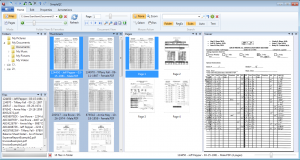
Интерфейс SimpleView построен по модели, привычной для Windows-программ с лентой. Документация выделяет вкладки Home, Edit, Properties и Annotations. Команды также доступны из контекстных меню правой кнопки мыши. Кнопку можно добавить в панель быстрого доступа через контекстное меню самой кнопки, а ленту можно скрыть двойным щелчком по основной вкладке, если требуется больше места под документ.
Вкладка Home отвечает за навигацию по папкам и документам, управление просмотром и поиск. Edit объединяет обработку изображений и операции над документами: Deskew, Despeckle, Rotate, Split, Merge, Convert, OCR, Export, Email и связанные команды. Properties показывает параметры страницы — в частности разрешение, глубину цвета и тип сжатия — и используется для выбора файлов или страниц по свойствам. Annotations предназначена для пометок, выделений и других разметок.
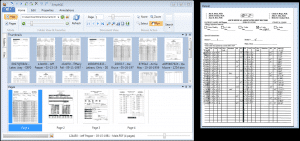
Основные панели просмотра — Thumbnails, Pages и Image. В Thumbnails показываются первые страницы файлов текущей папки или результатов поиска. Pages содержит миниатюры страниц выбранного многостраничного TIFF или PDF. Image показывает выбранную страницу целиком и поддерживает масштабирование, панорамирование, выделение и аннотирование.
Панели можно менять местами, скрывать, отсоединять и размещать на другом мониторе. Для докуемой панели используются визуальные направляющие: перетаскивание заголовка позволяет выбрать сторону или внутреннюю область, куда она будет пристыкована. Команда Restore Default Layout возвращает стандартную компоновку. Это не косметическая возможность: для контроля качества сканов разумно держать список файлов и страниц на одном экране, а полноразмерную страницу — на втором.
В SimpleIndex 12 к этой схеме добавлены web и text панели. Просмотрщик выбирает подходящую панель в зависимости от открытого файла; PDF можно переключить на web viewer, чтобы работать с выделяемым текстом, а OCR-кнопка распознаёт открытый документ и помещает результат в текстовую панель. Для Office-документов текст извлекается автоматически, когда текстовая панель находится на переднем плане. Это расширяет просмотрщик, но не превращает его в веб-сервис: речь идёт о локальном настольном приложении.
Основные функции и их практический смысл
Просмотр папок и документов. SimpleView работает непосредственно с файловой системой. Для регулярного просмотра архивов это удобнее, чем постоянно импортировать документы в отдельную базу: текущая структура каталогов остаётся источником истины, а другие программы продолжают видеть те же файлы.
Многостраничный просмотр. TIFF и PDF можно открывать как последовательность страниц. Это позволяет контролировать не только содержимое, но и порядок страниц. Встроенная панель Pages делает операции над отдельными страницами частью того же рабочего процесса.
Контроль качества. Для страницы можно видеть разрешение, глубину цвета и сжатие. Полная версия позволяет выбирать страницы или файлы по этим свойствам, а также по признакам пустой страницы. Такой подход полезен, когда сканированная партия смешанная: вместо просмотра сотен страниц вручную можно сначала отобрать подозрительные элементы по объективному параметру.
Обработка изображения. Deskew исправляет наклон, Despeckle убирает шум, Rotate меняет ориентацию, Crop обрезает изображение, Remove black borders убирает чёрные поля. Эти операции ориентированы не на художественную обработку, а на приведение сканов к единому виду перед сохранением или OCR.
Работа со страницами. Поддерживаются изменение порядка, перенос и копирование страниц между многостраничными файлами, извлечение страниц в новый файл, добавление страниц, удаление, разделение и объединение. Это важнее, чем наличие десятков эффектов: SimpleView решает типичную проблему сканирования, когда один физический документ оказался собран неправильно или несколько документов попали в один файл.
Поиск. Полная версия умеет искать по папкам и именам файлов, использовать регулярные выражения и искать текст внутри PDF. Для больших файловых ресурсов это отличает SimpleView от обычного проводника: поиск становится частью рабочего места оператора документов.
OCR. Продукт поддерживает преобразование изображения в текст и searchable PDF. В старой документации упоминаются SimpleOCR и Tesseract; в актуальной ветке SimpleIndex 12 кнопка OCR обрабатывает открытый файл и показывает текст в текстовой панели, а при наличии лицензии FineReader в среде SimpleIndex используется FineReader. Это следует различать: FineReader относится к лицензированию Professional, а не означает, что standalone SimpleView автоматически получает все OCR-компоненты SimpleIndex Professional.
Аннотации. Notes, highlights и другие пометки позволяют работать с копией визуального слоя без немедленного изменения исходной страницы. Для приватных данных предусмотрена возможность сделать аннотацию постоянной, то есть «burn in». Это уже необратимое с точки зрения скрытого содержимого действие, поэтому его следует рассматривать отдельно от обычной разметки.
Печать и электронная почта. SimpleView умеет печатать файлы или выбранные страницы и отправлять файлы или извлечённые страницы через почтовый клиент по MAPI. Это не встроенная веб-почта: для старого рабочего сценария требуется настроенный почтовый клиент. В актуальной документации отдельно подчёркивается, что файл можно открыть в программе по умолчанию для более сложного редактирования.
Фоновая обработка. Пакетные операции выполняются в фоновых потоках, поэтому интерфейс может оставаться доступным во время конвертации. Это не означает фиксированную производительность: сетевой диск, размер PDF, количество страниц, формат и доступная память влияют на результат.
Скрытая стоимость владения SimpleView
У SimpleView необычная для коммерческого настольного инструмента схема: базовый режим остаётся бесплатным, а платная полная версия расширяет набор операций. На актуальной странице продукта полная standalone-лицензия стоит 240 долларов США. В неё включён первый год поддержки и обновлений; затем заявлено продление за 40 долларов в год.
30-дневный полный trial снижает риск покупки вслепую: после окончания периода приложение не превращается в заблокированный файл и продолжает работать в бесплатном режиме. Но бесплатный режим не следует считать полной заменой лицензии: поиск файлов, поиск текста, OCR, очистка изображения, пакетная конвертация и аннотации относятся к расширенным возможностям.
Отдельный путь — SimpleIndex Professional. В актуальной модели SimpleIndex 12 активированная Professional workstation-лицензия включает SimpleView, SimpleExport, SimpleCoversheet, SimpleSend и Workflow Manager без отдельного серийного номера для этих компонентов. Это действует для workstation-лицензии; concurrent/floating-лицензия не переносит комплект приложений на рабочее место автоматически. Поэтому сравнивать 240 долларов SimpleView и стоимость Professional следует только после определения сценария: нужен ли один просмотрщик или вся система захвата и обработки документов.
Скрытая стоимость здесь не в обязательных облачных платежах: сам SimpleView не требует серверного тарифа для чтения обычной папки. Затраты появляются в платной лицензии, ежегодной поддержке после первого года, покупке Professional при необходимости расширенного захвата и в инфраструктуре самого предприятия — файловом сервере, резервном копировании, правах доступа и совместимых драйверах сканера.
Карта форматов и совместимости
| Формат или источник | Роль в SimpleView | Практический смысл |
|---|---|---|
| TIFF | Просмотр, многостраничная работа, QC и редактирование | Один из ключевых форматов для сканирующих линий; доступны операции над страницами и изображением |
| Просмотр, многостраничная обработка, поиск текста, OCR, аннотации | Основной переносимый формат для архивов; качество результата зависит от исходной структуры PDF | |
| JPEG | Просмотр и конвертация | Подходит для отдельных растровых страниц, но не заменяет многостраничный TIFF/PDF в архивном процессе |
| GIF | Поддерживаемый формат просмотра | Полезен для совместимости с существующими изображениями, но не является типичным форматом массового сканирования |
| PNG | Просмотр и конвертация | Подходит для растровых страниц без JPEG-компрессии |
| BMP | Просмотр | Простой растровый формат с большим размером файлов; нужен прежде всего для совместимости |
| WebP | Поддержка просмотра в SimpleIndex 12 | Новая для ветки 12 совместимость; не следует приписывать её старым версиям SimpleView |
| EML | Поддержка просмотра в SimpleIndex 12 | Позволяет открыть сохранённое письмо в viewer-среде; это не превращает SimpleView в почтовый клиент |
| HTML | Поддержка просмотра в SimpleIndex 12 | Подходит для локального просмотра веб-содержимого, когда файл доступен как HTML |
| TWAIN-сканер | Источник сканирования | Можно сканировать новый документ или пересканировать отдельную страницу в TIFF/PDF |
Важное ограничение: таблица описывает поддерживаемые форматы, а не утверждает, что каждый формат имеет одинаковый набор операций. Многостраничное редактирование, split/merge и страничные операции логично относятся прежде всего к TIFF и PDF. JPEG, GIF, PNG и BMP являются растровыми файлами, но их модель страницы и возможности упаковки отличаются. WebP, EML и HTML появились в актуальной ветке SimpleIndex 12 как дополнительные типы просмотра; переносить эти возможности на старые сборки SimpleQC/SimpleView нельзя.
Для миграции безопаснее сохранять исходный TIFF или PDF и создавать производный результат через Export/Convert. Особенно это важно для OCR и «burn in» аннотаций: searchable PDF и изображение с окончательно встроенной разметкой уже являются новыми состояниями документа, а не просто настройкой просмотра.
Облако, мобильность, автоматизация и ИИ
SimpleView — локальное Windows-приложение, а не облачный просмотрщик. Его основная модель — чтение локальных папок и сетевых файловых ресурсов без отдельного серверного компонента SimpleView. Это означает, что документы не нужно загружать в аккаунт Simple Software только для просмотра или базовой работы.
Облачное OCR, языковые модели и AI-анализ присутствуют в актуальной экосистеме SimpleIndex Professional, но это функции платформы SimpleIndex, а не основание считать самостоятельный SimpleView ИИ-приложением. В SimpleIndex 12 заявлены AWS Textract, Microsoft Azure Document Intelligence, Google Document AI и интеграции с языковыми моделями. Если задача состоит именно в автоматическом извлечении полей, классификации или интеллектуальном анализе, нужен соответствующий компонент SimpleIndex, а не один SimpleView.
Мобильного клиента SimpleView производитель не заявляет. Сценарий «сканировать с телефона и открыть в SimpleView» поэтому не следует описывать как встроенную мобильную функцию. Файлы можно разместить на общем хранилище и открыть на Windows-рабочем месте, но это уже инфраструктурная схема, а не мобильная редакция программы.
Автоматизация внутри SimpleView проявляется прежде всего в пакетных операциях: выбор файлов или страниц по свойствам, обработка нескольких страниц, автоматическое выделение чётных, нечётных или пустых страниц, пакетное преобразование и работа в фоновых потоках. Полноценное безлюдное наблюдение за папкой и запуск цепочек задач относятся к SimpleIndex Server/Workflow и не должны приписываться standalone SimpleView.
Безопасность, приватность и зависимость от инфраструктуры
Преимущество файловой архитектуры — отсутствие отдельной базы SimpleView и сервера, который должен хранить копии документов. Программа открывает файлы там, где они уже находятся, поэтому существующая схема резервного копирования может продолжать работать. Права Windows/Active Directory также применяются к файлам; наличие доступа в SimpleView не должно рассматриваться как обход файловой безопасности.
При этом локальность не равна полной независимости от сети. Если документы находятся на SMB-файловом сервере, скорость поиска и чтения зависит от сети, нагрузки сервера и прав пользователя. При недоступном ресурсе SimpleView не может показать документ только потому, что сам исполняемый файл установлен локально.
Лицензирование полной версии добавляет сетевую зависимость в момент активации: документация описывает онлайн-активацию и отдельный режим Offline Activation. В актуальной политике конфиденциальности Simple Software отдельно описывает обработку данных при лицензировании и подчёркивает локальное выполнение приложения; однако документ сформулирован для SimpleIndex как приложения, поэтому не следует переносить его заявления о телеметрии на SimpleView шире, чем это прямо подтверждено.
Для конфиденциальных архивов важнее всего различать три операции. Обычный просмотр не должен изменять страницу. Обычная аннотация сохраняется отдельно от исходного изображения. «Burn in» или постоянное встраивание аннотации меняет представление документа так, что скрытые под ней данные могут стать недоступны. Перед такой операцией нужна резервная копия оригинала и отдельная проверка результата.
Системные требования и производительность
На текущей странице загрузок производитель публикует аппаратные требования для SimpleIndex 12: Windows 10/11, 64-разрядный CPU, .NET 4.8, 2 ГГц Intel Pentium или выше, 8 ГБ RAM, около 465 МБ для установщика и около 1 ГБ общего места для компонентов пакета. Эти цифры относятся к SimpleIndex 12, а не к отдельной минимальной спецификации SimpleView 8.3. Подменять один набор другим было бы некорректно.
Производительность SimpleView в реальном архиве определяется прежде всего типом документа. Большой растровый PDF требует больше памяти, чем небольшой JPEG. Многостраничный документ заставляет работать с большим количеством изображений, а OCR дополнительно расходует процессор и память. Для файловых серверов добавляется задержка чтения по сети.
Производитель отдельно документировал проблемы больших документов — ориентиром служат PDF с более чем 500 страницами, хотя точная граница зависит от файла и компьютера. Для актуальной ветки SimpleIndex 12 обработка больших сканированных PDF была улучшена: определение структуры страницы стало дешевле, а слишком большой для декодирования документ может открываться в сниженном разрешении вместо отказа. Это не обещание одинаковой скорости на любом PDF; сложный файл всё равно может оставаться тяжёлым.
Для пакетной обработки полезно помнить о двух разных факторах. Фоновый поток позволяет продолжать работу с интерфейсом, но не увеличивает пропускную способность файлового сервера. А выбор только нужных страниц по DPI, цвету или признаку пустой страницы уменьшает объём лишней обработки и тем самым может быть практичнее полного прохода по партии.
Лицензии, бесплатный режим и активация
Бесплатная редакция рассчитана на просмотр, сканирование и базовые операции с многостраничными документами. В актуальной таблице функций к ней относятся просмотр эскизов файлов и страниц, TWAIN-сканирование в TIFF/PDF, rescan, rotate, rearrange, extract, append, delete, email, print и интеграция с Windows file security. Полная версия добавляет расширенный поиск, RegEx, поиск текста в PDF, очистку изображения, split/merge, конвертацию, OCR, изменение DPI и цвета, аннотации и автоматическую работу с результатами поиска.
Полный trial действует 30 дней. После окончания trial SimpleView продолжает работать в бесплатном режиме, а не блокирует просмотр файлов. Для покупки standalone full используется лицензирование продукта; в документации также описана активация через серийный номер и отдельная Offline Activation, если соединение с сервером активации невозможно.
У SimpleIndex Professional другая модель. В текущей версии 12 workstation-лицензия Professional активирует SimpleView и другие companion-приложения без отдельного серийного номера. Concurrent/floating-лицензия этот комплект не переносит, поскольку количество рабочих мест выдаётся сервером лицензий. Это существенная деталь для организации: выбор типа лицензии меняет не только цену, но и доступность приложений пакета.
Плюсы
- Файловая модель без собственной базы. Документы остаются в привычных папках и доступны другим приложениям.
- Сильный сценарий контроля качества сканов. Есть свойства страницы, rescan, rotate, deskew, despeckle, crop, blank-page detection и страничные операции.
- Многостраничный просмотр. Миниатюры файлов, миниатюры страниц и полноразмерная страница объединены в одной рабочей среде.
- Пакетные операции. Полная версия умеет выбирать страницы и файлы по свойствам и выполнять конвертацию в фоне.
- Постоянный бесплатный режим. После 30-дневного trial программа не перестаёт открывать документы, а возвращается к бесплатному набору функций.
- Windows security. Работа с существующими файловыми разрешениями не требует отдельной модели прав SimpleView.
Минусы
- Только Windows. Для macOS и Linux отдельной сборки SimpleView производитель не заявляет.
- Это не полноценная СЭД. Нет собственной истории версий, approval routing, retention policy и check-in/check-out.
- Расширенные функции платные. OCR, очистка изображения, пакетная конвертация, расширенный поиск и аннотации требуют полной версии.
- Standalone-версия и ветка SimpleIndex имеют разные номера. Это усложняет выбор установщика и проверку совместимости.
- Скорость поиска не гарантируется самим приложением. На медленном или перегруженном файловом сервере узкое место остаётся на стороне инфраструктуры.
- Почтовая отправка зависит от MAPI-клиента. Встроенный сценарий не равен отправке через webmail.
Кому подойдёт
- Операторам сканирования, которым нужно быстро находить бракованные страницы и пересканировать их.
- Организациям, где документы уже разложены по Windows-папкам и переносить их в отдельную БД не требуется.
- Пользователям, работающим с многостраничными TIFF/PDF и нуждающимся в split, merge, reorder и extract.
- Тем, кому нужен просмотрщик с контролем качества изображения, а не универсальный графический редактор.
- Компаниям, которым достаточно Windows-рабочих мест и хочется использовать существующие права доступа и резервное копирование.
- Владельцам SimpleIndex Professional workstation-лицензии, которым нужен просмотрщик без отдельной покупки SimpleView.
Кому не подойдёт
- Пользователям macOS или Linux, которым нужен нативный настольный клиент.
- Организациям, которым необходимы полноценные версии документов, маршруты согласования, политики хранения и аудит на уровне СЭД.
- Тем, кому нужен мобильный просмотрщик или SaaS с доступом из браузера без Windows-рабочего места.
- Пользователям, которым требуется сложное редактирование текста PDF, электронная подпись или заполнение форм как основная задача.
- Сценариям безлюдной серверной обработки, где папка должна автоматически обрабатываться без запущенного пользовательского приложения: здесь нужен соответствующий компонент SimpleIndex, а не standalone SimpleView.
Задача → инструмент → результат → что проверить
| Задача | Инструмент | Результат | Что проверить |
|---|---|---|---|
| Найти бракованный скан | Pages + Image, свойства страницы | Выбранная проблемная страница | Читаемость, ориентация, DPI, цвет и сжатие |
| Исправить наклон | Deskew | Выровненная страница | Не обрезаны ли поля и мелкий текст |
| Заменить плохой лист | Rescan Page | Новая версия конкретной страницы | Новая страница читается и занимает правильную позицию |
| Собрать документы в правильном порядке | Pages, drag-and-drop, Extract/Append | Правильная последовательность страниц | Первый и последний лист, количество страниц |
| Разделить общий PDF | Split | Несколько отдельных документов | Границы каждого документа и имена файлов |
| Объединить документы | Merge | Один многостраничный TIFF/PDF | Порядок, ориентация и читаемость всех страниц |
| Уменьшить неоднородность партии | Properties + Select + Convert | Однообразные DPI/цвет/формат | Разрешение, цветовой режим, размер файла |
| Получить searchable PDF | OCR | PDF с текстовым слоем | Поиск по нескольким словам и расположение распознанного текста |
| Добавить служебную пометку | Annotations | Размеченный документ без немедленного изменения исходной страницы | Видимость пометки и сохранность оригинала |
| Передать результат наружу | Export, Print или Email | Файл, бумажная копия или письмо | Открытие экспортированного файла и корректность вложения |
Что перестанет работать первым
Если отключить интернет, первым под вопросом оказывается не просмотр уже доступного локального TIFF/PDF, а лицензирование тех функций, которым требуется онлайн-активация. Производитель предусмотрел Offline Activation, поэтому отсутствие сети не означает автоматическую потерю возможности пользоваться полной версией, если лицензия заранее активирована и локальная конфигурация сохранена.
Если пропадёт файловый сервер, SimpleView не сможет показать документы, расположенные только на этом ресурсе. Здесь не поможет локальная установка программы: она не создаёт скрытую копию всего архива. Если же файл хранится локально, его просмотр не зависит от доступности сервера.
Если станет недоступен драйвер TWAIN или сам сканер, просмотр существующих файлов продолжит быть отдельной функцией, но Scan New и Rescan Page не смогут получить новый лист. Поэтому сканер, драйвер и разрешения на устройство — отдельный слой инфраструктуры.
Если закончится полный trial, просмотр и бесплатные функции останутся доступны. Прекратится доступ именно к расширенному набору, пока полная версия не будет активирована. Это более мягкая модель деградации, чем у продуктов, которые полностью блокируют открытие проекта.
Если перестанет поддерживаться конкретная старая версия Windows или устареет окружение, риск возникает на уровне совместимости приложения. Здесь важно не переносить требования SimpleIndex 12 на SimpleView 8.3 автоматически и проверять конкретную ветку установки. Для актуального пакета SimpleIndex 12 производитель явно указывает Windows 10/11 и .NET 4.8.
Как пользоваться программой — советы гика
Практическая часть ниже относится к текущей линии SimpleView, то есть к продукту, который пришёл на смену SimpleQC. Названия команд приведены в той форме, в которой они зафиксированы в документации и интерфейсной схеме: Home, Edit, Properties, Annotations, Thumbnails, Pages, Image, Scan New, Rescan Page, Deskew, Despeckle, Rotate, Crop, Split, Merge, Convert, OCR, Export и связанные команды. Там, где ветка SimpleIndex 12 изменила представление функции, это оговорено отдельно.
Сквозной сценарий: от папки со сканами до проверенного результата
Цель. Получить из существующей папки исправленный и проверенный многостраничный документ без переноса файлов в отдельную базу.
Подготовка. Нужны исходный TIFF или PDF, права чтения и записи в рабочую папку и, если требуется пересканирование, установленный TWAIN-сканер. Перед операциями, которые удаляют страницы, разделяют файл или делают аннотацию постоянной, сохраните исходную копию.
- Запустите SimpleView и откройте папку, где лежат документы. В рабочей области найдите файл в панели Thumbnails.
- Выберите файл и просмотрите его страницы в панели Pages. Выбранная страница появляется в панели Image.
- Проверьте проблемные страницы: ориентацию, читаемость и свойства. При необходимости откройте вкладку Properties.
- Для исправления изображения используйте команды вкладки Edit — например Rotate, Deskew, Despeckle или Crop.
- Если лист физически отсканирован плохо, используйте Rescan Page и замените текущую страницу результатом нового сканирования.
- Если страницы стоят неверно, измените их порядок в Pages перетаскиванием; для переноса частей документа используйте Extract или Append.
- Если один файл содержит несколько документов, примените Split. Если несколько файлов должны стать одним документом, используйте Merge.
- Когда требуется текстовый слой, используйте OCR. В SimpleIndex 12 результат распознавания появляется в text pane.
- Если нужна визуальная разметка, используйте Annotations. Для чувствительных данных не делайте разметку постоянной до сохранения резервной копии.
- Завершите работу через Export либо сохраните полученный файл в выбранном формате. Откройте результат отдельно и проверьте количество страниц, порядок, ориентацию и возможность поиска текста.
Проверка. Оригинал должен оставаться доступным в резервной копии, итоговый документ — открываться без предупреждений, число страниц должно соответствовать ожидаемому, а searchable PDF должен находить контрольное слово.
Типичная ошибка. Оператор проверяет только первую страницу после конвертации или merge.
Безопасный откат. Не перезаписывайте единственную исходную копию; для QC-партии храните оригинал отдельно от рабочего результата.

Сканирование нового документа через TWAIN
Цель. Получить новый многостраничный TIFF или PDF непосредственно из SimpleView.
Подготовка. Убедитесь, что Windows видит TWAIN-сканер и что в нём загружен документ. Определите заранее разрешение, цветовой режим и размер страницы, которые должны быть у партии.
- Откройте SimpleView и перейдите к рабочей папке, в которой должен появиться результат.
- На вкладке или панели сканирования выберите Scan New.
- В стандартном диалоге сохранения укажите папку и имя нового файла. Форматом результата выберите TIFF или PDF в соответствии с задачей.
- После этого откроется диалог настроек сканера. Проверьте resolution, color, page size и остальные параметры, доступные драйвером.
- Запустите сканирование. Во время операции изображения страниц отображаются в Image, а миниатюры — в Pages.
- После завершения проверьте весь документ в Pages и откройте критичные страницы в Image.
Важные параметры. Разрешение, цветовой режим и формат должны соответствовать требованиям архива. Не повышайте DPI без необходимости: это увеличивает объём данных и нагрузку на последующую обработку.
Проверка. Откройте итоговый файл повторно и убедитесь, что число страниц соответствует физическому оригиналу, а последняя страница присутствует.
Типичная ошибка. Сканы появляются в неправильном формате или с неожиданным размером страницы из-за параметров TWAIN-драйвера.
Безопасный откат. Если партия ещё не проверена, не удаляйте исходный бумажный документ и не заменяйте им единственную предыдущую электронную копию.
Пересканирование одной проблемной страницы
Цель. Заменить нечитаемую страницу в существующем документе, не пересканируя весь файл.
Подготовка. Выберите нужную страницу в Pages и подготовьте оригинальный лист на сканере. Сохраните рабочую копию файла до замены.
- Откройте документ и выберите проблемную страницу в Pages.
- Убедитесь, что именно эта страница отображается в Image.
- Выберите Rescan Page. Команда заменяет текущую страницу новой сканированной страницей.
- В диалоге TWAIN скорректируйте brightness, threshold или другие доступные параметры, если исходная проблема связана с читаемостью.
- Отсканируйте одну страницу и дождитесь её появления в Image.
- Сравните новый результат с соседними страницами по ориентации, масштабу и читаемости.
Проверка. Новая страница должна находиться на той же позиции в Pages, а содержимое — быть читаемым без дополнительного увеличения.
Типичная ошибка. Выбрана не та страница, поэтому исправление применяется к соседнему листу.
Безопасный откат. Сохраняйте резервную копию исходного файла; если новый скан хуже, восстановите исходный файл вместо многократного повторения операций над единственной копией.
Навигация по файлам, страницам и панелям
Цель. Организовать рабочее место для контроля большой папки и многостраничного документа.
Подготовка. Откройте папку с реальными рабочими файлами. Если есть два монитора, заранее решите, где будет список страниц, а где полноразмерный Image.
- Используйте Thumbnails для выбора файла по первой странице.
- После выбора файла работайте с миниатюрами его страниц в Pages.
- Открывайте выбранный лист в Image для детального просмотра.
- Перетаскивайте заголовок панели, чтобы переставить её; используйте зоны стыковки, появляющиеся во время перетаскивания.
- Скрывайте ненужные панели, если они уменьшают площадь Image.
- Для возврата к штатной схеме выберите Restore Default Layout на вкладке View.
Параметры. Размер миниатюр и масштаб изображения должны позволять различать признаки брака, а не только общую композицию страницы.
Проверка. Выбор файла должен менять содержимое Pages, а выбор страницы — содержимое Image.
Типичная ошибка. Старая сохранённая компоновка после смены версии или монитора оставляет рабочие панели скрытыми.
Безопасный откат. Используйте Restore Default Layout, а не удаляйте документы и настройки приложения вручную.
Поиск файлов по имени и регулярному выражению
Цель. Найти документы в большой папке по шаблону имени, а не просматривать каталог вручную.
Подготовка. Определите устойчивую часть имени или шаблон. Для дат и однотипных идентификаторов удобнее регулярное выражение, но оно доступно в полной версии.
- Перейдите на Home и откройте область поиска.
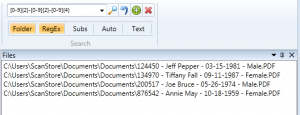
- Выберите режим Folder, если нужен обычный поиск по имени и папке.
- Для шаблона используйте режим RegEx и задайте выражение, соответствующее структуре имён.
- При необходимости используйте Sub для работы с вложенными каталогами и другие доступные режимы поиска.
- Просмотрите список результатов и откройте найденный файл в Thumbnails.
Важные параметры. Регулярное выражение должно быть как можно уже: слишком общий шаблон увеличит количество результатов и усложнит контроль.
Проверка. Возьмите один заранее известный файл и убедитесь, что он попадает в выдачу; затем проверьте, что очевидно неподходящее имя не попало.
Типичная ошибка. Используется обычный поиск в бесплатном режиме и ожидается RegEx-поведение полной версии.
Безопасный откат. Поиск сам по себе не меняет документы, поэтому для диагностики можно свободно менять шаблон, не затрагивая файлы.
Поиск текста в PDF и работа с результатами
Цель. Найти нужные слова внутри PDF и, при необходимости, применить к найденным местам визуальную аннотацию.
Подготовка. Используйте PDF с текстовым слоем или документ, который можно распознать через OCR. Для конфиденциальных данных сначала подготовьте резервную копию.
- На Home выберите режим Text в области поиска.
- Задайте искомое слово или шаблон; полная версия поддерживает регулярные выражения для текстового поиска.
- Откройте найденный документ и перейдите к совпадению в тексте или на странице.
- Если текстового слоя нет, используйте OCR для текущего документа и повторите поиск.
- Для визуального контроля используйте Image и, если требуется, инструменты Annotations для выделения или редактирования результатов поиска.
Важные параметры. Для регулярного выражения контролируйте границы совпадения. Для OCR проверяйте не только наличие результата, но и правильность распознавания букв и цифр.
Проверка. Искомое слово должно находиться в ожидаемом документе и на ожидаемой странице. Для OCR сравните несколько контрольных фрагментов с изображением.
Типичная ошибка. Ожидание результатов поиска в PDF, который содержит только изображение и ещё не имеет текстового слоя.
Безопасный откат. Поиск не изменяет документ; если применялась аннотация, сохраняйте оригинал отдельно и не делайте разметку постоянной до проверки.
Поворот, выравнивание, очистка и обрезка изображения
Цель. Исправить типичные дефекты сканирования перед сохранением или OCR.
Подготовка. Скопируйте исходный файл, особенно если документ является единственным экземпляром. Выберите конкретную страницу в Pages.
- Откройте вкладку Edit.
- Для неверной ориентации используйте Rotate.
- Для наклона страницы примените Deskew.
- Для мелкого случайного шума используйте Despeckle.
- Если вокруг содержимого есть нежелательные поля, примените Crop или функцию удаления чёрных границ, если она доступна в данной полной сборке.
- После каждой операции просматривайте страницу в Image, а для пакетной операции сначала проверьте одну-две страницы.
Важные параметры. Главный критерий — сохранение содержимого. Агрессивный crop может удалить часть букв или печатей, а очистка может стереть тонкие линии.
Проверка. Сравните края страницы, мелкий текст и графические элементы с оригиналом.
Типичная ошибка. Пакетная обработка запускается до того, как один образец был визуально проверен.
Безопасный откат. Используйте отдельную рабочую копию; если операция дала плохой результат, вернитесь к оригиналу, а не исправляйте уже испорченный результат цепочкой новых фильтров.
Выбор страниц по свойствам и стандартизация партии
Цель. Найти страницы с отличающимися DPI, цветовым режимом или другими свойствами и обработать только их.
Подготовка. Откройте Properties и определите норму для партии, например требуемое разрешение и цветовой режим.
- Выберите вкладку Properties.
- Просмотрите свойства текущей страницы: resolution, color depth и compression.
- Используйте команду Select для выбора страниц или файлов по свойствам изображения.
- Проверьте выбор в Pages или Thumbnails, чтобы не обработать случайно всю папку.
- Для выбранных элементов используйте Convert или resampling с требуемыми параметрами.
Важные параметры. Не смешивайте «исправление качества» и «уменьшение размера». Смена DPI и цвета влияет на читаемость и размер файла, поэтому эталон должен быть задан до пакетной операции.
Проверка. Откройте несколько преобразованных страниц и сравните их свойства с исходной нормой.
Типичная ошибка. Выбор основан только на визуальном размере миниатюры, хотя реальное различие находится в DPI или цвете.
Безопасный откат. Выполняйте конвертацию в отдельный результат или после резервного копирования исходной партии.

Изменение порядка, извлечение, добавление и удаление страниц
Цель. Собрать многостраничный TIFF или PDF в правильной последовательности.
Подготовка. Сохраните исходный файл. Определите номера страниц, которые должны остаться, переместиться в другой документ или быть удалены.
- Откройте документ и выберите Pages.
- Для перестановки перетаскивайте миниатюры страниц в требуемую позицию.
- Чтобы получить отдельный файл из выбранных страниц, используйте Extract.
- Чтобы добавить страницы в существующий документ, используйте Append или соответствующую операцию добавления.
- Для удаления ненужных страниц используйте Delete.
- После структурной операции проверьте начало, середину и конец документа.
Важные параметры. Смотрите не только на количество страниц, но и на их последовательность. Для деловых документов ошибка в одном листе может быть критичнее, чем потеря нескольких мегабайт.
Проверка. Сверьте количество страниц и контрольные страницы с исходной копией.
Типичная ошибка. Оператор удаляет пустую страницу, которая фактически являлась разделителем документов.
Безопасный откат. Не удаляйте оригинал до завершения проверки; при необходимости восстановите исходный файл и повторите структурную операцию с другим набором страниц.
Разделение и объединение TIFF/PDF
Цель. Разделить один большой файл на документы или собрать несколько файлов в один.
Подготовка. Для Split определите границы документов. Для Merge определите точный порядок исходных файлов и убедитесь, что они совместимы по типу и содержимому.
- Откройте вкладку Edit.
- Для разделения выберите файл и команду Split.
- Укажите границы разделения согласно доступным параметрам текущей сборки и проверьте получившиеся документы.
- Для объединения выберите команду Merge и задайте исходные TIFF/PDF в нужной последовательности.
- Дождитесь завершения фоновой обработки.
- Откройте итоговые файлы и проверьте первую и последнюю страницы каждого результата.
Важные параметры. Для больших документов учитывайте память и время обработки. Не объединяйте файлы только ради удобства, если затем их потребуется снова разделять для хранения.
Проверка. Количество итоговых файлов и страниц должно соответствовать плану; документы должны открываться без повреждений.
Типичная ошибка. Исходный PDF остаётся открыт в другом приложении и блокирует операцию записи.
Безопасный откат. Работайте с копией; исходные файлы удаляйте только после открытия и проверки всех результатов.
OCR и создание searchable PDF
Цель. Получить текст из скана или поисковый PDF с текстовым слоем.
Подготовка. Используйте максимально чистый и выровненный исходный скан. Если требуется полный набор OCR-возможностей, активируйте полную лицензию. В актуальной ветке SimpleIndex 12 кнопка OCR расположена в интерфейсе SimpleView.
- Откройте документ и убедитесь, что нужная страница или файл отображается в Image.
- Перейдите к команде OCR на вкладке Edit или в актуальной ветке SimpleIndex 12 на первой вкладке, где она добавлена.
- Запустите распознавание открытого файла.
- В SimpleIndex 12 просмотрите результат в text pane; для PDF с текстовым слоем также можно использовать web viewer для выделения текста.
- Если нужен самостоятельный searchable PDF, сохраните результат через соответствующую OCR/export-операцию полной версии.
- Проверьте несколько страниц по контрольным словам, особенно цифры, даты и названия.
Важные параметры. OCR не исправляет исходную геометрию документа сам по себе. Перед распознаванием полезнее устранить перекос и крупный шум, чем пытаться исправлять ошибки уже после OCR.
Проверка. Найдите несколько контрольных слов, затем сравните их с изображением. Для searchable PDF убедитесь, что выделение текста примерно соответствует строкам на странице.
Типичная ошибка. Пользователь ожидает OCR в бесплатном режиме, хотя актуальная таблица функций относит OCR к полной версии.
Безопасный откат. Храните исходный скан отдельно: OCR должен создавать производный результат, который можно заменить без потери изображения.
Аннотации, выделения и безопасная разметка
Цель. Добавить заметку, выделение или другую пометку, не изменяя исходную страницу сразу.
Подготовка. Определите, является ли разметка временной рабочей пометкой или частью окончательного документа. Для персональных данных подготовьте резервную копию и отдельно решите, нужно ли постоянное встраивание.
- Откройте документ и выберите нужную страницу в Image.
- Перейдите на вкладку Annotations.
- Выберите подходящий инструмент пометки и нанесите её на страницу.
- Проверьте положение и читаемость исходного содержимого под аннотацией.
- Сохраните документ и снова откройте его, если разметка должна использоваться в рабочем процессе.
- Только после отдельной проверки используйте возможность сделать аннотации постоянными, если она требуется для redaction или печати.
Важные параметры. Обычная аннотация и «burn in» — разные уровни обратимости. Первая сохраняется отдельно от исходного изображения; постоянная аннотация становится частью изображения и может закрыть данные под ней.
Проверка. Убедитесь, что аннотация находится там, где должна быть, а при обычной разметке исходная страница остаётся доступной без потери содержания.
Типичная ошибка. Красивое визуальное закрытие номера принимают за безопасную редацию, не проверив итоговый экспорт и возможность увидеть скрытый слой.
Безопасный откат. Никогда не делайте постоянную аннотацию на единственной исходной копии конфиденциального документа.
Конвертация и экспорт результата
Цель. Создать производный файл в требуемом формате и сохранить исходник.
Подготовка. Определите конечный формат: TIFF/PDF для многостраничного архива, JPEG/PNG для растрового обмена или searchable PDF, если требуется поиск текста.
- Выберите документ или набор страниц.
- На вкладке Edit выберите Convert для преобразования между поддерживаемыми форматами или Export для выдачи результата.
- Укажите формат и параметры, которые доступны в конкретном диалоге.
- Если конвертация пакетная, дождитесь завершения фоновой обработки.
- Откройте полученный файл в SimpleView и проверьте страницы.
- Если результат предназначен для другой системы, дополнительно откройте его независимым просмотрщиком.
Важные параметры. При смене DPI, цвета и компрессии меняется не только размер, но и потенциальная читаемость. Для JPEG и других сжимаемых форматов не используйте конвертацию как «нейтральное» сохранение.
Проверка. Проверьте количество страниц, ориентацию, размер файла и, для searchable PDF, наличие текста.
Типичная ошибка. Исходный файл перезаписывается результатом конвертации, после чего нельзя сравнить качество до и после.
Безопасный откат. Сохраняйте результат в новый файл или папку; исходник оставляйте неизменным до окончательной проверки.
Печать и отправка по электронной почте
Цель. Передать выбранный документ на печать или в настроенный MAPI-почтовый клиент.
Подготовка. Проверьте, что документ корректно открывается и что в Windows настроен совместимый почтовый клиент, если требуется Email.
- Выберите файл или извлечённые страницы.
- Для печати используйте команду Print.
- Для отправки используйте Email; SimpleView передаёт выбранные файлы через системный MAPI-клиент.
- В почтовом приложении проверьте адресата, тему и вложение.
- Перед отправкой откройте вложение и убедитесь, что это именно проверенный результат.
Важные параметры. Webmail без настроенного MAPI-клиента не является эквивалентом встроенной отправки. Для конфиденциальных документов также проверьте политику организации на печать и передачу файлов.
Проверка. Для печати проверьте число страниц и масштаб; для Email — имя и размер вложения.
Типичная ошибка. SimpleView пытается отправить файл, но системный почтовый клиент не настроен.
Безопасный откат. Если письмо сформировано неверно, отмените отправку и исправьте вложение; исходный файл при этом не меняйте.
Маршрут контроля перед сохранением
Цель. Сделать последнюю проверку так, чтобы структурные ошибки не ушли вместе с экспортом.
Подготовка. Сравните исходное количество страниц с ожидаемым и держите под рукой контрольные страницы.
- Проверьте первый лист в Image.
- Проверьте несколько страниц из середины.
- Проверьте последний лист.
- Сверьте порядок в Pages.
- Для searchable PDF выполните поиск контрольного слова.
- Для аннотаций проверьте, не закрыт ли случайно важный текст и не было ли преждевременного burn in.
- Экспортируйте результат в отдельный файл.
Важные параметры. Для QC важнее стабильность структуры и читаемость, чем визуальная идентичность размера файла.
Проверка. Открытие результата после экспорта — обязательная часть контроля, а не дополнительная операция.
Типичная ошибка. Проверяется только экран SimpleView, но не файл, который реально будет передан другой системе.
Безопасный откат. До подтверждения результата храните исходный и производный файлы одновременно.
Сравнение с другими аналогами
Сравнение ниже использует одинаковые критерии: задача, платформа, порог освоения, форматы, автоматизация, модель оплаты, ограничения и типичный сценарий. Внутренние ссылки ведут только на существующие страницы GeekHow из предоставленного sitemap; они нужны для перехода к материалам по соседним инструментам, а не для замены SimpleView другим продуктом.
| Решение | Задача | Платформа | Порог освоения | Форматы | Автоматизация | Оплата | Ограничения | Сценарий |
|---|---|---|---|---|---|---|---|---|
| SimpleView | Просмотр, QC и редактирование сканов | Windows | Средний | TIFF, PDF, JPEG, GIF, PNG, BMP; в актуальной ветке также WebP/EML/HTML | Пакетный выбор и обработка, фоновые операции | Free + полная лицензия | Windows only, не СЭД | Сканирующая линия и файловый архив |
| NAPS2 | Сканирование и подготовка PDF | Windows, macOS, Linux | Низкий | PDF, TIFF, JPEG, PNG и другие через импорт/экспорт | Профили, пакетное сканирование, CLI | Бесплатно, open source | Меньше функций управления существующим файловым архивом и QC по свойствам, чем у SimpleView | Кроссплатформенное сканирование и OCR |
| XnView MP | Просмотр и управление изображениями | Windows, macOS, Linux | Низкий | 500+ форматов чтения, около 70 форматов записи | Batch convert, batch rename и пакетная обработка | Бесплатно для частного использования; коммерческая лицензия | Ориентирован на изображения, а не на QC сканирующей линии и document workflow | Большие коллекции изображений и конвертация |
| PDF24 Creator | Универсальные PDF-операции | Windows | Низкий | PDF, изображения и другие входные форматы через инструменты | Пакетные операции и профили | Бесплатно, включая коммерческое использование | Windows only; меньше специализации на многостраничном QC сканов | Повседневная работа с PDF и OCR |
| IrfanView | Быстрый просмотр и пакетная обработка изображений | Windows | Низкий | Большое число графических форматов через программу и плагины | Batch processing | Бесплатно для некоммерческого использования | Не является специализированным просмотрщиком документов и QC-средой | Быстрый просмотр и конвертация отдельных изображений |
SimpleView против NAPS2. NAPS2 лучше подходит, когда главным является захват с разных платформ и создание PDF, а SimpleView — когда документы уже находятся в папках и требуется регулярная проверка качества, работа со страницами и поиск по файловому архиву. В GeekHow есть отдельный материал об OCR.Space, который полезно рассматривать как пример другого подхода к OCR, но это не замена файловой модели SimpleView.
SimpleView против XnView MP. XnView MP заметно шире по графическим форматам и кроссплатформенности, а SimpleView глубже ориентирован на документы, многостраничные TIFF/PDF и QC. Для фотоархива выбор логичнее в пользу XnView; для партии сканов с пересканированием и структурой страниц — в пользу SimpleView.
SimpleView против PDF24 Creator. PDF24 — сильная универсальная среда для PDF, в том числе OCR, merge, split и пакетных задач. SimpleView выигрывает именно там, где исходный материал — большая файловая папка со сканами и оператору нужно постоянно переключаться между файлами, страницами и свойствами изображения.
SimpleView против IrfanView. IrfanView легче как универсальный графический просмотрщик и удобен для быстрых пакетных операций с изображениями. SimpleView оправдан, когда важны страницы многостраничного TIFF/PDF, rescan, свойства сканов, поиск текста и аннотации. Для общего фотоархива SimpleView избыточен.
Для более узкого сравнения с PDF-просмотрщиками GeekHow уже содержит материалы по Nuance PDF Reader и MJ PDF Reader. Они помогают оценить именно просмотр PDF, тогда как SimpleView сочетает просмотр с контролем качества сканированных страниц.
Типичные проблемы: симптом → причина → диагностика → исправление → проверка
1. SimpleView не открывает папку
Симптом: папка не отображается или выбор каталога приводит к ошибке. Причина: у пользователя нет права Read на папку; такая ситуация отдельно фигурировала в исправлениях SimpleView. Диагностика: проверьте разрешения Windows на каталоге и возможность открыть тот же путь через Проводник под той же учётной записью. Исправление: запросите или восстановите минимально необходимые права чтения, не выдавая лишних разрешений. Проверка: повторно откройте каталог и убедитесь, что файлы появляются в Thumbnails.
2. Поиск по сетевой папке медленный
Симптом: локальные документы открываются нормально, а поиск по файловому серверу занимает значительно больше времени. Причина: производитель прямо указывает, что скорость поиска зависит от file share; перегруженный или медленный сервер остаётся узким местом. Диагностика: сравните тот же поиск с локальной копией нескольких документов. Исправление: проверьте состояние сети, нагрузку файлового сервера и права доступа; при необходимости вынесите рабочую копию партии на локальный SSD. Проверка: повторите одинаковый поиск и сравните задержку.
3. Очень большой PDF обрабатывается медленно
Симптом: многостраничный PDF долго открывается или операция OCR/обработки занимает много времени. Причина: большие документы требуют больше памяти; в базе знаний отдельно описаны PDF свыше примерно 500 страниц как проблемный класс. Диагностика: посмотрите количество страниц, размер файла и наличие OCR. Исправление: в актуальной ветке используйте улучшения SimpleIndex 12 для больших сканов; при необходимости разделите документ на логические части через Split. Проверка: откройте полученные части и убедитесь, что порядок и количество страниц сохранены.
4. После смены версии панели пропали
Симптом: видны лента и строка состояния, но рабочие панели Thumbnails, Pages или Image отсутствуют. Причина: сохранённая компоновка окна могла быть несовместима со старой или другой конфигурацией мониторов. Производитель отдельно исправлял сценарий пустой компоновки. Диагностика: проверьте меню View и наличие команды Restore Default Layout. Исправление: выполните Restore Default Layout. Проверка: снова должны появиться основные панели просмотра.
5. Встроенный SimpleView в SimpleIndex падает при показе изображения
Симптом: SimpleIndex аварийно завершается при попытке показать изображение во встроенном SimpleView. Причина: в базе знаний описан конфликт сохранённой позиции или настройки окна SimpleView. Диагностика: проверьте, возникает ли проблема именно во встроенном просмотрщике, а standalone SimpleView открывает файл. Исправление: примените документированную процедуру Viewer Reset для SimpleIndex, после чего заново настройте компоновку. Проверка: откройте тот же файл через встроенный viewer и пролистайте несколько страниц.
6. OCR недоступен
Симптом: кнопка OCR или расширенная OCR-обработка недоступна. Причина: актуальная таблица функций относит OCR к полной версии SimpleView. Диагностика: проверьте режим Free/Full и состояние лицензии. Исправление: активируйте полную версию либо используйте бесплатный режим только для функций, которые в нём разрешены. Проверка: после активации OCR должен стать доступным в интерфейсе соответствующей сборки.
7. Онлайн-активация не проходит
Симптом: полная версия не активируется автоматически. Причина: документация указывает на необходимость соединения с сервером активации и отсутствие блокировки со стороны firewall. Диагностика: проверьте доступ приложения к сети и корпоративные правила. Исправление: если прямое соединение запрещено, используйте Offline Activation по процедуре производителя. Проверка: перезапустите программу и убедитесь, что полная редакция остаётся активированной.
8. Rescan не видит сканер
Симптом: Scan New или Rescan Page не запускает ожидаемую работу со сканером. Причина: эти функции используют TWAIN; без доступного TWAIN-устройства SimpleView не получит новую страницу. Диагностика: проверьте, установлен ли драйвер производителя и виден ли сканер в Windows. Исправление: восстановите совместимый TWAIN-драйвер и повторите операцию. Проверка: выполните тестовое сканирование одной страницы и убедитесь, что она появляется в Pages и Image.
9. Split или Merge не может сохранить результат
Симптом: разделение или объединение завершается ошибкой либо результат не создаётся. Причина: среди известных исправлений SimpleIndex 11.4 есть ошибки Split и PDF Merge при занятом файле; типичный инфраструктурный источник — другой процесс удерживает документ. Диагностика: закройте файл в другом PDF-просмотрщике и убедитесь, что антивирус или резервное ПО не держит его открытым. Исправление: повторите операцию на рабочей копии. Проверка: откройте каждый полученный файл отдельно.
10. Аннотация исчезает или не показывается во встроенном viewer
Симптом: разметка была создана, но после импорта или открытия через SimpleIndex она не отображается. Причина: подобная проблема присутствовала в старых ветках и была отдельно исправлена в SimpleIndex 11.2. Диагностика: определите версию SimpleIndex/SimpleView и воспроизведите просмотр в актуальной ветке. Исправление: обновите совместимый компонент до поддерживаемой версии; не делайте аннотацию постоянной только ради обхода ошибки отображения. Проверка: откройте тот же документ повторно и убедитесь, что overlay виден.
11. Пакетная обработка долго не завершается
Симптом: интерфейс остаётся доступным, но большая партия обрабатывается медленно. Причина: фоновая обработка не устраняет ограничения CPU, памяти, формата и файлового сервера; для больших документов OCR особенно затратен. Диагностика: сравните небольшую и большую партию, посмотрите размер PDF и объём OCR. Исправление: разделите большие документы, сократите объём обрабатываемых страниц через Select по свойствам и запускайте тяжёлые операции по частям. Проверка: убедитесь, что каждая часть закончила обработку и результат открывается.
12. После экспорта документ выглядит иначе
Симптом: итоговый файл отличается по размеру, цвету, резкости или доступности текста. Причина: Convert/Export может менять DPI, цветовой режим, компрессию или добавлять текстовый слой. Диагностика: сравните свойства исходника и результата, затем откройте несколько страниц независимо. Исправление: вернитесь к оригиналу и повторите экспорт с другими параметрами; не пытайтесь «лечить» уже ухудшенный результат. Проверка: контрольные страницы и searchable PDF должны соответствовать поставленной задаче.
FAQ
SimpleQC всё ещё можно установить именно под этим названием?
Актуальная линия продукта называется SimpleView. Производитель прямо зафиксировал переименование SimpleQC в SimpleView. Если нужен современный вариант старого инструмента QC, ориентироваться следует на SimpleView и соответствующую ветку установки, а не искать отдельную актуальную программу SimpleQC.
SimpleView заменяет Adobe Acrobat?
Не полностью. SimpleView закрывает просмотр, многостраничные операции, QC сканов, OCR, аннотации и ряд преобразований. Для сложного редактирования PDF, цифровой подписи или заполнения форм производитель предусматривает использование специализированного PDF-приложения.
Нужно ли импортировать документы в базу SimpleView?
Нет. Ключевая модель продукта — работа с уже существующими папками и файлами. Это одна из причин, почему SimpleView ближе к расширенному проводнику для сканов, чем к СЭД с собственной базой.
Можно ли работать с сетевым диском?
Да, если Windows-учётная запись имеет необходимые права на файловый ресурс. Но скорость поиска и открытия будет зависеть от самого сервера и сети.
Что происходит с документом при обычной аннотации?
Аннотация хранится отдельно от исходного изображения, поэтому она не обязана сразу менять пиксели страницы. Отдельная операция делает аннотации постоянными; для неё нужна резервная копия.
Есть ли у SimpleView мобильное приложение?
Производитель позиционирует SimpleView как Windows desktop application и не заявляет отдельный мобильный клиент.
Есть ли облачная версия SimpleView?
Сам SimpleView работает с локальными и сетевыми файлами. Облачные сервисы OCR и AI входят в более широкую экосистему SimpleIndex Professional, а не в standalone SimpleView.
Можно ли использовать SimpleView бесплатно постоянно?
Да, бесплатный режим не имеет срока окончания. Ограничение относится к набору функций, а не к длительности просмотра документов.
Что выбрать для Mac?
SimpleView для этого сценария не подходит, поскольку производитель не предлагает macOS-сборку. Если важна кроссплатформенность, стоит смотреть на NAPS2 или XnView MP. Внутренние материалы GeekHow по OCR также можно использовать для сравнения подходов, например OCRFeeder.
Можно ли автоматически обработать папку без участия пользователя?
Пакетные операции SimpleView автоматизируют обработку выбранных файлов и страниц, но полноценная безлюдная обработка по расписанию относится к SimpleIndex Server/Workflow. Не следует считать наличие фоновых потоков в SimpleView аналогом серверного hot-folder режима.
Как понять, нужна ли полная лицензия?
Если нужны только просмотр, TWAIN-сканирование, поворот и базовая работа со страницами, бесплатного режима может быть достаточно. Если нужны OCR, RegEx-поиск, поиск текста в PDF, очистка изображений, пакетная конвертация или аннотации, нужна полная версия.
Итог по сценариям использования
Для контроля качества сканов SimpleView остаётся логичным развитием идеи SimpleQC: оператор работает не с абстрактной базой, а с реальными TIFF/PDF в существующей файловой структуре, видит страницу целиком и может исправить типовые дефекты на месте. Особенно хорошо модель раскрывается там, где поток состоит из больших папок и многостраничных документов, а основная работа — найти брак, заменить лист, привести партию к единому виду и сохранить проверенный результат.
Для небольшого архива, который открывают раз в месяц, бесплатного режима может быть достаточно, а иногда обычного Проводника и системного просмотрщика будет вполне достаточно. Покупка полной версии оправдана не количеством кнопок, а регулярностью операций: поиск по содержимому, пакетная обработка, OCR и аннотации дают ценность, когда документы проходят через рабочее место постоянно.
Для macOS/Linux, мобильного доступа или полноценного управления жизненным циклом документов лучше сразу выбрать другой класс инструмента. SimpleView не пытается быть СЭД и не должен оцениваться по критериям, которые относятся к серверным системам документооборота. Его сильная сторона — связка файлового браузера, многостраничного viewer, QC и редактора сканов.
Главный практический вывод после переименования прост: если в старой документации, конфигурации или архиве встречается SimpleQC, искать актуальное продолжение нужно под именем SimpleView. При выборе версии проверяйте отдельно standalone 8.3 и компонент в SimpleIndex 12; при выборе лицензии — Free против Full и workstation против concurrent. Такой подход снимает большую часть путаницы вокруг продукта и позволяет использовать его там, где контроль качества сканирования важнее функций полноценной СЭД.
Если задача выходит за пределы просмотра и QC — например, требуется автоматическое извлечение полей, сложное OCR, серверная обработка или AI-анализ, — SimpleView лучше рассматривать как рабочий компонент экосистемы SimpleIndex, а не как самостоятельную платформу захвата. В этом качестве его архитектура остаётся последовательной: документы хранятся там, где их уже принято хранить, а приложение добавляет к обычной файловой системе специализированный интерфейс для работы со сканами.



