SimpleScreenRecorder: инструкция от гика, возможности, интерфейс и работа в Linux с X11
SimpleScreenRecorder записывает видео с рабочего стола Linux, отдельной области, OpenGL-приложения или совместимого устройства Video4Linux2. Его сильная сторона — раздельная настройка источника и выходного файла: можно управлять частотой кадров, разрешением, захватом указателя, источником звука, контейнером и кодеками, а во время записи видеть статистику и предварительный просмотр. Но для современного Linux есть существенная оговорка: программа рассчитана прежде всего на X11, а не на нативный захват сеанса Wayland. От этого зависит не только выбор программы, но и наличие изображения в готовом ролике.
Это самостоятельное приложение Maarten Baert с открытым исходным кодом, а не одноимённый сайт загрузок, браузерный сервис или модуль OBS. Здесь разобраны фактический статус проекта, три основных экрана интерфейса, работа с аудио, сохранность видеозаписей и типичные сбои. Особое внимание уделено выбору между обычным захватом рабочего стола и OpenGL-режимом: их механизмы различаются и требуют разной подготовки.
Что такое SimpleScreenRecorder
Название SimpleScreenRecorder сокращают до SSR. Программу создал Maarten Baert как графическую альтернативу записи через командную строку FFmpeg/avconv. «Simple» означает прежде всего упрощённый интерфейс, а не отсутствие настроек: SSR включает профили входных и выходных параметров, несколько методов видеозахвата, аудиобэкенды и средства управления процессом записи. По назначению это рекордер, а не редактор видео. Он получает поток кадров и звук, кодирует их через библиотеки FFmpeg/libav и формирует медиафайл.
Важное разделение: в SSR есть источник записи, параметры кодирования и управление сеансом. Источник определяет, откуда берутся кадры: весь экран, прямоугольник, область вокруг курсора, приложение OpenGL или V4L2-устройство. Параметры вывода определяют, во что превратятся кадры: например, в MKV с H.264 и звуковой дорожкой. Управление сеансом отвечает за начало, паузу, продолжение, планирование и завершение. Такое деление позволяет менять качество ролика, не перенастраивая каждый раз геометрию захвата.
Программа действительно существует и доступна: исходники находятся в репозитории MaartenBaert/ssr, а пакет simplescreenrecorder 0.4.4 присутствует, в частности, в Debian. Это не основание объявлять проект новым или активно развивающимся на уровне современного стримингового комплекса: версия 0.4.4 содержит исправления и переводы, а основные механизмы захвата формировались ранее. При выборе следует оценивать совместимость конкретной графической сессии, а не только факт наличия пакета в магазине приложений.
Основные параметры
| Параметр | SimpleScreenRecorder |
|---|---|
| Тип | Настольная программа для записи экрана и видеоисточников |
| Автор проекта | Maarten Baert; исходный код MaartenBaert/ssr |
| Основная платформа | Linux; для захвата рабочего стола требуется поддерживаемая среда X11/Xorg |
| Интерфейс | Qt; отдельные страницы входа, вывода и записи |
| Видеоисточники | Экран целиком, фиксированная область, следование за курсором, OpenGL, V4L2 |
| Аудио | ALSA, PulseAudio, JACK; поддержка доступных системе аудиоисточников |
| Выход | Локальные файлы разных контейнеров и кодеков через FFmpeg/libav; экспериментальная трансляция |
| Управление | Горячая клавиша, пауза, предпросмотр, статистика, расписание, параметры командной строки |
| Хранение и аккаунт | Прямое сохранение на устройство; обязательная регистрация для обычной локальной записи не нужна |
| Лицензия и оплата | GNU GPL v3; бесплатный открытый исходный код, без пробного периода и платной редакции SSR |
| Подтверждённая версия | Линия 0.4.4, присутствующая в пакетах Debian; номер сборки и набор кодеков зависят от дистрибутива |
| Ограничение | Нет нативного режима полного захвата Wayland и встроенного нелинейного видеомонтажа |
Платформы, установка и актуальное состояние
SimpleScreenRecorder выпускается для Linux и связывается с библиотеками X11, Qt и FFmpeg. В репозиториях дистрибутивов различаются версии, архитектуры и наборы зависимостей; например, Debian предоставляет собственную сборку с пакетными зависимостями, а Arch Linux разместил пакет в AUR. Поэтому выражение «работает в Linux» не означает, что любой актуальный сеанс GNOME или KDE сразу отдаст программе изображение рабочего стола. Программа должна иметь доступ к совместимому графическому серверу и аудиоподсистеме.
Наиболее существенный архитектурный предел — Wayland. SSR использует механизмы записи X11 и предупреждает о неподдерживаемом типе сеанса. Для штатного захвата окон и всего дисплея в Wayland применяются иные интерфейсы, в том числе PipeWire и порталы рабочего стола. Принудительная попытка записывать Wayland-сеанс через SSR может закончиться чёрным изображением при сохранении видимого курсора. Сеанс X11/Xorg и приложение с поддержкой порталов решают разные задачи; подмена одного другим в описании продукта будет ошибкой.
На Windows, macOS, Android и iOS у проекта MaartenBaert/ssr нет соответствующей официальной настольной или мобильной редакции. Не следует принимать за неё другое приложение с похожим названием «Simple Screen Recorder», размещённое сторонним разработчиком. Устанавливать SSR разумнее средствами пакетного менеджера дистрибутива или из проверенного исходного репозитория, потому что автор отдельно предупреждает об интернет-домене, который выдаёт себя за официальный сайт проекта и может распространять вредоносное ПО.
Номер 0.4.4 нельзя автоматически переносить на любую систему: в разных ветках репозиториев сохраняются свои пакетные ревизии и зависимости. Страница пакета Debian подтверждает доступность исходников и сборок для нескольких архитектур, включая amd64 и arm64. Однако конкретная совместимость с установленными драйверами GPU, сборкой FFmpeg и звуковым сервером определяется окружением. Потребление памяти, использование процессора и итоговый размер записи зависят от разрешения, FPS, кодека, сложности изображения и скорости диска; универсальную цифру производительности честно вывести нельзя.
Устройство интерфейса: три страницы вместо монтажной шкалы
Вход: что именно попадёт в кадр
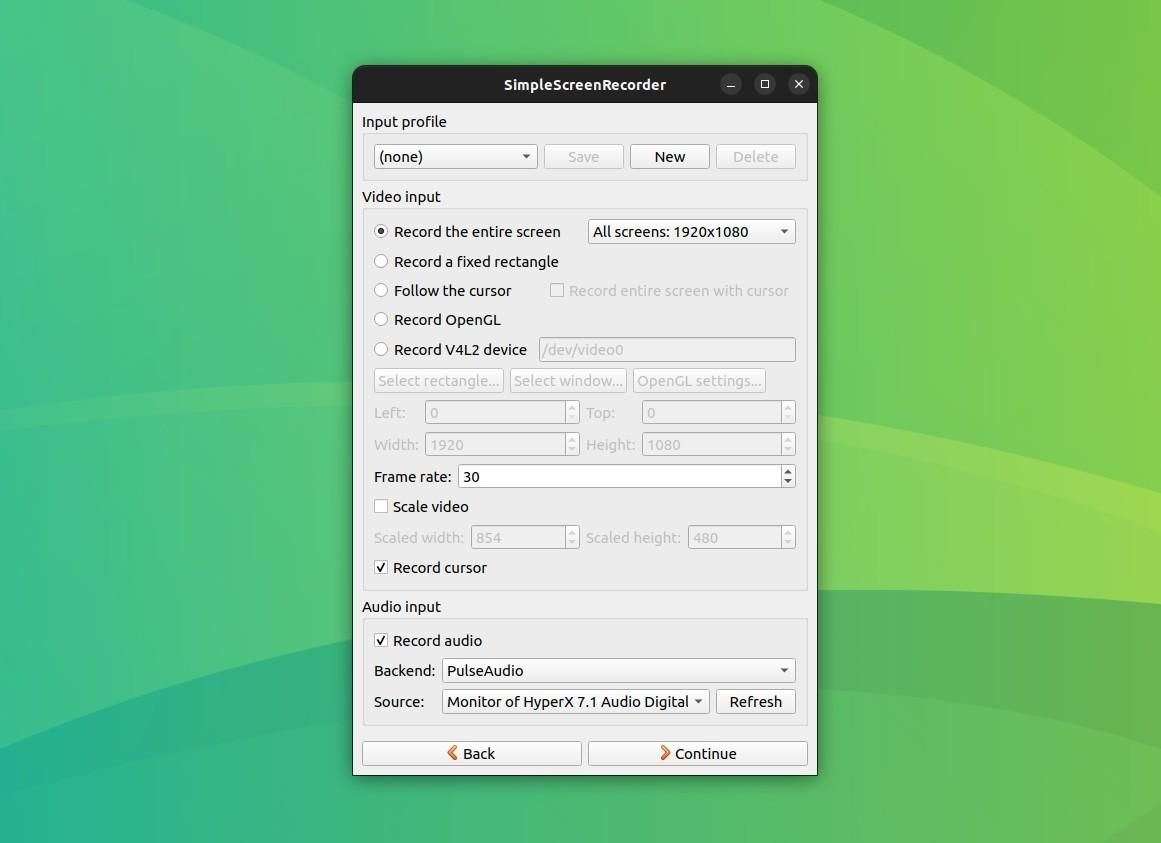
Страница Video input собирает настройки источника: тип захвата, монитор, геометрию прямоугольника, частоту кадров, масштабирование и наличие указателя мыши. Ниже расположена область Audio input с выбором бэкенда и источника звука. Отдельный Input profile хранит повторяемую конфигурацию. Эти элементы относятся к получению исходных сигналов: изменение размера окна записи здесь не равнозначно изменению формата конечного файла.
Управление источником важно для видеодемонстраций с конфиденциальными данными. При захвате полного дисплея в кадр попадают не только целевое приложение, но и уведомления, соседние окна, системные панели. Фиксированный прямоугольник ограничивает поверхность записи, а следование за указателем меняет её положение вместе с курсором. Вариант OpenGL, напротив, получает кадры от совместимого графического приложения через механизм внедрения библиотеки, а не просто обрезает картинку рабочего стола.
Выход: путь, контейнер и кодеки
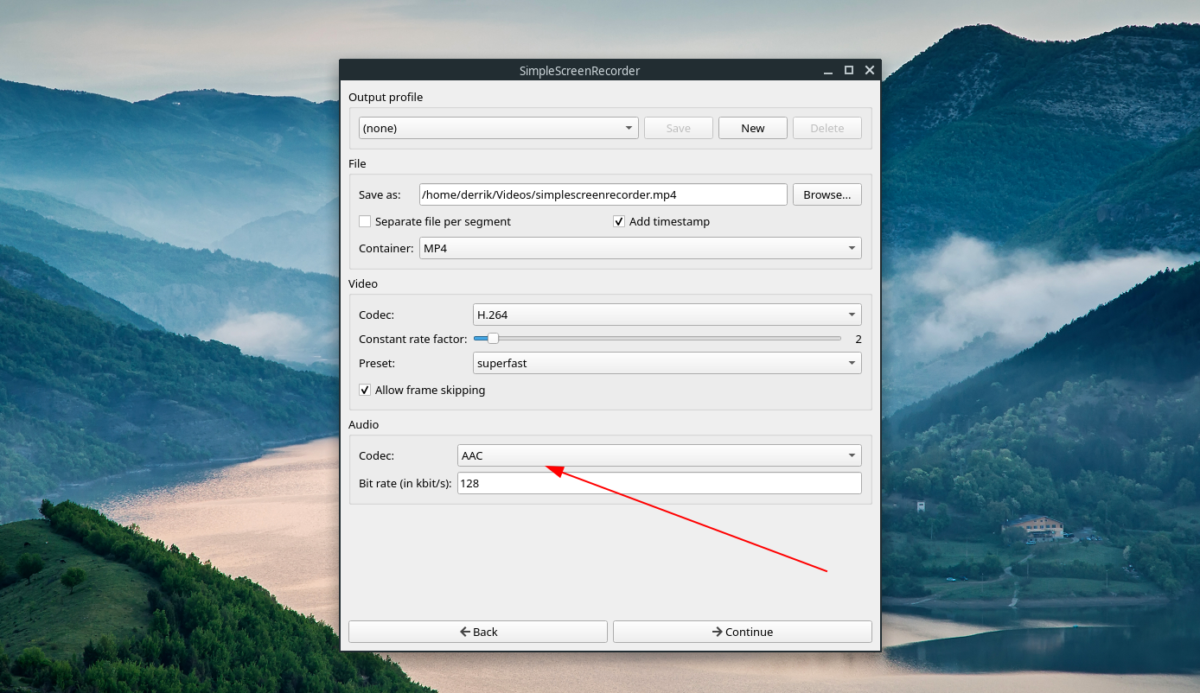
Страница Output profile отвечает за то, куда будет записан результат. Поле Save as задаёт путь, Container выбирает медиаконтейнер, а группы Video и Audio определяют кодеки и параметры сжатия. Для H.264 в типичных сборках доступны регулятор Constant rate factor и параметр Preset. Важное следствие: расширение в имени файла не заменяет соответствующий выбор контейнера и совместимых кодеков.
Качество и размер здесь связаны не линейно. Более низкий CRF в x264 означает меньше потерь и обычно более крупный файл. Ускоряющий preset сокращает вычислительные затраты во время захвата, но может повышать размер записи при сопоставимом качестве. И наоборот, «медленный» профиль сжатия, выбранный ради экономии места, может потребовать слишком много процессорного времени во время игры. На этой странице также предусмотрены разбиение на отдельные сегменты и добавление временной метки к имени.
Запись: управление, показатели и предварительный просмотр
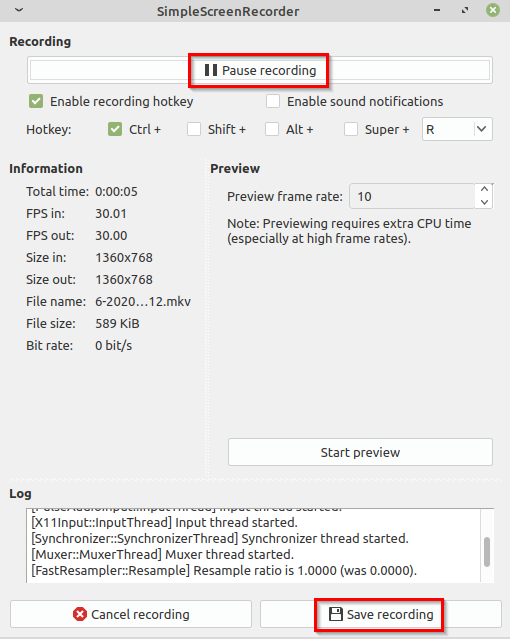
На странице Recording сосредоточены элементы Start recording, Pause recording, Save recording и Cancel recording. Рядом находятся настройки горячей клавиши, блок статистики и панель Preview. Показатели включают длительность, входную и выходную частоту кадров, размеры видеокадра, имя и размер файла, битрейт. Отклонение между FPS in и FPS out помогает понять, успевает ли приложение записывать всё, что поступает от источника.
Предпросмотр полезен как средство контроля правильности выбранной области и её содержимого, но сам требует ресурсов CPU. В окне записи также доступно расписание, что отличает SSR от самых простых рекордеров с одной кнопкой. При этом страница Recording не является видеоредактором: здесь нельзя собрать многослойную композицию из текста, камеры, двух окон и фонового изображения как на сцене OBS Studio.
Что даёт разделение входного и выходного профилей
SSR позволяет хранить профили ввода и вывода независимо. Это полезно, когда одна и та же область экрана нужна и для лёгкого черновика, и для качественного исходника: нет необходимости привязывать каждый новый видеокодек к отдельной геометрии захвата. Обратный сценарий тоже возможен — одна схема сжатия применяется к разным источникам. Профили сохраняют настройки, но не содержат отснятых кадров, а потому не заменяют проект монтажа или резервную копию видеоролика.
Функции захвата: от рабочего стола до OpenGL
Полный экран, прямоугольник и следование за курсором
Режим Record the entire screen соответствует демонстрации интерфейса целиком, включая переходы между окнами. Record a fixed rectangle ограничивает область координатами и размерами; её положение не следует за перемещением мыши. Follow the cursor предназначен для записи перемещающейся области вокруг указателя. Эти методы не тождественны «записи одного окна»: фиксированная область может захватить то, что окажется поверх целевого окна, включая уведомления.
Выбор монитора особенно важен при конфигурации с несколькими дисплеями и неодинаковым масштабом. Координаты прямоугольника относятся к геометрии выбранной X11-среды, а не к абстрактным пикселям видео. Если выбрать слишком маленькую область, последующее увеличение в редакторе не восстановит нечитаемые символы. Если выбрать весь рабочий стол 4K для итогового учебного ролика малого разрешения, кодировщику придётся обрабатывать большой поток пикселей, даже когда значительная часть кадра не содержит полезной информации.
Частота кадров, масштабирование и курсор
Поле Frame rate задаёт целевую частоту захвата. Для экранных объяснений, где важны меню и текст, умеренный FPS часто полезнее экстремально высокого: счётчик кадров отражается на вычислительной нагрузке и размере файла. При записи игры высокое значение имеет смысл лишь тогда, когда источник и кодировщик успевают его поддерживать. Флажок Scale video меняет размеры выходного кадра ещё до кодирования, а Record cursor определяет, будет ли виден указатель.
Параметр Allow frame skipping не делает слабый процессор быстрее: он разрешает пропуск кадров при отставании обработки, чтобы избегать бесконтрольного накопления работы. Для динамичной сцены это компромисс между временной непрерывностью и стабильностью. Итоговая плавность зависит от FPS out, а не только от числа, введённого в поле Frame rate. По этой причине статистика в окне записи информативнее рекламного обещания «60 FPS при любых условиях».
Прямой захват OpenGL и видеоустройства V4L2
Режим Record OpenGL рассчитан на совместимые приложения и игры, у которых кадры можно перехватить через библиотеку GLInject. Такой путь способен уменьшить разрывы изображения, характерные для захвата через оконный композитор, но требует отдельной настройки запуска процесса. Наличие режима не гарантирует поддержку каждой игры: важны графический API, разрядность приложения, драйвер и политика защиты от внедрения библиотек. В игре с античитом внедрение может быть расценено как недопустимое вмешательство, поэтому для таких игр безопаснее обычный захват области или другой рекордер.
В версии 0.4.3 появилась поддержка V4L2 — интерфейса Linux для видеоустройств, включая многие веб-камеры и платы захвата. Это дополнительный источник видеопотока, а не подтверждение встроенной картинки «камера в углу рабочего стола» или полноценного видеомикшера. Если для урока нужен одновременно экран, лицо лектора, подписи и переключаемые сцены, более подходящим классом программ будет OBS Studio. Для одиночного сигнала с совместимого V4L2-устройства SSR остаётся рекордером с привычным механизмом сохранения файла.
Запись звука и синхронизация
Аудио в SSR не смешивается с картинкой на этапе выбора источника: пользователь указывает звуковой бэкенд и доступное устройство. В Linux применяются PulseAudio, ALSA и JACK; перечень зависит от сборки и от того, что работает в системе. Для микрофона выбирается соответствующий источник захвата. Для звука приложений в окружении PulseAudio обычно нужен Monitor of… — монитор выходного устройства. Выбор физического микрофона вместо monitor-источника объясняет типичную ситуацию, когда в видео слышен голос, но не игра.
Запись системного аудио и микрофона одновременно не означает наличие двух независимых дорожек и внутреннего микшера. В описанной автором схеме с PulseAudio объединение источников требует дополнительной маршрутизации и может сопровождаться нестабильностью; JACK предоставляет отдельный вариант маршрутизации. В средах с PipeWire доступность устройств и название PulseAudio-совместимых источников зависят от конфигурации звуковой системы. Не следует считать, что два флажка в SSR автоматически разнесут голос и звук игры по отдельным дорожкам.
SSR содержит механизм синхронизации аудио и видео и показывает сведения о записи, однако он не исправляет произвольную задержку внешнего микрофона или проблему занятого устройства. В исходном руководстве отдельно рассматриваются замедленный звук PulseAudio, отсутствие звука и конфликты между ALSA и PulseAudio. Для диагностики важны источник, способ доступа к нему и воспроизведение конечного файла; визуальное движение индикатора записи само по себе не подтверждает корректность звуковой дорожки.
Форматы вывода, кодирование и ограничения результата
Контейнер не равен кодеку
SSR использует FFmpeg/libav для упаковки потоков и поддерживает разные контейнеры и кодеки, доступные установленной библиотеке. Типовые примеры: Matroska (MKV) с H.264 и Vorbis, MP4 с H.264 и AAC; для WebM предусмотрены совместимые видеокодеки вроде VP8. Перечень доступных пунктов не одинаков на всех системах: набор зависит от того, с какими кодировщиками собран пакет. Если нужный кодек недоступен, «переименовать» файл из .mkv в .mp4 недостаточно.
Matroska предпочтителен для длительного захвата, при котором есть риск аварийного завершения: структура MKV обычно лучше переносит обрыв, чем классический MP4, требующий корректного закрытия служебных данных. При этом прерванную запись нельзя считать гарантированно восстановимой в любом контейнере. MP4 удобен для обмена с платформами и проигрывателями, но неверное сочетание контейнера и кодека приводит к ошибкам записи или воспроизведения. Подготовка ролика к публикации нередко требует последующей обработки в отдельной программе.
CRF, preset и размер файла
В H.264 предусмотрен контроль качества через CRF и выбор preset. Низкое значение CRF сохраняет больше деталей ценой размера; быстрый preset снижает процессорную нагрузку во время записи, но обычно ухудшает эффективность сжатия. Это не шкала «хорошо/плохо», а инструмент распределения ресурсов: игра, которой требуется GPU и CPU, имеет иной запас производительности, чем запись статического окна настроек. Для последующего монтажа нередко разумно оставить запас по качеству, вместо того чтобы многократно перекодировать уже сжатый материал.
Отдельные настройки звукового кодека и битрейта влияют на речь, музыку и совместимость. Чем больше независимых параметров изменено перед записью, тем сложнее установить причину ошибки. В частности, сочетание некоторых видеокодеков с неподходящим контейнером вызывает сообщение Can’t write header ещё до полноценного сохранения. Проверка контейнера и обоих кодеков надёжнее, чем бездумная смена расширения файла.
Чего SSR не делает после остановки
Созданный видеофайл — конечный продукт кодирования, а не редактируемый проект с клипами и дорожками. В SSR отсутствует полноценная временная шкала для нарезки дублей, переходов, титров, коррекции цвета и многодорожечного монтажа. Для таких задач логично использовать самостоятельный редактор, например Kdenlive или Shotcut. Для сжатия готового материала подходит отдельный конвертер вроде HandBrake, а для обработки потоков и изменения контейнера — FFmpeg.
Программа не предлагает встроенного облачного архива, хостинга ссылок на скринкасты или ИИ-обработки речи. Экспорт в привычном понимании здесь — завершение кодирования и сохранение файла на локальном диске. Соответственно, лимит по длительности определяется доступными ресурсами и файловой системой, а не минутами «бесплатного плана». Но объём диска и восстановимость файла при сбое становятся обязанностью пользователя.
Производительность и системные зависимости
Снижение нагрузки в SSR достигается несколькими независимыми механизмами. Уменьшение разрешения сокращает число кодируемых пикселей; уменьшение FPS снижает количество кадров в единицу времени; быстрый preset меняет вычислительную сложность кодировщика. Запись только нужной области уменьшает объём входных данных. Прямой OpenGL-захват полезен для определённого класса игр, но не устраняет ограничений диска, драйвера, процессора и самой игры. Поэтому нельзя без оговорок повторять общую формулу «SSR быстрее всех альтернатив».
Многопоточность программы разделяет работу компонентов и помогает не блокировать весь конвейер при кратких задержках одного этапа. Это не отменяет необходимости достаточного количества оперативной памяти и пропускной способности накопителя. Для видеозахвата в высоком разрешении автор отдельно предупреждает о заметном расходе памяти; для практического выбора важнее следить за активным использованием swap и показателем FPS out, чем ориентироваться на минимальный размер установочного пакета.
Техническая зависимость включает Qt, видеобиблиотеки FFmpeg, X11, аудиосистему и при использовании GLInject — совместимые OpenGL-библиотеки нужной разрядности. Для 32-битной OpenGL-игры в 64-битной ОС требуется соответствующая 32-битная библиотека внедрения. Для V4L2 нужен доступ к реальному видеоустройству. Отсюда различия между ошибкой установки, отсутствием видеосигнала и неработающим кодеком: их нельзя исправить одной и той же заменой настроек качества.
Приватность и безопасность записи
Для обычной локальной записи SSR не требует регистрации и не передаёт видео в собственный облачный сервис: результат формируется на компьютере. Это не делает ролик автоматически конфиденциальным. Захват всего дисплея сохраняет появившиеся на нём письма, уведомления, токены доступа, имена пользователей и содержимое открытых окон. Отключённый микрофон защищает лишь от захвата данного звукового источника, но не от визуального раскрытия информации.
Особое правило безопасности связано с источником программы. Автор проекта предупреждает о поддельном домене simplescreenrecorder.com, не связанном с MaartenBaert/ssr. Установочные файлы следует получать из пакетов дистрибутива либо официального репозитория, не ориентируясь на совпадение названия в поисковой выдаче. Это не теоретический риск «любых бесплатных программ», а конкретное предупреждение владельца данного проекта.
Другой риск специфичен для OpenGL: захват кадра реализуется с помощью внедрения библиотеки в запускаемый процесс. Античит и системы защиты могут воспринимать такие вмешательства как запрещённое изменение среды исполнения. Для соревновательной игры безопасность учётной записи важнее потенциально более ровного видеопотока; обычная запись X11-экрана не использует этот же путь внедрения в игру.
Экспериментальная передача потока по сети использует возможности FFmpeg/libav и предполагает внешнее сетевое назначение. Это отдельный сценарий, для которого уже важны стабильность соединения, параметры сервера и доступность трансляции, а не только права на локальную папку. Соответственно, утверждение «SSR всегда полностью автономен» верно для локального видеозахвата, но не для сетевого вещания.
Стоимость и скрытая стоимость владения
SimpleScreenRecorder распространяется под GNU GPL v3 и не разделяется на коммерческий Pro и ограниченный Free. Нет подписки на снятие водяного знака, платы за разблокировку экспорта или встроенного тарифного счётчика минут. Исходный код открыт; дистрибутивы собирают пакеты с собственными зависимостями. Экономия на лицензии реальна, но она не равна нулевым затратам на производство видео.
Основная статья расходов — ресурсы компьютера и рабочее время: свободное пространство под исходные записи, дополнительные кодеки из пакетов дистрибутива, обработка итогового файла в редакторе, резервные копии и, при необходимости, перенастройка X11 вместо Wayland. При сложном аудиосценарии требуется разобраться с маршрутизацией PulseAudio или JACK. Эти расходы не являются скрытой платой разработчику SSR; это стоимость выбранного рабочего процесса.
При организации потока длинных видеозаписей стоит учитывать и стоимость ошибок. Несколько часов с неверным монитором звука, неподходящим контейнером или случайно записанным личным окном могут потребовать повторного захвата. Встроенная статистика и предпросмотр уменьшают риск, но их приходится сопоставлять с нагрузкой на систему. Для регулярных проектов экономнее однажды подобрать рабочий профиль под конкретный компьютер, чем каждый раз менять все параметры.
Жизненный цикл SimpleScreenRecorder
Проект развивался от базового X11-рекордера к инструменту с сохранёнными профилями, графическим захватом игр и автоматизацией. В линии 0.3.0 был переработан механизм OpenGL-записи. Позднее появились средства контроля совместимости с FFmpeg и дополнительные параметры интерфейса, среди которых отдельное включение временных меток в имени файла.
Версия 0.4.0 добавила поддержку HiDPI, расписание записи, управление через стандартный ввод, новые параметры командной строки и возможность пропускать приветственную страницу. 0.4.1 внесла предупреждение для пользователей Wayland и улучшила отображение ошибок FFmpeg в журнале. 0.4.2 улучшила распознавание X11/Wayland, обработку звука ALSA и открытие папки после сохранения. 0.4.3 добавила V4L2 и визуальное выделение записываемой области. 0.4.4 принесла исправления, небольшие улучшения и обновление переводов.
Из этой последовательности следует важное различие между «продукт продолжают упаковывать» и «продукт получил новый способ захвата экрана». Наличие современной пакетной ревизии Debian подтверждает, что программа доступна пользователям, но не означает внедрения полноценной поддержки Wayland. В актуальном выборе ПО именно тип графической сессии, а не порядковый номер пакета, остаётся решающим ограничением.
Что перестанет работать первым при изменении окружения
Смена X11 на Wayland прежде всего затронет изображение рабочего стола: доступные из X11 источники не гарантируют отображение нативных окон Wayland. Изменение аудиоустройств нарушит прежний выбор в профиле и проявится отсутствием звука при исправной видеодорожке. Обновление графического драйвера или переход на другую игру влияет на OpenGL-внедрение, даже когда обычный X11-захват продолжает работать.
Изменение состава FFmpeg-библиотек может убрать ранее доступный кодек или сломать совместимость контейнера с выбранным потоком. Отказ накопителя или заполнение диска остановит формирование конечного файла. Недоступность сетевого адреса имеет значение для экспериментального стриминга, но не для обычной локальной записи. Отсутствие доступа к учётной записи веб-сервиса, напротив, не блокирует базовый SSR, потому что он не привязан к облачной подписке.
Настройки профиля не служат полной страховкой от таких изменений. Они фиксируют желаемые параметры, но не превращают неподдерживаемый источник в доступный и не устанавливают недостающий кодировщик. Поэтому качественная долгосрочная совместимость рекордера означает наличие поддерживаемого видеозахвата, работающего звукового тракта и читаемого файла — всех трёх компонентов сразу.
Карта форматов и совместимости
| Объект | Как попадает в SSR | Что получается | Редактируемость и переносимость |
|---|---|---|---|
| Экран X11 | Захват полного экрана, области или зоны курсора | Последовательность кадров в выбранном контейнере | Только готовое видео; отдельные окна и слои после кодирования не выделяются |
| Приложение OpenGL | Перехват кадра через GLInject в совместимом процессе | Запись видеопотока приложения | Не сохраняются объекты игры и управляющие данные; защита от внедрения может мешать |
| Устройство V4L2 | Поток камеры или платы захвата, доступный системе | Видеодорожка из внешнего источника | Не создаётся отдельная монтажная сцена с наложением камеры на рабочий стол |
| ALSA / PulseAudio / JACK | Сигнал выбранного аудиоисточника | Звуковая дорожка, закодированная в совместимый аудиокодек | Независимые источники не становятся автоматически раздельными монтажными дорожками |
| Matroska (MKV) | Контейнер вывода | Файл с выбранными видео- и аудиокодеками | Удобен для последующей обработки; читаемость определяется ещё и кодеками |
| MP4 | Контейнер вывода | MP4 при совместимом выборе кодеков | Хорошо переносится между многими проигрывателями; некорректное завершение опасно для метаданных |
| WebM / другие контейнеры | Доступные варианты FFmpeg/libav | Файл или поток в зависимости от конфигурации | Поддержка зависит от сборки и сочетания кодеков; расширение само по себе ничего не конвертирует |
| Входной MP4 или проект редактора | Не является штатным источником для монтажа существующих видео | Не формируется редактируемый проект из импортированных клипов | Для операций с готовыми файлами требуется другая программа |
Практическое различие: контейнер описывает упаковку дорожек, кодек — способ сжатия содержимого, а профиль SSR — набор параметров создания файла. Профиль можно переносить между установками при сохранённой совместимости настроек, но он не содержит исходных кадров. Видеофайл переносится отдельно и открывается по возможностям медиаплеера. Для проверки воспроизводимости полезен независимый проигрыватель, например VLC media player.
Как пользоваться программой — советы гика
Ниже описан интерфейс англоязычной сборки SSR. Названия кнопок приведены так, как они отображаются в соответствующих экранах программы; при включённой локализации подписи будут переведены. Все действия с видеозахватом рабочего стола предполагают рабочий сеанс X11. Для каждого сценария важно различать сохранение результата через Save recording и удаление текущего результата через Cancel recording: эти действия не взаимозаменяемы.
Подготовить систему, установить SSR и определить тип сеанса
Цель: получить работающий рекордер без подмены проекта и без чёрного экрана. Подготовка: Linux с графическим рабочим столом и правами пользователя на установку пакетов; для новых записей — свободное место в личном каталоге. В Debian и Ubuntu пакет имеет имя simplescreenrecorder. Для других дистрибутивов используются их собственные репозитории и инструкции пакетного менеджера.
- В открытом терминале проверьте графический сеанс командой echo $XDG_SESSION_TYPE. Для штатной записи рабочего стола значение должно соответствовать X11.
- В Debian/Ubuntu обновите индекс пакетов командой sudo apt-get update, затем установите приложение командой sudo apt-get install simplescreenrecorder. Не скачивайте исполняемый файл с сайта, который лишь повторяет название программы.
- Откройте приложение из меню рабочего стола либо запустите simplescreenrecorder из терминала. На приветственной странице перейдите далее; начните с настроек входного источника.
- При сеансе Wayland не экспериментируйте с настройками видеокодека как способом починить захват. Используйте доступный при входе в систему сеанс X11/Xorg либо отдельный рекордер, работающий через порталы Wayland.
Проверка: SSR открывает страницу Video input, а тип сессии допускает X11-захват. Ошибка: запуск в Wayland с предупреждением о неподдерживаемой графической среде. Безопасный откат: завершите приложение без записи и вернитесь к прежнему сеансу ОС; переключение графической среды не требует удаления личных файлов. Для общих принципов работы с пакетами есть материал об установке программ в Linux.
Выбрать полный экран, отдельный монитор или фиксированную область
Цель: ограничить в кадре именно то, что необходимо показать зрителю. Подготовка: расположите окна приложения в окончательной геометрии, закройте лишние уведомления и определите, нужен ли весь рабочий стол или только его часть.
- На странице Video input выберите Record the entire screen для всего экрана либо Record a fixed rectangle для отдельного фрагмента.
- При полном экране используйте список мониторов, чтобы определить нужный дисплей. При фиксированной области задействуйте Select rectangle… и укажите границы мышью или скорректируйте поля Left, Top, Width, Height.
- Для ориентира на окно при выборе прямоугольника используйте Select window…: в данном сценарии SSR работает с геометрией захвата, а не создаёт монтажный слой, привязанный к процессу окна.
- Оставьте Record cursor включённым для учебного видео с указанием элементов интерфейса или снимите флажок для демонстрации без указателя; продолжите кнопкой Continue.
Проверка: геометрия соответствует выбранному дисплею или прямоугольнику, а предпросмотр на странице Recording позже показывает ровно нужную часть интерфейса. Ошибка: в кадр попадают панели, другое окно или пустая область после перестановки мониторов. Откат: до начала основной записи вернитесь Back, восстановите режим полного экрана и выберите корректный монитор; незаконченный демонстрационный дубль сохранять не нужно.
Настроить следование за курсором, FPS и уменьшение разрешения
Цель: управлять движением области записи и нагрузкой. Подготовка: заранее определите конечное назначение материала — запись интерфейса, динамичной игры или небольшого ролика для пересылки. Начните с частоты кадров, которую способен обеспечить источник, а не с максимально доступного числа.
- На Video input выберите Follow the cursor, когда требуется перемещаемая вместе с указателем область. Для неподвижного урока оставьте полный экран либо фиксированный прямоугольник.
- Задайте Frame rate: например, 30 для демонстрации настроек и 60 для динамичного материала при достаточной производительности. Это целевые значения, а не обещание фактической скорости.
- При необходимости включите Scale video и установите Scaled width и Scaled height в пропорциях исходного кадра. Для текста интерфейса сохраняйте размер, при котором мелкие подписи остаются разборчивыми.
- На странице Output profile оставьте Allow frame skipping как управляемый компромисс, если при пробном захвате кодировщик не успевает за источником. Не используйте этот флажок для исправления неверно выбранной области.
Проверка: на пробном фрагменте текст читаем, движение соответствует задумке, а FPS out на странице Recording не демонстрирует постоянного резкого отставания. Ошибка: масштаб уменьшен слишком сильно или кадр следует за курсором тогда, когда зрителю нужна неподвижная область. Откат: снимите Scale video, верните исходную геометрию и уменьшите FPS на следующем дубле вместо изменения уже закодированного файла.
Записать микрофон или звук приложений
Цель: выбрать нужный источник вместо случайно подключённого микрофона. Подготовка: добейтесь воспроизведения или захвата тестового сигнала в системных настройках Linux; определите, нужен голос, звук игры или специальная внешняя маршрутизация двух источников.
- В нижней части Video input отметьте Record audio.
- В поле Backend выберите фактически используемую в системе звуковую подсистему; при обычном рабочем столе с PulseAudio начните с PulseAudio.
- В поле Source укажите микрофон для речи. Для системного звука выбирайте монитор выходного устройства, название которого начинается на Monitor of…. После подключения новых устройств используйте Refresh.
- Оставьте один понятный аудиомаршрут для первого дубля. Одновременный захват голоса и игры через сложную маршрутизацию PulseAudio/JACK выполняйте только при подготовленной звуковой конфигурации, а не смешением случайных устройств.
- На Output profile убедитесь, что выбран аудиокодек, совместимый с контейнером, затем создайте короткий тестовый файл.
Проверка: готовый тест прослушивается в независимом плеере; слышен именно нужный источник и нет длинной задержки относительно изображения. Ошибка: выбран микрофон вместо monitor-источника либо устройство занято другим процессом. Откат: верните один работающий источник, отключите Record audio для отдельного диагностического дубля или закройте конфликтующее приложение; не меняйте глобальные файлы конфигурации аудиосервера без необходимости.
Сохранить видео в MKV либо MP4 с совместимыми кодеками
Цель: получить переносимый медиафайл без ошибок и неожиданного размера. Подготовка: определите папку записи и проверьте объём свободного места. Для первого длинного захвата предпочтителен MKV; для передачи в сервис, который принимает MP4, понадобится подходящая пара кодеков.
- На странице Output profile задайте полный путь через Save as или Browse…. Выбирайте существующий каталог, в который у вашего пользователя есть право записи.
- В списке Container установите Matroska (MKV) либо MP4. Для распространённого видеокодека используйте H.264; для MP4 со звуком выбирайте совместимый AAC, если он доступен.
- При H.264 скорректируйте Constant rate factor и Preset. Для начального захвата используйте быстрый preset вроде superfast, не опуская качество до уровня, при котором текст становится нечитаемым.
- При серии сеансов рассмотрите Separate file per segment и Add timestamp, чтобы уменьшить вероятность перезаписи одноимённого файла. Затем перейдите через Continue к странице Recording.
Проверка: после короткой записи файл существует, имеет ненулевой размер и открывается с видео и звуком. Ошибка: Can’t write header или недоступный кодек — типичные признаки несовместимого контейнера и состава библиотеки. Откат: не пытайтесь исправить пустой файл переименованием расширения; верните известную рабочую пару контейнера и кодеков, запишите отдельный тест.
Создать и повторно использовать входные и выходные профили
Цель: стандартизировать запись уроков, не переписывая параметры после каждого запуска. Подготовка: определите два набора настроек, например «область для интерфейса» и «кодирование для черновика». Не смешивайте профиль с уже готовым файлом видео.
- На странице Video input укажите область, частоту кадров и звук, затем в блоке Input profile используйте New и Save для нового набора.
- На странице Output profile выберите путь, контейнер и кодеки, затем сохраните независимый набор через Output profile.
- Перед следующим сеансом выберите нужные профили из выпадающих списков. После загрузки просмотрите хотя бы область захвата и Save as: профиль мог быть создан для другого монитора или каталога.
- Кнопку Delete применяйте только к ненужному профилю, а не как способ отмены записи. Для изменения подготовленного варианта сначала создайте новую копию параметров.
Проверка: профиль появляется в списке и повторно загружает соответствующие настройки. Ошибка: геометрия подходит старой конфигурации дисплеев или исходный аудиоисточник больше не существует. Откат: выберите рабочий профиль или вручную исправьте параметры и сохраните их под другим именем; видеозаписи от изменения профилей не удаляются.
Начать запись, использовать паузу, предпросмотр и корректное завершение
Цель: управлять длительным сеансом без потери конечного файла. Подготовка: параметры Video input и Output profile уже заданы, приложение находится на Recording, диск не заполнен, а демонстрируемое окно готово к показу.
- Нажмите Start recording. Если требуется управление без окна приложения, заранее настройте Enable recording hotkey и комбинацию в соответствующих полях, не конфликтующую с сочетаниями рабочей программы.
- Следите за блоком Information: Total time, FPS in, FPS out, File size и Bit rate показывают, развивается ли запись и справляется ли кодирование.
- Для визуальной проверки используйте Start preview; при недостатке ресурсов отключите предварительный просмотр, не прекращая основной захват.
- Временно приостановите сеанс через Pause recording и возобновите той же управляющей кнопкой. Завершайте полезную запись только через Save recording.
- Используйте Cancel recording исключительно для ненужного дубля: действие завершает запись с удалением выходного файла.
Проверка: после Save recording файл открывается, имеет ожидаемую длительность, а пауза не выглядит как потерянный участок по технической ошибке. Ошибка: пользователь нажал Cancel вместо Save или оставил предпросмотр с высокой частотой на перегруженном ПК. Откат: отменённый дубль не рассматривайте как сохранённый материал; для следующей записи уменьшите нагрузку и сохраните результат отдельным файлом, не затирая исправный предыдущий ролик.
Записать совместимую OpenGL-игру через GLInject
Цель: получать кадры OpenGL непосредственно от приложения, когда обычная X11-запись даёт разрывы изображения. Подготовка: игра запускается в Linux и действительно использует совместимый путь OpenGL; её правила не запрещают внедрение библиотек. Для 32-битной игры в 64-битной ОС требуется соответствующая библиотека GLInject.
- На Video input выберите Record OpenGL и откройте OpenGL settings…. Для совместимой игры рассмотрите Limit application frame rate, чтобы частота игры соответствовала частоте записи.
- При запуске нативной игры через Steam используйте в её параметрах запуска команду ssr-glinject %command%. Это специальный запуск приложения с библиотекой захвата, а не настройка произвольного видеофайла.
- На Output profile укажите контейнер и совместимые кодеки, перейдите на Recording. Затем запустите игру и убедитесь, что SSR обнаружил источник OpenGL.
- Запишите короткий фрагмент с движением и завершите его через Save recording. Сравнивайте результат по отсутствию разрывов и фактическому FPS, а не по одной лишь скорости игры.
Проверка: на Recording появляется сигнал от игры, а готовый файл содержит её изображение. Ошибка: приложение не распознано, отсутствует 32-битная библиотека либо игра конфликтует с инъекцией. Откат: удалите команду ssr-glinject из настроек запуска игры и вернитесь к обычному захвату X11-области; при наличии античита этот безопасный путь следует предпочесть изначально.
Записать изображение с камеры или платы захвата через V4L2
Цель: получить отдельный ролик из видеоустройства Linux. Подготовка: устройство определяется системой как совместимый V4L2-источник, а другая программа не удерживает его монопольно. Этот сценарий не создаёт композицию «экран плюс камера».
- На Video input выберите Record V4L2 device, если данный пункт доступен в установленной версии.
- Укажите корректное видеоустройство, например /dev/video0, только если именно этот узел соответствует нужной камере; имя узла зависит от конфигурации ПК.
- Определите частоту кадров, отдельно настройте звук и на Output profile задайте понятное имя файла и совместимые кодеки.
- На Recording включите короткий предпросмотр, выполните пробную запись и сохраните её. Проверяйте устройство в кадре, а не наличие флажка V4L2 как такового.
Проверка: на видео действительно виден сигнал выбранной камеры или платы захвата. Ошибка: неверный /dev/videoN, отсутствие прав доступа либо занятое устройство. Откат: остановите пробный сеанс, верните прежний входной профиль и освободите устройство; не изменяйте системные права на все видеоустройства ради одного рекордера.
Использовать расписание и командное управление
Цель: начать или приостановить запись по заранее заданному времени, а для автоматизации запускать программу с известным файлом настроек. Подготовка: рабочие входной и выходной профили уже сохранены; компьютер не должен переходить в сон в период запланированного захвата.
- На странице Recording откройте Edit schedule. В редакторе используйте Add для событий с указанной датой и временем; событие Start начинает запись, Pause приостанавливает её.
- После заполнения расписания вернитесь на Recording и нажмите Activate schedule. До основной задачи проверьте работу расписания на небольшом тестовом интервале.
- Для запуска приложения с заранее подготовленными параметрами используйте командную строку simplescreenrecorder —settingsfile=FILE, подставив фактический путь к вашему конфигурационному файлу. Опции —start-hidden, —start-recording и —activate-schedule предусмотрены в руководстве пользователя.
- Для управления через стандартный ввод поддерживаются команды record-start, record-pause, record-save, record-cancel, schedule-activate и schedule-deactivate. Сценарий их передачи должен удерживать нужный процесс и поток ввода, иначе запись не станет надёжной автоматической задачей.
Проверка: событие запуска срабатывает и создаёт файл в указанной папке, а команда паузы отображается в состоянии записи. Ошибка: активировано расписание с неверным временем или с прежним путём Save as. Откат: отключите расписание через Deactivate schedule, сохраните уже нужный фрагмент через Save recording и исправьте время без удаления рабочего профиля.
Передать поток в сеть в экспериментальном режиме
Цель: использовать кодирование SSR для внешнего сетевого назначения, понимая, что функция не заменяет студию трансляций. Подготовка: нужен собственный действующий адрес приёма RTMP, достаточный исходящий канал и совместимый протокол; инструкции проекта для потокового режима исторические, а устойчивость конкретного сервера не гарантируется.
- На Output profile вместо локального пути в Save as укажите действительный RTMP-адрес назначения, полученный от сервера или выбранного провайдера трансляции.
- Для RTMP используйте пригодный потоковый контейнер, например FLV, и совместимые кодеки; в настройках Other может использоваться libx264 с фиксированным битрейтом, а для звука — AAC.
- Снимите Separate file per segment и подберите битрейт ниже реальной скорости исходящего соединения, сохраняя запас для колебаний сети.
- После начала передачи проверяйте поступление сигнала непосредственно на принимающей стороне. Наличие движущегося счётчика в SSR ещё не гарантирует, что зрители получают поток.
Проверка: принимающий сервер показывает воспроизводимый звук и изображение. Ошибка: недоступный RTMP-адрес, несовместимый контейнер или перегруженная сеть; сетевой режим может завершиться нестабильно. Откат: прекратите трансляцию, верните локальный Save as и MKV-профиль и создайте обычный файл, сохранив возможность повторной публикации из стабильного исходника.
Сквозной сценарий: записать двухминутное объяснение настройки Linux
Цель: получить самостоятельный ролик с демонстрацией одного окна и голосовым комментарием, который можно отправить или передать в видеоредактор. Подготовка: рабочий X11-сеанс, подключённый микрофон, папка с запасом места, окно системных настроек без личных сведений.
- Запустите SimpleScreenRecorder и на Video input выберите Record a fixed rectangle; выделите окно настроек с небольшим запасом по краям. Укажите Frame rate: 30 и сохраните видимость курсора.
- Отметьте Record audio, выберите ваш микрофон в Source и перейдите кнопкой Continue к выводу.
- Укажите новый путь к файлу с расширением .mkv, выберите контейнер Matroska (MKV), видеокодек H.264 и доступный совместимый звуковой кодек. Не применяйте агрессивное уменьшение размеров кадра, чтобы текст оставался читаемым.
- На Recording кратко включите Start preview, оцените рамку и отсутствие приватных данных, затем нажмите Start recording. Покажите нужное действие в интерфейсе и проговорите его; во время демонстрации следите за FPS out.
- Через примерно две минуты нажмите Save recording. Откройте полученный MKV в плеере и проверьте начало, середину, конец, читаемость подписей и наличие речи. Для дальнейшего монтажа сохраните исходный MKV отдельно от будущей обработанной копии.
Проверка: файл содержит непрерывное объяснение без чужих уведомлений, изображение синхронно речи и открывается независимо от SSR. Ошибка: вместо микрофона записан монитор динамиков либо прямоугольник обрезал нижнюю часть окна. Откат: не пытайтесь восстановить не попавшие в исходный кадр элементы масштабированием в редакторе; исправьте профиль ввода и запишите новый дубль, сохранив предыдущий как резервный черновик.
Плюсы
- Раздельная настройка источника и результата. Профили ввода и вывода позволяют сочетать нужную область X11 с различными контейнерами и параметрами кодирования без привязки к конкретной записи.
- Несколько методов захвата. Есть полный экран, прямоугольник, следование за курсором, прямой OpenGL-режим и источник V4L2; каждый решает свою задачу и имеет отдельные ограничения.
- Контроль записи без монтажной системы. Статистика FPS in/out, длительность, размер файла, предварительный просмотр и пауза помогают обнаруживать проблему до окончания длинного сеанса.
- Выбор кодеков и контейнеров. Использование FFmpeg/libav даёт возможность подбирать сочетания под качество, нагрузку и дальнейшую обработку, а не работать с единственным фиксированным форматом.
- Работа без подписки и облачного аккаунта. Локальный файл сохраняется на компьютер, а исходный код доступен по GNU GPL v3.
- Автоматизация отдельного этапа захвата. Расписание, горячие клавиши, аргументы запуска и команды через stdin полезны для повторяемых записей.
Минусы
- Нет полноценного нативного захвата Wayland. Для пользователя современного Linux-сеанса это может быть причиной отказаться от SSR до установки, даже если программа присутствует в репозитории.
- Нет нелинейного монтажа. Отсутствуют временная шкала, переходы, надписи, разделение клипов и полноценное наложение камеры на экран как отдельного слоя.
- OpenGL-внедрение не универсально. Потребуются совместимый API, подходящая архитектура библиотек и отсутствие конфликта с защитой игры; для античита существует отдельный риск.
- Сложные аудиосценарии зависят от Linux. Объединение микрофона и игрового звука может требовать внешней маршрутизации; неверный monitor-источник или конфликт устройств приводит к немому или пустому файлу.
- Потоковый режим экспериментален. Он не эквивалентен удобной трансляционной студии с готовыми сценами, мониторингом сервисов и средствами восстановления сетевого эфира.
- Набор кодеков не одинаков в разных системах. Запись может зависеть от сборки FFmpeg, а выбор неподходящего сочетания контейнера и потока вызывает ошибку при создании файла.
Кому подойдёт
Автору технических инструкций на Linux/X11 программа подходит для записи одного окна, терминала или последовательности переходов в настройках. Особенно полезно сочетание фиксированной области, отображения курсора и предварительного просмотра: можно получать исходный материал с предсказуемыми границами, а последующее редактирование выполнять в другом ПО. Для контента, в котором зритель должен разбирать мелкий текст, точная геометрия и контроль масштабирования важнее дополнительных эффектов.
Разработчику и тестировщику SSR полезен, когда нужно воспроизводимо записывать поведение интерфейса и сохранять диагностику видеозахвата. Отдельные профили помогают стандартизировать разрешение и FPS. Расписание и командные параметры подходят для подготовленных локальных сценариев, но их следует воспринимать как управление рекордером, а не систему автоматического тестирования приложений.
Пользователю совместимых OpenGL-приложений прямой захват предоставляет особый путь получения кадров без обычной композиции рабочего стола. Эта возможность уместна для локального приложения, в котором разрешено внедрение библиотеки; она не служит универсальным способом записывать все современные игры и не отменяет проверки совместимости.
Кому не подойдёт
Тому, кто постоянно работает в Wayland и не хочет менять сеанс. В таком окружении рациональнее выбрать рекордер с доступом к PipeWire и порталам рабочего стола. Использование X11-программы только потому, что она уже установлена, не решает отсутствия интерфейса захвата Wayland.
Ведущему вебинаров и стримеру со сложными сценами. Когда нужны одновременно камера, несколько приложений, текст, картинки, отдельные аудиоканалы и переходы, SSR создаёт лишние обходные процессы. Для таких задач разумнее OBS Studio, где композиция собирается из нескольких источников.
Монтажёру, работающему с архивом роликов. SSR не импортирует готовые клипы как элементы временной шкалы и не заменяет видеоредактор. Также не стоит выбирать его ради автоматической расшифровки речи, генерации субтитров, браузерной совместной работы или публикации в облаке: это другой класс программ.
Сравнение с другими аналогами
Для сравнения используются одинаковые критерии: основная задача, платформа, порог освоения, форматы, автоматизация, способ оплаты, ограничения и наиболее подходящий сценарий. Все три альтернативы — самостоятельные продукты, а не режимы SimpleScreenRecorder. Их различия особенно заметны при выборе между X11-захватом, Wayland и многослойной видеокомпозицией.
OBS Studio
Задача: запись и трансляция сцен, собранных из окон, экрана, камер, текста и других источников, с управлением звуком. Платформы: Linux, Windows и macOS. Порог освоения: выше SSR, поскольку до первого сложного эфира нужно разобраться с источниками, сценами, микшером и параметрами вывода. Форматы: локальная запись, включая MKV и MP4; предусмотрено ремультиплексирование записи в MP4.
Автоматизация: горячие клавиши, сценарии и плагины; допустима настройка нескольких дорожек аудио. Модель оплаты: бесплатное ПО с открытым кодом. Ограничения: избыточная сложность для короткого видео одной области экрана и необходимость настраивать источник захвата под графическую среду. Подходящий сценарий: видеолекции с камерой, поясняющей графикой и отдельными звуковыми каналами либо регулярные прямые трансляции. SSR предпочтительнее только там, где достаточно одного входного видеопотока и нужен максимально прямой путь к файлу.
Kooha
Задача: быстрый захват дисплея или выбранной области без большого набора параметров. Платформа: Linux; приложение ориентировано на современный стек GTK/GStreamer и работает с инфраструктурой PipeWire и xdg-desktop-portal. Порог освоения: ниже SSR для типичной короткой записи, так как интерфейс рассчитан на запуск без длительной подготовки. Форматы: WebM, MP4, GIF и Matroska.
Автоматизация: доступны задержка запуска и настройка базовых параметров захвата; экспериментальные возможности включаются отдельно и не должны приниматься за обязательные функции стабильного рабочего процесса. Модель оплаты: бесплатное ПО с открытым кодом. Ограничения: успешный захват зависит от поддержки порталов и необходимых GStreamer-компонентов конкретным дистрибутивом; нет того же набора низкоуровневых средств OpenGL-захвата, что у SSR. Подходящий сценарий: быстрые скринкасты на Wayland без отдельной студии трансляций.
vokoscreenNG
Задача: запись экранных демонстраций с дополнительными средствами визуального сопровождения: камерой, показом нажатий, подсветкой указателя, лупой, таймером и обратным отсчётом. Платформы: Linux и Windows; на Linux доступность конкретных режимов зависит от X11 или Wayland. Порог освоения: умеренный: функций больше, чем у минимального однокнопочного рекордера, но логика ориентирована на скринкаст, а не на сборку полноценных вещательных сцен.
Форматы: поддержка MKV и MP4 опирается на установленные компоненты GStreamer; набор видеокодеков и звука зависит от системы. Автоматизация: встроенные таймер, обратный отсчёт и средства управления записью, но не полная программируемая видеостудия. Модель оплаты: бесплатное открытое ПО с лицензией GPL. Ограничения: на Wayland требуются PipeWire и xdg-desktop-portal; пакеты кодеков и допустимые источники различаются между дистрибутивами. Подходящий сценарий: объясняющий ролик с визуализацией действий мышью и возможным участием веб-камеры без перехода к сложной сценографии OBS.
Таким образом, выбор основан не на количестве функций в вакууме. Для X11 с одним управляемым потоком SSR даёт прямой контроль качества исходника. Для Wayland без смены сеанса разумнее Kooha или другая программа, использующая порталы. Для сложного эфира логичнее OBS Studio, а для наглядного курсорного урока с камерой — vokoscreenNG. Любой из этих вариантов требует оценки конкретного аудиосервера и набора установленных кодеков.
Типичные проблемы и способы диагностики
1. Чёрный ролик, хотя указатель мыши виден
Симптом: аудиодорожка и курсор могут присутствовать, но окна и рабочий стол остаются чёрными. Возможная причина: сеанс Wayland не предоставляет SSR нужного X11-захвата. Диагностика: проверьте тип графической сессии и предупреждение приложения, сравните поведение с другим X11-источником. Исправление: используйте штатный сеанс X11/Xorg либо рекордер с поддержкой Wayland-порталов. Проверка результата: на новом кратком видео отображаются окна, а не только курсор; изменение H.264 на другой кодек здесь не является лечением.
2. В кадре появляются части обоев или мерцают окна
Симптом: в отдельных кадрах видно рабочий стол вместо окна, возникают кратковременные разрывы изображения. Возможная причина: взаимодействие X11-захвата с композитным оконным менеджером, включая известные проблемы в средах на базе Mutter и Cinnamon. Диагностика: сравните статичную область с динамичным окном и оцените, совпадают ли артефакты с активностью композитора. Исправление: рассмотрите захват OpenGL для совместимого приложения или другой способ захвата/оконный менеджер, избегая необратимой замены драйвера без необходимости. Проверка результата: в пробной записи больше нет подмены окна обоями.
3. Нужный кодек помечен как неустановленный
Симптом: в Output profile рядом с H.264 или другим кодеком появляется недоступность, выбор не приводит к рабочему выводу. Возможная причина: сборка FFmpeg/libav в данном дистрибутиве не содержит соответствующий энкодер или нужный пакет кодеков. Диагностика: сопоставьте перечень установленных библиотек и кодировщиков с доступными пунктами SSR; не считайте присутствие видеоплеера подтверждением наличия энкодера. Исправление: установите совместимый пакет кодеков из проверенных репозиториев либо выберите доступный кодировщик. Проверка результата: новый короткий файл успешно создаётся и декодируется.
4. Ошибка Can’t open output file
Симптом: запись не создаёт файл по указанному адресу. Возможная причина: несуществующий каталог, отсутствие права на запись или заполненный накопитель. Диагностика: сопоставьте путь Save as с реально существующей директорией и правами текущего пользователя, проверьте свободное место. Исправление: укажите доступную папку с достаточным запасом пространства; не запускайте рекордер от суперпользователя ради обхода ошибки. Проверка результата: в заданном каталоге появляется новый файл с ненулевым размером.
5. Ошибка Can’t write header при создании контейнера
Симптом: SSR не может начать формирование корректного медиаконтейнера. Возможная причина: несовместимый видео- или аудиокодек, выбранный для контейнера, либо отсутствие свободного места. Диагностика: отдельно сопоставьте контейнер, видеокодек и аудиокодек; характерный пример несовместимости — VP8 с обычным MP4. Исправление: верните согласованную комбинацию, например MKV с H.264, и проверьте хранилище. Проверка результата: повторная запись проходит стадию инициализации без ошибки, её воспроизводимость подтверждается плеером.
6. Процесс идёт, но итоговый файл имеет нулевую длительность
Симптом: окно Recording показывает активность, однако медиаплеер открывает пустой ролик или сообщает о нулевой длине. Возможная причина: конфликт аудиоисточника, особенно при исключительном доступе ALSA или одновременном использовании разными программами PulseAudio и ALSA. Диагностика: сравните отдельные тесты с Record audio и без него; проверьте, не занято ли устройство другим приложением. Исправление: освободите источник или выберите совместимый способ доступа к нему, отказавшись от конфликтующих настроек hw:x.x. Проверка результата: новый файл содержит ожидаемую длительность и звуковую дорожку.
7. Полосы и пропадающие объекты при драйвере NVIDIA
Симптом: на X11-записи с проприетарным драйвером NVIDIA возникают горизонтальные полосы, неверные части кадров или исчезновение объектов. Возможная причина: известное взаимодействие переворота видеобуферов и композитного X11-захвата. Диагностика: сопоставьте дефект с режимом захвата, композитором и настройкой драйвера Allow Flipping. Исправление: для затронутой конфигурации доступно отключение Allow Flipping в параметрах NVIDIA либо прямой OpenGL-захват допустимого приложения. Проверка результата: повторный динамичный фрагмент не содержит прежних полос; изменение драйверных параметров следует оценивать отдельно от настроек SSR.
8. OpenGL-игра не обнаруживается в Recording
Симптом: приложение запущено, но SSR не видит размер его изображения или не получает поток. Возможная причина: GLInject не загружен, игра использует другой графический API, отсутствует 32-битная библиотека для 32-битного процесса либо неверно переданы переменные окружения. Диагностика: в выводе запуска проверьте сообщения [SSR-GLInject] и GLXFrameGrabber; их отсутствие разделяет проблему загрузки и распознавания OpenGL. Исправление: применяйте поддерживаемый способ запуска и нужную библиотеку архитектуры либо вернитесь к обычной области X11. Проверка результата: приложение распознано до начала основного дубля, а в ролике есть его кадры.
9. Звук игры не записался через PulseAudio
Симптом: видео воспроизводится, но системного звука нет или вместо него слышен микрофон. Возможная причина: выбран физический вход, а не монитор выхода, либо канал monitor отключён в микшере. Диагностика: сопоставьте Source в SSR со списком входных устройств PulseAudio и состоянием Mute audio у монитора. Исправление: используйте доступный monitor-источник соответствующего выхода и разрешите его сигнал. Проверка результата: в новом кратком ролике воспроизводится звук приложения, а не посторонний входной сигнал.
10. Звук растягивается и расходится с изображением
Симптом: речь или системный звук постепенно отстаёт, слышно замедление; журнал может сообщить об отклонении скорости аудиовхода более чем на 5%. Возможная причина: проблемы синхронизации и смены частоты дискретизации в определённых конфигурациях PulseAudio. Диагностика: сопоставьте длительность звуковой и видеочасти, прочтите журнал SSR, проверьте реальный источник и режим звукового сервера. Исправление: для затронутого окружения выбирайте согласованную частоту дискретизации средствами аудиосистемы либо другой устойчивый бэкенд, например JACK; не переносите старые правки конфигурации PulseAudio без оценки актуальной версии. Проверка результата: синхронность сохраняется не только в начале, но и в конце тестового видео.
11. FPS out заметно ниже выбранного Frame rate
Симптом: кадры пропускаются, запись менее плавная, чем изображение на экране, а процессор или накопитель работает с высокой нагрузкой. Возможная причина: кодирование не успевает обработать число пикселей и кадров в секунду, выбранный preset слишком тяжёлый или хранилище работает медленно. Диагностика: сравните FPS in и FPS out, использование CPU, swap и скорость записи на диск; отделяйте проблемы игры от проблем кодировщика. Исправление: уменьшите разрешение или FPS, используйте более быстрый preset, сократите область или освободите ресурсы. Проверка результата: показатель FPS out устойчивее, а в готовом видео меньше пропусков.
12. MP4 не открывается после аварии или отключения питания
Симптом: файл имеет ненулевой размер, но проигрыватель не может прочитать длительность или начало видео. Возможная причина: MP4 не получил необходимые служебные данные при корректном завершении контейнера. Диагностика: определите, прерывалась ли запись из-за сбоя, нехватки места или закрытия процесса; различайте повреждение контейнера и отсутствие самого видеопотока. Исправление: сохраните неизменённую копию повреждённого файла для возможного восстановления отдельными средствами, а новые длинные сеансы пишите в MKV. Проверка результата: следующий тестовый файл после штатного завершения открывается и содержит конец записи; успешное восстановление старого MP4 не гарантировано.
FAQ
Где SimpleScreenRecorder хранит настройки и профили?
В стандартной схеме используются ~/.ssr/settings.conf, каталоги ~/.ssr/input-profiles/, ~/.ssr/output-profiles/ и ~/.ssr/logs/. Системные образцы профилей располагаются в каталогах установки программы. Начиная с линии 0.4.3 предусмотрена опциональная поддержка конфигурации через XDG, включая ~/.config/simplescreenrecorder. Установленный пакет и способ сборки определяют фактическое расположение пользовательских параметров; видеозаписи хранятся отдельно по выбранному пути Save as.
Как отличить версию программы от ревизии пакета Linux?
Команда simplescreenrecorder —version выводит версию приложения. Запись вида 0.4.4-6 у Debian одновременно включает upstream-версию 0.4.4 и пакетную ревизию дистрибутива. Эти числа не означают появления отдельной «платной» редакции и не свидетельствуют, что пользователь получил дополнительные функции относительно любой другой сборки 0.4.4. Для проверки совместимости необходимо учитывать ещё и набор библиотек, с которыми собран пакет.
Зачем существует пакет с библиотекой GLInject отдельной архитектуры?
Обычный рекордер и библиотека, внедряемая в OpenGL-приложение, выполняют разные роли. На 64-битной системе запись 32-битной игры может потребовать 32-битный вариант libssr-glinject, даже когда основное окно SSR работает без проблем. Наличие такого пакета не делает совместимой игру с другим графическим API и не снимает возможные ограничения античита. Для неигровой записи экрана отдельная 32-битная библиотека обычно не относится к основному рабочему пути.
Можно ли оставить SSR свёрнутым во время записи?
Программа поддерживает значок в системном трее, запуск со скрытым окном и горячую клавишу управления захватом. Поэтому постоянное присутствие окна SSR поверх снимаемой области не является обязательным. Конкретное поведение трея зависит от окружения рабочего стола; параметр —no-systray, наоборот, отключает отображение значка. Скрытое окно не следует путать с остановленной записью: фактическое состояние определяют действия записи и показатели процесса.
Подходит ли SSR для создания таймлапса из событий рабочего стола?
У программы регулируется входная частота кадров, так что можно получать редкие кадры длительного процесса. Но превращение такого видео в ускоренный таймлапс с заданной скоростью воспроизведения относится к последующему монтажу или перекодированию; отдельного полноценного таймлапс-редактора у SSR нет. Запись с редким FPS также не гарантирует, что изменение каждого короткого события интерфейса попадёт в итоговый материал.
Можно ли записать звук звонка, не подмешивая голос самого пользователя?
Технически SSR способен записывать выбранный аудиовыход через monitor-источник, а не обязательно микрофон. Но успешность такого захвата зависит от маршрутизации приложения для звонков и доступности звукового сигнала в Linux. Кроме того, запись чужой речи затрагивает согласие участников и применимые правила конфиденциальности. Наличие технической функции захвата звука не является разрешением на скрытую запись разговора.
Что полезнее для оценки готового ролика: его размер или статистика FPS?
Параметры описывают разные аспекты: размер файла отражает объём записанных данных, FPS out показывает скорость обработки кадров, а воспроизведение результата выявляет фактическое состояние видео и аудио. Маленький файл может быть и нормальным коротким роликом, и неполным результатом сбоя. Высокий FPS in не гарантирует, что кодировщик сохранил все кадры. Окончательный критерий — воспроизводимый файл с правильным кадром, длительностью и синхронным звуком.
Вывод
Для локального скринкаста на Linux/X11 SimpleScreenRecorder остаётся предметным инструментом: он даёт контроль над областью экрана, частотой кадров, звуком и кодированием без необходимости создавать сцены и запускать отдельный монтажный пакет. Это особенно ценно, когда цель — получить качественный исходник с понятной геометрией, а последующую обработку выполнять отдельно.
Для современного Wayland-рабочего стола ограничения захвата перевешивают удобство интерфейса SSR. Здесь рациональнее использовать приложение, которое работает с PipeWire и порталами среды. Для прямого эфира с камерой, несколькими слоями и раздельным звуком лучше подходит студийный рекордер. Для допустимого OpenGL-захвата SSR предлагает отдельный механизм, но пользоваться им следует с учётом драйверов, разрядности и правил игры.
Практическая оценка программы сводится к трём проверяемым вещам: совместимый источник в Linux, доступный кодировщик и читаемый итоговый файл. При выполнении этих условий SSR закрывает свою основную задачу без подписки и облачного сервиса. При нарушении любого из них изменение CRF или красивого имени профиля не заменит устранения причины.