SkyChart: руководство от гика, карты звёздного неба, каталоги, наблюдения и практическая настройка
SkyChart, также известный как Cartes du Ciel, — настольная программа Патрика Шевалье для построения подробных карт ночного неба из звёздных и объектов глубокого космоса. Это не мобильный планетарий и не браузерный сервис: проект распространяется как свободное ПО для Windows, Linux, macOS и BSD, хранит каталоги и настройки локально и при необходимости подключает внешние астрономические данные. На 16 октября 2026 года у проекта одновременно существуют стабильная линия 4.2.1 и активно обновляемая бета-линия 4.3; в каталоге SourceForge последней указанной сборкой является 4.3-5052. Для наблюдателя важнее всего не номер сам по себе, а разница между зрелой стабильной веткой и свежим снимком разработки: первая рассчитана на предсказуемую повседневную работу, вторая получает новые исправления и изменения раньше. SkyChart особенно интересен там, где карты нужно не просто смотреть, а строить из конкретных каталогов, подгонять под место и время наблюдения, отмечать поля окуляра или камеры, управлять списками объектов и связывать карту с внешним астрономическим ПО.
Что такое SkyChart и какую версию имеет смысл рассматривать
Официальное имя проекта — SkyChart, а в интерфейсе и документации постоянно встречается историческое название Cartes du Ciel. Разработчик проекта — Patrick Chevalley. Программа предназначена для любительской астрономии: она вычисляет положения объектов, строит небесные карты, показывает звёзды, объекты глубокого космоса, планеты, кометы и астероиды, работает с дополнительными каталогами и помогает подготовить наблюдение или печатную карту. Архитектура здесь ближе к астрономическому атласу с вычислительным ядром и подключаемыми наборами данных, чем к демонстрационному планетарию с упором на эффектную трёхмерную картинку.
Это принципиальная граница при сравнении с одноимёнными и близкими решениями. SkyChart не следует путать со SkySafari и другими мобильными приложениями под названием Sky Chart, а также со Stellarium. Stellarium делает ставку на реалистичное 3D-представление неба и визуальное моделирование, тогда как SkyChart сильнее раскрывается в точной настройке каталогов, полей зрения, печати, пользовательских баз данных и интеграции с наблюдательным оборудованием. Для астрофотографа SkyChart полезен как карта и справочный слой, но не заменяет полноценный пакет съёмки, автогидирования или стэкинга.
Состояние проекта на дату подготовки обзора необычно тем, что стабильная ветка заметно старше текущих снимков разработки. В разделе 1-software SourceForge сохранена версия 4.2.1, тогда как каталог 0-beta содержит свежие сборки ветки 4.3. Последняя доступная в текущем каталоге сборка 4.3-5052 датирована 12 октября 2026 года по времени каталога. Поэтому в статье ниже стабильность и актуальность не смешиваются: 4.2.1 рассматривается как стабильная линия, а 4.3-5052 — как текущий бета-снимок, который разумно использовать ради более свежего кода, если допустимы изменения поведения.
| Параметр | Состояние SkyChart |
|---|---|
| Официальное название | SkyChart / Cartes du Ciel |
| Разработчик | Patrick Chevalley; проект поддерживается в открытом исходном коде |
| Тип | Настольный астрономический атлас и программа расчёта положения небесных объектов |
| Стабильная линия | 4.2.1 |
| Актуальный снимок разработки | 4.3-5052, бета-линия, доступная в каталоге SourceForge на дату обзора |
| Платформы | Windows, Linux, macOS, BSD; для macOS есть Intel и Apple Silicon в свежей бета-линии |
| Лицензия | GNU General Public License 2.0 |
| Цена | Бесплатно; отдельной платной редакции и подписки проект не описывает |
| Интерфейс | Многоязычный; проект поддерживает локализацию программы через Launchpad, а SourceForge перечисляет Catalan, English, French, Italian, Spanish и Ukrainian |
| Основные данные | Звёздные и deep-sky каталоги, каталоги Virtual Observatory, кометы, астероиды, пользовательские объекты, изображения FITS |
| Экспорт | Собственная карта SkyChart, изображение PNG, печать, список объектов CSV, печатные bitmap и PostScript через настройки печати |
| Автоматизация | Pascal Script, Tool Box, TCP/IP server commands, CatGen |
| Интернет | Не обязателен для базовой локальной карты; нужен для загрузки новых онлайн-каталогов, орбитальных элементов и некоторых изображений |
Лицензионная модель здесь прозрачнее, чем у коммерческих планетариев: нет бесплатного режима с урезанными функциями и нет подписки, которую нужно продлевать для доступа к уже установленной программе. Ограничения возникают не в прайс-листе, а в данных. Большой каталог занимает диск, сложная конфигурация увеличивает нагрузку на отрисовку, а удалённые источники требуют сети. Для практической работы это важнее, чем номинальная цена.
Платформы, распространение и системные требования
Проект выпускается под Windows, Linux, macOS и BSD. Для Windows SourceForge содержит 32- и 64-разрядные варианты; в актуальной бета-линии предпочтительным является 64-разрядный установщик Windows x64. Для macOS текущие снимки содержат отдельные пакеты для Intel x86_64 и Apple Silicon arm64. Для Linux доступны DEB и RPM, архивный вариант для x86_64, а в бета-линии также ARM-пакеты; отдельно существует вариант на Qt6. Для Linux проект указывает зависимость от библиотеки libpasastro. Qt6-сборки имеют дополнительную зависимость от libQt6Pas6.
Официальный файл с пояснениями к бета-сборкам прямо предупреждает, что Windows-установщик не рассчитан на версии Windows старше Vista и рекомендует не считать старые неподдерживаемые Microsoft версии гарантированно совместимыми. Это не означает, что современная система требует определённого объёма оперативной памяти или конкретной видеокарты: универсальной современной таблицы минимальных CPU и RAM для SkyChart в проектной документации нет, поэтому такие цифры не стоит приписывать программе.
Для обычного пользователя важен другой параметр: SkyChart — CPU-ориентированная программа отрисовки. В документации по локальным панорамам отдельно отмечено, что построение изображения использует основной процессор, поэтому большой размер окна, высокая детализация и сложный фон увеличивают время обновления. В качестве оптимизации документация предлагает снижать качество локальной панорамы и уменьшать размер окна; для каталогов также рекомендуется не активировать несколько тяжёлых источников в одном и том же поле зрения без необходимости.
Если задача состоит только в изучении неба без тяжёлых каталогов, требования невысоки. Если же планируется Gaia EDR3, многочисленные внешние каталоги, FITS-фоны, пользовательские горизонты и автоматическое обновление, узким местом становится уже не установка, а объём данных и стоимость их прорисовки. Это делает SkyChart пригодным и для старого офисного ПК, и для мощной рабочей станции, но набор активных данных должен соответствовать возможностям машины.
Интерфейс: карта в центре, инструменты вокруг неё
Главная рабочая зона SkyChart — небесная карта. Вокруг неё расположены меню, основная панель команд, левая и правая панели навигации, панель объектов и строка состояния. Такое построение характерно для классического настольного астрономического ПО: большая часть функций не скрыта в контекстных вкладках, а доступна через постоянные панели и меню. Поэтому освоение зависит не столько от поиска «волшебной» кнопки, сколько от понимания того, какая группа параметров относится к координатам, какая — к данным, а какая — к визуальному оформлению.
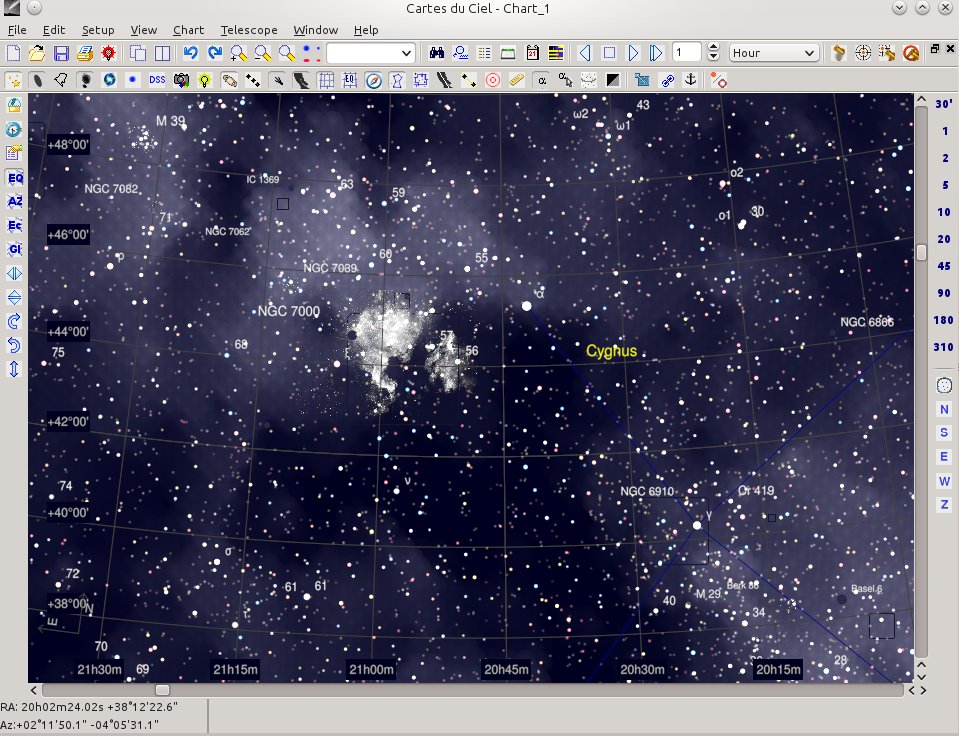
Меню Chart отвечает за содержимое и представление карты: системы координат, линии и сетки, объекты, преобразования, поле зрения и режимы отображения. Setup собирает постоянную конфигурацию: дату и время, место наблюдения, координаты карты, каталоги, Солнечную систему, дисплей, изображения, общие параметры и интернет. View содержит вспомогательные представления, включая часы и SAMP. File связан с созданием, открытием, сохранением и печатью карт.
Строка состояния не декоративна. При выборе объекта она показывает координатную и идентификационную информацию, а отдельные серверные команды могут читать её содержимое. Контекстное меню объекта связывает карту с подробной карточкой, центровкой и соседними объектами. Поэтому интерфейс фактически образует цепочку «координаты → данные каталога → объект → дополнительная информация → список или печатный результат».
Для ночного наблюдения предусмотрен режим Night Vision: фон становится чёрным, а элементы интерфейса и линии переходят в красные оттенки. Это не отдельная цветовая тема ради внешнего вида, а режим, рассчитанный на сохранение адаптации зрения в темноте. Для подготовки к наблюдению полезны также отметки поля окуляра и CCD/CMOS: они накладываются на карту и масштабируются вместе с ней.
Каталоги и модель данных
Сила SkyChart находится в каталожной архитектуре. Базовый пакет использует звёздные и deep-sky каталоги, а дополнительные наборы можно включать через Setup → Catalog. Встроенная конфигурация различает каталоги звёзд, объектов глубокого космоса, внешние каталоги, Virtual Observatory, пользовательские объекты и данные других программ. Для каждого каталога можно задавать диапазон поля зрения, при котором он используется. Это позволяет не тащить самые тяжёлые наборы на общий обзор, а включать их только при увеличении.
Каталоги с proper motion содержат собственное движение звёзд. SkyChart использует эту информацию, чтобы рассчитывать положение объекта на заданную дату, а отображение смещения может быть задано на период от 1 до 9999 лет. Это важнее простого рисунка точек: одна и та же карта может быть привязана к конкретной эпохе наблюдения.
Virtual Observatory интегрирован через интерфейс VizieR. В документации говорится более чем о 9000 доступных каталогах. Их поиск и первичная загрузка требуют активного интернет-соединения, но после получения данных каталог можно использовать офлайн. Файлы хранятся в пользовательском каталоге vo; документация также описывает перенос пары файлов каталога на другой компьютер. Параметр Max rows задаёт, сколько записей скачивать за одну операцию. Слишком большое значение может привести к замедлению перерисовки, поэтому объём данных следует выбирать по полю зрения и задаче.
Для собственных наборов есть CatGen. Он преобразует текстовые ASCII-каталоги в структуру, с которой SkyChart работает эффективнее. Пользователь задаёт тип каталога, формат координат, эпоху, поля записи, параметры отображения и выходной каталог. CatGen способен создавать поисковый индекс, учитывать альтернативные имена и разбивать большой набор на несколько файлов. Проект CatGen сохраняется в отдельный файл проекта, поэтому длительную подготовку каталога можно прервать и продолжить позже.
Солнечная система, кометы и астероиды
Модуль Solar System отвечает не только за внешний вид планет. В нём управляется отображение планет, комет и астероидов, а для малых тел используются орбитальные элементы. Для комет SkyChart умеет получать актуальный файл элементов от Minor Planet Center, сохранять его локально и затем использовать базу данных без повторного обращения к сети. Также можно загрузить локальный файл COMET в поддерживаемом формате.
Аналогичная схема действует для астероидов: программе нужны орбитальные элементы, после чего она рассчитывает положение объекта для заданного времени и места. Это отделяет вычисление от загрузки данных. Интернет нужен, чтобы получить новый набор элементов, но сама карта с уже сохранённой базой не превращается из-за этого в облачный сервис.
В настройках можно ограничивать отображаемые кометы и астероиды по предельной звёздной величине, выбирать способ их представления и обслуживать накопленную базу. Для наблюдателя это позволяет держать карту читаемой: на широком поле не приходится выводить все доступные малые тела, а на узком участке можно повысить детализацию.
Изображения, DSS и FITS
SkyChart умеет дополнять условные символы deep-sky объектов реальными изображениями в FITS. В Setup → Pictures задаются каталоги, в которых программа ищет изображения, а отдельная база хранит сведения о найденных файлах. Для автоматически скачанных DSS-изображений используется пользовательский каталог. Документация отдельно предупреждает о влиянии количества одновременно отображаемых изображений на производительность.
Такой подход важен для подготовки наблюдения. Символ M31 или NGC 7000 показывает принадлежность объекта к каталогу, а FITS-изображение даёт реальную форму и ориентацию области. При этом изображения остаются отдельными файлами, а карта — отдельной структурой. Это удобнее для переноса больших наборов данных, чем встраивание всех изображений в один проект.
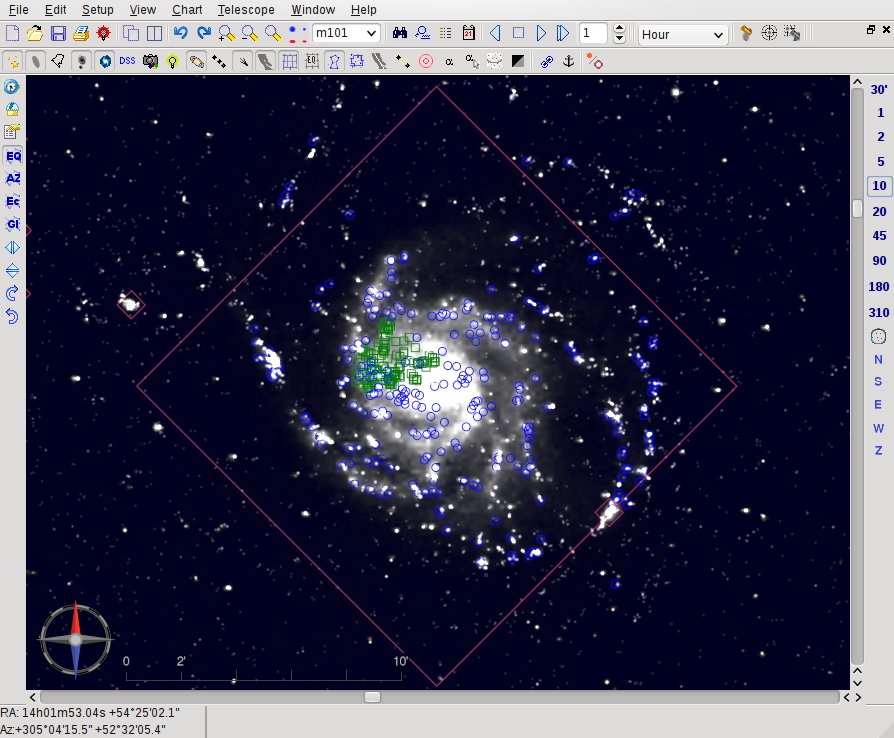
В связке с SAMP программа умеет отправлять и принимать FITS-изображения и таблицы Virtual Observatory. Это уже не просто импорт файла с диска, а межпрограммный обмен: SkyChart может быть картографическим окном в связке с другими астрономическими приложениями.
Телескоп и наблюдательные инструменты
Observer tools предназначены для работы с goto-телескопом. В стандартном Tool Box есть виртуальный handpad, направление движения и скорость перемещения, а также работа со списком наблюдения и поиском объекта. Когда объект выбран, его целевые координаты становятся доступными для команд телескопа. Такая схема делает SkyChart промежуточным слоем между каталогом и монтировкой: сначала карта определяет цель, затем инструмент наблюдателя использует её координаты.
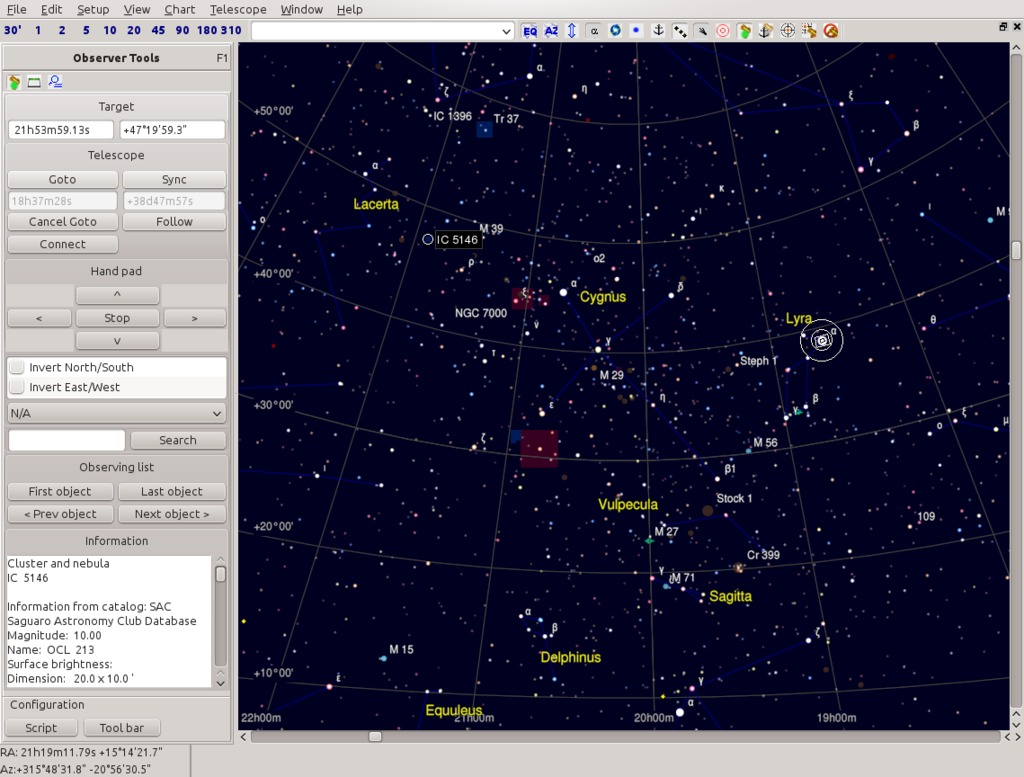
Важно разделять функцию карты и функцию драйвера оборудования. SkyChart не является универсальным контроллером всех астрономических устройств; его наблюдательный инструмент работает в рамках поддерживаемого интерфейса и установленного соединения. Если телескоп не подключён, кнопки Observer tools не превращают координаты карты в физическое движение монтировки.
Поиск, объектный список и работа с полем зрения
Быстрый поиск находится на основной панели. В него вводится распространённое имя или полный идентификатор объекта с обозначением каталога. Расширенный поиск помогает выбрать каталог и уточнить запрос. После нахождения объект помещается в центр карты, но сам по себе не фиксируется в центре при дальнейшем движении карты.
Объектный список собирает объекты, которые представлены на текущей карте. Его можно сортировать по прямому восхождению, искать в нём отдельные записи, открывать подробную информацию и сохранять результат в CSV. Это превращает визуальную карту в рабочий список: данные можно передать в электронную таблицу или другой инструмент без ручного переписывания координат.
Поле зрения в SkyChart называется FOV и задаётся в градусах. В стандартной конфигурации предусмотрено несколько диапазонов, а пользователь может определить собственные. Для окуляров и CCD/CMOS задаются поля зрения, смещения и вращение. Отметка сенсора на карте помогает оценивать, попадёт ли объект в кадр и как он будет расположен относительно небесного севера.
Связь с внешними программами и автоматизация
SkyChart имеет два разных слоя автоматизации. Tool Box и Pascal Script расширяют сам интерфейс: можно создавать группы элементов, кнопки, меню, поля ввода и события, а затем назначать им скрипты. Язык — Pascal Script на основе Object Pascal. При этом это именно скриптовая среда, а не полный компилятор Object Pascal: документация прямо отмечает отсутствие некоторых возможностей, включая указатели, assembler и перегрузку.
Второй слой — серверные команды TCP/IP. SkyChart может принимать команды для создания, закрытия, выбора, сохранения и загрузки карт, изменения каталогов, загрузки MPCORB и обращения к данным интерфейса. Программа записывает порт, на котором готова принимать соединение; если выбранный порт занят, она может использовать другой. Это позволяет внешнему процессу управлять картой без имитации кликов.
SAMP предназначен для обмена между астрономическими приложениями. Через него SkyChart работает с координатами, FITS-изображениями и таблицами VO. В результате программа подходит не только для автономного просмотра карты, но и для рабочего набора, где данные переходят между несколькими специализированными инструментами.
Как пользоваться программой — советы гика
Создать карту для конкретного места и времени
Цель: получить карту, которая соответствует реальному горизонту и моменту наблюдения. Подготовка: знать место наблюдения и нужную дату и время; при первом запуске SkyChart использует системное время.
- Откройте Setup → Observatory и выберите страну и ближайший город. Для нестандартной точки используйте расширенные настройки места и сохраните нужную позицию.
- Откройте Setup → Date/Time и задайте дату и время наблюдения. Для быстрого перехода к вечернему наблюдению используйте соответствующую функцию времени, а для моделирования движения меняйте время средствами основной панели.
- В Chart → Chart coordinate system выберите Equatorial, Alt-Az, Ecliptic или Galactic в зависимости от задачи. Для визуального наблюдения с конкретного места обычно полезна Alt-Az, а для каталогов и экваториальных координат — Equatorial.
- Задайте масштаб через Chart → Field of Vision либо кнопки Zoom in и Zoom out. Центр карты можно установить через Position, а направление горизонта — через View Horizon или кнопки N, S, E и W.
- Проверьте строку состояния, центр карты и соответствие времени. Для наблюдения у горизонта включите локальный горизонт в Setup → Observatory.
Проверка: центр карты соответствует нужной области, сетка соответствует выбранной системе координат, а видимые объекты меняются при изменении времени. Типичная ошибка: карта остаётся статичной, потому что автоматическое обновление времени не включено. Откат: используйте File → Reset chart and options и верните сохранённую конфигурацию, не удаляя каталоги.
Настроить системы координат, сетки, поворот и ночное видение
Цель: сделать карту пригодной либо для чтения координат, либо для непосредственного использования у телескопа. Подготовка: выберите масштаб и объект, который должен оставаться ориентиром.
- В Chart → Lines/grids включите нужную сетку и дополнительные линии: экваториальную, эклиптическую, галактический экватор, границы или линии созвездий.
- В Chart → Transformation выберите горизонтальное или вертикальное зеркалирование либо поворот. Поворот можно выполнять шагами 15°, а с зажатой Shift — с шагом 1°.
- Для режима наблюдения включите View → Night Vision. Он переводит фон в чёрный и меняет элементы карты на красные оттенки.
- Если нужна привязка к объекту, используйте Lock on для выбранного объекта. Эта функция имеет смысл вместе с автоматическим обновлением времени.
Проверка: выбранная сетка и ориентация остаются читаемыми, а режим Night Vision не скрывает подписи. Типичная ошибка: зеркальное отображение принимают за ошибку координат. Откат: повторно откройте Chart → Transformation и верните исходную ориентацию; настройки карты можно вернуть к последней сохранённой конфигурации через Reset chart and options.
Найти объект по имени или каталожному номеру
Цель: быстро перейти к M-объекту, звезде, планете или записи внешнего каталога. Подготовка: знать имя или идентификатор, например обозначение каталога и номер.
- Введите имя или полный идентификатор в поле быстрого поиска на основной панели.
- Если совпадений недостаточно, откройте Advanced Search и выберите нужный каталог перед уточнением запроса.
- После нахождения проверьте центр карты и строку состояния. Откройте подробную информацию через контекстное меню объекта и пункт About …, если требуется сверить координаты и данные.
- При необходимости зафиксируйте объект в центре через Lock on.
Проверка: на карте выбран именно объект нужного каталога, а координаты совпадают с ожидаемой областью. Типичная ошибка: поиск по короткому имени даёт другой объект или не находит запись. Откат: отмените фиксацию Lock on и верните карту к предыдущему центру; сохранённые данные каталога при этом не изменяются.
Подключить и настроить звёздные и deep-sky каталоги
Цель: увеличить детализацию карты без включения всех доступных данных одновременно. Подготовка: установите требуемый дополнительный каталог и знайте его путь.
- Откройте Setup → Catalog. Для стандартных звёздных данных выберите вкладку CdC Stars, а для внешнего каталога — соответствующую вкладку Catalog.
- Проверьте путь к каталогу. Красная ячейка означает, что SkyChart не может найти заданный набор данных по указанному пути.
- Настройте min и max для поля зрения. Так тяжёлый каталог можно включить только на тех масштабах, где он действительно нужен.
- Активируйте каталог, переведя индикатор слева в рабочее состояние, и проверьте карту на дублирование объектов.
- Для пользовательского ASCII-набора сначала подготовьте его через CatGen, а затем добавьте сформированный каталог в конфигурацию.
Проверка: нужные объекты появляются на карте только в заданном диапазоне FOV, а путь к каталогу отображается без ошибки. Типичная ошибка: несколько каталогов одной группы одновременно рисуют одни и те же объекты. Откат: отключите новый каталог индикатором слева; удаление файлов исходного каталога для этого не требуется.
Добавить каталог Virtual Observatory
Цель: получить данные из VizieR и затем использовать их как локальный каталог. Подготовка: активное интернет-соединение и достаточно места для выбранного набора.
- Откройте Setup → Catalog → VO Catalog и нажмите Add, чтобы открыть интерфейс Virtual Observatory.
- Выберите требуемый каталог и его поля. Не загружайте миллионы записей без необходимости: ограничение Max rows действует при следующей загрузке.
- Сохраните загруженные данные и вернитесь к списку VO Catalog. Настройте отображение, цвет и символ через Update.
- Включите каталог зелёным индикатором и активируйте общий показ VO-данных на верхней панели, если он отключён.
- Для большого обзора используйте Reload только после уменьшения FOV; документация рекомендует начать примерно с 1° или 30′ для дозагрузки данных текущей области.
Проверка: запись появляется на карте и остаётся доступной после отключения интернета. Типичная ошибка: каталог не ищется в сети. Откат: отключите VO-каталог или удалите его через Delete в окне VO Catalog; уже скачанные файлы других каталогов не затрагиваются.
Обновить кометы и астероиды
Цель: рассчитывать положения малых тел на выбранное время. Подготовка: откройте Setup → Solar System и убедитесь, что интернет доступен, если требуется свежий файл MPC.
- В разделе Solar System откройте настройки Comet или Asteroid.
- Для комет используйте Load MPC File и кнопку Download, чтобы получить актуальные орбитальные элементы; при необходимости вместо сети выберите локальный файл через кнопку выбора файла.
- Для астероидов загрузите файл с орбитальными элементами и дождитесь завершения обработки базы.
- В General Setting включите отображение соответствующего типа объектов и задайте предельную звёздную величину.
- Вернитесь к карте и установите дату и время наблюдения, чтобы программа рассчитала положение объекта в нужный момент.
Проверка: объект отображается на карте в соответствии с выбранным временем и установленным пределом величины. Типичная ошибка: попытка использовать старую или повреждённую базу без повторной загрузки элементов. Откат: не удаляйте старую базу до проверки нового набора; при проблеме загрузите сохранённый локальный файл элементов заново.
Добавить FITS-изображения и использовать DSS
Цель: дополнить условные обозначения реальными изображениями объектов или участков неба. Подготовка: иметь FITS-файлы в отдельном каталоге либо доступ к DSS-источнику для загрузки.
- Откройте Setup → Pictures → Objects и укажите каталог, где находятся FITS-изображения.
- Активируйте каталог в первой колонке и запустите Scan archives, если файлы были добавлены после первоначального сканирования.
- Настройте показ изображений и максимальное количество картинок на одной карте. Не устанавливайте чрезмерное значение для слабого компьютера.
- Для изображения конкретного объекта используйте Image list из контекстного меню карты, если автоматический выбор нужно заменить другим файлом.
- При работе с DSS сохраните полученные изображения в пользовательском каталоге и повторно проверьте их наличие на карте.
Проверка: FITS-изображение появляется в нужной области и не закрывает карту лишними слоями. Типичная ошибка: файл есть на диске, но SkyChart его не показывает, потому что каталог не был просканирован. Откат: отключите каталог изображений в Setup → Pictures, не удаляя сами FITS-файлы.
Настроить поле окуляра или CCD/CMOS
Цель: видеть на карте реальное поле оптического или цифрового наблюдения. Подготовка: знать угловое поле, а при необходимости — смещение и ориентацию.
- Откройте Setup → Display → Finder Circle (Eyepiece) для окуляра или Finder Rectangle (CCD) для сенсора.
- Задайте размер поля зрения. Для окуляра можно задать offset от центра и угол Rotation относительно экваториального севера.
- При необходимости используйте Compute для расчёта FOV по параметрам телескопа и окуляра.
- Включите Show Mark через Chart → Lines/grids или соответствующий значок на панели объектов.
- Сверьте положение объекта с границами поля и, если требуется, измените ориентацию непосредственно на карте.
Проверка: отметка поля совпадает с ожидаемым масштабом и объект находится внутри или вне кадра именно там, где должен. Типичная ошибка: отрицательное смещение пытаются вводить напрямую в поле Offset. Откат: верните Rotation и Offset к нулевым значениям и снова включите Show Mark.
Сформировать список объектов и сохранить CSV
Цель: превратить содержимое текущей карты в переносимый список. Подготовка: сначала настройте Object list в Setup → Chart, Coordinates так, чтобы в список попадали нужные типы объектов.
- Сформируйте карту с нужным FOV и активными каталогами.
- Откройте Object List через соответствующий значок на основной панели.
- Отсортируйте записи по RA или используйте поле поиска внутри списка; для отдельного объекта откройте подробную информацию.
- Выберите сохранение списка в CSV, если файл должен быть обработан электронной таблицей или внешним скриптом.
- После сохранения откройте CSV в табличном редакторе и проверьте количество строк и несколько координат вручную.
Проверка: CSV содержит записи, соответствующие отображённым объектам, а порядок и количество строк не противоречат карте. Типичная ошибка: в список не попали фоновые объекты, которые пользователь ожидал увидеть. Откат: вернитесь к настройкам Object list; исходная карта и каталоги при сохранении CSV не изменяются.
Добавить пользовательские объекты и точки интереса
Цель: нанести на карту объект, которого нет в стандартном каталоге, или собственную точку наблюдения. Подготовка: иметь координаты объекта и, при необходимости, его имя и дополнительные свойства.
- Откройте Setup → Catalog → User defined objects.
- Нажмите Add и заполните свойства новой записи. Координаты обязательны.
- Переведите индикатор слева из красного состояния в зелёное, чтобы включить объект для отображения.
- Убедитесь, что на верхней панели включён общий показ пользовательских объектов.
- Проверьте точку на карте и сохраните список пользовательских объектов в файл через соответствующую кнопку, если он должен использоваться повторно.
Проверка: точка появляется в ожидаемых координатах и остаётся доступной после перерисовки карты. Типичная ошибка: запись создана, но её индикатор остался отключённым. Откат: снова отключите объект красным индикатором или загрузите ранее сохранённый список; остальные каталоги не изменяются.
Открыть несколько связанных карт
Цель: держать одновременно разные масштабы или режимы отображения одной области. Подготовка: решить, какие карты должны следовать за одной координатной точкой, а какие будут независимыми.
- Создайте дополнительную карту через File → New Chart.
- Переключайтесь между картами через Window и выберите нужную рабочую область.
- Для синхронизации координат включите Window → Link all chart. Все связанные карты используют координаты активной карты, но могут сохранять разные масштабы и настройки отображения.
- Измените центр или выберите объект на активной карте и проверьте, как он отображается на связанных картах.
Проверка: связанные карты показывают одну координатную область при разных FOV или настройках. Типичная ошибка: ожидание одинакового масштаба во всех окнах; связываются координаты центра, а не все параметры карты. Откат: отключите Link all chart через Window, после чего карты снова можно использовать независимо.
Подготовить печатную карту и графический экспорт
Цель: получить карту для бумажного наблюдения или обычный растровый файл. Подготовка: закончить настройку масштаба, подписей, сеток и отметок поля.
- Проверьте подписи через Chart → Show labels и при необходимости настройте Setup → Display → Labels и Fonts.
- Откройте File → Print для печати карты или File → Save image для сохранения PNG.
- Для печати откройте File → Print setup, если требуется изменить параметры вывода; через этот диалог доступен также вывод в PostScript или bitmap.
- Перед передачей файла проверьте ориентацию, легенду, масштаб и читаемость мелких подписей на реальном размере страницы или изображения.
- Сохраните саму карту через File → Save as …, если нужно вернуться к редактируемой конфигурации SkyChart.
Проверка: PNG открывается как изображение, печатная версия сохраняет выбранную ориентацию, а собственный файл карты снова открывается в SkyChart. Типичная ошибка: сохранён только PNG, поэтому исходные параметры карты потеряны. Откат: храните рядом собственный файл SkyChart до окончательной передачи PNG или бумаги.
Создать пользовательский Tool Box и автоматизировать повторяемую операцию
Цель: превратить повторяющуюся последовательность в собственную панель или скрипт. Подготовка: определить элементы интерфейса и логику Pascal Script; для безопасного эксперимента сохраните конфигурацию до изменений.
- Откройте Setup → Manage toolbox и выберите существующий Tool Box либо создайте новый через редактор.
- Добавьте Group и элементы Button, Edit, Combo box или Event. Имена элементов используются внутри скрипта.
- Для Button, Menu, Combo box или Event откройте Edit script и напишите Pascal Script с доступными функциями SkyChart.
- Нажмите Apply, чтобы элементы появились на панели и скрипты были скомпилированы. Сохраните Tool Box в файл с расширением .cdcps через Save.
- Сохраните общую конфигурацию SkyChart, чтобы панель загружалась при следующем запуске.
Проверка: пользовательский элемент появляется на панели и выполняет только ожидаемое действие. Типичная ошибка: в скрипте используется возможность полного Object Pascal, которой нет в Pascal Script. Откат: удалите пользовательскую панель или восстановите сохранённый файл конфигурации; не удаляйте исходные каталоги и карты.
Использовать TCP/IP и SAMP для внешнего обмена
Цель: связать SkyChart с другим астрономическим приложением без ручного повторения координат и файлов. Подготовка: заранее решить, нужен ли локальный TCP/IP сервер или обмен через SAMP.
- Для SAMP откройте View → SAMP и подключитесь к работающему SAMP hub. Проверьте SAMP status.
- Используйте функции отправки и приёма координат, FITS и VO tables только после проверки того, какой клиент выбран получателем.
- Для серверных команд убедитесь, что server commands включены и программа слушает назначенный TCP-порт. При занятом порте SkyChart может выбрать другой.
- Передавайте только нужные команды: например, создание или выбор карты, загрузку, сохранение или загрузку каталожных данных.
- После обмена проверьте карту и строку состояния; при проблеме сначала отключите сервер или SAMP-соединение, а не удаляйте локальные данные.
Проверка: внешний клиент получает именно выбранные координаты или таблицу, а SkyChart отражает ожидаемое изменение. Типичная ошибка: ожидание сетевого управления при отключённом сервере. Откат: отключите SAMP и server commands; файлы карт и каталогов от этого не удаляются.
Сквозной сценарий: от запуска до сохранённой карты наблюдения
Цель: получить воспроизводимую карту для конкретного вечера и сохранить как исходный проект и как изображение. Подготовка: место наблюдения, время, объект и установленный базовый каталог.
- Запустите SkyChart и задайте Setup → Observatory для точки наблюдения.
- В Setup → Date/Time установите нужный момент, а затем выберите Alt-Az или Equatorial в зависимости от того, как будет использоваться карта.
- Через быстрый поиск найдите целевой объект и задайте подходящий FOV. Включите необходимые каталоги и выключите лишние тяжёлые источники.
- При наличии телескопа настройте Finder Circle или Finder Rectangle и подключите Observer tools; без оборудования эти отметки можно оставить как планировочный слой.
- Добавьте подписи и нужную сетку, включите Night Vision для экранной работы либо оставьте обычную схему для печати.
- Откройте Object List и при необходимости сохраните CSV как отдельный список целей.
- Сохраните карту через File → Save as …, затем создайте PNG через File → Save image … или печатный результат через File → Print.
- Откройте сохранённый PNG и проверьте несколько координат и подписей; собственный файл карты оставьте рядом с экспортом.
Проверка: сохранённый проект снова открывается с теми же настройками, PNG отражает ту же область, а CSV соответствует объектам текущей карты. Типичная ошибка: экспортируют только изображение и затем пытаются использовать его как редактируемую карту. Безопасный откат: исходным считается файл карты SkyChart; PNG, CSV и распечатка являются производными результатами и не заменяют его.
Что перестанет работать первым
Самая важная зависимость SkyChart — не аккаунт, а внешние данные. Локальная карта из уже установленных каталогов продолжает работать без интернета. При этом поиск и загрузка нового VO-каталога требуют сети, как и загрузка актуальных орбитальных элементов из внешнего источника. DSS и другие внешние изображения также зависят от доступности удалённого источника, пока нужные файлы не сохранены локально.
Второй уровень зависимости — оборудование и межпрограммные соединения. Отключение телескопа не уничтожает карту, но лишает Observer tools возможности отправлять команды монтировке. Отключение SAMP прекращает обмен с другими приложениями, а выключенный TCP/IP сервер делает внешнее управление недоступным. При этом локальные карты и каталоги остаются отдельными файлами.
Третий уровень — версия операционной системы и библиотек. Для Linux особенно важны libpasastro и, для Qt6-сборок, libQt6Pas6. Обновление системы может повлиять на запуск конкретной сборки без изменения самих каталогов. Поэтому рабочую конфигурацию лучше хранить вместе с исходными данными и не воспринимать установщик как единственную копию проекта.
Наконец, есть зависимость от каталога. Удаление или перенос большого каталога без перенастройки пути не ломает сам SkyChart, но карта перестаёт показывать объекты, которые были доступны только через этот набор данных. Именно поэтому конфигурация путей и архив каталогов важнее любого облачного аккаунта.
Скрытая стоимость владения
Лицензионная стоимость SkyChart равна нулю, но полноценная конфигурация не бесплатна в смысле времени и диска. Базовый каталог поставляется с программой, а дополнительные наборы требуют отдельной загрузки и хранения. Gaia EDR3 показывает масштаб этой зависимости особенно хорошо: в каталоге проекта доступны части до нескольких десятков гигабайт, а самая глубокая часть может занимать около 39 ГБ. Для такого набора стоимостью становится не лицензия, а дисковое пространство, резервное копирование и время первичной настройки.
Вторая статья расходов — производительность. Большой каталог сам по себе не означает, что карта станет непригодной, но сочетание нескольких каталогов в одном FOV увеличивает объём работы при перерисовке. Документация рекомендует избегать перекрывающихся источников и ограничивать диапазоны FOV. В VO Catalog для этого же существует Max rows. Правильная оптимизация здесь состоит не в покупке отдельной «профессиональной» редакции, а в подборе данных под реальную наблюдательную задачу.
Третья статья — оборудование. Если SkyChart используется только как атлас, достаточно локального ПК. Если нужны goto-команды, добавляются требования к совместимости драйвера и устойчивости соединения. Если нужна автоматизация, появляется необходимость поддерживать собственные Pascal Script и Tool Box. Это не платные функции, но они требуют технического обслуживания.
Таким образом, у SkyChart нет типичной подписочной ловушки, однако есть «стоимость данных»: дополнительные каталоги, FITS, DSS и пользовательские наборы могут занимать от небольших файлов до десятков гигабайт. Перед установкой большого набора полезно решить, действительно ли его глубина нужна для конкретного телескопа и поля зрения.
Жизненный цикл продукта
SkyChart — долгоживущий проект, зарегистрированный на SourceForge в 2002 году. Документация хранит историю веток 3.x и 4.x, а актуальная файловая структура показывает, что проект не остановился на старой стабильной версии: стабильная 4.2.1 соседствует с продолжающейся разработкой 4.3.
Практически это означает два режима эксплуатации. Стабильная ветка 4.2.1 — консервативная точка отсчёта для рабочей машины, где важнее минимизировать изменения поведения. Бета 4.3 — ветка текущего развития, для которой SourceForge публикует новые снимки, включая 4.3-5052. Такой статус нельзя описывать как «программа заброшена» только потому, что номер стабильного релиза старый: файловый репозиторий продолжает получать свежие сборки.
При переходе между ветками особенно важно учитывать каталоги и конфигурацию. SkyChart хранит пользовательские данные отдельно от самой программы, а документация предусматривает перенос каталогов и сохранение настроек. Поэтому безопаснее обновлять саму программу, сохраняя копии каталогов и конфигурации, чем удалять старую установку вместе со всеми данными.
Задача → инструмент → результат → что проверить
| Задача | Инструмент SkyChart | Результат | Что проверить |
|---|---|---|---|
| Показать небо в момент наблюдения | Setup → Observatory и Date/Time | Карта для заданного места и времени | Часовой пояс, дата, центр и горизонт |
| Найти объект | Быстрый поиск или Advanced Search | Объект в центре карты | Идентификатор каталога и координаты |
| Добавить звёзды | Setup → Catalog | Более глубокая карта | Путь, min/max FOV и дубли |
| Получить научный внешний набор | VO Catalog | Локально сохранённый VO-каталог | Max rows, доступность сети и полнота загрузки |
| Добавить собственный ASCII-каталог | CatGen | Каталог, оптимизированный для SkyChart | Формат координат, эпоху, reject.txt и резервную копию |
| Уточнить положение кометы | Solar System → Comet | Положение по орбитальным элементам | Дата элементов и выбранное время |
| Показать реальное изображение | Setup → Pictures | FITS-слой на карте | Каталог просканирован и число изображений не чрезмерно |
| Оценить попадание в сенсор | Finder Rectangle | Рамка поля CCD/CMOS | FOV, смещение и поворот |
| Сформировать список целей | Object List | Таблица объектов и CSV | Типы объектов и количество строк |
| Управлять телескопом | Observer tools | Целевая координата и команды goto | Состояние соединения и выбранная цель |
| Повторить операцию автоматически | Tool Box, Pascal Script, TCP/IP | Панель или внешний сценарий | Права, порт, синтаксис Pascal Script и резервная конфигурация |
Эта карта функций показывает главное отличие SkyChart от обычного просмотрщика звёздного неба. Здесь результатом может быть не только изображение, но и каталог, список целей, файл карты, FITS-слой, команда телескопу или обмен данными с другой астрономической программой.
Карта форматов и совместимости
| Данные | Операция | Что сохраняется | Главное ограничение |
|---|---|---|---|
| Собственная карта SkyChart | Save as / Open | Конфигурация и состояние карты, позволяющие продолжить работу в SkyChart | Это формат рабочего проекта, а не универсальный обменный формат |
| PNG | Save image | Растровое представление карты | Не сохраняет редактируемую каталожную структуру |
| CSV | Object List → Save | Список отображённых объектов и их данные | Это таблица, а не карта с визуальными параметрами |
| FITS | Изображения, SAMP, локальные каталоги | Астрономическое изображение как отдельный файл | Не является заменой собственному файлу карты |
| ASCII-каталог | CatGen | Исходные строки как источник для пользовательского каталога | Нужно корректно описать координаты, поля и эпоху |
| MPC-данные | Загрузка орбитальных элементов | Элементы комет и астероидов в локальной базе | Актуальность зависит от даты набора элементов |
| VO table | VizieR / SAMP | Табличные астрономические данные | Первичная загрузка требует интернета, а размер может быть большим |
Переносимость SkyChart строится на разделении проекта и исходных данных. Если удалить каталог, файл карты не превращается в пустой текстовый документ, но при следующем открытии часть объектов перестанет отображаться. Если передать только PNG, другой пользователь увидит картинку, но не получит рабочую конфигурацию. Если передать CSV, он получит таблицу целей, но не сетку, подписи и ориентацию карты. Поэтому при миграции нужно переносить не только экспорт, но и собственные каталоги, изображения и сохранённый файл карты.
Безопасность, приватность и зависимость от интернета
SkyChart не построен вокруг облачного аккаунта. Базовые каталоги, настройки, пользовательские объекты и скачанные VO-данные хранятся на компьютере. Документация прямо описывает офлайн-использование уже полученных VO-каталогов и возможность скопировать их на другой компьютер. Для локальной работы это означает отсутствие обязательной передачи проекта на сервер ради обычной карты.
Сетевые функции всё же существуют. Это загрузка VO-каталогов, орбитальных элементов, внешних изображений и обмен через SAMP либо TCP/IP server commands. Поэтому на компьютере с жёсткими требованиями к сетевой поверхности разумно включать только те функции, которые действительно нужны. Особенно внимательно следует относиться к TCP/IP серверу: при его активации SkyChart слушает порт и принимает команды. Документация показывает, где хранится номер порта и как определяется состояние сервера.
С точки зрения приватности полезно различать локальные и удалённые операции. Обычная карта по установленным каталогам не требует отправки координат в облачный аккаунт. Поиск и загрузка внешнего каталога, напротив, является сетевой операцией и зависит от выбранного удалённого источника. При работе с закрытыми наблюдательными данными лучше заранее скачать необходимые публичные каталоги и затем работать с локальными копиями.
Проект распространяется по GPLv2, а исходный код доступен публично. Это не означает автоматической гарантии отсутствия ошибок или уязвимостей. Для рабочей станции важнее ограничивать необязательные сетевые интерфейсы, делать резервные копии каталогов и не запускать непроверенные пользовательские скрипты из Tool Box.
Производительность без вымышленных тестов
SkyChart не имеет универсальной цифры «столько карт в секунду»: скорость зависит от числа активных каталогов, FOV, размера окна, числа FITS-изображений, локального горизонта и параметров отображения. Поэтому корректный обзор может опираться только на задокументированные узкие места. Для локальных панорам документация указывает на использование основного процессора. Для VO Catalog она прямо связывает слишком большое количество загружаемых записей с замедлением перерисовки. Для изображений также есть предупреждение о производительности при слишком большом числе картинок на одной карте.
Практическая стратегия проста: сначала ограничить данные, затем качество визуализации. Если широкая карта нужна для общего поиска, не включайте одновременно все доступные глубокие каталоги. Если требуется работа на уровне нескольких угловых минут, можно включить более глубокий источник только для этого диапазона. Такой подход одновременно уменьшает дубли и сокращает объём работы при каждом обновлении карты.
Отдельный случай — пользовательские каталоги. CatGen позволяет выбрать число файлов при построении большого набора, создать поисковый индекс и распределить данные по структуре, рассчитанной на эффективную работу. Это не косметическая настройка: структура каталога непосредственно влияет на практическую пригодность больших наборов.
Плюсы
- Глубокая работа с каталогами. Можно комбинировать базовые и дополнительные источники, задавать диапазоны FOV и подключать пользовательские каталоги через CatGen.
- Локальная работа. Уже скачанные VO-данные, изображения и каталоги можно использовать без постоянного облачного подключения.
- Точный контроль карты. Доступны четыре системы координат, сетки, преобразования, поворот, подписи, ночное видение и настраиваемые поля окуляра и CCD.
- Практическая интеграция. Observer tools, SAMP, Pascal Script, Tool Box и TCP/IP позволяют связать карту с наблюдением и автоматизацией.
- Экспорт нескольких типов результатов. Есть собственный файл карты, PNG, печать, bitmap/PostScript и CSV для списка объектов.
- Бесплатная GPLv2-модель. Нет платной редакции, подписки или искусственного разделения базовых функций на Free и Pro.
- Активная разработка. Несмотря на возраст проекта и старую стабильную линию 4.2.1, в 2026 году публикуются свежие 4.3 beta-сборки.
Минусы
- Классический интерфейс требует освоения. Большое число меню и панелей ускоряет работу после привыкания, но скрывает меньше функций и требует понимать структуру конфигурации.
- Большие каталоги требуют дисциплины. Перекрывающиеся источники и чрезмерное число активных записей ухудшают перерисовку и могут создавать дубли.
- Не всё встроено из коробки. Глубокие каталоги, изображения и актуальные орбитальные элементы требуют отдельной подготовки данных.
- Стабильная ветка не самая свежая. 4.2.1 остаётся стабильной линией, пока развитие 4.3 идёт в beta.
- Нет мобильного рабочего клиента. Программа ориентирована на настольные ОС; для работы на смартфоне нужен другой продукт.
- Автоматизация техническая. Pascal Script, Tool Box и TCP/IP требуют понимания скриптов, событий и соединений, а не только действий мышью.
- Интернет-зависимость отдельных функций. VO, обновление орбитальных элементов и некоторые внешние изображения требуют сети, хотя уже загруженные данные можно использовать локально.
Кому подойдёт
- Наблюдателю с телескопом. Особенно если нужна карта под конкретный FOV, поле окуляра, время и место наблюдения.
- Пользователю, который работает с каталогами. CatGen и VO Catalog позволяют выйти далеко за пределы базового набора.
- Астрофотографу на этапе планирования. Карта, поля CCD, каталожные данные, FITS и SAMP полезны для подготовки цели и проверки ориентации.
- Технически подкованному любителю. Tool Box, Pascal Script и TCP/IP дают больше возможностей, чем обычному пользователю требуется для просмотра неба.
- Пользователю старого или нетипичного компьютера. При умеренном наборе каталогов программа не требует современной 3D-графики как основного условия работы.
Кому не подойдёт
- Тем, кому нужен прежде всего эффектный 3D-планетарий. Здесь основным объектом работы остаётся карта и её данные, а не визуальная имитация купола неба.
- Тем, кто хочет только смартфон. SkyChart — настольный проект, а не мобильное приложение.
- Пользователю, который не хочет управлять каталогами. При серьёзной детализации нужно следить за путями, диапазонами FOV и составом активных источников.
- Тем, кому нужен полный комплекс астрофотосъёмки. SkyChart закрывает планирование, карту и интеграцию данных, но не является полноценной системой захвата, автогидирования и обработки изображений.
- Команде, которой нужен облачный совместный проект. Локальная архитектура программы не заменяет серверную рабочую среду с аккаунтами и общими проектами.
Сравнение с другими аналогами
Сравнивать SkyChart корректно не по количеству объектов в рекламе, а по типу рабочего процесса. В качестве аналогов здесь полезны Stellarium, HNSKY и C2A: все они относятся к настольному классу планетариев или атласов, но делают разные акценты.
| Продукт | Задача | Платформа | Порог освоения | Форматы и данные | Автоматизация | Оплата | Ограничения | Сценарий |
|---|---|---|---|---|---|---|---|---|
| SkyChart | Точные карты, каталоги, планирование и связь с оборудованием | Windows, Linux, macOS, BSD | Средний/высокий | Каталоги, VO, FITS, CSV, PNG, собственные карты | Pascal Script, Tool Box, TCP/IP, SAMP | Бесплатно, GPLv2 | Нужно самостоятельно управлять наборами данных и конфигурацией | Наблюдение и каталогизированное планирование |
| Stellarium | Реалистичная визуализация неба и планетарий | Linux/Unix, Windows, macOS, также Windows ARM64 | Низкий/средний | Звёздные и deep-sky каталоги, изображения и плагины | Скрипты, плагины, HTTP-интерфейс, управление телескопом | Бесплатно, open source | Сильнее ориентирован на визуальное представление, чем на пользовательскую каталожную инженерию SkyChart | Обучение, визуальная навигация и реалистичная модель неба |
| HNSKY | Планетарий с глубокими локальными базами и онлайн-данными | Windows, Linux, macOS, Raspberry Pi | Средний | Собственные базы звёзд, deep-sky, DSS, онлайн-каталоги | ASCOM/INDI для телескопа, встроенные функции наблюдения | Бесплатно | Рабочий процесс также зависит от отдельных наборов данных и баз | Визуальные наблюдения и управление телескопом |
| C2A | Звёздная картография и дополнительные каталоги | Настольная программа для Windows-класса | Средний | Звёздные и deep-sky каталоги, орбитальные элементы | Каталожные и планировочные инструменты | Бесплатное распространение | Более узкий современный экосистемный охват | Классический настольный атлас |
Stellarium выбирайте, когда главным результатом должна быть визуальная модель неба с 3D-сценой, атмосферой, ландшафтами и богатой плагинной экосистемой. HNSKY ближе к SkyChart по практическому наблюдательному назначению и глубоким локальным базам, особенно когда важны DSS и работа с телескопом. C2A остаётся вариантом классического картографического подхода. SkyChart рациональнее всего там, где важны не эффектность, а контролируемая структура каталогов, собственные наборы данных, печать и скриптовая интеграция.
Типичные проблемы и диагностика
Карта не показывает дополнительный каталог
Симптом: нужные звёзды или объекты не появляются. Причина: SkyChart не находит каталог по настроенному пути; документация показывает красную ячейку пути при такой ошибке. Диагностика: открыть Setup → Catalog и проверить путь и состояние каталога. Исправление: указать фактический каталог и активировать его. Проверка: красный индикатор должен смениться рабочим, а объекты появиться на подходящем FOV.
Один объект отображается несколько раз
Симптом: карта содержит дублирующиеся обозначения. Причина: одновременно активированы пересекающиеся каталоги или несколько источников описывают один объект. Диагностика: проверить список активных каталогов и диапазоны min/max FOV. Исправление: отключить один из пересекающихся источников или разделить их по полю зрения. Проверка: после перерисовки оставить долженcя один ожидаемый набор обозначений.
VO Catalog не загружается
Симптом: каталог не ищется или данные не скачиваются. Причина: поиск и первичная загрузка VO-каталога требуют активного интернета. Диагностика: проверить соединение и настройки Setup → Internet. Исправление: повторить загрузку после восстановления сети либо использовать ранее скачанный каталог локально. Проверка: каталог появляется в списке и продолжает работать после отключения сети.
Карта начинает заметно медленнее перерисовываться
Симптом: после включения большого каталога или VO-данных обновление карты занимает больше времени. Причина: слишком большой набор записей или несколько тяжёлых каталогов обрабатываются на одном FOV. Диагностика: отключить по одному тяжёлые источники и сравнить поведение на том же масштабе. Исправление: уменьшить Max rows, ограничить каталог диапазоном FOV и убрать перекрывающиеся источники. Проверка: карта возвращается к приемлемому времени обновления без потери нужной детализации.
FITS-файл есть на диске, но не виден на карте
Симптом: изображение существует, но SkyChart его не выбирает. Причина: каталог изображений не активирован или после добавления файлов не выполнено сканирование архивов. Диагностика: открыть Setup → Pictures → Objects и проверить путь и количество найденных изображений. Исправление: активировать каталог и запустить Scan archives. Проверка: число известных изображений увеличивается, а файл появляется в Image list или на карте.
Комета или астероид находится не там, где ожидается
Симптом: малое тело отсутствует либо имеет неожиданное положение. Причина: в базе нет нужных орбитальных элементов или используется устаревший набор. Диагностика: открыть Setup → Solar System и проверить дату и состояние базы элементов. Исправление: загрузить актуальный MPC-файл или корректный локальный файл. Проверка: повторно рассчитать карту для нужной даты и убедиться, что объект отображается в новом положении.
Observer tools не управляют телескопом
Симптом: карта показывает цель, но монтировка не реагирует. Причина: Observer tools предназначены для подключённого goto-телескопа; без соединения координаты остаются данными карты. Диагностика: проверить состояние соединения в инструменте наблюдателя и наличие выбранной цели. Исправление: восстановить поддерживаемое соединение и повторно выбрать объект. Проверка: статус подключения меняется на рабочий, а целевые координаты соответствуют выбранному объекту.
Панель Tool Box не запускает скрипт
Симптом: кнопка пользовательского Tool Box не выполняет действие. Причина: скрипт не компилируется в Pascal Script или использует возможности полного Object Pascal, отсутствующие в скриптовом языке. Диагностика: открыть редактор Tool Box и проверить текст скрипта и момент компиляции после Apply. Исправление: использовать только поддерживаемые конструкции Pascal Script и доступные функции SkyChart. Проверка: Apply завершается без ошибки, а действие выполняется на тестовой карте.
CatGen создаёт непригодный каталог
Симптом: каталог не открывается или часть объектов отсутствует. Причина: сборка была прервана либо строки исходника содержат недопустимые числовые значения. Документация отмечает, что прерванная сборка непригодна, а отвергнутые записи попадают в reject.txt. Диагностика: проверить reject.txt и не использовать незавершённый результат. Исправление: исправить описание полей и сначала проверить настройки на ограниченной выборке. Проверка: новая сборка завершается полностью, reject.txt содержит только ожидаемые исключения, каталог подключается к SkyChart.
После обновления пропали данные каталога
Симптом: программа запускается, но дополнительные объекты не отображаются. Причина: путь к пользовательскому каталогу изменился или новая установка не видит старую директорию. Диагностика: сравнить путь из Setup → Catalog с фактическим расположением каталога. Исправление: вернуть корректный путь и активировать каталог. Проверка: набор данных снова доступен; исходные файлы не требуется пересоздавать.
Локальная панорама заметно тормозит карту
Симптом: обновление карты с горизонтом занимает заметное время. Причина: расчёт панорамы выполняется основным процессором, а режим High quality рассчитывает точку для каждого пикселя. Диагностика: проверить параметр High quality и размер окна. Исправление: отключить High quality или уменьшить размер карты. Проверка: перерисовка ускоряется при приемлемом качестве горизонта.
FAQ
SkyChart и Cartes du Ciel — одна и та же программа?
Да. SkyChart — современное имя проекта, а Cartes du Ciel — историческое обозначение, которое сохраняется в интерфейсе, документации и файловых материалах. Это не две разные редакции.
Нужен ли интернет для обычной карты?
Нет, базовая карта с уже установленными каталогами работает локально. Интернет требуется для получения новых VO-каталогов, актуальных орбитальных элементов и некоторых внешних изображений. Уже скачанные VO-данные можно использовать офлайн.
Есть ли у SkyChart облачное хранилище проектов?
Основная модель проекта локальная. Карты, каталоги, изображения и настройки хранятся на компьютере, а сетевые функции используются для внешних данных и межпрограммного обмена.
Можно ли использовать SkyChart только как печатный атлас?
Да. Программа умеет готовить карту с выбранными подписями, сетками, ориентацией и полем зрения, а затем печатать её или сохранять как PNG. При этом собственный файл карты лучше сохранять отдельно, если карту нужно редактировать позже.
Можно ли добавить собственный каталог звёзд или объектов?
Да. Для текстовых каталогов предназначен CatGen. Он позволяет описать поля, координаты, эпоху, тип объектов и параметры вывода, а затем создать каталог в структуре, оптимизированной для SkyChart.
Поддерживает ли SkyChart FITS?
Да, FITS используется для астрономических изображений. Программа может показывать FITS-картинки из настроенных каталогов, а через SAMP также обмениваться FITS-изображениями с другими астрономическими приложениями.
Можно ли выгрузить список объектов в Excel?
Непосредственно из Object List сохраняется CSV. CSV открывается табличными редакторами, включая Excel и совместимые приложения, но сам файл содержит список данных, а не визуальное состояние карты.
Подходит ли SkyChart для управления телескопом?
Да, в программе есть Observer tools для подключённого goto-телескопа. Это не означает, что SkyChart самостоятельно заменяет все драйверы и контроллеры оборудования: соединение должно быть поддерживаемым и активным.
Есть ли в программе ИИ?
Подтверждённой встроенной ИИ-функции в рассмотренной линии SkyChart нет. Основные механизмы проекта — каталожные данные, астрономические вычисления, изображения, скрипты и интеграционные протоколы.
Есть ли русская локализация?
Официальная страница проекта имеет русский перевод и описывает отдельную локализацию самой программы через Launchpad. SourceForge в метаданных проекта перечисляет Catalan, English, French, Italian, Spanish и Ukrainian, поэтому по этим метаданным нельзя утверждать более широкий актуальный список языков интерфейса.
Что выбрать — стабильную 4.2.1 или 4.3 beta?
Для рабочей установки, где важнее предсказуемость, логичнее начинать со стабильной 4.2.1. Для проверки актуальной разработки и исправлений — с бета-линии 4.3, где на 16 октября 2026 года доступна сборка 4.3-5052. Каталоги и пользовательские данные при смене ветки нужно хранить отдельно.
Вывод по сценариям использования
SkyChart имеет смысл выбирать не как самый эффектный планетарий, а как инструмент, который позволяет собрать собственную карту из контролируемых астрономических данных. Для визуального знакомства с небом Stellarium проще и нагляднее благодаря 3D-представлению. Для пользователя, которому нужны глубокие локальные базы и DSS, HNSKY является близким по практическому классу вариантом. C2A остаётся альтернативой классической картографии. SkyChart выигрывает там, где в одном рабочем процессе нужно связать координаты, каталоги, пользовательские наборы, поля окуляра или камеры, список объектов, печать и телескоп.
Для обычного наблюдения достаточно базовых каталогов и аккуратной настройки места, времени и FOV. Для астрофотографии полезнее всего планирование поля и работа с FITS/VO-данными, а не попытка превратить программу в редактор снимков. Для научно ориентированного любителя ценность раскрывается через CatGen и Virtual Observatory. Для технического пользователя добавляются Tool Box, Pascal Script, SAMP и TCP/IP.
Главное ограничение SkyChart связано с его же сильной стороной: программа отдаёт пользователю много контроля. Глубокие каталоги нужно выбирать, пути — поддерживать, изображения — хранить, а автоматизацию — сопровождать. Это не недостаток для опытного наблюдателя, но лишняя сложность для того, кому нужна только готовая картинка неба. При правильном сценарии SkyChart остаётся самостоятельным локальным атласом с расширяемой базой данных и заметно более техническим рабочим процессом, чем у потребительских планетариев.
Для тем, связанных с обработкой и планированием астрофотографии, в каталоге GeekHow есть отдельный раздел программ для астрофотографии. Для связки с камерами пригодится каталог программ для управления камерой, а при работе с FITS и научными изображениями — программы для научного анализа изображений. Эти материалы дополняют SkyChart по соседним задачам, не подменяя его назначение.